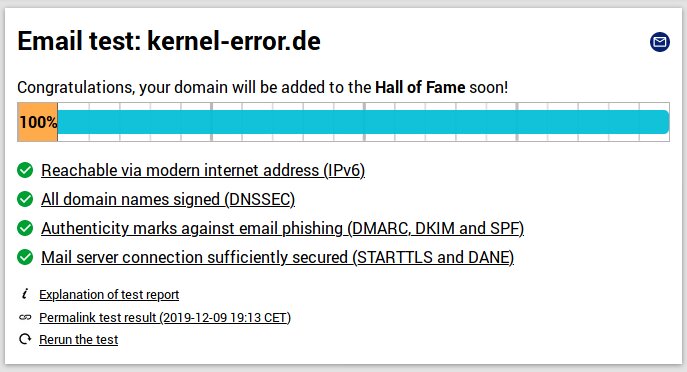
Der niederländische internet.nl Mailserver-Test hat die Anforderungen verschärft. Die neuen Guidelines orientieren sich an den aktuellen niederländischen IT-Sicherheitsrichtlinien und ziehen die Messlatte deutlich an.
Was sich geändert hat
TLS 1.0 und 1.1 geben jetzt Abzug. Vorher wurden sie toleriert, jetzt gibt es eine explizite Warnung. Schwache Diffie-Hellman-Parameter und weitere veraltete Cipher sind herausgefallen. Alles um TLS 1.3 den Weg zu ebnen.
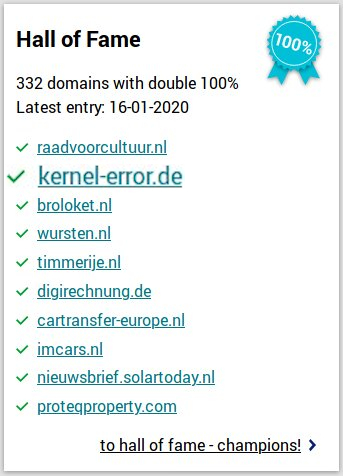
Die Hall of Fame hat eine neue Sektion für Champions bekommen: Domains die sowohl beim Webserver als auch beim Mailserver 100 Prozent erreichen.
Warum das relevant ist
internet.nl ist kein akademisches Testtool. Die Ergebnisse fließen in die Bewertung niederländischer Behörden und Dienstleister ein. Wenn dort die Standards steigen, zieht das langfristig auch die Anforderungen an internationale Kommunikationspartner nach oben. Wer mit niederländischen Behörden oder Unternehmen per E-Mail kommuniziert, sollte seinen Score im Auge behalten.
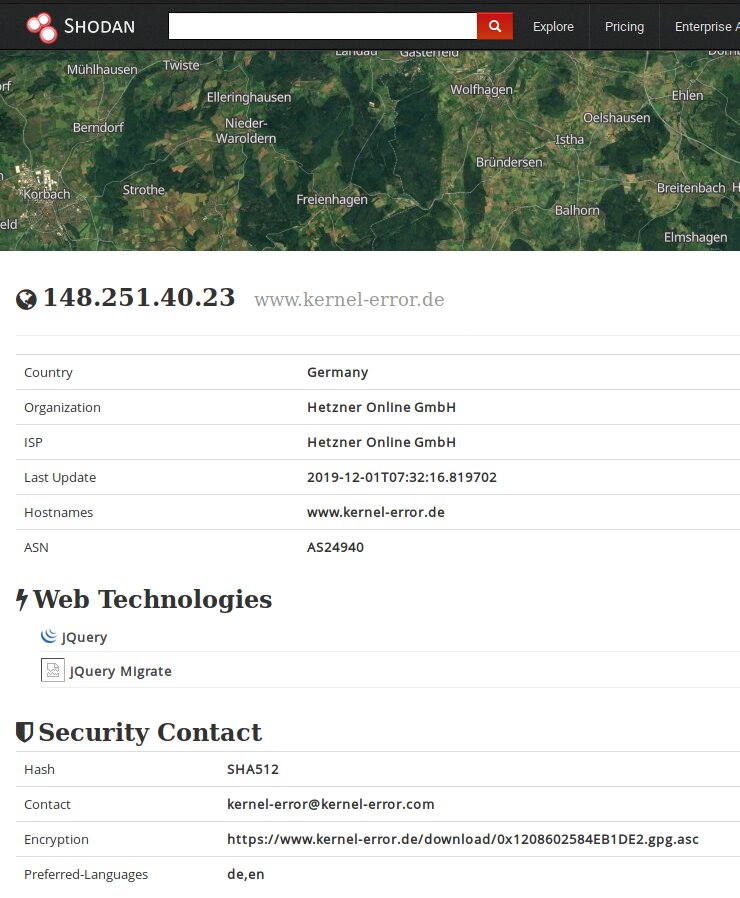
Zufällig habe ich gesehen, dass die Suchmaschine Shodan bereits die security.txt auswertet und als Security Contact auflistet. Genau so habe ich mir das vorgestellt. https://www.shodan.io/host/148.251.40.23
Die Zeit ging weiter, die Entwicklung bei BIND und DNS ebenfalls. Daher gibt es nun einen neuen Beitrag, der das aktuelle Setup mit BIND 9.20 auf FreeBSD 15 beschreibt – inklusive sauberer Trennung von authoritative DNS (Port 53) und öffentlichem Resolver (DoT/DoH) sowie reproduzierbaren CLI-Tests für IPv4 und IPv6. Bitte dort weiterlesen.
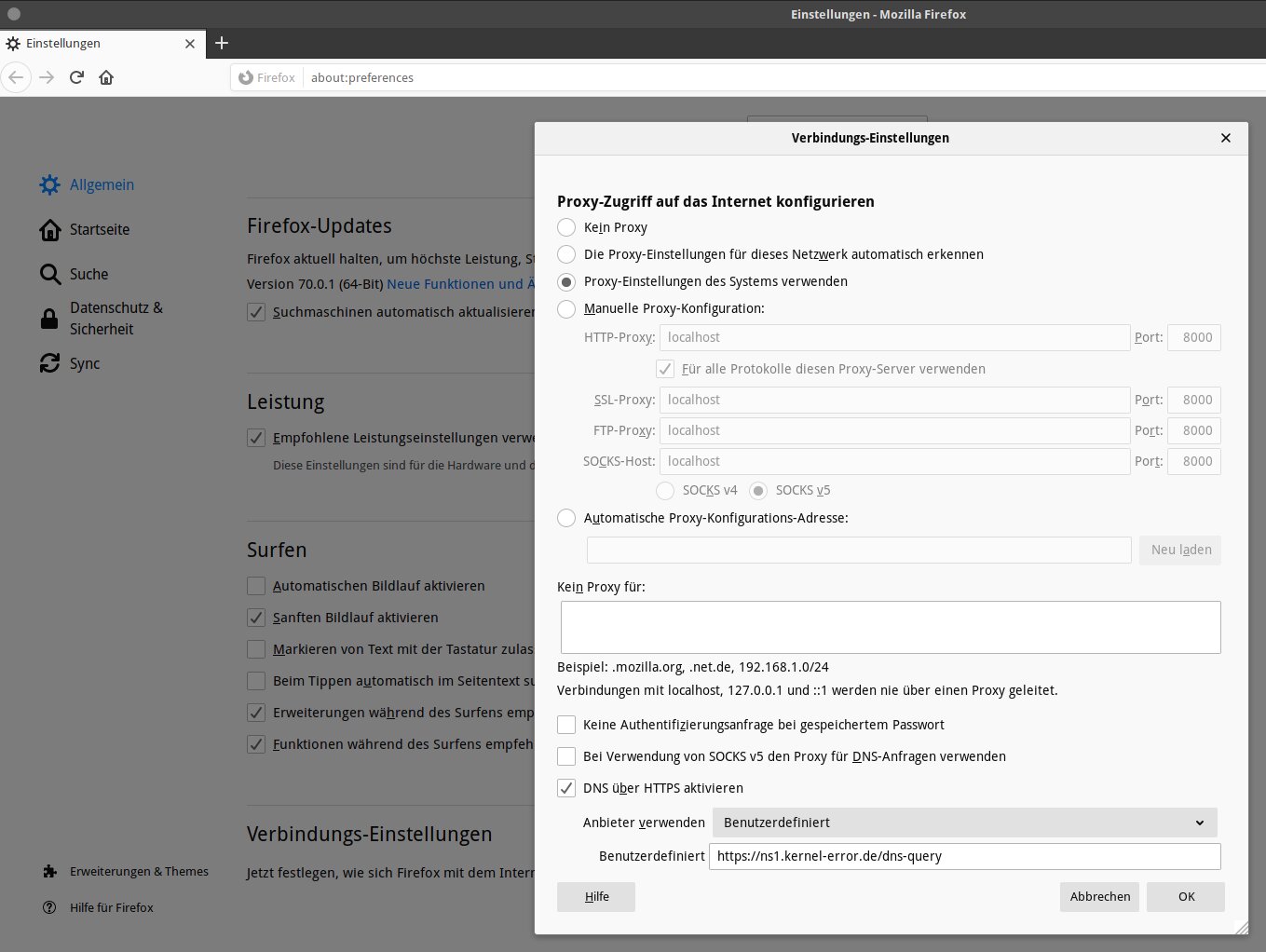
Meine Tests mit DoT (DNS over TLS) habe ich bereits vor einiger Zeit gestartet. DoT DNS over TLS mit Bind, stunnel und Android 9 Dieses arbeitet noch immer ganz fein auf meinem Smartphone. DoT gefällt mir noch immer um einiges besser als DoH aber auch hier wollte ich nun einmal einen Versuch starten. Zusammen mit nginx und einem etwas angepassten doh-proxy läuft dieses nun auf dem gleichen System.
Im Firefox ist es schnell aktiviert https://ns1.kernel-error.de/dns-query…
Es funktioniert auch, so richtig glücklich macht es mich aber nicht! Natürlich ist die Umsetzung nur etwas für einen kleinen privaten Test. „Schnell“ genug ist es ebenfalls! Zumindest zum Surfen im Internet, dennoch wäre mir eine saubere Implementierung von DoT im resolver vom OS viel lieber. So wie bereits ab Android 9 zu sehen. Vielleicht ändert sich mein Gefühl ja etwas zusammen mit QUIC (HTTP/3)?!?
Es gibt seit einiger Zeit einen Draft zu Security Policies. Schaut mal hier: https://tools.ietf.org/html/draft-foudil-securitytxt-07 über diesen Weg kann man für seine Domain eine Security Policie veröffentlichen. Dieses inkl. Kontaktdaten einer „Dankeschön“ Seite usw…
Die Idee ist es eine einheitliche Möglichkeit zu schaffen um freundlichen Findern von Sicherheitslücken/Problemen eine einfache und „sichere“ Anlaufstelle zu geben. Wer schon mal ein Löchlein gefunden hat, kennt das Problem. Man sucht eine Kontaktmöglichkeit, scheitert an der Human Firewall oder am technischen Verständnis von seinem Gegenüber. Gibt es es bug bounty oder wird der Informierte ~nervös~?!? Ist die Webseite vielleicht schon kompromitiert und der Hinweis wandert direkt an den Bösewicht? usw. usw. usw…
Diese Probleme soll dieser RFC möglichst einfach erschlagen. Es gibt ein textfile mit dem Namen security.txt unter der jeweiligen Domain im Pfad .well-known, diese ist nach Möglichkeit noch gpg cleartext signiert und beinhaltet alle nötigen Informationen.
Vor einigen Jahren habe ich bereits etwas zu Microsoft Office Outlook Autodiscover geschrieben. Ich setze es noch immer in ähnlicher Form ein. Hier der aktuelle Stand.
Nginx-Konfiguration
Hinter autodiscover.kernel-error.de steht ein Nginx, der unter /Autodiscover/Autodiscover.xml die Konfiguration für verschiedene Maildomains ausliefert. Die Location ist überschaubar:
Jede Anfrage nach /autodiscover/autodiscover.xml wird an autodiscover.php weitergeleitet. Das Script liest die im POST übermittelte E-Mail-Adresse, prüft sie und liefert die XML-Antwort mit IMAP- und SMTP-Einstellungen zurück:
Ohne diese Einträge muss man im Outlook manuell den Haken setzen bei „Gleiche Einstellungen wie für den Posteingangsserver verwenden“. Das überfordert erstaunlich viele Anwender.
Mehrere Domains per SRV-Record
Damit Autodiscover nicht nur für kernel-error.de funktioniert, gibt es in den anderen DNS-Zonen SRV-Records, die auf die zentrale Autodiscover-Domain verweisen:
$ dig _autodiscover._tcp.kernel-error.com IN SRV +short
0 0 443 autodiscover.kernel-error.de.
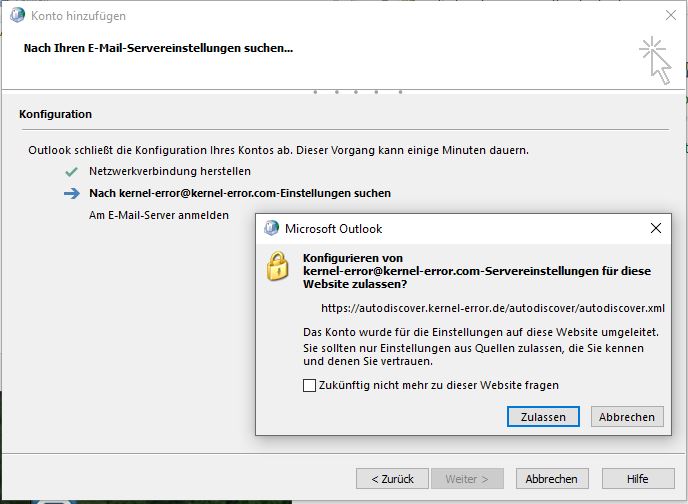
Outlook zeigt beim ersten Mal eine Warnmeldung, ob man dem Verweis folgen möchte:
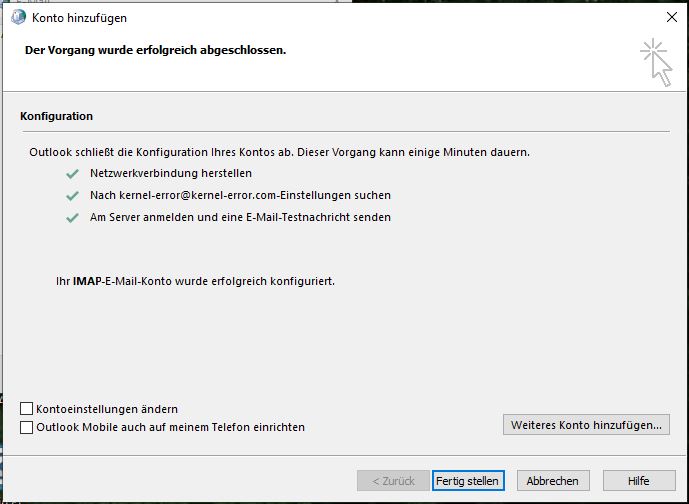
Einmal bestätigt, ist die Konfiguration abgeschlossen. Man könnte die Meldung auch per Registry-Key unterdrücken, aber für die meisten Benutzer reicht ein Klick.
Update März 2026: Aufgeräumt und abgesichert
Das Grundprinzip funktioniert seit 2019 unverändert. Outlook bekommt per POST seine Konfiguration, der Benutzer muss nur E-Mail-Adresse und Passwort eingeben. Ein paar Dinge habe ich aber überarbeitet.
PHP-Script: GET-Requests und fehlende Eingaben abfangen
Das alte Script hat bei GET-Requests oder einem leeren POST-Body mit HTTP 500 geantwortet. Es versuchte auf eine Variable zuzugreifen, die bei fehlendem XML-Body nicht existiert. Monitoring-Tools und neugierige Browser liefen damit gegen die Wand.
Die korrigierte Version prüft jetzt sauber:
<?php
// Nur POST erlauben
if ($_SERVER["REQUEST_METHOD"] !== "POST") {
    header("HTTP/1.1 405 Method Not Allowed");
    header("Allow: POST");
    exit;
}

$request = file_get_contents("php://input");
preg_match("/\<EMailAddress\>(.*?)\<\/EMailAddress\>/", $request, $email);

if (empty($email[1]) || filter_var($email[1], FILTER_VALIDATE_EMAIL) === false) {
    header("HTTP/1.1 400 Bad Request");
    exit;
}

// XSS-Schutz: E-Mail fuer XML-Ausgabe escapen
$loginName = htmlspecialchars($email[1], ENT_XML1, "UTF-8");
GET liefert jetzt 405, ein POST ohne gültigen Body gibt 400. Die E-Mail-Adresse wird zusätzlich mit htmlspecialchars() escaped, bevor sie in die XML-Antwort geschrieben wird.
Nginx: Kein Cache für dynamische Antworten
In der ursprünglichen Konfiguration steckt fastcgi_cache MYAPP mit 60 Minuten Gültigkeit. Das ist für Autodiscover falsch. Die Antwort enthält die E-Mail-Adresse des anfragenden Benutzers als <LoginName>. Mit Cache bekommt der zweite Benutzer die Adresse des ersten. Ohne Cache:
Das ~* macht den Match case-insensitive, kürzer als die alte Regex mit (?:a|A).
Thunderbird Autoconfig auf dem gleichen Host
Inzwischen bedient autodiscover.kernel-error.de nicht mehr nur Outlook, sondern auch Thunderbird per Autoconfig. Dazu reicht eine zusätzliche Location im gleichen Server-Block:
location /mail/ {
    alias /usr/local/www/autoconfig-mail/mail/;
}
Thunderbird fragt https://autoconfig.<domain>/mail/config-v1.1.xml. Für jede Maildomain gibt es einen autoconfig.* CNAME und einen eigenen HTTPS-Server-Block. Outlook nutzt weiterhin den POST-Endpoint, Thunderbird die statische XML.
Wie man bei allen ausgehenden E-Mails dafür sorgt, dass die Client IP Adresse sowie der eingesetzte Mailclient vom Postfix verschleiert wird… Ja dieses habe ich bereits geschrieben. Postfix soll verschleiern…
Nun kann es dennoch Sinn ergeben dieses nicht für jede E-Mail zu tun, welche den Mailserver verlässt. Wenn man dieses nur auf E-Mails anwenden möchte, welche von angemeldeten Benutzern versendet werden, funktioniert es wie folgt.
Man erstellt in der master.cf vom Postfix einen neuen Service:
anonym unix n       -       -       -       0       cleanup
  -o header_checks=pcre:/usr/local/etc/postfix/header_cleanup
Nun sorgt man in der gleichen Konfigurationsdatei noch dafür, dass am Ende vom Submission und smtps Service in diesen neuen Service gesprungen wird:
submission inet n       -       n       -       -       smtpd
[...]
  -o cleanup_service_name=anonym
[...]
smtps     inet  n       -       n       -       -       smtpd
[...]
  -o cleanup_service_name=anonym
Der Inhalt unserer /usr/local/etc/postfix/header_cleanup ist dabei weiterhin gleich:
Ich nutze auf meinen Desktops GhostBSD und FreeBSD Systeme zusammen mit Mate und LightDM. Ebenfalls verwende ich für ein paar Kleinigkeiten den gnome-keyring. Dabei „stört“ es mich diesen nach der Anmeldung am Desktop gesondert entsperren zu müssen. Es gibt aber eine Möglichkeit dieses von pam nach der Anmeldung automatisch entsperren zu lassen. Dafür müssen nur folgende Zeilen in der /usr/local/etc/pam.d/lightdm ergänzt werden: auth optional pam_gnome_keyring.so session optional pam_gnome_keyring.so auto_start
Meine sieht nun also wie folgt aus:
#
# PAM configuration for the "lightdm" service
#

# auth
auth		sufficient	pam_self.so		no_warn
auth		include		system
auth		optional	pam_gnome_keyring.so

# account
account		requisite	pam_securetty.so
account		required	pam_nologin.so
account		include		system

# session
session		include		system
session		optional	pam_gnome_keyring.so	auto_start

# password
password	include		system
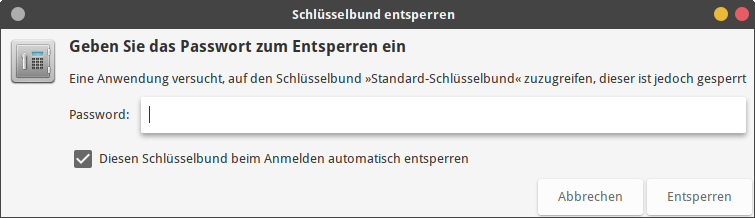
Nach dem nächsten Login habe ich nun die Möglichkeit, beim Entsperren des Keyrings, einen Haken zu setzten und schon wird bei jedem Login mein Keyring automatisch geöffnet.
Die Zeit ging weiter, die Entwicklung bei BIND und DNS ebenfalls. Daher gibt es nun einen neuen Beitrag, der das aktuelle Setup mit BIND 9.20 auf FreeBSD 15 beschreibt – inklusive sauberer Trennung von authoritative DNS (Port 53) und öffentlichem Resolver (DoT/DoH) sowie reproduzierbaren CLI-Tests für IPv4 und IPv6. Bitte dort weiterlesen.
Die eigenen DNS Anfragen über eine Verschlüsselte Verbindung an einen DNS Server zu schicken welchem man vertraut, dieses liest sich schon gut oder? Keiner verfolgt mein Surfverhalten und zusammen mit DNSSEC schiebt mir so schnell keiner falsche Records unter.
Am ehesten vertraue ich meinem eigenen DNS Server (ns1.kernel-error.de). Auf diesem arbeitet ein Bind und vor diesen habe ich für DoT stunnel gestellt. Die Konfiguration vom stunnel sieht dabei grob wie folgt aus:
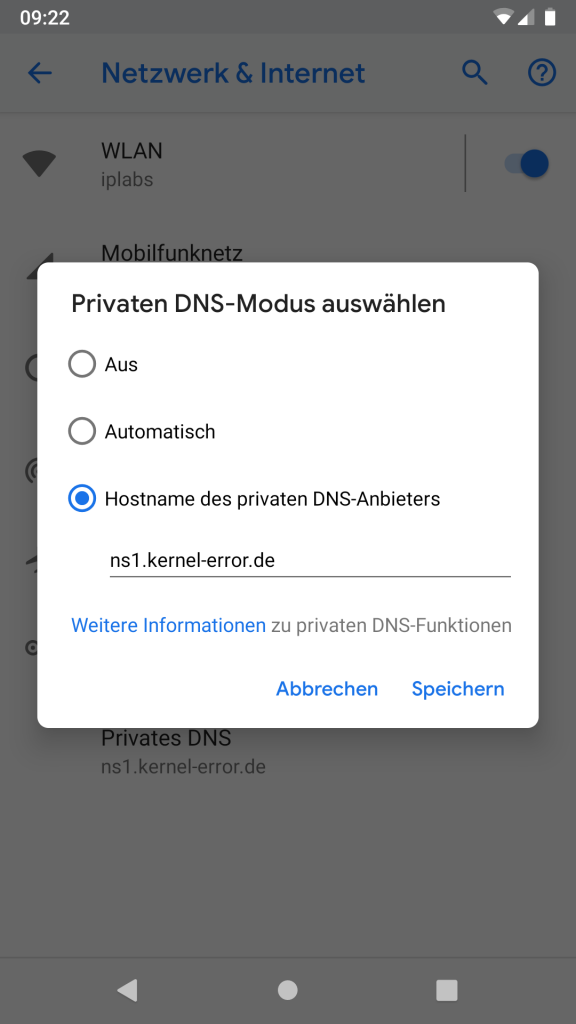
Auf einem Android 9 Gerät kann ich also nun unter den Einstellungen ==> Netzwerk & Internet ==> Erweitert ==> Privates DNS meinen Nameserver eintragen.
Jetzt sieht mir keiner mehr beim meinen DNS Abfragen zu.
Die Europäische Kommission hat ein online Tool veröffentlicht, welches jedem Benutzer eines E-Mail Dienstes ermöglichen soll den eingesetzten E-Mail Dienst zu „prüfen“.
Natürlich kann man sich nicht blind auf so einen Test verlassen aber dieses Tool gibt einem eine ganz gute Übersicht. Diese wird dabei in drei Bereiche unterteilt:
1. Confidential Delivery 2. Phishing and Identity Theft 3. Integrity of Messages
Dort kann man nun seine E-Mail Adresse eintragen, zu dieser sendet das Tool nun eine E-Mail und bittet darum auf die Mail zu antworten. Hat man dies erledigt bekommt man seinen Code zur Auswertung. Diesen kann man nun auf der gleichen Seite eintragen und sich seine Auswertung anschauen.
Mein Identifier vom Report heute ist zum Beispiel: 19a837a05e4b7e04a3dea8cea29bd355
Prüft also ruhig einmal euer eingesetztes Mailsystem und fragt ggf. bei eurem Anbieter/Admin nach, wenn ich beim Ergebnis unsicher seit.