IT security, FreeBSD, Linux, mail server hardening, post-quantum crypto, DNS, retro computing & hands-on hardware hacks. Privater Tech-Blog seit 2003.

Schlagwort: Networking (Seite 3 von 12)

Mein IPv6 Samsung/HP Problem wurde gelöst!

Ich bin absolut überrascht. Das gesammte Thema war für mich nach der letzten Kommunikation „erledigt“. In den nächsten Jahren hätte ich nicht mehr mit einer Veränderung gerechnet…

Da kam heute aus dem Nichts folgende E-Mail:

Hallo Herr van de Meer,
 
manchmal geschehen noch kleine Wunder. Ich habe heute ein .par File für unsere IPv6 Herausforderung bekommen und erfolgreich bei meiner Maschine testen können.
Es ist jetzt also auch mit Samsung Maschinen möglich, eine „saubere und korrekte IP Adresse“ zuzuweisen.
Wenn noch Bedarf besteht, stelle ich ihnen gerne ein Link zum Download zur Verfügung.
 
Beste Grüße nach Bonn

Ich habe natürlich diesen Patch angefragt, blitzartig bekommen und eingespielt.

macbook-s-meer:~ kernel$ ping6 -c3 fd00:118f:335:62::253
PING6(56=40+8+8 bytes) fd00:118f:335:42:c3:51f8:2949:1641 --> fd00:118f:335:62::253
16 bytes from fd00:118f:335:62::253, icmp_seq=0 hlim=63 time=0.884 ms
16 bytes from fd00:118f:335:62::253, icmp_seq=1 hlim=63 time=0.703 ms
16 bytes from fd00:118f:335:62::253, icmp_seq=2 hlim=63 time=0.718 ms

--- fd00:118f:335:62::253 ping6 statistics ---
3 packets transmitted, 3 packets received, 0.0% packet loss
round-trip min/avg/max/std-dev = 0.703/0.768/0.884/0.082 ms

Das geht jetzt einfach! Das geht wirklich. Ich kann dem Drucker eine feste IP Adresse meiner Wahl geben.

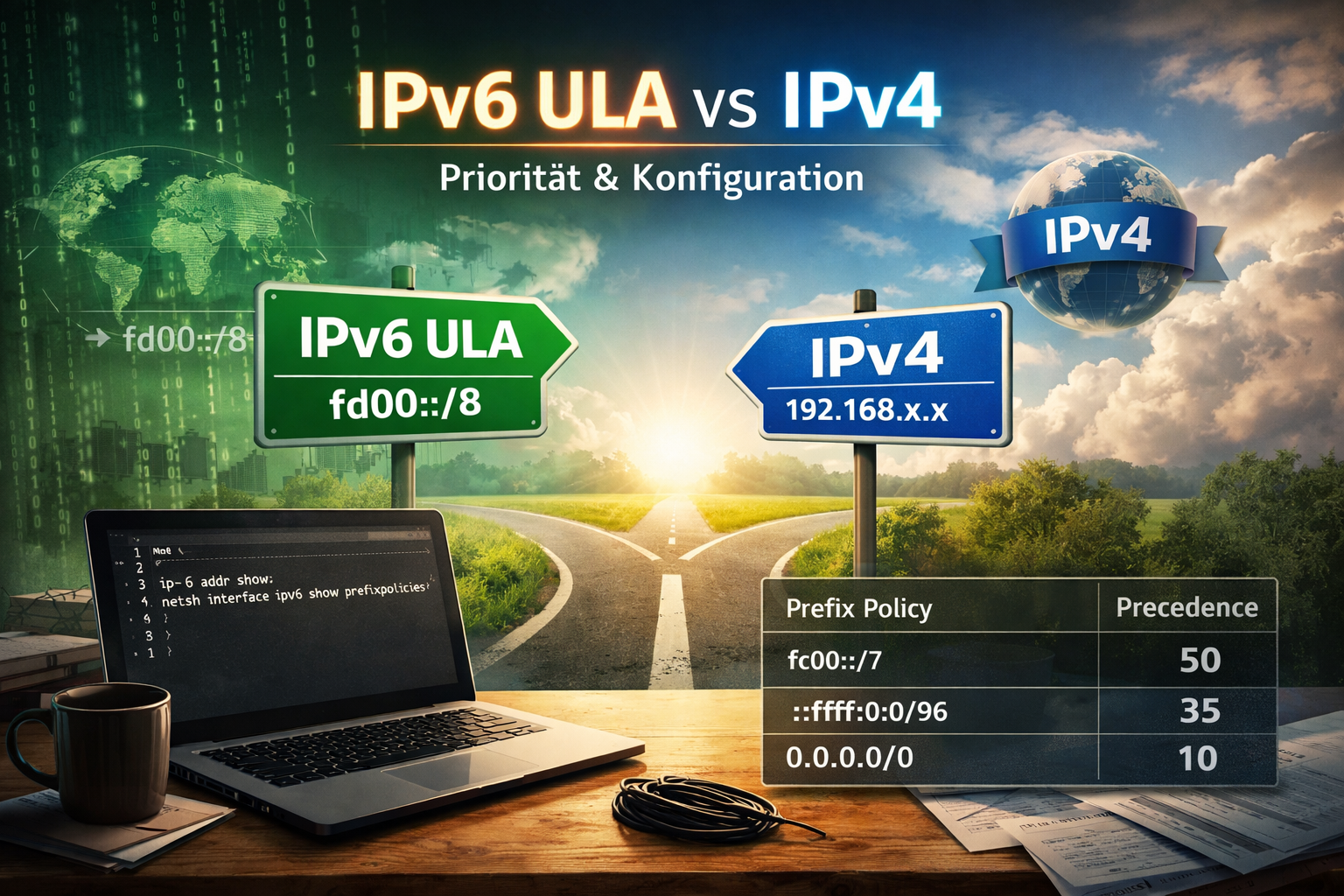
Siehe auch: IPv6 ULA und Priorität

Fragen? Einfach melden.

Hardenize ein Security-Scanner für die Domain

Mir ist ein weiteres Onlinetool zum scannen seiner Domain durch den Browser gerutscht. https://www.hardenize.com/

Wie immer darf man nicht bild jedem Tool trauen und sich ohne denken darauf verlassen! Die Ergebnisse müssen immer mit dem nötigen Hintergrundwissen und Feingefühl interpretiert werden…. Hardenize testet nach der Eingabe einer Domain etwas umfassender. Es schaut sich die TLS Konfiguration der Webseite, sowie des Mailservers an. Prüft auf wichtige Policys, schaut in den DNS und bewertet somit etwas das Gesamtbild.

Vielleicht interessant für einen von euch.

Fragen? Einfach melden.

Mein IPv6 Samsung/HP Problem geht weiter..

Die Antwort auf meine letzte Nachricht war schnell!

JSP-Framework sind Java-Serverseiten, die in SWS verwendet werden.
Bevor wir die Benutzereingaben von Java-Serverseiten auf unsere Backend-Module anwenden, wird geprüft, ob die angegebenen Werte die vordefinierten Anforderungen erfüllen, die für diese Werte festgelegt sind.
Der Kunde kann die angegebene IP-Adresse (fd00) nicht anwenden, da unsere in JSPs vorhandenen Validierungsprüfungen fehlschlagen, bevor der Wert an Backend-Module übergeben wird.
Das JSP-Framework und die Bibliotheken sind offene Frameworks und werden von unserer Firmware intern verwendet.
Dies bedeutet jedoch, dass wir das entsprechende JSP-Framework selbst nicht ändern oder ändern können.
Daher unterstützen unsere Geräte die eindeutige lokale Adressierungsfunktion nicht.
Der Workaround (it is recommended to use the link local address fe80:333:333:62::253 instead of the fd00:333:333:62::253 IPv6 address), den wir zur Verfügung gestellt haben, ist alles, was wir tun können.

Der vorgeschobene Grund JSP-Framework hält nicht mal bis zum Satzende. Ein ehrliches: „Ja das ist ein Problem, dieses ist uns aber im Moment egal weil das Problem weniger als 1% unserer Kunden haben und wenn sich dieses ändert schauen wir es uns an!“…. So etwas wäre noch immer nicht gut aber ehrlich. Der Grund JSP-Framework beleidigt mich zusätzlich!

Damit sind wir wohl am Ende mit dem Thema.

Siehe auch: IPv6 ULA und Priorität, IPv6 ULA und das SyncThru Web Service von Samsung / HP mögen sich nicht…, Ich brauche einen HP/Samsung Techniker – Update zum IPv6 Druckerproblem, Mein IPv6 Samsung/HP Problem wurde gelöst!

Fragen? Einfach melden.

Ich brauche einen HP/Samsung Techniker – Update zum IPv6 Druckerproblem

Ihr erinnert euch sicher noch an das IPv6 Druckerproblem zwischen uns und HP/Samsung, oder? Es gibt ein kleines Updates zu dem Thema!

Betreff: RE: X4300 und IPv6
  
was ist aus der IPv6 Anfrage des Kunden geworden? Hat der Admin einen anderen Weg gefunden?
Wir hatten den Fall eskaliert und folgende Antwort bekommen:
 
JSP will successfully validate only following IPv6 address types in manual address box:1. Site local IPv6 addresses (With prefix fec0)2. Link local addresses with prefix fe803. Global unicast addresses with prefix
 
Das heißt zusammengefasst, dass der Kopierer nicht mit einer Unique Local Address (fd00 Präfix) arbeiten kann.
Ich würde mich freuen, wenn sie sich diesbezüglich nochmal bei uns melden, damit wir wissen, ob wir den Fall schließen können.
 
Danke und beste Grüße

fec0?!?!? Das war eine Idee aus 1995 welche 2004 aus guten Gründen mit RFC 3879 gekippt wurde. Der Drucker frisst also fe80 sauber per EUI-64 (oh was ein wunder), globale Adressen (ok, kann jemand sinnvolle und brauche Ansätze nennen warum man das tun sollte?!?) und Adressen die man seit knapp 15 Jahren nicht mehr benutzen sollte.

Mal sehen wie Samsung / HP nun darauf reagiert. Ich kann doch nicht der einzige auf diesem Planeten mit dem Problem sein. dieses JSP-Ding wird doch auf allen erdenklichen Netzwerkdruckern eingesetzt. Das muss doch noch jemandem auffallen, oder? Dieser Bug muss doch nur von einem Entwickler dort gelesen werden, der versteht was ich sage, dann macht er es schnell schön und gelöst ist das Problem. Ist da denn keiner?!?

Siehe auch: Mein IPv6 Samsung/HP Problem geht weiter.., Mein IPv6 Samsung/HP Problem wurde gelöst!

Fragen? Einfach melden.

IPv6 ULA und das SyncThru Web Service von Samsung / HP mögen sich nicht…

Inzwischen ist es kaum noch etwas Besonders von seinem ISP mit einem echten globalen IPv6 /64 beworfen zu werden. Dualstack bietet fast jeder an. Die meisten Dienste im Internet sind ebenfalls so erreichbar und fast jeder in der IT hat zumindest schon mal von IPv6 gehört.

Nicht ganz so bekannt sind anscheinend bei IPv6 die ULAs die Unique Local Addresses RFC 4193. Es ist der Bereich fc00::/7 und im speziellen der Bereich fd00::/8 ist bei IPv6 vergleichbar mit den alten bekannten 10.0.0.0/8, 172.16.0.0/12 und natürlich 192.168.0.0/16. Wenn mal also sein internes Netzwerk für IPv6 Aufbaut benutzt man diese Adressen.

Auf der Arbeit beschäftigen wir uns auch mit diesem Thema. Wir haben uns ein /48 gewürfelt, geplant wie wir verschiedene /56 daraus auf die verschiedenen Standorte verteilen bis am Ende in den verschiedenen Netzten ein /64 per RA herauskommt. Stück für Stück verteilen wir im Moment die einzelnen Netze und so bekommen immer wieder neue Systeme zu ihrer IPv4 Adresse auch eine IPv6 Adresse. Immer mal wieder stößt man selbst 2018 dabei noch auf Überraschungen. Die eine oder andere werde ich in der nächsten Zeit mit euch teilen.

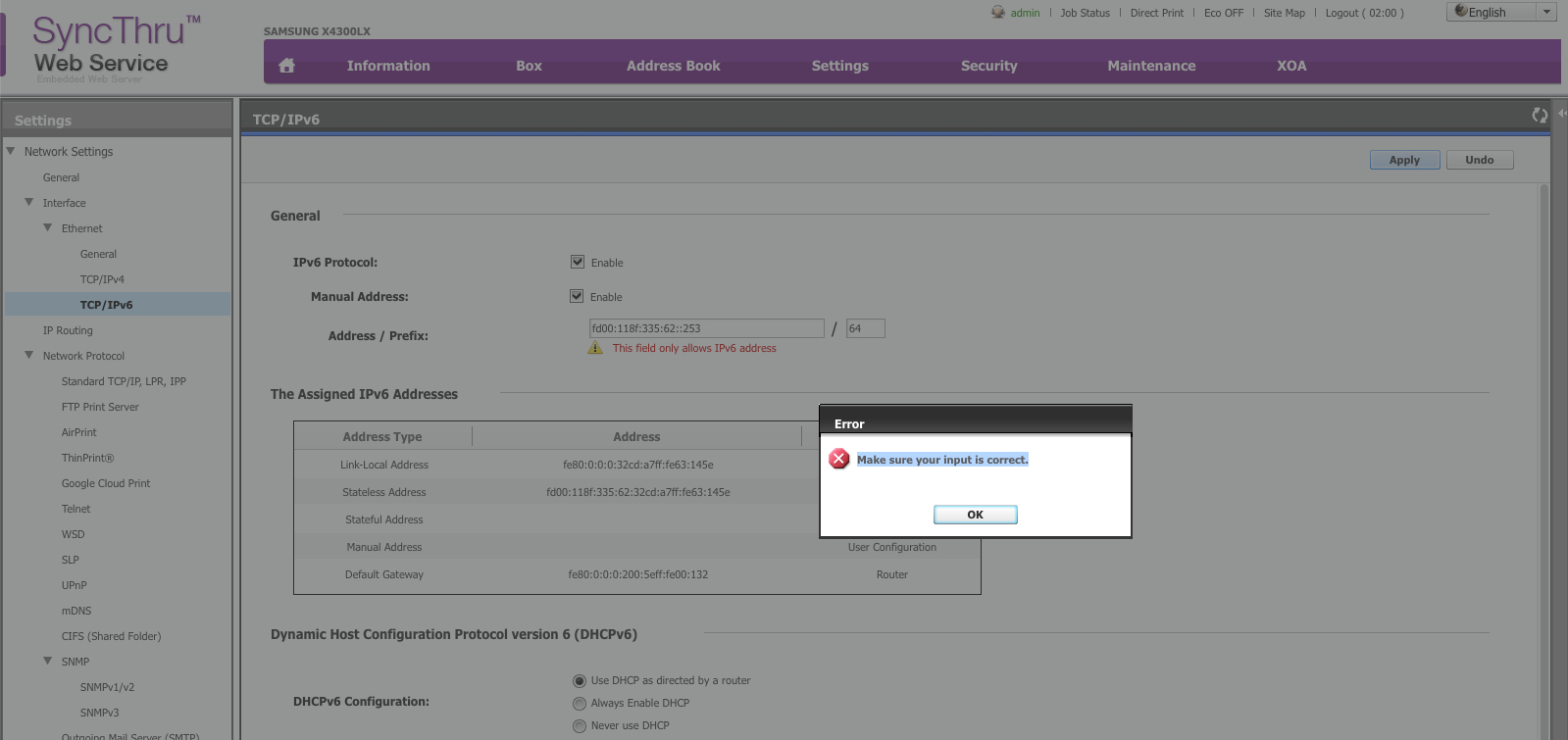
Starten möchte ich heute mit unserer Samsung Printstation X4300LX. Diesem Drucker wollten wir die im zugedachte IPv6 ULA fest einstellen. Leider beantwortete der Drucker diesen Versuch immer nur mit: Make sure your input is correct. This field only allows IPv6 address

Gehen wir erst einmal auf das Thema fest einstellen ein, bevor dazu die ersten Mails kommen.

Bei IPv6 sollte der Client selbst sich darum kümmern eine Adresse zu haben. Selbst im kleinsten „sinnvollen“ IPv6 Netz (/64) gibt es so viele Adressen, dass bekannte zentrale Möglichkeiten schnell gestresst sein könnten. Daher bekommt der Client per RA Router Advertisement einige der nötigen Informationen um sich selbst eine Adresse zu basteln. Im Zusammenspiel mit der eigenen MAC Adresse kommt dann eine IPv6 Adresse zustande. Sofern diese Adresse nicht schon einmal im Netzwerk vertreten ist (dieses prüft der Client selbst per NDP Neighbor Discovery Protocol) hat der Drucker damit immer die selbe Adresse. Warum also selbst eine feste IPv6 Adresse am Drucker vergeben? Nun ja, für die Zeit der Umstellung ist es etwas einfacher wenn die IPv6 Adressen für uns Menschen etwas übersichtlicher sind. Die eigentlichen Benutzer kommen an keiner Stelle mit den Adressen in Berührung, sie nutzen ausschließlich den DNS Namen. Für uns Admins ist es dennoch etwas einfacher wenn gewisse zentale Systeme schon für uns an der IPv6 Adresse erkennbar sind. Zumindest solange wir noch im Aufbau des gesamten ULA Netzwerkes bei uns sind. Später wird dieses natürlich anders sein.

Zurück zum Drucker! Die eingegebene IPv6 Adresse ist natürlich gültig und absolut korrekt. Also haben wir uns an unseren Servicepartner für den Drucker gewendet. Hier ist IPv6 noch nicht so „weit“. Aussage war das wir die Ersten sind welche sich zu diesem Thema jemals gemeldet haben. Unser Servicepartner hat sich selbst noch etwas schlau gemacht und ist dann direkt in Kontakt mit Samsung / HP getreten. Die erste Rückmeldung die wir bekommen haben ist: Wenn wir das fd00 zum Beginn weglassen, dann könnten wir eine Adresse eintragen. Sie könnten dieses an verschiedenen Drucker so nachstellen. Zusammen sind wir dann zum Schluss gekommen, dass einfach die Adressüberprüfung vom Samsung SyncThru Web Service einen Bug hat. Unser Servicepartner ist also wieder in Kontakt mit seinem Ansprechparnter bei Samsung / HP getreten. Von diesem kam einige Zeit später eine E-Mail welche uns weitergeleitet wurde. In dieser E-Mail wird uns erklärt das IPv6 Adressen eindeutig sein sollten und wie sich aus der MAC Adresse eine IPv6 Adresse berechnet. Was natürlich absolut korrekt ist, unser eigentliches Problem nur leider nicht betrifft oder löst. Wir haben also wieder mit unserem Servicepartner gesprochen welcher uns wenig Hoffnung machte. Wenn Samsung / HP meint keinen Fehler gemacht zu haben wird es schwer ihnen das Gegenteil zu beweisen. Wir könnten dem Drucker ja einfach per DHCPv6 eine Adresse reservieren….

Joar könnten wir…. Wir haben einen zentralen DHCPv4 und auch einen zentralen DHCPv6 Server. Verschiedene DHCP-Relay Server leiten die Anfragen aus verschiedenen Netzten an diesen weiter. Dieses funktioniert für IPv4 und IPv6 problemlos. Für IPv4 kümmert er sich zusätzlich um gewisse Reservierungen und die Adressvergabe. Bei IPv6 (hierzu ist im RA das Flag „other config“ gesetzt) holt er sich Dinge wie DNS, Timeserver, Searchdomains usw… Wir wollen aus beschriebenen Gründen keine Adressreservierungen per DHCPv6. Ausgewählte Systeme bekommen hier eine eindeutige und vorher definierte IPv6 Adresse und der Rest darf alleine rechnen. DHCPv6 fällt also raus. Für diese Druckstation werden wir also ersteinmal die selbstgerechnete Adresse benutzen bis wir es zusammen mit unserem Servicepartner geschafft haben Samsung / HP davon zu überzeugen das es einen Bug in ihrem SyncThru Web Service gibt.

Wenn also jemand einen guten Kontakt hat….. Wir können ja nicht die Einzigen sein welche versuchen ein ULA Netz aufzubauen, oder?

Samsung / HP sind nicht die Einzigen welche hier noch Probleme haben. Wir sind noch auf viele andere spannende Dinge gestoßen und wir werden sich noch auf einige kommen. Ausgewählte wird es hier wie angekündigt geben!

Siehe auch: IPv6 Samsung/HP Problem gelöst, Ich brauche einen HP/Samsung Techniker – Update zum IPv6 Druckerproblem, Mein IPv6 Samsung/HP Problem geht weiter..

Fragen? Einfach melden.

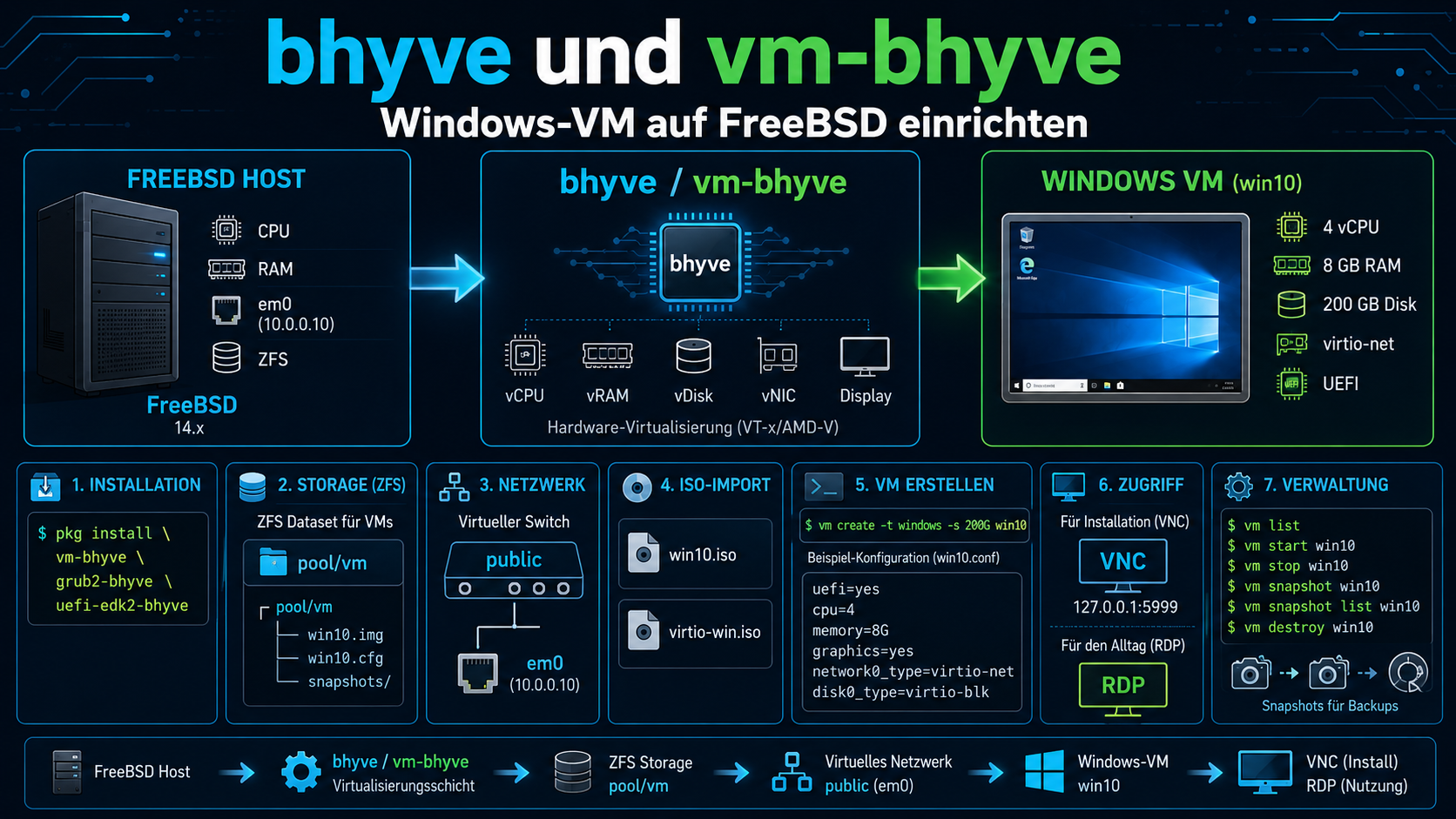
bhyve und vm-bhyve: Windows-VM auf FreeBSD einrichten

FreeBSD bringt seit Version 10.0 einen eigenen Typ-2-Hypervisor mit: bhyve. Für den täglichen Umgang empfiehlt sich vm-bhyve als Verwaltungstool — damit lässt sich eine Windows-VM in wenigen Minuten einrichten, ohne sich mit den bhyve-Basistools herumschlagen zu müssen.

vm-bhyve installieren und einrichten

# Installation
pkg install vm-bhyve grub2-bhyve uefi-edk2-bhyve

# ZFS-Dataset für VMs anlegen
zfs create pool/vm

# Autostart aktivieren
sysrc vm_enable="YES"
sysrc vm_dir="zfs:pool/vm"

# Initialisieren und Templates kopieren
vm init
cp /usr/local/share/examples/vm-bhyve/* /pool/vm/.templates/

# Netzwerk-Switch erstellen und physisches Interface anhängen
vm switch create public
vm switch add public em0

Windows-VM erstellen

ISO-Dateien importieren — die Windows-ISO und die virtio-Treiber für die Netzwerkkarte:

# Windows-ISO importieren
vm iso /home/kernel/Download/win10.iso

# virtio-net Treiber (für die Netzwerkkarte in der VM)
fetch https://fedorapeople.org/groups/virt/virtio-win/direct-downloads/stable-virtio/virtio-win.iso
vm iso /home/kernel/Download/virtio-win.iso

VM aus dem mitgelieferten Windows-Template erstellen:

vm create -t windows -s 200G win10

VM-Konfiguration anpassen

Das Windows-Template kommt mit 2 CPUs und 2 GB RAM. Für eine brauchbare Windows-VM besser anpassen:

vm configure win10
uefi="yes"
cpu=4
memory=8G
graphics="yes"
graphics_port="5999"
graphics_listen="127.0.0.1"
graphics_res="1280x1024"
graphics_wait="auto"
xhci_mouse="yes"
network0_type="virtio-net"
network0_switch="public"
disk0_type="ahci-hd"
disk0_name="disk0.img"

Die wichtigsten Optionen: graphics="yes" aktiviert einen VNC-Server für die Grafikausgabe, xhci_mouse="yes" sorgt für eine brauchbare Maus in der VM, network0_type="virtio-net" nutzt den schnelleren paravirtualisierten Netzwerktreiber statt einer emulierten Karte.

Installation und Zugriff

# VM starten und ISO einlegen
vm install win10 win10.iso

Dann mit einem VNC-Viewer auf 127.0.0.1:5999 verbinden und Windows installieren. Nach der Installation die virtio-Treiber-ISO einlegen (vm install win10 virtio-win.iso) und Windows die Netzwerktreiber dort suchen lassen.

Für den täglichen Zugriff RDP in der VM aktivieren — dann braucht man den VNC-Viewer nur noch für die Ersteinrichtung.

VM verwalten

# Laufende VMs anzeigen
vm list
NAME   DATASTORE  LOADER  CPU  MEMORY  VNC  AUTOSTART  STATE
win10  default    uefi    4    8G      -    No         Running (10638)

# VM stoppen / starten
vm stop win10
vm start win10

# Snapshot erstellen (ZFS-Snapshot der VM-Disk)
vm snapshot win10

Details und weitere Optionen im vm-bhyve Wiki. Fragen? Einfach melden.

BGP und wie sicher ist das Internet?

Das Internet funktioniert nicht, wie euer normales Netzwerk zuhause. Es basiert in den weitesten Teilen auf BGP, dem Border Gateway Protocol. Natürlich kann es auch dabei zu Problemen kommen, mal macht ein Mensch einen Fehler, mal Hardware oder Software oder eine Regierung möchte etwas „blockieren“… Naja, oder die bösen Hacker halt.

Unter folgendem Link, werden BGP Probleme visualisiert und mit einer Historie versehen:

https://web.archive.org/web/20240420082316/http://bgpstream.com/

Klickt unbedingt auch mal auf „More detail“ bei einem Event und schaut euch das Replay an, das ist nicht nur interessant, sondern auch lehrreich. Viel besser zu verstehen, als wenn man nur die BGP Events im Log fliegen sieht!

So long..

Siehe auch: IPv4-Adressen sind aufgebraucht

Fragen? Einfach melden.

Loadbalancer IP (SLB) in RackTables anlegen: Schritt-für-Schritt-Anleitung

Racktables ist zur Dokumentation seiner Assets im Rack nicht das schlechteste Tool. Es hat ganz klar seine Grenzen aber oft erfüllt es die Anforderungen.

Wie füge ich in Racktables einen Load Balancer hinzu? Vor dieser Frage stand ich vor einiger Zeit. Mein erster Anlaufpunkt war natürlich das Racktables Wiki. Leider wurde ich daraus nicht wirklich schlauer. Die google Suche: „How to add LoadBalancers to racktables“ hat mir ebenfalls nicht geholfen. Irgendwann bin ich auf den Hinweis zur User Interfaceconfiguration „IPV4LB_LISTSRC“ gestoßen. Ab da öffneten sich meine Augen.

Die Option ist im default mit einem false deaktiviert. Aktiviert man sie mit einem einfachen true, tauchen einfach alle Hardwareserver als Load Balancer unter IP SLB ==> Load balancers auf. Das ist fast gut. Fast… ja fast weil dort eigentlich nur die Load-Balancer auftauchen sollten. Da kam mir die Funktion der Tags in den Sinn. Nach diesen lässt sich bei Racktables nicht nur filtern, sondern man kann darauf aufbauend auch Dinge im Interface umorganisieren. Einfachstes Beispiel ist sicher der Tag „Poweroff“, welcher ausgeschaltete Systeme in der Rackübersicht andersfarbig darstellt, wenn man dem Tag eine andere Farbe zugewiesen hat.

Genau so bekommt man nun ebenfalls die Load balancers ins IP SLB von Racktables. Als erstes legt man also einen Tag an, der jedem Load balancer zugewiesen wird: Configuration ==> Tag tree ==> Edit tree

Nun weißt man dieses Tag dem jeweiligen Load Balancer Object zu.

Screenshot der RackTables-Seite zur IP SLB-Konfiguration - View

Nun geht es weiter unter Configuration ==> User Interface ==> Change

Screenshot der RackTables-Seite zur IP SLB-Konfiguration - User Interface

Dort muss die Option IPV4LB_LISTSRC so geändert werden, dass unser neues Tag in geschweiften Klammern steht. In meinem Beispiel ist es das Tag LoadBalancer und dieses findet sich wie folgt in der Konfiguration:

Screenshot der RackTables-Seite zur IP SLB-Konfiguration - IPV4LB_LISTSRC

Das war es auch schon. Ab jetzt wird jedes Object unter Racktables ==> IP SLB ==> Load balancers auftauchen, welches das Tag LoadBalancer bekommen hat.

Screenshot der RackTables-Seite zur IP SLB-Konfiguration - Load balancers

Wenn man es einmal verstanden hat, ganz einfach oder? Viel Spaß.

Fragen? Einfach melden.

Telekom SmartHome: Firmware-Updates für HomeMatic-Geräte über die CCU2

Die QIVICON Home Base vom Telekom SmartHome kann keine Firmware-Updates auf die HomeMatic-Geräte von eQ-3 aufspielen. Bei den älteren HomeMatic-Geräten war das kein Problem, Updates waren selten und betrafen keine kritischen Funktionen. Bei den neueren HomeMatic IP Geräten sieht das anders aus. Die Firmware ändert sich regelmäßig, neue Funktionen kommen dazu und Bugs werden behoben. Ein Zwischenstecker fungiert zum Beispiel erst ab einem bestimmten Firmwarestand als Repeater im Mesh-Netzwerk.

Der Update-Weg über die CCU2

Zum Updaten gibt es zwei Möglichkeiten: Einen Funk-Konfigurationsstick für USB oder die CCU2 Zentrale von eQ-3. Ich habe mir die CCU2 besorgt. Der Ablauf pro Gerät sieht so aus:

1. Gerät vom Telekom SmartHome ablernen
2. Gerät an der CCU2 anlernen
3. Firmware-Update durchführen
4. Gerät von der CCU2 ablernen
5. Gerät am Telekom SmartHome wieder anlernen

Das ist aufwendig. Für jedes einzelne Gerät. Und bei den HomeMatic IP Geräten dauert ein Firmware-Update zwischen 8 und 42 Stunden. Die Firmware ist dabei knapp über 100 KB groß. Bei den älteren HomeMatic-Geräten ist das gleiche Update in fünf Minuten erledigt. Warum der Funkweg bei den IP-Geräten so langsam ist, erschließt sich mir nicht.

Warum nicht gleich die CCU2?

Das Telekom SmartHome hat einen Vorteil der schwer wiegt: Man kann Geräte verschiedener Hersteller miteinander kombinieren. HomeMatic, Philips Hue, Schellenberg Rolladen, DECT-Steckdosen. Das können die reinen eQ-3 Lösungen wie CCU2 mit Orbylon oder pocket control nicht in dem Umfang. Dafür nimmt man den umständlichen Firmware-Update-Prozess in Kauf.

Siehe auch: Telekom SmartHome im Test: Erfahrungen mit QIVICON und Home Base​

Fragen? Einfach melden.

DNS over TLS mit Stunnel und BIND9: Eigenen DoT-Server einrichten

DNS-Abfragen laufen normalerweise im Klartext über UDP Port 53. Jeder der den Traffic mitlesen kann (ISP, Hotspot-Betreiber, Geheimdienst) sieht welche Domains aufgelöst werden. RFC 7858 definiert DNS over TLS (DoT): DNS-Abfragen über eine TLS-verschlüsselte TCP-Verbindung auf Port 853.

BIND9 konnte zum Zeitpunkt dieses Beitrags kein natives DoT. Die Lösung: stunnel als TLS-Wrapper vor den BIND stellen. stunnel terminiert die TLS-Verbindung auf Port 853 und leitet die entschlüsselten DNS-Pakete an BIND auf Port 53 weiter.

Stunnel-Konfiguration

Unter FreeBSD liegt die Konfiguration in /usr/local/etc/stunnel/conf.d/. Für IPv4 und IPv6 jeweils eine Sektion:

# /usr/local/etc/stunnel/conf.d/dnstls.conf

[dns4]
accept = 853
connect = 127.0.0.1:53
cert = /usr/local/etc/stunnel/ssl/dns.crt
key = /usr/local/etc/stunnel/ssl/dns.key
CAfile = /usr/local/etc/stunnel/ssl/ca.crt

[dns6]
accept = :::853
connect = ::1:53
cert = /usr/local/etc/stunnel/ssl/dns.crt
key = /usr/local/etc/stunnel/ssl/dns.key
CAfile = /usr/local/etc/stunnel/ssl/ca.crt

accept ist der Port auf dem stunnel lauscht (853 = DoT-Standard). connect ist der lokale BIND9. Das Zertifikat muss für den Hostnamen des DNS-Servers gültig sein, sonst schlägt die Validierung auf der Client-Seite fehl.

Testen

TLS-Verbindung prüfen:

openssl s_client -connect ns1.kernel-error.de:853

In der Ausgabe sollte Verify return code: 0 (ok) stehen und eine TLS-1.2- oder TLS-1.3-Verbindung angezeigt werden.

DNS-Abfrage über TLS mit getdns_query (in den FreeBSD-Ports als getdns):

getdns_query @ns1.kernel-error.de -s -a -A -l L www.kernel-error.de AAAA

Die Option -l L erzwingt TLS. Bei Erfolg kommt ein JSON-Objekt mit "status": GETDNS_RESPSTATUS_GOOD und der aufgelösten Adresse zurück. Alternativ kann man mit kdig (aus dem Paket knot-utils) testen:

kdig +tls @ns1.kernel-error.de www.kernel-error.de AAAA

Clients

Android 9+ hat DoT nativ eingebaut (Einstellungen → Netzwerk → Privates DNS). Dort den Hostnamen des eigenen DNS-Servers eintragen. Unter Linux kann systemd-resolved DoT, oder man nutzt stubby als lokalen DoT-Proxy.

Weiterentwicklung

Siehe auch: RFC 7858 – DNS over Transport Layer Security, DNS over TLS (DoT) mit BIND, Stunnel und Android 9 einrichten, DNS over TLS mit BIND, Stunnel und Android 9: Eigener DoT-Server, BIND auf FreeBSD: DoT & DoH einrichten mit Views, IP‑Trennung und Testplan für IPv4/IPv6.

Neben DoT gibt es inzwischen auch DNS over HTTPS (DoH), das DNS-Abfragen über HTTPS auf Port 443 tunnelt. DoH hat den Vorteil, dass es durch Firewalls und Proxies nicht blockiert werden kann, weil es wie normaler HTTPS-Traffic aussieht. Mein DNS-Resolver dns.kernel-error.de bietet inzwischen beides an. Fragen? Einfach melden.

« Ältere Beiträge Neuere Beiträge »

© 2026 -=Kernel-Error=-RSS

Theme von Anders NorénHoch ↑