Veraltet: HTTP/1.1-Pipelining wurde mit HTTP/2 und HTTP/3 überflüssig. Alle modernen Browser nutzen Multiplexing statt Pipelining. Die hier beschriebenen about:config-Einstellungen existieren in aktuellen Firefox-Versionen nicht mehr.
Die Pipeliningfunktion vom Firefox ist ein alter Hut, ja. Es ist ein so alter Hut dass man es schon fast wieder vergessen hat. Einmal im Firefox aktiviert schiebt es die Webseiteninhalte „gleichzeitig“ auf den Computer und somit gefühlt etwas schneller. Jetzt sind die Meisten ja irgendwann mal beim Google Chrome hängen geblieben und man muss einfach neidlos anerkennen: Das Teil ist rattenschnell…. Google…. Google ist toll aber wer ist bei Google die Ware? Genau wir! Nun blocken einige Benutzer ganz freudig Cookies im Browser um zumindest ein klein bisschen etwas gegen die Datensammelwut und das einblenden der „personalisierten“ Werbung zu tun. Da kommt Google und baut (ganz schlau) einen Weg ein den Benutzer denn noch zu packen: http://bits.blogs.nytimes.com/2013/09/19/google-is-exploring-an-alternative-to-cookies-for-ad-tracking/
Also doch wieder Firefox oder Midori oder oder?!?!? Japp :-/ Dann aber bitte mit Pipelining, damit es etwas flotter geht. Ach ja, so geht es an:
In der Adresszeile vom Firefox die Seite: about: config aufrufen und die Meldung mit: „Ja ja, ich bin vorsichtig“ abnicken (nein, nicht das Reh). Nun in der Suche einfach folgenden Begriff einwerfen: „pipelining“. Nun Sollten sich in der Anzeige nur noch ca. 11 Einträge befinden. Hier bei den unten stehenden Einträgen durch einen Doppelklick dafür sorgen das aus false ein true wird. Firefox schließen und fertig ist.
Wenn man jetzt noch möchte kann man unter: Bearbeiten Einstellungen Erweitert Allgemein den Sanften Bildlauf / smooth scrolling deaktivieren. Viel Erfolg!
Ja, es sollte Standard sein, es war aber bis heute nicht aktiviert. Jetzt werden meine Seiten erst mit gzip komprimiert und dann an euren Browser ausgeliefert. Euer Browser muss sie dann noch entpacken! Davon solltet ihr aber nichts merken….. Warum das alles? Da gibt es mehrere Gründe:
1. Komprimierte Daten verbrauchen weniger Platz auf der Leitung.
2. Komprimierte Daten sind kleiner uns damit schneller übertragen.
3. Weder der Server noch euer Rechner muss wirklich CPU-Zeit aufbringen um die Daten zu packen/entpacken.
4. Die Webseiten werden bei euch schneller angezeigt.
dd kennt ja im Grunde jeder. Das man mit folgender Zeile den Status des aktuell laufenden dd Prozesses sehen kann nun auch:
$ kill -USR1 `pidof dd`
Sichert man gerade mit dd eine Festplatte oder kommt sonst irgendwie in die Situation Daten auf der Konsole hin und her zu pipen, dann liefert pv genaue Statusinformationen dazu:
Mal eine Frage inkl. Antwort aus dem Alltag: „Welches RIPE Handel beinhaltet noch gleich den technischen Ansprechpartner für das IP-Netz hinter dem Domainnamen xyz?“ Ein Einzeiler in der Bash hilft:
whois besorgt die Informationen für die IPv4 Adresse, welche sich aus dem Befehl: „dig www.kernel-error.de +short“ ergibt. „grep tech-c:“ fischt die Zeilen aus dem whois, welche tech-c: enthalten und „uniq“ sorgt dafür das jede Zeile nur einmal ausgegeben wird.
Man man man… Da bittet ein Kollege um ein Zertifikat, ich schraube das schnell zusammen und schiebe es im als .PEM – Base64-kodiertes Zertifikat, umschlossen von „—–BEGIN CERTIFICATE—–“ und „—–END CERTIFICATE—–“ zu.
Nun versucht dieser das Zertifikat auf seinem Windows Server zu importieren. Klappt aber so einfach nicht. Microsoft hätte nämlich gerne das Zertifikat als .PFX (.P12 – PKCS#12, kann öffentliche Zertifikate und private Schlüssel (Kennwort-geschützt) enthalten.) Macht ja auch Sinn wenn es eh in einer Zertifikatsverwaltung liegt und dass ganze Kennwortgeschützt ist. So ist es etwas sicherer, wenn die Datei mal jemanden in die Hände fällt, der es nicht haben soll!
Wie also nun aus PEM ein PFX machen? Openssl hilft:
telefon.de.key sowie telefon.de.crt sollten wir beim einfachen erstellen des Zertifikates per Openssl ja bereits haben. CACert.crt ist einfach der Zertifikat der CA, mit welchem unsere CSR unterschrieben wurde. Noch Fragen?
Vor einiger Zeit ist mir ein Buch mit dem Titel „Kabelsalat: Wie ich einem kaputten Kabel folgte und das Innere des Internets entdeckte“ empfohlen worden. Klang spannend, also bestellt. So eine Bestellung ist ja schnell gemacht, das Lesen dauert dann doch länger.
Inzwischen habe ich es durch und finde: nicht schlecht. Das Buch ist nicht so technisch, dass man es nicht versteht. Ich glaube selbst meine Mutter könnte es ohne Probleme lesen. Genau das ist aber auch der Punkt — wenn man sich für das Thema nicht interessiert, ist es trotzdem nichts. Wenn man wissen will, wie das Internet wirklich aussieht, sollte man es unbedingt lesen.
Wer ist Andrew Blum?
Andrew Blum ist Journalist und schreibt unter anderem für Wired und die New York Times. Der Anlass für das Buch war ziemlich banal: in seinem Garten in Brooklyn fing ein Eichhörnchen an, ein Kabel anzunagen. Sein Internet wurde langsam und immer wieder gestört. Beim Versuch zu verstehen, wo dieses Kabel eigentlich hinführt, stellte er fest, dass er keine Ahnung hat, wie das Internet physisch aufgebaut ist. Aus dieser Frage wurde dann eine Reise und am Ende ein Buch. Das Original heißt „Tubes: A Journey to the Center of the Internet“ und ist 2012 erschienen, die deutsche Übersetzung kam ein Jahr später im Heyne Verlag.
Was steckt drin?
Blum besucht die Orte, an denen das Internet tatsächlich existiert. Und das sind nicht „die Cloud“ oder „irgendwo im Netz“, sondern sehr konkrete Gebäude mit sehr konkreten Stromanschlüssen. Ein paar Stationen aus dem Buch:
DE-CIX in Frankfurt — einer der größten Internet-Knoten der Welt, in dem ein Großteil des europäischen Traffics zusammenläuft
MAE-East in Ashburn (Virginia) und das Equinix-Cluster drumherum, wo gefühlt das halbe US-Internet seine Pakete austauscht
Pionen, der ehemalige Atombunker in Stockholm, in dem damals unter anderem Bahnhof seine Server stehen hatte (auch Wikileaks war dort einquartiert)
Cornwall, wo Transatlantik-Glasfasern an Land kommen — inklusive der Verlegeschiffe, die das Zeug über tausende Kilometer auf den Meeresboden bringen
The Dalles in Oregon, wo Google eines seiner ersten großen Rechenzentren am billigen Strom des Columbia River gebaut hat
Blum erklärt dabei nebenbei, wie Peering überhaupt funktioniert, was ein Tier-1-Carrier ist, warum Glasfaserverbindungen genau so verlaufen, wie sie verlaufen, und wer diese ganze Infrastruktur eigentlich besitzt. Das Tempo ist dabei eher Reisereportage als Lehrbuch — wer schon BGP-Sessions konfiguriert hat, lernt fachlich nicht viel Neues, bekommt aber viele Geschichten zu Orten und Menschen, die hinter den abstrakten Begriffen stecken.
Update 2026: Was hat sich seit 2012 geändert?
Das Buch ist inzwischen über zehn Jahre alt. Die Grundstrukturen stehen noch genauso und an vielen Stellen hat sich die Logik sogar verfestigt, an ein paar Punkten ist die Realität aber weitergezogen:
Hyperscaler-Konzentration: AWS, Google, Microsoft und Meta betreiben mittlerweile eigene Backbones rund um die Welt und legen sogar eigene Seekabel. Was Blum bei Google in Oregon noch als Ausnahme beschreibt, ist heute Standard.
Submarine-Cable-Sabotage: Die Verletzlichkeit von Seekabeln war 2012 eher Theorie. Seit den Vorfällen in der Ostsee 2023/2024 reden auch Politik und Medien drüber.
RPKI und BGP-Hijacks: Routing-Sicherheit war im Buch nur am Rande Thema. Heute haben große Provider RPKI-Validierung eingeschaltet, und trotzdem gibt es regelmäßig Routenleaks. Wer mehr will, schaut bei bgp.tools oder im eigenen BGP-Beitrag vorbei.
Satelliten-Internet: Starlink, Kuiper und Co. haben einen Teil der Infrastruktur über die Wolkendecke verlagert. Das Buch endet noch mit dem Bild „alles läuft durch Glasfasern“. Stimmt nicht mehr ganz.
Datacenter-Strom: Was bei Blum als „günstiger Wasserkraftstrom in Oregon“ auftaucht, ist heute eines der Hauptthemen der Branche — Datacenter sind in vielen Regionen zur Belastung für das Stromnetz geworden.
Lohnt sich das Buch heute noch?
Ja, mit Einschränkungen. Wer das Internet nur als Cloud-Symbol auf einer Powerpoint-Folie kennt, dem öffnet das Buch die Augen. Wer schon mal in einem Rechenzentrum stand oder selbst Peering verhandelt hat, wird gelegentlich schmunzeln und sich bei den Reisebeschreibungen wiederfinden. Auf jeden Fall lesbar, nicht zu lang, gut geschrieben — und nach den 250 Seiten weiß man, warum „die Cloud“ eben doch ein paar sehr konkrete Adressen hat.
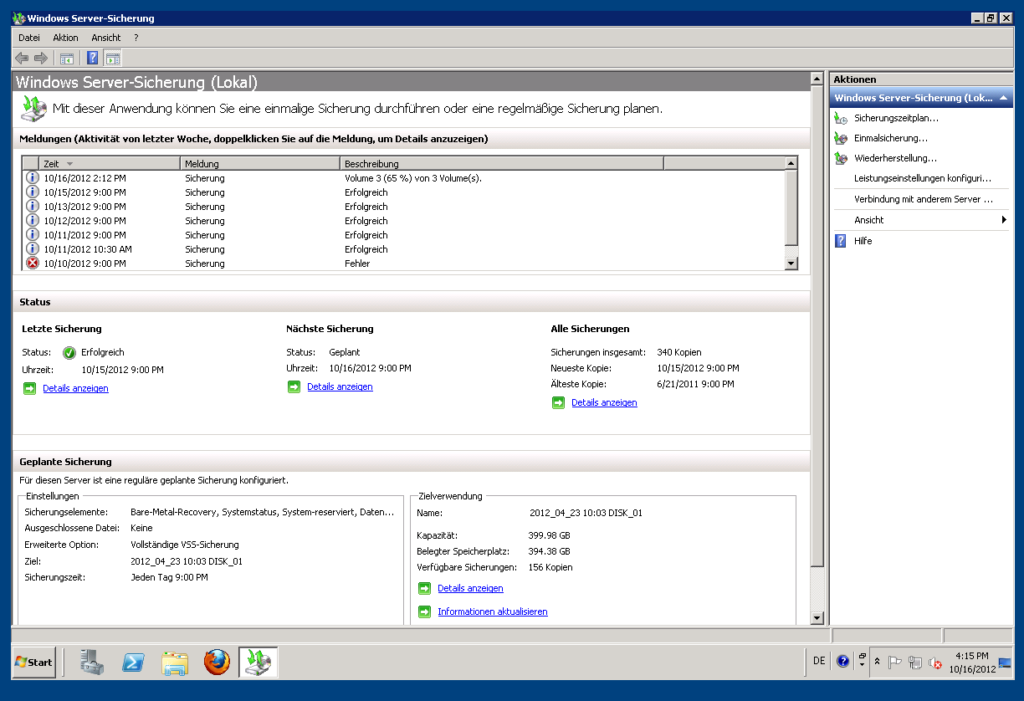
Die Windows Server-Sicherung (ab Server 2008) lässt sich über die Management Console bequem einsehen. Aber wer schaut da täglich rein? Ich wollte das über Nagios überwachen und habe dafür ein PowerShell-Script geschrieben.
Die Idee
Auf den zu überwachenden Systemen ist jeweils eine Vollsicherung (Bare Metal) eingerichtet, die ein- bis mehrmals am Tag startet. Mich interessiert nur eine Frage: Wann war die letzte erfolgreiche Sicherung, und ist diese älter als drei Tage? Warum, weshalb, wo, wie, was — ist mir im ersten Schritt egal. Ich will nur informiert sein, wenn es keine aktuelle Datensicherung gibt.
Das Script
Das PowerShell-SnapIn Windows.ServerBackup liefert über Get-WBSummary eine Zusammenfassung der Sicherungen. Unter LastSuccessfulBackupTime steht das Datum der letzten erfolgreichen Sicherung.
Das Script vergleicht dieses Datum mit dem aktuellen: Ist die Sicherung von heute oder gestern, gibt es OK zurück. Bei zwei bis drei Tagen eine Warnung. Älter als drei Tage bedeutet CRITICAL. Zusätzlich erkennt es, ob die Befehlszeilentools nicht installiert sind und ob eine Sicherung über einen Tageswechsel hinweg noch läuft.
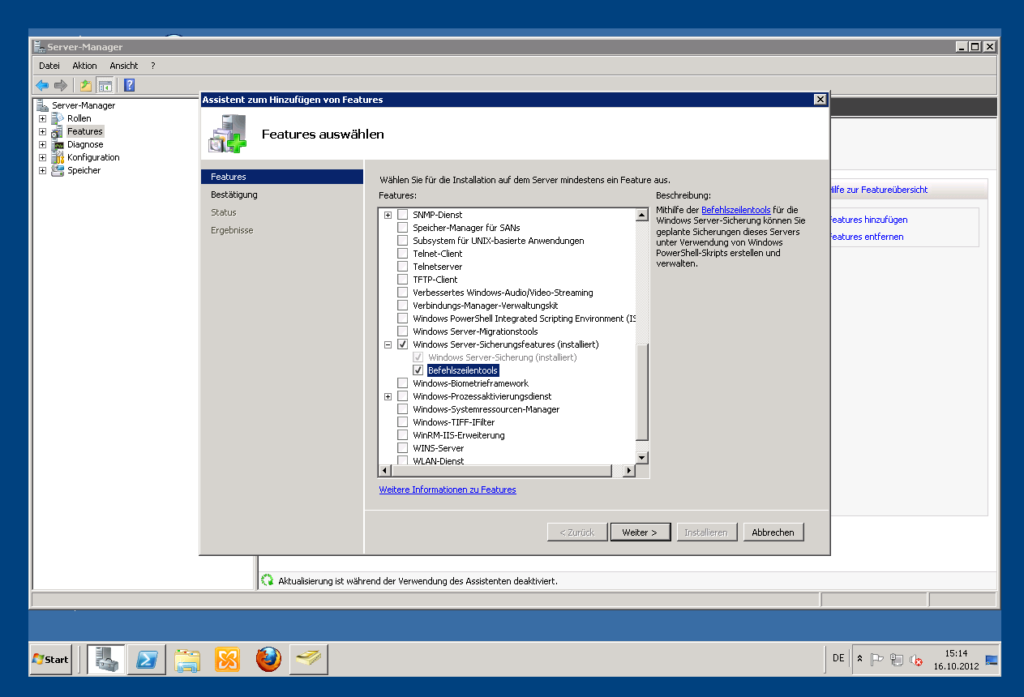
Über den Server-Manager muss unter Windows Server-Sicherungsfeatures das Feature Befehlszeilentools installiert sein. Ohne das SnapIn gibt es beim Start des Scripts eine Fehlermeldung. Außerdem muss die Execution Policy angepasst werden:
Set-ExecutionPolicy RemoteSigned
NSClient++ einrichten
Das Script nach C:\scripte\ legen. Im NSClient++ die NRPE-Konfiguration erweitern. Der Aufruf eines PowerShell-Scripts über NSClient++ sieht beim ersten Hinschauen etwas seltsam aus:
Habe ich überhaupt schon von meinem neusten Lieblingsgimmik berichtet? Nein? Nö nö nö….. Es nennt sich MOTDstat und „ersetzt“ die bekannte Message of the Day.
Im Grunde ist es ein kleines bash Script welches einem ausgewählte Systeminformationen beim Login anzeigt. Es hat sogar die Möglichkeit einem im Fall der Fälle eine E-Mail zu schicken, dieses überlasse ich dann aber doch lieber Nagios.
Nach dem Download installiert sich alles fast von allein.
$ make install
Damit alles regelmässig aktualisiert wird folgt man am besten dem Vorschlag der README und wird den folgenden Aufruf in seine crontab.
Damit wird der Zustand alle 5 Minuten aktualisiert und alle Infos zum CronJob landen im Nirwana!
Bei einem motdstat -g schiebt MOTDstat die eigentliche Datei /etc/motd in /etc/motd.ori und wirft den generierten Systemzustand in /etc/motd. Bei einem neuen Login wird diese nun gefolgt von der /etc/motd.ori augegeben. Testen lässt sich dieses mit einem:
$ motdstat -s
Einstellungen zum Script lassen sich unter /etc/motdstat vorneheme. Da ich meine Message of the Day so oder so immer anfasse um dort möglichst auffällig den Systemnamen erscheinen zu lassen (ich komme sonst mal schnell durcheinander), passt es ganz gut dazu. Es kann natürlich keine echte Überwachung ersetzten,ist aus meiner Sicht denn noch ein ganz nettes „Programm“.
Veraltet: Das Firefox-Addon Instantfox ist nicht mehr verfügbar. Firefox hat inzwischen eigene Adressleisten-Suchkürzel (keyword bookmarks), die dasselbe leisten.
Boar ist das geil. Ich kann mich daran erinnern ähnliches früher im Konqueror genutzt zu haben. Na ja in sehr abgespeckter Version.
g: suchbegriff in der Konqueroradresszeile suchte für mich direkt in google.
OK ok… Google. Chrome Benutzer sind es eh schon gewöhnt alles in die Adresszeile zu tippen und dann das Googleergebnis als gottgegeben hinzunehmen.
Ich möchte jetzt nicht Google schlecht machen oder gar verteufeln, keine Sorge. Ich halte es nur für gefährlich sich ausschließlich auf eine Meinung zu verlassen! In der letzten Zeit scheint ja Google und Facebook _DAS_ Internet für viele zu sein. Ich schweife ab….
Dieses Firefox Addon (Instantfox) erweitert die Adresszeile so dass man direkt in verschiedenen Diensten suchen kann. Glücklicherweise kann man sogar selbst bestimmen wo man sucht. Alles natürlich mit der bekannten Autovervollständigung.
Als kleines Beispiel, gibt man in die Firefox Adresszeile ein:
g Wurstsuppe
Schon sucht er bei Google nach Wurstsuppe.
m Hattingen, NRW
Schon sucht er bei Google Maps nach Hattingen in NRW.
Leider gewöhnt man sich schnell daran und wundert sich dann über „wirre“ Fehlermeldungen an Systemen ohne ein solches Addon. Mir macht es die Arbeit leichter und schneller. Ich denke mir, einen Blick ist es wert!