IT security, FreeBSD, Linux, mail server hardening, post-quantum crypto, DNS, retro computing & hands-on hardware hacks. Privater Tech-Blog seit 2003.

Kategorie: Tools & Software-Tipps (Seite 5 von 6)

Nützliche Tools, Software-Empfehlungen und Praxistipps für den Alltag von Admins und Technik-Enthusiasten.

ownCloud und Kalender / Kontakte synchronisieren

Veraltet: ownCloud wird nicht mehr aktiv weiterentwickelt. Der Nachfolger ist Nextcloud. CalDAV und CardDAV funktionieren dort identisch.

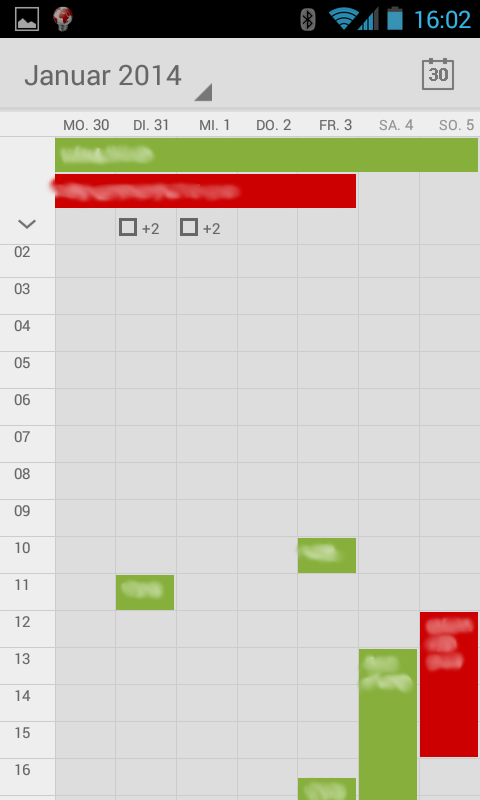
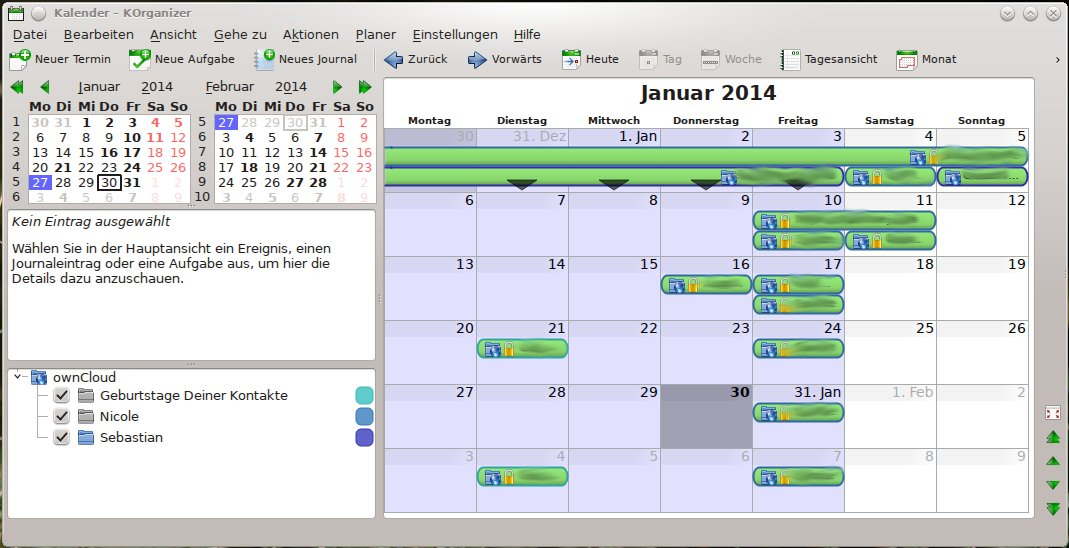
Meine Frau führt schon immer den „Familienkalender“…. Vor der Smartphonezeit war dieses ein kleines Büchlein in ihrer Tasche und ein größerer Kalender an der Wand. Es gab natürlich immer mal wieder Unterschiede zwischen dem kleinen Büchlein in der Tasche und dem Kalender an der Wand. Am meisten störte mich immer, dass ich sie anrufen musste wenn ich nach einem freien Termin gefragt wurde. Hatte immer so ein bisschen was von: „Bei Mama fragen ob ich mit meinen Freunden spielen gehen kann.“

Mit den Smartphone bot sich nun endlich die Möglichkeit Termine synchron zu halten. Natürlich war es nie eine Option die Daten bei irgendjemandem abzulegen, sondern dann schon unter eigener Kontrolle. Daher in die ownCloud.

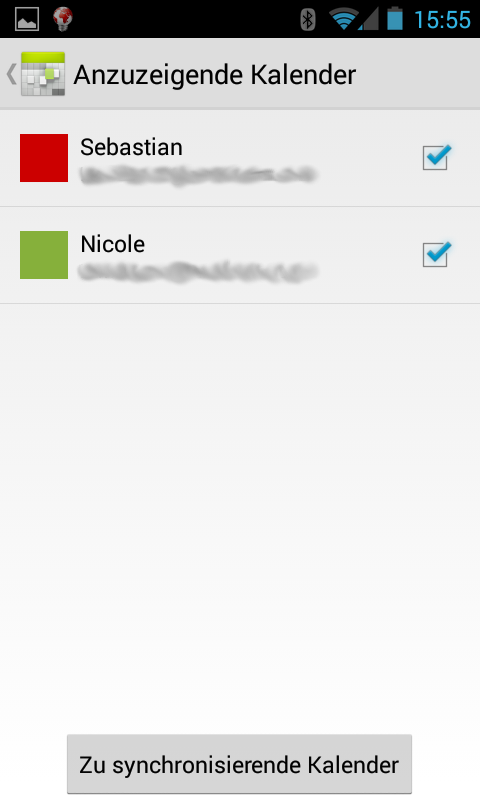
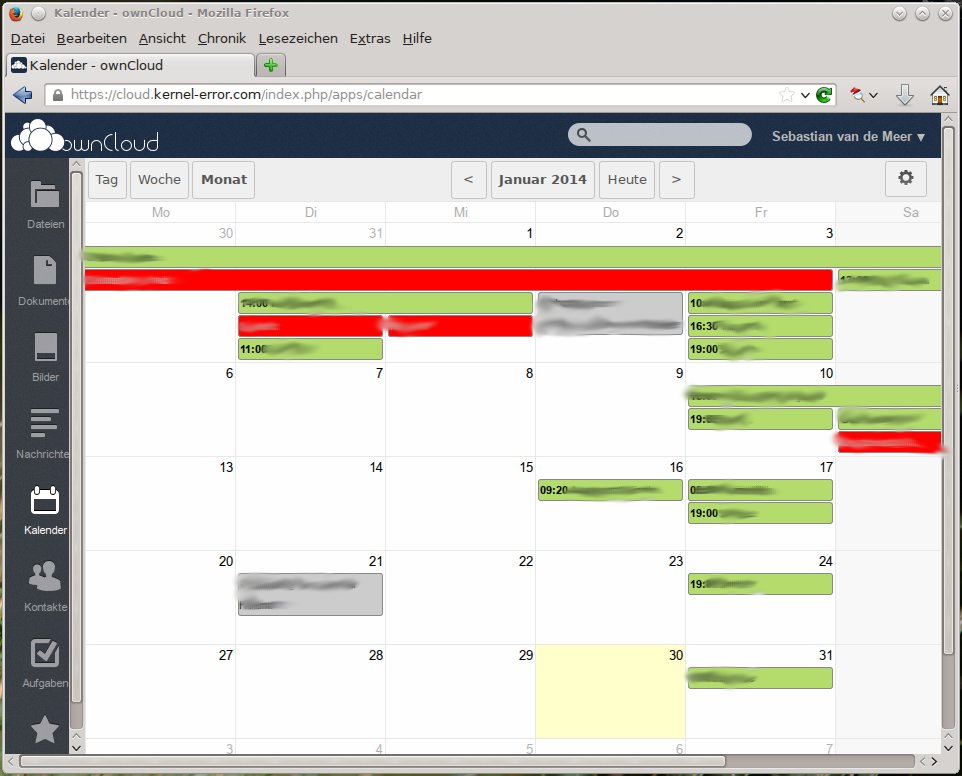
Somit sehe ich nun den Kalender meiner Frau, welchen sie für mich freigegeben hat und sie natürlich auch meinen. Dieses nicht nur im Webfrontend der ownCloud und auf dem Android Smartphone sondern zusätzlich noch auf unseren Computer. Egal ob kmail, Evolution oder oder…. Überall ist nun alles gleich!

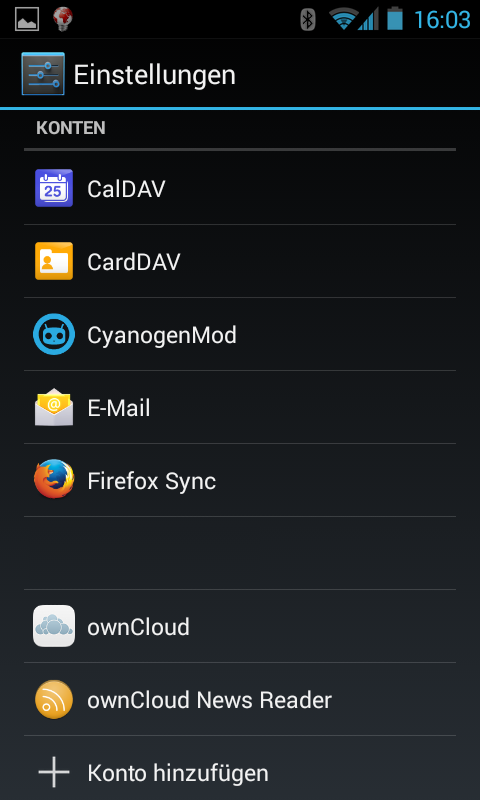
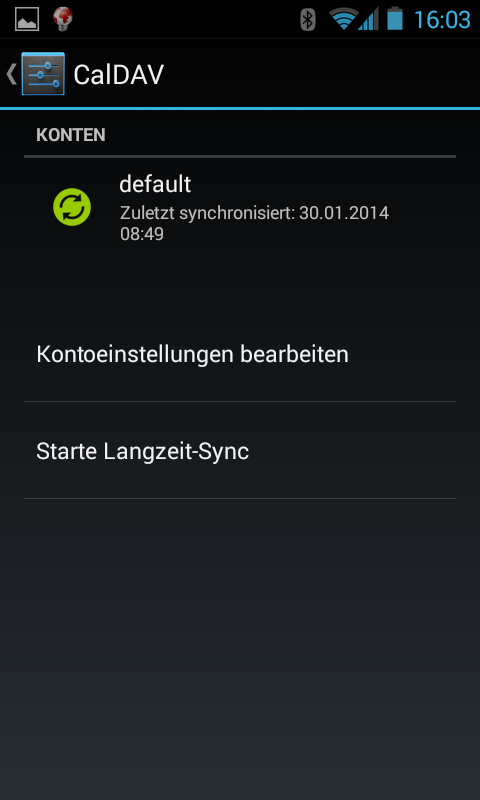
Dabei setzten wir auf unseren Androiden die Apps CalDAV-Sync und CardDAV-Sync ein. Bisher arbeiten diese Apps sehr gut auf unseren Geräten.

Man braucht Google wirklich nicht um seine Geräte im „Gleichgewicht“ zu halten. Ok, die Konfiguration ist etwas aufwendiger als wenn man das vorgegebene nutzt…. Der Gewinn ist aber aus unserer Sicht riesig.

Siehe auch: ownCloud, Davdroid ownCloud sync

ownCloud und Mozilla-Sync

Veraltet: ownCloud wird nicht mehr aktiv weiterentwickelt. Der Nachfolger ist Nextcloud. Mozilla Sync wurde ebenfalls eingestellt — Firefox synchronisiert über Firefox Accounts.

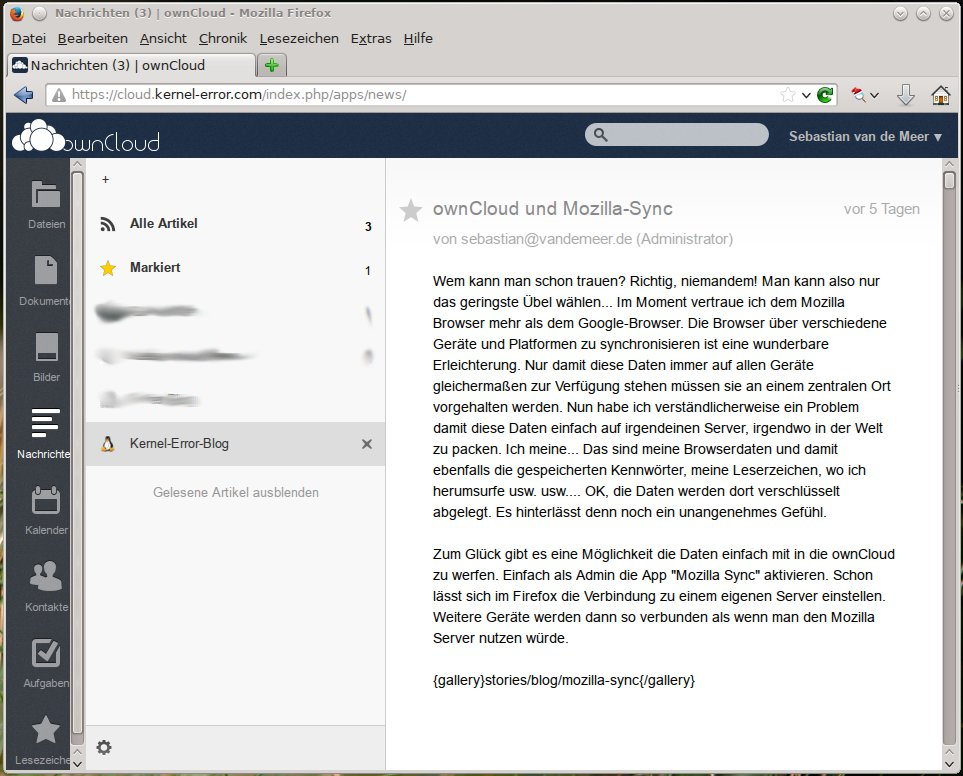
Wem kann man schon trauen? Richtig, niemandem! Man kann also nur das geringste Übel wählen… Im Moment vertraue ich dem Mozilla Browser mehr als dem Google-Browser. Die Browser über verschiedene Geräte und Platformen zu synchronisieren ist eine wunderbare Erleichterung. Nur damit diese Daten immer auf allen Geräte gleichermaßen zur Verfügung stehen müssen sie an einem zentralen Ort vorgehalten werden. Nun habe ich verständlicherweise ein Problem damit diese Daten einfach auf irgendeinen Server, irgendwo in der Welt zu packen. Ich meine… Das sind meine Browserdaten und damit ebenfalls die gespeicherten Kennwörter, meine Leserzeichen, wo ich herumsurfe usw. usw…. OK, die Daten werden dort verschlüsselt abgelegt. Es hinterlässt denn noch ein unangenehmes Gefühl.

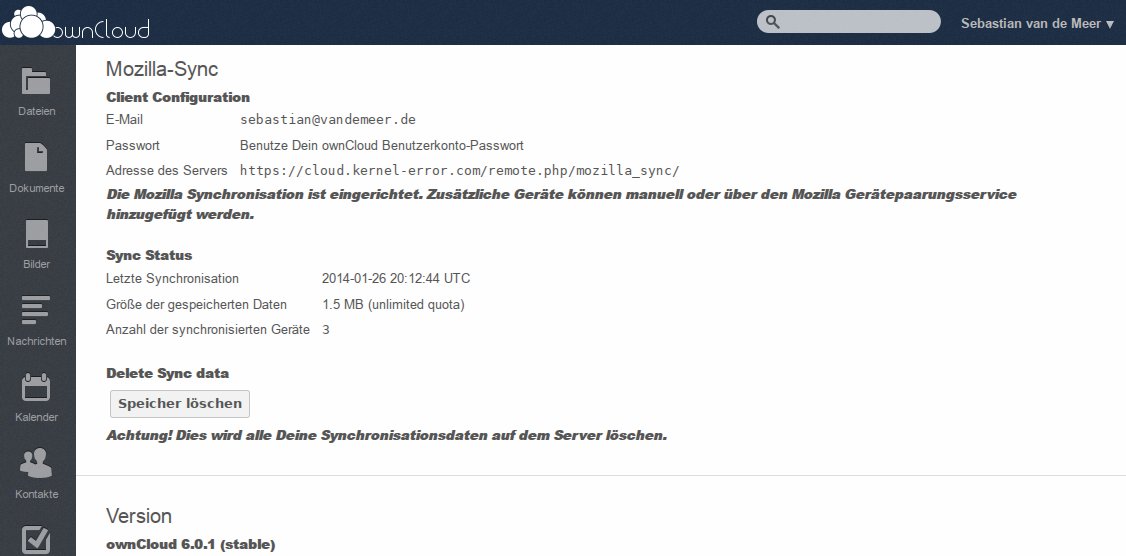
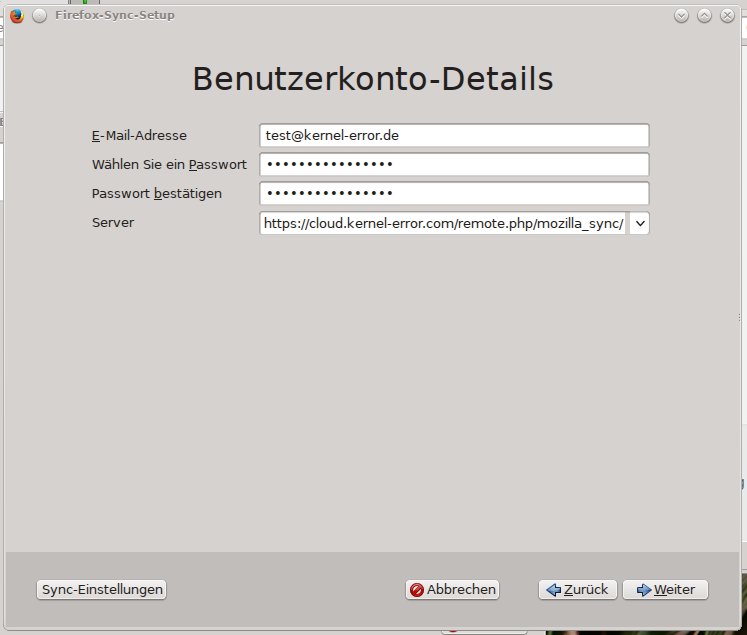
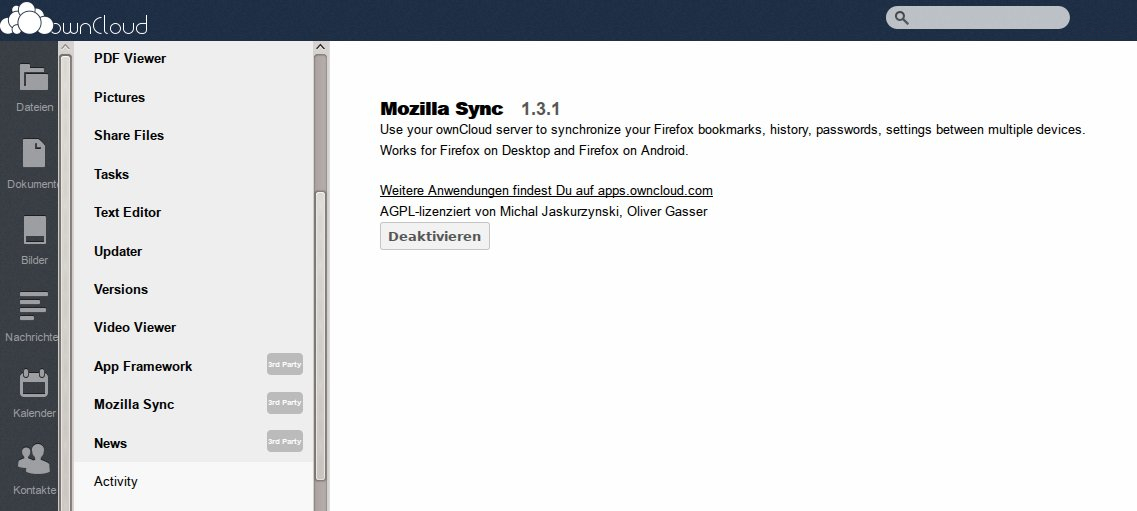
Zum Glück gibt es eine Möglichkeit die Daten einfach mit in die ownCloud zu werfen. Einfach als Admin die App „Mozilla Sync“ aktivieren. Schon lässt sich im Firefox die Verbindung zu einem eigenen Server einstellen. Weitere Geräte werden dann so verbunden als wenn man den Mozilla Server nutzen würde.

Siehe auch: ownCloud

Contabo VPS

Lange habe ich nach einem ordentlichen Anbieter für einen neuen vServer gesucht. Dabei galt es folgende Kriterien zu erfüllen:

– Min. 2 IPv4 Adressen
– Ein kleines IPv6 Netz
– Unbegrenzter Traffic
– Min. 100Mbit/s Anbindung
– Min. 2 CPUs
– Min. 4 GB RAM
– Min. 200 GB HDD
– Linux als OS

Natürlich habe ich zuerst die Großen abgeklappert.

– 1und1 kein IPv6 (warum nicht? Ich meine 2014 HALLO!?!?)
– Strato nur EINE IPv6 Adresse (Ö_ö eine IPv6 Adresse…. eine?)
– Host Europe kein IPv6 bei den vServer nur bei den Root Server EINE (tz..)
– 1blue kein IPv6
– Server4you kein IPv6 beim vServer, sonst soll es wohl gehen…
– Serverloft… Joar, die Kosten sind mir zu hoch. Sind aber auch keine vServer.
– usw. usw. usw…

IPv6 scheint noch immer ein größeres Problem zu sein, ist nicht voll integriert oder ist (wie auch meherer IPv4 Adressen) hochpreisigen Produkten vorbehalten.

Dann bin ich auf Contabo gestoßen. Ich war Opfer der Werbung im Linux Magazin 🙁 Preis/Leistung sah dabei einfach zu gut aus. Daher habe ich angerufen. Ohne lange Hoteline sprach ich mit einem Menschen. Diesem stellte ich direkt meine Fragen und er konnte sie überraschenderweise direkt und sicher beantworten. Mit sicher meine ich, dass man nicht das Gefühl hatte er würde es irgendwo nachlesen oder wäre nach einer kurzen Schulung auf die Hotline losgelassen worden. Nein, es war wirklich gut!

Natürlich habe ich abschließend die Frage gestellt wie es klappt dass die angegebene Leistung so gut ist, der Support so schön zu funktionieren scheint und die Ausstattung und Randbedingungen ebenfalls so gut erscheinen. Nach hörbarem Schmunzeln bekam ich die Antwort: Das würde oft gefragt…. Ich müsse es so sehen. Contabo selbst stellt wirklich nur die Hardware und die Infrastruktur. Für das System selbst ist man selbst verantwortlich. Wenn es da mal Probleme gibt, könnte der Support zwar helfen diese wäre dann aber Kostenpflichtig (er meinte damit wenn man seine Kiste mal zerfriemelt hat). Man müsse schon wissen was man tut, dieses würden Contabo bei seinen Produkten einfach voraussetzten.

Schien also genau das zu sein was ich gesucht habe! Daher habe ich bestellt… Wobei ich genau eine solche Antwort von jedem Root-Server erwarten würde.

Alles ging schnell und für mich verständlich online. Ich bekam eine E-Mail mit der Bitte Geld zu überweisen (wer konnte damit nur rechnen. ). Kurz nach meiner Überweisung flatterten bereits die Zugangsdaten in mein Postfach.

Wie bei der Bestellung angeklickt hatte ich schon eine zweite IPv4 Adresse und konnte die PTR-Records flott im Webmenü eintragen. Um die PTR-Records der IPv6 Adressen zu ändern musste ich kurz den Support per E-Mail bemühen. Freitags um 23:36 Uhr habe ich ihn angemailt als ich morgens aufgewacht bin hatte ich schon die Bestätigung in meinem Postfach. Das System selbst ist genau wie bestellt und hat mehr Leistungsreserven als erwartet. Ich habe 8GB Arbeitsspeicher, 400Gb Festplattenplatz und zwei CPUs mit 3,4GHz. Auf der Webseite war nur etwas von 3,2GHz zu lesen. Ok ok… die paar MHz machen den Braten jetzt nicht fett, das es Core I7 CPUs sind hat mich denn noch überrascht!

Ich habe natürlich Speicher und CPU mal mit Arbeit beworfen um zu testen ob es nicht nur Schein ist. Alles prima…. Die Storage Anbindung ist ja gerne mal etwas zu genau auf den Punkt dimensioniert. Bei meinem System kann ich nicht klagen. Performance und I/Os sind wunderbar und mehr als ausreichend.

100Mbit/s sind auch 100Mbit/s… Wobei man hier auf das „Kleingedruckte“ achten muss: Keine zusätzlichen Kosten durch Traffic (bei einem Durchschnittsverbrauch über 40 Mbit/s in einem zusammenhängenden Zeitraum von mindestens 5 Tagen erfolgt eine Umstellung der Anbindung auf 10 Mbit/s).

Zu dem Thema muss ich dann wohl mal eine kleine Auswertung vom Support anfordern. Sollte doch machbar sein, oder?

Ob mich dieses noch ärgert, werde ich herausfinden. Ob mich noch mehr ärgert wird sich zeigen!

Fragen? Einfach melden.
Grobe Schnitzer im der DNS Konfiguration testen.

Da habe ich doch gerade noch einen Tipp bekommen (danke Felix). Möchte man „mal eben“ seine DNS Konfiguration inkl. Mailserver testen wird einem ein solcher Test über die Webseite www.dnsinspect.com angeboten.

Der Test geht natürlich jetzt nichts ins absolute Detail aber die ganz groben Fehler findet er dann schon. Auch so Dinge wie PRT – HELO/EHLO – Hostname oder postmaster und abuse Adresse. Zu gesprächige Nameserver usw. usw. usw…

Einfach zum Spaß mal eure Domain reinwerfen und schauen was passiert .-)

http://www.dnsinspect.com/kernel-error.de

Fragen? Einfach melden.
VLAN mit den iproute Tool ip.

Früher also man noch ifconfig nutzte, da gab es vconfig um VLANs auf einem Linux Rechner zu konfigurieren. Wenn ich mich richtig erinnere ist die Verwendung von ifconfig inzwischen unter Strafe gestellt.

Also BITTE nutzt ip. Es kann mehr, es zeigt auch alles an und es ist viel einfacher. Vertraut mir…

Hier einmal kurz VLAN mit command ip!

Anlegen des VLAN Interfaces:

$ ip link add link eth0 name eth0.10 type vlan id 10

Vergeben eine IPv4 Adresse auf dieses neue VLAN Interface:

$ ip -4 addr add 192.168.10.1/24 dev eth0.10

Aktivieren des neuen VLAN Interfaces:

$ ip -4 addr add 192.168.10.1/24 dev eth0.10

Damit haben wir nun ein VLAN Interface mit der VLAN ID 10 und der IPv4 Adresse 192.168.10.1 und der Netzmaske 255.255.255.0. Die .10 im Interfacenamen hat nichts mit der VLAN ID zutun. Ich nenne es nur gerne so um es für mich einfacher zu machen.

Ein Tool, sinnvoll aufgebaut, für fast alles nutzbar, funktioniert, geil. Benutzt es.

Fragen? Einfach melden.
Davdroid ownCloud sync

Veraltet: ownCloud wird nicht mehr aktiv weiterentwickelt, der Nachfolger ist Nextcloud. DavDroid heißt inzwischen DAVx⁵ und funktioniert mit Nextcloud identisch.

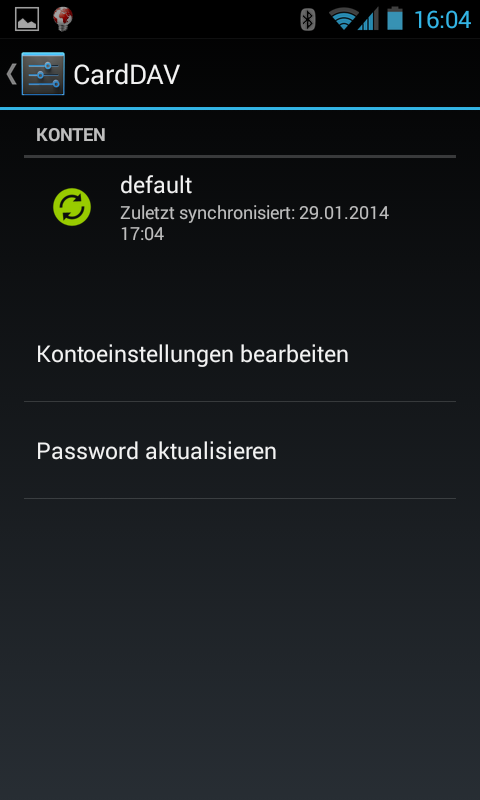
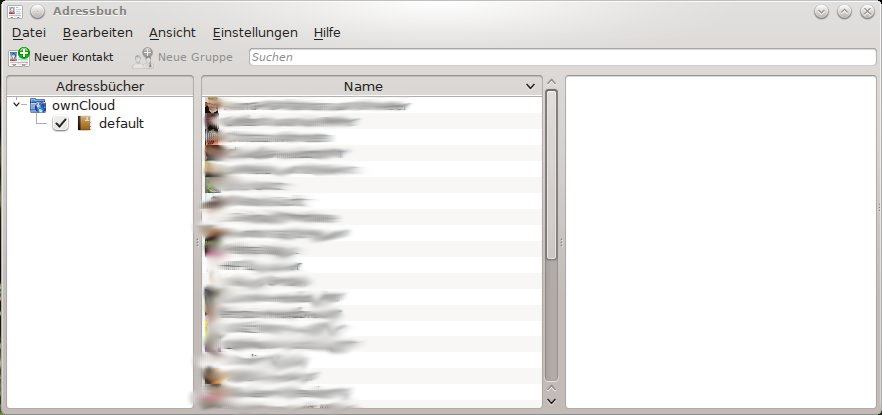
Über ownCloud selbst muss ich ja keine großen Worte mehr verlieren. Auch dass der Kontakte und Kalender Abgleich / Sync ganz prima über CalDAV sowie CardDAV funktioniert ist bekannt. Bei einem Android Handy kauft man sich einfach für einen super geringen Betrag die Apps CalDAV-Sync sowie CardDAV-Sync und gleicht so seine Kalender- und Kontakteinträge mit den Daten im ownCloud ab. Ich mache dieses seit bestimmt 1,5Jahren und bin absolut zufrieden damit, vor allem da ich über den gleichen Weg die Daten auch mit meinem Mailclient Evolution problemlos abgeglichen bekomme.

Selbst das freigeben, share, teilen (wie man will) klappt so 1A. Ich kann auf den Kalender meiner Frau schauen und sie auf meinen. So kommt man sich bei Planungen eher selten in die Quere.

Vor kurzem ist mir nun https://www.davx5.com/ davdroid als kostenlose Version unter die Füße gekommen. Getestet und funktioniert genauso wie gewünscht. Damit geht es also ebenfalls in kostenlos!!!


Siehe auch: ownCloud, ownCloud und Kalender / Kontakte synchronisieren

Fragen? Einfach melden.
Firefox Pipelining

Veraltet: HTTP/1.1-Pipelining wurde mit HTTP/2 und HTTP/3 überflüssig. Alle modernen Browser nutzen Multiplexing statt Pipelining. Die hier beschriebenen about:config-Einstellungen existieren in aktuellen Firefox-Versionen nicht mehr.

Die Pipeliningfunktion vom Firefox ist ein alter Hut, ja. Es ist ein so alter Hut dass man es schon fast wieder vergessen hat. Einmal im Firefox aktiviert schiebt es die Webseiteninhalte „gleichzeitig“ auf den Computer und somit gefühlt etwas schneller. Jetzt sind die Meisten ja irgendwann mal beim Google Chrome hängen geblieben und man muss einfach neidlos anerkennen: Das Teil ist rattenschnell….
Google…. Google ist toll aber wer ist bei Google die Ware? Genau wir! Nun blocken einige Benutzer ganz freudig Cookies im Browser um zumindest ein klein bisschen etwas gegen die Datensammelwut und das einblenden der „personalisierten“ Werbung zu tun. Da kommt Google und baut (ganz schlau) einen Weg ein den Benutzer denn noch zu packen: http://bits.blogs.nytimes.com/2013/09/19/google-is-exploring-an-alternative-to-cookies-for-ad-tracking/

Also doch wieder Firefox oder Midori oder oder?!?!? Japp :-/ Dann aber bitte mit Pipelining, damit es etwas flotter geht. Ach ja, so geht es an:

In der Adresszeile vom Firefox die Seite: about: config aufrufen und die Meldung mit: „Ja ja, ich bin vorsichtig“ abnicken (nein, nicht das Reh). Nun in der Suche einfach folgenden Begriff einwerfen: „pipelining“. Nun Sollten sich in der Anzeige nur noch ca. 11 Einträge befinden. Hier bei den unten stehenden Einträgen durch einen Doppelklick dafür sorgen das aus false ein true wird. Firefox schließen und fertig ist.

network.http.pipelining – true
network.http.proxy.pipelining – true
network.http.pipelining.ssl – true

Wenn man jetzt noch möchte kann man unter: Bearbeiten Einstellungen Erweitert Allgemein den Sanften Bildlauf / smooth scrolling deaktivieren. Viel Erfolg!

gzip

Ja, es sollte Standard sein, es war aber bis heute nicht aktiviert. Jetzt werden meine Seiten erst mit gzip komprimiert und dann an euren Browser ausgeliefert. Euer Browser muss sie dann noch entpacken! Davon solltet ihr aber nichts merken….. Warum das alles? Da gibt es mehrere Gründe:

1. Komprimierte Daten verbrauchen weniger Platz auf der Leitung.

2. Komprimierte Daten sind kleiner uns damit schneller übertragen.

3. Weder der Server noch euer Rechner muss wirklich CPU-Zeit aufbringen um die Daten zu packen/entpacken.

4. Die Webseiten werden bei euch schneller angezeigt.


Fragen? Einfach melden.
Bash Schnipsel zu dd und pv

Bash Schnipsel zu dd und pv

dd kennt ja im Grunde jeder. Das man mit folgender Zeile den Status des aktuell laufenden dd Prozesses sehen kann nun auch:

$ kill -USR1 `pidof dd`

 Sichert man gerade mit dd eine Festplatte oder kommt sonst irgendwie in die Situation Daten auf der Konsole hin und her zu pipen, dann liefert pv genaue Statusinformationen dazu:

$ dd if=/dev/sda bs=16065b | pv | bzip2 -9 >/pfad/image.bz2

 pv lässt sich einfach in fast jede Pipe einbauen und wirft Informationen zu den durchfließenden Daten.

So long….

Fragen? Einfach melden.
Bash Schnipsel RIPE Handel

Mal eine Frage inkl. Antwort aus dem Alltag: „Welches RIPE Handel beinhaltet noch gleich den technischen Ansprechpartner für das IP-Netz hinter dem Domainnamen xyz?“
Ein Einzeiler in der Bash hilft:

$ whois `dig www.kernel-error.de +short`|grep tech-c:|uniq
tech-c:         SvdM29-RIPE

 whois besorgt die Informationen für die IPv4 Adresse, welche sich aus dem Befehl: „dig www.kernel-error.de +short“ ergibt. „grep tech-c:“ fischt die Zeilen aus dem whois, welche tech-c: enthalten und „uniq“ sorgt dafür das jede Zeile nur einmal ausgegeben wird.

Fragen? Einfach melden.
« Ältere Beiträge Neuere Beiträge »

© 2026 -=Kernel-Error=-RSS

Theme von Anders NorénHoch ↑