IT security, FreeBSD, Linux, mail server hardening, post-quantum crypto, DNS, retro computing & hands-on hardware hacks. Privater Tech-Blog seit 2003.

Kategorie: Tools & Software-Tipps (Seite 4 von 6)

Nützliche Tools, Software-Empfehlungen und Praxistipps für den Alltag von Admins und Technik-Enthusiasten.

Mosh – mobile shell

Langsame SSH Verbindungen sind nicht nur nervig, sie regen mich auf und reizen mich unnötig. Ich werde verrückt, wenn ich etwas in ein Terminal tippe und versetzt eine Rückmeldung über meine Eingaben bekomme. Und wehe man hat sich vertippt.

Besonders wenn man „mal eben“ unterwegs die Welt retten muss und das Terminal hängt oder durch die wechselnde IP Adresse am mobilen Client gleich die ganze Verbindung gekillt wird.

OK, gegen die gekillte Verbindung hilft screen und gegen Vertipper, aufpassen und der Umweg über ein Textfile (copy & paste). Beides sind Notnägel, nicht wirklich dafür gedacht und nicht DIE Lösung.

Vor kurzem hatte ich das Problem auf einigen, weit entfernten, Systemen arbeiten zu müssen. Auf dem Weg dort hin hatte ich leider mit 60 – 80% Paketverlust zu kämpfen. So ist natürlich kaum ein Arbeiten möglich. Glücklicherweise erinnerte ich mich daran mal etwas von Mosh gelesen zu haben. Mosh ist ein sehr guter Name, denn er ist in meinem Hirn hängen geblieben.

Ich bin so begeistert von dem Programm, dass ich es einfach einmal kurz verlinken muss.
https://mosh.mit.edu/

Es lässt sich grob bedienen wie ssh, muss auf dem Client und dem Server installiert sein und arbeitet am Ende mit UDP Paketen. UDP?!?!? Japp UDP…. Genau erlesen kann man es auf der Webseite vom Projekt und dort werden direkt ein paar Bedenken erschlagen hinsichtlich Verschlüsselung und Konsistenz.

Auf meinen Arbeitsplätzen gehört es in jedem Fall ab jetzt zur standard Ausstattung.

So long….

Fragen? Einfach melden.

Mechanische Tastaturen: Von der IBM Model M zum Das Keyboard

Es soll Menschen geben, denen nur das Wort „bekloppt“ einfällt, wenn es im Zusammenhang mit mir um Tastaturen geht. Zugegeben, da könnte ein Funken Wahrheit dran sein.

IBM Model M

Angefangen hat es, wie bei vielen, mit der IBM Model M. Eine wunderbare Tastatur. Es schreibt sich klasse auf dem Ding, sie hat einen ganz eigenen Sound und man fühlt das Tippen einfach. Leider wurde zuletzt nur noch ein PS/2-Modell entwickelt. Es gibt zwar USB-Adapter, aber da die Tastatur mehr Strom verbraucht als normale PS/2-Tastaturen, sterben diese Adapter gerne mal. Zum Beispiel wenn man die NUM-Taste aktiviert. Lösung wäre, die LEDs aus der Tastatur zu nehmen oder einen USB-PS/2-Adapter mit externer Stromversorgung zu nutzen. Beides nicht ideal. Und die Windows/Linux-Taste fehlt ihr auch.

Die Suche nach Ersatz

Gezwungenermaßen musste ich also eine neue Tastatur nutzen. Ich erinnere mich, dass ich schon beim Kauf dem Verkäufer ziemlich auf die Nerven gegangen bin, weil ich mich durch alle Tastaturen probieren wollte. Zu dem Zeitpunkt war eine Tastatur bereits ein Wegwerfartikel. Selbst eine „gute“ lag bei 60 Euro und war aus seiner Sicht völlig ausreichend. Aus meiner Sicht waren alle überladen mit Sondertasten: Taschenrechner öffnen, Suche öffnen, Play. Ich will tippen.

Es wurde eine Logitech. Sie war OK, wobei OK hier der Bruder von Scheiße ist. Dann eine Cherry, besser, aber nicht richtig gut.

Das Keyboard

Irgendwo hörte ich von einer Tastatur namens „Das Keyboard“. Der Preis war mit knapp 160 Euro heftig, besonders da ich keine Möglichkeit hatte, sie vorher zu testen. Glücklicherweise kann man Online-Bestellungen innerhalb von zwei Wochen zurückschicken. Es wurde also Das Keyboard in Version 1.

Perfekt. Schöne Tastatur, tippt sich wunderbar, klingt auch wieder schön. Zwei kleine Probleme: Erstens die Größe, ähnlich wie die IBM, aber nicht mehr ganz zeitgemäß. Zweitens habe ich ein Glas Dr Pepper über die Tastatur gekippt. Nach zwei Jahren war sie tot.

Dieses Mal keine Experimente beim Neukauf. Es wurde das „Das Keyboard Model S Professional Clicky“ mit Cherry MX Blue Switches. Nicht so groß, feiner Sound, tippt sich wunderbar. Mein Workspace zuhause war gerettet.

Im Büro

Blieb noch das Problem auf der Arbeit. Dort hatte ich eine Logitech, bei der die F-Tasten standardmäßig Play, Stop und ähnlich Wichtiges auslösten. Die echten F-Tasten erreichte man nur mit der Fn-Taste. Als schnellen Ersatz gab es dann eine Logitech MK120. Auf dieser konnte ich nicht schreiben. Tut mir leid, geht nicht. Vier Tage versucht. Also die alte Cherry mitgenommen. Das ging immerhin.

Fragen? Einfach melden.
Pockethernet – Will haben Gerät!

Achtung, böser YouTube-Link!

Ich habe vor einiger Zeit ein „Will haben Gerät!“ gesehen… Bzw. den Prototyp eines solchen Gerätes. Zu dem Zeitpunkt wurde noch Geld für das Projekt gesammelt. Inzwischen ist die nötige Summe mehr als vorhanden und es geht seinen Weg… 

Das Teil nennt sich Pockethernet, ein Video gibt es unten und einen Link zum Projekt gibt es hier: http://pockethernet.com/

Klar wird es kaum mit einem guten Fluke Gerät mithalten können… Für viele kleine Tests scheint es aber mehr als ausreichend zu sein. Schaut einfach mal ins Video! Wer will es noch?

Fragen? Einfach melden.

dnssec validator Browser Plugin

Veraltet: Das DNSSEC Validator Browser-Plugin wird nicht mehr gepflegt und ist in aktuellen Firefox-/Chrome-Versionen nicht mehr verfügbar. DNSSEC-Validierung sollte auf dem DNS-Resolver stattfinden, nicht im Browser.

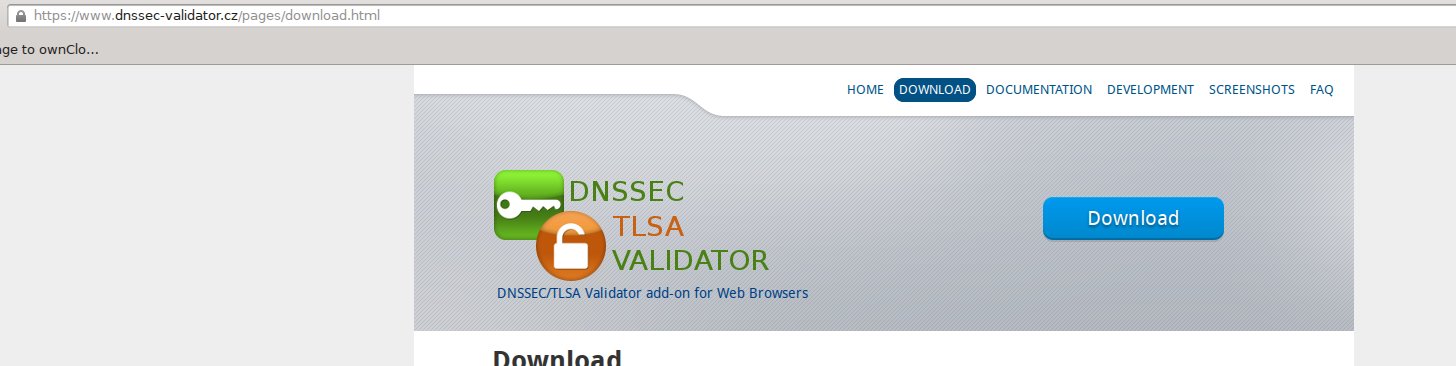
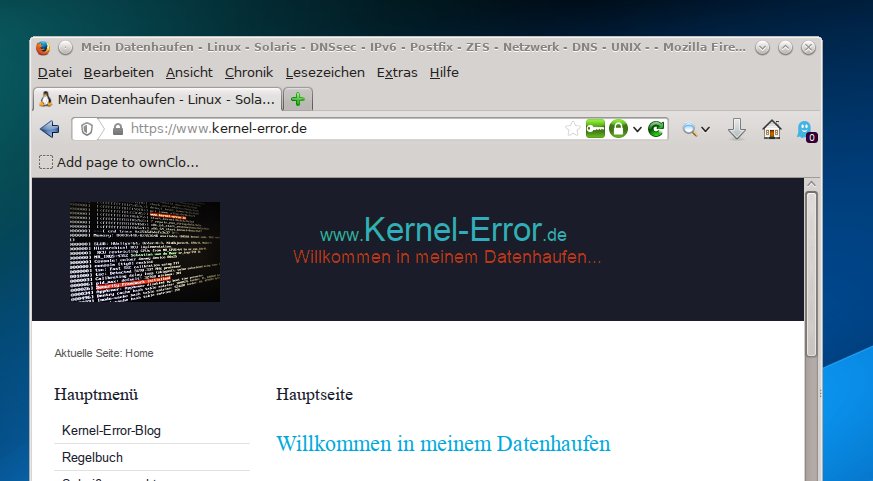
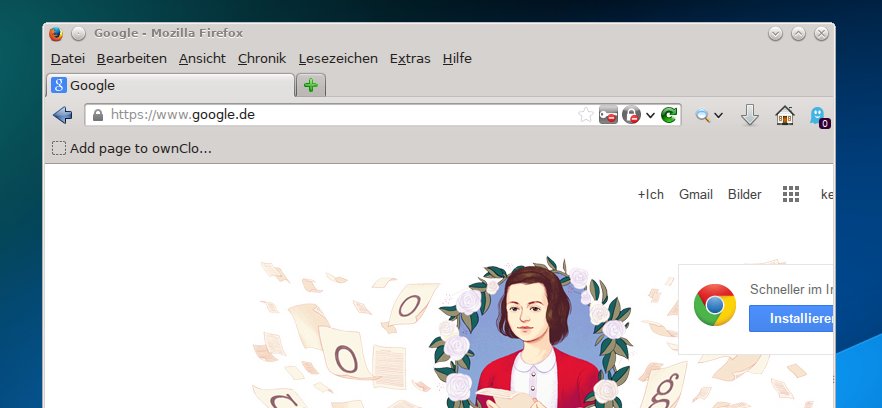
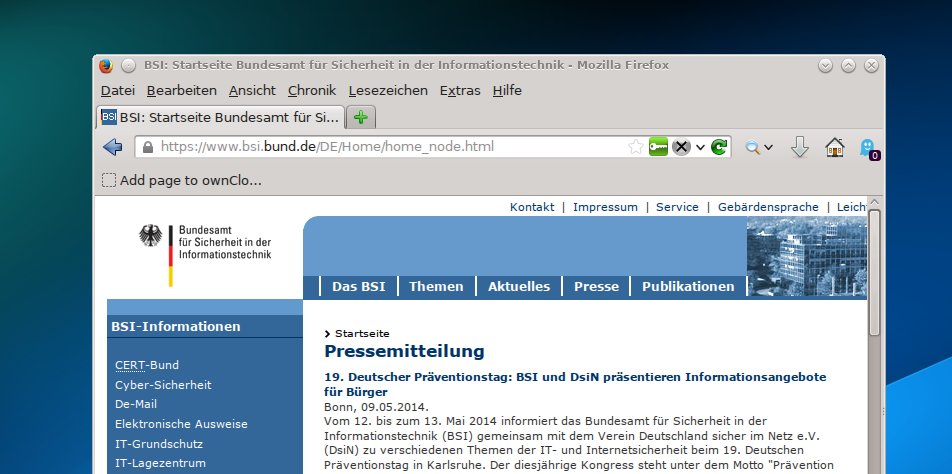
Na schau mal einer an… Das Browser Plugin für den DNSSEC Validator kann nun auch DANE / TLSA und er zeigt es angenehm übersichtlich an.

https://www.dnssec-validator.cz/pages/download.html
Ist in jedem Fall noch mal einen Klick wert.

Kennwortgenerator

Bei mir ist mal wieder die Frage angekommen, wie man denn seine Kennwörter wählen sollte. Ich habe wieder auf das Programm pwgen hingewiesen. Das ist ein kleiner Password-Generator für die Bash/Konsole.

Warum ein Kennwort Generator? Nun ja, Software dieser Art hat aus meiner Sicht ein paar Vorteile…

So hindert man seinen eigenen Schweinehund daran immer das gleiche Kennwort zu benutzen. Das ist ja bekanntlich mehr als gefährlich, denn wenn bei irgendeinem Anbieter mal wieder ein Sicherheitsloch ausgenutzt wurde, ja dann ist das Kennwort schon in den „falschen Händen“, meist zusammen mit der E-Mail Adresse. Fast überall kann man sich mit der Kombination E-Mail Adresse/Kennwort anmelden. Ist es immer gleich, kann sich der Mensch mit den „falschen Händen“ direkt überall anmelden. Daher sollte es ein eigenes Kennwort für jeden Dienst geben. Dabei ist ein: SuperTollesKennwort.Dienstname besser als nichts… Nur so schlau dieses zu probieren ist im Zweifel der Mensch mit den „falschen Händen“ ebenfalls. Will man es auf die Spitze treiben legt man sogar für jeden Dienst eine eigene E-Mail Adresse an. Dann hat der Angreifer nicht nur kein einheitliches Kennwort, sondern auch keine einheitliche E-Mail Adresse. Zurück zu pwgen…

Als weiteren Vorteil sehe ich dass die erstellten Kennwörter „zufällig“ sind (es macht natürlich einen guten Kennwort Generator aus, dass er immer zufällige Kennwörter rechnet laughing). Einem selbst gehen schnell die Zufälle aus. Selbst wenn man immer nur auf der Tastatur hämmert, werden sie sich ähneln.

Zudem lässt sich pwgen gut in Scripten verwursten um direkt beim anlegen von Accounts schöne initiale Kennwörter zu generieren. Es wäre ja schön blöde immer die gleichen Kennwörter für neue Kunden zu vergeben. tongue-out

Nun wollen wir mal ein paar Kennwörter würfeln. Der folgende Aufruf sollte viele Kennwörter mit Groß-/Kleinschreibung, 8 Zeichen und Ziffern erstellen:

$ pwgen 
Puo7aone AG2aicho me0Ohn7t aiSeth7K aeb2Nah0 oGh1ohra iengahD0 ra4Aeboh
oNga5ooj doh0saeM eeMaiCo1 aeDoo8we IeXae1ah OoVael8h Soh7aera Ohnge6yi
aiH0quae ieSo7ohY noo4xe8E sheh5eeF uiChoh7e Aing2fae ieJii4to aeGu7tof
quooB9Be Ou1Onie4 Eeb9giep Chei8oob Yieh2yuz Naugh0be phai4aXe ohc7Ahw9
aiM0aiwo EiGhi9fu eiC2Xohk raiB0eu9 MuwuK5le Aicheew8 UDeo2eig xaig3Oph
kii0ER9E uKaig7uv ooha3Die Ahhoo5ba aTh7dook aeGh9mai Iewae8ig Shahye6s
Jieshie2 MooSa7th Tahj0dei tohb7Oto Ocahm7bi Ake5nah6 Boh7aung ThooV4ir
noo6Equ5 AhGhuz8i dotie8uN tae7Chai Mual8oaD ooP9IeQu aeg5Iido HahKie6u
Me8ahsei Ahg5ohpe Soh9ucol Eix1OoFa Ahleex9m ahch4Ahk Taev8Shi neu9Vei4
aiLoo5qu eiW2eiNg Zae8ooyu Eeng7koo ieZees1a tho1Chei bohh3ENe ooVeezu1
weeb4Ain daeMi8iR yohNg5iW Oogu1ac4 UFae3Fie kaiT5aak Wa6tie1u pheiw3Ye
Iyae4aef Shoh1aij pheong0K Toer8quu kohGu9Ta ceiChei0 iePh6she Taigh6mu
ooH0xair aGemai4i Zohdiah5 aesai2Oo uchohk7G ohxah9Oo AhJair1v thee6Io0
cah1kieG ieCh6cah Fi0aegeo ShiePee9 ooPafei2 oB4ohcho yoiPhu8I AiJ7beaM
Reexai7u AiCahj0s aePhai7E xaer6Uos ath4gi0U ieNgoo0i Ohfeech6 weet4Voo
iu8Dafis doo6Agee te7Hah7U oox3Eeri Eezas2th Eeyeer5g afiTah9K oot9aiCh
eiFaiNg9 Ooquahn9 jaiJah4z eo7oChai suph2Cau Tiebah1U uH0ohth0 uiS6iew0
Ej9iMee3 Phie4Ohh Iet7Aes1 pheiGh9r Jae3joh0 EiPh1iey Xo4Seejo ieque6Ci
booV4iex ieCae1Ee BaiMie8a waed6Fi1 Og5Ahth3 eiX4voph oopooQu1 phu0Xa3u
keishi0S Otievi4o ceeGh8Ee uthooZ6o Faed2sob udahG0Da Soh5aid1 reuze3Ne

So viele Kennwörter benötigt man normalerweise nicht. Ein einziges Kennwort mit Groß-/Kleinschreibung, 8 Zeichen und ohne Ziffern (dann kann es sich ein Anwender meist besser merken) generiert sich mit folgendem Aufruf:

$ pwgen -1 -0
chaisaeM

Soll es einmal sicher werden erstellt der folgende Aufruf ein Kennwort mit Groß-/Kleinschreibung, 14 Zeichen, Ziffern, Symbolen und der deaktivierten pronounceable Funktion von pwgen. Die pronounceable (aussprechbar) Funktion von pwgen sorgt sonst dafür das die Kennwörter besser zu merken sind. Dieses macht es natürlich etwas weniger zufällig.

$ pwgen -1 -s -y 14
SKf|.k.]m}o'Q3

Man sieht schon, solche Ausgaben lassen sich sehr gut in irgendwelchen Scripten nutzen! Wie immer bringen die man-pages noch mehr Beispiele und Informationen mit. Also bitte RTFM….

 $ man pwgen

 Ńoch Fragen? Dann fragen sealed

Fragen? Einfach melden.

Have you mooed today?

Da würfle ich doch heute nach längerem mal wieder Pakete an einer Debian Kiste. Dabei fallen mir „ungewöhnliche“ Dinge ja meist ins Auge.

Siehe auch die Handbuchseiten apt-get(8), sources.list(5) und apt.conf(5)
bezüglich weitergehender Informationen und Optionen.
                                    Dieses APT hat Super-Kuh-Kräfte.

Stimmt… Super-Kuh-Kräfte… Das hampelt ja schon einige Zeit länger dort herum. Ich hatte es schon fast wieder vergessen. Also schreibe ich einfach mal was dazu!

In diesem Sinne:

# apt-get moo
         (__) 
         (oo) 
   /------\/ 
  / |    ||   
 *  /\---/\ 
    ~~   ~~   
...."Have you mooed today?"...

Fragen? Einfach melden.

Ein Browserplugin das man probieren sollte….

Kennt ihr eigentlich schon Ghostery? Das ist ein Broswserplugin für zum Beispiel Mozilla Firefox oder Google Chrome…. Es blockt nicht nur bekannte Tracker auf verschiedensten Webseiten, sondern man bekommt auch noch die eine oder andere spannende Information.

Mit einem solchen Plugin wird einem erst recht bewusst, wer da nicht alles hinter einem her ist! Hin und wieder ist es extrem überraschend wer einem da „in den Browser“ schaut.

Achja, nachdem ihr das Plugin installiert habt, solltet ihr in den Einstellungen natürlich seine Arbeit und das Blocken aktivieren.

Fragen? Einfach melden.
Cyanogenmod 11 Samsung Galaxy S2

Veraltet: CyanogenMod wurde 2016 eingestellt. Der Nachfolger LineageOS unterstützt das Galaxy S2 nicht mehr. Das Gerät ist seit vielen Jahren ohne Sicherheitsupdates.

Da brat mir einer einen Storch…. Auf meinem Samsung Galaxy S2 arbeitet schon lange ein CyanogenMod 10.2. Ganz brav aktualisiere ich es immer mit den Nightly Builds. Heute morgen sehe ich doch tatsächlich ein Upgrade auf CM 11 (Android 4.4.2 KitKat). Habe ich direkt und ganz mutig installiert!

Was soll ich sagen? Läuft prima! Ich habe noch kein Problem gefunden. OK, ich musste noch mal die passenden Google-Apps nachinstallieren. Das ist aber normal so. Genau so gefällt es mir! Es hat mir so viel Spaß gemacht, dass ich direkt mal bei CM auf Donate klicke!

ownCloud News-App

Veraltet: ownCloud wird nicht mehr aktiv weiterentwickelt. Der Nachfolger ist Nextcloud, der 2016 als Fork aus ownCloud hervorgegangen ist.

Ich bin ja SOOOO zufrieden, dass kann sich keiner vorstellen. Ich habe einige RSS News Feed abonniert. Natürlich schaffe ich es nicht alles zu lesen. Daher ist es ganz gut einen Feedreader zu haben welcher sich darum kümmert mir neues zu zeigen, altes gut durchsuchbar aufzubereiten und natürlich kenntlich zu machen welche ich bereits gelesen habe.

Dieses Google oder einem anderen „seriösen“ Anbieter zu überlassen… Hm, da habe ich immer Bauchschmerzen. Was geht es diesen Anbieter denn bitte an, was ich wann lese, für wichtig empfinde? Richtig… Nix.

Wenn ich die Daten nur in einer Anwendung auf dem Notebook vorhalte, kann ich sie nur sinnvoll lesen wenn ich am Notebook bin. Sein wir mal ehrlich umschau wo haben wir alle oft Zeit für so etwas? Genau auf dem Klo… Also auf dem Smartphone? Naja, dann habe ich es wieder nur auf dem Smartphone.

Ich nutze schon lange ownCloud um meine Daten, Kalender, Kontakte, Bilder usw. usw. synchron zu halten. Da sollten doch Nachrichten ebenfalls kein Problem sein, oder? Stimmt.

Es gibt ein >>App Framework<< Dieses bietet die News App. Beides lässt sich nach der „Installation“ einfach als ownCloud Admin aktivieren. Natürlich erst das App Framework und dann die News App…

Schon kann man als Benutzer seine Feeds abonnieren. Damit lässt sich alles über den Browser lesen und es gibt eine feine Android App über welche sich alles auf dem SmartPhone lesen lässt.

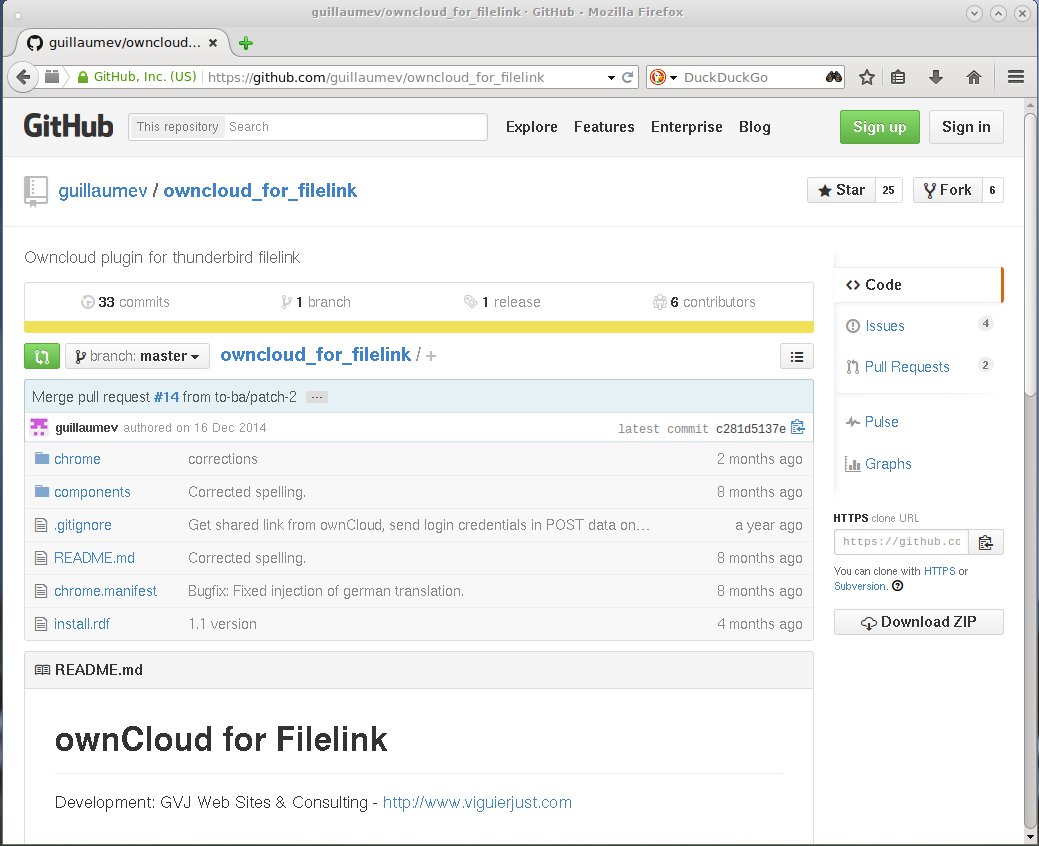
Die Installation ist denkbar einfach. Ich habe mir direkt einen git clone gezogen und die Daten dann nur verlinkt. Folgende Schritte waren nötig:

$ mkdir /opt/app-framework
$ cd /opt/app-framework
$ git clone https://github.com/owncloud/appframework.git
$ git clone https://github.com/owncloud/news.git
$ ln -s /opt/app-framework/appframework /pfad/zur/owncloud/apps
$ ln -s /opt/app-framework/news /pfad/zur/owncloud/apps
$ chmod -R www-data:www-data /opt/app-framework

Damit die Nachrichten immer schön aktuell sind, muss jemand anstoßen dass sie eingesammelt werden. Dafür nutze ich cron um alle 5 Minuten ein kleines Script zu starten:

*/5 * * * *  /scripte/cloudnews.sh 1>/dev/null 2>/dev/null

Dieses Script tut nichts weiter als über wget die nötige cron.php zu laden und die Ausgabe direkt in den „Müll“ zu werfen.

#!/bin/bash
/usr/bin/wget --no-check-certificate https://cloud.kernel-error.com/cron.php -O /dev/null

Das war es dann schon.

Siehe auch: ownCloud

ownCloud

Veraltet: ownCloud wird nicht mehr aktiv weiterentwickelt. Der Nachfolger ist Nextcloud.

Zur kurzen Beschreibung von ownCloud greife ich jetzt einfach mal ganz faul auf den ersten Absatz aus dem passenden Wikipediaartikel zurück:

### schnipp ###

ownCloud ist eine Software-Suite, die einen ortsunabhängigen Speicherbereich für Daten zur Verfügung stellt. Das Projekt wurde im Januar 2010 vom KDE-Entwickler Frank Karlitschek ins Leben gerufen, um eine freie Alternative zu kommerziellen Cloud-Anbietern zu schaffen. Im Gegensatz zu kommerziellen Speicherdiensten kann ownCloud auf einem privaten Server ohne Zusatzkosten installiert werden. Somit können gerade bei sensiblen Daten die Bedenken gegenüber einer Datenweitergabe und der damit einhergehenden Abgabe der Kontrolle über die Daten zerstreut werden.

Als Grundlage setzt das Projekt auf PHP und einer angebundenen SQLite-, MySQL- oder PostgreSQL-Datenbank. Die ownCloud kann über eine Weboberfläche bedient werden und ist dadurch nicht an ein bestimmtes Betriebssystem gebunden. Aber auch andere Anwendungen, wie beispielsweise Dateimanager oder Groupwares, können die ownCloud über eine Schnittstelle ansprechen und Dateien und Daten lokal bereitstellen.

### schnapp ###

Im Grunde lässt sich ownCloud also mit recht kleinen Grundvoraussetzungen ownCloud in Betrieb nehmen. Selbst die einfache Installation ist nicht weiter aufwendig. Natürlich hängt es immer etwas davon ab, welche Systeme man noch anbinden möchte und wie groß es am Ende wirklich werden soll.

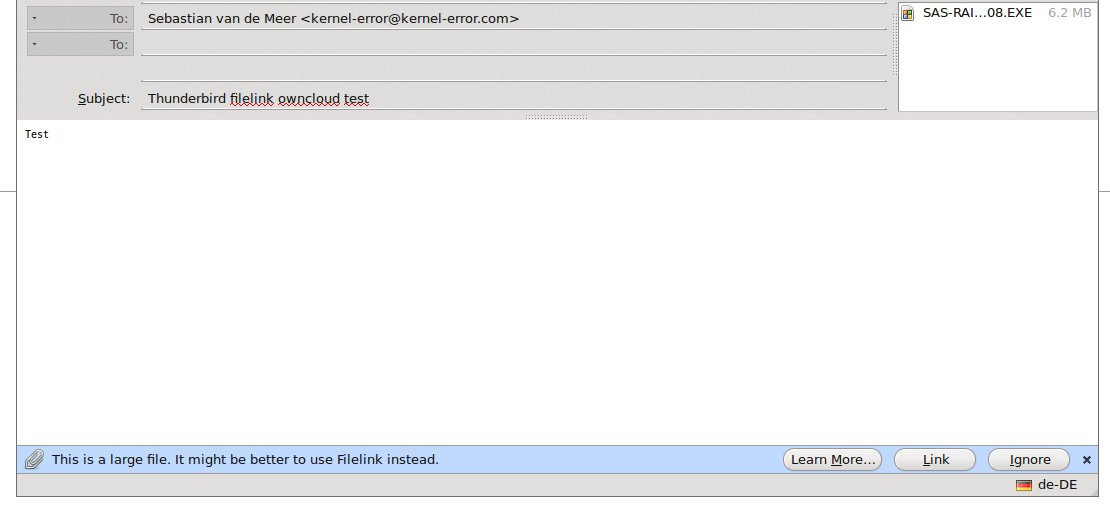
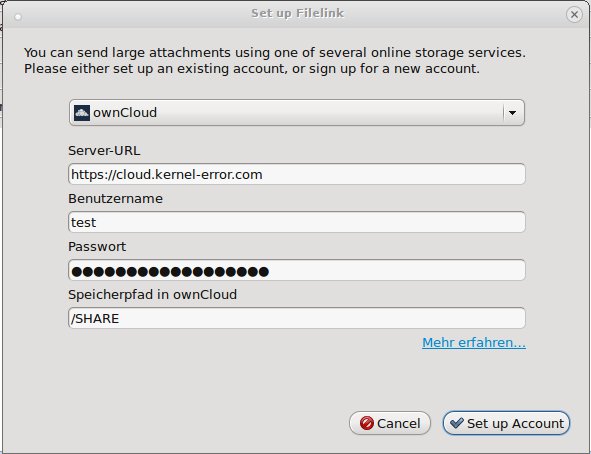
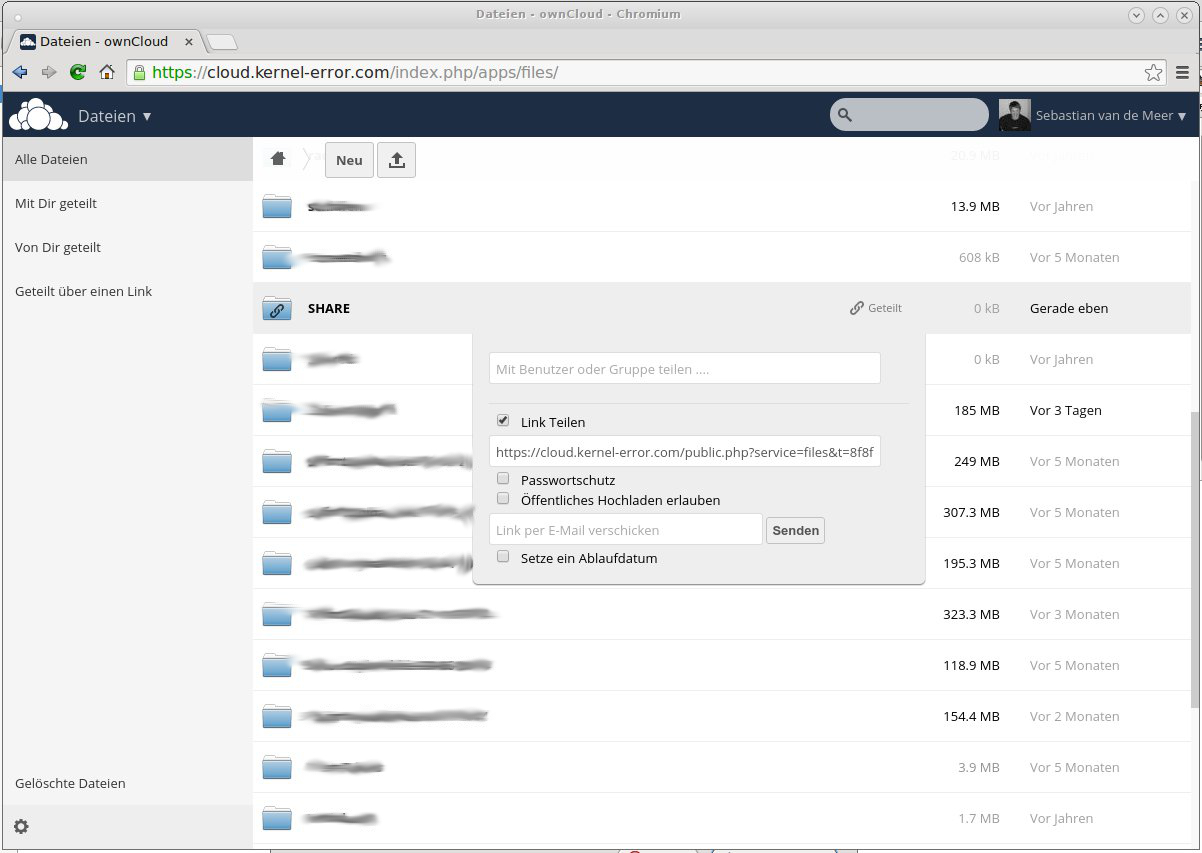
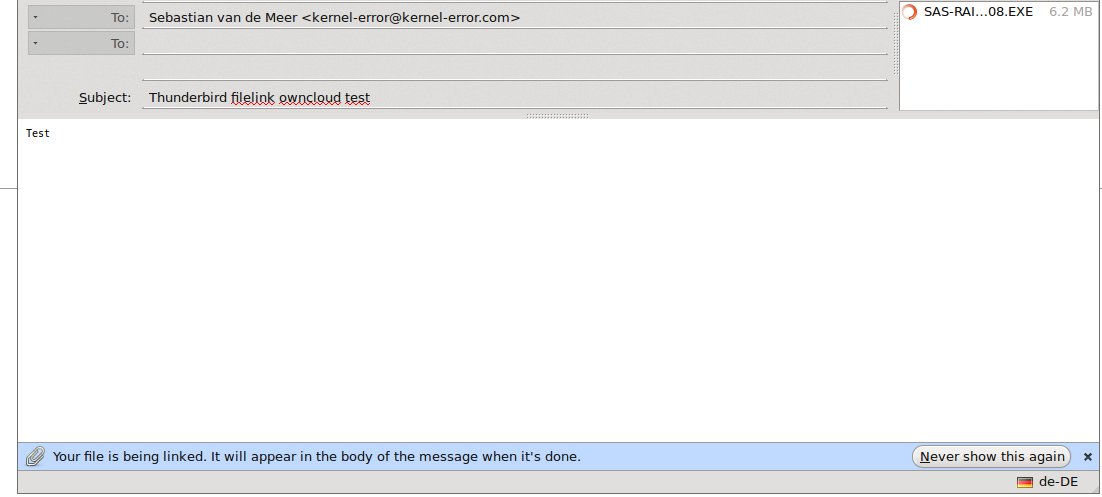
Inzwischen gibt es für alle möglichen Clients auch Software, welche sie an ownCloud anbindet. Evolution, Thunderbird, Kmail (und Anhang), Sync-Clients für Windows/Linux/… Man kann einfach auf seine Dateien per WebDAV zugreifen usw. usw…

Man hat also seine Daten wirklich unter der eigenen Kontrolle und würfelt sie nicht irgendwo hin. Dabei ist die nötige Basis so gering dass es alles sogar über einen Raspberry Pi läuft.

OK… Es hat natürlich einen Haken. Denn es ist wie immer, wenn man selbst dafür verantwortlich ist, dann ist man auch selbst dafür verantwortlich. Alles ist dann nur so sicher wie man es selbst abgesichert hat, sich um die Patchstände kümmert und die Konfiguration vorgenommen hat.

Denn noch bietet man natürlich selbst in der Regel ein nicht ganz so attraktives Ziel wie ein großer Clouddienstleister (ich mag das Wort cloud nicht…).

Siehe auch: ownCloud und Kalender / Kontakte synchronisieren, ownCloud News-App, ownCloud und Mozilla-Sync, Davdroid ownCloud sync

Fragen? Einfach melden.

« Ältere Beiträge Neuere Beiträge »

© 2026 -=Kernel-Error=-RSS

Theme von Anders NorénHoch ↑