IT security, FreeBSD, Linux, mail server hardening, post-quantum crypto, DNS, retro computing & hands-on hardware hacks. Privater Tech-Blog seit 2003.

Kategorie: Linux & BSD (Seite 4 von 8)

Anleitungen und Erfahrungsberichte rund um Linux-Distributionen und FreeBSD — vom Desktop bis zum Server.

MTA-STS einrichten: Transportverschlüsselung für E-Mail erzwingen

SMTP überträgt E-Mails standardmäßig im Klartext. Mit STARTTLS lässt sich die Verbindung verschlüsseln, aber kein sendender Server ist gezwungen das auch zu tun. Schlimmer noch: Ein Angreifer im Netzwerk kann die STARTTLS-Antwort einfach unterdrücken und die Verbindung bleibt unverschlüsselt. MTA-STS (RFC 8461) löst dieses Problem: Der Empfänger veröffentlicht eine Policy, die sendenden Servern sagt „hier wird nur verschlüsselt zugestellt, mit gültigem Zertifikat, an genau diesen MX“.

MTA-STS vs. DANE

Es gibt zwei Wege, Transportverschlüsselung für E-Mail zu erzwingen: DANE und MTA-STS. DANE nutzt DNSSEC und TLSA-Records im DNS. Das ist technisch sauberer, setzt aber DNSSEC auf der Empfängerseite voraus. Viele große Provider (Google, Microsoft) haben kein DNSSEC. MTA-STS funktioniert ohne DNSSEC: Die Policy liegt als Textdatei auf einem Webserver, abgesichert durch ein normales TLS-Zertifikat. Wer beides kann, sollte beides einsetzen. DANE für die Server die DNSSEC können, MTA-STS für den Rest.

Die drei Komponenten

MTA-STS besteht aus drei Teilen: einem DNS-Record, einer Policy-Datei auf einem Webserver und optional TLS Reporting.

1. DNS TXT-Record

Ein TXT-Record unter _mta-sts.domain.de signalisiert, dass eine Policy existiert:

_mta-sts.kernel-error.de.  IN TXT  "v=STSv1;id=20260115130000Z;"

Die id ist ein beliebiger String. Sendende Server cachen die Policy und prüfen über die ID ob sich etwas geändert hat. Bei jeder Policy-Änderung muss die ID aktualisiert werden. Ich verwende dafür einen Zeitstempel, das macht es nachvollziehbar.

2. Policy-Datei

Die eigentliche Policy liegt unter https://mta-sts.domain.de/.well-known/mta-sts.txt. Wichtig: Der Webserver muss ein gültiges TLS-Zertifikat haben und unter genau diesem Hostnamen erreichbar sein.

version: STSv1
mode: enforce
mx: smtp.kernel-error.de
max_age: 2419200
modeenforce = nur verschlüsselt zustellen. testing = wie enforce, aber bei Fehlern trotzdem zustellen (gut zum Einstieg). none = Policy deaktiviert.
mxAn welche MX-Server zugestellt werden darf. Mehrere Einträge möglich (je eine Zeile). Wildcards gehen: *.kernel-error.de
max_ageWie lange die Policy gecacht wird, in Sekunden. 2419200 = 28 Tage.

Der empfohlene Weg: Mit mode: testing anfangen und die TLS-Reports auswerten. Wenn alles sauber ist, auf enforce umstellen.

3. TLS Reporting

Wie bei DMARC gibt es auch für MTA-STS ein Reporting-System: SMTP TLS Reporting (RFC 8460). Ein weiterer DNS TXT-Record teilt Absendern mit, wohin sie Berichte über TLS-Verbindungsprobleme schicken sollen:

_smtp._tls.kernel-error.de.  IN TXT  "v=TLSRPTv1;rua=mailto:postmaster@kernel-error.de"

Die Reports kommen als JSON per Mail und enthalten Informationen über fehlgeschlagene TLS-Verbindungen, ungültige Zertifikate oder MX-Mismatches. Google und Microsoft schicken diese Reports zuverlässig.

Postfix und MTA-STS

Postfix prüft von Haus aus keine MTA-STS-Policies. Für die ausgehende Seite braucht es postfix-mta-sts-resolver, ein Policy-Daemon der sich als smtp_tls_policy_maps in Postfix einhängt. Der Daemon cached die Policies und liefert Postfix die passende TLS-Konfiguration pro Zieldomain.

# /usr/local/etc/postfix/main.cf
smtp_tls_policy_maps = socketmap:unix:/var/run/mta-sts-daemon/mta-sts-daemon.sock:postfix

Die eingehende Seite braucht keine Software. Die drei DNS-Records und die Policy-Datei auf dem Webserver reichen aus. Sendende Server wie Gmail, Outlook oder Yahoo werten die Policy selbständig aus.

Testen

# DNS-Records prüfen
dig TXT _mta-sts.kernel-error.de +short
dig TXT _smtp._tls.kernel-error.de +short

# Policy abrufen
curl https://mta-sts.kernel-error.de/.well-known/mta-sts.txt

Siehe auch: internet.nl: Mailserver-Sicherheit testen mit dem niederländischen Standard, TLS 1.3 für Postfix & Dovecot: Einrichtung und Konfiguration, internet.nl verschärft die TLS-Anforderungen für Mailserver

Zusammen mit SPF, DKIM, DMARC und DANE ergibt MTA-STS eine lückenlose Absicherung: Authentifizierung (wer darf senden), Integrität (DKIM-Signatur) und Transportverschlüsselung (DANE/MTA-STS). Fragen? Einfach melden.

TLS 1.3 für Postfix & Dovecot: Einrichtung und Konfiguration

TLS 1.3 ist im Mailbetrieb kein Sonderfall mehr, sondern der Normalzustand. Voraussetzung ist lediglich, dass Postfix und Dovecot gegen eine aktuelle OpenSSL-Version gelinkt sind. Sobald OpenSSL TLS 1.3 unterstützt, wird es automatisch verwendet. Eine explizite Aktivierung in der Applikation ist nicht erforderlich.

Die eigentliche Aufgabe der Konfiguration besteht daher nicht darin, TLS 1.3 „einzuschalten“, sondern darin, alte Protokollversionen sauber zu deaktivieren und für den verbleibenden TLS-1.2-Fallback eine kontrollierte Cipher-Policy zu definieren.

Illustration zu TLS 1.3 im Mailbetrieb: Symbolische Darstellung von Postfix und Dovecot mit Schloss und Schlüssel vor Server-Hintergrund, steht für verschlüsselte SMTP- und IMAP-Verbindungen mit modernen TLS-Standards.

Voraussetzungen

Postfix und Dovecot müssen gegen OpenSSL ≥ 1.1.1 gebaut sein. OpenSSL 3.x funktioniert ebenfalls ohne Einschränkungen. Welche Version tatsächlich genutzt wird, lässt sich eindeutig prüfen:

postconf -a | grep -i tls
dovecot --version
ldd $(which dovecot) | grep ssl
openssl version

Wenn hier OpenSSL 1.1.1 oder neuer auftaucht, ist TLS 1.3 verfügbar.

Postfix

Postfix verwendet TLS 1.3 automatisch, sofern der Client es anbietet. Entscheidend ist, welche Protokollversionen minimal erlaubt werden. TLS 1.0 und TLS 1.1 gelten als kryptographisch überholt und sollten nicht mehr akzeptiert werden.

Die folgende Konfiguration beschränkt Postfix auf TLS 1.2 und neuer. TLS 1.3 wird dabei bevorzugt ausgehandelt, TLS 1.2 dient nur noch als Fallback.

smtpd_tls_protocols = >=TLSv1.2
smtp_tls_protocols  = >=TLSv1.2

smtpd_tls_security_level = may
smtp_tls_security_level  = may

smtpd_tls_cert_file = /etc/letsencrypt/live/DOMAIN/fullchain.pem
smtpd_tls_key_file  = /etc/letsencrypt/live/DOMAIN/privkey.pem

Cipher-Optionen in Postfix gelten ausschließlich für TLS 1.2 und ältere Protokolle. TLS 1.3 verwendet fest definierte Cipher-Suites und ignoriert diese Einstellungen vollständig. Dennoch ist es sinnvoll, für den TLS-1.2-Fallback eine saubere Policy zu setzen.

tls_preempt_cipherlist = yes

smtpd_tls_ciphers = high
smtp_tls_ciphers  = high

Damit werden nur moderne Cipher mit Forward Secrecy genutzt, abhängig von den OpenSSL-Defaults der jeweiligen Distribution. Wer zusätzlich sicherstellen will, dass ausgehende Verbindungen verschlüsselt bleiben, sollte sich MTA-STS ansehen.

Session-Caching reduziert Handshake-Overhead und sollte aktiv sein:

smtpd_tls_session_cache_database = btree:${data_directory}/smtpd_scache
smtp_tls_session_cache_database  = btree:${data_directory}/smtp_scache

Dovecot

Auch Dovecot nutzt TLS 1.3 automatisch, sofern OpenSSL es bereitstellt. Die relevante Einstellung ist die minimale Protokollversion. Alles darunter wird explizit ausgeschlossen.

ssl = required
ssl_min_protocol = TLSv1.2

Die Cipher-Liste in Dovecot betrifft ebenfalls nur TLS 1.2 und älter. TLS 1.3 wird davon nicht beeinflusst. Eine explizite, restriktive Cipher-Liste verhindert jedoch unsaubere Fallbacks bei älteren Clients.

ssl_cipher_list = \
ECDHE-ECDSA-CHACHA20-POLY1305:\
ECDHE-RSA-CHACHA20-POLY1305:\
ECDHE-ECDSA-AES256-GCM-SHA384:\
ECDHE-RSA-AES256-GCM-SHA384

ssl_prefer_server_ciphers = yes

Die Zertifikate werden wie gewohnt eingebunden:

ssl_cert = </etc/letsencrypt/live/DOMAIN/fullchain.pem
ssl_key  = </etc/letsencrypt/live/DOMAIN/privkey.pem

TLS 1.3 und Cipher-Suites

TLS 1.3 unterscheidet sich grundlegend von älteren Versionen. Die Cipher-Suites sind fest definiert und bestehen ausschließlich aus modernen AEAD-Verfahren mit integrierter Authentifizierung und Forward Secrecy. Typische Cipher sind AES-GCM und CHACHA20-POLY1305.

Postfix und Dovecot bieten keine Möglichkeit, diese Cipher direkt zu konfigurieren. Die Auswahl erfolgt intern durch OpenSSL während des Handshakes. Das ist beabsichtigt und reduziert Fehlkonfigurationen erheblich.

Wer versucht, TLS-1.3-Cipher über Applikationsoptionen zu beeinflussen, konfiguriert faktisch nur TLS 1.2.

Verifikation

Ob TLS 1.3 tatsächlich genutzt wird, lässt sich eindeutig prüfen.

SMTP mit STARTTLS:

openssl s_client -starttls smtp -connect mail.example.com:25 -tls1_3

IMAPS:

openssl s_client -connect mail.example.com:993 -tls1_3

Wird der Handshake erfolgreich aufgebaut und ein moderner AEAD-Cipher angezeigt, ist TLS 1.3 aktiv. Fällt die Verbindung auf TLS 1.2 zurück, greift die konfigurierte Cipher-Liste.

Fazit

TLS 1.3 erfordert in Postfix und Dovecot keine Sonderbehandlung. Entscheidend ist eine aktuelle OpenSSL-Version, eine klare Mindest-TLS-Policy und eine saubere Cipher-Konfiguration für den unvermeidbaren TLS-1.2-Fallback.

Alles andere erledigt der TLS-Stack selbst. Wer noch einen Schritt weiter gehen will, findet im Beitrag zu Post-Quantum TLS für E-Mail die nächste Stufe.

Kein Feature-Flag.
Keine Magie.
Nur korrekte Defaults, bewusst begrenzt.

Fragen? Einfach melden.

FreeBSD Kernel Quellen installieren | How to install FreeBSD kernel sources

Wie immer wenn mich eine Frage oft erreicht, gibt es hier dazu eine kurze Erklärung. Dieser Beitrag wird wirklich extrem kurz, denn um die Kernel Quellen für sein FreeBSD zu installieren nutze ich selbst immer folgenden Einzeiler:

# sudo svn checkout https://svn.freebsd.org/base/releng/`uname -r | cut -d'-' -f1,1` /usr/src

Tja, ich sag doch… Einfach und kurz. Viel Spaß

root@errortest:/etc/X11 # cd /usr/ports/graphics/drm-current-kmod/ && make install clean
===>  drm-current-kmod-4.16.g20190430 requires kernel source files in /usr/src.
*** Error code 1

Stop.
make: stopped in /usr/ports/graphics/drm-current-kmod

Fragen? Einfach melden.

FreeBSD Jail Upgrade: Wenn freebsd-update die Version nicht erkennt

FreeBSD-Jails lassen sich mit freebsd-update genauso upgraden wie das Host-System. Der Parameter -b gibt den Pfad zur Jail an:

# Normales Jail-Upgrade
freebsd-update -r 14.2-RELEASE upgrade -b /zroot/jails/myjail
freebsd-update install -b /zroot/jails/myjail
service jail restart myjail
freebsd-update install -b /zroot/jails/myjail
# Pakete aktualisieren
jexec myjail pkg upgrade
freebsd-update install -b /zroot/jails/myjail

Das Problem: Falsche Versionserkennung

Manchmal ist freebsd-update davon überzeugt, dass die Jail bereits auf der Zielversion läuft, obwohl sie es nicht ist. Prüft man manuell, steht da noch die alte Version:

jexec myjail freebsd-version
13.2-RELEASE-p9

Das passiert typischerweise wenn die Jail schon Patches bekommen hat oder wenn der Host auf einer anderen Version läuft als die Jail. freebsd-update liest die Version aus Dateien im Jail-Dateisystem und kommt durcheinander.

Die Lösung: –currently-running

Mit --currently-running gibt man freebsd-update die aktuelle Version explizit vor:

freebsd-update -b /zroot/jails/myjail --currently-running 13.2-RELEASE-p9 -r 14.2-RELEASE upgrade

Danach läuft das Upgrade normal durch. Die Version, die man bei --currently-running angibt, muss exakt der Ausgabe von freebsd-version in der Jail entsprechen, inklusive Patchlevel.

Tipp: Vor dem Upgrade einen ZFS-Snapshot der Jail anlegen. Falls etwas schiefgeht, ist ein Rollback in Sekunden erledigt.

Fragen? Einfach melden.

OpenPOWER-Testsystem mit POWER8-CPU von Thomas-Krenn im Detail

Die netten Leute von Thomas Krenn haben uns ihr OpenPOWER-Testsystem zur Verfügung gestellt. Wir wollten dieses System schon länger in die Finger bekommen. Jetzt hat es endlich geklappt.

Die Hardware

Der Server zieht mit seinen zwei 1200-Watt-Netzteilen in der Spitze etwa 370 Watt (im Normalbetrieb um die 230 Watt) und soll laut Thomas Krenn 1.325 BTU/h produzieren. Verbaut sind 128 GB RAM und eine POWER8-CPU:

root@ubuntu:~# lscpu
Architecture:          ppc64le
Byte Order:            Little Endian
CPU(s):                64
Thread(s) per core:    8
Core(s) per socket:    8
Socket(s):             1
Model name:            POWER8 (raw), altivec supported
CPU max MHz:           3857.0000
L1d cache:             64K
L1i cache:             32K
L2 cache:              512K
L3 cache:              8192K

64 Threads auf 8 Cores, SMT8. Das Betriebssystem war ein Ubuntu 16.04 LTS (ppc64le).

Storage-Anpassung

Die mitgelieferten Festplatten (3,5″ Nearline SAS mit 7,2k) waren für unseren Datenbanktest zu langsam. Also haben wir ein paar ältere 15k-SAS-Platten aus dem Lager verbaut und in ein RAID 10 geworfen. Damit war das lokale Storage laut pg_test_fsync vergleichbar mit unseren anderen Testsystemen. Wir wollten ja CPU-Leistung vergleichen, nicht Festplatten.

Alltagsvergleich

Als Erstes ein paar alltägliche Operationen im Vergleich mit Intel-Systemen:

CPUSHA256 500 MBbzip2 500 MBAES 500 MB
2× Xeon E5-2665 @ 2.40 GHz3,859 s5,445 s1,337 s
1× POWER8 @ 3.86 GHz3,803 s7,868 s0,866 s
1× Core i7-6700 @ 3.40 GHz2,370 s4,207 s0,831 s
2× Xeon E5-2650 v4 @ 2.20 GHz2,652 s5,413 s1,585 s
2× Xeon E5-2650 v3 @ 2.30 GHz2,484 s5,217 s1,500 s

AES-Verschlüsselung: POWER8 vorn. SHA256: gleichauf. bzip2: Intel deutlich schneller. Ein gemischtes Bild.

UnixBench

Das OpenPOWER-System gegen ein Dell-System mit zwei Intel Xeon E5-2665 (nur CPU/RAM relevant):

Benchmark2× Xeon E5-26651× POWER8
Dhrystone 234.551.077 lps27.167.564 lps
Double-Precision Whetstone4.082 MWIPS4.092 MWIPS
Execl Throughput2.124 lps2.776 lps
Pipe Throughput2.067.851 lps465.884 lps
Process Creation4.278 lps7.391 lps
Shell Scripts (1 concurrent)5.543 lpm7.085 lpm
Shell Scripts (8 concurrent)6.090 lpm4.357 lpm
System Call Overhead4.186.840 lps344.157 lps
Index Score1.629,6851,8

Process Creation und Shell Scripts (single): POWER8 vorn. System Calls und Pipe Throughput: Intel massiv besser. Der Index-Score geht klar an Intel, wobei der Vergleich nicht ganz fair ist (Dual-CPU gegen Single-CPU).

PostgreSQL-Restore

Die hohe Thread-Anzahl und die breite Speicheranbindung machen die POWER8 theoretisch zum guten Datenbankprozessor. Wir arbeiten viel mit PostgreSQL, also haben wir unsere Testdatenbank restored:

CPURestore-Zeit
2× Xeon E5-2650 v3 @ 2.30 GHz129 min 34 s
1× POWER8 @ 3.86 GHz120 min 43 s

Knapp 9 Minuten schneller als das Dual-Xeon-System. Bei Datenbank-Workloads macht sich die Speicheranbindung bemerkbar.

Fazit

Die POWER8 ist ohne Zweifel leistungsstark. Die Speicheranbindung und die 64 Threads merkt man bei Datenbank-Workloads. Im Single-CPU-Vergleich macht das System bei Datenbanken den Stich. Aber: Das OpenPOWER-System von Thomas Krenn gibt es nur mit einem CPU-Socket, preislich liegt es aber auf dem Niveau eines Dual-Xeon-Systems. In diesem Vergleich hat Intel die Nase vorn.

IBM hat die POWER8 2013 vorgestellt, unser Test war 2018. Die Vergleichssysteme waren ebenfalls nicht brandneu. Unterm Strich: Tolle CPU, aber im Preis-Leistungs-Verhältnis für einen Datenbankserver gegenüber Intel der Verlierer. Im HPC-Bereich oder bei der Anbindung von Nvidia-Beschleunigern sieht das sicher anders aus. Dual-CPU-Systeme oder direkt POWER9 (mit AES und GZIP im Chip) wären spannend gewesen. Da IBM von diesen CPUs im Vergleich zu Intel nur geringe Stückzahlen verkauft, bleibt der Preis hoch.

Wer FreeBSD auf anderer Hardware ausprobieren will: FreeBSD auf dem Desktop beschreibt die Grundinstallation mit MATE. Und mit bhyve und vm-bhyve lassen sich Windows-VMs auf FreeBSD betreiben.

Fragen? Einfach melden.

bhyve und vm-bhyve: Windows-VM auf FreeBSD einrichten

FreeBSD bringt seit Version 10.0 einen eigenen Typ-2-Hypervisor mit: bhyve. Für den täglichen Umgang empfiehlt sich vm-bhyve als Verwaltungstool — damit lässt sich eine Windows-VM in wenigen Minuten einrichten, ohne sich mit den bhyve-Basistools herumschlagen zu müssen.

vm-bhyve installieren und einrichten

# Installation
pkg install vm-bhyve grub2-bhyve uefi-edk2-bhyve

# ZFS-Dataset für VMs anlegen
zfs create pool/vm

# Autostart aktivieren
sysrc vm_enable="YES"
sysrc vm_dir="zfs:pool/vm"

# Initialisieren und Templates kopieren
vm init
cp /usr/local/share/examples/vm-bhyve/* /pool/vm/.templates/

# Netzwerk-Switch erstellen und physisches Interface anhängen
vm switch create public
vm switch add public em0

Windows-VM erstellen

ISO-Dateien importieren — die Windows-ISO und die virtio-Treiber für die Netzwerkkarte:

# Windows-ISO importieren
vm iso /home/kernel/Download/win10.iso

# virtio-net Treiber (für die Netzwerkkarte in der VM)
fetch https://fedorapeople.org/groups/virt/virtio-win/direct-downloads/stable-virtio/virtio-win.iso
vm iso /home/kernel/Download/virtio-win.iso

VM aus dem mitgelieferten Windows-Template erstellen:

vm create -t windows -s 200G win10

VM-Konfiguration anpassen

Das Windows-Template kommt mit 2 CPUs und 2 GB RAM. Für eine brauchbare Windows-VM besser anpassen:

vm configure win10
uefi="yes"
cpu=4
memory=8G
graphics="yes"
graphics_port="5999"
graphics_listen="127.0.0.1"
graphics_res="1280x1024"
graphics_wait="auto"
xhci_mouse="yes"
network0_type="virtio-net"
network0_switch="public"
disk0_type="ahci-hd"
disk0_name="disk0.img"

Die wichtigsten Optionen: graphics="yes" aktiviert einen VNC-Server für die Grafikausgabe, xhci_mouse="yes" sorgt für eine brauchbare Maus in der VM, network0_type="virtio-net" nutzt den schnelleren paravirtualisierten Netzwerktreiber statt einer emulierten Karte.

Installation und Zugriff

# VM starten und ISO einlegen
vm install win10 win10.iso

Dann mit einem VNC-Viewer auf 127.0.0.1:5999 verbinden und Windows installieren. Nach der Installation die virtio-Treiber-ISO einlegen (vm install win10 virtio-win.iso) und Windows die Netzwerktreiber dort suchen lassen.

Für den täglichen Zugriff RDP in der VM aktivieren — dann braucht man den VNC-Viewer nur noch für die Ersteinrichtung.

VM verwalten

# Laufende VMs anzeigen
vm list
NAME   DATASTORE  LOADER  CPU  MEMORY  VNC  AUTOSTART  STATE
win10  default    uefi    4    8G      -    No         Running (10638)

# VM stoppen / starten
vm stop win10
vm start win10

# Snapshot erstellen (ZFS-Snapshot der VM-Disk)
vm snapshot win10

Details und weitere Optionen im vm-bhyve Wiki. Fragen? Einfach melden.

SSD Secure Erase mit FreeBSD: So löschst du deine SSD sicher

Um alle Daten einer SSD möglichst sicher zu löschen gibt es im ATA die Funktion: „ATA Secure Erase“. Möchte man nun seine SSD schnell und einfach von allen Daten befreien (dd mit Nullen ist ja eher eine schlechte und nicht funktionsfähige Möglichkeit bei SSDs), nutzt man einfach diese Funktion.

Bei einem FreeBSD sieht dieses unter optimalen Bedingungen wie folgt aus:

root@sun-wks:/usr/home/kernel # camcontrol security ada4 -s Erase -e Erase
pass7: <OCZ-AGILITY3 2.15> ATA8-ACS SATA 3.x device
pass7: 600.000MB/s transfers (SATA 3.x, UDMA6, PIO 8192bytes)

You are about to ERASE ALL DATA from the following device:
pass7,ada4: <OCZ-AGILITY3 2.15> ATA8-ACS SATA 3.x device

Are you SURE you want to ERASE ALL DATA? (yes/no) yes
Issuing SECURITY_SET_PASSWORD password='Erase', user='master', mode='high'
Issuing SECURITY_ERASE_PREPARE
Issuing SECURITY_ERASE_UNIT password='Erase', user='master'

Erase Complete

Optimale Bedingungen?

Das eine oder andere BIOS „schützt“ die Festplatten vor dieser Funktion und sorgt dafür das sie nicht genutzt werden kann. Hier hilft es die Platte erst nach dem Boot anzuschließen. Um die Funktion nutzen zu können muss der SSD ebenfalls erst ein Kennwort gegeben werden. Ohne gesetztes Kennwort kann die Funktion ebenfalls nicht genutzt werden. Ich habe dieses in einem Abwasch erledigt indem ich erst das Kennwort und dann direkt die Funktion mit dem gesetzten Kennwort aufrufe (-s Erase -e Erase) Erase ist also in meinem Beispiel das gesetzte Kennwort.

Da wir gerade dabei sind… Viele SSDs habe eine Art „Selbstheilungsmodus“… Ist diese aktiviert prüft sich die SSD selbst und repariert sich, soweit möglich. Dieser Modus wird aktiviert wenn die SSD am Strom aber nicht am Datenbus angeschlossen ist. Bedeutet. SATA/SAS Kabel abziehen. Strom anschließen/einschalten und warten. In der Regel sollten SSDs nach knapp 4 Stunden mit ihrer „Selbstheilung“ fertig sein. Dieses lässt sich natürlich im Anschluss noch einmal wiederholen. Funktioniert die SSD nach zwei Durchläufen noch nicht wie gewünscht, wird sie wohl wirklich kaputt sein.

Fragen? Dann Fragen.

Siehe auch: ZFS Encryption

Fragen? Einfach melden.

RFC 7858 – DNS over Transport Layer Security

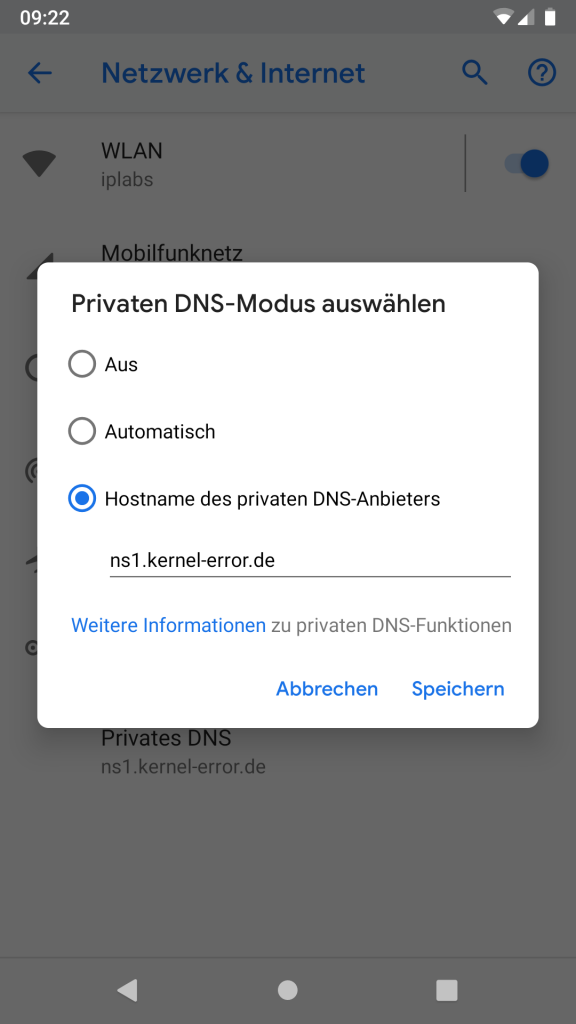
Ich habe in den letzten Tagen etwas mit dem RFC 7858 (https://tools.ietf.org/html/rfc7858) herumgespielt. Meine Zonen und auch Dienste sind per DNSsec, HSTS, Pinning usw. usw. abgesichert. Warum also noch DNS per TLS? Nun ja… Sinn macht es sicher keinen, bei mir ist nichts spannendes zu finden und kaum ein Besucher wird mit Problemen rechnen müssen wenn er hier ist. Für mich sollte Kryptographie nicht die Ausnahme sondern der Normalzustand sein. RFC 7858 ist da nur ein weiteres Detail. In einer DNS Abfrage finden sich selten geheime Daten. Klar wäre es schlecht wenn diese verändert würden um diese zu verhindern reicht eine Signatur. Das mitlesen der DNS Abfragen würde einer dritten Person so aber offenlegen wo man surft und welche Dienste man nutzt. Sind diese Abfragen per TLS verschlüsselt bleibt dieses geheim. Daher macht es wohl am meisten Sinn es für seinen lokalen DNS Resolver zu nutzen oder es auf großen DNS Servern zu aktivieren. DNS Servern welche sich um viele Zonen kümmern….

Um irgendwo zu starten und selbst einen Eindruck davon zu bekommen habe ich es auf meinen DNS Servern für meine Zonen aktiviert. Bis auf ns2.kernel-error.org haben die Server gültige Zertifikate. Bei ns2.kernel-error.org muss ich mal schauen wie es sich entwickelt.

Als Test:

$ getdns_query -s www.kernel-error.de a @176.9.109.53 -l L

Viel Spaß

Siehe auch: DoT und DoH mit BIND 9.20, DNS over TLS mit Stunnel und BIND9: Eigenen DoT-Server einrichten, DNS over TLS (DoT) mit BIND, Stunnel und Android 9 einrichten, DNS over TLS mit BIND, Stunnel und Android 9: Eigener DoT-Server

Fragen? Einfach melden.

ioping: Read- und Write-Latency schnell messen

Für ausführliche Storage-Benchmarks gibt es Tools wie bonnie++ oder fio. Wenn man nur schnell die Read- oder Write-Latency eines Dateisystems prüfen will, reicht ioping — ein einzelner Befehl, Ergebnis in Sekunden.

Installation

# FreeBSD
pkg install ioping

# Debian/Ubuntu
apt install ioping

Read-Latency messen

ioping -s 256k -T 120 -D -c 20 ./
256 KiB <<< ./ (zfs tanksmeer/usr/home): request=1 time=16.0 us (warmup)
256 KiB <<< ./ (zfs tanksmeer/usr/home): request=2 time=35.7 us
256 KiB <<< ./ (zfs tanksmeer/usr/home): request=3 time=45.8 us
...

--- ./ (zfs tanksmeer/usr/home) ioping statistics ---
19 requests completed in 853.7 us, 4.75 MiB read, 22.3 k iops, 5.43 GiB/s
generated 20 requests in 19.0 s, 5 MiB, 1 iops, 269.2 KiB/s
min/avg/max/mdev = 35.7 us / 44.9 us / 52.8 us / 3.85 us

Die Parameter im Detail:

  • -s 256k — Blockgröße pro Request (hier 256 KiB)
  • -T 120 — Timeout in Sekunden, Requests die länger brauchen werden ignoriert
  • -D — Direct I/O, umgeht den Kernel-Cache (misst die echte Disk-Latency)
  • -c 20 — Anzahl der Requests
  • ./ — Pfad zum Dateisystem das gemessen werden soll

Die Summary am Ende zeigt min/avg/max/mdev — genau wie bei ping. Hier: durchschnittlich 44,9 µs Read-Latency auf einem ZFS-Dataset.

Write-Latency messen

Für die Write-Latency kommt ein einziger Parameter dazu — -W:

ioping -s 256k -T 120 -D -W -c 20 ./
256 KiB >>> ./ (zfs tanksmeer/usr/home): request=1 time=27.0 us (warmup)
256 KiB >>> ./ (zfs tanksmeer/usr/home): request=2 time=54.4 us
256 KiB >>> ./ (zfs tanksmeer/usr/home): request=3 time=60.6 us
...

--- ./ (zfs tanksmeer/usr/home) ioping statistics ---
19 requests completed in 3.86 ms, 4.75 MiB written, 4.93 k iops, 1.20 GiB/s
generated 20 requests in 19.0 s, 5 MiB, 1 iops, 269.5 KiB/s
min/avg/max/mdev = 51.6 us / 202.9 us / 2.65 ms / 577.9 us

Write ist hier erwartungsgemäß langsamer — 202,9 µs im Schnitt gegenüber 44,9 µs beim Lesen. Die höhere Standardabweichung (577,9 µs vs. 3,85 µs) zeigt, dass einzelne Writes deutlich länger dauern können (hier ein Ausreißer mit 2,65 ms — vermutlich ein ZFS Transaction Group Commit).

Weitere nützliche Optionen

# Fortlaufend messen (wie ping ohne -c)
ioping -D ./

# Nur die Summary nach 10 Requests
ioping -D -c 10 -q ./

# Bestimmte Blockgröße (4k für Random I/O)
ioping -s 4k -D -c 20 ./

# Netzlaufwerk / NFS-Mount testen
ioping -D -c 20 /mnt/nfs-share/

Praktisch für einen schnellen Vergleich: Lokale SSD, NFS-Share und USB-Platte mit dem gleichen Befehl messen — die Unterschiede werden sofort sichtbar. Fragen? Einfach melden.

FreeBSD CPU Microcode Updates

Das es auch mal in einer CPU Fehler geben kann ist nicht jedem bewusst. Da es aktuell sehr durch die Presse geht, inzwischen vielleicht schon einigen Menschen mehr als vorher. Das diese Fehler in CPUs sogar recht oft vorkommen, daran denken die wenigsten. Ich kann mich noch an einen Intel Prozessor erinnern bei dem man einfach mit dem Windows Taschenrechner testen konnte ob ein bestimmte Bug vorliegt. Diese CPU durfte man sogar zurückgeben weil es sich nicht durch ein simples Update fixen lässt.

Update? Ja man kann den sogenannten Microcode der CPU updaten. Ja der Microcode ist fest in der CPU „eingebrannt“ ein solches Update muss also jedes mal gemacht werden, wenn die CPU erneut eingeschaltet wird. Daher lösen es die meisten Mainbordhersteller über ein Bios Update. Wenn ihr also mal die Changelogs eurer Bios Updates durchgeht werdet ihr immer mal wieder etwas von CPU und oder Microcode lesen. Das ist dann genau so etwas. Setzt man ein älteres Mainboard ein gibt es auch kein Update. Setzt man Linux ein installiert man sich die Microcode Updates und bei jedem Start bekommt die CPU so ihr Update. Bei FreeBSD geht dieses natürlich ebenfalls. Da diese Frage bei mir schon ein paar mal angekommen ist, dieser Beitrag.

Das Paket nennt sich devcpu-data und findet sich in der Ports und ebenfalls auch als Binary:

$ pkg install devcpu-data

Damit es aktiviert ist und beim Booten geladen wird, ja ihr erratet es… Folgendes muss in die /etc/rc.conf :

microcode_update_enable="YES"

Dann lässt sich alles einmal anstarten und direkt sehen ob es erfolgreich ist:

$ /usr/local/etc/rc.d/microcode_update start
Updating cpucodes...
/usr/local/share/cpucontrol/m12206a7_00000029.fw: updating cpu /dev/cpuctl0 from rev 0x28 to rev 0x29... done.
/usr/local/share/cpucontrol/m12206a7_00000029.fw: updating cpu /dev/cpuctl2 from rev 0x28 to rev 0x29... done.
/usr/local/share/cpucontrol/m12206a7_00000029.fw: updating cpu /dev/cpuctl4 from rev 0x28 to rev 0x29... done.
/usr/local/share/cpucontrol/m12206a7_00000029.fw: updating cpu /dev/cpuctl6 from rev 0x28 to rev 0x29... done.
Done.

Wie man sieht, er konnte ich ein Update vom Microcode durchführen und es gab auch eines. Es kommt immer mal wieder vor das Fehler gefunden werden daher dieses immer aktuell halten.

Siehe auch: FreeBSD auf dem Desktop

Fragen? Einfach melden.

« Ältere Beiträge Neuere Beiträge »

© 2026 -=Kernel-Error=-RSS

Theme von Anders NorénHoch ↑