IT security, FreeBSD, Linux, mail server hardening, post-quantum crypto, DNS, retro computing & hands-on hardware hacks. Privater Tech-Blog seit 2003.

Schlagwort: Backup (Seite 1 von 2)

Automatische E-Mail-Archivierung mit cleanup-maildir und Dovecot

IMAP-Postfächer wachsen mit der Zeit. Irgendwann hat man tausende Mails im Posteingang und in Sent, die Suche wird langsam und die Übersicht geht verloren. cleanup-maildir ist ein Python-Script das Mails nach Alter automatisch in Archiv-Ordner sortiert. Es läuft als Cronjob und arbeitet direkt auf dem Maildir-Verzeichnis.

Installation

# FreeBSD
pkg install cleanup-maildir

# Debian/Ubuntu
pip install cleanup-maildir

Grundlegender Aufruf

Alle Mails die älter als 365 Tage sind aus der Inbox ins Archiv verschieben:

# Inbox archivieren
sudo -u vmail cleanup-maildir --age=365 \
  --archive-folder='Archive.Inbox' \
  --maildir-root='/var/mail/vhosts/example.com/user' \
  archive ''

# Gesendete archivieren
sudo -u vmail cleanup-maildir --age=365 \
  --archive-folder='Archive.Sent' \
  --maildir-root='/var/mail/vhosts/example.com/user' \
  archive 'Sent/'

--age=365 fasst nur Mails an die älter als ein Jahr sind. --archive-folder gibt den Zielordner im IMAP-Postfach an. archive ist der Modus (alternativ delete). Der leere String '' steht für die Inbox, 'Sent/' für die gesendeten Mails.

Das Script legt automatisch Unterordner nach Jahr und Monat an. Die Struktur im Postfach sieht dann so aus:

Archive/
├── Inbox/
│   ├── 2024-01/
│   ├── 2024-02/
│   └── ...
└── Sent/
    ├── 2024-01/
    ├── 2024-02/
    └── ...

Cronjob

Als Cronjob einmal pro Nacht laufen lassen. Wichtig ist dass der Cronjob als der Benutzer läuft der Zugriff auf die Maildir-Verzeichnisse hat:

# /etc/crontab
30 3 * * * vmail cleanup-maildir --age=365 --archive-folder='Archive.Inbox' --maildir-root='/var/mail/vhosts/example.com/user' archive ''

Mehrere Postfächer mit LDAP

Bei mehreren Postfächern will man nicht für jeden Benutzer einen eigenen Cronjob-Eintrag pflegen. Ein Wrapper-Script kann die Benutzer, Maildir-Pfade und die Option ob archiviert werden soll aus dem LDAP holen. Das LDAP-Attribut (z.B. autoarchive=1) steuert pro Benutzer ob die Archivierung aktiv ist. So lässt sich die Archivierung zentral verwalten ohne auf jedem Mailserver Cronjobs anzupassen.

Python 3.11+ und kaputte Header

Ab Python 3.11 nutzt cleanup-maildir den strikten RFC-Header-Parser aus email.policy.default. Das führt zu einem Problem: Mails mit fehlerhaften Headern (z.B. Microsoft Exchange Message-IDs wie <[b378dfc5...]@microsoft.com>) lassen das Script mit einem IndexError abstürzen. Alle Mails nach der fehlerhaften werden nicht mehr verarbeitet.

Den Fix dafür habe ich als Pull Request eingereicht. Ein _safe_header()-Wrapper fängt Parse-Fehler ab und überspringt kaputte Header, statt das ganze Script abzubrechen. Bei mir hat das Script vorher bei Mail #8 aufgehört, danach liefen alle 2.986 Mails sauber durch.

Siehe auch: Dovecot Quota einrichten

Fragen? Einfach melden.
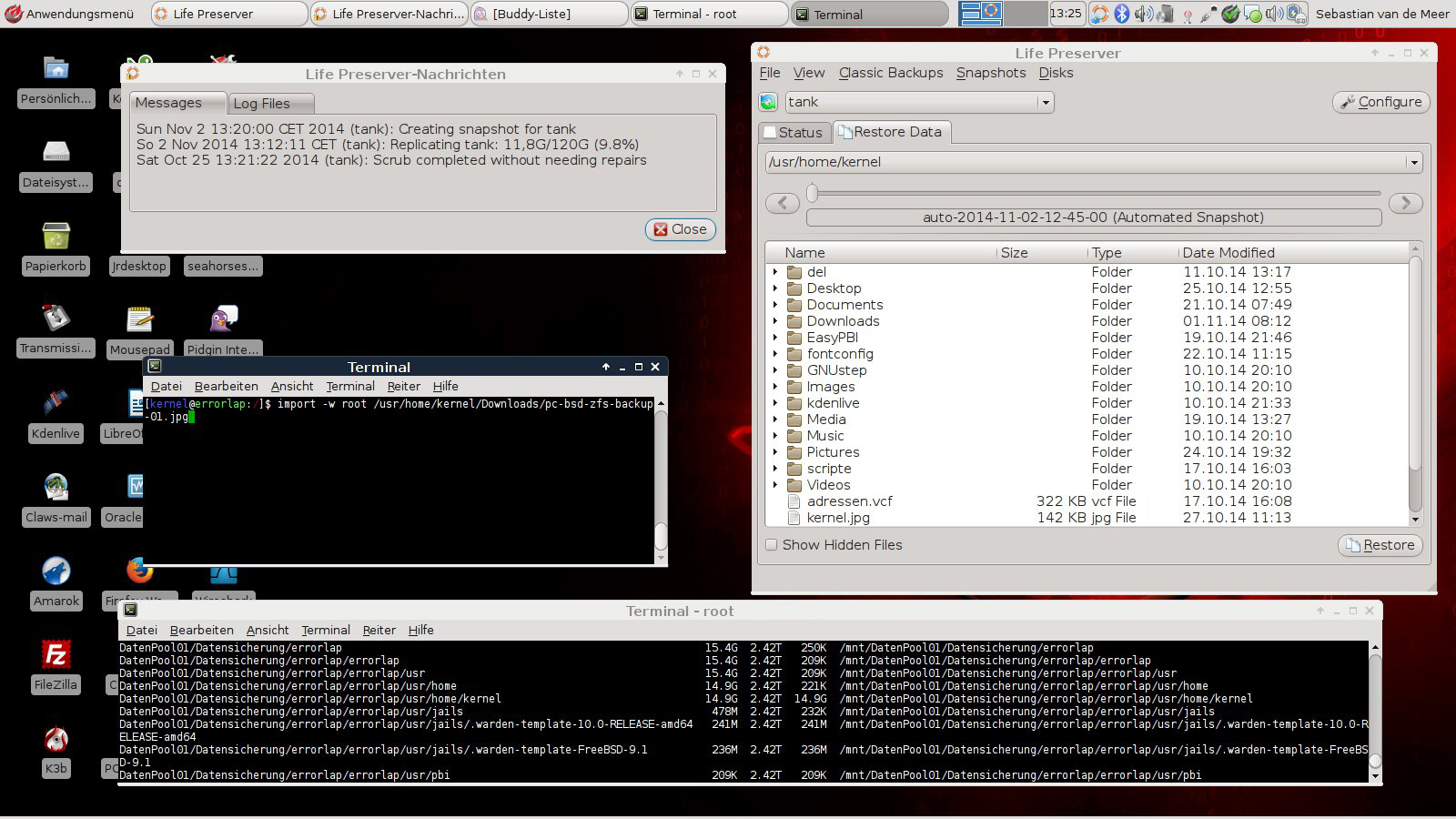
FreeBSD: Automatische ZFS-Snapshots mit zfs-auto-snapshot

Automatische Snapshots einrichten

Auf FreeBSD gibt es mehrere Wege, ZFS-Snapshots zu automatisieren. Ein bewährtes Tool ist zfs-auto-snapshot aus den Ports (sysutils/zfstools). Es orientiert sich an der Snapshot-Automatisierung von Solaris/OpenSolaris und kann auch konsistente Snapshots einer MySQL- oder PostgreSQL-Datenbank erstellen.

Hinweis: Seit FreeBSD 13 gibt es mit periodic(8) und dem ZFS-Periodic-Script eine eingebaute Alternative, die ohne zusätzliche Pakete auskommt. Für ältere Systeme oder mehr Kontrolle über die Retention bleibt zfstools eine gute Wahl.

Installation:

pkg install zfstools

Danach die Cronjobs in /etc/crontab eintragen:

# ZFS snapshots
15,30,45 * * * * root /usr/local/sbin/zfs-auto-snapshot frequent  4
0        * * * * root /usr/local/sbin/zfs-auto-snapshot hourly   24
7        0 * * * root /usr/local/sbin/zfs-auto-snapshot daily     7
14       0 * * 7 root /usr/local/sbin/zfs-auto-snapshot weekly    4
28       0 1 * * root /usr/local/sbin/zfs-auto-snapshot monthly  12

Falls zfs im Cronjob nicht gefunden wird, die PATH-Variable in der Crontab erweitern:

PATH=/etc:/bin:/sbin:/usr/bin:/usr/sbin:/usr/local/bin

Jetzt noch die Snapshots für das gewünschte Dataset aktivieren:

zfs set com.sun:auto-snapshot=true zroot/usr/home

Retention-Schema

Mit der Crontab oben werden folgende Snapshots vorgehalten:

  • Alle 15 Minuten — 4 Snapshots vorgehalten
  • Stündlich — 24 Snapshots vorgehalten
  • Täglich — 7 Snapshots vorgehalten
  • Wöchentlich — 4 Snapshots vorgehalten
  • Monatlich — 12 Snapshots vorgehalten

Snapshots prüfen

zfs list -r -H -t snapshot zroot/usr/home
zroot/usr/home@zfs-auto-snap_hourly-2016-05-19-11h00     21,5M  -  82,5G  -
zroot/usr/home@zfs-auto-snap_frequent-2016-05-19-11h30   14,6M  -  82,6G  -
zroot/usr/home@zfs-auto-snap_frequent-2016-05-19-11h45   13,3M  -  82,6G  -
zroot/usr/home@zfs-auto-snap_hourly-2016-05-19-12h00     14,0M  -  82,7G  -

Datenbank-Snapshots

Für konsistente Datenbank-Snapshots muss das Property auf dem Datenbank-Dataset speziell gesetzt werden — zfs-auto-snapshot friert die Datenbank dann vor dem Snapshot kurz ein:

# PostgreSQL
zfs set com.sun:auto-snapshot=postgresql zroot/data/postgres

# MySQL/MariaDB
zfs set com.sun:auto-snapshot=mysql zroot/data/mysql

Wichtig: Snapshots auf demselben System sind kein Backup-Ersatz. Geht die Platte kaputt, sind die Snapshots mit weg. Für eine echte Sicherung die Snapshots per zfs send/recv auf ein zweites System replizieren.

Mehr zu ZFS: ZFS Compression und Deduplication. Details zu allen Snapshot-Optionen in der OpenZFS-Dokumentation. Fragen? Einfach melden.

FreeBSD: Verschlüsseltes ZFS-Backup auf USB-Platte mit geli

Ein Notebook mit Full-Disk-Encryption verdient auch ein verschlüsseltes Backup. Plan: ZFS-Snapshots per zfs send auf eine USB-Platte schieben, die komplett mit geli verschlüsselt ist. Schlüssel und Passphrase sicher aufbewahren — fertig.

Hinweis: Seit OpenZFS 2.0 (FreeBSD 13+) gibt es native ZFS-Verschlüsselung (zfs create -o encryption=aes-256-gcm). Damit entfällt geli als Zwischenschicht. Auf älteren Systemen oder wenn man die gesamte Platte unabhängig vom Dateisystem verschlüsseln will, bleibt geli die richtige Wahl.

USB-Platte verschlüsseln

Platte einstecken und per dmesg das Device identifizieren — in diesem Fall da0. Dann mit gpart eine neue GPT-Partitionstabelle anlegen und eine Partition erstellen.

geli braucht einen Schlüssel aus Zufallsdaten:

dd if=/dev/random of=./backup-key bs=256 count=1

Mit diesem Schlüssel die verschlüsselte Partition einrichten:

geli init -s 4096 -K ./backup-key -l 256 /dev/da0s1
Enter new passphrase:
Reenter new passphrase:

Metadata backup can be found in /var/backups/da0s1.eli and
can be restored with the following command:

    # geli restore /var/backups/da0s1.eli /dev/da0s1

Partition öffnen:

geli attach -k ./backup-key /dev/da0s1
Enter passphrase:

ZFS-Pool anlegen

Auf der geöffneten geli-Partition (da0s1.eli) den ZFS-Pool erstellen:

zpool create usb-backup /dev/da0s1.eli

zpool list
NAME         SIZE  ALLOC   FREE  CAP  HEALTH
zroot        460G   184G   276G  40%  ONLINE
usb-backup   928G   296K   928G   0%  ONLINE

Backup starten

Initiales Vollbackup per zfs send -R (rekursiv, alle Datasets und Snapshots):

zfs send -R zroot@auto-2015-05-23-21-00-00 | zfs recv -u usb-backup/notebook

Die Option -R sendet alles rekursiv. Die Option -u beim Empfänger verhindert, dass die Datasets auf der USB-Platte gemountet werden. Bei allen folgenden Backups muss nur noch die Differenz zwischen zwei Snapshots übertragen werden.

Platte sicher aushängen

Drei Schritte in der richtigen Reihenfolge:

  • Sync erzwingen — alle Daten sicher auf die Platte schreiben
  • ZFS-Pool exportieren
  • geli-Partition schließen
sync
zpool export usb-backup
geli detach /dev/da0s1

Wichtig: Den Schlüssel (backup-key) an einem dritten Ort aufbewahren — weder auf dem Notebook noch auf der Backup-Platte. Ohne Schlüssel und Passphrase sind die Daten nicht wiederherstellbar.

Mehr zu ZFS-Backups: Automatische ZFS-Snapshots und ZFS send/recv Fehler beheben. Fragen? Einfach melden.

HTTP Public Key Pinning – HPKP

Veraltet: HPKP (HTTP Public Key Pinning) wurde von allen Browsern entfernt. Chrome hat es 2019 abgeschaltet, Firefox 2020. Der Grund: Zu hohes Risiko, sich mit falschen Pins selbst auszusperren. Für Zertifikatsabsicherung nimmt man heute DANE/TLSA und Certificate Transparency.

Die aktuelle Gültigkeitsprüfung anhand von CAs hat so ihre Lücken. So erscheint jedes Zertifikat als gültig und vertrauenswürdig, sofern es nur von einer CA unterzeichnet wurde, welcher der Client selbst vertraut.

Erschleiche ich mir also ein gültiges Zertifikat für eine Domain oder schiebe es dem Client als vertrauenswürdig unter, wird sich der Benutzer zwar sicher und geschützt fühlen, dennoch ist er es nicht.

Mögliche Beispiele finden sich hier:
– Google deckt erneut Missbrauch im SSL-Zertifizierungssystem auf
– Comodo stellt fälschlicherweise Microsoft-Zertifikat aus

Nun gibt es mehrere Ansätze um diese Situation zu verbessern. TLSA / DANE zusammen mit DNSsec, HSTS (Strict Transport Security) usw… Inzwischen bin ich auf fast alle eingegangen. Es fehlt aber noch ein, wie ich finde, wichtiger Vertreter. HPKP (Public Key Pinning). Daher soll es nun um HPKP gehen.

Public Key Pinning verfolgt einen ähnlichen Ansatz, wie Strict Transport Security, erweitert diesen nur etwas. Strict Transport Security wird als HTTP-Header gesetzt und sorgt dafür, dass ein Client für den Ablauf einer, durch diesen Header, gesetzten Frist nur noch SSL/TLS gesicherte Verbindungen zu dieser Domain benutzen wird. Public Key Pinning sorgt nun zusätzlich dafür, dass der Client nur gewisse Zertifikate über einen bestimmten Zeitraum annimmt.

Sind beide Header gesetzt, baut der Client also nur noch gesicherte Verbindungen auf und akzeptiert nur noch bestimmte Zertifikate, für einen gewissen Zeitraum. Dieses bietet ebenfalls gewisse Lücken, dennoch hebt es die Sicherheit ein ganzes Stück an, denn es wird für einen Angreifer deutlich aufwendiger seine gefälschten Zertifikate ins Rennen zu bringen.

Wie funktioniert es nun genau?
Im HPKP Header übermittelt der Webserver zwei base64 encodete SHA256-Hash Werte von den Public Keys zweier Zertifikate, sowie eine Ablaufzeit (und ggf. noch ein paar Optionen). Zwei Hash Werte aus einem einfachen Grund… Es kann ja passieren, dass man sein Zertifikat tauschen möchte/muss. Wäre hier nur der Hash eines Zertifikates „fest gepinnt“, würden alle Clients den Verbindungsaufbau mit dem neuen Zertifikat verweigern und dieses im schlimmsten Fall bis zum Ablauf der gesetzten Frist (in meinem Beispiel gleich 60 Tage). Aus diesem Grund nimmt man zwei! Das aktive Zertifikat, welches man ggf. direkt von der CA unterschreiben lässt und einsetzte, sowie ein Backup-Zertifikat, welches man vielleicht nur bis zum CSR vorbereitet und an einer anderen Stelle aufbewahrt. Nun könnte man direkt noch ein anderes Verfahren einsetzten oder ein anderes System um dieses Zertifikat zu erzeugen usw. usw… Wir halten also fest, Hash Werte von zwei Zertifikaten, wobei eines selbstverständlich das aktive ist.

Diese Hashwerte lassen sich nun mittels openssl über die keys, csr oder das fertige Zertifikat bauen. Ich nehme dafür gerne direkt die keys, da sich aus diesen alles weitere ergibt. Als Test, auf korrekte Hash Werte, kann man natürlich alle drei Wege nutzen. Dabei sollten sich natürlich immer die gleichen Werte ergeben!

Ich gehe also davon aus, dass bereits zwei Keys erstellt wurden. Damit lassen sich nun wie folgt die Hash Werte erstellen:

$ openssl pkey -in http-active.key -pubout | grep -v PUBLIC|base64 -d|openssl dgst -sha256 -binary|base64
31XofAyJSqWKGO4xhVZFNe5+grAZQ4cvl2tahddU/ME=
$ openssl pkey -in http-backup.key -pubout | grep -v PUBLIC|base64 -d|openssl dgst -sha256 -binary|base64
KJV9jpFftvj+TjzaVtnI44aYm8DdjdO00vFZ+YtBjdA=

Um die Header setzten zu können muss beim Apache noch das Modul headers geladen werden:

$ a2enmod headers

In der eigentlichen Konfigurationsdatei des jeweiligen hosts/vhosts fehlt nun nur noch folgende Zeile:

Header always set Public-Key-Pins: 'max-age=5184000; pin-sha256="31XofAyJSqWKGO4xhVZFNe5+grAZQ4cvl2tahddU/ME="; pin-sha256="KJV9jpFftvj+TjzaVtnI44aYm8DdjdO00vFZ+YtBjdA="'

Hash Werte natürlich einpassen. und in dem Zuge über HSTS nachdenken!

Zusätzlich können noch ein paar Optionen in diesem Header folgen. So zum Beispiel report-uri=”http://www.example.org/hpkpReportUrl” Hier wird über einen HTTP-Post einige Informationen vom Client im JSON Format übertragen. Also ob es Probleme gab oder nicht… Die dort folgende URL sollte demnach vielleicht nicht SSL/TLS gesichert sein, oder nicht unter der gleichen Domain liegen. Wäre im Fehlerfall ja sonst ebenfalls nicht erreichbar! Ebenfalls lässt sich mittels includeSubdomains; zusätzlich angeben, dass dieses ebenso für alle Subdomains gilt.

Prüfen?
Prüfen kann man alles natürlich wieder per https://www.ssllabs.com/

Viel Spaß und wie immer, bei Fragen; fragen!

DNSSEC und DNS-based Authentication of Named Entities (DANE)

Apache und sichere SSL / TLS Verschlüsselung

FreeBSD: ZFS-Datensicherung mit Snapshots und zfs send/recv

ZFS bringt alles mit, was man für eine solide Datensicherung braucht: Snapshots sind atomar und sofort erstellt, und mit zfs send lassen sie sich über SSH auf ein anderes System replizieren. Nach einem initialen Vollabgleich werden nur noch die Differenzen übertragen.

Der Ablauf:

  • Snapshot auf dem Quellsystem anlegen
  • Ziel-Dataset auf dem Backup-Server erstellen
  • Snapshot per SSH ins Ziel schieben (Vollabgleich)
  • Weitere Snapshots anlegen und nur die Differenz übertragen

Snapshot erstellen

Auf dem Quellsystem — hier ein FreeBSD-Notebook — einen rekursiven Snapshot anlegen:

zfs snapshot -r tank/usr/home/kernel@2014-10-12

Prüfen:

zfs list -t snapshot tank/usr/home/kernel
NAME                                    USED  AVAIL  REFER  MOUNTPOINT
tank/usr/home/kernel@2014-10-12        20,0M      -  96,9G  -

Initialer Vollabgleich

Auf dem Backup-Server ein Ziel-Dataset anlegen:

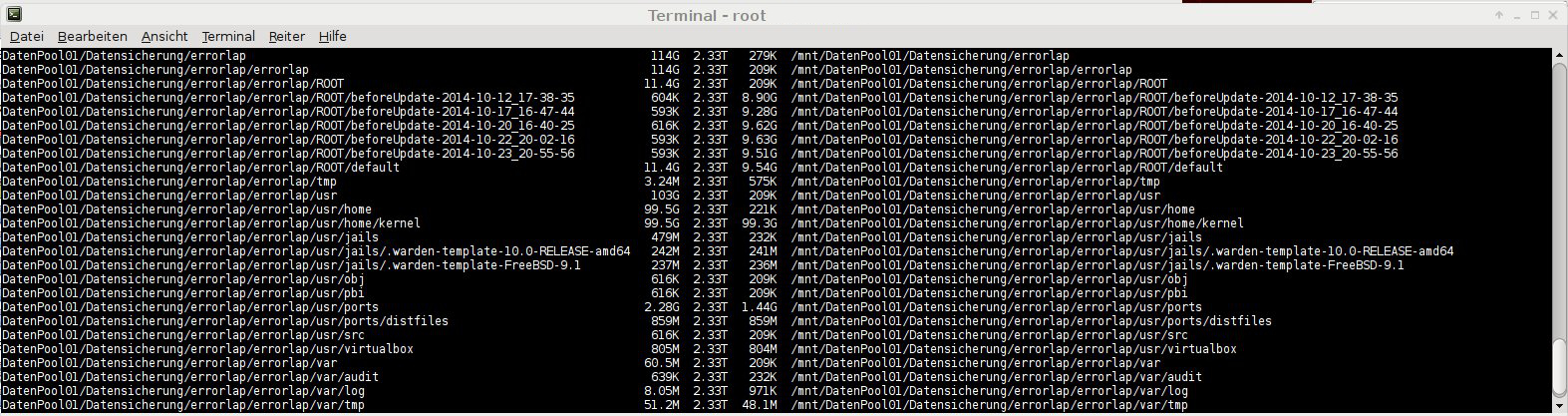
zfs create DatenPool01/Datensicherung/errorlap

Den Snapshot per SSH ins Ziel schieben — -R sendet rekursiv alle Datasets und Properties mit:

zfs send -R tank/usr/home/kernel@2014-10-12 \
  | ssh root@backup-server zfs recv -Fduv DatenPool01/Datensicherung/errorlap

receiving full stream of tank/usr/home/kernel@2014-10-12 into
DatenPool01/Datensicherung/errorlap/usr/home/kernel@2014-10-12
received 98.4GB stream in 5298 seconds (19.0MB/sec)

Inkrementelle Sicherung

Neuen Snapshot anlegen und nur die Differenz zum vorherigen übertragen:

zfs snapshot -r tank/usr/home/kernel@2014-10-12-02

zfs send -R -i tank/usr/home/kernel@2014-10-12 tank/usr/home/kernel@2014-10-12-02 \
  | ssh root@backup-server zfs recv -Fduv DatenPool01/Datensicherung/errorlap

receiving incremental stream of tank/usr/home/kernel@2014-10-12-02 into
DatenPool01/Datensicherung/errorlap/usr/home/kernel@2014-10-12-02
received 991MB stream in 59 seconds (16.8MB/sec)

991 MB statt 98 GB — das ist der Vorteil inkrementeller Snapshots.

Automatisierung

Dieser Ablauf lässt sich per Skript und Cronjob vollständig automatisieren. Mit automatischen ZFS-Snapshots und SSH-Key-Authentifizierung kann man alle 15 Minuten inkrementell sichern — bei passender Internetanbindung auch standortübergreifend. Falls beim inkrementellen Transfer ein cannot receive incremental stream auftaucht, hilft der Beitrag zur Fehlerbehebung mit zfs recv -F.

Wer das Backup auf eine verschlüsselte USB-Platte statt auf einen Server schieben will, findet dort die geli-Anleitung dazu.

Fragen? Einfach melden.

Linux Backintime Datensicherung / Backup

Kaum schreibe ich etwas zur Datensicherung meines FreeBSD Notebooks, schon kommt die Frage, wie ich einen/meinen Linux Desktop sichern würde….

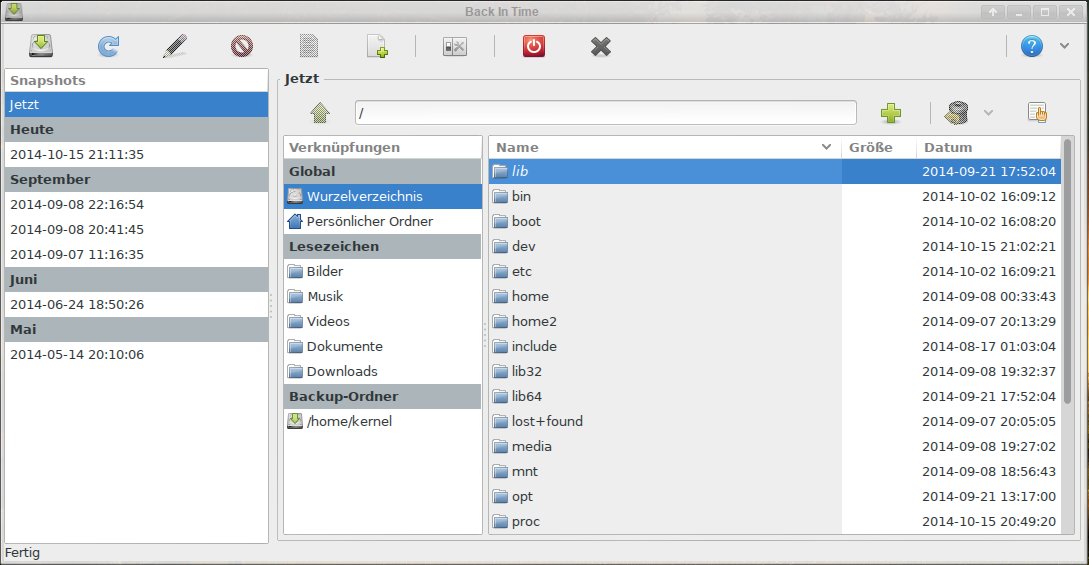
Um es kurz zu machen, ich nutze dazu seit langem bereits das Programm backintime. Es arbeitet mit rsync und hardlinks ebenfalls bietet es die Möglichkeit seine Sicherungen auf alle möglichen Ziele zu schieben, so auch per SSH nach irgendwo.

Wer rsnapshot für Unix Server kennt… Es ist so ähnlich nur bei Bedarf mit GUI. Zusätzlich lässt sich noch schnell und einfach etwas Krypto ins Spiel bringen. Die Datensicherungen lassen sich so sehr schnell und vor allem einfach erstellen und wiederherstellen. Probiert es einfach mal!

Fragen? Dann fragen.

Siehe auch: ZFS Encryption

Fragen? Einfach melden.

Warum keine Windows Server Sicherung?

Eine gute Frage, oder? Nun ja, man bekommt diese tolle Windows Server Image oder Image Server Sicherung ja kostenlos von Microsoft dazu. Mit ihr lassen sich auch tatsächlich komplette Server sichern. Dieses sogar zuverlässig.

Ich muss aber sicher nicht erwähnen, dass ich im Grunde keine Ahnung von Microsoft Systemen und vor allem der Windows Server Sicherung habe, oder? Egal, mal weiter! Ich wollte ja die Frage beantworten….

Die Windows Server Sicherung kann nicht mit Bandlaufwerken oder ähnlichem umgehen. Natürlich kann man auf einen Netzwerk Share -eine Freigabe- sichern. Da die Sicherung in diesem Fall leider keine Volume Shadow Copy vom Ziel erstellen kann, würde die laufende Sicherung also die bestehende Überschreiben. Bricht die Sicherung als „unvollständig“ ab, hat man nichts mehr.

Volume Shadow Copy…. Weist man der Windows Server Sicherung ein spezielles Backup Volume zu, gibt es der Windows Sicherung die Möglichkeit solche Schattenkopien vom Ziel anzulegen. Man verliert also bei einer unvollständigen Sicherung nicht unbedingt die alten Sicherungen.. Damit sind wir also bei einer im Rechner verbauten Platte, einer externen USB Platte (bis hier eine schlechte Idee) oder auch bei einer ISCSI Platte. Ersteinmal ok, oder? Jain, warum erkläre ich später! Erst noch etwas zu den Schattenkopien. Windows selbst hat natürlich die Möglichkeit einzelne Schattenkopie von seinen Dateien anzulegen. Diese werden sogar noch von der Serversicherung gesichert. So könnte man also nach dem Zurückspielen einer Vollsicherung sogar noch zu einem etwas älteren Stand zurückspringen. Denn noch muss zuerst die Vollsicherung zurückgespielt werden und dann geht es auf einen älteren Stand. Das ist im Falle einer Rücksicherung sehr langwierig. Funktioniert denn noch sehr gut…

Vollsicherung… Die Windows Server Sicherung kann nur Vollsicherungen erstellen, also keine inkrementell oder differentielle Datensicherung. Das bedeutet man muss jeden Tag die kompletten Daten zum Sicherungsziel „pumpen“. Nutzt man nun als Ziel ein intelligentes Storage System wie ein NetApp oder ein ZFS basiertes System (Nexenta, OpenIndiana, Solaris, FreeNas)… Vielleicht noch zusammen mit ISCSI…. dann bringen einem sehr viele der feinen Zusatzfunktionen des Storage Servers kaum noch etwas. Mal angenommen man möchte sein Storage System mit einem anderen abgleichen, dann wird ebenfalls wieder alles kopiert, da sich ja leider immer alles ändert. Dumme Sache das 🙁

Möchte man also seine Sicherung nicht im Unternehmen liegen haben (Feuer / Flugzeug / Wasser / ..) würde so jeden Tag die vollständige Sicherung bewegt werden müssen. Denkt man nun an ein paar TB wird schnell klar, das man sich schon extreme Anbindungen an seinen Standort mieten muss, nur um die Sicherung überhaupt in einem gewissen Zeitfenster aus dem Haus zu bekommen.

Hier kommen dann wieder die etwas teureren Sicherungsprogramme anderer Hersteller ins Spiel .-)

Um es also auf den Punkt zu bringen… Die Windows Server Sicherung funktioniert und hält was sie verspricht, ohne die Möglichkeit einer differentielle Sicherung wird sie denn noch von mir in fast allen Fällen eine Abfuhr bekommen.

Oh ja, sobald es die Möglichkeit einer differentiellen Datensicherung gibt, bitte melden!

Fragen? Einfach melden.

TRIM für SSDs und Flash-Speicher unter Linux aktivieren

Was macht TRIM?

Wenn eine Datei gelöscht wird, entfernt das Dateisystem nur den Eintrag aus seinem Inhaltsverzeichnis. Die Speicherblöcke werden als überschreibbar markiert — aber der Datenträger selbst erfährt davon nichts. Bei klassischen Festplatten ist das egal. Bei Flash-Speicher (SSDs, USB-Sticks, Speicherkarten) wird es zum Problem.

Flash-Speicher verteilt Schreibvorgänge gleichmäßig über alle Zellen — das nennt sich Wear Leveling und verlängert die Lebensdauer. Dafür muss der Controller aber wissen, welche Blöcke frei sind. Ohne diese Information kann er irgendwann nur noch den kleinen Reservebereich nutzen und wird spürbar langsam. Genau hier kommt TRIM ins Spiel: Es teilt dem Datenträger mit, welche Blöcke nicht mehr gebraucht werden.

Methode 1: fstrim (manuell oder per Cronjob)

  • Informiert den Datenträger nur zum Zeitpunkt der Ausführung
  • Funktioniert ab Kernel 2.6.33
  • Lässt sich einfach per Cronjob automatisieren

Einmalig ausführen:

fstrim -v /

Täglich per Cronjob — ein Script unter /etc/cron.daily/hdd-trim anlegen:

#!/bin/bash
echo "Gestartet am: $(date)" >> /var/log/hdd-trim.log
fstrim -v / >> /var/log/hdd-trim.log
chmod +x /etc/cron.daily/hdd-trim

Die meisten Linux-Distributionen bringen mittlerweile einen systemd-Timer fstrim.timer mit, der wöchentlich TRIM ausführt. Ob er aktiv ist: systemctl status fstrim.timer

Methode 2: discard (Echtzeit-TRIM per fstab)

  • Informiert den Datenträger in Echtzeit bei jedem Löschvorgang
  • Erzeugt minimal mehr I/O als periodisches fstrim
  • Bei modernen SSDs und Kerneln problemlos nutzbar

In der /etc/fstab die Option discard zu den Mount-Optionen hinzufügen:

/dev/sda1  /  ext4  noatime,errors=remount-ro,discard  0  1

Device, Mountpunkt und Dateisystem natürlich an das eigene Setup anpassen.

Welche Methode?

Für die meisten Setups reicht der wöchentliche fstrim.timer — das ist heute die empfohlene Methode. discard in der fstab ist sinnvoll, wenn der Datenträger permanent voll ist und sofort von freigegebenen Blöcken profitieren soll. Für ZFS gibt es eine eigene TRIM-Konfiguration — siehe TRIM im ZFS-Pool aktivieren.

Achtung: TRIM sagt dem Datenträger, dass er Blöcke überschreiben darf. Wenn hier etwas schiefgeht, sind Daten weg. Vorher prüfen, ob Kernel, Dateisystem und SSD-Firmware TRIM korrekt unterstützen — und ein Backup haben.

Siehe auch: TRIM für SSDs im ZFS-Pool

Fragen? Einfach melden.

Windows Server Backup mit Nagios überwachen

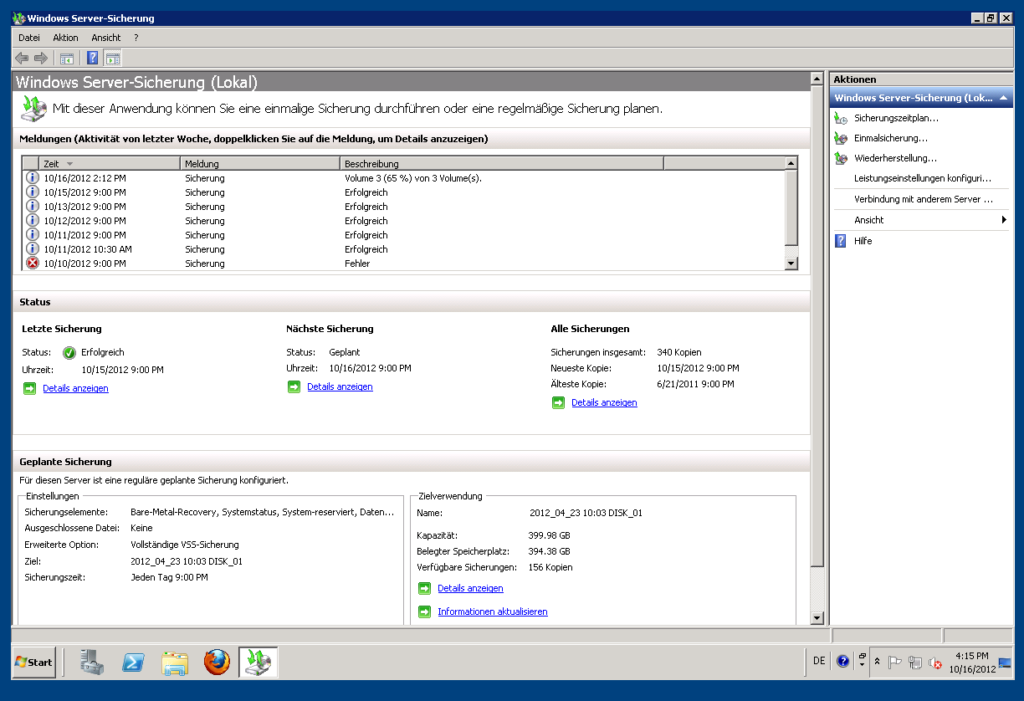
Die Windows Server-Sicherung (ab Server 2008) lässt sich über die Management Console bequem einsehen. Aber wer schaut da täglich rein? Ich wollte das über Nagios überwachen und habe dafür ein PowerShell-Script geschrieben.

Die Idee

Auf den zu überwachenden Systemen ist jeweils eine Vollsicherung (Bare Metal) eingerichtet, die ein- bis mehrmals am Tag startet. Mich interessiert nur eine Frage: Wann war die letzte erfolgreiche Sicherung, und ist diese älter als drei Tage? Warum, weshalb, wo, wie, was — ist mir im ersten Schritt egal. Ich will nur informiert sein, wenn es keine aktuelle Datensicherung gibt.

Windows Server-Sicherung in der Management Console

Das Script

Das PowerShell-SnapIn Windows.ServerBackup liefert über Get-WBSummary eine Zusammenfassung der Sicherungen. Unter LastSuccessfulBackupTime steht das Datum der letzten erfolgreichen Sicherung.

Das Script vergleicht dieses Datum mit dem aktuellen: Ist die Sicherung von heute oder gestern, gibt es OK zurück. Bei zwei bis drei Tagen eine Warnung. Älter als drei Tage bedeutet CRITICAL. Zusätzlich erkennt es, ob die Befehlszeilentools nicht installiert sind und ob eine Sicherung über einen Tageswechsel hinweg noch läuft.

Download: backuptest.ps1 (aktuelle Version 0.3)

Voraussetzungen

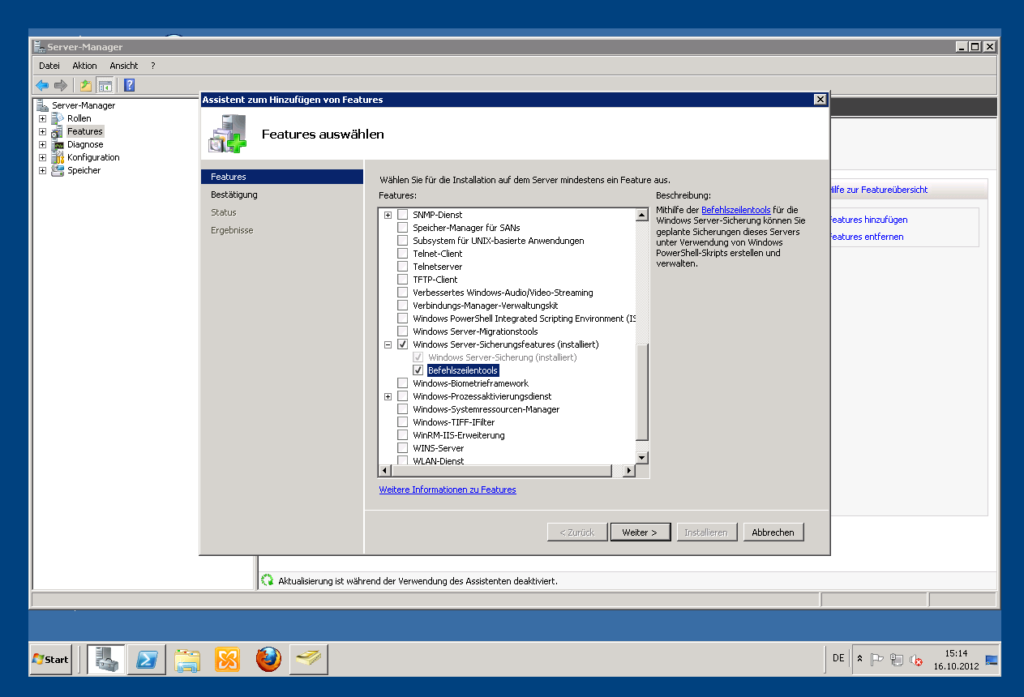
Über den Server-Manager muss unter Windows Server-Sicherungsfeatures das Feature Befehlszeilentools installiert sein. Ohne das SnapIn gibt es beim Start des Scripts eine Fehlermeldung. Außerdem muss die Execution Policy angepasst werden:

Set-ExecutionPolicy RemoteSigned
Server-Manager: Windows Server-Sicherungsfeatures mit Befehlszeilentools

NSClient++ einrichten

Das Script nach C:\scripte\ legen. Im NSClient++ die NRPE-Konfiguration erweitern. Der Aufruf eines PowerShell-Scripts über NSClient++ sieht beim ersten Hinschauen etwas seltsam aus:

[NRPE Handlers]
command[check_windowsbackup]=cmd /c echo C:\scripte\backuptest.ps1 | powershell.exe -command -

Dazu muss NSClient++ natürlich als NRPE-Server konfiguriert sein:

[modules]
NRPEListener.dll
NRPEClient.dll

[NRPE]
port=5666
command_timeout=120
allowed_hosts=1.2.3.4
socket_timeout=120

Testen

Nach einem Neustart des NSClient++-Dienstes kann man vom Nagios-System aus testen:

$ check_nrpe -H 4.3.2.1 -p 5666 -t 120 -c check_windowsbackup
OK: Backup von gestern
Nagios-Webinterface: Windows Server Backup Check zeigt OK

Die restliche Einrichtung in Nagios (Service, Host, Command) ist Standard.

Fragen? Einfach melden.

ZFS Scrub: Integritätsprüfung starten, stoppen und überwachen

Ein Scrub ist die Integritätsprüfung von ZFS — jeder Block im Pool wird gelesen und seine Checksumme verifiziert. Beschädigte Blöcke werden automatisch aus der Redundanz repariert (Mirror oder RAID-Z). Ohne Redundanz erkennt ZFS den Fehler immerhin, kann ihn aber nicht korrigieren.

Empfehlung: Einmal pro Woche oder mindestens einmal im Monat. Auf Produktivsystemen am besten per Cronjob.

Scrub starten

zpool scrub backup

Fortschritt prüfen

zpool status backup
  pool: backup
 state: ONLINE
  scan: scrub in progress since Sun May 27 11:11:00 2012
        4.20G scanned out of 74.5G at 102M/s, 0h11m to go
        0 repaired, 5.64% done

Scrub abbrechen

Braucht man die I/O-Leistung gerade für etwas anderes:

zpool scrub -s backup

Im Status sieht man dann den Unterschied — stopped statt completed:

# Abgebrochen
scan: scrub stopped after 0h7m with 0 errors on Sun May 27 11:18:52 2012

# Normal beendet
scan: scrub completed after 0h7m with 0 errors on Sun May 26 10:52:13 2012

Ein abgebrochener Scrub setzt beim nächsten Start nicht dort fort, sondern beginnt von vorne.

Scrub per Cronjob

# Jeden Sonntag um 02:00 alle Pools scrubben
0 2 * * 0 /sbin/zpool scrub backup

Unter FreeBSD läuft der Scrub standardmäßig über periodic daily — dort muss man nichts extra einrichten. Unter Linux gibt es je nach Distribution einen systemd-Timer (zfs-scrub-weekly.timer) oder man legt den Cronjob selbst an.

Mehr zu ZFS: ZFS RAID: Mirror und RAID-Z und ZFS Snapshots. Fragen? Einfach melden.

« Ältere Beiträge

© 2026 -=Kernel-Error=-RSS

Theme von Anders NorénHoch ↑