IT security, FreeBSD, Linux, mail server hardening, post-quantum crypto, DNS, retro computing & hands-on hardware hacks. Privater Tech-Blog seit 2003.

Schlagwort: Backup (Seite 2 von 2)

ZFS-Verschlüsselung: Datasets und Homedirectories unter Solaris verschlüsseln

Hinweis: Dieser Artikel beschreibt die ZFS-Verschlüsselung unter Solaris 11 und OpenIndiana. Unter OpenZFS (FreeBSD 13+, Linux) gibt es seit 2019 native Verschlüsselung mit zfs create -o encryption=aes-256-gcm -o keyformat=passphrase pool/dataset — das funktioniert ohne die Solaris-spezifischen PAM-Module. Für verschlüsselte Backups auf FreeBSD mit geli siehe ZFS-Backup auf USB-Platte mit geli.

Verschlüsseltes Dataset anlegen

Ab ZFS Version 30 lässt sich ein Dataset beim Erstellen verschlüsseln — mit AES-128, AES-192 oder AES-256. Bei Schlüsseln größer 128 Bit macht eine Hardwarebeschleunigung Sinn (SPARC T2/T3, Intel AES-NI). Für die meisten Szenarien reicht AES-128 völlig aus.

zfs create -o encryption=on rpool/export/home/kernel/DatenSafe
Enter passphrase for 'rpool/export/home/kernel/DatenSafe':
Enter again:

Nach einem Reboot wird das verschlüsselte Dataset nicht automatisch eingehängt — man muss es manuell mounten:

zfs mount rpool/export/home/kernel/DatenSafe
Enter passphrase for 'rpool/export/home/kernel/DatenSafe':

Schlüssel als Datei

Statt einer Passphrase kann der Schlüssel auch als Datei auf einem USB-Stick liegen:

zfs create -o encryption=on -o keysource=raw,file:///media/usb-stick/schluessel \
  rpool/export/home/kernel/DatenSafe

Dann den USB-Stick getrennt vom System aufbewahren — und eine Kopie des Schlüssels an einem sicheren dritten Ort. Ohne Schlüssel oder Passphrase sind die Daten nicht wiederherstellbar.

PAM-Integration: Verschlüsselte Homedirectories (Solaris 11)

Unter Solaris 11 gibt es ein PAM-Modul (pam_zfs_key.so.1), das den Encryption Key des ZFS-Homedirectories an das Unix-Passwort des Benutzers koppelt. Beim Login wird das Homedirectory automatisch entschlüsselt und eingehängt — transparent für den Benutzer, funktioniert mit Konsole, SSH und GDM.

Konfiguration in /etc/pam.conf:

login auth     required pam_zfs_key.so.1 create
other password required pam_zfs_key.so.1

sshd-kbdint     auth requisite          pam_authtok_get.so.1
sshd-kbdint     auth required           pam_unix_cred.so.1
sshd-kbdint     auth required           pam_unix_auth.so.1
sshd-kbdint     auth required           pam_zfs_key.so.1 create

gdm     auth requisite          pam_authtok_get.so.1
gdm     auth required           pam_unix_cred.so.1
gdm     auth required           pam_unix_auth.so.1
gdm     auth required           pam_zfs_key.so.1 create

Neuen Benutzer anlegen und beim ersten Login zur Passwortänderung zwingen — dabei wird das verschlüsselte Homedirectory automatisch erstellt:

useradd sebastian
passwd sebastian
passwd -f sebastian

Beim ersten Login passiert alles automatisch:

login: sebastian
Password:
Choose a new password.
New Password:
Re-enter new Password:
login: password successfully changed for sebastian
Creating home directory with encryption=on.
Your login password will be used as the wrapping key.

Prüfen:

zfs get encryption,keysource rpool/export/home/sebastian
NAME                             PROPERTY    VALUE              SOURCE
rpool/export/home/sebastian      encryption  on                 local
rpool/export/home/sebastian      keysource   passphrase,prompt  local

So sieht der Vorgang im GDM (Gnome Display Manager) aus:

GDM-Benutzeranmeldung unter Solaris 11 mit ZFS-Homedirectory-Encryption.
Eingabe des initialen Passworts im GDM.
GDM fordert zur Passwortänderung auf.
Eingabe des neuen Passworts im GDM.
Wiederholte Eingabe des neuen Passworts im GDM.
GDM bestätigt die Passwortänderung.
GDM bestätigt das Anlegen des verschlüsselten Homedirectories.

Bestehendes Homedirectory nachträglich verschlüsseln

Ein bestehendes ZFS-Dataset lässt sich nicht nachträglich verschlüsseln. Der Weg: Dataset umbenennen, Benutzer zur Passwortänderung zwingen (erstellt neues verschlüsseltes Home), Daten zurückkopieren:

# Als anderer Admin mit root-Rechten:
zfs rename -f rpool/export/home/kernel rpool/export/home/kernel-alt
passwd -f kernel

# Nach dem Login (neues verschlüsseltes Home wurde angelegt):
cp -rp /export/home/kernel-alt/* /export/home/kernel/
zfs destroy rpool/export/home/kernel-alt

Wichtig: Die alten unverschlüsselten Daten liegen nach dem Destroy noch physisch auf der Platte und werden erst nach und nach überschrieben. Für echte Sicherheit müsste man die gesamte Platte überschreiben — oder besser: gleich bei der Installation verschlüsseln.

Mehr zu ZFS: ZFS Compression und Deduplication. Fragen? Einfach melden.

ZFS RAID: Mirror, RAID-Z und Root-Pool spiegeln

ZFS bringt RAID als eingebaute Funktion mit — kein separater Volumemanager nötig. Mirror, RAID-Z (ähnlich RAID-5), RAID-Z2 (ähnlich RAID-6) und RAID-Z3 sind direkt im Pool konfigurierbar. Spare-Platten und Striping ebenfalls.

Mirror anlegen

Einen neuen Pool direkt als Mirror erstellen:

zpool create backup mirror da0 da1

Einem bestehenden Pool eine Spiegelplatte hinzufügen:

zpool attach backup da0 da1
Make sure to wait until resilver is done before rebooting.

Wichtig: Die Reihenfolge der Platten zählt. Die erste Platte (da0) ist die Quelle, die zweite (da1) wird als Spiegel hinzugefügt. Vertauscht man die Platten, spiegelt ZFS die leere Platte auf die Datenplatte.

RAID-Z

RAID-Z verteilt Daten und Parität über mehrere Platten — ähnlich wie klassisches RAID, aber mit Copy-on-Write und ohne Write Hole:

# raidz — 1 Platte darf ausfallen (wie RAID-5), mindestens 3 Platten
zpool create tank raidz da0 da1 da2

# raidz2 — 2 Platten dürfen ausfallen (wie RAID-6), mindestens 4 Platten
zpool create tank raidz2 da0 da1 da2 da3

# raidz3 — 3 Platten dürfen ausfallen, mindestens 5 Platten
zpool create tank raidz3 da0 da1 da2 da3 da4

# Mit Hot-Spare
zpool create tank raidz da0 da1 da2 spare da3

Resilvering

Beim Resilvering zeigt sich ein großer Vorteil von ZFS: Da Dateisystem und Volumemanager nicht getrennt sind, weiß ZFS genau, wo Daten liegen. Es spiegelt nur belegte Blöcke. Ein 80-GB-Mirror mit 4 GB Daten war in 5 Minuten fertig resilvered — klassische Lösungen wie mdadm würden stumpf alle 80 GB Block für Block kopieren.

zpool status backup
  pool: backup
 state: ONLINE
  scan: resilvered 4,04G in 0h5m with 0 errors on Mon Oct 31 13:33:00 2011
config:

    NAME        STATE     READ WRITE CKSUM
    backup      ONLINE       0     0     0
      mirror-0  ONLINE       0     0     0
        da0     ONLINE       0     0     0
        da1     ONLINE       0     0     0

errors: No known data errors

Root-Pool spiegeln

Gespiegelte Daten helfen nichts, wenn die Systemplatte ausfällt und man nicht booten kann. Daher den Root-Pool ebenfalls spiegeln — und den Bootloader auf beide Platten schreiben.

Unter Solaris/OpenIndiana:

# Partitionslayout der Quellplatte auf die Zielplatte kopieren
prtvtoc /dev/rdsk/c2d0s2 | fmthard -s - /dev/rdsk/c2d1s2

# Zielplatte dem Root-Pool als Mirror hinzufügen
zpool attach -f rpool c2d0s0 c2d1s0
Make sure to wait until resilver is done before rebooting.

# Grub auf die Zielplatte schreiben
installgrub /boot/grub/stage1 /boot/grub/stage2 /dev/rdsk/c2d1s0

Unter FreeBSD ist es einfacher — gpart für die Partitionierung und gptzfsboot für den Bootloader. Unter Linux mit UEFI reicht oft ein zpool attach und die Kopie der EFI-Partition.

Praxistest — Hauptplatte gezogen, System von der Spiegelplatte gebootet:

zpool status rpool
  pool: rpool
 state: DEGRADED
config:

    NAME        STATE     READ WRITE CKSUM
    rpool       DEGRADED     0     0     0
      mirror-0  DEGRADED     0     0     0
        c2d0s0  FAULTED      0     0     0  corrupted data
        c2d1s0  ONLINE       0     0     0

errors: No known data errors

Degraded, aber online — genau wie gewünscht. Nach dem Einsetzen einer neuen Platte übernimmt zpool replace den Rest.

Details in der OpenZFS-Dokumentation zu zpool create. Mehr zu ZFS: ZFS Snapshots und ZFS Compression und Deduplication. Fragen? Einfach melden.

ZFS Pool und Datasets erstellen: Die Grundlagen

Für die Administration von ZFS muss man sich zwei Befehle merken: zpool wenn es um den Pool geht (Platten, Redundanz, Status) und zfs wenn es um Datasets geht (Dateisysteme, Properties, Snapshots).

Pool erstellen

Ein Pool auf einer einzelnen Platte:

zpool create backup da0

zpool list backup
NAME     SIZE  ALLOC   FREE  CAP  HEALTH
backup  74,5G   132K  74,5G   0%  ONLINE

ZFS erkennt automatisch, dass da0 eine Platte ist, legt ein gleichnamiges Root-Dataset an und mountet es unter /backup. Man kann sofort Daten speichern. Für Redundanz siehe ZFS RAID: Mirror und RAID-Z.

Datasets anlegen

Innerhalb eines Pools legt man Datasets an — vergleichbar mit Partitionen, aber flexibler. Jedes Dataset kann eigene Properties haben (Compression, Quota, Mountpoint):

# Dataset anlegen
zfs create backup/daten

# Quota setzen — maximal 50 GB
zfs set quota=50G backup/daten

# Reservation — mindestens 10 GB garantiert
zfs set reservation=10G backup/daten

# Mountpoint ändern
zfs set mountpoint=/mnt/daten backup/daten

# Ergebnis prüfen
zfs list backup/daten
NAME           USED  AVAIL  REFER  MOUNTPOINT
backup/daten    31K   50,0G    31K  /mnt/daten

Datasets teilen sich den freien Platz im Pool — ohne Quota kann jedes Dataset den gesamten Pool füllen. Mit Quota begrenzt man den Verbrauch, mit Reservation garantiert man einen Mindestanteil. Properties wie Compression lassen sich pro Dataset setzen.

Pool export und import

Einen Pool kann man jederzeit exportieren und auf einem anderen System importieren — alle Datasets, Properties und Snapshots wandern mit:

# Pool exportieren (z.B. vor dem Abziehen einer USB-Platte)
zpool export backup

# Auf einem anderen System importieren
zpool import backup

# Verfügbare Pools anzeigen (ohne Import)
zpool import

Details zu allen Pool-Optionen in der OpenZFS-Dokumentation. Fragen? Einfach melden.

ZFS: Warum dieses Dateisystem anders ist

ZFS ist kein normales Dateisystem — es vereint Dateisystem, Volumemanager und RAID in einem. Keine separate Partitionierung, kein mdadm, kein LVM. Ein Befehl erstellt einen Pool, ein zweiter ein Dataset. Snapshots, Compression, Verschlüsselung und Replikation sind eingebaut. Ursprünglich von Sun Microsystems für Solaris entwickelt, läuft ZFS heute als OpenZFS auf FreeBSD, Linux und macOS.

Was ZFS anders macht

Copy-on-Write: Daten werden nie überschrieben — jede Änderung wird an eine neue Stelle geschrieben. Erst wenn der neue Block vollständig ist, wird der Zeiger umgehängt. Dadurch gibt es kein Write Hole wie bei klassischem RAID und Snapshots sind praktisch kostenlos.

Checksummen und Selbstheilung: Jeder Block hat eine Checksumme, gespeichert im übergeordneten Block (Merkle Tree). Beim Lesen wird die Checksumme geprüft — bei einem Fehler repariert ZFS den Block automatisch aus der Redundanz. Silent Data Corruption wird erkannt, bevor sie Schaden anrichtet.

Integrierter Volumemanager: ZFS weiß, welche Blöcke belegt sind und welche nicht. Beim Resilvering (Neusynchronisation nach Plattenausfall) werden nur belegte Blöcke kopiert — ein 80-GB-Mirror mit 4 GB Daten ist in Minuten fertig statt Stunden.

Technische Eckdaten

Adressierung128 Bit
Max. Dateisystemgröße16 EiB (16 × 2⁶⁰ Byte)
Max. Poolgröße256 ZiB (256 × 2⁷⁰ Byte)
Max. Dateien pro Verzeichnis2⁴⁸
Max. Geräte pro Pool2⁶⁴
RAID-LevelMirror, RAID-Z (1–3 Paritäten), Striping, Spare
VolumemanagerIntegriert

ZFS im Detail — die Artikelserie

Jedes Feature ist in einem eigenen Beitrag erklärt:

Fragen? Einfach melden.

Wlan-Sicherheit

Veraltet: Dieser Beitrag stammt von 2009 und beschreibt WEP-Cracking mit einem Sharp Zaurus. WEP wird seit über einem Jahrzehnt nicht mehr eingesetzt, WPA2/WPA3 sind Standard. Die Konzepte (Monitoring, Deauthentication, Handshake-Capture) gelten grundsätzlich noch, die gezeigten Tools und Hardware sind aber veraltet.

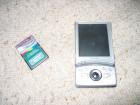
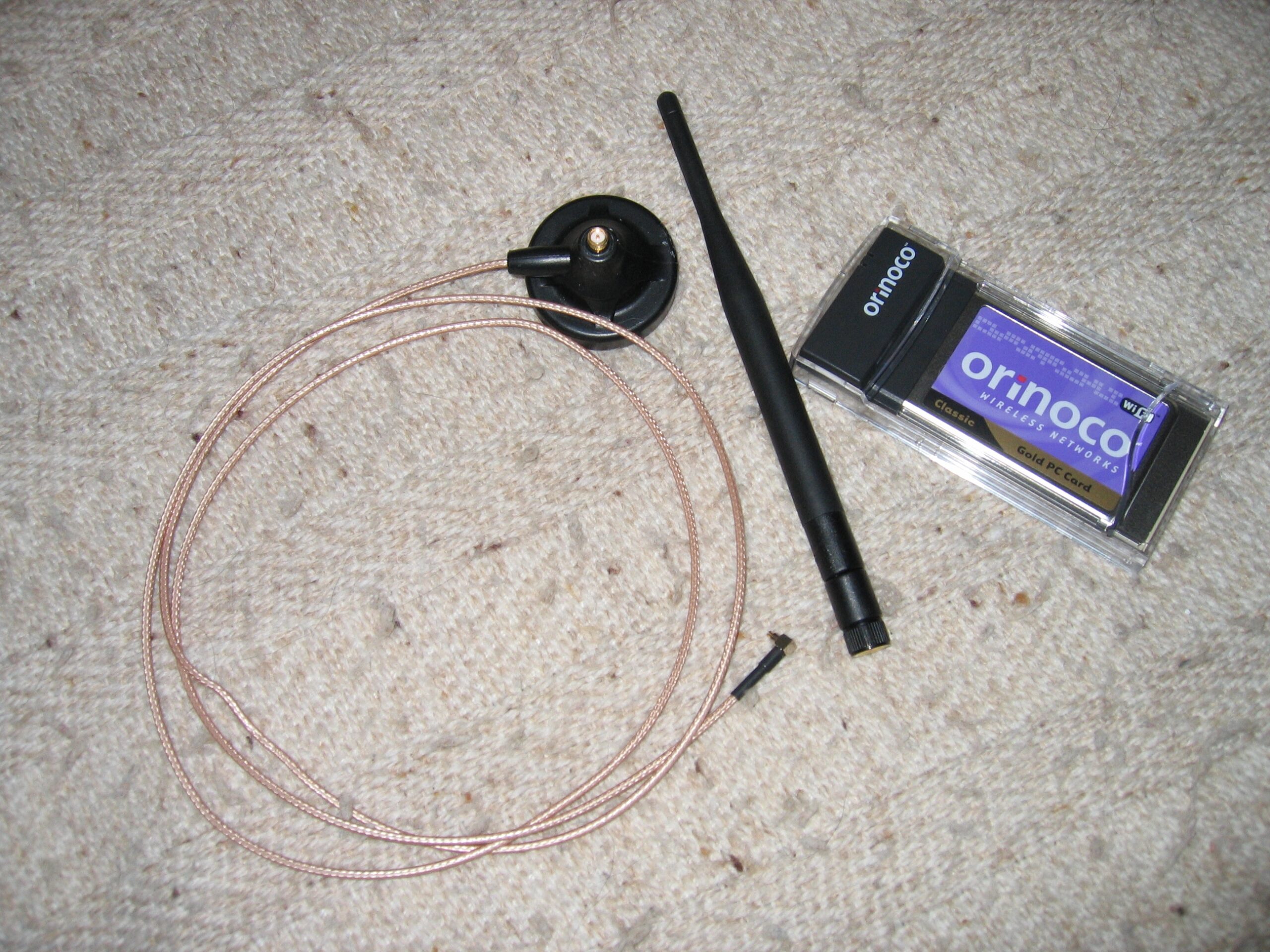
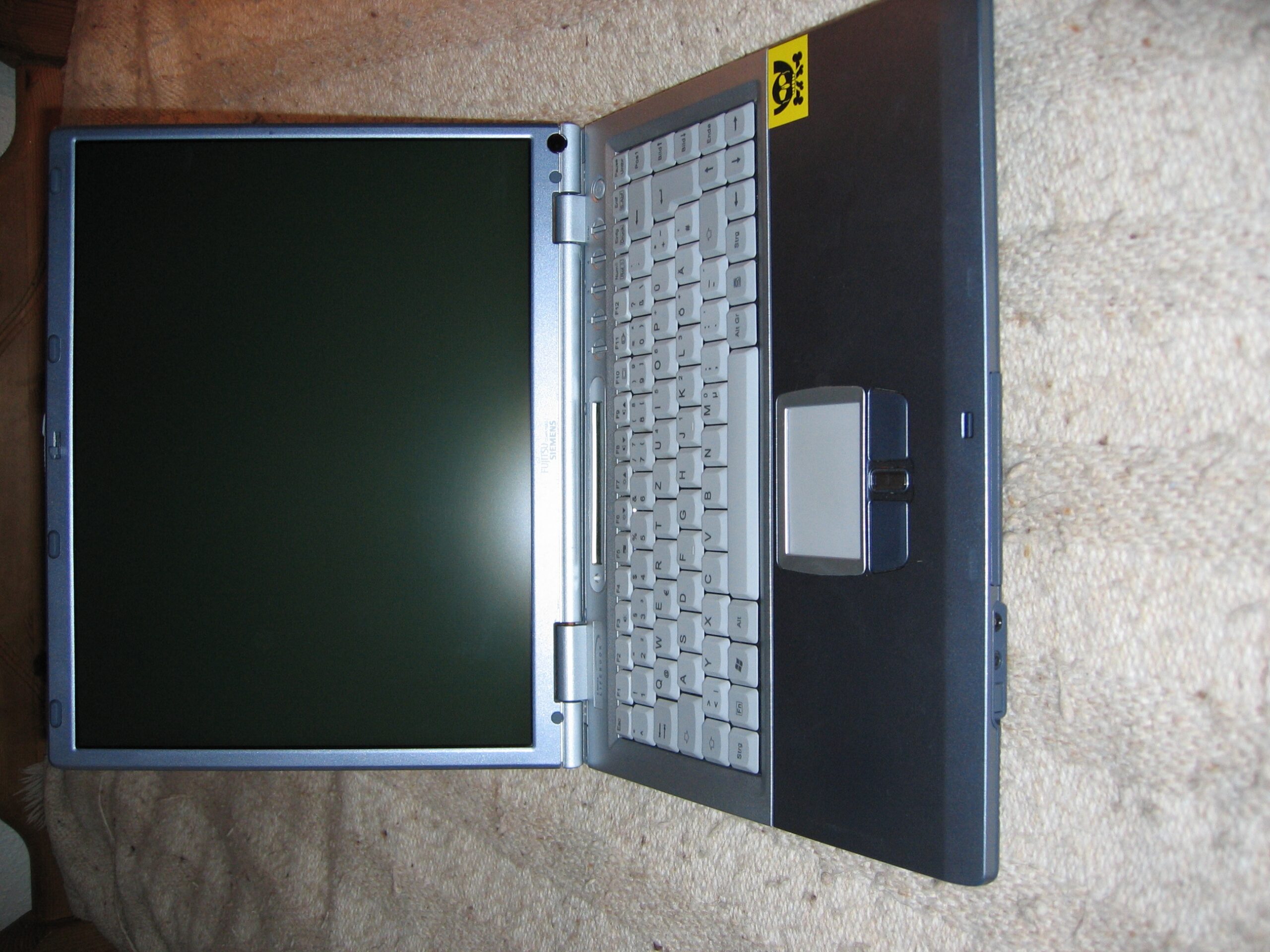
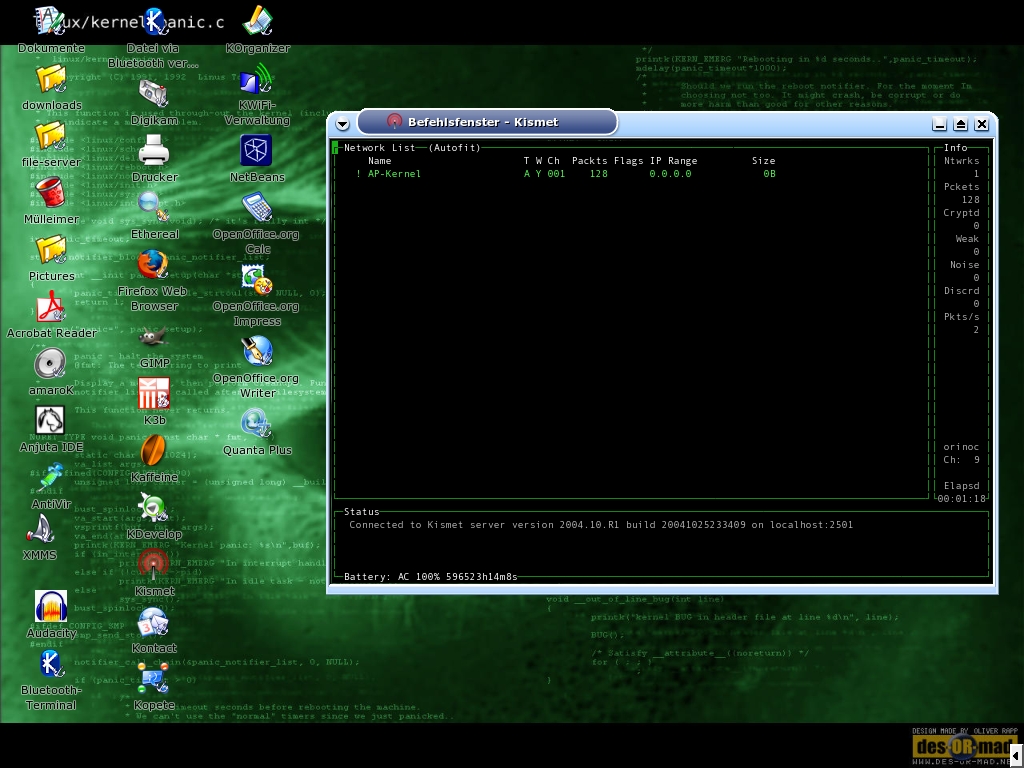
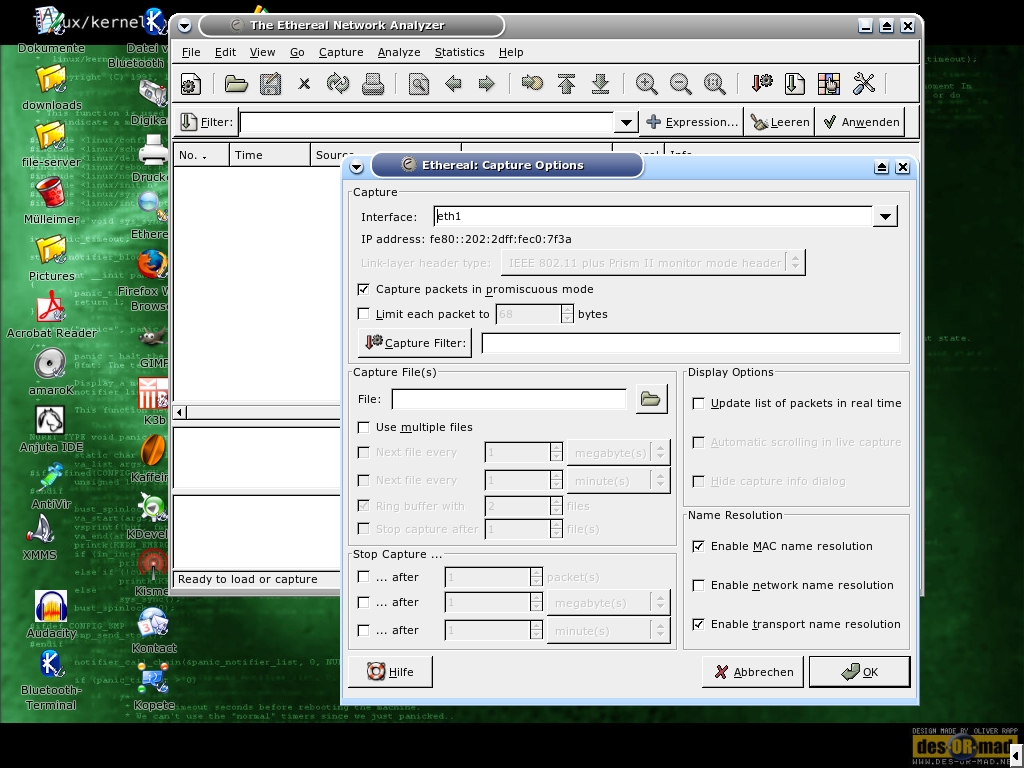
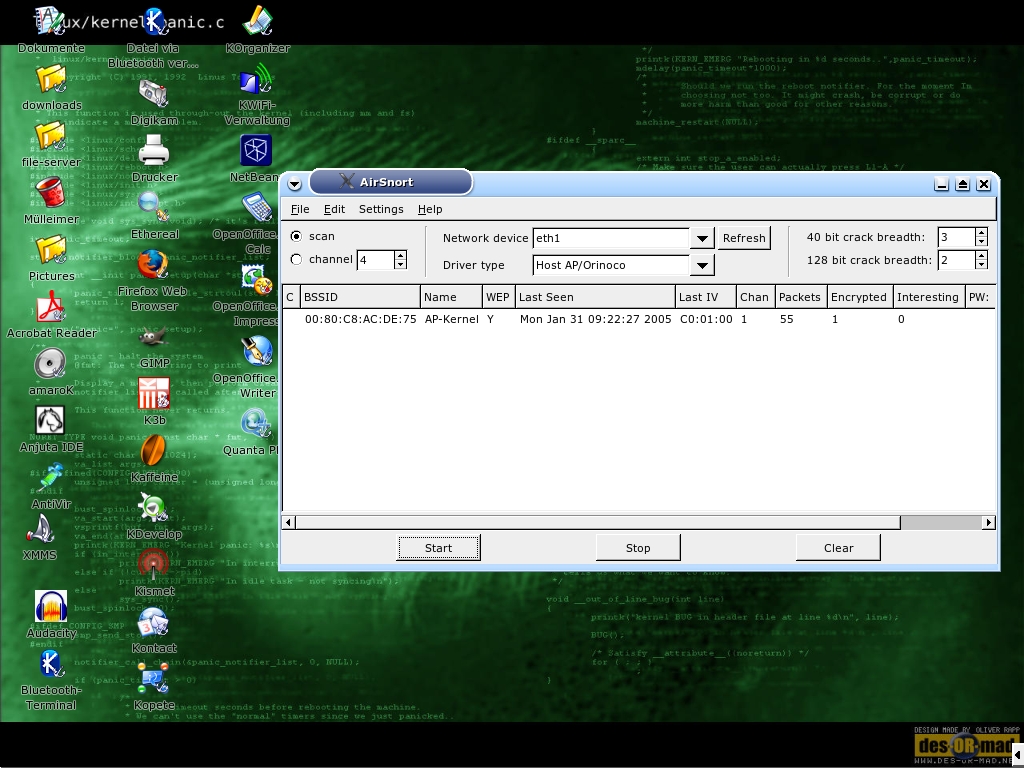
Wie finde ich heraus ob mein Wlan sicher ist? (Bilder werden beim Anklicken gross.) Hier möchte ich die möglichen „Angriffsmethoden“ zu einem Wlan beschreiben. Am Ende wird jedem Sysadmin dann selbst auffallen, welche Bereiche man am besten wie schützen sollte. Es kommt immer wieder vor, dass Angestellte in der Firma einen AccessPoint aufstellen. Dieses ohne den Admin darüber zu informieren. Was natürlich ein grosses Sicherheitsproblem ist. Daher werde ich zum Anfang erst einmal beschreiben, wie es überhaupt möglich ist ein Wlan zu finden. Alle meine Beschreibungen werden sehr grob ausfallen. Wer sich wirklich mit diesem Thema beschäftigen möchte sollte sich besser selbst mit den Einzelheiten auseinandersetzen. Anhand folgender Ausrüstung, welche ich selbst besitze, werde ich die Beschreibung und meine Beispiele machen. Sharp Zaurus PDA for WLAN security testing Um mich nicht schon beim Suchen mit einem grossen und auffälligen Notebook herumschlagen zu müssen habe ich den Sharp Zaurus SL-5500G mit einer SanDisk CompactFlash 802.11b Low Power Wireless LAN Card. Die Wlan Karte braucht sehr wenig Strom und hat einen Prism II-Chip verbaut. Will man eine Wlan-Karte, welche ohne Probleme mit Linux zusammenarbeiten, sollte man auf diesen Chip achten. Mit Hilfe von meinem kleinen Zaurus kann ich nun sehr bequem und unauffällig durch die Gegend laufen und nach WLANs ausschau halten. Habe ich dort mit Hilfe vom Wellenreiter ein Funknetzwerk gefunden, bekomme ich gleich einige wichtige Informationen. Diese helfen mir dann dabei das Wlan einzuordnen. Hat man ein Netz gefunden, welches interessant ausschaut (meist schon an der SSID zu erkennen), ist es natürlich angenehmer mit einem Notebook zu arbeiten. Auch die Möglichkeiten sind hier grösser. Jetzt gibt es aber wieder Probleme. Mit einem Notebook in der Hand fällt man auf. Man muss sich also in eine Ecke verdrücken. Meist leidet der Empfang darunter. Sitzt man im Auto schirmt das Metall sofort alles ab. Darum gibt es so etwas: WLAN antenna for extended signal reception Links ist ein Standfuss mit Magnet. Dieser hält auch bei 50km/h noch auf dem Autodach. Auf diesen wird nun die Antenne (Mitte) geschraubt. Dieses kann man nun ohne Probleme in die Orinoco Gold PCMCIA-Karte (rechts) stecken, hier ist auch ein Prism II Chip verbaut. Fertig….. Der Empfang ist einfach nur geil. Egal wo man nun genau sitzt! Jetzt fehlt nur noch ein Notebook. Notebook running WLAN security tools Ich nutze ein Fujitsu Siemens LifeBook E 7110! Linux arbeiten mit allen Komponenten in diesem Notebook ohne Probleme und gebastel zusammen. Um Funknetzwerke zu finden, muss die Wlan-Karte in den Monitor Mode gesetzt werden. Im Monitor Mode nimmt die Karte alle Packet an. Egal aus welchem Netz sie kommen und egal für wen sie bestimmt sind. Der Standart Linux-Kernel kann die Karte nicht in den Monitor Mode setzen. Dieser muss also gepatch werden oder es muss ein passendes Kernelmodul erstellt werden. Am einfachsten geht es so: 0. Mit iwpriv schauen ob der eigene Kernel vielleicht schon gepatcht wurde! 1. Quellen des aktuellen Kernels installieren. 2. gcc installieren. 3. Die aktuelle Konfiguration des Kernels ins root der Kernelquellen legen. Unter Suse: zcat /proc/config.gz > .config Als Root unter /usr/src/linux 4. Saug dir hier die Datei orinoco-0.13e-SN-5.tar.bz2 5. Datei schön entpacken! 6. Als Root-User folgendes im root des Kernelmodules tippern: make modules; make install 7. alle Dateien mit der Endung ko in /lib/modules/dein-aktueller-kernel/drivers/net/wireless kopieren. Vorher Sicherung davon machen, da du einiges überschreiben musst! 8. Neustarten oder die Module entladen und laden. Jetzt sollte nach der Eingabe von „iwpriv“, beim Teil der Wlan-Karte der Monitor Mode auftauchen. Um mit dem Notebook nun nach Wlans zu suchen, nutzt man am besten das Programm Kismet. Kismet wireless network scanner interface Dieses sollte vorher noch konfigurieren werden;-). Es gibt unter /etc/kismet/ die Datei: kismet.conf. In dieser müssen wir zwei Änderungen vornehmen. Beim Punkt „suiduser=“ tragen wir hinter dem = unseren Usernamen ein mit dem wir auf der Linux Kiste arbeiten. Am Punkt „source=“ tragen wir hinter dem = folgendes ein: orinoco,eth1,orinocosource Wobei wir eth1 natürlich gegebenenfalls gegen unsere Wlan-Karte austauschen! Ein „sudo kismet“ in der Userkonsole sollte nun das Programm starten und sogleich nach Netzen suchen. Haben wir eines gefunden und wollen erst einmal nachschauen, was genau dort durch die Gegend fliegt. Brauchen wir dazu ein Programm mit dessen Hilfe wir den Datenstrom auslesen können. Dieses erledigt Ethereal super. Später ist es auch drin, mit diesem Programm sehr komplexe Filterungen auf den Datenstrom anzuwenden. Da wir aber nur die Daten annehmen können welche auf unserem Channel gesendet werden. Betreibt Kismet Channelhopping. D.h.: Kismet springt im ms. Takt vom Einen in den Anderen Channel. Wenn wir einen konstanten Datenstrom mitlesen wollen, ist das scheisse! Wir können dann ja nur die Daten mitlesen, wenn wir auch gerade im passenden Channel sind. Daher beenden wir Kismet und setzen die Karte von Hand in den Monitor Mode und den passenden Channel. Dieses geht als User-Root so: iwpriv eth1 monitor 1 1 eth1 ist in diesem Fall die Wlan-Karte, mit monitor 1 sagen wir das der Monitor Mode gestartet werden soll (mit iwpriv eth1 monitor 0 würden wir ihn also wieder beenden) und die letzte 1 gibt den Channel an, in welchem die Karte gesetzt werden soll. Ethereal network traffic monitor capturing packets Ethereal kann nun mit den im Bild angezeitgen Optionen gestartet werden. Nun würde Ethereal JEDES Datenpaket welches im Channel 1 durch die Gegend fliegt auffangen und speichern. Sollte auf dem AccessPoint eine Mac-Adressenfilterung eingerichtet sein, so müssen wir uns um diese nicht weiter kümmern. Wir versuchen uns ja nicht am AP anzumelden, sondern hören ja einfach nur zu. Interessant wird es erst, wenn das Netzwerk die Daten verschlüsselt überträgt. Wir bekommen zwar immer noch alles, können damit aber nichts mehr anfangen. Es ist aber Möglich WEP-Verschlüsselungen aufzubrechen, den Schlüssel zu errechnen. AirSnort WEP key recovery tool AirSnort ist ein Programm welches genau das macht. Es kann die Karte in den Monitor-Mode packen. Wenn vom User gewünscht auch gleich noch in den passenden Channel. Ab diesem Zeitpunkt sammelt Airsnort die verschlüsselten Packete. Bei einer 128 Bit WEP Verschlüsselung muss es ca. 6 Millionen Pakete sammeln. Das liegt daran, dass für die WEP Verschlüsselung nur ein begrenzter Zufallszahlenraum zur Verfühgung steht. Nach ca. 6 Millionen Paketen wiederholen sich in jedem Fall Teile. Mit diesen kann AirSnort nun rechnen. Hat AirSnort den Schlüssel erfolgreich errechnet, tragen wir ihn einfach mit iwpriv bei unserer Wlan-Karte ein und schon kann es weiter gehen! WEP Verschlüsselungen mit einer Stärke von 256 Bit sind im Vergleich noch sehr sicher. Es würde eine sehr lange Zeit dauern die notwendigen Pakete zu sammeln. Leider arbeiten kaum Karten mit 256 Bit WEP Schlüsseln. Es gibt auch eine neue Methode: WPA… WPA gilt bisher als sicher. Ich stufe mein Wlan immer noch als ein feindliches Netz ein. So behandelt es auch meine Firewall und so sollte es jeder Admin behandeln. Es ist und bleibt wohl noch über lange Zeit ein grosses Sicherheitsproblem. Genauere Fragen zu diesem Thema beantworte ich gerne per E-Mail! Solltest du Fragen stellen achte bitte darauf deine Frage so genau wie irgend möglich zu stellen. Beschreibe kurz dein Problem, haue mich nicht mit log und configs zu und habe etwas Geduld. Ich bekomme nicht nur eine E-Mail am Tag. Darum werde ich ganz sicher nicht auf unfreundliche und ungenaue Fragen antworten. KEINER hat ein Recht drauf von mir Support zu bekommen!!
Neuere Beiträge »

© 2026 -=Kernel-Error=-RSS

Theme von Anders NorénHoch ↑