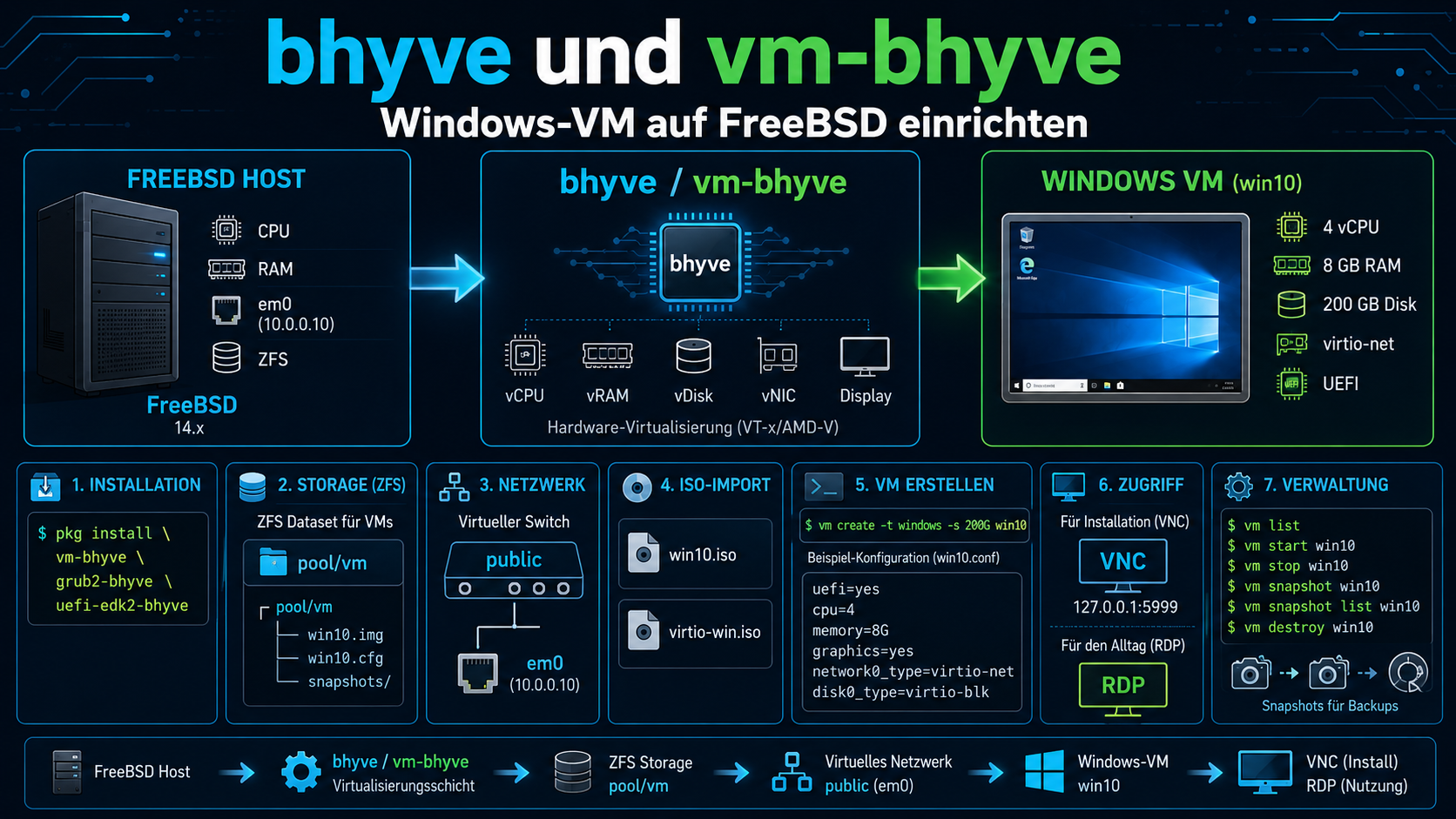
FreeBSD bringt seit Version 10.0 einen eigenen Typ-2-Hypervisor mit: bhyve. Für den täglichen Umgang empfiehlt sich vm-bhyve als Verwaltungstool, damit lässt sich eine Windows-VM in wenigen Minuten einrichten, ohne sich mit den bhyve-Basistools herumschlagen zu müssen.
vm-bhyve installieren und einrichten
# Installation
pkg install vm-bhyve grub2-bhyve uefi-edk2-bhyve

# ZFS-Dataset für VMs anlegen
zfs create pool/vm

# Autostart aktivieren
sysrc vm_enable="YES"
sysrc vm_dir="zfs:pool/vm"

# Initialisieren und Templates kopieren
vm init
cp /usr/local/share/examples/vm-bhyve/* /pool/vm/.templates/

# Netzwerk-Switch erstellen und physisches Interface anhängen
vm switch create public
vm switch add public em0
Windows-VM erstellen
ISO-Dateien importieren, die Windows-ISO und die virtio-Treiber für die Netzwerkkarte:
# Windows-ISO importieren
vm iso /home/kernel/Download/win10.iso

# virtio-net Treiber (für die Netzwerkkarte in der VM)
fetch https://fedorapeople.org/groups/virt/virtio-win/direct-downloads/stable-virtio/virtio-win.iso
vm iso /home/kernel/Download/virtio-win.iso
VM aus dem mitgelieferten Windows-Template erstellen:
vm create -t windows -s 200G win10
VM-Konfiguration anpassen
Das Windows-Template kommt mit 2 CPUs und 2 GB RAM. Für eine brauchbare Windows-VM besser anpassen:
vm configure win10
uefi="yes"
cpu=4
memory=8G
graphics="yes"
graphics_port="5999"
graphics_listen="127.0.0.1"
graphics_res="1280x1024"
graphics_wait="auto"
xhci_mouse="yes"
network0_type="virtio-net"
network0_switch="public"
disk0_type="ahci-hd"
disk0_name="disk0.img"
Die wichtigsten Optionen: graphics="yes" aktiviert einen VNC-Server für die Grafikausgabe, xhci_mouse="yes" sorgt für eine brauchbare Maus in der VM, network0_type="virtio-net" nutzt den schnelleren paravirtualisierten Netzwerktreiber statt einer emulierten Karte.
Installation und Zugriff
# VM starten und ISO einlegen
vm install win10 win10.iso
Dann mit einem VNC-Viewer auf 127.0.0.1:5999 verbinden und Windows installieren. Nach der Installation die virtio-Treiber-ISO einlegen (vm install win10 virtio-win.iso) und Windows die Netzwerktreiber dort suchen lassen.
Für den täglichen Zugriff RDP in der VM aktivieren, dann braucht man den VNC-Viewer nur noch für die Ersteinrichtung.
VM verwalten
# Laufende VMs anzeigen
vm list
NAME   DATASTORE  LOADER  CPU  MEMORY  VNC  AUTOSTART  STATE
win10  default    uefi    4    8G     ,    No         Running (10638)

# VM stoppen / starten
vm stop win10
vm start win10

# Snapshot erstellen (ZFS-Snapshot der VM-Disk)
vm snapshot win10
Details und weitere Optionen im vm-bhyve Wiki. Fragen? Einfach melden.
Schreibe einen Kommentar