IT security, FreeBSD, Linux, mail server hardening, post-quantum crypto, DNS, retro computing & hands-on hardware hacks. Privater Tech-Blog seit 2003.

Schlagwort: Sysadmin (Seite 1 von 13)

BIOS erklärt, Teil 9: Above 4G, Resizable BAR und eine Liste von Option ROMs

Es gibt in jedem BIOS eine Seite, auf der die Dinge landen, die sonst nirgends hinpassen. Bei Supermicro heisst sie PCIe/PCI/PnP Configuration, und das PnP im Namen ist Plug and Play, ein Begriff aus den Neunzigern, der damals eher ein Versprechen als eine Beschreibung war. Ich interpretiere das einfach für mich jetzt mal so, ok?

Oben stehen Einstellungen, die für alle PCIe-Geräte gelten. Unten steht für jeden einzelnen Steckplatz eine Zeile. Beides ist interessant, aber aus unterschiedlichen Gründen. Das hier ist Teil 9, gesammelt liegt alles unter BIOS & Firmware.

Die obere Hälfte
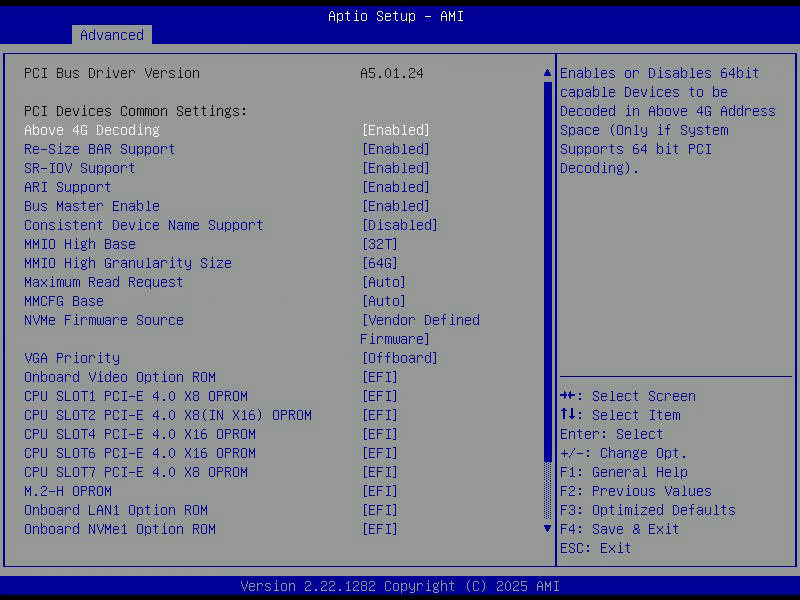
Aptio Setup, PCIe PCI PnP Configuration, mit Above 4G Decoding, Resizable BAR, SR-IOV und ARI
Above 4G Decoding                 [Enabled]
Re-Size BAR Support               [Enabled]
SR-IOV Support                    [Enabled]
ARI Support                       [Enabled]
Bus Master Enable                 [Enabled]
Consistent Device Name Support    [Disabled]
MMIO High Base                    [32T]
MMIO High Granularity Size        [64G]
Maximum Read Request              [Auto]
MMCFG Base                        [Auto]

Alles auf Enabled, ich denke für mich genau richtig; also den Computer hier :D. Trotzdem lohnt es sich, die ersten beiden anzusehen, weil sie zusammengehören und weil sie ein handfestes Problem lösen. Mein letztes Bios hatte diese Möglichkeit nicht, weil die PCIe Version zu alt war. Ich freue mich also über diese neue Möglichkeit. Ich muss grade an Franck Ribéry „Jubel“ denken.

Das 4-GB-Problem, oder: warum 16 GB Grafikspeicher nicht sichtbar waren

Jedes PCIe-Gerät blendet seinen Speicher in den Adressraum des Rechners ein. Diese Fenster heissen BARs, Base Address Registers. Eine Grafikkarte mit 16 GB Videospeicher hätte gerne ein Fenster von 16 GB, damit die CPU auf den ganzen Speicher direkt zugreifen kann.

Das Problem: historisch lagen diese Fenster alle unterhalb der 4-GB-Grenze, weil dort in einem 32-Bit-Adressraum eben Schluss ist. Na wer erinnert sich noch an zu große DVD Images auf 32-Bit Filesystemen? Unterhalb von 4 GB liegen aber auch der Arbeitsspeicher, die Firmware und noch einiges mehr. Für die Geräte bleibt ein schmaler Streifen übrig, bei mir ist das dieser hier:

Global MMIO Low Base / Limit      90000000 / FBFFFFFF

Von 0x90000000 bis 0xFBFFFFFF, also knapp 1,7 GB für alle Karten zusammen. Da passt keine moderne Grafikkarte hinein, geschweige denn eine Grafikkarte und zwei Netzwerkkarten und zwei NVMe-Laufwerke.

Above 4G Decoding hebt diese Grenze auf. Die Fenster dürfen dann oberhalb von 4 GB liegen, und dort ist Platz ohne Ende:

Global MMIO High Base / Limit     0000200000000000 / 0000204FFFFFFFFF

Das beginnt bei 32 Terabyte und ist 320 GB gross. Genau das steht auch in der Zeile MMIO High Base [32T] weiter unten.

Ohne diesen Schalter bekommt eine 16-GB-Grafikkarte ein Notfallfenster von 256 MB und muss ihren restlichen Speicher stückweise durchreichen. Das funktioniert, kostet aber Leistung, und bei manchen Karten funktioniert es gar nicht. Wer sich fragt, warum sein Rechner mit einer neuen Grafikkarte gar nicht mehr durchbootet: hier nachsehen oder auch, wenn die Performance deutlich unter der Erwartung liegt.

Resizable BAR, der Schalter mit dem Spielerimage

Re-Size BAR Support ist der zweite Teil desselben Gedankens. Above 4G schafft den Platz, Resizable BAR erlaubt der Karte, ein entsprechend grosses Fenster tatsächlich anzufordern.

Bekannt geworden ist die Funktion vor ein paar Jahren als Gaming-Feature, weil AMD sie als „Smart Access Memory“ vermarktet hat und in einigen Spielen ein paar Prozent mehr Bilder pro Sekunde herauskamen. Der eigentliche Nutzen liegt woanders: überall dort, wo grosse Datenmengen in den Grafikspeicher wandern und die CPU dabei mitreden muss. Rechnen auf der GPU, Modelle laden, Videobearbeitung.

Bei mir ist es also erst 2026 angekommen:

lspci -vv -s 51:00.0 | grep -A2 "Resizable BAR"
#   BAR 1: current size: 16GB, supported: ... 16GB

16 GB aktuell, und 16 GB ist zugleich die grösste unterstützte Grösse. Der komplette Videospeicher ist eingeblendet, mehr geht nicht. Zwei BIOS-Schalter, die zusammen dafür sorgen, dass die Karte tut was sie soll und zwar, zumindest hier, ungebremst.

SR-IOV und ARI

SR-IOV Support                    [Enabled]
ARI Support                       [Enabled]

SR-IOV steht für Single Root I/O Virtualization und erlaubt einer Karte, sich gegenüber dem System als mehrere Geräte auszugeben. Eine Netzwerkkarte meldet dann neben ihrer physischen Funktion noch eine Reihe virtueller, und jede davon kann einer virtuellen Maschine direkt zugewiesen werden. Die VM redet dann ohne Umweg über den Hypervisor mit der Hardware. Wichtig für VMs also.

Meine X710 kann das, ich nutze es immer mal wieder in verschiedenen Projekten. Der Schalter kostet nichts, solange niemand virtuelle Funktionen anlegt, und wenn ich es noch einmal brauche, muss ich nicht neu starten.

ARI ist die technische Voraussetzung dafür. Alternative Routing-ID Interpretation klingt kompliziert und ist eine Adressierungsfrage: klassisch hat ein PCIe-Gerät bis zu acht Funktionen. Eine Karte mit dutzenden virtuellen Funktionen sprengt das. ARI verschiebt die Bitgrenze im Adressfeld, sodass mehr Funktionen pro Bus möglich sind. Ohne ARI kein sinnvolles SR-IOV.

Bus Master Enable erlaubt Geräten, selbst Speicherzugriffe auszulösen, statt darauf zu warten dass die CPU sie abholt. Das ist DMA, und ohne DMA ist jede halbwegs moderne Karte unbrauchbar. Der Schalter existiert vermutlich nur noch aus historischen Gründen. Oder fällt euch etwas ein, warum man direkten Speicherzugriff nicht will?

Maximum Read Request [Auto] legt fest, wie viele Daten ein Gerät mit einer einzigen Anfrage holen darf. Grössere Anfragen bedeuten weniger Verwaltungsaufwand. An meiner NVMe ergibt Auto 512 Byte, was zunächst wenig aussieht. Es ist aber kein BIOS-Problem: das Laufwerk selbst gibt in seinen Fähigkeiten nur 512 Byte an. Hochdrehen würde also nichts bringen, solange die Gegenseite nicht mitspielt.

Die untere Hälfte: Option ROMs

VGA Priority                      [Offboard]
Onboard Video Option ROM          [EFI]
CPU SLOT1 PCI-E 4.0 X8 OPROM      [EFI]
CPU SLOT2 PCI-E 4.0 X8(IN X16) OPROM [EFI]
CPU SLOT4 PCI-E 4.0 X16 OPROM     [EFI]
CPU SLOT6 PCI-E 4.0 X16 OPROM     [EFI]
CPU SLOT7 PCI-E 4.0 X8 OPROM      [EFI]
M.2-H OPROM                       [EFI]
Onboard LAN1 Option ROM           [EFI]
Onboard NVMe1 Option ROM          [EFI]
Onboard NVMe2 Option ROM          [EFI]

Ein Option ROM ist ein Stück Firmware auf der Steckkarte selbst. Beim Start lädt das BIOS diesen Code und führt ihn aus, damit die Karte schon nutzbar ist, bevor ein Betriebssystem existiert. Klassische Beispiele: eine Netzwerkkarte, die über PXE booten soll. Ein Speichercontroller, von dem gestartet wird. Eine Grafikkarte, die ein Bild anzeigen soll. Ihr versteht schon…

Die drei Werte sind EFI, Legacy und Disabled. EFI heisst modernes UEFI-Modul, Legacy heisst 16-Bit-Code aus der BIOS-Zeit, Disabled heisst gar nicht laden.

Bei mir steht überall EFI, was zum restlichen System passt, denn Legacy-Boot ist auf diesem Board abgeschaltet. Interessant ist eher, dass man diese Liste überhaupt hat. Auf einem Desktopboard gibt es allenfalls einen Schalter für alle. Hier kann man pro Steckplatz entscheiden.

Wozu? Zwei Gründe. Erstens Startzeit: jedes Option ROM kostet Zeit, und Netzwerkkarten sind darin führend, weil sie auf Link warten. Zweitens Angriffsfläche: das ist fremder Code, der vor dem Betriebssystem mit vollen Rechten läuft. Wer die Karte nur unter Linux nutzt und nie davon bootet, verliert durch Disabled nichts.

Ich habe einen konkreten Kandidaten dafür. Meine X710 meldet auf der Driver-Health-Seite des BIOS Failed, weil ihr UEFI-Treiber älter ist als die Firmware, die ich vor einer Weile aktualisiert habe. Die Karte funktioniert unter Linux tadellos, nur der Vorstart-Code beschwert sich über sich selbst. CPU SLOT6 OPROM auf Disabled, und die Meldung wäre weg. Kostenpunkt: kein PXE-Boot über diese Karte, was ich noch nie gebraucht habe. Dazu mehr in Teil 13.

VGA Priority

VGA Priority                      [Offboard]

Dieses Board hat eine eingebaute Grafik. Sie sitzt im Verwaltungscontroller, dem ASPEED AST2600, und ihr einziger Zweck ist die Fernkonsole. Sie ist grottig, das ist Absicht, sie soll ein Terminal darstellen und sonst nichts.

VGA Priority entscheidet, welche Karte das Bild beim Start bekommt. Offboard heisst: die Steckkarte. Genau so meldet es das laufende System:

cat /sys/bus/pci/devices/0000:51:00.0/boot_vga    # 1  (RTX 4060 Ti)
cat /sys/bus/pci/devices/0000:03:00.0/boot_vga    # 0  (AST2600)

Ganz abschalten lässt sich die eingebaute Grafik nicht, und das ist auch gut so: sie hängt am Verwaltungscontroller, und wer sie loswürde, hätte auch keine Fernkonsole mehr. Genau über die habe ich diese ganze Serie aufgezeichnet. IPMI und so halt, Video aufnehmen, Bilder heraus kopieren usw….

Eine Kleinigkeit, die mir erst beim zweiten Mal aufgefallen ist

Die Liste oben endet bei Onboard NVMe2 Option ROM. In meiner ersten Aufzeichnung war das letzte, was ich hatte, Onboard NVMe1, weil ich nicht weit genug gescrollt hatte. Der Hilfetext auf derselben Seite sprach aber von NVMe2, es musste also noch etwas darunter geben.

Nächste Folge: die dritte und letzte PCIe-Folge. ASPM, eDPC und die Frage, wer eigentlich mitbekommt wenn auf einer PCIe-Verbindung Fehler auftreten. Bei mir war die Antwort eine Zeit lang: niemand.

Siehe auch

Falls jemand von euch Option ROMs gezielt abgeschaltet und dabei messbar Startzeit gespart hat: wie viel war es? Ihr dürft mich jederzeit fragen.
BIOS erklärt, Teil 8: fünf Steckplätze, 64 Bahnen und warum die Grafikkarte nur die Hälfte nutzt

Als ich diese Maschine geplant habe, stand in meinen Notizen ein Punkt, der mich mehr beschäftigt hat als alles andere: „BIOS, SlimSAS-Port auf x4x4-Bifurcation stellen, sonst wird das Laufwerk am Breakout-Kabel nicht erkannt.“ Ich hatte das irgendwo gelesen, es klang plausibel, und ich habe mich darauf eingestellt, im Setup danach suchen zu müssen.

Dann kam die Hardware, ich habe alles zusammengebaut, die Maschine ging an, das Laufwerk war da. Ich habe die Einstellung nie gefunden, weil es sie nicht gibt. Und das ist eigentlich der beste Einstieg in diese Folge, denn es zeigt genau, was man über PCIe auf einem Serverboard wissen muss: die Lanes sind fest verdrahtet, und das Setup zeigt einem nur, was daraus geworden ist.

Teil 8 der Serie, es geht um `Advanced > Chipset Configuration > North Bridge > IIO Configuration

CPU1 Configuration`. Die anderen Folgen liegen unter

BIOS & Firmware.

Die Seite

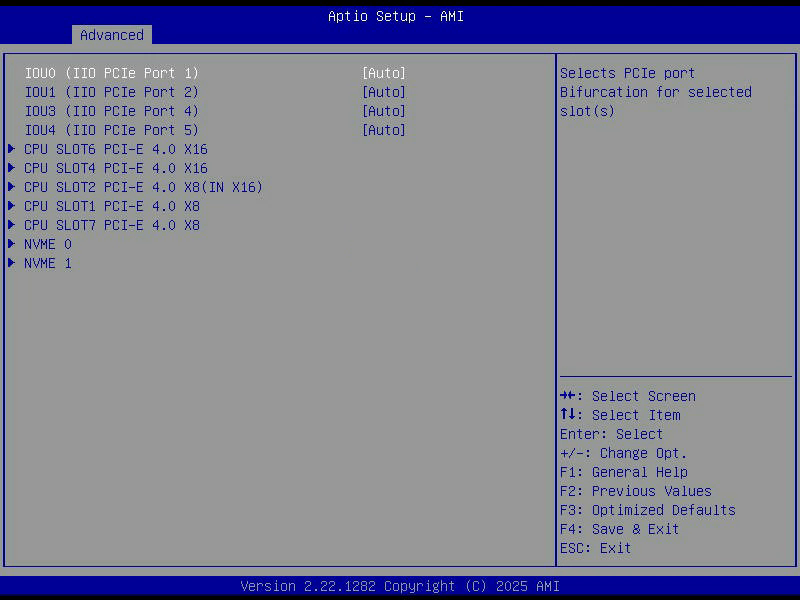
Aptio Setup, CPU1 Configuration, mit der Bifurcation der vier IOU und der Liste aller PCIe-Steckplätze
IOU0 (IIO PCIe Port 1)            [Auto]
IOU1 (IIO PCIe Port 2)            [Auto]
IOU3 (IIO PCIe Port 4)            [Auto]
IOU4 (IIO PCIe Port 5)            [Auto]
> CPU SLOT6 PCI-E 4.0 X16
> CPU SLOT4 PCI-E 4.0 X16
> CPU SLOT2 PCI-E 4.0 X8(IN X16)
> CPU SLOT1 PCI-E 4.0 X8
> CPU SLOT7 PCI-E 4.0 X8
> NVME 0
> NVME 1

Oben vier Einstellungen, unten sieben Untermenüs. Die vier oben sind die eigentliche Verteilung, die sieben unten sind das Ergebnis.

Mein Xeon Gold 5315Y stellt 64 PCIe-Bahnen der Generation 4 bereit. Diese 64 Bahnen sind im Prozessor in Blöcken organisiert, den IOUs, und jeder Block liefert 16 Bahnen. Vier Blöcke, 64 Bahnen. Was das Board daraus macht, ist Sache des Boardlayouts: hier sind es zwei Steckplätze mit sechzehn Bahnen, drei mit acht, und zwei Anschlüsse für NVMe-Laufwerke mit je vier.

Bifurcation, und warum sie mir keine Sorgen mehr macht

Bifurcation heisst wörtlich Gabelung, und gemeint ist das Aufteilen eines Blocks. Ein IOU mit sechzehn Bahnen kann als ein einziger x16-Anschluss auftreten oder als zwei x8 oder als vier x4. Das muss die Firmware wissen, bevor sie die Geräte aufzählt, denn danach ist die Aufteilung festgelegt.

Der klassische Anwendungsfall sind Adapterkarten, die vier NVMe-Laufwerke in einen einzigen x16-Steckplatz stecken. Ohne x4x4x4x4-Bifurcation sieht das Board nur das erste Laufwerk, oder gar keins. Genau davor hatte ich Respekt.

Auf diesem Board stehen alle vier Blöcke auf Auto, und das ist auch richtig so. Auto heisst, dass die Firmware beim Start selbst herausfindet, was steckt, und entsprechend aufteilt. Von Hand einstellen muss man nur, wenn eine Karte sich nicht korrekt meldet, was bei billigen passiven Adaptern vorkommt.

Und meine NVMe-Anschlüsse? Die sind gar nicht Teil dieser Aufteilung. NVME 0 und NVME 1 sind eigenständige Anschlüsse mit je vier fest zugeordneten Bahnen. Da ist nichts zu gabeln, weil da nichts zusammenhängt. Meine ursprüngliche Sorge war schlicht unbegründet, und ich lasse das hier so stehen, weil ich vermute, dass ich damit nicht der einzige bin.

Was in einem Slot-Untermenü steht

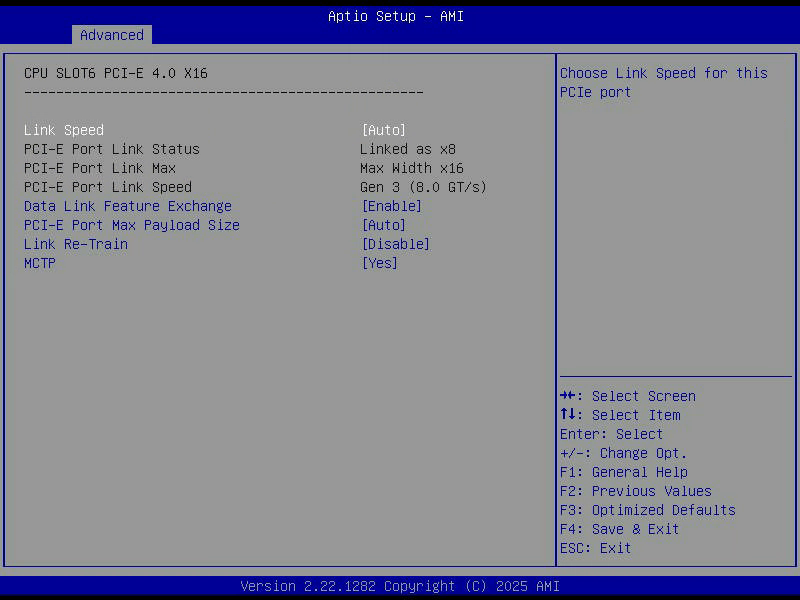
Jeder der sieben Einträge öffnet dieselbe Maske:

Link Speed                        [Auto]
PCI-E Port Link Status            Linked as x8
PCI-E Port Link Max                Max Width x16
PCI-E Port Link Speed              Gen 4 (16.0 GT/s)
Data Link Feature Exchange        [Enable]
PCI-E Port Max Payload Size       [Auto]
Link Re-Train                     [Disable]
MCTP                              [Yes]

Die drei mittleren Zeilen sind reine Anzeige und die interessantesten der ganzen Folge. Link Max ist, was der Steckplatz elektrisch könnte. Link Status ist, worauf sich Board und Karte tatsächlich geeinigt haben. Weichen die beiden voneinander ab, gibt es dafür immer einen Grund, und der ist nicht immer ein Problem.

MCTP steht für Management Component Transport Protocol. Darüber kann der Verwaltungscontroller des Boards mit Karten reden, die das unterstützen, etwa um Temperaturen oder Firmwarestände abzufragen, ohne dass das Betriebssystem beteiligt ist. Auf einem Serverboard eine Selbstverständlichkeit, auf einem Desktopboard undenkbar.

Link Re-Train erzwingt eine neue Aushandlung der Verbindung. Das ist ein Diagnosewerkzeug für den Fall, dass ein Link mit weniger Bahnen oder niedrigerer Geschwindigkeit hochkommt als er sollte.

Die Belegung meiner Maschine

Aptio Setup, Untermenü CPU SLOT6, die Netzwerkkarte mit Linked as x8

Alle sieben Untermenüs durchgeklickt ergibt folgendes Bild:

CPU SLOT4  x16    Linked as x8            Gen 4     RTX 4060 Ti
CPU SLOT6  x16    Linked as x8            Gen 3     Intel X710, 2x 10G SFP+
CPU SLOT2  x8     Link Did Not Train      -         leer
CPU SLOT1  x8     Link Did Not Train      -         leer
CPU SLOT7  x8     Link Did Not Train      -         leer
NVME 0     x4     Linked as x4            Gen 4     Samsung PM1735
NVME 1     x4     Linked as x4            Gen 4     Samsung PM1735

Link Did Not Train klingt nach Fehler und heisst nur: da steckt nichts. Ein PCIe-Link handelt sich beim Start aus, und wenn am anderen Ende niemand antwortet, kommt eben keine Verbindung zustande.

Warum die Grafikkarte nur acht Bahnen bekommt

Das ist die Zeile, an der ich zuerst hängen geblieben bin. Die RTX 4060 Ti steckt in einem Steckplatz mit sechzehn Bahnen, das Board kann sechzehn, und trotzdem sagt das Setup Linked as x8.

Die Erklärung ist unspektakulär und liegt nicht am Board: der AD106-Chip auf dieser Karte hat physisch nur acht Bahnen. Nvidia hat das bei der 4060er Generation so entworfen und dafür einiges an Kritik eingesteckt, vor allem weil die Karte in älteren Rechnern mit PCIe 3.0 dann nur noch auf der Hälfte der Hälfte läuft. Bei mir ist es Gen 4 mit acht Bahnen, das entspricht Gen 3 mit sechzehn, und damit ist die Karte nicht ausgebremst.

Ein anderer Steckplatz würde daran nichts ändern. Das Limit sitzt auf der Karte.

Die X710 daneben ist der umgekehrte Fall: Gen 3 statt Gen 4, ebenfalls acht Bahnen. Auch das ist die Karte, sie ist schlicht älter. Acht Gen-3-Bahnen sind rund 8 GB pro Sekunde, für zwei 10-Gbit-Ports vollkommen ausreichend. Verschwendet ist nur, dass sie in einem Steckplatz sitzt der mehr könnte.

Der Fehler den ich fast gemacht hätte

Und jetzt der Teil, den ich für den nützlichsten dieser Folge halte. Als ich nach dem Zusammenbau im laufenden System nachgesehen habe, ob die Grafikkarte richtig angebunden ist, stand da das:

lspci -vv -s 51:00.0 | grep LnkSta
#   LnkSta: Speed 2.5GT/s (downgraded), Width x8 (downgraded)

2.5GT/s ist PCIe 1.0. Auf einer Gen-4-Karte in einem Gen-4-Steckplatz. Zweimal downgraded. Ich war kurz davor, das Kabel, den Slot und meine Lebensentscheidungen zu hinterfragen.

Es ist völlig normal. Moderne Grafikkarten takten ihren PCIe-Link im Leerlauf herunter, genau wie sie ihren Chiptakt herunterfahren. Wer im Leerlauf misst, misst den Leerlauf. Mit ein bisschen Last sieht es anders aus:

# waehrend eine Videokodierung laeuft
nvidia-smi --query-gpu=pcie.link.gen.current,pcie.link.width.current --format=csv
#   4, 8

Gen 4, acht Bahnen. Genau das, was das BIOS anzeigt.

Der Merksatz daraus, und der gilt für jede Grafikkarte: PCIe-Linkbreite und -geschwindigkeit niemals im Leerlauf beurteilen. Ein statisches lspci an einer Nvidia-Karte sagt praktisch nichts. Man braucht Last während der Messung, sonst jagt man einem Phantom hinterher.

Bei der NVMe ist das übrigens anders, die steht dauerhaft auf 16GT/s, Width x4. Solche Laufwerke drosseln ihren Link nicht in dieser Form.

Vier Bahnen für die NVMe, und warum das Absicht war

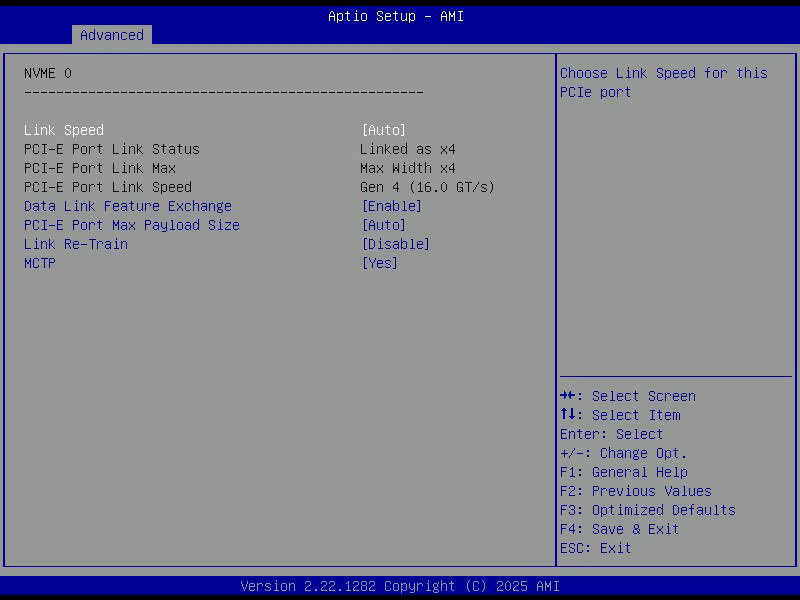
Aptio Setup, Untermenü NVME 0, das Laufwerk meldet Linked as x4 mit PCIe der vierten Generation
NVME 0
PCI-E Port Link Status            Linked as x4
PCI-E Port Link Max               Max Width x4
PCI-E Port Link Speed             Gen 4 (16.0 GT/s)

Die Samsung PM1735 ist eigentlich ein x8-Laufwerk. Sie hängt bei mir an einem Kabel, das einen SlimSAS-Anschluss mit acht Bahnen auf zwei Anschlüsse mit je vier aufteilt. Damit laufen zwei Laufwerke statt einem, jedes mit der Hälfte der Anbindung.

Das war eine bewusste Entscheidung beim Kauf, und mit etwas Abstand war es die richtige. Vier Gen-4-Bahnen sind theoretisch knapp 8 GB pro Sekunde. Gemessen habe ich mit vier parallelen Lesevorgängen 4,6 GB pro Sekunde, und das ist noch nicht die Obergrenze, weil das Werkzeug das ich benutzt habe immer nur eine Anfrage gleichzeitig offen hat.

Wie ich das Gefühl habe, dass die zweite Hälfte des Kabels sinnvoller investiert war als die zweiten vier Bahnen: inzwischen hängt dort ein zweites Laufwerk. Der Anschluss NVME 1, der bei meiner ersten Aufnahme noch Link Did Not Train meldete, zeigt jetzt ebenfalls Linked as x4. Und wieder war dafür im BIOS nichts einzustellen.

Fazit

PCIe-Verteilung auf einem Serverboard ist unspektakulärer als ihr Ruf. Die Lanes liegen fest, die Firmware zählt auf, das Setup zeigt das Ergebnis. Die drei Anzeigezeilen in den Slot-Untermenüs sind ein besseres Diagnosewerkzeug als alles, was man im laufenden System zusammensucht, weil sie den Zustand vor dem Betriebssystem zeigen und ohne Stromsparzustände.

Nächste Folge: die andere PCIe-Seite. Above 4G Decoding, Resizable BAR, SR-IOV, und die lange Liste der Option ROMs.

Siehe auch

Falls jemand von euch bei Link Did Not Train schon mal eine echte Ursache gefunden hat und nicht nur einen leeren Steckplatz, erzähl mir davon. Ihr dürft mich gerne fragen.

BIOS erklärt, Teil 7: NUMA auf einer Maschine mit einem Sockel, und was Uncore eigentlich ist

Auf meiner alten Maschine standen zwei Prozessoren. Das klingt erst einmal nach doppelt so gut, und in Wahrheit war es vor allem doppelt so kompliziert. Ich habe damals ziemlich viel Zeit damit verbracht, einem Spiel beizubringen, dass es bitte auf der Hälfte der CPU laufen soll, und zwar auf derjenigen, an der auch die Grafikkarte hängt, weil der Weg zur anderen Hälfte zu lang war. Das Werkzeug dafür heisst NUMA, und wer einmal damit zu tun hatte, vergisst es nicht mehr.

Die neue Maschine hat einen Sockel. Damit ist das Thema erledigt, dachte ich. Ist es nicht ganz, und diese Folge erklärt warum. Es geht um Advanced > Chipset Configuration > North Bridge > Uncore Configuration und um zwei Zeilen aus den ACPI-Einstellungen. Alle Folgen dieser Serie stehen unter BIOS & Firmware.

Was Uncore überhaupt ist

Der Begriff kommt von Intel und meint alles auf dem Prozessorchip, was kein Rechenkern ist. Der gemeinsame L3-Cache. Die Speichercontroller. Die PCIe-Root-Ports. Das Verbindungsnetz, das all das miteinander verbindet. Bei einem modernen Xeon ist der Uncore flächenmässig ein erheblicher Teil des Chips und verbraucht auch einen erheblichen Teil des Stroms.

Der Uncore hat einen eigenen Takt, unabhängig von den Kernen. Er läuft weiter, wenn alle Kerne schlafen, denn irgendjemand muss ja mitbekommen, wenn eine Netzwerkkarte etwas will. Wenn man in Datenblättern liest, dass ein Serverprozessor im Leerlauf noch 40 Watt zieht, obwohl er angeblich nichts tut, ist das zum guten Teil der Uncore.

Die Kopfzeilen sagen mehr als der Rest

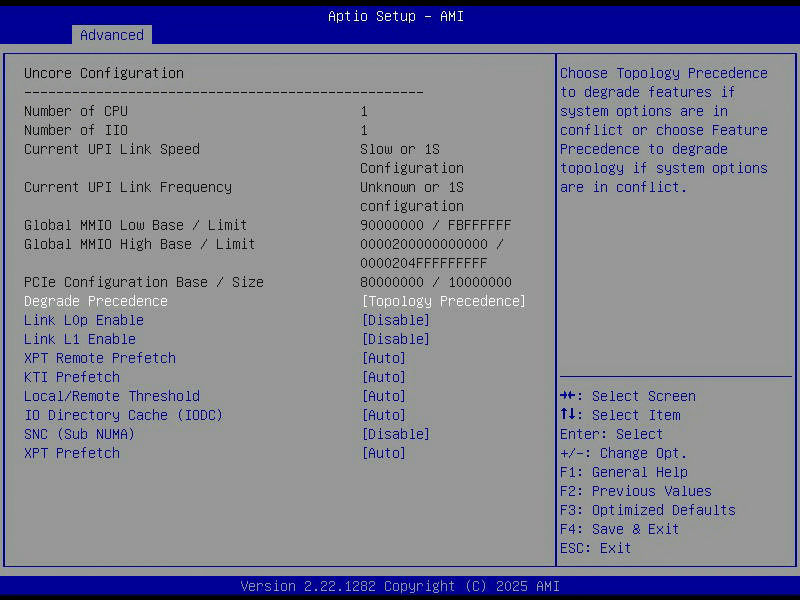
Aptio Setup, Uncore Configuration, mit Anzahl der Prozessoren, UPI-Status und den MMIO-Adressbereichen
Number of CPU                     1
Number of IIO                     1
Current UPI Link Speed            Slow or 1S Configuration
Current UPI Link Frequency        Unknown or 1S configuration

Diese vier Zeilen finde ich fast rührend. UPI ist Ultra Path Interconnect, Intels Verbindung zwischen zwei Prozessoren in einem System. Über sie laufen Speicherzugriffe auf den Speicher des jeweils anderen und die gesamte Cache-Kohärenz, also die Buchhaltung darüber, wer gerade welche Speicherzeile in seinem Cache liegen hat.

Bei mir steckt genau eine CPU im Board. Also gibt es niemanden, mit dem geredet werden müsste, und das Setup sagt das auf seine eigene Art: 1S Configuration, Single Socket. Die Firmware weiss es, das Menü existiert trotzdem, weil dasselbe BIOS auch auf Zwei-Sockel-Boards läuft.

Number of IIO ist die Zahl der Integrated IO Hubs, also der Einheiten, die die PCIe-Lanes bereitstellen. Bei einem Sockel logischerweise eins.

Interessanter sind die Adressbereiche darunter:

Global MMIO Low Base / Limit      90000000 / FBFFFFFF
Global MMIO High Base / Limit     0000200000000000 / 0000204FFFFFFFFF
PCIe Configuration Base / Size    80000000 / 10000000

Das ist die Speicherlandkarte für alles, was nicht RAM ist. Der untere Bereich liegt unterhalb von 4 GB, ist entsprechend eng und wird knapp, sobald mehrere Karten mit grossen Speicherfenstern stecken. Der obere beginnt bei 0x200000000000, also bei 32 Terabyte, und ist der Grund, warum meine Grafikkarte ihre kompletten 16 GB Videospeicher einblenden kann. Dazu mehr in der Folge über Above 4G Decoding und Resizable BAR.

NUMA, obwohl es nichts zu verteilen gibt

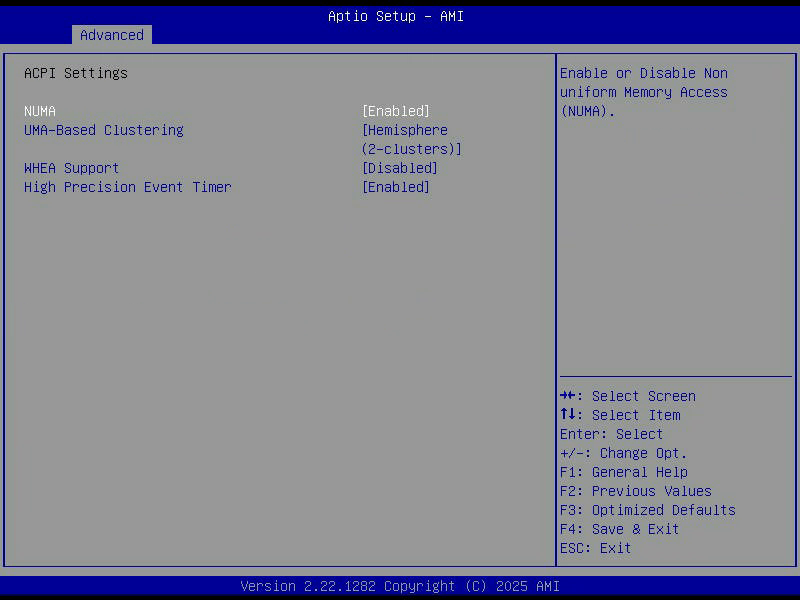
Aptio Setup, ACPI Settings, mit NUMA, UMA-Based Clustering im Hemisphere-Modus und WHEA Support auf Disabled

Zwei Menüs weiter, unter Advanced > ACPI Settings:

NUMA                              [Enabled]
UMA-Based Clustering              [Hemisphere (2-clusters)]

NUMA steht für Non-Uniform Memory Access und beschreibt den Umstand, dass nicht jeder Speicherzugriff gleich lange dauert. Bei zwei Sockeln ist das offensichtlich: der eigene Speicher ist nah, der des Nachbarn geht über UPI und kostet spürbar mehr Zeit. Das Betriebssystem muss davon wissen, sonst legt es Daten und die Prozesse die damit arbeiten in verschiedene Ecken der Maschine.

Bei einem Sockel gibt es diese Unterscheidung nicht, und mein System meldet folgerichtig:

lscpu | grep NUMA
#   NUMA-Knoten:            1
#   NUMA-Knoten0 CPU(s):    0-15

Ein Knoten, alle sechzehn logischen Prozessoren darin. Warum steht der Schalter dann auf Enabled? Weil er nicht nur Knoten erzeugt, sondern die ACPI-Tabellen füllt, in denen die Topologie beschrieben wird. Die stehen bei mir vollständig zur Verfügung:

ls /sys/firmware/acpi/tables/ | grep -E "SRAT|SLIT|HMAT"
#   HMAT  SLIT  SRAT

SRAT ordnet Prozessoren und Speicherbereiche einander zu, SLIT beschreibt die Entfernungen zwischen den Knoten, HMAT geht noch weiter und beschreibt Bandbreiten und Latenzen. Bei einem Knoten ist der Inhalt langweilig, aber vorhanden. Auf Disabled würde das Betriebssystem schlicht weniger über die Maschine wissen, ohne dafür irgendetwas zu gewinnen.

Der Schalter mit dem sperrigen Namen

UMA-Based Clustering [Hemisphere (2-clusters)] ist die Zeile, an der ich beim ersten Lesen hängen geblieben bin. Um sie zu verstehen, muss man wissen, wie so ein Chip innen aussieht.

Bei Ice Lake sitzen Kerne, Cache-Scheiben und Speichercontroller in einem Gitter, dem Mesh. Jeder Zugriff wandert durch dieses Gitter. Meine CPU hat vier Speichercontroller mit je zwei Kanälen, macht acht, und das ist genau die Zahl meiner Speichermodule. Je nachdem wo im Gitter ein Kern sitzt, ist der eine Controller näher als der andere.

Hemisphere teilt den Chip in zwei Bereiche und sorgt über eine Hash-Funktion dafür, dass eine Speicheradresse der Cache-Scheibe zugeordnet wird, die auf derselben Seite des Chips liegt wie der zuständige Speichercontroller. Der Weg durchs Gitter wird kürzer. Nach aussen bleibt es ein einziger Speicherbereich, das Betriebssystem merkt nichts davon. Die Variante Quadrant macht dasselbe mit vier Bereichen.

Passend dazu steht im Uncore-Menü:

SNC (Sub NUMA)                    [Disable]

Sub-NUMA-Clustering ist die radikale Variante derselben Idee. Es meldet dem Betriebssystem tatsächlich mehrere NUMA-Knoten, obwohl nur eine CPU steckt, und überlässt ihm die Verteilung. Für eine Datenbank, die weiss was sie tut, kann das etwas bringen. Für einen Desktop bringt es Ärger, weil plötzlich wieder Prozesse und ihr Speicher auseinanderlaufen können.

Ich habe mit genau diesem Problem auf der alten Maschine genug Abende verbracht. Das lasse ich aus, und zwar mit Nachdruck.

Die Prefetcher zwischen den Sockeln

Aptio Setup, Uncore Configuration weiter unten, mit XPT Prefetch, KTI Prefetch und Sub-NUMA-Clustering
XPT Prefetch                      [Auto]
XPT Remote Prefetch               [Auto]
KTI Prefetch                      [Auto]
Stale AtoS                        [Auto]
LLC Dead Line Alloc               [Enable]
IO Directory Cache (IODC)         [Auto]
Snoop Throttle Configuration      [Auto]
Local/Remote Threshold            [Auto]

In Teil 3 ging es um fünf Prefetcher, die raten welche Daten ein Kern als nächstes braucht. Das hier ist dieselbe Idee eine Ebene höher: raten, welchen Weg eine Anfrage nehmen wird, und sie schon mal losschicken.

XPT Prefetch schickt eine Speicheranfrage parallel zur Cache-Abfrage direkt an den Speichercontroller. Stellt sich heraus, dass die Daten doch im Cache lagen, war es umsonst. Stellt sich heraus, dass sie es nicht taten, hat man die Cache-Suche geschenkt bekommen. KTI Prefetch macht dasselbe über die Sockelverbindung hinweg, XPT Remote Prefetch ebenfalls, und beide sind bei einem Sockel gegenstandslos.

LLC Dead Line Alloc ist die einzige Zeile hier, die nicht auf Auto steht. Dahinter steckt eine Aufräumfrage: wenn eine Zeile aus dem L2 verdrängt wird, soll sie dann in den gemeinsamen L3 wandern, obwohl sie vermutlich tot ist, also nie wieder gebraucht wird? Enable heisst hier ja, und für allgemeine Lasten ist das die richtige Wette.

Snoop Throttle bremst die Kohärenzabfragen, wenn das Gitter überlastet ist. IO Directory Cache merkt sich, welche Cache-Zeilen von PCIe-Geräten angefasst wurden, damit nicht bei jedem DMA-Zugriff alle Kerne gefragt werden müssen.

Bei all diesen Zeilen gilt dasselbe: Auto bedeutet, dass Intel für die erkannte Konfiguration sinnvolle Werte hinterlegt hat. Wer hier von Hand dreht, sollte einen Messaufbau haben und eine konkrete Vermutung. Ich habe beides nicht, und ich glaube nicht, dass ich mit Raten schlauer bin als die Leute die den Chip entworfen haben.

Zwei Zeilen die ich fast überlesen hätte

Link L0p Enable                   [Disable]
Link L1 Enable                    [Disable]

Das sind Stromsparzustände für die UPI-Verbindung. L0p schaltet einen Teil der Leitungen ab, L1 die ganze Verbindung. Beide kosten Zeit beim Aufwachen, und beide sind hier ohne Wirkung, weil es keine UPI-Verbindung gibt.

Ich erwähne sie trotzdem, weil sie ein schönes Beispiel für etwas sind, das durch die ganze Serie zieht: ein Server-BIOS zeigt einem alles, was das Board könnte, nicht das was die konkrete Maschine hat. Wer hier ohne diese Einordnung durchgeht, stellt Dinge ein, die schlicht niemanden interessieren.

Fazit

Die Uncore-Seite ist die Seite, an der ich am wenigsten geändert habe und am meisten gelernt. Zwanzig Einstellungen, davon stehen sechzehn auf Auto, und das ist auch gut so. Was bleibt, ist ein ziemlich direkter Blick darauf, wie so ein Chip innen organisiert ist: ein Gitter, Speichercontroller an verschiedenen Stellen, Cache dazwischen, und eine Menge Mechanik die versucht, Wege abzukürzen.

Nächste Folge: PCIe. Slots, Lanes, was Bifurcation ist, und warum eine Grafikkarte in einem x16-Steckplatz trotzdem nur acht Bahnen nutzt.

Siehe auch

Falls jemand von euch SNC auf einem Ein-Sockel-Xeon eingeschaltet und dabei etwas Messbares gewonnen hat, würde ich das gerne lesen. Ihr dürft mich jederzeit fragen.
BIOS erklärt, Teil 6: 256 GB ECC, ein Scrubber der jeden Tag putzt und ein Reparaturmechanismus im Speicherriegel

In dieser Folge geht es um Advanced > Chipset Configuration > North Bridge > Memory Configuration. Wer die Serie bis hierhin nicht mitgelesen hat: alle Teile liegen unter BIOS & Firmware, und es lohnt sich nicht, sie in der Reihenfolge zu lesen. Jede Folge steht für sich.

Was verbaut ist

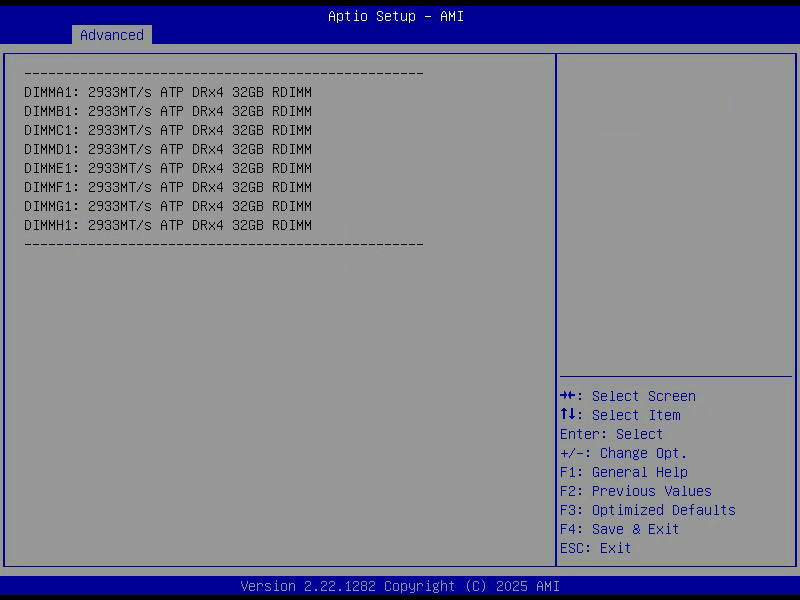
Aptio Setup, Memory Topology, alle acht Module mit 2933 Megatransfers und 32 Gigabyte als Registered DIMM
DIMMA1: 2933MT/s ATP DRx4 32GB RDIMM
DIMMB1: 2933MT/s ATP DRx4 32GB RDIMM
DIMMC1: 2933MT/s ATP DRx4 32GB RDIMM
DIMMD1: 2933MT/s ATP DRx4 32GB RDIMM
DIMME1: 2933MT/s ATP DRx4 32GB RDIMM
DIMMF1: 2933MT/s ATP DRx4 32GB RDIMM
DIMMG1: 2933MT/s ATP DRx4 32GB RDIMM
DIMMH1: 2933MT/s ATP DRx4 32GB RDIMM

Acht Steckplätze, acht Module, jedes 32 GB. Das ist die Seite Memory Topology, und sie sagt in acht Zeilen mehr über den Aufbau der Maschine als jedes Datenblatt.

RDIMM heisst Registered DIMM. Zwischen dem Speichercontroller und den eigentlichen Speicherchips sitzt ein Registerbaustein, der Adress- und Steuersignale zwischenspeichert und neu ausgibt. Der Grund ist elektrisch: je mehr Chips an einem Kanal hängen, desto stärker belastet das die Signalleitungen. Der Registerbaustein bricht diese Last auf. Deshalb gibt es in Servern acht Module pro Sockel und in Desktops vier, und deshalb kann man normale Desktop-Riegel hier nicht einsetzen. Der Preis ist ein Takt Latenz zusätzlich.

DRx4 beschreibt den Aufbau: Dual Rank, jeder Chip liefert 4 Bit. Zwei Ranks bedeutet, dass auf dem Modul zwei unabhängige Gruppen von Chips sitzen, zwischen denen der Controller umschalten kann. Während eine Gruppe noch mit einer Anfrage beschäftigt ist, kann er die andere schon ansprechen, was den Durchsatz verbessert.

Und 2933MT/s, obwohl auf den Modulen 3200 steht. Das ist keine Fehlfunktion, sondern die CPU. Der Xeon Gold 5315Y ist die Einstiegsvariante der Ice-Lake-Serie, und Intel hat den Speichertakt an die Prozessorstufe gekoppelt. Die teureren Modelle fahren 3200, meiner eben 2933. Die Riegel könnten mehr, sie dürfen nicht. Genau so meldet es auch das Betriebssystem:

dmidecode -t memory | grep -E "Speed|Configured"
#   Speed: 3200 MT/s
#   Configured Memory Speed: 2933 MT/s

Was das Modul kann, und was es tatsächlich tut. Der Unterschied sind rund acht Prozent Speicherbandbreite, die ich nicht bekomme. Verschmerzbar.

ECC, der Teil den alle kennen

Erstaunlicherweise gibt es auf dieser Seite gar keinen Schalter namens ECC. Bei registrierten Servermodulen ist Fehlerkorrektur keine Option, sondern eine Eigenschaft der Hardware. Sie ist da, sie ist an, fertig.

Falls es jemand nicht parat hat: ECC speichert zu je 64 Bit Nutzdaten 8 zusätzliche Prüfbits. Damit lässt sich ein gekipptes Bit erkennen und reparieren, und zwei gekippte Bits lassen sich zumindest erkennen. Das ist der Unterschied zwischen „im Log steht eine korrigierte Zeile“ und „irgendwo in einer Datei steht jetzt ein falsches Byte, viel Spass beim Suchen“.

Bits kippen häufiger als man denkt. Kosmische Strahlung, Alphateilchen aus dem Gehäusematerial, schlicht Alterung. Bei 256 GB, die dauerhaft laufen, ist das keine theoretische Grösse mehr.

Patrol Scrub, und die Zahl aus dem Handbuch

Patrol Scrub                      [Enable at End of POST]

Das ist mein Lieblingsschalter auf dieser Seite. ECC korrigiert nämlich nur dann, wenn jemand die betroffene Speicherstelle liest. Ein Bit in einem Speicherbereich, den seit drei Wochen niemand angefasst hat, kippt unbemerkt. Kippt in derselben Zeile ein zweites, ist der Fehler nicht mehr korrigierbar.

Patrol Scrub geht deshalb im Hintergrund den gesamten Speicher durch, liest jede Zeile, lässt ECC prüfen und schreibt sie korrigiert zurück. Vorbeugendes Putzen, damit sich Einzelfehler nicht zu Doppelfehlern summieren.

Das Handbuch nennt dazu eine Zahl, die man sonst nirgends findet:

the IO hub reads and writes back one cache line every 16K cycles … roughly 64 GB of memory behind the IO hub is scrubbed every day

Eine Cache-Zeile alle 16.000 Takte, macht etwa 64 GB pro Tag. Bei meinen 256 GB dauert ein kompletter Durchlauf also rund vier Tage. Das klingt langsam, ist aber genau der Punkt: der Scrubber soll im Hintergrund verschwinden und nicht die Speicherbandbreite auffressen, die eigentlich für Arbeit gedacht ist.

Enable at End of POST heisst, dass er nach dem Selbsttest startet, also bevor das Betriebssystem läuft, und dann durchgehend weiterarbeitet.

PPR: der Reparaturmechanismus im Riegel

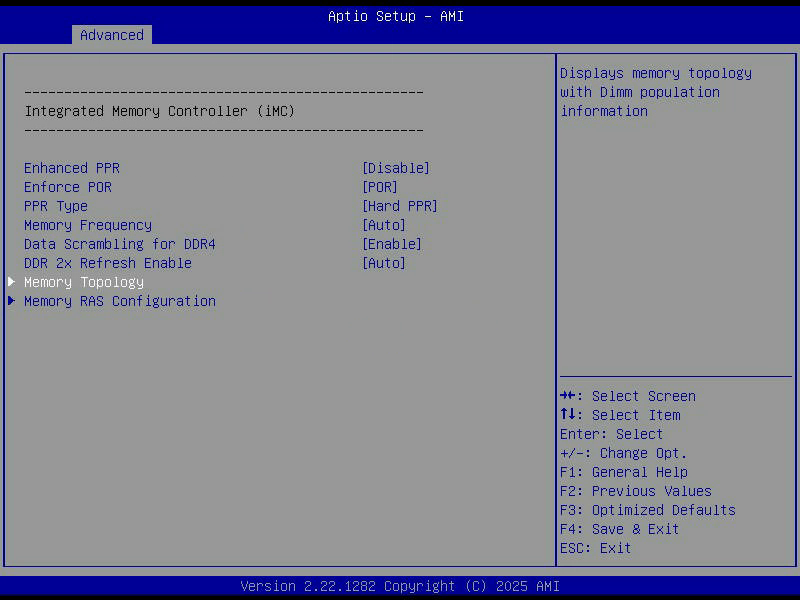
Aptio Setup, Memory Configuration, mit Enhanced PPR, PPR Type, Speichertakt und den Untermenüs für Topologie und RAS
Enhanced PPR                      [Disable]
PPR Type                          [Hard PPR]
Enforce POR                       [POR]

PPR steht für Post Package Repair, und dahinter steckt etwas, das mich beim Nachlesen ehrlich überrascht hat: moderne DDR4-Module haben Ersatzzeilen eingebaut. Fällt eine Speicherzeile dauerhaft aus, kann die Firmware sie stilllegen und eine Reservezeile an ihre Stelle setzen. Der Riegel repariert sich also selbst, im laufenden Betrieb einer Maschine, ohne dass ihn jemand anfasst.

Hard PPR bedeutet, dass diese Umleitung dauerhaft in den Riegel gebrannt wird und einen Neustart übersteht. Die Alternative Soft PPR gilt nur bis zum nächsten Ausschalten. Hart ist sinnvoller, kostet aber eine der wenigen Reservezeilen unwiderruflich.

Enforce POR steht für Plan of Record und ist die Frage, ob das Board die von Intel freigegebenen Speicherparameter erzwingt oder ob es auch aggressivere Kombinationen zulässt. Auf einem Serverboard mit 256 GB ECC ist die Antwort selbstverständlich ja.

Data Scrambling for DDR4 [Enable] weiter unten macht etwas ganz anderes, als der Name vermuten lässt. Das ist keine Verschlüsselung. Die Daten werden vor dem Schreiben mit einem Pseudozufallsmuster verwürfelt, damit auf den Datenleitungen keine langen Folgen identischer Bits entstehen. Solche Muster erzeugen Störungen auf den Nachbarleitungen und einen unruhigen Stromverbrauch. Verwürfeln macht das Signalbild gleichmässiger. Wer glaubt, sein Speicher sei damit verschlüsselt, irrt sich, dafür wäre TME zuständig, und über den habe ich in Teil 4 geschrieben.

Memory RAS: das Menü das kleiner ist als erwartet

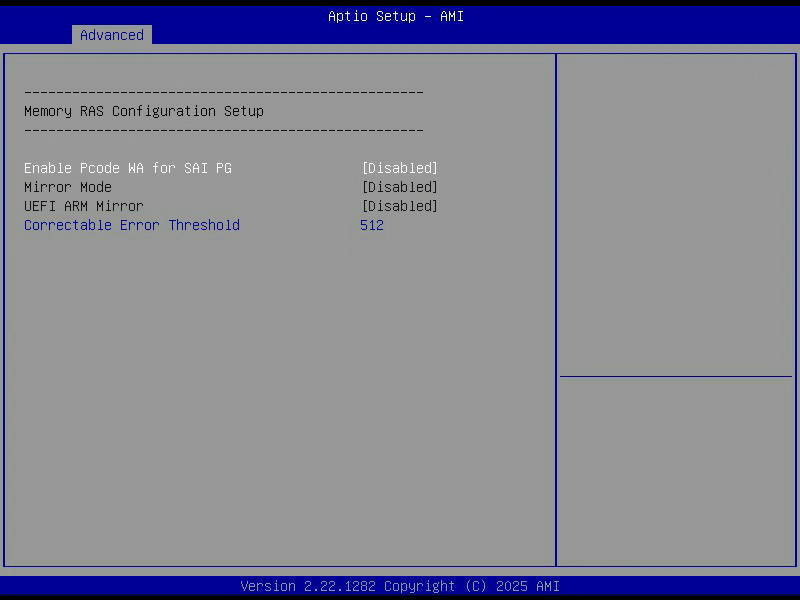
Aptio Setup, Memory RAS Configuration, mit Mirror Mode auf Disabled und der Schwelle für korrigierbare Fehler
Memory RAS Configuration Setup
Enable Pcode WA for SAI PG        [Disabled]
Mirror Mode                       [Disabled]
UEFI ARM Mirror                   [Disabled]
Correctable Error Threshold       512

RAS steht für Reliability, Availability, Serviceability, und ich hatte hier ehrlich gesagt mehr erwartet. In Intel-Dokumentation tauchen an dieser Stelle regelmässig Rank Sparing, ADDDC Sparing und PCLS auf. Auf diesem Board gibt es davon nichts, die Seite hat genau diese vier Zeilen und keinen Rollbalken.

Mirror Mode ist die interessanteste Option, gerade weil sie aus ist. Speicherspiegelung schreibt jeden Wert doppelt, auf zwei verschiedene Kanäle. Fällt eine Stelle dauerhaft aus, übernimmt die Kopie, ohne dass die Maschine stehenbleibt. Der Preis ist die Hälfte des Speichers: aus 256 GB würden 128.

Für einen Datenbankserver, bei dem eine Stunde Ausfall Geld kostet, kann das die richtige Rechnung sein. Für meine Workstation nicht. ECC fängt Einzelfehler ohnehin ab, Patrol Scrub verhindert dass sie sich anhäufen, und wenn wirklich ein Modul stirbt, tausche ich es. 128 GB zu verschenken, um mir einen Neustart zu ersparen, ist mir zu teuer.

Correctable Error Threshold 512 ist die Schwelle, ab der die Firmware eine Speicherstelle als auffällig meldet. Einzelne korrigierte Fehler passieren, das ist Normalbetrieb. 512 an derselben Stelle sind ein Muster.

Die Gegenprobe, und warum ich sie erst nachrüsten musste

An dieser Stelle kommt der Teil, bei dem ich mich selbst ertappt habe. Der ganze Aufwand oben, ECC, Scrubber, PPR, Fehlerschwellen, läuft ins Leere, wenn niemand hinsieht. Linux erfasst Speicherfehler über das EDAC-Subsystem, und das war bei mir aktiv:

ls /sys/devices/system/edac/mc/
#   mc0  mc1  mc2  mc3

Vier Speichercontroller, alle angebunden. Nur landeten die Ereignisse ausschliesslich im Kernel-Ringpuffer, und der ist nach einem Neustart leer. Ich hätte also gemerkt, wenn gerade etwas passiert. Ich hätte nie gemerkt, dass ein bestimmter Riegel seit Wochen langsam schlechter wird. Genau das ist aber der Fall, für den man ECC überhaupt haben will.

Nachgerüstet ist das mit einem einzigen Paket:

apt-get install rasdaemon
ras-mc-ctl --error-count
#   CPU_SrcID#0_MC#0_Chan#0_DIMM#0   CE 0   UE 0
#   ... (acht Zeilen)
ras-mc-ctl --summary
#   No Memory errors.

rasdaemon schreibt die Ereignisse in eine SQLite-Datenbank und führt sie pro Modul. CE sind korrigierte Fehler, UE nicht korrigierbare. Bei mir stehen beide auf null, und jetzt weiss ich das auch für die Vergangenheit und nicht nur für diesen Bootvorgang.

Ein Wermutstropfen: die acht Zähler heissen MC#0_Chan#0_DIMM#0 und nicht DIMMA1. Das Paket bringt für dieses Board keine Zuordnungstabelle mit. Ich könnte eine schreiben, die Reihenfolge liegt nahe, aber ich habe es bewusst gelassen. Ein falsches Etikett ist schlimmer als gar keins, weil es einen im Fehlerfall an den falschen Steckplatz schickt.

Nächste Folge: NUMA auf einer Maschine mit genau einem Sockel, warum das trotzdem ein Thema ist, und was Uncore und UPI eigentlich sind.

Siehe auch

Falls jemand von euch schon einmal ein PPR-Ereignis in freier Wildbahn gesehen hat, also einen Riegel der sich tatsächlich selbst repariert hat: das würde ich gerne hören. Ihr dürft mich jederzeit fragen.
BIOS erklärt, Teil 5: SpeedStep, Turbo, C-States und der Schalter der mir eine Woche Rätselraten erspart hätte

Willkommen bei Teil 5. Die bisherigen Folgen findest du gesammelt unter BIOS & Firmware. Heute geht es um Advanced > CPU Configuration > Advanced Power Management Configuration.

Advanced

Aptio Setup, Advanced Power Management Configuration, mit Power Technology auf Custom und sechs Untermenüs

Die Seite selbst ist kurz:

Power Technology                  [Custom]
Power Performance Tuning          [OS Controls EPB]
ENERGY_PERF_BIAS_CFG Mode         [Balanced Performance]
> CPU P State Control
> Hardware PM State Control
> Frequency Prioritization
> CPU C State Control
> Package C State Control
> CPU T State Control

Die erste Zeile ist wichtiger als sie aussieht. Power Technology kennt neben Custom noch Disable und Energy Efficient, und solange sie nicht auf Custom steht, sind die sechs Untermenüs Dekoration: die Firmware setzt dann ihre eigenen Werte und überschreibt, was man darunter einstellt. Wer sich also wundert, warum eine Änderung im C-State-Menü nichts bewirkt, sollte zuerst hier nachsehen.

Power Performance Tuning auf OS Controls EPB heisst, dass das Betriebssystem den Energy Performance Bias steuern darf und nicht das BIOS. Das ist genau das, was man auf einer Linux-Maschine will. Der dritte Wert ENERGY_PERF_BIAS_CFG Mode ist der Vorgabewert, den die Firmware setzt, solange sich niemand darum kümmert, und Balanced Performance ist dafür eine vernünftige Mitte.

P-States: die Frequenz

Aptio Setup, CPU P State Control, mit SpeedStep, Turbo Mode und der Tabelle der Speed-Select-Profile
SpeedStep (P-States)              [Enable]
AVX P1                            [Nominal]
Dynamic SST-PP                    [Disable]
Intel SST-PP                      [Base]
Activate SST-BF                   [Disable]
Configure SST-BF                  [Enable]
EIST PSD Function                 [HW_ALL]
Turbo Mode                        [Enable]
CPU Flex Ratio Override           [Disable]
CPU Core Flex Ratio               23

SpeedStep ist der Klassiker: die CPU darf ihre Frequenz und Spannung an die Last anpassen. Intel nennt das seit Ewigkeiten EIST, Enhanced Intel SpeedStep Technology. Ohne diesen Schalter läuft der Prozessor stur auf Basistakt, verbraucht im Leerlauf deutlich mehr und wird wärmer, ohne dafür irgendetwas zurückzugeben. Der bleibt an.

Turbo Mode ist die Gegenrichtung: die CPU darf über den Basistakt hinaus, solange Temperatur und Stromaufnahme es hergeben. Bei meinem Xeon Gold 5315Y sind das 3,2 GHz Basis und 3,6 GHz Turbo. Linux bestätigt beide Enden:

lscpu | grep MHz
#   CPU max MHz:  3600,0000
#   CPU min MHz:   800,0000

EIST PSD Function auf HW_ALL regelt, wer die Frequenzwechsel koordiniert. Bei HW_ALL macht das die Hardware für alle Kerne einer Domäne selbst, bei SW_ALL müsste das Betriebssystem mitreden. Hardware ist hier schneller und weiss ohnehin mehr, das lässt man so. ALso ich, öhm. joar. 😀

Der Teil der mich überrascht hat: Speed Select

Mitten auf der Seite steht eine kleine Tabelle, die ich vorher noch nie in einem BIOS gesehen habe:

Intel SST-PP            Base | Config 3 | Config 4
  Core Count             08  |    06    |    04
  Current P1 Ratio [0]   32  |    32    |    34
  Package TDP (W)       140  |   125    |   115
  Tjmax                 103  |   100    |   101

Das ist Intel Speed Select Technology, Variante Performance Profile. Die Idee dahinter: dieselbe CPU kann in mehreren fest definierten Betriebspunkten laufen, und man wählt beim Booten aus, welchen man haben möchte. Meine hat drei. Im Auslieferungszustand Base sind es acht Kerne bei 3,2 GHz und 140 Watt. Wählt man Config 4, bleiben vier Kerne übrig, dafür steigt der Basistakt auf 3,4 GHz und die Verlustleistung fällt auf 115 Watt.

Man tauscht also Kerne gegen Takt, und zwar nicht per Turbo-Zufall, sondern als garantierte Zusicherung. Für Software, die pro Kern lizenziert wird, ist das bares Geld. Für Lasten, die nicht parallelisieren, sind 200 MHz mehr Basistakt spürbar. Und für mich? Ehrlich gesagt nutzlos. Ich habe acht Kerne gekauft, weil ich acht Kerne wollte, und 200 MHz sind kein Argument dafür, die Hälfte davon wegzuwerfen.

Trotzdem finde ich es bemerkenswert, dass so etwas in einem BIOS steht, das ansonsten aussieht wie 2005. SST-BF daneben ist die verwandte Idee auf Kernebene: Base Frequency, einzelne Kerne bekommen dauerhaft mehr Takt, die übrigen entsprechend weniger. Steht bei mir auf Disable, und das passt, denn dafür müsste ich meine Last gezielt auf die schnellen Kerne pinnen. Wer das tut, weiss warum. Wer es nicht tut, gewinnt nichts.

Und hier lag die Antwort

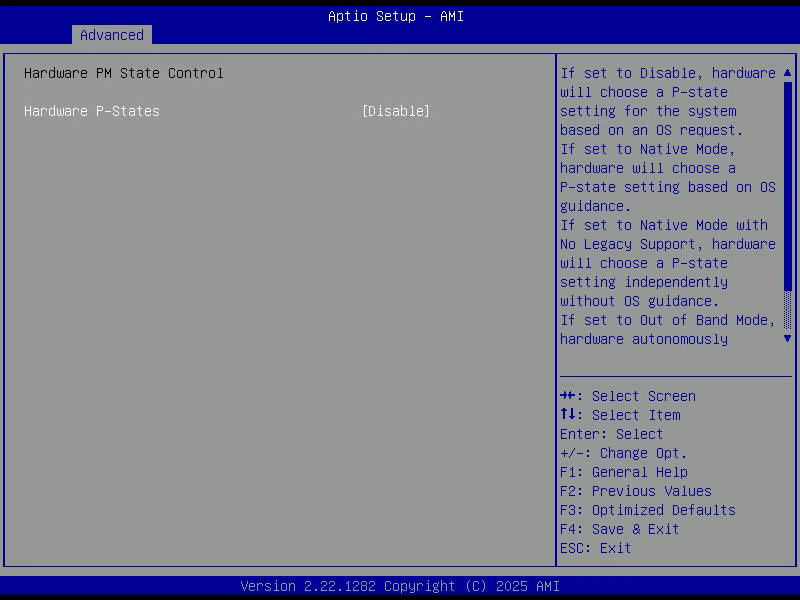
Aptio Setup, Hardware PM State Control, Hardware P-States steht auf Disable
Hardware PM State Control
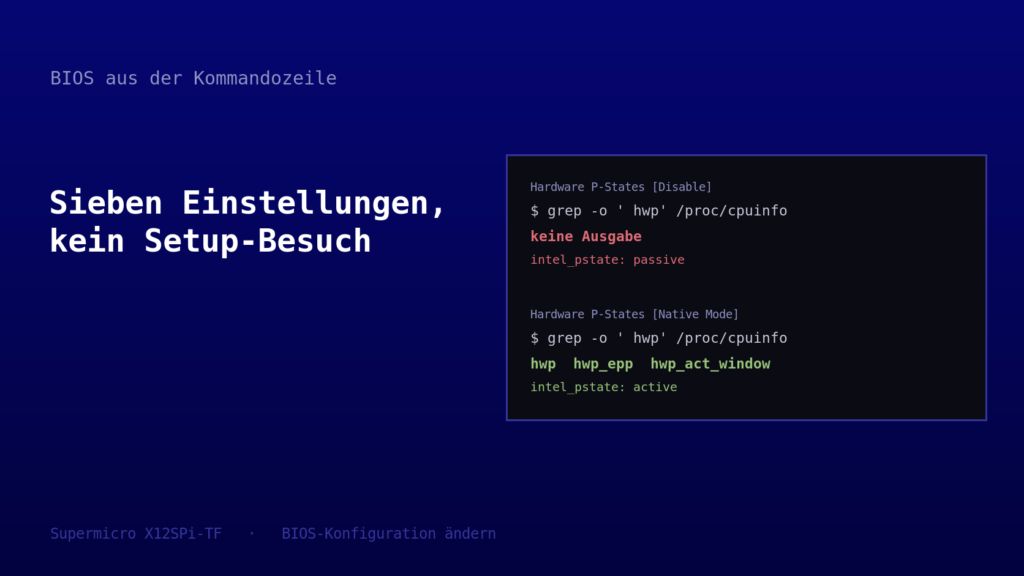
Hardware P-States                 [Disable]

Ein Untermenü mit genau einer Zeile, und diese Zeile hat mich mehr gefreut als der ganze Rest der Seite. Um zu erklären warum, muss ich kurz ausholen.

Seit dem Umbau ist mir aufgefallen, dass Linux die Frequenzsteuerung auf dieser Maschine anders macht als erwartet. intel_pstate, der Treiber der bei Intel-CPUs normalerweise das Kommando übernimmt, läuft hier im passiven Modus:

cat /sys/devices/system/cpu/intel_pstate/status        # passive
cat /sys/devices/system/cpu/cpu0/cpufreq/scaling_driver # intel_cpufreq
cat /sys/devices/system/cpu/cpu0/cpufreq/scaling_governor # schedutil

Passiv bedeutet: der Treiber verhält sich wie ein gewöhnlicher cpufreq-Treiber und lässt den Kernel-Governor entscheiden. Aktiv bedeutet, dass er die Entscheidung selbst trifft und dabei Hardware-Unterstützung nutzt. Aktiv ist normalerweise der bessere Modus, weil die CPU schneller reagiert als jeder Governor es könnte.

Der Kernel schaltet in den aktiven Modus, wenn die CPU HWP beherrscht, Hardware P-States. Ice Lake beherrscht das. Nur taucht das entsprechende Flag bei mir gar nicht auf:

grep -o hwp /proc/cpuinfo | head -1
#   (keine Ausgabe)

Ich hatte das eine Weile für eine Eigenheit des Kernels gehalten, für eine Frage der Xeon-Variante, für irgendetwas Kompliziertes. Es war nichts davon. Es war dieser eine Schalter, zwei Menüebenen tief in einem Untermenü, das ich beim ersten Mal nicht geöffnet hatte. Ich sag doch, ich bin auch nur doof.

Was tut HWP eigentlich? Ohne HWP sagt das Betriebssystem der CPU, welche Frequenz sie fahren soll. Mit HWP sagt es ihr nur noch, worauf es ihm ankommt, irgendwo zwischen Sparsamkeit und Leistung, und die CPU sucht sich den Rest selbst. Der Vorteil ist die Reaktionszeit: die Hardware sieht Lastwechsel im Mikrosekundenbereich, der Governor im Millisekundenbereich. Bei kurzen, stossweisen Lasten, wie sie ein Desktop dauernd produziert, macht das einen Unterschied.

Werde ich es umstellen? Vermutlich ja, aber nicht heute und nicht ohne Messung. Auf der alten Maschine hatte ich Ärger mit schedutil, der mir zu träge hochgetaktet hat, insofern habe ich eine Vermutung wohin es geht. Aber genau solche Vermutungen sind der Grund, warum man am Ende Dinge kaputtoptimiert. Erst messen, dann drehen.

C-States: das Nichtstun

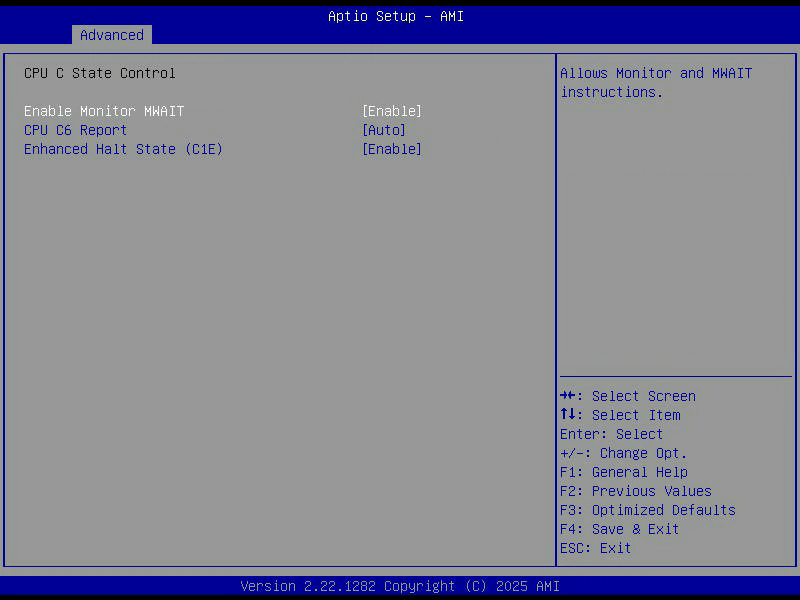
Aptio Setup, CPU C State Control, mit Monitor MWAIT, C6 Report und Enhanced Halt State
Enable Monitor MWAIT              [Enable]
CPU C6 Report                     [Auto]
Enhanced Halt State (C1E)         [Enable]

P-States regeln, wie schnell die CPU arbeitet. C-States regeln, wie tief sie schläft wenn sie gerade nichts tut. Je höher die Nummer, desto mehr wird abgeschaltet und desto länger dauert das Aufwachen. Was auf meiner Maschine ankommt, steht im sysfs:

POLL   0 us
C1     1 us
C1E    4 us
C6   170 us

C6 ist der interessante: dort wird der Kernzustand weggeschrieben und der Kern faktisch abgeschaltet. Das spart richtig Strom, kostet aber 170 Mikrosekunden zum Aufwachen. Für einen Rechner unter dem Schreibtisch ist das vollkommen egal. Für einen Paketfilter, der Latenz im einstelligen Mikrosekundenbereich garantieren soll, ist es das nicht, und genau deshalb steht in Tuning-Anleitungen für Netzwerkkram regelmässig, man solle die tiefen C-States abschalten.

Enable Monitor MWAIT ist die Voraussetzung für den ganzen Mechanismus: MONITOR und MWAIT sind die beiden Befehle, mit denen ein Kern sagt „weck mich, wenn sich diese Speicherstelle ändert“ und sich danach schlafen legt. Ohne sie bleibt nur die alte HLT-Schleife.

Package C State [Auto] eine Menüebene weiter ist die Steigerung davon: nicht mehr einzelne Kerne, sondern das ganze Paket samt Uncore und Speichercontroller. Das geht natürlich nur, wenn wirklich alle Kerne gleichzeitig nichts tun.

T-States, und warum sie aus sind

Software Controlled T-States      [Disable]

Der dritte Buchstabe im Bunde, und der unangenehmste. T-States drosseln nicht die Frequenz, sondern schieben Pausen ein: die CPU bekommt für einen Teil der Zeit schlicht keinen Takt. Das ist deutlich brutaler als ein P-State und eigentlich eine Notbremse für den Fall, dass es zu heiss wird.

Auf Disable heisst, dass das Betriebssystem diese Notbremse nicht selbst ziehen darf. Der thermische Schutz der Hardware bleibt davon unberührt, der arbeitet unabhängig weiter. Bei Tjmax 103 Grad und CPU-Temperaturen um die 40 im Leerlauf ist das eine sehr theoretische Diskussion.

Der Rest

Frequency Prioritization
RAPL Prioritization               [Disable]

RAPL ist Intels Mechanismus zur Leistungsbegrenzung. Mit RAPL Prioritization verteilt die Firmware ein knappes Leistungsbudget gezielt auf einzelne Kerne, statt alle gleichmässig zu drosseln. Das ergibt Sinn, wenn man dauerhaft am Powerlimit fährt und weiss, welche Kerne die wichtige Arbeit machen. Meine Maschine ist von beidem weit entfernt.

Was ich mitnehme

Der ganze Block ist erstaunlich gut eingestellt für ein Board, das im Auslieferungszustand von einem Serverhersteller kam. SpeedStep an, Turbo an, C-States an, T-States aus, das würde ich genau so einstellen. Ob da Supermicro oder Thomas Krenn sich Mühe gegeben hat?

Der einzige echte Fund ist Hardware P-States [Disable]. Und der ist vor allem deshalb schön, weil er zeigt, wozu so ein Durchgang gut ist: ich habe seit Wochen ein Verhalten beobachtet, das mich gewundert hat, und die Ursache lag die ganze Zeit sichtbar in einem Menü. Ich musste nur hineinschauen.

Nächste Folge: der Speicher. ECC, Patrol Scrub, PPR, und die Frage warum 256 GB DDR4-3200 in dieser Maschine mit 2933 laufen, klingt ja falsch oder?

Siehe auch

Falls jemand von euch intel_pstate im aktiven Modus gegen schedutil gemessen hat, auf einem Xeon und nicht auf einem Notebook: erzähl mir davon, bevor ich es selbst ausprobiere. Ihr dürft mich gerne fragen.

BIOS erklärt, Teil 4: AES-NI, SGX, TME und ein Schalter der nichts bewirkt

In der letzten Folge ging es um die obere Hälfte der CPU-Seite, also Kerne, Threads und Prefetcher. Die untere Hälfte ist die spannendere, weil dort keine Leistungsschalter mehr stehen, sondern Sicherheitsfunktionen. Und weil mindestens einer davon eine richtig gute Geschichte hat.

Zur Erinnerung für alle die neu dazustossen: ich gehe hier das BIOS meines Supermicro-Serverboards durch, Themenblock für Themenblock, alle Folgen liegen unter BIOS & Firmware.

AES-NI, oder: der Grund warum es eine Karte gab

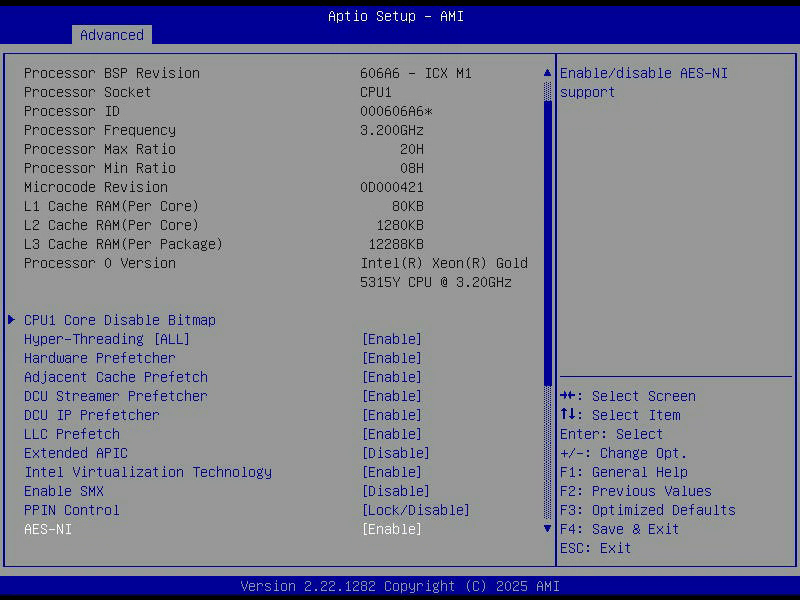
Aptio Setup, CPU Configuration, mit Hyper-Threading, den fünf Prefetchern und AES-NI
AES-NI                          [Enable]

Ein Schalter und dahinter steckt eine ganze Ära. AES-NI sind sechs zusätzliche Prozessorbefehle, die AES in Hardware rechnen statt in Software. Der Unterschied ist keine Feinheit, er liegt grob bei einer Grössenordnung, und obendrein sind die Hardwarebefehle immun gegen die Cache-Timing-Seitenkanäle, mit denen man Software-AES angreifen kann. Aber vor allem is et dann ers rischtig flott mit der Crypto.

Ob die CPU es kann und darf, sieht man sofort im OS mit:

grep -o ' aes ' /proc/cpuinfo | head -1
#    aes

Warum es diesen Schalter überhaupt gibt, ist eine berechtigte Frage. Man schaltet AES-NI ja nicht ab, weil man gern langsam verschlüsselt. Die ehrliche Antwort ist vermutlich, dass er aus einer Zeit stammt, in der AES-NI ein Unterscheidungsmerkmal zwischen Produktlinien war, und niemand hat ihn seitdem entfernt. Oder hat jemand eine bessere Erklärung?

Über genau diese Zeit habe ich hier schon geschrieben. In meinem Beitrag zur Intel QuickAssist 8950-SCCP steckt eine Karte, die es nur deshalb gab, weil manche CPUs kein AES-NI hatten. Wer 2013 ein NAS mit einer Atom-CPU verschlüsseln wollte, brauchte Hilfe. Heute ist der Schalter eine Formalie, damals war er die Grenze zwischen „geht“ und „geht nicht“.

Virtualisierung und ein Schalter der Vertrauen heisst

Intel Virtualization Technology [Enable]
Enable SMX                      [Disable]

Der erste ist VT-x, im Handbuch etwas altmodisch VMX und in einer noch älteren Fassung sogar Vanderpool Technology genannt, nach dem Codenamen von 2003. Ohne ihn läuft keine Hardware-Virtualisierung, also weder KVM noch VirtualBox mit brauchbarer Geschwindigkeit. Bleibt selbstverständlich an.

Der zweite ist interessanter. SMX steht für Safer Mode Extensions und ist die Grundlage für Intel TXT, Trusted Execution Technology. Vereinfacht gesagt geht es darum, dass eine Maschine beim Start beweisen kann, dass sie genau die Software geladen hat, die sie laden sollte. Ein gemessener Start, verankert in der Hardware, ähnlich wie Measured Boot mit einem TPM, nur eine Ebene tiefer.

Dabei ist mir etwas aufgefallen, das ich nicht restlos erklären kann. Im Setup steht SMX auf Disable. In /proc/cpuinfo steht das Flag smx trotzdem drin. Die naheliegende Deutung ist, dass das Flag die Fähigkeit der CPU beschreibt und der BIOS-Schalter nur die Freigabe, dass CPUID also weiterhin „kann ich“ meldet, während die Firmware „darfst du nicht“ sagt. Belegen kann ich das nicht, ich habe es nur beobachtet. Wer da genauer Bescheid weiss, immer her damit. Ich bin ja auch nur doof.

Speicherverschlüsselung, und warum SGX daran hängt

Total Memory Encryption (TME)   [Disabled]

TME verschlüsselt den kompletten Arbeitsspeicher. Der Schlüssel wird bei jedem Start neu erzeugt, liegt im Speichercontroller und verlässt die CPU nie. Für das Betriebssystem ist das unsichtbar, es merkt schlicht nichts davon.

Wogegen hilft das? Gegen Angriffe, die physisch am Speicher ansetzen. Der Klassiker ist der Cold-Boot-Angriff, bei dem man die Riegel kühlt, aus der laufenden Maschine reisst und in einem anderen Gerät ausliest, weil DRAM seinen Inhalt für Sekunden bis Minuten behält. Dazu kommt alles, was per DMA am Speicher horcht. Bei einem Server im fremden Rechenzentrum ist das kein theoretisches Szenario. Sucht das mal auf YouTube ist so, das sieht immer krass aus. Vielleicht kann ich so etwas selbst irgendwann mal probieren.

Bei mir steht es auf Disabled, und das ist der Werksdefault. Meine Maschine steht in meiner Wohnung, die Systemplatte ist ohnehin mit LUKS verschlüsselt, und das Angriffsmodell, gegen das TME hilft, setzt jemanden voraus der hier steht während die Kiste läuft. Falls das passiert, habe ich grössere Probleme. Reizvoll finde ich es trotzdem, denn die Kosten sind gering: die Verschlüsselung sitzt im Speichercontroller und macht sich in Messungen kaum bemerkbar.

Ein Detail, über das ich beim Lesen des Handbuchs gestolpert bin, erklärt den Aufbau des Menüs:

*If the feature above is set to Enabled, the next five features are displayed*

Erst wenn TME an ist, erscheinen die fünf Zeilen darunter, und dazu gehört auch SGX. Die Enklaven-Technik hängt hier also an der Speicherverschlüsselung. Das ergibt Sinn, denn der geschützte Speicherbereich einer Enklave muss ja gegen genau die Zugriffe abgesichert sein, die TME abdeckt. Im Setup sieht man davon nur eine flache Liste, im Handbuch die Abhängigkeit.

SGX, und wie Intel die UHD-Blu-ray auf dem PC beerdigt hat

SW Guard Extensions (SGX)       [Disabled]
SGX Factory Reset               [Disabled]
SGX Package Info In-Band Access [Disabled]

SGX ist die Idee, dass ein Programm einen Speicherbereich anlegen kann, in den niemand hineinsehen darf. Nicht andere Programme, nicht der Kernel, nicht der Hypervisor, nicht einmal jemand mit Root. Die CPU verschlüsselt den Bereich und gibt ihn nur dem Code frei, der ihn angelegt hat. Diese Enklaven waren als Fundament für vertrauliche Berechnungen in fremden Rechenzentren gedacht.

Die Geschichte drumherum ist allerdings die bessere. SGX war jahrelang in normalen Desktop-Prozessoren drin, und die prominenteste Anwendung war nicht vertrauliches Rechnen, sondern Kopierschutz. Die Wiedergabe einer Ultra-HD-Blu-ray auf dem PC verlangte SGX, weil der Schlüsselaustausch in einer Enklave passierte. Dann hat Intel SGX ab der elften Generation aus den Consumer-CPUs entfernt, und damit war die UHD-Blu-ray-Wiedergabe auf neuen PCs vorbei. Wer eine Scheibe abspielen wollte, brauchte plötzlich einen älteren Prozessor.

Ich finde das aus mehreren Gründen bemerkenswert. Erstens ist es ein schönes Beispiel dafür, wie eine Sicherheitstechnik zweckentfremdet wird und dann an einer Produktentscheidung stirbt, die mit ihrem eigentlichen Zweck nichts zu tun hat. Zweitens hat es Leute getroffen, die für ihre legal gekauften Scheiben plötzlich keinen legalen Abspielweg mehr hatten, während der inoffizielle Weg weiterhin problemlos funktionierte. Kopierschutz eben.

Im Xeon lebt SGX weiter, dort war es nie der Kopierschutz sondern das Verkaufsargument. Bei mir steht es trotzdem aus, weil ich keine Software habe die Enklaven nutzt, und weil es ohnehin nur zusammen mit TME ginge. Der Vollständigkeit halber, im laufenden System taucht folgerichtig nichts davon auf:

grep -c ' sgx' /proc/cpuinfo    # 0
ls /sys/devices/system/cpu/ | grep -c sgx    # 0

46 Bit, wegen Hyper-V

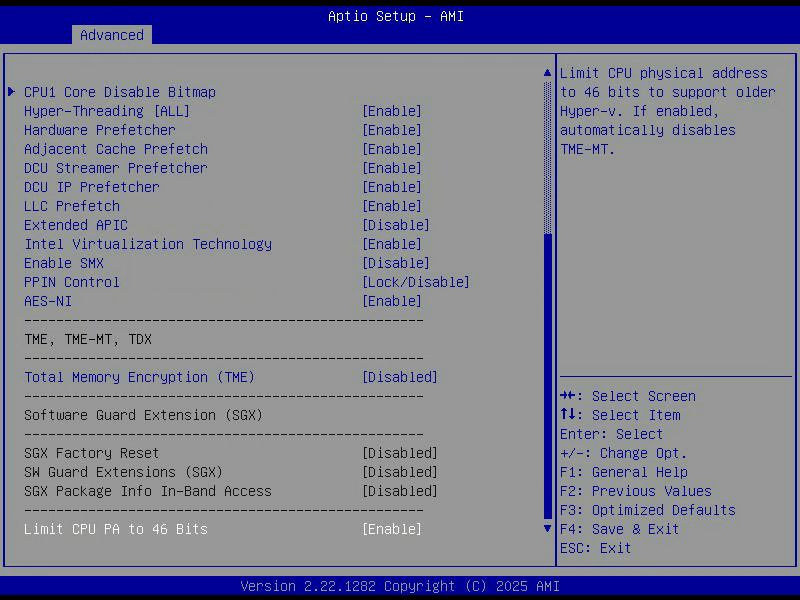
Limit CPU PA to 46 bits         [Enable]

PA steht für Physical Address. Der Schalter begrenzt die Breite der physischen Adressen auf 46 Bit, was 64 Terabyte adressierbarem Speicher entspricht. Bei 256 GB im Rechner ist das reichlich weit weg von jeder Grenze. 46 Bit und 64 Bit, da muss ich direkt an fe80 bei IPv6 denken und das man die Luft gelassen hat, weil MAC Adressen auch irgendwann zu wenige sind. Ok da sind es 48 Bit aber denken muss ich daran.

Die Begründung im Handbuch ist knapp und ziemlich entlarvend:

Use this feature to limit the CPU physical address to 46 bits to support older hyper-v.

Ältere Hyper-V-Versionen kamen mit breiteren Adressen nicht klar, also gibt es im BIOS eines Serverboards von 2021 einen Schalter, der die CPU künstlich einschränkt, damit eine bestimmte Microsoft-Software läuft. Das ist Abwärtskompatibilität in ihrer reinsten Form. Der Effekt lässt sich direkt nachlesen:

grep -m1 'address sizes' /proc/cpuinfo
#   address sizes : 46 bits physical, 57 bits virtual

46 physisch, wie eingestellt. Die 57 virtuellen Bit sind übrigens eine ganz andere Baustelle, das ist Five-Level Paging, ebenfalls neu mit Ice Lake.

Eine Seriennummer im Prozessor

Aptio Setup, untere Hälfte der CPU Configuration, mit TME, SGX, PPIN Control und Extended APIC
PPIN Control                    [Lock/Disable]

PPIN steht für Protected Processor Inventory Number, eine eindeutige Nummer pro physischer CPU. Gedacht ist sie für die Fehleranalyse in grossen Flotten: wenn ein Prozessor Speicherfehler meldet, will man wissen welcher es war, und zwar auch nachdem er längst ausgebaut wurde.

Eine eindeutige, unveränderliche Hardwarenummer ist allerdings genau die Sorte Datenpunkt, an der sich vor Jahren schon einmal die Gemüter erhitzt haben. Der Pentium III hatte eine Seriennummer, der Aufschrei war so gross, dass Intel sie wieder entfernt hat. PPIN ist die gleiche Idee, nur diesmal mit einem Schalter davor und beschränkt auf Serverprozessoren.

Hier ist mir eine Abweichung aufgefallen. Das Handbuch nennt als mögliche Werte:

The options are Unlock/Disable and Unlock/Enable.

Im Setup steht aber Lock/Disable, ein Wert den das Handbuch gar nicht kennt. Passend dazu fehlt im laufenden System das Flag:

grep -c intel_ppin /proc/cpuinfo    # 0

Meine Lesart: Lock bedeutet, dass das Register gesperrt ist und die Nummer nicht ausgelesen werden kann, und das Handbuch ist an dieser Stelle schlicht nicht auf dem Stand der Firmware. Für mich ist das der Wunschzustand, ich brauche keine Seriennummer und niemand sonst braucht sie von mir. Nur schön dokumentiert ist es eben nicht.

Und zum Schluss der Schalter, der nichts bewirkt

Extended APIC                   [Disable]

Das ist mein Lieblingsfund auf dieser Seite, weil er aussieht wie eine vergessene Optimierung. Der APIC ist der Interrupt-Controller. x2APIC ist seine erweiterte Fassung, die mehr adressierbare Prozessoren und schnelleren Zugriff über Register statt über den Speicher erlaubt. Auf Disable denkt man reflexhaft: aha, hier liegt Leistung brach, das schalte ich mal ein.

Nur ist die Funktion längst aktiv. Aus dem Kernel-Log meiner laufenden Maschine:

DMAR-IR: Queued invalidation will be enabled to support x2apic and Intr-remapping.
DMAR-IR: Enabled IRQ remapping in x2apic mode
x2apic enabled
APIC: Switched APIC routing to: cluster x2apic

Der Grund ist eine Abhängigkeit, die man kennen muss: Interrupt-Remapping über VT-d verlangt x2APIC. Sobald der Kernel die IOMMU mit Interrupt-Remapping hochfährt, schaltet er x2APIC selbst ein, unabhängig davon was die Firmware vorher getan hat. Der BIOS-Schalter steuert nur, ob die Firmware das schon vorab macht. B.T.W.: habe ihr euch MMU beim Commodore C128 mal angeschaut?

Ich lasse ihn deshalb bewusst in Ruhe, und ich schreibe das hier so ausführlich auf, weil er genau die Art Schalter ist, an dem man beim nächsten Setup-Besuch wieder hängenbleibt und denkt, man hätte etwas übersehen. Hat man nicht.

Nächste Folge: Speicher. ECC, Patrol Scrub, und die Frage warum mein DDR4-3200 mit 2933 läuft und das völlig in Ordnung ist.

Siehe auch

Weiss jemand genauer, warum das smx-Flag in /proc/cpuinfo auftaucht obwohl der BIOS-Schalter auf Disable steht? Ich habe dazu keine belastbare Quelle gefunden und würde es gern richtig verstehen. Ihr dürft mich jederzeit fragen.
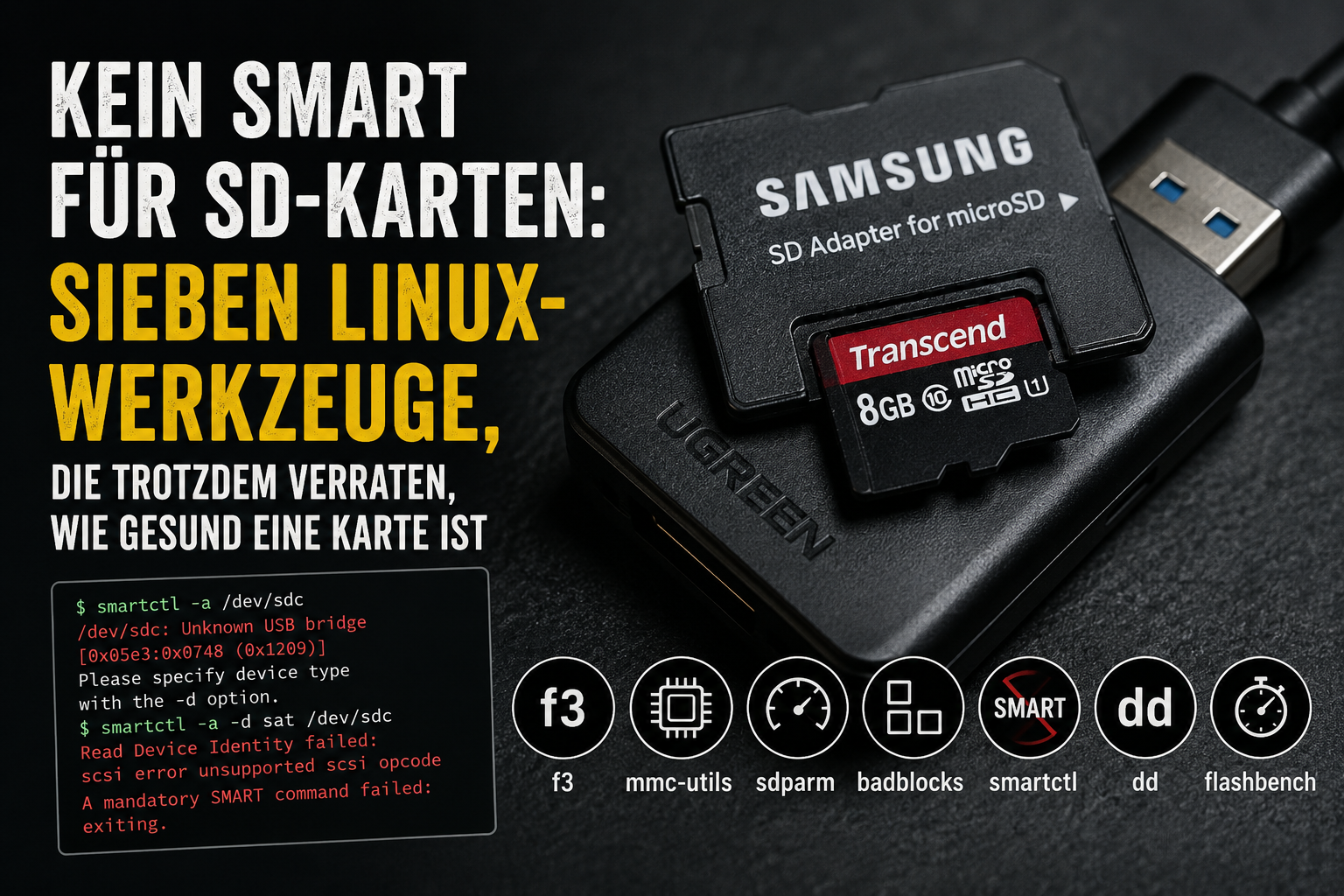
Kein SMART für SD-Karten: sieben Linux-Werkzeuge, die trotzdem verraten, wie gesund eine Karte ist

Transcend-8-GB-microSD-Karte im SD-Adapter und USB-Kartenleser neben Linux-Werkzeugen zur Prüfung von Kapazität, Datenintegrität und Schreibleistung ohne SMART.

Eine alte 8-GB-microSD-Karte lag noch in der Schublade, entbehrlich genug für einen Härtetest. Die Ausgangsfrage war simpel: ist die Karte noch gut, oder produziert sie im Hintergrund längst stille Fehler? Bei einer SSD würde ich smartctl -a tippen und hätte binnen Sekunden Health-Prozent, Reallocated Sectors und Power-On-Hours auf dem Schirm. Bei einer SD-Karte geht genau das nicht, und der Grund dafür ist interessanter als die fehlende Zahl selbst.

Warum SMART hier nicht funktioniert

ATA- und NVMe-Laufwerke haben eine standardisierte SMART-Schnittstelle: fest definierte Attribute, die die Firmware selbst pflegt und die jedes Betriebssystem auf die gleiche Weise abfragen kann. SD-Karten haben nichts Vergleichbares. Der Flash-Controller auf der Karte übernimmt zwar Wear-Leveling und Bad-Block-Mapping, aber wie er das im Detail tut und was er darüber nach außen preisgibt, ist herstellerspezifisch und komplett verschlossen. Es gibt zwar eine SD Health Status Extension, CMD56-basiert, die unterstützt aber so gut wie kein Consumer-Werkzeug, und sie setzt einen nativen MMC-Host voraus, keinen USB-Kartenleser.

Ein Wort noch zu TRIM, bevor der Eindruck entsteht, SD-Karten hätten damit überhaupt nichts zu tun: der Linux-MMC-Stack unterstützt discard-artige Operationen für native mmcblk-Geräte durchaus. Nur bringt das über einen USB-Kartenleser nichts, weil die USB-Massenspeicher-Übersetzung diesen Pfad gar nicht durchreicht, das habe ich in diesem Test empirisch bestätigt. Und selbst auf einem nativen Host wäre das nur ein Erase-Hinweis an den Controller, keine standardisierte Health-Rückmeldung wie bei SSD-TRIM zusammen mit SMART.

Testkandidat und Aufbau

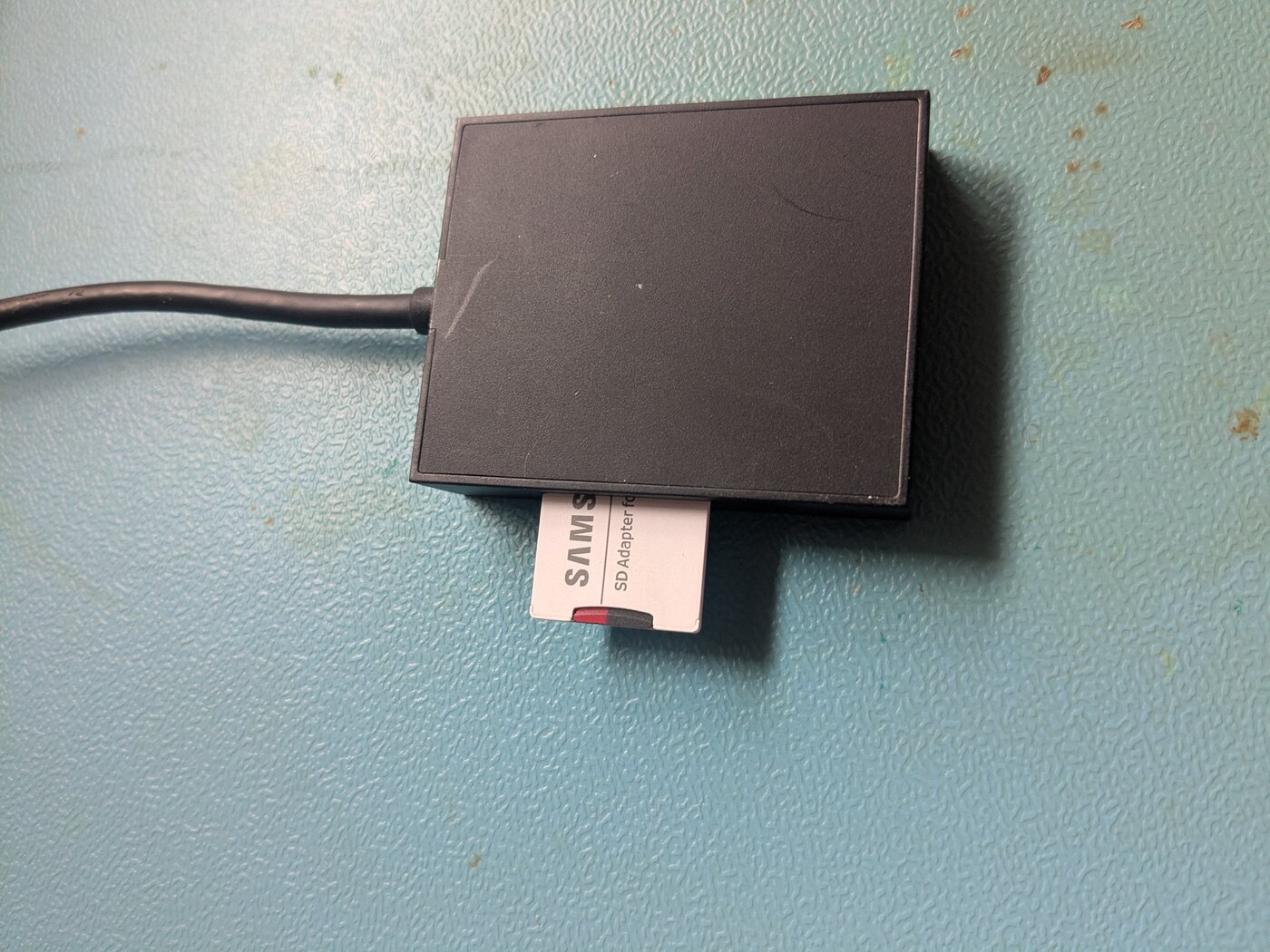
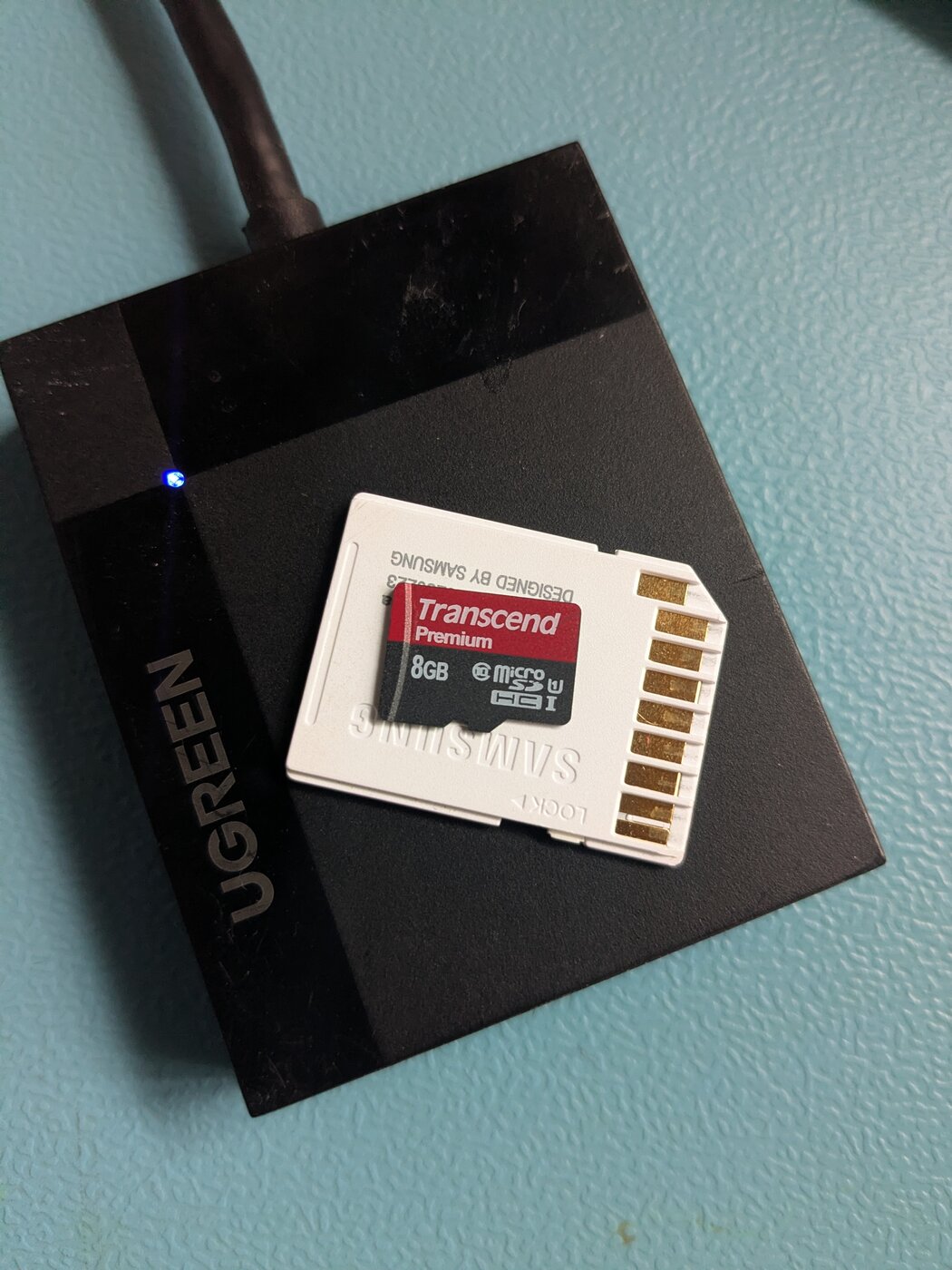
Für den Test kam eine Transcend Premium 8GB microSDHC zum Einsatz, Class 10, UHS-Speed-Class U1, in einem Samsung-Adapter auf volle SD-Größe gesteckt und über einen UGREEN-USB-Kartenleser ausgelesen. Der Leser meldet sich per USB als Genesys-Logic-Chip (05e3:0748), ein generischer Combo-Reader, wie er auch in vielen Laptops und günstigen USB-Dongles verbaut ist. Host war ein Linux Mint 22.3 mit Kernel 7.0.0-28-generic, Ubuntu-24.04-Unterbau, alle Befehle liefen als root.

MicroSD-Karte im Samsung-Adapter, gesteckt in einen schwarzen USB-Kartenleser auf einer Küchenarbeitsplatte
So kam die Karte beim Testsystem an: microSD im Samsung-Adapter, gesteckt in den UGREEN-USB-Kartenleser.

Werkzeuge installieren

Bis auf badblocks, smartctl, hdparm und dd, die auf den meisten Systemen ohnehin vorhanden sind, kommt der Rest aus den Standard-Paketquellen, keine Drittanbieter-PPA nötig:

apt-get install -y f3 mmc-utils sdparm flashbench
apt-get install -y fio   # nachinstalliert, sobald der Schritt feststand

Installiert wurden f3 8.0, mmc-utils als Git-Snapshot von 2022, sdparm 1.12, flashbench 62 und fio 3.36, alles aus dem Ubuntu-Noble-Universe-Repository. Getestet auf Linux Mint 22.3, aber auf einem reinen Ubuntu 24.04 sollten Paketnamen und Versionen identisch sein.

Schritt 1: Identifikation, warum SMART eine Sackgasse ist

$ smartctl -a /dev/sdc
/dev/sdc: Unknown USB bridge [0x05e3:0x0748 (0x1209)]
Please specify device type with the -d option.

$ smartctl -a -d sat /dev/sdc
Read Device Identity failed: scsi error unsupported scsi opcode
A mandatory SMART command failed: exiting.

$ smartctl --scan
/dev/nvme0 -d nvme
/dev/nvme1 -d nvme
# sdc taucht gar nicht erst auf, smartd hält es für keinen unterstützten Gerätetyp

$ sdparm -a /dev/sdc
MODE SENSE(10): Malformed SCSI command
    /dev/sdc: Generic   MassStorageClass  1209

$ sdparm -i /dev/sdc
    /dev/sdc: Generic   MassStorageClass  1209
Device identification VPD page:
  Addressed logical unit:
    designator type: T10 vendor identification,  code set: ASCII
      vendor id: Generic
      vendor specific: STORAGE DEVICE

smartctl erkennt die Genesys-Logic-USB-Bridge gar nicht erst als unterstützten Gerätetyp. Erzwingt man SAT, also ATA-Kommandos über SCSI getunnelt, scheitert das vollständig, weil die Bridge-Firmware das Kommando schlicht nicht implementiert. Selbst der Geräte-Scan von smartd listet /dev/sdc gar nicht auf. sdparm kommt einen Schritt weiter, eine simple SCSI-INQUIRY funktioniert, aber die gemeldete Identität bleibt vollständig generisch: „Generic MassStorageClass“, „STORAGE DEVICE“. Weder Hersteller-ID noch Seriennummer noch irgendeine Form von Wear- oder Health-Daten sind über diesen Pfad erreichbar. Das ist der konkrete, reproduzierbare Beleg dafür, dass es für SD-Karten hinter einem USB-Leser kein SMART-Äquivalent gibt.

$ lsusb -v -d 05e3:0748
Bus 002 Device 007: ID 05e3:0748 Genesys Logic, Inc. All-in-One Cardreader
  bcdUSB               3.10
  idVendor           0x05e3 Genesys Logic, Inc.
  idProduct          0x0748 All-in-One Cardreader
  iSerial                 5 000000001209
  bInterfaceClass         8 Mass Storage
  bInterfaceSubClass      6 SCSI
  bInterfaceProtocol     80 Bulk-Only
  SuperSpeed USB Device Capability:
    wSpeedsSupported   0x000e  (Full/High/SuperSpeed, bis zu 5Gbps Link)

Der Leser meldet sich als „All-in-One Cardreader“ von Genesys Logic, ein verbreiteter generischer Combo-Chip, USB-3.1-fähig, spricht auf der SCSI-Ebene aber Bulk-Only Transport (BOT), nicht UAS. Wichtig für die Kausalität: BOT statt UAS ist für sich genommen nicht der Grund, warum SAT-Passthrough scheitert. Es gibt genug BOT-Bridges, die SAT unterstützen, und genug, die es nicht tun, unabhängig vom Transportprotokoll. Belegt ist hier nur, dass ausgerechnet diese Genesys-Bridge keine ATA- beziehungsweise SAT-Kommandos durchreicht, nicht dass USB-Bulk-Only-Bridges das grundsätzlich nicht könnten.

Transcend Premium 8GB microSDHC Class 10 U1 im Samsung-Adapter, liegend auf einem UGREEN-USB-Kartenleser mit blau leuchtender Status-LED
Der Aufdruck verrät mehr als jedes Software-Tool: Transcend Premium, 8GB, Class 10, UHS-Speed-Class U1.

Schritt 2: Durchsatz mit dd und hdparm

hdparm -t allein ergab rund 90 MB/s gepuffertes Lesen, plausibel, aber es lohnt sich, mit echtem O_DIRECT-I/O gegenzuprüfen, damit keine Bridge- oder Seiten-Cache-Effekte den Wert verfälschen.

$ hdparm -Tt /dev/sdc
 Timing cached reads:   24182 MB in  2.00 seconds = 12113.48 MB/sec
 Timing buffered disk reads: 272 MB in  3.00 seconds =  90.66 MB/sec

# 512MB Zufallsnutzlast zuerst im tmpfs erzeugt, damit die CPU-Last von
# /dev/urandom die eigentliche Messung nicht verfälscht
$ dd if=/dev/urandom of=/root/sdtest/payload.bin bs=1M count=512
536870912 Bytes (537 MB, 512 MiB) kopiert, 1,74754 s, 307 MB/s

# SCHREIBEN: Direct I/O direkt auf das Rohgerät, kein Seiten-Cache beteiligt
$ dd if=/root/sdtest/payload.bin of=/dev/sdc bs=1M count=512 oflag=direct,sync
536870912 Bytes (537 MB, 512 MiB) kopiert, 22,8654 s, 23,5 MB/s

# LESEN: erst flushen, dann Direct I/O der gleichen 512MB zurück
$ blockdev --flushbufs /dev/sdc
$ dd if=/dev/sdc of=/root/sdtest/readback.bin bs=1M count=512 iflag=direct
536870912 Bytes (537 MB, 512 MiB) kopiert, 6,28156 s, 85,5 MB/s

# Integritätscheck
$ cmp /root/sdtest/payload.bin /root/sdtest/readback.bin
MATCH: identical

Ergebnis: rund 23,5 MB/s sequenzielles Schreiben, rund 85,5 MB/s sequenzielles Lesen, mit byteidentischem Rücklese-Ergebnis. Die Asymmetrie zwischen Schreiben und Lesen ist normal und erwartbar, Schreiben braucht auf Flash-Ebene ein Erase-before-Program, Lesen nicht. 23,5 MB/s reißt die Class-10- und U1-Mindestangabe von 10 MB/s locker, für U3/V30 mit 30 MB/s Minimum würde es nicht reichen, was exakt zum aufgedruckten Rating der Karte passt: Class 10, U1, keine U3- oder V30-Kennzeichnung.

Schritt 3: f3probe, ist die Kapazität echt?

Bevor der große, langsame Test kommt, lohnt sich der schnelle: f3 (Fight Flash Fraud) bringt mit f3probe einen Kapazitätsbetrugs-Check, der binnen weniger Minuten läuft, statt die ganze Karte zu beschreiben.

$ f3probe --time-ops /dev/sdc

Probe finished, recovering blocks... Done

Good news: The device `/dev/sdc' is the real thing

Device geometry:
	         *Usable* size: 7.31 GB (15333376 blocks)
	        Announced size: 7.31 GB (15333376 blocks)
	                Module: 8.00 GB (2^33 Bytes)
	Approximate cache size: 0.00 Byte (0 blocks), need-reset=no
	   Physical block size: 512.00 Byte (2^9 Bytes)

Probe time: 1'46"
 Operation: total time / count = avg time
      Read: 29.32s / 4197116 = 6us
     Write: 1'15" / 4192321 = 18us
     Reset: 0us / 1 = 0us

Verdikt: eine echte Karte, keine Fälschung. Die angekündigte Größe, 8-GB-Modul mit 7,31 GB nutzbar, deckt sich mit der tatsächlich nutzbaren Größe, die f3probe per binärer Suche gefunden hat, also dort, wo Schreibvorgänge aufhören, korrekt anzukommen. Approximate cache size: 0.00 Byte ist ebenfalls ein gutes Zeichen: manche gefälschten Karten täuschen ihre Kapazität vor, indem sie eine kleine Menge echten Flashs als Write-Back-Cache benutzen, der Schreibvorgänge über die tatsächliche Kapazität hinaus vorübergehend „schluckt“ und damit naive Benchmarks täuscht. Diese Karte zeigt diesen Trick nicht. f3probe hat die für die Prüfung benutzten Blöcke danach wiederhergestellt, ohne -n gestartet, die Karte blieb also in ihrem vorherigen, leeren Zustand. Reine Probe-Zeit rund 1:46 Minuten, mit Block-Wiederherstellung insgesamt rund 3 Minuten, deutlich schneller als ein vollständiger Schreib-Lese-Durchlauf, weil f3probe gezielt sucht statt jeden Block anzufassen.

Schritt 4: f3write und f3read, der Haupttest

$ wipefs -a /dev/sdc
$ parted -s /dev/sdc mklabel gpt mkpart primary ext4 0% 100%
$ mkfs.ext4 -F -L SDTEST /dev/sdc1
$ mount /dev/sdc1 /mnt/sdtest
$ df -h /mnt/sdtest
/dev/sdc1       7,2G     24K  6,8G    1% /mnt/sdtest

$ cd /mnt/sdtest && f3write .
Free space: 7.10 GB
Creating file 1.h2w ... OK!
...
Creating file 8.h2w ... OK!
Free space: 16.46 MB
Average writing speed: 22.78 MB/s

$ f3read .
                  SECTORS      ok/corrupted/changed/overwritten
Validating file 1.h2w ... 2097152/        0/      0/      0
...
Validating file 8.h2w ...  176128/        0/      0/      0

  Data OK: 7.08 GB (14856192 sectors)
Data LOST: 0.00 Byte (0 sectors)
	       Corrupted: 0.00 Byte (0 sectors)
	Slightly changed: 0.00 Byte (0 sectors)
	     Overwritten: 0.00 Byte (0 sectors)
Average reading speed: 90.32 MB/s

Verdikt: sauber. Jedes Byte jeder der 8 Testdateien, 7,08 GB insgesamt, bis auf rund 16 MB Restplatz gefüllt, kam exakt so zurück, wie es geschrieben wurde: 0 korrupte, 0 veränderte, 0 überschriebene Sektoren. Die gemessenen Geschwindigkeiten, 22,78 MB/s Schreiben und 90,32 MB/s Lesen, decken sich eng mit dem rohen dd-Direct-I/O-Benchmark aus Schritt 2, eine gute Gegenprobe, dass die Zahlen echt sind und kein Artefakt einer einzelnen Methode.

Schritt 5: badblocks, die Musterprüfung

$ umount /mnt/sdtest
$ badblocks -wsv /dev/sdc

Es wird nach defekten Blöcken gesucht (Lesen+Schreiben-Modus)
Von Block 0 bis 7666687
Es wird getestet Mit Muster 0xaa: ... 100% erledigt
Es wird getestet Mit Muster 0x55: ... 100% erledigt
Es wird getestet Mit Muster 0xff: ... 100% erledigt
Es wird getestet Mit Muster 0x00: ... 100% erledigt
Durchgang beendet, 0 defekte Blöcke gefunden. (0/0/0 Fehler)

Verdikt: 0 defekte Blöcke, über alle 4 Standard-Testmuster hinweg (0xAA/01010101, 0x55/10101010, 0xFF/lauter Einsen, 0x00/lauter Nullen, gewählt, um Stuck-at-0- und Stuck-at-1-Zellfehler ebenso wie Kopplungsfehler zwischen Nachbarbits zu erwischen). Gesamtlaufzeit für den kompletten Schreib-Lese-Vergleichs-Zyklus über alle 4 Muster: rund 26 Minuten 47 Sekunden auf dieser 7,31-GiB-Karte, was zur Schätzung von rund 27 Minuten aus den früheren Durchsatzwerten passt, 4-mal Schreibdurchlauf plus Lesedurchlauf bei rund 23,5/85 MB/s.

badblocks -w ist ein linearer, positionsbasierter Test, Teil von e2fsprogs. In einem Durchgang schreibt er dasselbe Muster auf jeden logischen Block und liest es zurück. Genau das ist der strukturelle Unterschied zu f3write/f3read, und der Grund, warum badblocks kein Ersatz für f3 bei der Kapazitätsbetrugsfrage ist: eine Karte, die Schreibvorgänge still auf einen kleineren physischen Bereich zurückführt, könnte in einem badblocks-Durchgang trotzdem das „richtige“ Muster zurückliefern, weil ohnehin jeder logische Block identischen Inhalt bekommt, das Aliasing bliebe unsichtbar. f3write vermeidet das, indem es positionsabhängige Pseudozufallsdaten schreibt, sodass Wraparound oder Aliasing als Mismatch auffällt. badblocks beantwortet dafür eine engere, ergänzende Frage: versagen bestimmte Blöcke oder Zellen dabei, irgendein Muster zuverlässig zu speichern, was der einmalige, pseudozufällige Schreibdurchgang von f3 pro Karte nicht so systematisch prüft, kein 0xAA/0x55/0xFF/0x00-Stuck-Bit-Sweep.

Schritt 6: flashbench, ein Blick unter die Haube

$ flashbench -f -o /root/sdtest/flashbench.out /dev/sdc
$ cat /root/sdtest/flashbench.out

4MiB    28.5M/s  28.3M/s  26.7M/s  27.6M/s  23.4M/s  28M/s
2MiB    26.6M/s  28.2M/s  26.7M/s  28.1M/s  26.8M/s  28.1M/s
1MiB    26.6M/s  28.8M/s  26.4M/s  28.4M/s  26.6M/s  27.3M/s
512KiB  26.7M/s  28.2M/s  26.9M/s  28.9M/s  26.8M/s  28.3M/s
256KiB  26.7M/s  28.2M/s  26.6M/s  27.8M/s  27M/s    28.8M/s
128KiB  26M/s    28.5M/s  26.7M/s  28.3M/s  26.8M/s  28.3M/s
64KiB   26.9M/s  28.8M/s  26.8M/s  28.3M/s  26.7M/s  27.9M/s
32KiB   12.6M/s  12.7M/s  13.1M/s  12.6M/s  12.9M/s  12.8M/s
16KiB   5.78M/s  5.91M/s  5.87M/s  5.82M/s  5.82M/s  5.86M/s

flashbench -f (find-fat) liest am Ende der ersten paar Erase-Blöcke zunehmend kleinere Häppchen und misst die Zeit dafür, auf der Suche nach dem Punkt, an dem die Lesegeschwindigkeit plötzlich einbricht. Die Grundidee: das deutet auf die interne Lese- beziehungsweise Page-Granularität des Flashs hin, weil das Lesen eines Teils einer internen Page oder eines Blocks genauso viel kosten kann wie das Lesen der ganzen Einheit, sub-granulare Reads verschwenden dann Bandbreite. Hier hält sich das Plateau, rund 26 bis 29 MB/s, passend zum rohen sequenziellen Lese-Benchmark, stabil bis hinunter zu 64 KiB, bricht dann bei 32 KiB auf weniger als die Hälfte ein (rund 12,6 bis 13,1 MB/s) und nochmal auf etwa ein Fünftel bei 16 KiB (rund 5,8 bis 5,9 MB/s). Ein sauberes, reproduzierbares Signal, 6 Wiederholungen pro Zeile, alle konsistent.

Die Schlussfolgerung bleibt bewusst vorsichtig formuliert: das ist ein Performance-Knick bei 64 KiB auf diesem konkreten Reader-Controller-Pfad, konsistent mit einer größeren internen Leseeinheit oder FTL-Gruppierung, aber keine direkte, verifizierte Messung der tatsächlichen physischen NAND-Page-Größe der Karte (typischerweise 8 bis 16 KiB, dafür bräuchte es Herstellerdokumentation oder eine andere Messmethode). Die Daten sind mit einer bestimmten Erklärung konsistent, sie beweisen sie nicht.

Schritt 7: fio, bleibt die Schreibrate konstant?

dd und f3write liefern Durchschnittswerte. fio mit einem Bandbreiten-Log pro Sekunde zeigt dagegen die Form des Schreibvorgangs über die vollen 6 GB, genau das will man sehen, wenn man einen Pseudo-SLC-Cache-Absturz sucht: viele Karten schreiben schnell in einen kleinen SLC-Modus-Puffer, bis der voll ist, und fallen danach auf eine deutlich niedrigere TLC- oder QLC-Dauerschreibrate ab.

$ fio --name=sdcard-write --filename=/dev/sdc --rw=write --bs=1M --size=6G --direct=1 --ioengine=psync --iodepth=1 --write_bw_log=/root/sdtest/fio_write --log_avg_msec=1000 --group_reporting

write: IOPS=26, BW=26.0MiB/s (27.3MB/s)(6144MiB/236179msec)
bw (KiB/s): min=24576, max=27675, per=100.00%, avg=26645.27, stdev=457.38, samples=236

Der Blick ins rohe Sekunden-Log lohnt sich, nicht nur die Zusammenfassung: 236 Einsekunden-Stichproben über den kompletten 6-GB-Schreibvorgang, alle im Bereich von 24576 bis 27675 KiB/s, also rund 24,0 bis 27,0 MB/s. Erste und letzte Stichprobe liegen im selben schmalen Band, kein erhöhter Burst am Anfang, kein Absturz später.

Verdikt: flach, kein erkennbarer SLC-Cache-Absturz auf dieser Karte. Auch hier lohnt sich die vorsichtige Formulierung: das beweist nicht, dass die Karte null Schreibpufferung hat, nur dass ein eventueller Puffer beziehungsweise Absturz innerhalb dieses 6-GB-Testfensters auf einer Karte mit nur rund 7,3 GB nutzbarer Gesamtkapazität nicht sichtbar wurde. Es könnte schlicht nicht genug Karte nach dem Puffer übrig sein, um einen Absturz zu zeigen, oder, wahrscheinlicher bei einer reinen Class-10/U1-Budgetkarte ohne A1/A2- oder „Extreme/Pro“-Einstufung, sie implementiert gar kein dynamisches SLC-Caching. So oder so steht das praktische Ergebnis: die Schreibleistung war über die gesamte Kapazität konsistent und vorhersagbar, nicht nach vorne verlagert.

Was für eMMC gilt, aber nicht für SD

Ein paar Dinge, die in diesem Testlauf nicht zum Einsatz kamen, aber der Vollständigkeit halber dazugehören. mmc extcsd read und seine Lebensdauer-Schätzfelder, das Nächste an einer echten Health-Prozentangabe in diesem Umfeld, sind eine eMMC-Eigenschaft. Eine wechselbare SD- oder microSD-Karte ist kein eMMC, dieser Pfad stand hier ohnehin nicht zur Verfügung, USB-Leser statt nativer MMC-Host. Ein nativer MMC-Host-Slot, etwa der eingebaute SD-Slot eines Laptops, würde dagegen mehr Identitätsdaten offenlegen als ein USB-Leser: /sys/block/mmcblkX/device/ mit cid, csd, scr, serial, manfid, name, oemid, preferred_erase_size und date, der Kernel parst die Identitätsregister der Karte direkt in sysfs, ganz ohne Zusatzwerkzeug. Wer also einen echten SD/MMC-Controller statt einer USB-SCSI-Bridge als Leser hat, bekommt das gratis dazu, in diesem Test war davon nichts erreichbar.

Und noch ein Missverständnis vorweg: der „SD Card Formatter“ der SD Association ist ein Formatierungs- und Reset-Werkzeug, das die werkseitige Partitionierung wiederherstellt, nachdem andere Betriebssysteme sie durcheinandergebracht haben, kein Health-Check-Werkzeug.

Die Reihenfolge, wenn du das nachmachen willst

Vom schnellsten und harmlosesten zum langsamsten und gründlichsten, ungefähr so, wie dieser Test auch abgelaufen ist:

  1. lsusb -v, udevadm info, dmesg. Leser und Karte identifizieren, Schreibschutz-Status vorab prüfen.
  2. smartctl -a -d sat und sdparm -a. Schneller, harmloser Versuch an Health- und Identitätsdaten, meist scheitert das über einen USB-Leser, und genau dieses Scheitern ist der Punkt, den man erklären sollte.
  3. f3probe. Schneller Kapazitätsbetrugs-Check, für 8 GB etwa 2 bis 3 Minuten, minimal destruktiv, stellt die benutzten Blöcke standardmäßig wieder her.
  4. f3write plus f3read. Der Haupttest, vollständige Schreib-Lese-Integritätsprüfung über die gesamte Kapazität, braucht ein Dateisystem.
  5. badblocks -w. Destruktive Vier-Muster-Prüfung auf defekte Blöcke, Rohgerät, kein Dateisystem nötig. Fängt Dinge, die f3 strukturell nicht kann, siehe Schritt 5.
  6. dd mit oflag/iflag=direct und/oder fio mit Bandbreiten-Log. Durchsatzzahlen und, mit fio, die Form der Schreibrate über die Zeit.
  7. flashbench -f -o DATEI. Optional, für die Neugier, Hinweise auf die interne Lese-Granularität.

Fazit

Für diese konkrete Karte: gesund, echt, keine Defekte gefunden, bei jedem Test, der überhaupt in der Lage gewesen wäre, welche zu finden. Keine SMART-Werte erreichbar über den USB-Leser, echte Kapazität ohne Cache-Trickserei, null Datenkorruption über 7,08 GB, null defekte Blöcke über alle 4 Muster, rund 23 bis 27 MB/s Schreiben und rund 85 bis 90 MB/s Lesen, konsistent über vier unabhängige Messmethoden, kein SLC-Cache-Absturz über die volle Kapazität. Die Karte reißt ihre aufgedruckte Class-10/U1-Angabe locker, für U3/V30 würde es nicht reichen, was sie auch gar nicht behauptet.

Der eigentliche Punkt reicht über diese eine Karte hinaus: ohne SMART bleibt nur Verhaltenstestung statt Register-Abfrage. Schreiben, lesen, vergleichen, und der Karte dabei zusehen, statt sie nach einer Zahl zu fragen, die sie gar nicht hat.

Siehe auch

Falls jemand einen zuverlässigeren Weg zur Health-Einschätzung einer SD-Karte unter Linux kennt, immer her damit. Und falls ihr selbst öfter mit fragwürdigen Billigkarten zu tun habt, dürft ihr mich zu dem Thema sehr gerne fragen.

BIOS erklärt, Teil 3: acht Kerne, sechzehn Threads und fünf Prefetcher

Ein Detail, das mich an dieser Maschine bis heute amüsiert: die Kiste, die hier steht, hat weniger Kerne als die, die sie ersetzt hat. Vorher waren es zwei Xeon E5-2687W v3, zusammen 20 Kerne und 40 Threads. Jetzt ist es ein einzelner Xeon Gold 5315Y mit 8 Kernen und 16 Threads. Auf dem Papier ein deutlicher Rückschritt, in der Praxis für fast alles was ich mache ein Fortschritt, weil jeder einzelne Kern erheblich mehr leistet und weil PCIe 4.0 und 256 GB Speicher am Ende mehr wert sind als zwölf zusätzliche langsame Kerne.

Womit wir bei der Seite wären, um die es heute geht. Das hier ist die dritte Folge meiner Reise durch das BIOS dieses Supermicro-Boards, alle Teile stehen gesammelt unter BIOS & Firmware. Dran ist Advanced > CPU Configuration, und zwar die obere Hälfte. Die untere mit AES-NI, SGX und den Sicherheitsfunktionen bekommt die nächste Folge, sonst wird es zu lang.

Der Teil zum Anschauen

Aptio Setup, Processor Configuration, mit Prozessorsignatur, Takt, Mikrocode-Stand und den Cache-Grössen

Oben auf der Seite steht ein Block, an dem man nichts einstellen kann. Trotzdem lohnt sich der Blick, weil dort Dinge stehen, die man sonst zusammensuchen müsste:

Processor BSP Revision          606A6 - ICX M1
Processor ID                    000606A6
Processor Frequency             3.200GHz
Processor Max Ratio             20H
Processor Min Ratio             08H
Microcode Revision              0D000421
L1 Cache RAM(Per Core)          80KB
L2 Cache RAM(Per Core)          1280KB
L3 Cache RAM(Per Package)       12288KB

606A6 ist die Prozessorsignatur, aufgedröselt: Familie 6, Modell 6A, Stepping 6. ICX M1 ist Intels interne Bezeichnung dafür, ICX steht für Ice Lake. Die beiden Ratios sind Multiplikatoren in hexadezimal, 08H sind 8 und 20H sind 32. Mit dem üblichen Referenztakt von 100 MHz ergibt das 800 MHz im Leerlauf und 3,2 GHz als Basistakt. Genau diese Spanne meldet auch Linux:

lscpu | grep MHz
#   CPU max MHz:  3600,0000
#   CPU min MHz:   800,0000

Die 3600 oben drüber sind der Turbo, der geht über den Basisratio hinaus. Dazu mehr, sobald ich das Power-Management-Menü nachgereicht bekomme, das fehlt mir in meiner Aufzeichnung noch.

Am interessantesten finde ich die Cache-Zeilen. 1280 KB L2 pro Kern klingt viel, und das ist es auch. Bei Ice Lake hat Intel den L2 gegenüber der Vorgängergeneration deutlich aufgebohrt und im Gegenzug den gemeinsamen L3 kleiner gemacht. 12 MB L3 für acht Kerne sind für einen Xeon nicht üppig. Der Gedanke dahinter ist, dass Daten näher am Kern liegen und seltener über den Ring wandern müssen. Ob das für die eigene Last aufgeht, merkt man erst beim Messen, aber die Zahlen im Setup erzählen die Designentscheidung ziemlich direkt.

Das Microcode Revision 0D000421 ist übrigens der Wert, den auch Linux meldet:

grep -m1 microcode /proc/cpuinfo
#   microcode : 0xd000421

Das BIOS bringt also bereits den Mikrocode mit, den auch das Betriebssystem laden würde. Wer sich fragt, ob ein BIOS-Update wegen Mikrocode nötig wäre: hier eindeutig nein.

Kerne abschalten, in hexadezimal

Aptio Setup, CPU1 Core Disable Bitmap, mit dem Hinweis dass mindestens ein Kern aktiv bleiben muss
> CPU1 Core Disable Bitmap

Ein eigenes Untermenü mit genau einem Eintrag, und dieser Eintrag ist herrlich unhöflich. Das Handbuch beschreibt ihn so:

Select 0 to enable all cores or FFFFFFFFFFF to disable all cores. One core must be enabled.

Man gibt also eine Bitmaske in hexadezimal ein, in der jedes gesetzte Bit einen Kern abschaltet. Keine Auswahlliste, keine Zahl „wie viele Kerne hätten Sie gern“, eine Bitmaske. Und dann der wunderbare Nachsatz, dass mindestens ein Kern übrig bleiben muss, was man vermutlich nicht schreiben würde, wenn es nicht mal jemand ausprobiert hätte.

Wozu macht man so etwas? Der häufigste Grund ist Lizenzkosten. Es gibt genug Software, die pro Kern abgerechnet wird, und wenn eine Maschine dafür zu viele hat, schaltet man welche ab. Der zweite Grund ist Testen: Verhalten einer Anwendung auf weniger Kernen prüfen, ohne die Hardware zu tauschen. Bei mir steht das erwartungsgemäss auf 0, alle 16 logischen Prozessoren sind da:

cat /sys/devices/system/cpu/online     # 0-15
cat /sys/devices/system/cpu/offline    # leer

Wichtig zu verstehen ist der Unterschied zum Abschalten unter Linux. Wenn ich dort einen Kern offline nehme, existiert er weiter, er bekommt nur keine Arbeit mehr. Die Bitmaske im BIOS blendet ihn aus, bevor das Betriebssystem überhaupt startet. Für eine Lizenzzählung, die sich ansieht was die Maschine meldet, ist das ein Unterschied.

Hyper-Threading

Hyper-Threading [ALL]           [Enable]

Der bekannteste Schalter der Seite. Aus acht physischen Kernen werden sechzehn logische, weil jeder Kern zwei Befehlsströme gleichzeitig verwaltet und die Recheneinheiten teilt, die gerade nichts zu tun haben. Der Gewinn liegt je nach Last irgendwo zwischen nichts und dreissig Prozent.

Es gibt drei gute Gründe, das abzuschalten, und keiner davon trifft auf mich zu. Der erste sind Seitenkanalangriffe: mehrere der Spectre-Nachfolger nutzen aus, dass sich zwei Threads einen Kern teilen, und wer fremden Code auf seiner Maschine ausführen lässt, fährt ohne Hyper-Threading sicherer. Der zweite ist Latenz: bei harten Echtzeitanforderungen ist ein Kern, der sich mit niemandem abstimmen muss, berechenbarer. Der dritte sind wieder Lizenzen.

Für eine Workstation, auf der ich weiss was läuft, überwiegt der Durchsatz. Bleibt an.

Die fünf Prefetcher

Aptio Setup, CPU Configuration, mit Hyper-Threading, den fünf Prefetchern und AES-NI

Und jetzt der Teil, der wirklich interessant ist:

Hardware Prefetcher             [Enable]
Adjacent Cache Prefetch         [Enable]
DCU Streamer Prefetcher         [Enable]
DCU IP Prefetcher               [Enable]
LLC Prefetch                    [Enable]

Fünf Zeilen, die aussehen wie eine Liste von Marketingbegriffen und in Wirklichkeit fünf verschiedene Stücke Hardware beschreiben. Alle haben dieselbe Aufgabe: raten, welche Daten die CPU als nächstes braucht, und sie schon mal holen. Speicher ist quälend langsam gegenüber dem Prozessor, ein Zugriff der bis zum RAM durchschlägt kostet ein Vielfaches dessen, was aus dem Cache kommt. Jeder erfolgreiche Rateversuch spart diese Wartezeit.

Sie raten nur unterschiedlich:

  • Hardware Prefetcher ist der Streaming-Prefetcher für den L2. Er erkennt, dass ein Programm Speicher der Reihe nach durchläuft, und holt vorausschauend nach. Der klassische Fall ist eine Schleife über ein grosses Array.
  • Adjacent Cache Prefetch ist der simpelste von allen. Er holt zu jeder angeforderten 64-Byte-Cachezeile gleich die benachbarte mit, arbeitet also faktisch in 128-Byte-Blöcken. Die Wette lautet: wer diese Zeile braucht, braucht gleich auch die daneben.
  • DCU Streamer Prefetcher macht dasselbe wie der erste, aber eine Ebene näher am Kern, für den L1-Datencache. DCU steht für Data Cache Unit.
  • DCU IP Prefetcher ist der cleverste. IP steht hier für Instruction Pointer. Er merkt sich pro Befehl, welche Zugriffsmuster dieser Befehl in der Vergangenheit erzeugt hat, und extrapoliert daraus. Damit erwischt er auch Muster mit konstantem Abstand, etwa jedes achte Element einer Struktur, an denen ein reiner Streaming-Prefetcher scheitert.
  • LLC Prefetch zieht Daten in den gemeinsamen L3, den Last Level Cache.

Das Handbuch beschreibt den DCU IP Prefetcher übrigens als etwas, das „IP addresses“ vorlädt und damit „network connectivity“ verbessert. Das ist schlicht falsch, da hat jemand Instruction Pointer mit Internet Protocol verwechselt und den Satz nie wieder gelesen. Solche Sätze stehen in erstaunlich vielen Handbüchern, und sie sind eine gute Erinnerung daran, dass auch offizielle Dokumentation nur von Menschen geschrieben wird.

Die Gegenprobe: was davon kommt wirklich an

Das Schöne an diesen fünf Schaltern ist, dass man sie nicht glauben muss. Sie landen in einem Prozessorregister, und das kann man auslesen. MSR 0x1A4 heisst Prefetch Control, und die unteren vier Bits schalten die Prefetcher ab, wenn sie gesetzt sind:

modprobe msr
rdmsr -0 0x1a4
#   0000000000000000

Null. Kein Bit gesetzt, also kein Prefetcher abgeschaltet. Das deckt sich exakt mit dem, was das Setup anzeigt. Die Zuordnung ist Bit 0 für den Hardware Prefetcher, Bit 1 für Adjacent Cache Line, Bit 2 für den DCU Streamer und Bit 3 für den DCU IP Prefetcher. Man beachte die umgekehrte Logik: gesetztes Bit bedeutet aus.

Ich mag solche Gegenproben. Ein Screenshot zeigt, was das Setup behauptet. Das Register zeigt, was die CPU tatsächlich macht. Bei Firmware ist das nicht immer dasselbe.

Wann man daran drehen würde

Fast nie, ehrlich gesagt. Die Prefetcher sind für allgemeine Lasten deutlich im Plus, sonst hätte Intel sie nicht eingebaut. Es gibt aber Fälle, in denen sie schaden:

Bei Datenbanken und Graphen-Workloads mit stark zufälligem Zugriffsmuster liegt der Prefetcher regelmässig daneben, holt Daten die keiner braucht, und verdrängt dabei Daten die jemand gebraucht hätte. Bei Echtzeitanwendungen sind sie eine Jitter-Quelle, weil sie Speicherbandbreite zu unvorhersehbaren Zeitpunkten verbrauchen. Und bei manchen HPC-Codes, die ihre Zugriffe selbst sehr genau steuern, stört der Prefetcher mehr als er hilft.

Der entscheidende Punkt: das misst man, das rät man nicht. Und der grosse Vorteil des MSR ist, dass man dafür gar nicht ins BIOS muss. Man kann die Bits im laufenden System setzen, messen, und wieder zurücksetzen. Wer das ernsthaft ausprobiert, sollte allerdings wissen, dass wrmsr genau so gefährlich ist wie es klingt, und dass die Einstellung pro logischem Prozessor gilt.

Nächste Folge: die untere Hälfte derselben Seite. AES-NI, TME, SGX und ein Schalter namens Extended APIC, der aussieht wie eine vergessene Optimierung und keine ist.

Siehe auch

Hat jemand von euch schon mal Prefetcher gezielt abgeschaltet und dabei etwas gemessen, das sich gelohnt hat? Das würde mich wirklich interessieren, ihr dürft mich jederzeit fragen.
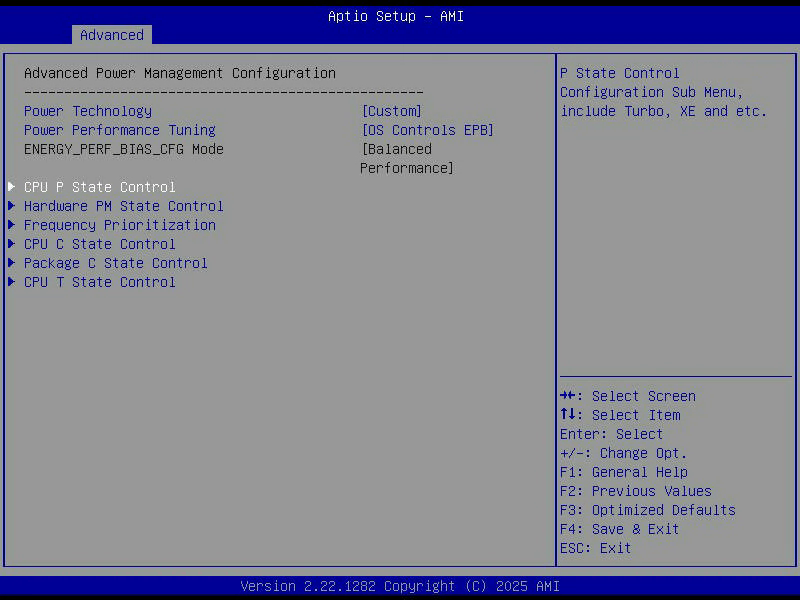
BIOS erklärt, Teil 2: Boot Feature, oder was ein Interrupt von 1981 hier noch tut

Der erste Start der neuen Maschine war laut. Nicht akustisch, sondern optisch: eine Wand aus weissem Text auf schwarzem Grund, Speichertest, Controller die sich melden, Netzwerkkarten die ihre MAC-Adressen ausspucken, und das alles über mehrere Bildschirmseiten. Bei einem Desktop-Board wäre da ein Herstellerlogo gewesen und darunter vielleicht ein dezenter Fortschrittsbalken. Ich habe die Textwand gelassen wie sie ist, und der Grund dafür steht in den ersten beiden Zeilen des Menüs, um das es heute geht.

Das hier ist Teil 2 der Serie, in der ich das BIOS meines Supermicro-Boards Stück für Stück durchgehe. Die bisherigen Folgen findest du gesammelt in der Kategorie BIOS & Firmware. Heute: Boot Feature, die erste Seite unter Advanced, neun Einstellungen rund um das Einschalten.

Die Anzeige, oder: warum ich kein Logo will

Aptio Setup, Seite Boot Feature, mit Quiet Boot, Wait for F1, INT19 Trap Response, Watchdog und Restore on AC Power Loss
Quiet Boot                        [Disabled]
Option ROM Messages               [Force BIOS]
Bootup NumLock State              [On]

Quiet Boot ist der Schalter für genau die Textwand von oben. Auf Enabled zeigt das Board beim Start ein Logo, auf Disabled die POST-Meldungen. Das Logo ist hübscher, aber es versteckt genau die Informationen, die man braucht wenn etwas nicht stimmt. Auf einer Maschine mit vier Netzwerkports, einem Beschleuniger und einer NVMe an einem Breakout-Kabel möchte ich beim Booten sehen, wer sich meldet und wer nicht. Das kostet mich drei Sekunden Wartezeit und hat mir schon zweimal eine Fehlersuche erspart.

Option ROM Messages ist der kleine Bruder davon. Steckkarten bringen eigene Firmware mit, das Option ROM, und die möchte beim Start etwas ausgeben. Force BIOS heisst: das BIOS bestimmt, wie diese Ausgaben aussehen und dass sie überhaupt erscheinen. Keep Current überlässt das der Karte. Auch hier gilt, ich möchte die Meldungen sehen.

Bootup NumLock State ist der harmloseste Schalter des ganzen Setups und trotzdem einer, über den sich Menschen erstaunlich zuverlässig streiten. Er legt fest, ob der Ziffernblock nach dem Einschalten an ist. Bei mir: an.

Wait For „F1“ If Error

Wait For "F1" If Error            [Disabled]

Das ist der Klassiker unter den Server-Fallstricken. Steht der Schalter auf Enabled und beim Start tritt irgendein Fehler auf, dann bleibt die Maschine stehen und wartet darauf, dass jemand F1 drückt. Bei einem Rechner unter dem Schreibtisch ist das ärgerlich. Bei einem Server im Rechenzentrum ist es der Grund, warum man nachts hinfährt.

Der Fehler muss dabei nicht dramatisch sein. Eine leere CMOS-Batterie reicht, oder eine Konfigurationsänderung, die das BIOS für erwähnenswert hält. Auf Disabled protokolliert das Board den Fehler und bootet trotzdem weiter. Für alles ohne Tastatur davor ist das die einzig sinnvolle Einstellung. Wer den Rechner täglich vor sich hat, kann anderer Meinung sein, dann merkt man wenigstens sofort dass etwas war.

Der Interrupt aus dem Jahr 1981

INT19 Trap Response               [Immediate]

Und hier wird es schön. Das Handbuch erklärt den Schalter so:

Interrupt 19 is the software interrupt that handles the boot disk function.

Interrupt 19h, genauer INT 19h, ist der Bootstrap Loader aus dem BIOS des originalen IBM PC von 1981. Der Ablauf war denkbar einfach: das BIOS beendet seinen Selbsttest und ruft INT 19h auf. Was dahinter liegt, lädt den ersten Sektor eines Laufwerks und übergibt die Kontrolle dorthin. Das war der komplette Bootvorgang.

Interessant wird es durch das, was Steckkarten daraus gemacht haben. Ein SCSI-Controller mit eigenem Option ROM konnte sich in INT 19h einhängen, den Aufruf abfangen und stattdessen von seiner eigenen Platte booten. Genau so wurden Karten bootfähig, ohne dass das Mainboard-BIOS je von ihnen gehört hatte. Immediate heisst, die Karte darf sich den Interrupt sofort greifen. Postponed heisst, sie muss warten bis das System-BIOS fertig ist.

Meine Maschine bootet im reinen UEFI-Modus, ohne CSM, und lädt einen EFI-Bootloader von der NVMe. INT 19h spielt dabei überhaupt keine Rolle mehr. Der Schalter ist trotzdem noch da, weil irgendwo auf der Welt noch eine Karte steckt, die ihn braucht. Ich mag solche Fundstücke. Man scrollt durch ein Setup von 2025 und stolpert über einen Mechanismus, der älter ist als die meisten Leute, die ihn konfigurieren.

Neustart bei Fehlschlag, und der Watchdog

Re-try Boot                       [Disabled]
Watch Dog Function                [Disabled]

Re-try Boot startet die Maschine automatisch neu, wenn der erste Bootversuch fehlschlägt. Klingt hilfreich, ist es in einer Endlosschleife aber nicht. Wenn die Bootplatte weg ist, dann ist sie auch beim vierzigsten Versuch weg, und ich bekomme statt einer klaren Fehlermeldung eine Maschine die im Sekundentakt neu startet. Auf Disabled bleibt sie stehen und sagt mir was los ist. Wer eine Maschine an einem Ort betreibt, an den er schlecht hinkommt, wägt das anders ab.

Der Watchdog ist ein anderes Kaliber. Laut Handbuch löst er nach fünf Minuten aus und macht dann wahlweise einen Reset oder einen NMI, also einen nicht maskierbaren Interrupt. Der Sinn dahinter: eine Software auf dem laufenden System muss den Timer regelmässig zurücksetzen. Passiert das nicht mehr, weil das System hängt, greift der Watchdog ein.

Der Haken ist der zweite Halbsatz. Es braucht diese Software. Ohne einen Dienst, der den Timer füttert, hat man einen Timer der nach fünf Minuten unangekündigt die Reset-Leitung zieht, und das ist keine Verfügbarkeitsmassnahme sondern eine Zeitbombe. Unter Linux gäbe es dafür watchdogd, und wenn ich das eines Tages sauber einrichte, schalte ich den Schalter an. Vorher nicht.

Zwei Schalter, die ich gar nicht sehe

Im Handbuch stehen an dieser Stelle noch Front USB Port(s) und Rear USB Port(s), mit denen sich die USB-Anschlüsse einzeln abschalten lassen. Auf einem Rechner an einem öffentlich zugänglichen Ort ist das eine ernstzunehmende Massnahme. In meinem Setup tauchen die beiden Zeilen nicht auf, und das Handbuch sagt auch warum:

The next two features are available for configuration if the SFT-DCMS-SINGLE license is installed.

Wer Teil 1 gelesen hat, kennt die Lizenz schon. Sie ist der Grund, warum ich meine BIOS-Konfiguration nicht maschinell auslesen kann. Dass sie zusätzlich zwei Sicherheitseinstellungen im Setup versteckt, hatte ich nicht erwartet. Das ist kein Management-Feature für Flottenbetreiber mehr, das ist eine Funktion des Boards, das ich gekauft habe, hinter einer Bezahlschranke im eigenen Setup.

Nach dem Stromausfall bleibt sie aus

Restore on AC Power Loss          [Stay Off]
Power Button Function             [4 Seconds Override]

Drei Möglichkeiten gibt es: Stay Off, Power On und Last State. Der Werksdefault ist Last State, also der Zustand von vor dem Stromausfall. Bei mir steht es auf Stay Off, und das ist eine bewusste Entscheidung gegen den naheliegenden Reflex.

Der Reflex sagt: klar soll die Maschine wieder hochkommen, sonst steht sie nach einem Stromausfall im Urlaub zwei Wochen tot herum. Für einen Server stimmt das auch. Für meine Workstation nicht. Wenn hier der Strom weg war, dann ist etwas passiert, und ich möchte selbst entscheiden wann und ob die Kiste wieder angeht. Dazu kommt der Fall, den man leicht übersieht: ein flatternder Strom, der mehrfach hintereinander kommt und geht. Mit Power On fährt das Board dann jedes Mal wieder an, mitten in den nächsten Ausfall hinein. Ein Rechner der aus ist, kann nicht kaputtgehen.

Beim Power Button Function habe ich 4 Seconds Override gelassen. Kurz drücken meldet dem Betriebssystem einen Shutdown-Wunsch, den es sauber abarbeitet. Vier Sekunden halten schneidet den Strom hart ab. Die Alternative Instant Off macht das sofort, ohne Rückfrage, und dafür sehe ich keinen Grund. Ein versehentlicher Stups ans Gehäuse soll keine ungespeicherte Arbeit kosten.

Fazit

Neun Schalter, davon acht auf Default und einer bewusst geändert. Das ist ungefähr die Quote, die sich durch das ganze Setup zieht, und sie ist auch in Ordnung so. Interessant sind trotzdem alle neun, weil hinter jedem eine Entscheidung steckt, die jemand mal getroffen hat.

Falls du beim Watchdog oder bei INT 19h anderer Meinung bist oder ich etwas verkürzt dargestellt habe: immer her damit. Besonders bei INT 19h würde mich interessieren, ob jemand noch aktiv Hardware betreibt, bei der Postponed einen Unterschied macht. Ich habe keine gefunden.

Nächste Folge: die CPU. Kerne, Threads und die fünf Prefetcher, von denen die Hälfte Namen trägt, die nach Marketing klingen und es nicht sind.

Siehe auch

Wie steht bei dir Restore on AC Power Loss, und aus welchem Grund? Schreib es mir gerne, ihr dürft mich jederzeit fragen.
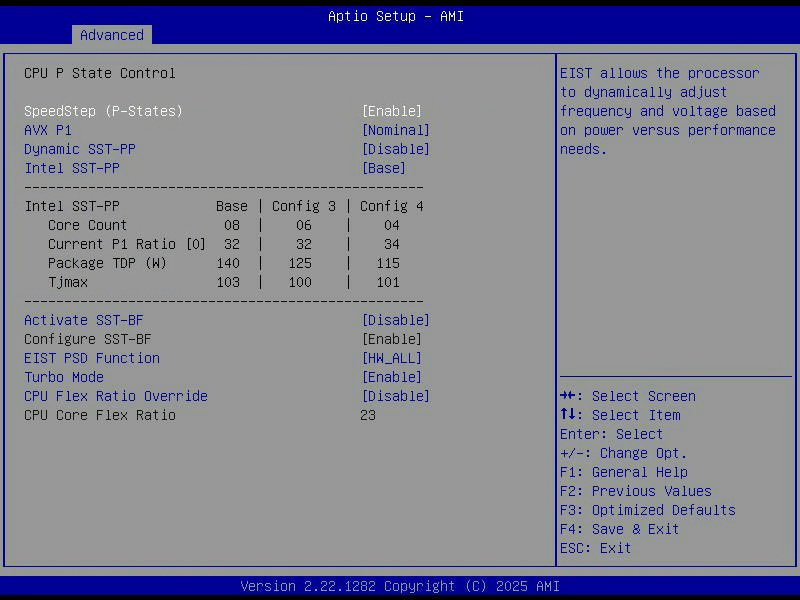
Sieben Einstellungen, kein Setup-Besuch: die BIOS-Konfiguration meines Supermicro-Boards ändern

Im letzten Beitrag ging es darum, die BIOS-Einstellungen meines Supermicro X12SPi-TF überhaupt erst als Datei in die Hand zu bekommen. Das Ergebnis war eine XML mit 372 Einstellungen, und der Weg dorthin führte über eine Lizenz für 28,17 Euro.

Zwei Terminalausgaben untereinander: mit Hardware P-States auf Disable liefert die Suche nach dem hwp-Flag in /proc/cpuinfo keine Ausgabe und intel_pstate läuft passiv, mit Native Mode erscheinen hwp, hwp_epp und hwp_act_window und intel_pstate läuft aktiv.

Damit war die halbe Arbeit getan. Eine Konfiguration auslesen zu können ist schön, aber der eigentliche Gewinn liegt darin, sie auch zurückschreiben zu können. Genau das habe ich jetzt gemacht, und zwar zum ersten Mal überhaupt an dieser Maschine: sieben Einstellungen geändert, ohne den Rechner ins Setup zu booten, ohne Tastatur, ohne die Fernkonsole des Management-Controllers.

Vorweg die gute Nachricht für alle, die schon rechnen: die kleine Lizenz deckt das Schreiben mit ab. Ich hatte damit gerechnet, dass Supermicro genau an dieser Stelle noch einmal die Hand aufhält, und das tut es auch, aber nur an einer sehr kleinen Ecke. Von den 372 Einstellungen tragen 21 den Vermerk, dass sie die große Lizenz verlangen. Es sind ausschliesslich Zertifikatseinträge für KMIP-Server und HTTPS-Boot. Nichts davon betrifft normale Setup-Optionen.

Was ich ändern wollte, und warum

Der langweiligste Teil eines solchen Artikels ist die Liste der geänderten Werte. Der interessante Teil ist die Begründung, deshalb fange ich damit an.

Mein Rechner bootet von einer NVMe-SSD. Er hat das noch nie anders gemacht und wird es auch nicht. Trotzdem lädt das BIOS bei jedem Start die Pre-Boot-Netzwerktreiber für vier Netzwerkanschlüsse, jeweils für IPv4 und IPv6, und baut daraus Boot-Einträge, die niemand benutzt. Dazu kommen die Option-ROMs von drei leeren Steckplätzen.

Ein Option-ROM ist ein kleines Stück Firmware auf einer Steckkarte, das beim Start ins BIOS geladen wird, damit die Karte schon vor dem Betriebssystem funktioniert. Für eine Netzwerkkarte heisst das Netzwerk-Boot, für einen Speichercontroller das Booten von daran angeschlossenen Platten. Wer von keinem dieser Geräte bootet, braucht den Code nicht.

Also:

– Network Stack von *Enabled* auf *Disabled*. Damit fällt die komplette UEFI-Netzwerkinitialisierung weg. – Onboard LAN1 Option ROM aus. Der Pre-Boot-Treiber der onboard X550 wird nicht gebraucht. – CPU SLOT6 OPROM aus. Dort steckt meine X710. Dazu gleich mehr, das ist der eigentliche Grund für die Aktion. – CPU SLOT1, SLOT2 und SLOT7 OPROM aus. Alle drei Steckplätze sind leer.

Bei den drei leeren Steckplätzen bin ich ehrlich: der Zeitgewinn ist exakt null. Wo keine Karte steckt, gibt es auch kein Option-ROM zu laden. Ich habe sie trotzdem mitgenommen, weil ich einen dokumentierten Sollzustand haben will und nicht eine Mischung aus bewusst gesetzt und zufällig übrig.

Die siebte Änderung ist die, um die es mir wirklich ging.

Die eine Zeile, die eine Woche Rätselraten beendet hat

Beim Schreiben meiner BIOS-Serie ist mir etwas aufgefallen, das ich mir lange nicht erklären konnte. Mein Prozessor ist ein Xeon Gold 5315Y, Ice Lake-SP. Diese Generation beherrscht Hardware P-States, kurz HWP. Die CPU regelt ihren Takt dabei selbst, in feineren Stufen und deutlich schneller, als das Betriebssystem es könnte.

Nur meldete mein Kernel davon nichts. In /proc/cpuinfo fehlte das hwp-Flag, der Treiber intel_pstate lief im passiven Modus, und die Taktregelung machte der Governor schedutil. Also genau der Zustand, den man auf einer CPU erwartet, die HWP gar nicht kann.

Ich habe eine Weile in Richtung Kernel gesucht. Das war die falsche Richtung. Der Schalter sass im BIOS, ziemlich tief vergraben:

Advanced > CPU Configuration > Advanced Power Management Configuration
        > Hardware PM State Control > Hardware P-States   [Disable]

Der Auslieferungszustand dieser Option ist tatsächlich *Disable*. Es gibt vier Werte, und der Hilfetext im BIOS beschreibt sie so:

Disable                              hardware will choose a P-state setting for
                                     the system based on an OS request
Native Mode                          hardware will choose a P-state setting
                                     based on OS guidance
Native Mode with No Legacy Support   hardware will choose a P-state setting
                                     independently without OS guidance
Out of Band Mode                     hardware autonomously choose a P-state
                                     without OS guidance

Ich habe Native Mode genommen, also die zahmste der drei aktiven Varianten. Der Unterschied zu den beiden anderen ist wichtig: bei *Native Mode* behält das Betriebssystem seinen Einfluss, es wandert nur die Feinsteuerung in die CPU. Bei den beiden anderen wird der Kernel bei der Taktwahl übergangen, und dann kann er dir auch nicht mehr sinnvoll sagen, was die CPU gerade tut.

Was ich bewusst nicht angefasst habe

Diese Liste finde ich wichtiger als die Liste der Änderungen, denn hier hätte ich mir den Rechner unbedienbar machen können.

Das Option-ROM von SLOT4 bleibt an. Dort sitzt die Grafikkarte. Ihr GOP-Modul ist das, was beim Start überhaupt ein Bild auf den Monitor bringt. Wer es abschaltet, sitzt bis zum Laden des Grafiktreibers im Dunkeln, und wenn dabei etwas schiefgeht, sitzt er dauerhaft im Dunkeln.

Onboard Video Option ROM bleibt an. Das ist die Grafik des Management-Controllers, und daran hängt die Fernkonsole. Schaltet man sie ab, bleibt beim Start das Fenster schwarz, über das man aus der Ferne ins Setup kommt. Das ist genau der Rettungsweg, den man sich nicht abschneiden will, wenn man gerade anfängt, das BIOS aus dem laufenden Betrieb heraus umzukonfigurieren.

Beide NVMe-Option-ROMs bleiben an. Das erste trägt das Betriebssystem. Auf das zweite soll irgendwann Windows, und auch wenn der Bootloader auf der ersten Platte das Kommando behält, muss die zweite dem Firmware-Bootmanager sichtbar bleiben.

Legacy USB Support bleibt an. Hier hätte ich vermutlich etwas Startzeit gewinnen können. Ich habe es gelassen, weil ich den Gewinn nicht gemessen habe und das Risiko eine tote Tastatur im Setup wäre. Eine Einstellung, deren Nutzen man nicht beziffern kann, deren Schaden aber konkret ist, ändert man nicht.

Der Weg: eine Teildatei, nicht die ganze

Naheliegend wäre, die ausgelesene XML zu bearbeiten und komplett zurückzuschreiben. Bei 372 Einstellungen und 260 Kilobyte ist das unnötig riskant, und es ist auch nicht der vorgesehene Weg.

Das Werkzeug kennt einen Filter, der genau die Einstellungen ausgibt, die vom Auslieferungszustand abweichen:

./saa -c GetCurrentBiosCfg --file nondefault.xml --overwrite --filter nondefault

Heraus kommt eine kleine Datei mit derselben Struktur wie die grosse, nur eben mit den Menüzweigen, die auch wirklich etwas enthalten. Und genau diese Struktur nimmt das Schreibkommando entgegen. Teildateien sind also kein Trick, sondern der normale Betriebsfall.

Hier der erste Fallstrick, und der hat mich ehrlich geärgert: die eingebaute Hilfe des Werkzeugs beschreibt den Filter als Ziffer.

--filter    Sets filter type to: 1 = nondefault

Die Ziffer 1 wird abgewiesen. Das Kommando bricht ab und wirft den Hilfetext aus, der einem gerade die Ziffer empfohlen hat. Akzeptiert wird ausschliesslich das ausgeschriebene Wort nondefault. Wenn du also an dieser Stelle hängst, liegt es nicht an dir.

Meine Änderungsdatei habe ich nicht getippt, sondern mit einem kleinen Python-Skript aus dem Auslesestand erzeugt. Das klingt nach Übertreibung für sieben Werte, hat aber einen handfesten Grund: die Einstellungen müssen im richtigen Menüzweig stehen, und die Menünamen sind lang und fehleranfällig. CPU SLOT2 PCI-E 4.0 X8(IN X16) OPROM vertippt sich schneller, als man denkt, und ein Tippfehler im Namen führt nicht zu einer Fehlermeldung, sondern dazu, dass die Einstellung stillschweigend nicht gesetzt wird.

Das Schreiben selbst ist unspektakulär:

./saa -c ChangeBiosCfg --file change-boot-oprom-hwp.xml

Status: The BIOS configuration is updated for the managed system
Note: You have to reboot or power up the system for the changes to take effect.

Es gibt eine Option --reboot, die den Neustart gleich mit erledigt. Die habe ich weggelassen. Wann ein Rechner neu startet, entscheide ich lieber selbst.

Der zweite Fallstrick, und der ist gemein

Nach dem Schreiben will man natürlich nachsehen, ob es geklappt hat. Also dasselbe Auslesekommando noch einmal, und dann steht da:

Hardware P-States              = Disable     (geschrieben: Native Mode)
Network Stack                  = Enabled     (geschrieben: Disabled)
CPU SLOT6 PCI-E 4.0 X16 OPROM  = EFI         (geschrieben: Disabled)

Nichts. Alle alten Werte, unverändert.

Der erste Reflex ist, das Schreibkommando noch einmal laufen zu lassen. Tu das nicht. Das Auslesen liefert die aktive Konfiguration, und die ändert sich erst beim nächsten Start. Deine Änderung liegt so lange in einem Bereich, den das Werkzeug nicht anzeigt. Zwischen dem Schreiben und dem Neustart gibt es damit keine Möglichkeit, die Änderung zu überprüfen, ausser dem Rückgabewert des Kommandos.

Das ist unschön, aber es ist logisch. Die Einstellungen werden erst beim Start aus dem Speicher gelesen, und vorher gibt es schlicht nichts Aktives, das anders wäre.

Nach dem Neustart

Und dann stimmt alles. Die Zahl der Abweichungen vom Auslieferungszustand ist von sechs auf dreizehn gestiegen, also genau um meine sieben:

Quiet Boot                            Unchecked
Restore on AC Power Loss              Stay Off
Power Button Function                 4 Seconds Override
Hardware P-States                     Native Mode
Network Stack                         Disabled
Re-Size BAR Support                   Enabled
VGA Priority                          Offboard
CPU SLOT1 PCI-E 4.0 X8 OPROM          Disabled
CPU SLOT2 PCI-E 4.0 X8(IN X16) OPROM  Disabled
CPU SLOT6 PCI-E 4.0 X16 OPROM         Disabled
CPU SLOT7 PCI-E 4.0 X8 OPROM          Disabled
Onboard LAN1 Option ROM               Disabled
WHEA Support                          Disabled

Die Netzwerk-Booteinträge sind verschwunden, übrig bleibt der Bootloader und die eingebaute Shell:

BootCurrent: 000F
BootOrder: 000F,0001
Boot0001* UEFI: Built-in EFI Shell
Boot000F* ubuntu

Und der Punkt, um den es mir ging, ist eingetreten. Der Prozessor meldet jetzt Fähigkeiten, die er die ganze Zeit hatte:

$ grep -o ' hwp[_a-z]*' /proc/cpuinfo | sort -u
 hwp
 hwp_act_window
 hwp_epp
 hwp_pkg_req

$ cat /sys/devices/system/cpu/intel_pstate/status
active

Der Treiber ist damit vom passiven in den aktiven Modus gewechselt. Was dabei kurz irritiert: der Governor heisst jetzt powersave statt schedutil, und das sieht nach einem Rückschritt aus. Ist es nicht. Bei intel_pstate im aktiven Modus ist powersave der Name für den Betrieb, bei dem die Hardware regelt. Wie sie das tut, steuert ein separater Wert:

$ cat /sys/devices/system/cpu/cpu0/cpufreq/energy_performance_preference
balance_performance

Die CPU geht im Leerlauf auf 800 MHz und hat den vollen Turbo bis 3600 MHz zur Verfügung. Genau so soll es sein.

Wichtig war mir noch die Gegenprobe, dass ich mir das Netzwerk nicht zerschossen habe. Die Karte, deren Option-ROM ich abgeschaltet habe, ist schliesslich die, über die diese Maschine am Netz hängt:

$ ethtool ens6f1np1 | grep -E 'Speed|Link detected'
	Speed: 10000Mb/s
	Link detected: yes

Unverändert. Das ist auch zu erwarten, denn der Treiber im laufenden Betrieb kommt aus dem Kernel und hat mit dem Option-ROM nichts zu tun. Das Option-ROM ist reiner Startcode. Trotzdem ist das der Punkt, an dem die meisten zögern, deshalb steht die Messung hier.

Ein Punkt ist noch offen, und den will ich nicht verschweigen: der ursprüngliche Anlass für das Abschalten von SLOT6 war eine Meldung auf der Treiberstatus-Seite im Setup, wo meine Netzwerkkarte seit einem Firmware-Update als *Failed* geführt wird. Ob die Meldung jetzt weg ist, kann ich von aussen nicht sehen. Das prüfe ich beim nächsten Setup-Besuch nach.

Gibt es dafür keine Oberfläche?

Diese Frage lag für mich die ganze Zeit im Raum, und die Antwort ist unbefriedigend.

Es gäbe einen herstellerneutralen Weg unter Linux. Der Kernel kennt eine Geräteklasse namens firmware-attributes, über die sich BIOS-Einstellungen als ganz normale Dateien lesen und schreiben lassen. Der Firmware-Updater fwupd kann das seit Version 1.8.4 direkt bedienen. Das wäre die Lösung: ein Kommando, egal welcher Hersteller.

Auf meiner Maschine sieht das so aus:

$ ls /sys/class/firmware-attributes/
ls: cannot access '/sys/class/firmware-attributes/': No such file or directory

$ fwupdmgr get-bios-setting
This system doesn't support firmware settings

Das Hilfsmodul dafür liegt im Kernel, es ist also nicht so, dass die Infrastruktur fehlen würde:

/lib/modules/7.0.0-28-generic/kernel/drivers/platform/x86/firmware_attributes_class.ko.zst

Was fehlt, ist der Treiber des Herstellers. Der Kernel bringt genau drei mit:

drivers/platform/x86/dell/dell-wmi-sysman     Dell
drivers/platform/x86/lenovo/think-lmi         Lenovo
drivers/platform/x86/hp/hp-bioscfg            HP

Supermicro ist nicht dabei. Statt eines Treibers, der diese Kernel-Schnittstelle bedient, gibt es ein eigenes Werkzeug und eine Lizenz. Auf einem Dell oder Lenovo wäre der Inhalt dieses Beitrags ein Einzeiler ohne Zusatzkosten.

Ganz ohne Oberfläche ist man aber nicht. Das Werkzeug bringt einen textbasierten Editor mit, der das Setup im Terminal nachbaut:

./saa -c GetCurrentBiosCfg --tui

Dazu gibt es --compact, das anschliessend nur die geänderten Zeilen herausschreibt. Über eine SSH-Pipe blieb das Fenster bei mir schwarz, es braucht ein echtes Terminal. Ausprobiert habe ich es deshalb noch nicht richtig. Und es gibt das Werkzeug ausserdem als Windows-Version und als Variante für die UEFI-Shell, also für den Fall, dass überhaupt kein Betriebssystem installiert ist.

Eine echte grafische Oberfläche gibt es auch, sie heisst SSM. Die will dann allerdings wieder die grosse Lizenz.

Zurück auf Anfang

Das Wichtigste zum Schluss, und man legt es sich besser vorher zurecht als hinterher. Vor dem Schreiben habe ich den vollständigen Stand weggesichert. Der Rückweg ist dann dasselbe Kommando mit dieser Datei:

./saa -c ChangeBiosCfg --file bios-current-2026-08-09.xml

Als Notnagel gibt es darunter noch LoadDefaultBiosCfg, das alles auf den Auslieferungszustand zurücksetzt. Das ist aber ein grober Hebel: es wirft auch die sechs Abweichungen weg, die ich absichtlich eingestellt habe, und die stehen dann eben nicht mehr so, wie ich sie haben will. Die Teildatei ist der bessere Weg, der Vollreset die letzte Reserve.

Und weil es hier um Firmware geht, der offensichtliche Hinweis: bei einem Rechner, an den du nicht rankommst, änderst du keine Boot-Einstellungen, ohne dass jemand vor Ort ist oder die Fernkonsole zuverlässig läuft. Ich habe das Option-ROM der Grafik und das des Management-Controllers genau deshalb nicht angefasst.

Was bleibt

Sieben Einstellungen, ein Neustart, kein Setup-Besuch. Das klingt nach wenig, ändert aber die Arbeitsweise. BIOS-Einstellungen waren für mich bisher etwas, das man beim Aufbau einmal einstellt und danach ungern anfasst, weil jede Änderung einen Neustart mit Tastatur und Monitor bedeutet. Jetzt sind sie eine Datei, die ich versionieren, vergleichen und zurückspielen kann.

Der schönste Nebeneffekt war die Sache mit den Hardware P-States. Ich hatte das Verhalten meiner CPU wochenlang für eine Eigenheit des Kernels gehalten und in die falsche Richtung gesucht. Es war eine einzige Zeile in einem Menü, das vier Ebenen tief liegt und das ich beim Durchklicken nie geöffnet hatte. Eine durchsuchbare Datei aller 372 Einstellungen hätte mir das in dreissig Sekunden gezeigt.

Falls du auf demselben Board sitzt: das Auslesen ist der Beitrag davor, das Schreiben braucht keine weitere Lizenz, und die drei Stolperstellen sind der Filter, der nur als Wort funktioniert, die Gegenprobe, die vor dem Neustart nichts zeigt, und die Versuchung, mehr auf einmal zu ändern, als man beim nächsten Start noch reparieren kann.

Siehe auch: Achtundzwanzig Euro für eine Textdatei: die BIOS-Konfiguration meines Supermicro-Boards auslesen und die Serie BIOS erklärt.

Wenn dazu etwas unklar ist oder du es auf deinem Board anders erlebt hast, dürft ihr mich sehr gerne fragen.

« Ältere Beiträge

© 2026 -=Kernel-Error=- — RSS

Theme von Anders Norén — Hoch ↑