IT security, FreeBSD, Linux, mail server hardening, post-quantum crypto, DNS, retro computing & hands-on hardware hacks. Privater Tech-Blog seit 2003.

Schlagwort: Soldering (Seite 1 von 2)

TC1 Multifunction Tester: Open-Source Firmware flashen, kalibrieren und die Stolperfallen dabei

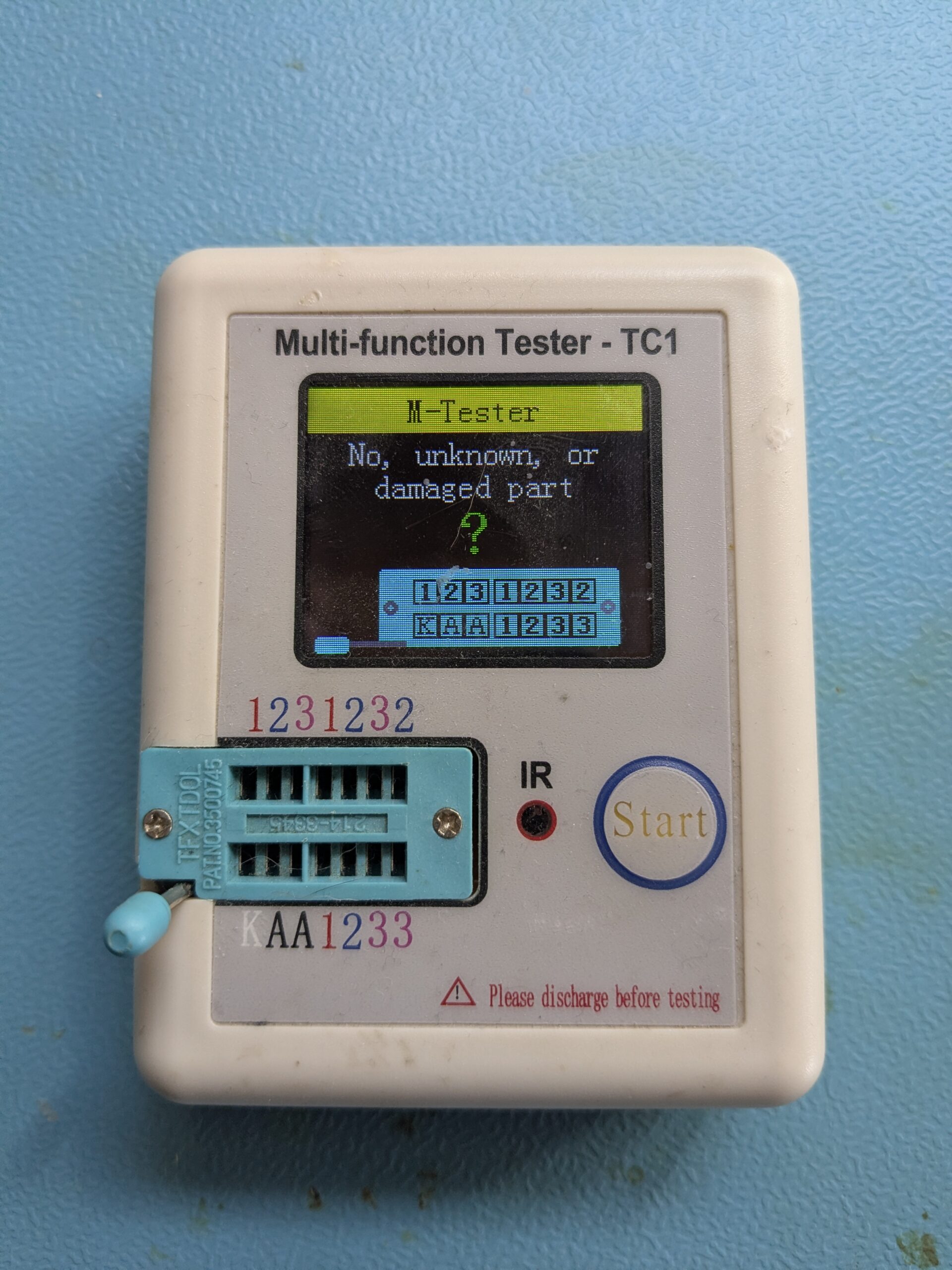
TC1 Multi-function Tester mit originaler M-Tester Firmware auf dem Display

Es gibt diese kleinen Bauteiltester aus China, die für 15 bis 20 Euro auf AliExpress oder Amazon rumschwirren. Der TC1, auch bekannt als LCR-TC1. Transistoren, Widerstände, Kondensatoren, MOSFETs, Dioden. Bauteil in den ZIF-Sockel stecken, Knopf drücken, fertig. Für den Preis eigentlich erstaunlich brauchbar. Aber die originale Firmware ist halt, sagen wir mal, solide Mittelklasse. Die Messgenauigkeit geht in Ordnung, aber nicht mehr, und die Zahl der erkannten Bauteile ist überschaubar. In der Open-Source-Welt gibt es zwei Firmware-Varianten für diese Tester: Die k-firmware als stabiles Original und die m-firmware von madires als aktiv weiterentwickelter Rewrite. Präzisere Messungen, mehr erkannte Bauteile, bessere IR-Protokollunterstützung, flexiblere Konfiguration und ein sauberes Menü mit Kalibrierung. Also habe ich mich drangesetzt.

Was als „schnell mal neue Firmware drauf“ geplant war, wurde ein mehrtägiger Abstieg in die Untiefen von STC-Microcontrollern, falschen Pinouts und parasitärer Stromversorgung. Aber der Reihe nach.

Was steckt im TC1?
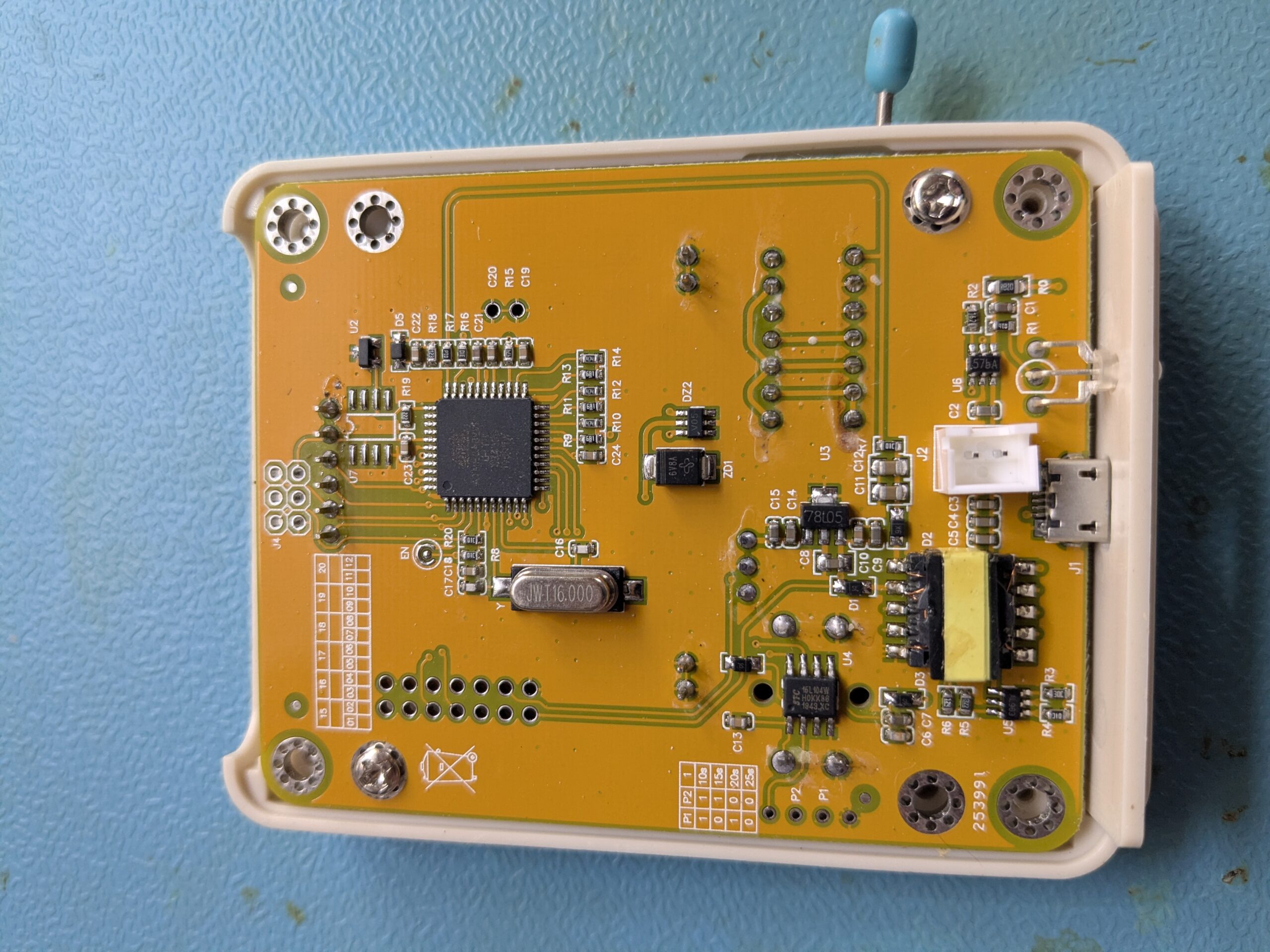
PCB-Rueckseite des TC1 mit ATmega324PA Hauptprozessor und STC15L104W Power-Management-Chip

Auf der Rückseite der Platine sitzen zwei Chips, die man kennen muss:
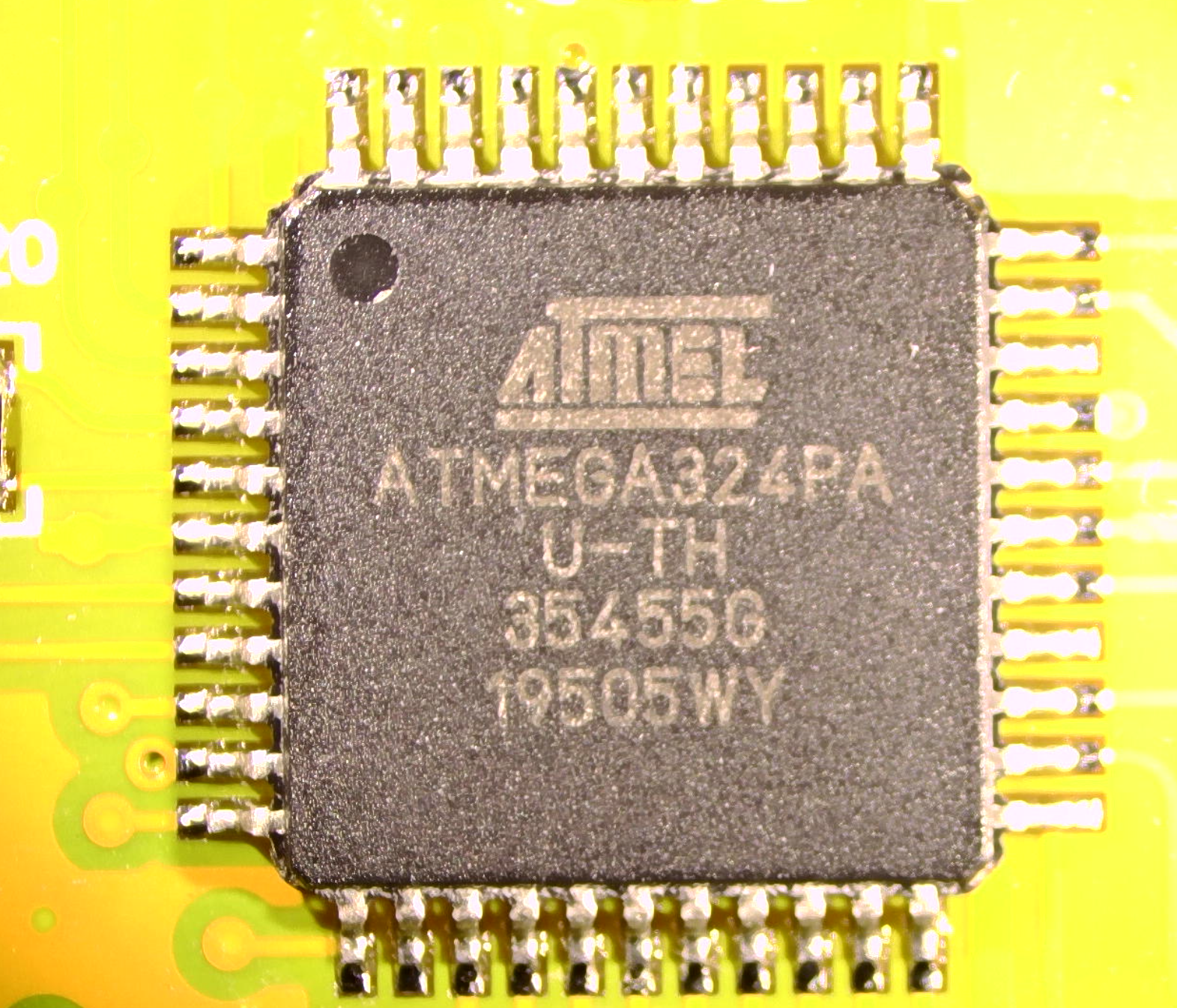
Nahaufnahme des ATmega324PA-U-TH Chips auf der TC1-Platine

U1: ATmega324PA — der Hauptprozessor. Ein Atmel AVR im TQFP-44 Gehäuse, 32 KB Flash, 2 KB SRAM, 1 KB EEPROM. Hier läuft die eigentliche Tester-Firmware. Wird über ISP (In-System Programming) geflasht, also braucht man einen Programmer.
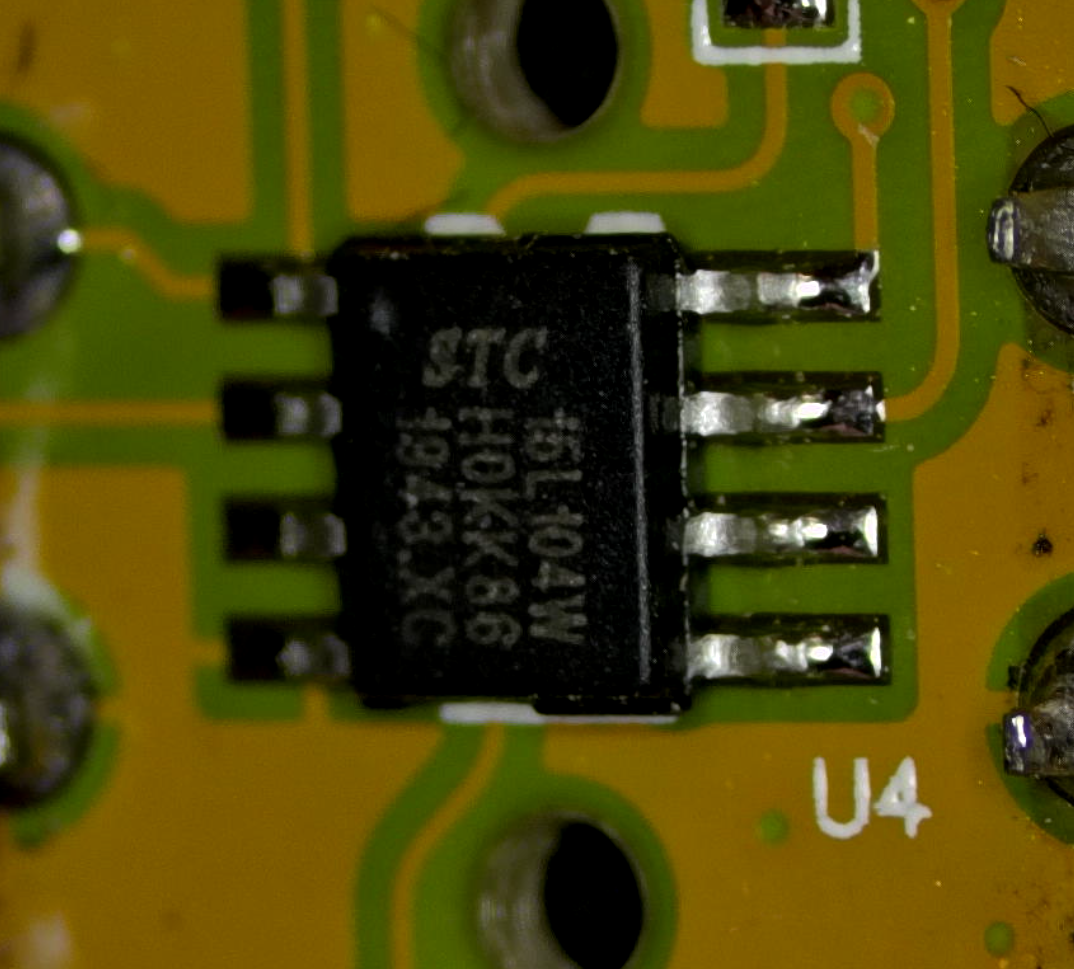
Nahaufnahme des STC15L104W (U4) Power-Management-Chips im SOP-8 Gehaeuse

U4: STC15L104W — ein winziger 8051-kompatibler Mikrocontroller im SOP-8 Gehäuse von STC Micro. Der macht das Power-Management: Einschalten per Tastendruck, automatisches Abschalten nach Timeout. Klingt trivial, ist aber der Chip, der mir die meisten Kopfschmerzen bereitet hat.

Beide Chips brauchen neue Firmware. Die m-firmware liefert die Hex-Dateien für beide: ComponentTester.hex für den ATmega und u4.hex für den STC. Klingt einfach. War es nicht.

Erster Versuch: Backup der Original-Firmware

Bevor man irgendwas überschreibt, will man natürlich ein Backup. Gute Idee, klappt nur nicht. Die Lock Bits des ATmega sind auf 0xC0 gesetzt. Das bedeutet: Lesen des Flash-Inhalts ist gesperrt. Man kann die Firmware löschen und neu schreiben, aber nicht auslesen. Kein Backup möglich. Also Augen zu und durch.

U4 flashen: Der schwierigste Teil

Der STC15L104W hat einen eingebauten UART-Bootloader. Klingt praktisch. Man braucht theoretisch nur einen USB-TTL Adapter, sendet das Hex-File und der Chip programmiert sich selbst. Theoretisch. In der Praxis muss der Chip für den Bootloader einen sauberen Power-Cycle bekommen, also Strom weg, Strom wieder an. Und genau hier fängt das Drama an.

Im eingelöteten Zustand liegt VCC des STC über den Button-Schaltkreis auf GND. Der Bootloader startet schlicht nicht. Der Chip muss raus.
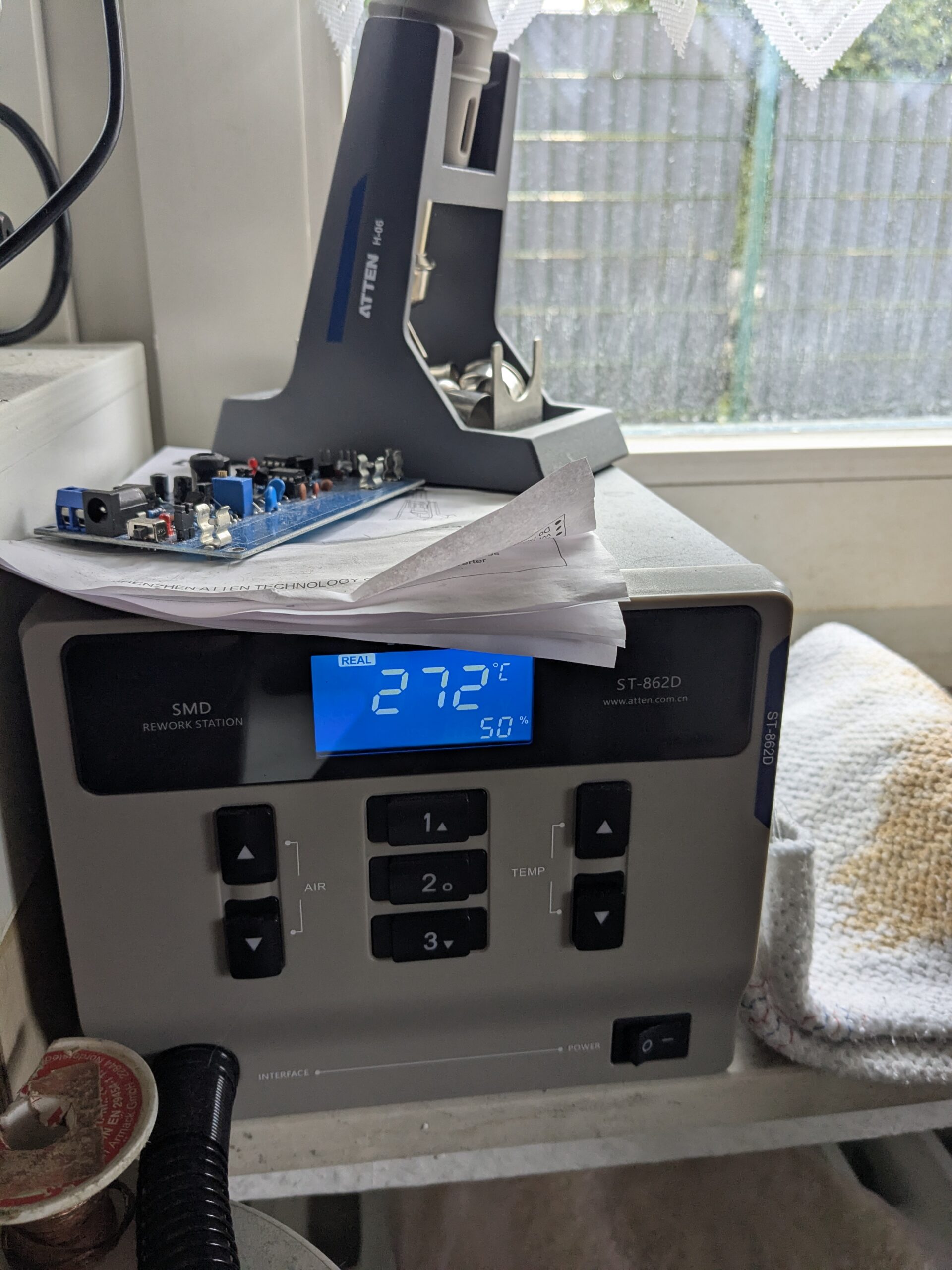
Atten ST-862D Heissluft-Rework-Station zum Ausloeten des STC15L104W
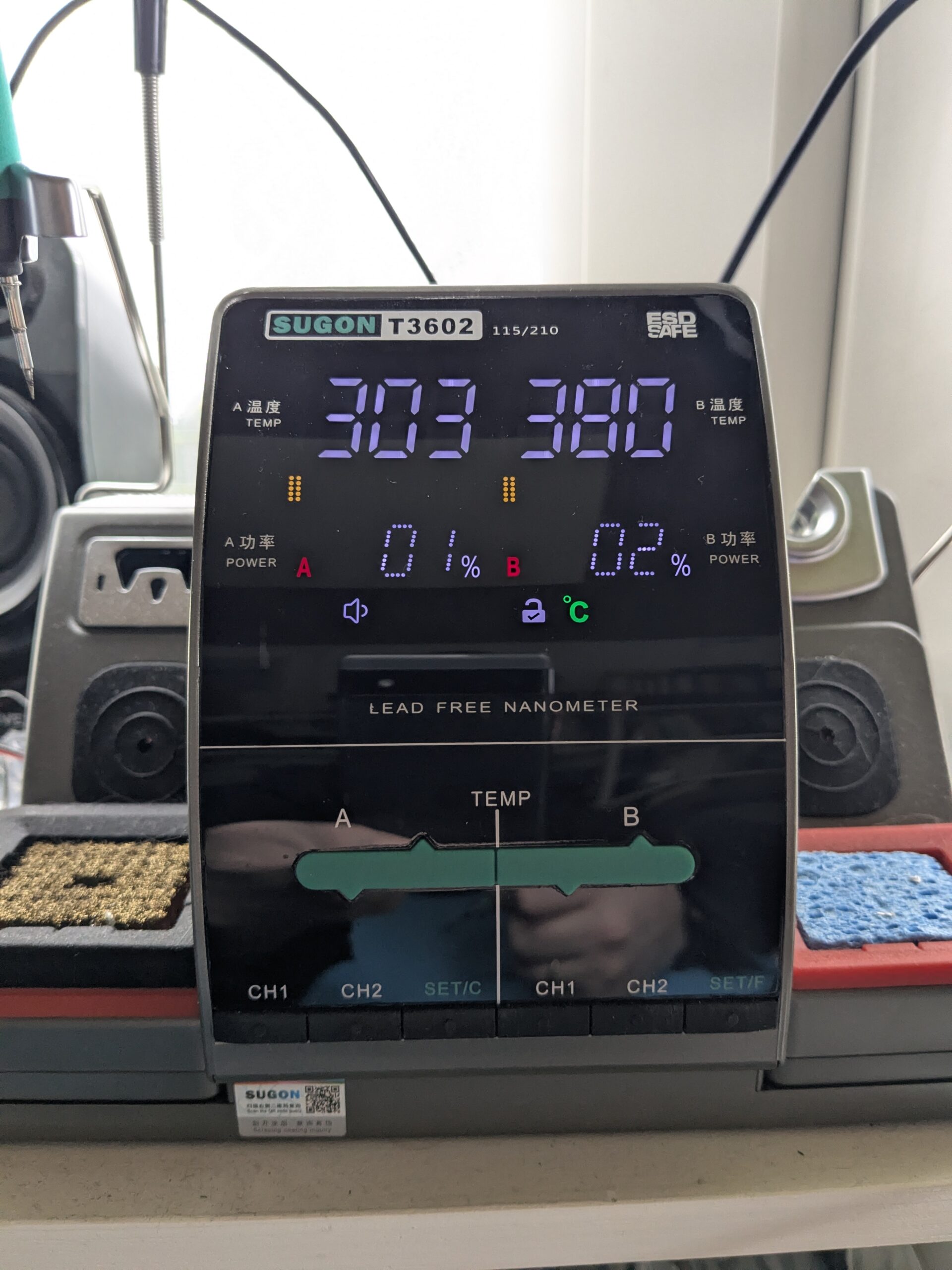
Sugon T3602 Dual-Channel Loetstation mit Temperaturanzeige auf dem Arbeitsplatz

Also Atten ST-862D Heißluftstation raus, SOP-8 Chip bei 280°C vorsichtig von der Platine gehoben, Pads sauber gemacht. Zum späteren Wiedereinlöten dann die Sugon T3602. Für solche SMD-Arbeiten will man vernünftiges Werkzeug, mit einem 15-Euro-Lötkolben aus dem Baumarkt wird das nichts.

Der CH341 und seine 5V-Lüge

Erster Versuch: CH341 USB-TTL Adapter. Steht „3.3V“ drauf, also sollte das passen. Der STC15L104W ist ein 3.3V-only Chip, 5V auf den Datenleitungen wären sein Todesurteil. Also Multimeter dran, TX-Pin messen und… 5V. Auf dem TX-Pin. Trotz „3.3V“-Stellung. Der CH341 hat zwar einen 3.3V Spannungsregler für VCC, aber die Logikpegel auf TX bleiben bei 5V. Das steht nirgendwo auf dem Board, nirgendwo im Datenblatt des Adapters. Man muss es wissen oder messen.

Hätte ich nicht nachgemessen, wäre der STC jetzt Elektroschrott. Lektion gelernt: Immer nachmessen, nie dem Aufdruck vertrauen.
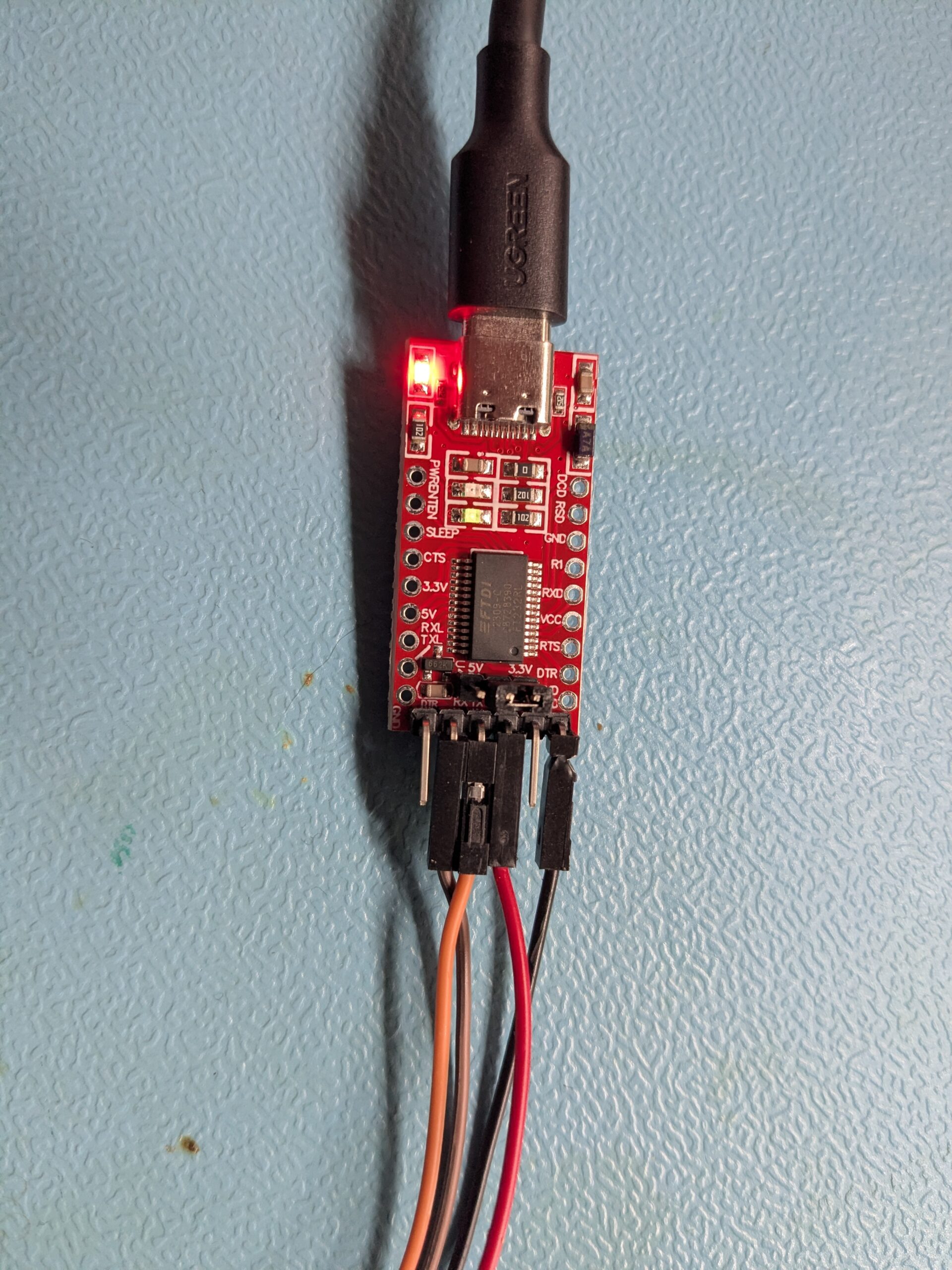
FT232RL USB-TTL Adapter mit Jumper auf 3.3V fuer das STC15L104W Flashing

Also einen FT232RL USB-TTL Adapter bestellt. Der hat einen echten 3.3V/5V Jumper, der tatsächlich auch die Logikpegel umschaltet. Nachgemessen: TX bei 3.3V. Endlich.

Das Pinout-Desaster

Jetzt wirds peinlich. Ich habe stundenlang versucht, den STC über Pin 1 (P3.4) und Pin 3 (P3.5) anzusprechen. Keine Reaktion. Kein Bootloader. Nichts. Irgendwann habe ich nochmal das Datenblatt studiert und festgestellt: P3.4 und P3.5 sind GPIO-Pins. Die UART-Pins (RXD/TXD) liegen auf P3.0 und P3.1, also Pin 5 und Pin 6. Das SOP-8 Pinout:

       ┌──────────┐
Pin 1  │● P3.4    │  Pin 8  (P3.3)
Pin 2  │  VCC     │  Pin 7  (P3.2)
Pin 3  │  P3.5    │  Pin 6  ← TXD (P3.1)
Pin 4  │  GND     │  Pin 5  ← RXD (P3.0)
       └──────────┘

Stunden. Am falschen Pin. Das sind so Momente, in denen man kurz aufstehen und was trinken gehen sollte. Keine Ahnung, warum ich die falschen Pins unbedingt wollte… Ich hab auf das Datenblatt geschaut und… na, vielleicht war die Brille dreckig, keine Ahnung. „Leider“ kamen da auch sinlose Daten bei zustande, was erst nach einer falschen Baudrate ausgesehen hat; vielleicht ist das eine gute Ausrede, warum ich da so lange hängen geblieben bin?!

Parasitäre Stromversorgung und der Breadboard-Aufbau
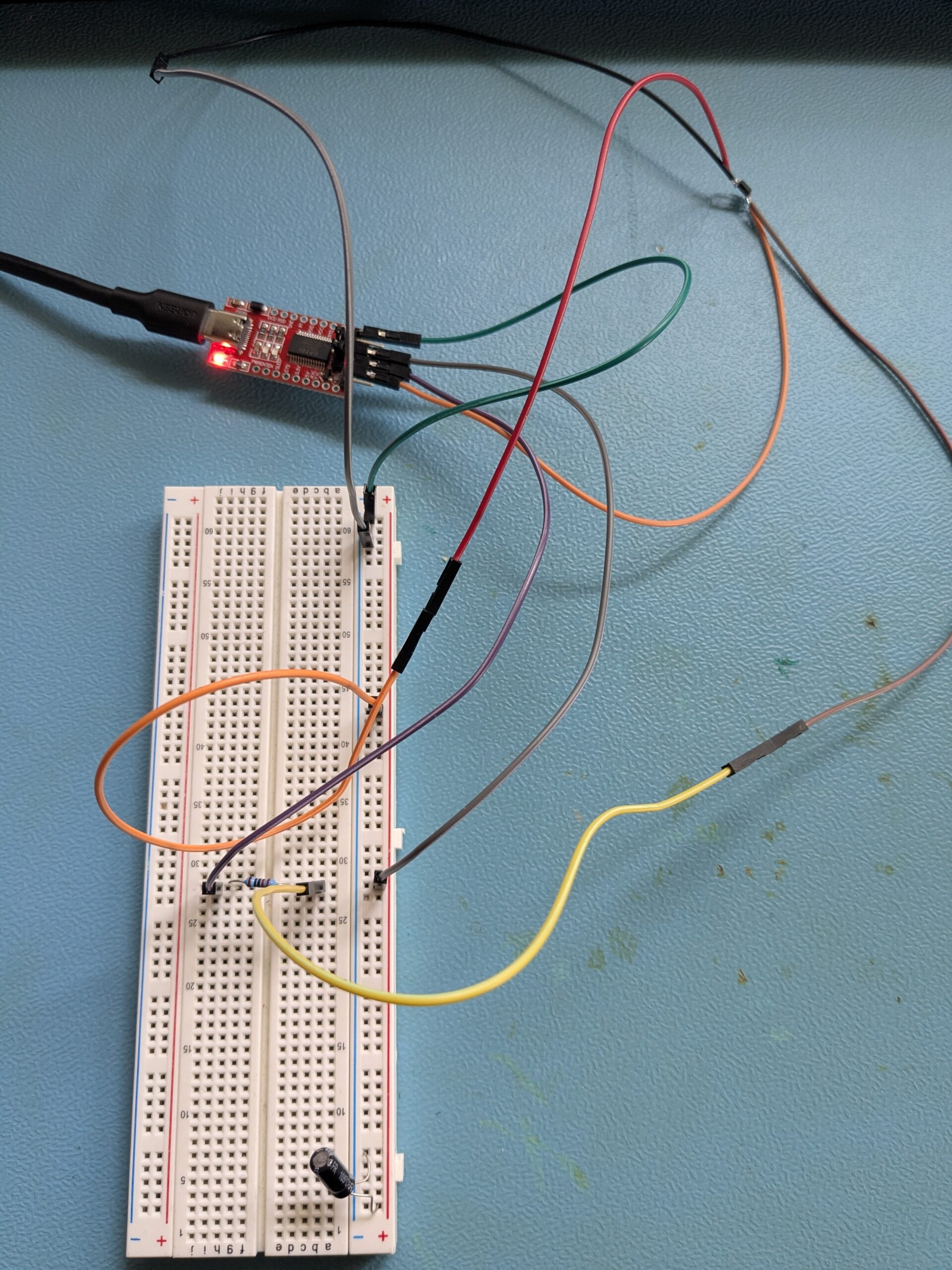
Ausgeloeteter STC15L104W auf Breadboard verkabelt mit FT232RL Adapter zum Flashen

Das nächste Problem: Der STC-Bootloader braucht einen Power-Cycle zum Starten. Also VCC abziehen, Flash-Tool starten, VCC wieder anlegen. Sollte klappen. Tat es aber nicht zuverlässig. Warum? Der Chip versorgt sich über die TX/RX-Datenleitungen parasitär mit Strom. Selbst wenn VCC getrennt ist, reicht der Strom über die Schutzdioden in den I/O-Pins, um den Chip am Leben zu halten. Kein sauberer Power-Cycle, kein Bootloader.

Die Lösung: Beim Power-Cycle ALLE Drähte trennen, nicht nur VCC. Erst das Flash-Tool starten (wartet auf den Chip), dann alle Leitungen gleichzeitig einstecken. Dazu ein 220 Ohm Serienwiderstand auf der TX-Leitung als Schutz und ein 100nF Stützkondensator zwischen VCC und GND für eine stabile Versorgung.

Geflasht habe ich unter Linux mit stcgal:

stcgal -P stc15 -p /dev/ttyUSB1 -l 2400 -b 4800 -t 12000 u4.hex

Der Trick ist die niedrige Baudrate (-l 2400 für die initiale Kommunikation, -b 4800 zum Flashen) und das erhöhte Timeout (-t 12000). Zur Verifikation habe ich das Ganze nochmal mit STC-ISP v6.96S unter Windows (VirtualBox) gegengeprüft. Beides erfolgreich. Chip wieder eingelötet, weiter gehts.

U1 flashen: Der einfache Teil
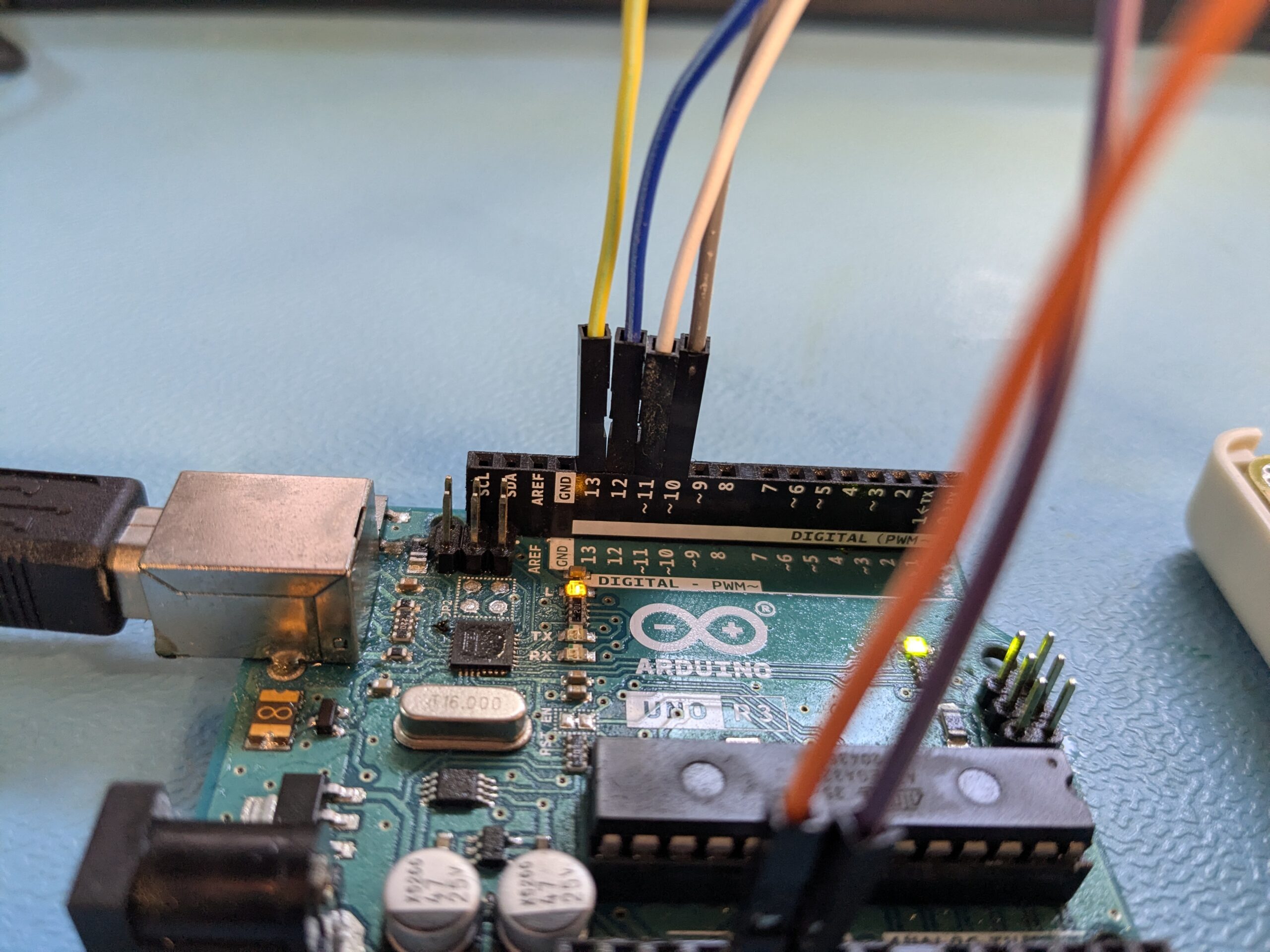
Arduino Uno als ISP-Programmer mit Dupont-Kabeln an den Digital-Pins
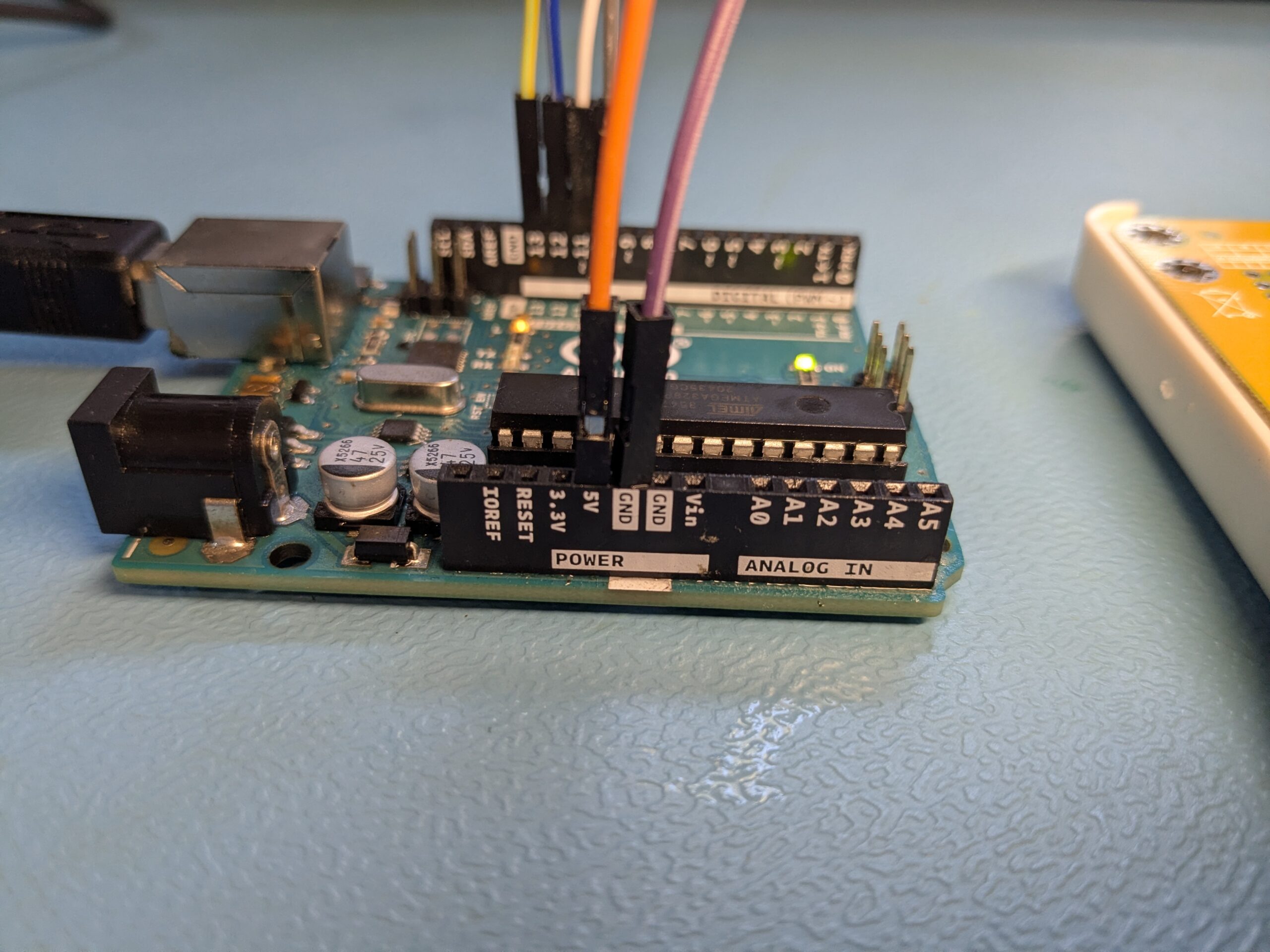
Arduino Uno Power-Seite mit VCC und GND Verkabelung fuer ISP-Programmierung

Der ATmega324PA wird über ISP programmiert. Als Programmer dient ein ganz normaler Arduino Uno mit dem ArduinoISP-Sketch. Den lädt man in der Arduino IDE über File → Examples → ArduinoISP auf den Uno. Dann die Pins verbinden: MOSI (D11), MISO (D12), SCK (D13), RESET (D10) vom Arduino an den J4-Header auf der TC1-Rückseite, plus VCC und GND.
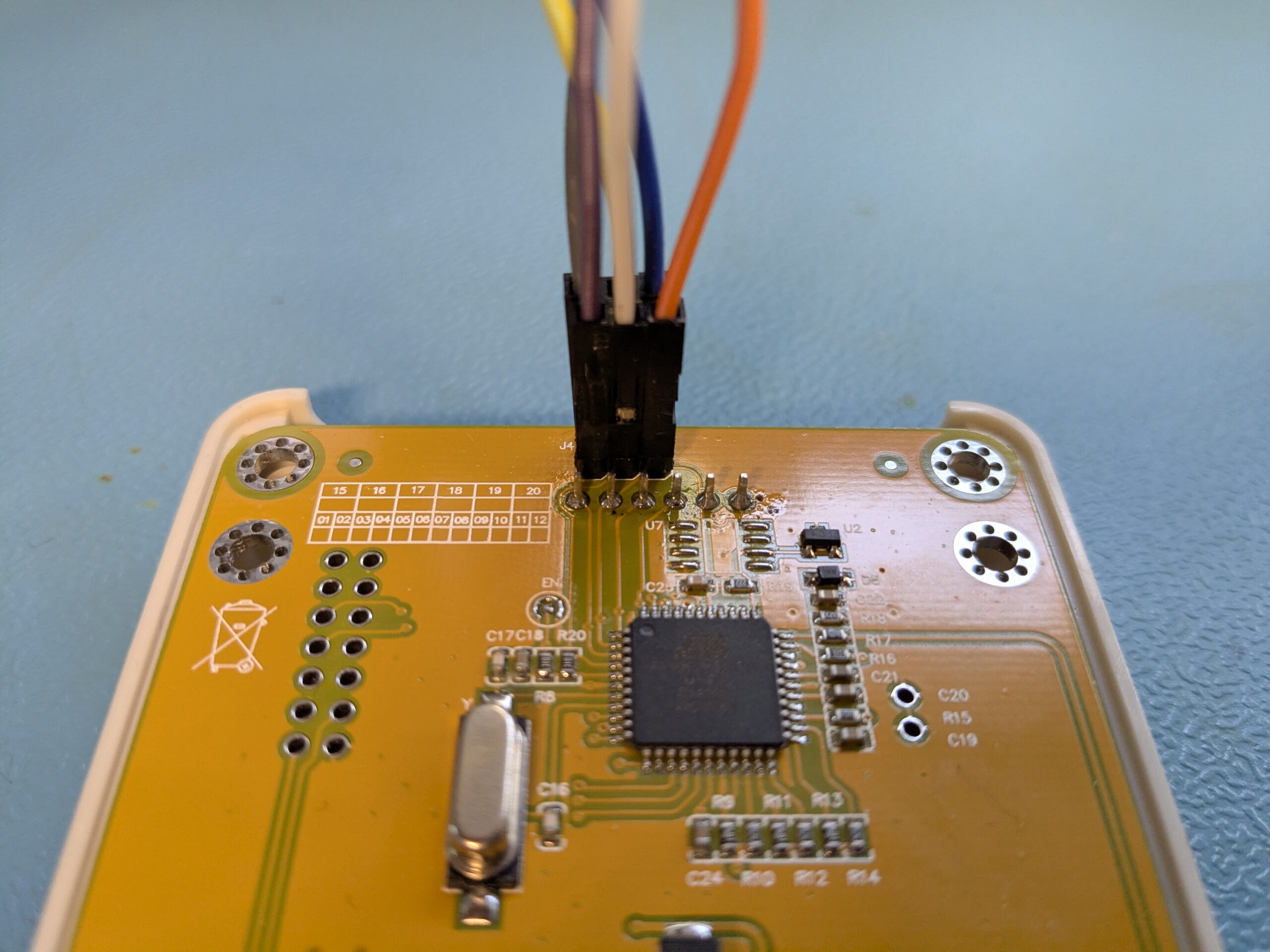
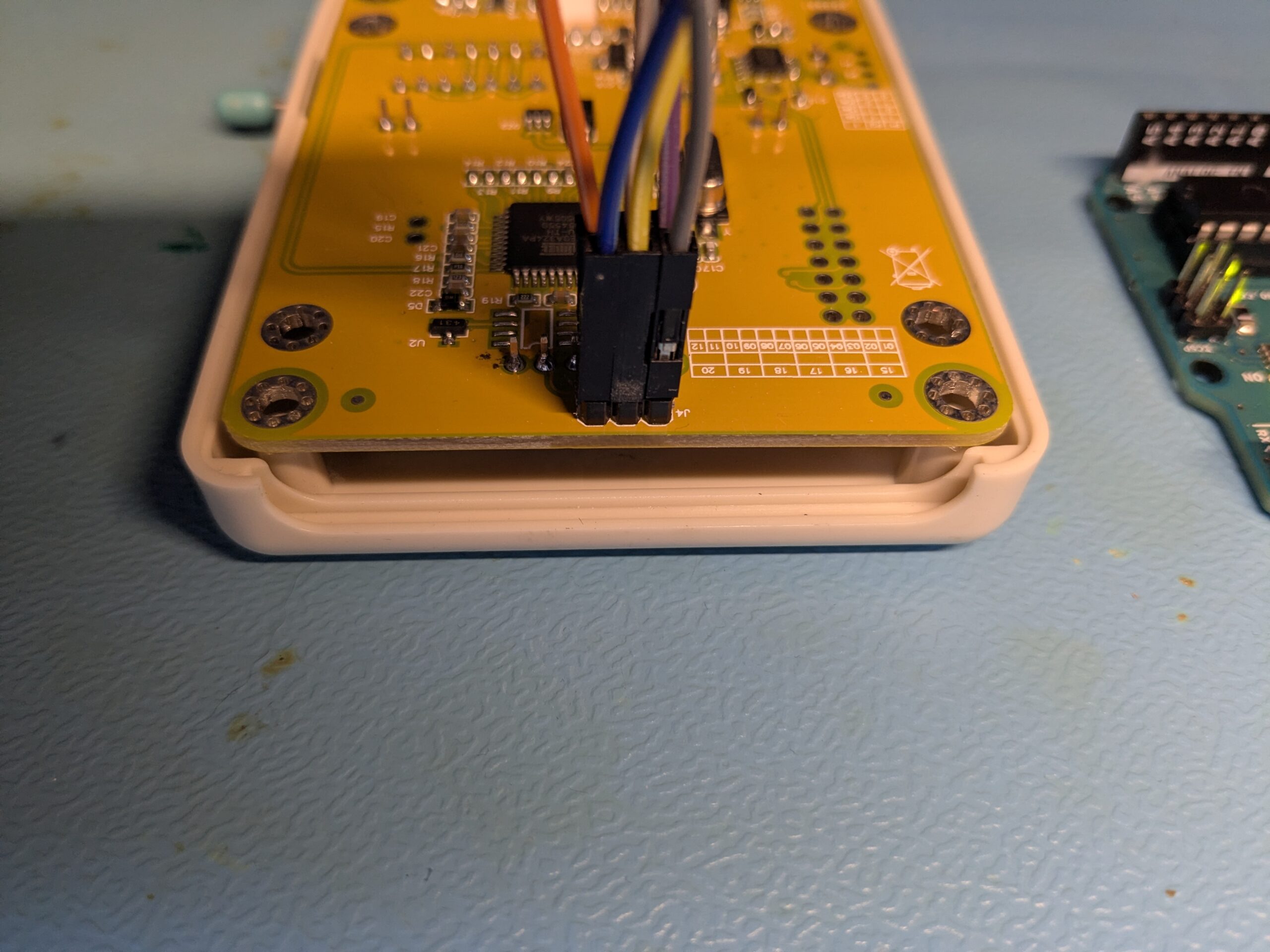
ISP-Kabel am J4-Header auf der TC1-Platinenrueckseite angeschlossen
Seitenansicht des TC1 mit angeschlossenem ISP-Kabel am J4-Header

Auf der TC1-Platine gibt es ein J4-Pad für ISP. Ich habe da einen Pin-Header aufgelötet, das macht das Leben bei zukünftigen Updates deutlich einfacher. Dann mit avrdude:

avrdude -c avrisp -p m324pa -P /dev/ttyACM0 -b 19200 -U flash:w:ComponentTester.hex:i

Das ging durch. Erster Versuch. Nach dem STC-Drama fühlte sich das fast verdächtig einfach an.

„Kas Rh- _BB“ — Was zur Hölle?

Nach dem Flashen das Display eingeschaltet und… „Kas Rh- _BB“ statt „Bat 3.83V ok“. Die Zeichen sahen aus wie ein kaputtes Font-Rendering. Stundenlang habe ich nach SPI-Fehlern gesucht, den Display-Treiber hinterfragt (ST7735 vs. SEMI_ST7735), die Pin-Belegung dreimal geprüft. Nichts half.

Die Lösung war so simpel wie ärgerlich: „Kas“ ist der Anfang von „Kaseikyo“, einem IR-Protokollnamen. Die m-firmware speichert Strings standardmäßig im EEPROM (DATA_EEPROM in der config.h). Aber ich hatte nur die .hex-Datei geflasht, nicht die .eep-Datei fürs EEPROM. Die Firmware las also zufällige alte Daten aus dem EEPROM und interpretierte sie als Text.

Der Fix: In der config.h DATA_FLASH statt DATA_EEPROM setzen. Dann werden alle Strings direkt im Flash-Speicher abgelegt und man braucht kein separates EEPROM-Flashing. Nochmal kompiliert, nochmal geflasht. Uff… Bis ich darauf gekommen bin *kopfschüttel*. Zugegeben, darüber nachgedacht habe ich aber ich war mir fast sicher das in einem mit geflashed zu haben. Fast sicher halt. Eine Nacht darüber schlafen hat geholfen, klassisch also im Problem festgefressen.

Batteriespannung: 19V aus einer LiPo-Zelle?

Nächstes Problem: Das Display zeigte 19V Batteriespannung an. Der TC1 läuft mit einer einzelnen LiPo-Zelle, das sind 3,7 bis 4,2V. Die Standard-Konfiguration der m-firmware geht von einem Spannungsteiler auf der Batterieleitung aus (BAT_DIVIDER mit R1=10k, R2=3.3k für einen 9V-Block). Der TC1 hat aber keinen Spannungsteiler, die Batteriespannung geht direkt an den ADC.

Fix: BAT_DIRECT statt BAT_DIVIDER in der config.h. Dazu die Schwellwerte anpassen: BAT_WEAK=3400 und BAT_LOW=3100 (in mV) für eine einzelne LiPo-Zelle.
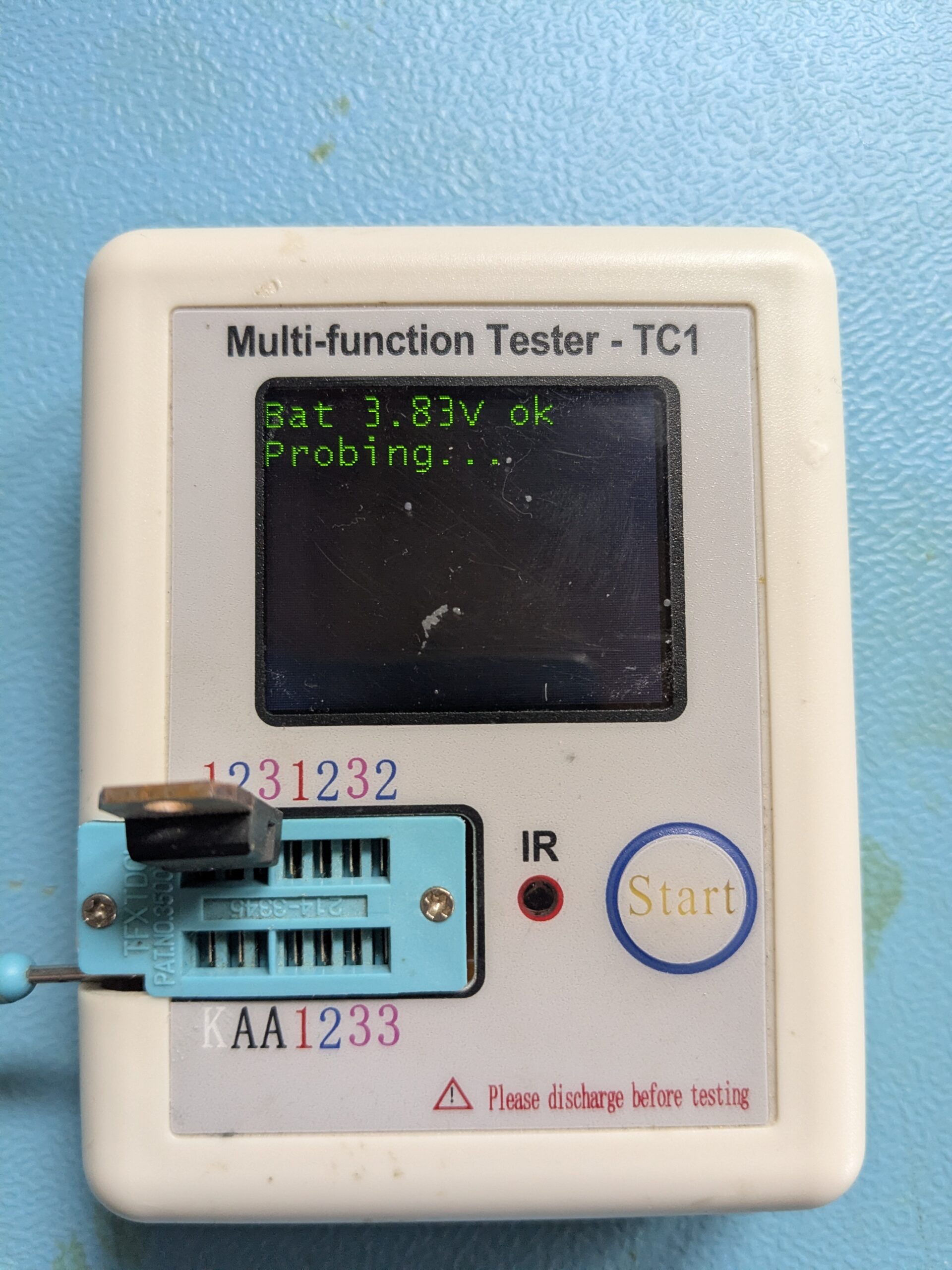
TC1 Display zeigt Bat 3.83V ok und Probing nach korrekter BAT_DIRECT Konfiguration

So soll das aussehen. 3.83V, alles ok.

Menü und Kalibrierung
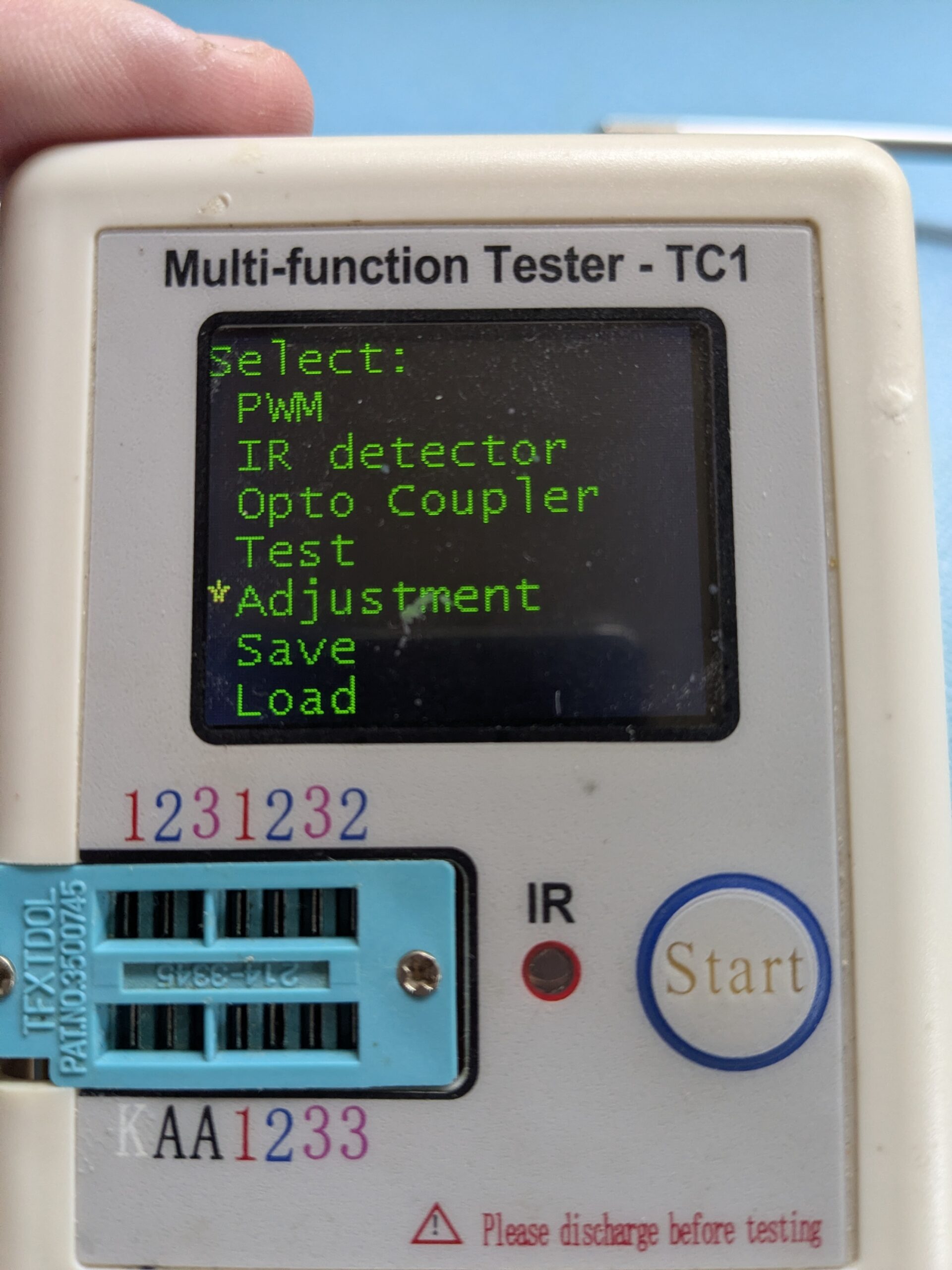
TC1 Menue mit Adjustment-Option fuer die Kalibrierung nach Firmware-Flash

Noch ein Stolperstein: Das Menü war nicht erreichbar. Die m-firmware hat verschiedene Wege, das Menü aufzurufen. Beim TC1 funktioniert das über UI_SHORT_CIRCUIT_MENU: Alle drei Probe-Pins im ZIF-Sockel kurzschließen und Start drücken. Dann öffnet sich das Menü mit Optionen für PWM, IR-Detector, Opto Coupler, Test und eben Adjustment.

Die Kalibrierung selbst ist einfach: Adjustment auswählen, mit leerem ZIF-Sockel starten, dann wenn gefordert einen Kurzschluss zwischen 123 einstecken. Die Firmware misst die internen Referenzen und speichert die Korrekturdaten. Dann den Kurzschluss wieder raus und es wird die Gegenprobe gemessen.

Die vollständige Konfiguration

Für alle, die das selbst machen wollen, hier die kompletten Änderungen gegenüber der Standard-Konfiguration der m-firmware (ComponentTester v1.56m):

Makefile:

MCU = atmega324p
FREQ = 16

config.h:

#define DATA_FLASH              /* Strings im Flash statt EEPROM */
#define UI_AUTOHOLD             /* Messergebnis halten bis Tastendruck */
#define UI_SHORT_CIRCUIT_MENU   /* Menü über Kurzschluss aller Probes */
#define BAT_DIRECT              /* Kein Spannungsteiler auf Batterie */
#define BAT_WEAK    3400        /* Warnung unter 3.4V */
#define BAT_LOW     3100        /* Abschaltung unter 3.1V */

config_644.h (Hardware-Mapping für den TC1):

/* Display: ST7735 über SPI Bit-Bang */
#define LCD_ST7735
#define LCD_RES     PB4
#define LCD_DC      PB5
#define LCD_SDA     PB6
#define LCD_SCL     PB7
#define LCD_FLIP_X
#define LCD_ROTATE
#define LCD_OFFSET_X    2
#define LCD_OFFSET_Y    1
#define LCD_LATE_ON
#define SPI_BITBANG         /* SDA auf PB6 statt Hardware-MOSI PB5 */

/* Probe-Widerstände auf PORTC statt PORTD */
/* PC0-PC5 für die drei Probe-Paare */

/* Power und Button */
#define POWER_PORT  PORTD
#define POWER_PIN   PD2
#define BUTTON_PIN  PD1

/* ADC-Pins vertauscht gegenüber Default */
#define TP_ZENER    PA4
#define TP_REF      PA3

Das Ergebnis
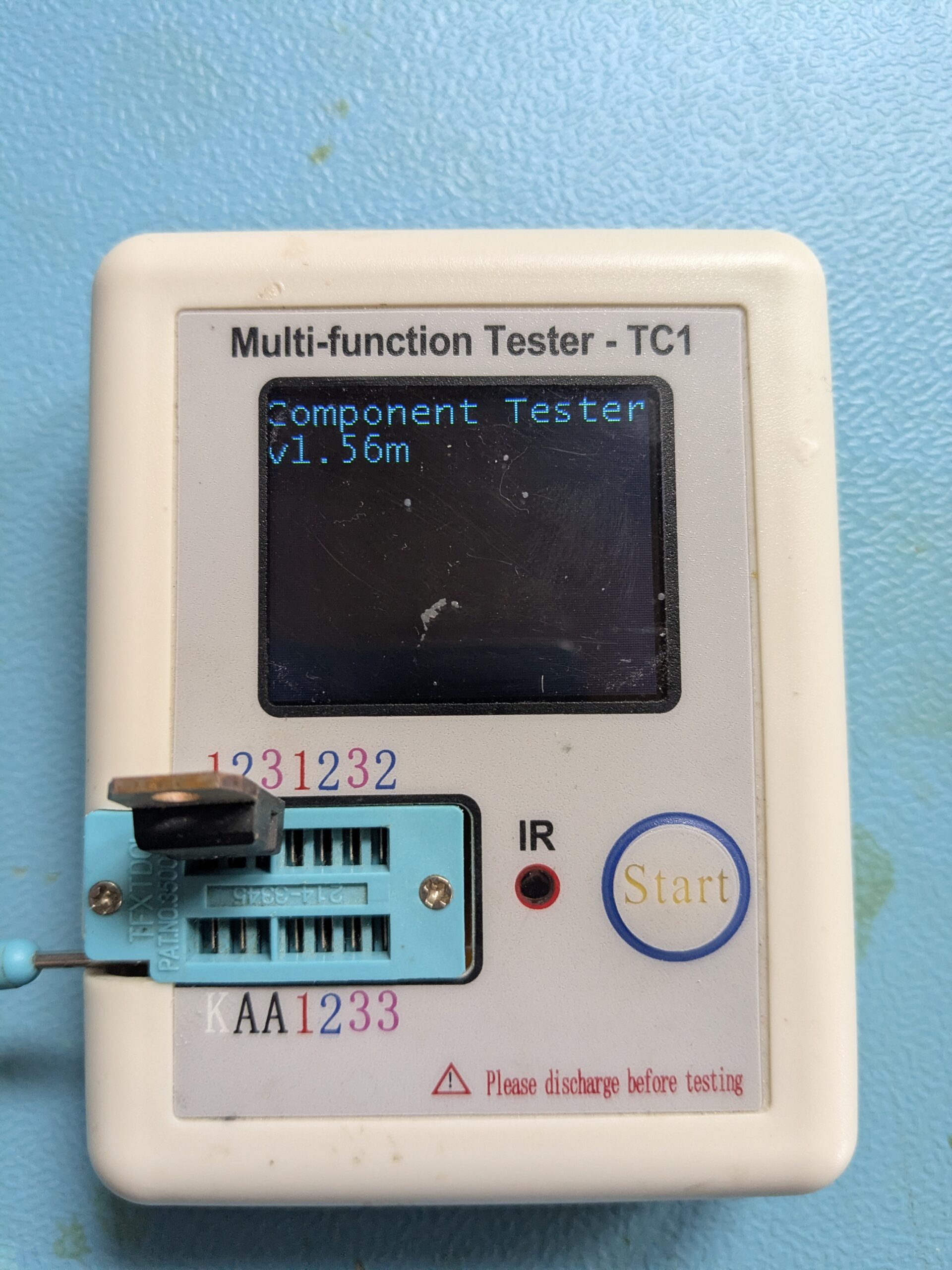
TC1 Startbildschirm zeigt Component Tester v1.56m nach erfolgreichem Flash

Component Tester v1.56m. Läuft.

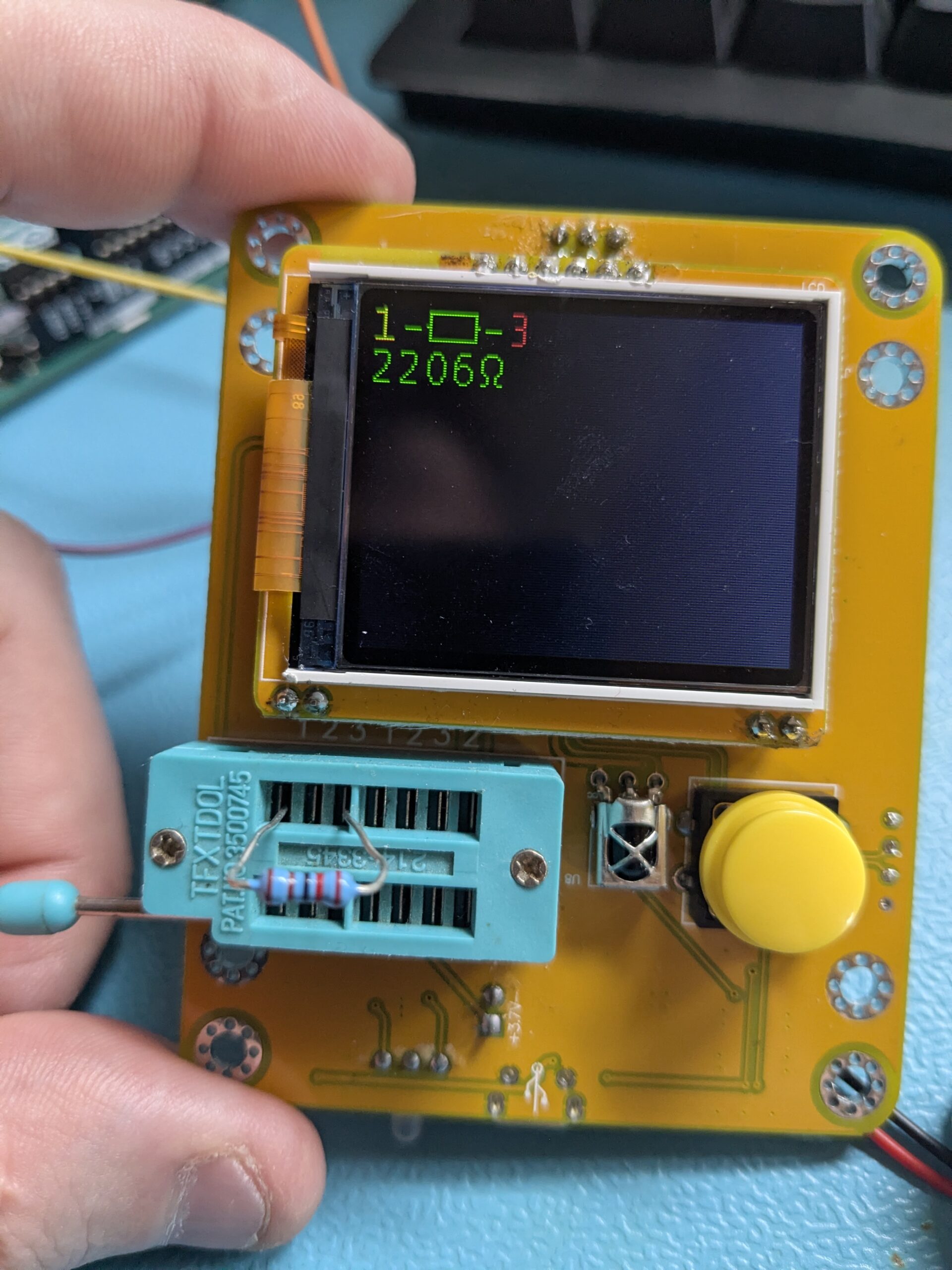
TC1 mit m-firmware zeigt korrekt gemessenen 220 Ohm Widerstand an
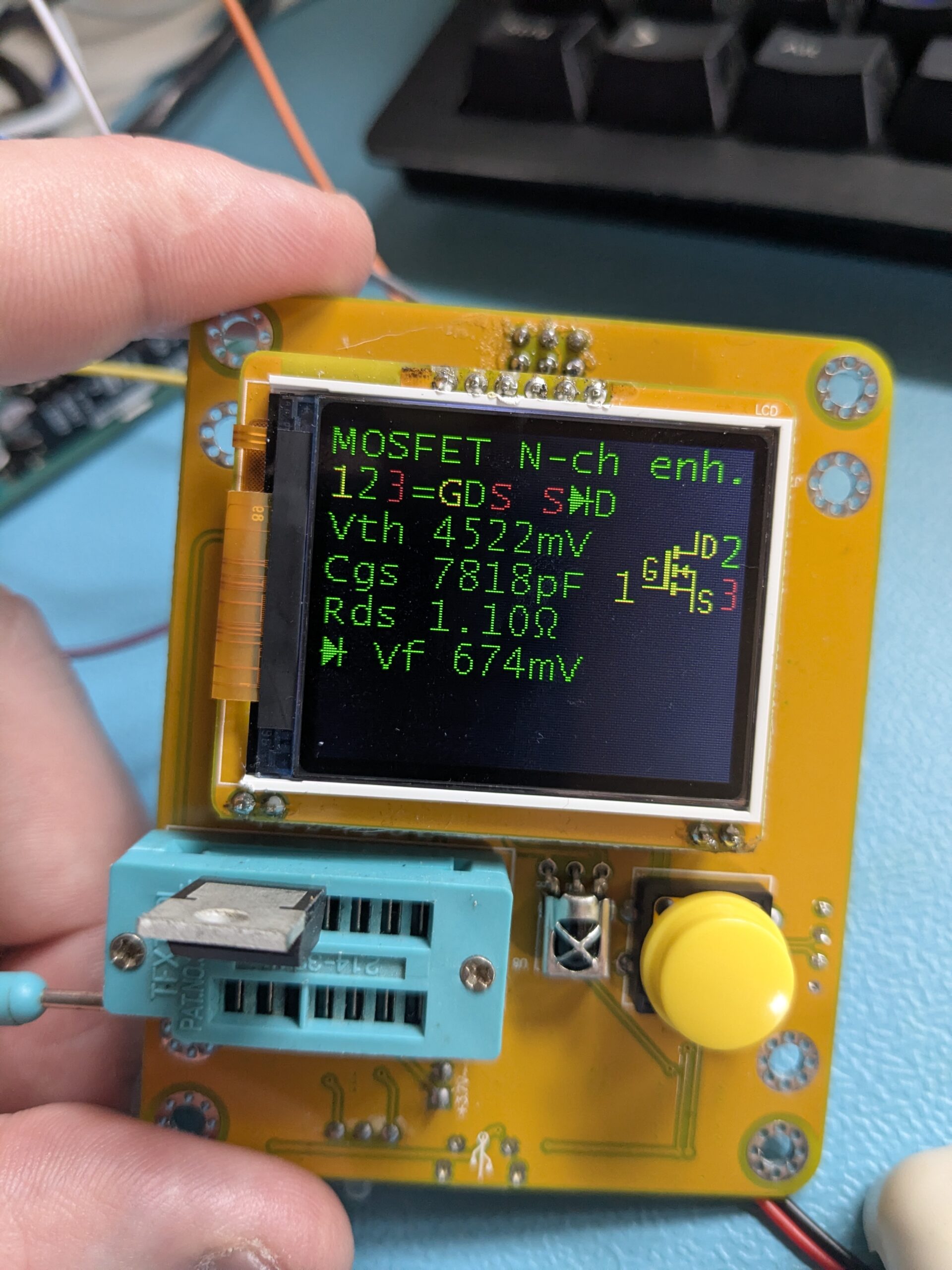
TC1 erkennt MOSFET N-ch enh. mit Vth, Cgs und Rds Werten nach Firmware-Update

Widerstände, MOSFETs, alles wird sauber erkannt. Die Werte passen.
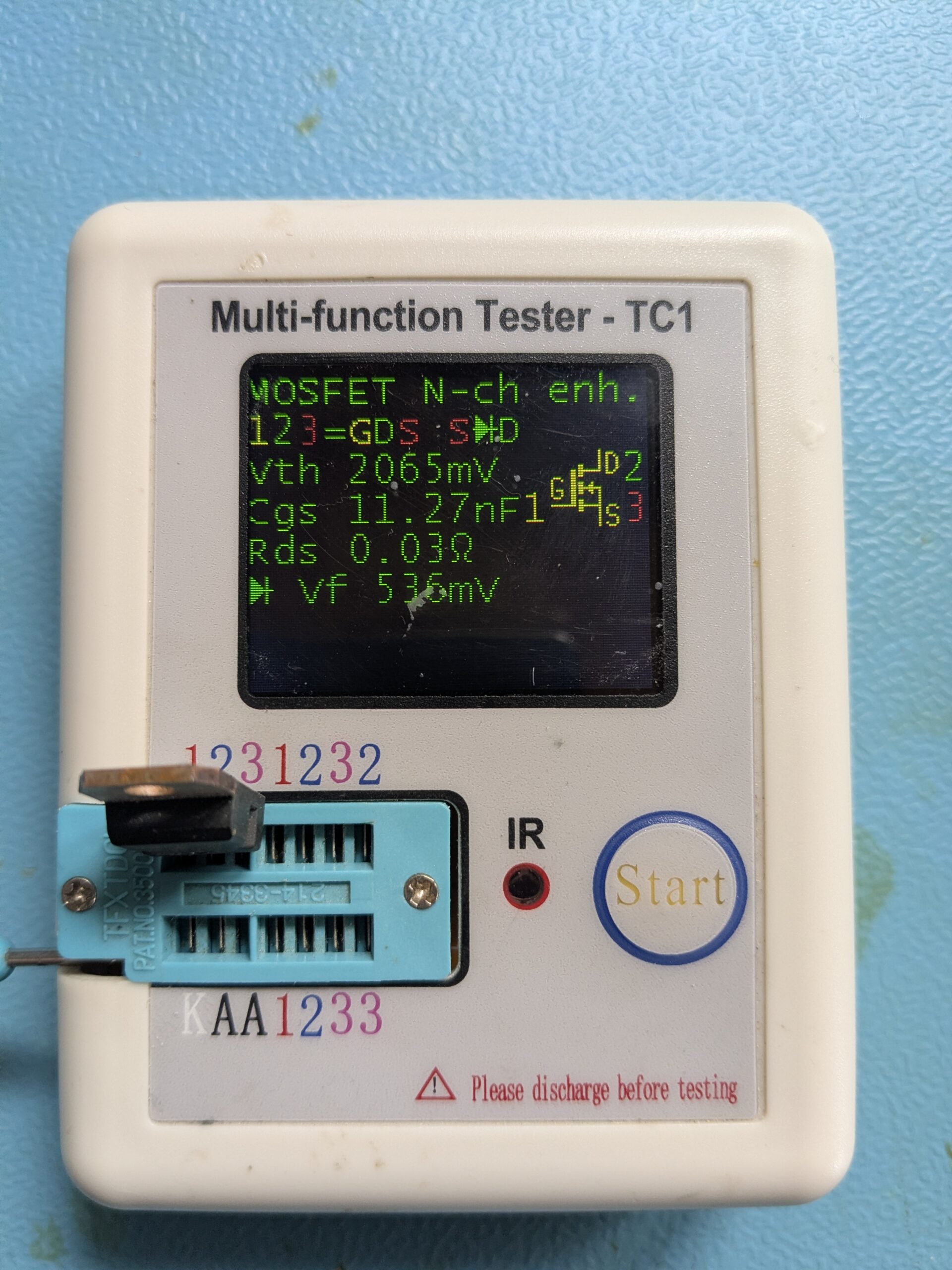
MOSFET-Messung auf dem TC1 nach Kalibrierung mit praezisen Vth und Rds Werten

Nach der Kalibrierung werden die Messwerte nochmal präziser. Vth 2065mV, Cgs 11.27nF, Rds 0.03 Ohm. Für einen 20-Euro-Tester absolut brauchbar.

Fazit und Quellen

War das ganze Prozedere nötig? Die originale Firmware funktioniert ja grundsätzlich. Aber wenn man sich auf die Messwerte verlassen will und nicht bei jedem unbekannten Bauteil rätseln möchte, lohnt sich der Aufwand. Die m-firmware liefert präzisere Ergebnisse, erkennt deutlich mehr Bauteile und hat ein richtiges Menü mit Kalibrierung. Und der J4-Header ist jetzt drauf, das nächste Firmware-Update ist dann tatsächlich in fünf Minuten erledigt.

Die fertige Firmware mit allen Config-Anpassungen für den TC1 und eine Schritt-für-Schritt-Anleitung habe ich auf GitHub gepackt. Da liegt auch die U4-Firmware (tc1-u4, GPL v3) und ein Verweis auf die m-firmware (EUPL v1.2).

Wer sich tiefer einlesen will:

Siehe auch:, Multifunktionstester für Elektronikbauteile: Schnell & günstig prüfen​

Fragen zum TC1 oder eigene Erfahrungen beim Flashen? Dann kannst du mich gerne fragen.
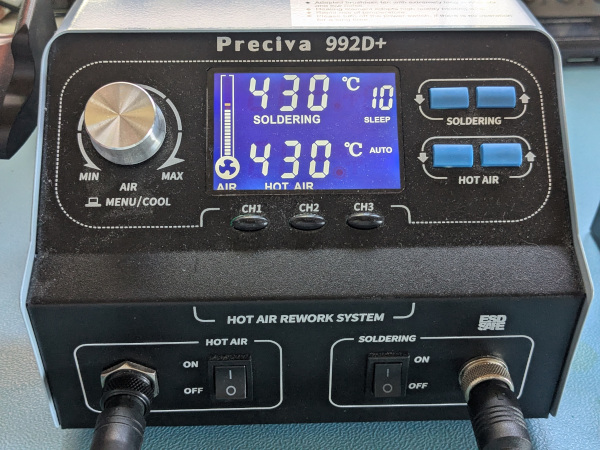
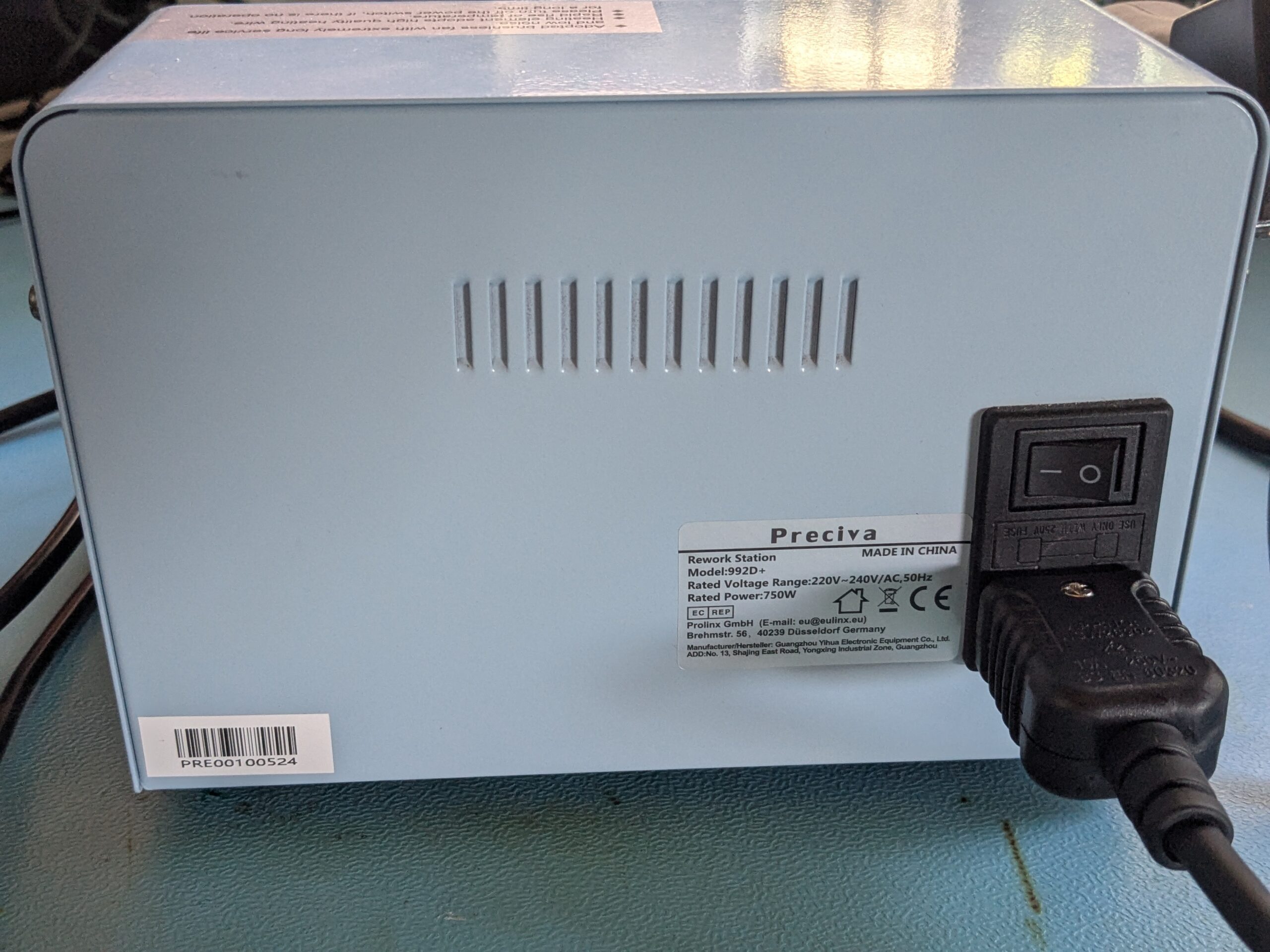
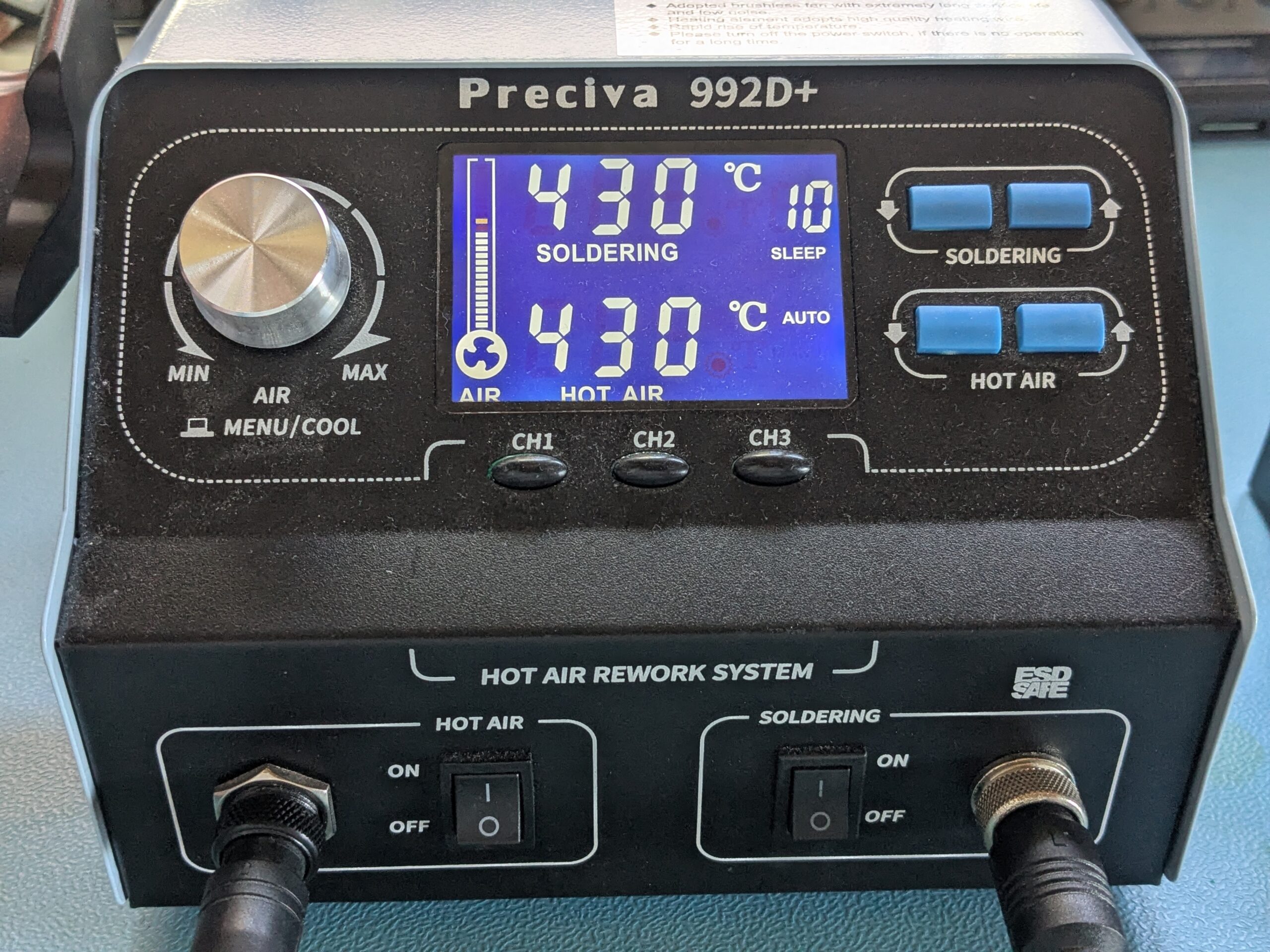
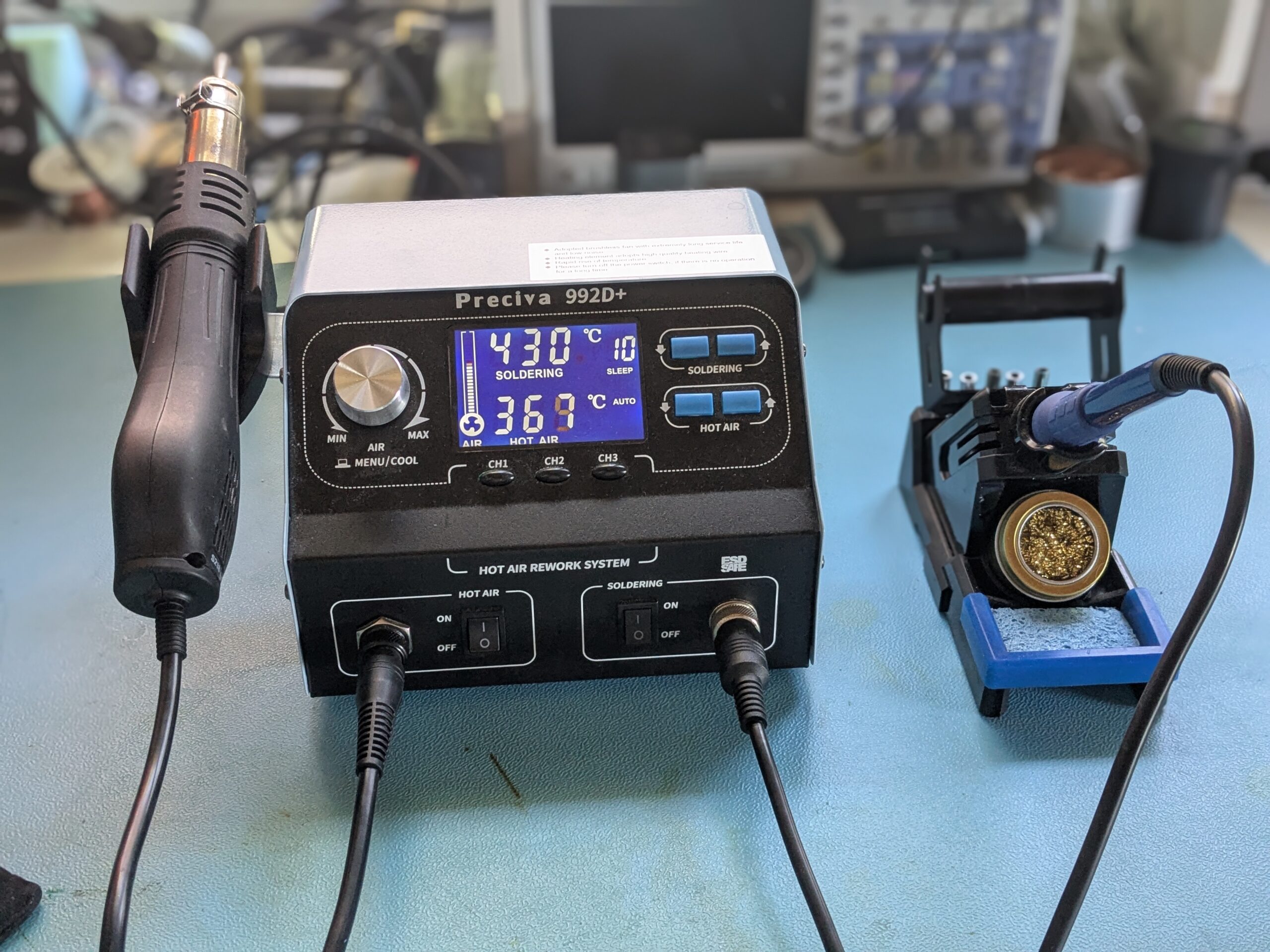
Preciva 992D+ im Test: Löt- und Heißluftstation für Hobby & Repaircafé

Picture of Soldering Station Preciva 992D+

Weiter geht es mit einer Lötstation. Wie immer: Das ist ein Werkzeug, das ich selbst einsetze. Es bedeutet nicht, dass es das Beste der Welt ist oder dass man damit sofort eine professionelle SMD-Reparaturwerkstatt eröffnen sollte.

Ende des letzten Jahres war ich auf der Suche nach einer kompakten Lötstation, die eine ordentliche Wattleistung hat und eine Kombination aus Lötstation und Heißluftstation bietet. Sie sollte aber nicht zu teuer sein. Einzelne Geräte hatte ich zwar schon verschiedene, aber gedacht war es eher für den mobilen Einsatz im Repaircafé. Die dortigen Reparaturen sind meist überschaubar.

Dennoch muss ich zugeben, dass mich diese Station tatsächlich überrascht hat. Preis/Leistung sind wirklich gut. Fun Fact: Die FritzBox-Reparatur habe ich mit genau dieser Station gemacht – einfach um zu testen, was geht – und ja, es ging, und das sogar wirklich okay.

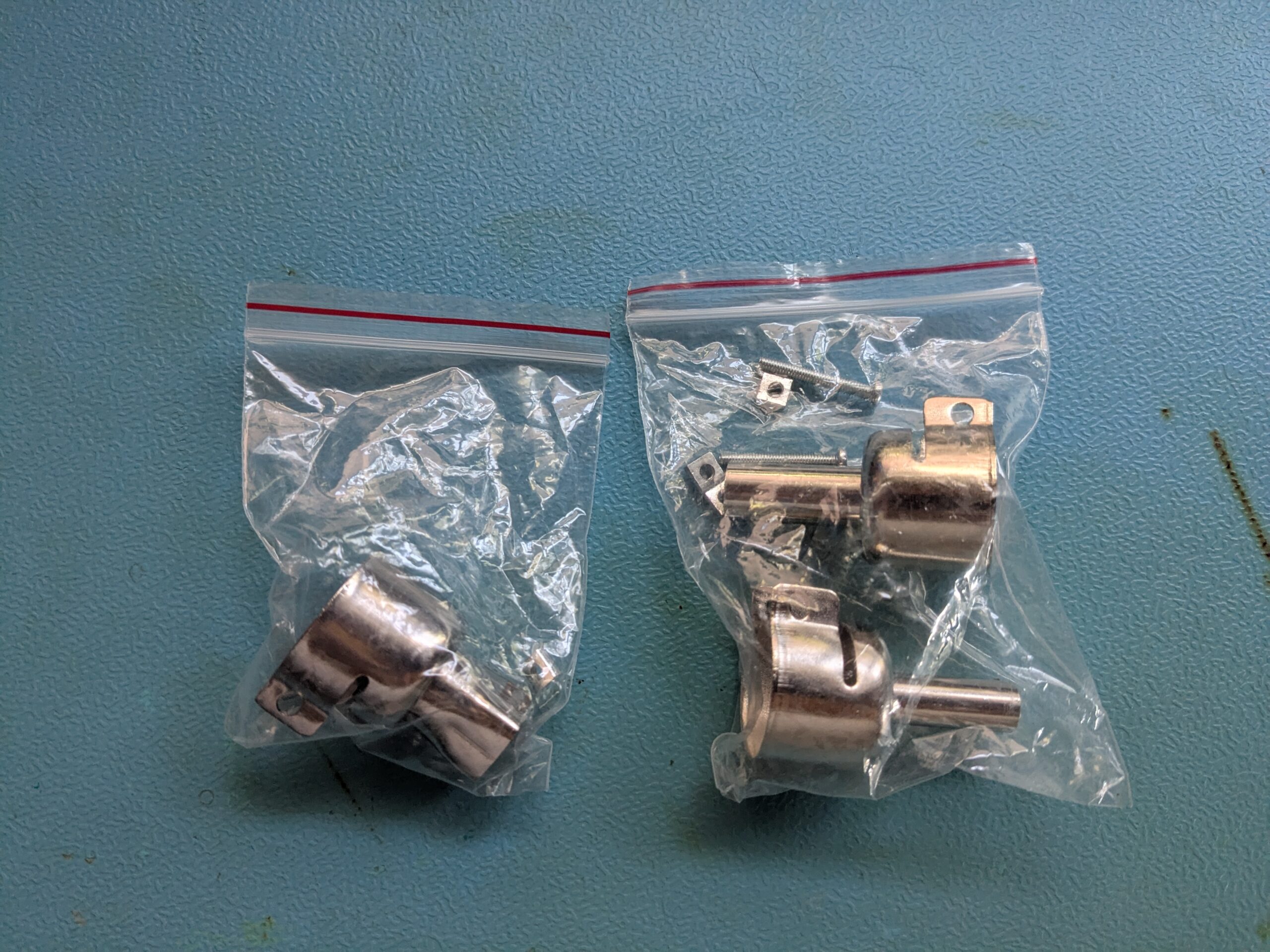
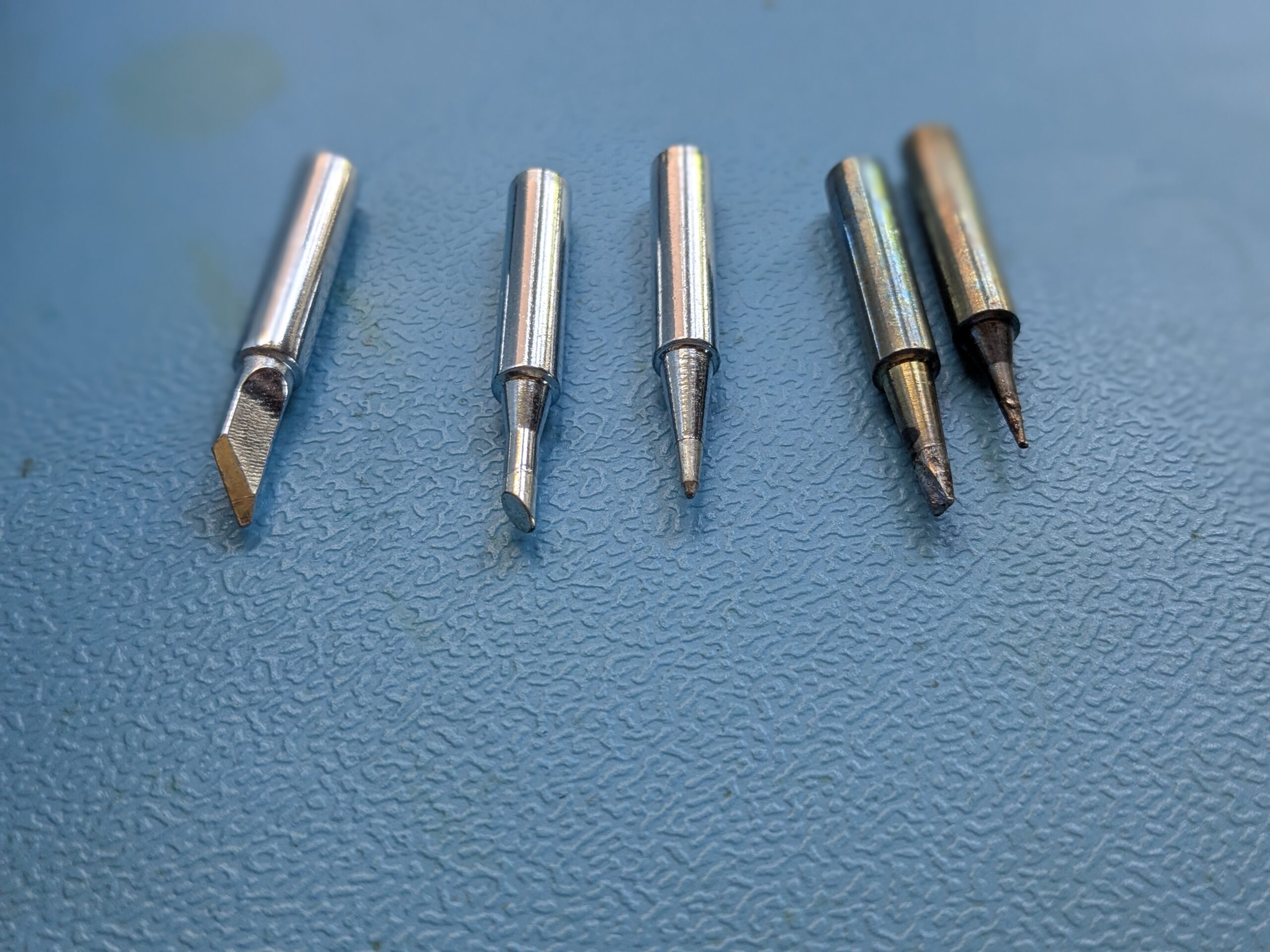
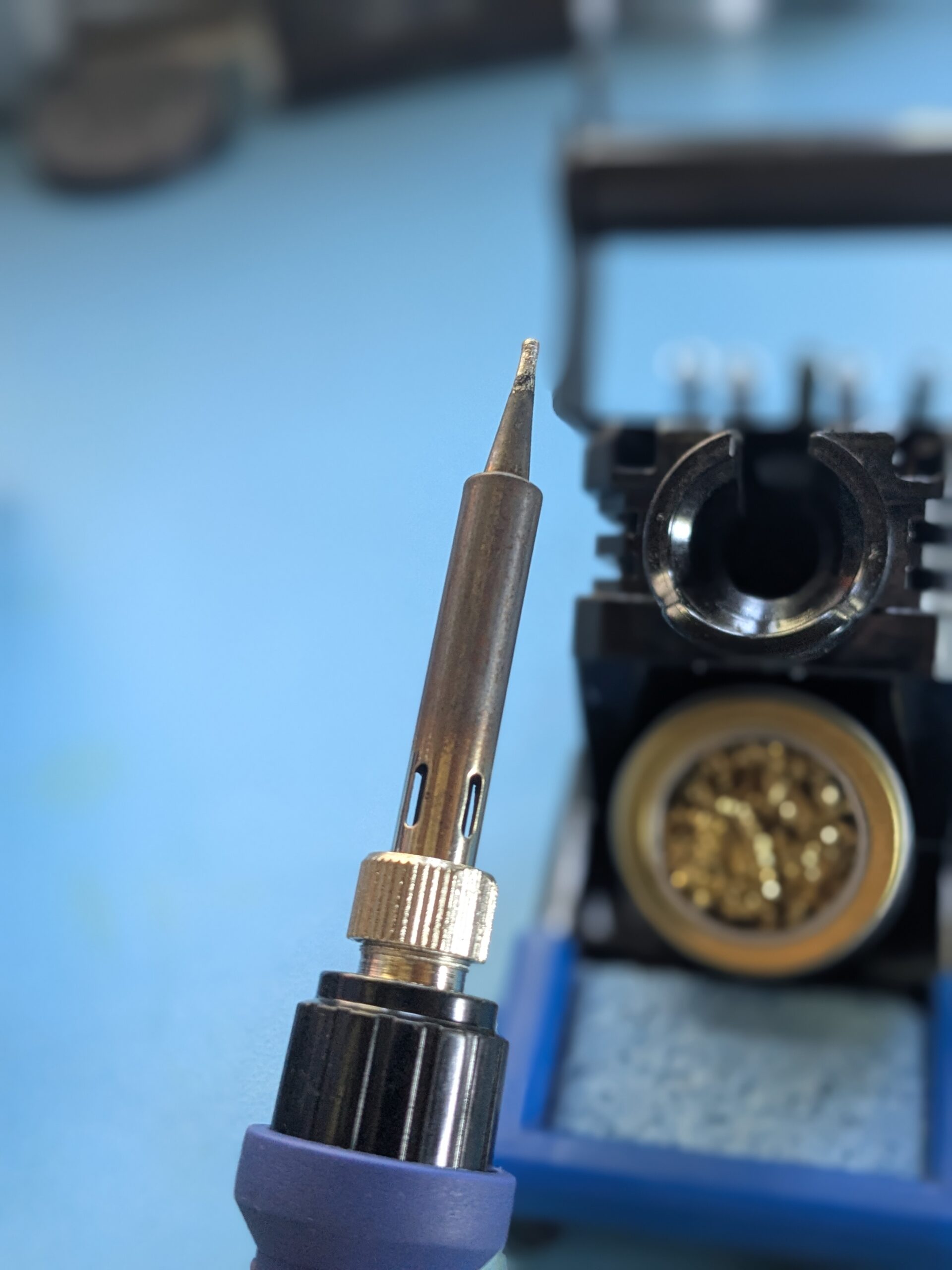
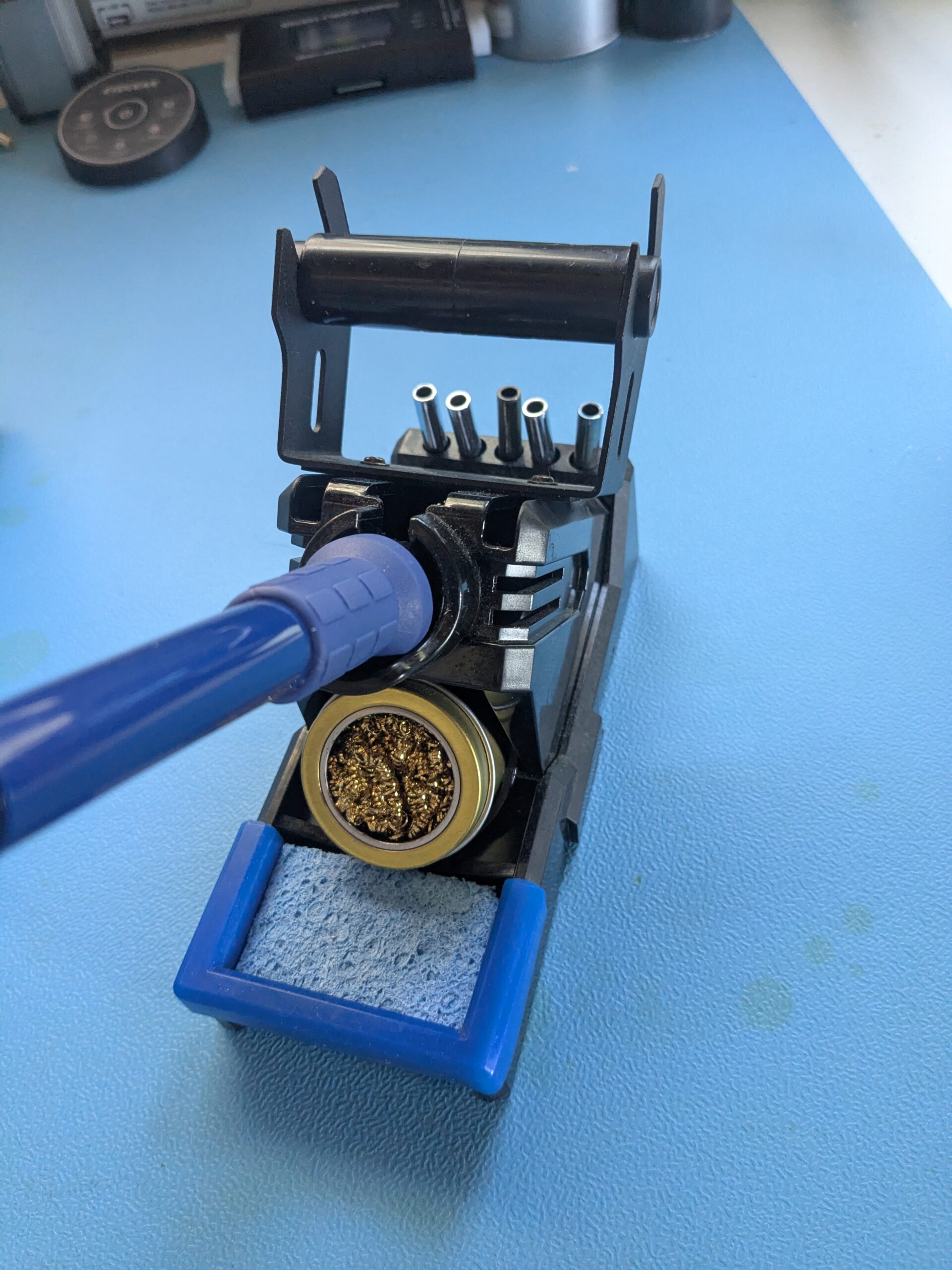
Natürlich ist sie nicht mit einer großen professionellen Station von beispielsweise Weller zu vergleichen. Aber das ist auch gar nicht der Anspruch. Das Ding kostet aktuell auf Amazon knapp 130 €. Dafür bekommt man 6 verschiedene Lötspitzen, Lötzinn, Heißluft mit verschiedenen Aufsätzen, ein digitales Display und ach … schaut mal selbst: https://amzn.to/47zAAmr

Ich würde behaupten: Die meisten Hobbyreparaturen – selbst im Bereich SMD – lassen sich damit problemlos durchführen. Aber hey, das ist nur meine Meinung.

Fragen? Einfach melden.

Milchkühlschrank: Mein DIY-Projekt mit Reparatur-Tipp

Heute eine kleine Geschichte zu meinem Milchkühlschrank. Ob das spannend wird? Da bin ich mir noch nicht so sicher.

Warum ein Milchkühlschrank?

In meiner Küche steht ein Kaffeevollautomat. Bei angeschlossener Milch kann er die gängigen Milchkaffeegetränke auf Knopfdruck zubereiten. Vor allem im Homeoffice trinke ich schon mal einen Kaffee mehr. Da räume ich die Milch nicht für jeden Kaffee raus und wieder rein. Damit sie mehr als einen halben Tag überlebt, braucht sie etwas Kühlung. Genau hier kommt der Milchkühlschrank ins Spiel.

Wie ein Peltierelement funktioniert

Solche kleinen Kühlschränke basieren auf einem thermoelektrischen Kühler, dem Peltierelement. Ein flaches Quadrat mit zwei Leitungen. Schließt man Strom an, wird eine Seite warm und die andere kalt. Das Modul erzeugt eine Temperaturdifferenz zwischen beiden Seiten.

Sagen wir, das Modul erzeugt immer 30°C Differenz. Bei 20°C Raumtemperatur wäre die kalte Seite bei -10°C. Aber die heiße Seite wird im Betrieb wärmer, weil dort zwei Wärmequellen zusammenkommen:

Wärmeübertragung von der kalten Seite (Peltier-Effekt): Der Peltier-Effekt transportiert Wärme von der kalten zur heißen Seite. Diese transportierte Wärme wird an der heißen Seite freigesetzt.

Joulesche Verlustwärme (Widerstandserwärmung): Beim Fließen des Stroms durch die Halbleiterelemente entsteht zusätzliche Wärme. Diese erhöht ebenfalls die Temperatur der heißen Seite.

Kurz gesagt: Man muss die heiße Seite kühlen, damit die kalte Seite auch wirklich kalt wird. Die wird allerdings nicht unendlich kalt, da wir nur einen Temperaturunterschied erzeugen können. Dieses Wissen wird später noch hilfreich sein.

Aufbau des Milchkühlschranks

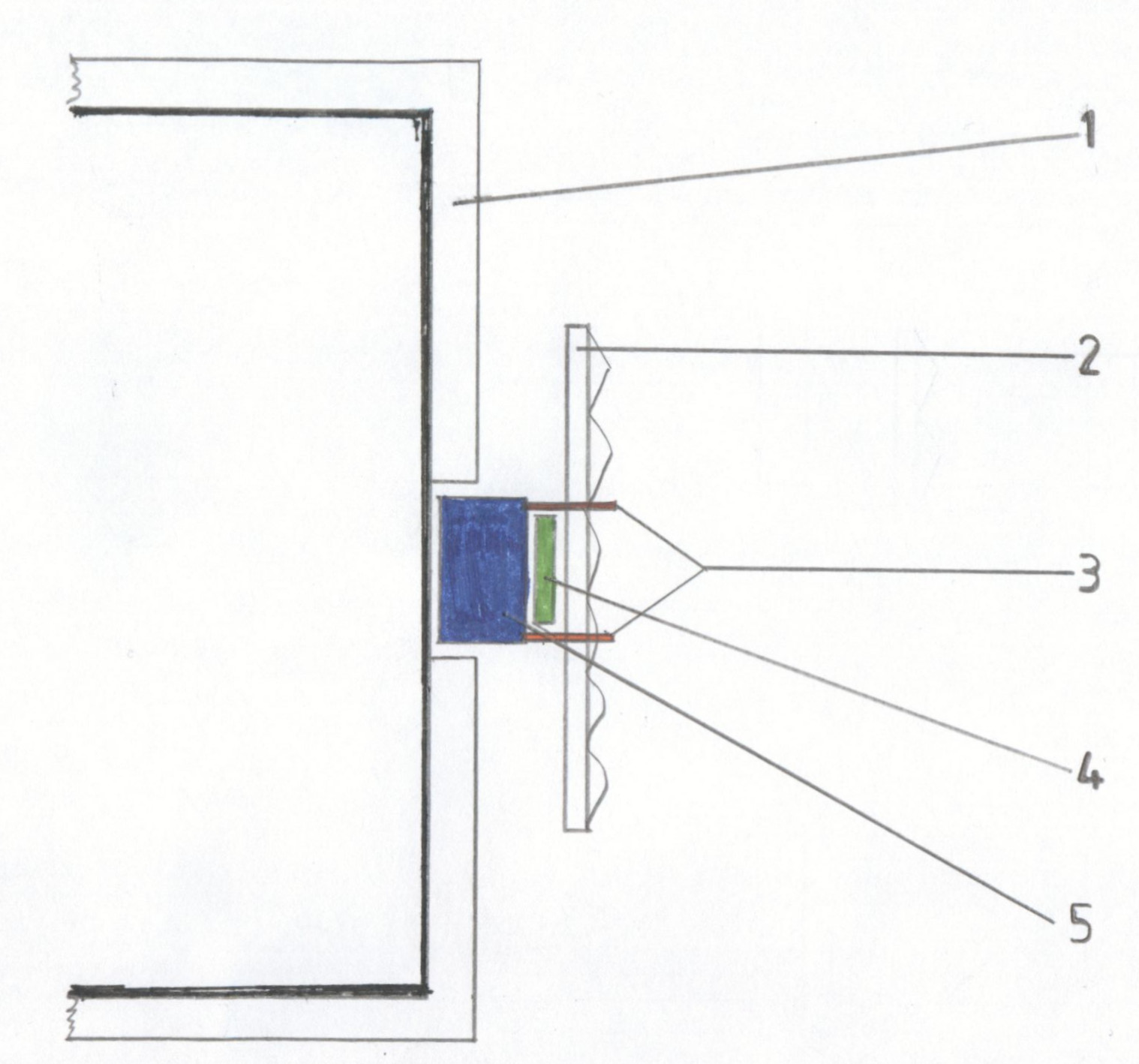
Um das besser erklären zu können, habe ich eine kleine Zeichnung angefertigt:

Schematische Darstellung, der Funktion eins Peltier Milchkühlers.

1 Schaumstoffdämmung, 2 Kühlkörper, 3 Befestigungsschrauben, 4 Peltier-Modul, 5 Aluminiumblock

Die dicke schwarze Linie an der Innenseite der Schaumstoffdämmung stellt eine Metallplatte dar, die die Innenseite des Kühlschranks bildet. Diese ist mit Wärmeleitpaste mit dem Aluminiumblock verbunden. Im Aluminiumblock befinden sich Temperaturfühler, die das Peltier-Modul bei der gewünschten Temperatur abschalten. Die kalte Seite des Moduls ist mit Wärmeleitpaste am Aluminiumblock befestigt, die heiße Seite mit einem großen Kühlkörper verbunden. Dieser vergrößert die Oberfläche, sodass die Wärme besser an die Umgebungsluft abgegeben werden kann. Meist ist zusätzlich ein kleiner Lüfter verbaut.

Selbst bauen oder kaufen?

Mit diesem Wissen können wir uns selbst einen Milchkühlschrank bauen. Ein oft verwendetes Peltier-Modul ist das TEC1-12706, das man im Doppelpack für ca. 10 Euro bekommt. Ein einfacher PC-Lüfter kostet nochmal 10 Euro. Für rund 50 Euro kann man sich so ein Ding zusammenbauen.

Warum ist das wichtig? Weil die fertigen Geräte für ca. 150 Euro verkauft werden. Wenn ich das für 50 Euro bauen kann, dann kostet es in der Massenproduktion in China noch weniger. Ja, ich kaufe nicht nur das Gerät, sondern auch die Bequemlichkeit. Aber so einfach ist das für mich nicht zu rechtfertigen. Es widerstrebt mir einfach.

Einen gebrauchten zu kaufen schien eine Option. Was soll ich sagen? Die Technik in solchen Geräten ist oft billig und nicht auf Langlebigkeit ausgelegt. Von denen, die ich bisher in der Hand hatte, hat keines länger als drei Jahre gehalten. Selbst gebraucht werden sie noch für 100 Euro angeboten. Nicht verhältnismäßig.

Vom Elektroschrott gerettet

Dann stand bei meinem Arbeitgeber plötzlich ein defekter Milchkühlschrank beim Elektroschrott. Natürlich habe ich nachgefragt, ob ich ihn „entsorgen“ darf. Kein Problem.

Und was hatte das Ding? Nichts Besonderes. Der Lüfter war gestorben, die passive Kühlung reichte nicht aus. Verbaut war ein einfacher 80×80 mm 12V PC-Lüfter. Den hatte ich noch in der Ersatzteilkiste. Lüfter getauscht, fertig. Zumindest bis zum Sommer.

Thermische Brücke beseitigt

Als die Temperaturen stiegen, wurde es im Kühlschrank nicht mehr richtig kühl, obwohl Lüfter und Peltierelement alles gaben. Ich habe das Gerät aufgeschraubt, weil ich vermutete, dass die Wärmeleitpaste nach knapp fünf Jahren trocken war.

War es die Wärmeleitpaste? Ja und nein. Die Paste war trocken, aber das allein war nicht das Problem. Wenn ihr euch die Zeichnung anschaut, sind euch vielleicht die Befestigungsschrauben (3) aufgefallen. Diese Schrauben sind aus Metall und verbinden den kalten Aluminiumblock direkt mit dem Kühlkörper. Eine klassische thermische Brücke. Ein Teil der Kälte wird direkt wieder in Wärme umgewandelt.

Ich habe die Löcher im Kühlkörper aufgebohrt und mit meinem 3D-Drucker Kunststoffbuchsen für die Schrauben hergestellt. Zusätzlich kleine Federn, die alles zusammendrücken, auch wenn sich das Aluminium durch die Temperaturdifferenz ausdehnt. Die thermische Brücke war damit unterbrochen. Danach war der Kühlschrank deutlich effizienter und verbrauchte spürbar weniger Energie. Warum der Hersteller das nicht von Anfang an so gemacht hat? Ich habe nur das Wort „Gewinnmaximierung“ im Kopf.

Elkos im Netzteil

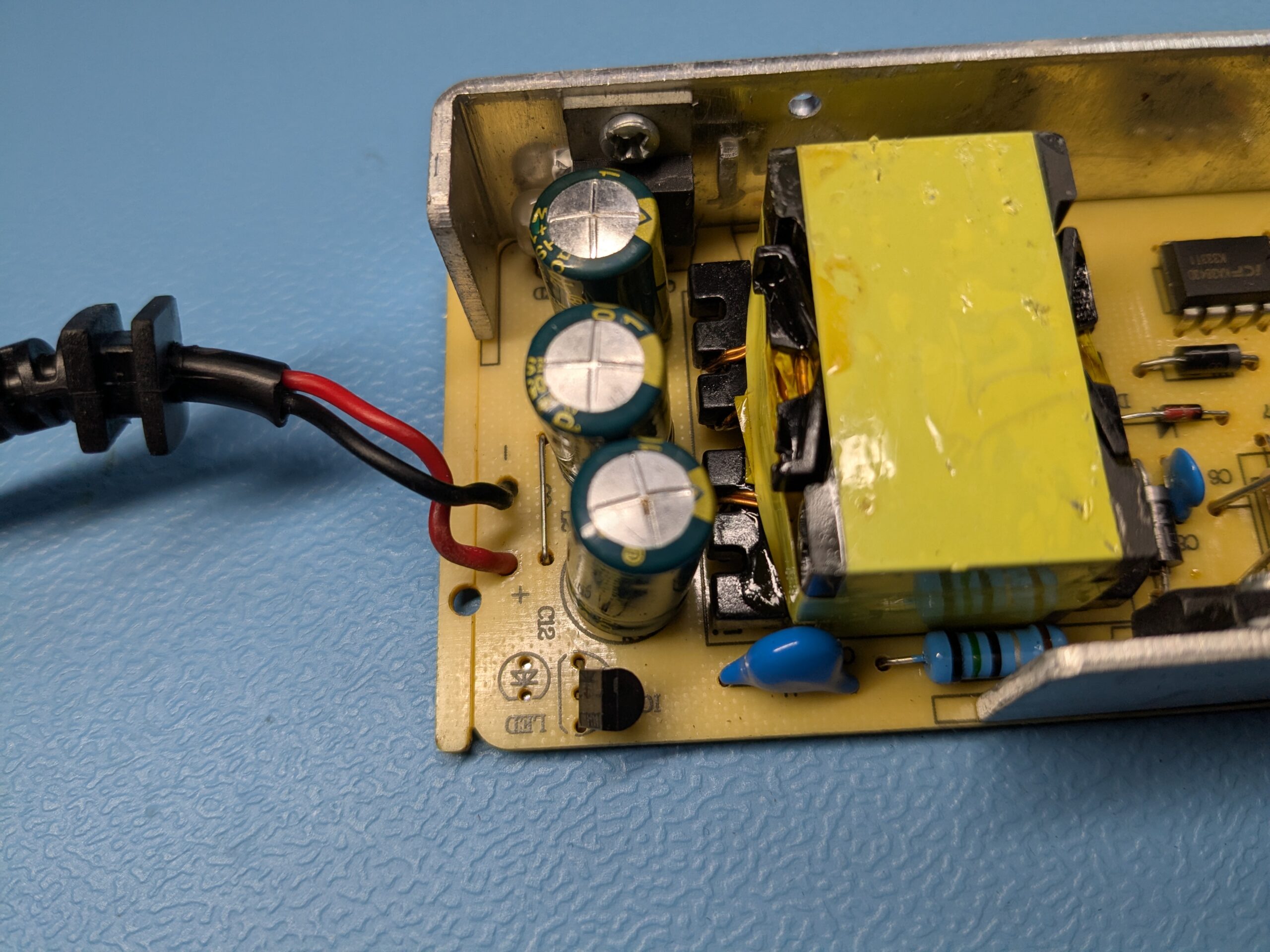
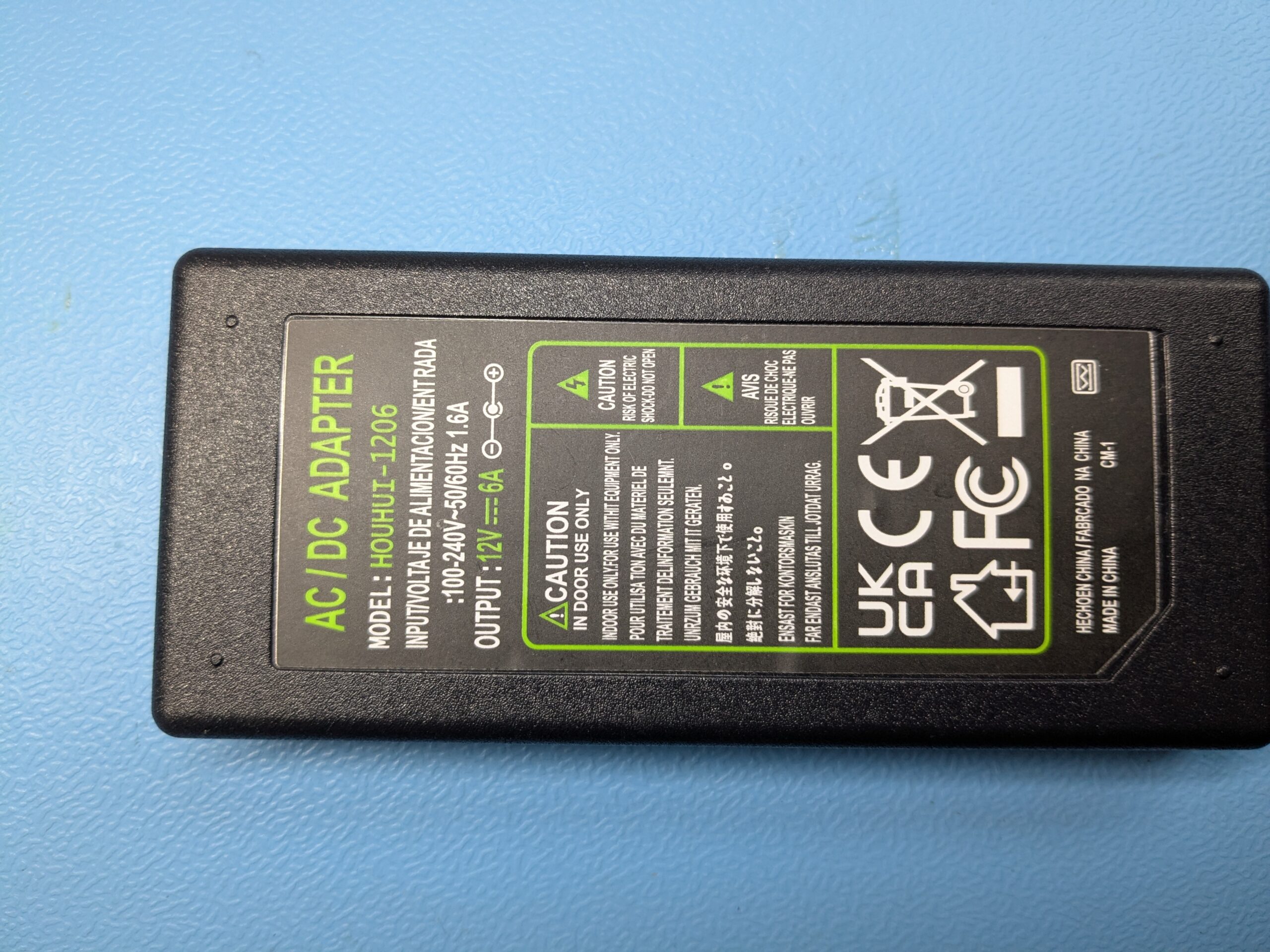
Das verbaute Netzteil war nur gerade so passend für die benötigte Leistung. Wenn ein Netzteil immer bei 90 bis 100 Prozent Belastung arbeitet, gibt es irgendwann auf. Ich hatte noch ein HOUHUI-1206 im Regal, ein 12V 6A Gleichstromnetzteil. Billig, lag aber nur rum.

Hätte ich mal auf mein früheres Ich gehört. Sechs Monate später war der Kühlschrank wieder warm, LED am Netzteil aus. Das Chinanetzteil hatte den Geist aufgegeben.

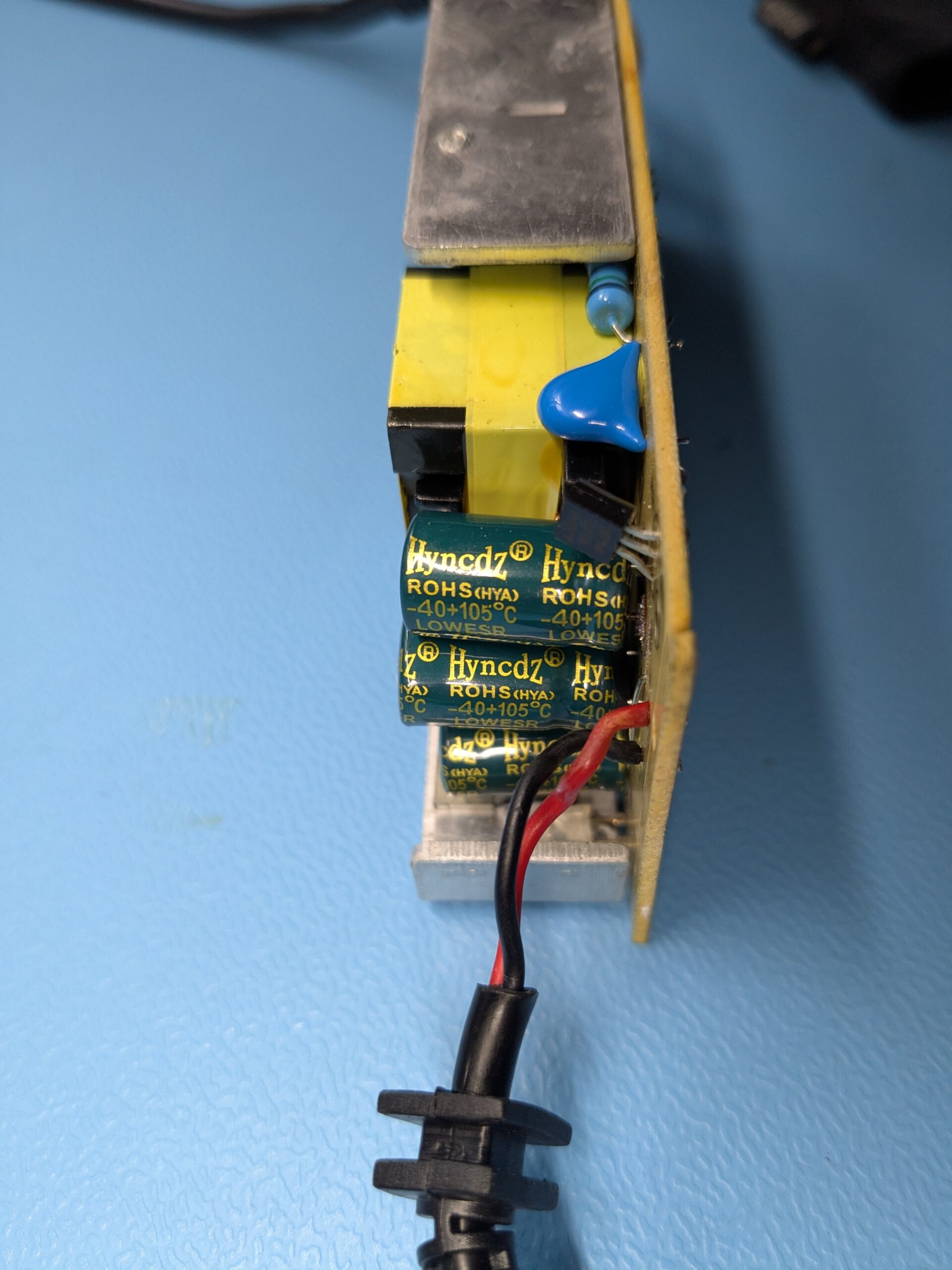
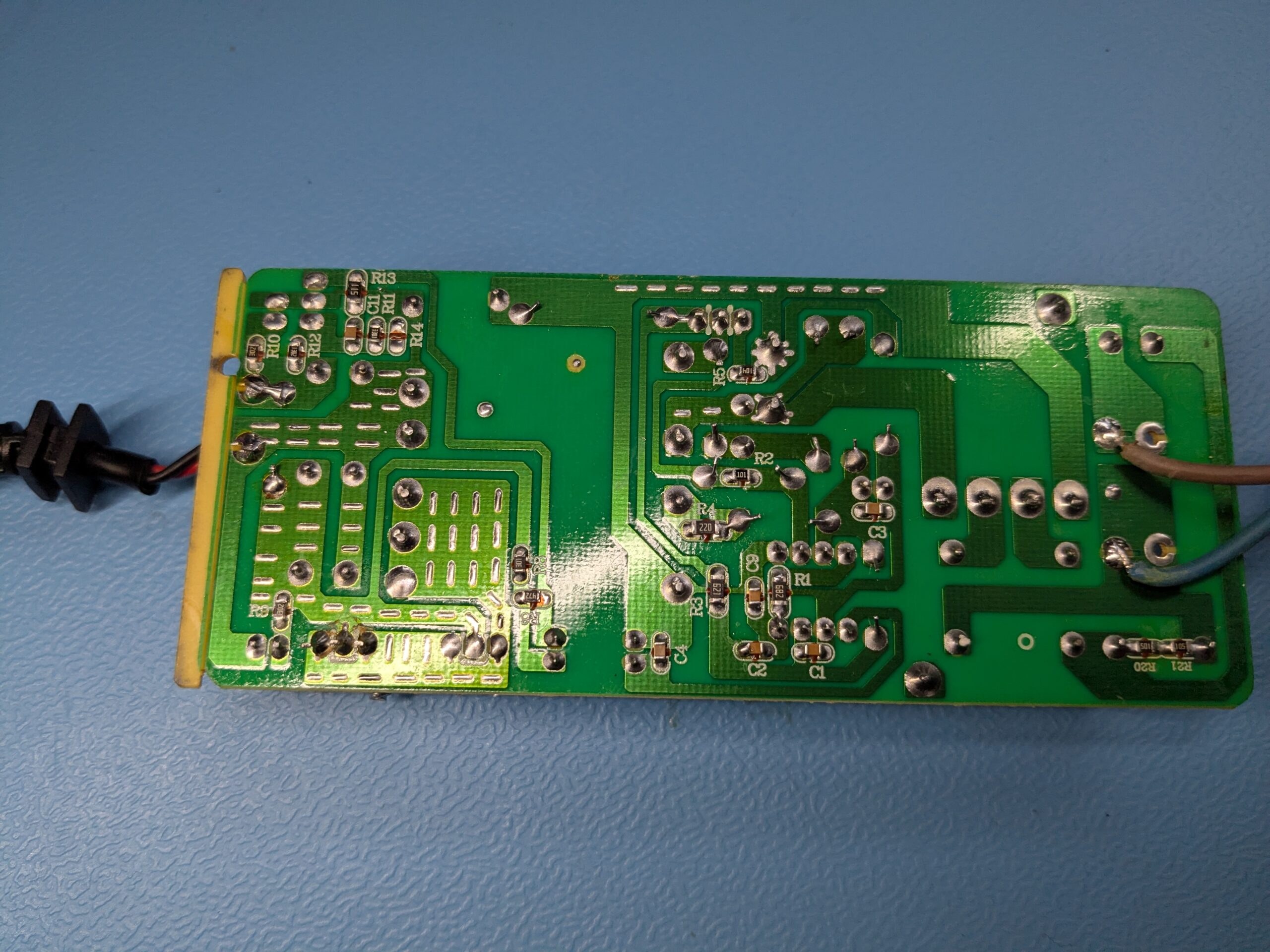
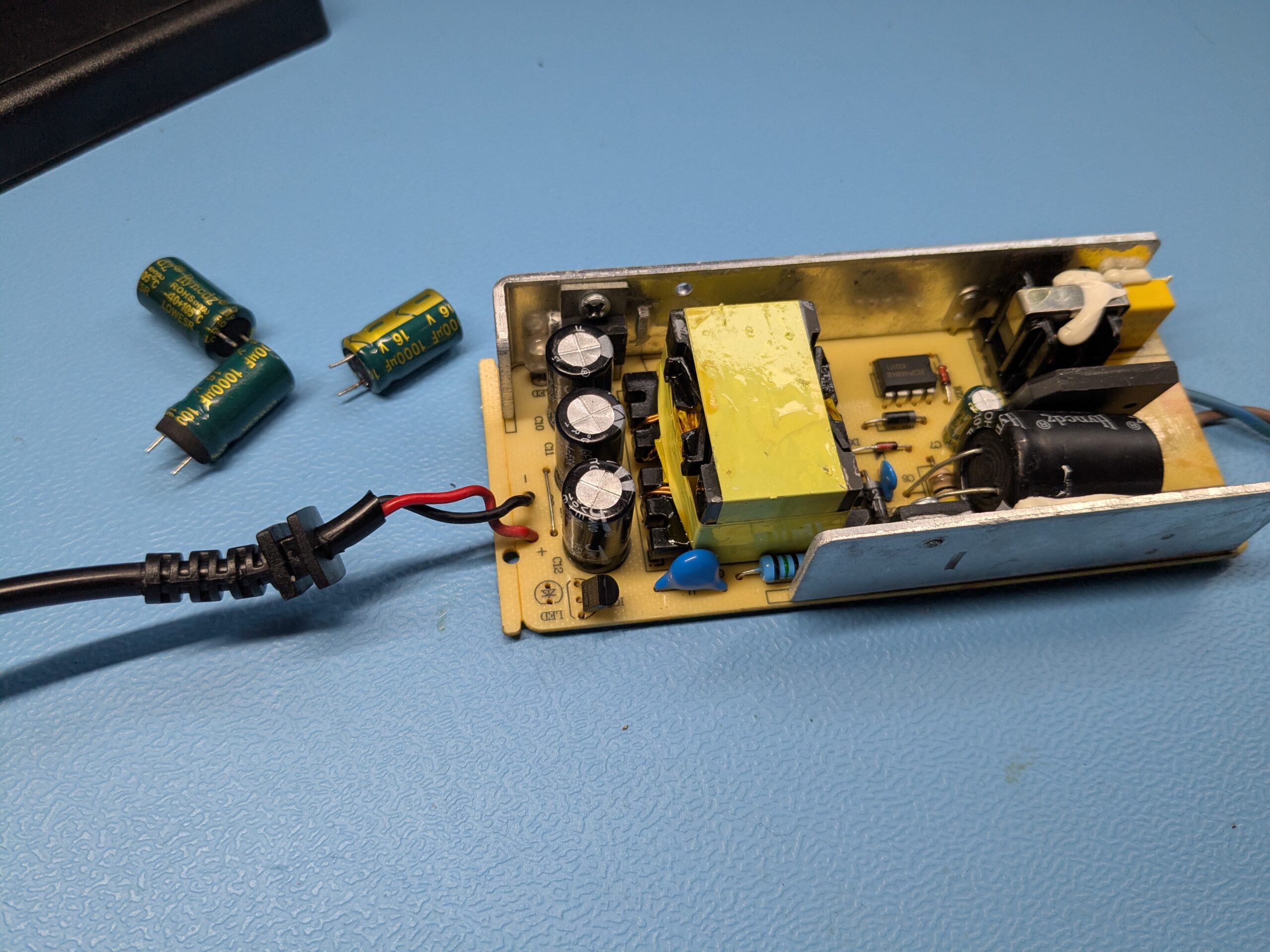
So langsam bröckelte der WAF (Woman Acceptance Factor). Also Netzteil aufgeschraubt und reingeschaut. Die Elektrolytkondensatoren waren aufgebläht. Ein Klassiker. Elkos getauscht, fertig.

Den Strombedarf habe ich gemessen. Ich komme nicht an die 6A, aber bei 12V und 6A wären das 72 Watt. Ein Milchkühlschrank, der 24/7 mit 70 Watt läuft, ist auf Dauer auch zu teuer. Das behalte ich im Auge.

So viel zur Geschichte meines Milchkühlschranks. Ob ich am Ende doch einen neuen kaufe? Vielleicht. Aber bis dahin läuft mein reparierter wieder.

Siehe auch: Multifunktionstester für Bauteile

Fragen? Einfach melden.

Lötdampfabsaugung selber bauen: DIY-Projekt mit 3D-Druck und Restteilen​

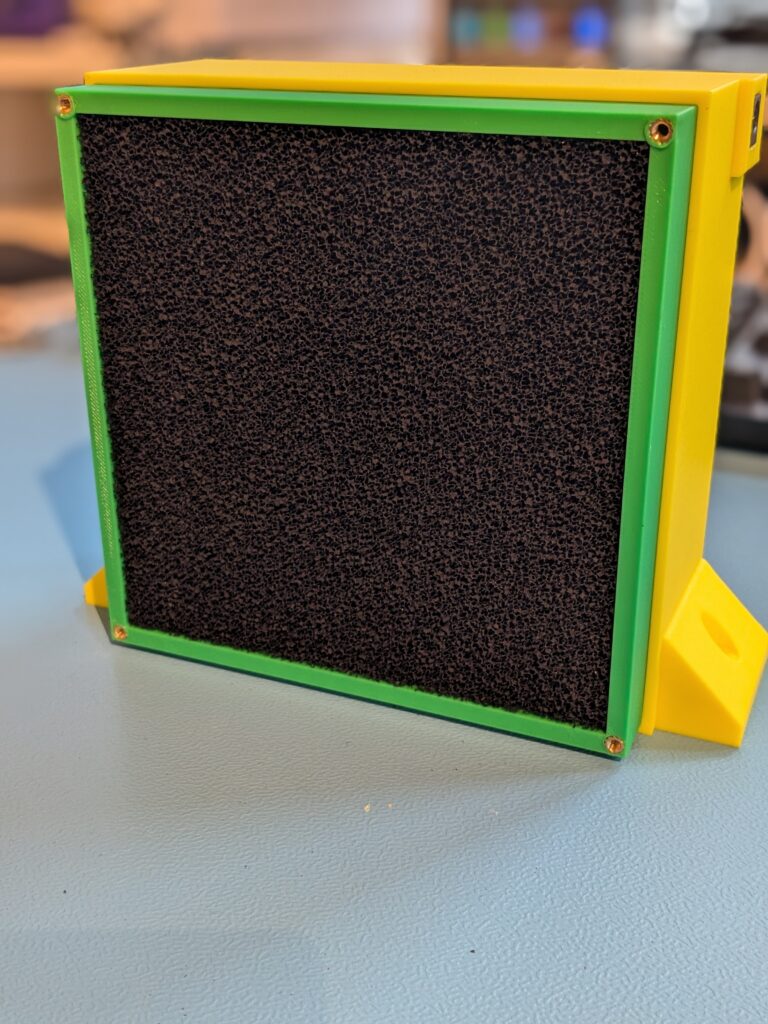
Heute mal etwas ganz Einfaches… Beim Löten entstehen Dämpfe, die man besser nicht durch den „Lungenfilter“ aus der Luft ziehen sollte.

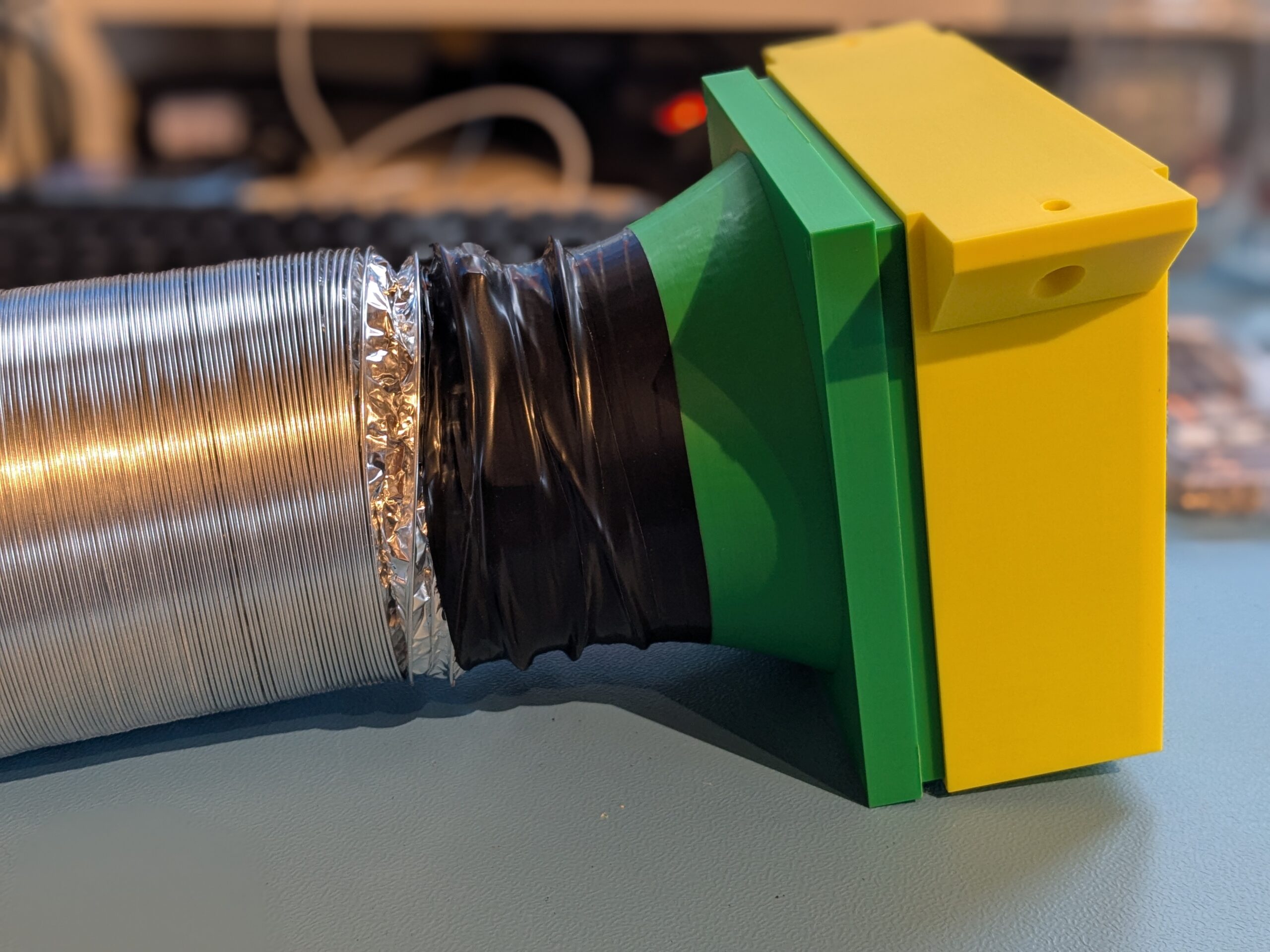
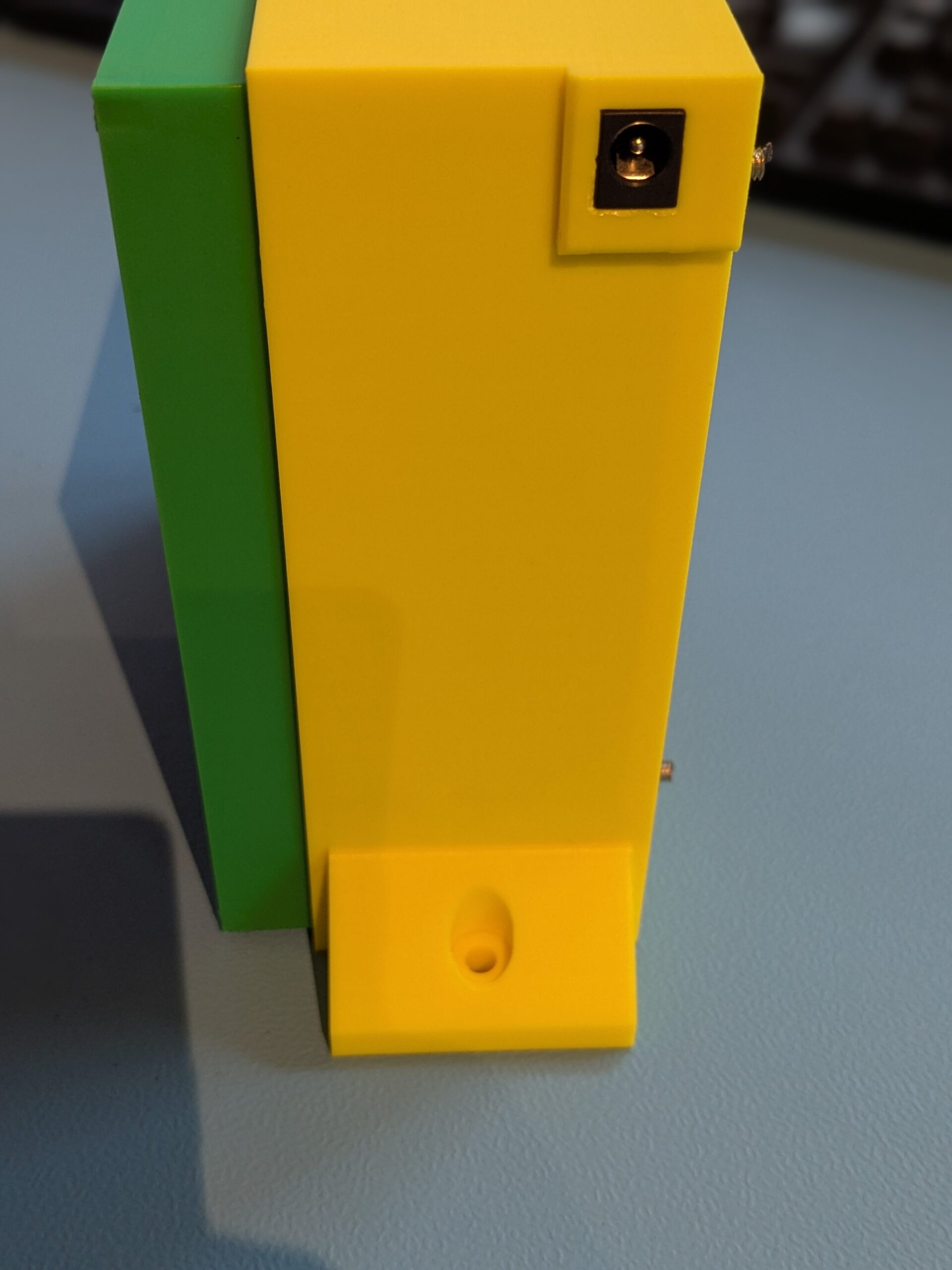
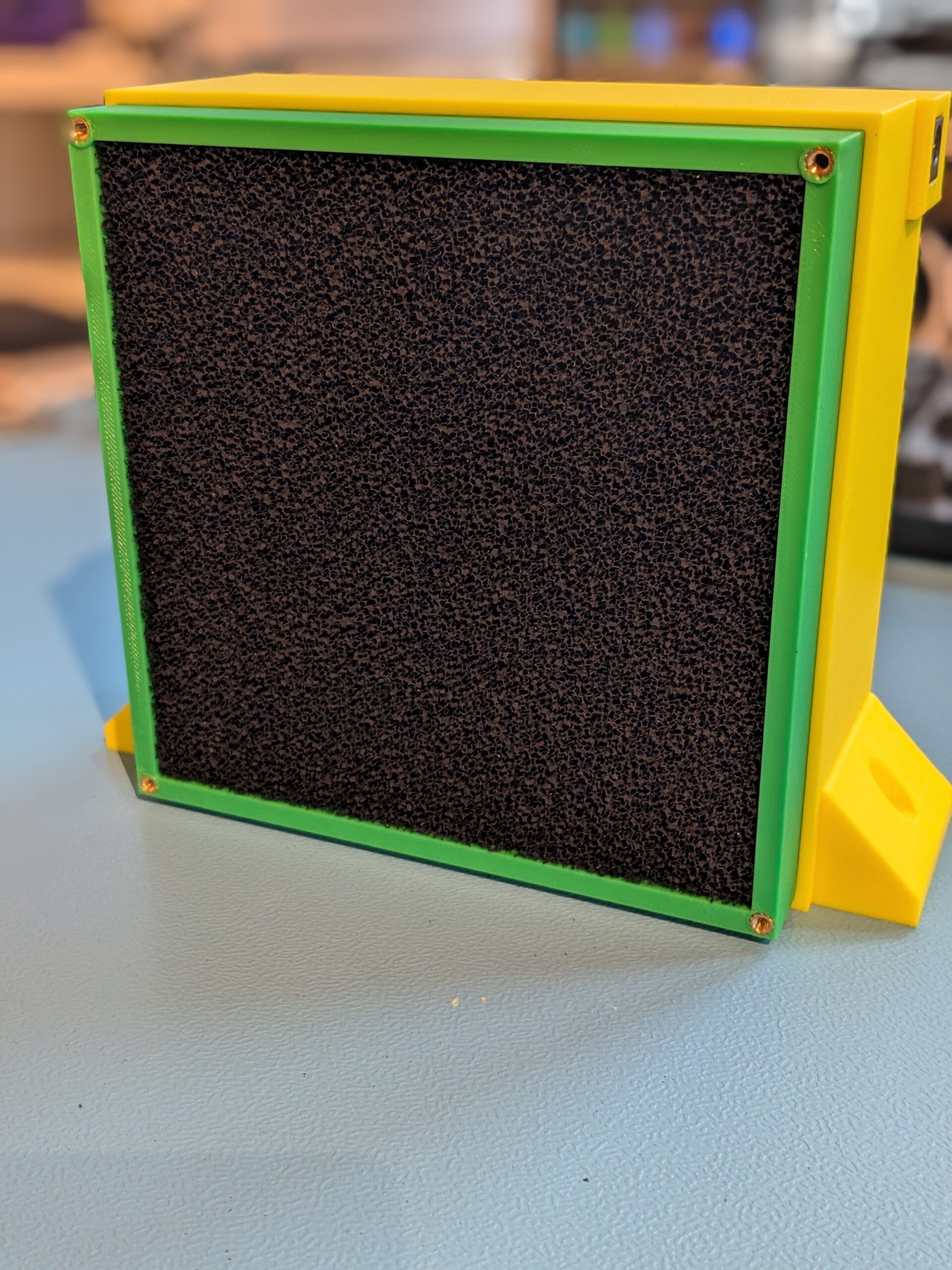
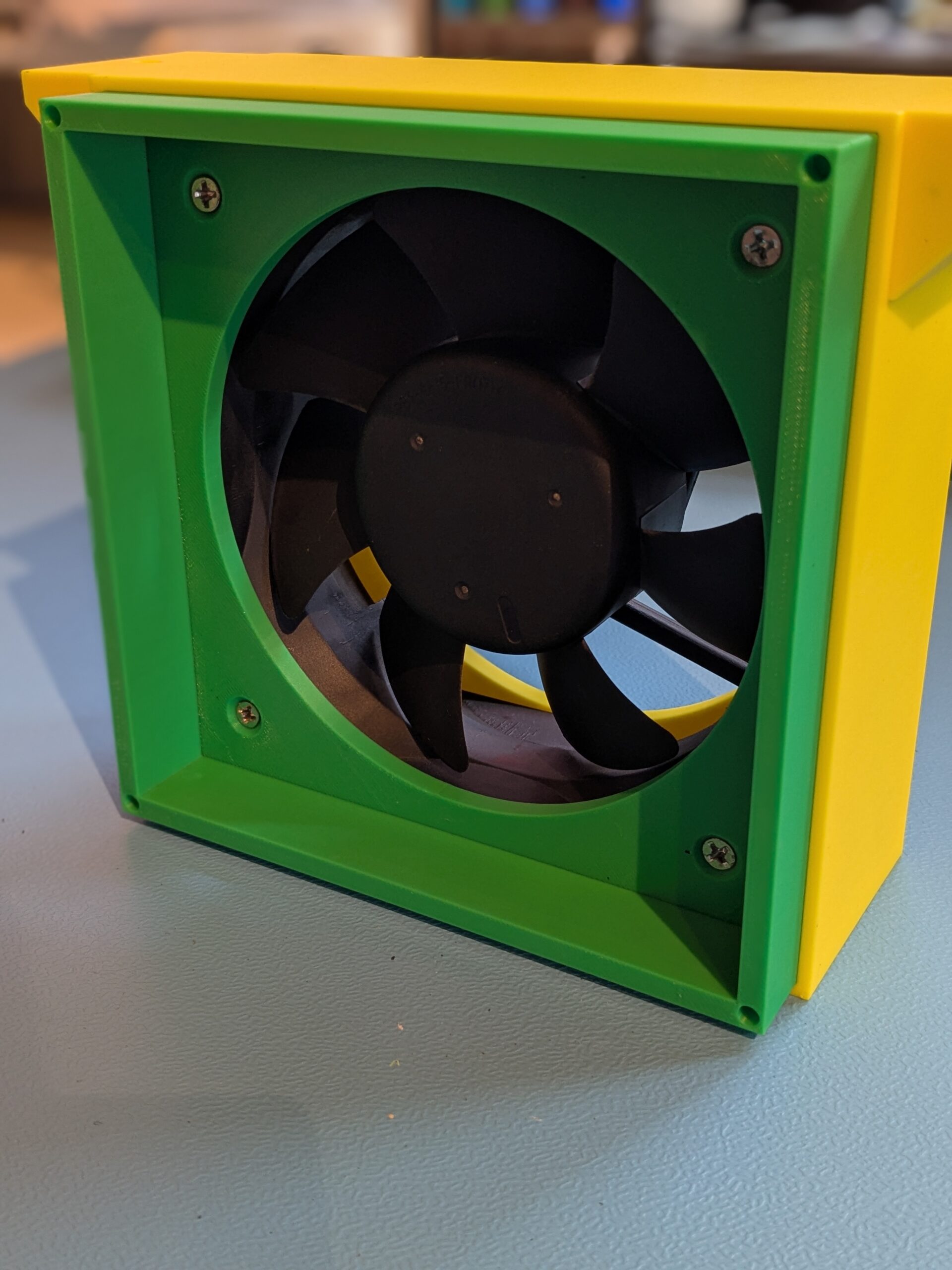
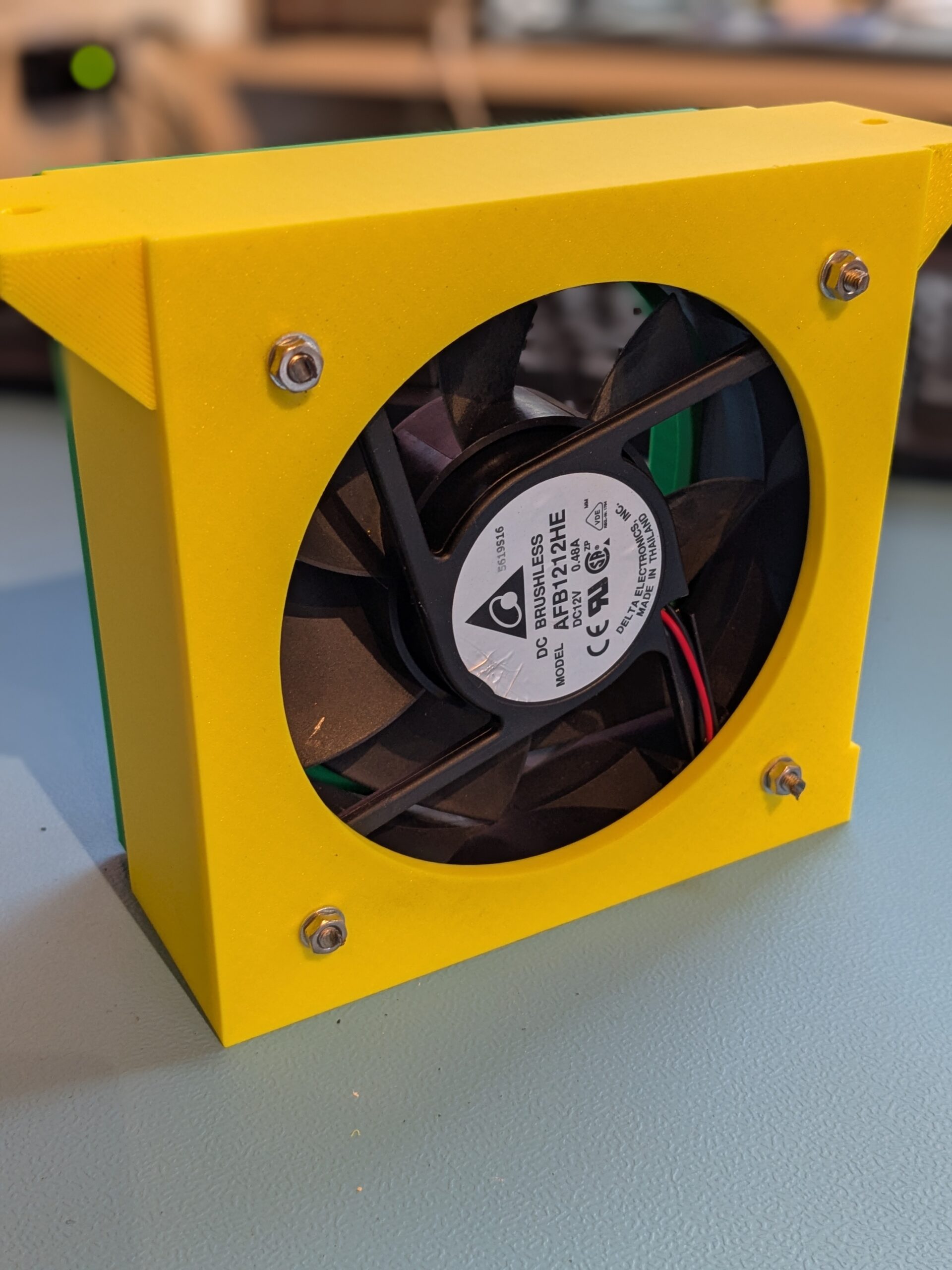
3D-gedruckte Lötdampfabsaugung

Hier kommen Lötdampfabsaugung ins Spiel. Es gibt kleine, einfache Modelle für etwa 50 €, die wie ein kleiner Tischventilator in der Nähe stehen, die Dämpfe absaugen und meist durch einen Aktivkohlefilter leiten. Allerdings stehen mir diese Geräte immer im Weg, und die Lüfter sind oft so schwach, dass trotzdem noch ein großer Teil der Dämpfe zu mir gelangt.

Dann gibt es noch Absaugungen mit mehr oder weniger flexiblem Schlauch. Auch hier erfolgt die Filterung ähnlich, aber diese Modelle kosten dann schnell ein paar Hundert Euro.

Da bei Projekten öfter mal Reste übrig bleiben, liegen in meinem Keller eigentlich schon alle Einzelteile für eine selbstgebaute Lötdampfabsaugung bereit. Man müsste sie nur noch zusammenbauen.

Ich habe noch einen 100-mm-Lüftungsschlauch aus Aluminium, der einigermaßen flexibel ist, einen 120-mm-12V-Lüfter, der für ordentlich Luftstrom sorgt, und ein paar 130-mm-Aktivkohlefilterplatten. Wenn ich davon einfach zwei doppelt nehme, geht mehr als genug Luft durch, und sie filtern die Dämpfe recht gut.

Mit FreeCAD habe ich dann ein Gehäuse für die Teile entworfen, das ich einfach unter meine Werkbank schrauben kann. So liegt nur der Schlauch in einer Ecke und kann bei Bedarf zur richtigen Stelle bewegt werden, um die Löt-Dämpfe direkt an der Quelle abzusaugen.

Hier ein paar Bilder für euch – die Druckdateien findet ihr bei Maker World.

Ob die Teile auch zu euren „Resten“ passen, müsst ihr selbst kurz prüfen.

Oh, Schlauch und Filter findet ihr bei Amazon.

Siehe auch: RD6006 Labornetzteil

Fragen? Einfach melden.

FRITZ!Box 7590: Fiepen, Spannungsregler-Probleme und WLAN-Ausfälle​

Eigentlich sollte die Überschrift heißen: Ärgere ich mich gerade über mich selbst oder über AVM?

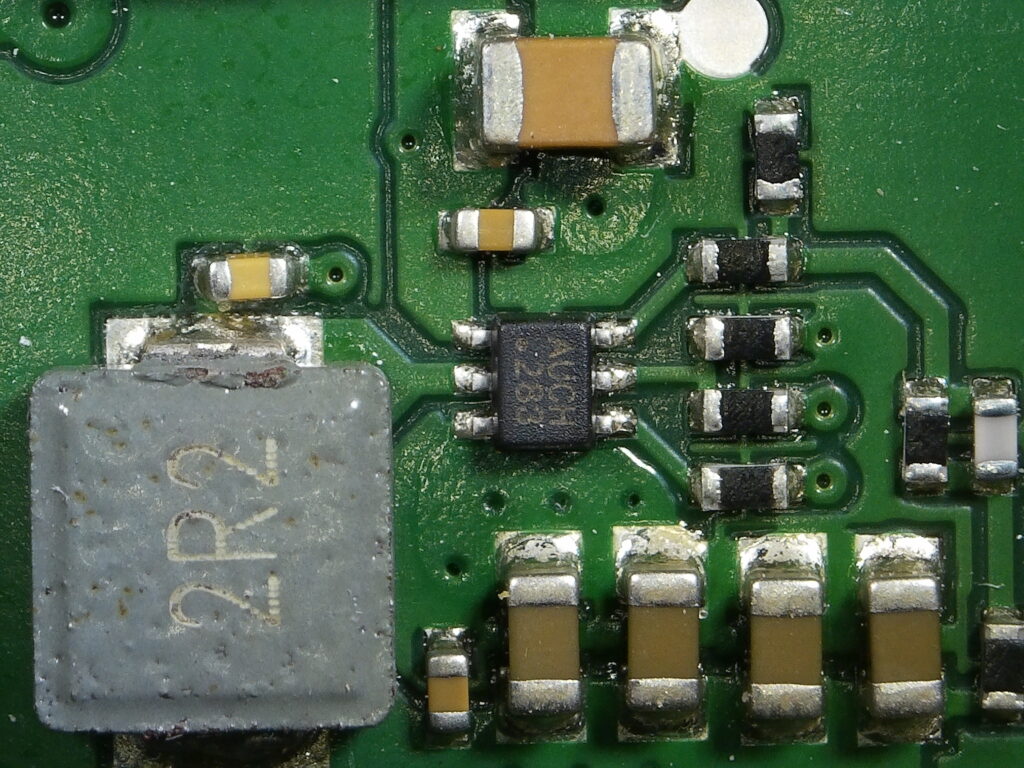
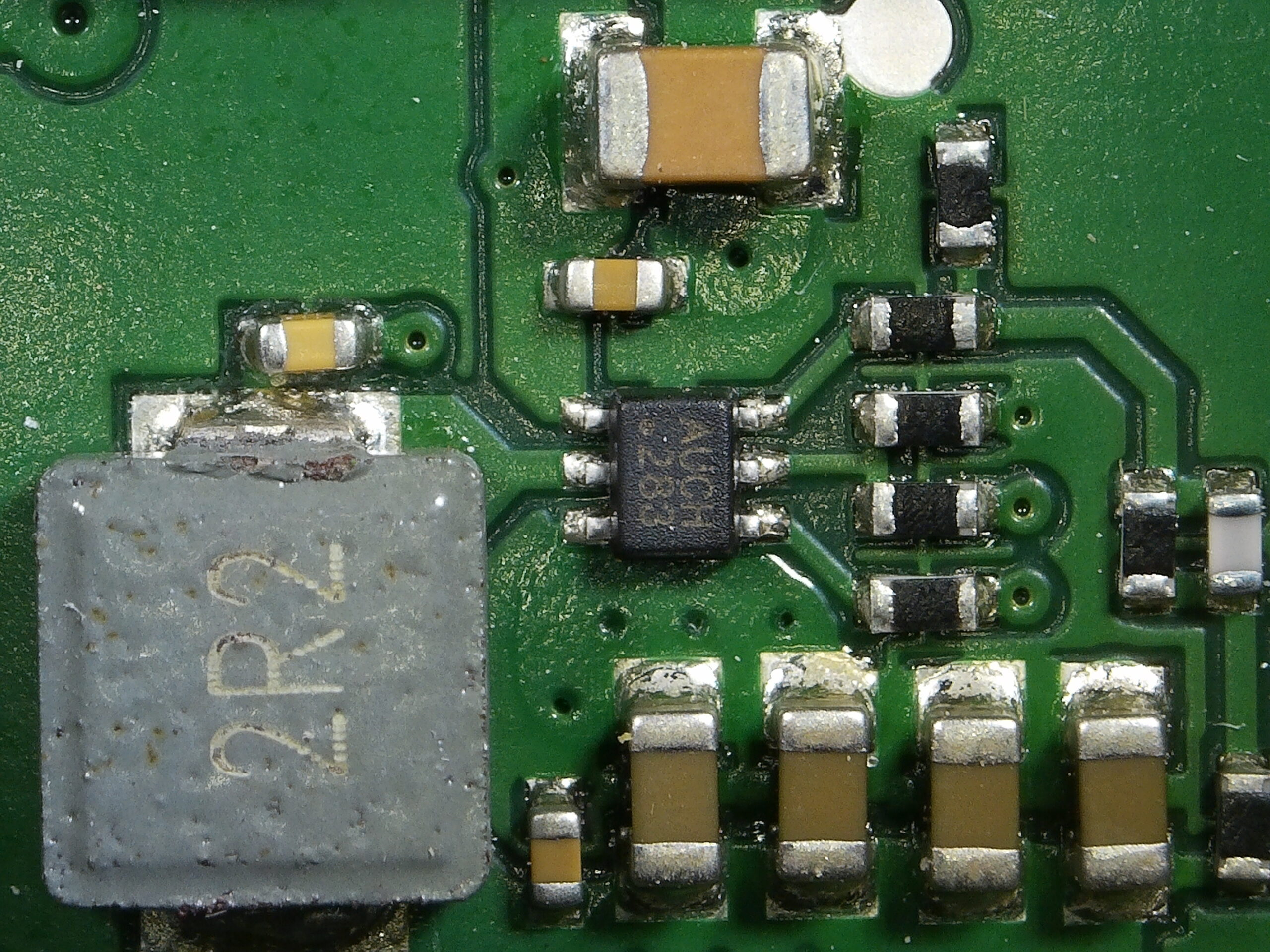
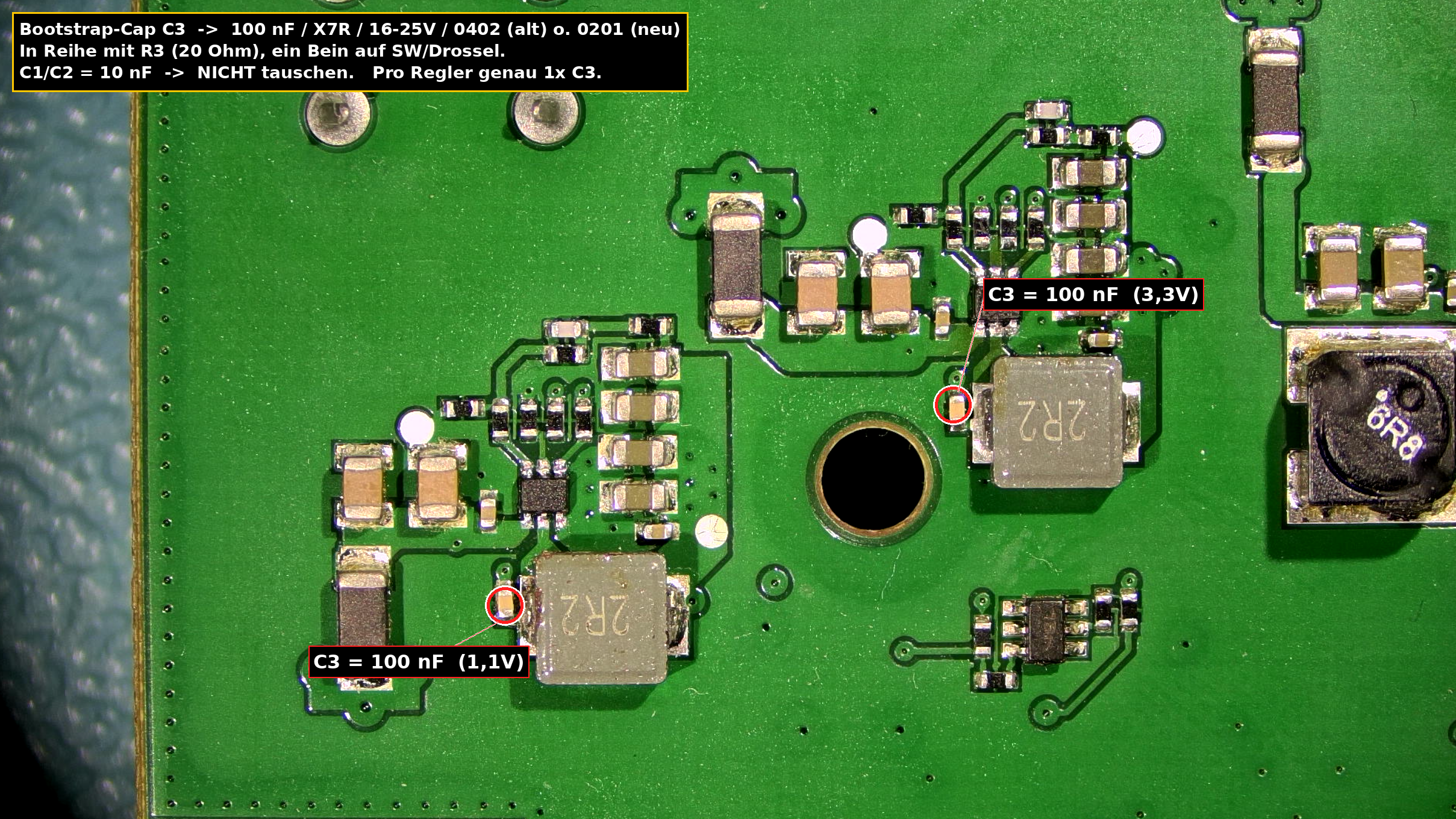
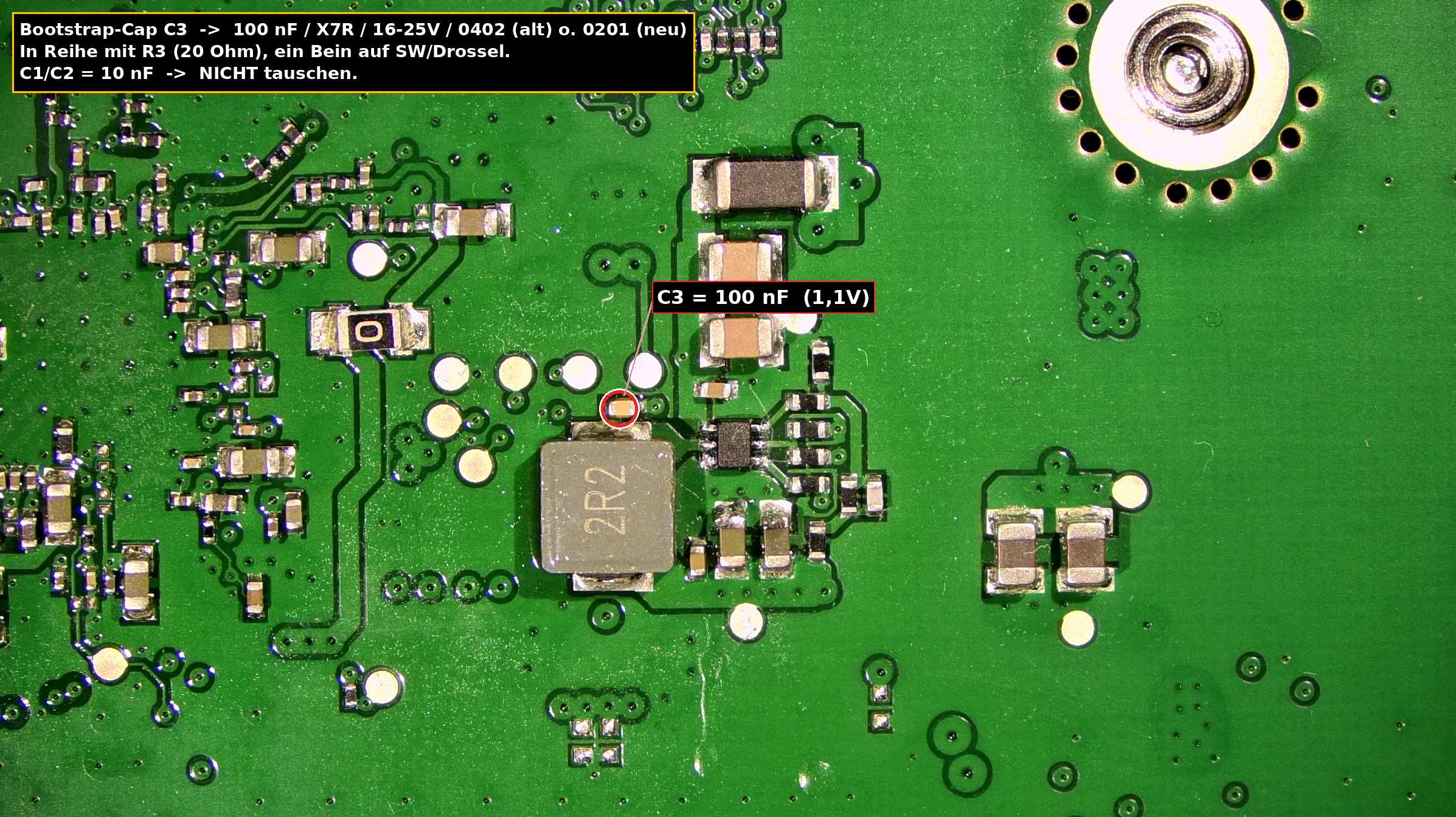
PCB der FritzBox 7590 mit Zoom auf den MP1477 Spannungsregler

Zuhause arbeitete eine FRITZ!Box 7590 KA, die zu Beginn mit einem Frixtender erweitert wurde. Nach knapp zwei Jahren habe ich bemerkt, dass die FRITZ!Box angefangen hat zu fiepen. Eine Funktionseinschränkung konnte ich jedoch nicht feststellen. Da es aber knapp vor dem Ablauf der Garantie war, habe ich Kontakt mit dem AVM-Support aufgenommen.

Dem AVM-Support habe ich in einer kurzen E-Mail geschildert, dass meine Box plötzlich fiept und ob ihnen in diesem Zusammenhang vielleicht Probleme, beispielsweise mit Spulen oder Spannungsreglern, bekannt sind. Die Antwort vom AVM-Support ließ nicht lange auf sich warten und lautete zusammengefasst: „Nein, uns sind keine Probleme bekannt, aber du kannst deine Box gerne zur Überprüfung/Austausch einschicken.“

Jetzt kommen wir zum Punkt, warum ich mich ärgere und unschlüssig bin, ob ich mich über mich selbst oder über AVM ärgere. Für meine Arbeit benötige ich eine funktionsfähige Internetverbindung. Wenn ich die Box einschicke, muss ich für eine Alternative sorgen. Wenn AVM die Box vorsorglich gegen eine neue tauscht, wäre das zwar schön, aber es gibt schon zu viel Elektroschrott. Elektronik darf Geräusche machen. Spulen könnt ihr euch oft wie eine Art Schwungrad vorstellen. Es braucht etwas, um anzulaufen, läuft dann aber auch noch einige Zeit weiter, selbst wenn es niemand mehr antreibt. Das hängt mit den aufkommenden Magnetfeldern zusammen und ist so gewollt. Magneten kennt ihr, und dass dort Kräfte an den Bauteilen ziehen, könnt ihr euch jetzt ebenfalls vorstellen. Eine Spule kann also mit der Zeit anfangen, leichte Geräusche zu machen, und das ist auch okay. Für Spannungsregler gilt das ebenfalls. Stellt euch einfach euren Wasserhahn vor: Wenn ihr ihn voll aufdreht, kommen da vielleicht 5 Liter in der Minute heraus. Wenn ihr weniger Wasser wollt, macht ihr den Hahn ganz schnell an und wieder aus. Wie schnell ihr das Wasser ein- bzw. ausschalten müsst, um beispielsweise nur 1 Liter pro Minute fließen zu lassen, messt ihr mit euren Augen. Ganz grob funktionieren Schaltnetzteile so. Je nach Last kann man da also schon mal etwas hören, und das ist okay.

So ist ein weiteres Jahr ins Land gegangen, bis mir in einem meiner Newsticker die Meldung über sterbende FRITZ!Boxen vom Typ 7590 aufgefallen ist. Hier wird von anfänglichem Fiepen, schlechter werdendem 2,4-GHz-WLAN bis hin zum Totalausfall des WLANs und der Box berichtet. Bääähhhhh. Das klang verdächtig nach dem von mir beobachteten Fehlerbild. Nun ist meine Box aus jeglicher Garantie und Gewährleistung heraus. Den AVM-Support brauche ich also nicht mehr zu bemühen, sondern kann mich vielmehr mit dem Gedanken anfreunden, eine neue Box zu kaufen, um auf einen Ausfall vorbereitet zu sein. Zeitgleich haben bei uns im Ort die Arbeiten am Glasfaserausbau begonnen. Diese gehen so schnell und gut voran, dass ich damit rechnen kann, bis zum Ende dieses Jahres von DSL auf Glasfaser wechseln zu können. Mit diesem Wechsel kommt vom Anbieter auch eine neue FRITZ!Box. Tjo… Also Risiko eingehen oder eine Box kaufen, die in 5 oder 6 Monaten dann wohl irgendwo im Regal Staub fängt?

Bevor es eine Antwort auf diese Frage gibt, noch schnell zum Punkt mit dem Ärgern: Ich habe AVM bewusst gefragt, ob es bekannte Probleme mit der Box gibt und speziell auf die aus meiner Sicht verdächtigen Bauteile hingewiesen. Die Antwort war ein klares Nein. Das muss ich jetzt einfach so glauben, aber ich werde den Beigeschmack nicht los, dass es zum Zeitpunkt meiner Supportanfrage schon einige Reklamationen wegen dieses Problems gegeben haben müsste. Daher wohl mein möglicher Ärger über AVM – und dass ich auf die Möglichkeit eines Austauschs verzichtet habe – und der Ärger über mich selbst.

Habe ich jetzt eine neue Box gekauft oder nicht? Nein, habe ich natürlich nicht. Ich habe meine Box von der Wand genommen, aufgeschraubt und durchgemessen. Ja, Geräusche und etwas zu hohe Spannung für das 2,4-GHz-WLAN habe ich gemessen bzw. zuordnen können. Alles aber noch im Rahmen, sodass ich gehofft habe, dass es noch ein paar Monate gutgeht. War leider nicht so. Vor ein paar Wochen ist die Box an der Wand „geplatzt“ und ich musste in den sauren Apfel beißen und eine neue für den Übergang kaufen. Jetzt habe ich wohl ein Backup für die Zukunft. Woohoo 🙁 Manchmal lerne ich nicht so schnell dazu, oder? Naja, manchmal kommt halt eins zum anderen.

Ob meine alte Box wirklich mit genau dem beschriebenen Problem ausgefallen ist, wollte ich dennoch herausfinden. Die Sichtprüfung war noch immer gut, aber es war keine Spannung mehr zu messen. Daher habe ich mir von Aliexpress ein paar MP1477 (die genaue Bezeichnung ist MP1477GTF-Z) zuschicken lassen. Ich habe direkt alle drei verbauten Chips ausgetauscht und siehe da, die Box lebt wieder. Oft sollen dabei wohl noch die RF FRONT ENDs 055F als Folge der zu hohen Spannung sterben, aber diese haben es bei mir zum Glück überlebt.

PCB der FritzBox 7590 mit Zoom auf den MP1477 Spannungsregler

Nun habe ich also auch noch ein Backup für das zukünftige Backup. Super…

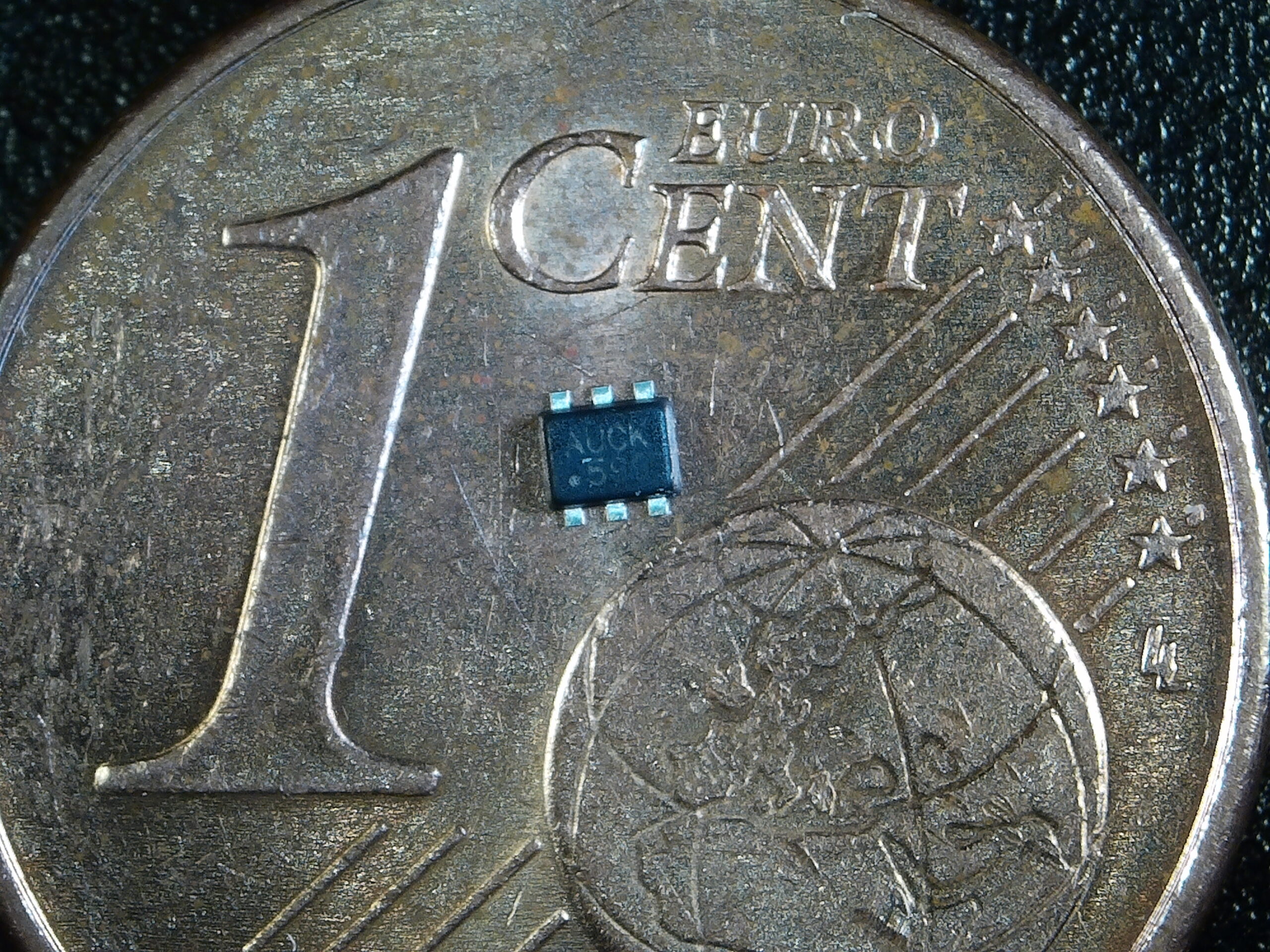
Da ich bei Aliexpress insgesamt 10 Stück bestellt habe, liegen hier jetzt noch ein paar herum. Ich wäre bereit, sie gegen ein Snickers zu tauschen, falls jemand von euch vor einem ähnlichen Problem steht. Uhh, und bedenkt bitte, dass die Dinger ECHT klein sind. Ich habe euch mal einen auf ein 1-Cent-Stück gelegt. Ohne Heißluftstation und etwas SMD-Löterfahrung solltet ihr das vielleicht lieber nicht angehen.

Größenvergleich zwischen dem MP1477 Spannungsregler und einem Euro-Cent-Stück

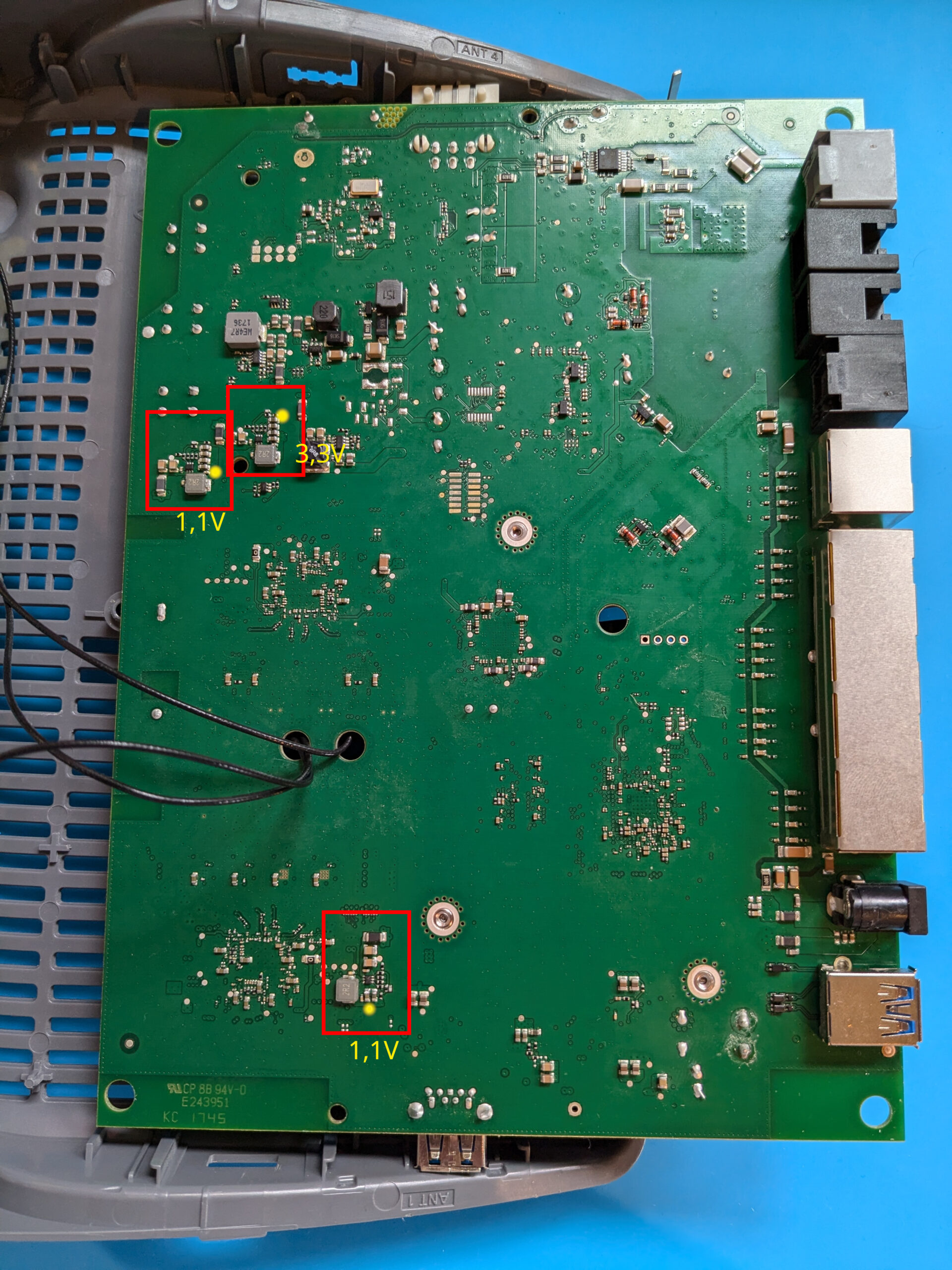
Die Messpunkte und die erwarteten Spannungen findet ihr im folgenden Bildchen.

PCB der FritzBox 7590 mit eingezeichneten Messpunkten und Messwerten des MP1477 Spannungsreglers

Wenn ihr dann noch Fragen habt, fragt einfach 🙂

Siehe auch: Bosch Geschirrspülmaschine E-21 beheben

Fragen? Einfach melden.

Arduino und die jammernde Pflanze: Technik trifft Humor

Auf irgendeinem CCC Event bin ich über eine lustige Projektidee einer jammernden Pflanze gestoßen. Die hat mir und auch meiner größeren Tochter so gut gefallen, dass wir sie zusammen nachbauen wollten.

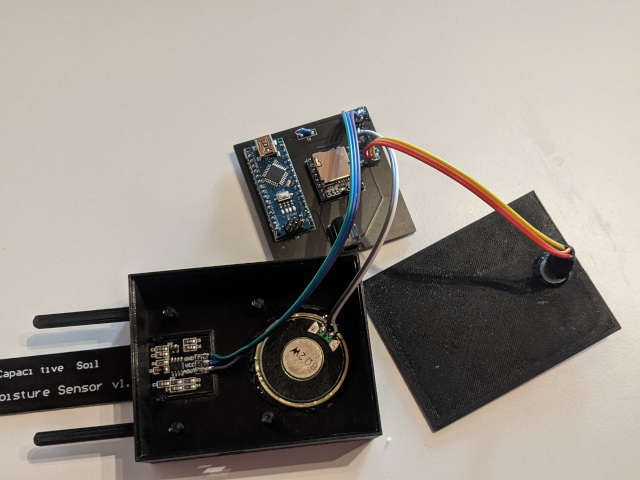
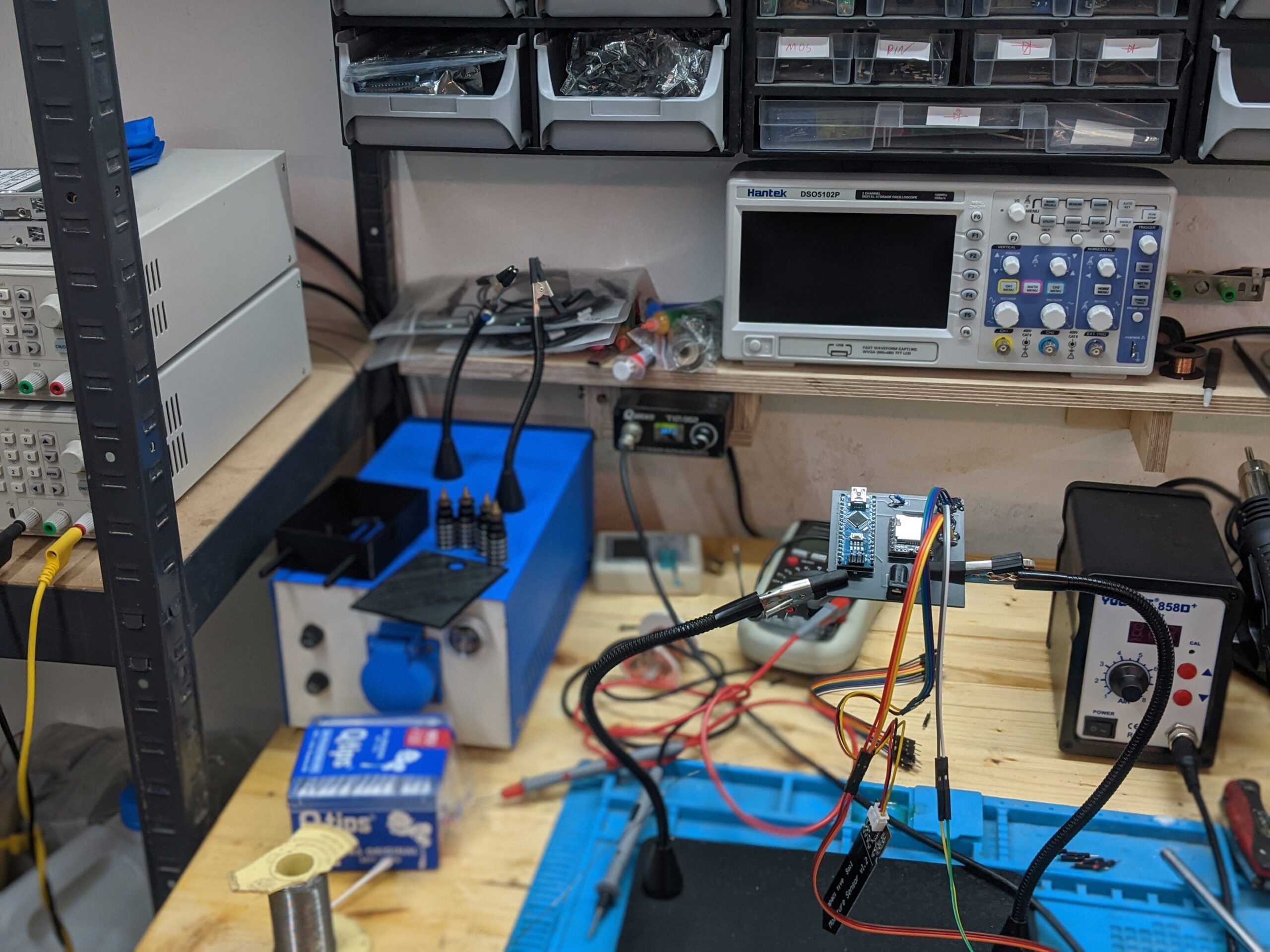
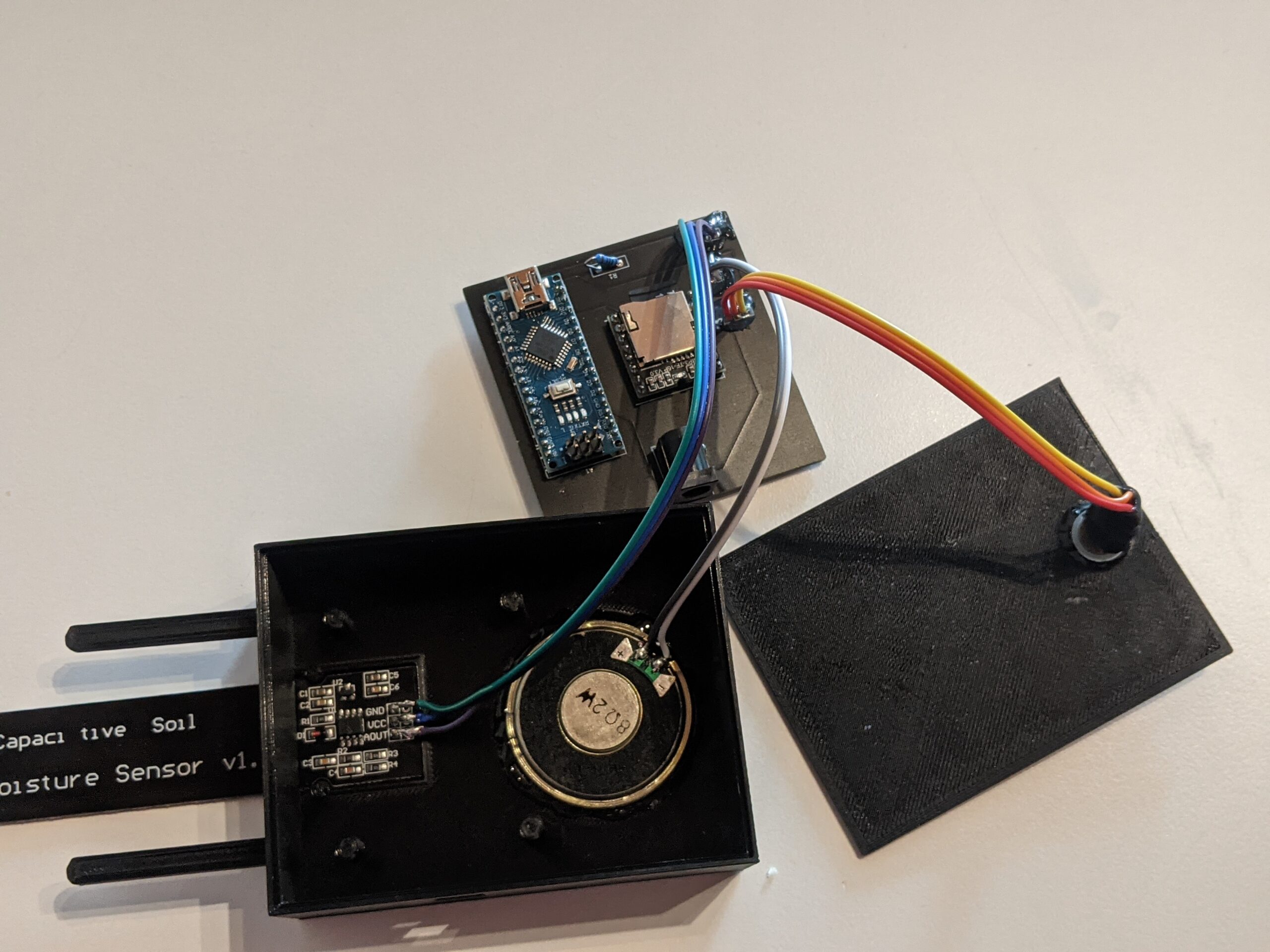
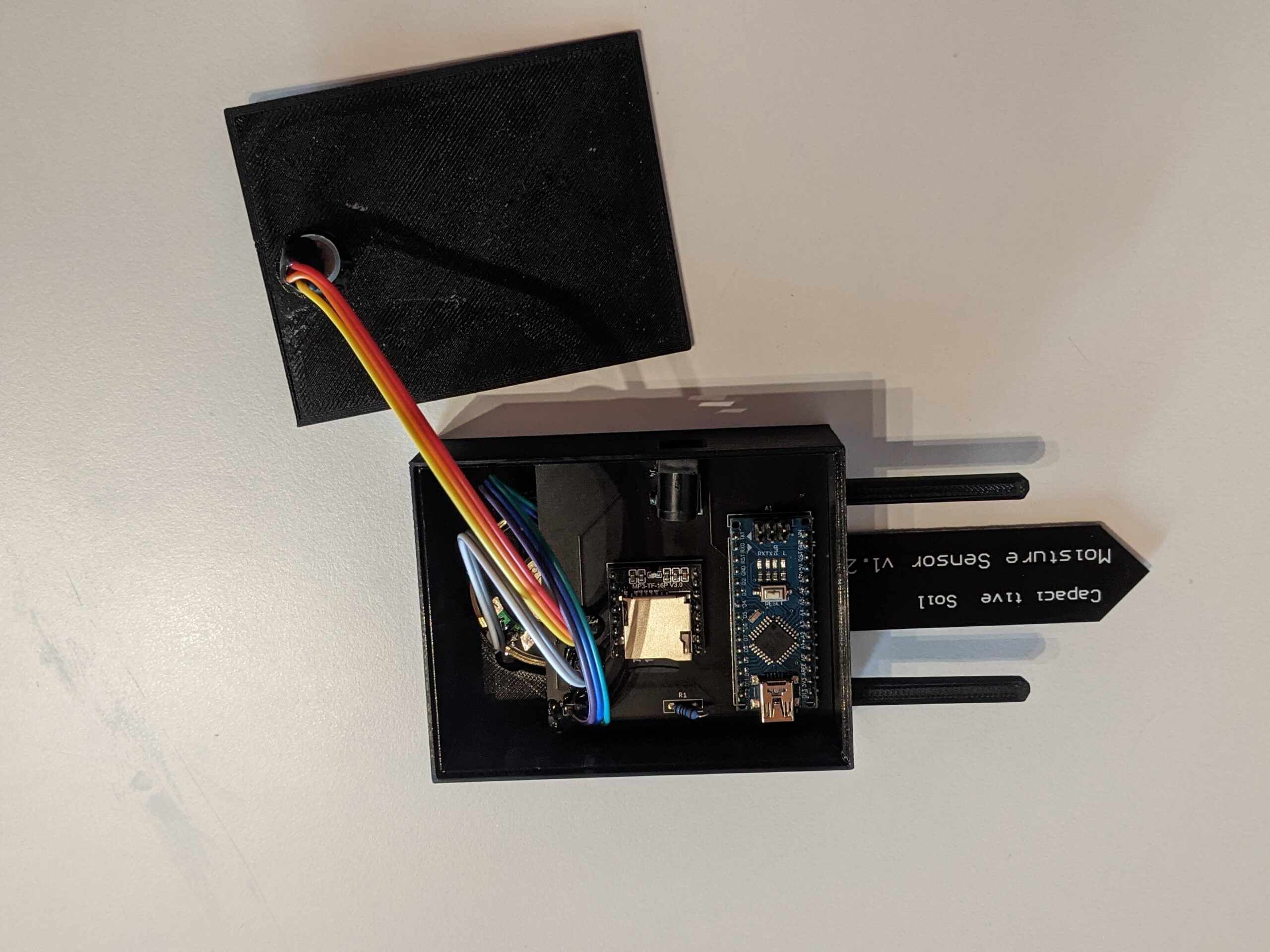
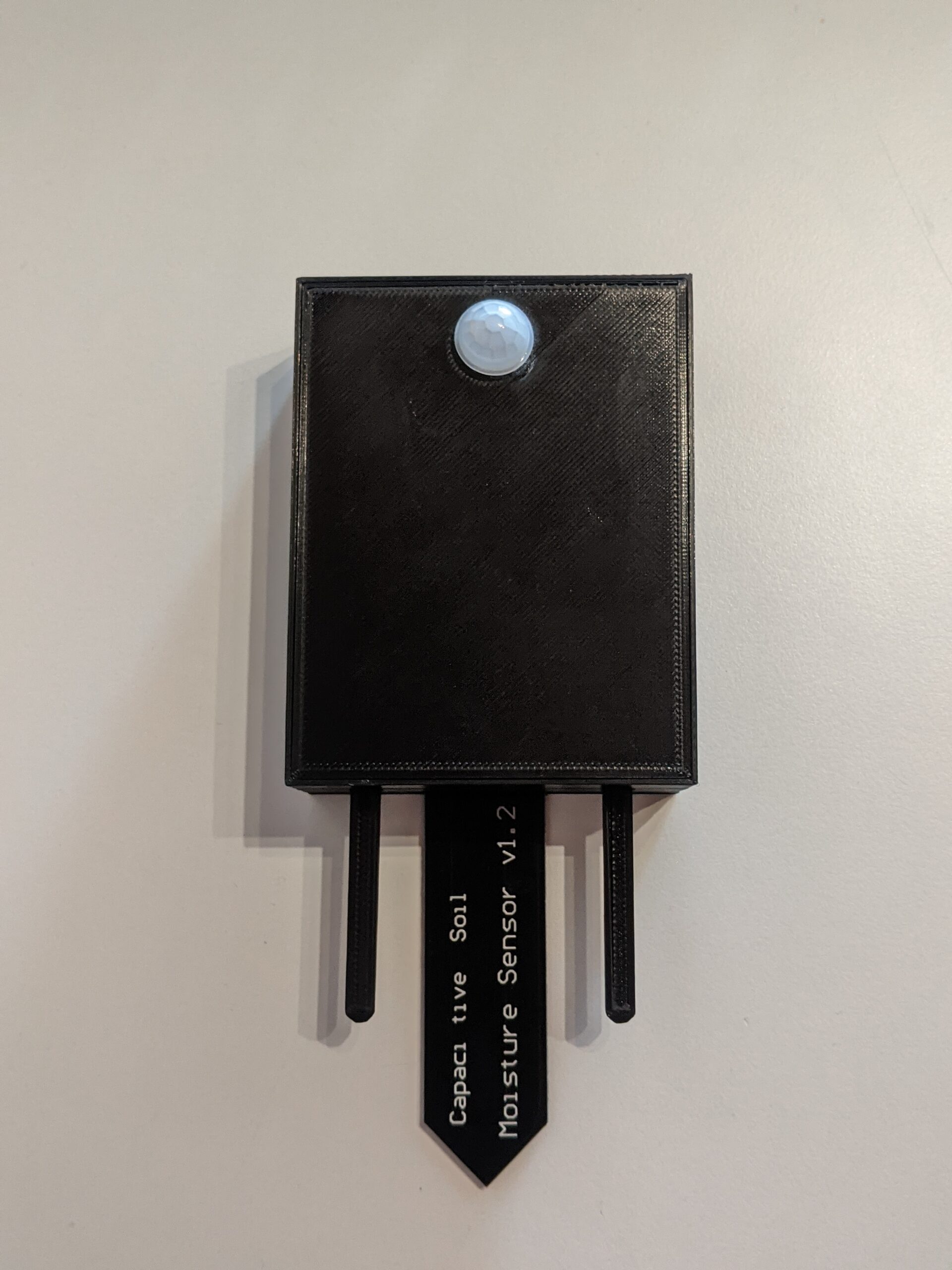
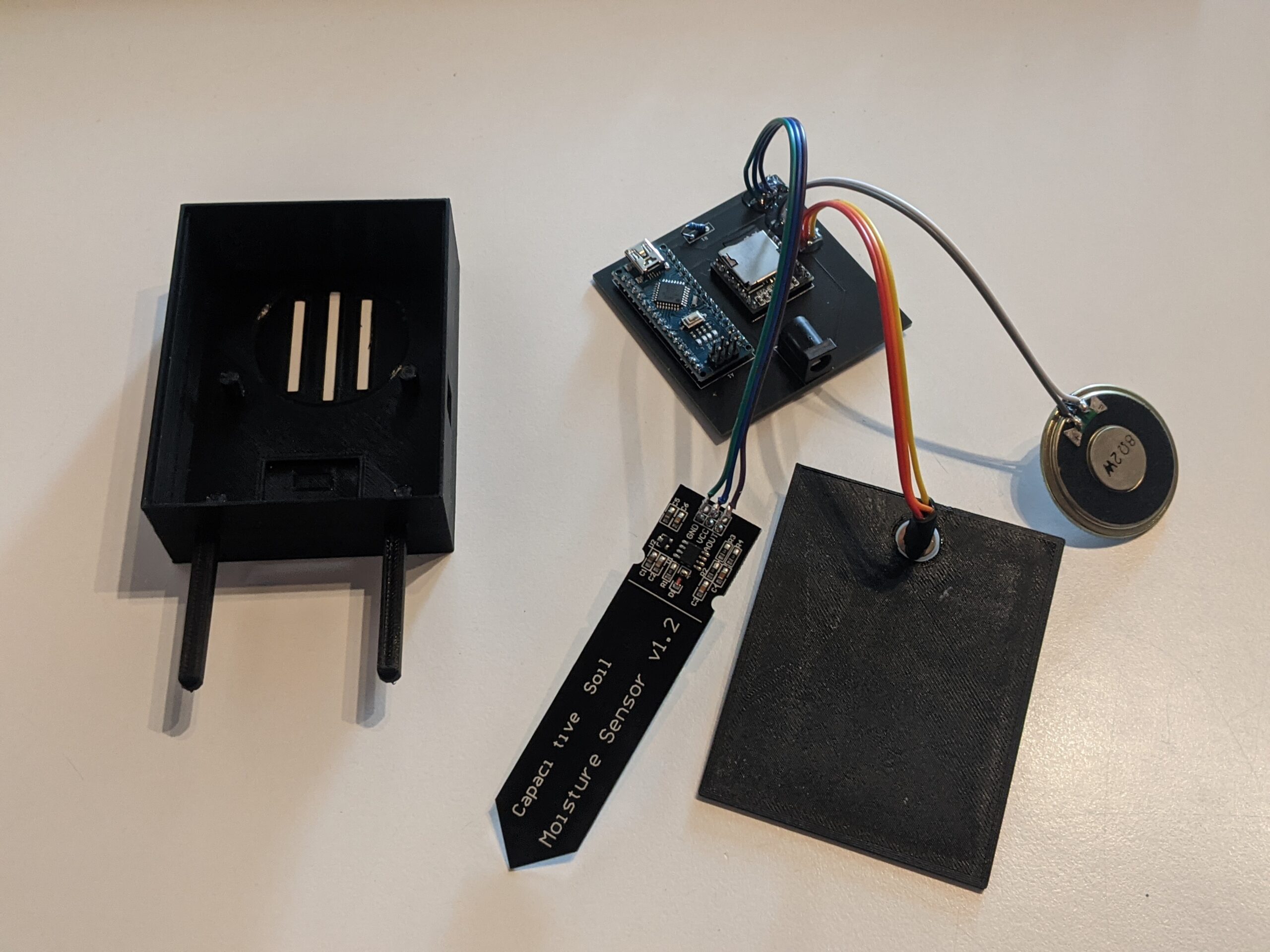
Geöffnetes Gehäuse mit der gesamten Technik für das Arduino-Projekt: Die jammernde Pflanze

Die Idee

Ein kleines Gerät misst den Feuchtigkeitsgehalt der Blumenerde. Ist der Wert zu trocken, spielt ein MP3-Player eine Audiodatei ab. Ein Bewegungsmelder sorgt dafür, dass die Pflanze sich nur beschwert, wenn auch jemand da ist. Ist die Erde trocken und es wird eine Bewegung erkannt, jammert die Pflanze los.

Die Bauteile

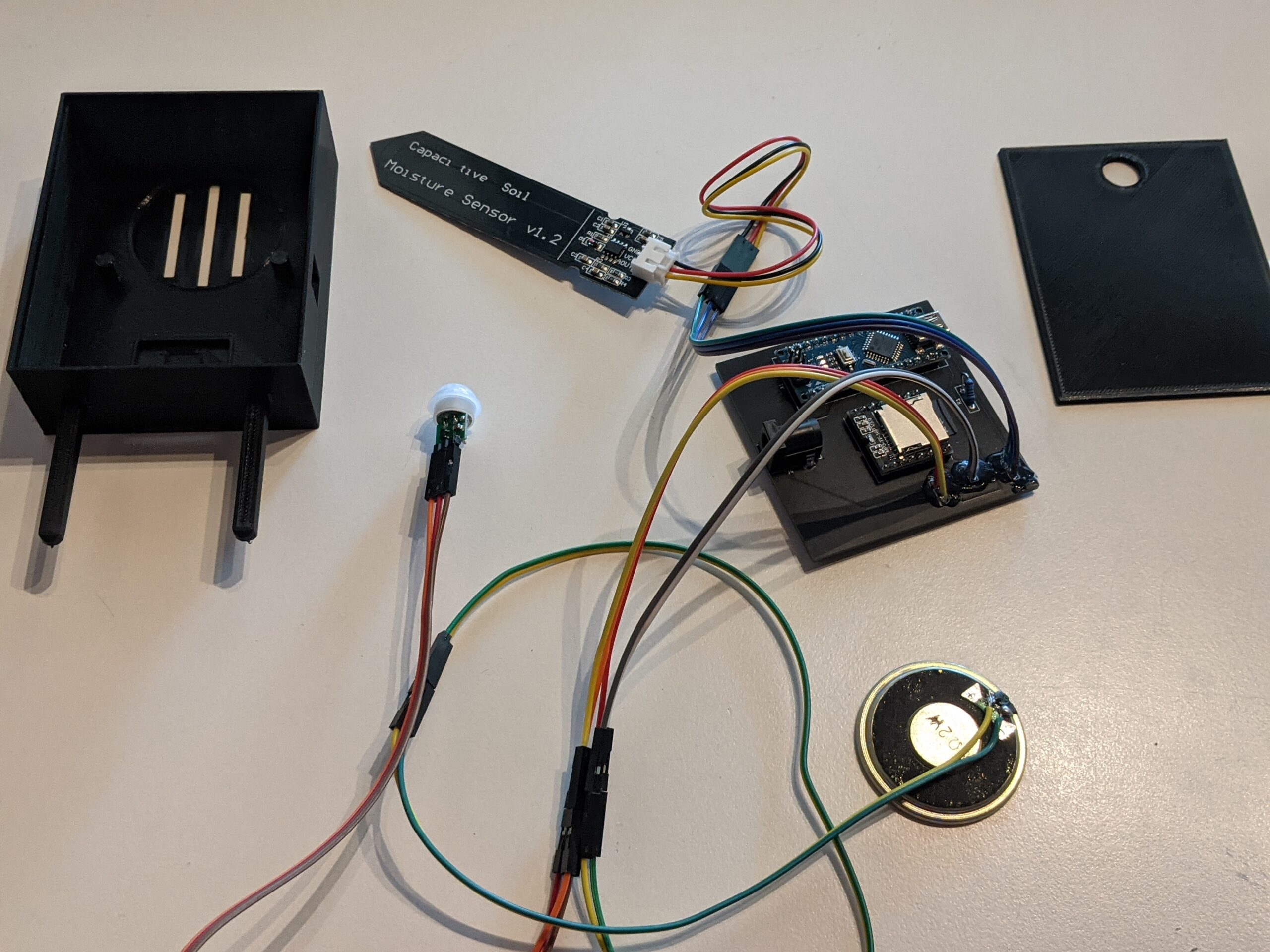
Da es das erste Projekt dieser Art für meine Tochter ist, sollte es übersichtlich und einfach bleiben. Ein Arduino Nano (fast die gleichen Möglichkeiten wie der UNO, aber deutlich kleiner), ein DFPlayer-Modul als MP3-Player, ein HC-SR312 Bewegungsmelder und ein kapazitiver Feuchtigkeitssensor.

Aufbau und Entwicklung

Gestartet haben wir mit einem Breadboard, um die Verschaltung Modul für Modul zu setzen und die Ansteuerung mit dem Arduino anhand der Beispiele zu testen. Beim DFPlayer haben wir per TTS Texte in MP3s umgewandelt und auf der SD-Karte im Ordner mp3 gespeichert. Diese werden zufällig abgespielt, wenn die Erde zu trocken ist und eine Bewegung erkannt wurde.

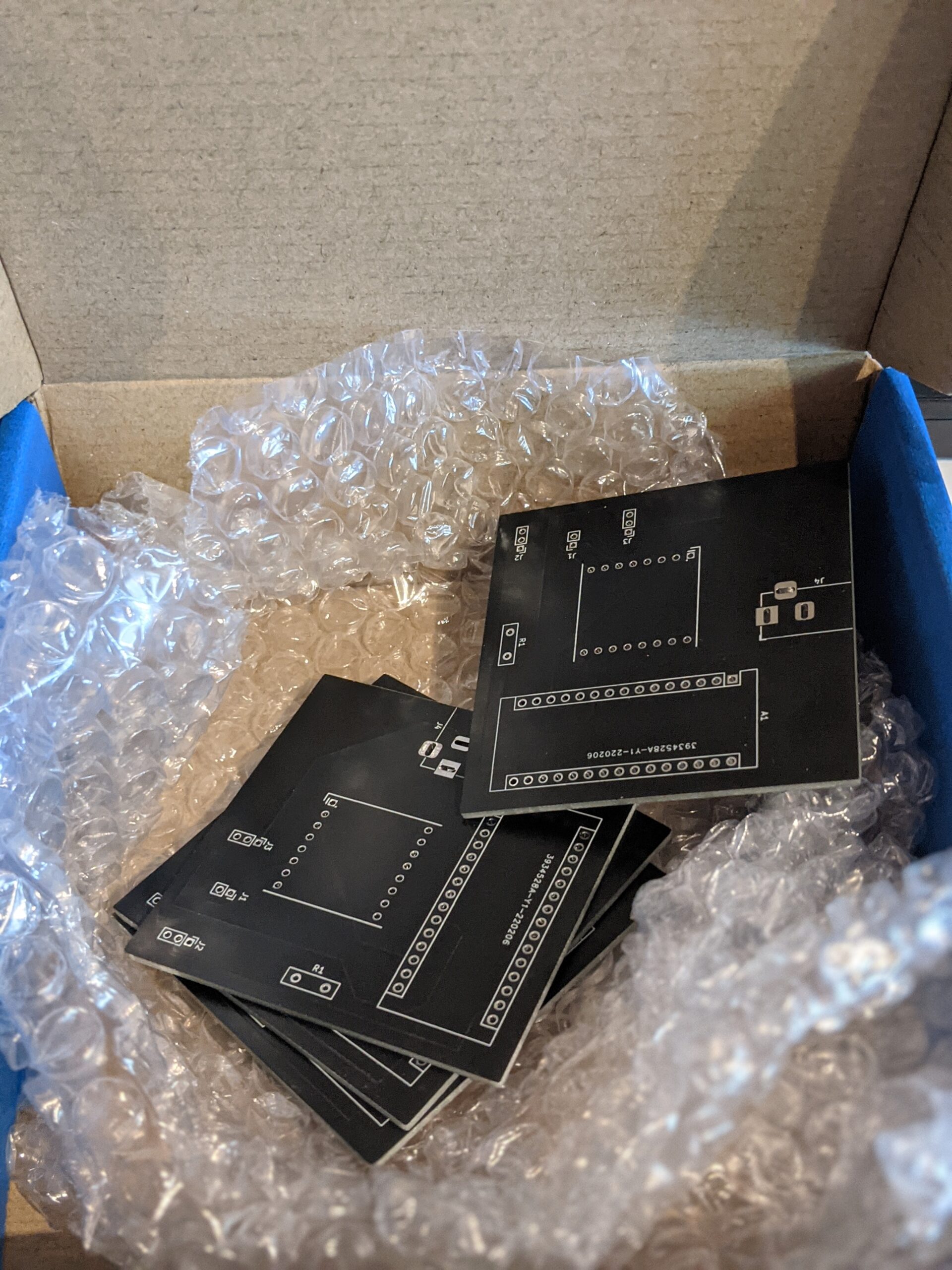
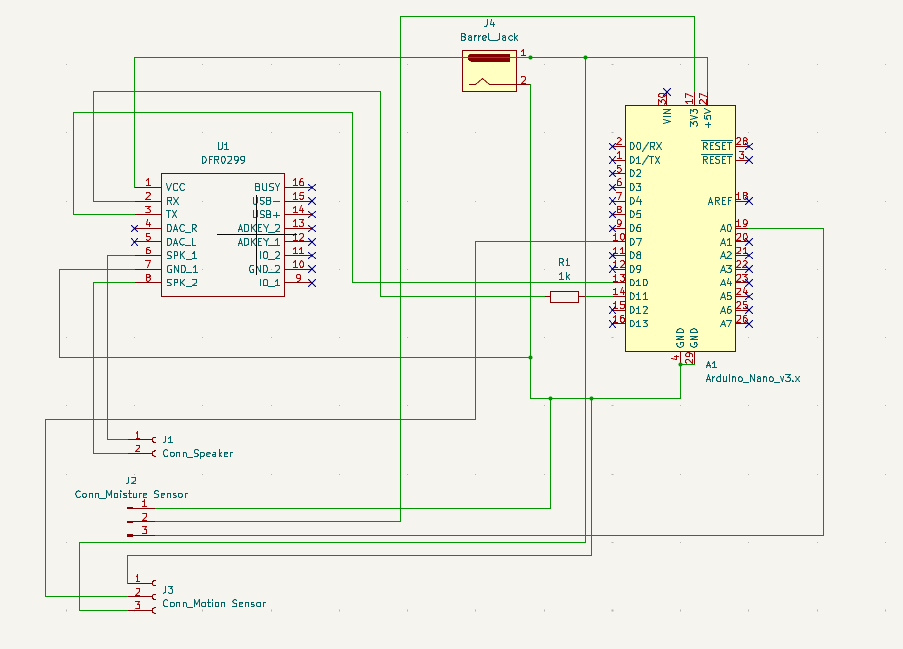
Als die Verschaltung zusammen mit dem Code funktionierte, haben wir mit KiCad eine Platine designt und fertigen lassen. So hat man weniger Kabelsalat und alles ist platzsparend aufgehoben.

Elektrischer Schaltplan für die jammernde Pflanze

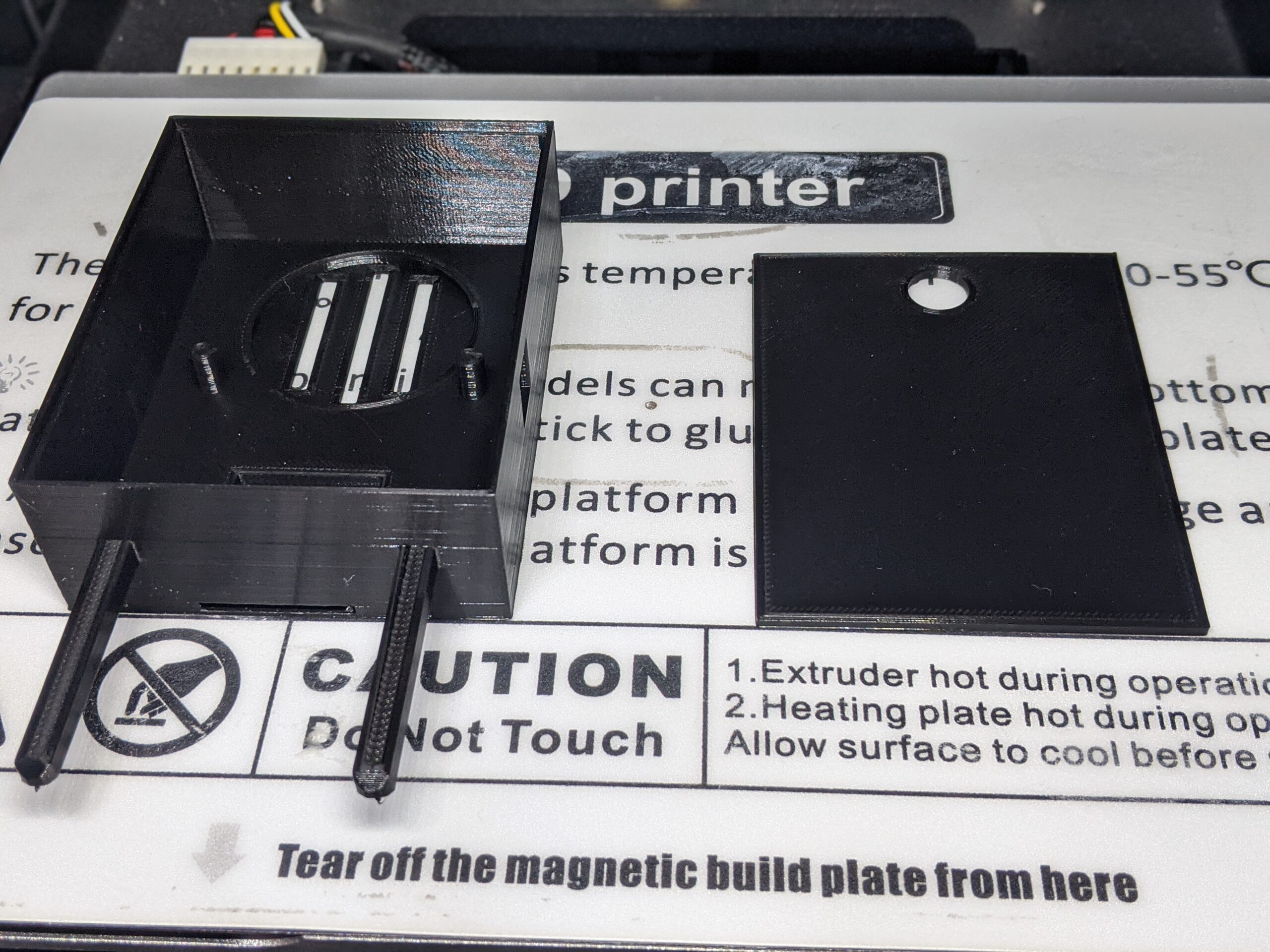
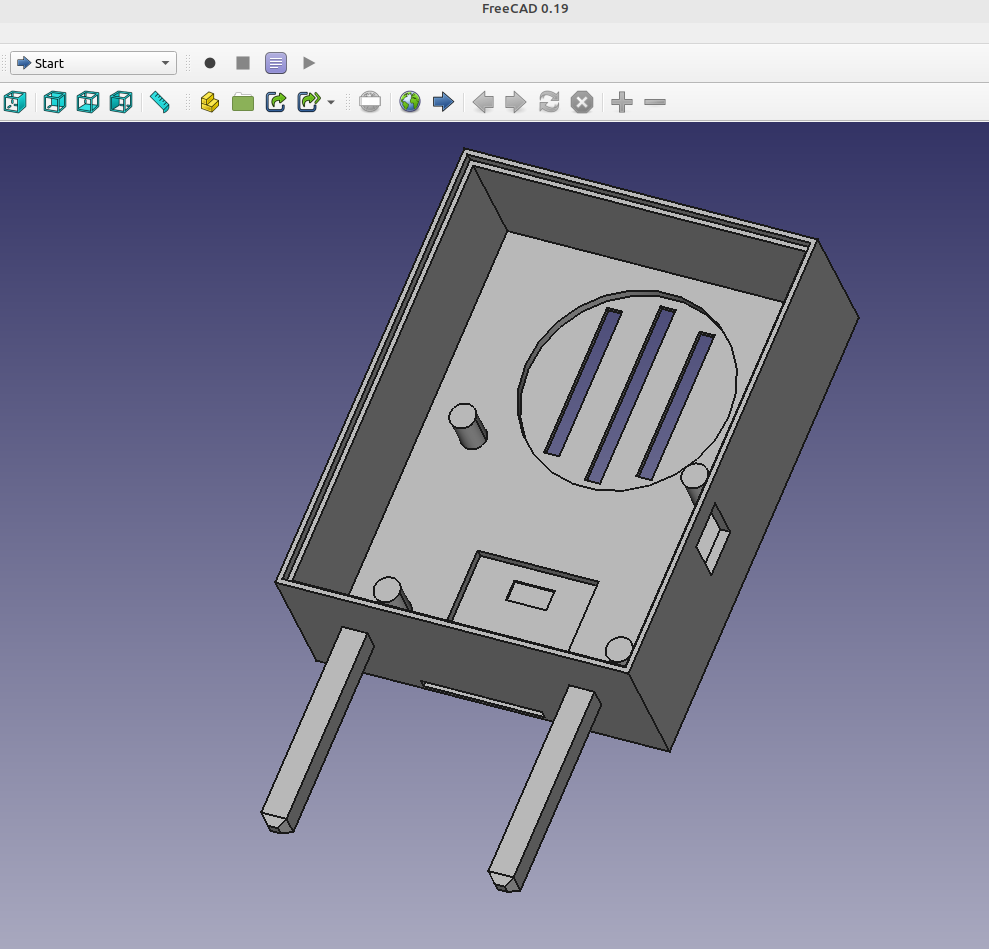
Das Gehäuse haben wir in FreeCAD designt und mit dem 3D-Drucker gedruckt. Die Teile sind mit einem Tropfen Sekundenkleber fixiert.

FreeCAD-Design des Gehäuses für die jammernde Pflanze

Im Einsatz

Das Teil steckt in der Blume und meldet sich zuverlässig, wenn es Zeit zum Gießen ist. Da es von den MP3s auf dem Player abhängt, was die Pflanze „sagt“, sind lustige Reaktionen garantiert. Die Pflanze kann dich im Vorbeigehen voll jammern, um Wasser betteln oder anfangen zu schimpfen.

Meine Tochter wird nach dem Projekt nicht alles alleine wiederholen können, aber die einzelnen Schritte sind klar. Wie so ein Gerät entsteht, was nötig ist. Schnell findet man Verbesserungsmöglichkeiten: Den Feuchtigkeitssensor von der Elektronik trennen, mit einem NodeMCU ESP8266 WLAN-Statusdaten senden, oder mit Li-Ion-Akkus und einem BMS vom Stromnetz unabhängig werden.

Quellcode

Für den DFPlayer wird die DFRobotDFPlayerMini Library benötigt (lokal unter ~/Arduino/libraries ablegen).

#include <Arduino.h>
#include <SoftwareSerial.h>
#include <DFRobotDFPlayerMini.h>

/* --- Pins ---------------------------------------------------- */
const uint8_t PIN_DF_RX   = 10;
const uint8_t PIN_DF_TX   = 11;
const uint8_t PIN_PIR     = 7;
const uint8_t PIN_SENSOR = A0;

/* --- Parameter ----------------------------------------------- */
const int schwellwert = 380;
const unsigned long PLAY_COOLDOWN_MS = 15000;
const uint8_t TRACK_JAMMERN = 1;

/* --- Objekte ------------------------------------------------- */
SoftwareSerial dfSerial(PIN_DF_RX, PIN_DF_TX);
DFRobotDFPlayerMini dfPlayer;

/* --- Laufzeitstatus ------------------------------------------ */
unsigned long lastPlay = 0;

/* ------------------------------------------------------------- */

void setup() {
  pinMode(PIN_PIR, INPUT);

  Serial.begin(115200);
  dfSerial.begin(9600);

  Serial.println(F("Initializing DFPlayer ..."));

  if (!dfPlayer.begin(dfSerial)) {
    Serial.println(F("DFPlayer init failed"));
    while (true);
  }

  dfPlayer.volume(20);
  dfPlayer.outputDevice(DFPLAYER_DEVICE_SD);
  dfPlayer.EQ(DFPLAYER_EQ_NORMAL);
  dfPlayer.setTimeOut(500);

  Serial.println(F("DFPlayer Mini online"));
}

/* ------------------------------------------------------------- */

void loop() {
  /* DFPlayer Events immer zuerst abholen */
  if (dfPlayer.available()) {
    handleDFPlayerEvent(dfPlayer.readType(), dfPlayer.read());
  }

  int messwert = analogRead(PIN_SENSOR);
  bool bewegung = digitalRead(PIN_PIR) == HIGH;
  bool trocken = messwert > schwellwert;

  unsigned long now = millis();

  if (trocken && bewegung) {
    if (now - lastPlay >= PLAY_COOLDOWN_MS) {
      Serial.println(F("Bewegung + Erde trocken -> spiele Sound"));
      dfPlayer.play(TRACK_JAMMERN);
      lastPlay = now;
    }
  } else {
    logStatus(trocken, bewegung, messwert);
  }

  delay(100);  // leichte Entlastung – kein Logik-Delay
}

/* ------------------------------------------------------------- */

void logStatus(bool trocken, bool bewegung, int messwert) {
  if (!bewegung && trocken) {
    Serial.print(F("Keine Bewegung, Erde trocken: "));
  } else if (bewegung && !trocken) {
    Serial.print(F("Bewegung, Erde ok: "));
  } else if (!bewegung && !trocken) {
    Serial.print(F("Keine Bewegung, Erde ok: "));
  }
  Serial.println(messwert);
}

/* ------------------------------------------------------------- */

void handleDFPlayerEvent(uint8_t type, int value) {
  if (type == DFPlayerPlayFinished) {
    Serial.print(F("Track "));
    Serial.print(value);
    Serial.println(F(" beendet"));
  }
}

Downloads

3D-Druck: STL Gehäuse | STL Deckel
Platine: Gerber-Dateien

Einkaufsliste

Optional: Breadboard mit Kabeln, Multimeter, Lötkolben

Fragen? Einfach melden.

RIDEN RD6006: Reparatur der defekten Schottky-Diode S10C100D

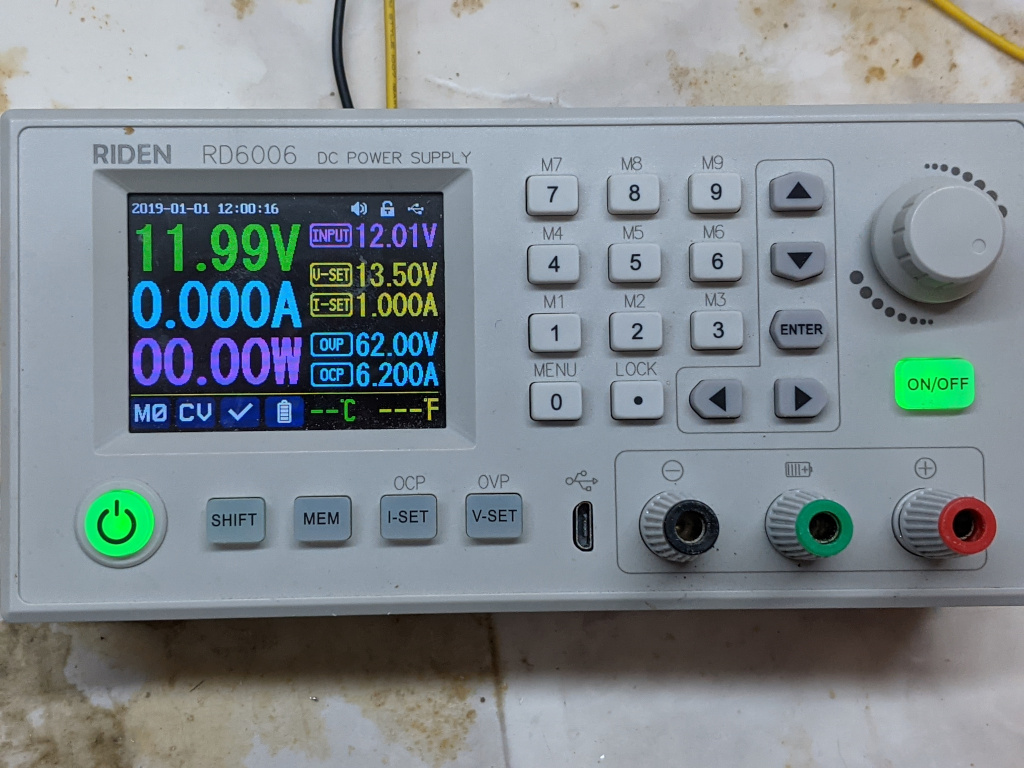
Vor einigen Monaten habe ich ein neues Labornetzteil aus China gekauft. AliExpress Labornetzteil – RIDEN RD6006 DC POWER SUPPLY

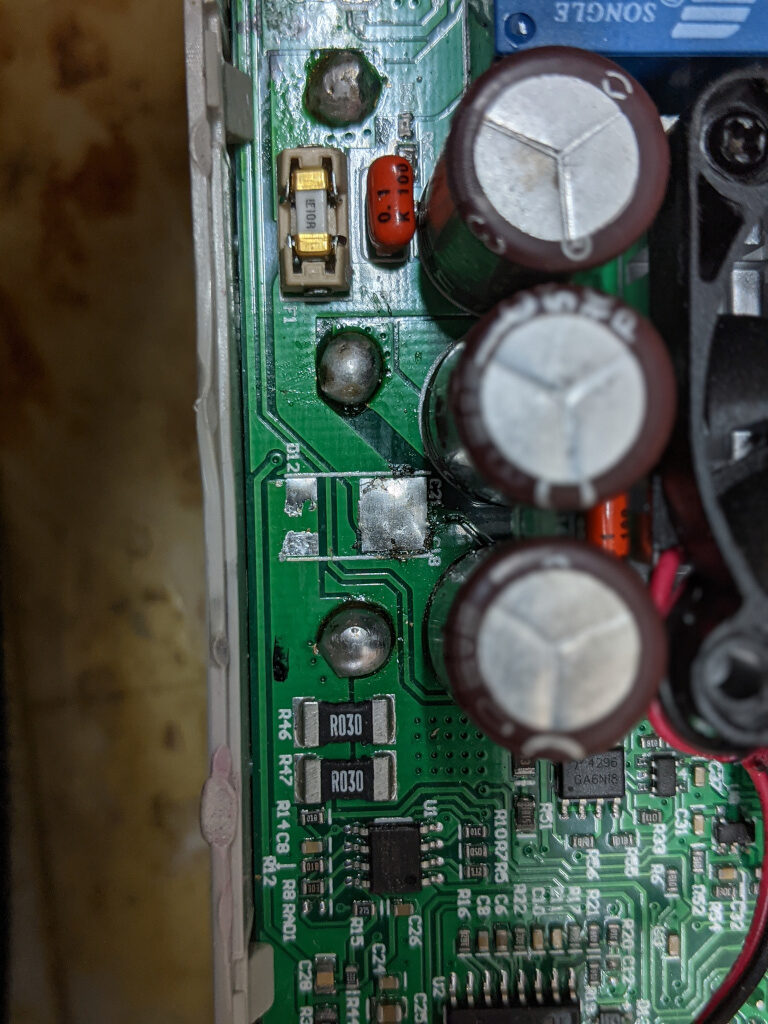
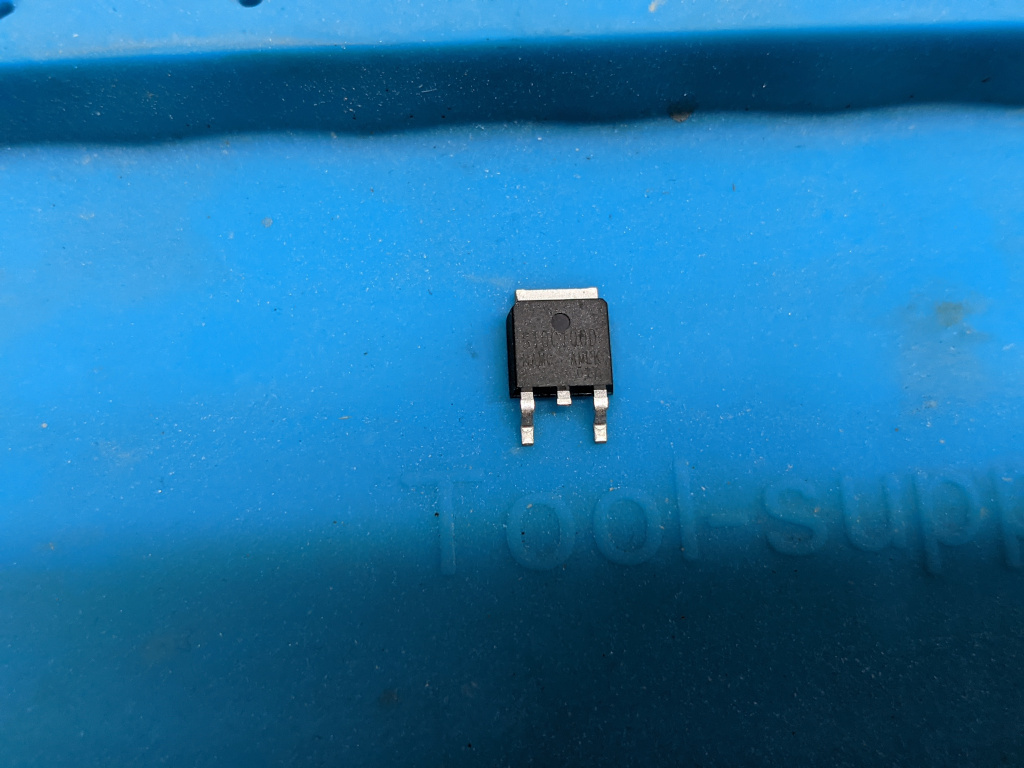
Defekte S10C100D-02 Schottky Diode

Bisher arbeitet dieses Gerät vor sich hin und hat auch bereits einige kWh abgeleistet. Als Fazit… Das Netzteil tut seinen Job, die grüne Schraubklemme verwechselt man schnell mit PE, ist aber zum Laden von Akkus und am Oszilloskop kann man sehr gut einiges „switching noise“ erkennen. Wenn man sich dessen bewusst ist, gibt es kaum etwas, was man gegen dieses Netzteil sagen kann. Preis / Leistung ist einfach unschlagbar!

Selbst die Ladefunktion für Akkus funktioniert tadellos, wenn auch manuell. Das Netzteil erkennt nicht selbstständig den Akku, sondern man muss dem Netzteil sagen, was es tun muss.

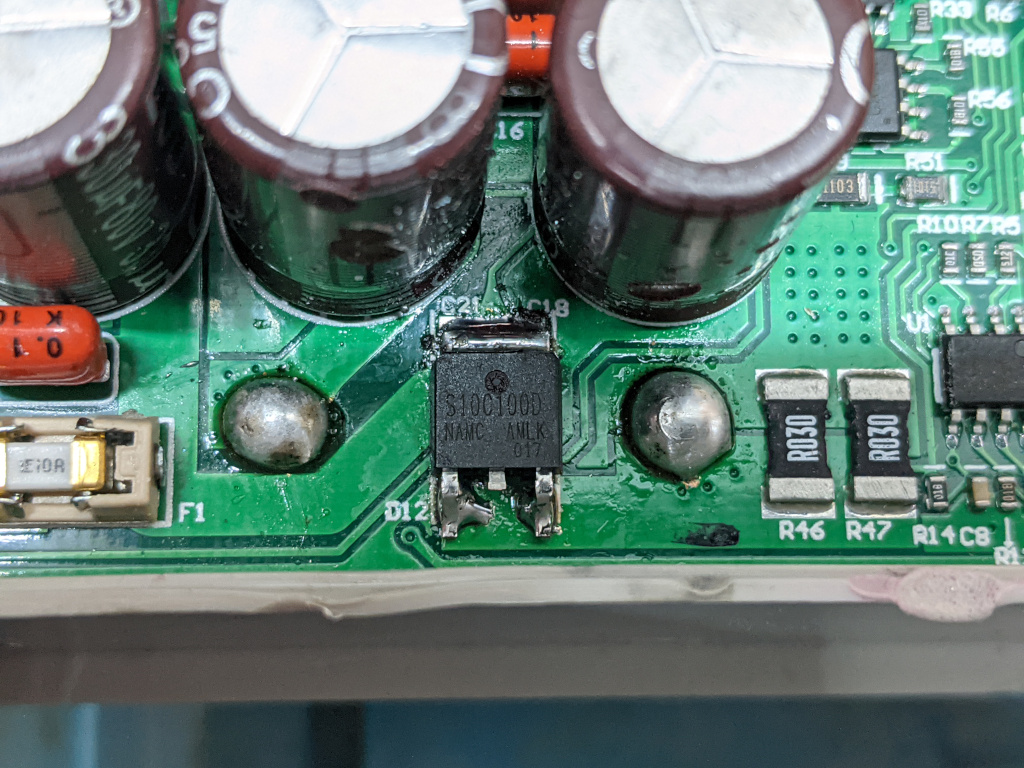
In der Zwischenzeit habe ich es ebenfalls etwas „missbraucht“, um ein paar alte Blei gel Akkus wieder zu beleben. Dabei hat sich leider ein kleines Problemchen ergeben…. Mir ist eine Schottky-Diode geplatzt, genauer die S10C110D vom RIDEN RD6006. Diese ist auf dem Board mit D12 gekennzeichnet. Wenn man in die >>Specs<< dieser Diode schaut, sieht es so aus, als wenn sie eine Art Verpolungsschutz beim Akkulader ist. Nun ist mir nicht bewusst aufgefallen, dass ich hier etwas verpolt habe. Die kaputte Diode (vor allem mit den Leistungsdaten) sagen dazu etwas anders.

Nun wollte ich schnell Ersatz bestellen, leider konnte ich nichts Passendes finden. Klar ich hätte hier und da etwas kombinieren können, nur wollte ich dieses nicht.

Hangzhou Ruideng Technology Co., Ltd. bietet zur Kontaktaufnahme WeChat (15868147353) an. Wie ich lernen durfte, ist es nicht ganz trivial, als nicht Festlandchinese WeChat zu nutzen. Ich meine inzwischen zusätzliche Kontaktmöglichkeiten gefunden zu haben. Durch die Unterstützung eines Bekannten (DANKE JOST), lief es irgendwann und ich konnte das Unternehmen RD Tech in China darüber erreichen.

Der Support dabei war extrem gut. Schnell, super freundlich, sehr hilfsbereit und kompetent.

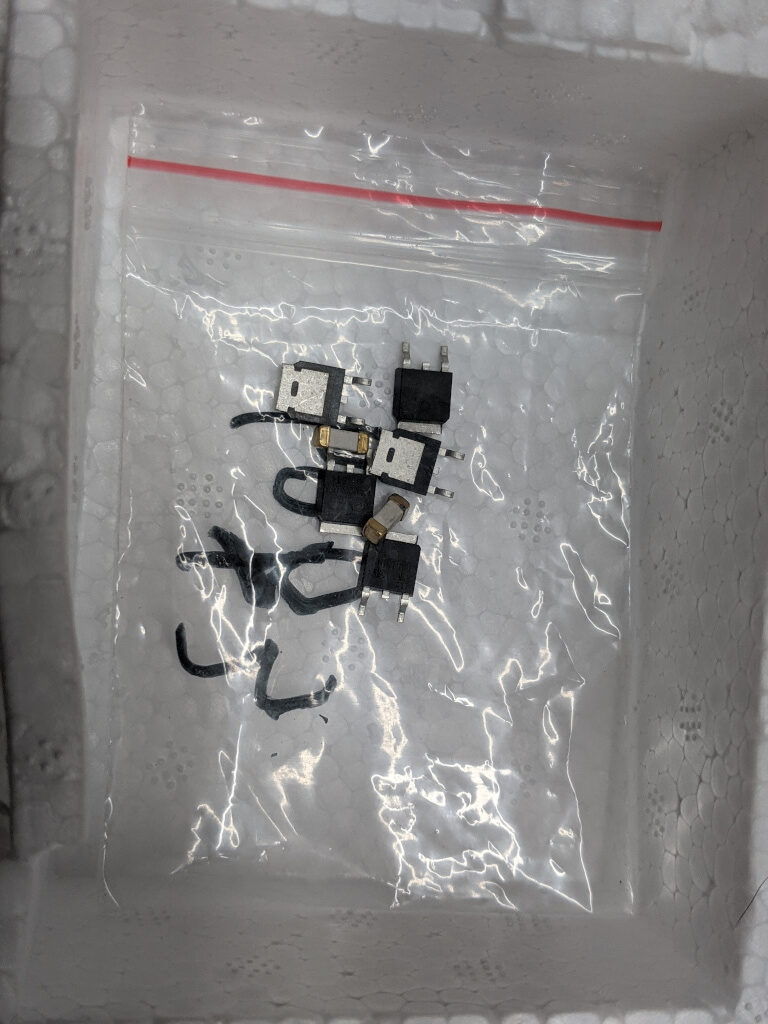
Zusammen mit dem Support konnten wir das komplette Labornetzteil durch testen und sicherstellen, dass wirklich nur diese eine Diode def. ist. Absoluter Service von RD Tech, eigentlich wollte ich nur nach dem Ersatzteil fragen. Dieses habe ich am Ende ebenfalls bekommen, sogar direkt 5 Stück davon und noch zwei Sicherungen als Reserve (da hat wohl jemand den Verdacht, ich könnte noch mehr kaputt machen). Zahlen musste ich nur 3€ für den Versand.
Der Versand von China zu mir hat natürlich ein paar Tage gedauert, heute ich alles angekommen.

Inzwischen verbaut und das Netzteil ist wieder voll funktionsfähig!

Ich möchte hier noch einmal ganz besonders den Support von RD Tech hervorheben. Englisch war überhaupt kein Problem (was mir vorher etwas Sorgen bereitete), es hat sich wirklich jemand knapp 2 Stunden Zeit genommen um mir bei meinem Problem zu helfen und derjenige war wirklich daran interessiert, mein Problem zu lösen. Alles für 0€. Ich habe kostenlos viel mehr Ersatzteile bekommen, als ich eigentlich haben wollte. Ich musste, wie schon erwähnt, nur den Versand bezahlen. Wenn ich dann also noch mal etwas Werbung machen darf: YouTube link

Siehe auch: RD6006 Zusammenbau und erster Eindruck

Fragen? Einfach melden.

OBI LED-Produkt im Test: Was habe ich da gekauft?

Vor knapp zwei Jahren habe ich für meine Werkstatt ein paar neue Deckenleuchten benötigt. Bisher waren zwei Neonröhren meine Lichtquelle. Lichtfarbe und Stärke passten einfach nicht mehr. Im OBI habe ich zu diesem Zeitpunkt zufällig LED Leuchten gesehen, welche in Form und Länge an klassische Neonröhren erinnern. Der Preis lag irgendwo zwischen 10 bis 20 €, also kein Preis bei dem man viel falsch machen kann, oder?

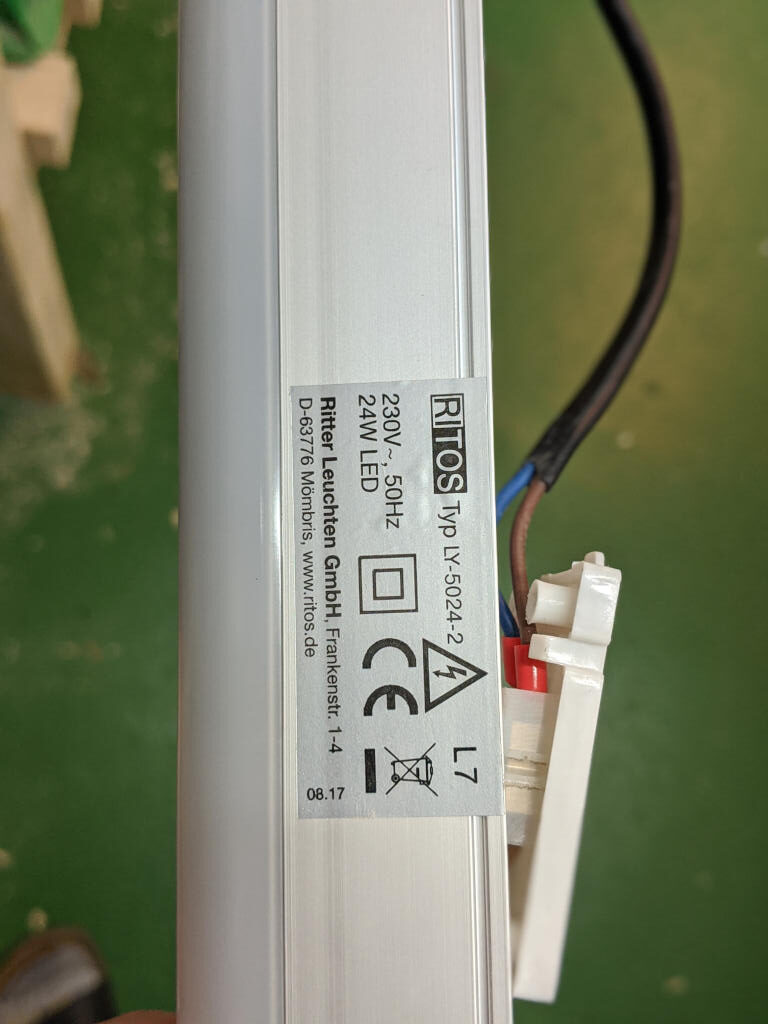
OBI LED SCHROTT Typ LY-5024-2 von Ritter Leuchten GmbH

Naja, vielleicht ja doch!??! Jetzt nach zwei Jahren beginnen ein paar der LED Leuchten zu flackern. Also schnell eine der Leuchten von der Decke geschraubt um sie zu zerlegen. Vielleicht findet sich ja das Problem?!?
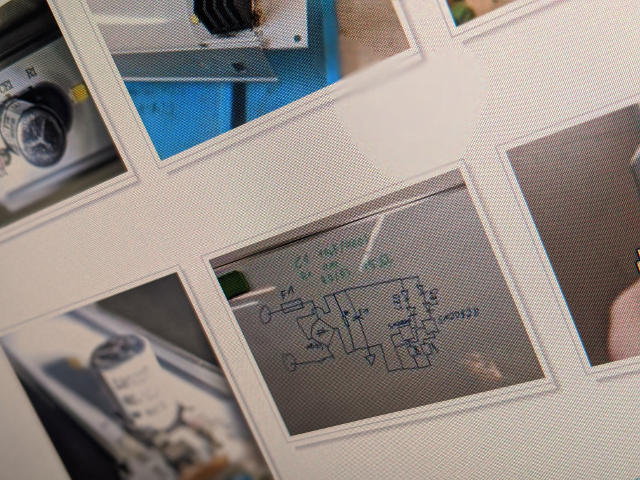
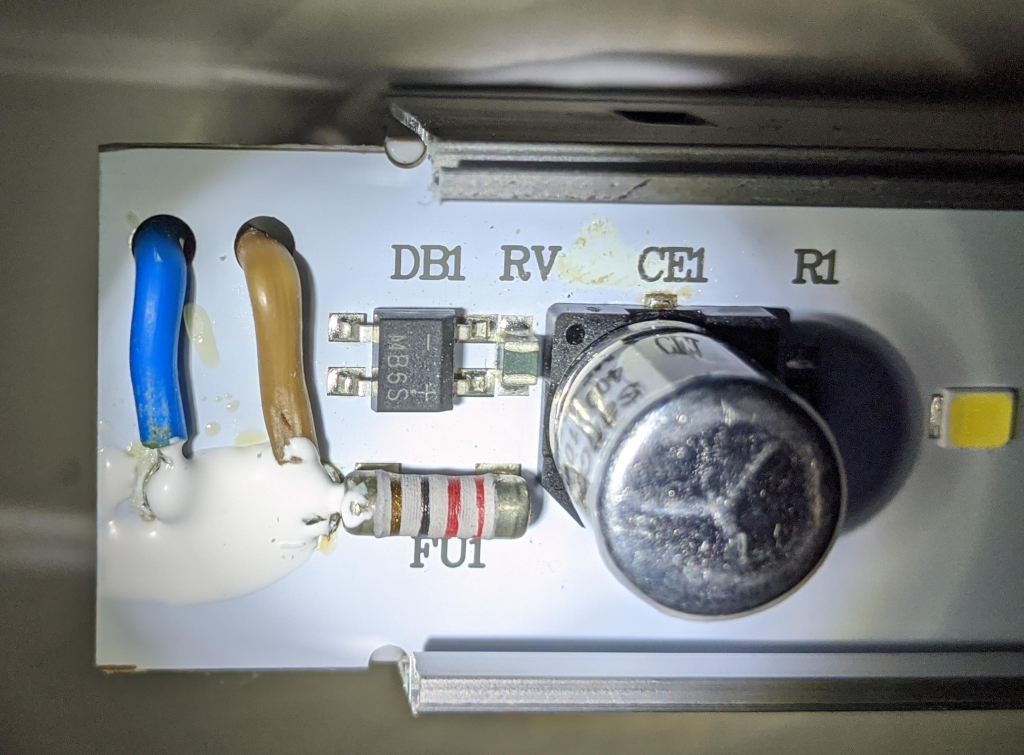
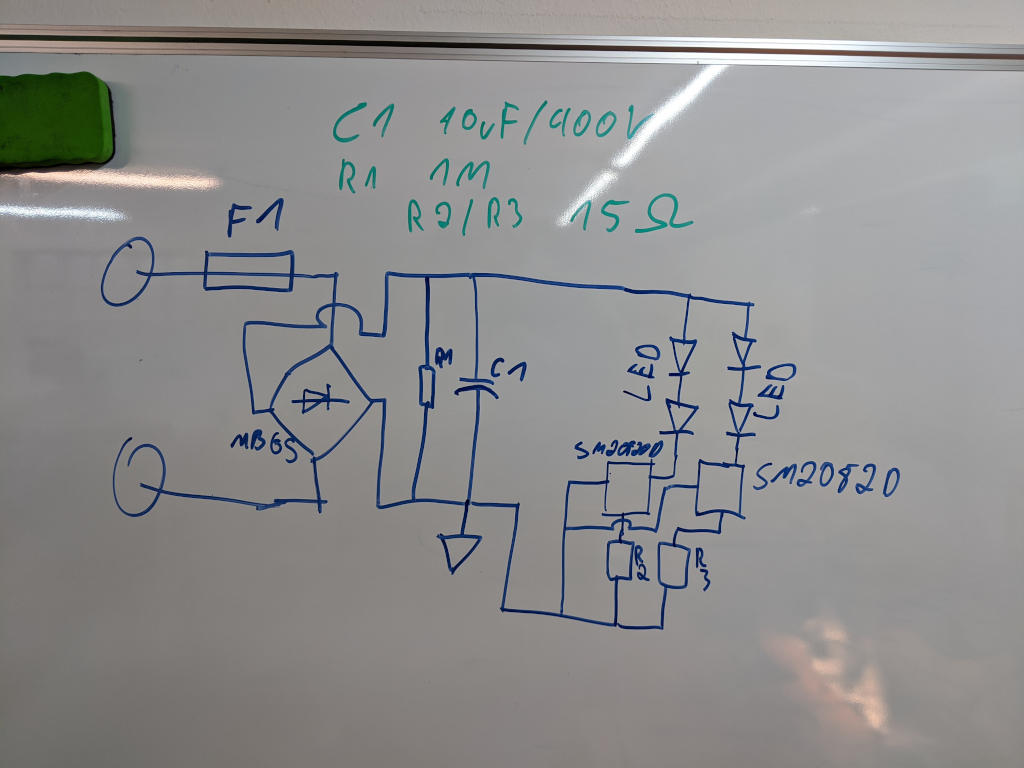
Die Schaltung ist sehr überschaubar. Zuerst eine kleine Sicherung, dann ein Brückengleichrichter, ein kleiner Kondensator zur Spannungsglättung (ich habe wohl zwei Versionen der Leuchten, mit und ohne diesen Kondensator), ein kleiner hochohmiger Widerstand (zur schnellen Entladung vom Kondensator beim „Licht aus“) und noch zwei „Einchip“ LED Treiber mit seinen Steuerwiderständen. Oh und natürlich die einzelnen LEDs!
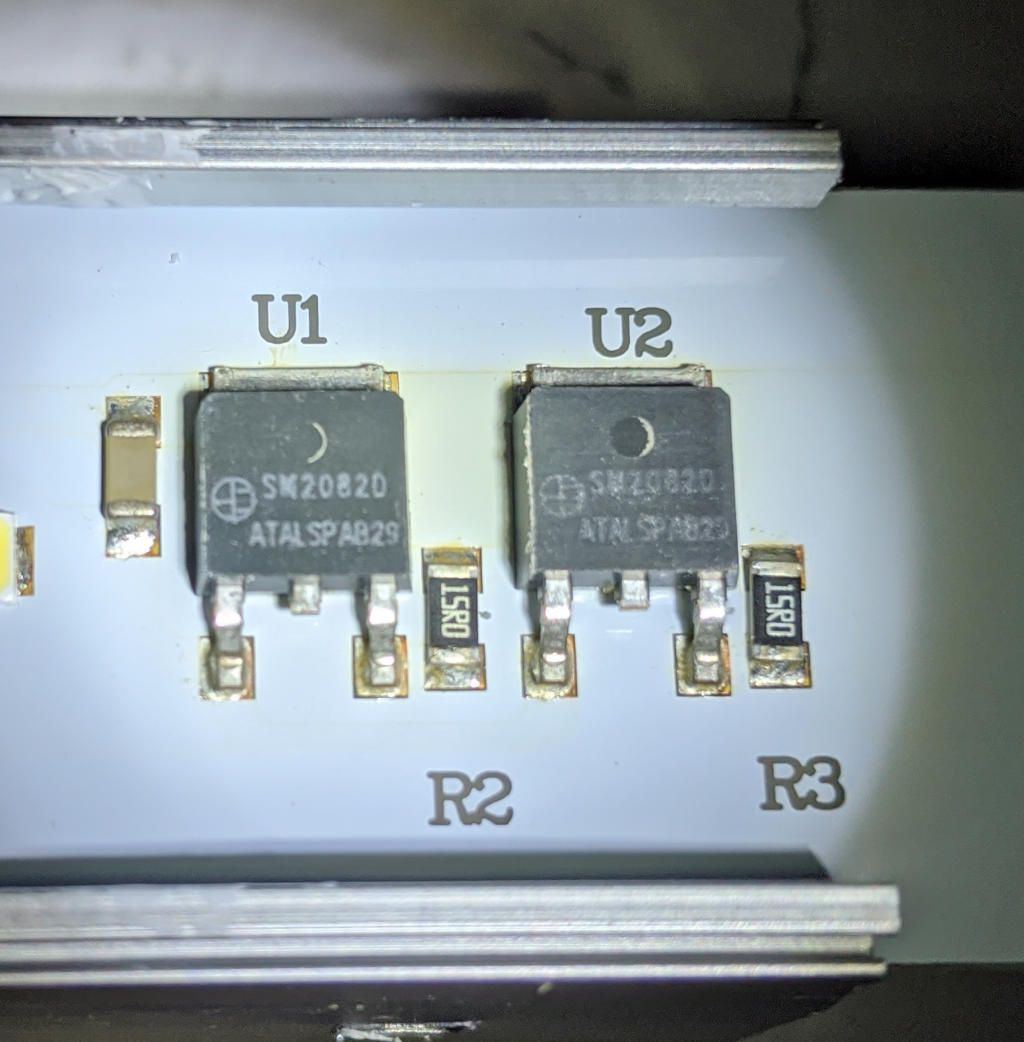
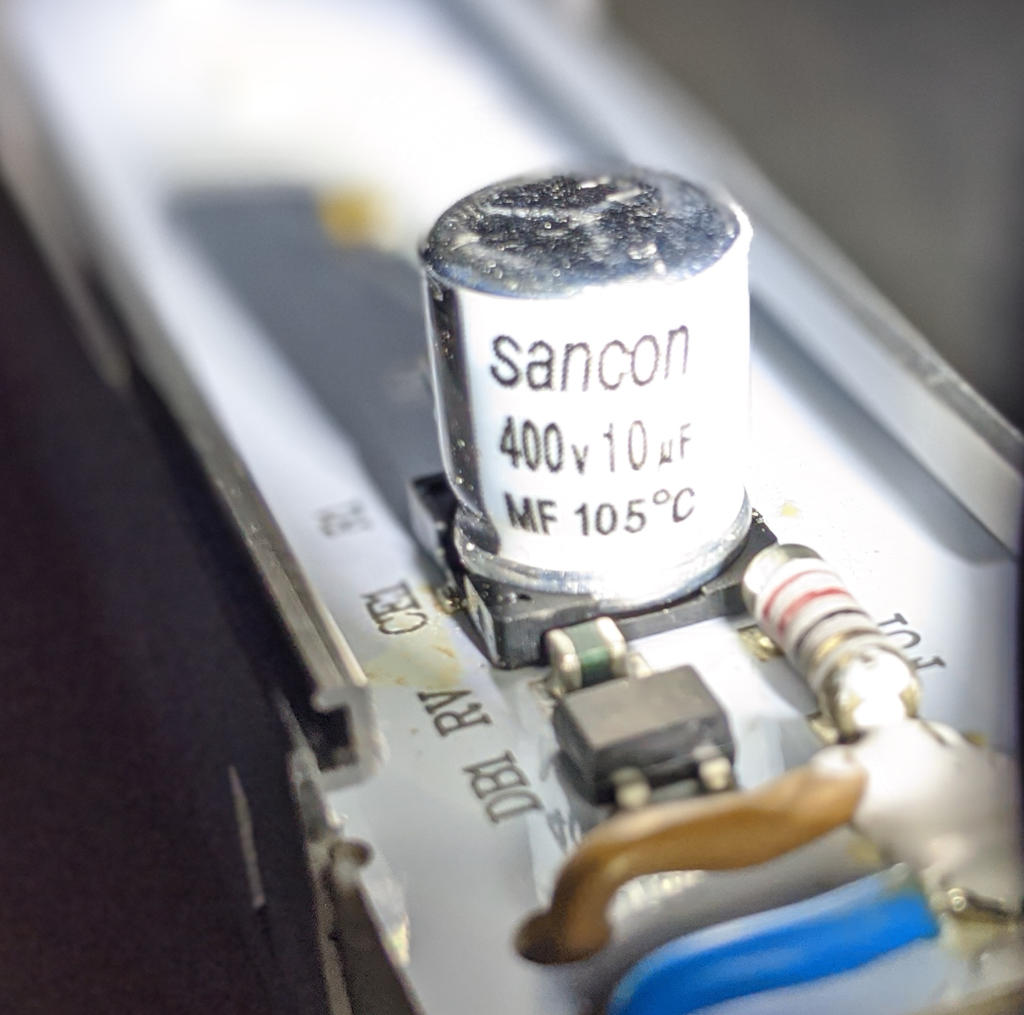
Der Brückengleichrichter ist ein MB6s, welcher laut den Specs „passen“ sollte. Der 400v 10uF Kondensator zur Spannungsglättung passt ebenfalls für mich, auch der 1M Ω Endladewiderstand passt schon. AAAABBBEERRR die beiden LED Treiber SM2082D sehen schon etwas spannend aus, so als wenn die „warm“ werden. Laut specs geben sie bei 10V bis zu 60mA raus. Der Rest wird also in „Wärme“ verwandelt. Was man an den Operating temperature von -40 ~ 125°C bewundern kann.
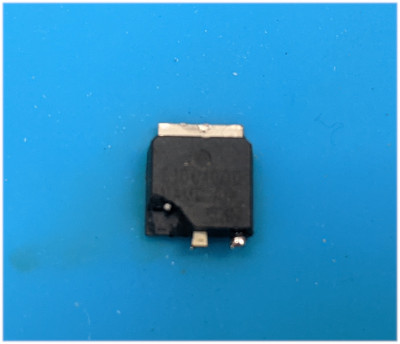
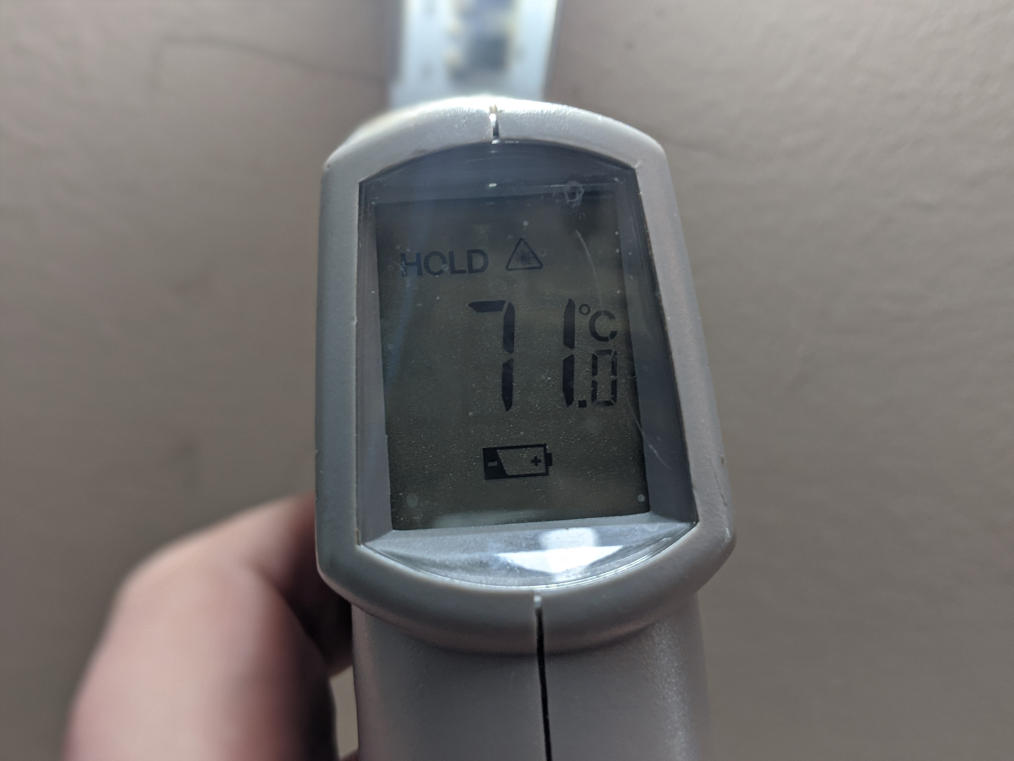
Bei den Leuchten mit Kondensator pendelt sich die Temperatur bei etwas zwischen 70 und 75°C ein. Bei den Leuchten ohne Kondensator werden es auch mal 90°C. Da hat der kleine LED Treiber wohl ganz schön was zu regeln, wohl der Grund warum in Version 2 ein Kondensator vorgesehen ist.

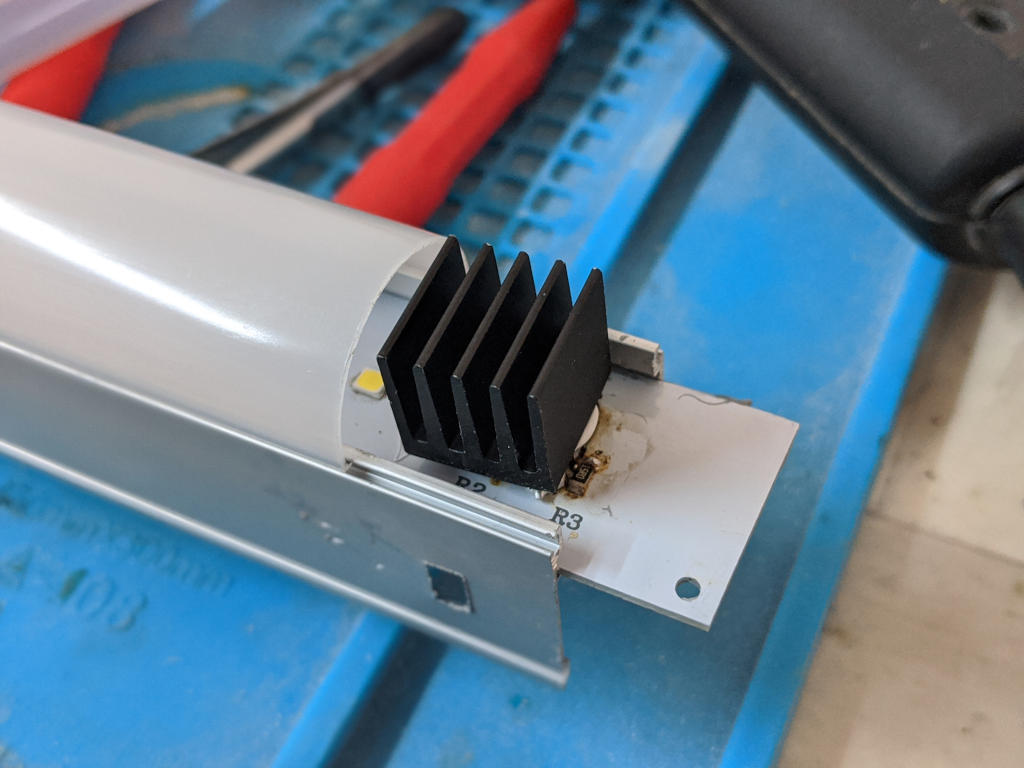
Gut der Hersteller hat versucht mit etwas Wärmeleitpaste auf der Rückseite des LED Streifens die Temperatur ans Alugehäuse abzugeben. Die Menge und Verteilung der Wärmeleitpaste ist aber sehr sehr dürftig. Nach etwas Einsatzzeit nimmt die Leistung der Paste natürlich ab und irgendwann ist es halt zu schlecht oder besser gesagt, die LED Treiber werden zu heiß und verbrennen ihre eigenen Lötkontakte bis zum Haarriss. Dann flackert es… Ich habe daher die Kontakte nachgelötet (kein Flackern mehr) und mit Wärmeleitkleber einen kleinen Kühlkörper auf die Treiber geklebt. Damit hält sich die Temperatur bei knapp 50°C. Das sollte die Lebenszeit deutlich erweitern. Passende Kondensatoren liegen hier ebenfalls noch und sind verbaut. Mal sehen wie lange sie nun nicht flackern!

Zusätzlich habe ich das Alugehäuse noch mit der Schutzerde verbunden. Die simple Lackisolierung vom LED Streifen bei den Temperaturen hat mich nicht ganz überzeugt.

Ich würde sagen, dass hat jemand auf Verschleiß gebaut. Die Leuchten sollen wohl kurz nach der Garantie ausfallen. So zumindest mein Eindruck…. Bei dem Preis, naja…

Natürlich hätte ich damit rechnen können. Ich meine Leuchten kaufen, im OBI und dann für etwas bis 20€. Was können die schon in der Herstellung gekostet haben?

Typ LY-5024-2 von Ritter Leuchten GmbH www.ritos.de

Siehe auch: Multifunktionstester für Bauteile

Fragen? Einfach melden.

MacBook Pro GPU-Panic Reparatur: Backofen-Methode im Test

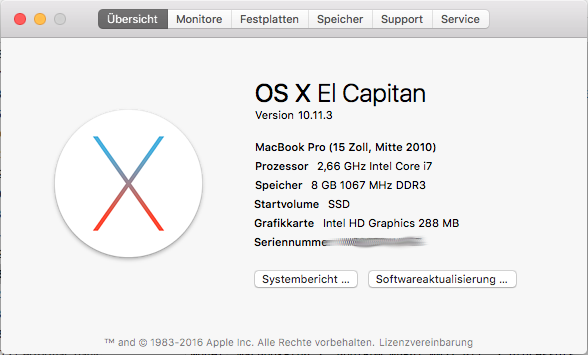
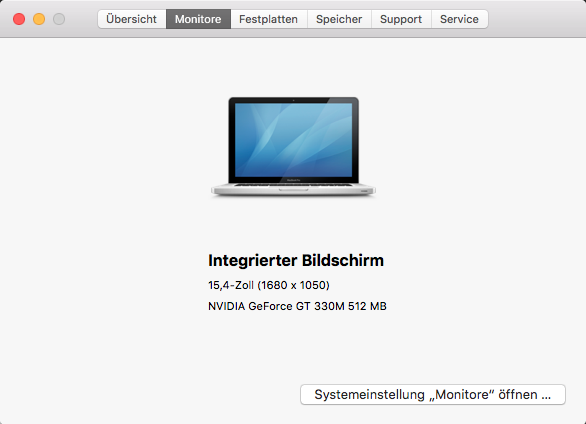
Mir ist vor kurzem ein Apple MacBook Pro (Mitte 2010) in die Hände gefallen. Hardware noch ganz interessant — 8 GB RAM, Core i7, SSD. Aber das Ding hatte den bekannten Bug mit der NVIDIA GeForce GT 330M. Abstürze und Reboots mitten in der Arbeit, und die wurden eher mehr als weniger.

Die Optionen

  1. Apple mit Garantie — anrufen und reparieren lassen.
  2. Apple ohne Garantie — knapp 500 € Reparaturkosten. Lohnt sich bei einem sechs Jahre alten Gerät nicht.
  3. Apple Kulanz — gab es tatsächlich, sogar bis zwei Jahre nach Garantieablauf. Für mein Gerät aber zu spät.
  4. GPU per Software deaktivieren — die NVIDIA Karte abschalten und nur mit der Intel HD Graphics in der CPU leben. Funktioniert, schiebt den endgültigen Tod aber nur auf. Irgendwann startet die Kiste gar nicht mehr.
  5. Backofen.

Backofen?

Klingt bekloppt. Ist es auch — etwas. Die NVIDIA GPU ist als BGA (Ball Grid Array) auf das Logicboard gelötet. Unter Hitze und Vibration brechen mit der Zeit einzelne Lötstellen. Die GPU verliert die Verbindung zum Board — Kernel Panic.

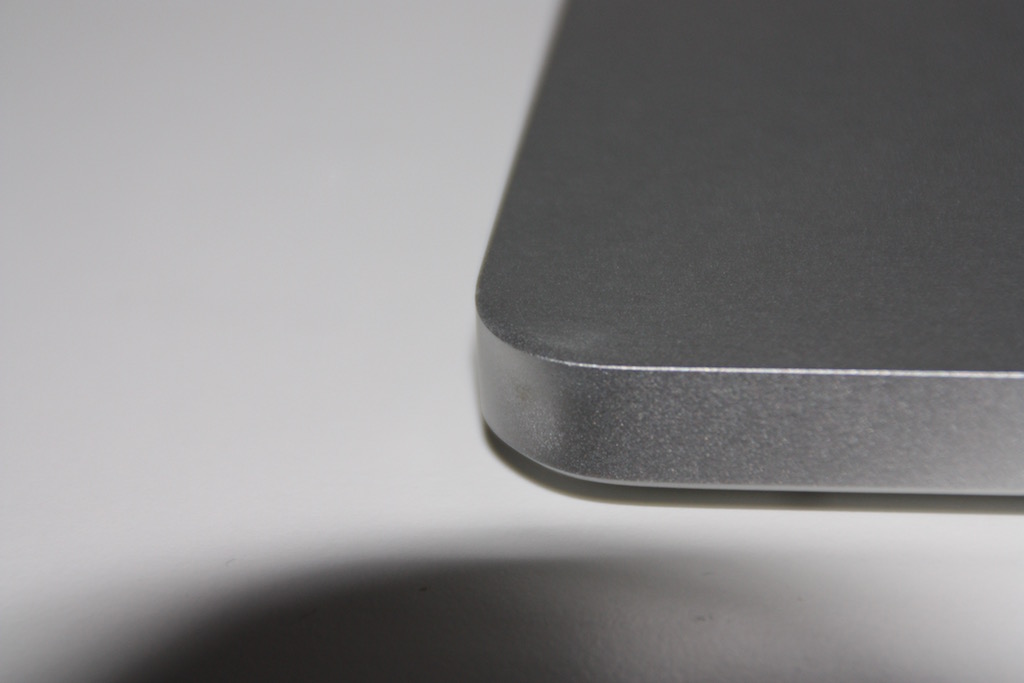
Wenn ich mir mein Gerät genauer anschaue, findet sich vorne links eine beachtliche Delle. Da ist das Teil draufgefallen und das war vermutlich der Anfang vom Ende.

Die Idee: Das Logicboard im Backofen auf eine Temperatur bringen, bei der das Lötzinn weich wird und die Verbindungen sich neu setzen — ein primitiver Reflow. Apple hat sich die Mühe gemacht, alle wichtigen Chips seitlich mit dem Board zu verkleben. Das hält die Chips an Ort und Stelle, während das Lot flüssig wird.

Schritt für Schritt

  1. Logicboard komplett ausbauen — iFixit hat gute Anleitungen dafür.
  2. Backofen auf 200 °C vorheizen. Ober-/Unterhitze, keine Umluft — die Vibrationen des Gebläses können das Board zerstören.
  3. Aus Alufolie kleine Füße formen und in die Bohrungen des Boards stecken. So liegt es nicht direkt auf dem Blech.
  4. Board rein, schwere Chips nach oben. Danach nicht mehr bewegen.
  5. 7 bis 8 Minuten backen.
  6. Ofen abschalten, Tür leicht öffnen, 15–20 Minuten langsam abkühlen lassen. Wenn man das Board mit der Hand greifen kann, ist es kühl genug.
  7. Zusammenbauen, Daumen drücken.

Die Kunststoffbuchsen auf dem Board halten 7 Minuten bei 200 °C aus — die müssen nicht abgedeckt werden.

Hat es funktioniert?

Ja. Überraschenderweise.

Aber — und das muss klar sein — diese Methode ist ein letzter Versuch. Die Erfolgsquote ist gering. Das Flussmittel in den Lötstellen verbrennt beim Erhitzen teilweise, daher funktioniert ein zweiter Durchgang fast nie. Wenn euer MacBook sowieso auf dem Weg in die Tonne ist: probiert es. Wenn ihr noch ernsthaft auf das Gerät angewiesen seid: lasst es.


Der Panic-Log

Für die Suchmaschinen und alle, die den gleichen Fehler haben — hier die relevanten Zeilen aus dem Kernel-Panic-Report:

*** Panic Report ***
panic(cpu 0 caller 0xffffff7f9320abad):
  "GPU Panic: [<None>] 3 3 7f 0 0 0 0 3 :
   NVRM[0/1:0:0]: Read Error 0x00610b94:
   CFG 0xffffffff 0xffffffff 0xffffffff,
   BAR0 0xd2000000 0xffffff912c33d000 0x0a5480a2, D0, P3/4"

System model name: MacBookPro6,2 (Mac-F22586C8)
Mac OS version:    15B42 (El Capitan 10.11.1)

Graphics: NVIDIA GeForce GT 330M, PCIe, 512 MB
Graphics: Intel HD Graphics, Built-In

Kernel Extensions in backtrace:
  com.apple.nvidia.classic.NVDAResmanTesla  10.0
  com.apple.nvidia.classic.NVDANV50HalTesla 10.0
  com.apple.driver.AppleMuxControl          3.11.33b1
  com.apple.iokit.IOGraphicsFamily          2.4.1

Der entscheidende Hinweis: NVRM[0/1:0:0]: Read Error mit CFG 0xffffffff — die CPU kann den Konfigurationsraum der GPU nicht mehr lesen. Die Verbindung ist weg.


Jetzt habe ich hier also so ein komisches MacBook. Der spannende Teil — auseinanderbauen und reparieren — ist erledigt. Was macht man nun damit?

Siehe auch: Parken an der Burg Blankenstein

Fragen? Einfach melden.

Raspberry Pi als FM-Radiosender mit PiFM

Kinder sind etwas Wunderbares, so auch meine beiden. Die Größere hört zum Einschlafen gerne ein Hörspiel, beim Spielen hören und tanzen beide zu Kindermusik. Klar haben sie eine kleine Kompaktanlage im Kinderzimmer. Aber Kinderhörspiele gibt es kaum noch auf Kassette — fast nur noch auf CD oder als MP3. Keine Ahnung wie es bei euren Kindern ist, bei uns leben CDs nicht sonderlich lange. Ich grille in der Woche 3 bis 4 Stück. Noch schlimmer: Die Lieblings-CD trifft nach 38 Minuten auf einen Kratzer und macht nur noch unverständlichen Lärm.

MPD als CD-Ersatz

Ich hatte noch einen Raspberry Pi herumliegen. Den zusammen mit dem Music Player Daemon (MPD) als Musikspieler nutzen — die gekauften MP3-Alben liegen eh auf dem Server und lassen sich per NFS mounten. WLAN ist im ganzen Haus, und wir Eltern steuern alles per Android-App. Das Projekt war in anderthalb Stunden erledigt, getestet und von den Kindern abgenommen.

Seitdem fristet der CD-Spieler ein ungenutztes Leben. Nur das Radio läuft hin und wieder am Abend. Radio… irgendwo hatte ich doch im Zusammenhang mit dem Raspberry Pi etwas zu FM-Radio gelesen.

PiFM — FM-Sender über GPIO

PiFM (mittlerweile weiterentwickelt als rpitx) nutzt den GPIO-Pin 4 des Raspberry Pi, um ein FM-Signal zu erzeugen. Eine ca. 15 cm lange Antenne — ein Stück Draht — reicht. Der Pi generiert per DMA ein Taktsignal auf dem GPIO, das direkt als FM-moduliertes HF-Signal abstrahlt. Kein zusätzlicher Sender-IC nötig.

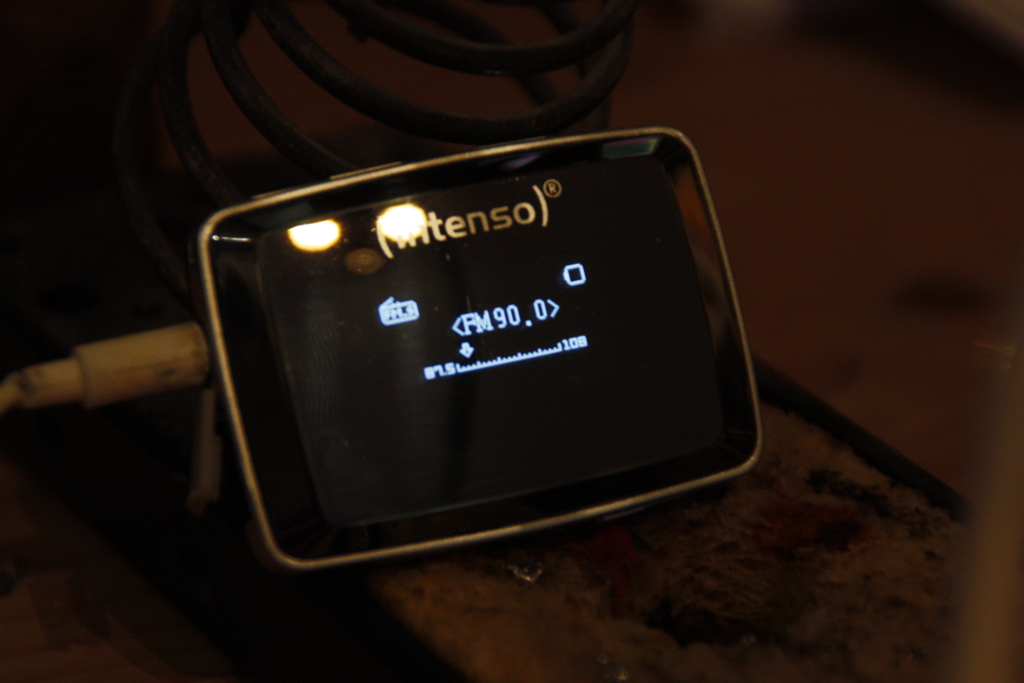
Eine WAV-Datei auf 90,0 MHz senden:

sudo ./pifm musik.wav 90.0

Einen Web-Stream — zum Beispiel einen Kinderradiosender — per sox umwandeln und direkt an PiFM pipen:

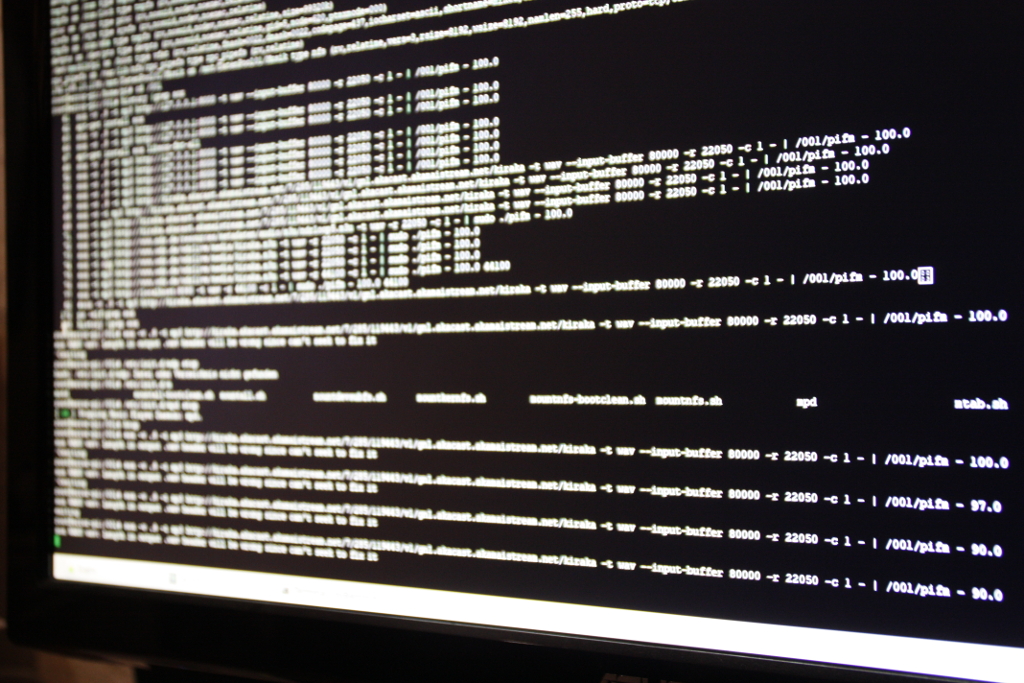
sox -t mp3 http://stream-url -t wav -r 22050 -c 1 - | sudo ./pifm - 90.0

MPD kann auch streamen — so lässt sich die gesamte Musikbibliothek per FM ins Kinderzimmerradio schicken.

Verstärkerschaltung

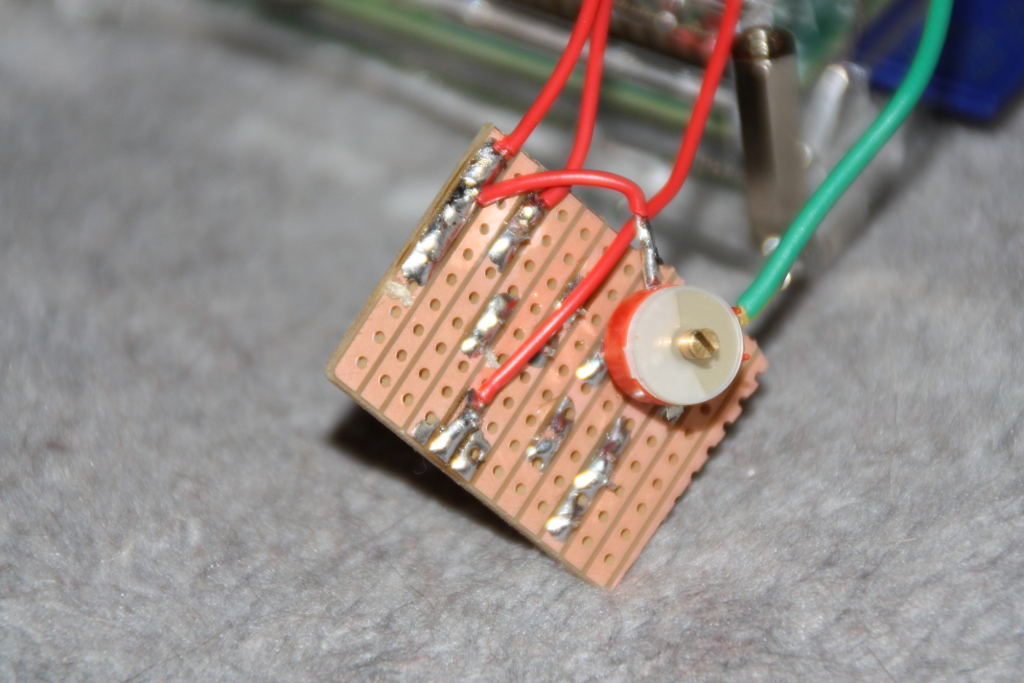
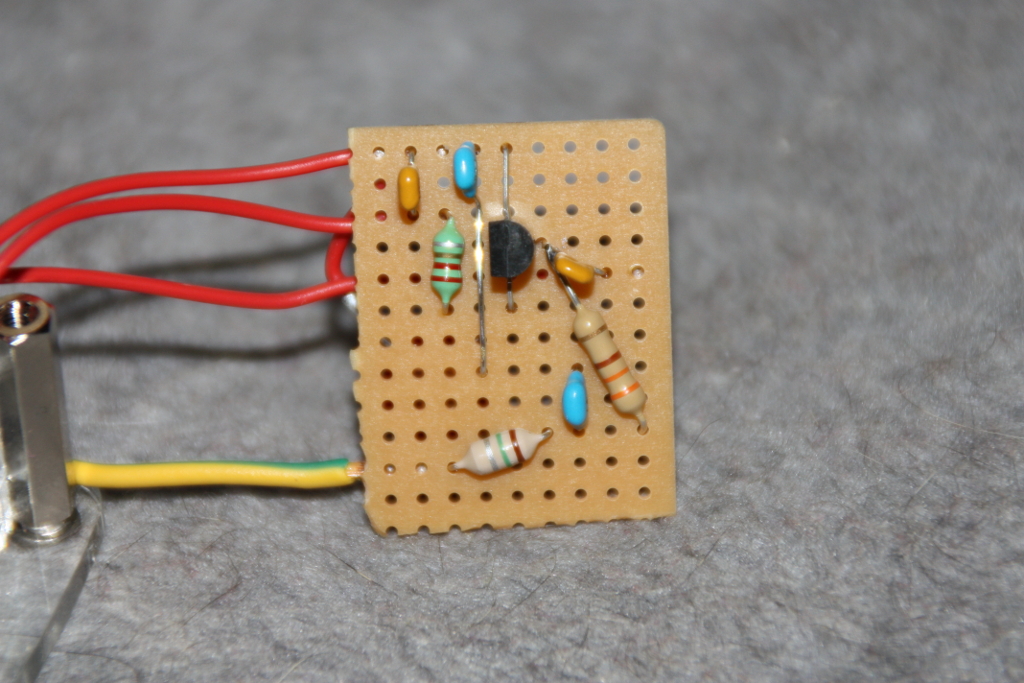
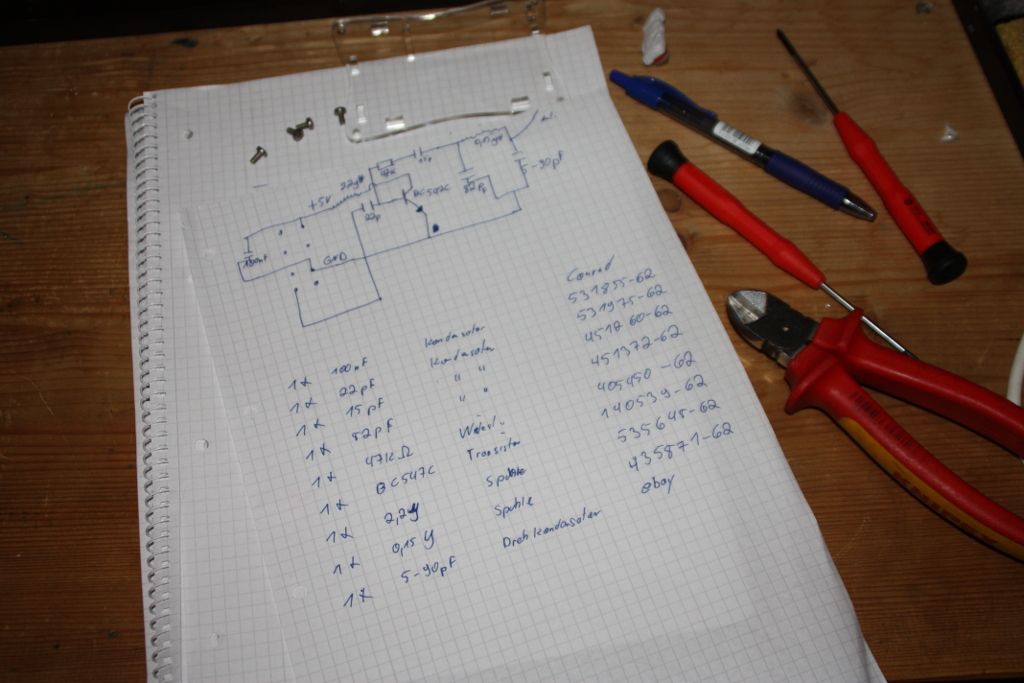
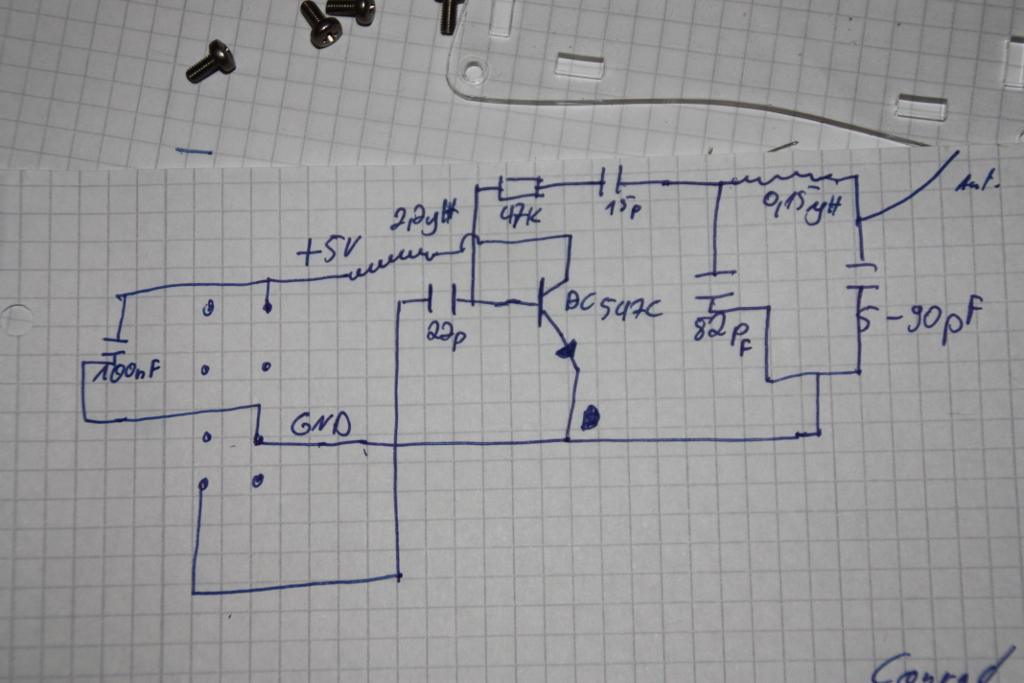
Das reine GPIO-Signal ist schwach. Um es etwas zu verstärken und sauber zu filtern, habe ich eine kleine Schaltung gebaut — den handgezeichneten Schaltplan mit Bauteileliste findet ihr in den Bildern unten. Mit der Schaltung reicht das Signal für das ganze Haus inklusive Garten.

Oberwellen: der eigentliche Grund für den Filter

Der GPIO liefert kein sauberes Sinussignal, sondern ein Rechteck. Ein Rechteck hat neben der Grundfrequenz eine lange Reihe Oberwellen bei 2f, 3f, 4f und so weiter, und durch die DMA-getaktete Frequenzmodulation entstehen zusätzlich Splatter-Anteile im Nachbarkanal. Bei 90 MHz Grundfrequenz heißt das: 180 MHz, 270 MHz, 360 MHz und höher. Mindestens eine dieser Harmonischen liegt mit Sicherheit in einem Band, das belegt oder sicherheitskritisch ist. Ohne Tiefpass strahlt PiFM also nicht nur auf der gewählten UKW-Frequenz, sondern breitbandig quer durch VHF und UHF. Der Filter in der Verstärkerschaltung ist deshalb nicht Kür, sondern der einzige Grund, warum man keinen Flugfunk, Amateurfunk oder Rundfunk stört. Wer PiFM ohne Filter betreibt, wird im Zweifel nicht nur von der Bundesnetzagentur, sondern auch von jedem Amateurfunker im Umkreis sehr schnell gefunden.

Rechtliches

In Deutschland darf man im FM-Band senden — aber nur mit extrem geringer Leistung. Die Bundesnetzagentur erlaubt ohne Genehmigung Sendeanlagen mit wenigen Nanowatt, was in der Praxis etwa einen Meter Reichweite ergibt. Der Raspberry Pi mit Verstärkerschaltung überschreitet das deutlich. Dieses Projekt bleibt deshalb ein einmaliger Versuchsaufbau.

Schade eigentlich — der WDR-Kinderkanal MausLive (ehemals KiRaKa) ist nur per DAB+ oder Internet-Stream zu empfangen. Per PiFM könnte man den Stream als FM-Signal im Haus verteilen und die Kinder könnten überall mit einem einfachen Radio hören. Aber so ist die Rechtslage.

Update 2026: zeitgemäße Alternativen

Der Beitrag ist von 2014. Heute wäre mein Weg ein anderer: Bluetooth-Audio direkt ans Kinderzimmerradio (falls es Bluetooth kann) oder ein kleiner Multi-Room-Audio-Setup mit Snapcast, squeezelite oder einem fertigen Smart Speaker. DLNA/UPnP und AirPlay decken den Rest ab, alles legal und ohne Frequenz-Diskussion. rpitx gibt es übrigens immer noch, inzwischen mit deutlich mehr Modi (SSB, FSK, LoRa, sogar DVB-T), und ist als Experimentierplattform für die SDR-Ecke weiterhin spannend. Nur eben nichts, was man offen im Wohnzimmer laufen lassen sollte.


Bilder vom Projekt — Platine, Schaltplan mit Bauteileliste und das Ergebnis auf dem Radio:

Fragen? Einfach melden.

« Ältere Beiträge

© 2026 -=Kernel-Error=-RSS

Theme von Anders NorénHoch ↑