IT security, FreeBSD, Linux, mail server hardening, post-quantum crypto, DNS, retro computing & hands-on hardware hacks. Privater Tech-Blog seit 2003.

Schlagwort: FreeBSD (Seite 5 von 8)

FreeBSD auf dem Desktop: Grundinstallation mit MATE

Nach der Grundinstallation von FreeBSD hängt man auf der Konsole. Kein Fenstermanager, kein Browser, keine grafische Oberfläche. Für Serverleute normal, für Desktopnutzer erstmal irritierend. Hier die Schritte von der nackten FreeBSD-Installation zu einem funktionierenden MATE-Desktop mit deutschem Layout.
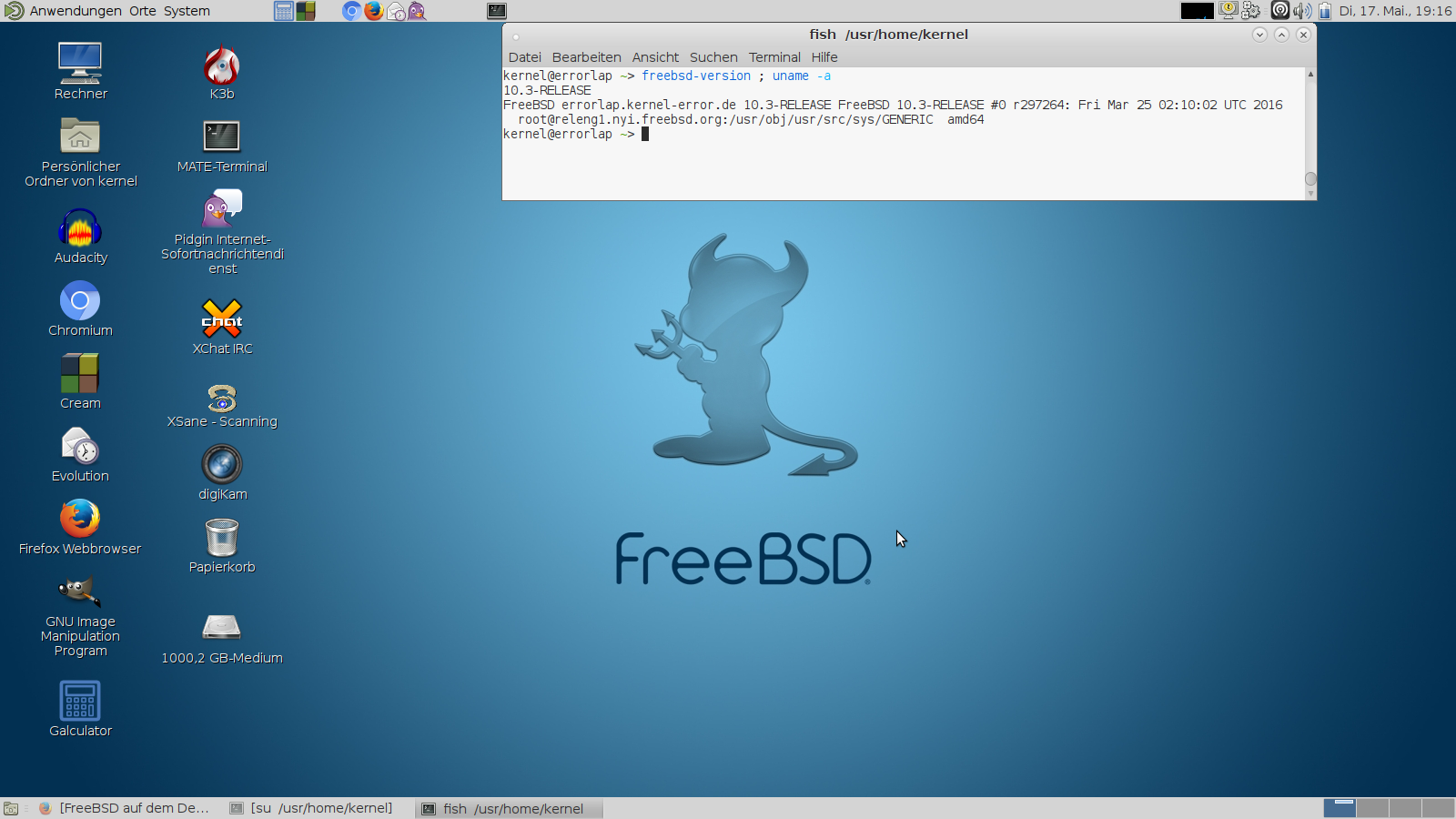
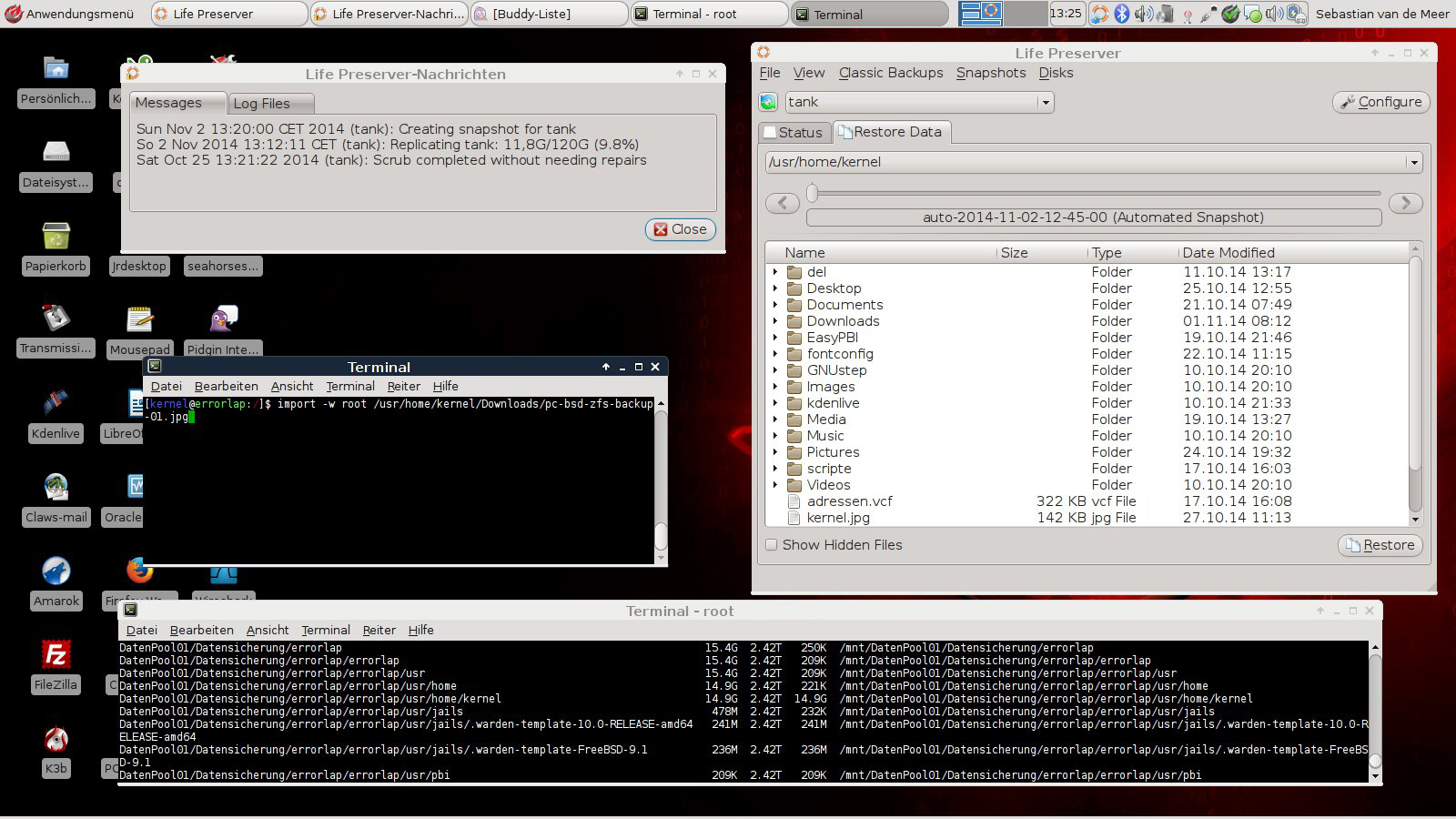
Screenshot vom FreeBSD Desktop

Pakete installieren

Ein Einzeiler holt alles was man für den Anfang braucht. MATE als Desktop, Xorg als Display-Server, LightDM als Login-Manager und die üblichen Anwendungen:

pkg install xorg mate mate-desktop lightdm lightdm-gtk-greeter \
  firefox thunderbird pidgin vlc libreoffice gimp \
  de-aspell de-hunspell cups cups-pdf sudo

rc.conf anpassen

In der /etc/rc.conf die nötigen Dienste aktivieren:

# Deutsche Konsolenschriftarten
font8x8="iso15-8x8"
font8x14="iso15-8x14"
font8x16="iso15-8x16"

# D-Bus für den Desktop
dbus_enable="YES"

# Grafischer Login
lightdm_enable="YES"

# Drucken über CUPS
cupsd_enable="YES"
lpd_enable="NO"

# Temp-Verzeichnisse aufräumen
clear_tmp_enable="YES"
clean_tmp_X="YES"

# Erweiterte Device-Regeln aktivieren
devfs_system_ruleset="devfsrules_common"

Deutsche Locale

FreeBSD setzt Sprache und Zeichensatz über Login-Klassen. In der /etc/login.conf eine neue Klasse anlegen:

german|German Users Accounts:\
      :charset=UTF-8:\
      :lang=de_DE.UTF-8:\
      :tc=default:

Danach die Login-Datenbank neu bauen und dem Benutzer die Klasse zuweisen:

cap_mkdb /etc/login.conf

In vipw die Klasse german im fünften Feld eintragen:

kernel:*:1001:1001:german:0:0:Sebastian:/home/kernel:/usr/local/bin/fish

Xorg: Deutsches Tastaturlayout

Datei /usr/local/etc/X11/xorg.conf.d/keyboard-de-nodeadkeys.conf anlegen:

Section "InputClass"
    Identifier  "KeyboardDefaults"
    Driver      "keyboard"
    MatchIsKeyboard "on"
    Option      "XkbLayout" "de"
    Option      "XkbVariant" "nodeadkeys"
EndSection

Hardware-Berechtigungen

Normale Benutzer brauchen Zugriff auf Laufwerke, USB-Geräte und Soundkarten. Die /etc/devfs.rules regelt das. Wer das Thema im Detail verstehen will: Im Beitrag zu CD/DVD-Brenner-Berechtigungen unter FreeBSD ist das ausführlicher erklärt.

[devfsrules_common=7]
add path 'ada[0-9]\*'   mode 666
add path 'da[0-9]\*'    mode 666
add path 'cd[0-9]\*'    mode 666
add path 'pass[0-9]\*'  mode 666
add path 'xpt[0-9]\*'   mode 666
add path 'ugen[0-9]\*'  mode 666
add path 'usb/\*'       mode 666
add path 'video[0-9]\*' mode 666
add path 'mmcsd[0-9]\*' mode 666
add path 'lpt[0-9]\*'   mode 666
add path 'ulpt[0-9]\*'  mode 666

sudo und wheel-Gruppe

Den Benutzer in die Gruppe wheel aufnehmen und per visudo die sudo-Berechtigung setzen:

pw groupmod wheel -m kernel
# visudo
root   ALL=(ALL) ALL
kernel ALL=(ALL) ALL

loader.conf: Kernel-Module

In der /boot/loader.conf ein paar Module die auf einem Desktop sinnvoll sind:

# Neuer Grafik-Konsolentreiber
kern.vty=vt

# Kernel-Tuning
kern.ipc.shmseg=1024
kern.ipc.shmmni=1024
kern.maxproc=10000

# SD-Kartenleser
mmc_load="YES"
mmcsd_load="YES"
sdhci_load="YES"

# FUSE (Dateisysteme im Userspace, z.B. NTFS)
fuse_load="YES"

# CPU-Temperatursensoren (Intel)
coretemp_load="YES"

# tmpfs und asynchrone I/O
tmpfs_load="YES"
aio_load="YES"

# Unicode auf Wechselmedien
libiconv_load="YES"
libmchain_load="YES"
cd9660_iconv_load="YES"
msdosfs_iconv_load="YES"

# Sound
snd_driver_load="YES"

# Linux-Kompatibilität
linux_load="YES"

# ZFS ARC begrenzen (hier 2 GB, an RAM anpassen)
vfs.zfs.arc_max="2048M"

Die vfs.zfs.arc_max Einstellung ist wichtig. ZFS nutzt standardmäßig so viel RAM wie verfügbar für den Dateisystem-Cache. Auf einem Desktop mit 8 GB will man das begrenzen, damit für Anwendungen genug übrig bleibt.

Fertig

Nach einem Neustart sollte LightDM den grafischen Login zeigen. MATE als Session auswählen, anmelden, fertig. Firefox, Thunderbird, LibreOffice und der Rest sind installiert und startbereit.

FreeBSD auf dem Desktop ist nicht so komfortabel wie ein Ubuntu. Dafür hat man ein sauberes ZFS, ein durchdachtes System und eine Dokumentation die ihresgleichen sucht. Wer sich darauf einlässt, wird es mögen.

Fragen? Einfach melden.
Debian in einer FreeBSD Jail: Linux-Userland mit iocage und debootstrap

FreeBSD kann Linux-Binaries ausführen. Das ist nichts Neues. Aber ein komplettes Debian in einer Jail laufen lassen, mit apt-get und allem was dazugehört? Das geht auch. Die Jail nutzt den FreeBSD-Kernel, das Userland kommt von Debian GNU/kFreeBSD. iocage erstellt die Jail, debootstrap installiert das Debian-Basissystem hinein.

Hinweis: Debian GNU/kFreeBSD wurde nach Debian 8 (Jessie) eingestellt. Für aktuelle Setups ist linux_enable="YES" in der /etc/rc.conf mit einer regulären Linux-Jail der bessere Weg. Die hier gezeigte Methode funktioniert aber weiterhin mit älteren Debian-Versionen und zeigt das Prinzip.

Voraussetzungen

iocage muss installiert und konfiguriert sein. Zusätzlich wird debootstrap benötigt:

pkg install debootstrap

Jail erstellen

Die Jail wird mit iocage angelegt. Die entscheidenden Parameter sind exec_start und exec_stop. Statt der üblichen FreeBSD-Init-Skripte werden die Debian-Runlevel aufgerufen:

iocage create -e tag=debian-jail01 \
  exec_start="/etc/init.d/rc 3" \
  exec_stop="/etc/init.d/rc 0"

Runlevel 3 startet die Dienste, Runlevel 0 fährt herunter. Den Mountpoint der neuen Jail auslesen:

iocage get mountpoint debian-jail01
# /iocage/jails/19e3594f-.../

Debian installieren

debootstrap holt ein minimales Debian von den Mirrors und entpackt es in das Root-Verzeichnis der Jail. In diesem Beispiel Debian Wheezy:

debootstrap wheezy /iocage/jails/19e3594f-.../root/
# I: Retrieving Release
# I: Retrieving Packages
# I: Resolving dependencies of required packages...
# I: Resolving dependencies of base packages...
# [... ~150 Pakete werden heruntergeladen und entpackt ...]
# I: Configuring adduser...
# I: Configuring apt...
# I: Base system installed successfully.

Das dauert ein paar Minuten. Am Ende steht ein komplettes Debian-Basissystem im Jail-Verzeichnis.

fstab für die Jail

Debian braucht ein paar Dateisysteme die FreeBSD nicht automatisch in Jails mountet. Die fstab der Jail (nicht die im Debian) bekommt drei Einträge:

# /iocage/jails/19e3594f-.../fstab
linsysfs  .../root/sys         linsysfs  rw          0 0
linprocfs .../root/proc        linprocfs rw          0 0
tmpfs     .../root/lib/init/rw tmpfs     rw,mode=777 0 0

linsysfs und linprocfs stellen die Linux-kompatiblen /sys und /proc bereit. Ohne die funktionieren viele Linux-Programme nicht. Das tmpfs für /lib/init/rw braucht Debians Init-System.

Netzwerk und Hostname

IP-Adresse und Hostname setzen:

iocage set vnet=off debian-jail01
iocage set ip4_addr="em0|192.168.1.46/16" debian-jail01
iocage set hostname="debian-jail01" debian-jail01
iocage set host_hostname="debian-jail01" debian-jail01

Die /etc/hosts im Debian-Dateisystem anpassen:

# /iocage/jails/19e3594f-.../root/etc/hosts
127.0.0.1       localhost debian-jail01
::1             localhost ip6-localhost ip6-loopback debian-jail01

Starten und nutzen

Beim ersten Start kommen ein paar Fehlermeldungen wegen mount_unionfs und fehlenden Verzeichnissen. Die sind harmlos und können ignoriert werden:

iocage start debian-jail01
# mount_unionfs: .../: No such file or directory
# mount: .../root/usr/home: No such file or directory
# * Starting 19e3594f-... (debian-jail01)
#   + Started (shared IP mode) OK
#   + Starting services        OK

Konsole betreten:

iocage console debian-jail01
# GNU/kFreeBSD debian-jail01 10.2-RELEASE-p4
root@debian-jail01:~# apt-get update
root@debian-jail01:~# apt-get install mc

apt-get funktioniert, Pakete lassen sich installieren, Dienste starten. Von aussen geht auch iocage exec debian-jail01 uname -a und zeigt den FreeBSD-Kernel mit GNU/kFreeBSD-Userland.

Das Stoppen funktioniert wie bei jeder anderen Jail:

iocage stop debian-jail01

Einordnung

Das hier ist kein Ersatz für eine richtige Linux-VM. Es ist ein Trick: Der FreeBSD-Kernel stellt die Jail-Isolation, Debian liefert das Userland. Nützlich wenn man ein bestimmtes Linux-Tool braucht das es für FreeBSD nicht gibt, oder wenn man testen will wie sich Software unter Debian verhält.

Für produktive Linux-Workloads auf FreeBSD ist heute eher eine reguläre Jail mit dem Linux-Kompatibilitätslayer oder gleich bhyve die bessere Wahl.

Fragen? Einfach melden.

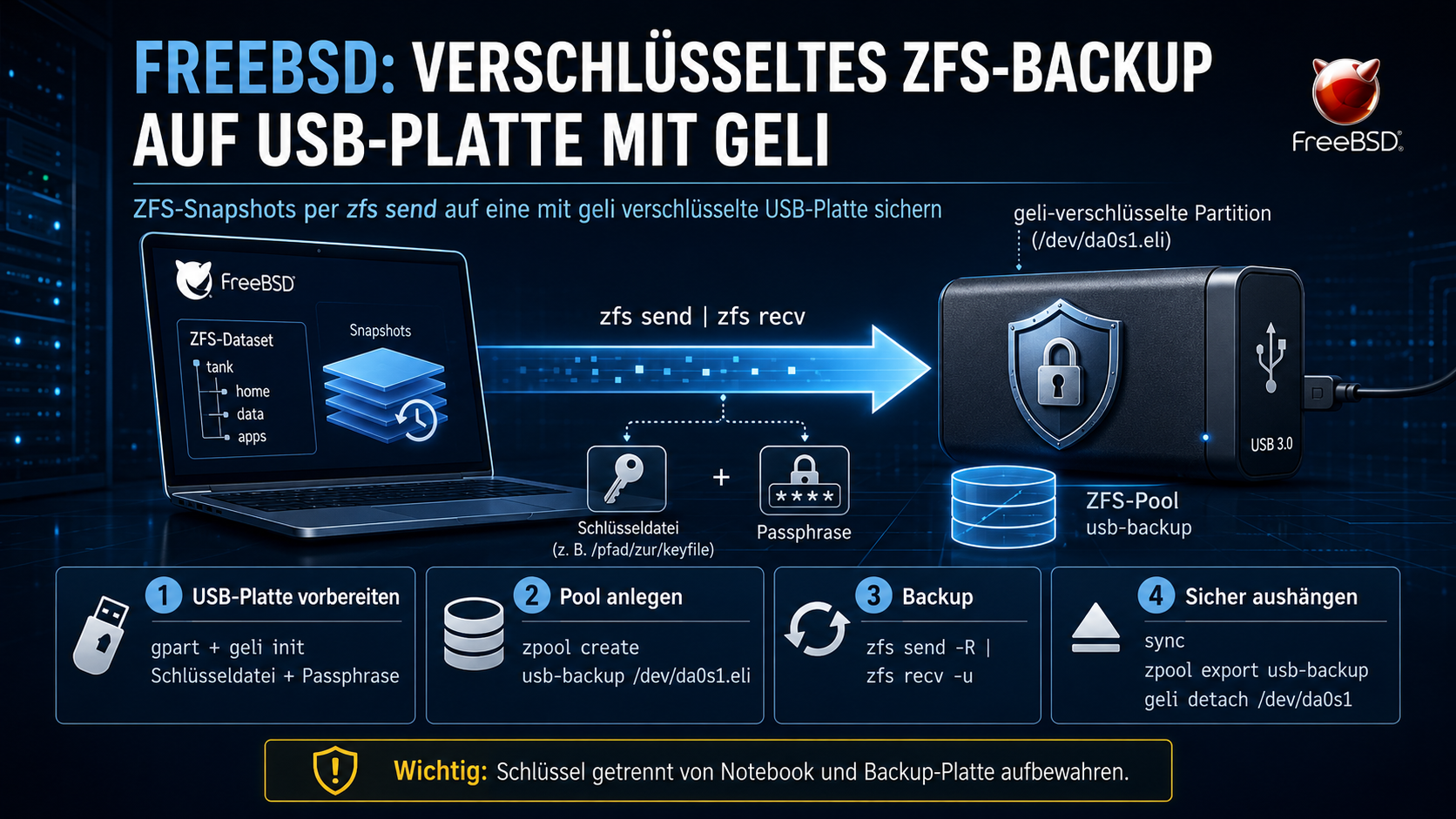
FreeBSD: Verschlüsseltes ZFS-Backup auf USB-Platte mit geli

FreeBSD-Notebook erstellt per ZFS-Snapshot und zfs send ein verschlüsseltes Backup auf eine USB-Platte mit geli, Schlüsseldatei, Passphrase und sicherem Aushängen.

Ein Notebook mit Full-Disk-Encryption verdient auch ein verschlüsseltes Backup. Plan: ZFS-Snapshots per zfs send auf eine USB-Platte schieben, die komplett mit geli verschlüsselt ist. Schlüssel und Passphrase sicher aufbewahren, fertig.

Hinweis: Seit OpenZFS 2.0 (FreeBSD 13+) gibt es native ZFS-Verschlüsselung (zfs create -o encryption=aes-256-gcm). Damit entfällt geli als Zwischenschicht. Auf älteren Systemen oder wenn man die gesamte Platte unabhängig vom Dateisystem verschlüsseln will, bleibt geli die richtige Wahl.

USB-Platte verschlüsseln

Platte einstecken und per dmesg das Device identifizieren, in diesem Fall da0. Dann mit gpart eine neue GPT-Partitionstabelle anlegen und eine Partition erstellen.

geli braucht einen Schlüssel aus Zufallsdaten:

dd if=/dev/random of=./backup-key bs=256 count=1

Mit diesem Schlüssel die verschlüsselte Partition einrichten:

geli init -s 4096 -K ./backup-key -l 256 /dev/da0s1
Enter new passphrase:
Reenter new passphrase:

Metadata backup can be found in /var/backups/da0s1.eli and
can be restored with the following command:

    # geli restore /var/backups/da0s1.eli /dev/da0s1

Partition öffnen:

geli attach -k ./backup-key /dev/da0s1
Enter passphrase:

ZFS-Pool anlegen

Auf der geöffneten geli-Partition (da0s1.eli) den ZFS-Pool erstellen:

zpool create usb-backup /dev/da0s1.eli

zpool list
NAME         SIZE  ALLOC   FREE  CAP  HEALTH
zroot        460G   184G   276G  40%  ONLINE
usb-backup   928G   296K   928G   0%  ONLINE

Backup starten

Initiales Vollbackup per zfs send -R (rekursiv, alle Datasets und Snapshots):

zfs send -R zroot@auto-2015-05-23-21-00-00 | zfs recv -u usb-backup/notebook

Die Option -R sendet alles rekursiv. Die Option -u beim Empfänger verhindert, dass die Datasets auf der USB-Platte gemountet werden. Bei allen folgenden Backups muss nur noch die Differenz zwischen zwei Snapshots übertragen werden.

Platte sicher aushängen

Drei Schritte in der richtigen Reihenfolge:

  • Sync erzwingen, alle Daten sicher auf die Platte schreiben
  • ZFS-Pool exportieren
  • geli-Partition schließen
sync
zpool export usb-backup
geli detach /dev/da0s1

Wichtig: Den Schlüssel (backup-key) an einem dritten Ort aufbewahren, weder auf dem Notebook noch auf der Backup-Platte. Ohne Schlüssel und Passphrase sind die Daten nicht wiederherstellbar.

Mehr zu ZFS-Backups: Automatische ZFS-Snapshots und ZFS send/recv Fehler beheben. Fragen? Einfach melden.

FreeBSD: CD/DVD-Brenner funktioniert nicht als normaler Benutzer

Brennprogramme wie xfburn melden unter FreeBSD gerne, dass kein Laufwerk gefunden wurde oder die Berechtigungen nicht stimmen. Als root funktioniert es, als normaler Benutzer nicht. Das Problem sind nicht die Berechtigungen auf /dev/cd0, sondern auf dem zugehörigen SCSI-Passthrough-Device.

atapicam laden

Brennprogramme greifen über das CAM-Subsystem (Common Access Method) auf den Brenner zu. Dafür muss das Modul atapicam geladen sein. In der /boot/loader.conf:

atapicam_load="YES"
hw.ata.atapi_dma="1"

Die erste Zeile macht den ATA-Brenner als SCSI-Gerät sichtbar, die zweite aktiviert DMA für ATA-Geräte.

Das pass-Device finden

Mit camcontrol sieht man welches pass-Device zum Brenner gehört:

camcontrol devlist
# Ausgabe:
#            at scbus0 target 0 lun 0 (ada0,pass0)
#    at scbus1 target 0 lun 0 (cd0,pass1)

Der Brenner ist cd0 mit dem Passthrough-Device pass1. Ein Blick auf die Berechtigungen zeigt das Problem:

ls -la /dev/cd0
# crw-rw-rw-  1 root  operator  ... /dev/cd0

ls -la /dev/pass1
# crw-------  1 root  operator  ... /dev/pass1

/dev/cd0 ist für alle lesbar und schreibbar, aber /dev/pass1 ist nur für root zugänglich. Die Brennsoftware braucht aber genau dieses Device.

Berechtigungen dauerhaft setzen

Zum Testen reicht ein chmod 0666 /dev/pass1. Damit die Berechtigungen nach einem Neustart erhalten bleiben, den Eintrag in /etc/devfs.conf hinterlegen:

# /etc/devfs.conf
perm    /dev/cd0        0666
perm    /dev/pass1      0666

Die Device-Nummer von pass kann sich ändern, wenn USB-Geräte dazukommen oder die Boot-Reihenfolge wechselt. Im Zweifelsfall vorher mit camcontrol devlist prüfen.

Siehe auch: FreeBSD auf dem Desktop

Fragen? Einfach melden.

FreeBSD: ZFS-Datensicherung mit Snapshots und zfs send/recv

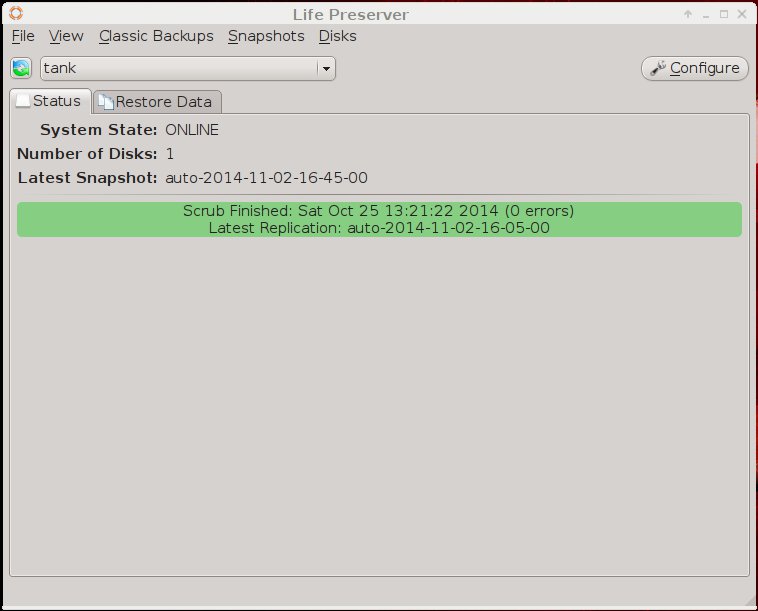
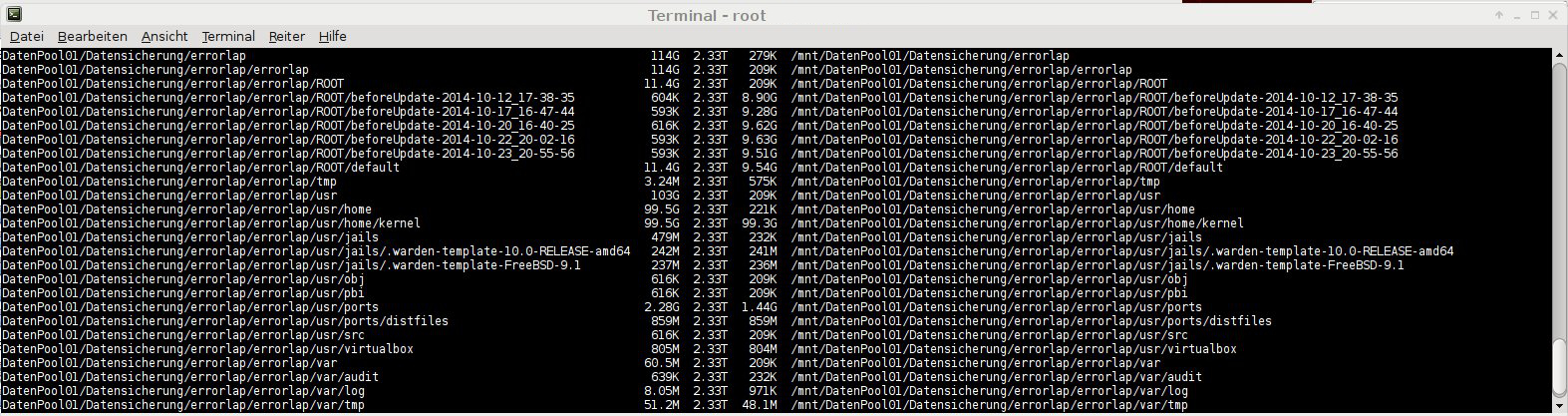
ZFS bringt alles mit, was man für eine solide Datensicherung braucht: Snapshots sind atomar und sofort erstellt, und mit zfs send lassen sie sich über SSH auf ein anderes System replizieren. Nach einem initialen Vollabgleich werden nur noch die Differenzen übertragen.

Der Ablauf:

  • Snapshot auf dem Quellsystem anlegen
  • Ziel-Dataset auf dem Backup-Server erstellen
  • Snapshot per SSH ins Ziel schieben (Vollabgleich)
  • Weitere Snapshots anlegen und nur die Differenz übertragen

Snapshot erstellen

Auf dem Quellsystem — hier ein FreeBSD-Notebook — einen rekursiven Snapshot anlegen:

zfs snapshot -r tank/usr/home/kernel@2014-10-12

Prüfen:

zfs list -t snapshot tank/usr/home/kernel
NAME                                    USED  AVAIL  REFER  MOUNTPOINT
tank/usr/home/kernel@2014-10-12        20,0M      -  96,9G  -

Initialer Vollabgleich

Auf dem Backup-Server ein Ziel-Dataset anlegen:

zfs create DatenPool01/Datensicherung/errorlap

Den Snapshot per SSH ins Ziel schieben — -R sendet rekursiv alle Datasets und Properties mit:

zfs send -R tank/usr/home/kernel@2014-10-12 \
  | ssh root@backup-server zfs recv -Fduv DatenPool01/Datensicherung/errorlap

receiving full stream of tank/usr/home/kernel@2014-10-12 into
DatenPool01/Datensicherung/errorlap/usr/home/kernel@2014-10-12
received 98.4GB stream in 5298 seconds (19.0MB/sec)

Inkrementelle Sicherung

Neuen Snapshot anlegen und nur die Differenz zum vorherigen übertragen:

zfs snapshot -r tank/usr/home/kernel@2014-10-12-02

zfs send -R -i tank/usr/home/kernel@2014-10-12 tank/usr/home/kernel@2014-10-12-02 \
  | ssh root@backup-server zfs recv -Fduv DatenPool01/Datensicherung/errorlap

receiving incremental stream of tank/usr/home/kernel@2014-10-12-02 into
DatenPool01/Datensicherung/errorlap/usr/home/kernel@2014-10-12-02
received 991MB stream in 59 seconds (16.8MB/sec)

991 MB statt 98 GB — das ist der Vorteil inkrementeller Snapshots.

Automatisierung

Dieser Ablauf lässt sich per Skript und Cronjob vollständig automatisieren. Mit automatischen ZFS-Snapshots und SSH-Key-Authentifizierung kann man alle 15 Minuten inkrementell sichern — bei passender Internetanbindung auch standortübergreifend. Falls beim inkrementellen Transfer ein cannot receive incremental stream auftaucht, hilft der Beitrag zur Fehlerbehebung mit zfs recv -F.

Wer das Backup auf eine verschlüsselte USB-Platte statt auf einen Server schieben will, findet dort die geli-Anleitung dazu.

Fragen? Einfach melden.

Linux Backintime Datensicherung / Backup

Kaum schreibe ich etwas zur Datensicherung meines FreeBSD Notebooks, schon kommt die Frage, wie ich einen/meinen Linux Desktop sichern würde….

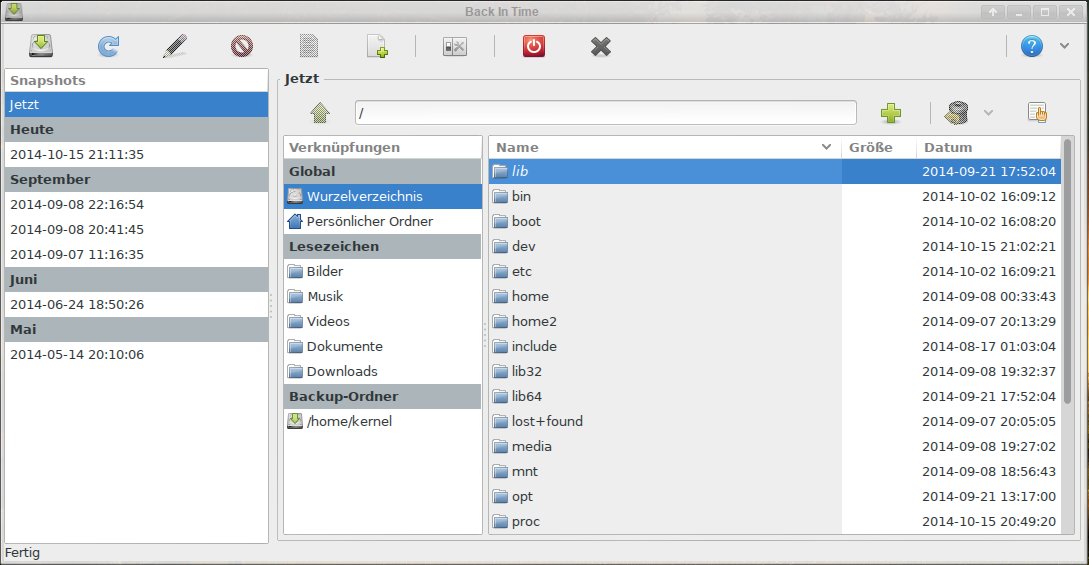
Um es kurz zu machen, ich nutze dazu seit langem bereits das Programm backintime. Es arbeitet mit rsync und hardlinks ebenfalls bietet es die Möglichkeit seine Sicherungen auf alle möglichen Ziele zu schieben, so auch per SSH nach irgendwo.

Wer rsnapshot für Unix Server kennt… Es ist so ähnlich nur bei Bedarf mit GUI. Zusätzlich lässt sich noch schnell und einfach etwas Krypto ins Spiel bringen. Die Datensicherungen lassen sich so sehr schnell und vor allem einfach erstellen und wiederherstellen. Probiert es einfach mal!

Fragen? Dann fragen.

Siehe auch: ZFS Encryption

Fragen? Einfach melden.

E-Mail-Benachrichtigung bei Root-Login einrichten

Kein Server lässt sich zu 100 Prozent absichern. Wenn sich jemand eine Root-Shell öffnet, will ich das zeitnah wissen. Nicht erst wenn Kunden sich melden oder Abuse-Mails eintrudeln. Eine kurze E-Mail mit IP-Adresse und Zeitstempel bei jedem Root-Login gibt zumindest einen Anhaltspunkt.

Vorweg: Das ist kein Security-Feature. Ein Angreifer mit Root-Rechten kann die Benachrichtigung deaktivieren, die Mail abfangen oder die .bashrc löschen. Es ist Schlangenöl, wenn man es als Schutzmaßnahme verkauft. Aber als ergänzender Hinweis funktioniert es gut, weil die Mail meist schon raus ist bevor der Angreifer sie verhindern kann. Vorausgesetzt, die Mail geht an einen anderen Server.

Variante 1: .bashrc

Die einfachste Methode. Eine Zeile in /root/.bashrc schickt bei jedem Öffnen einer interaktiven Shell eine Mail:

echo 'ALERT - Root Shell Access (ServerName) on:' `date` `who` | mail -s "Alert: Root Access from `who | cut -d'(' -f2 | cut -d')' -f1`" root-logins@example.com

Das Ergebnis sieht dann so aus:

Subject: Alert: Root Access from 203.0.113.42
ALERT - Root Shell Access (bsd01) on: Mi 12. Mär 14:22:03 CET 2026 root pts/0 2026-03-12 14:22 (203.0.113.42)

Damit die IP-Adresse statt eines Hostnamens in der Mail steht, sollte der SSH-Server keine DNS-Abfragen machen:

# /etc/ssh/sshd_config
UseDNS no

Variante 2: PAM

Robuster als die .bashrc-Methode, weil PAM vor der Shell greift und nicht so leicht umgangen werden kann. In /etc/pam.d/sshd am Ende:

session optional pam_exec.so /usr/local/bin/login-notify.sh

Das Script /usr/local/bin/login-notify.sh:

#!/bin/sh
[ "$PAM_TYPE" = "open_session" ] || exit 0
echo "SSH Login: $PAM_USER von $PAM_RHOST auf $(hostname) um $(date)" | \
  mail -s "SSH Login: $PAM_USER@$(hostname) von $PAM_RHOST" root-logins@example.com

PAM setzt die Umgebungsvariablen PAM_USER, PAM_RHOST und PAM_TYPE automatisch. Das Script prüft auf open_session, damit es nur beim Login feuert und nicht beim Logout.

FreeBSD

Unter FreeBSD heißt die PAM-Konfiguration /etc/pam.d/sshd (gleicher Pfad). Statt mail steht dort mailx zur Verfügung, oder man nutzt direkt sendmail. Die .bashrc-Variante funktioniert genauso, die Datei liegt unter /root/.profile wenn csh/tcsh die Standard-Shell ist.

Einordnung

Login-Benachrichtigungen ersetzen kein Monitoring und kein Intrusion Detection System. Sie sind ein einfacher Stolperdraht, der in der Praxis überraschend oft hilft. Nicht weil er einen Angriff verhindert, sondern weil er die Reaktionszeit verkürzt. Wenn um drei Uhr nachts eine Login-Mail von einer unbekannten IP kommt, weiß man dass etwas nicht stimmt.

Wer den SSH-Zugang selbst härten will: Multi-Faktor-Authentifizierung mit Google Authenticator macht einen erfolgreichen Login ohne den zweiten Faktor deutlich unwahrscheinlicher. Fragen? Einfach melden.

systemd und ntp

Man ist das hässlich… Da sitze ich hier an einem Sabayon System und bekomme keine saubere Uhrzeit. Zwar sollte ntpd.service beim Start die Uhrzeit abgleichen.. Der Dienst verkackt aber seinen Starten, weil er „noch“ kein Netzwerk hat. Dabei ist sogar hinterlegt dass es er erst nach dem Netzwerkmanager startet, denn noch scheint der Netzwerkmanager so schnell keine Verbindung zu bekommen. Der initiale Abgleich vom ntpd.service schlägt daher fehlt, der Dienst bleibt aus und es probiert es auch später nicht mehr. Grütze..

$ systemctl --failed
UNIT            LOAD   ACTIVE SUB    DESCRIPTION
ntpdate.service loaded failed failed Set time via NTP using ntpdate

LOAD   = Reflects whether the unit definition was properly loaded.
ACTIVE = The high-level unit activation state, i.e. generalization of SUB.
SUB    = The low-level unit activation state, values depend on unit type.

1 loaded units listed. Pass --all to see loaded but inactive units, too.
To show all installed unit files use 'systemctl list-unit-files'.

Ich lasse jetzt mal das Bughunting und setzte einfach auf chrony. Nur für Zeitsync ist das ok für mich!

$ equo search chrony
╠  @@ Suche...
╠      @@ Paket: net-misc/chrony-1.29.1 Branch: 5, [sabayonlinux.org] 
╠          Verfügbar:      Version: 1.29.1 ~ tag: NoTag ~ Version: 0
╠          Installiert:    Version: Nicht installiert ~ tag: n/a ~ Version: n/a
╠          Slot:           0
╠          Homepage:       http://chrony.tuxfamily.org/ 
╠          Beschreibung:   NTP client and server programs 
╠          Lizenz:         GPL-2
╠   Schlüsselwörter:  chrony
╠   Gefunden:         1 Eintrag

Gefunde und dann  installieren….

$ equo install chrony
╠  @@ Berechne Abhängigkeiten...
╠  ## [N] [sabayonlinux.org] dev-libs/libedit-20130712.3.1|0
╠  ## [N] [sabayonlinux.org] net-misc/chrony-1.29.1|0
╠  @@ Pakete die installiert/aktualisiert/entfernt werden müssen: 2
╠  @@ Pakete die entfernt werden müssen: 0
╠  @@ Download Größe: 413.1kB
╠  @@ Benutzter Festplattenspeicher: 715.6kB
╠  @@ Du brauchst zumindest: 1.5MB freien Speicherplatz
╠  ::: >>>  (1/1) 2 Pakete
╠    ## downloaden: 2 Pakete
╠    ## ( mirror #1 ) [dev-libs:libedit-20130712.3.1.3556f679066ec7d787573f08ac74ef24922243b2~0.tbz2] @ http://na.mirror.garr.it
╠    ## ( mirror #1 ) [net-misc:chrony-1.29.1.98ee02f66d56c49e1fdc4d713b2cea5ff23d775e~0.tbz2] @ http://na.mirror.garr.it
╠   ## Sammeldownload: 2 Artikel
╠    # [1] na.mirror.garr.it => dev-libs:libedit-20130712.3.1.3556f679066ec7d787573f08ac74ef24922243b2~0.tbz2
╠    # [2] na.mirror.garr.it => net-misc:chrony-1.29.1.98ee02f66d56c49e1fdc4d713b2cea5ff23d775e~0.tbz2
╠    ## Überprüfe Paketprüfsumme...
╠       : [net-misc:chrony-1.29.1.98ee02f66d56c49e1fdc4d713b2cea5ff23d775e~0.tbz2] GPG validated
╠       : [dev-libs:libedit-20130712.3.1.3556f679066ec7d787573f08ac74ef24922243b2~0.tbz2] GPG validated
╠       : [net-misc:chrony-1.29.1.98ee02f66d56c49e1fdc4d713b2cea5ff23d775e~0.tbz2] SHA1 validated
╠       : SHA256 deaktiviert
╠       : [dev-libs:libedit-20130712.3.1.3556f679066ec7d787573f08ac74ef24922243b2~0.tbz2] SHA1 validated
╠       : SHA512 deaktiviert
╠       : SHA256 deaktiviert
╠       : SHA512 deaktiviert
╠    ## ( mirror #1 ) [dev-libs:libedit-20130712.3.1.3556f679066ec7d787573f08ac74ef24922243b2~0.tbz2] erfolgreich @ http://na.mirror.garr.it
╠    ## ( mirror #1 ) [net-misc:chrony-1.29.1.98ee02f66d56c49e1fdc4d713b2cea5ff23d775e~0.tbz2] erfolgreich @ http://na.mirror.garr.it
╠    ##  angehäufte Transferrate: 658.3kB/Sekunde
╠  +++ >>>  (1/2) dev-libs/libedit-20130712.3.1
╠    ## Entpacke: dev-libs:libedit-20130712.3.1.3556f679066ec7d787573f08ac74ef24922243b2~0.tbz2
╠    ## Installiere Paket: dev-libs/libedit-20130712.3.1
╠    ## [BSD replacement for libreadline.]
╠    ## Updating installed packages repository: dev-libs/libedit-20130712.3.1
>>> Regenerating /etc/ld.so.cache...
╠    ## Aufräumen: dev-libs/libedit-20130712.3.1
╠  +++ >>>  (2/2) net-misc/chrony-1.29.1
╠    ## Entpacke: net-misc:chrony-1.29.1.98ee02f66d56c49e1fdc4d713b2cea5ff23d775e~0.tbz2
╠    ## Installiere Paket: net-misc/chrony-1.29.1
╠    ## [NTP client and server programs]
╠    ## Updating installed packages repository: net-misc/chrony-1.29.1
╠    ## Aufräumen: net-misc/chrony-1.29.1
╠  @@ Installation vollständig.
╠  @@ No configuration files to update.

Beim Boot soll er in Zukunft gestartet werden!

$ systemctl enable chronyd.service
ln -s '/usr/lib64/systemd/system/chronyd.service' '/etc/systemd/system/multi-user.target.wants/chronyd.service'

Och ja, am besten sollte der Dienst direkt gestartet werde…

$ systemctl start chronyd.service

Bevor ich es vergesse, den hässlichen ntpd.service will ich beim Start nicht mehr sehen!

$ systemctl disable ntpd.service

Fragen? Einfach melden.

DMARC-Prüfung in Postfix: OpenDMARC und rspamd im Vergleich

Eine DMARC-Policy zu veröffentlichen ist die eine Seite. Die andere ist, eingehende Mails gegen die DMARC-Policy des Absenders zu prüfen. Postfix kann das nicht selbst. Dafür gibt es zwei Wege: OpenDMARC als eigenständigen Milter oder rspamd, der DMARC als eines von vielen Modulen mitbringt.

Variante 1: OpenDMARC

OpenDMARC ist ein dedizierter DMARC-Milter. Er liest die Ergebnisse von SPF und DKIM aus den Mailheadern und prüft ob die DMARC-Policy des Absenders erfüllt ist.

# Debian/Ubuntu
apt install opendmarc

# FreeBSD
pkg install opendmarc

Die Konfiguration in /etc/opendmarc.conf:

AuthservID mail.example.de
Socket inet:8893@localhost
UserID opendmarc
SoftwareHeader true
Syslog true
RejectFailures false
HistoryFile /var/run/opendmarc/opendmarc.dat

RejectFailures false ist ein guter Startwert. Damit werden Mails die den DMARC-Check nicht bestehen nicht sofort abgelehnt, sondern nur markiert. So kann man erst beobachten bevor man scharf schaltet. AuthservID muss zum Hostnamen des Mailservers passen.

Wichtig: OpenDMARC verlässt sich darauf, dass SPF und DKIM bereits geprüft wurden und die Ergebnisse in den Authentication-Results-Headern stehen. Die Reihenfolge der Milter in Postfix ist daher entscheidend: SPF und DKIM müssen vor OpenDMARC laufen.

Postfix-Integration

In der main.cf den Milter registrieren. OpenDMARC muss nach dem DKIM-Milter stehen:

# main.cf
smtpd_milters = inet:localhost:8891, inet:localhost:8893
non_smtpd_milters = inet:localhost:8891, inet:localhost:8893

Port 8891 ist hier OpenDKIM, Port 8893 OpenDMARC. Nach einem postfix reload prüft OpenDMARC jede eingehende Mail und schreibt einen Authentication-Results-Header mit dem DMARC-Ergebnis.

Variante 2: rspamd

Wer rspamd als Spamfilter einsetzt, braucht keinen separaten DMARC-Milter. rspamd prüft SPF, DKIM und DMARC in einem Durchgang und verrechnet das Ergebnis mit dem Gesamtscore. Das DMARC-Modul ist standardmäßig aktiv und unterstützt auch DMARC-Reporting (rua/ruf).

Der Vorteil von rspamd: Statt einer harten Ablehnung bei DMARC-Fail fließt das Ergebnis in die Gesamtbewertung ein. Eine Mail die DMARC nicht besteht aber sonst sauber aussieht, wird nicht sofort abgelehnt. Umgekehrt kann eine Mail die DMARC besteht trotzdem als Spam markiert werden wenn andere Indikatoren dagegen sprechen.

Was passt besser?

OpenDMARCrspamd
AufwandEigener Dienst, eigene ConfigBereits als Milter integriert
VerhaltenHarte Entscheidung (reject/accept)Score-basiert, flexibel
ReportingEigenes Reporting-Tool nötigrua-Reports eingebaut
AbhängigkeitenBraucht SPF/DKIM in den HeadernPrüft SPF/DKIM selbst

Für neue Setups ist rspamd meist die bessere Wahl, weil es SPF, DKIM, DMARC, ARC und Spam-Filterung in einem Paket liefert. OpenDMARC ist sinnvoll wenn man einen minimalen Stack ohne Content-Filter will oder bereits einen anderen Spamfilter einsetzt.

Übrigens: DMARC und Mailinglisten vertragen sich nicht ohne Weiteres. ARC löst das Problem. Fragen? Einfach melden.

Perfect Forward Secrecy für Postfix und Dovecot konfigurieren

Perfect Forward Secrecy (PFS) sorgt dafür, dass jede TLS-Verbindung einen eigenen temporären Schlüssel verwendet. Selbst wenn jemand den privaten Schlüssel des Servers in die Hände bekommt, kann er damit früher aufgezeichnete Verbindungen nicht entschlüsseln. Für E-Mail ist das besonders relevant, weil Mailverkehr gern auf Vorrat mitgeschnitten wird.

PFS bekommt man durch ECDHE- oder DHE-Schlüsselaustausch. Moderne OpenSSL-Versionen und aktuelle Postfix/Dovecot-Releases machen das Richtige von Haus aus. Trotzdem lohnt sich ein Blick auf die Konfiguration, um sicherzustellen, dass keine veralteten Protokolle oder Cipher-Suiten aktiv sind.

Postfix

Die relevanten Einstellungen in der main.cf:

# Eingehend (smtpd)
smtpd_tls_security_level = may
smtpd_tls_protocols = >=TLSv1.2
smtpd_tls_mandatory_protocols = >=TLSv1.2
smtpd_tls_mandatory_ciphers = medium

# Ausgehend (smtp)
smtp_tls_security_level = dane
smtp_tls_protocols = >=TLSv1.2
smtp_tls_mandatory_protocols = >=TLSv1.2
smtp_tls_mandatory_ciphers = medium

# Cipher-Präferenz beim Server
tls_preempt_cipherlist = yes

>=TLSv1.2 schaltet TLS 1.0 und 1.1 ab. tls_preempt_cipherlist = yes lässt den Server die Cipher-Reihenfolge bestimmen, nicht den Client. Postfix sortiert AEAD-Ciphers (GCM, CHACHA20) automatisch nach vorn, PFS-Ciphers haben Vorrang. Die medium-Stufe schließt alles unterhalb von 128-Bit-Verschlüsselung aus.

Für den ausgehenden Versand ist smtp_tls_security_level = dane die beste Wahl. Damit prüft Postfix TLSA-Records per DANE. Gibt es keinen TLSA-Record, fällt Postfix auf opportunistisches TLS zurück. Wer zusätzlich MTA-STS auswertet, deckt auch Server ohne DNSSEC ab.

Dovecot

In /usr/local/etc/dovecot/conf.d/10-ssl.conf (FreeBSD) bzw. /etc/dovecot/conf.d/10-ssl.conf (Linux):

ssl = required
ssl_min_protocol = TLSv1.2
ssl_prefer_server_ciphers = yes
ssl_options = no_ticket

ssl = required erzwingt TLS für alle Verbindungen. ssl_min_protocol = TLSv1.2 schließt alte Protokolle aus. ssl_prefer_server_ciphers = yes gibt dem Server die Kontrolle über die Cipher-Wahl. no_ticket deaktiviert TLS Session Tickets, die PFS untergraben können wenn der Ticket-Key kompromittiert wird.

Eine explizite Cipher-Liste ist bei aktuellem OpenSSL nicht nötig. Die Defaults bevorzugen ECDHE mit AEAD. Wer es trotzdem einschränken will:

ssl_cipher_list = ECDHE+AESGCM:ECDHE+CHACHA20:DHE+AESGCM:DHE+CHACHA20:!aNULL:!eNULL
ssl_cipher_suites = TLS_AES_256_GCM_SHA384:TLS_CHACHA20_POLY1305_SHA256:TLS_AES_128_GCM_SHA256

ssl_cipher_list gilt für TLS 1.2, ssl_cipher_suites für TLS 1.3. Bei TLS 1.3 ist PFS immer aktiv, da gibt es keine Cipher-Suiten ohne Schlüsselaustausch mehr.

Testen

# Postfix (STARTTLS auf Port 25)
openssl s_client -starttls smtp -connect smtp.kernel-error.de:25 2>/dev/null | grep -E "Protocol|Cipher|Server Temp Key"

# Postfix (Implicit TLS auf Port 465)
openssl s_client -connect smtp.kernel-error.de:465 2>/dev/null | grep -E "Protocol|Cipher|Server Temp Key"

# Dovecot (STARTTLS auf Port 143)
openssl s_client -starttls imap -connect imap.kernel-error.de:143 2>/dev/null | grep -E "Protocol|Cipher|Server Temp Key"

# Dovecot (Implicit TLS auf Port 993)
openssl s_client -connect imap.kernel-error.de:993 2>/dev/null | grep -E "Protocol|Cipher|Server Temp Key"

Entscheidend ist die Zeile Server Temp Key. Steht dort X25519, ECDH P-256 oder DH 2048, ist PFS aktiv. Mit OpenSSL 3.5+ und entsprechender Konfiguration sieht man dort auch X25519MLKEM768 für Post-Quantum-Schlüsselaustausch.

Siehe auch: Post-Quantum TLS für E-Mail

Fragen? Einfach melden.

« Ältere Beiträge Neuere Beiträge »

© 2026 -=Kernel-Error=- — RSS

Theme von Anders Norén — Hoch ↑