Veraltet: Solaris 11 und OpenIndiana werden kaum noch eingesetzt. Unter FreeBSD lautet der Befehl shutdown -p now, unter Linux systemctl poweroff.
Ich habe heute einen Anruf eines befreundeten Sysadmins bekommen. Der arme muss darf heute bei einem seiner Kunden den Serveraum umziehen… Dafür möchte er nun die Systeme abschalten. Jetzt steht dort ein Solaris 11 System und der zum System gehörende Admin ist krank (zufällig am Feiertag des Serverraumumzuges…)! Jetzt steht mein Bekannter also vor der Konsole und will die Kiste im Grunde nur abschalten. Folgendes Gespräch ergab sich:
Bekannter: init 0 geht nicht, beim shutdown -h now soll -h eine unknown option sein. Ich bin genervt… Wie geht das aus? Ich: Solaris 11 im poduktiveinsatz? Dann habt ihr auch Support von Oracle; anrufen / chatte die helfen immer sofort. Bekannter: Laber nicht rum, ich bin hier für die Microsoft Maschinen. Keine Ahnung wo ich weh anrufen kann. Du kannst das doch, oder? Ich: Joar… Folgendes sollte dir helfen:
$ shutdown -y -i5 -g0
Bekanter: *Klacker Tipper* Ich: Root Konsole hattest du schon oder? Bekannter: *Klacker* japp *Klacker* Ich: shutdown ist shutdown, -y ist damit du nicht gefragt wirst -i5 ist um die Kiste nach dem Shutdown auch aus zu machen und -g0 ist das es unverzüglich gemacht wird. Bekannter: Warum ist das so kompliziert? Geht das nicht einfacher? Bei Linux ist das doch einfach shutdown -h now… Man… Ich will eine Maus! Ahh ich glaube er fährt runter! Ich: Du hättest mit man shutdown den korrekten Befehl erlesen können. Bekannter: Ach, das muss einfacher gehen! Ich: Ok dann nimmer das nächste mal den Befehl poweroff… Bekannter: Du Sack! Danke..
Ich finde es schon sinnvoll unterschiedliche Arten eines shutdown zu haben. Vor allem mit verschiedenen Arten der Signalisierung.
Veraltet: Windows 8 und 8.1 sind seit Januar 2023 komplett ohne Support. Das hier beschriebene VirtualBox-Problem ist nur bei diesem spezifischen Upgrade-Pfad relevant.
Da versuche ich gerade mein Windows 8 auf Windows 8.1 in der VirtualBox zu heben, da springt mich unverhofft eine Meldung an. Ich könne Windows 8.1 nicht installieren da mein Prozessor CompareExchange128 nicht unterstützt.
CompareExchange 128? Das kommt mir im Zusammenhang mit C/C++ und dem Compiler irgendwie bekannt vor. Ich hatte da mal etwas mit einer Binary unter einem FreeBSD. Hing zusammen mit einer AMD64 CPU und noch irgendwas… Gott, warum kann ich mir so einen Mist nicht merken. Aber ich habe in meiner aktuellen Kiste eine Intel CPU. Wobei es wohl eher mit 64Bit als mit dem CPU Hersteller zu schaffen hat. Kann mich da bitte noch mal jemand schlau machen?
Öhm wie auch immer ich erinnere mich daran dass irgendeine recht kryptisch aussehender „Befehlssatz/Anweisung“ im Prozessor genutzt werden sollte. Das Programm auf dem FreeBSD war irgendwie sehr Hardwarenahe übersetzt worden……
Google brachte mich auf den richtigen Weg, nachdem ich es mit: FreeBSD Compareexchange 128 und AMD64 gefüttert hatte. Plöp: http://en.wikipedia.org/wiki/X86-64 und CMPXCHG16B instruction.
Meine CPU:
$ cat /proc/cpuinfo |grep "model name"|uniq
model name : Intel(R) Core(TM) i5-3450 CPU @ 3.10GHz
Kann diese instruction aber und ich wüsste jetzt nicht das mein Bios oder Hostkernel es abschaltet (warum auch?). AAABBBER vielleicht muss man es für VirtualBox einschalten?!? Ok also VBoxManage und öhm sicherlich VBoxInternal und ich würde es bei CPUM?/device? Vermuten… Ach noch mal Google fragen!
Google bringt mit den Worten: CMPXCHG16B und VirtualBox auch direkt ein passendes Ergebnis!
Tja, was soll ich sagen? Geht. Gefühlt habe ich mich mit dem Thema schon wieder zu lange beschäftigt und vor allem zu oft Google fragen müssen (ich bin so schlecht). Also tippe ich mal CompareExchange128 CPU und Instruction hier hin. Dann erinnere ich mich sicher daran es mal hier hin geschrieben zu haben .o0(oder auch nicht).
Veraltet: Dieser Beitrag bezieht sich auf IPv6 Neighbor Discovery unter Solaris/OpenIndiana. Das Konzept (NDP statt ARP) gilt weiterhin, die gezeigten Befehle sind aber Solaris-spezifisch. Unter Linux: ip -6 neigh show.
Damit IPv4 im Ethernet funktioniert braucht man das ARP (Address Resolution Protocol) als Unterbau. Denn sonst würden die IPv4 Pakete ja ihren Weg nicht zur richtigen Netzwerkkarte finden. ARP und IPv4 sind dabei völlig unabhängige Protokolle, sie arbeiten nur seit Jahrzenhten Hand in Hand. Das vergessen viele schnell.
Möchte man also nun herausfinden welche MAC Adresse das System (im gleichen Ethernet-Netzwerk) hat, mit welchem man sich gerade unterhält… Ja, dann bemüht man das ARP.
Unter Linux:
$ arp
Address                  HWtype  HWaddress           Flags Mask            Iface
errorgrab.kernel-error.  ether   00:ff:c9:05:01:c7   C                     enp2s0
wurstsuppe.kernel-error. ether   50:ff:5d:85:73:48   C                     enp2s0
Unter Openindiana/Solaris 11:
$ arp -a
Net to Media Table: IPv4
Device   IP Address               Mask      Flags      Phys Addr
------ -------------------- --------------- -------- ---------------
rge0   router.kernel-error      255.255.255.255          00:ff:42:72:2b:a6
rge0   192.168.1.31         255.255.255.255          00:ff:b0:ae:0b:eb
rge0   sebastian-solaris.kernel-error 255.255.255.255 SPLA     80:ff:73:4a:38:c7
rge0   all-routers.mcast.net 255.255.255.255 S        01:ff:5e:00:00:02
Bei IPv6 schaut es nun etwas anders aus. Man könnte sagen, hier wurde ARP direkt mit in IPv6 integriert. Es findet sich im Neighbor Discovery wieder. Möchte man hier seine „Nachbarn“ sehen klappt es so:
Unter Linux:
$ ip -6 neigh show
fe80::1 dev enp2s0 lladdr 50:ff:5d:85:73:48 router STALE
fe80::2ff:c9ff:fe05:1c7 dev enp2s0 lladdr 00:ff:c9:05:01:c7 router REACHABLE
Unter Openindiana/Solaris 11:
$ netstat -pf inet6

Net to Media Table: IPv6
 If   Physical Address    Type      State      Destination/Mask
----- -----------------  ------- ------------ ---------------------------
rge0  33:33:ff:00:00:01  other   REACHABLE    ff02::1:ff00:1
rge0  00:ff:42:72:2b:a6  dynamic REACHABLE    router.kernel-error
rge0  33:33:00:00:00:01  other   REACHABLE    ff02::1
rge0  33:33:00:01:00:02  other   REACHABLE    ff02::1:2
rge0  33:33:ff:00:00:06  other   REACHABLE    ff02::1:ff00:6
rge0  33:33:ff:10:98:82  other   REACHABLE    ff02::1:ff10:9882
rge0  33:33:ff:ad:7a:dd  other   REACHABLE    ff02::1:ffad:7add
rge0  33:33:ff:00:00:11  other   REACHABLE    ff02::1:ff00:11
rge0  33:33:00:00:00:16  other   REACHABLE    ff02::16
rge0  46:ff:91:30:98:3d  dynamic REACHABLE    2001:7d8:8001:0:ffff:bdb9:6810:9882
rge0  80:ff:73:4a:38:c7  local   REACHABLE    sebastian-solaris.kernel-error
rge0  80:ff:73:4a:38:c7  local   REACHABLE    fe80::ffff:73ff:fe4a:38c7
rge0  00:ff:42:72:2b:a6  dynamic REACHABLE    fe80::fff:42ff:fe72:2ba6
rge0  33:33:ff:4a:38:c7  other   REACHABLE    ff02::1:ff4a:38c7
Früher war es mit dem ARP „einfacher“. Zumindest musste man sich nur einen Befehl merken und dann halt die für das jeweilige Betriebsystem nötigen Schalter herausfinden. Mit IPv6 ist es nun mit in die jeweiligen IP-Tools gewandert. Ich halte es für sauberer auch wenn man sich nun nicht mehr mit den Befehlt „arp“ behelfen kann.
BSD und ihre Ableger nutzen „ndp„. Bei Linux verschwindet alles in den iproute2-Tools mit dem Befehl: „ip“ (ifconfig, route, usw. usw…. alles im Tool ip) Microsoft wirft alles in „netsh„. Unixbasierendes hält sich ans gute alte „netstat„.
Veraltet: Solaris und OpenIndiana werden kaum noch eingesetzt. Unter Linux: ip link show, unter FreeBSD: ifconfig.
Es ändert sich im Laufe der Zeit ja mal immer wieder etwas. So auch der Weg mit Netzwerkkarten umzugehen unter Solaris. Wer also gerade versucht die MAC Adresse seiner lokalen Netzwerkkarte / NIC herauszufinden, dem wird folgender Command helfen:
Ein Scrub ist die Integritätsprüfung von ZFS — jeder Block im Pool wird gelesen und seine Checksumme verifiziert. Beschädigte Blöcke werden automatisch aus der Redundanz repariert (Mirror oder RAID-Z). Ohne Redundanz erkennt ZFS den Fehler immerhin, kann ihn aber nicht korrigieren.
Empfehlung: Einmal pro Woche oder mindestens einmal im Monat. Auf Produktivsystemen am besten per Cronjob.
Scrub starten
zpool scrub backup
Fortschritt prüfen
zpool status backup
  pool: backup
 state: ONLINE
  scan: scrub in progress since Sun May 27 11:11:00 2012
        4.20G scanned out of 74.5G at 102M/s, 0h11m to go
        0 repaired, 5.64% done
Scrub abbrechen
Braucht man die I/O-Leistung gerade für etwas anderes:
zpool scrub -s backup
Im Status sieht man dann den Unterschied — stopped statt completed:
# Abgebrochen
scan: scrub stopped after 0h7m with 0 errors on Sun May 27 11:18:52 2012

# Normal beendet
scan: scrub completed after 0h7m with 0 errors on Sun May 26 10:52:13 2012
Ein abgebrochener Scrub setzt beim nächsten Start nicht dort fort, sondern beginnt von vorne.
Scrub per Cronjob
# Jeden Sonntag um 02:00 alle Pools scrubben
0 2 * * 0 /sbin/zpool scrub backup
Unter FreeBSD läuft der Scrub standardmäßig über periodic daily — dort muss man nichts extra einrichten. Unter Linux gibt es je nach Distribution einen systemd-Timer (zfs-scrub-weekly.timer) oder man legt den Cronjob selbst an.
Veraltet: OpenIndiana und Solaris werden kaum noch eingesetzt. Lokale Paketquellen lassen sich unter FreeBSD mit poudriere und unter Linux mit apt-mirror oder createrepo einrichten.
Citrix XenServer und local ISO Repository
Man kann zwar über das „klickbunit“ Interface XenCenter für seinen einzelnen XenServer neue ISO libarays anlegen, diese können dann leider nur auf einem Windows File Shareing (CIFDS) oder NFS ISO Share liegen. Klar, man könnte nun eine VM auf dem XenServer installieren und dort einen solchen Share anlegen. oder eine Kiste neben den Server stellen, welcher die ISOs vorhält. In größeren Umgebungen kein Problem… Im „Kleinen“ schon mal nervig.
Ich habe für mich eine einfache Lösung gefunden. Ich schraube einfach eine weitere kleine Platte in den Server, lege dort die für mich wichtigen ISOs ab und baue mir eine lokale ISO library. So habe ich die nötigen ISOs immer auf der Kiste, selbst wenn alles andere aus sein sollte.
Also lokalen Speicherplatz für die ISOs habe ich an eine 160GB SATA Platte von WD gedacht. Diese wird nicht gespiegelt oder ähnliches, da die ISO Files für mich erstmal keinen Wert haben. Brennt die Platte wirklich ab, kopiere ich die ISO Files halt auf eine neue.
Nach dem Einbau ist die WD Platte in meinem System als /dev/sde zu finden. Als erstes werde ich nun auf ihr eine primäre Patrion vom Type 83 (Linux) anlegen:
$ fdisk /dev/sde

The number of cylinders for this disk is set to 19457.
There is nothing wrong with that, but this is larger than 1024,
and could in certain setups cause problems with:
1) software that runs at boot time (e.g., old versions of LILO)
2) booting and partitioning software from other OSs
   (e.g., DOS FDISK, OS/2 FDISK)

Command (m for help):
Die Hilfe zu fdisk kann sicher jeder selbst lesen… Ich schaue als erstes über p nach ob ich wirklich auf der richtigen Platte bin, denn p listet mir die Partitionen auf der Platte auf. Dann erstell ich mit n ==> p ==> 1 eine neue primäre Partition und schreibe am Ende alles mit w auf die Platte. q beendet als letztes fdisk.
Nun muss ich die neue Partition noch formatieren. Als Dateisystem finde ich ext3 ganz passend:
$ mkfs.ext3 -L ISO-Store /dev/sde1
mke2fs 1.39 (29-May-2006)
Filesystem label=ISO-Store
OS type: Linux
Block size=4096 (log=2)
Fragment size=4096 (log=2)
19546112 inodes, 39072080 blocks
1953604 blocks (5.00%) reserved for the super user
First data block=0
Maximum filesystem blocks=0
1193 block groups
32768 blocks per group, 32768 fragments per group
16384 inodes per group
Superblock backups stored on blocks:
    32768, 98304, 163840, 229376, 294912, 819200, 884736, 1605632, 2654208,
    4096000, 7962624, 11239424, 20480000, 23887872

Writing inode tables: done
Creating journal (32768 blocks): done
Writing superblocks and filesystem accounting information: done

This filesystem will be automatically checked every 26 mounts or
180 days, whichever comes first.  Use tune2fs -c or -i to override.
Nun erstelle ich einen Mountpoint unter welchem ich die Platte einbinden möchte:
$ mkdir /ISOs
Schon kann ich die Platte mounten:
$ mount /dev/sde1 /ISOs
Noch schnell eine kontrolle ob alles dort ist wo es hin soll:
$ mount|grep ISO
/dev/sde1 on /ISOs type ext3 (rw)
Mit einem Eintrag in die fstab (ich muss immer aufpassen nicht vfstab zu schreiben) sorge ich nun dafür dass die neue Platte bei jedem Start des Servers wieder eingebunden wird.
$ vi /etc/fstab
und dann folgende Zeile einfügen:
/dev/sde1 /ISOs ext3 defaults 0 0
Jetzt kommt das wirklich spannende. XEN die neue Platte als localen ISO Speicher schmackhaft zu machen:
Schaut doch schon gut aus, oder? Dann lassen wir uns mal die neue ISO library anzeigen:
$ xe sr-list uuid=00da02b3-8b46-bade-6d00-e109e262ede9
uuid ( RO)                : 00da02b3-8b46-bade-6d00-e109e262ede9
          name-label ( RW): ISOs
    name-description ( RW):
                host ( RO): xenserver01-kernel-error.local
                type ( RO): iso
        content-type ( RO): iso
Warum auch immer, wird die Platte bei mir an diesem Punkt immer ausgehangen. Ich könnte es jetzt einfach wieder mounten und nutzen, würde denn noch vorschlagen hier den Server selbst einmal zu rebooten. So kann man gleich sehen ob die Platte wieder richtig eingebunden wird. Nach dem Reboot schaue ich also nach ob die Platte wieder richtig eingehangen wurde:
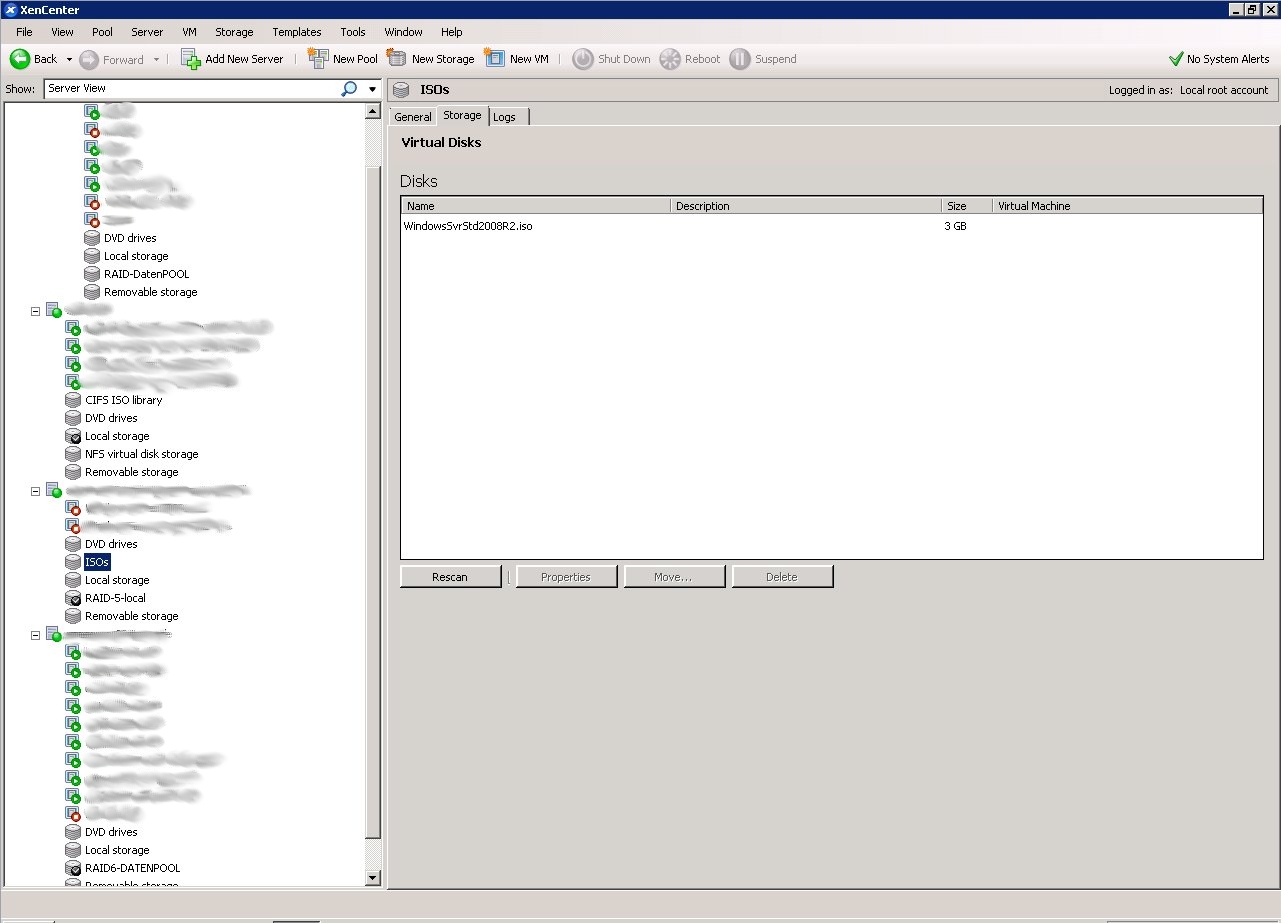
Im XenCenter sollte man nun schon das neue SR mit dem Namen „ISOs“ sehen. Klicke man nun am Reiter Storage auf Rescan wird das hochgeladene ISO gefunden und kann verwendet werden. Ich muss nun also nur noch alle meine ISOs dort hochschieben und fertig ist!
Hinweis: Dieser Artikel beschreibt die ZFS-Verschlüsselung unter Solaris 11 und OpenIndiana. Unter OpenZFS (FreeBSD 13+, Linux) gibt es seit 2019 native Verschlüsselung mit zfs create -o encryption=aes-256-gcm -o keyformat=passphrase pool/dataset — das funktioniert ohne die Solaris-spezifischen PAM-Module. Für verschlüsselte Backups auf FreeBSD mit geli siehe ZFS-Backup auf USB-Platte mit geli.
Verschlüsseltes Dataset anlegen
Ab ZFS Version 30 lässt sich ein Dataset beim Erstellen verschlüsseln — mit AES-128, AES-192 oder AES-256. Bei Schlüsseln größer 128 Bit macht eine Hardwarebeschleunigung Sinn (SPARC T2/T3, Intel AES-NI). Für die meisten Szenarien reicht AES-128 völlig aus.
zfs create -o encryption=on rpool/export/home/kernel/DatenSafe
Enter passphrase for 'rpool/export/home/kernel/DatenSafe':
Enter again:
Nach einem Reboot wird das verschlüsselte Dataset nicht automatisch eingehängt — man muss es manuell mounten:
zfs mount rpool/export/home/kernel/DatenSafe
Enter passphrase for 'rpool/export/home/kernel/DatenSafe':
Schlüssel als Datei
Statt einer Passphrase kann der Schlüssel auch als Datei auf einem USB-Stick liegen:
Dann den USB-Stick getrennt vom System aufbewahren — und eine Kopie des Schlüssels an einem sicheren dritten Ort. Ohne Schlüssel oder Passphrase sind die Daten nicht wiederherstellbar.
Unter Solaris 11 gibt es ein PAM-Modul (pam_zfs_key.so.1), das den Encryption Key des ZFS-Homedirectories an das Unix-Passwort des Benutzers koppelt. Beim Login wird das Homedirectory automatisch entschlüsselt und eingehängt — transparent für den Benutzer, funktioniert mit Konsole, SSH und GDM.
Neuen Benutzer anlegen und beim ersten Login zur Passwortänderung zwingen — dabei wird das verschlüsselte Homedirectory automatisch erstellt:
useradd sebastian
passwd sebastian
passwd -f sebastian
Beim ersten Login passiert alles automatisch:
login: sebastian
Password:
Choose a new password.
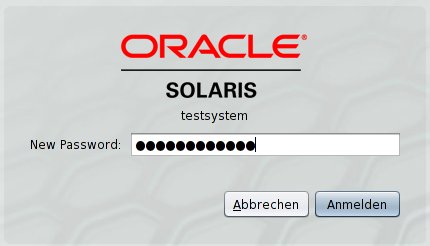
New Password:
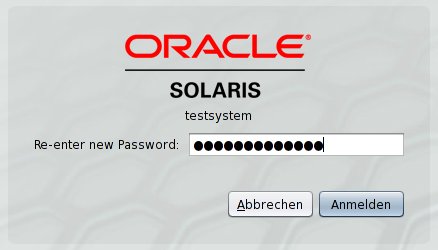
Re-enter new Password:
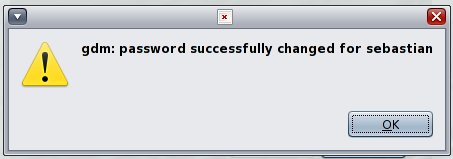
login: password successfully changed for sebastian
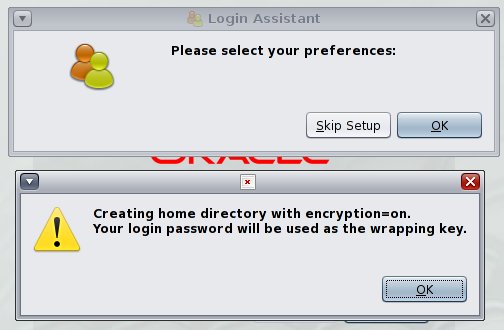
Creating home directory with encryption=on.
Your login password will be used as the wrapping key.
Prüfen:
zfs get encryption,keysource rpool/export/home/sebastian
NAME                             PROPERTY    VALUE              SOURCE
rpool/export/home/sebastian      encryption  on                 local
rpool/export/home/sebastian      keysource   passphrase,prompt  local
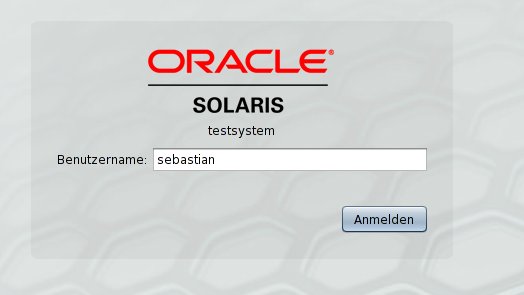
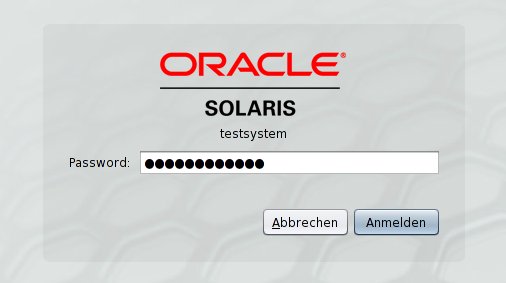
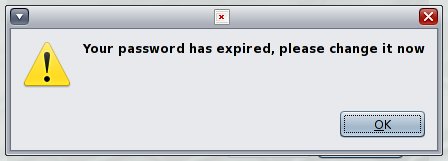
So sieht der Vorgang im GDM (Gnome Display Manager) aus:
Ein bestehendes ZFS-Dataset lässt sich nicht nachträglich verschlüsseln. Der Weg: Dataset umbenennen, Benutzer zur Passwortänderung zwingen (erstellt neues verschlüsseltes Home), Daten zurückkopieren:
# Als anderer Admin mit root-Rechten:
zfs rename -f rpool/export/home/kernel rpool/export/home/kernel-alt
passwd -f kernel

# Nach dem Login (neues verschlüsseltes Home wurde angelegt):
cp -rp /export/home/kernel-alt/* /export/home/kernel/
zfs destroy rpool/export/home/kernel-alt
Wichtig: Die alten unverschlüsselten Daten liegen nach dem Destroy noch physisch auf der Platte und werden erst nach und nach überschrieben. Für echte Sicherheit müsste man die gesamte Platte überschreiben — oder besser: gleich bei der Installation verschlüsseln.
Hinweis: Dieser Artikel beschreibt SMB-Freigaben mit dem eingebauten SMB-Server von Solaris/OpenIndiana. Unter FreeBSD und Linux nutzt man stattdessen Samba — dort wird sharesmb nicht unterstützt.
SMB-Server einrichten
Die SMB Server Kernel-Komponenten installieren:
pkg install SUNWsmbskr
Damit lokale Benutzer sich per Benutzername und Passwort authentifizieren können, das PAM-Modul in /etc/pam.conf eintragen:
other password required pam_smb_passwd.so.1 nowarn
smbadm join -w WORKGROUP
After joining WORKGROUP the smb service will be restarted automatically.
Would you like to continue? [no]: yes
Successfully joined WORKGROUP
ZFS-Freigabe erstellen
Ein neues ZFS-Dataset anlegen und direkt per SMB freigeben — ein einziges Property reicht:
zfs create rpool/daten-freigabe

zfs set sharesmb=on rpool/daten-freigabe

zfs get sharesmb rpool/daten-freigabe
NAME                 PROPERTY  VALUE  SOURCE
rpool/daten-freigabe sharesmb  on     local
Das war es. Das Dataset ist jetzt als SMB-Share im Netzwerk sichtbar. Kein Samba, keine smb.conf — der Kernel-SMB-Server von Solaris arbeitet direkt mit ZFS zusammen. Alle ZFS-Features (Snapshots, Compression, Quotas) gelten für die Freigabe genauso wie für jedes andere Dataset.
Zugriff
Von einem Windows-Client aus die Freigabe über \\hostname\daten-freigabe erreichen. Die Authentifizierung läuft über die lokalen Unix-Benutzer — das PAM-Modul synchronisiert die Passwörter automatisch.
ZFS bringt NFS-Freigaben als eingebaute Funktion mit — kein separater NFS-Server nötig, ein einziges Property reicht. Das funktioniert unter Solaris, OpenIndiana und teilweise auch unter FreeBSD.
NFS-Freigabe erstellen
Dataset anlegen und per NFS freigeben:
zfs create rpool/daten

zfs set sharenfs=on rpool/daten

zfs get sharenfs rpool/daten
NAME        PROPERTY  VALUE  SOURCE
rpool/daten sharenfs  on     local
Das war es. Das Dataset ist jetzt per NFS im Netzwerk verfügbar — für alle Clients, ohne Einschränkung.
NFS-Optionen
Statt on lassen sich die üblichen NFS-Optionen direkt im Property angeben — zum Beispiel Zugriff nur für ein bestimmtes Subnetz:
# Nur Lesen/Schreiben für ein Subnetz
zfs set sharenfs="rw=@192.168.1.0/24" rpool/daten

# Nur Lesen für alle, Schreiben für ein Subnetz
zfs set sharenfs="ro,rw=@10.0.0.0/8" rpool/daten

# Freigabe prüfen
share -F nfs
Auf dem Client mounten:
mount -t nfs server:/rpool/daten /mnt/daten
Portabilität
Ein netter Nebeneffekt: ZFS-Properties wandern mit dem Pool. Exportiert man den Pool und importiert ihn auf einem anderen System, ist die NFS-Freigabe sofort wieder aktiv:
# Pool exportieren (z.B. vor dem Umstecken einer USB-Platte)
zpool export nfs-share

# Auf einem anderen System importieren — Share ist sofort da
zpool import nfs-share
ZFS bringt RAID als eingebaute Funktion mit — kein separater Volumemanager nötig. Mirror, RAID-Z (ähnlich RAID-5), RAID-Z2 (ähnlich RAID-6) und RAID-Z3 sind direkt im Pool konfigurierbar. Spare-Platten und Striping ebenfalls.
Mirror anlegen
Einen neuen Pool direkt als Mirror erstellen:
zpool create backup mirror da0 da1
Einem bestehenden Pool eine Spiegelplatte hinzufügen:
zpool attach backup da0 da1
Make sure to wait until resilver is done before rebooting.
Wichtig: Die Reihenfolge der Platten zählt. Die erste Platte (da0) ist die Quelle, die zweite (da1) wird als Spiegel hinzugefügt. Vertauscht man die Platten, spiegelt ZFS die leere Platte auf die Datenplatte.
RAID-Z
RAID-Z verteilt Daten und Parität über mehrere Platten — ähnlich wie klassisches RAID, aber mit Copy-on-Write und ohne Write Hole:
Beim Resilvering zeigt sich ein großer Vorteil von ZFS: Da Dateisystem und Volumemanager nicht getrennt sind, weiß ZFS genau, wo Daten liegen. Es spiegelt nur belegte Blöcke. Ein 80-GB-Mirror mit 4 GB Daten war in 5 Minuten fertig resilvered — klassische Lösungen wie mdadm würden stumpf alle 80 GB Block für Block kopieren.
zpool status backup
  pool: backup
 state: ONLINE
  scan: resilvered 4,04G in 0h5m with 0 errors on Mon Oct 31 13:33:00 2011
config:

    NAME        STATE     READ WRITE CKSUM
    backup      ONLINE       0     0     0
      mirror-0  ONLINE       0     0     0
        da0     ONLINE       0     0     0
        da1     ONLINE       0     0     0

errors: No known data errors
Root-Pool spiegeln
Gespiegelte Daten helfen nichts, wenn die Systemplatte ausfällt und man nicht booten kann. Daher den Root-Pool ebenfalls spiegeln — und den Bootloader auf beide Platten schreiben.
Unter Solaris/OpenIndiana:
# Partitionslayout der Quellplatte auf die Zielplatte kopieren
prtvtoc /dev/rdsk/c2d0s2 | fmthard -s - /dev/rdsk/c2d1s2

# Zielplatte dem Root-Pool als Mirror hinzufügen
zpool attach -f rpool c2d0s0 c2d1s0
Make sure to wait until resilver is done before rebooting.

# Grub auf die Zielplatte schreiben
installgrub /boot/grub/stage1 /boot/grub/stage2 /dev/rdsk/c2d1s0
Unter FreeBSD ist es einfacher — gpart für die Partitionierung und gptzfsboot für den Bootloader. Unter Linux mit UEFI reicht oft ein zpool attach und die Kopie der EFI-Partition.
Praxistest — Hauptplatte gezogen, System von der Spiegelplatte gebootet:
zpool status rpool
  pool: rpool
 state: DEGRADED
config:

    NAME        STATE     READ WRITE CKSUM
    rpool       DEGRADED     0     0     0
      mirror-0  DEGRADED     0     0     0
        c2d0s0  FAULTED      0     0     0  corrupted data
        c2d1s0  ONLINE       0     0     0

errors: No known data errors
Degraded, aber online — genau wie gewünscht. Nach dem Einsetzen einer neuen Platte übernimmt zpool replace den Rest.