IT security, FreeBSD, Linux, mail server hardening, post-quantum crypto, DNS, retro computing & hands-on hardware hacks. Privater Tech-Blog seit 2003.

Schlagwort: FreeBSD (Seite 7 von 8)

ZFS Compression und Deduplication: Konfiguration und Praxis

Compression

Siehe auch: ZFS Pool und Datasets erstellen: Die Grundlagen, ZFS RAID: Mirror, RAID-Z und Root-Pool spiegeln, ZFS: Warum dieses Dateisystem anders ist

ZFS kann Daten transparent beim Schreiben komprimieren und beim Lesen dekomprimieren. Bei heutigen CPUs merkt man davon nichts — im Gegenteil: Weil weniger Daten auf die Platte geschrieben werden müssen, sinkt die I/O-Last und es wird oft sogar schneller. Man bekommt also mehr Platz und mehr Performance gleichzeitig.

Wichtig: Beim Aktivieren werden nicht rückwirkend alle Daten komprimiert. Nur neue Schreibvorgänge werden komprimiert abgelegt. Schaltet man Compression wieder ab, bleiben die komprimierten Daten lesbar — neue Daten werden unkomprimiert geschrieben.

Aktivieren:

zfs set compression=lz4 pool/dataset

LZ4 ist heute der empfohlene Algorithmus — schnell, niedriger CPU-Verbrauch, gutes Kompressionsverhältnis. Es ist seit OpenZFS 0.7 und FreeBSD 12 der Default bei compression=on. Alternativ gibt es gzip (Level 1–9, stärkere Kompression aber mehr CPU) und zstd (seit OpenZFS 2.0, guter Kompromiss zwischen gzip und lz4).

Für Daten, die bereits komprimiert sind (Videos, Bilder, Archive), bringt Compression nichts — ZFS erkennt das und legt solche Blöcke unkomprimiert ab. Für Logfiles, Konfigurationen, VMs und Datenbanken lohnt es sich fast immer.

Compression in der Praxis

Test mit einer frischen Betriebssystem-Installation auf zwei baugleichen Rechnern — einmal mit, einmal ohne Compression:

# Kompressionsverhältnis prüfen
zfs get compressratio rpool
NAME   PROPERTY       VALUE  SOURCE
rpool  compressratio  1.52x  -

# Plattenverbrauch mit Compression
zpool list
NAME    SIZE  ALLOC   FREE    CAP  HEALTH
rpool    74G  2,59G  71,4G     3%  ONLINE

# Plattenverbrauch ohne Compression
zpool list
NAME    SIZE  ALLOC   FREE    CAP  HEALTH
rpool    74G  3,93G  70,1G     5%  ONLINE

2,59 GB statt 3,93 GB — ein Drittel weniger Plattenverbrauch bei einer Standard-Installation. Die Installation dauerte mit Compression etwa 30 Sekunden länger.

Algorithmus-Wahl

Pro Dataset lässt sich der Algorithmus und Level anpassen:

# LZ4 — schnell, empfohlen für fast alles
zfs set compression=lz4 pool/data

# gzip-9 — maximale Kompression, mehr CPU
zfs set compression=gzip-9 pool/archiv

# zstd — seit OpenZFS 2.0, guter Kompromiss
zfs set compression=zstd pool/logs

# Prüfen
zfs get compression pool/data

Deduplication

Bei aktivierter Deduplication werden identische Blöcke nur einmal gespeichert. ZFS bildet für jeden Block eine SHA-256-Checksumme — existiert ein Block mit derselben Checksumme bereits, wird nur ein Verweis angelegt statt die Daten erneut zu schreiben.

Das spart Platz bei VMs (viele identische OS-Blöcke), Fileservern (dasselbe Dokument an verschiedenen Stellen) oder Versionierungs-Kopien. Aktivieren:

zfs set dedup=on pool/vms

Für zusätzliche Sicherheit gegen Hash-Kollisionen kann man einen Byte-für-Byte-Vergleich erzwingen:

zfs set dedup=sha256,verify pool/vms

Dedup-Warnung: RAM-Verbrauch

Deduplication frisst RAM. Die Dedup-Tabelle (DDT) muss im Arbeitsspeicher gehalten werden — pro Block ein Eintrag. Faustformel: ~320 Bytes pro Block, bei 128K-Blockgröße also ~2,5 GB RAM pro TB gespeicherter Daten. Passt die DDT nicht mehr in den RAM, wird sie auf die Platte ausgelagert und die Performance bricht dramatisch ein.

Ob sich Dedup lohnt, kann man vorher mit einem Trockenlauf prüfen — zdb -S pool zeigt das erwartete Dedup-Ratio ohne tatsächlich zu deduplizieren. In den meisten Fällen ist Compression allein die bessere Wahl: weniger Komplexität, kein RAM-Overhead, und der Platzvorteil ist oft vergleichbar.

Mehr zu ZFS: TRIM im ZFS-Pool aktivieren und Linux Mint mit verschlüsseltem ZFS Root Pool. Fragen? Einfach melden.
Solaris ipadm

Veraltet: OpenIndiana und Solaris werden kaum noch eingesetzt. Wer heute einen Unix-ähnlichen Server betreiben will, ist mit FreeBSD oder Linux besser bedient.

Der OpenSolaris fork Openindiana und die feste IP-Adresse (static IP-Adress)

Solaris war auf den ersten Blick noch nie so richtig einfach in Sachen IP-Adressen. Auf den zweiten Blick finde ich es aber logischer als bei allen anderen! Wie auch immer, die Meinungen gehen hier wohl auseinander.

Ab OpenSolaris dem SolarisExpress 11 also grob dem aktellen Solaris 11 hat sich etwas hinsichtlich des Netzwerkes geändert. Openindiana ist nun daraus hervorgegangen also muss man dieses hier auch beachten 🙂

So wie der Befehl ifconfig unter Linux von ip abgelöst wird, sieht es wohl unter Solaris mit ipadm aus!

Ich mache es einfach mal ganz kurz und schmerzlos:

Als erstes muss nwam (Network Auto-Magic) deaktiviert werden:

$ svcadm disable svc:/network/physical:nwam
$ svcadm enable svc:/network/physical:default

Dann listen wir uns mal kurz alle Netzwerkinterfaces auf:

$ ipadm show-if -o all
IFNAME     CLASS    STATE    ACTIVE CURRENT       PERSISTENT OVER
lo0        loopback ok       yes    -m46-v------  46--       --
net0       ip       ok       yes    bm46--------  ----       --

Schon können wir die feste IP 192.168.1.10 mit der Netmask 255.255.255.0 dem Interface net0 zuteilen:

$ ipadm create-addr -T static -a 192.168.1.10/24 net0/v4

Damit unsere IP-Pakete später den Weg ins „Internet“ finden benötigen wir noch die Defaultroute zum Router:

$ route -p add default 192.168.1.254

Jetzt noch schnell den System mitteilen wie es mit DNS Auflösungen umzugehen hat:

$ cp /etc/nsswitch.dns /etc/nsswitch.conf

Fehlen nur noch die zu fragenden Nameserver:

$ echo "nameserver 192.168.1.254" > /etc/resolve.conf
$ echo "nameserver 8.8.8.8" >> /etc/resolve.conf

Achtung, 8.8.8.8 ist google. Aber wem schreibe ich dieses und wer macht schon ungeprüftes Copy & Past?

Damit hat unsere Kiste also nun die IP Adresse: 192.168.1.10/24 fragt erst den DNS Server 192.168.1.254 und dann den DNS Server 8.8.8.8. Den Weg aus seinem eigenen Subnetz findet die Kiste über den Router 192.168.1.254

Noch Fragen?

ZFS Boot Environments: Sichere Updates unter Solaris/OpenIndiana

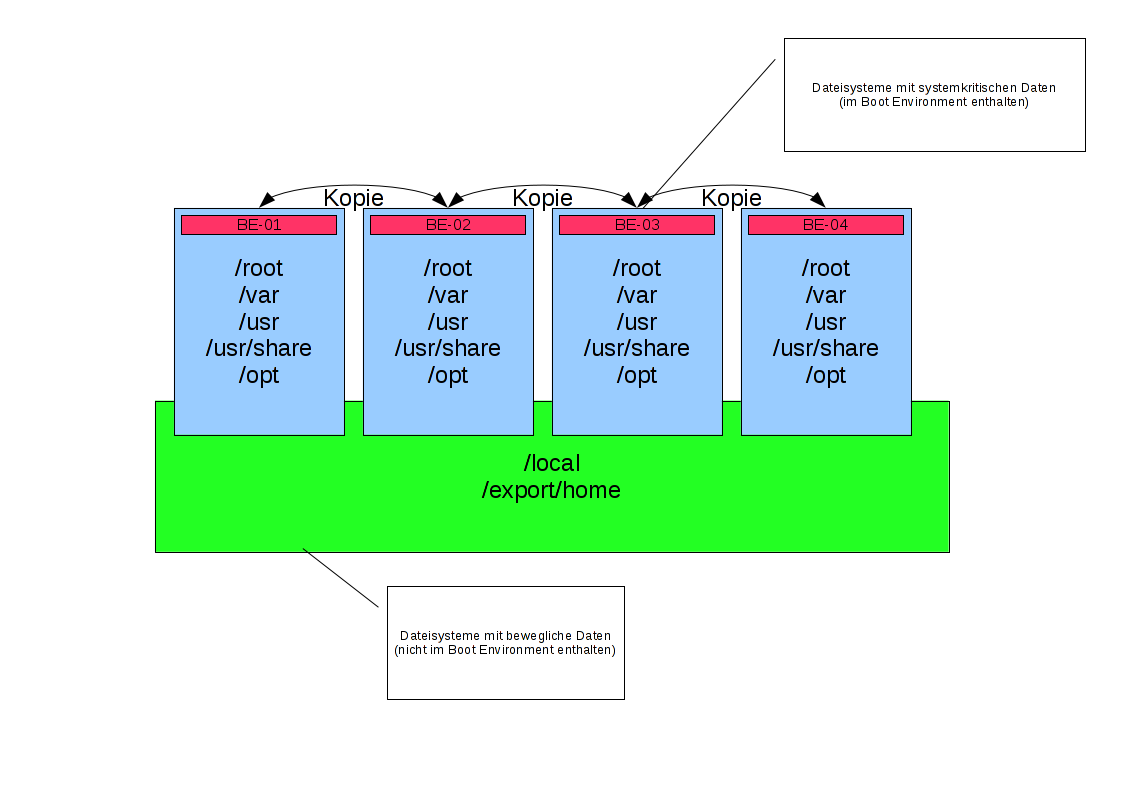
Boot Environments (BEs) sind eine der besten Funktionen von Solaris/OpenIndiana: Vor einem Update erstellt man einen Snapshot des laufenden Systems. Geht etwas schief, bootet man einfach die alte Umgebung — kein Rollback-Stress, kein Datenverlust. Das Ganze basiert auf ZFS-Snapshots und ist mit dem Befehl beadm in Sekunden erledigt.

Boot Environments anzeigen

beadm list
BE                                     Active Mountpoint Space  Policy Created
oi_151a2-Sebastians-geht-steil-Version NR     /          14,7G  static 2012-02-14 16:18
openindiana                            -      -          26,5M  static 2011-09-28 19:06
openindiana-1                          -      -          22,6M  static 2011-10-27 20:04

N bedeutet: aktuell gebootet. R bedeutet: wird beim nächsten Reboot gestartet. NR heißt beides. Die BEs erscheinen auch im GRUB-Bootmenü.

Neue Boot Environment erstellen und aktivieren

Vor einem Update — hier ein VirtualBox-Upgrade als Beispiel:

# Neue BE anlegen (Snapshot des aktuellen Systems)
beadm create Nach-Virtualbox-Update
Created successfully

# Beim nächsten Reboot diese BE starten
beadm activate Nach-Virtualbox-Update
Activated successfully

Updates in der neuen BE installieren

Das Besondere: Man kann die neue BE mounten und dort Pakete installieren oder deinstallieren — ohne das laufende System zu berühren. Der Ausfall beschränkt sich auf den Reboot.

# Neue BE mounten
beadm mount Nach-Virtualbox-Update /mnt
Mounted successfully on: '/mnt'

# Alte Version in der neuen BE deinstallieren
pkgrm -R /mnt SUNWvbox
Removal of  was successful.

# Neue Version in der neuen BE installieren
pkgadd -R /mnt -d VirtualBox-4.1.8-SunOS-r75467.pkg
Installation of  was successful.

# BE wieder aushängen
beadm unmount Nach-Virtualbox-Update
Unmounted successfully

Nach dem Reboot startet das System in der neuen BE mit der aktualisierten Software. Funktioniert alles? Fertig. Funktioniert etwas nicht? Im GRUB die alte BE auswählen und man ist sofort zurück auf dem vorherigen Stand.

GRUB-Bootmenü mit mehreren ZFS Boot Environments unter OpenIndiana.

Aufräumen

# Alte BE löschen (wenn nicht mehr gebraucht)
beadm destroy openindiana-1
Are you sure you want to destroy openindiana-1? [y|n] y
Destroyed successfully

Alte BEs belegen nur so viel Platz wie sich seitdem geändert hat — genau wie bei ZFS-Snapshots. Trotzdem lohnt es sich, nicht mehr benötigte BEs zu löschen.

Eine Warnung

Boot Environments machen nachlässig. Man gewöhnt sich daran, dass man alles zurückrollen kann — und hört irgendwann auf, sich den vorherigen Stand zu merken oder Konfigurationsdateien vorher zu sichern. Bis man dann an einem System ohne BEs sitzt und sich fragt, warum man keine Kopie gemacht hat.

Mehr zu ZFS: ZFS Snapshots und ZFS Pool erstellen. Unter FreeBSD gibt es mit bectl ein äquivalentes Tool. Fragen? Einfach melden.

ZFS: Warum dieses Dateisystem anders ist

ZFS ist kein normales Dateisystem — es vereint Dateisystem, Volumemanager und RAID in einem. Keine separate Partitionierung, kein mdadm, kein LVM. Ein Befehl erstellt einen Pool, ein zweiter ein Dataset. Snapshots, Compression, Verschlüsselung und Replikation sind eingebaut. Ursprünglich von Sun Microsystems für Solaris entwickelt, läuft ZFS heute als OpenZFS auf FreeBSD, Linux und macOS.

Was ZFS anders macht

Copy-on-Write: Daten werden nie überschrieben — jede Änderung wird an eine neue Stelle geschrieben. Erst wenn der neue Block vollständig ist, wird der Zeiger umgehängt. Dadurch gibt es kein Write Hole wie bei klassischem RAID und Snapshots sind praktisch kostenlos.

Checksummen und Selbstheilung: Jeder Block hat eine Checksumme, gespeichert im übergeordneten Block (Merkle Tree). Beim Lesen wird die Checksumme geprüft — bei einem Fehler repariert ZFS den Block automatisch aus der Redundanz. Silent Data Corruption wird erkannt, bevor sie Schaden anrichtet.

Integrierter Volumemanager: ZFS weiß, welche Blöcke belegt sind und welche nicht. Beim Resilvering (Neusynchronisation nach Plattenausfall) werden nur belegte Blöcke kopiert — ein 80-GB-Mirror mit 4 GB Daten ist in Minuten fertig statt Stunden.

Technische Eckdaten

Adressierung128 Bit
Max. Dateisystemgröße16 EiB (16 × 2⁶⁰ Byte)
Max. Poolgröße256 ZiB (256 × 2⁷⁰ Byte)
Max. Dateien pro Verzeichnis2⁴⁸
Max. Geräte pro Pool2⁶⁴
RAID-LevelMirror, RAID-Z (1–3 Paritäten), Striping, Spare
VolumemanagerIntegriert

ZFS im Detail — die Artikelserie

Jedes Feature ist in einem eigenen Beitrag erklärt:

Fragen? Einfach melden.

Solaris USB unmount

Veraltet: OpenIndiana und Solaris werden kaum noch eingesetzt. Unter Linux: umount /dev/sdX, unter FreeBSD: umount /dev/daX.

Der OpenSolaris fork Openindiana und das USB mount Problem

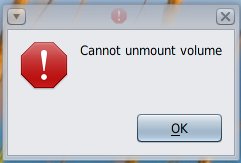
Inzwischen ist man selbst als Unix Mensch verwöhnt von seinem GUI. Daher nerven kleinere Problemchen welche einen zwingen doch wieder die Konsole zu öffnen sehr….Openindiana unmount umount USB Stick So ging es mir mit allem was man so mal eben in die Kiste stopfen kann. Ob es nun ein USB-Stick, eine CD/DVD oder eine Wechselplatte ist. Sie wird sauber erkannt und automatisch eingebunden. Es gibt ein schönes Symbol auf dem Gnome Desktop und in dessen Dateiverwaltung. Selbst der Zugriff auf alles klappt tadellos. Aber wehe man möchte das Teil wieder los werden. Sobald man auf „Aushängen“ klickt, springt einem das System mit der GUI-Meldung an: cannot unmount volume Sehr nervig…. Konsole aufmachen, su, unmount….. Dass dieses ein Problem mit irgendeiner Berechtigung sein muss ist schnell klar, aber welcher? Google konnte mir schnell helfen. Das Problem besteht seit 147 bzw. Solaris Express, soll aber inzwischen gefixt sein. Ist es auch, nur taucht es inzwischen durch eine andere Änderung wieder auf. Das ganze ist bekannt und soll gelöst werden. Bisher gibt es einen Workaround. Einfach nachstehende Zeile in die folgende Datei packen:
/etc/logindevperm
/dev/vt/console_user    0620    /dev/console            # workaround for defect.opensolaris.org 12133
Einen einfachen Reboot später klappt dann alles mit dem unmount per GUI.

Solaris OpenOffice

Veraltet: OpenIndiana und Solaris werden kaum noch als Desktop eingesetzt. LibreOffice läuft unter Linux und FreeBSD problemlos.

OpenOffice Installation Setup OpenSolaris Solaris Openindiana

Der OpenSolaris fork Openindiana und OpenOffice

Ein Office Paket darf kaum auf einem Desktopsystem fehlen. In den ersten Versionen von OpenSolaris hat Sun (jetzt Oracle) sogar noch ihre kommerzielle Version StartOffice mitgeliefert. Das hat sich inzwischen sehr geändert. Von OpenOffice.org gibt es fertige Pakete für Solaris. Zwar bevorzuge ich LibreOffice, müsste dieses für Solaris nur selbst aus den Quellen bauen. Dafür fehlt mir die Zeit/Lust… Also OpenOffice.org… Dieses ist schnell in einer aktuellen Version inkl. Javainstaller von www.openoffice.org heruntergeladen. Nach dem entpacken
$ tar xczf OOo_3.3.0_Solaris_x86_install-wJRE_de.tar.gz
lässt sich die Installation schnell und einfach wie folgt starten:
$ cd OOO330_m20_native_packed-1_de.9567
$ ./setup
Der Rest ist dann sogar für jeden Windows-User selbsterklärend.

Solaris gpodder

Veraltet: OpenIndiana und Solaris werden kaum noch produktiv eingesetzt. gpodder läuft problemlos unter Linux und FreeBSD.

gPodder Solaris Openindiana Opensolaris MTPDer OpenSolaris fork Openindiana und gPodder
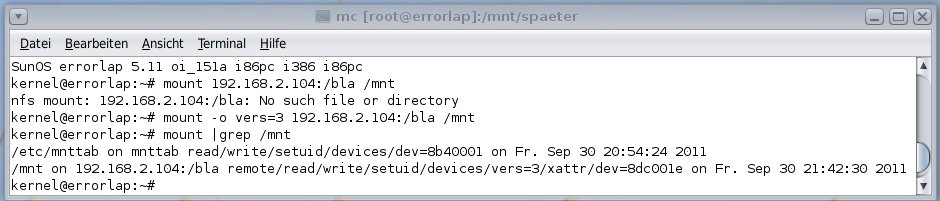
Ich nutze zur Verwaltung meiner abonnierten Podcasts schon seit langer Zeit gPodder. Es ist schlank klein, schnell und tut nur das was ich möchte Das soll unter Openindiana nun auch so sein. Zusätzlich möchte ich auch gerne die Podcasts auf meinen Creative ZEN mozaic per MTP schieben. Hier gibt es zwar ein kleines Problem, dieses konnte ich aber für mich mit einem (ganz ganz ganz ganz bösen) Workaround lösen, davon später mehr.

Um gpodder auf mein System zu bekommen sind zusätzlich noch folgende Python Erweiterungen nötig:

– feedparser (http://code.google.com/p/feedparser/downloads/list)
– mygpoclient (http://thp.io/2010/mygpoclient/)

Einfach herunterladen, auspacken:

$ gzcat feedparser-5.0.1.tar.gz | tar xvf -
$ gzcat mygpoclient-1.6.tar.gz | tar xvf -

Und dann ganz schnell als root installieren:

$ cd feedparser
$ python setup.py build
$ python setup.py install
$ cd ..
$ cd mygpoclien
$ python setup.py build
$ python setup.py install

Man man man…. Das ging ja noch. Jetzt also gpodder (http://gpodder.org/downloads.html). Nach dem Download entpacken und dann…

$ gzcat gpodder-2.19.tar.gz | tar xvf -
$ cd gpodder
$ python setup.py build

Immer wenn ich nun ein python setup.py install gestartet habe blieb er mit folgender Meldung hängen:

error: can't copy 'data/org.gpodder.service': doesn't exist or not a regular file

Ganz braun hat mir hie folgendes geholfen:

$ cd data
$ cp org.gpodder.service.in org.gpodder.service
$ cd ..
$ org.gpodder.service

Damit lässt sich gpodder auch schon starten und benutzen. Mir fehlt nur noch die Unterstützung von MTP (http://libmtp.sourceforge.net/) nach Download und Auspacken kommt der bekannte Dreisatz zum Tragen:

$ ./configure
$ make
$ make install

Fertig…

Fertig? Na ja fast!

$ mtp-detect

erkennt meinen Player. mtp-files listet die auf dem Player befindlichen Files auf und ein mtp-sendfile schiebt eine mp3 Datei sauber und abspielbar auf den MP3-Player. Wenn ich nun im gpodder unter: Preferences ==> Devices ==> Device type: MTP einstelle. Kann ich mit der rechten Maustaste Podcasts an meinen MP3-Player senden. Diese kommen dort wirklich an und sind in der Liste auswählbar. Ich bekomme nur im MP3-Player die Meldung: „Problem bei der Audiowiedergabe“ das File wieder übersprungen und Ende. So habe ich mir das nicht vorgestellt :-/ Vor allem lassen sich Dateien abspielen, welche ich von Hand auf der Konsole per mtp-sendfile herüberschiebe. Daher müsste es doch auch über den gpodder funktionieren, oder?

Beim Auflisten der Files vom MP3-Player ist mir aber etwas spannendes aufgefallen:

$ mtp-files

File ID: 18655
Filename: 1LIVE - Comedy_ Dennis ruft an_ ANUGA (10.10.2011).mp3
File size 964156 (0x00000000000EB63C) bytes
Parent ID: 96
Storage ID: 0x00010001
Filetype: RIFF WAVE file

File ID: 8214
Filename: pofacs#093 - Commodores Homecomputer.mp3
File size 98408576 (0x0000000005DD9880) bytes
Parent ID: 96
Storage ID: 0x00010001
Filetype: ISO MPEG-1 Audio Layer 3

AHA… Der funktionsfähige, von Hand angeschobene, Podcast hat den Filetype: ISO MPEG-1 Audio Layer 3

Dieses ist für ein MP3-File auffallend korrekt. Der vom gpodder hochgeschobene Podcast hat den Filetype: RIFF WAVE file. Das kann ja nicht klappen.

Ich tippe nun mal dass es irgendwo im gpodder auf meiner Solaris Kiste ein Problem damit gibt den Filetype richtig zu erkennen oder zu setzten (Vermutung halt)… Ich habe den Quelltext nun einmal hoch und runter gescrollt aber nichts gefunden (ich bin halt kein Programmierer)…. Ich habe nur eine Liste von Filetypen gefunden mit dem Hinweiss das diese immer syncron mit den Einträgen aus der libmtp.h sein müssen.

Daher habe ich mir mal die libtmp.h.in angeschaut. Hier finden sich diese Filetypen wieder. Was soll ich sagen? An erster Stelle steht jeweils WAV… Nun zu meinem bösen Versuch (bitte nicht schimpfen) ich habe einfach den ersten Eintrag:

LIBMTP_FILETYPE_WAV,

ausgetauscht gegen:

LIBMTP_FILETYPE_MP3,

Weiter unten habe ich dann MP3 gegen WAV getauscht. Nun einfach libmtp neu übersetzen und, ja es funktioniert. Zumindest mit MP3 Files.

Bei Zeiten müsste ich mich hier wohl mal eingehender beschäftigen oder mal einen Bug aufmachen, das Problem könnte auch hausgemacht sein. Bei Zeiten…..

Solaris Virtualbox

Veraltet: OpenIndiana und Solaris werden kaum noch eingesetzt. VirtualBox läuft unter FreeBSD und Linux problemlos.

Solaris Virtualbox

Der OpenSolaris fork Openindiana und VirtualBox

Nicht nur das die modernen Systeme inzwischen meist genug Leistung haben um zu einem Hostsystem noch ein weiteres oder mehrere zu „Emulieren“ nein, man kann es auch ganz gut gebrauchen. Bedingt durch meine Arbeit bin ich leider an vielen Stellen auf Produkte von Microsoft angewiesen. Zusätzlich ist es ganz praktisch für Schulungen oder Vorträge immer ein dazu passendes, sauberes und funktionsfähiges System aus dem Glas holen zu können. Natürlich ist es auch mehr als praktisch wenn man Experimente nicht immer in seinem echten System fahren muss. Ich setzte hier derzeit auf VirtualBox, da dieses die für mich wichtigsten Plattformen abdeckt und ich so die VMs einfach von hier nach da schieben und nutzen kann. Das darf natürlich auf meinem Solaris Desktop nicht fehlen! Bei Oracle gibt es fertige Pakete für Solaris. Ein solches ist schnell heruntergeladen und entpackt sich fast von alleine:
$ tar xvzf VirtualBox-4.1.2-73507-SunOS.tar.gz
Die Installation stellt einen auch nicht weiter vor große Probleme:
$ cd VirtualBox-4.1.2-73507-SunOS
$ pkgadd -d VirtualBox-4.1.2-SunOS-r73507.pkg
Damit ist Virtualbox schon nutzbar und fertig installiert. Man sollte nun aber nicht vergessen seinen User mit in die Gruppe vboxuser zu packen, sonst gibt es so lustige Fehlermeldungen beim Versuch an USB Geräte zu kommen:
Could not load the Host USB Proxy service (VERR_ACCESS_DENIED).
Details:
Result Code: NS_ERROR_FAILURE (0x00004005)
Component: Host
Interface: IHost {f460cbfc-2332-4fa6-899e-45ded6b3242342}
Callee: IMachine {99404fe0-2310-40d3-889b-dd2f79e7365e}
USB 2.0 und noch etwas mehr Lulu bekommt man über das Oracle VM VirtualBox Extension Pack. Hier sollte man sich aber (wie bei allen Dingen) die Lizenzbestimmungen durchlesen.

Solaris NFS

Veraltet: OpenIndiana und Solaris werden kaum noch eingesetzt. NFS funktioniert unter FreeBSD und Linux identisch und ist dort besser dokumentiert.

Der OpenSolaris fork Openindiana und NFS zu Linux

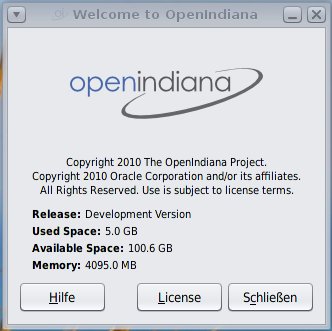
Es gibt leider ein kleines Problem zwischen den Lizenzen unter welchen Linux und Opensolaris herausgegeben werden. Diese sind nämlich inkompatibel. Das bedeutet man kann nicht einfach Code welcher unter der CDDL erstellt wurde in den GPL Linux Kernel packen und umgekehrt. Dieses merkt man, wie ich, sehr schnell beim einfachen Versuche seine lang genutzte externe ext4 formatierte USB Festplatte in mein Opensolaris zu mounten….. Es gibt zwar Mittel und Wege sein ext2 / ext3 read only zu mounten aber bei ext4 ist hängen im Schacht :-/ In Zeiten von GB-Netzwerken geht das ja bei kleineren Datenmengen dank NFS noch. Solaris Linux NFS mount Pahhh da boote ich ganz cool meine Linux-Schüssel, hänge die USB-Platte ein und passe meine exports für einen ganz einfachen und schnellen Share an:
$ cat /etc/exports
/festpladde (ro)
Dann noch schnell dem NFS Server auf der Linuxschüssel sagen das er die exports neu einliest:
$ exportfs -ra
Und noch mal gegenchecken ob der Export auch sauber in der Liste steht:
$ showmount -e
/festpladde *
Perfekt nun sollte jeder Rechner einfach die Daten mounten können, denke ich! Auf meinem Solaris gebe ich schnell in der Konsole den mount Befehl ein und:
$ mount 192.168.1.88:/festpladde /mnt
No such file or directory
No such file or directory????? Ich prüfe alle Einstellungen noch 3 mal nach…. Alles richtig! Alles richtig? Ja im groben schon. Solaris versucht die Linux Kiste per NFSv4 anzusprechen. Dieses unterstützen zwar beide Maschinen, es kann denn noch Probleme damit geben. Schaltet man aber bewusst auf NFSv3 zurück klappt es (darauf soll mal einer kommen.).
$ mount -o vers=3 192.168.1.88:/festpladde /mnt
Ganz blöde Falle, oder? Hat man häufiger Datenaustausch per NFS zu Linux Maschinen könnte man Solaris dazu bringen per default immer NFSv3 zu nutzen:
$ sharectl set -p client_versmax=3 nfs
Will man es später ändern reicht es natürlich die 3 gegen eine 4 zu ersetzten, schlau was?

Fragen? Einfach melden.

Openindiana

Veraltet: OpenIndiana als Solaris-Fork wird kaum noch produktiv eingesetzt. Wer ein robustes Unix-System mit ZFS sucht, ist mit FreeBSD besser bedient.

Der OpenSolaris fork Openindiana

Openindiana ist ein fork von OpenSolaris. OpenSolaris ist wiederum die von SUN unter der CDDL freigegebene Version ihres Betriebssystems Solaris. Seit meiner Ausbildung hänge ich immer irgendwie mit einem Bein im Solaristopf. Ich komme einfach nicht von diesem OS weg. Was wohl daran liegt das ich es auch nicht möchte. Denn es ist ein sehr schönes OS 🙂 Zusätzlich ist der default Unterbau seit längerem schon das Dateisystem ZFS. opensolaris solaris openindiana ZFS ist nun schon ein paar Jahre alt, denn noch habe ich bisher noch kein Dateisystem gefunden welches im wirklich das Wasser reichen kann. Hier und da in Detailvergleichen, keine Frage aber alles in allem „no way“. Bei seiner Einführung hat SUN etwas von unkaputtbar erzählt. Titanic lässt grüßen? Auf keinen Fall… Ich habe es noch nicht geschafft ein ZFS zu zerlegen. Egal wie oft der Strom ausfällt oder der Rechner einen Reset bekommt. Ohne Hammer bzw. echten Hardwaredef. läuft das System einfach weiter. Wie auch immer…. Vor ein paar Tagen ist nun die Entwicklerversion oi_151a erschienen. Die Version 148 war schon viel versprechend. Diese Version lief auch immer im Dualboot neben meinem Gentoo. Da sie denn noch viel Schleifarbeit an vielen Stellen braucht hatte sie eher ein passives leben 🙁 Dieses hat sich jetzt nach einem kurzen Test geändert. Gentoo verschwindet in eine Virtualbox VM auf dem Solarissystem und dann geht es los. Ich liste in laufe der Zeit mal in einem Untermenü auf was mir so aufgefallen ist bzw. was anderen vielleicht weiterhelfen könnte. OpenIndiana der fork von OpenSolaris und Solaris? Ja und nein, denn Sun hat sein Verspechen, die OpenSolaris-Entwicklung für die Gemeinschaft zu öffnen, nicht eingehalten hat und da Oracle nach der Übernahme von Sun zunehmend Teilprojekte einstellte, haben Mitglieder der OpenSolaris-Entwickler-Gemeinschaft am 3. August 2010 die Gründung des Projektes Illumos zur Entwicklung eines wirklich freien Open-Source-Solaris bekanntgegeben. OpenIndiana hat nun diese Basis. Ich hatte auf einer meiner Maschinen ein kleines Problem mit der LiveCD. Diese bliebt beim booten einfach hängen und dieses ohne erkennbaren Grund. Zumindest konnte ich auf den Konsolen nichts erkennen und einen Logfile gibt es so ja erstmal nicht :-/ Bei einem Linux Live System würde man ja nun erstmal Kernel Optionen wie: noacpi / noapic / acpi=off oder so ein Geschlönz probieren, aber hier???? Ich habe im Zusammenhang mit der OpenIndiana LiveDVD ein paar Bugs und Probleme im Zusammenhang mit USB gelesen. Hier scheint das System noch etwas „anfällig“ zu sein 🙁 Wie auch immer nach einigen Tests viel mit nichts besseres mehr ein als einfach den USB-Kontroller im BIOS zu deaktivieren. Nur um das USB-System auszuschließen versteht sich… Tja, was soll ich sagen? USB im BIOS ausschalten und LiveDVD (der OpenIndiana Live USB-Stick ist dann natürlich nutzlos) einlegen. Schon versagen ordnungsgemäß USB-Tastatur und USB-Maus ihren Dienst, OpenIndiana Bootet aber sauber hoch. Spannenderweise erkennt das gebootete System den USB-Kontroller wieder und somit auch Maus, Tastatur oder sonstige USB-Sticks. Dieses Verhalten führte zwar bei mir zu etwas Stirnrunzeln, bringt mir denn noch ein funktionierendes System.

Oracle Solaris 11

Oracle hat Solaris 11 herausgegeben. Im direkten Vergleich zu OpenIndiana gibt es dann doch einige Unterschiede. Vor allem hinsichtlich Zonen, Netzwerk, den erweiterten Möglichkeiten der höheren ZFS Version und noch vieles mehr…. Einiges hier wird sich daher etwas mischen. Auf was es sich jeweils bezieht werde ich jeweils aufführen.
« Ältere Beiträge Neuere Beiträge »

© 2026 -=Kernel-Error=- — RSS

Theme von Anders Norén — Hoch ↑