Ja, es sollte Standard sein, es war aber bis heute nicht aktiviert. Jetzt werden meine Seiten erst mit gzip komprimiert und dann an euren Browser ausgeliefert. Euer Browser muss sie dann noch entpacken! Davon solltet ihr aber nichts merken….. Warum das alles? Da gibt es mehrere Gründe:
1. Komprimierte Daten verbrauchen weniger Platz auf der Leitung.
2. Komprimierte Daten sind kleiner uns damit schneller übertragen.
3. Weder der Server noch euer Rechner muss wirklich CPU-Zeit aufbringen um die Daten zu packen/entpacken.
4. Die Webseiten werden bei euch schneller angezeigt.
dd kennt ja im Grunde jeder. Das man mit folgender Zeile den Status des aktuell laufenden dd Prozesses sehen kann nun auch:
$ kill -USR1 `pidof dd`
Sichert man gerade mit dd eine Festplatte oder kommt sonst irgendwie in die Situation Daten auf der Konsole hin und her zu pipen, dann liefert pv genaue Statusinformationen dazu:
Mal eine Frage inkl. Antwort aus dem Alltag: „Welches RIPE Handel beinhaltet noch gleich den technischen Ansprechpartner für das IP-Netz hinter dem Domainnamen xyz?“ Ein Einzeiler in der Bash hilft:
whois besorgt die Informationen für die IPv4 Adresse, welche sich aus dem Befehl: „dig www.kernel-error.de +short“ ergibt. „grep tech-c:“ fischt die Zeilen aus dem whois, welche tech-c: enthalten und „uniq“ sorgt dafür das jede Zeile nur einmal ausgegeben wird.
Man man man… Da bittet ein Kollege um ein Zertifikat, ich schraube das schnell zusammen und schiebe es im als .PEM – Base64-kodiertes Zertifikat, umschlossen von „—–BEGIN CERTIFICATE—–“ und „—–END CERTIFICATE—–“ zu.
Nun versucht dieser das Zertifikat auf seinem Windows Server zu importieren. Klappt aber so einfach nicht. Microsoft hätte nämlich gerne das Zertifikat als .PFX (.P12 – PKCS#12, kann öffentliche Zertifikate und private Schlüssel (Kennwort-geschützt) enthalten.) Macht ja auch Sinn wenn es eh in einer Zertifikatsverwaltung liegt und dass ganze Kennwortgeschützt ist. So ist es etwas sicherer, wenn die Datei mal jemanden in die Hände fällt, der es nicht haben soll!
Wie also nun aus PEM ein PFX machen? Openssl hilft:
telefon.de.key sowie telefon.de.crt sollten wir beim einfachen erstellen des Zertifikates per Openssl ja bereits haben. CACert.crt ist einfach der Zertifikat der CA, mit welchem unsere CSR unterschrieben wurde. Noch Fragen?
Vor einiger Zeit ist mir ein Buch mit dem Titel: „Kabelsalat: Wie ich einem kaputten Kabel folgte und das Innere des Internets entdeckte“ empfohlen worden. Die Zeit ein Buch zu lesen habe ich leider im Moment weniger. Die Beschreibung klang aber so spannend, dass ich mir das Buch besorgte. Bestellt und geliefert ist so ein Buch ja schnell.
Inzwischen habe ich es auch gelesen. Das Buch ist –nicht schlecht-. Das Thema des Buches, die Beschreibung der Reise und vor allem die besuchten Orte sind sehr einmalig und nett beschrieben. Alles ist dabei nicht so technisch, dass man es nicht verstehen würde. Ich glaube selbst meine Mutter könnte es ohne Probleme lesen und verstehen. Nur ist es eines dieser Bücher das man nur lesen kann, wenn man sich dafür interessiert. Das Buch ist also nicht schlecht, für jemanden der sich aber für das Thema und die groben Zusammenhänge des Internets interessiert, der sollte dieses Buch unbedingt lesen! Ach ja, ISBN: 3813503887
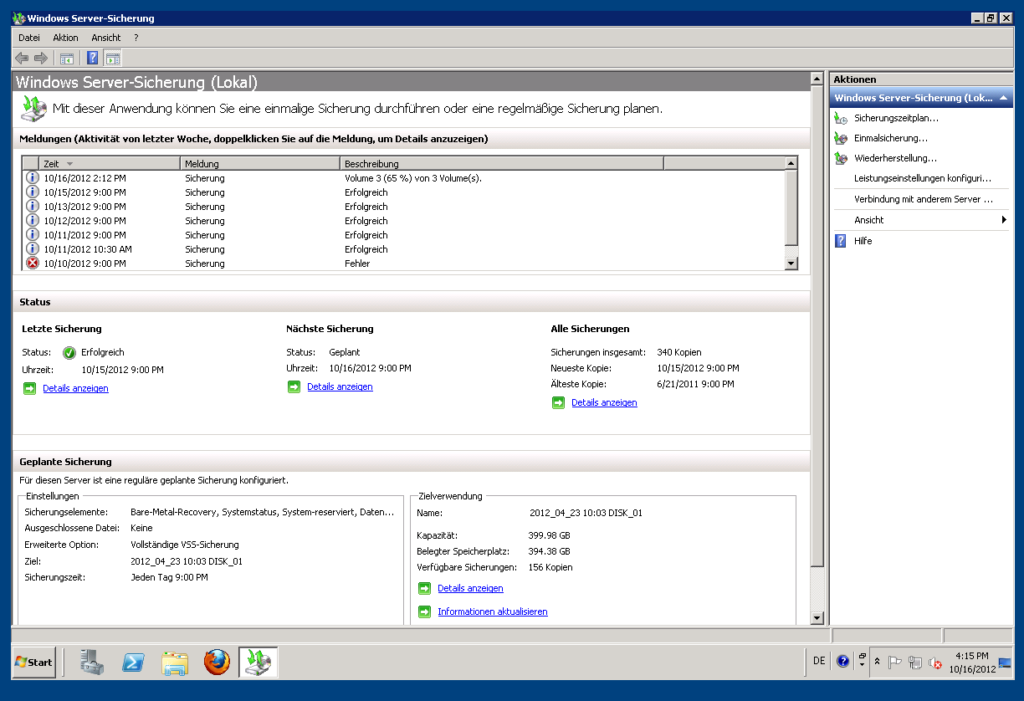
Möchte man die Windows Server Sicherung seines Microsoft Windows Server 2008 oder jünger per Nagios überwachen gibt es viele Wege…. Ich habe einen sehr einfachen gesucht und leider konnte Google mir auf Anhieb keinen nennen. Auf den zu überwachenden Systemen ist jeweils eine voll (Bare Metal) Sicherung eingerichtet. Diese startet 1 bis x mal am Tag. Ist man auf dem Server angemeldet kann man einfach in der Management Console in die Windows Server-Sicherung schauen und den Zustand der letzten Sicherungen sehen. Natürlich auch ob gerade eine Sicherung läuft, wohin gesichert wird, wie viele Kopien vorhanden sind usw. usw…
Alles Dinge die mich erst einmal nicht interessieren. Der für mich spannende Punkt ist, wann war die letzte erfolgreiche Sicherung und ist diese älter als drei Tage? Warum, weshalb, wo, wie, was… Ist mir im ersten Schritt egal. Ich möchte nur informiert sein, wenn es keine aktuelle Datensicherung gibt. Nun bin ich eher in der Unixwelt zuhause aber die Windows PowerShell sollte da doch was können, richtig? Wie ich gesehen habe gibt es ein Snapin für das Windows ServerBackup. Wenn ich dieses hinzufüge kann ich über Get-WBSummary mir eine Art Zusammenfassung anschauen. In dieser finde ich unter dem Punkt LastSuccessfulBackupTime das Datum der letzten erfolgreichen Sicherung. In meinem Fall also jeweils das Datum meiner letzten Vollsicherung. Daraus kann man doch sicher was basteln, oder? Ich habe mir also ein kleines Script zusammengeworfen welches folgendes tut: Es greift sich die Information über die letzte erfolgreiche Sicherung ab und vergleicht sie mit dem aktuellen Datum. Ist es gleich, war die letzte Sicherung heute und alles ist gut. Ist es von gestern, ist auch noch alles gut und Nagios bekommt ein OK zurück. Wenn es aber älter ist (2 – 3 Tage) gibt es eine Warnung an Nagios zurück und wenn es älter ist als 3 Tage gibt es die Meldung critical an Nagios weiter. Nagios kümmert sich dann wie gewohnt darum mich passend zu informieren. Aktuell greift das Script keinerlei Exeptions ab und es ist nicht… sagen wir mal schön 😀 Ich werde es, je nach Zeit, immer mal etwas erweitern. Seine eigentliche Aufgabe erfüllt es denn noch jetzt schon!
Damit einem nicht schon beim ersten Start des Scriptes die folgende Fehlermeldung anspringt:
Das Windows PowerShell-Snap-In „Windows.ServerBackup“ ist auf diesem Computer nicht installiert.
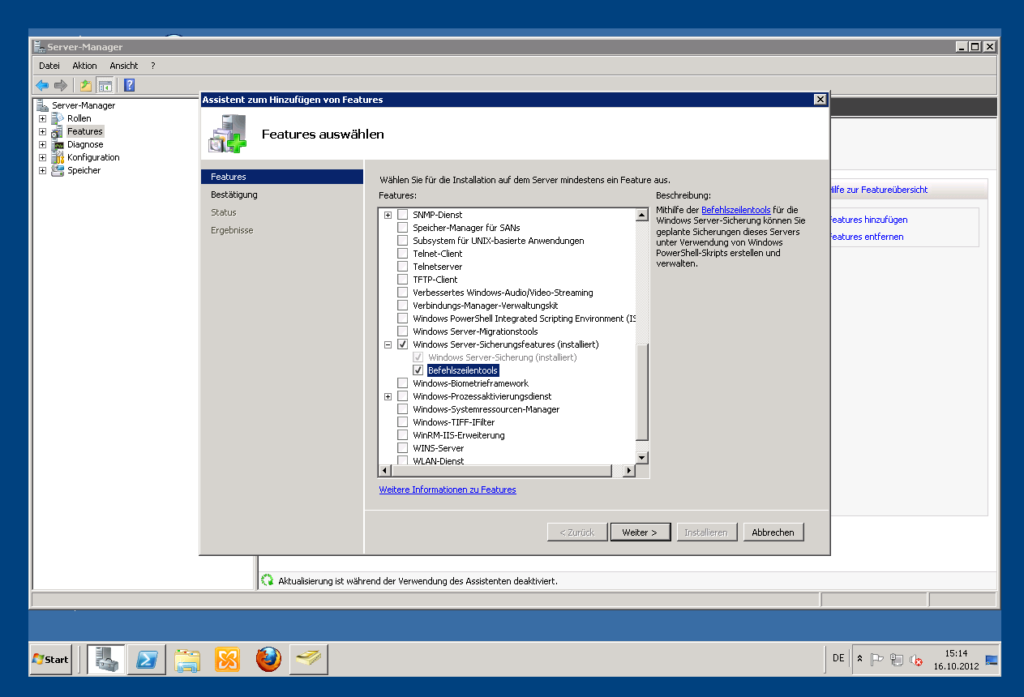
Muss über den Server-Manager ein weiteres Feature hinzugefügt werden. Hier sind unter Windows Server-Sicherungsfeatures noch die Befehlszeilentools zu installieren. Zusätzlich muss die Policy so geändert werden, dass dieses Script auch ausgeführt werden darf. Dazu einfach in die PowerShell folgendes eingeben:
# Set-ExecutionPolicy RemoteSigned
Ich lege das Script nun im Root des primären Filsystems in den Ordner c:\scripte\ Nun kann ich im NSClient++ die Sektion NRPE Handlers erstellen und dort ein Kommando für den Aufruf des Scriptes erstellen. Möchte man über den NSClient++ Windows PowerShell Scripte ausführen, schaut der Aufruf beim ersten hinschauen etwas seltsam aus:
Die restliche Einrichtung in Nagios sollte bekannt sein, sonst fragen 🙂
* UPDATE *
Die Version 0.2 fängt nun zusätzlich den Fehler ab, wenn die Befehlzeilentools nicht installiert sind. Ich dachte erst wäre nicht so wichtig… Aber nachdem ich es auf 10 Systeme gepackt hatte und immer nachgeschat habe 😛 Nun greift es dieses also ebenfals ab und gibt eine CRITICAL Meldung an Nagios weiter!
* UPDATE *
Die Version 0.3 fängt nun auch ab ob eine Sicherung über einen Tageswechsel hin noch läuft.
Habe ich überhaupt schon von meinem neusten Lieblingsgimmik berichtet? Nein? Nö nö nö….. Es nennt sich MOTDstat und „ersetzt“ die bekannte Message of the Day.
Im Grunde ist es ein kleines bash Script welches einem ausgewählte Systeminformationen beim Login anzeigt. Es hat sogar die Möglichkeit einem im Fall der Fälle eine E-Mail zu schicken, dieses überlasse ich dann aber doch lieber Nagios 🙂
Nach dem Download installiert sich alles fast von allein.
$ make install
Damit alles regelmässig aktualisiert wird folgt man am besten dem Vorschlag der README und wird den folgenden Aufruf in seine crontab.
Damit wird der Zustand alle 5 Minuten aktualisiert und alle Infos zum CronJob landen im Nirwana!
Bei einem motdstat -g schiebt MOTDstat die eigentliche Datei /etc/motd in /etc/motd.ori und wirft den generierten Systemzustand in /etc/motd. Bei einem neuen Login wird diese nun gefolgt von der /etc/motd.ori augegeben. Testen lässt sich dieses mit einem:
$ motdstat -s
Einstellungen zum Script lassen sich unter /etc/motdstat vorneheme. Da ich meine Message of the Day so oder so immer anfasse um dort möglichst auffällig den Systemnamen erscheinen zu lassen (ich komme sonst mal schnell durcheinander), passt es ganz gut dazu. Es kann natürlich keine echte Überwachung ersetzten,ist aus meiner Sicht denn noch ein ganz nettes „Programm“.
Boar ist das geil 🙂 Ich kann mich daran erinnern ähnliches früher im Konqueror genutzt zu haben. Na ja in sehr abgespeckter Version.
g: suchbegriff in der Konqueroradresszeile suchte für mich direkt in google.
OK ok… Google. Chrome Benutzer sind es eh schon gewöhnt alles in die Adresszeile zu tippen und dann das Googleergebnis als gottgegeben hinzunehmen.
Ich möchte jetzt nicht Google schlecht machen oder gar verteufeln, keine Sorge. Ich halte es nur für gefährlich sich ausschließlich auf eine Meinung zu verlassen! In der letzten Zeit scheint ja Google und Facebook _DAS_ Internet für viele zu sein. Ich schweife ab….
Dieses Firefox Addon (Instantfox) erweitert die Adresszeile so dass man direkt in verschiedenen Diensten suchen kann. Glücklicherweise kann man sogar selbst bestimmen wo man sucht. Alles natürlich mit der bekannten Autovervollständigung.
Als kleines Beispiel, gibt man in die Firefox Adresszeile ein:
g Wurstsuppe
Schon sucht er bei Google nach Wurstsuppe.
m Hattingen, NRW
Schon sucht er bei Google Maps nach Hattingen in NRW.
Leider gewöhnt man sich schnell daran und wundert sich dann über „wirre“ Fehlermeldungen an Systemen ohne ein solches Addon. Mir macht es die Arbeit leichter und schneller. Ich denke mir, einen Blick ist es wert!