Veraltet: OpenIndiana als Solaris-Fork wird kaum noch produktiv eingesetzt. Wer ein robustes Unix-System mit ZFS sucht, ist mit FreeBSD besser bedient.
Der OpenSolaris fork Openindiana
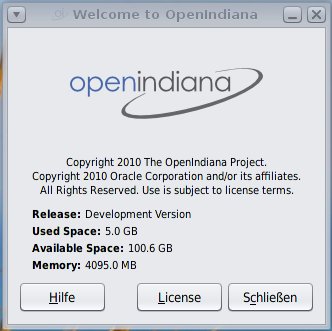
Openindiana ist ein fork von OpenSolaris. OpenSolaris ist wiederum die von SUN unter der CDDL freigegebene Version ihres Betriebssystems Solaris. Seit meiner Ausbildung hänge ich immer irgendwie mit einem Bein im Solaristopf. Ich komme einfach nicht von diesem OS weg. Was wohl daran liegt das ich es auch nicht möchte. Denn es ist ein sehr schönes OS 🙂 Zusätzlich ist der default Unterbau seit längerem schon das Dateisystem ZFS.
ZFS ist nun schon ein paar Jahre alt, denn noch habe ich bisher noch kein Dateisystem gefunden welches im wirklich das Wasser reichen kann. Hier und da in Detailvergleichen, keine Frage aber
alles in allem „no way“. Bei seiner Einführung hat SUN etwas von unkaputtbar erzählt. Titanic lässt grüßen? Auf keinen Fall… Ich habe es noch nicht geschafft ein ZFS zu zerlegen. Egal wie oft der Strom ausfällt oder der Rechner einen Reset bekommt. Ohne Hammer bzw. echten Hardwaredef. läuft das System einfach weiter.
Wie auch immer…. Vor ein paar Tagen ist nun die Entwicklerversion oi_151a erschienen. Die Version 148 war schon viel versprechend. Diese Version lief auch immer im Dualboot neben meinem Gentoo. Da sie denn noch viel Schleifarbeit an vielen Stellen braucht hatte sie eher ein passives leben 🙁
Dieses hat sich jetzt nach einem kurzen Test geändert. Gentoo verschwindet in eine Virtualbox VM auf dem Solarissystem und dann geht es los.
Ich liste in laufe der Zeit mal in einem Untermenü auf was mir so aufgefallen ist bzw. was anderen vielleicht weiterhelfen könnte.
OpenIndiana der fork von OpenSolaris und Solaris? Ja und nein, denn Sun hat sein Verspechen, die OpenSolaris-Entwicklung für die Gemeinschaft zu öffnen, nicht eingehalten hat und da Oracle nach der Übernahme von Sun zunehmend Teilprojekte einstellte, haben Mitglieder der OpenSolaris-Entwickler-Gemeinschaft am 3. August 2010 die Gründung des Projektes Illumos zur Entwicklung eines wirklich freien Open-Source-Solaris bekanntgegeben. OpenIndiana hat nun diese Basis.
Ich hatte auf einer meiner Maschinen ein kleines Problem mit der LiveCD. Diese bliebt beim booten einfach hängen und dieses ohne erkennbaren Grund. Zumindest konnte ich auf den Konsolen nichts erkennen und einen Logfile gibt es so ja erstmal nicht :-/ Bei einem Linux Live System würde man ja nun erstmal Kernel Optionen wie: noacpi / noapic / acpi=off oder so ein Geschlönz probieren, aber hier????
Ich habe im Zusammenhang mit der OpenIndiana LiveDVD ein paar Bugs und Probleme im Zusammenhang mit USB gelesen. Hier scheint das System noch etwas „anfällig“ zu sein 🙁 Wie auch immer nach einigen Tests viel mit nichts besseres mehr ein als einfach den USB-Kontroller im BIOS zu deaktivieren. Nur um das USB-System auszuschließen versteht sich… Tja, was soll ich sagen? USB im BIOS ausschalten und LiveDVD (der OpenIndiana Live USB-Stick ist dann natürlich nutzlos) einlegen. Schon versagen ordnungsgemäß USB-Tastatur und USB-Maus ihren Dienst, OpenIndiana Bootet aber sauber hoch. Spannenderweise erkennt das gebootete System den USB-Kontroller wieder und somit auch Maus, Tastatur oder sonstige USB-Sticks. Dieses Verhalten führte zwar bei mir zu etwas Stirnrunzeln, bringt mir denn noch ein funktionierendes System.
Oracle Solaris 11
Oracle hat Solaris 11 herausgegeben. Im direkten Vergleich zu OpenIndiana gibt es dann doch einige Unterschiede. Vor allem hinsichtlich Zonen, Netzwerk, den erweiterten Möglichkeiten der höheren ZFS Version und noch vieles mehr….
Einiges hier wird sich daher etwas mischen. Auf was es sich jeweils bezieht werde ich jeweils aufführen.
Veraltet: StartSSL/StartCom wurde 2017 von allen Browsern als nicht mehr vertrauenswürdig eingestuft und hat den Betrieb eingestellt. Für kostenlose Zertifikate nimmt man heute Let’s Encrypt.
StartCom ist ein Unternehmen, das Software herstellt und als Zertifizierungsstelle digitale Zertifikate ausstellt. Seit Februar 2005 ist das Unternehmen als Zertifizierungsstelle tätig. Das bekannteste Produkt ist das kostenlose Class 1 X.509 SSL-Zertifikat „StartSSL Free“, das sowohl für Webserver (SSL/TLS) als auch für die E-Mail-Verschlüsselung (S/MIME) eingesetzt werden kann. Außerdem werden Class 2 Zertifikate und Extended-Validation-SSL-Zertifikate ausgestellt, für die eine kostenpflichtige Validierung Voraussetzung ist. StartCom-Zertifikate werden von allen modernen Browsern akzeptiert: Mozilla Firefox unterstützt sie schon ab Version 2.0, Opera seit Juli 2010, Apple Mac OS X ab Version 10.5 (Leopard) und Microsoft Windows seit September 2009; Apple Safari, Internet Explorer und Google Chrome greifen auf den Zertifikatspeicher des Betriebssystems zurück.
Das kostenlose Class1 Zertifikat stellt nur sicher das der angegebene Domainname existiert und anscheinend dem Halter des StartCom Accounts gehört. Aus diesem Grund findet sich natürlich auch nur der Domainname im Zertifikat. Wer seinen Namen auch noch im Zertifikat hinterlegen möchte kann dieses denn noch auf einem kostenlosen Weg schaffen. Ähnlich CAcert setzt StartCom auf das Prinzip des Web of Trust (wot). Es gibt bei StartCom ehrenamtliche Notare. Jeder Inhaber eines StartCom Accounts kann sich von diesen verifizieren lassen. Dazu findet sich im Webinterface des eigenen Accounts auf der Seite unter StartSSL WoT ==> WoT Netzwerk der Punkt Notarsucher. Hier findet sich über die Eingabe des eigenen Wohnortes oder halt der nächsten größeren Stadt schnell ein solcher Notar.
Wurde man von mindestens zwei dieser Notare bestätigt, kann man seinen Namen mit ins Zertifikat aufnehmen.
Eine solche Bestätigung findet immer über ein persönliches Treffen mit dem Notar statt. Bei diesem Treffen prüft der Notar anhand von zwei amtlichen Lichtbildausweisen ob der Name im Account mit dem auf den Ausweisen identisch ist.
Da die Root-Zertifikate dieser Zertifizierungsstelle bereits in den meisten großen Browsern und Betriebssystemen enthalten sind, kommt es bei diesen Zertifikaten (anders als bei z.B. CAcert.org) nicht zu „Fehlermeldunge“ bzw. Warnmeldungen im Zusammenhang mit den Zertifikaten. Vor allem dieser Umstand und natürlich da es kostenneutral ist, würde ich StartCom x.509 Zertifikate als einen optimalen Einstieg in diesen Themenbereich nennen können. Wer am Ende mehr will, wie eine Class 2 Zertifizierung oder bis hin zum Class 3 Zertifikat für Unternehmen, kann dieses schnell und günstig weiterführen. Wem das Class 1 Zertifikat ausreicht, dem stehen direkt nach der erfolgreichen Anmeldung schon fast alle Möglichkeiten der E-Mail Signatur / Verschlüsselung sowie SSL/TLS Verschlüsselte Serververbindungen offen.
Ich selbst bin bei StartSSL Notar und wie bei GPG / PGP oder CAcert.org bestätige ich auch hier gerne Identitäten auf Anfrage.
Ich bin nur sehr selten an einem Ort, an welchem ich keine Internetverbindung nutzen kann. Noch seltener würde ich genau dann eine Internetverbindung benötigen. Wenn es dann aber so ist, dann benötige ich sie wirklich!
Nun komme ich in der letzten Zeit immer mal wieder an diese Stelle und ärgere mich. Oft ist zwar ein Kollege oder Bekannter in der Nähe, mit so einem feinen Android Mobiltelefon, nur hilft mir dieses beim Arbeiten auf einer SSH-Shell weniger. Ja, es geht aber wirkliches Arbeiten geht nicht… Zudem bin ich ein Mensch der seinen Windowmanager benutzt, sprich viele offene Fenster. Auf so einem kleinen Mobilding ist mir mehr als eine kurze E-Mail oder etwas Google klicker klacker einfach zu aufwändig.
Das Handy also als Modem mit dem Rechner verbinden? So selten wie ich es im Moment benötige, mich direkt 1 Jahr an einen 20€/Monat Tarif meines Anbieters zu binden? Ne, so geht das nicht….
Vor kurzem war ich nun im Blödmarkt unterwegs. Da lagen in der Grabbelkiste so 15 Euronen O2 Prepaid USB-Sticks.
Dem etwas überforderten Fachberater für die Dinger konnte ich mit etwas Mühe die Information entlocken, dass ich über dieses Angebot „echtes“ Internet erhalte. Damit ist gemeint, dass ich SSH-Sessions auf beliebigen Ports öffnen kann und auch mein IPv6 Tunnelbroker funktionieren sollte. ….Nebenbei, habt ihr im Blödmarkt mal gefragt ob ihr über was auch immer eine Verbindung zu einen IPv6 Tunnelbroker aufbauen könnt? Macht mal, ist lustig.
HTTP / SMTP / IMAP mit und ohne SSL/TLS alles kein Problem!
Mit der 5 Tage x 3,50€ = 17,50€ Sollte einem Test nichts im Wege stehen. Keine Grundgebühr oder sonstige laufenden Kosten… Ich brauche es nicht, ich zahle es nicht. Wenn ich also feststelle das ich es doch oft und gut nutze, so dass sich einer der Knebelverträge des Anbieters meines Vertrauens lohnen würde, dann kann ich das Teil wegwerfen und mich bewusst knebeln lassen. Anderweitig habe ich eine tolle Lösung für den Notfall!
Beim Kauf habe ich jetzt nicht darauf geachtet ob das Teil nun unter bzw. mit meinem Linux (Gentoo) zusammenarbeitet. Den Fachberater im Blödmarkt wollte ich es nun nicht noch fragen, er schien jetzt schon von mir genervt zu sein!
Hey, gut wie ich bin, bekomme ich das Teil schon zum rennen (Boar ist diese Selbstüberschätzung nicht wiederlich?)!
Da meine Frau etwas von: „Rausgeworfenes Geld…. Überflüssiges Spielzeug… und du sitzt eh viel zu viel vor dem Computer!“ murmelte…. _MUSS_ das Teil einfach Laufen.
Tut es nur so ~out of the box~ nicht! Dass hat man nun also davon, man kauft im Blödmarkt halt nichts. Vor allem nicht ohne Verstand, oder gerade deswegen? Wie auch immer, so haben ich es ans Laufen bekommen!
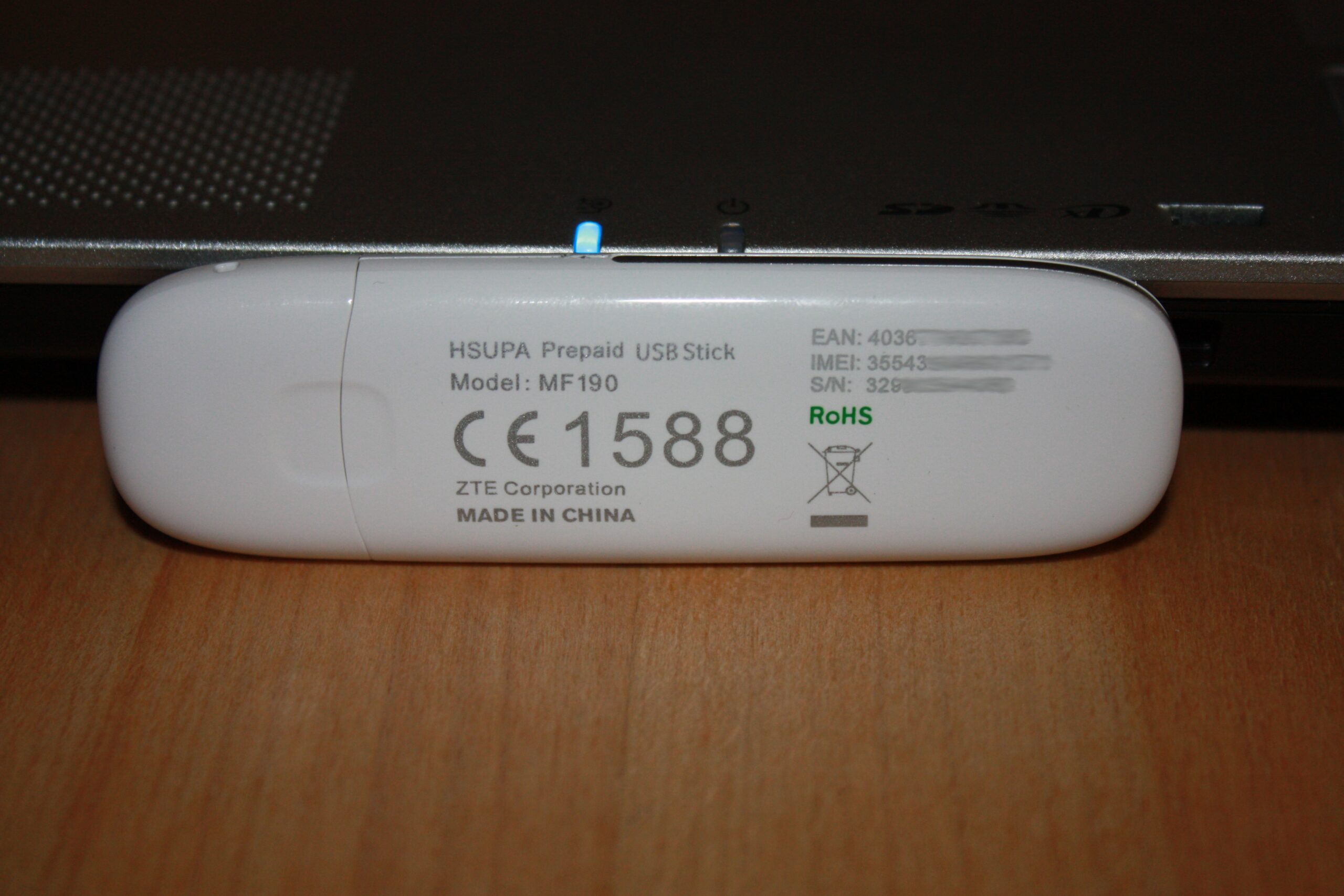
Ich habe hier also den O2 Surfstick MF190 von der Firma ZTE.
Stecke ich diesen einfach in mein System ein und schaue mir an was der Kernel dazu sagt, sehe ich folgendes:
$ dmesg
usb 2-1: new high speed USB device using ehci_hcd and address 3
usb 2-1: New USB device found, idVendor=19d2, idProduct=0083
usb 2-1: New USB device strings: Mfr=3, Product=2, SerialNumber=4
usb 2-1: Product: ZTE WCDMA Technologies MSM
usb 2-1: Manufacturer: ZTE,Incorporated
usb 2-1: SerialNumber: P671A2TMED010000
scsi7 : usb-storage 2-1:1.0
scsi 7:0:0:0: CD-ROM            ZTE      USB SCSI CD-ROM  2.31 PQ: 0 ANSI: 2
sr1: scsi-1 drive
sr 7:0:0:0: Attached scsi CD-ROM sr1
sr 7:0:0:0: Attached scsi generic sg2 type 5
Der Stick wird also als USB-CDROM Laufwerk (hier liegt die Software für die Windows User) und USB-Festplatte (sofern eine MicroSD-Karte eingelegt ist, wäre es diese) erkannt.
Mal schauen was ein lsusb sagt:
$ lsusb
Bus 002 Device 004: ID 19d2:0083 ONDA Communication S.p.A
19d2 steht für den Hersteller und 0083 für das Gerät selbst. Google sagt 0083 ist der Stick aber im Modus (ich nenne es mal) Datenlaufwerk. Ich will aber Modem 🙂 Hierzu sagt Google man muss ein paar bestimmte Kommandos schicken und schon wechselt der USB-Stick seinen Modus. Findige Leute haben sich da schon einen Kopf zu gemacht und das Programm: usb_modeswitch geschrieben. Also soll emerge mal loslegen:
$ emerge usb_modeswitch
Solange er rechnet könnte ich meinen Kernel ja schon mal davon überzeugen das Gerät zu „ignorieren“. Dazu füge ich in die Datei: /usr/src/linux/drivers/usb/storage/unusual_devs.h folgende Zeilen ein:
Damit Geräte dieser Art überhaupt funktionieren können (und ich nach der Änderung in unusual_devs.h ja eh neu kompilieren muss) sollte die Kernelkonfiguration wie folgt angepasst werden:
Device Drivers ->
USB support  --->
<M> OHCI HCD support (If not use Intel or VIA chipset)
<M> UHCI HCD (most Intel and VIA) support (If use Intel or VIA chipset)
<M> USB Serial Converter support  --->
[*] USB Generic Serial Driver
<M> USB driver for GSM and CDMA modems
Network device support  --->
<*> PPP (point-to-point protocol) support
<*> PPP support for async serial ports
Inzwischen ist usb_modeswitch fertig. Für meinen Stick muss ich leider noch etwas Handarbeit leisten. Denn in der Datei /lib/udev/rules.d/40-usb_modeswitch.rules müssen noch folgende Zeilen hinzugefügt werden:
Damit die neue Regel zur Anwendung kommen noch schnell ein:
$ udevadm control --reload-rules
Jetzt sollte es beim Einstecken vom Stick schon anders aussehen….
$ dmesg
usb 2-1: new high speed USB device using ehci_hcd and address 4
usb 2-1: New USB device found, idVendor=19d2, idProduct=0117
usb 2-1: New USB device strings: Mfr=3, Product=2, SerialNumber=4
usb 2-1: Product: ZTE WCDMA Technologies MSM
usb 2-1: Manufacturer: ZTE,Incorporated
usb 2-1: SerialNumber: P671A2TMED010000
usb-storage 2-1:1.0: device ignored
usb-storage 2-1:1.1: device ignored
usb-storage 2-1:1.2: device ignored
usb-storage 2-1:1.3: device ignored
usbcore: registered new interface driver usbserial
USB Serial support registered for generic
usbcore: registered new interface driver usbserial_generic
usbserial: USB Serial Driver core
USB Serial support registered for GSM modem (1-port)
option 2-1:1.0: GSM modem (1-port) converter detected
usb 2-1: GSM modem (1-port) converter now attached to ttyUSB0
option 2-1:1.1: GSM modem (1-port) converter detected
usb 2-1: GSM modem (1-port) converter now attached to ttyUSB1
option 2-1:1.2: GSM modem (1-port) converter detected
usb 2-1: GSM modem (1-port) converter now attached to ttyUSB2
usbcore: registered new interface driver option
option: v0.7.2:USB Driver for GSM modems
Wohooo ein GSM Modem. Was sagt lsusb?
$ lsusb
Bus 002 Device 004: ID 19d2:0117 ONDA Communication S.p.A.
OK, der Stick wird nun also als Modem erkannt, die Datenlaufwerke werden ignoriert und ich könnte mich ja mal um eine Interneteinwahl kümmern, oder? Nötig ist dafür ppp und (weil es so schön einfach ist) wvdial. Emerge muss das wieder für mich erledigen:
$ emerge ppp wvdial
Nach kurzer Zeit ist er fertig. Nun lege ich mal das ppp Device an:
$ mknod /dev/ppp c 108 0
*umschau* ich habe ja so ein paar Tests hinter mir und Scripte können da knallhart sein. Wenn man denen sagt: „Probiere mal bis geht…“ Dann tun die das auch wenn sie 100 mal die falsche PIN eingeben. Man kann lange suchen bis man darauf kommt die PUK einzugeben. SEHR lange. Ich habe also die PIN-Eingabe abgeschaltet!
wvdial ist schnell konfiguriert. Meine Konfiguration für O2 schaut so aus:
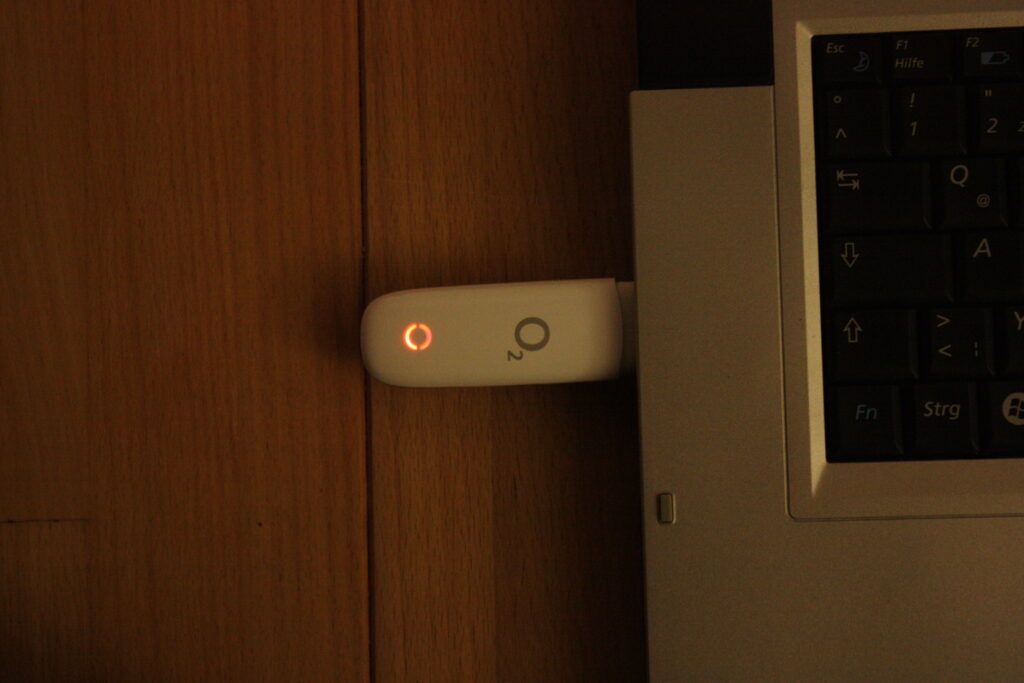
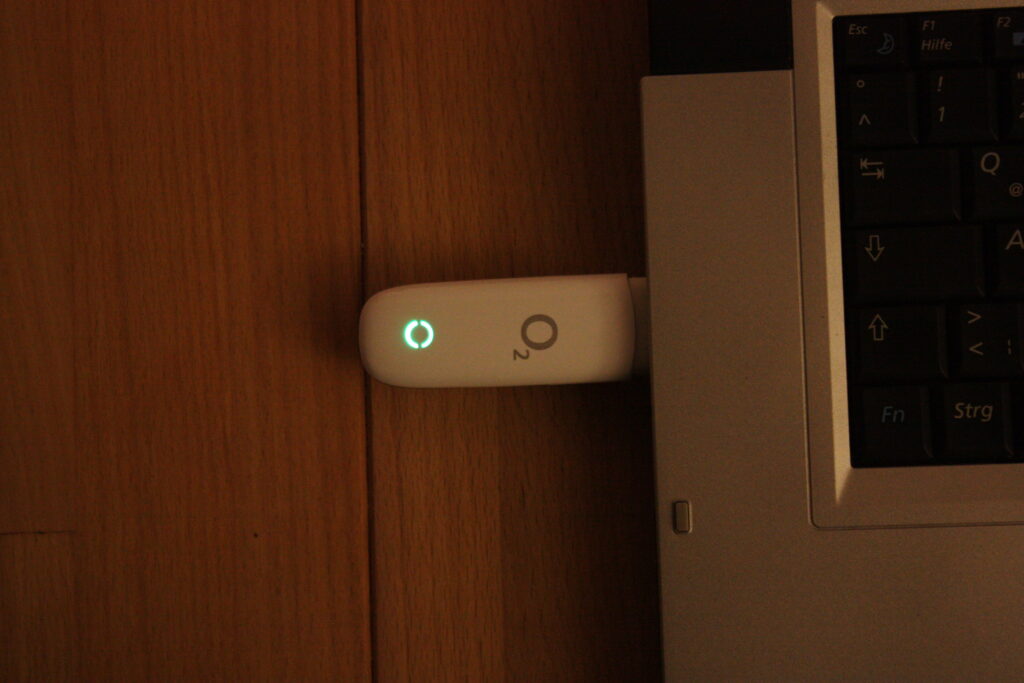
Stecke ich nun meinen (mit abgeschalteter PIN-Eingabe) Surfstick ins Notebook beginnt er rot zu leuchten. Ist der Stick betriebsbereit und hat Netz beginnt er grün zu leuchten 🙂 Einfach, oder?
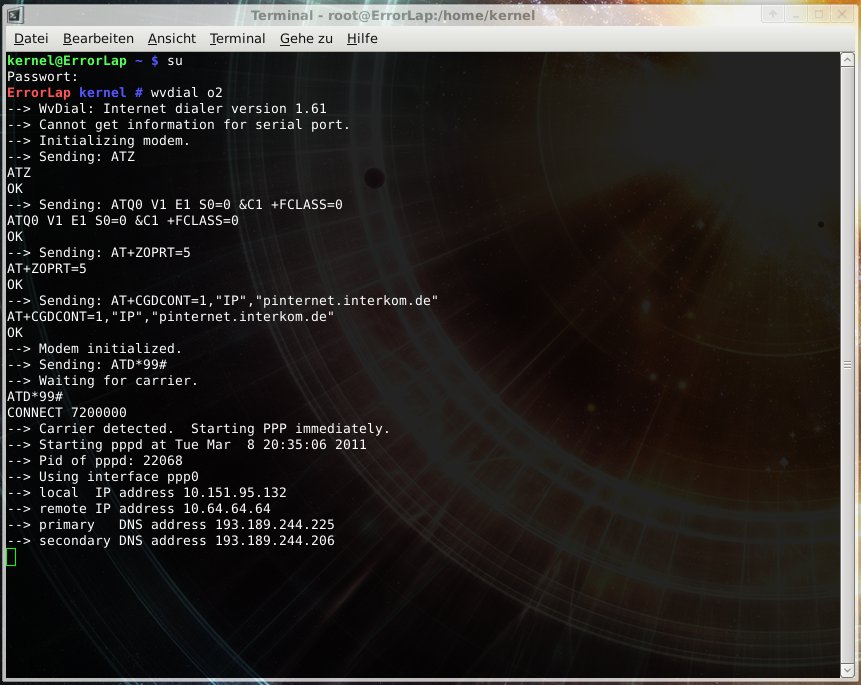
Die Einwahl funktioniert nun recht einfach mit wvdial:
$ wvdial o2
--> WvDial: Internet dialer version 1.61
--> Cannot get information for serial port.
--> Initializing modem.
--> Sending: ATZ
ATZ
OK
--> Sending: ATQ0 V1 E1 S0=0 &C1 +FCLASS=0
ATQ0 V1 E1 S0=0 &C1 +FCLASS=0
OK
--> Sending: AT+ZOPRT=5
AT+ZOPRT=5
OK
--> Sending: AT+CGDCONT=1,"IP","pinternet.interkom.de"
AT+CGDCONT=1,"IP","pinternet.interkom.de"
OK
--> Modem initialized.
--> Sending: ATD*99#
--> Waiting for carrier.
ATD*99#
CONNECT 7200000
--> Carrier detected.  Starting PPP immediately.
--> Starting pppd at Tue Mar  8 20:35:06 2011
--> Pid of pppd: 22068
--> Using interface ppp0
--> local  IP address 10.151.95.132
--> remote IP address 10.64.64.64
--> primary   DNS address 193.189.244.225
--> secondary DNS address 193.189.244.206
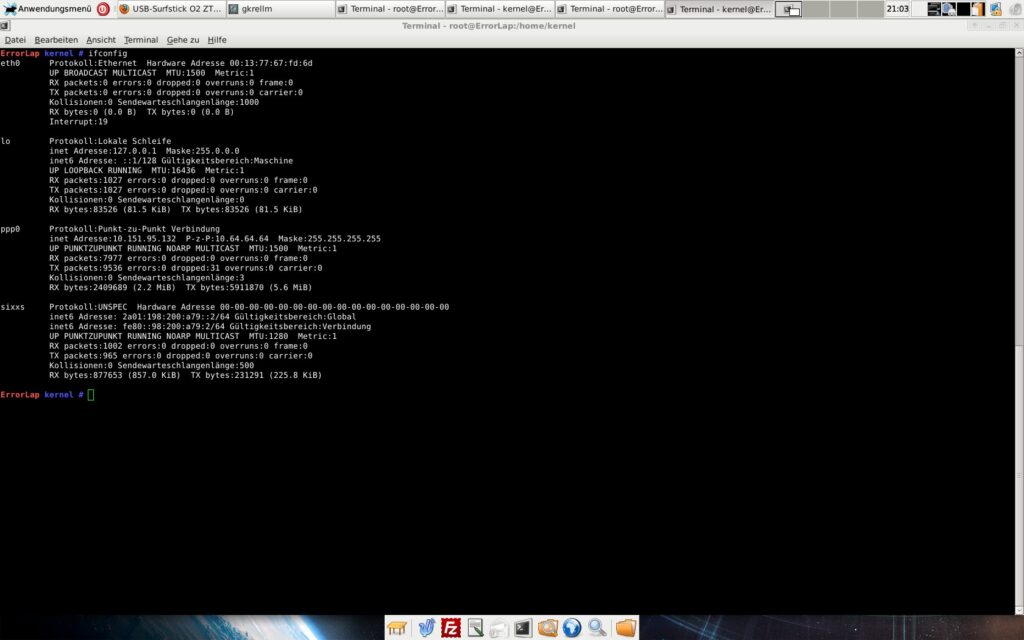
Nun sollte man auch schon online sein. Ein kurzer Blick auf die Interfacekonfiguration zeigt:
DNSSEC (Domain Name System Security Extensions) schützt DNS-Antworten vor Fälschung. Ein anfragender Resolver kann damit prüfen, ob die gelieferten Zonendaten tatsächlich vom autorisierten Nameserver stammen und unterwegs nicht verändert wurden. DNSSEC wurde als Mittel gegen Cache Poisoning entwickelt — Serverauthentifizierung findet nicht statt.
Die Vertrauenskette
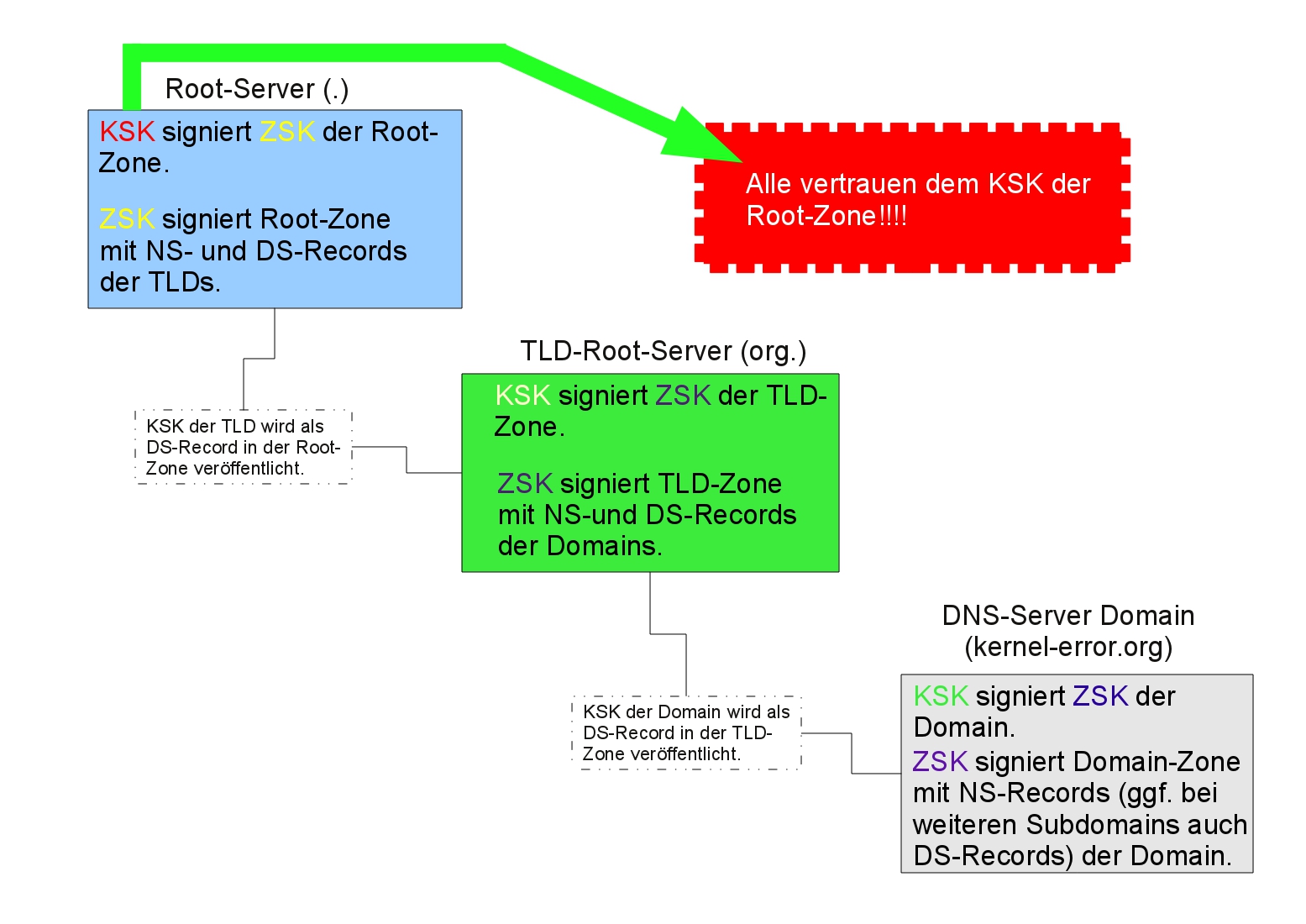
Was mich beim ersten Lesen zu DNSSEC durcheinandergebracht hat, war das Umherwerfen mit Begriffen: KSK, ZSK, DNSKEY, RRSIG, DS. Im Grunde ist es einfach:
Der KSK (Key Signing Key) hat eine Aufgabe: den ZSK unterschreiben. Der KSK wird als DS-Record in der übergeordneten Zone hinterlegt. Der ZSK (Zone Signing Key) hat auch nur eine Aufgabe: die eigentlichen Zonendaten unterschreiben.
Es beginnt bei der Root-Zone. Die Root-Server wissen, welche Nameserver für die TLDs zuständig sind. Die TLD-Server wissen, welche Nameserver für die einzelnen Domains zuständig sind. Jede Ebene signiert ihre Zone und veröffentlicht den DS-Record der Ebene darunter. So entsteht eine durchgehende Kette vom Root-KSK bis zu meiner Zone.
Will ein Angreifer dafür sorgen, dass www.kernel-error.org auf seinen Server zeigt, hat er zwei Möglichkeiten:
Er antwortet auf die Delegation-Anfrage mit seinem eigenen Nameserver.
Er antwortet mit gefälschter Absenderadresse schneller als der echte Server.
Mit DNSSEC kann der Resolver beide Angriffe erkennen — die gefälschte Antwort hat keine gültige Signatur.
DNSSEC in BIND aktivieren
Auf dem autoritativen Nameserver muss DNSSEC-Validierung aktiv sein. In modernen BIND-Versionen (ab 9.16) reicht im options-Block:
options {
    dnssec-validation auto;
};
auto bedeutet, dass BIND den eingebauten Root-Trust-Anchor nutzt und diesen bei KSK-Rollovers automatisch aktualisiert (RFC 5011). Der alte dnssec-enable yes wurde in BIND 9.18 entfernt — DNSSEC ist seitdem immer aktiv.
Zone signieren — der moderne Weg
Seit BIND 9.16 gibt es dnssec-policy. Damit übernimmt BIND die Schlüsselerzeugung, das Signieren und den Key-Rollover vollautomatisch:
zone "kernel-error.org" {
    type primary;
    file "kernel-error.org";
    dnssec-policy default;
    inline-signing yes;
};
Die default-Policy verwendet ECDSAP256SHA256 (Algorithmus 13) — schneller und sicherer als das früher übliche NSEC3RSASHA1 mit 4096-Bit-Schlüsseln. inline-signing yes bedeutet: BIND signiert die Zone im Speicher, die Zonendatei auf der Platte bleibt unsigniert und lässt sich wie gewohnt bearbeiten.
Zone manuell signieren
Wer mehr Kontrolle will oder eine ältere BIND-Version hat, kann die Schlüssel von Hand erzeugen. KSK erstellen:
$ dnssec-keygen -a ECDSAP256SHA256 -f KSK -n ZONE kernel-error.org
Kkernel-error.org.+013+12345
ZSK erstellen:
$ dnssec-keygen -a ECDSAP256SHA256 -n ZONE kernel-error.org
Kkernel-error.org.+013+67890
Die öffentlichen Teile (*.key) in die Zonendatei einbinden und signieren:
$ cat Kkernel-error.org.+013+*.key >> kernel-error.org

$ dnssec-signzone -S -K /pfad/zu/keys -o kernel-error.org kernel-error.org
Verifying the zone using the following algorithms: ECDSAP256SHA256.
Zone signing complete:
Algorithm: ECDSAP256SHA256: ZSKs: 1, KSKs: 1 active, 0 stand-by
kernel-error.org.signed
Dann BIND anweisen, die signierte Zonendatei zu laden. Nach jeder Änderung an der Zone muss neu signiert werden — oder man nutzt inline-signing, dann entfällt das.
DS-Record beim Registrar einreichen
Der öffentliche KSK muss als DS-Record in der übergeordneten Zone landen. Bei der DENIC (.de) und den meisten TLD-Registries gibt es dafür ein Webinterface beim Registrar. Man schickt den öffentlichen KSK hin, der Registrar erstellt daraus einen DS-Record und veröffentlicht ihn neben den NS-Records.
Ob der DS-Record gesetzt ist, lässt sich prüfen, indem man die TLD-Nameserver direkt fragt:
DNSSEC-Signaturen machen DNS-Antworten deutlich größer als die 512 Bytes, die klassisches DNS über UDP erlaubt. EDNS (RFC 6891) hebt dieses Limit auf. Das ist seit 1999 spezifiziert, aber manche Firewalls und Billig-Router haben damit immer noch Probleme — sie filtern große UDP-Pakete oder EDNS-Optionen.
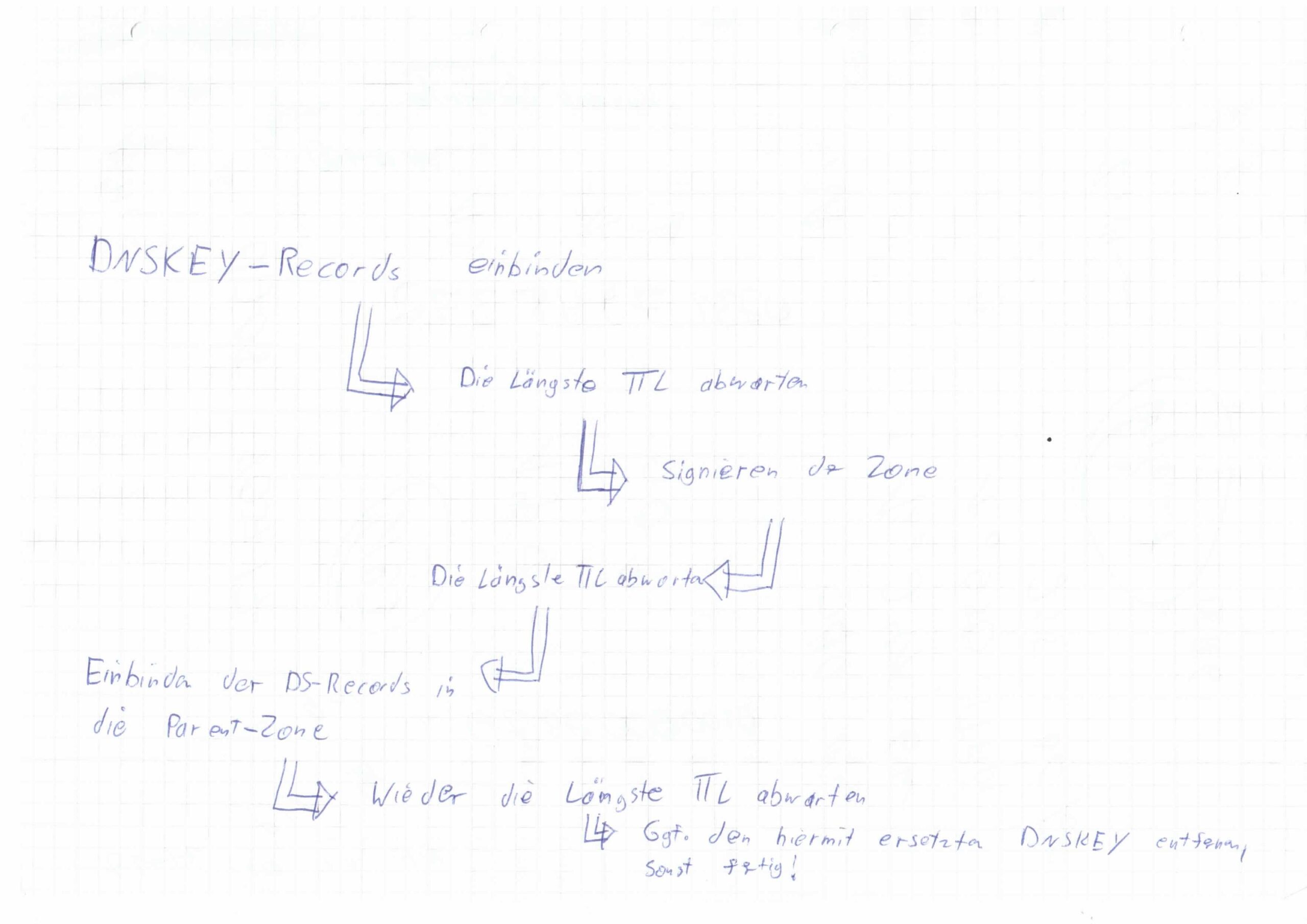
Wichtig: Gehen die Schlüssel verloren oder die signierte Zonendatei brennt ab, hat man ein Problem. Vor jeder großen Änderung (Key-Rollover, Algorithmus-Wechsel) immer die längste TTL der Zone abwarten. Sonst sind gecachte Antworten mit der alten Signatur noch gültig, während die neue Signatur schon aktiv ist — die Zone wird temporär nicht validierbar.
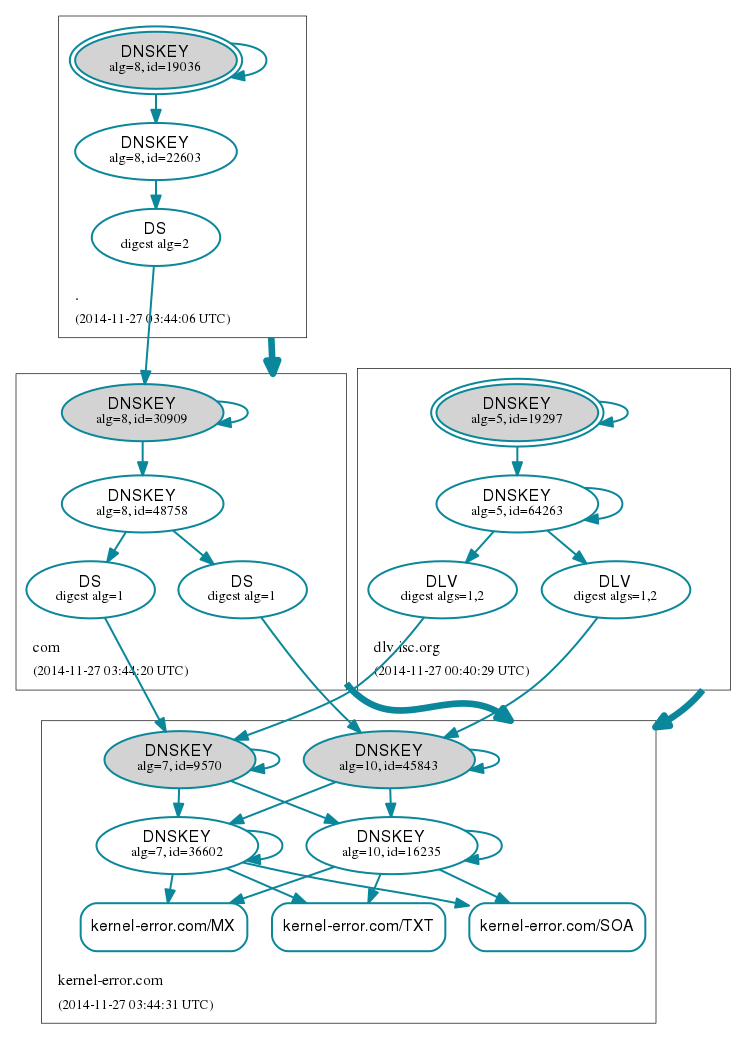
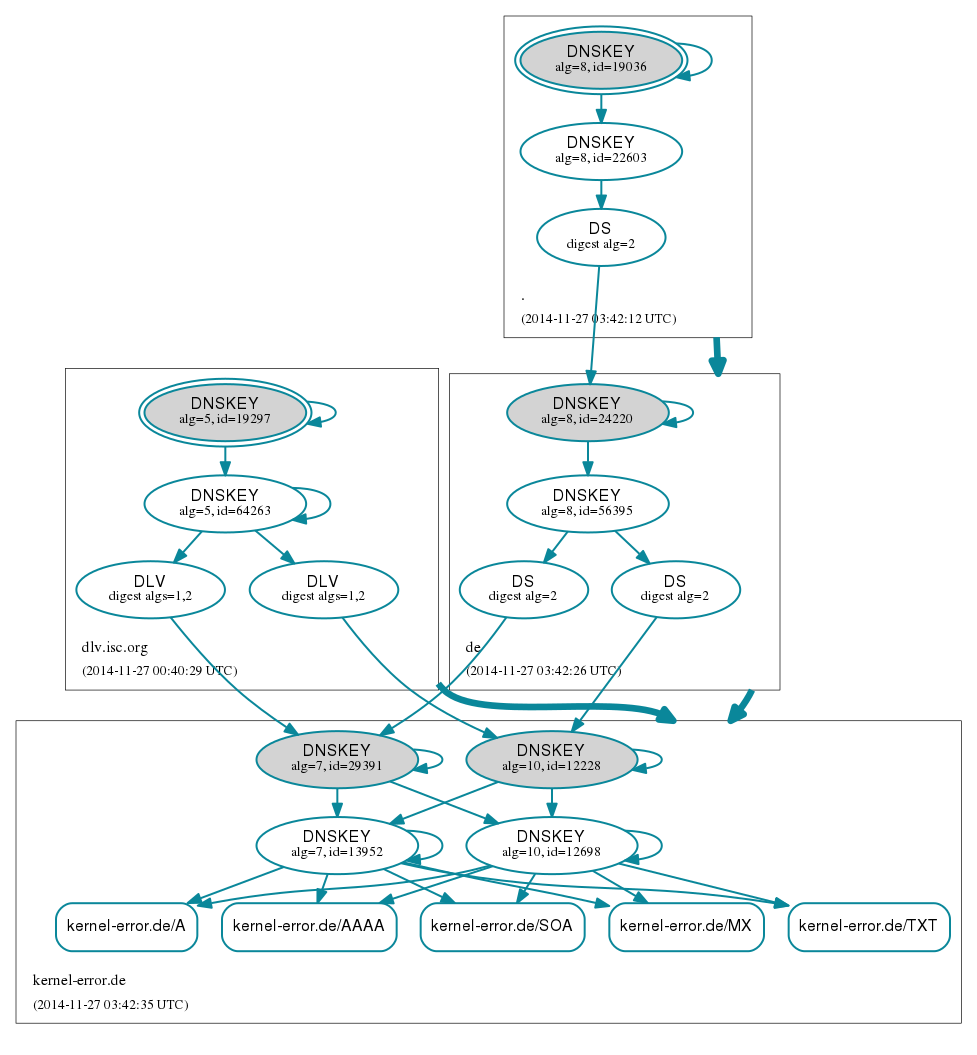
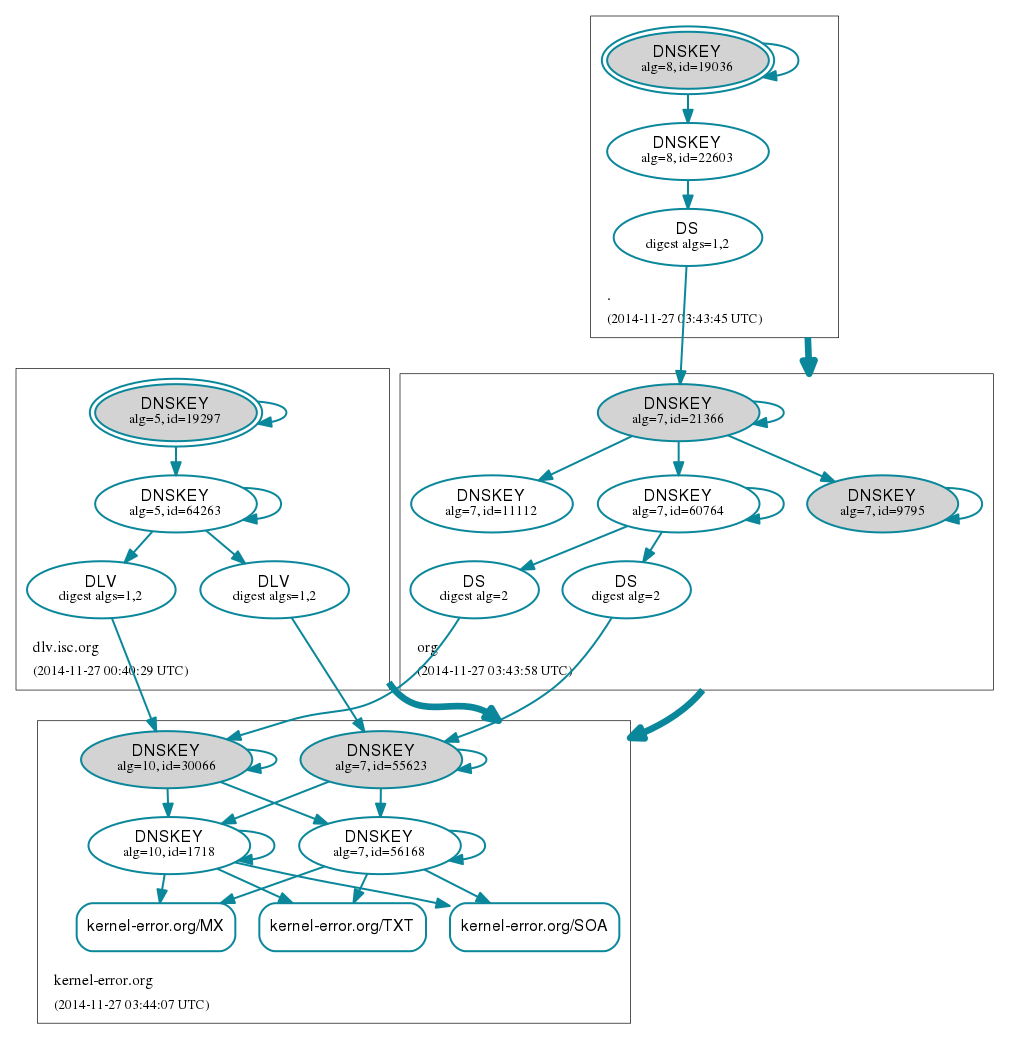
Meinen „analogen“ DNSSEC-Masterplan dazu habe ich mir damals aufgezeichnet:
Was man auf DNSSEC aufbauen kann
Wenn die Zone signiert ist, lassen sich darüber weitere Sicherheitsmechanismen verteilen:
DANE/TLSA — TLS-Zertifikate per DNS verifizieren, unabhängig von CAs.
Jabber, offiziell XMPP, ist ein offenes Messaging-Protokoll. Kein zentraler Betreiber, kein Vendor Lock-in, kein Unternehmen das die Nutzungsbedingungen diktiert. Jeder kann einen eigenen Server betreiben, und die Server sprechen untereinander. Wie E-Mail, nur für Messaging.
Warum ein eigener Server
Bei kommerziellen Messengern gibt man mit der Nutzung Rechte an seinen Inhalten ab. Die AGBs von AIM, ICQ, MSN und Co. erlaubten dem Betreiber die Verwertung aller Inhalte die über den Dienst liefen. Die Dienste gibt es größtenteils nicht mehr, aber das Muster ist geblieben. Ein eigener Server bedeutet: Eigene Regeln, eigene Daten, eigene Entscheidung welche Module aktiv sind.
Die Vorteile von XMPP: Open Source, Verschlüsselung per TLS, kein Single Point of Failure, und eine riesige Auswahl an Clients für jede Plattform.
Openfire
Nach Tests mit jabberd, ejabberd und Openfire bin ich bei Openfire hängengeblieben. Für einen kleinen Server mit Familie und Freunden bringt Openfire alles mit: Weboberfläche zur Administration, Plugin-System, IPv6-Support und einfache Installation unter Debian. Für einen großen öffentlichen Server würde ich anders entscheiden, aber für meinen Zweck passt es.
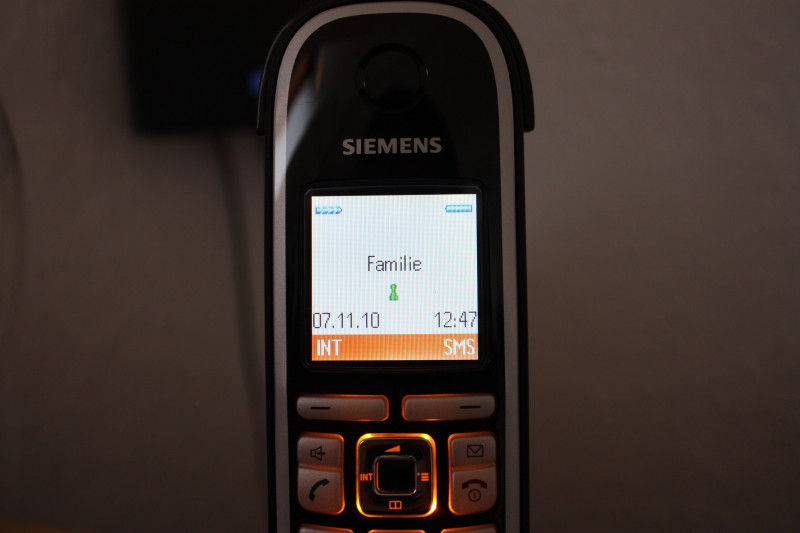
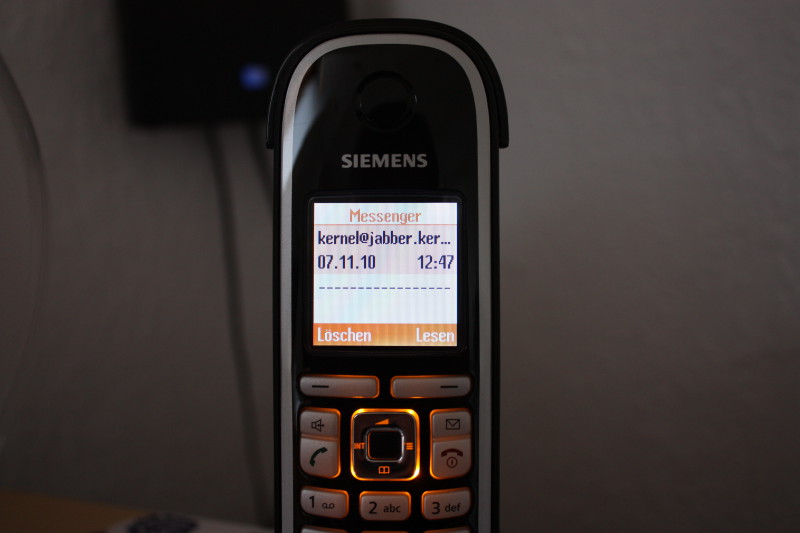
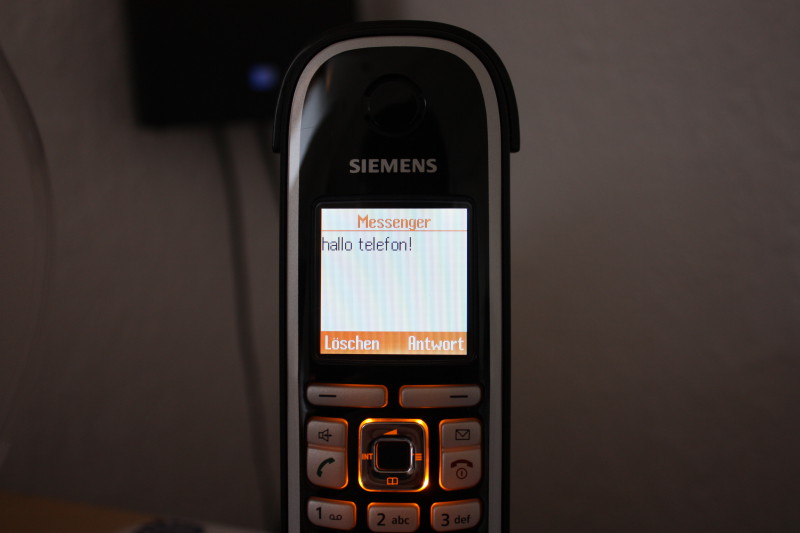
Um zu zeigen wie flexibel XMPP ist: Mein Siemens Gigaset C470IP hat ein Mobilteil C47H mit eingebautem Messenger. Das Telefon verbindet sich mit dem Jabber-Server und kann Nachrichten empfangen und verschicken. Ohne App, ohne Smartphone, direkt auf dem DECT-Telefon.
Der Jabber Messenger des Gigaset C47H ist online und mit dem Server verbunden.
Am Gigaset C47H ist eine neue Jabber-Nachricht angekommen.
Die Nachricht wird am Mobilteil gelesen. Antworten funktioniert genauso.
Sender Policy Framework (früher Sender Permitted From), kurz SPF, ist eine Technik, die das Fälschen des Absenders einer E-Mail auf SMTP-Ebene erschweren soll.
Klingt komplex ist es aber nicht…
Es gibt eine simplen SPF-Generator, welcher einem einen fertigen Eintrag für seinen DNS-Server erstellt.
Möchte man seine SPF Konfiguration testen gibt einem folgende Webseite viele Möglichkeiten: http://www.kitterman.com/
Der SPF-Record könnte für meine Zone wie folgendes Beispiel aussehen:
kernel-error.de. IN TXT „v=spf1 ip4:212.23.142.146 ip6:2001:7d8:8001:100::2 ptr:smtp.kernel-error.de mx a:smtp.kernel-error.de -all“
Bei Fragen oder Problemen, helfe ich natürlich gerne weiter!
Funktionsweise
Dazu wird in der DNS-Zone einer Domäne ein sog. Resource Record vom Typ TXT oder SPF mit Informationen darüber hinterlegt, welche Computer E-Mails für diese Domäne versenden dürfen. Anhand dieser Informationen soll nach RFC 4408 der Empfangs-Server dann sowohl die „MAIL FROM“-Identität als auch die „HELO“-Identität des Senders nachprüfen. Absenderangaben im E-Mail-Header werden nicht überprüft.
Im DNS-Eintrag einer Domäne sind bislang schon normale MX-Einträge vorhanden, die SMTP-Servern sagen, an welchen Host sie E-Mails für diese Domäne senden sollen. Wenn also ein SMTP-Server eine E-Mail an
Diese E-Mail-Adresse ist gegen Spam-Bots geschützt, Sie müssen Javascript aktivieren, damit Sie es sehen können schicken soll, sieht er im MX-Record von example.org nach, an welchen Server er die Mail schicken soll. Mit SPF wird nun ein Record im Stil eines Reverse-MX den DNS-Einträgen einer Domäne hinzugefügt. Empfängt ein Mailserver eine E-Mail mit einem Absender von example.org, sieht er im SPF-Record von example.org nach, ob der zustellende Mailserver laut SPF-Record dazu berechtigt ist, Mails für diese Domain zu versenden. Mit dieser Technik lässt sich die Fälschung von Absenderadressen effektiv verhindern.
SPF kann so durch die leichtere Nachverfolgbarkeit von E-Mails auch zur Bekämpfung von Spam und zur Erschwerung von Phishing beitragen. SPF erhebt jedoch lediglich den Anspruch, Absenderadressfälschungen zu verhindern, nicht aber, direkt Spam zu bekämpfen.
SPF muss nur vom Empfängersystem unterstützt werden – am SMTP-Protokoll der Mailübertragung ändert sich nichts. Die Veröffentlichung von SPF-Records ist für eine Domäne freiwillig, Mails von Domains ohne SPF-Records sollen laut SPF-Spezifikation (RFC 4408) von Empfängern nicht negativ eingestuft werden; allerdings bleiben solche Domänen naturgemäß wie bisher gegen Umschlag-Adressfälschungen ungeschützt.
Dieses soll eine kleine Beschreibung über die Gründe, die eigentliche Installation und Einrichtung meines privaten SambaServers werden. Also kein HowTo!
Sollte jemand Fragen oder Anregungen haben, freue ich mich natürlich über jede E-Mail. Solltest du Fragen stellen achte bitte darauf deine Frage so genau wie irgend mäglich zu stellen. Beschreibe kurz dein Problem, haue mich nicht mit log und configs zu und habe etwas Geduld. Ich bekomme nicht nur eine E-Mail am Tag. Darum werde ich ganz sicher nur auf unfreundliche und ungenaue Fragen antworten. KEINER hat ein Recht drauf von mir Support zu bekommen!!
Nun, die Situation bei mir schaut ca. so aus: Meine Familie, der Nachbar und ich selbst sitzen zusammen im Netzwerk. Zu dem kommt immer mal wieder Besuch zu uns. Da wir auch etwas mehr Platz als der normale Durchschnitt haben, finden auch oft irgendwelche LANs usw. bei uns stat. Zu dem hängt noch eine Firma und ein geschlossenes WLAN mit drin.
Wenn man mehr als nur einen Rechner hat kommt es schnell vor, dass man bestimmte Daten nicht nur an einem Rechner braucht. Aus diesem Grund habe ich mir hier einen FileServer aufgestellt und alle möglichen Daten dort abgelegt. Jetzt stellt sich die Frage wie von einem anderen Rechner an diesen herankommen? Da ich selbst nur LinuxSysteme nutze (der FileServer ist also auch Linux basiert) mache ich das ganze über ssh/scp oder halt über NFS. Jetzt sind aber noch mehr Menschen in meinem Netzwerk. Diese wollen nun auch ihre Daten dort ablege. Zum Einen, weil dort mehr Platz ist als auf ihrem Rechner und zum Anderen weil dort täglich eine Datensicherung gefahren wird. Die Rechte für einen NFSShare sind schnell angelegt… bringt nur leider nichts, wenn es WindowsUser sind, welche auf die Shares zugreifen wollen. Microsoft Systeme managen so etwas fast immer über das SMB Protokoll.
Server Message Block (kurz SMB) ist ein Protokoll für Datei, Druck und andere Serverdienste im Netzwerk unter Microsoft WindowsBetriebssystemen. Es ist der Kern der Netzwerkdienste von Microsofts LANManager, der WindowsProduktfamilie, sowie des LANServers von IBM.
Samba ist eine freie SoftwareSuite, die das Server Message Block Protokoll (SMB) für UnixSysteme verfügbar macht. Dieses Protokoll wird manchmal als CIFS (Common Internet File System), LanManager oder NetBIOSProtokoll bezeichnet.
Samba ist damit in der Lage, Funktionen eines WindowsServer zu übernehmen. Es gilt als stabiler und performanter als die WindowsAlternative und ist, da zudem noch frei verfügbar, auch bei vielen Firmen und Organisationen sehr angesehen.
Würde sagen: Ich mach es mit Samba 🙂
Samba wird recht übersichtlich in einer einfachen Konfigurationsdatei konfiguriert. Diese liegt normalerweise im Ordner /etc/samba und nennt sich smb.conf.
Ich liste erst mal meine hier auf und erläutere dann weiter unten die wichtigsten Einträge!
######### /etc/samba/smb.conf # Anfang #########
[global]
#
#Servername / Domain / usw.
netbios name = kernelerror
server string = HAUPT_Server
#
#Arbeitsgruppe
workgroup = servers
#
#Passwoerter gleichzeitig aedern und Sicherheits..
unix password sync = yes
passwd program = /usr/bin/passwd %U
passwd chat = *password* %n\n *password* %n\n *successfull*
min password length = 2
admin users = kernel
force directory mode = 0750
directory mask = 0750
force create mode = 0750
create mask = 0750
encrypt passwords = Yes
update encrypted = Yes
map to guest = Bad User
host allow 192.168.0. 127.
#
#Server und PDC einstellungen
domain master = Yes
name resolve order = dns host bcast wins
nt acl support = Yes
nt pipe support = Yes
nt smb support = Yes
wins support = Yes
wins proxy = Yes
name resolve order = dns host bcast wins
logon path = \\%L\profiles\%U
time server = Yes
socket options = SO_KEEPALIVE IPTOS_LOWDELAY TCP_NODELAY
keepalive = 120
preferred master = Yes
logon script = %U.bat
domain logons = Yes
os level = 65
logon drive = u:
logon home = \\%L\Profiles\%U
# NT RUMMEL
add user script = /usr/bin/useradd d /dev/null g machines c 'Machine Account' s /bin/false M %u
add user script = /usr/bin/useradd s /bin/false %u
username map = /etc/samba/smbusers
#
# Logs
max log size = 250
log file = /var/log/samba/samba.log.%m
debug level = 3
log level = 1
syslog = 0
#
# Speed
read raw = Yes
write raw = Yes
stat cache = Yes
stat cache size = 50
shared mem size = 5242880
#
# sonstiges
interfaces = 192.168.0.10/24
printing = cups
printcap name = CUPS
load printers = yes
#
# Lange Dateinamen und Umlaute
protocol = NT1
default case = lower
mangle case = no
mangled names = yes
case sensitive = no
preserve case = yes
short preserve case = yes
[netlogon]
comment = Logon Scripts
path = /home/netlogon
browseable = no
[homes]
comment = Heimatverzeichnis
writeable = Yes
browseable = No
[system]
comment = Server
path = /
writeable = yes
browseable = no
read only = no
valid users = kernel
write list = kernel
read list = kernel
[pool]
create mask = 0755
directory mask =0755
comment = Der Pool
path = /home/pool
writeable = yes
browseable = no
read only = no
[printers]
comment = All Printers
path = /var/tmp
printable = Yes
create mode = 0700
browseable = No
writeable = No
[print$]
comment = Printer Drivers
path = /var/lib/samba/drivers
create mask = 0664
directory mask = 0775
######### /etc/samba/smb.conf # Ende #########
Wie man sehen kann ist die Konfigurationsdatei in mehrere Bereiche aufgeteilt. Ein Berich beginnt immer mit:
[bereichname]
Der Bereich „global“ sollte immer vorhanden sein. Einstellungen die man nicht vorgibt werden vom SambaDeamon mit den Standardwerten gefahren. Im Bereich „global“ werden nun alle Einstellungen gesetzt die für den SambaServer selbst gelten. Die ersten beiden Punkte lasse ich aus, da sie sich selbst erklären sollten.
Interessant wird es meiner Meinung nach hier: unix password sync = yes passwd program = /usr/bin/passwd %U passwd chat = *password* %n\n *password* %n\n *successfull* min password length = 2
Hiermit gebe ich dem SambaServer vor, dass die Benutzer welche auf der Unix bzw. Linuxebene angelegt werden auch gleichzeitig im SambaServer angelegt werden. Natürlich mit dem gleichen Passwort, welches aber nicht kürzer als zwei Zeichen lang sein darf. Zu dem können User auf NTBasierten Systemen ihr Passwort von diesen aus selbst ändern, sofern es ihnen erlaubt ist versteht sich. Die User können natürlich mit ihrem Passwort auch auf der Konsole angelegt werden. Man muss aber darauf achten, dass der Username schon auf der Unixebene existiert. Sie müssen nicht zwingend die gleichen Kennwörter unter Unix/Linux und Samba haben. Angelegt wird ein User mit:
smbpasswd -a username [als root auf der Konsole]
Sollte der User schon unter Samba existieren wird sein Eintrag mit einfach nur aktualisiert.
admin users = kernel
Dieser Eintrag gibt den Benutzer an, welcher nach seiner Anmeldung auf den Shares, mit den Rechten des Unix Users Root Dateien und Ordner anlegt / liest / bearbeiten. Hier sollte man vorsichtig sein. Dieser User hat wirklich die gleichen Rechte wie der ROOTUser!!
map to guest = Bad User
Ist dies so angegeben, können nur User auf den Server zugreifen, welche sich auch anmelden. Ein User kann sich am System anmelden, muss aber keinen Zugriff auf einen Share haben.
#Server und PDC einstellungen
Ab diesem Eintrag wird dem SambaServer gesagt das er als PDC für die oben angegebene Domain arbeiten soll. Die einzelnen Punkte haben schöne passende Namen, daher sollte man sie auch so verstehen können. Gibt es Fragen? ==> einfach mailen! Hat man NTBasierte Systeme, welche sich auch am PDC anmelden sollten, muss man einen Computeraccount für den jeweiligen Rechner anlegen. Das ist viel Arbeit pro Rechner. Da NTSysteme das aber selbst können, sollten sie doch die Arbeit für uns machen, oder? Daher müssen wir noch folgendes eintragen:
Können dem Samba Server etwas einheizen. Sie können den Server um 50% schneller laufen lassen. Die Hardware sollte aber mitspielen, sonst verliert man Daten.
Zum Drucken unter Linux nutze ich seit einiger Zeit CUPS. Um Windows jetzt auch den Zugriff auf diese Drucker zu gewähren muss ich Samba angeben, dass ich CUPS zur Druckerverwaltung nutze. Dieses mache ich mit diesem Eintrag:
Wenn man den SambaServer als PDC betreibt möchte man natürlich auch für Windows die Loginscripte nutzen. Damit einfach und schnell die Uhrzeit abgeglichen wird oder Laufwerke und Drucker beim Anmelden eingebunden werden. Dazu muss ein neuer Bereich mit dem Namen „netlogon“ angelegt werden. Das Ganze schaut dann wie folgt aus.
Der Text hinter comment wird als kleine Beschreibung bei den Shares angezeigt. path gibt den Unixpfad zum Ordner an, welcher „freigegeben“ werden soll. Ist browseable auf no gesetzt wird die Freigabe nicht in der Netzwerkumgebung usw. angezeigt.
Ich habe hier folgendes aufgenommen um es zu beschreiben. Man sollte das aber nicht machen! [system] comment = Server path = / writeable = yes browseable = no read only = no valid users = kernel write list = kernel read list = kernel
Hier wurde der Bereich system angelegt. Vielleicht sollte ich an dieser Stelle sagen, dass der Bereichsname auch gleichzeitig der Name des Shares ist. Hier taucht der Schalter writeable und read only auf. Die Schalter machen von der Logik her das gleiche. Ich setzte immer beide um sicher zu gehen das auch wirklich das passiert was ich will. Sie verhindern oder erlauben das Schreiben auf Shares. Der Punkt valid users gibt an, welche user überhaupt das Recht haben auf diesen Share zuzugreifen. write list bestimmt die User die auf dem Share schreiben oder verändern dürfen. read list erlaubt oder verbietet halt das lesen.
Folgende Einträge geben an, mit welchen UnixBerechtigungen Daten auf den Shares geschrieben werden sollen. Unter Daten fallen auch Ordner.
force directory mode = 0750 directory mask = 0750 force create mode = 0750 create mask = 0750
Ich glaube mit diesen Angaben hat jeder nun schon einen kleinen überblick über dass, was mit dem SambaServer möglich ist und wie ich es hier eingesetzt habe.
Vor einiger Zeit hat sich mitten im Download mein Access Point verabschiedet. Ein D-Link DWL-900AP+ Version B. Über das kabelgebundene LAN noch erreichbar, konfigurieren kein Problem. Nur WLAN: tote Hose.
Aufschrauben
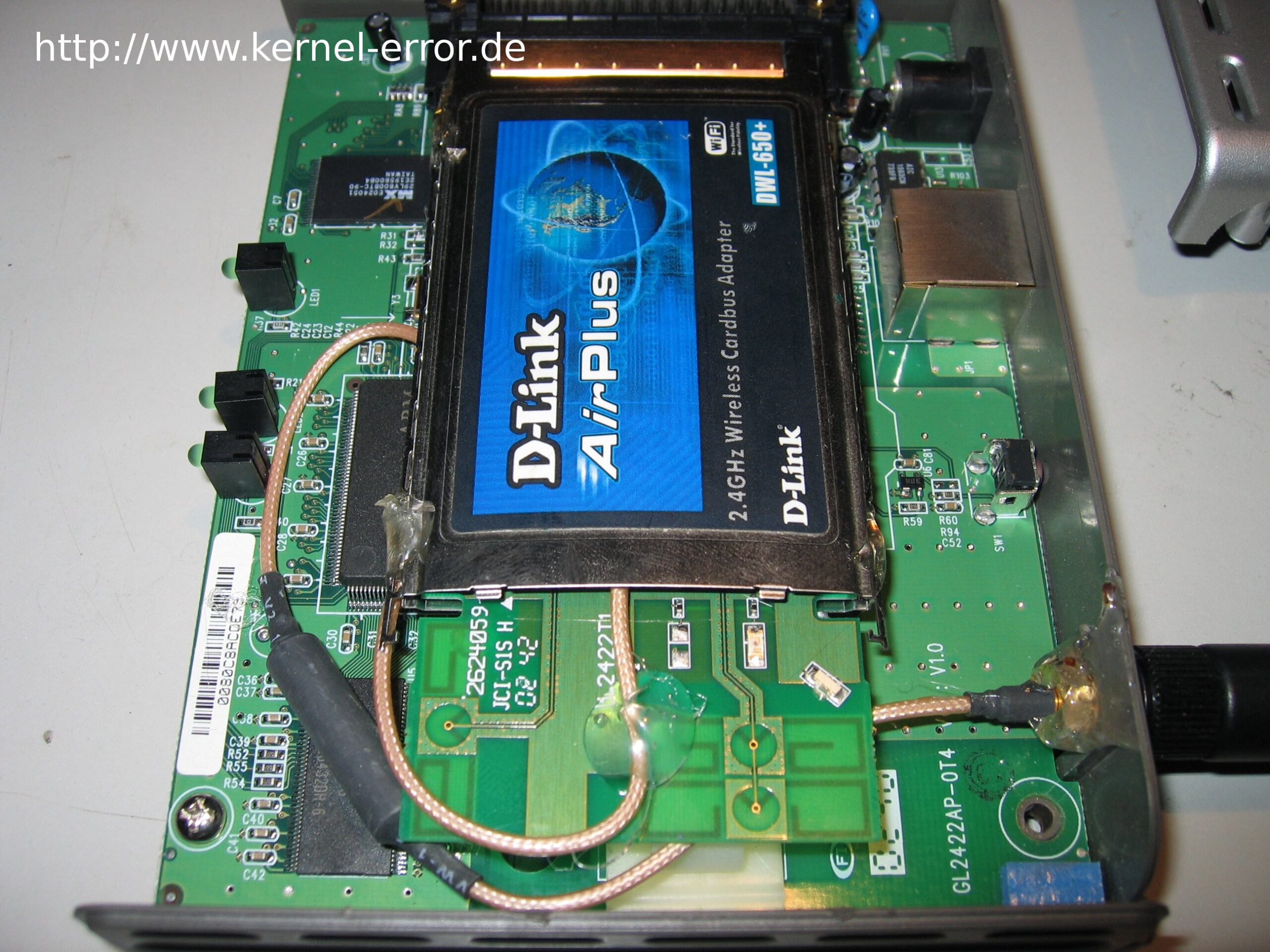
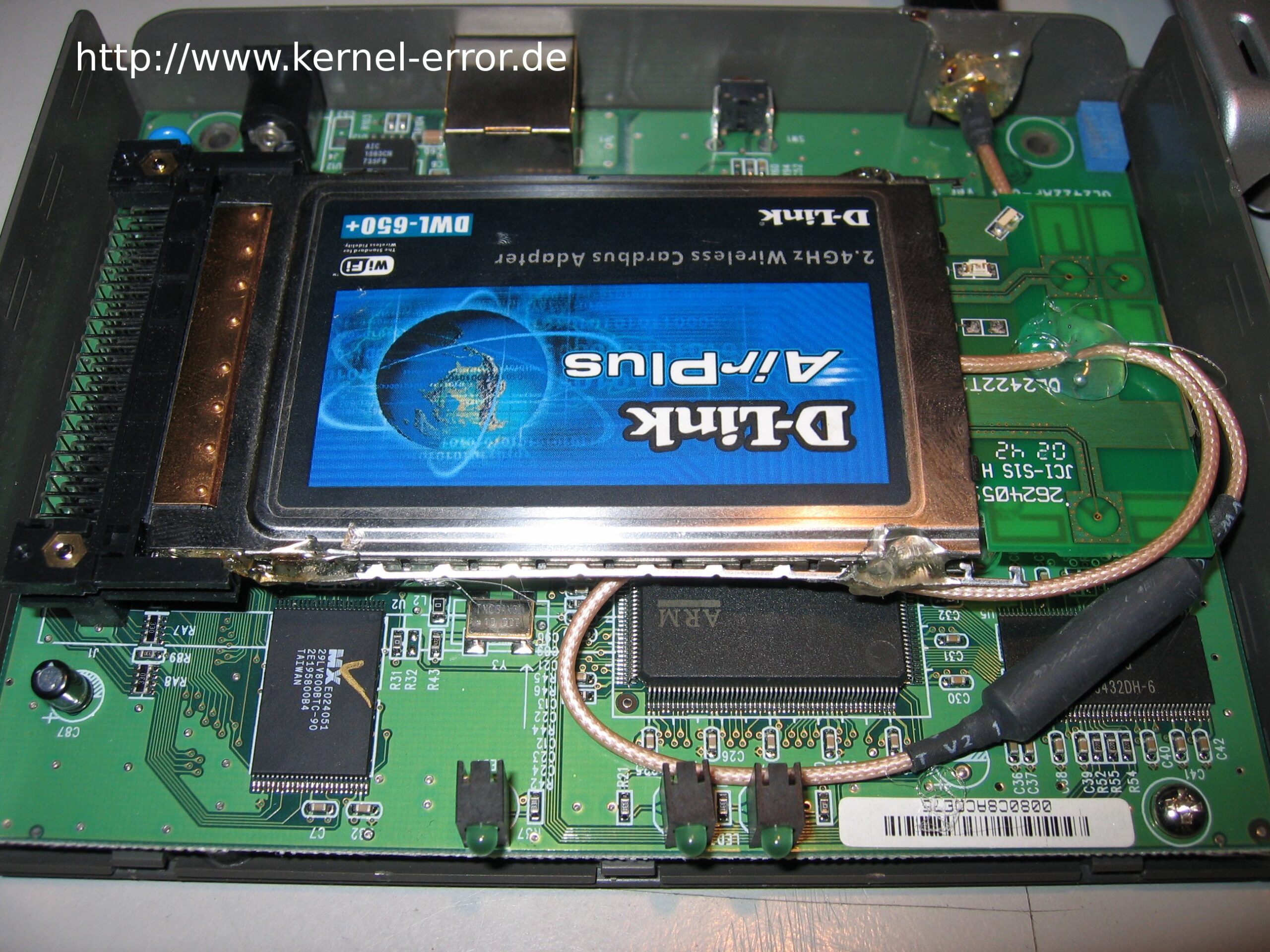
Ich bin jemand, der defekte Geräte erstmal aufschraubt. Garantie war durch, also schauen wir mal. Im Access Point war nicht viel zu sehen, bis auf eine Kleinigkeit: Auf der Hauptplatine steckte eine normale PCMCIA-WLAN-Karte. Nicht schön bedruckt, jemand hatte eine externe Antenne an das Kärtchen gelötet, aber es war eindeutig eine PCMCIA-Karte.
Etwas Recherche ergab, dass die verbaute Karte fast baugleich mit der DWL-650+ ist. Und genau so eine lag bei mir im Schrank und staubte ein. Kurz entschlossen reingesteckt und schon ging das WLAN wieder.
Das Antennen-Problem
Zufrieden alles zusammengeschraubt, AP zurück an seinen Platz. Aber die Verbindung war nicht mehr wie früher. Das Signal riss nach kürzerer Entfernung ab, der Datendurchsatz war geschrumpft. Also direkt wieder aufgeschraubt.
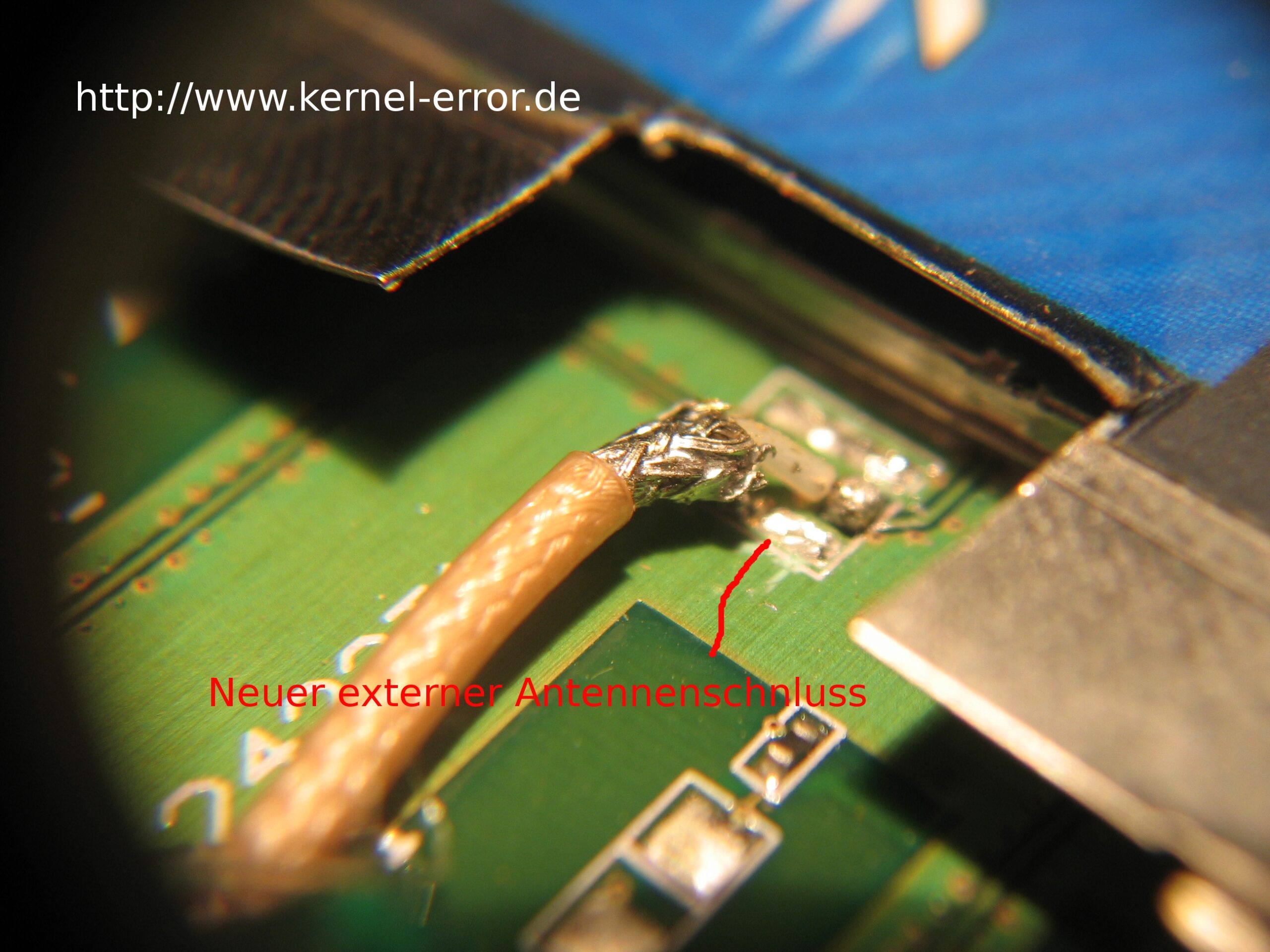
Die externe Antenne musste an die neue Karte. Nach einigem nicht sehr professionellem Gefummel hatte ich die Platine meiner DWL-650+ freigelegt. Tatsächlich: eine Buchse für den Antennenanschluss. Die Antenne im AP hatte allerdings keinen Stecker, sondern war aufgelötet. Also Buchse ablöten, Antenne direkt anlöten.
Die Datenblätter
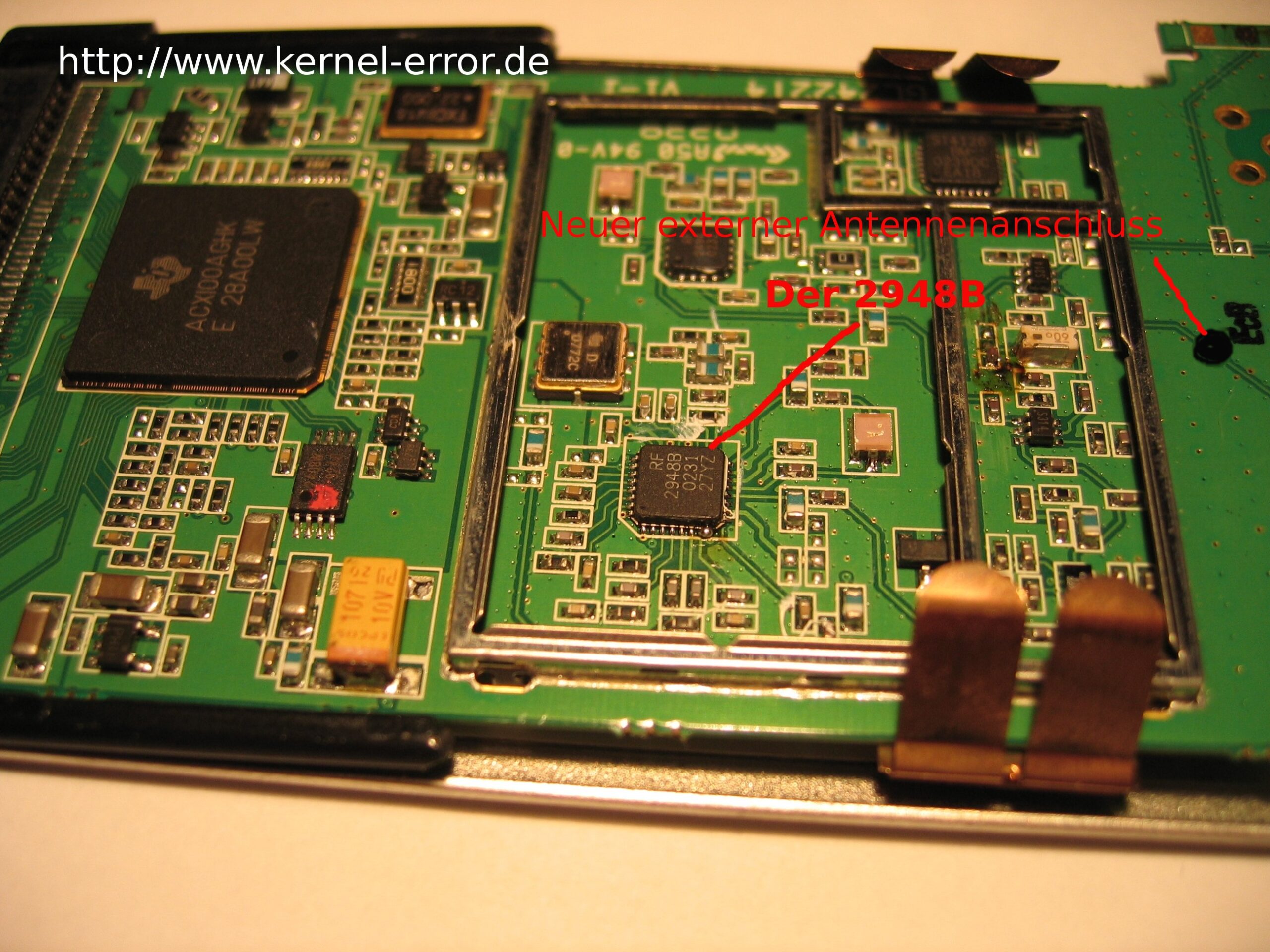
Da ich nun schon das SMD-Besteck auf dem Tisch liegen hatte, schaute ich mir die Bauteile genauer an. Auch vor dem HF-Gehäuse habe ich nicht Halt gemacht. Die Chipbezeichnungen bei Google eingetippt, und zwei Datenblätter fielen mir in die Hände: MAX2242 und RF2948B.
Mit diesen Dokumenten fand ich heraus, dass die Sendeleistung der DWL-650+ über die Spannung am Vorverstärker im RF2948B eingestellt wird. PIN 8 ist ein analoger Eingang: Mehr Spannung bedeutet mehr Sendeleistung. Direkt daneben liegt PIN 7, das ist VCC (etwa 2,7 V). Schließt man PIN 8 mit PIN 7 kurz, sagt man dem Vorverstärker: Arbeite mit maximaler Leistung.
Der Lötpunkt
Der DAC gibt nun einen Strom ab, den er normalerweise nie liefern würde. Der liegt aber unter 1 mA, was an einem Widerstand Richtung DAC liegt. Nicht tödlich für den Chip, er wird nur etwas wärmer. Ich habe 32 bis 38 °C unter Last gemessen, bei 25 °C Umgebungstemperatur.
Der IC gibt seine Wärme nur über die Beinchen und das Kupfer der Platine ab. Im Sommer könnte es im HF-Gehäuse zu Rechenfehlern kommen. Einen Metallkühlkörper kann man im HF-Gehäuse nicht einfach draufsetzen, der könnte die Felder stören. Lösung: Ein Klecks nicht leitende Wärmeleitpaste auf den IC, damit er etwas Kontakt zum Metalldeckel des HF-Gehäuses hat. Da er ohnehin nicht sonderlich warm wird, reicht das.
Ergebnis
Die Konstruktion lief über ein Jahr problemlos. Statt der normalen ~17 dBm kommen nun ~22,5 dBm raus. Ein ordentlicher Gewinn. Die Lötpunkte sind allerdings winzig, man sollte mit dem Lötkolben umgehen können. Und: Die maximal zulässige Sendeleistung beachten. Mit einer guten Antenne dazu bewegt man sich schnell außerhalb des Erlaubten.
Hinweis: Dieses Script stammt aus 2009 und nutzt iptables auf einem Debian mit Kernel 2.4. Die Konzepte sind zeitlos, aber die Umsetzung ist veraltet. Heute nimmt man nftables statt iptables. Trotzdem: Wer versteht was hier passiert, versteht auch nftables.
Das Setup
Dedizierte Firewall-Maschine mit drei Netzwerkkarten. Ein Interface zum Internet (PPPoE), zwei für interne Netze mit unterschiedlichen Berechtigungen. Default-Policy auf allen Chains: DROP. Alles was nicht explizit erlaubt ist, wird verworfen.
Eigene Chains für sauberes Logging. Jedes verworfene Paket wird mit Prefix geloggt bevor es gedroppt wird:
# MY_REJECT: Protokollieren und zurückweisen
iptables -N MY_REJECT
iptables -A MY_REJECT -p tcp -m limit --limit 7200/h -j LOG --log-prefix "REJECT TCP "
iptables -A MY_REJECT -p tcp -j REJECT --reject-with tcp-reset
iptables -A MY_REJECT -p udp -m limit --limit 7200/h -j LOG --log-prefix "REJECT UDP "
iptables -A MY_REJECT -p udp -j REJECT --reject-with icmp-port-unreachable

# MY_DROP: Portscans stillschweigend verwerfen
iptables -N MY_DROP
iptables -A MY_DROP -m limit --limit 7200/h -j LOG --log-prefix "PORTSCAN DROP "
iptables -A MY_DROP -j DROP
Stealth Scan Detection
Ungültige TCP-Flag-Kombinationen erkennen und verwerfen. Kein normaler Client setzt SYN+FIN gleichzeitig oder schickt ein Paket ohne Flags:
# Keine Flags gesetzt
iptables -A INPUT -p tcp --tcp-flags ALL NONE -j MY_DROP
# SYN und FIN gleichzeitig
iptables -A INPUT -p tcp --tcp-flags SYN,FIN SYN,FIN -j MY_DROP
# SYN und RST gleichzeitig
iptables -A INPUT -p tcp --tcp-flags SYN,RST SYN,RST -j MY_DROP
# FIN ohne ACK
iptables -A INPUT -p tcp --tcp-flags ACK,FIN FIN -j MY_DROP
Connection Tracking und NAT
Stateful Firewall: Bestehende und zugehörige Verbindungen durchlassen, neue nur aus dem internen Netz erlauben. NAT per MASQUERADE für den Internetzugang:
# Loopback erlauben
iptables -A INPUT -i lo -j ACCEPT
iptables -A OUTPUT -o lo -j ACCEPT

# Ausgehend: Alles erlauben
iptables -A OUTPUT -m state --state NEW,ESTABLISHED,RELATED -j ACCEPT

# Forwarding: Neue Verbindungen nur von innen
iptables -A FORWARD -i ! ppp0 -m state --state NEW,ESTABLISHED,RELATED -j ACCEPT
iptables -A FORWARD -m state --state ESTABLISHED,RELATED -j ACCEPT
iptables -A INPUT -m state --state ESTABLISHED,RELATED -j ACCEPT

# NAT für interne Netze
iptables -t nat -A POSTROUTING -o ppp0 -s 192.168.0.0/24 -j MASQUERADE
Traffic Shaping mit tc
Mit tc (traffic control) und iptables -t mangle lässt sich die Bandbreite pro Client oder Netz begrenzen. iptables markiert die Pakete, tc ordnet sie in Queues ein:
# HTB Queueing Discipline auf dem internen Interface
tc qdisc add dev eth2 root handle 1:0 htb default 10
tc class add dev eth2 parent 1:0 classid 1:1 htb rate 150kbit ceil 250kbit
tc filter add dev eth2 parent 1: prio 0 protocol ip handle 1 fw flowid 1:1

# Pakete per iptables markieren
iptables -t mangle -A FORWARD -s 192.168.100.0/24 -j MARK --set-mark 1
Kernel-Hardening
Am Ende des Scripts werden Kernel-Parameter gesetzt die über die Firewall hinausgehen:
# SYN-Cookies gegen SYN-Flood
echo 1 > /proc/sys/net/ipv4/tcp_syncookies

# Source-Routing deaktivieren
for i in /proc/sys/net/ipv4/conf/*; do echo 0 > $i/accept_source_route; done

# Redirects ignorieren
for i in /proc/sys/net/ipv4/conf/*; do echo 0 > $i/accept_redirects; done

# Martian-Pakete loggen
for i in /proc/sys/net/ipv4/conf/*; do echo 1 > $i/log_martians; done

# ICMP-Ping ignorieren
echo 1 > /proc/sys/net/ipv4/icmp_echo_ignore_all

# TCP-FIN-Timeout gegen DoS
echo 30 > /proc/sys/net/ipv4/tcp_fin_timeout
Die Konzepte aus diesem Script gelten unverändert: Default DROP, Stateful Tracking, Custom Chains für Logging, Stealth Scan Detection, Kernel-Hardening. Nur die Syntax hat sich geändert. Wer heute eine Linux-Firewall baut, nimmt nft statt iptables und erspart sich die Modprobe-Zeilen. Für IPv6 braucht man eine eigene Regelkette, damals mit ip6tables, heute in nftables integriert.
Veraltet: Dieser Beitrag stammt von 2009 und beschreibt WEP-Cracking mit einem Sharp Zaurus. WEP wird seit über einem Jahrzehnt nicht mehr eingesetzt, WPA2/WPA3 sind Standard. Die Konzepte (Monitoring, Deauthentication, Handshake-Capture) gelten grundsätzlich noch, die gezeigten Tools und Hardware sind aber veraltet.
Wie finde ich heraus ob mein Wlan sicher ist?
(Bilder werden beim Anklicken gross.)
Hier möchte ich die möglichen „Angriffsmethoden“ zu einem Wlan
beschreiben. Am Ende wird jedem Sysadmin dann selbst auffallen, welche Bereiche
man am besten wie schützen sollte.
Es kommt immer wieder vor, dass Angestellte in der Firma einen AccessPoint
aufstellen. Dieses ohne den Admin darüber zu informieren. Was natürlich
ein grosses Sicherheitsproblem ist. Daher werde ich zum Anfang erst einmal beschreiben, wie
es überhaupt möglich ist ein Wlan zu finden. Alle meine Beschreibungen werden sehr
grob ausfallen. Wer sich wirklich mit diesem Thema beschäftigen möchte sollte sich
besser selbst mit den Einzelheiten auseinandersetzen.
Anhand folgender Ausrüstung, welche ich selbst besitze, werde ich die Beschreibung
und meine Beispiele machen.
Um mich nicht schon beim Suchen mit einem grossen und auffälligen Notebook herumschlagen
zu müssen habe ich den Sharp Zaurus SL-5500G mit einer SanDisk
CompactFlash 802.11b Low Power Wireless LAN Card. Die Wlan Karte braucht sehr wenig Strom
und hat einen Prism II-Chip verbaut. Will man eine Wlan-Karte, welche ohne Probleme
mit Linux zusammenarbeiten, sollte man auf diesen Chip achten.
Mit Hilfe von meinem kleinen Zaurus kann ich nun sehr bequem und unauffällig durch die Gegend
laufen und nach WLANs ausschau halten. Habe ich dort mit Hilfe vom Wellenreiter ein Funknetzwerk
gefunden, bekomme ich gleich einige wichtige Informationen. Diese helfen mir dann dabei das Wlan einzuordnen.
Hat man ein Netz gefunden, welches interessant ausschaut (meist schon an der SSID zu erkennen),
ist es natürlich angenehmer mit einem Notebook zu arbeiten. Auch die Möglichkeiten sind hier grösser.
Jetzt gibt es aber wieder Probleme. Mit einem Notebook in der Hand fällt man auf. Man muss sich also in eine Ecke
verdrücken. Meist leidet der Empfang darunter. Sitzt man im Auto schirmt das Metall sofort alles ab.
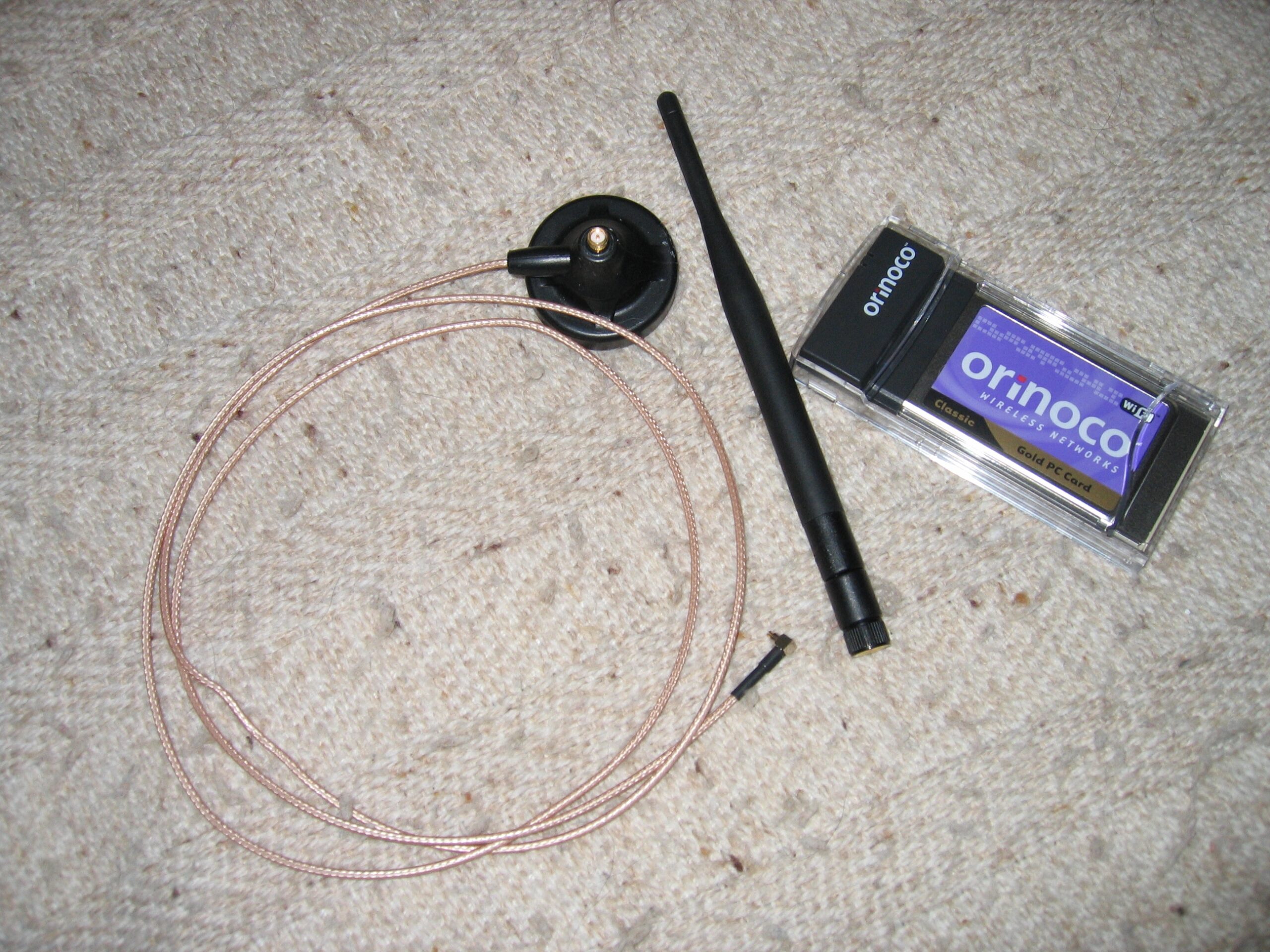
Darum gibt es so etwas:
Links ist ein Standfuss mit Magnet. Dieser hält auch bei 50km/h noch auf dem Autodach.
Auf diesen wird nun die Antenne (Mitte) geschraubt. Dieses kann man nun ohne Probleme in die
Orinoco Gold PCMCIA-Karte (rechts) stecken, hier ist auch ein Prism II Chip verbaut.
Fertig….. Der Empfang ist einfach nur geil. Egal
wo man nun genau sitzt!
Jetzt fehlt nur noch ein Notebook.
Ich nutze ein Fujitsu Siemens LifeBook E 7110! Linux arbeiten mit
allen Komponenten in diesem Notebook ohne Probleme und gebastel zusammen.
Um Funknetzwerke zu finden, muss die Wlan-Karte in den Monitor Mode gesetzt werden.
Im Monitor Mode nimmt die Karte alle Packet an. Egal aus welchem Netz sie kommen und egal
für wen sie bestimmt sind.
Der Standart Linux-Kernel kann die Karte nicht in den Monitor Mode setzen. Dieser muss also gepatch
werden oder es muss ein passendes Kernelmodul erstellt werden. Am einfachsten geht es so:
0. Mit iwpriv schauen ob der eigene Kernel vielleicht schon gepatcht wurde!
1. Quellen des aktuellen Kernels installieren.
2. gcc installieren.
3. Die aktuelle Konfiguration des Kernels ins root der Kernelquellen legen.
Unter Suse: zcat /proc/config.gz > .config
Als Root unter /usr/src/linux
4. Saug dir hier die Datei orinoco-0.13e-SN-5.tar.bz2
5. Datei schön entpacken!
6. Als Root-User folgendes im root des Kernelmodules tippern:
make modules; make install
7. alle Dateien mit der Endung ko in /lib/modules/dein-aktueller-kernel/drivers/net/wireless kopieren.
Vorher Sicherung davon machen, da du einiges überschreiben musst!
8. Neustarten oder die Module entladen und laden.
Jetzt sollte nach der Eingabe von „iwpriv“, beim Teil der Wlan-Karte der Monitor Mode auftauchen.
Um mit dem Notebook nun nach Wlans zu suchen, nutzt man am besten das Programm Kismet.
Dieses sollte vorher noch konfigurieren werden;-). Es gibt unter /etc/kismet/ die Datei:
kismet.conf.
In dieser müssen wir zwei Änderungen vornehmen.
Beim Punkt „suiduser=“ tragen wir hinter dem = unseren Usernamen ein mit dem wir auf der Linux
Kiste arbeiten.
Am Punkt „source=“ tragen wir hinter dem = folgendes ein: orinoco,eth1,orinocosource
Wobei wir eth1 natürlich gegebenenfalls gegen unsere Wlan-Karte austauschen!
Ein „sudo kismet“ in der Userkonsole sollte nun das Programm starten und sogleich nach Netzen
suchen.
Haben wir eines gefunden und wollen erst einmal nachschauen, was genau dort durch die Gegend fliegt.
Brauchen wir dazu ein Programm mit dessen Hilfe wir den Datenstrom auslesen können. Dieses erledigt Ethereal
super. Später ist es auch drin, mit diesem Programm sehr komplexe Filterungen auf den Datenstrom anzuwenden.
Da wir aber nur die Daten annehmen können welche auf unserem Channel gesendet werden.
Betreibt Kismet Channelhopping. D.h.: Kismet springt im ms. Takt vom Einen in den Anderen Channel.
Wenn wir einen konstanten Datenstrom mitlesen wollen, ist das scheisse! Wir können dann ja nur die Daten
mitlesen, wenn wir auch gerade im passenden Channel sind. Daher beenden wir Kismet und setzen die Karte von Hand
in den Monitor Mode und den passenden Channel. Dieses geht als User-Root so:
iwpriv eth1 monitor 1 1
eth1 ist in diesem Fall die Wlan-Karte, mit monitor 1 sagen wir das der Monitor Mode gestartet werden soll
(mit iwpriv eth1 monitor 0 würden wir ihn also wieder beenden) und die letzte 1 gibt den Channel an, in
welchem die Karte gesetzt werden soll.
Ethereal kann nun mit den im Bild angezeitgen Optionen gestartet werden.
Nun würde Ethereal JEDES Datenpaket welches im Channel 1 durch die Gegend fliegt
auffangen und speichern.
Sollte auf dem AccessPoint eine Mac-Adressenfilterung eingerichtet sein, so müssen wir uns um
diese nicht weiter kümmern. Wir versuchen uns ja nicht am AP anzumelden, sondern hören ja einfach
nur zu. Interessant wird es erst, wenn das Netzwerk die Daten verschlüsselt überträgt.
Wir bekommen zwar immer noch alles, können damit aber nichts mehr anfangen.
Es ist aber Möglich WEP-Verschlüsselungen aufzubrechen, den Schlüssel zu errechnen.
AirSnort ist ein Programm welches genau das macht. Es kann die Karte in den Monitor-Mode
packen. Wenn vom User gewünscht auch gleich noch in den passenden Channel. Ab diesem Zeitpunkt
sammelt Airsnort die verschlüsselten Packete. Bei einer 128 Bit WEP Verschlüsselung muss es ca.
6 Millionen Pakete sammeln.
Das liegt daran, dass für die WEP Verschlüsselung nur ein begrenzter
Zufallszahlenraum zur Verfühgung steht. Nach ca. 6 Millionen Paketen wiederholen sich in jedem Fall Teile.
Mit diesen kann AirSnort nun rechnen.
Hat AirSnort den Schlüssel erfolgreich errechnet, tragen wir ihn einfach mit iwpriv bei unserer Wlan-Karte
ein und schon kann es weiter gehen!
WEP Verschlüsselungen mit einer Stärke von 256 Bit sind im Vergleich noch sehr sicher. Es würde
eine sehr lange Zeit dauern die notwendigen Pakete zu sammeln. Leider arbeiten kaum Karten mit 256 Bit WEP
Schlüsseln. Es gibt auch eine neue Methode: WPA… WPA gilt bisher als sicher.
Ich stufe mein Wlan immer noch als ein feindliches Netz ein. So behandelt es auch meine Firewall und so sollte es
jeder Admin behandeln. Es ist und bleibt wohl noch über lange Zeit ein grosses Sicherheitsproblem.
Genauere Fragen zu diesem Thema beantworte ich gerne per E-Mail!
Solltest du Fragen stellen achte bitte darauf deine Frage so genau wie irgend
möglich zu stellen. Beschreibe kurz dein Problem, haue mich nicht mit log und
configs zu und habe etwas Geduld. Ich bekomme nicht nur eine E-Mail am Tag. Darum
werde ich ganz sicher nicht auf unfreundliche und ungenaue Fragen antworten. KEINER
hat ein Recht drauf von mir Support zu bekommen!!
 ZFS ist nun schon ein paar Jahre alt, denn noch habe ich bisher noch kein Dateisystem gefunden welches im wirklich das Wasser reichen kann. Hier und da in Detailvergleichen, keine Frage aber
alles in allem „no way“. Bei seiner Einführung hat SUN etwas von unkaputtbar erzählt. Titanic lässt grüßen? Auf keinen Fall… Ich habe es noch nicht geschafft ein ZFS zu zerlegen. Egal wie oft der Strom ausfällt oder der Rechner einen Reset bekommt. Ohne Hammer bzw. echten Hardwaredef. läuft das System einfach weiter.
Wie auch immer…. Vor ein paar Tagen ist nun die Entwicklerversion oi_151a erschienen. Die Version 148 war schon viel versprechend. Diese Version lief auch immer im Dualboot neben meinem Gentoo. Da sie denn noch viel Schleifarbeit an vielen Stellen braucht hatte sie eher ein passives leben 🙁
Dieses hat sich jetzt nach einem kurzen Test geändert. Gentoo verschwindet in eine Virtualbox VM auf dem Solarissystem und dann geht es los.
Ich liste in laufe der Zeit mal in einem Untermenü auf was mir so aufgefallen ist bzw. was anderen vielleicht weiterhelfen könnte.
OpenIndiana der fork von OpenSolaris und Solaris? Ja und nein, denn Sun hat sein Verspechen, die OpenSolaris-Entwicklung für die Gemeinschaft zu öffnen, nicht eingehalten hat und da Oracle nach der Übernahme von Sun zunehmend Teilprojekte einstellte, haben Mitglieder der OpenSolaris-Entwickler-Gemeinschaft am 3. August 2010 die Gründung des Projektes Illumos zur Entwicklung eines wirklich freien Open-Source-Solaris bekanntgegeben. OpenIndiana hat nun diese Basis.
Ich hatte auf einer meiner Maschinen ein kleines Problem mit der LiveCD. Diese bliebt beim booten einfach hängen und dieses ohne erkennbaren Grund. Zumindest konnte ich auf den Konsolen nichts erkennen und einen Logfile gibt es so ja erstmal nicht :-/ Bei einem Linux Live System würde man ja nun erstmal Kernel Optionen wie: noacpi / noapic / acpi=off oder so ein Geschlönz probieren, aber hier????
Ich habe im Zusammenhang mit der OpenIndiana LiveDVD ein paar Bugs und Probleme im Zusammenhang mit USB gelesen. Hier scheint das System noch etwas „anfällig“ zu sein 🙁 Wie auch immer nach einigen Tests viel mit nichts besseres mehr ein als einfach den USB-Kontroller im BIOS zu deaktivieren. Nur um das USB-System auszuschließen versteht sich… Tja, was soll ich sagen? USB im BIOS ausschalten und LiveDVD (der OpenIndiana Live USB-Stick ist dann natürlich nutzlos) einlegen. Schon versagen ordnungsgemäß USB-Tastatur und USB-Maus ihren Dienst, OpenIndiana Bootet aber sauber hoch. Spannenderweise erkennt das gebootete System den USB-Kontroller wieder und somit auch Maus, Tastatur oder sonstige USB-Sticks. Dieses Verhalten führte zwar bei mir zu etwas Stirnrunzeln, bringt mir denn noch ein funktionierendes System.
ZFS ist nun schon ein paar Jahre alt, denn noch habe ich bisher noch kein Dateisystem gefunden welches im wirklich das Wasser reichen kann. Hier und da in Detailvergleichen, keine Frage aber
alles in allem „no way“. Bei seiner Einführung hat SUN etwas von unkaputtbar erzählt. Titanic lässt grüßen? Auf keinen Fall… Ich habe es noch nicht geschafft ein ZFS zu zerlegen. Egal wie oft der Strom ausfällt oder der Rechner einen Reset bekommt. Ohne Hammer bzw. echten Hardwaredef. läuft das System einfach weiter.
Wie auch immer…. Vor ein paar Tagen ist nun die Entwicklerversion oi_151a erschienen. Die Version 148 war schon viel versprechend. Diese Version lief auch immer im Dualboot neben meinem Gentoo. Da sie denn noch viel Schleifarbeit an vielen Stellen braucht hatte sie eher ein passives leben 🙁
Dieses hat sich jetzt nach einem kurzen Test geändert. Gentoo verschwindet in eine Virtualbox VM auf dem Solarissystem und dann geht es los.
Ich liste in laufe der Zeit mal in einem Untermenü auf was mir so aufgefallen ist bzw. was anderen vielleicht weiterhelfen könnte.
OpenIndiana der fork von OpenSolaris und Solaris? Ja und nein, denn Sun hat sein Verspechen, die OpenSolaris-Entwicklung für die Gemeinschaft zu öffnen, nicht eingehalten hat und da Oracle nach der Übernahme von Sun zunehmend Teilprojekte einstellte, haben Mitglieder der OpenSolaris-Entwickler-Gemeinschaft am 3. August 2010 die Gründung des Projektes Illumos zur Entwicklung eines wirklich freien Open-Source-Solaris bekanntgegeben. OpenIndiana hat nun diese Basis.
Ich hatte auf einer meiner Maschinen ein kleines Problem mit der LiveCD. Diese bliebt beim booten einfach hängen und dieses ohne erkennbaren Grund. Zumindest konnte ich auf den Konsolen nichts erkennen und einen Logfile gibt es so ja erstmal nicht :-/ Bei einem Linux Live System würde man ja nun erstmal Kernel Optionen wie: noacpi / noapic / acpi=off oder so ein Geschlönz probieren, aber hier????
Ich habe im Zusammenhang mit der OpenIndiana LiveDVD ein paar Bugs und Probleme im Zusammenhang mit USB gelesen. Hier scheint das System noch etwas „anfällig“ zu sein 🙁 Wie auch immer nach einigen Tests viel mit nichts besseres mehr ein als einfach den USB-Kontroller im BIOS zu deaktivieren. Nur um das USB-System auszuschließen versteht sich… Tja, was soll ich sagen? USB im BIOS ausschalten und LiveDVD (der OpenIndiana Live USB-Stick ist dann natürlich nutzlos) einlegen. Schon versagen ordnungsgemäß USB-Tastatur und USB-Maus ihren Dienst, OpenIndiana Bootet aber sauber hoch. Spannenderweise erkennt das gebootete System den USB-Kontroller wieder und somit auch Maus, Tastatur oder sonstige USB-Sticks. Dieses Verhalten führte zwar bei mir zu etwas Stirnrunzeln, bringt mir denn noch ein funktionierendes System.

 Links ist ein Standfuss mit Magnet. Dieser hält auch bei 50km/h noch auf dem Autodach.
Auf diesen wird nun die Antenne (Mitte) geschraubt. Dieses kann man nun ohne Probleme in die
Orinoco Gold PCMCIA-Karte (rechts) stecken, hier ist auch ein Prism II Chip verbaut.
Fertig….. Der Empfang ist einfach nur geil. Egal
wo man nun genau sitzt!
Jetzt fehlt nur noch ein Notebook.
Links ist ein Standfuss mit Magnet. Dieser hält auch bei 50km/h noch auf dem Autodach.
Auf diesen wird nun die Antenne (Mitte) geschraubt. Dieses kann man nun ohne Probleme in die
Orinoco Gold PCMCIA-Karte (rechts) stecken, hier ist auch ein Prism II Chip verbaut.
Fertig….. Der Empfang ist einfach nur geil. Egal
wo man nun genau sitzt!
Jetzt fehlt nur noch ein Notebook.
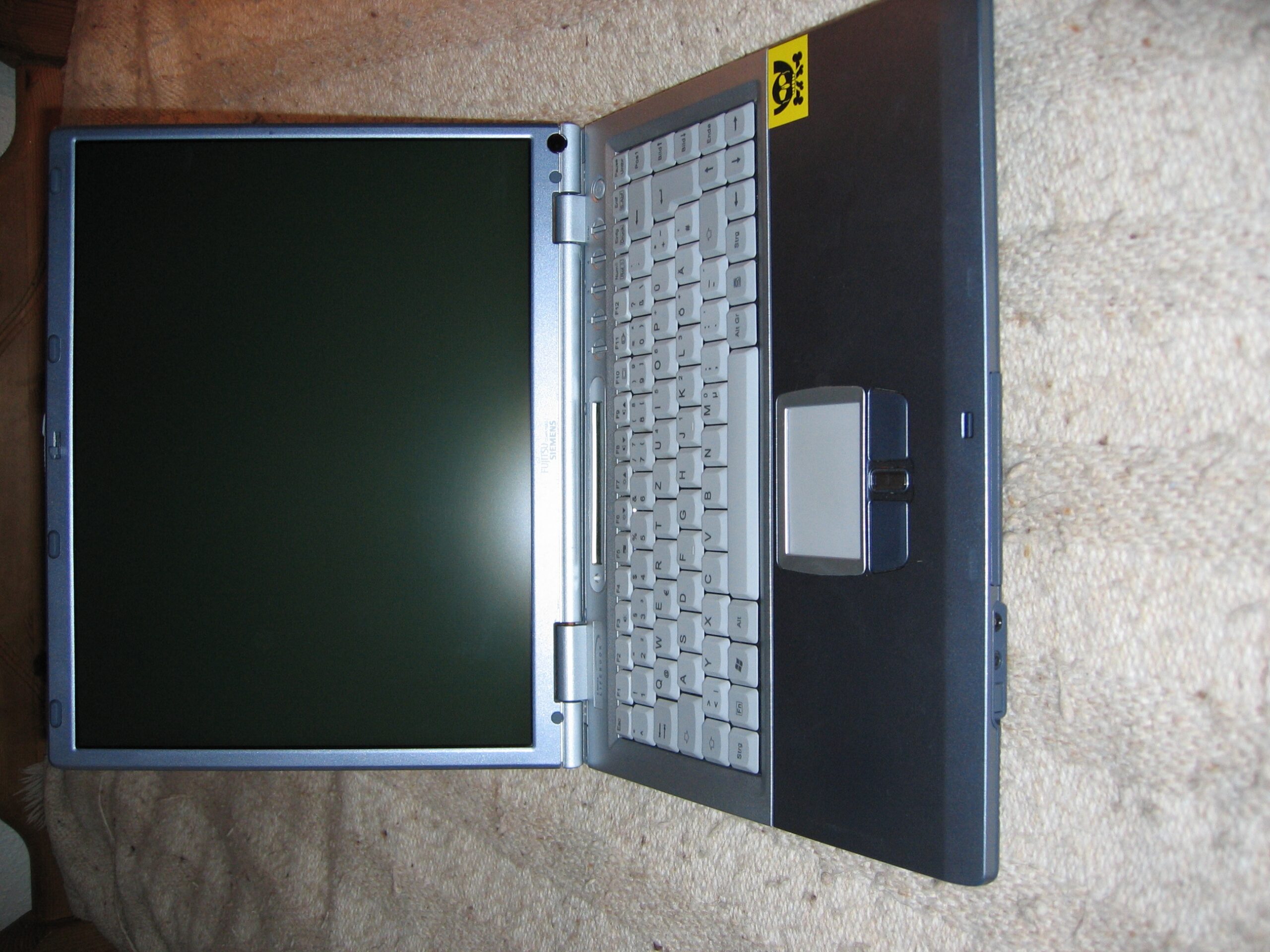 Ich nutze ein Fujitsu Siemens LifeBook E 7110! Linux arbeiten mit
allen Komponenten in diesem Notebook ohne Probleme und gebastel zusammen.
Um Funknetzwerke zu finden, muss die Wlan-Karte in den Monitor Mode gesetzt werden.
Im Monitor Mode nimmt die Karte alle Packet an. Egal aus welchem Netz sie kommen und egal
für wen sie bestimmt sind.
Der Standart Linux-Kernel kann die Karte nicht in den Monitor Mode setzen. Dieser muss also gepatch
werden oder es muss ein passendes Kernelmodul erstellt werden. Am einfachsten geht es so:
0. Mit iwpriv schauen ob der eigene Kernel vielleicht schon gepatcht wurde!
1. Quellen des aktuellen Kernels installieren.
2. gcc installieren.
3. Die aktuelle Konfiguration des Kernels ins root der Kernelquellen legen.
Unter Suse: zcat /proc/config.gz > .config
Als Root unter /usr/src/linux
4. Saug dir
Ich nutze ein Fujitsu Siemens LifeBook E 7110! Linux arbeiten mit
allen Komponenten in diesem Notebook ohne Probleme und gebastel zusammen.
Um Funknetzwerke zu finden, muss die Wlan-Karte in den Monitor Mode gesetzt werden.
Im Monitor Mode nimmt die Karte alle Packet an. Egal aus welchem Netz sie kommen und egal
für wen sie bestimmt sind.
Der Standart Linux-Kernel kann die Karte nicht in den Monitor Mode setzen. Dieser muss also gepatch
werden oder es muss ein passendes Kernelmodul erstellt werden. Am einfachsten geht es so:
0. Mit iwpriv schauen ob der eigene Kernel vielleicht schon gepatcht wurde!
1. Quellen des aktuellen Kernels installieren.
2. gcc installieren.
3. Die aktuelle Konfiguration des Kernels ins root der Kernelquellen legen.
Unter Suse: zcat /proc/config.gz > .config
Als Root unter /usr/src/linux
4. Saug dir 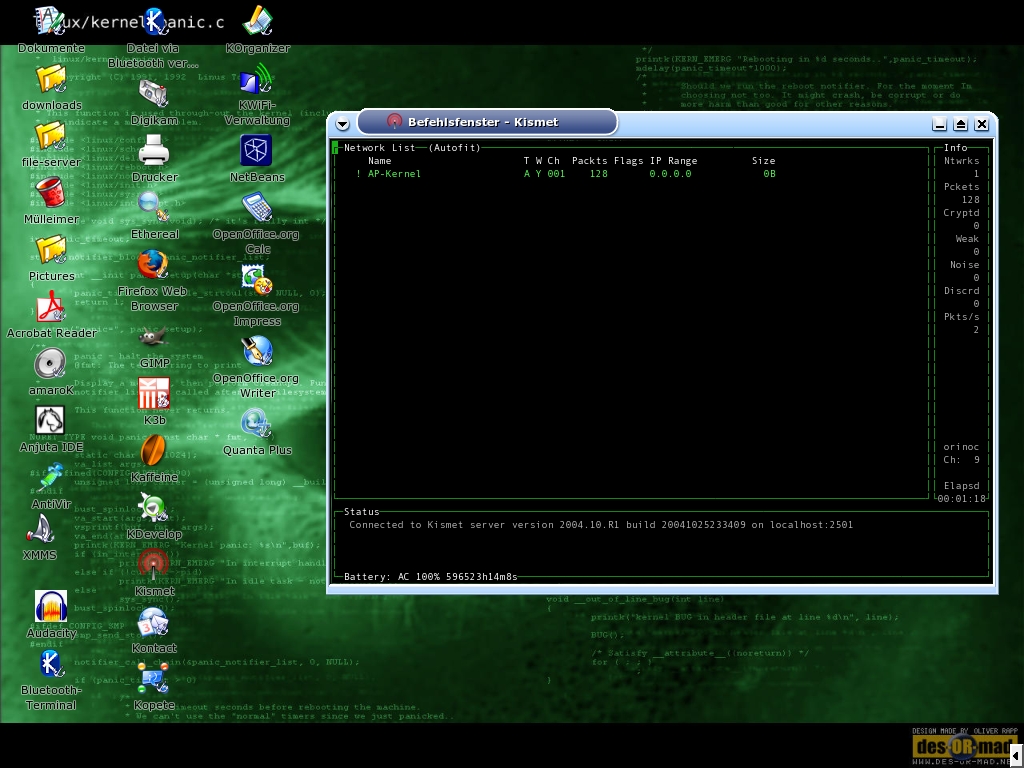 Dieses sollte vorher noch konfigurieren werden;-). Es gibt unter /etc/kismet/ die Datei:
kismet.conf.
In dieser müssen wir zwei Änderungen vornehmen.
Beim Punkt „suiduser=“ tragen wir hinter dem = unseren Usernamen ein mit dem wir auf der Linux
Kiste arbeiten.
Am Punkt „source=“ tragen wir hinter dem = folgendes ein: orinoco,eth1,orinocosource
Wobei wir eth1 natürlich gegebenenfalls gegen unsere Wlan-Karte austauschen!
Ein „sudo kismet“ in der Userkonsole sollte nun das Programm starten und sogleich nach Netzen
suchen.
Haben wir eines gefunden und wollen erst einmal nachschauen, was genau dort durch die Gegend fliegt.
Brauchen wir dazu ein Programm mit dessen Hilfe wir den Datenstrom auslesen können. Dieses erledigt Ethereal
super. Später ist es auch drin, mit diesem Programm sehr komplexe Filterungen auf den Datenstrom anzuwenden.
Da wir aber nur die Daten annehmen können welche auf unserem Channel gesendet werden.
Betreibt Kismet Channelhopping. D.h.: Kismet springt im ms. Takt vom Einen in den Anderen Channel.
Wenn wir einen konstanten Datenstrom mitlesen wollen, ist das scheisse! Wir können dann ja nur die Daten
mitlesen, wenn wir auch gerade im passenden Channel sind. Daher beenden wir Kismet und setzen die Karte von Hand
in den Monitor Mode und den passenden Channel. Dieses geht als User-Root so:
iwpriv eth1 monitor 1 1
eth1 ist in diesem Fall die Wlan-Karte, mit monitor 1 sagen wir das der Monitor Mode gestartet werden soll
(mit iwpriv eth1 monitor 0 würden wir ihn also wieder beenden) und die letzte 1 gibt den Channel an, in
welchem die Karte gesetzt werden soll.
Dieses sollte vorher noch konfigurieren werden;-). Es gibt unter /etc/kismet/ die Datei:
kismet.conf.
In dieser müssen wir zwei Änderungen vornehmen.
Beim Punkt „suiduser=“ tragen wir hinter dem = unseren Usernamen ein mit dem wir auf der Linux
Kiste arbeiten.
Am Punkt „source=“ tragen wir hinter dem = folgendes ein: orinoco,eth1,orinocosource
Wobei wir eth1 natürlich gegebenenfalls gegen unsere Wlan-Karte austauschen!
Ein „sudo kismet“ in der Userkonsole sollte nun das Programm starten und sogleich nach Netzen
suchen.
Haben wir eines gefunden und wollen erst einmal nachschauen, was genau dort durch die Gegend fliegt.
Brauchen wir dazu ein Programm mit dessen Hilfe wir den Datenstrom auslesen können. Dieses erledigt Ethereal
super. Später ist es auch drin, mit diesem Programm sehr komplexe Filterungen auf den Datenstrom anzuwenden.
Da wir aber nur die Daten annehmen können welche auf unserem Channel gesendet werden.
Betreibt Kismet Channelhopping. D.h.: Kismet springt im ms. Takt vom Einen in den Anderen Channel.
Wenn wir einen konstanten Datenstrom mitlesen wollen, ist das scheisse! Wir können dann ja nur die Daten
mitlesen, wenn wir auch gerade im passenden Channel sind. Daher beenden wir Kismet und setzen die Karte von Hand
in den Monitor Mode und den passenden Channel. Dieses geht als User-Root so:
iwpriv eth1 monitor 1 1
eth1 ist in diesem Fall die Wlan-Karte, mit monitor 1 sagen wir das der Monitor Mode gestartet werden soll
(mit iwpriv eth1 monitor 0 würden wir ihn also wieder beenden) und die letzte 1 gibt den Channel an, in
welchem die Karte gesetzt werden soll.
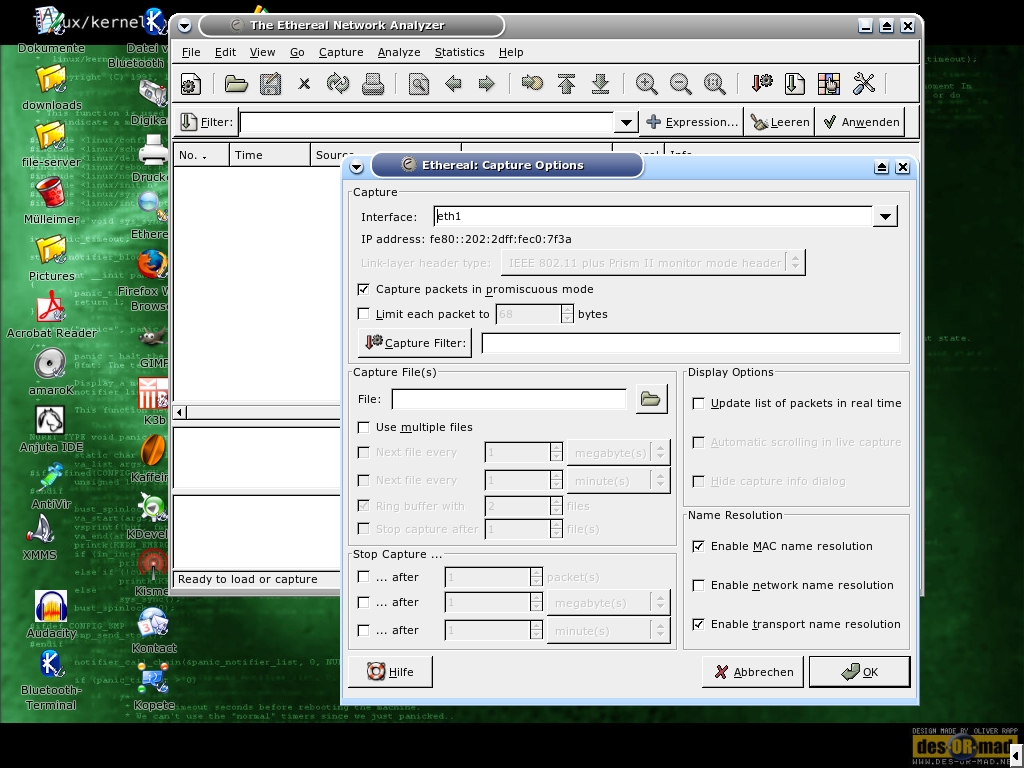 Ethereal kann nun mit den im Bild angezeitgen Optionen gestartet werden.
Nun würde Ethereal JEDES Datenpaket welches im Channel 1 durch die Gegend fliegt
auffangen und speichern.
Sollte auf dem AccessPoint eine Mac-Adressenfilterung eingerichtet sein, so müssen wir uns um
diese nicht weiter kümmern. Wir versuchen uns ja nicht am AP anzumelden, sondern hören ja einfach
nur zu. Interessant wird es erst, wenn das Netzwerk die Daten verschlüsselt überträgt.
Wir bekommen zwar immer noch alles, können damit aber nichts mehr anfangen.
Es ist aber Möglich WEP-Verschlüsselungen aufzubrechen, den Schlüssel zu errechnen.
Ethereal kann nun mit den im Bild angezeitgen Optionen gestartet werden.
Nun würde Ethereal JEDES Datenpaket welches im Channel 1 durch die Gegend fliegt
auffangen und speichern.
Sollte auf dem AccessPoint eine Mac-Adressenfilterung eingerichtet sein, so müssen wir uns um
diese nicht weiter kümmern. Wir versuchen uns ja nicht am AP anzumelden, sondern hören ja einfach
nur zu. Interessant wird es erst, wenn das Netzwerk die Daten verschlüsselt überträgt.
Wir bekommen zwar immer noch alles, können damit aber nichts mehr anfangen.
Es ist aber Möglich WEP-Verschlüsselungen aufzubrechen, den Schlüssel zu errechnen.
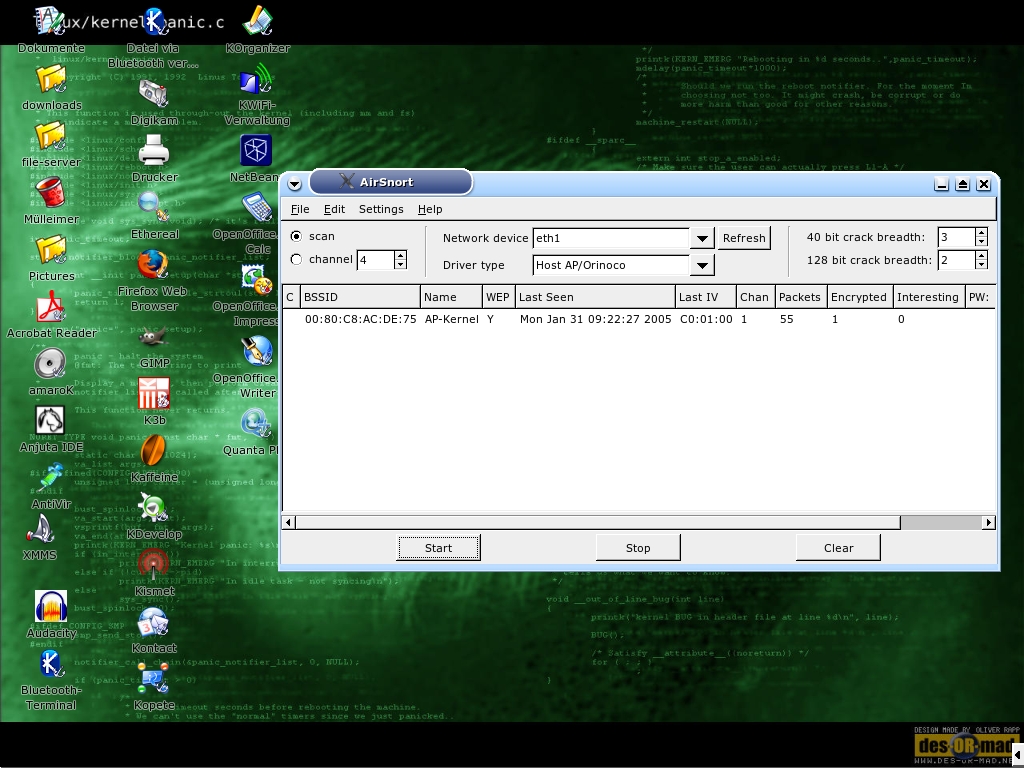 AirSnort ist ein Programm welches genau das macht. Es kann die Karte in den Monitor-Mode
packen. Wenn vom User gewünscht auch gleich noch in den passenden Channel. Ab diesem Zeitpunkt
sammelt Airsnort die verschlüsselten Packete. Bei einer 128 Bit WEP Verschlüsselung muss es ca.
6 Millionen Pakete sammeln.
Das liegt daran, dass für die WEP Verschlüsselung nur ein begrenzter
Zufallszahlenraum zur Verfühgung steht. Nach ca. 6 Millionen Paketen wiederholen sich in jedem Fall Teile.
Mit diesen kann AirSnort nun rechnen.
Hat AirSnort den Schlüssel erfolgreich errechnet, tragen wir ihn einfach mit iwpriv bei unserer Wlan-Karte
ein und schon kann es weiter gehen!
WEP Verschlüsselungen mit einer Stärke von 256 Bit sind im Vergleich noch sehr sicher. Es würde
eine sehr lange Zeit dauern die notwendigen Pakete zu sammeln. Leider arbeiten kaum Karten mit 256 Bit WEP
Schlüsseln. Es gibt auch eine neue Methode: WPA… WPA gilt bisher als sicher.
Ich stufe mein Wlan immer noch als ein feindliches Netz ein. So behandelt es auch meine Firewall und so sollte es
jeder Admin behandeln. Es ist und bleibt wohl noch über lange Zeit ein grosses Sicherheitsproblem.
Genauere Fragen zu diesem Thema beantworte ich gerne per E-Mail!
Solltest du Fragen stellen achte bitte darauf deine Frage so genau wie irgend
möglich zu stellen. Beschreibe kurz dein Problem, haue mich nicht mit log und
configs zu und habe etwas Geduld. Ich bekomme nicht nur eine E-Mail am Tag. Darum
werde ich ganz sicher nicht auf unfreundliche und ungenaue Fragen antworten. KEINER
hat ein Recht drauf von mir Support zu bekommen!!
AirSnort ist ein Programm welches genau das macht. Es kann die Karte in den Monitor-Mode
packen. Wenn vom User gewünscht auch gleich noch in den passenden Channel. Ab diesem Zeitpunkt
sammelt Airsnort die verschlüsselten Packete. Bei einer 128 Bit WEP Verschlüsselung muss es ca.
6 Millionen Pakete sammeln.
Das liegt daran, dass für die WEP Verschlüsselung nur ein begrenzter
Zufallszahlenraum zur Verfühgung steht. Nach ca. 6 Millionen Paketen wiederholen sich in jedem Fall Teile.
Mit diesen kann AirSnort nun rechnen.
Hat AirSnort den Schlüssel erfolgreich errechnet, tragen wir ihn einfach mit iwpriv bei unserer Wlan-Karte
ein und schon kann es weiter gehen!
WEP Verschlüsselungen mit einer Stärke von 256 Bit sind im Vergleich noch sehr sicher. Es würde
eine sehr lange Zeit dauern die notwendigen Pakete zu sammeln. Leider arbeiten kaum Karten mit 256 Bit WEP
Schlüsseln. Es gibt auch eine neue Methode: WPA… WPA gilt bisher als sicher.
Ich stufe mein Wlan immer noch als ein feindliches Netz ein. So behandelt es auch meine Firewall und so sollte es
jeder Admin behandeln. Es ist und bleibt wohl noch über lange Zeit ein grosses Sicherheitsproblem.
Genauere Fragen zu diesem Thema beantworte ich gerne per E-Mail!
Solltest du Fragen stellen achte bitte darauf deine Frage so genau wie irgend
möglich zu stellen. Beschreibe kurz dein Problem, haue mich nicht mit log und
configs zu und habe etwas Geduld. Ich bekomme nicht nur eine E-Mail am Tag. Darum
werde ich ganz sicher nicht auf unfreundliche und ungenaue Fragen antworten. KEINER
hat ein Recht drauf von mir Support zu bekommen!!