IT security, FreeBSD, Linux, mail server hardening, post-quantum crypto, DNS, retro computing & hands-on hardware hacks. Privater Tech-Blog seit 2003.

Schlagwort: Electronics (Seite 2 von 3)

Bose QuietComfort 35: Akku tauschen leicht gemacht

Der Akku in meinem Bose QC35 hat inzwischen ausgedient und muss ausgetauscht werden. Der verbaute Akku ist ein AHB110520CPS von Synergy. Leider konnte ich diesen nicht als Ersatzakku finden. Man kann ihn zwar aus China bestellen (ca. 35 €), aber er ist dann gebraucht, da er aus einem alten Kopfhörer ausgebaut wurde – natürlich „getestet“.

Alternativ gibt es die Möglichkeit, den Kopfhörer einzuschicken und den Akku dort tauschen zu lassen (ca. 70 €). Beides sind jedoch Lösungen, die mir nicht zusagen, denn im Grunde handelt es sich nur um einen einfachen 3,7V-Akku mit knapp 500 mAh.

Nach einiger Suche habe ich jedoch einen passenden Ersatz gefunden. Der Akku GSP072035 hat zwar etwas weniger mAh, was bedeutet, dass die Kopfhörer etwas früher leer sind – aber damit kann ich leben. Zumal die Standzeit des alten Akkus ohnehin schon stark eingeschränkt war. Bestellt habe den folgenden Ersatzakku bei Amazon: https://amzn.to/2JXwhJc

Der neue Akku passt zwar nicht exakt ins Akkufach des alten, ist jedoch klein genug, um problemlos im Kopfhörer Platz zu finden, ohne das Gewicht oder die Klangqualität zu beeinflussen. Man merkt den Unterschied also nicht!

Ein kleiner Tipp: Wenn man schon dabei ist, kann man auch gleich die Ohrpolster austauschen. Ich habe die folgenden Polster bereits zweimal erneuert und kann sie wärmstens empfehlen: https://amzn.to/2L4xcbo

Wie man den Akku selbst austauscht, zeigt eine erstklassige Anleitung von IFIXIT: https://de.ifixit.com/Anleitung/Bose+QuietComfort+35+Akku+tauschen/134337

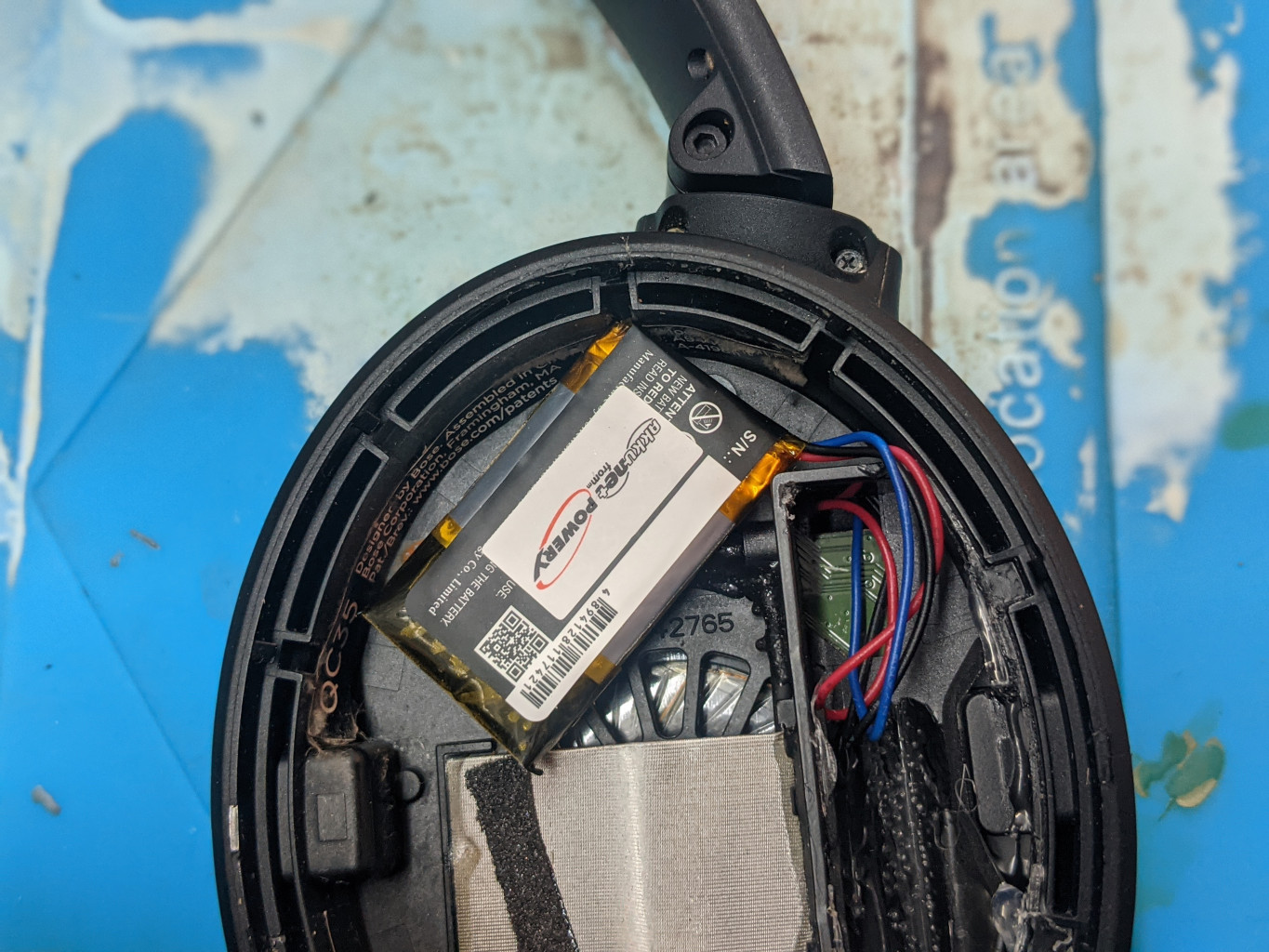
Bild vom geöffnetem Bose QuietComfort 35 mit eingebautem Ersatzakku.

Sobald der alte Akku entfernt ist, klebt man den neuen mit einem kleinen Tropfen Heißkleber in die Ecke und lötet ihn wie den alten Akku an. Nach dem Zusammenbau sollte der Kopfhörer wieder wie gewohnt funktionieren – abgesehen von etwa 20–25 Minuten weniger Hörzeit.

Kleines Update! 😊

Inzwischen gibt es auf Amazon einen perfekt passenden Ersatzakku. Es war mal wieder Zeit für einen Austausch, und dieses Mal habe ich sogar ein Modell mit 600 mAh gefunden. Jetzt habe ich so viel Hörzeit wie noch nie zuvor mit meinen Kopfhörern! 🎧 https://amzn.to/3CsPQnv

Fragen? Dann fragt einfach!.

Siehe auch: Bosch Geschirrspüler E-21

Fragen? Einfach melden.

DIY Feinstaubsensor bauen: Luftqualität selbst messen mit ESP8266​

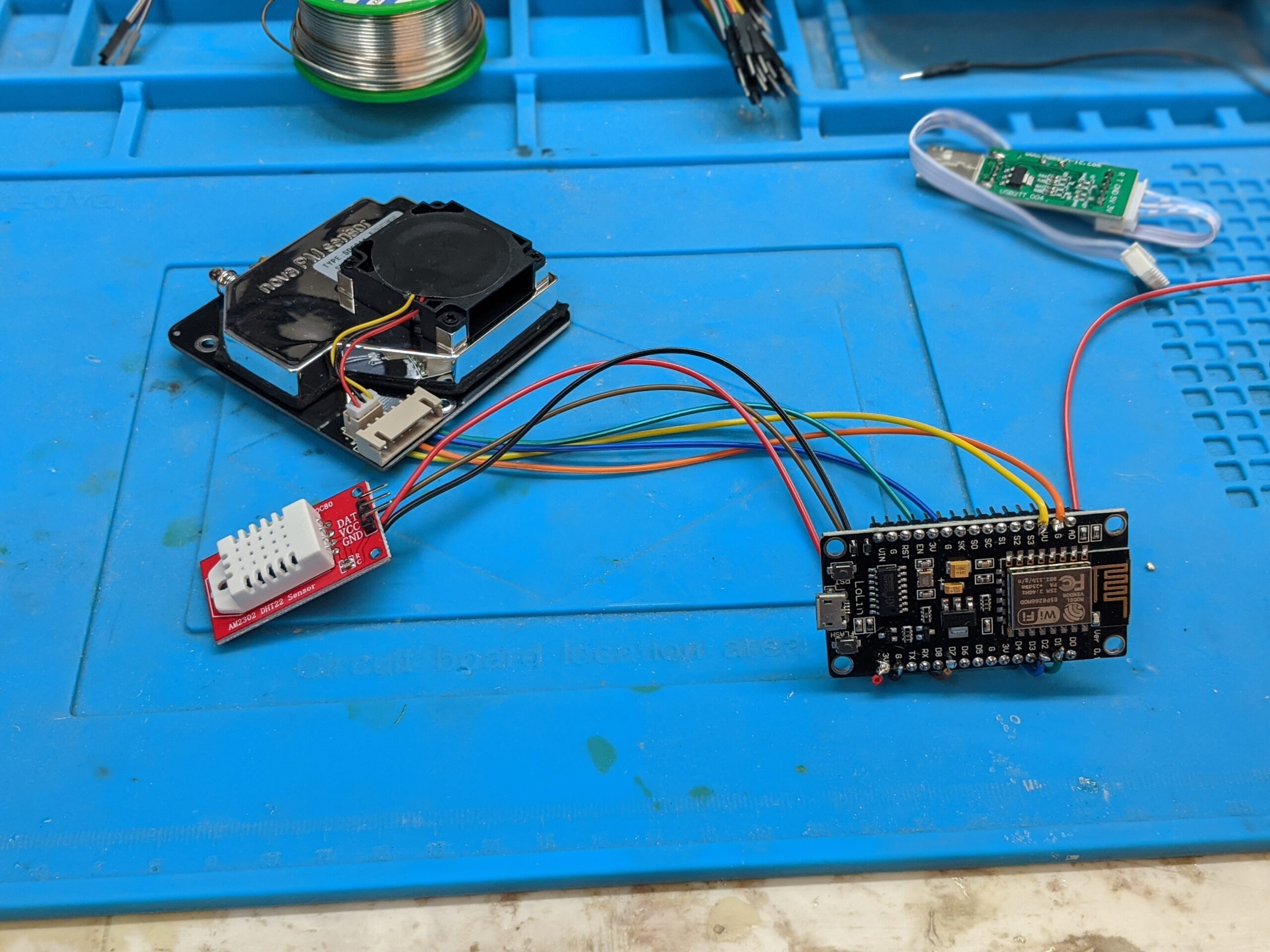
Bild vom DIY Feinstaubsen und Luftqualitätsensor beim Aufbau.

Es gibt ein ganz spannendes Projekt, welches sich mit dem Messen und Sammeln von Umweltdaten beschäftigt. So gibt es vom Projekt einige Bauanleitungen inkl. Software zum Messen der Luftqualität, Temperatur, Luftfeuchtigkeit, Lärm usw… Die Webseite findet ihr hier: https://luftdaten.info/

Im einfachsten Fall basiert so ein Sensor am Ende auf folgenden Komponenten:
NodeMCU ESP8266, CPU/WLAN
SDS011 Feinstaubsensor (früher PPD42NS)
DHT22, Temperatur & Luftfeuchtigkeit (optional)

Die Daten werden offen gesammelt und können auf verschiedene Weise eingesehen werden. So gibt es zum Beispiel:
– eine Karte:  https://maps.sensor.community
– Grafana: Temperatur / Feinstaub

Die Bauanleitung ist extrem einfach, die Teile bekommt jeder und kosten kaum Geld. Selbst der Softwareteil ist ohne jeden Aufwand. Man muss nicht mal löten! Fast jeder sollte in der Lage sein so einen Sensor zu bauen und ihn mit seinem WLAN zu verbinden. Vielleicht ein schönes Projekt mit seinen Kindern oder um sich im Unterricht mit so etwas zu beschäftigen?!?

Fragen? Dann fragen!

Siehe auch: DHT22 am Raspberry Pi

Fragen? Einfach melden.

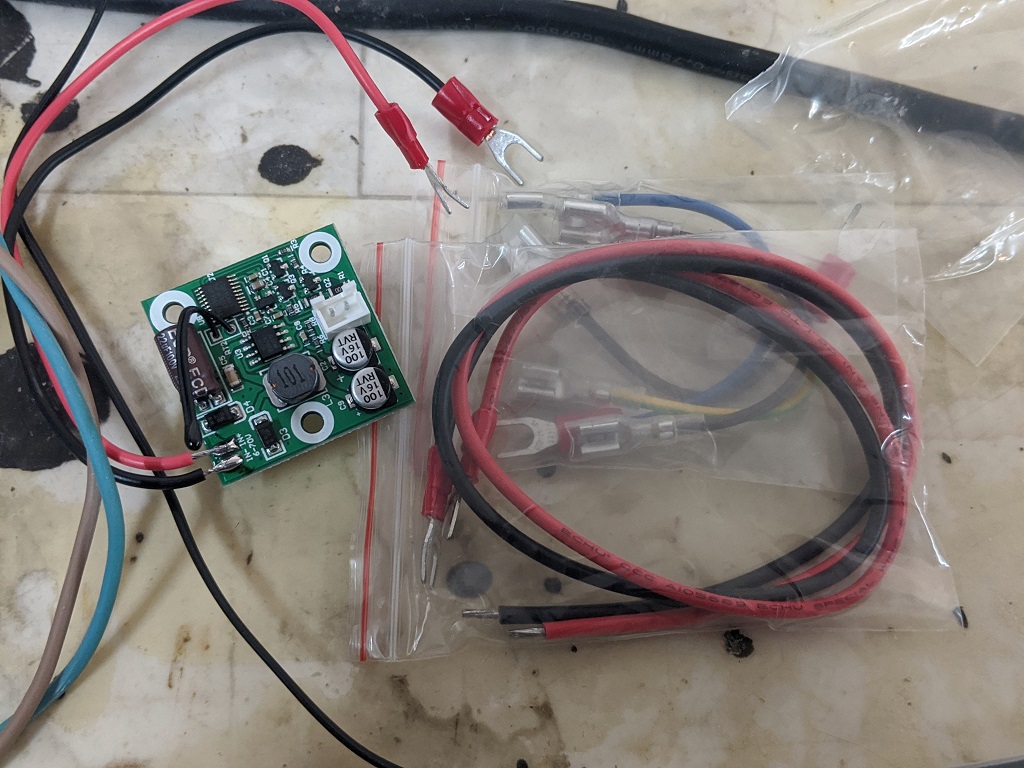
Riden RD6006 Labornetzteil: Zusammenbau und erster Eindruck

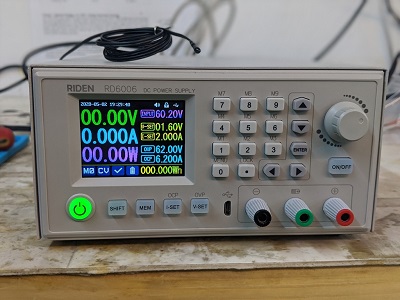
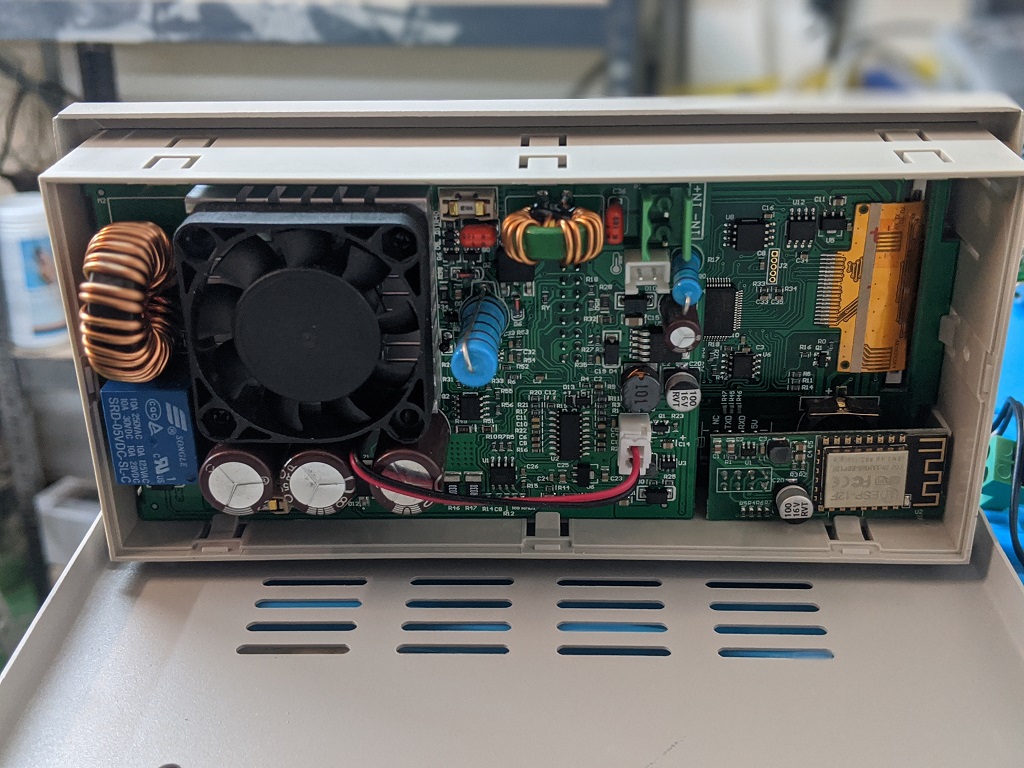
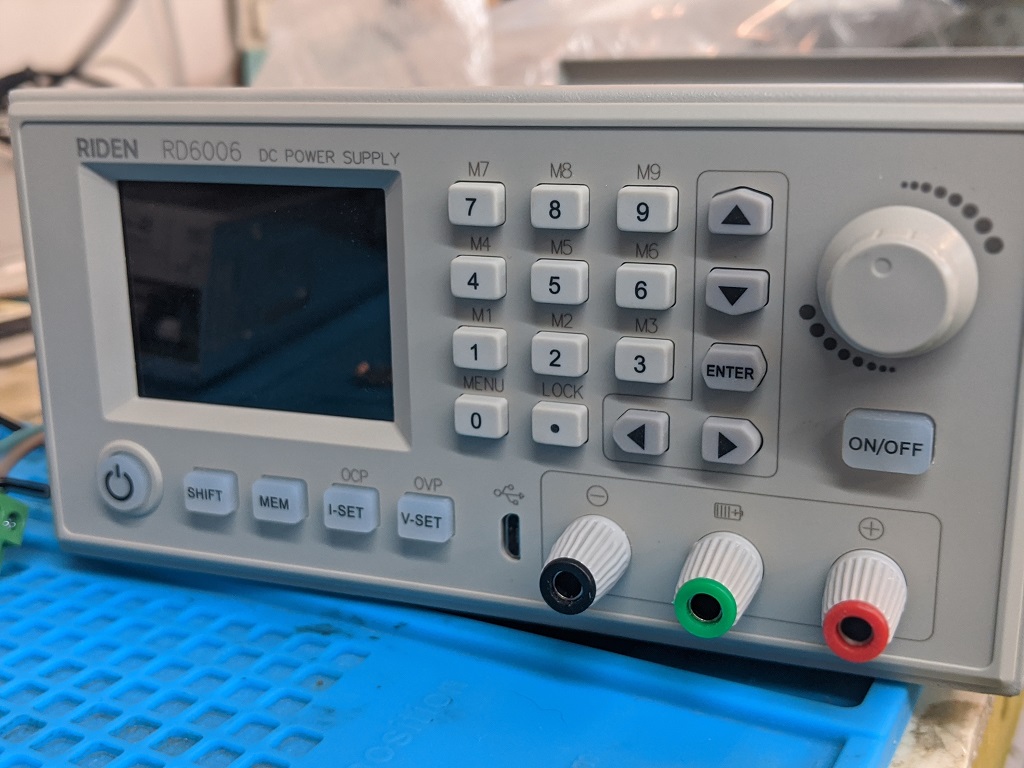
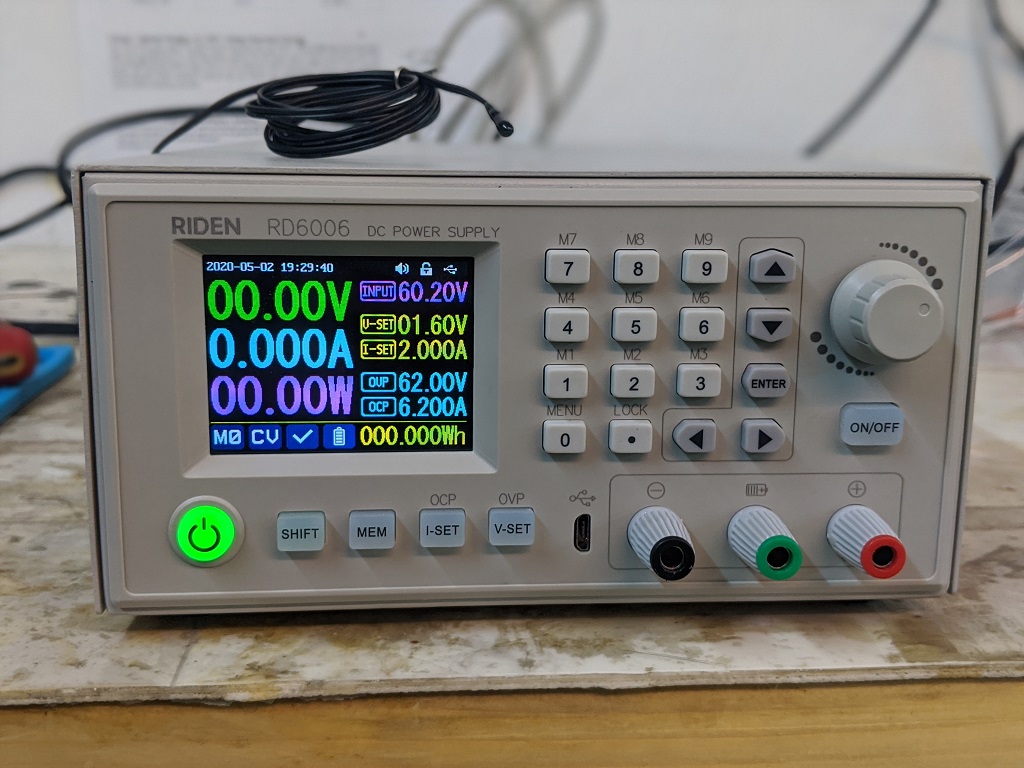
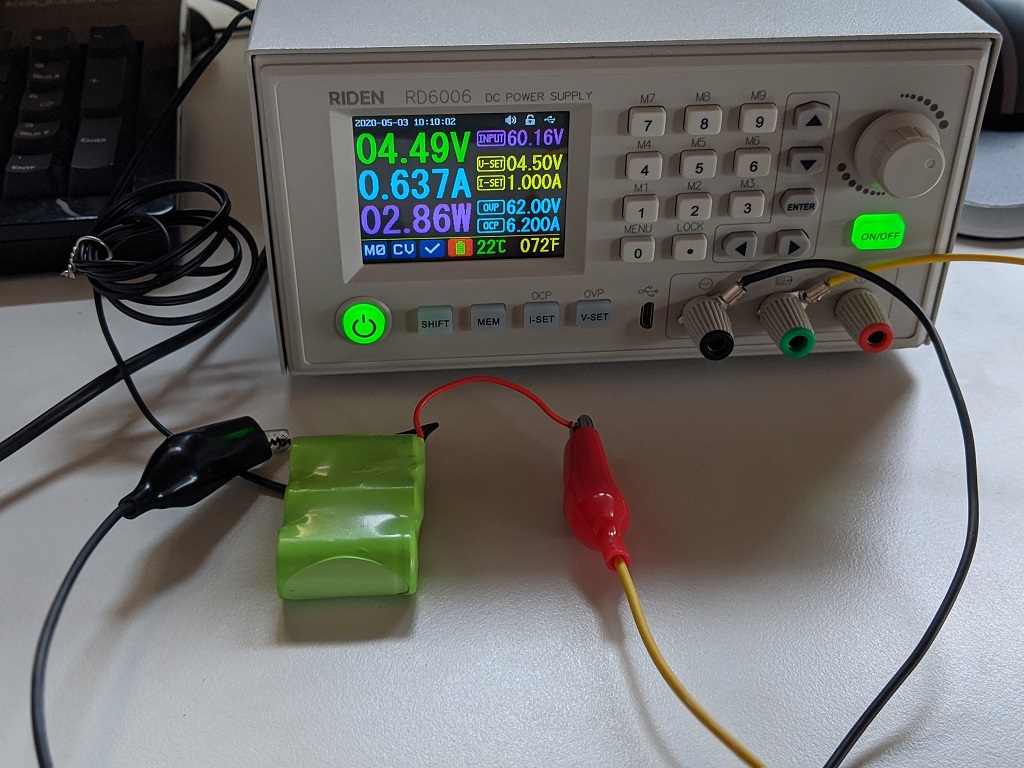
RIDEN RD6006 DC POWER SUPPLY Labornetzteil

Vor gut 20 Jahren habe ich mir ein Labornetzteil gebaut. Elektronik lernen und verstehen war das Ziel. Das Gerät liefert 30 V bei 3 A, ist kurzschlussfest und hält Strom und Spannung auch unter Last sauber. Komplett analog, mit zwei dreistelligen Segmentanzeigen. Ein treuer Begleiter, aber mit klaren Grenzen: Mehr als 30 V oder 3 A geht nicht. Feine Einstellungen brauchen ein zusätzliches Messgerät. Verlaufskurven speichern, vorgespeicherte Werte abrufen oder schnell zwischen Werten wechseln? Keine Chance. Dazu die hohe Verlustleistung des alten Trafos.

Warum das RD6006

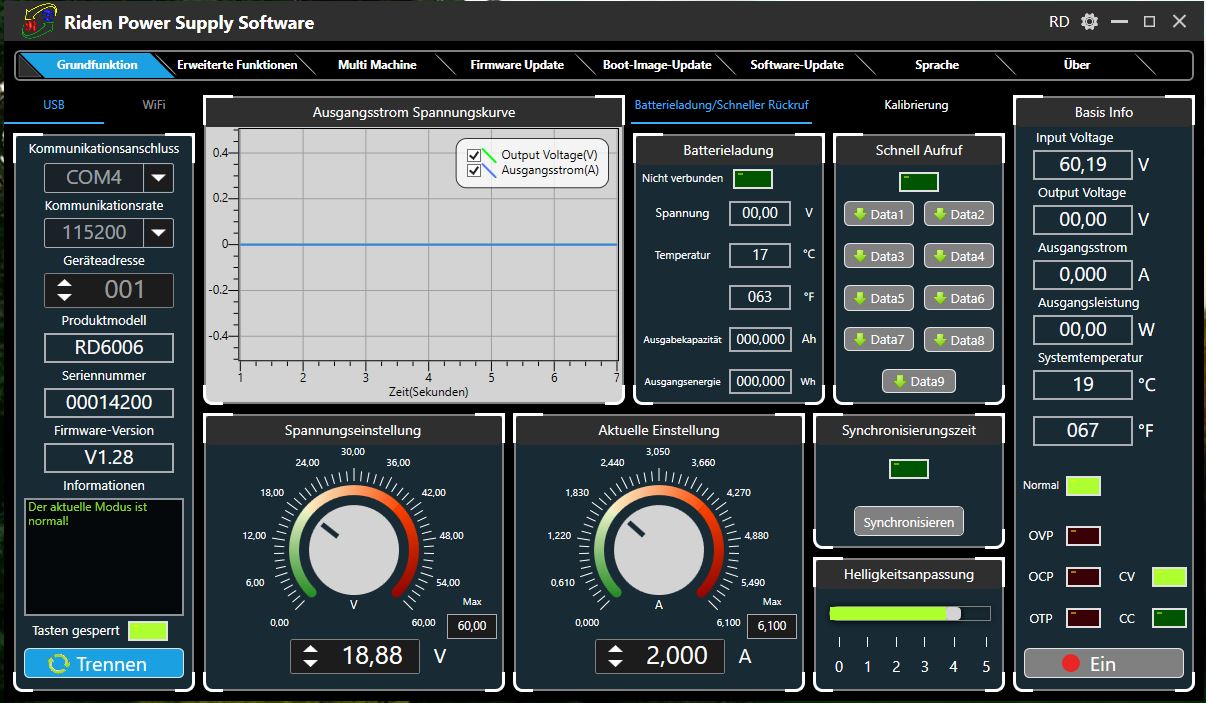
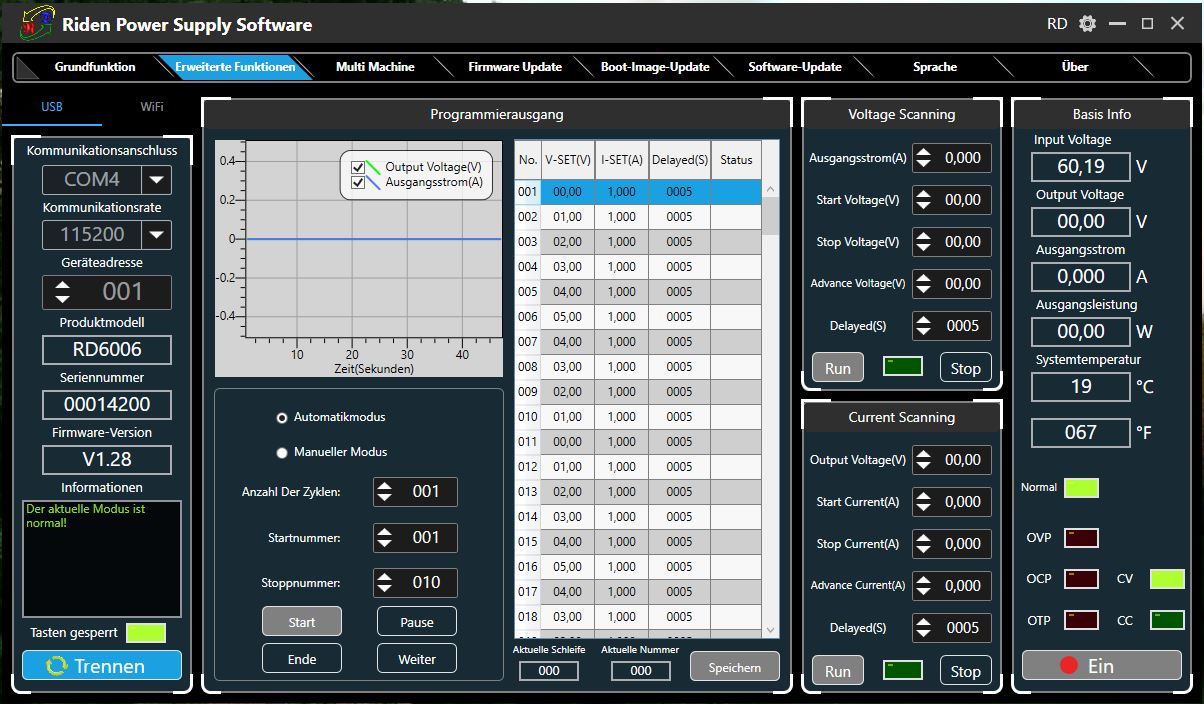
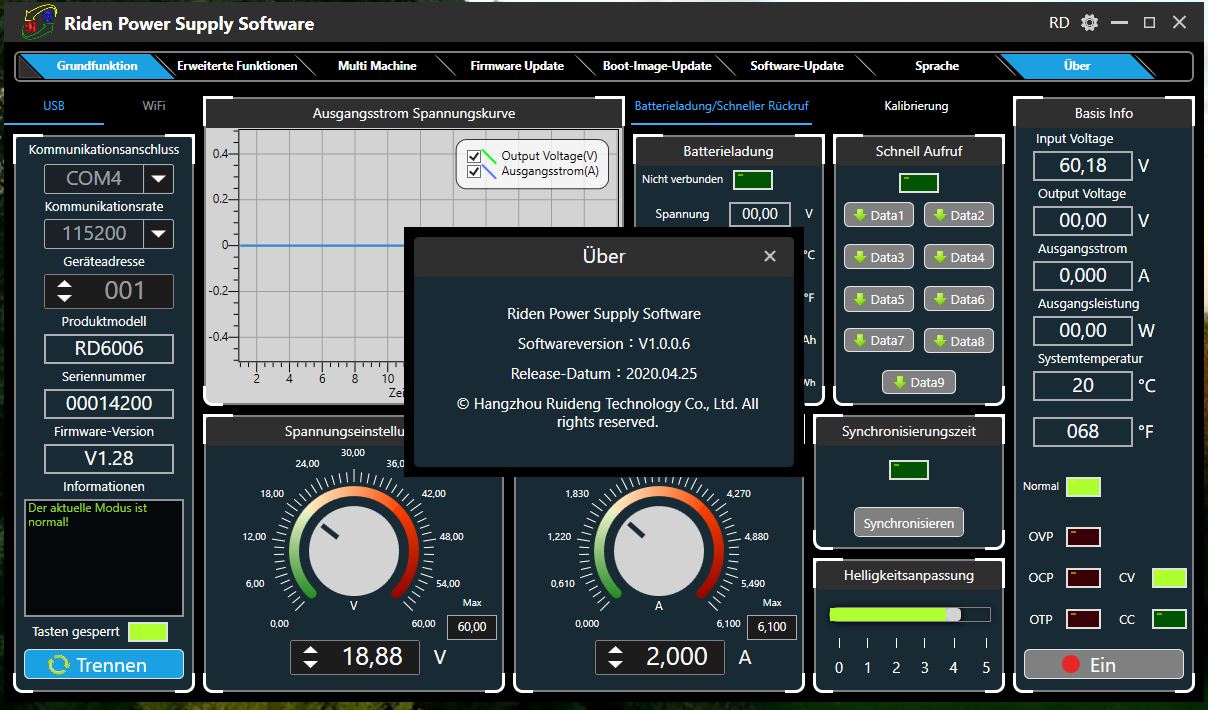
Ein Highend-Gerät brauche ich nicht. Meine Anwendungen sind zu simpel dafür. Preis und Leistung müssen stimmen. So bin ich auf das Riden RD6006 gestoßen. Ein Modul von AliExpress aus China. Ja, von dort kommt auch viel Schrott. Aber die Eckdaten klangen gut genug, um es zu probieren: 60 V, 6 A, USB-Anbindung, Firmware-Updates, Akku-Ladefunktion, vorprogrammierbare Werte.

Zusammenbau

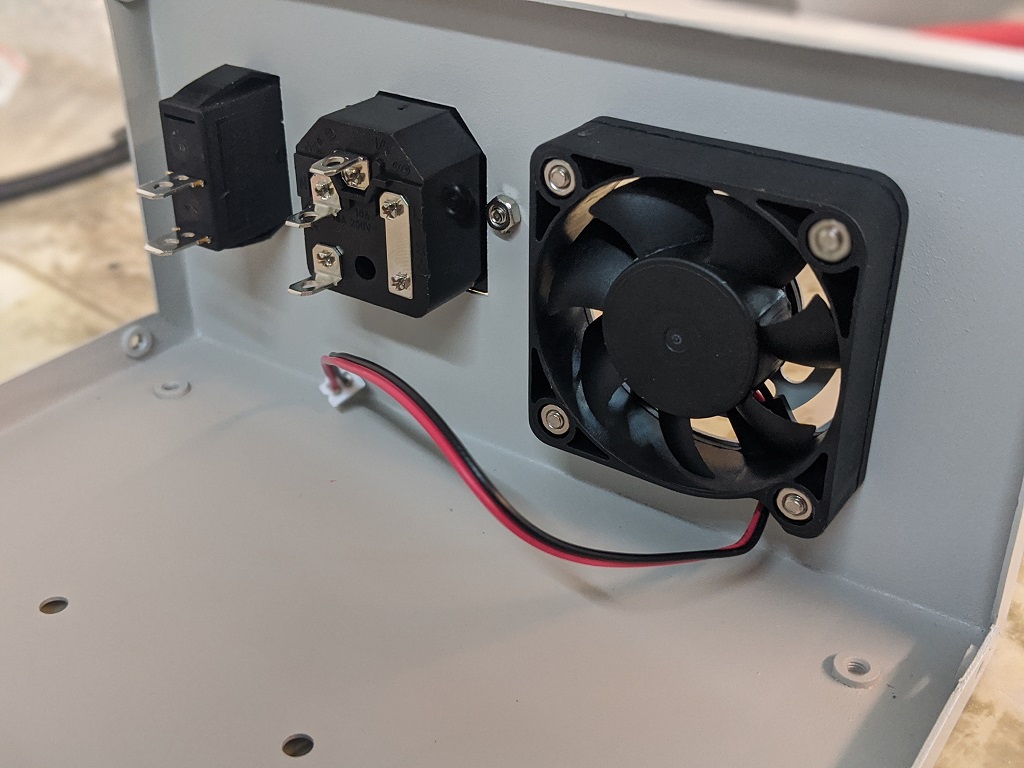
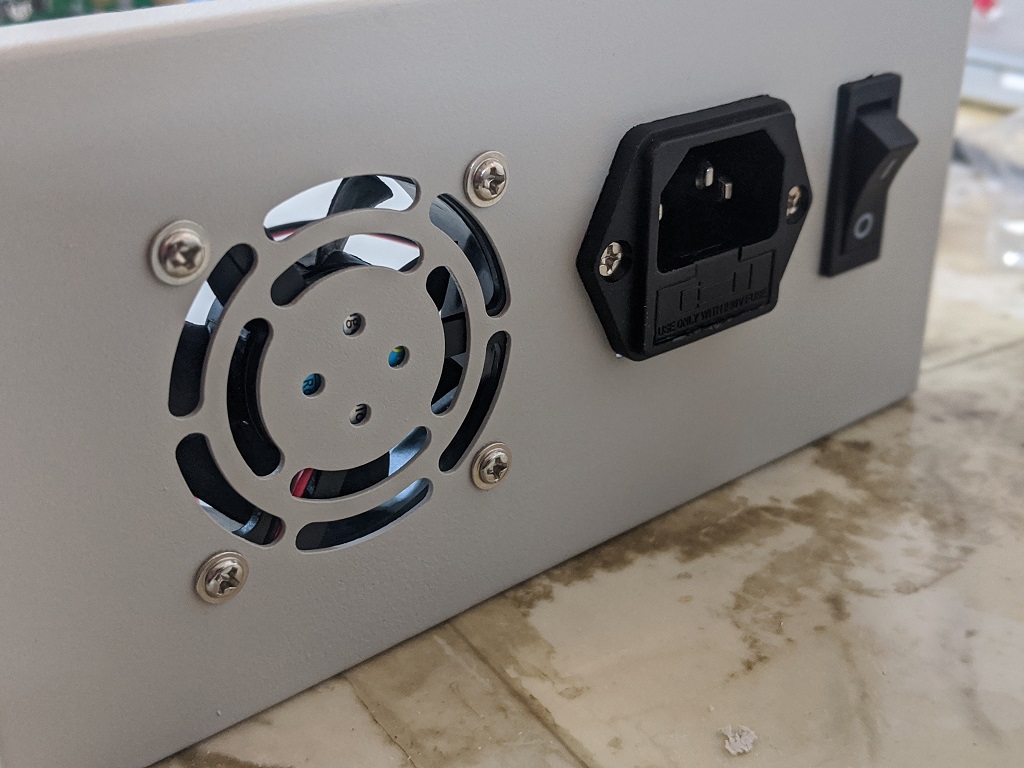
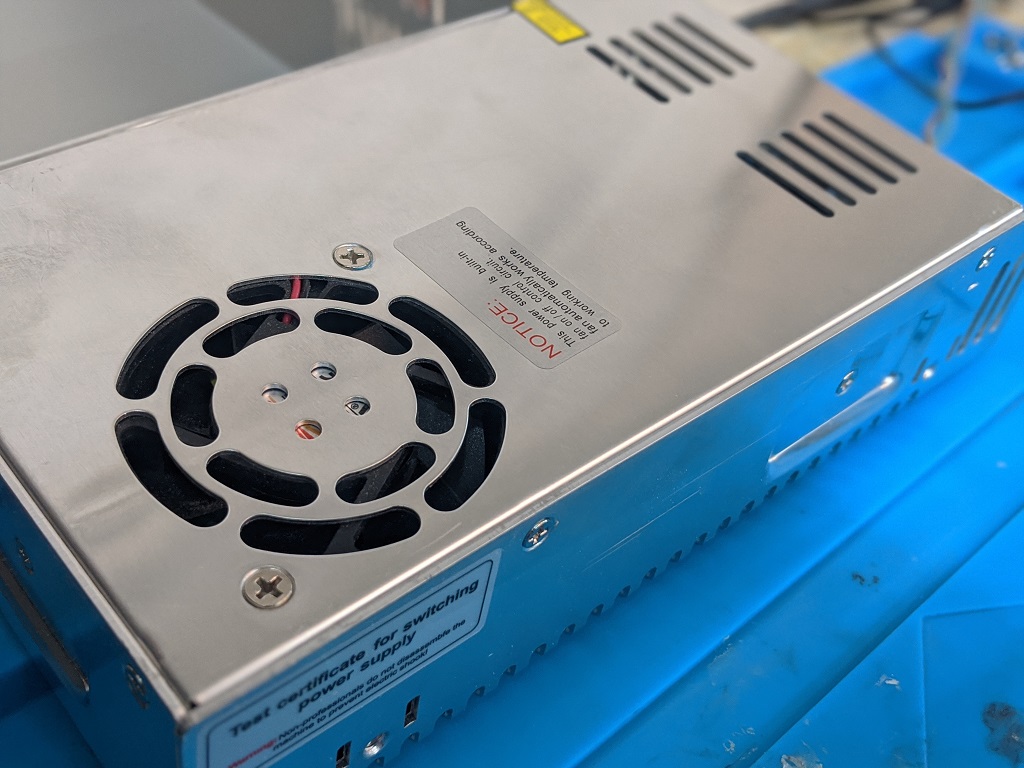
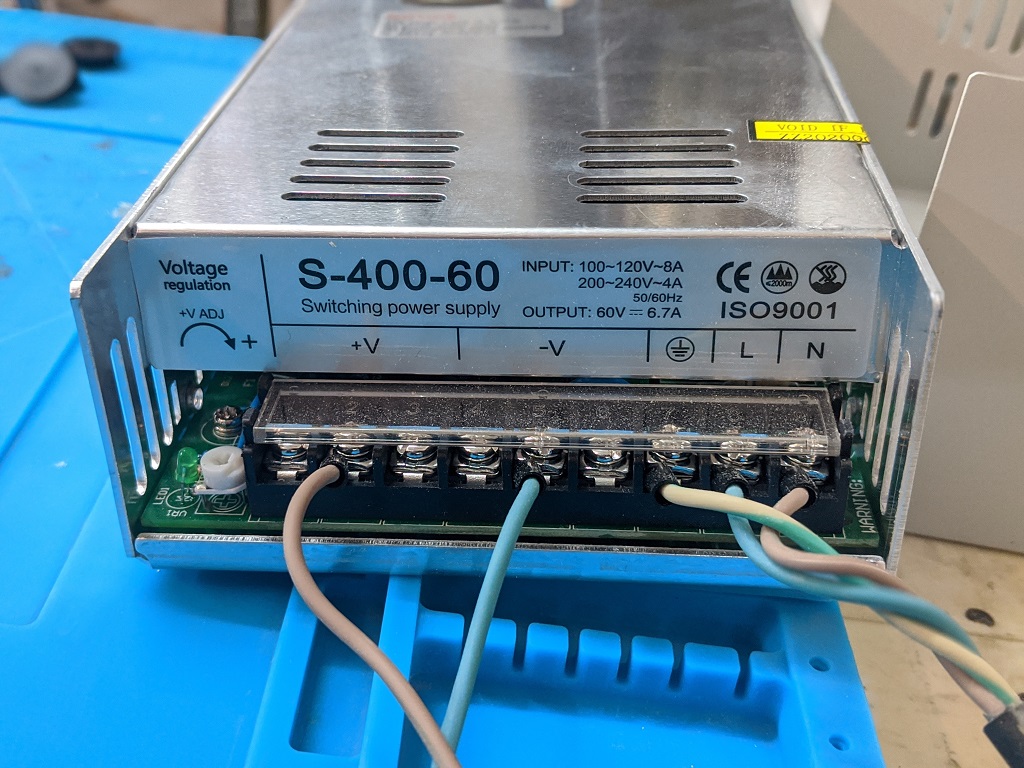
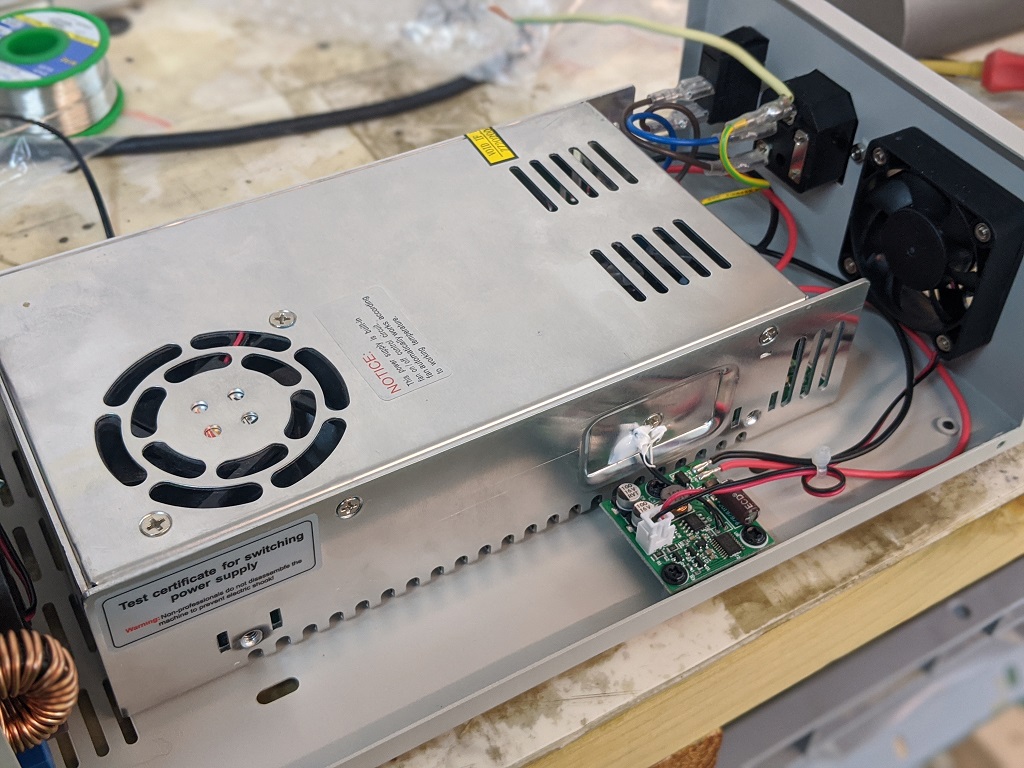
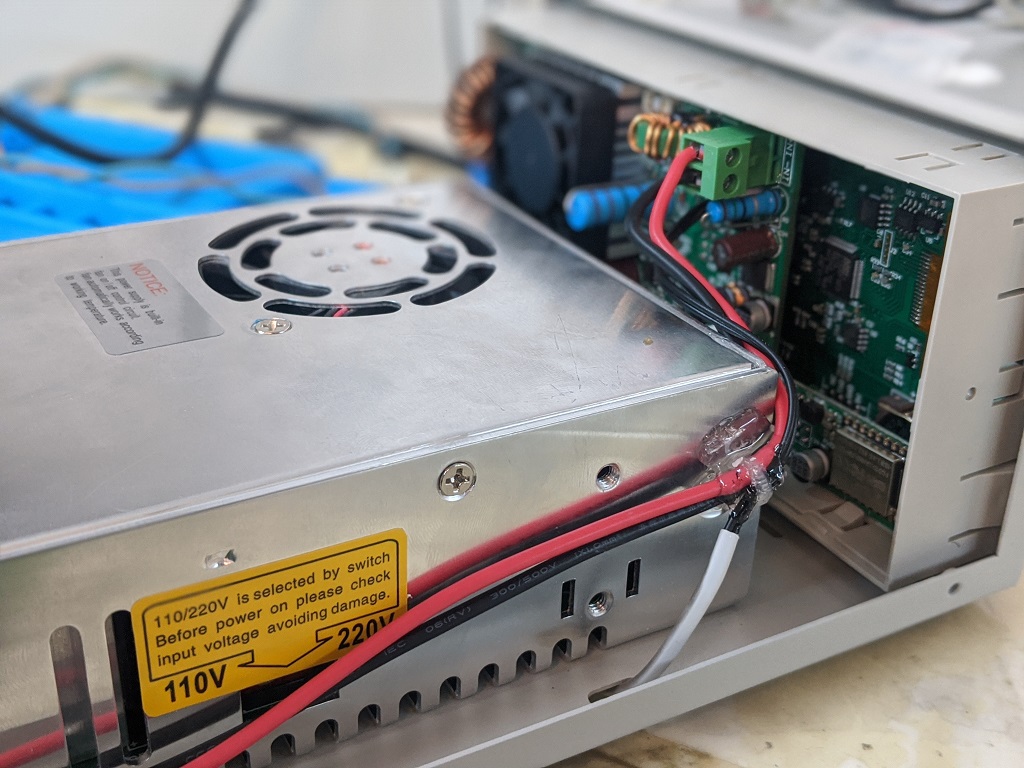
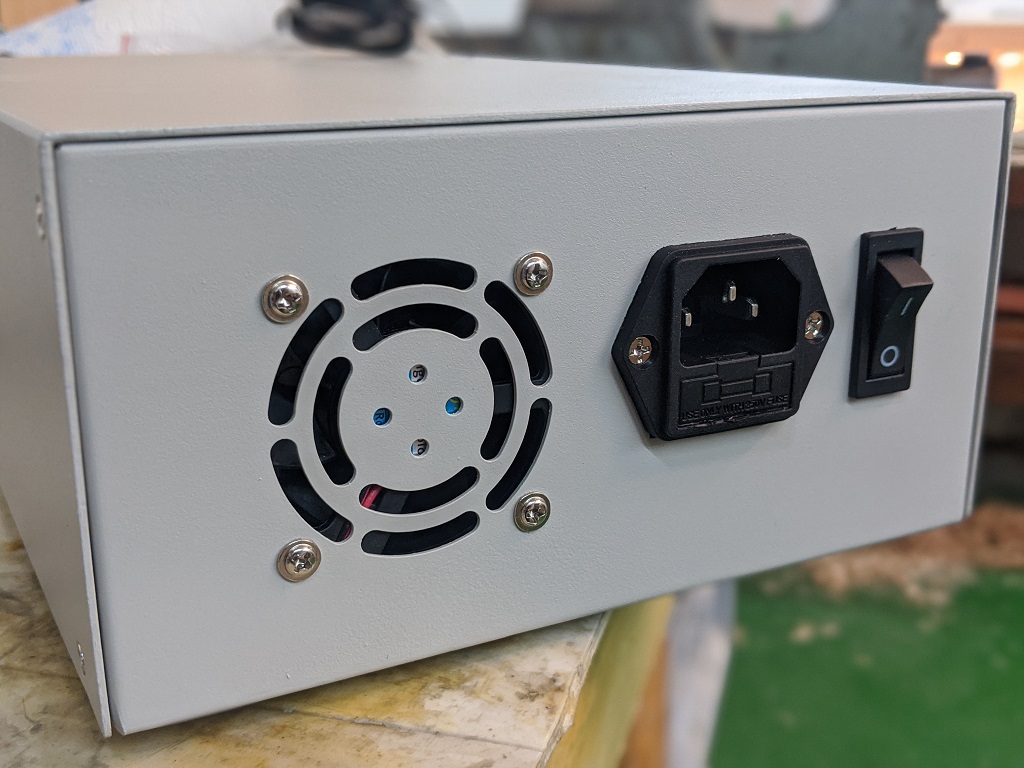
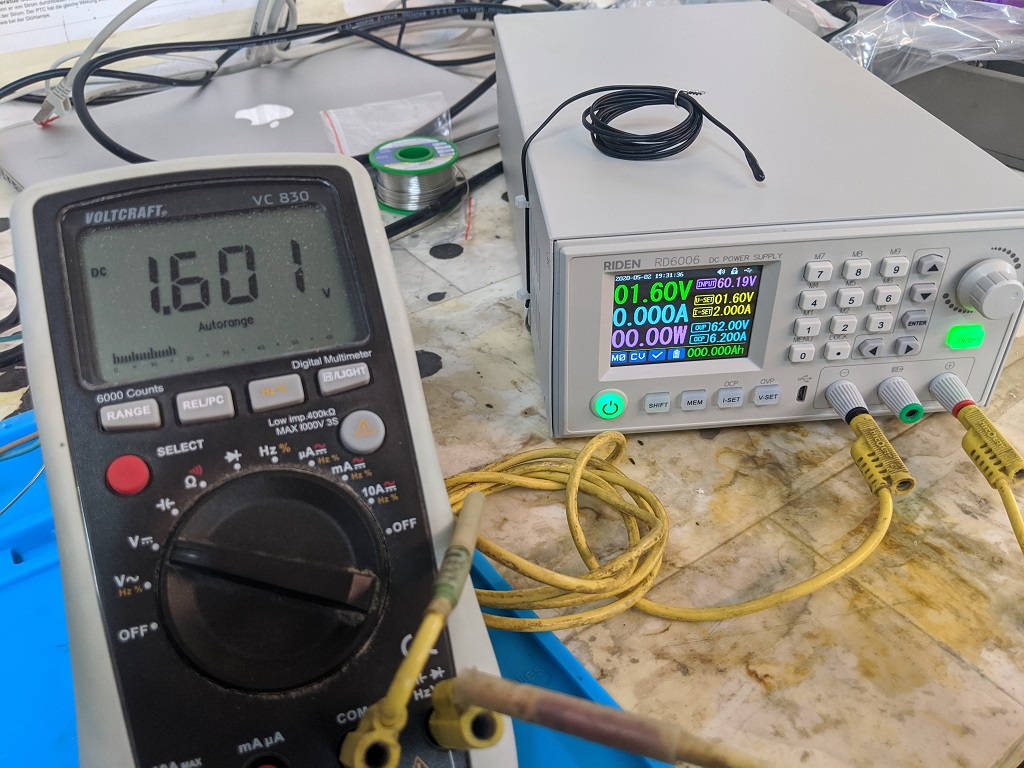
Nach knapp drei Wochen waren alle Teile da. Das Handbuch gibt es als PDF in Chinesisch und Englisch, das Nötigste ist beschrieben. Der Zusammenbau ist unkompliziert: Schaltnetzteil ins Gehäuse, RD6006-Modul einsetzen, verkabeln, fertig.

Was nicht so gut läuft

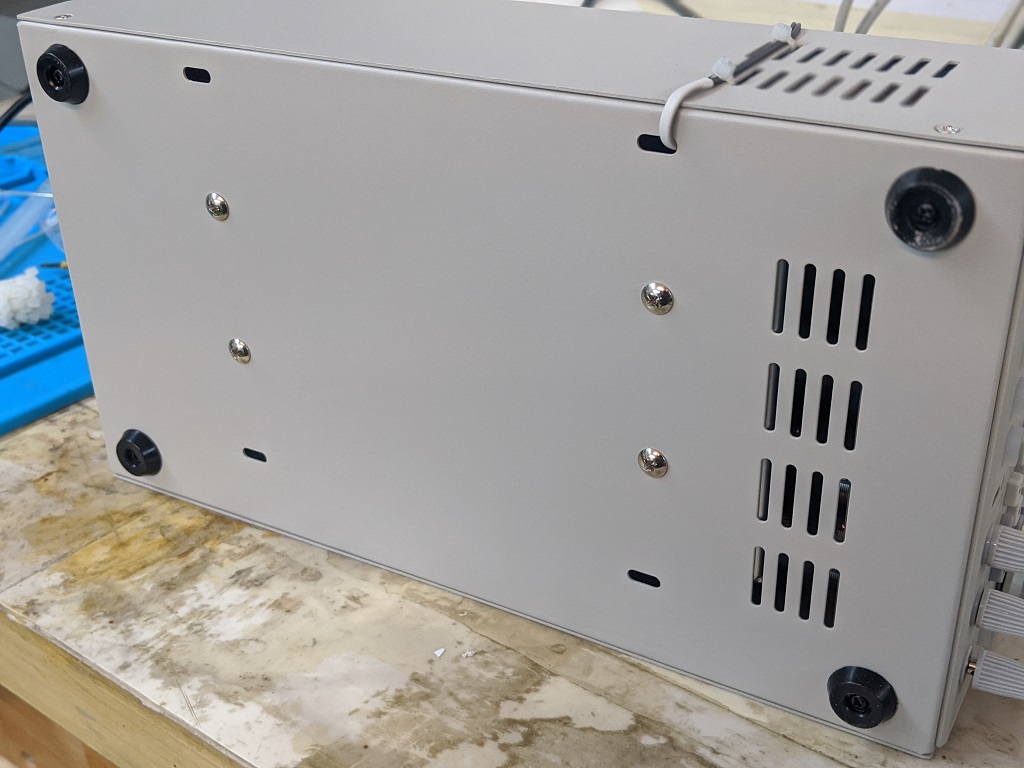
Das WLAN-Modul funktioniert nicht so, wie ich es erwarten würde. Der Temperatursensor zur Akkuüberwachung beim Laden muss irgendwie aus dem Gehäuse geführt werden. Und die Schutzerde habe ich zusätzlich ans Gehäuse geklemmt, das war mir so lieber.

Fazit

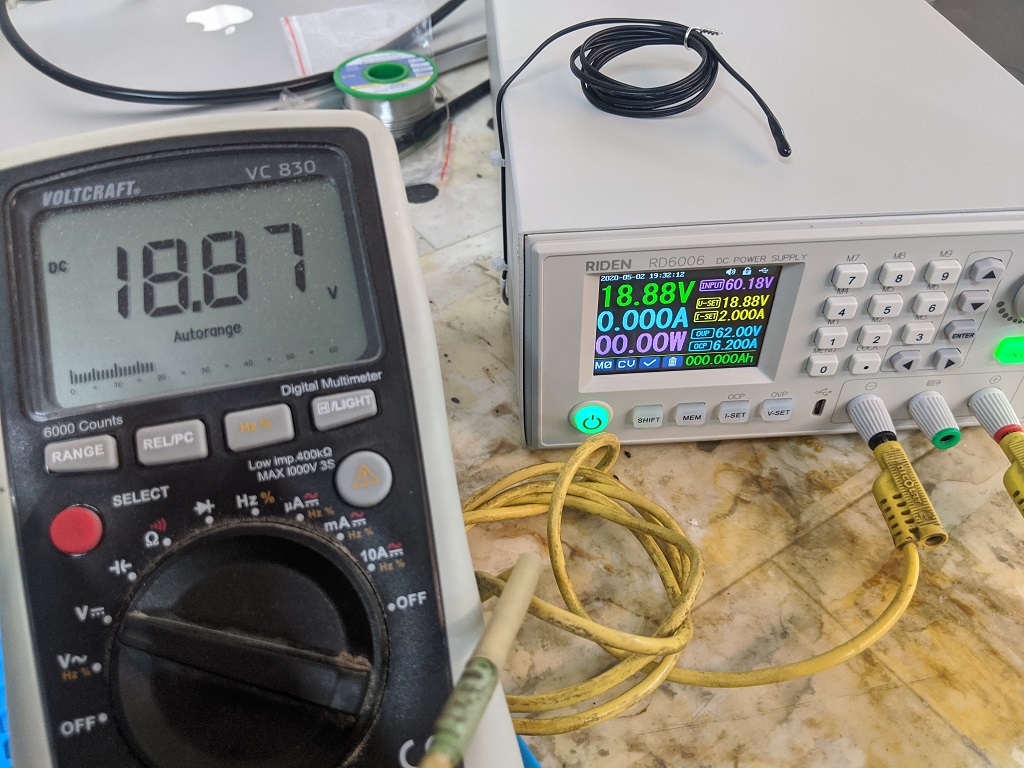
Davon abgesehen: Das Ding ist gut. Es tut was es soll und erweitert meine Möglichkeiten erheblich gegenüber dem alten Analognetzteil. Für den Preis eine klare Empfehlung, wenn man kein Keysight braucht. Wer es nachbauen will: Riden RD6006 auf AliExpress.

Siehe auch: Multifunktionstester für Bauteile

Fragen? Einfach melden.

OBI LED-Produkt im Test: Was habe ich da gekauft?

Vor knapp zwei Jahren habe ich für meine Werkstatt ein paar neue Deckenleuchten benötigt. Bisher waren zwei Neonröhren meine Lichtquelle. Lichtfarbe und Stärke passten einfach nicht mehr. Im OBI habe ich zu diesem Zeitpunkt zufällig LED Leuchten gesehen, welche in Form und Länge an klassische Neonröhren erinnern. Der Preis lag irgendwo zwischen 10 bis 20 €, also kein Preis bei dem man viel falsch machen kann, oder?

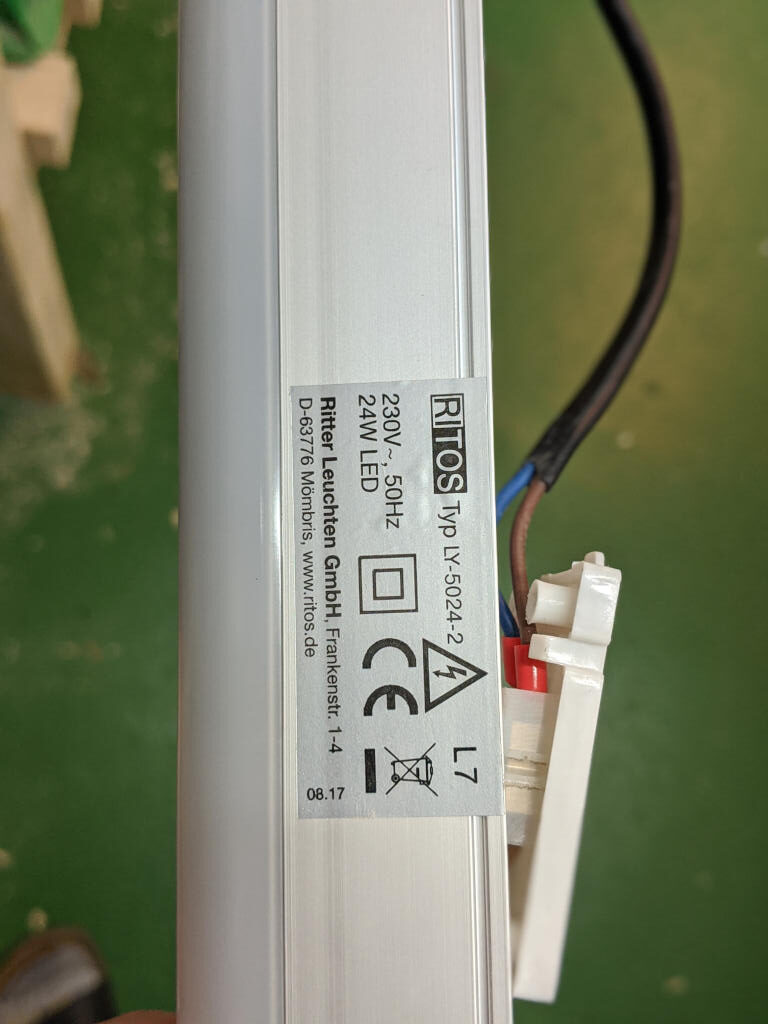
OBI LED SCHROTT Typ LY-5024-2 von Ritter Leuchten GmbH

Naja, vielleicht ja doch!??! Jetzt nach zwei Jahren beginnen ein paar der LED Leuchten zu flackern. Also schnell eine der Leuchten von der Decke geschraubt um sie zu zerlegen. Vielleicht findet sich ja das Problem?!?

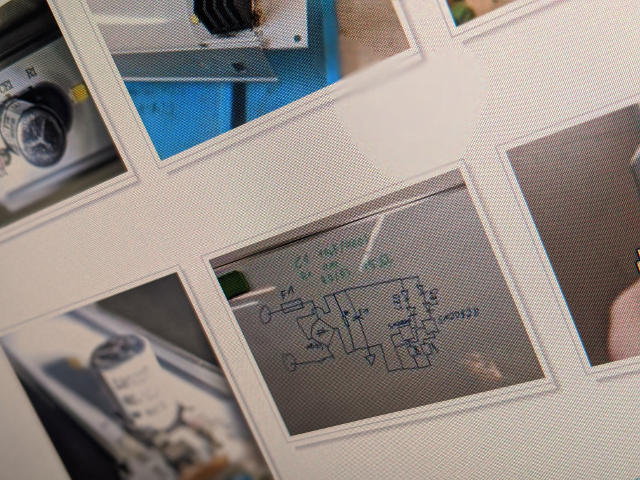
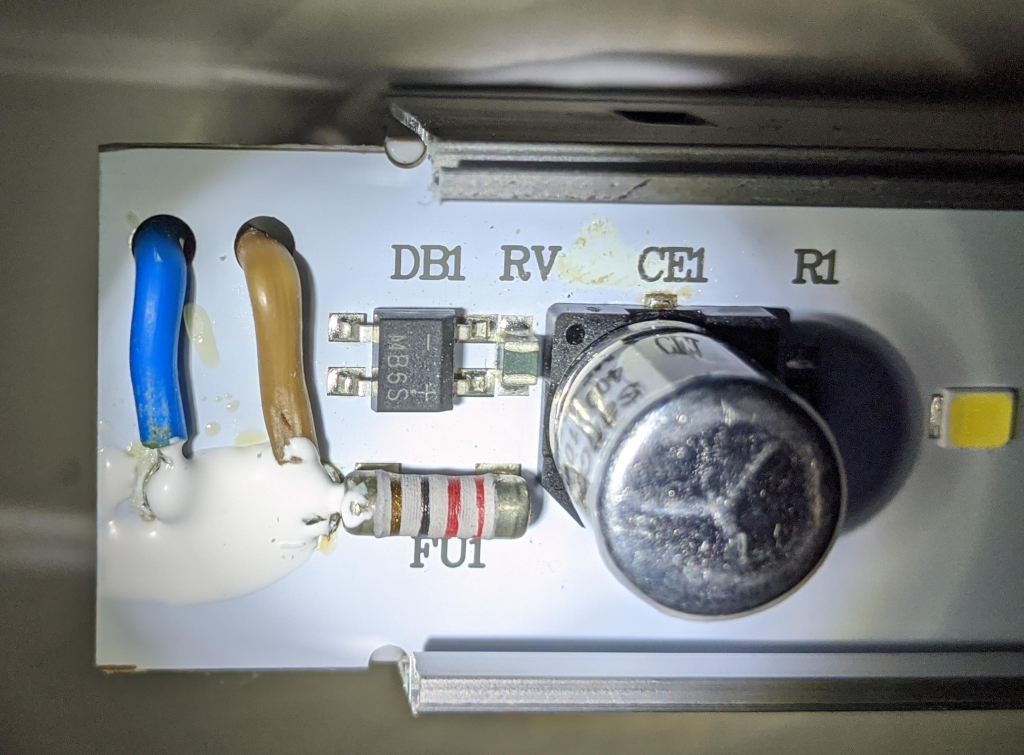
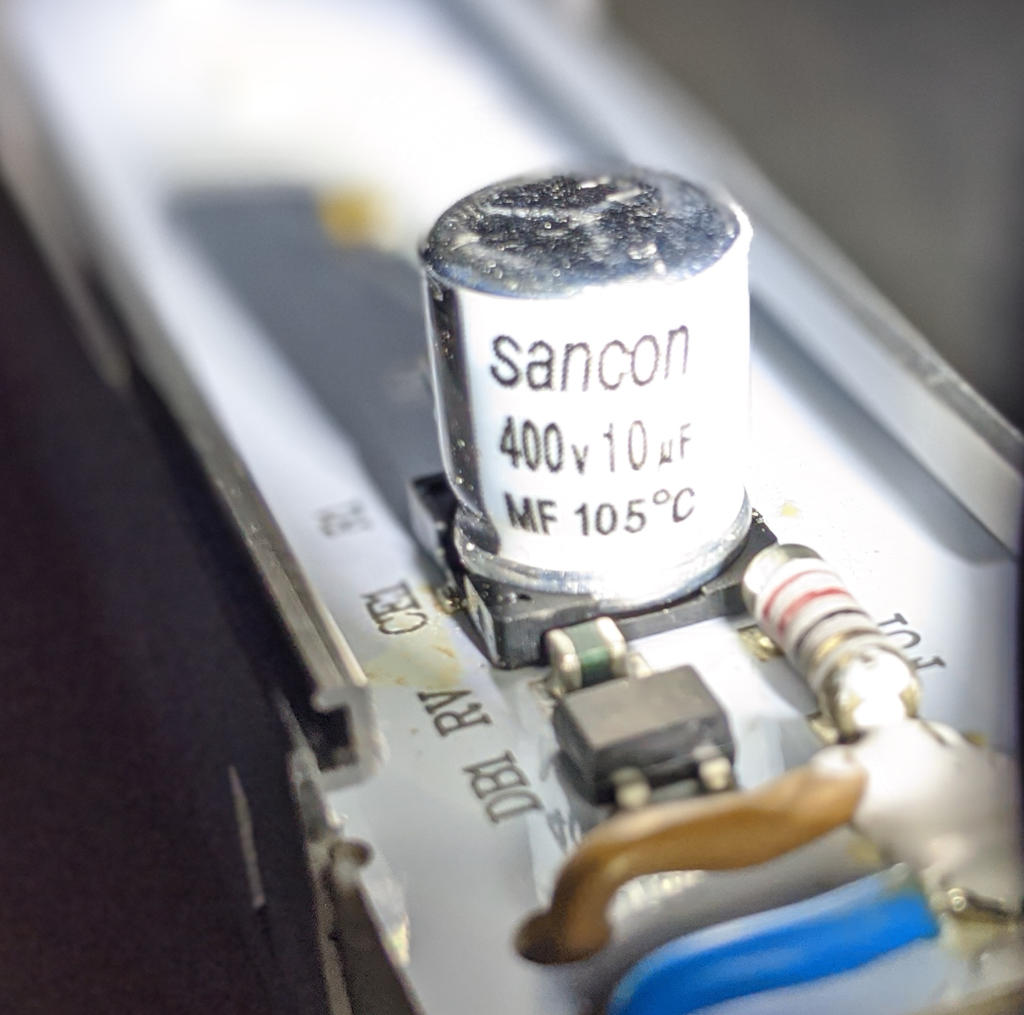
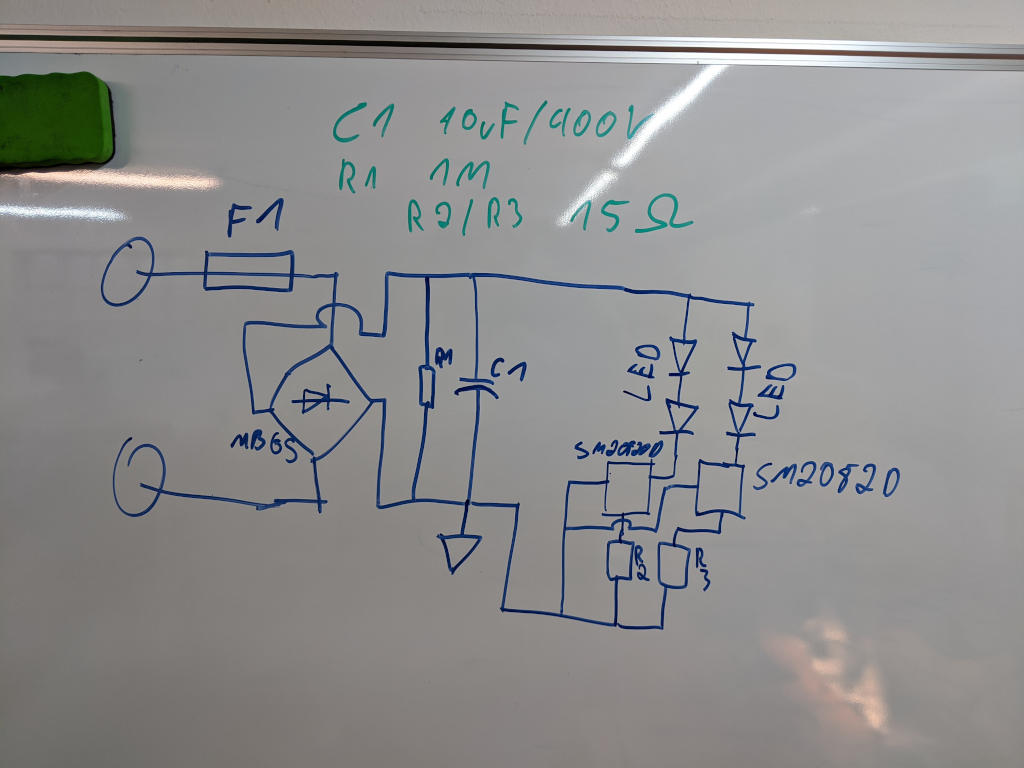
Die Schaltung ist sehr überschaubar. Zuerst eine kleine Sicherung, dann ein Brückengleichrichter, ein kleiner Kondensator zur Spannungsglättung (ich habe wohl zwei Versionen der Leuchten, mit und ohne diesen Kondensator), ein kleiner hochohmiger Widerstand (zur schnellen Entladung vom Kondensator beim „Licht aus“) und noch zwei „Einchip“ LED Treiber mit seinen Steuerwiderständen. Oh und natürlich die einzelnen LEDs!

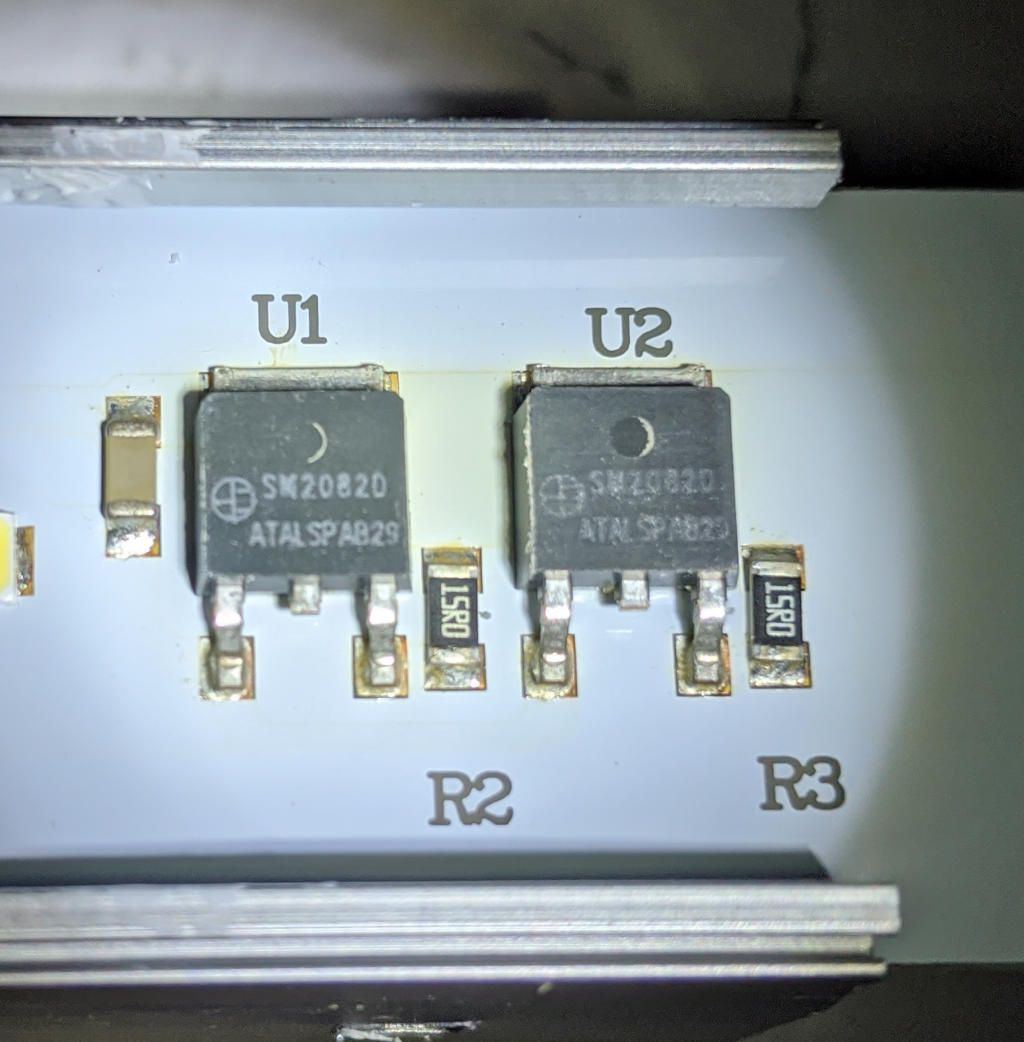
Der Brückengleichrichter ist ein MB6s, welcher laut den Specs „passen“ sollte. Der 400v 10uF Kondensator zur Spannungsglättung passt ebenfalls für mich, auch der 1M Ω Endladewiderstand passt schon. AAAABBBEERRR die beiden LED Treiber SM2082D sehen schon etwas spannend aus, so als wenn die „warm“ werden. Laut specs geben sie bei 10V bis zu 60mA raus. Der Rest wird also in „Wärme“ verwandelt. Was man an den Operating temperature von -40 ~ 125°C bewundern kann.

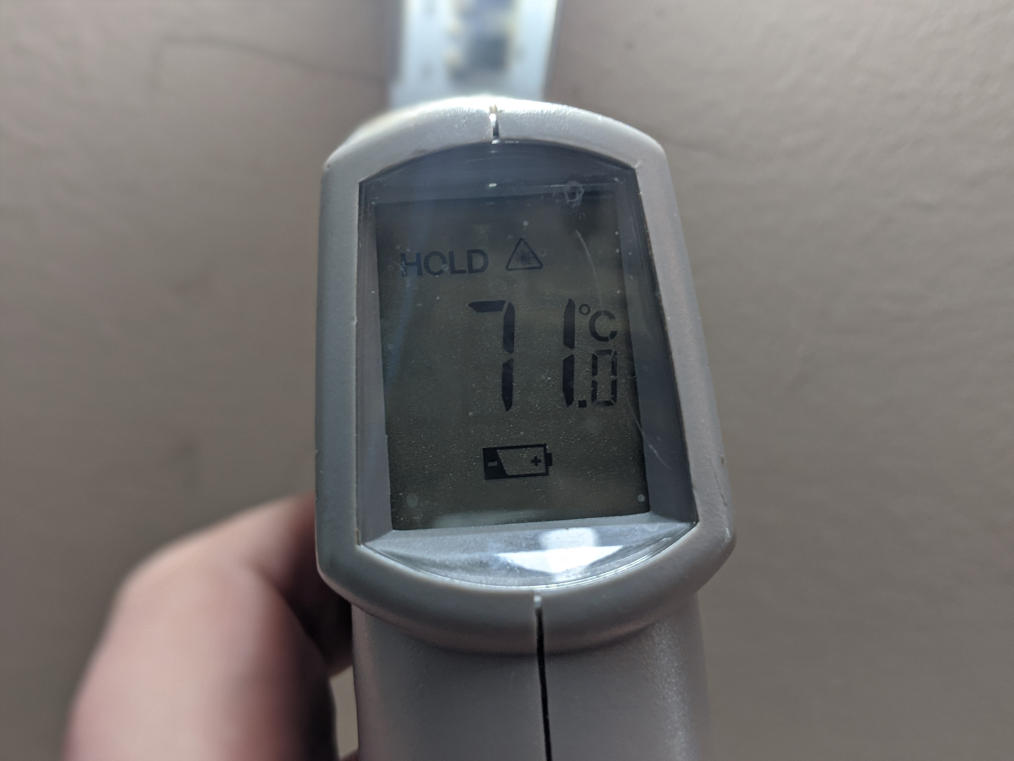
Bei den Leuchten mit Kondensator pendelt sich die Temperatur bei etwas zwischen 70 und 75°C ein. Bei den Leuchten ohne Kondensator werden es auch mal 90°C. Da hat der kleine LED Treiber wohl ganz schön was zu regeln, wohl der Grund warum in Version 2 ein Kondensator vorgesehen ist.

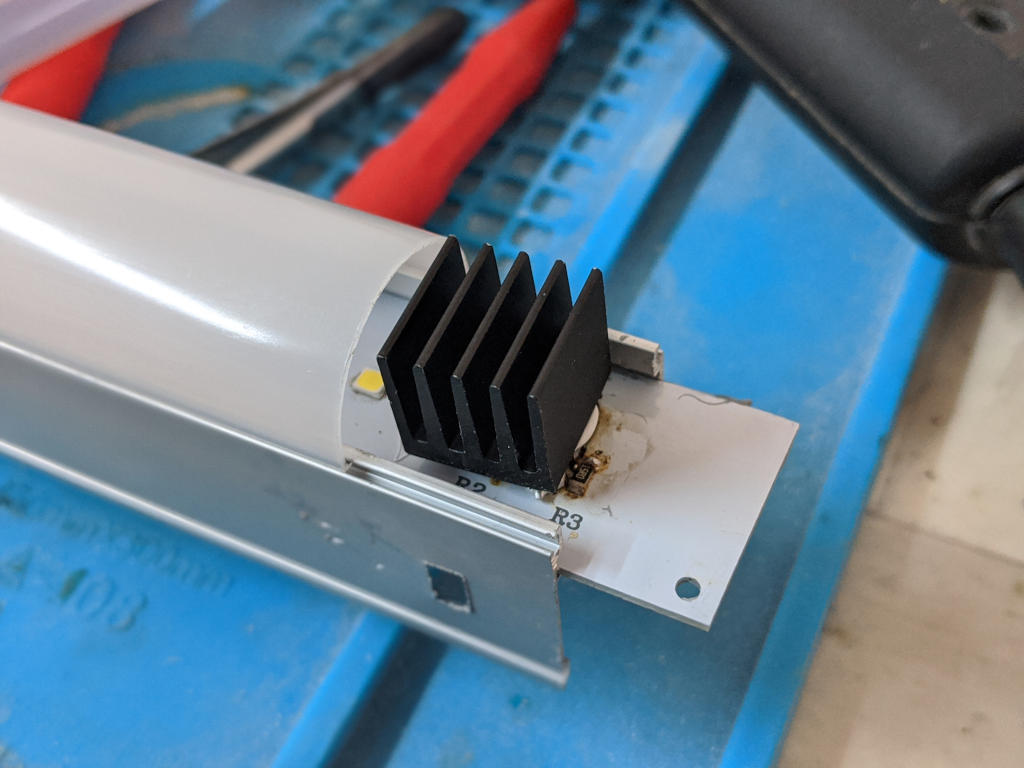
Gut der Hersteller hat versucht mit etwas Wärmeleitpaste auf der Rückseite des LED Streifens die Temperatur ans Alugehäuse abzugeben. Die Menge und Verteilung der Wärmeleitpaste ist aber sehr sehr dürftig. Nach etwas Einsatzzeit nimmt die Leistung der Paste natürlich ab und irgendwann ist es halt zu schlecht oder besser gesagt, die LED Treiber werden zu heiß und verbrennen ihre eigenen Lötkontakte bis zum Haarriss. Dann flackert es… Ich habe daher die Kontakte nachgelötet (kein Flackern mehr) und mit Wärmeleitkleber einen kleinen Kühlkörper auf die Treiber geklebt. Damit hält sich die Temperatur bei knapp 50°C. Das sollte die Lebenszeit deutlich erweitern. Passende Kondensatoren liegen hier ebenfalls noch und sind verbaut. Mal sehen wie lange sie nun nicht flackern!

Zusätzlich habe ich das Alugehäuse noch mit der Schutzerde verbunden. Die simple Lackisolierung vom LED Streifen bei den Temperaturen hat mich nicht ganz überzeugt.

Ich würde sagen, dass hat jemand auf Verschleiß gebaut. Die Leuchten sollen wohl kurz nach der Garantie ausfallen. So zumindest mein Eindruck…. Bei dem Preis, naja…

Natürlich hätte ich damit rechnen können. Ich meine Leuchten kaufen, im OBI und dann für etwas bis 20€. Was können die schon in der Herstellung gekostet haben?

Typ LY-5024-2 von Ritter Leuchten GmbH www.ritos.de

Siehe auch: Multifunktionstester für Bauteile

Fragen? Einfach melden.

Softstart-Modul: Sanftanlauf für 230-Volt-Geräte

Um da ein paar Rückfragen zu folgendem Beitrage zu beantworten: Sanftanlauf für Elektromotor / Softstart / Anlaufstrombegrenzer

Bei meinem Eigenbau ging es nur darum, herauszufinden wie ich es mit vorhandenen Teilen bauen kann. Es gibt für gut bezahlbares Geld fertige Module. Dieses hier nutze ich selbst an der Kapp- und Gehrungssäge bei 230V und bis 2500Watt.

>>Amazonlink klick<<

Funktioniert so wie man es sich vorstellt.

Fragen? Einfach melden.

Multifunktionstester für Elektronikbauteile: Schnell & günstig prüfen​

Aus alter/defekter Elektronik grabble ich mir gerne ein paar Bauteile heraus. Dieses hat bei mir in den 90er angefangen, weil eine Bestellung bei Conrad mein damaliges Taschengeld zu hart angegriffen hat. Amazon gab es so noch nicht, Lieferzeiten von einer Woche waren selbstverständlich und oft waren die Portokosten höher als der Preis für das gewünschte Bauteil selbst. Das waren die Zeiten von gut geplanten Sammelbestellungen des Freundeskreises bei Conrad.

Daher habe ich, wie viele andere ebenfalls, angefangen aus defekten Geräten einfach die brauchbaren Teile auszubauen. Hier ein Elko, da ein paar Widerstände, mal einen Transistor oder Dioden usw. usw… Irgendwie bin ich diese Angewohnheit nicht mehr los geworden. Meist interessiert mich aus welchem Grund ein Gerät aufgegeben hat, mal einfach nur wie es der Hersteller realisiert hat. Auf dem Weg baue ich dann aus was ich „möglicherweise“ mal brauchen kann. Hier liegen jetzt noch in Kisten Bauteile, welche ich vor 20 Jahren ausgebaut habe. Einige Dinge werden sicher nie mehr genutzt! Viele Projekte sind dennoch aus genau diesen Teilen entstanden.

Nicht selten fehlt mir dann bei einem angedachten Projekt doch ein Bauteil und ich muss mir überlegen wie ich es mit den vorhandenen umgesetzt bekomme. Was immer wieder spannend und herausfordernd sein kann!

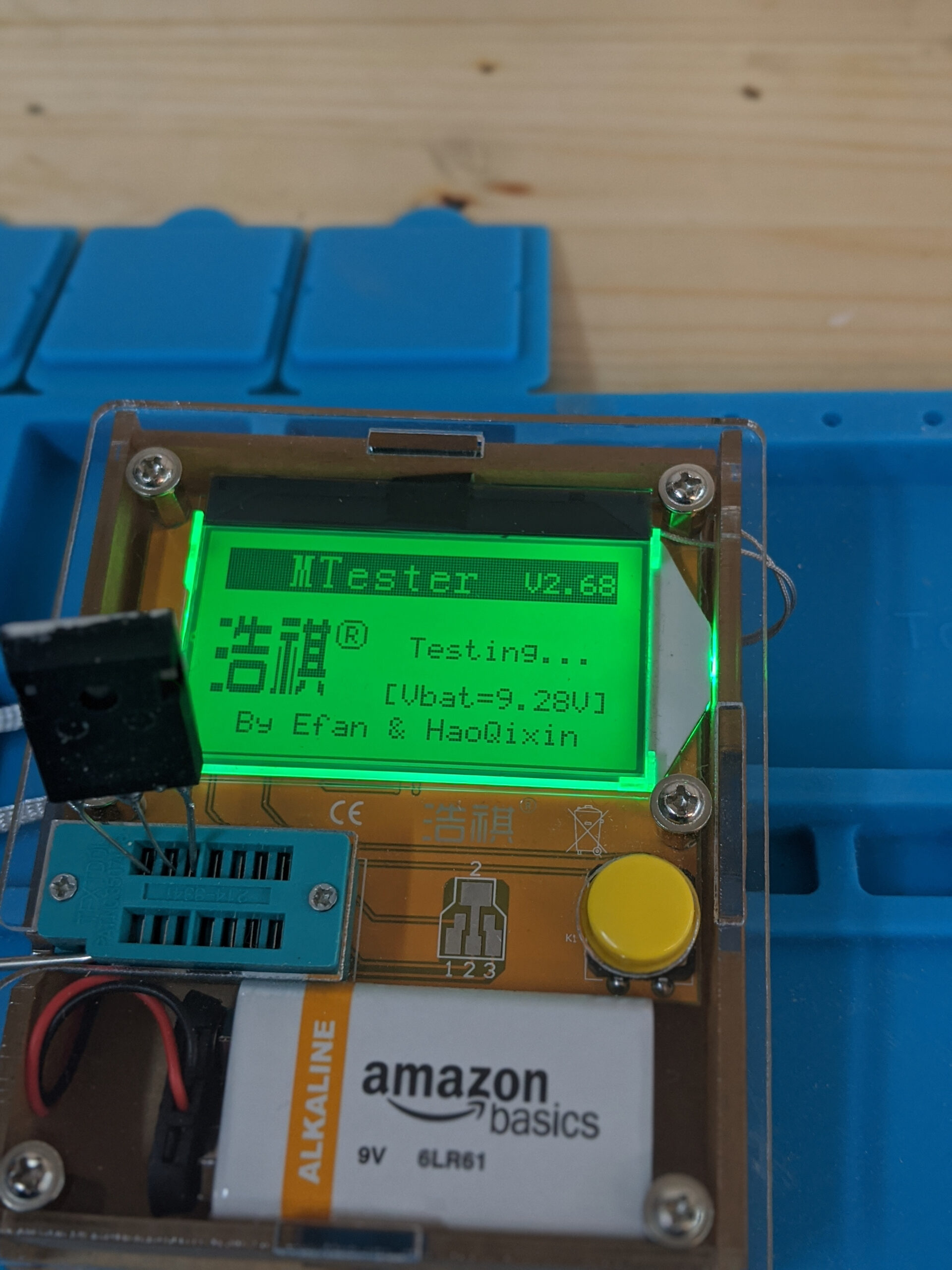
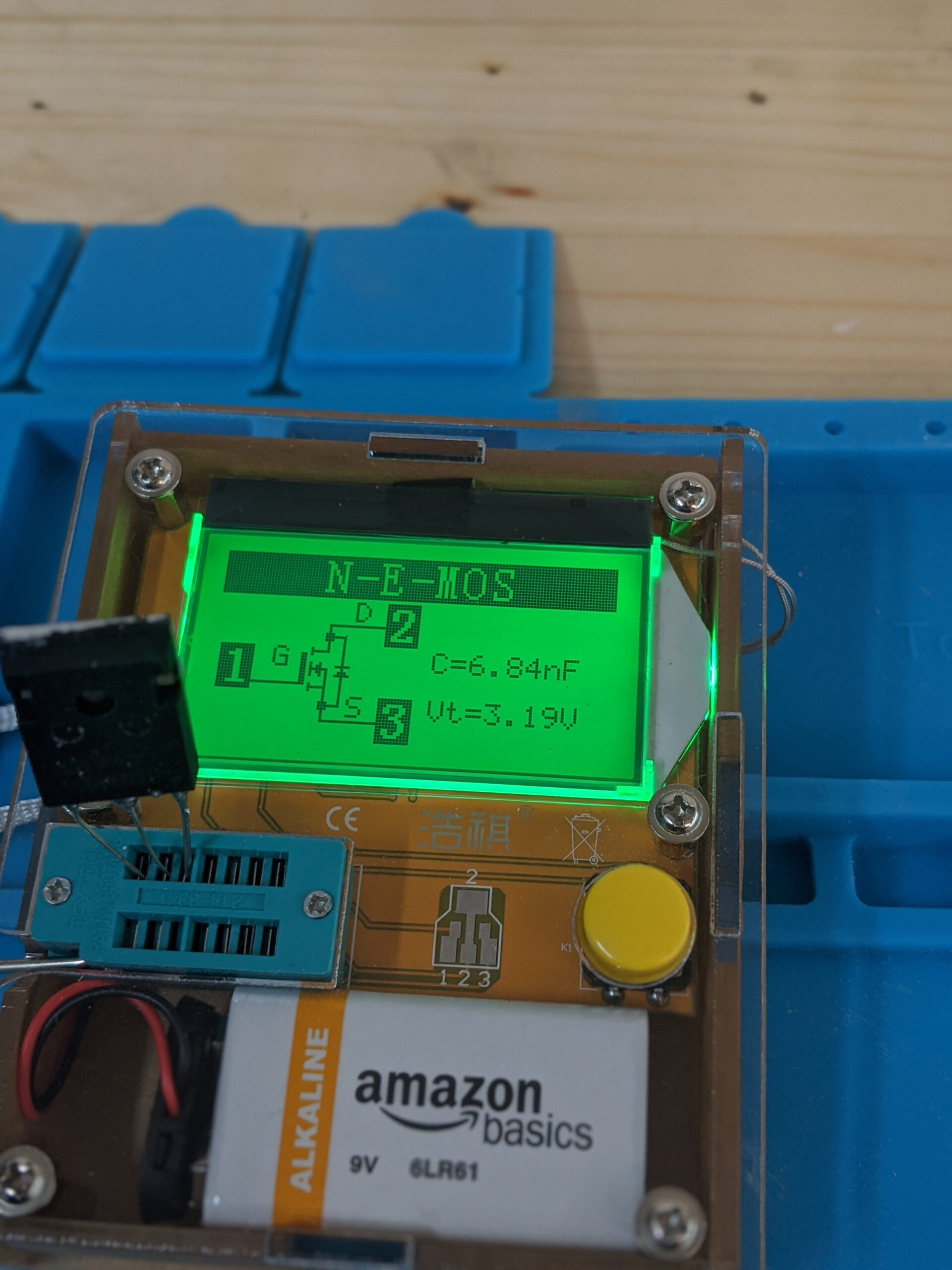
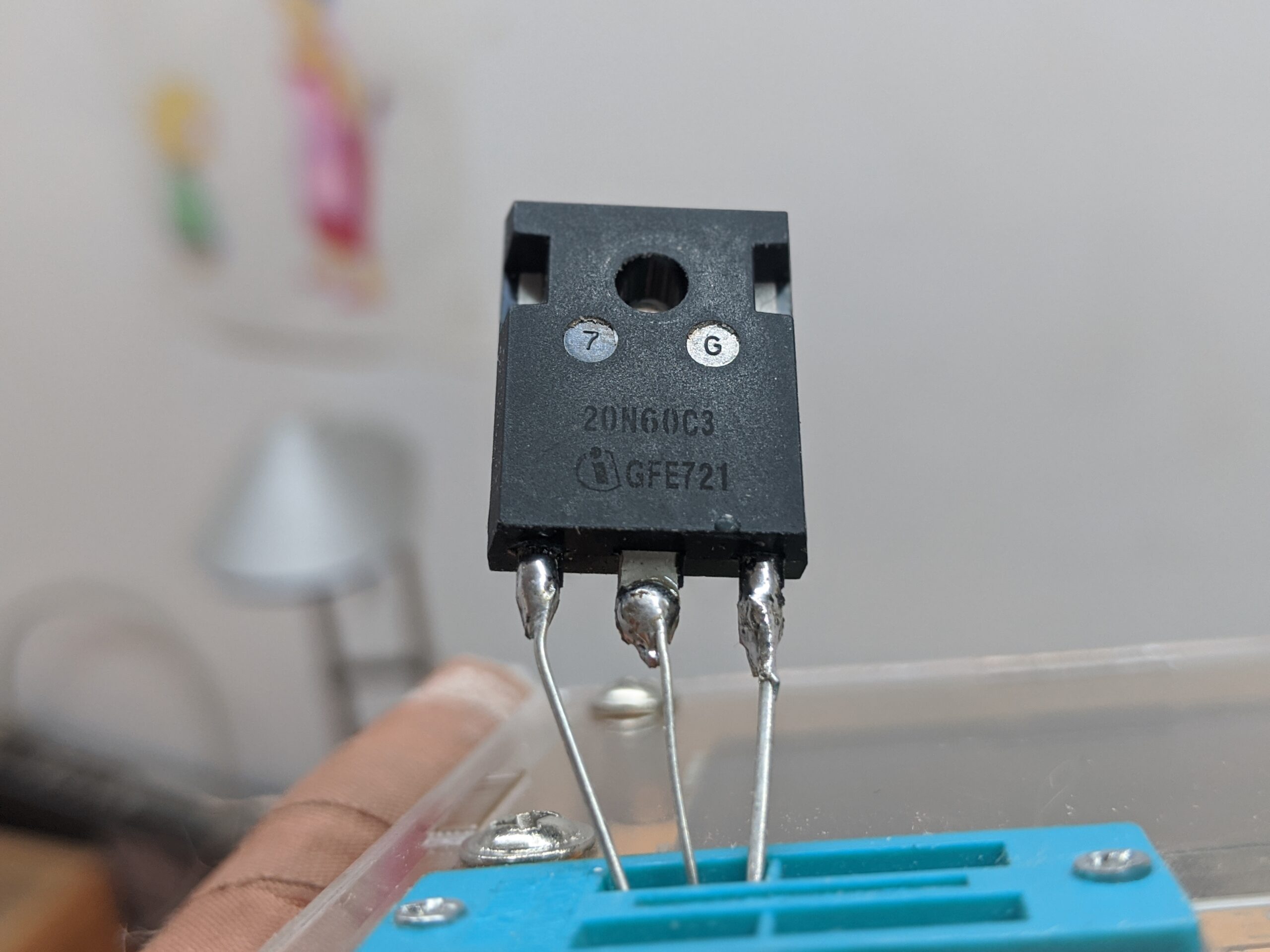
Ein großes Problem mit den Bauteilen ist immer wieder, die Gewissheit ob jetzt die Schaltung einen Fehler hat oder doch nur das Bauteil def. ist. Ich habe dafür nun ein kleines Gerät, welches schnell und einfach einzelne Bauteile durchmessen kann. Der kleine Multifunktionstester erkennt dabei automatisch das Bauteil und prüft dieses. Ebenfalls gibt es auf einem kleinen Display aus welches Bauteil es erkannt hat und welche Daten er dazu hat. Dabei kostet das Ding unter 20€ und ist in verschiedenen Versionen erhältlich. Als einfache Platine, mit Gehäuse oder als Bausatz.

Natürlich ist es nicht 100% zuverlässig und die Lösung aller Probleme! Ich kann es aber mit sehr gutem Gewissen weiterempfehlen. Oh ja, der Amazon link!

Siehe auch: RD6006 Labornetzteil

Fragen? Einfach melden.

Spiegelheizung im Badezimmer

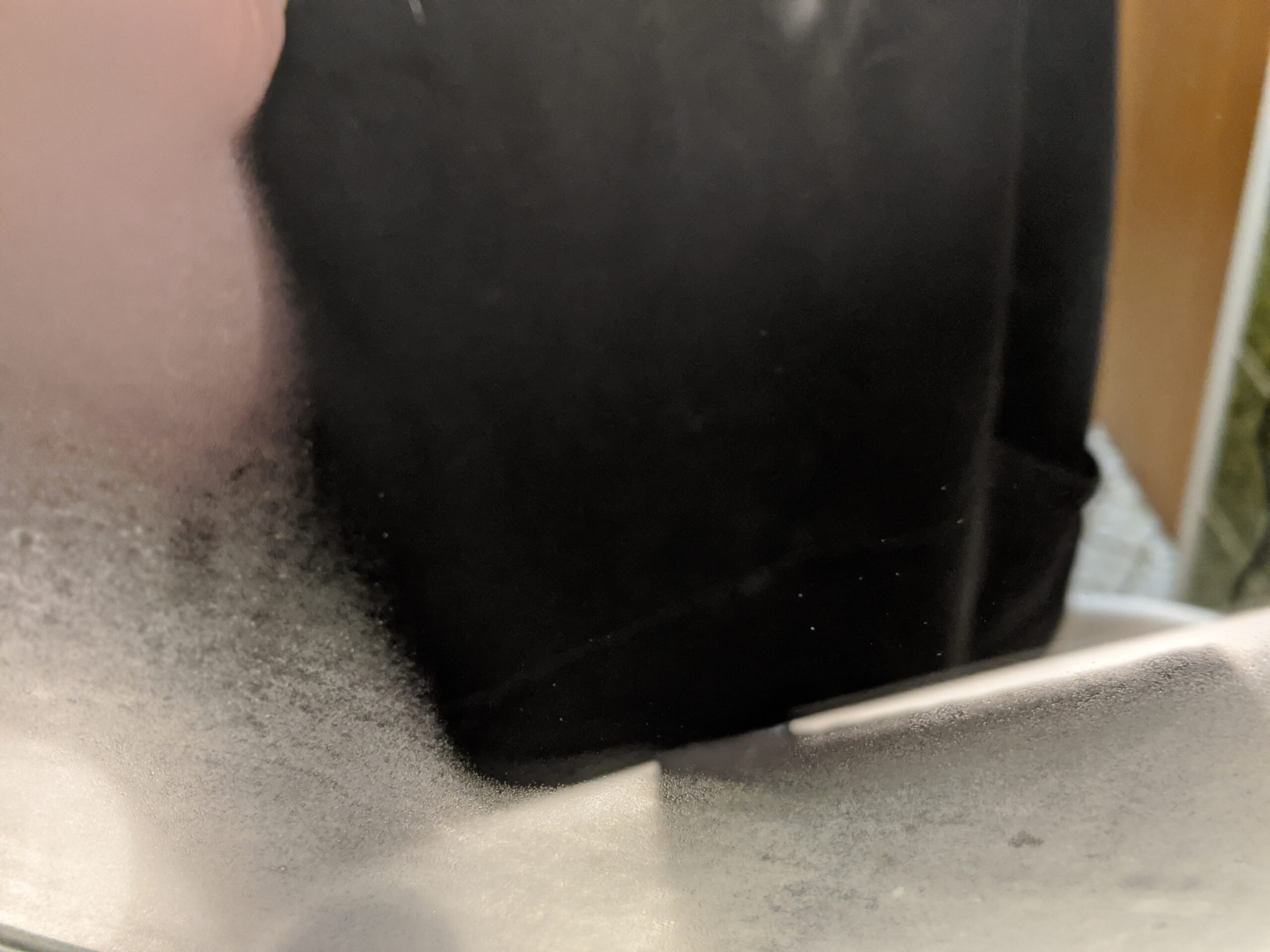
Schon einige Zeit nervt mich nach dem Duschen der beschlagene Spiegel. Bisher habe ich immer ein paar Sekunden mit dem Föhn draufgehalten und dann war alles ok.

Die Lösung

Klar, es gibt Spiegelheizungen. Es gibt sogar Spiegel mit eingebauter Heizung. Nur ist so etwas schon ein klares First World Problem. Ich habe es trotzdem gemacht: Eine Heizfolie bei Amazon gekauft und hinter meinen vorhandenen Spiegel geklebt. Strom bekommt sie von der Lampe über dem Spiegel.

Ergebnis

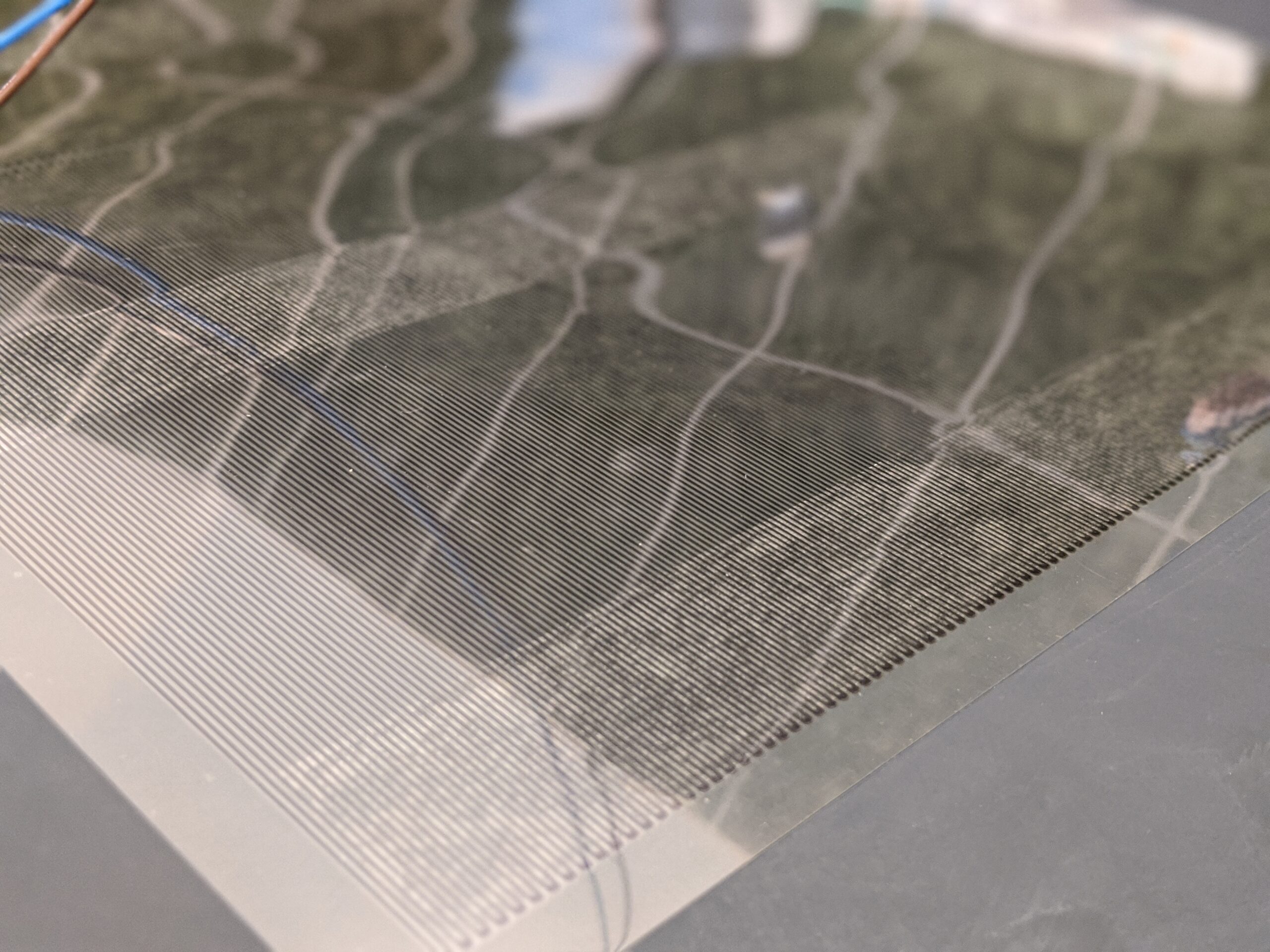
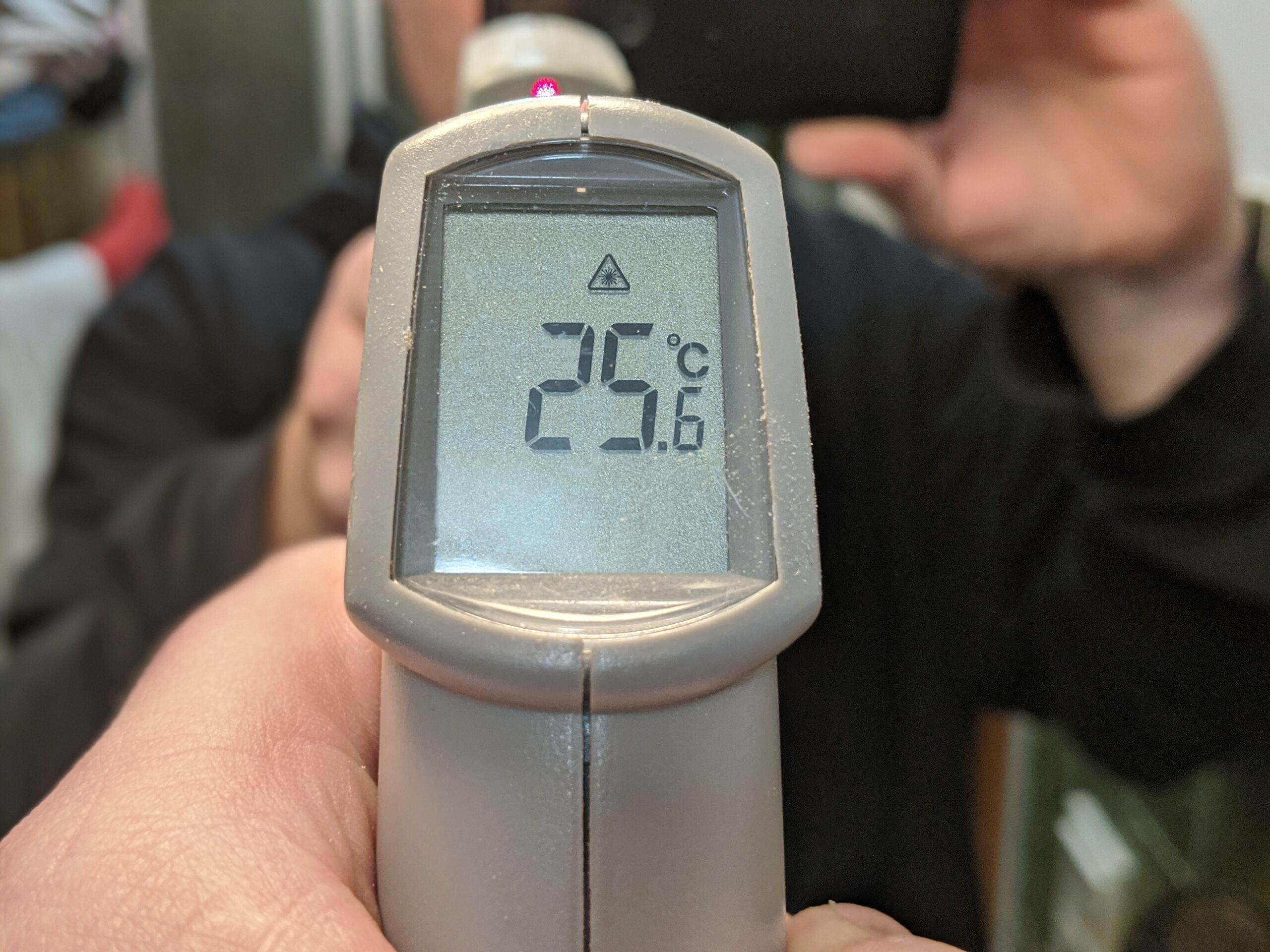
Sie tut was sie soll. Der Spiegel wird warm und beschlägt nicht mehr nach dem Duschen. Man kann auf den Bildern gut erkennen, welcher Teil beheizt wird und welcher weiterhin beschlägt. Die Oberflächentemperatur liegt bei etwa 35 °C.

Fragen? Einfach melden.

Sanftanlauf für Elektromotoren: Softstart & Anlaufstrombegrenzer

In meiner Werkstatt habe ich ein paar Elektrogeräte für welche ich gerne einen Sanftanlauf hätte. Einmal um den „Druck“ den hohen Anlaufstrom etwas von den ~Sicherungen~ zu nehmen und dann natürlich um die Geräte an sich etwas zu schonen, denn ein schlagartig anlaufender Elektromotor haut schon ganz schön rein.

Natürlich gibt es viele schöne Dinge, die man einfach kaufen und zwischen stecken/einbauen kann aber ich wollte selbst einmal überlegen wie ich es realisieren kann und vor allem mit dem Zeug aus meiner „Restekiste“. So bin ich auf folgende Schaltung für meine Absauganlage gekommen. Die Anlage bekommt nur Strom, wenn ein anders Elektrogerät eingeschaltet wird und schaltet mit einem gewissen Nachlauf selbst ab (diese Schaltung führe ich vielleicht auch mal irgendwann auf). Es funktioniert also nicht diese einfach immer unter Strom zwischen zu stecken! Oh und natürlich sind Arbeiten am Strom sehr gefährlich und dürfen nur von Menschen ausgeführt werden, welche dieses dürfen. Diese Beschreibung also nicht nachmachen!

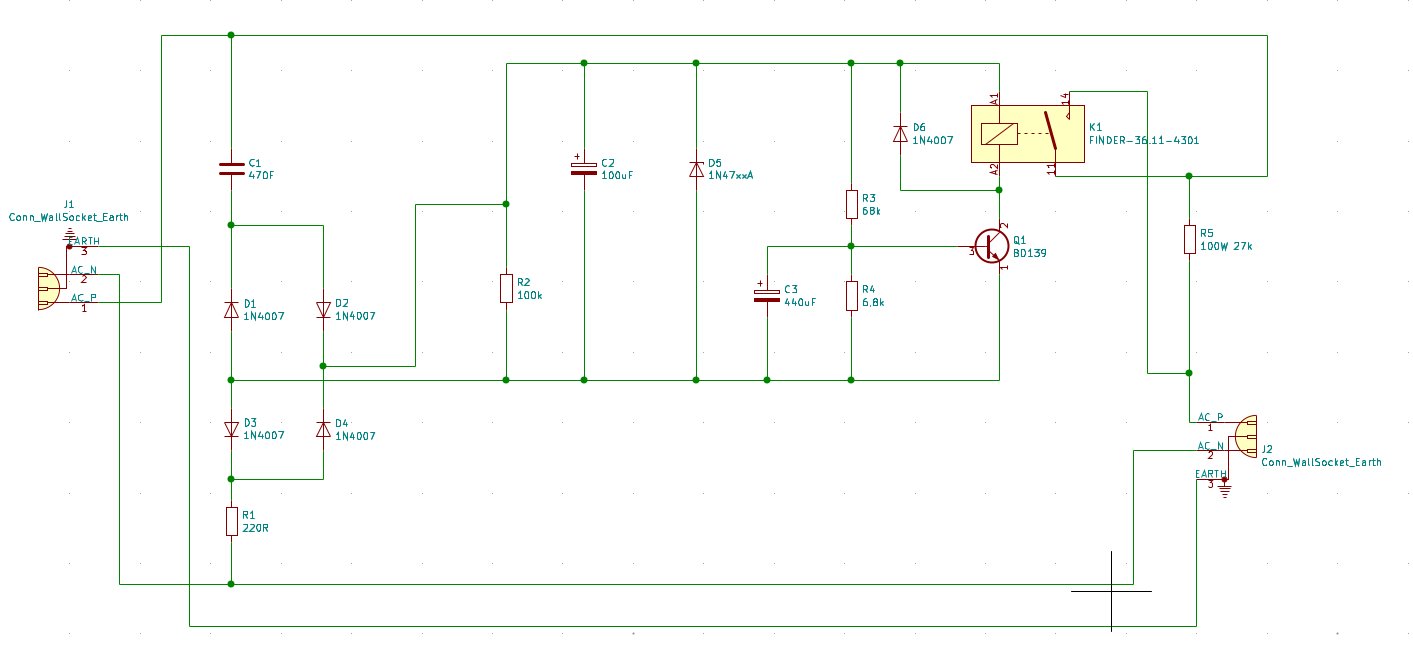
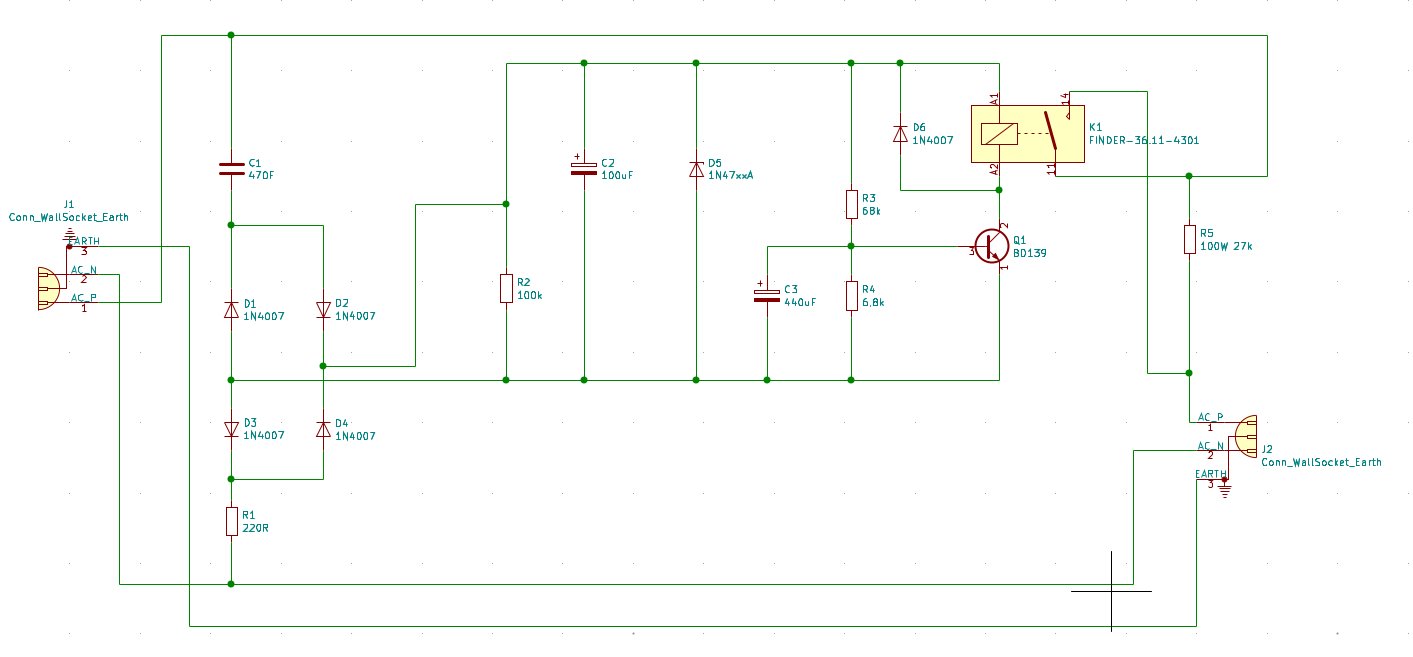
Schaltplan für einen 240V Sanftanlauf für Elektromotoren.

C1 und R1 arbeiten in der Schaltung als eine Art Kondensatornetzteil. D1 – D4 übernehmen die Aufgabe des Gleichrichters. R2 sorgt dafür, dass beim Abschalten die Schaltung möglichst schnell spannungsfrei ist (die Kondensatoren also entladen werden). C2 glättet die Spannung aus dem Gleichrichter, D5 nagelt die Spannung in der Schaltung auf ca. 18V fest. Über R3 wird C3 langsam geladen. R4 sorgt wieder für schnelles Entladen von C3. D6 schützt Q1 vor der Spule in K1, R5 ist die eigentliche „Handbremse“ für den nachgeschalteten Elektromotor. Er lässt, bis zum anziehen des Relais weniger durch und der Motor kann nicht mit voller Power loslegen.

Kommt also Spannung auf die Schaltung wird diese so lang über R5 zum Motor geleitet, bis C3 geladen ist. Denn wenn C3 voll ist, schaltet Q1 durch und somit zieht K1 an und überbrückt so R5.

R5 muss daher auf den nach gelagerten Elektromotor abgestimmt sein, sonst platzt R5 ggf. einfach. Die Größe von C3 bestimmt hierbei die Länge der Verzögerung von K1. 220μF war dabei für mich etwas zu klein. 440μF ist die perfekte Zeit

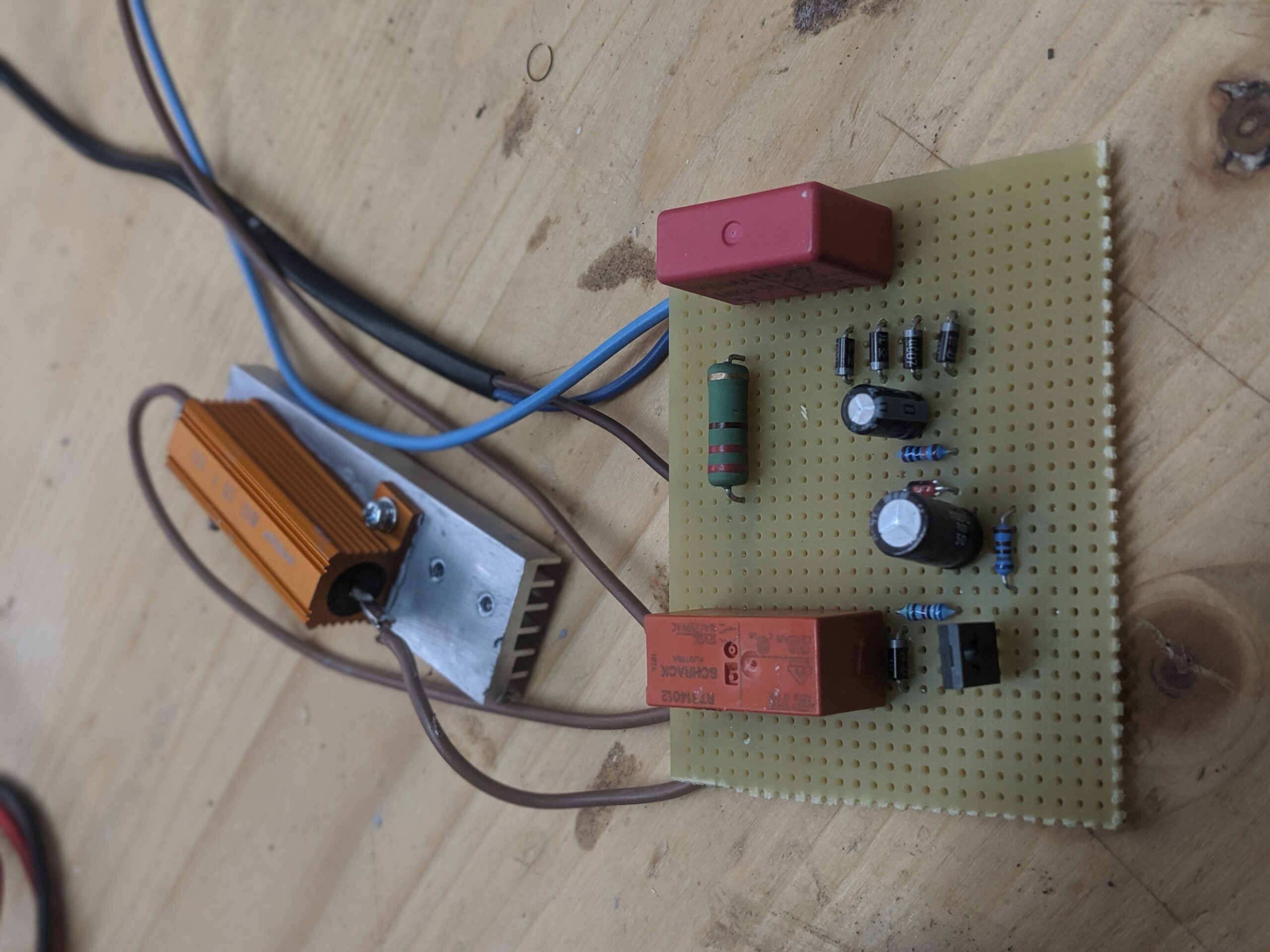
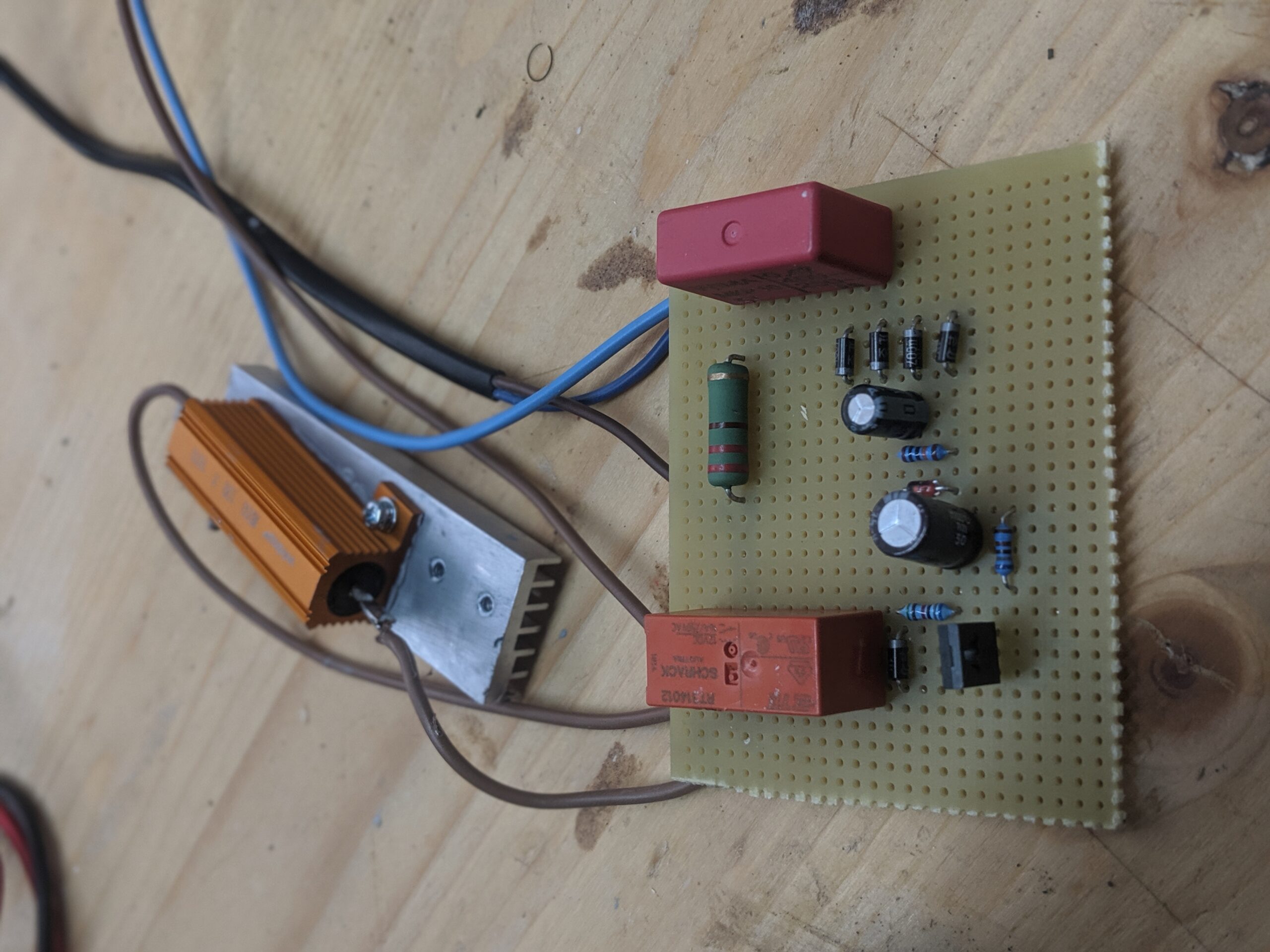
Die Platine selbst sieht nun so aus.

Selbstgebaute Platine für einen 240V Sanftanlauf für Elektromotoren.

Oh, die Absauganlage besteht aus einem Nassauger von Kärcher hinter einem selbstgebauten Zyklonabscheider.

Fragen? Dann fragen.

Siehe auch: Softstart-Modul für 230V

Fragen? Einfach melden.

MacBook Pro GPU-Panic Reparatur: Backofen-Methode im Test

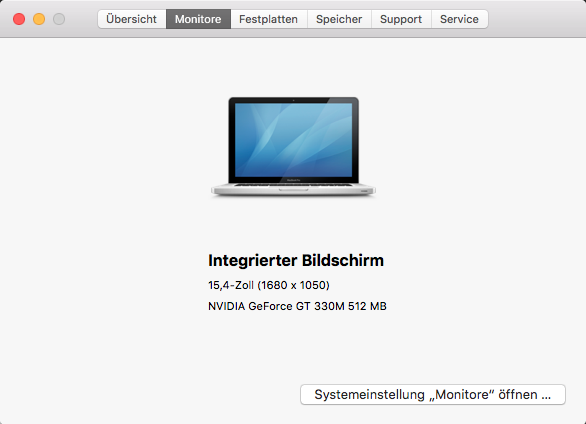
Mir ist vor kurzem ein Apple MacBook Pro (Mitte 2010) in die Hände gefallen. Hardware noch ganz interessant — 8 GB RAM, Core i7, SSD. Aber das Ding hatte den bekannten Bug mit der NVIDIA GeForce GT 330M. Abstürze und Reboots mitten in der Arbeit, und die wurden eher mehr als weniger.

Die Optionen

  1. Apple mit Garantie — anrufen und reparieren lassen.
  2. Apple ohne Garantie — knapp 500 € Reparaturkosten. Lohnt sich bei einem sechs Jahre alten Gerät nicht.
  3. Apple Kulanz — gab es tatsächlich, sogar bis zwei Jahre nach Garantieablauf. Für mein Gerät aber zu spät.
  4. GPU per Software deaktivieren — die NVIDIA Karte abschalten und nur mit der Intel HD Graphics in der CPU leben. Funktioniert, schiebt den endgültigen Tod aber nur auf. Irgendwann startet die Kiste gar nicht mehr.
  5. Backofen.

Backofen?

Klingt bekloppt. Ist es auch — etwas. Die NVIDIA GPU ist als BGA (Ball Grid Array) auf das Logicboard gelötet. Unter Hitze und Vibration brechen mit der Zeit einzelne Lötstellen. Die GPU verliert die Verbindung zum Board — Kernel Panic.

Wenn ich mir mein Gerät genauer anschaue, findet sich vorne links eine beachtliche Delle. Da ist das Teil draufgefallen und das war vermutlich der Anfang vom Ende.

Die Idee: Das Logicboard im Backofen auf eine Temperatur bringen, bei der das Lötzinn weich wird und die Verbindungen sich neu setzen — ein primitiver Reflow. Apple hat sich die Mühe gemacht, alle wichtigen Chips seitlich mit dem Board zu verkleben. Das hält die Chips an Ort und Stelle, während das Lot flüssig wird.

Schritt für Schritt

  1. Logicboard komplett ausbauen — iFixit hat gute Anleitungen dafür.
  2. Backofen auf 200 °C vorheizen. Ober-/Unterhitze, keine Umluft — die Vibrationen des Gebläses können das Board zerstören.
  3. Aus Alufolie kleine Füße formen und in die Bohrungen des Boards stecken. So liegt es nicht direkt auf dem Blech.
  4. Board rein, schwere Chips nach oben. Danach nicht mehr bewegen.
  5. 7 bis 8 Minuten backen.
  6. Ofen abschalten, Tür leicht öffnen, 15–20 Minuten langsam abkühlen lassen. Wenn man das Board mit der Hand greifen kann, ist es kühl genug.
  7. Zusammenbauen, Daumen drücken.

Die Kunststoffbuchsen auf dem Board halten 7 Minuten bei 200 °C aus — die müssen nicht abgedeckt werden.

Hat es funktioniert?

Ja. Überraschenderweise.

Aber — und das muss klar sein — diese Methode ist ein letzter Versuch. Die Erfolgsquote ist gering. Das Flussmittel in den Lötstellen verbrennt beim Erhitzen teilweise, daher funktioniert ein zweiter Durchgang fast nie. Wenn euer MacBook sowieso auf dem Weg in die Tonne ist: probiert es. Wenn ihr noch ernsthaft auf das Gerät angewiesen seid: lasst es.


Der Panic-Log

Für die Suchmaschinen und alle, die den gleichen Fehler haben — hier die relevanten Zeilen aus dem Kernel-Panic-Report:

*** Panic Report ***
panic(cpu 0 caller 0xffffff7f9320abad):
  "GPU Panic: [<None>] 3 3 7f 0 0 0 0 3 :
   NVRM[0/1:0:0]: Read Error 0x00610b94:
   CFG 0xffffffff 0xffffffff 0xffffffff,
   BAR0 0xd2000000 0xffffff912c33d000 0x0a5480a2, D0, P3/4"

System model name: MacBookPro6,2 (Mac-F22586C8)
Mac OS version:    15B42 (El Capitan 10.11.1)

Graphics: NVIDIA GeForce GT 330M, PCIe, 512 MB
Graphics: Intel HD Graphics, Built-In

Kernel Extensions in backtrace:
  com.apple.nvidia.classic.NVDAResmanTesla  10.0
  com.apple.nvidia.classic.NVDANV50HalTesla 10.0
  com.apple.driver.AppleMuxControl          3.11.33b1
  com.apple.iokit.IOGraphicsFamily          2.4.1

Der entscheidende Hinweis: NVRM[0/1:0:0]: Read Error mit CFG 0xffffffff — die CPU kann den Konfigurationsraum der GPU nicht mehr lesen. Die Verbindung ist weg.


Jetzt habe ich hier also so ein komisches MacBook. Der spannende Teil — auseinanderbauen und reparieren — ist erledigt. Was macht man nun damit?

Siehe auch: Parken an der Burg Blankenstein

Fragen? Einfach melden.

Temperatur und Luftfeuchtigkeit mit DHT22 am Raspberry Pi messen

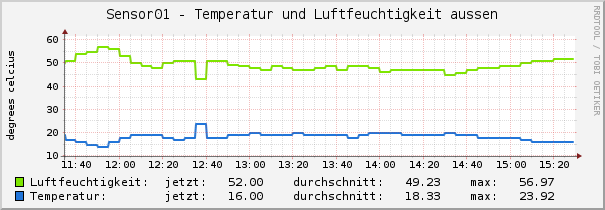
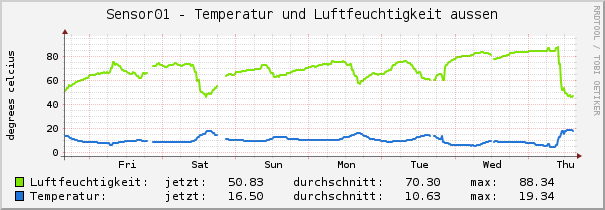
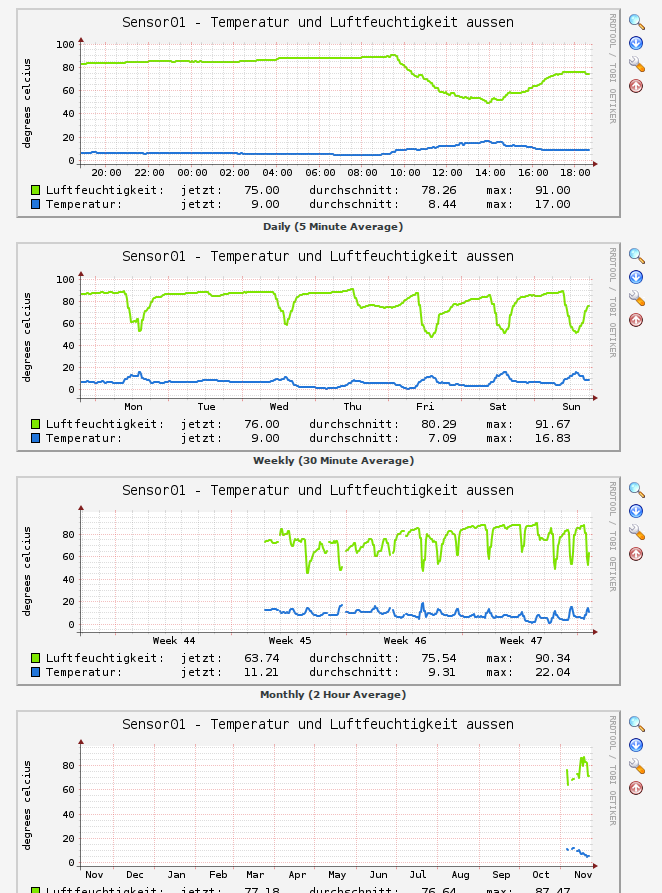
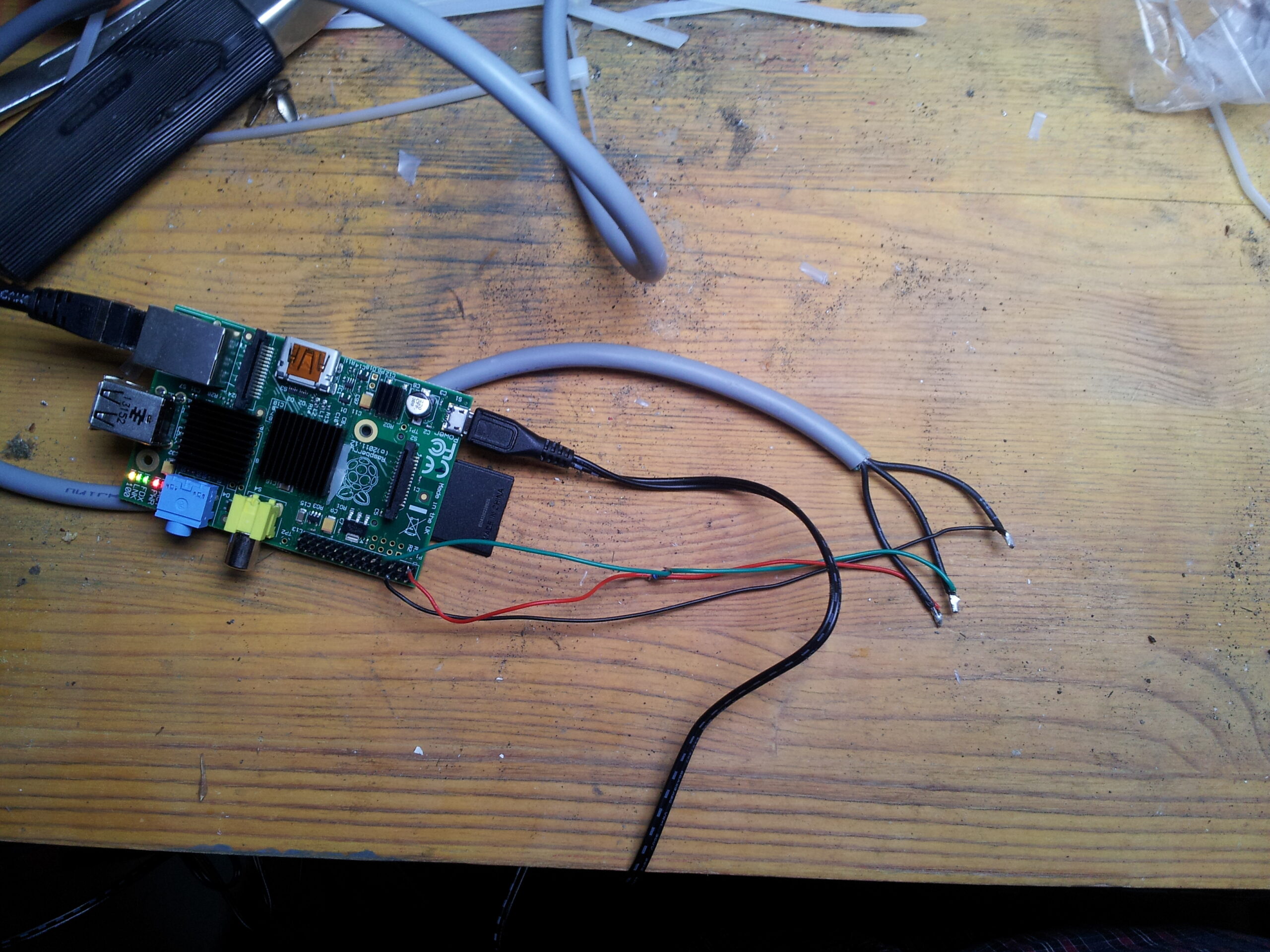
Meine Wetterstation hatte aufgegeben. Wirklich interessiert haben mich aber eh nur Temperatur und Luftfeuchtigkeit draußen. Das sollte ein Raspberry Pi mit einem DHT22 für zwei Euro hinbekommen — und die Daten landen direkt in meinem Cacti.

Update März 2026 — Dieser Beitrag ist von 2014 und einer meiner ältesten hier im Blog. Die Grundidee — DHT22 an den GPIO, Werte per Cron einsammeln, per SNMP an Cacti liefern — funktioniert unverändert. Ich habe den Beitrag komplett überarbeitet und den Software-Teil auf Python aktualisiert. Die ursprünglich verwendete C-Bibliothek wiringPi wurde 2019 vom Autor offline genommen und lol_dht22 wird nicht mehr gepflegt. Der Ansatz selbst ist zeitlos.

Was du brauchst

  • Einen Raspberry Pi — egal welches Modell, solange GPIO-Pins vorhanden sind
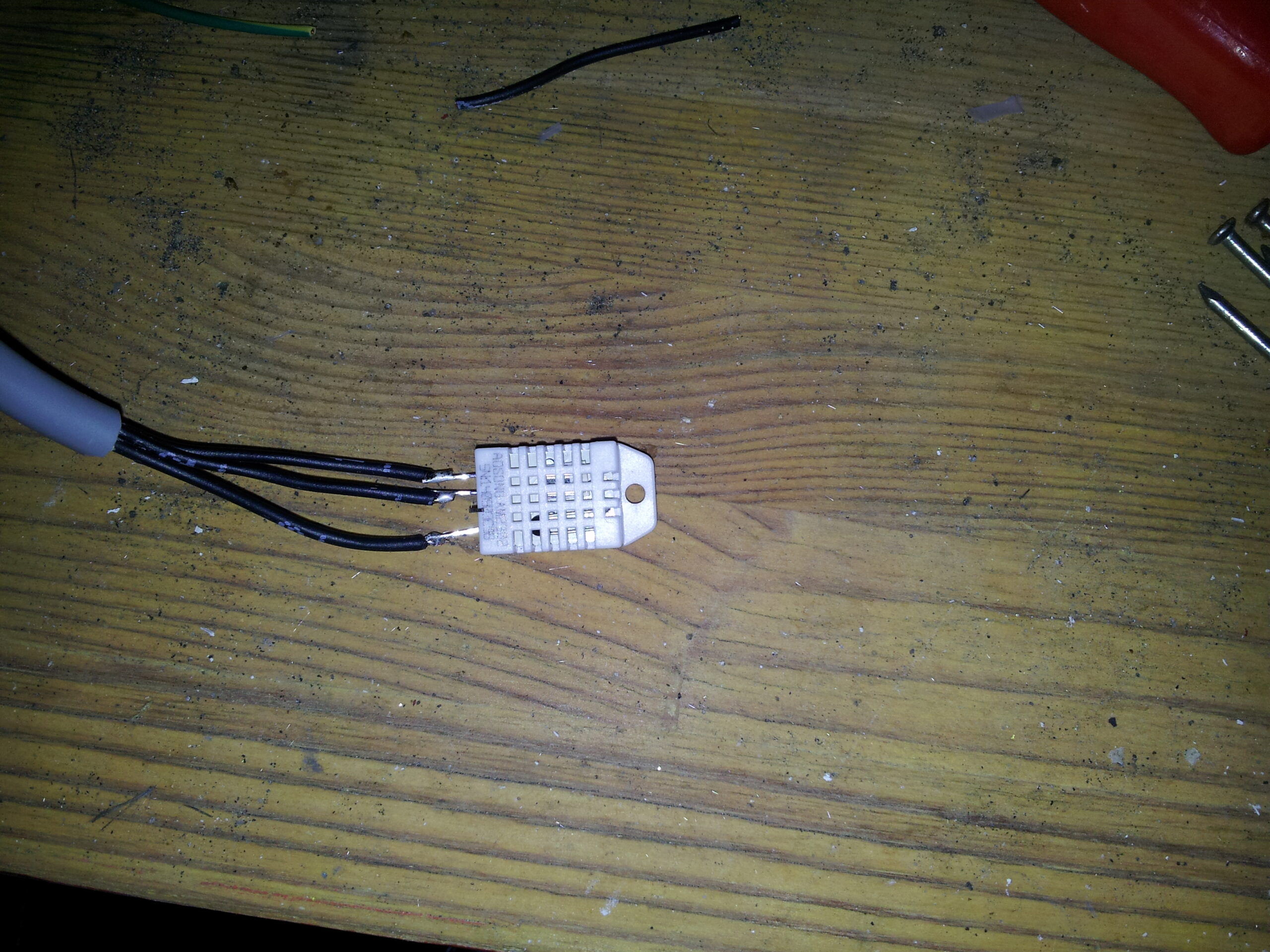
  • Einen DHT22 / AM2302 Sensor (2–5 €)
  • Einen 4,7 kΩ Widerstand als Pull-up
  • Drei Kabel

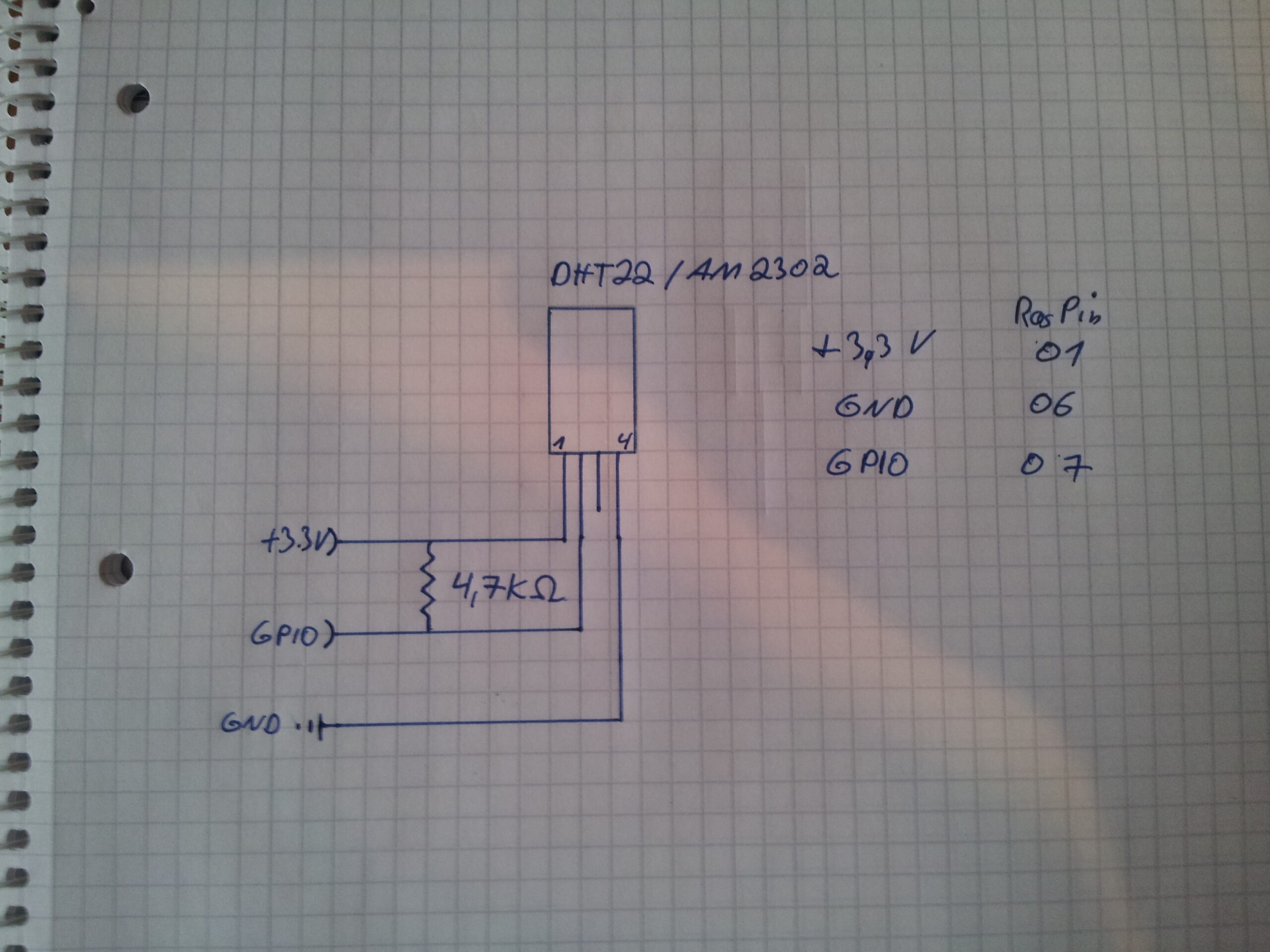
Die Verkabelung ist simpel: VCC an 3,3 V (Pin 1), Data an GPIO 4 (Pin 7), GND an GND (Pin 6). Der 4,7 kΩ Widerstand kommt zwischen VCC und Data. Den handgezeichneten Schaltplan habe ich unten in der Bildergalerie.

Sensor auslesen — Python

Auf einem aktuellen Raspberry Pi OS brauchen wir die Adafruit CircuitPython DHT Bibliothek und libgpiod:

sudo apt install python3-pip libgpiod2
pip3 install adafruit-circuitpython-dht

Dann ein kleines Script /usr/local/bin/read_dht22.py:

#!/usr/bin/env python3
import adafruit_dht
import board
import sys

sensor = adafruit_dht.DHT22(board.D4)
try:
    print(f"{sensor.humidity:.1f}")
    print(f"{sensor.temperature:.1f}")
except RuntimeError:
    sys.exit(1)
finally:
    sensor.exit()

Ausführbar machen und testen:

chmod +x /usr/local/bin/read_dht22.py
/usr/local/bin/read_dht22.py
73.9
9.3

Erste Zeile Luftfeuchtigkeit, zweite Zeile Temperatur. Der DHT22 liefert nicht bei jedem Aufruf saubere Daten — manchmal kommt ein RuntimeError. Das ist normal bei diesem Sensor, deswegen der try/except und der Exit-Code. board.D4 entspricht GPIO 4, also Pin 7 auf dem Board.

Werte per Cron einsammeln

Per Cron-Job jede Minute:

* * * * * /var/scripts/getsensor.sh

Das Script /var/scripts/getsensor.sh:

#!/bin/bash
/usr/local/bin/read_dht22.py > /home/pi/both.txt 2>/dev/null

while [ ! -s "/home/pi/both.txt" ]; do
    sleep 5
    /usr/local/bin/read_dht22.py > /home/pi/both.txt 2>/dev/null
done

sed '2d' /home/pi/both.txt > /home/pi/humid.txt
sed '1d' /home/pi/both.txt > /home/pi/temp.txt

Wenn der Sensor beim ersten Versuch keine Daten liefert, probiert das Script alle fünf Sekunden erneut. Am Ende liegen Luftfeuchtigkeit und Temperatur in separaten Textdateien unter /home/pi/.

Ab in den Cacti — SNMP

Damit Cacti die Werte abfragen kann, brauchen wir SNMP auf dem Pi:

sudo apt install snmpd snmp

In der /etc/snmp/snmpd.conf zwei Pass-through OIDs anlegen. Wird eine dieser OIDs per SNMP abgefragt, führt der snmpd das zugehörige Script aus und liefert dessen Ausgabe als Antwort:

pass .1.3.6.1.2.1.25.1.8.1  /bin/sh  /usr/local/bin/humid
pass .1.3.6.1.2.1.25.1.8.2  /bin/sh  /usr/local/bin/temp

Die beiden Scripts müssen drei Zeilen ausgeben — die OID, den Datentyp und den Wert:

/usr/local/bin/temp:

#!/bin/bash
echo .1.3.6.1.2.1.25.1.8.2
echo gauge
cat /home/pi/temp.txt

/usr/local/bin/humid:

#!/bin/bash
echo .1.3.6.1.2.1.25.1.8.1
echo gauge
cat /home/pi/humid.txt

Test:

snmpget -v2c -c public localhost .1.3.6.1.2.1.25.1.8.1
iso.3.6.1.2.1.25.1.8.1 = Gauge32: 76

snmpget -v2c -c public localhost .1.3.6.1.2.1.25.1.8.2
iso.3.6.1.2.1.25.1.8.2 = Gauge32: 9

Damit lässt sich im Cacti ein Graph anlegen. Etwas von hinten durch die Brust ins Auge — aber es funktioniert seit über elf Jahren zuverlässig. Die Template-Exports für Cacti gibt es hier: cacti-temp.tar.gz


Hinweise

SNMP-Sicherheit — Im Beispiel steht public als Community-String und SNMPv2c. Für ein Heimnetz reicht das. In einem produktiven Umfeld sollte man SNMPv3 mit Authentifizierung verwenden und den Zugriff per Firewall auf den Cacti-Server beschränken.

Alternative zu Cacti — Wer kein Cacti hat: Grafana mit InfluxDB oder Prometheus wäre die modernere Alternative. Der SNMP-Weg funktioniert dort genauso, alternativ kann man die Werte auch direkt per Telegraf oder einen kleinen Python-Exporter einliefern.

Warum kein wiringPi mehr? — Gordon Henderson hat das wiringPi-Repository 2019 offline genommen. Es gibt Forks auf GitHub, die auf neueren Pi-Modellen funktionieren, aber offiziell wird die Bibliothek nicht mehr gepflegt. Für neue Projekte ist Python mit der Adafruit-Bibliothek der bessere Weg — weniger Kompilieraufwand, bessere Fehlerbehandlung und aktive Wartung.


Der Sensor da draußen

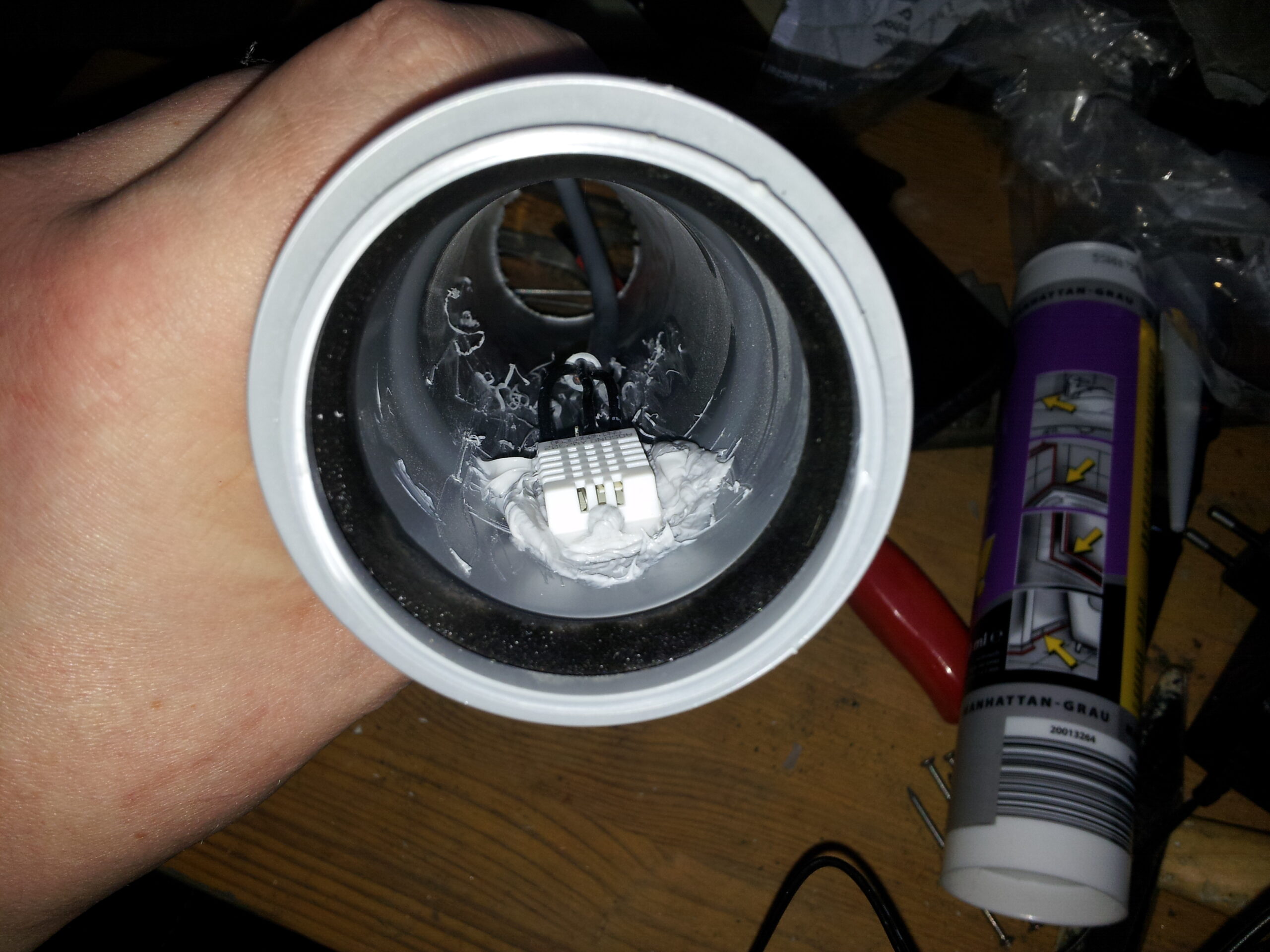
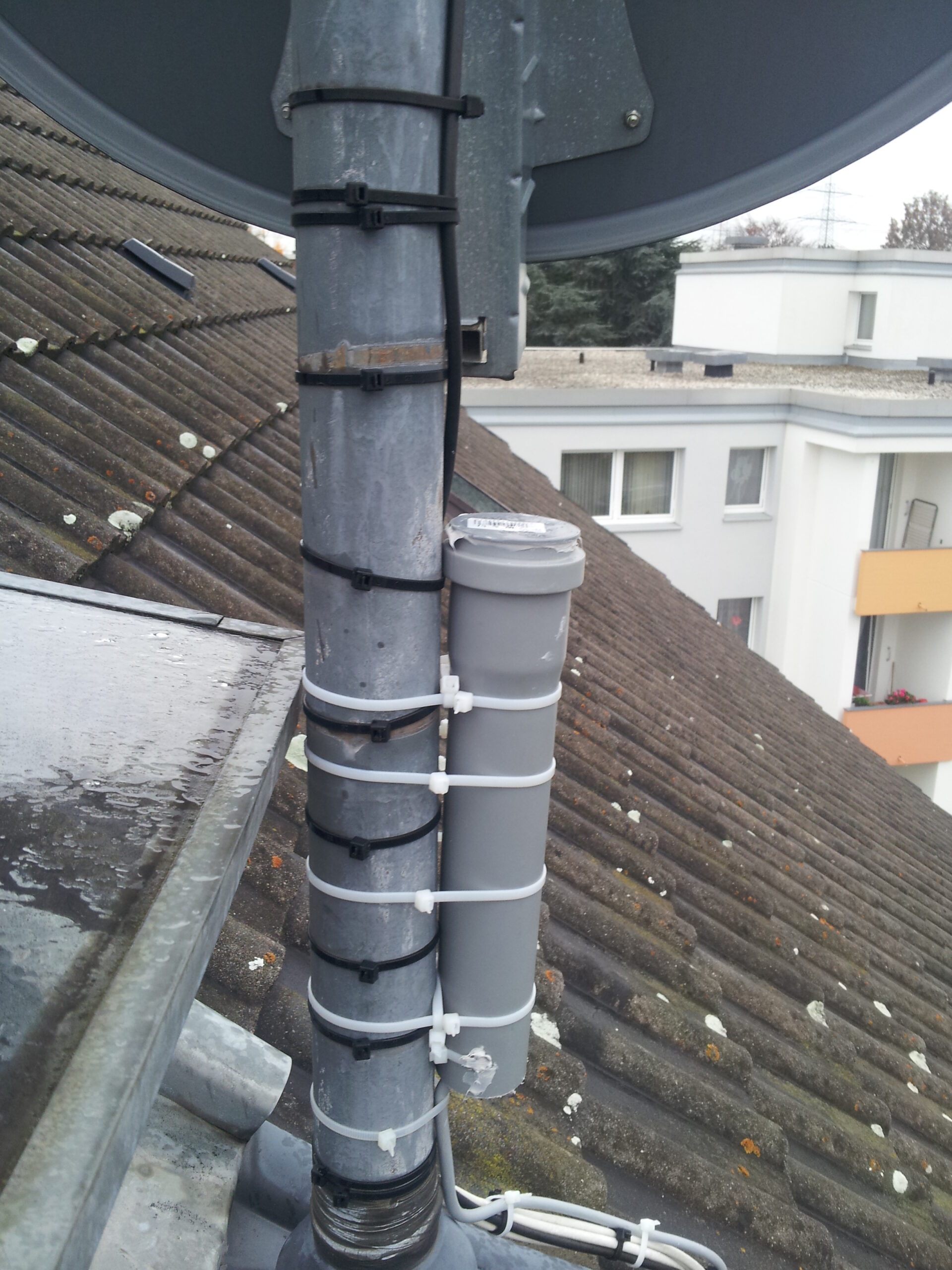
Der Sensor muss nach draußen, vor Wasser geschützt sein, aber nicht hermetisch versiegelt — sonst kann er keine Luftfeuchtigkeit messen.

Meine Lösung: Ein PVC-Rohr, den Sensor dort mit etwas Silikon eingeklebt, eine Seite mit Deckel verschlossen. So kann kein Wasser an den Sensor laufen, Luft kommt aber noch ran. Angebracht am Pfosten der Satellitenschüssel — dort oben steht die Luft selten, es kommt niemand ran und es fällt nicht auf.

Das Ding hängt dort seit 2014. Funktioniert.


Siehe auch: Raspberry Pi als Konsolenserver, Stromverbrauch messen mit Raspberry Pi, Eltako DSZ12E und Cacti

Fragen? Einfach melden.
« Ältere Beiträge Neuere Beiträge »

© 2026 -=Kernel-Error=-RSS

Theme von Anders NorénHoch ↑