IT security, FreeBSD, Linux, mail server hardening, post-quantum crypto, DNS, retro computing & hands-on hardware hacks. Privater Tech-Blog seit 2003.

Schlagwort: Electronics (Seite 3 von 4)

Multifunktionstester für Elektronikbauteile: Schnell & günstig prüfen​

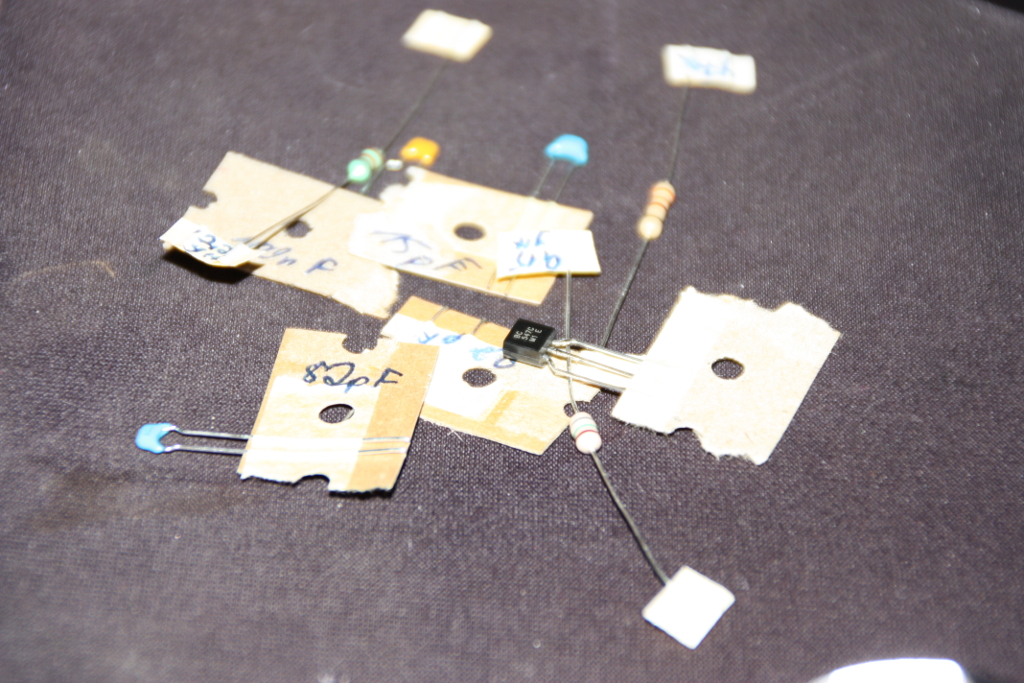
Aus alter/defekter Elektronik grabble ich mir gerne ein paar Bauteile heraus. Dieses hat bei mir in den 90er angefangen, weil eine Bestellung bei Conrad mein damaliges Taschengeld zu hart angegriffen hat. Amazon gab es so noch nicht, Lieferzeiten von einer Woche waren selbstverständlich und oft waren die Portokosten höher als der Preis für das gewünschte Bauteil selbst. Das waren die Zeiten von gut geplanten Sammelbestellungen des Freundeskreises bei Conrad.

Daher habe ich, wie viele andere ebenfalls, angefangen aus defekten Geräten einfach die brauchbaren Teile auszubauen. Hier ein Elko, da ein paar Widerstände, mal einen Transistor oder Dioden usw. usw… Irgendwie bin ich diese Angewohnheit nicht mehr los geworden. Meist interessiert mich aus welchem Grund ein Gerät aufgegeben hat, mal einfach nur wie es der Hersteller realisiert hat. Auf dem Weg baue ich dann aus was ich „möglicherweise“ mal brauchen kann. Hier liegen jetzt noch in Kisten Bauteile, welche ich vor 20 Jahren ausgebaut habe. Einige Dinge werden sicher nie mehr genutzt! Viele Projekte sind dennoch aus genau diesen Teilen entstanden.

Nicht selten fehlt mir dann bei einem angedachten Projekt doch ein Bauteil und ich muss mir überlegen wie ich es mit den vorhandenen umgesetzt bekomme. Was immer wieder spannend und herausfordernd sein kann!

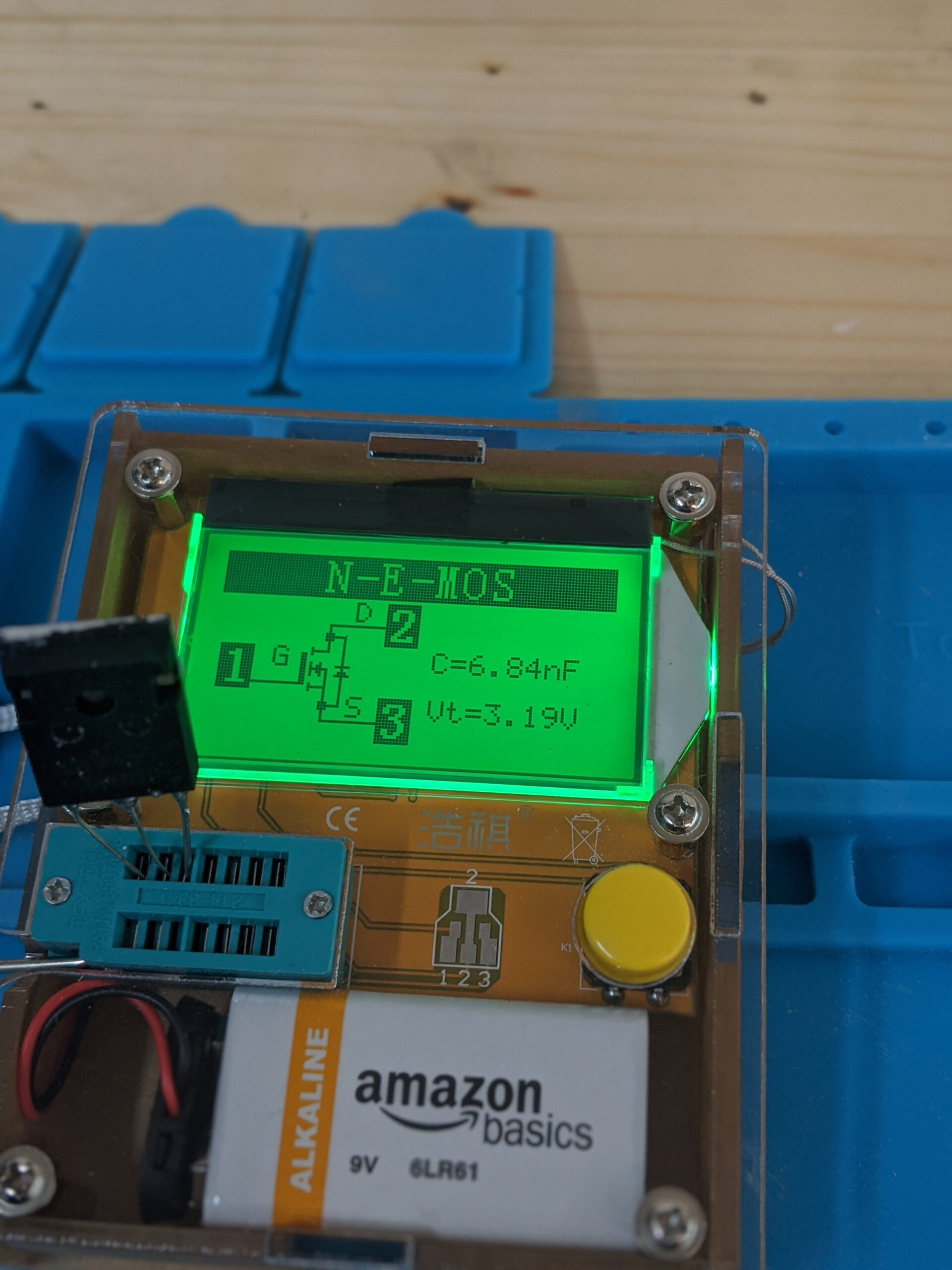
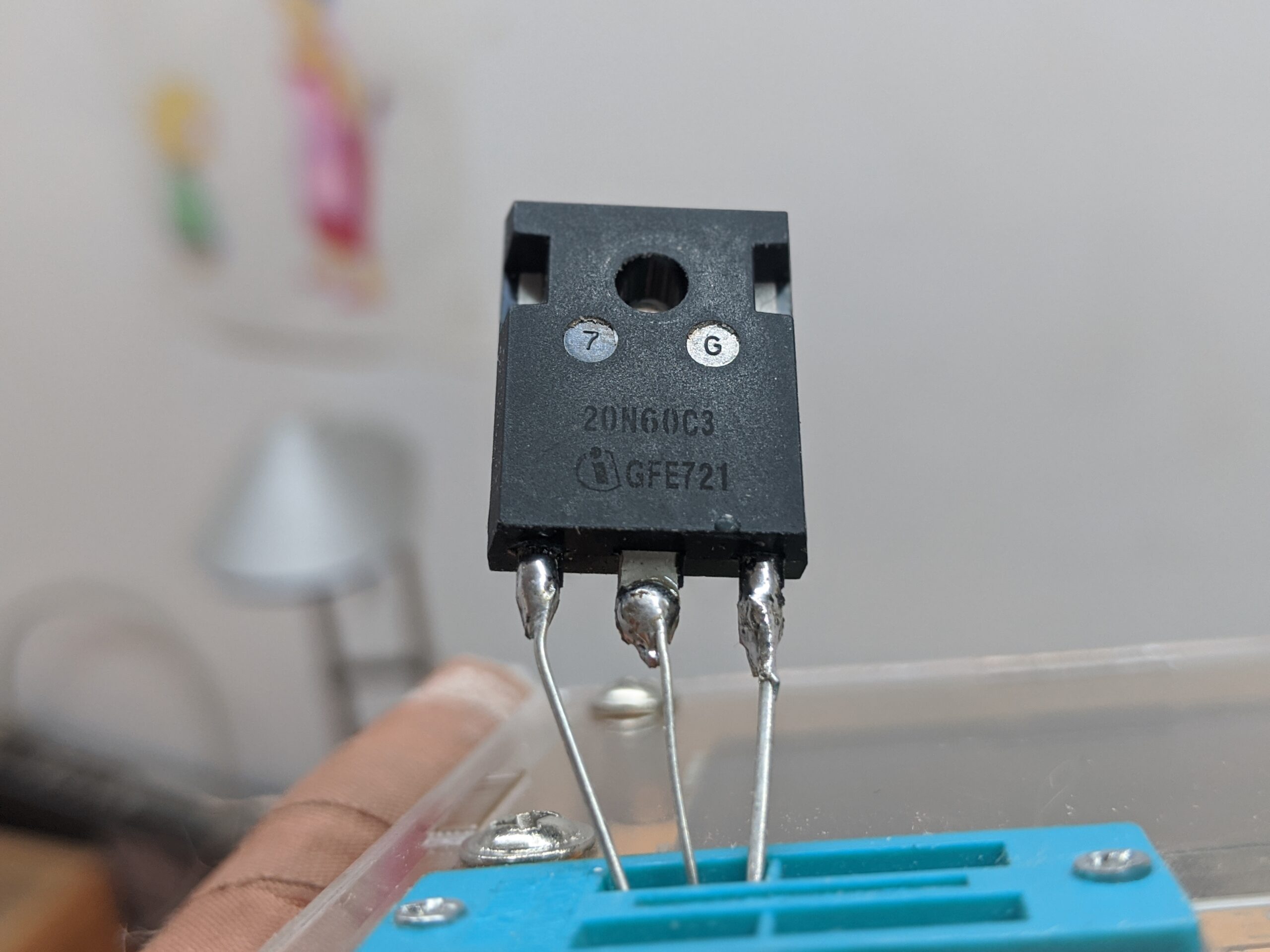
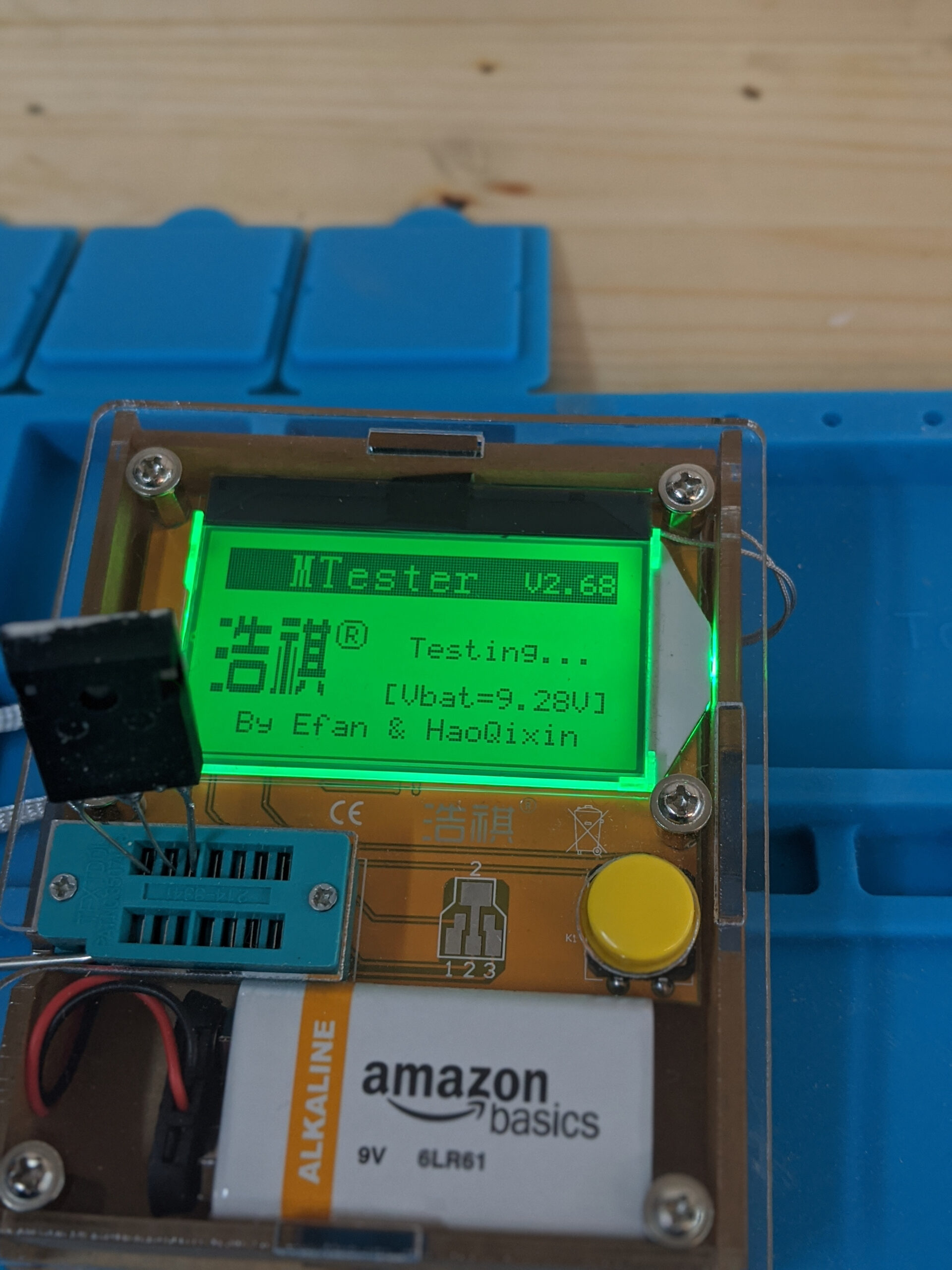
Ein großes Problem mit den Bauteilen ist immer wieder, die Gewissheit ob jetzt die Schaltung einen Fehler hat oder doch nur das Bauteil def. ist. Ich habe dafür nun ein kleines Gerät, welches schnell und einfach einzelne Bauteile durchmessen kann. Der kleine Multifunktionstester erkennt dabei automatisch das Bauteil und prüft dieses. Ebenfalls gibt es auf einem kleinen Display aus welches Bauteil es erkannt hat und welche Daten er dazu hat. Dabei kostet das Ding unter 20€ und ist in verschiedenen Versionen erhältlich. Als einfache Platine, mit Gehäuse oder als Bausatz.

Natürlich ist es nicht 100% zuverlässig und die Lösung aller Probleme! Ich kann es aber mit sehr gutem Gewissen weiterempfehlen. Oh ja, der Amazon link!

Siehe auch: RD6006 Labornetzteil

Fragen? Einfach melden.

Spiegelheizung im Badezimmer

Schon einige Zeit nervt mich nach dem Duschen der beschlagene Spiegel. Bisher habe ich immer ein paar Sekunden mit dem Föhn draufgehalten und dann war alles ok.

Die Lösung

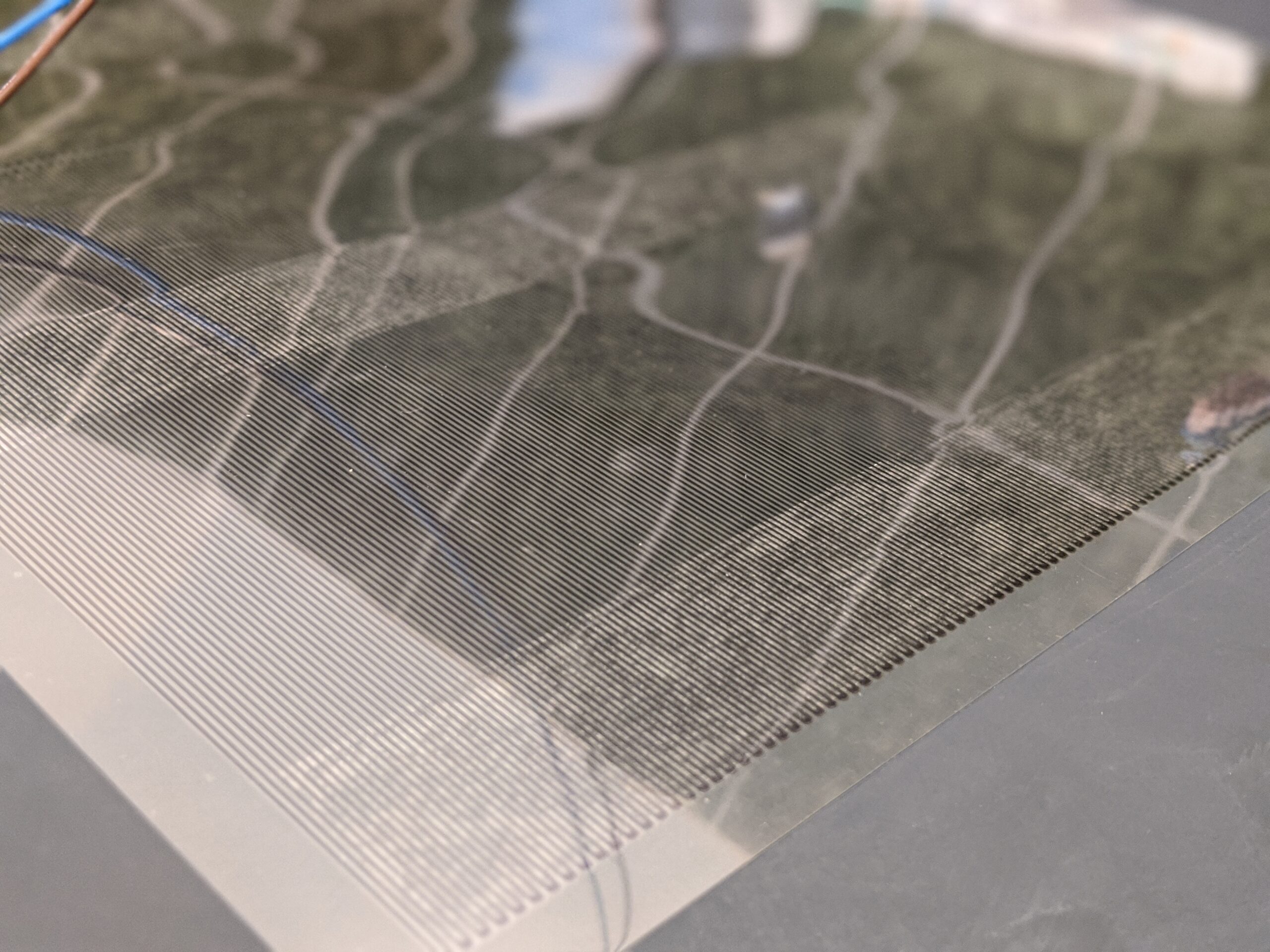
Klar, es gibt Spiegelheizungen. Es gibt sogar Spiegel mit eingebauter Heizung. Nur ist so etwas schon ein klares First World Problem. Ich habe es trotzdem gemacht: Eine Heizfolie bei Amazon gekauft und hinter meinen vorhandenen Spiegel geklebt. Strom bekommt sie von der Lampe über dem Spiegel.

Ergebnis

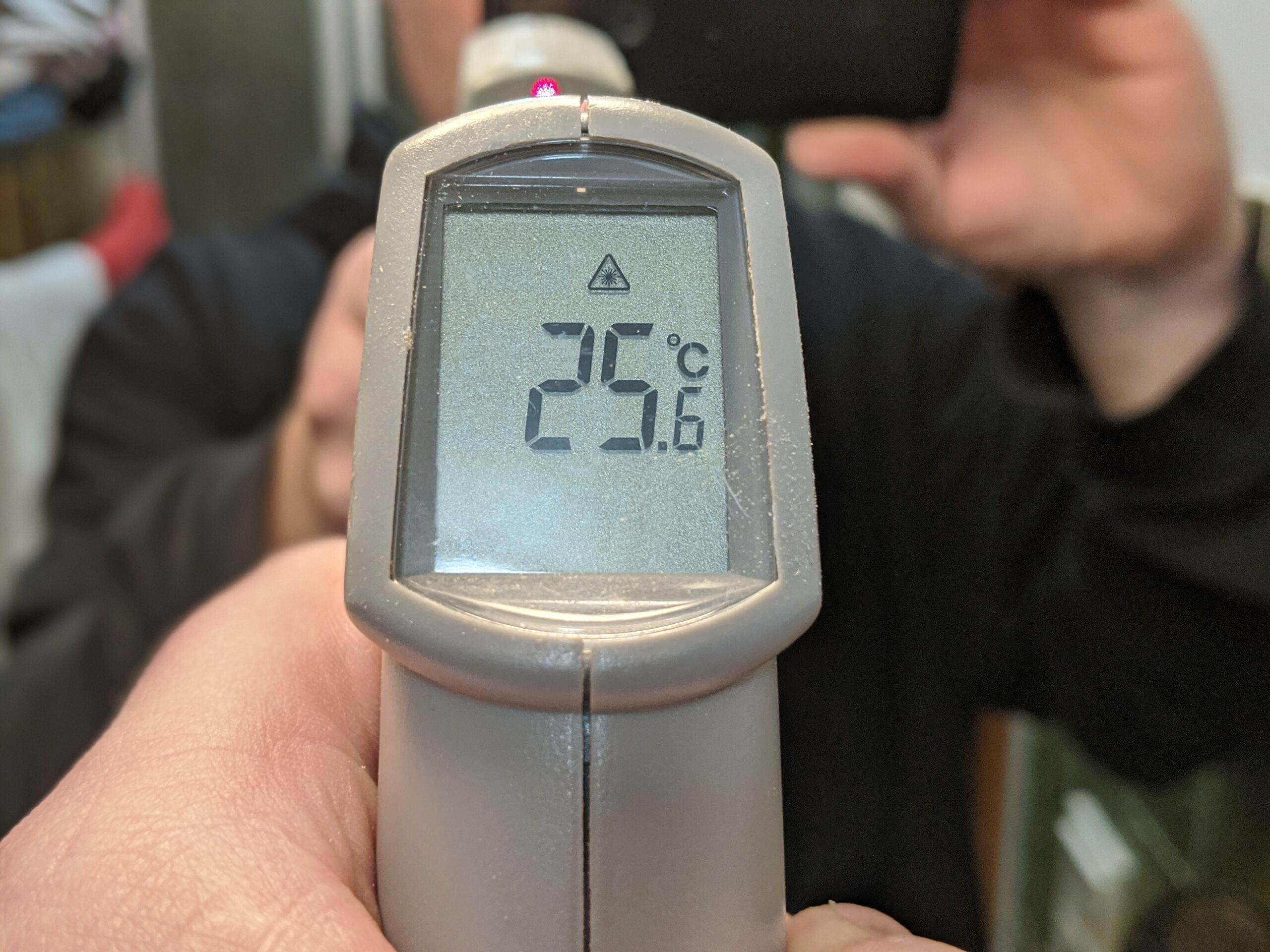
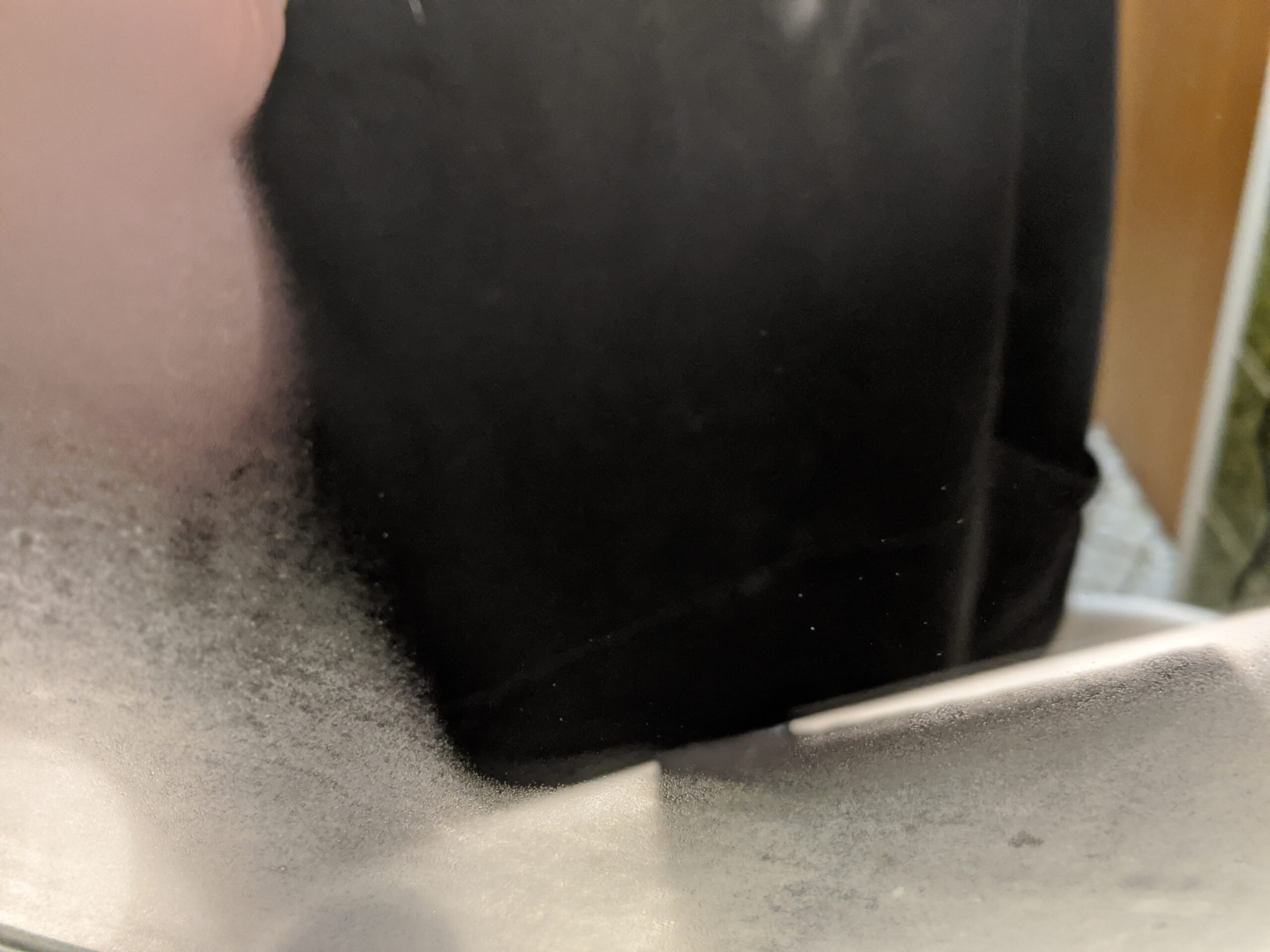
Sie tut was sie soll. Der Spiegel wird warm und beschlägt nicht mehr nach dem Duschen. Man kann auf den Bildern gut erkennen, welcher Teil beheizt wird und welcher weiterhin beschlägt. Die Oberflächentemperatur liegt bei etwa 35 °C.

Fragen? Einfach melden.

Sanftanlauf für Elektromotoren: Softstart & Anlaufstrombegrenzer

In meiner Werkstatt habe ich ein paar Elektrogeräte für welche ich gerne einen Sanftanlauf hätte. Einmal um den „Druck“ den hohen Anlaufstrom etwas von den ~Sicherungen~ zu nehmen und dann natürlich um die Geräte an sich etwas zu schonen, denn ein schlagartig anlaufender Elektromotor haut schon ganz schön rein.

Natürlich gibt es viele schöne Dinge, die man einfach kaufen und zwischen stecken/einbauen kann aber ich wollte selbst einmal überlegen wie ich es realisieren kann und vor allem mit dem Zeug aus meiner „Restekiste“. So bin ich auf folgende Schaltung für meine Absauganlage gekommen. Die Anlage bekommt nur Strom, wenn ein anders Elektrogerät eingeschaltet wird und schaltet mit einem gewissen Nachlauf selbst ab (diese Schaltung führe ich vielleicht auch mal irgendwann auf). Es funktioniert also nicht diese einfach immer unter Strom zwischen zu stecken! Oh und natürlich sind Arbeiten am Strom sehr gefährlich und dürfen nur von Menschen ausgeführt werden, welche dieses dürfen. Diese Beschreibung also nicht nachmachen!

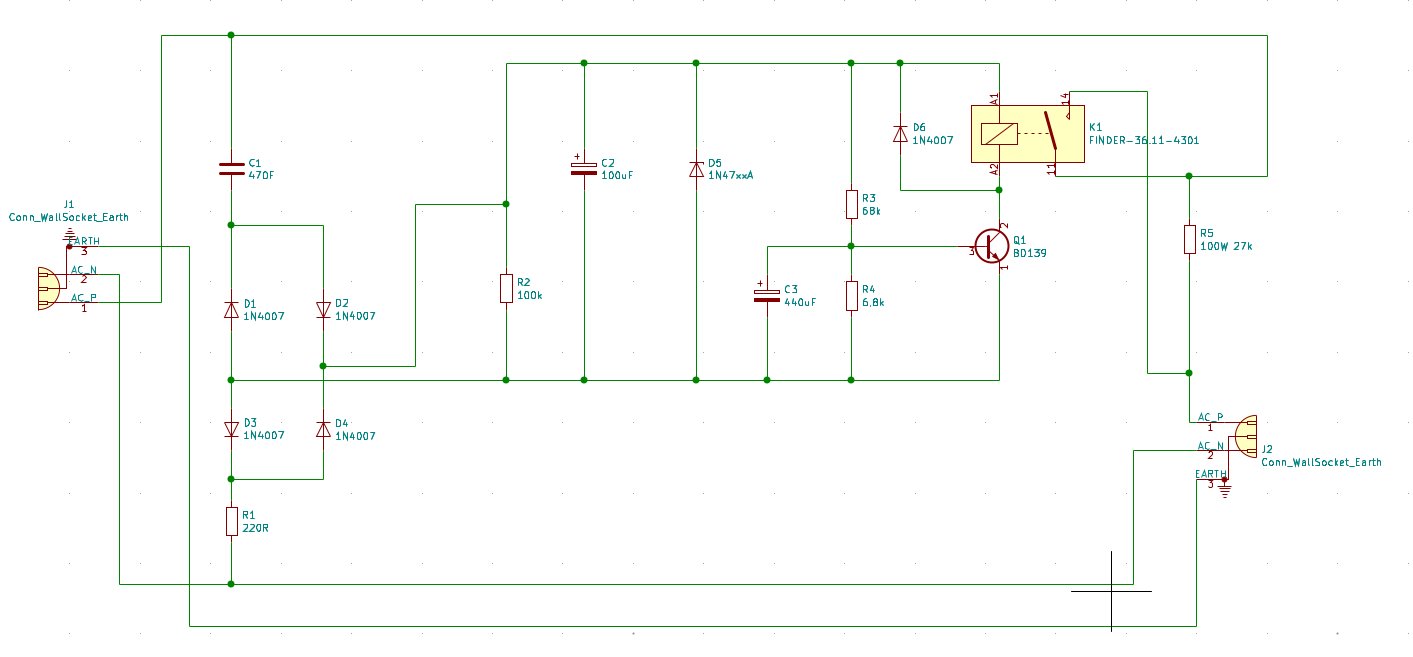
Schaltplan für einen 240V Sanftanlauf für Elektromotoren.

C1 und R1 arbeiten in der Schaltung als eine Art Kondensatornetzteil. D1 – D4 übernehmen die Aufgabe des Gleichrichters. R2 sorgt dafür, dass beim Abschalten die Schaltung möglichst schnell spannungsfrei ist (die Kondensatoren also entladen werden). C2 glättet die Spannung aus dem Gleichrichter, D5 nagelt die Spannung in der Schaltung auf ca. 18V fest. Über R3 wird C3 langsam geladen. R4 sorgt wieder für schnelles Entladen von C3. D6 schützt Q1 vor der Spule in K1, R5 ist die eigentliche „Handbremse“ für den nachgeschalteten Elektromotor. Er lässt, bis zum anziehen des Relais weniger durch und der Motor kann nicht mit voller Power loslegen.

Kommt also Spannung auf die Schaltung wird diese so lang über R5 zum Motor geleitet, bis C3 geladen ist. Denn wenn C3 voll ist, schaltet Q1 durch und somit zieht K1 an und überbrückt so R5.

R5 muss daher auf den nach gelagerten Elektromotor abgestimmt sein, sonst platzt R5 ggf. einfach. Die Größe von C3 bestimmt hierbei die Länge der Verzögerung von K1. 220μF war dabei für mich etwas zu klein. 440μF ist die perfekte Zeit

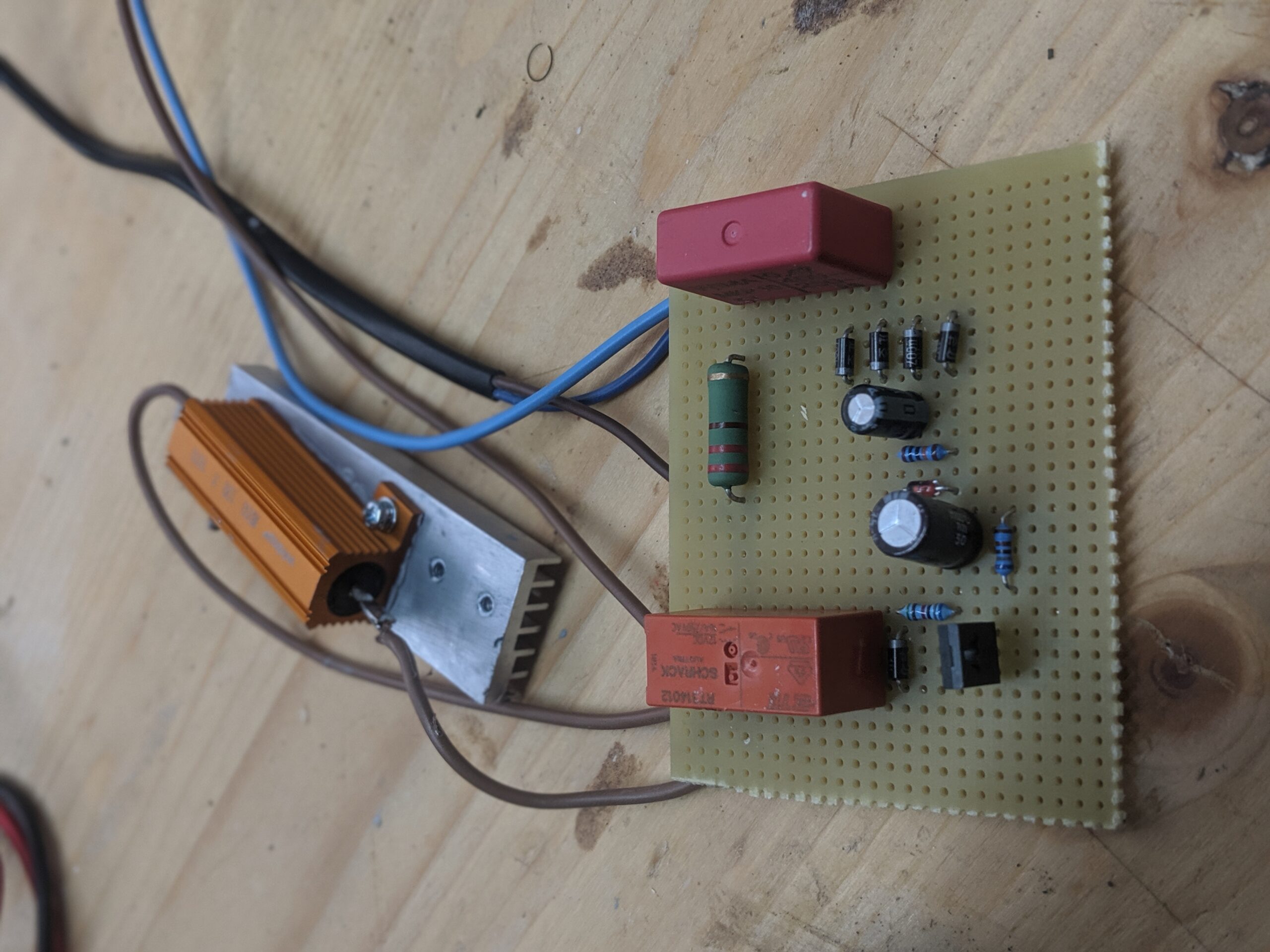
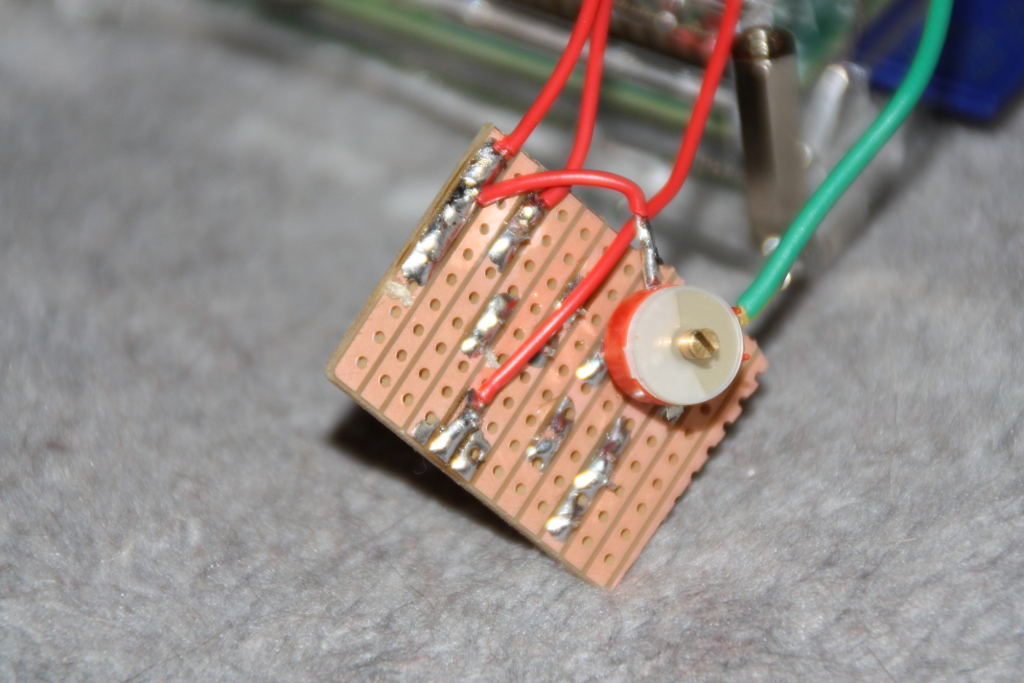
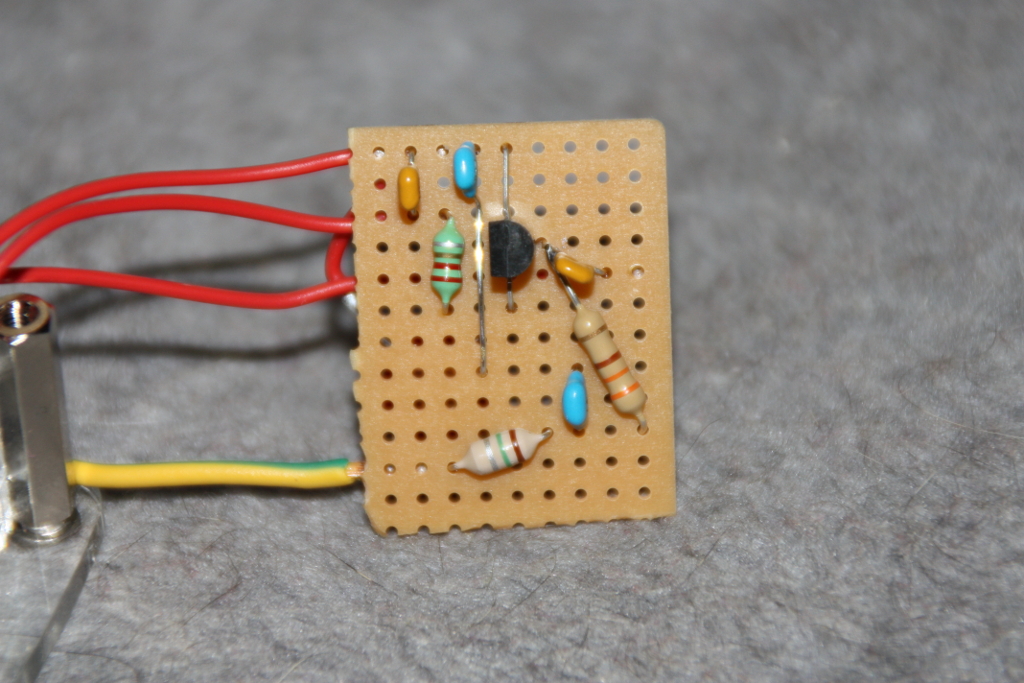
Die Platine selbst sieht nun so aus.

Selbstgebaute Platine für einen 240V Sanftanlauf für Elektromotoren.

Oh, die Absauganlage besteht aus einem Nassauger von Kärcher hinter einem selbstgebauten Zyklonabscheider.

Fragen? Dann fragen.

Siehe auch: Softstart-Modul für 230V

Fragen? Einfach melden.

MacBook Pro GPU-Panic Reparatur: Backofen-Methode im Test

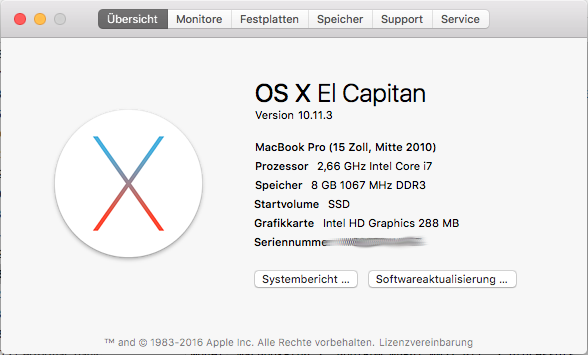
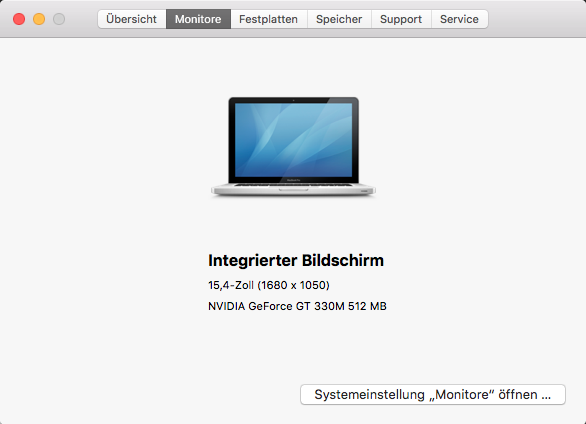
Mir ist vor kurzem ein Apple MacBook Pro (Mitte 2010) in die Hände gefallen. Hardware noch ganz interessant — 8 GB RAM, Core i7, SSD. Aber das Ding hatte den bekannten Bug mit der NVIDIA GeForce GT 330M. Abstürze und Reboots mitten in der Arbeit, und die wurden eher mehr als weniger.

Die Optionen

  1. Apple mit Garantie — anrufen und reparieren lassen.
  2. Apple ohne Garantie — knapp 500 € Reparaturkosten. Lohnt sich bei einem sechs Jahre alten Gerät nicht.
  3. Apple Kulanz — gab es tatsächlich, sogar bis zwei Jahre nach Garantieablauf. Für mein Gerät aber zu spät.
  4. GPU per Software deaktivieren — die NVIDIA Karte abschalten und nur mit der Intel HD Graphics in der CPU leben. Funktioniert, schiebt den endgültigen Tod aber nur auf. Irgendwann startet die Kiste gar nicht mehr.
  5. Backofen.

Backofen?

Klingt bekloppt. Ist es auch — etwas. Die NVIDIA GPU ist als BGA (Ball Grid Array) auf das Logicboard gelötet. Unter Hitze und Vibration brechen mit der Zeit einzelne Lötstellen. Die GPU verliert die Verbindung zum Board — Kernel Panic.

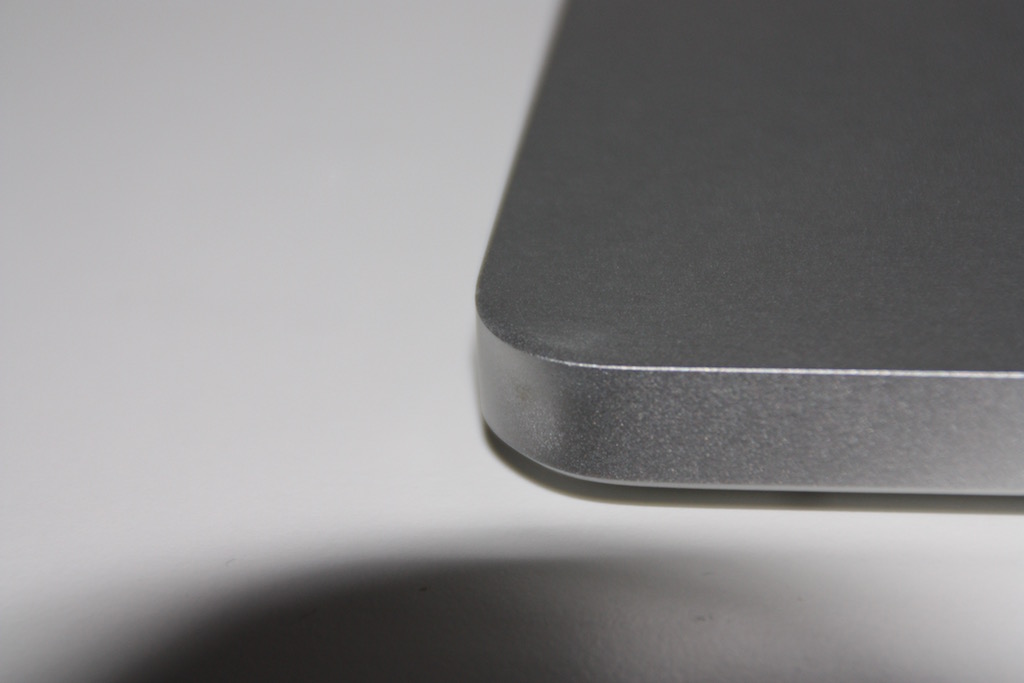
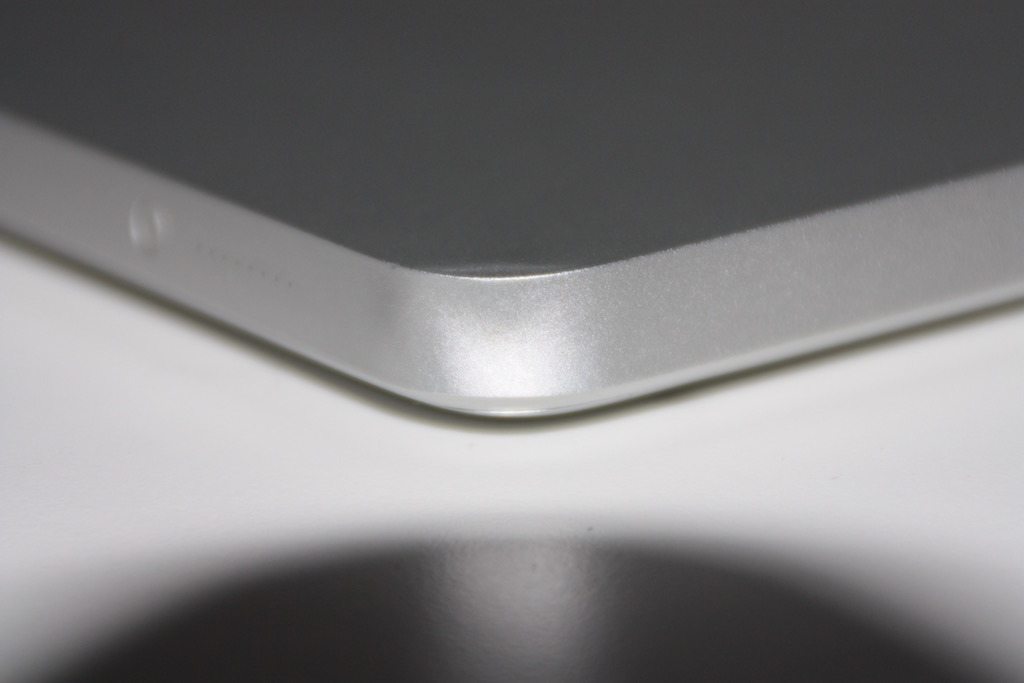
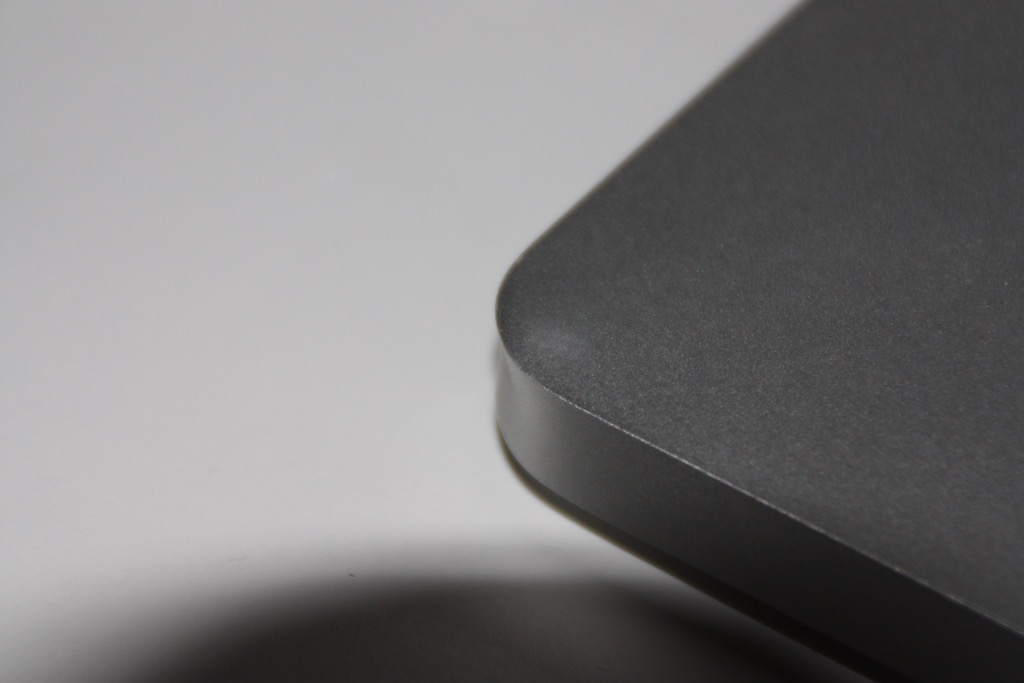
Wenn ich mir mein Gerät genauer anschaue, findet sich vorne links eine beachtliche Delle. Da ist das Teil draufgefallen und das war vermutlich der Anfang vom Ende.

Die Idee: Das Logicboard im Backofen auf eine Temperatur bringen, bei der das Lötzinn weich wird und die Verbindungen sich neu setzen — ein primitiver Reflow. Apple hat sich die Mühe gemacht, alle wichtigen Chips seitlich mit dem Board zu verkleben. Das hält die Chips an Ort und Stelle, während das Lot flüssig wird.

Schritt für Schritt

  1. Logicboard komplett ausbauen — iFixit hat gute Anleitungen dafür.
  2. Backofen auf 200 °C vorheizen. Ober-/Unterhitze, keine Umluft — die Vibrationen des Gebläses können das Board zerstören.
  3. Aus Alufolie kleine Füße formen und in die Bohrungen des Boards stecken. So liegt es nicht direkt auf dem Blech.
  4. Board rein, schwere Chips nach oben. Danach nicht mehr bewegen.
  5. 7 bis 8 Minuten backen.
  6. Ofen abschalten, Tür leicht öffnen, 15–20 Minuten langsam abkühlen lassen. Wenn man das Board mit der Hand greifen kann, ist es kühl genug.
  7. Zusammenbauen, Daumen drücken.

Die Kunststoffbuchsen auf dem Board halten 7 Minuten bei 200 °C aus — die müssen nicht abgedeckt werden.

Hat es funktioniert?

Ja. Überraschenderweise.

Aber — und das muss klar sein — diese Methode ist ein letzter Versuch. Die Erfolgsquote ist gering. Das Flussmittel in den Lötstellen verbrennt beim Erhitzen teilweise, daher funktioniert ein zweiter Durchgang fast nie. Wenn euer MacBook sowieso auf dem Weg in die Tonne ist: probiert es. Wenn ihr noch ernsthaft auf das Gerät angewiesen seid: lasst es.


Der Panic-Log

Für die Suchmaschinen und alle, die den gleichen Fehler haben — hier die relevanten Zeilen aus dem Kernel-Panic-Report:

*** Panic Report ***
panic(cpu 0 caller 0xffffff7f9320abad):
  "GPU Panic: [<None>] 3 3 7f 0 0 0 0 3 :
   NVRM[0/1:0:0]: Read Error 0x00610b94:
   CFG 0xffffffff 0xffffffff 0xffffffff,
   BAR0 0xd2000000 0xffffff912c33d000 0x0a5480a2, D0, P3/4"

System model name: MacBookPro6,2 (Mac-F22586C8)
Mac OS version:    15B42 (El Capitan 10.11.1)

Graphics: NVIDIA GeForce GT 330M, PCIe, 512 MB
Graphics: Intel HD Graphics, Built-In

Kernel Extensions in backtrace:
  com.apple.nvidia.classic.NVDAResmanTesla  10.0
  com.apple.nvidia.classic.NVDANV50HalTesla 10.0
  com.apple.driver.AppleMuxControl          3.11.33b1
  com.apple.iokit.IOGraphicsFamily          2.4.1

Der entscheidende Hinweis: NVRM[0/1:0:0]: Read Error mit CFG 0xffffffff — die CPU kann den Konfigurationsraum der GPU nicht mehr lesen. Die Verbindung ist weg.


Jetzt habe ich hier also so ein komisches MacBook. Der spannende Teil — auseinanderbauen und reparieren — ist erledigt. Was macht man nun damit?

Siehe auch: Parken an der Burg Blankenstein

Fragen? Einfach melden.

Temperatur und Luftfeuchtigkeit mit DHT22 am Raspberry Pi messen

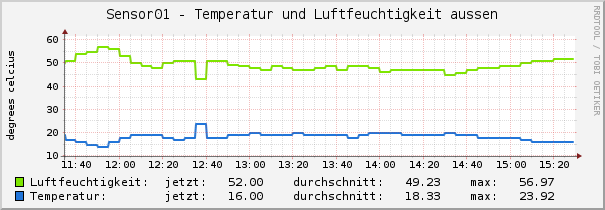
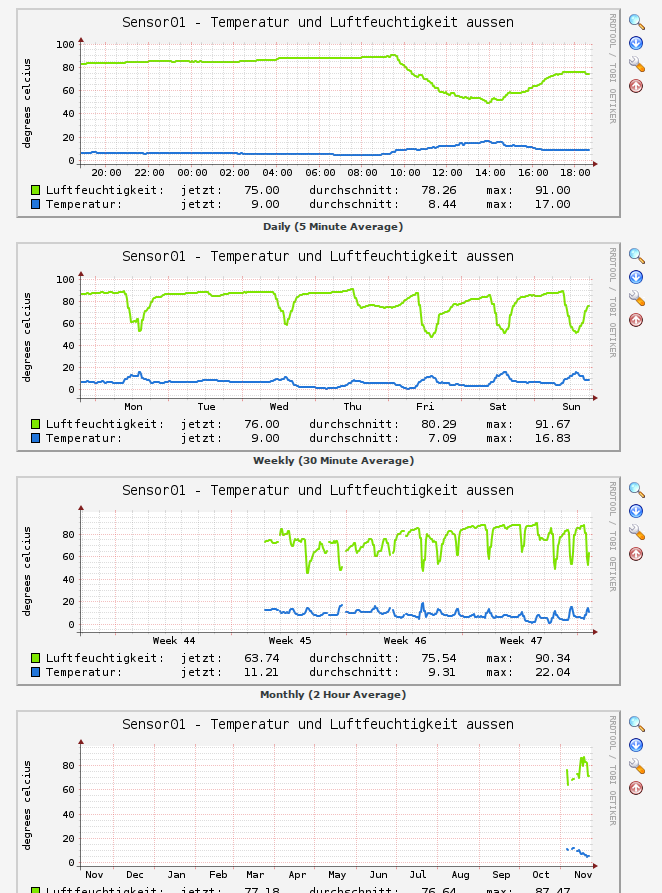
Meine Wetterstation hatte aufgegeben. Wirklich interessiert haben mich aber eh nur Temperatur und Luftfeuchtigkeit draußen. Das sollte ein Raspberry Pi mit einem DHT22 für zwei Euro hinbekommen — und die Daten landen direkt in meinem Cacti.

Update März 2026 — Dieser Beitrag ist von 2014 und einer meiner ältesten hier im Blog. Die Grundidee — DHT22 an den GPIO, Werte per Cron einsammeln, per SNMP an Cacti liefern — funktioniert unverändert. Ich habe den Beitrag komplett überarbeitet und den Software-Teil auf Python aktualisiert. Die ursprünglich verwendete C-Bibliothek wiringPi wurde 2019 vom Autor offline genommen und lol_dht22 wird nicht mehr gepflegt. Der Ansatz selbst ist zeitlos.

Was du brauchst

  • Einen Raspberry Pi — egal welches Modell, solange GPIO-Pins vorhanden sind
  • Einen DHT22 / AM2302 Sensor (2–5 €)
  • Einen 4,7 kΩ Widerstand als Pull-up
  • Drei Kabel

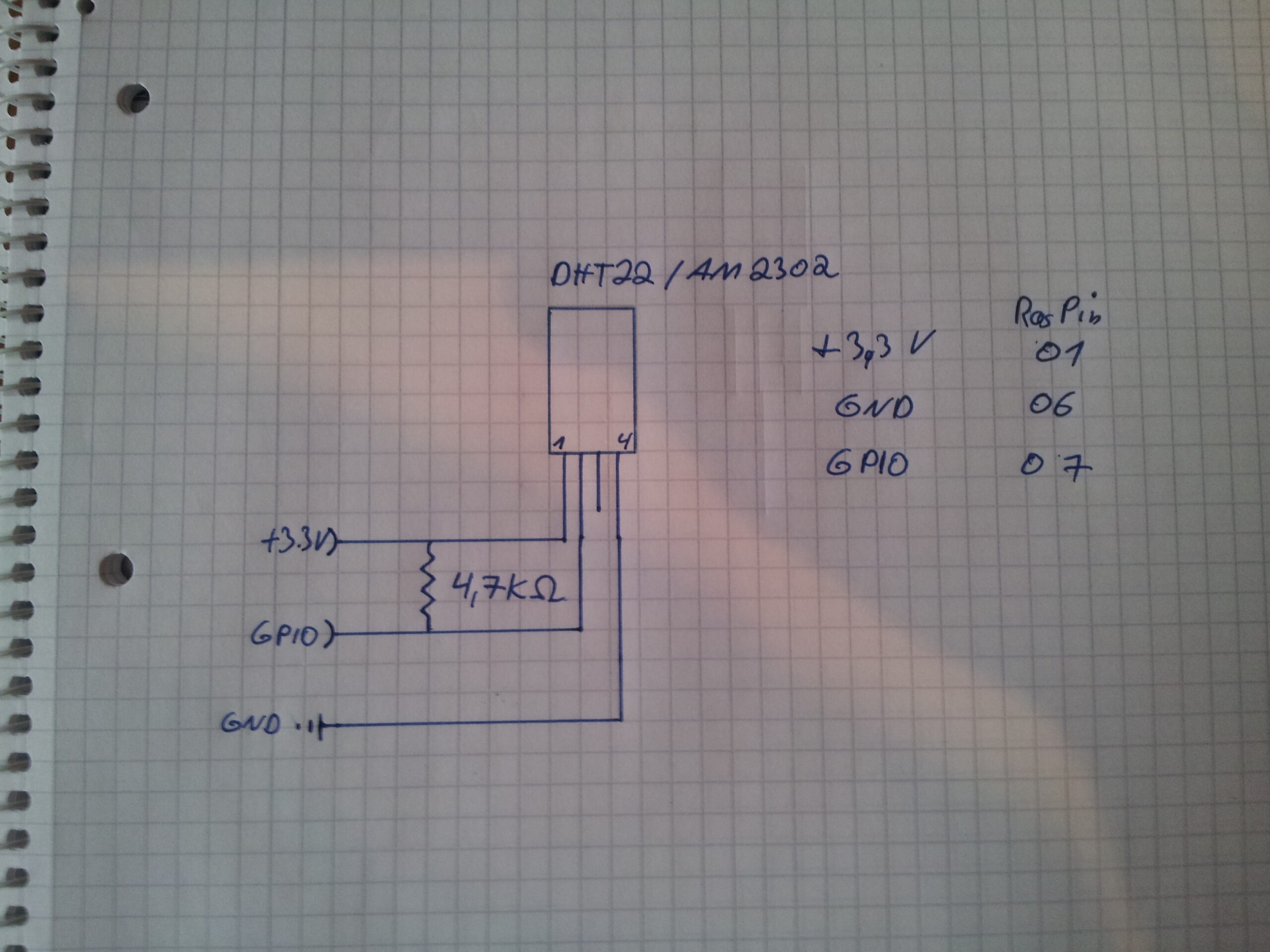
Die Verkabelung ist simpel: VCC an 3,3 V (Pin 1), Data an GPIO 4 (Pin 7), GND an GND (Pin 6). Der 4,7 kΩ Widerstand kommt zwischen VCC und Data. Den handgezeichneten Schaltplan habe ich unten in der Bildergalerie.

Sensor auslesen — Python

Auf einem aktuellen Raspberry Pi OS brauchen wir die Adafruit CircuitPython DHT Bibliothek und libgpiod:

sudo apt install python3-pip libgpiod2
pip3 install adafruit-circuitpython-dht

Dann ein kleines Script /usr/local/bin/read_dht22.py:

#!/usr/bin/env python3
import adafruit_dht
import board
import sys

sensor = adafruit_dht.DHT22(board.D4)
try:
    print(f"{sensor.humidity:.1f}")
    print(f"{sensor.temperature:.1f}")
except RuntimeError:
    sys.exit(1)
finally:
    sensor.exit()

Ausführbar machen und testen:

chmod +x /usr/local/bin/read_dht22.py
/usr/local/bin/read_dht22.py
73.9
9.3

Erste Zeile Luftfeuchtigkeit, zweite Zeile Temperatur. Der DHT22 liefert nicht bei jedem Aufruf saubere Daten — manchmal kommt ein RuntimeError. Das ist normal bei diesem Sensor, deswegen der try/except und der Exit-Code. board.D4 entspricht GPIO 4, also Pin 7 auf dem Board.

Werte per Cron einsammeln

Per Cron-Job jede Minute:

* * * * * /var/scripts/getsensor.sh

Das Script /var/scripts/getsensor.sh:

#!/bin/bash
/usr/local/bin/read_dht22.py > /home/pi/both.txt 2>/dev/null

while [ ! -s "/home/pi/both.txt" ]; do
    sleep 5
    /usr/local/bin/read_dht22.py > /home/pi/both.txt 2>/dev/null
done

sed '2d' /home/pi/both.txt > /home/pi/humid.txt
sed '1d' /home/pi/both.txt > /home/pi/temp.txt

Wenn der Sensor beim ersten Versuch keine Daten liefert, probiert das Script alle fünf Sekunden erneut. Am Ende liegen Luftfeuchtigkeit und Temperatur in separaten Textdateien unter /home/pi/.

Ab in den Cacti — SNMP

Damit Cacti die Werte abfragen kann, brauchen wir SNMP auf dem Pi:

sudo apt install snmpd snmp

In der /etc/snmp/snmpd.conf zwei Pass-through OIDs anlegen. Wird eine dieser OIDs per SNMP abgefragt, führt der snmpd das zugehörige Script aus und liefert dessen Ausgabe als Antwort:

pass .1.3.6.1.2.1.25.1.8.1  /bin/sh  /usr/local/bin/humid
pass .1.3.6.1.2.1.25.1.8.2  /bin/sh  /usr/local/bin/temp

Die beiden Scripts müssen drei Zeilen ausgeben — die OID, den Datentyp und den Wert:

/usr/local/bin/temp:

#!/bin/bash
echo .1.3.6.1.2.1.25.1.8.2
echo gauge
cat /home/pi/temp.txt

/usr/local/bin/humid:

#!/bin/bash
echo .1.3.6.1.2.1.25.1.8.1
echo gauge
cat /home/pi/humid.txt

Test:

snmpget -v2c -c public localhost .1.3.6.1.2.1.25.1.8.1
iso.3.6.1.2.1.25.1.8.1 = Gauge32: 76

snmpget -v2c -c public localhost .1.3.6.1.2.1.25.1.8.2
iso.3.6.1.2.1.25.1.8.2 = Gauge32: 9

Damit lässt sich im Cacti ein Graph anlegen. Etwas von hinten durch die Brust ins Auge — aber es funktioniert seit über elf Jahren zuverlässig. Die Template-Exports für Cacti gibt es hier: cacti-temp.tar.gz


Hinweise

SNMP-Sicherheit — Im Beispiel steht public als Community-String und SNMPv2c. Für ein Heimnetz reicht das. In einem produktiven Umfeld sollte man SNMPv3 mit Authentifizierung verwenden und den Zugriff per Firewall auf den Cacti-Server beschränken.

Alternative zu Cacti — Wer kein Cacti hat: Grafana mit InfluxDB oder Prometheus wäre die modernere Alternative. Der SNMP-Weg funktioniert dort genauso, alternativ kann man die Werte auch direkt per Telegraf oder einen kleinen Python-Exporter einliefern.

Warum kein wiringPi mehr? — Gordon Henderson hat das wiringPi-Repository 2019 offline genommen. Es gibt Forks auf GitHub, die auf neueren Pi-Modellen funktionieren, aber offiziell wird die Bibliothek nicht mehr gepflegt. Für neue Projekte ist Python mit der Adafruit-Bibliothek der bessere Weg — weniger Kompilieraufwand, bessere Fehlerbehandlung und aktive Wartung.


Der Sensor da draußen

Der Sensor muss nach draußen, vor Wasser geschützt sein, aber nicht hermetisch versiegelt — sonst kann er keine Luftfeuchtigkeit messen.

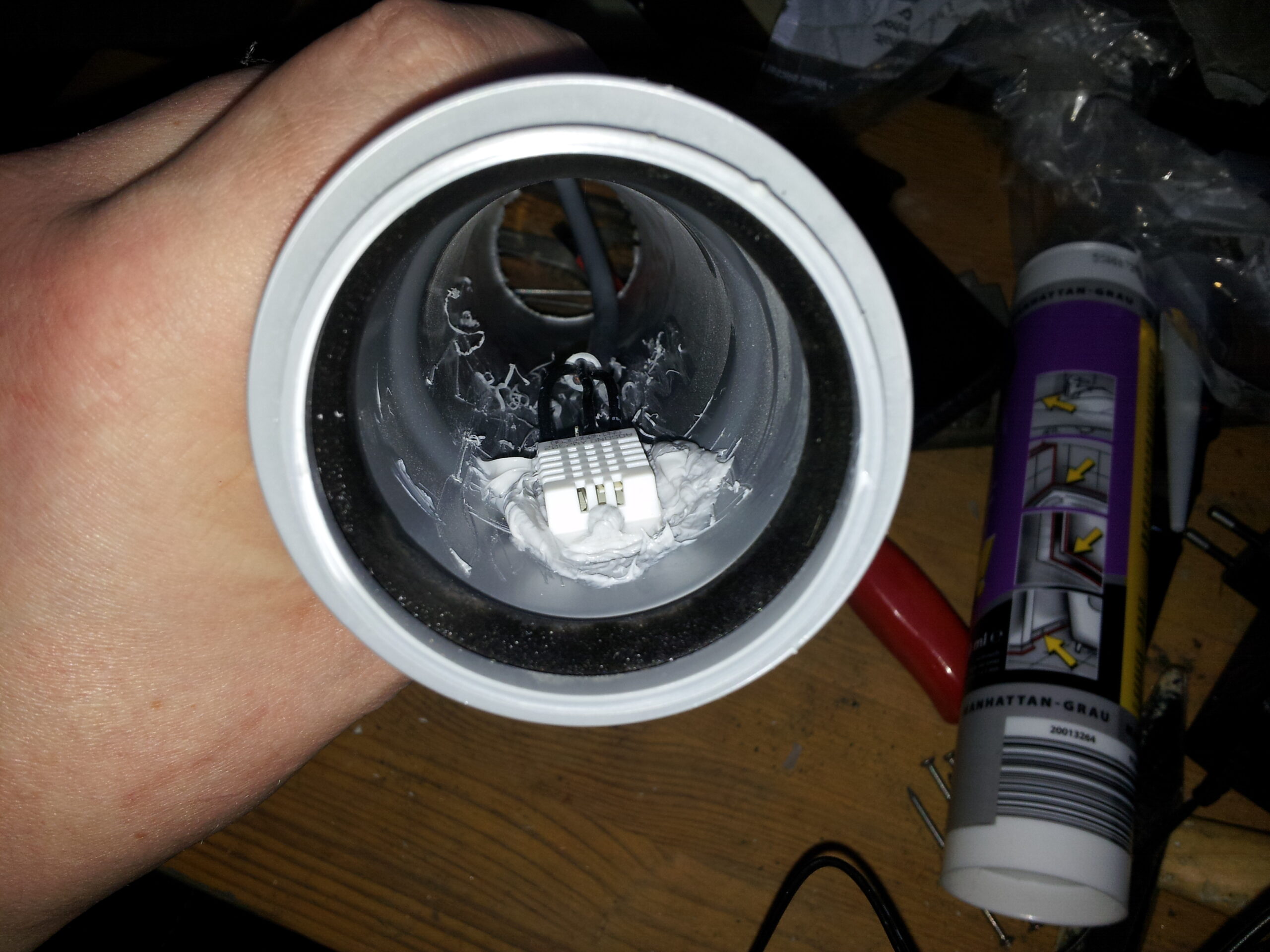
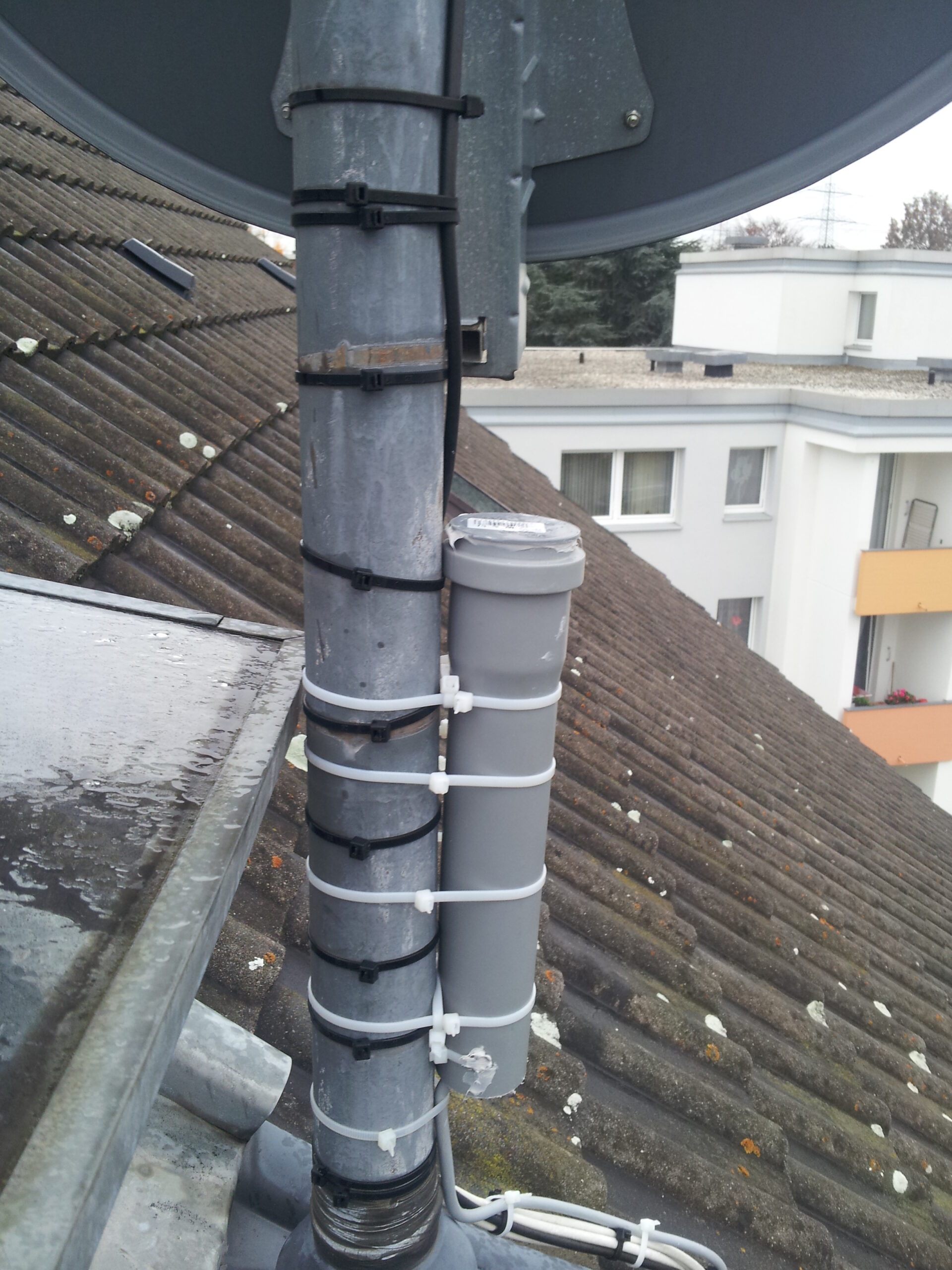
Meine Lösung: Ein PVC-Rohr, den Sensor dort mit etwas Silikon eingeklebt, eine Seite mit Deckel verschlossen. So kann kein Wasser an den Sensor laufen, Luft kommt aber noch ran. Angebracht am Pfosten der Satellitenschüssel — dort oben steht die Luft selten, es kommt niemand ran und es fällt nicht auf.

Das Ding hängt dort seit 2014. Funktioniert.


Siehe auch: Raspberry Pi als Konsolenserver, Stromverbrauch messen mit Raspberry Pi, Eltako DSZ12E und Cacti

Fragen? Einfach melden.
Stromverbrauch messen mit Raspberry Pi, Eltako DSZ12E und Cacti

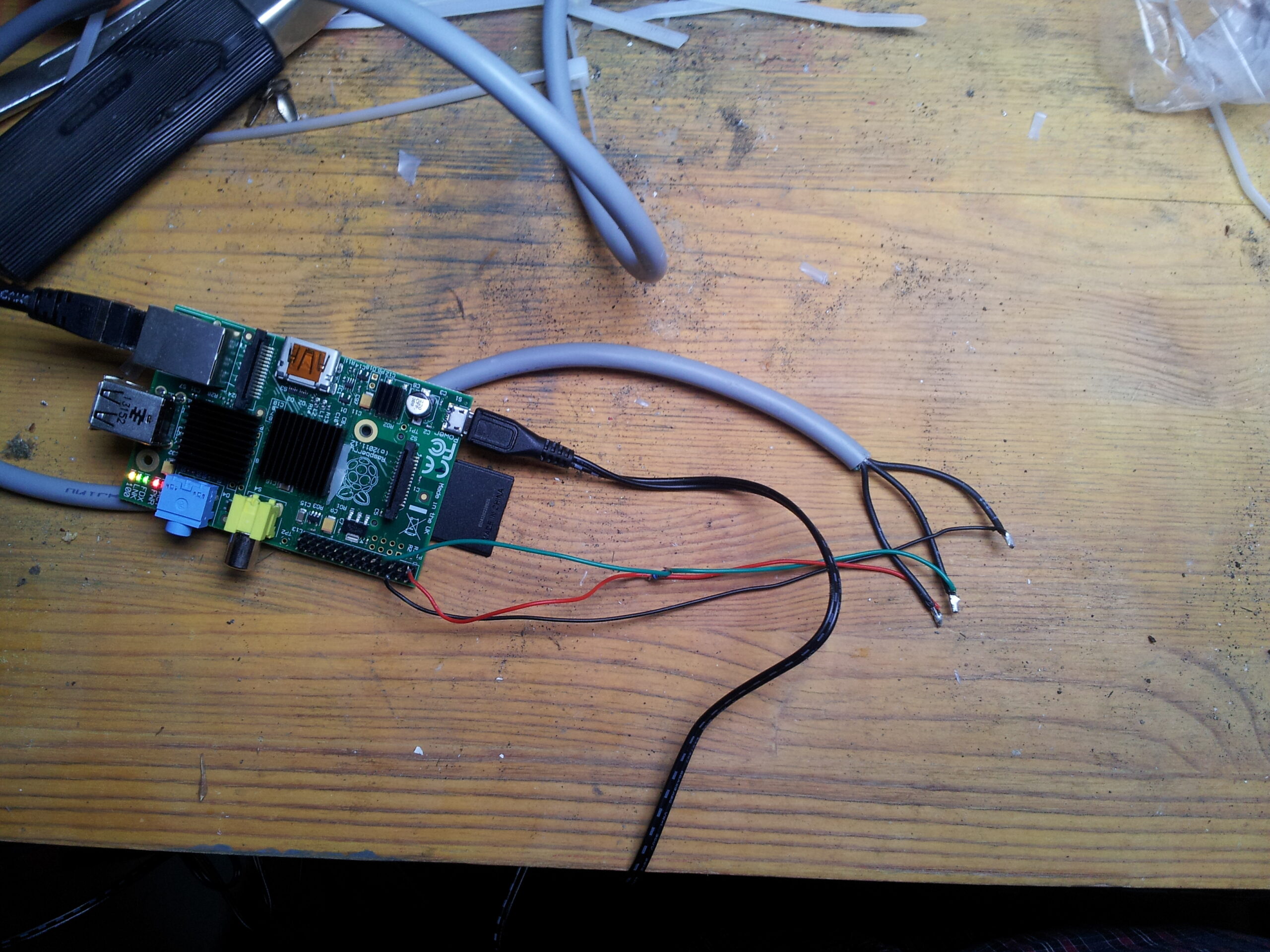
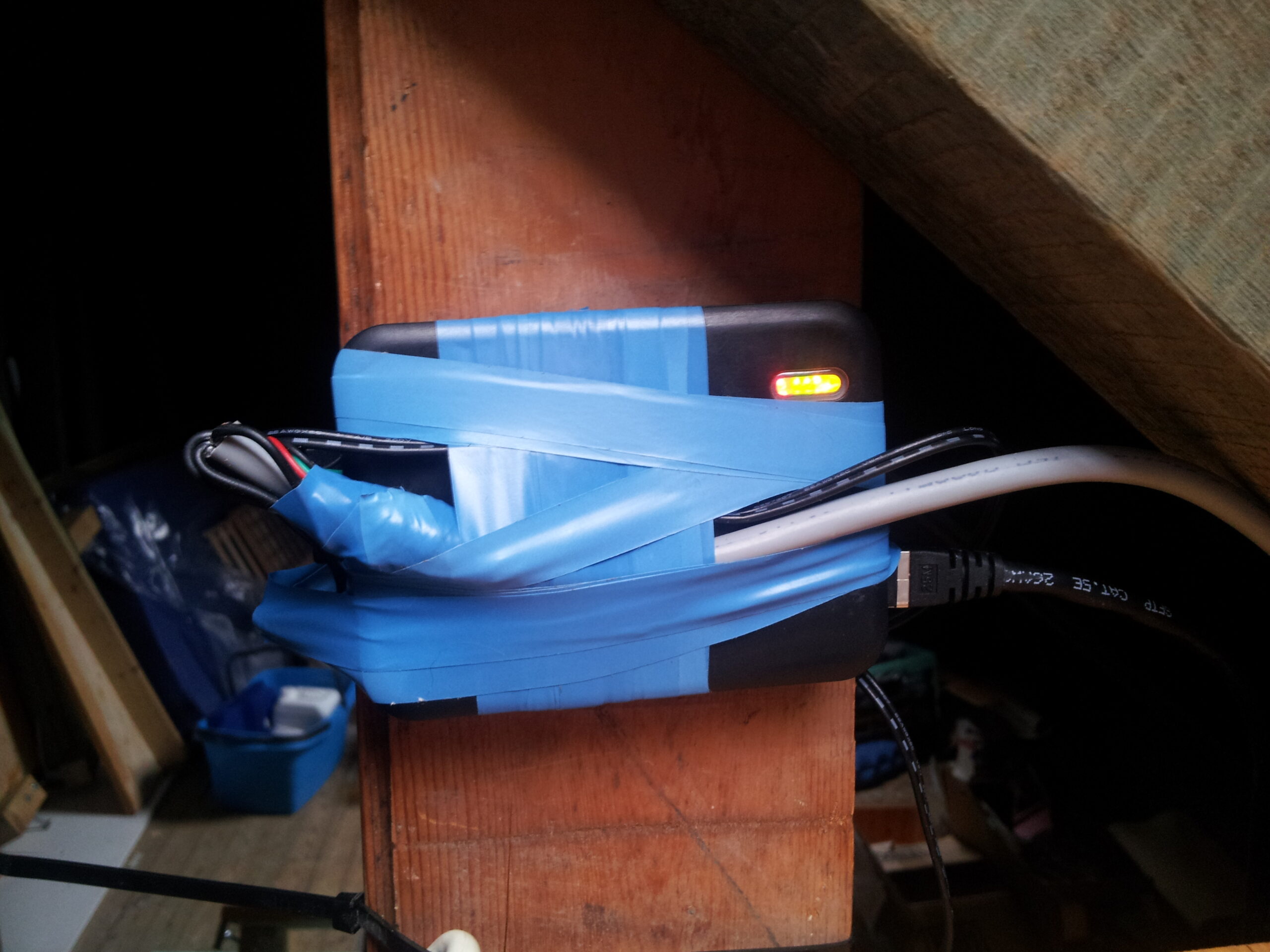
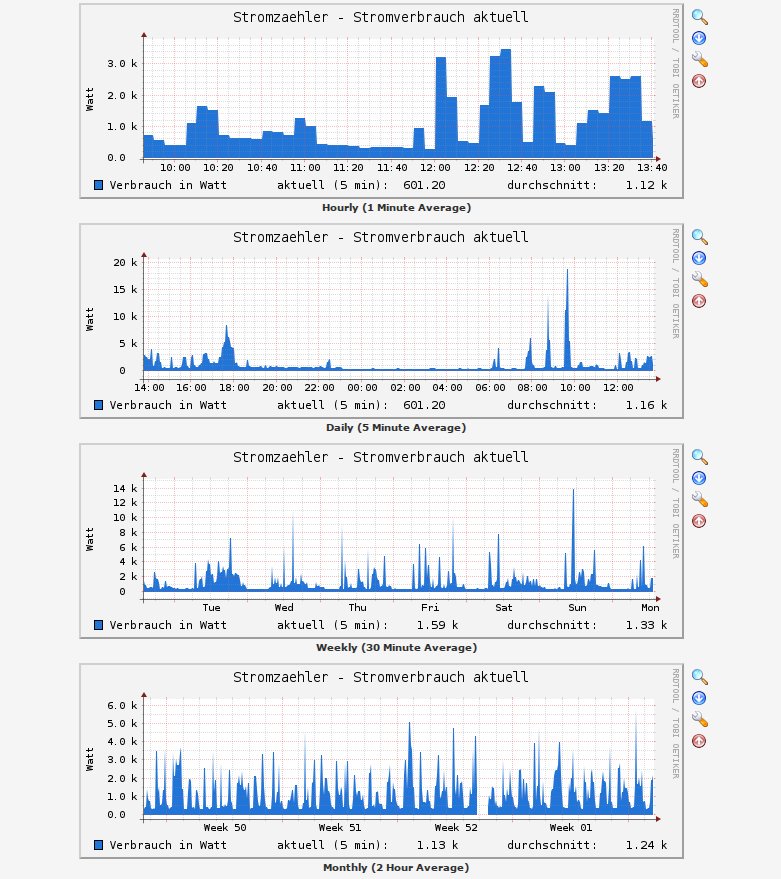
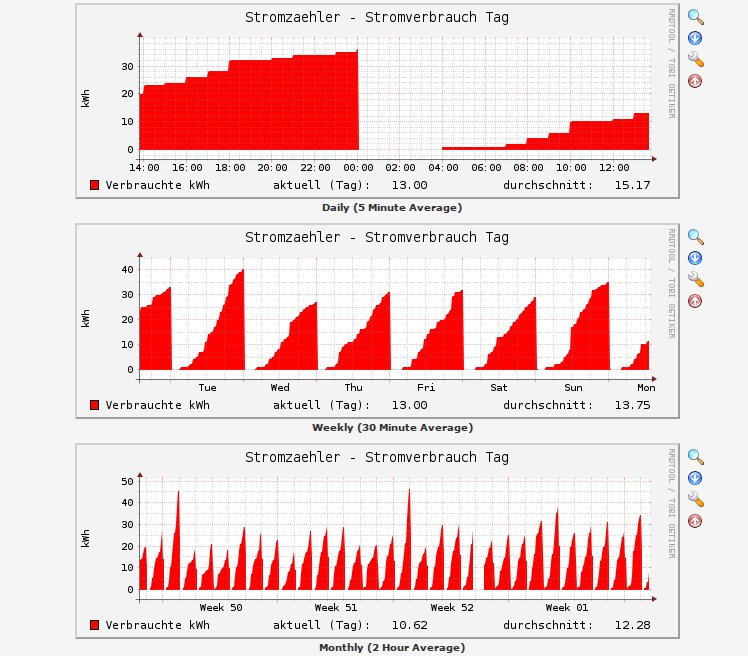
Im Keller hing ein alter Ferraris-Zähler mit Drehscheibe. Zählt brav für den Energieversorger, liefert aber keine Daten. Ich wollte den Stromverbrauch im Haus grafisch auswerten, am besten mit Cacti. Dafür braucht man einen Zähler mit S0-Schnittstelle.

Der Zähler

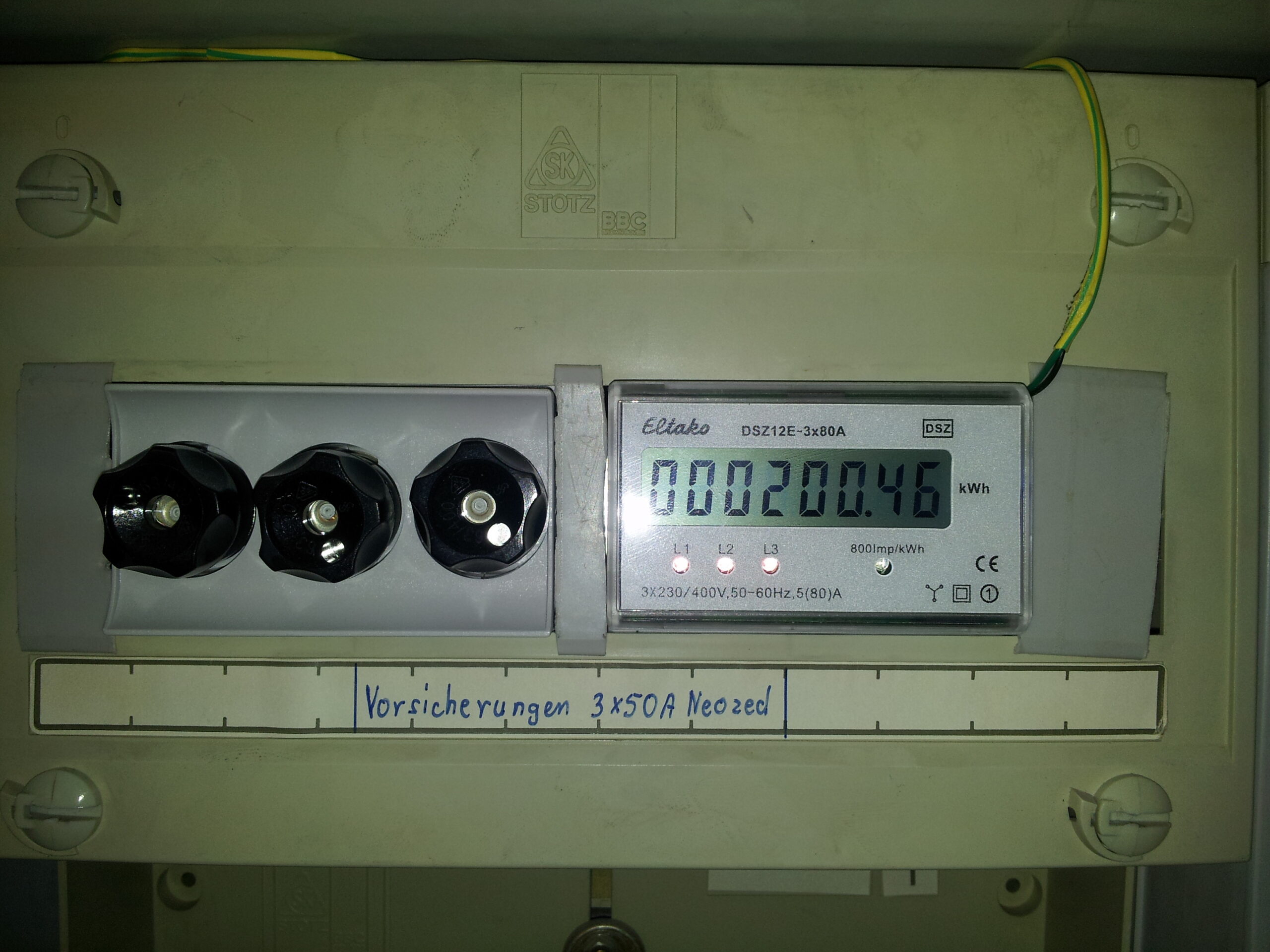
Mein Energieversorger wollte für einen digitalen Zähler Fantasiepreise. Also selbst kaufen. Die Wahl fiel auf den Eltako DSZ12E-3x80A, einen Drehstromzähler mit S0-Ausgang. 3 × 80 A reicht für den normalen Hausgebrauch locker. Kostenpunkt damals rund 75 Euro.

Wichtig: Dieser Zähler ersetzt nicht den offiziellen Zähler des Versorgers. Er wird dahinter eingebaut. Das darf nicht jeder machen. Wer nicht weiß ob er es darf, darf es nicht. Ein Elektriker braucht dafür eine halbe bis eine Stunde, mit Anfahrt kommt man auf 100 bis 150 Euro.

Zur Deutlichkeit: Bei 3×80 A reden wir über 400 V Drehstrom. Ein Fehlkontakt ist lebensgefährlich. Selbst einbauen ist keine Option, auch wenn es auf YouTube einfach aussieht. Wer ohne Elektrikerschein bastelt, riskiert nicht nur sich selbst, sondern auch den Versicherungsschutz im Haus. Nebenbei: Für die eigene Auswertung ist der Zähler prima, für Abrechnungszwecke wie WG oder Mieter gelten eichrechtliche Anforderungen, die man vorher klären sollte.

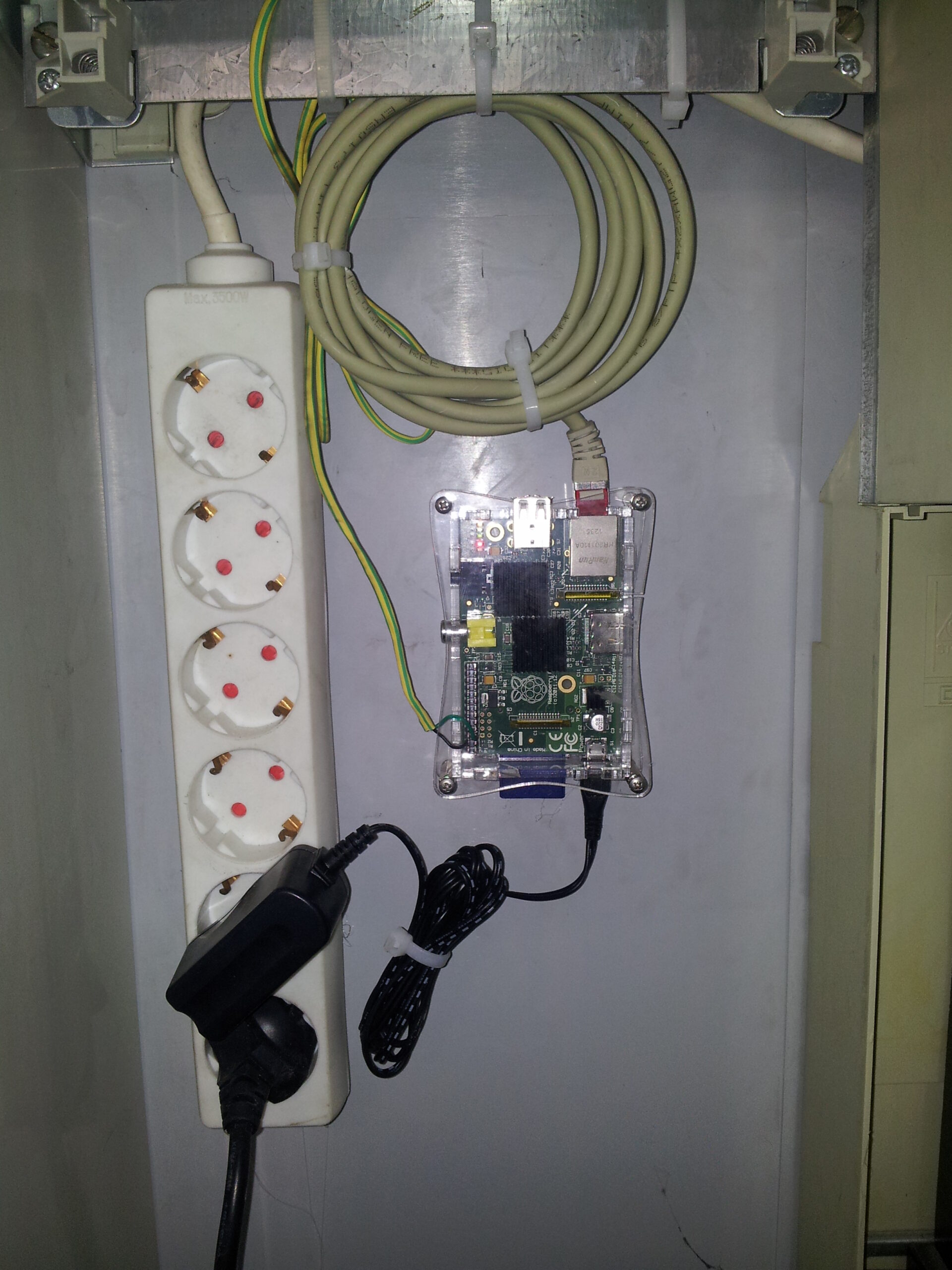
S0-Schnittstelle und Raspberry Pi

Die S0-Schnittstelle ist ein potentialfreier Impulskontakt. Pro verbrauchter Kilowattstunde gibt der Zähler eine bestimmte Anzahl Impulse aus, beim DSZ12E sind es 2000 Impulse pro kWh. Der Raspberry Pi zählt diese Impulse über einen GPIO-Pin.

Die Verkabelung ist simpel: S0-Ausgang des Zählers an einen GPIO-Pin und GND des Raspberry Pi. Ein Pullup-Widerstand sorgt dafür, dass der Pin sauber zwischen High und Low wechselt. Bei jedem Impuls wird ein Zähler hochgezählt und der aktuelle Verbrauch berechnet.

Sauberer: Optokoppler statt direkter GPIO-Anschluss

In der Praxis funktioniert der direkte Anschluss meistens, spezifikationsgerecht ist er aber nicht. Die S0-Schnittstelle ist in DIN 43864 für 27 V DC Nennspannung und 10 bis 27 mA Schleifenstrom definiert. Wer es sauber haben will, baut einen Optokoppler dazwischen, zum Beispiel einen PC817. Die S0-Leitung versorgt man mit 5 oder 12 V über einen Vorwiderstand, der Ausgang des Optokopplers schaltet galvanisch getrennt den GPIO-Pin. Vorteil: kein Potentialproblem, keine Spec-Verletzung, und die Flanken sind sauber genug, dass man auf Software-Entprellung verzichten kann.

Die Auswertung habe ich nach dieser Anleitung aufgebaut: Stromzähler mit S0-Schnittstelle vom Raspberry Pi auswerten (Johannes Weber). Ein Python-Script zählt die Impulse und stellt die Werte per SNMP bereit.

Cacti-Graphen

Cacti fragt den Raspberry Pi per SNMP ab und zeichnet die Graphen. Neben dem aktuellen Verbrauch in Watt lassen sich mit zusätzlichen SNMP-Abfragen auch Tagesverbrauch, Wochenverbrauch und Monatsverbrauch darstellen. Die Berechnung macht das Script auf dem Pi, Cacti muss nur die fertigen Werte abgreifen und zeichnen.

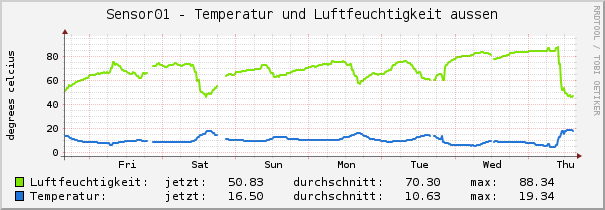
Das Ergebnis: Auf einen Blick sieht man wann die Waschmaschine lief, wann der Herd an war und wie hoch die Grundlast nachts ist. Verbrauchsspitzen fallen sofort auf.

Update 2026: was heute anders wäre

Der Beitrag ist von 2014, und zwölf Jahre sind in der Energiemesstechnik eine halbe Ewigkeit. Inzwischen läuft in Deutschland der Pflichtrollout für intelligente Messsysteme (iMSys) nach dem Messstellenbetriebsgesetz. Wer ein Smart-Meter-Gateway (SMGW) hat, bekommt die Daten ohnehin digital, und über die HAN-Schnittstelle (Controllable Local Systems) lassen sich Verbräuche direkt abholen. Ist der alte Ferraris-Zähler hingegen noch drin, ist ein IR-Lesekopf auf der D0-Schnittstelle (SML-Protokoll) der Weg der Wahl, gut gepflegt im Volkszähler-Projekt oder in Kombination mit Tasmota. Fertige WLAN-Messmodule wie das Shelly 3EM oder Pro 3EM liefern Drehstrommessung direkt per MQTT, ganz ohne GPIO-Basteln. Als Backend wäre heute eher Home Assistant mit dem Energy-Dashboard oder Grafana plus InfluxDB gesetzt, Cacti hat seinen Charme, aber die Zeit der Graphen mit RRDtool ist in der HomeLab-Ecke vorbei.

Siehe auch: Temperatur und Luftfeuchtigkeit mit DHT22 am Raspberry Pi messen

Fragen zum Aufbau? Einfach melden.

Raspberry Pi als FM-Radiosender mit PiFM

Kinder sind etwas Wunderbares, so auch meine beiden. Die Größere hört zum Einschlafen gerne ein Hörspiel, beim Spielen hören und tanzen beide zu Kindermusik. Klar haben sie eine kleine Kompaktanlage im Kinderzimmer. Aber Kinderhörspiele gibt es kaum noch auf Kassette — fast nur noch auf CD oder als MP3. Keine Ahnung wie es bei euren Kindern ist, bei uns leben CDs nicht sonderlich lange. Ich grille in der Woche 3 bis 4 Stück. Noch schlimmer: Die Lieblings-CD trifft nach 38 Minuten auf einen Kratzer und macht nur noch unverständlichen Lärm.

MPD als CD-Ersatz

Ich hatte noch einen Raspberry Pi herumliegen. Den zusammen mit dem Music Player Daemon (MPD) als Musikspieler nutzen — die gekauften MP3-Alben liegen eh auf dem Server und lassen sich per NFS mounten. WLAN ist im ganzen Haus, und wir Eltern steuern alles per Android-App. Das Projekt war in anderthalb Stunden erledigt, getestet und von den Kindern abgenommen.

Seitdem fristet der CD-Spieler ein ungenutztes Leben. Nur das Radio läuft hin und wieder am Abend. Radio… irgendwo hatte ich doch im Zusammenhang mit dem Raspberry Pi etwas zu FM-Radio gelesen.

PiFM — FM-Sender über GPIO

PiFM (mittlerweile weiterentwickelt als rpitx) nutzt den GPIO-Pin 4 des Raspberry Pi, um ein FM-Signal zu erzeugen. Eine ca. 15 cm lange Antenne — ein Stück Draht — reicht. Der Pi generiert per DMA ein Taktsignal auf dem GPIO, das direkt als FM-moduliertes HF-Signal abstrahlt. Kein zusätzlicher Sender-IC nötig.

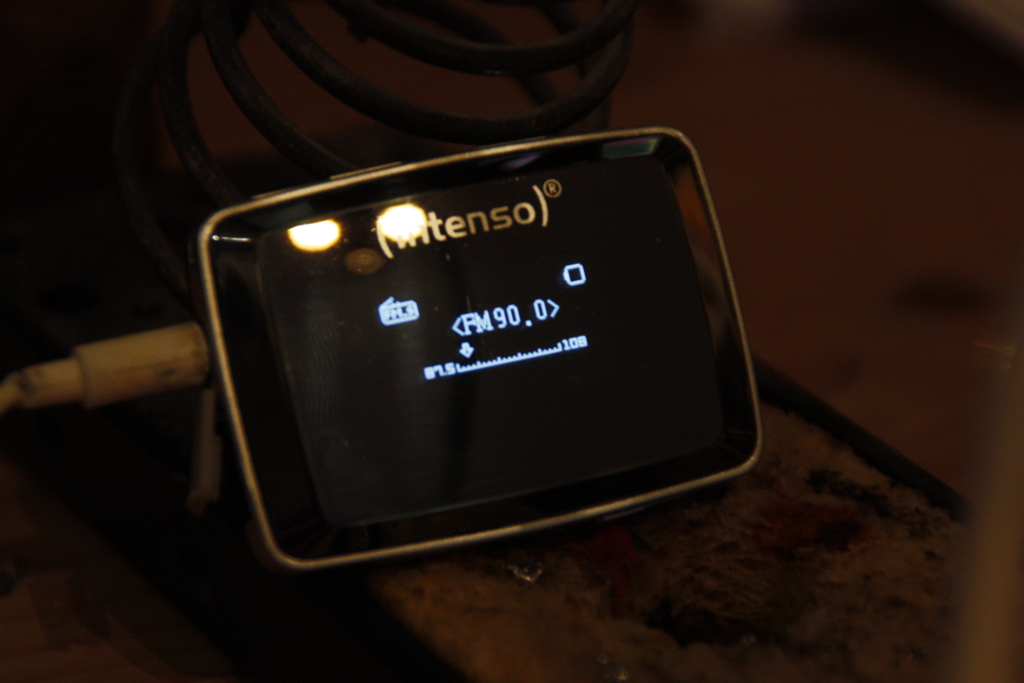
Eine WAV-Datei auf 90,0 MHz senden:

sudo ./pifm musik.wav 90.0

Einen Web-Stream — zum Beispiel einen Kinderradiosender — per sox umwandeln und direkt an PiFM pipen:

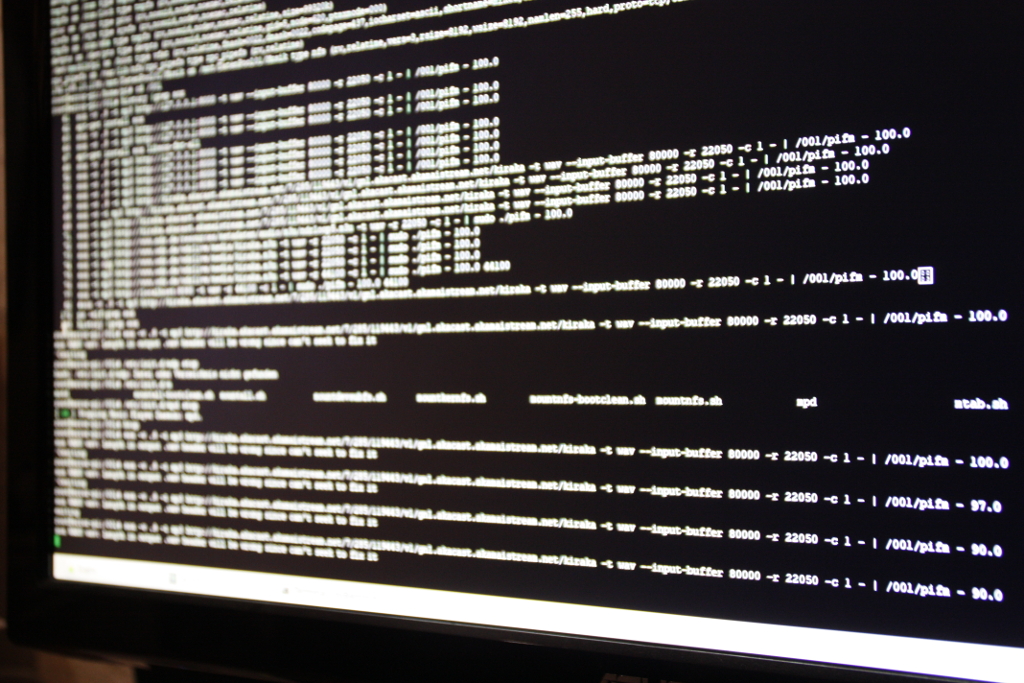
sox -t mp3 http://stream-url -t wav -r 22050 -c 1 - | sudo ./pifm - 90.0

MPD kann auch streamen — so lässt sich die gesamte Musikbibliothek per FM ins Kinderzimmerradio schicken.

Verstärkerschaltung

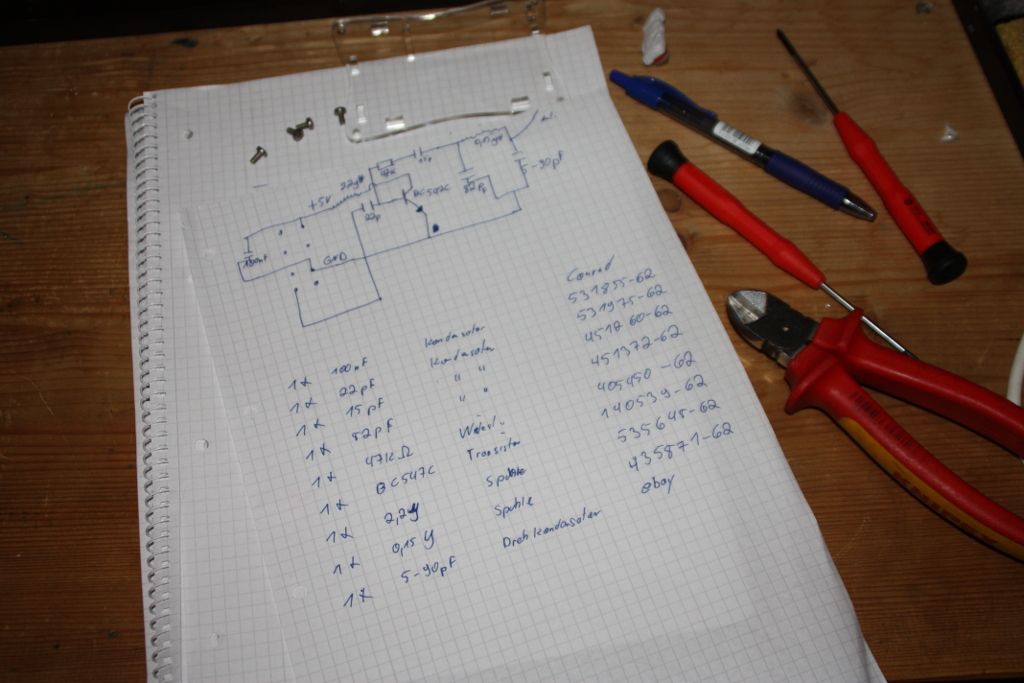
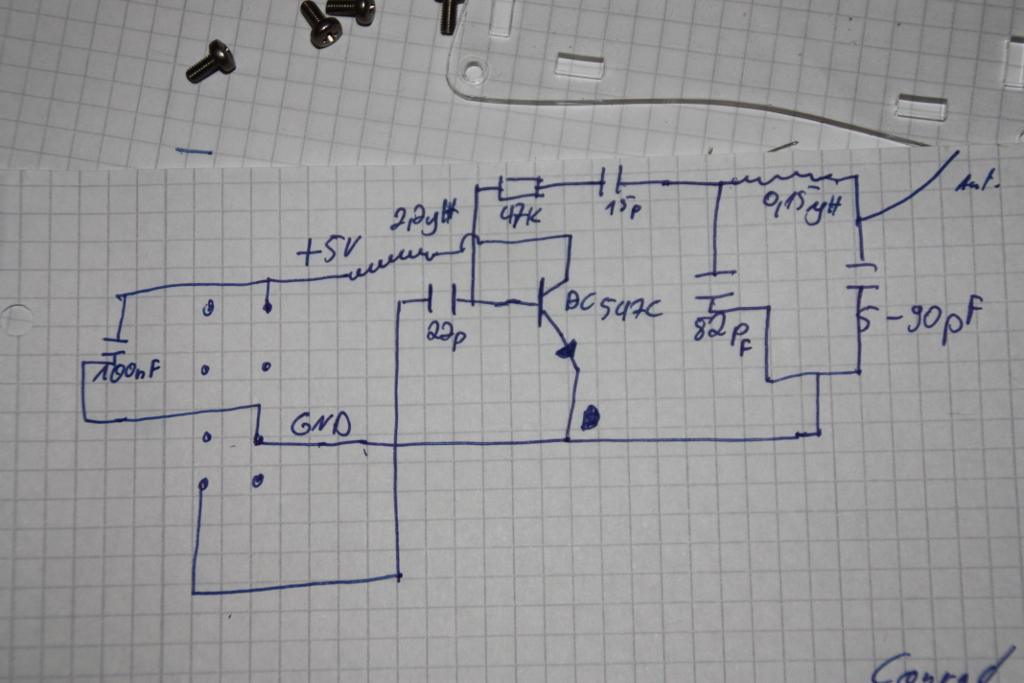
Das reine GPIO-Signal ist schwach. Um es etwas zu verstärken und sauber zu filtern, habe ich eine kleine Schaltung gebaut — den handgezeichneten Schaltplan mit Bauteileliste findet ihr in den Bildern unten. Mit der Schaltung reicht das Signal für das ganze Haus inklusive Garten.

Oberwellen: der eigentliche Grund für den Filter

Der GPIO liefert kein sauberes Sinussignal, sondern ein Rechteck. Ein Rechteck hat neben der Grundfrequenz eine lange Reihe Oberwellen bei 2f, 3f, 4f und so weiter, und durch die DMA-getaktete Frequenzmodulation entstehen zusätzlich Splatter-Anteile im Nachbarkanal. Bei 90 MHz Grundfrequenz heißt das: 180 MHz, 270 MHz, 360 MHz und höher. Mindestens eine dieser Harmonischen liegt mit Sicherheit in einem Band, das belegt oder sicherheitskritisch ist. Ohne Tiefpass strahlt PiFM also nicht nur auf der gewählten UKW-Frequenz, sondern breitbandig quer durch VHF und UHF. Der Filter in der Verstärkerschaltung ist deshalb nicht Kür, sondern der einzige Grund, warum man keinen Flugfunk, Amateurfunk oder Rundfunk stört. Wer PiFM ohne Filter betreibt, wird im Zweifel nicht nur von der Bundesnetzagentur, sondern auch von jedem Amateurfunker im Umkreis sehr schnell gefunden.

Rechtliches

In Deutschland darf man im FM-Band senden — aber nur mit extrem geringer Leistung. Die Bundesnetzagentur erlaubt ohne Genehmigung Sendeanlagen mit wenigen Nanowatt, was in der Praxis etwa einen Meter Reichweite ergibt. Der Raspberry Pi mit Verstärkerschaltung überschreitet das deutlich. Dieses Projekt bleibt deshalb ein einmaliger Versuchsaufbau.

Schade eigentlich — der WDR-Kinderkanal MausLive (ehemals KiRaKa) ist nur per DAB+ oder Internet-Stream zu empfangen. Per PiFM könnte man den Stream als FM-Signal im Haus verteilen und die Kinder könnten überall mit einem einfachen Radio hören. Aber so ist die Rechtslage.

Update 2026: zeitgemäße Alternativen

Der Beitrag ist von 2014. Heute wäre mein Weg ein anderer: Bluetooth-Audio direkt ans Kinderzimmerradio (falls es Bluetooth kann) oder ein kleiner Multi-Room-Audio-Setup mit Snapcast, squeezelite oder einem fertigen Smart Speaker. DLNA/UPnP und AirPlay decken den Rest ab, alles legal und ohne Frequenz-Diskussion. rpitx gibt es übrigens immer noch, inzwischen mit deutlich mehr Modi (SSB, FSK, LoRa, sogar DVB-T), und ist als Experimentierplattform für die SDR-Ecke weiterhin spannend. Nur eben nichts, was man offen im Wohnzimmer laufen lassen sollte.


Bilder vom Projekt — Platine, Schaltplan mit Bauteileliste und das Ergebnis auf dem Radio:

Fragen? Einfach melden.
Mechanische Tastaturen: Von der IBM Model M zum Das Keyboard

Es soll Menschen geben, denen nur das Wort „bekloppt“ einfällt, wenn es im Zusammenhang mit mir um Tastaturen geht. Zugegeben, da könnte ein Funken Wahrheit dran sein.

IBM Model M

Angefangen hat es, wie bei vielen, mit der IBM Model M. Eine wunderbare Tastatur. Es schreibt sich klasse auf dem Ding, sie hat einen ganz eigenen Sound und man fühlt das Tippen einfach. Leider wurde zuletzt nur noch ein PS/2-Modell entwickelt. Es gibt zwar USB-Adapter, aber da die Tastatur mehr Strom verbraucht als normale PS/2-Tastaturen, sterben diese Adapter gerne mal. Zum Beispiel wenn man die NUM-Taste aktiviert. Lösung wäre, die LEDs aus der Tastatur zu nehmen oder einen USB-PS/2-Adapter mit externer Stromversorgung zu nutzen. Beides nicht ideal. Und die Windows/Linux-Taste fehlt ihr auch.

Die Suche nach Ersatz

Gezwungenermaßen musste ich also eine neue Tastatur nutzen. Ich erinnere mich, dass ich schon beim Kauf dem Verkäufer ziemlich auf die Nerven gegangen bin, weil ich mich durch alle Tastaturen probieren wollte. Zu dem Zeitpunkt war eine Tastatur bereits ein Wegwerfartikel. Selbst eine „gute“ lag bei 60 Euro und war aus seiner Sicht völlig ausreichend. Aus meiner Sicht waren alle überladen mit Sondertasten: Taschenrechner öffnen, Suche öffnen, Play. Ich will tippen.

Es wurde eine Logitech. Sie war OK, wobei OK hier der Bruder von Scheiße ist. Dann eine Cherry, besser, aber nicht richtig gut.

Das Keyboard

Irgendwo hörte ich von einer Tastatur namens „Das Keyboard“. Der Preis war mit knapp 160 Euro heftig, besonders da ich keine Möglichkeit hatte, sie vorher zu testen. Glücklicherweise kann man Online-Bestellungen innerhalb von zwei Wochen zurückschicken. Es wurde also Das Keyboard in Version 1.

Perfekt. Schöne Tastatur, tippt sich wunderbar, klingt auch wieder schön. Zwei kleine Probleme: Erstens die Größe, ähnlich wie die IBM, aber nicht mehr ganz zeitgemäß. Zweitens habe ich ein Glas Dr Pepper über die Tastatur gekippt. Nach zwei Jahren war sie tot.

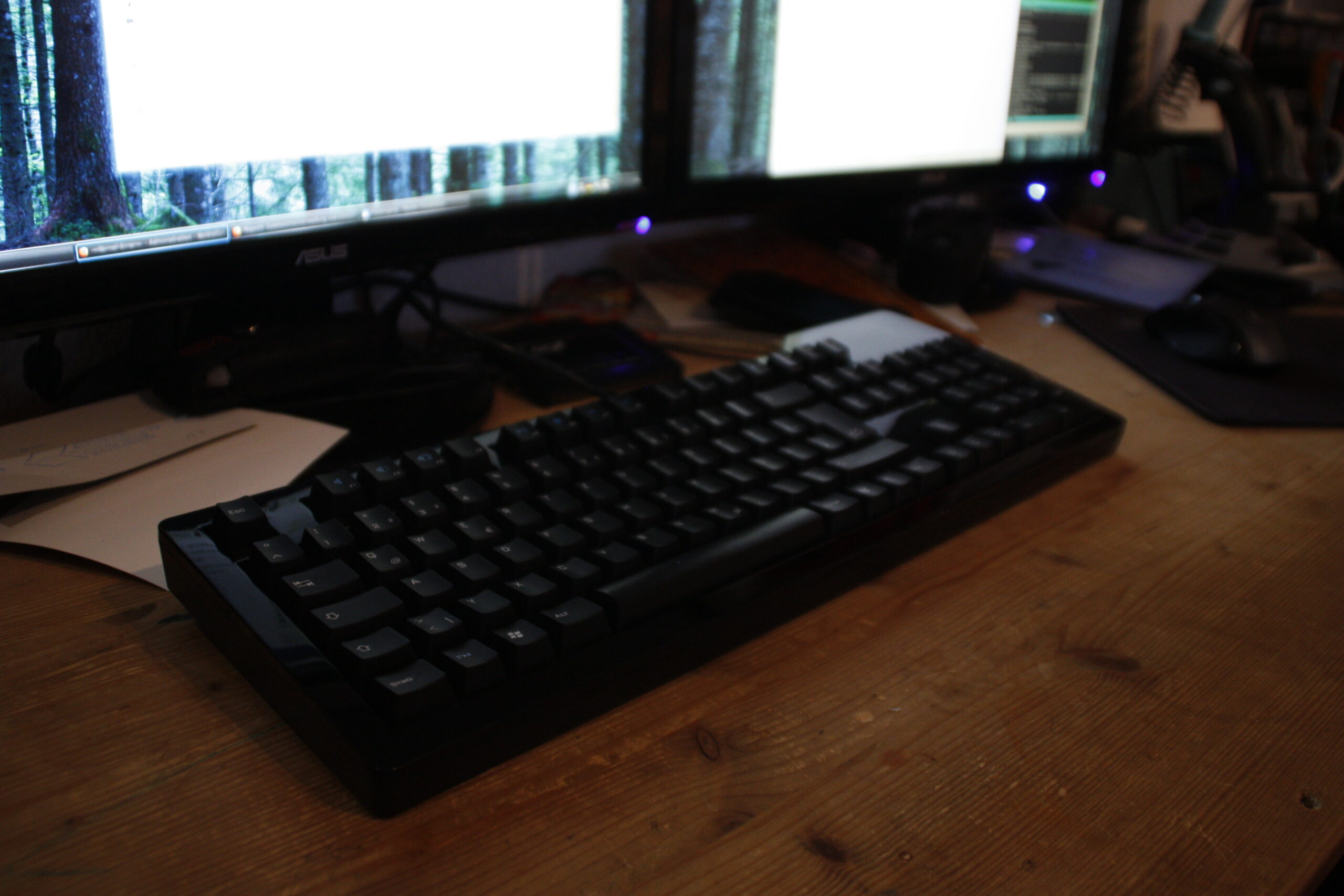
Dieses Mal keine Experimente beim Neukauf. Es wurde das „Das Keyboard Model S Professional Clicky“ mit Cherry MX Blue Switches. Nicht so groß, feiner Sound, tippt sich wunderbar. Mein Workspace zuhause war gerettet.

Im Büro

Blieb noch das Problem auf der Arbeit. Dort hatte ich eine Logitech, bei der die F-Tasten standardmäßig Play, Stop und ähnlich Wichtiges auslösten. Die echten F-Tasten erreichte man nur mit der Fn-Taste. Als schnellen Ersatz gab es dann eine Logitech MK120. Auf dieser konnte ich nicht schreiben. Tut mir leid, geht nicht. Vier Tage versucht. Also die alte Cherry mitgenommen. Das ging immerhin.

Fragen? Einfach melden.
Samsung Galaxy S2: Überhitzung durch defekten BCM4330 und Mainboard-Tausch

Das ärgert mich jetzt. Es hat tatsächlich einige Zeit gedauert, bis ich mich überhaupt zu einem Smartphone habe hinreißen lassen. Damals fiel die Wahl auf das Samsung Galaxy S II. Es lief ein paar Jahre tadellos, vor allem mit CyanogenMod 11.

Das Problem

Irgendwann hielt der Akku nicht mehr den ganzen Tag. Es ging so schleichend, dass ich es zunächst nicht bemerkt habe. Als es dann massiv wurde, dachte ich natürlich zuerst an den Akku selbst, der hatte ja bereits zwei Jahre auf dem Rücken. Beim Laden wurde das Handy besonders warm, um nicht zu sagen heiß.

Also einen originalen Samsung-Akku über eBay besorgt. Leider änderte sich damit nichts. Dann habe ich gelesen, dass Dreck an der USB-Buchse zu Kriechströmen führen kann. Buchse gereinigt, nichts. Netzteil getauscht, nichts.

Die Fehlersuche

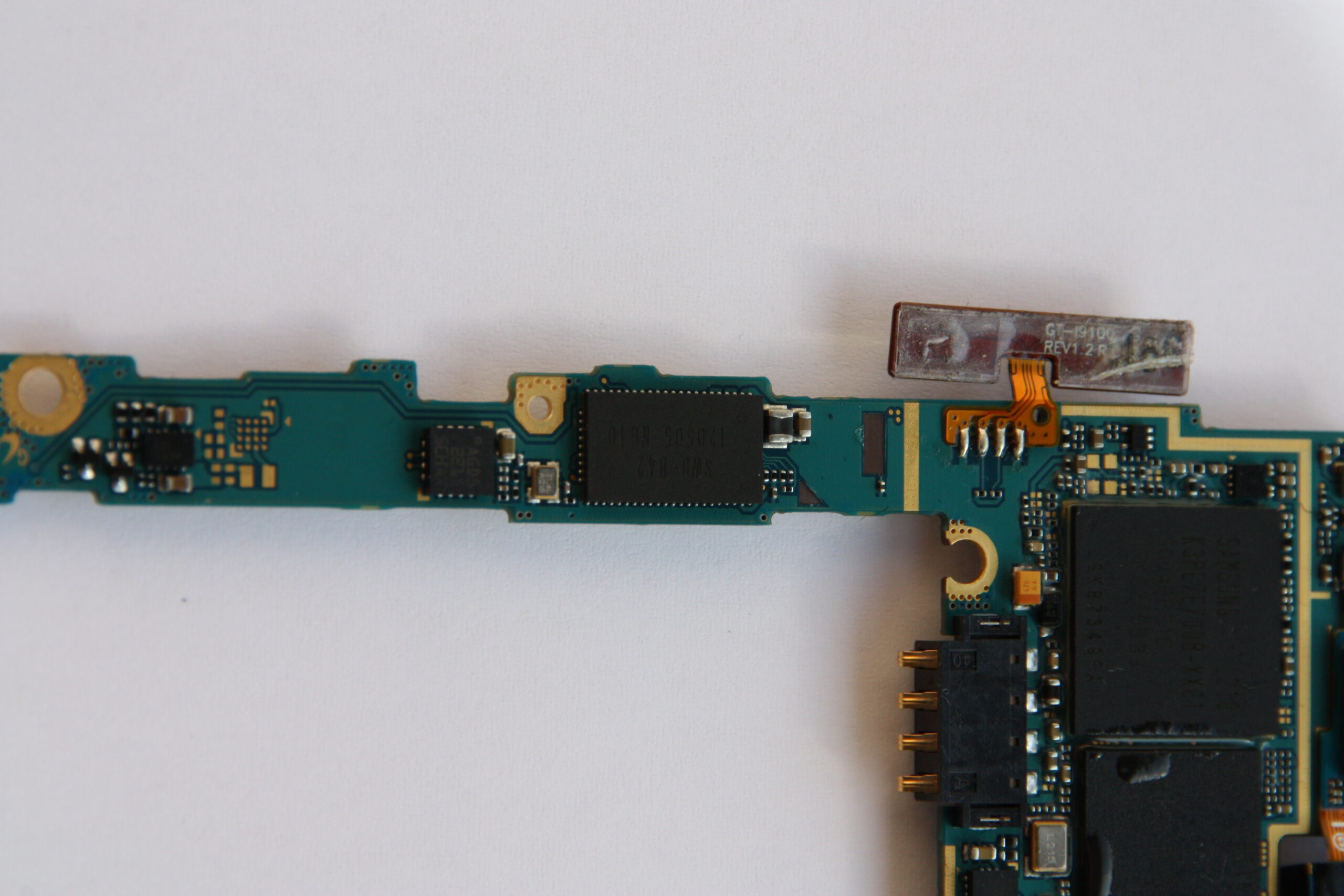
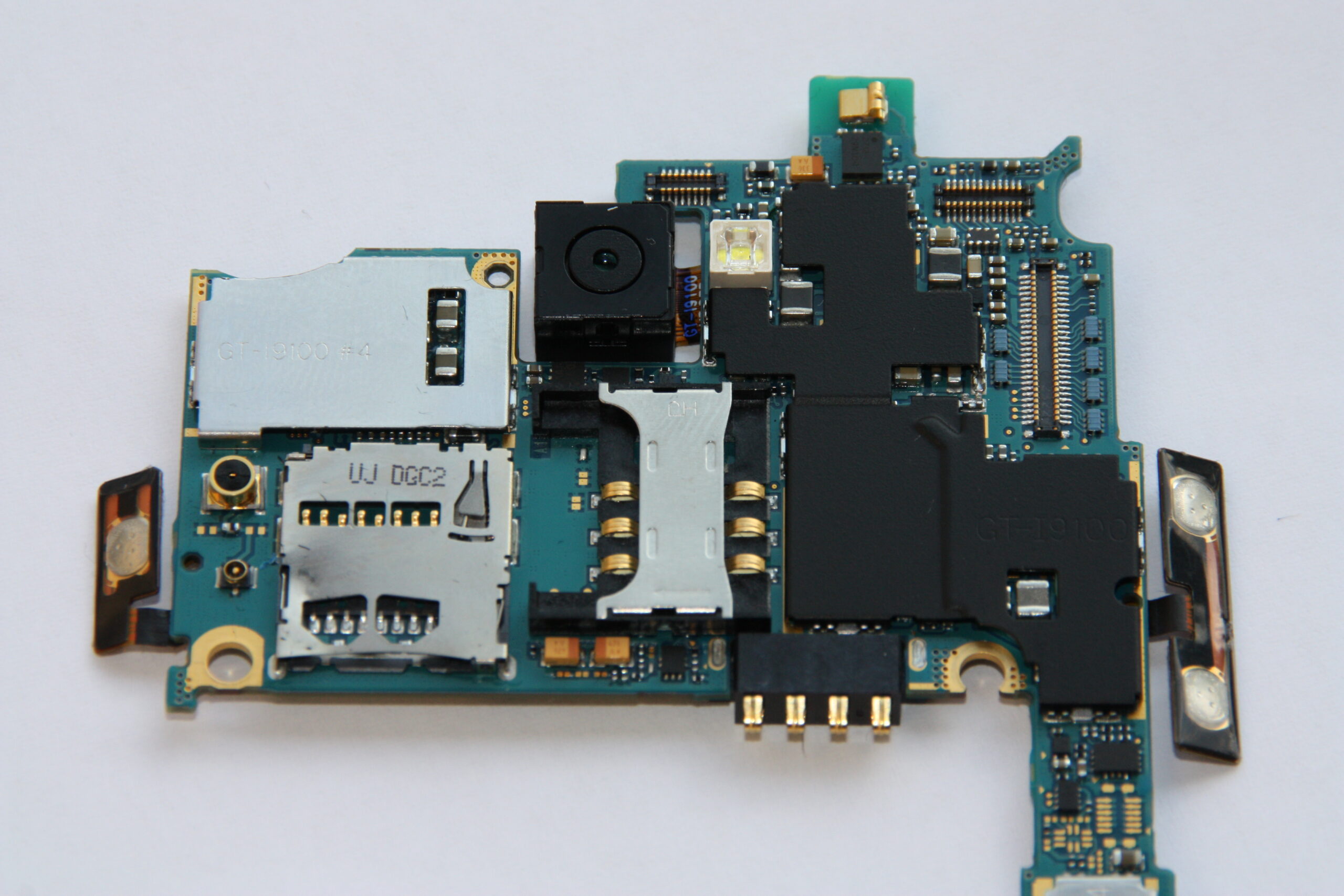
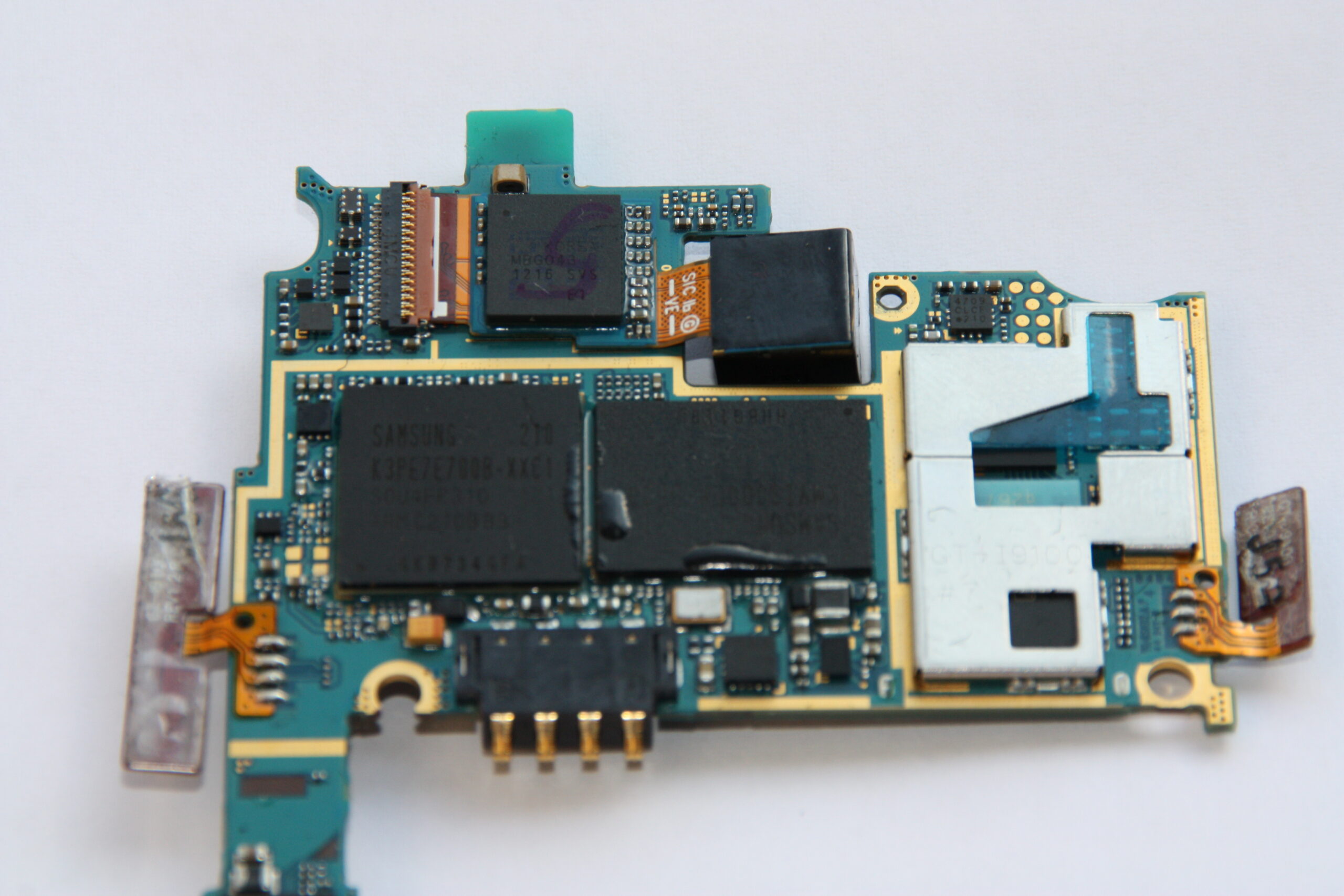
Also aufgeschraubt. Inzwischen verbrannte das Gerät selbst im abgeschalteten Zustand so viel Strom in Wärme, dass es trotz angeschlossenem Ladegerät nicht mehr reichte, den Akku zu laden. Ich wollte herausfinden, welches Bauteil die Hitze erzeugt.

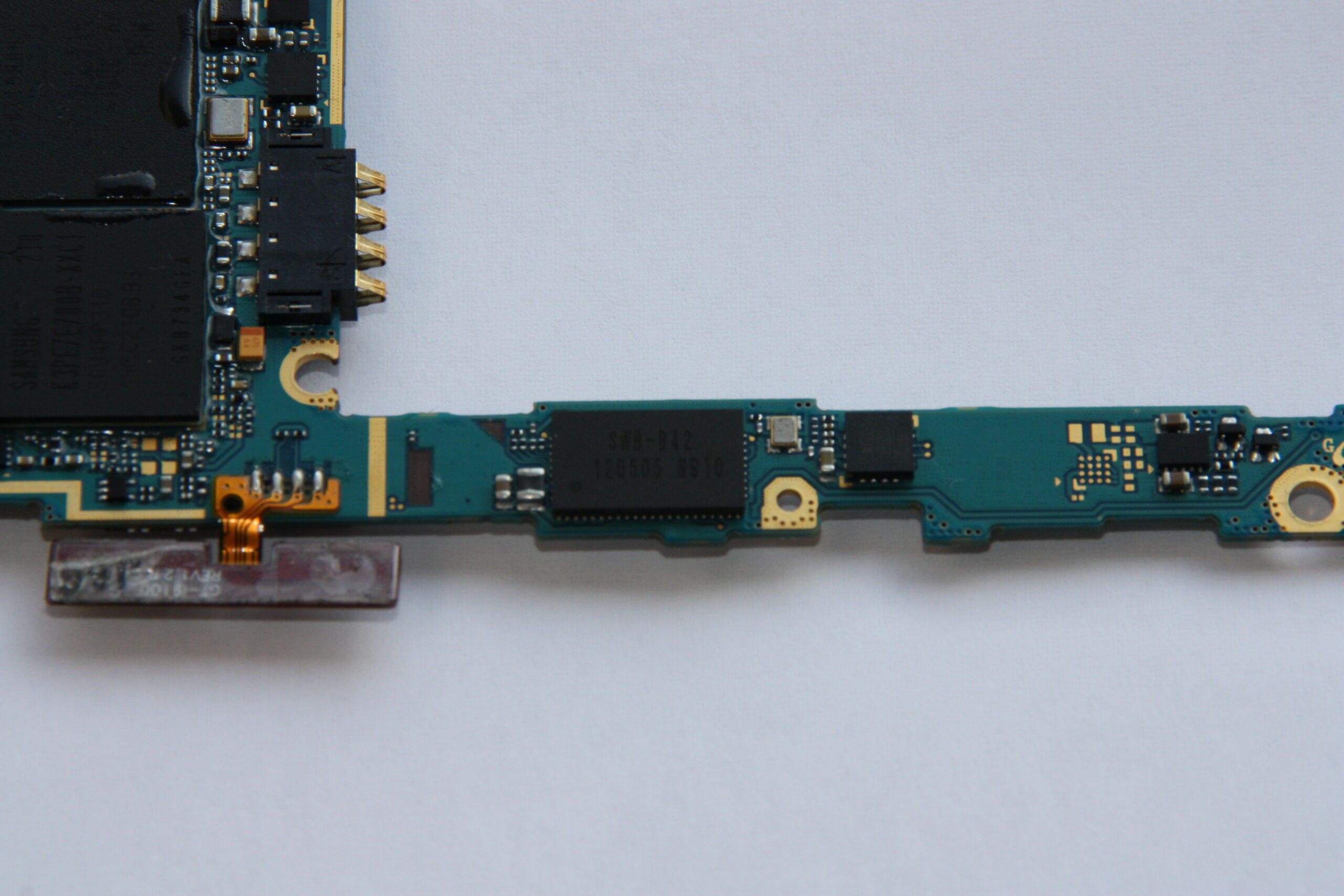
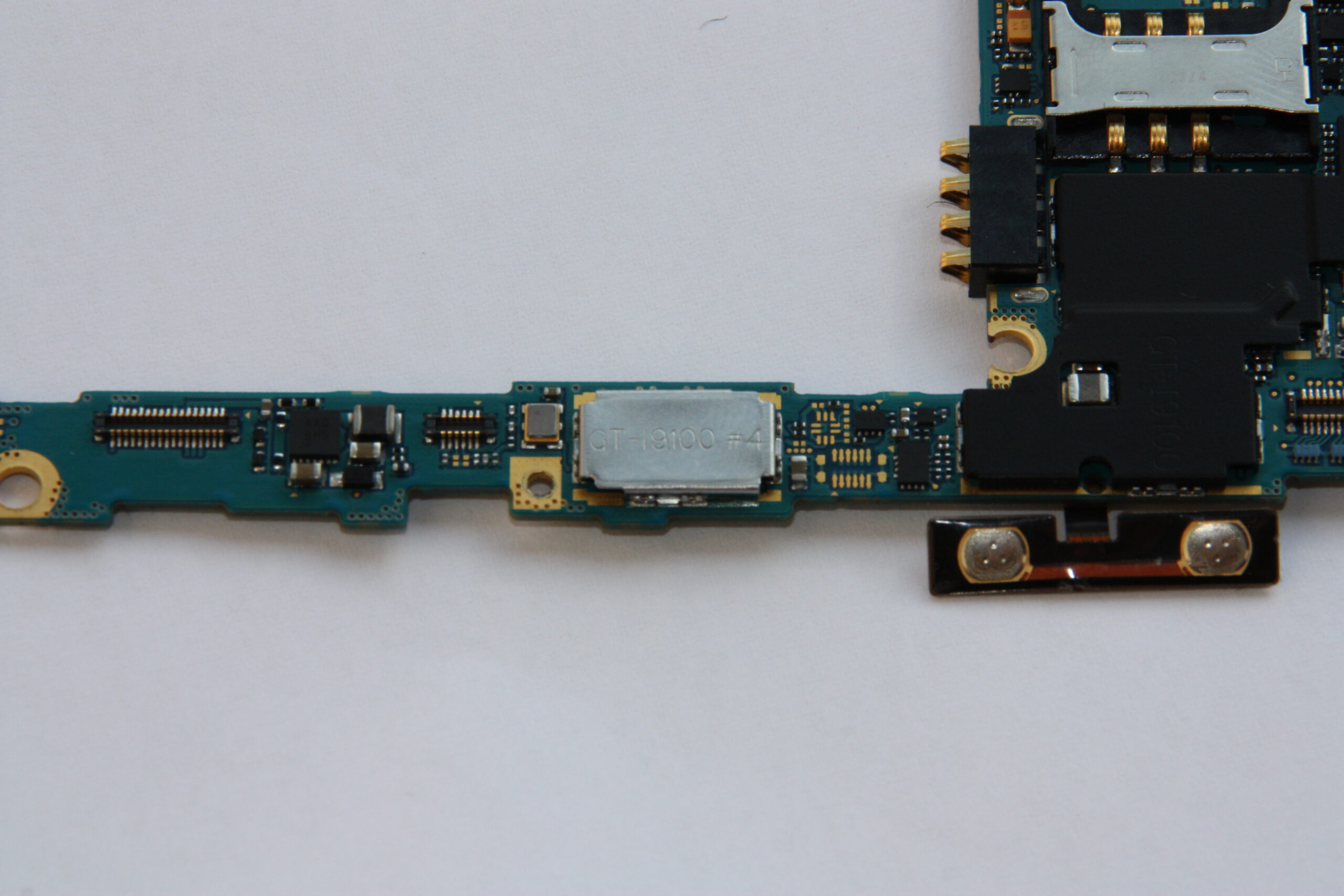
Unter einer Schirmung mit der Aufschrift GT-I9100 #4 vermutete ich die Quelle zuerst. Es stellte sich aber heraus, dass es der IC auf der anderen Seite des Mainboards war: SWB-B42. Das ist der Broadcom BCM4330, zuständig für WLAN, Bluetooth und FM-Radio. Meine Hoffnung, dass nur die nahe am Mainboard verlötete CMOS-Batterie ein Problem hatte, war damit dahin.

Reparatur-Optionen

Den BCM4330 bekommt man für etwa 15 Dollar plus Porto. Mit drei Wochen Wartezeit und 30 Euro Einsatz wäre das machbar gewesen. Den alten IC mit Heißluft lösen, neuen auflöten. Viel Arbeit, und gemacht haben sollte man es auch schon mal.

Ich habe mich stattdessen für ein neues Mainboard entschieden. Neu lag ich bei 150 bis 200 Euro. Zu teuer. Aber auf eBay fand ich ein Galaxy S2 mit defektem Display, irgendjemand war wohl draufgetreten. 50 Euro. Gekauft, Mainboard getauscht.

Ergebnis

Es funktioniert. So blieb mir das Galaxy S II doch noch eine Weile erhalten.

Fragen? Einfach melden.
Openindiana

Veraltet: OpenIndiana als Solaris-Fork wird kaum noch produktiv eingesetzt. Wer ein robustes Unix-System mit ZFS sucht, ist mit FreeBSD besser bedient.

Der OpenSolaris fork Openindiana

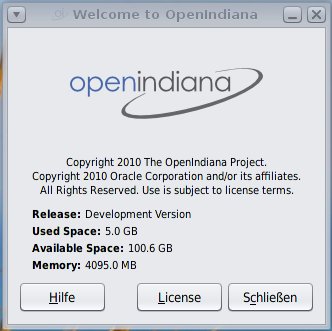
Openindiana ist ein fork von OpenSolaris. OpenSolaris ist wiederum die von SUN unter der CDDL freigegebene Version ihres Betriebssystems Solaris. Seit meiner Ausbildung hänge ich immer irgendwie mit einem Bein im Solaristopf. Ich komme einfach nicht von diesem OS weg. Was wohl daran liegt das ich es auch nicht möchte. Denn es ist ein sehr schönes OS 🙂 Zusätzlich ist der default Unterbau seit längerem schon das Dateisystem ZFS. opensolaris solaris openindiana ZFS ist nun schon ein paar Jahre alt, denn noch habe ich bisher noch kein Dateisystem gefunden welches im wirklich das Wasser reichen kann. Hier und da in Detailvergleichen, keine Frage aber alles in allem „no way“. Bei seiner Einführung hat SUN etwas von unkaputtbar erzählt. Titanic lässt grüßen? Auf keinen Fall… Ich habe es noch nicht geschafft ein ZFS zu zerlegen. Egal wie oft der Strom ausfällt oder der Rechner einen Reset bekommt. Ohne Hammer bzw. echten Hardwaredef. läuft das System einfach weiter. Wie auch immer…. Vor ein paar Tagen ist nun die Entwicklerversion oi_151a erschienen. Die Version 148 war schon viel versprechend. Diese Version lief auch immer im Dualboot neben meinem Gentoo. Da sie denn noch viel Schleifarbeit an vielen Stellen braucht hatte sie eher ein passives leben 🙁 Dieses hat sich jetzt nach einem kurzen Test geändert. Gentoo verschwindet in eine Virtualbox VM auf dem Solarissystem und dann geht es los. Ich liste in laufe der Zeit mal in einem Untermenü auf was mir so aufgefallen ist bzw. was anderen vielleicht weiterhelfen könnte. OpenIndiana der fork von OpenSolaris und Solaris? Ja und nein, denn Sun hat sein Verspechen, die OpenSolaris-Entwicklung für die Gemeinschaft zu öffnen, nicht eingehalten hat und da Oracle nach der Übernahme von Sun zunehmend Teilprojekte einstellte, haben Mitglieder der OpenSolaris-Entwickler-Gemeinschaft am 3. August 2010 die Gründung des Projektes Illumos zur Entwicklung eines wirklich freien Open-Source-Solaris bekanntgegeben. OpenIndiana hat nun diese Basis. Ich hatte auf einer meiner Maschinen ein kleines Problem mit der LiveCD. Diese bliebt beim booten einfach hängen und dieses ohne erkennbaren Grund. Zumindest konnte ich auf den Konsolen nichts erkennen und einen Logfile gibt es so ja erstmal nicht :-/ Bei einem Linux Live System würde man ja nun erstmal Kernel Optionen wie: noacpi / noapic / acpi=off oder so ein Geschlönz probieren, aber hier???? Ich habe im Zusammenhang mit der OpenIndiana LiveDVD ein paar Bugs und Probleme im Zusammenhang mit USB gelesen. Hier scheint das System noch etwas „anfällig“ zu sein 🙁 Wie auch immer nach einigen Tests viel mit nichts besseres mehr ein als einfach den USB-Kontroller im BIOS zu deaktivieren. Nur um das USB-System auszuschließen versteht sich… Tja, was soll ich sagen? USB im BIOS ausschalten und LiveDVD (der OpenIndiana Live USB-Stick ist dann natürlich nutzlos) einlegen. Schon versagen ordnungsgemäß USB-Tastatur und USB-Maus ihren Dienst, OpenIndiana Bootet aber sauber hoch. Spannenderweise erkennt das gebootete System den USB-Kontroller wieder und somit auch Maus, Tastatur oder sonstige USB-Sticks. Dieses Verhalten führte zwar bei mir zu etwas Stirnrunzeln, bringt mir denn noch ein funktionierendes System.
Oracle Solaris 11

Oracle hat Solaris 11 herausgegeben. Im direkten Vergleich zu OpenIndiana gibt es dann doch einige Unterschiede. Vor allem hinsichtlich Zonen, Netzwerk, den erweiterten Möglichkeiten der höheren ZFS Version und noch vieles mehr…. Einiges hier wird sich daher etwas mischen. Auf was es sich jeweils bezieht werde ich jeweils aufführen.
« Ältere Beiträge Neuere Beiträge »

© 2026 -=Kernel-Error=-RSS

Theme von Anders NorénHoch ↑