IT security, FreeBSD, Linux, mail server hardening, post-quantum crypto, DNS, retro computing & hands-on hardware hacks. Privater Tech-Blog seit 2003.

Kategorie: Kernel-Error-Blog (Seite 5 von 46)

Persönlicher Tech-Blog von Sebastian van de Meer — Beiträge zu IT-Security, Netzwerken, FreeBSD, Linux, Elektronik und Maker-Projekten.

Milchkühlschrank: Mein DIY-Projekt mit Reparatur-Tipp

Heute eine kleine Geschichte zu meinem Milchkühlschrank. Ob das spannend wird? Da bin ich mir noch nicht so sicher.

Warum ein Milchkühlschrank?

In meiner Küche steht ein Kaffeevollautomat. Bei angeschlossener Milch kann er die gängigen Milchkaffeegetränke auf Knopfdruck zubereiten. Vor allem im Homeoffice trinke ich schon mal einen Kaffee mehr. Da räume ich die Milch nicht für jeden Kaffee raus und wieder rein. Damit sie mehr als einen halben Tag überlebt, braucht sie etwas Kühlung. Genau hier kommt der Milchkühlschrank ins Spiel.

Wie ein Peltierelement funktioniert

Solche kleinen Kühlschränke basieren auf einem thermoelektrischen Kühler, dem Peltierelement. Ein flaches Quadrat mit zwei Leitungen. Schließt man Strom an, wird eine Seite warm und die andere kalt. Das Modul erzeugt eine Temperaturdifferenz zwischen beiden Seiten.

Sagen wir, das Modul erzeugt immer 30°C Differenz. Bei 20°C Raumtemperatur wäre die kalte Seite bei -10°C. Aber die heiße Seite wird im Betrieb wärmer, weil dort zwei Wärmequellen zusammenkommen:

Wärmeübertragung von der kalten Seite (Peltier-Effekt): Der Peltier-Effekt transportiert Wärme von der kalten zur heißen Seite. Diese transportierte Wärme wird an der heißen Seite freigesetzt.

Joulesche Verlustwärme (Widerstandserwärmung): Beim Fließen des Stroms durch die Halbleiterelemente entsteht zusätzliche Wärme. Diese erhöht ebenfalls die Temperatur der heißen Seite.

Kurz gesagt: Man muss die heiße Seite kühlen, damit die kalte Seite auch wirklich kalt wird. Die wird allerdings nicht unendlich kalt, da wir nur einen Temperaturunterschied erzeugen können. Dieses Wissen wird später noch hilfreich sein.

Aufbau des Milchkühlschranks

Um das besser erklären zu können, habe ich eine kleine Zeichnung angefertigt:

Schematische Darstellung, der Funktion eins Peltier Milchkühlers.

1 Schaumstoffdämmung, 2 Kühlkörper, 3 Befestigungsschrauben, 4 Peltier-Modul, 5 Aluminiumblock

Die dicke schwarze Linie an der Innenseite der Schaumstoffdämmung stellt eine Metallplatte dar, die die Innenseite des Kühlschranks bildet. Diese ist mit Wärmeleitpaste mit dem Aluminiumblock verbunden. Im Aluminiumblock befinden sich Temperaturfühler, die das Peltier-Modul bei der gewünschten Temperatur abschalten. Die kalte Seite des Moduls ist mit Wärmeleitpaste am Aluminiumblock befestigt, die heiße Seite mit einem großen Kühlkörper verbunden. Dieser vergrößert die Oberfläche, sodass die Wärme besser an die Umgebungsluft abgegeben werden kann. Meist ist zusätzlich ein kleiner Lüfter verbaut.

Selbst bauen oder kaufen?

Mit diesem Wissen können wir uns selbst einen Milchkühlschrank bauen. Ein oft verwendetes Peltier-Modul ist das TEC1-12706, das man im Doppelpack für ca. 10 Euro bekommt. Ein einfacher PC-Lüfter kostet nochmal 10 Euro. Für rund 50 Euro kann man sich so ein Ding zusammenbauen.

Warum ist das wichtig? Weil die fertigen Geräte für ca. 150 Euro verkauft werden. Wenn ich das für 50 Euro bauen kann, dann kostet es in der Massenproduktion in China noch weniger. Ja, ich kaufe nicht nur das Gerät, sondern auch die Bequemlichkeit. Aber so einfach ist das für mich nicht zu rechtfertigen. Es widerstrebt mir einfach.

Einen gebrauchten zu kaufen schien eine Option. Was soll ich sagen? Die Technik in solchen Geräten ist oft billig und nicht auf Langlebigkeit ausgelegt. Von denen, die ich bisher in der Hand hatte, hat keines länger als drei Jahre gehalten. Selbst gebraucht werden sie noch für 100 Euro angeboten. Nicht verhältnismäßig.

Vom Elektroschrott gerettet

Dann stand bei meinem Arbeitgeber plötzlich ein defekter Milchkühlschrank beim Elektroschrott. Natürlich habe ich nachgefragt, ob ich ihn „entsorgen“ darf. Kein Problem.

Und was hatte das Ding? Nichts Besonderes. Der Lüfter war gestorben, die passive Kühlung reichte nicht aus. Verbaut war ein einfacher 80×80 mm 12V PC-Lüfter. Den hatte ich noch in der Ersatzteilkiste. Lüfter getauscht, fertig. Zumindest bis zum Sommer.

Thermische Brücke beseitigt

Als die Temperaturen stiegen, wurde es im Kühlschrank nicht mehr richtig kühl, obwohl Lüfter und Peltierelement alles gaben. Ich habe das Gerät aufgeschraubt, weil ich vermutete, dass die Wärmeleitpaste nach knapp fünf Jahren trocken war.

War es die Wärmeleitpaste? Ja und nein. Die Paste war trocken, aber das allein war nicht das Problem. Wenn ihr euch die Zeichnung anschaut, sind euch vielleicht die Befestigungsschrauben (3) aufgefallen. Diese Schrauben sind aus Metall und verbinden den kalten Aluminiumblock direkt mit dem Kühlkörper. Eine klassische thermische Brücke. Ein Teil der Kälte wird direkt wieder in Wärme umgewandelt.

Ich habe die Löcher im Kühlkörper aufgebohrt und mit meinem 3D-Drucker Kunststoffbuchsen für die Schrauben hergestellt. Zusätzlich kleine Federn, die alles zusammendrücken, auch wenn sich das Aluminium durch die Temperaturdifferenz ausdehnt. Die thermische Brücke war damit unterbrochen. Danach war der Kühlschrank deutlich effizienter und verbrauchte spürbar weniger Energie. Warum der Hersteller das nicht von Anfang an so gemacht hat? Ich habe nur das Wort „Gewinnmaximierung“ im Kopf.

Elkos im Netzteil

Das verbaute Netzteil war nur gerade so passend für die benötigte Leistung. Wenn ein Netzteil immer bei 90 bis 100 Prozent Belastung arbeitet, gibt es irgendwann auf. Ich hatte noch ein HOUHUI-1206 im Regal, ein 12V 6A Gleichstromnetzteil. Billig, lag aber nur rum.

Hätte ich mal auf mein früheres Ich gehört. Sechs Monate später war der Kühlschrank wieder warm, LED am Netzteil aus. Das Chinanetzteil hatte den Geist aufgegeben.

So langsam bröckelte der WAF (Woman Acceptance Factor). Also Netzteil aufgeschraubt und reingeschaut. Die Elektrolytkondensatoren waren aufgebläht. Ein Klassiker. Elkos getauscht, fertig.

Den Strombedarf habe ich gemessen. Ich komme nicht an die 6A, aber bei 12V und 6A wären das 72 Watt. Ein Milchkühlschrank, der 24/7 mit 70 Watt läuft, ist auf Dauer auch zu teuer. Das behalte ich im Auge.

So viel zur Geschichte meines Milchkühlschranks. Ob ich am Ende doch einen neuen kaufe? Vielleicht. Aber bis dahin läuft mein reparierter wieder.

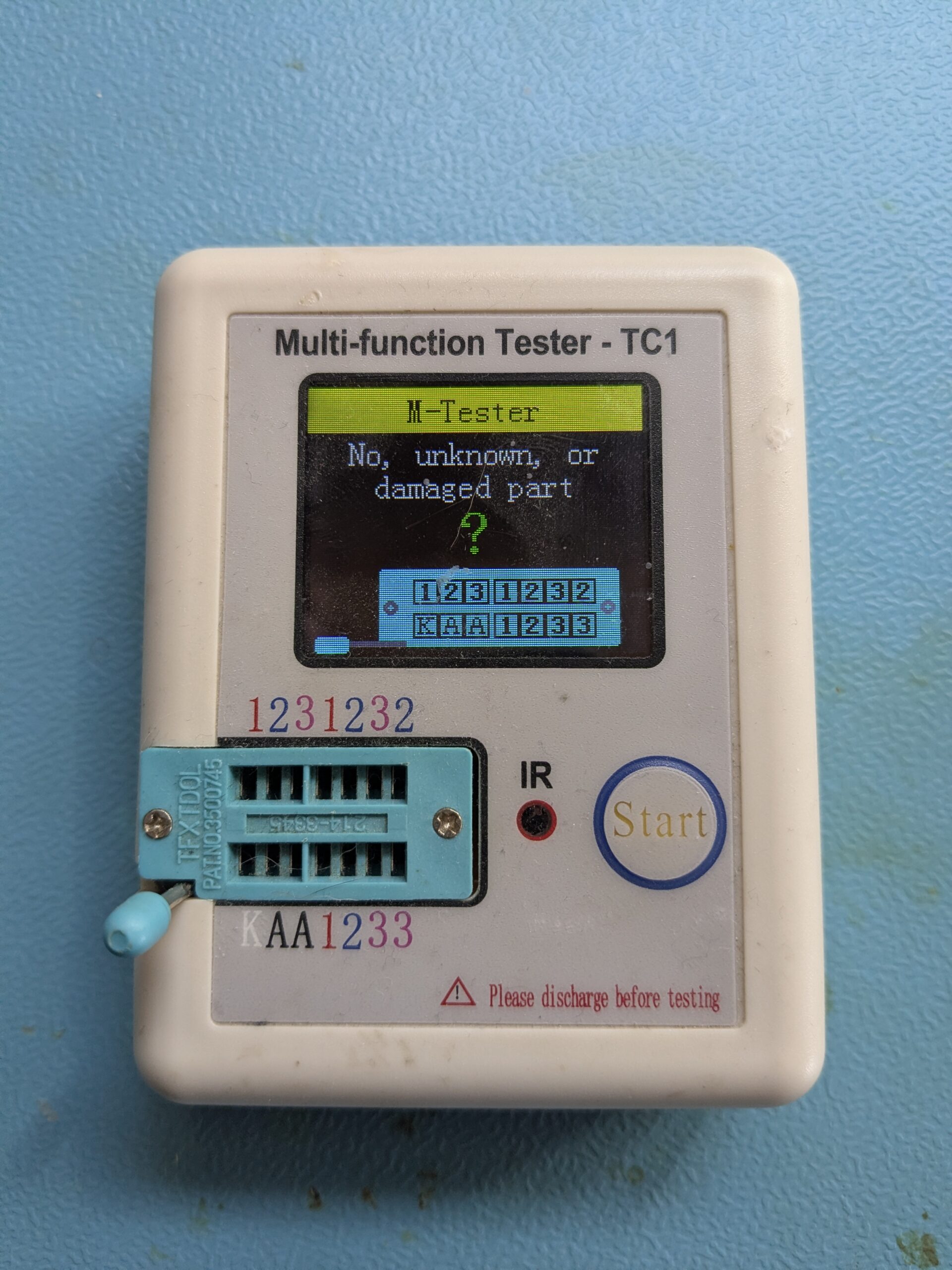
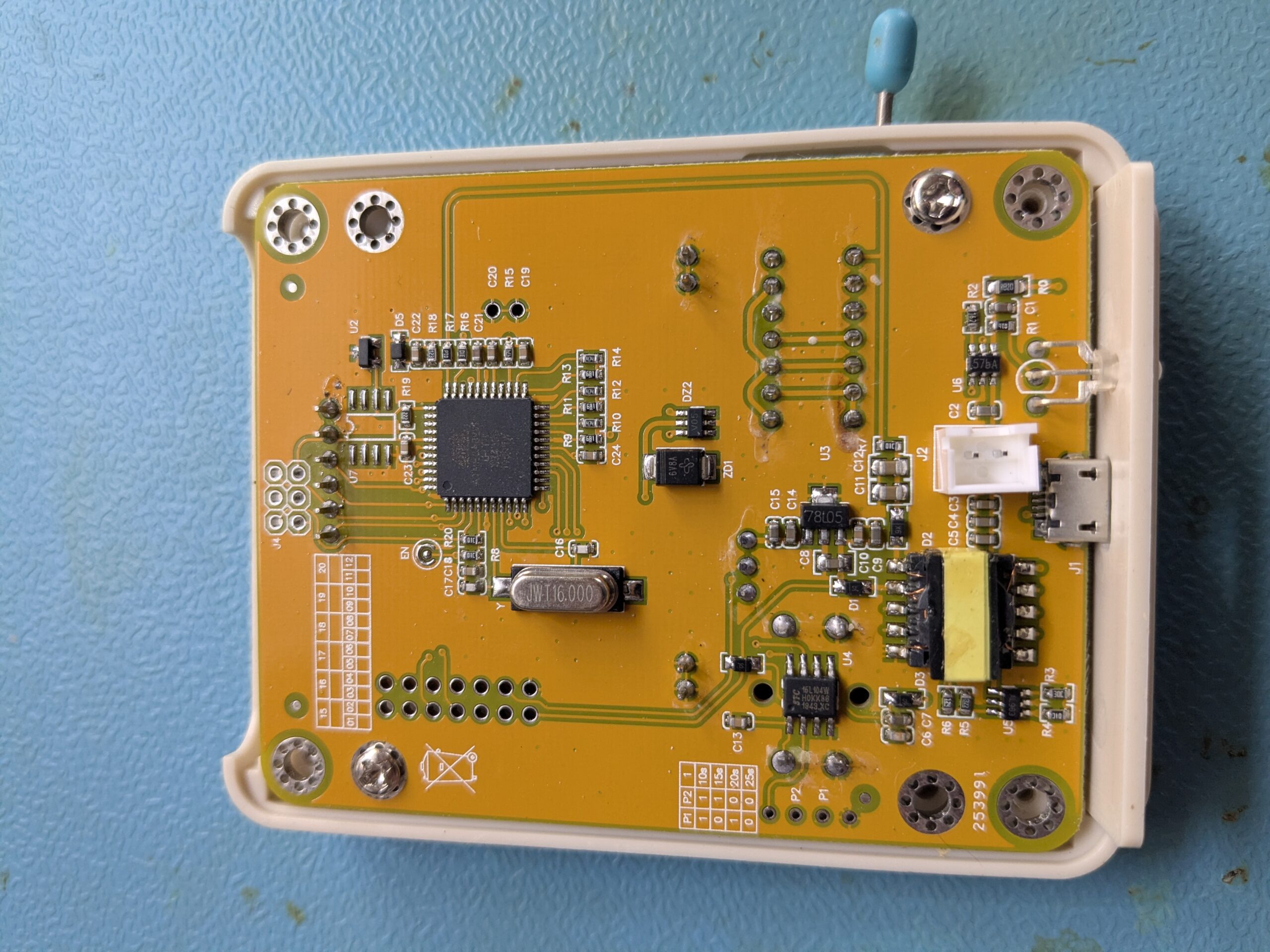
Siehe auch: Multifunktionstester für Bauteile

Fragen? Einfach melden.

BitLocker im Dual-Boot: Systemplatte auf Passwortschutz umstellen

Die Feiertage sind da, und ich hatte tatsächlich etwas Zeit zum Zocken. Gearbeitet wird unter Linux, gezockt unter Windows. Dafür habe ich mein Windows auf einer gesonderten SSD installiert, verschlüsselt mit BitLocker.

Illustration eines Dual-Boot-Systems mit Linux und Windows, dargestellt durch die Logos beider Betriebssysteme. Die Windows-Seite zeigt ein BitLocker-Schloss-Symbol, das auf die Verschlüsselung der Systemplatte hinweist.

Die SSD hat irgendwann aufgegeben, Windows musste neu drauf. Backup spare ich mir, ist eh nur zum Zocken. Windows 11, Treiber, Games, fertig. Aber: BitLocker fragt bei jedem Start nach dem Wiederherstellungsschlüssel, wenn ich vorher in Linux war. Das hatte ich schon mal, am gleichen Rechner. Damals nicht aufgeschrieben. Diesen Fehler mache ich nicht noch mal.

Das Problem

BitLocker mit TPM merkt, wenn sich die Boot-Kette ändert. Wechselt man über GRUB zwischen Linux und Windows, sieht das TPM eine Änderung und verlangt den Recovery Key. Die Lösung: TPM als Schlüsselschutz entfernen und stattdessen ein Passwort setzen. Dann fragt BitLocker bei jedem Start nach dem Passwort, egal ob vorher Linux oder Windows lief.

Gruppenrichtlinie anpassen

Damit Windows erlaubt, TPM vom Betriebssystemvolume zu entfernen, muss eine Gruppenrichtlinie geändert werden. Win + S, nach Gruppenrichtlinie bearbeiten suchen, dann:

ComputerkonfigurationAdministrative VorlagenBitLocker-LaufwerkverschlüsselungBetriebssystemlaufwerkeZusätzliche Authentifizierung beim Start anfordern

Editor für lokale Gruppenrichtlinien mit geöffneter Einstellung 'Zusätzliche Authentifizierung beim Start anfordern' unter 'Computerkonfiguration > Administrative Vorlagen > BitLocker-Laufwerkverschlüsselung > Betriebssystemlaufwerke'. Die Option ist aktiviert, um die BitLocker-Verschlüsselung ohne TPM zu ermöglichen.
Detailansicht der Gruppenrichtlinieneinstellung 'Zusätzliche Authentifizierung beim Start anfordern'. Die Option 'BitLocker ohne kompatibles TPM zulassen' ist aktiviert, und die Konfiguration für TPM-Start, Systemstartschlüssel und PIN wird angezeigt. Die Beschreibung auf der rechten Seite erläutert die Auswirkungen der Richtlinie.

Den Haken bei „BitLocker ohne kompatibles TPM zulassen“ setzen. Danach im Administrator-Terminal die Richtlinie anwenden:

gpupdate /force

Schlüsselschutz umstellen

Zuerst den aktuellen Status prüfen:

manage-bde -protectors -get C:

In meinem Fall waren drei Schlüsselschutzvorrichtungen konfiguriert: Numerisches Kennwort, TPM und PIN, sowie TPM. Alle müssen weg, damit nur noch das Passwort übrig bleibt.

Schritt für Schritt im Administrator-Terminal:

# 1. Alle Schutzvorrichtungen deaktivieren
manage-bde -protectors -disable C:
# 2. Vorhandene Schutzvorrichtungen anzeigen (IDs notieren)
manage-bde -protectors -get C:
# 3. Jede Schutzvorrichtung einzeln löschen (ID aus Schritt 2)
manage-bde -protectors -delete C: -id {TPM-UND-PIN-ID}
manage-bde -protectors -delete C: -id {TPM-ID}
manage-bde -protectors -delete C: -id {NUMERISCHES-KENNWORT-ID}
# 4. Prüfen, dass keine mehr da sind
manage-bde -protectors -get C:
# Erwartete Ausgabe: "Es wurden keine Schlüsselschutzvorrichtungen gefunden."
# 5. Passwort als neue Schutzvorrichtung hinzufügen
manage-bde -protectors -add C: -password
# (Passwort eingeben und bestätigen)
# 6. Schutz wieder aktivieren
manage-bde -protectors -enable C:

Ergebnis prüfen

manage-bde -status
Volume "C:" [System]
    Verschlüsselt (Prozent):      100,0 %
    Verschlüsselungsmethode:      XTS-AES 128
    Schutzstatus:                 Der Schutz ist aktiviert.
    Schlüsselschutzvorrichtungen:
        Kennwort

Nur noch Kennwort als Schutzvorrichtung. Beim nächsten Start fragt BitLocker nach dem Passwort, unabhängig davon ob vorher Linux oder Windows lief. GRUB stört nicht mehr.

Wer auf der Linux-Seite ebenfalls verschlüsselt: Bei LUKS kann ein falsches Tastaturlayout bei der Passphrase-Abfrage für Verwirrung sorgen.

Fragen? Einfach melden.

Lötdampfabsaugung selber bauen: DIY-Projekt mit 3D-Druck und Restteilen​

Heute mal etwas ganz Einfaches… Beim Löten entstehen Dämpfe, die man besser nicht durch den „Lungenfilter“ aus der Luft ziehen sollte.

3D-gedruckte Lötdampfabsaugung

Hier kommen Lötdampfabsaugung ins Spiel. Es gibt kleine, einfache Modelle für etwa 50 €, die wie ein kleiner Tischventilator in der Nähe stehen, die Dämpfe absaugen und meist durch einen Aktivkohlefilter leiten. Allerdings stehen mir diese Geräte immer im Weg, und die Lüfter sind oft so schwach, dass trotzdem noch ein großer Teil der Dämpfe zu mir gelangt.

Dann gibt es noch Absaugungen mit mehr oder weniger flexiblem Schlauch. Auch hier erfolgt die Filterung ähnlich, aber diese Modelle kosten dann schnell ein paar Hundert Euro.

Da bei Projekten öfter mal Reste übrig bleiben, liegen in meinem Keller eigentlich schon alle Einzelteile für eine selbstgebaute Lötdampfabsaugung bereit. Man müsste sie nur noch zusammenbauen.

Ich habe noch einen 100-mm-Lüftungsschlauch aus Aluminium, der einigermaßen flexibel ist, einen 120-mm-12V-Lüfter, der für ordentlich Luftstrom sorgt, und ein paar 130-mm-Aktivkohlefilterplatten. Wenn ich davon einfach zwei doppelt nehme, geht mehr als genug Luft durch, und sie filtern die Dämpfe recht gut.

Mit FreeCAD habe ich dann ein Gehäuse für die Teile entworfen, das ich einfach unter meine Werkbank schrauben kann. So liegt nur der Schlauch in einer Ecke und kann bei Bedarf zur richtigen Stelle bewegt werden, um die Löt-Dämpfe direkt an der Quelle abzusaugen.

Hier ein paar Bilder für euch – die Druckdateien findet ihr bei Maker World.

Ob die Teile auch zu euren „Resten“ passen, müsst ihr selbst kurz prüfen.

Oh, Schlauch und Filter findet ihr bei Amazon.

Siehe auch: RD6006 Labornetzteil

Fragen? Einfach melden.

VueScan: Beste Scannersoftware für alte und vielseitige Scanner​

Einen guten Dokumentenscanner zu finden, der auch noch bezahlbar ist, kann schnell zu einer Herausforderung werden. Viele ältere Geräte verlieren nach kurzer Zeit den Support für das nächste Betriebssystem und funktionieren dann nicht mehr. Wenn der Scanner zusätzlich unter Linux reibungslos laufen soll, wird es noch spannender.

Vor vielen Jahren konnte ich mir günstig einen Fujitsu ScanSnap S1500 zulegen. Dieser Dokumentenscanner erfüllt genau meine Anforderungen: Er zieht mehrere Seiten über den automatischen Dokumenteneinzug (ADF) ein, scannt beidseitig, ist schnell und liefert eine gute Auflösung. Wenn ich ihn nicht brauche, lässt er sich genauso schnell zusammenklappen, wie er sich aufstellen lässt, und nimmt kaum Platz auf meinem ohnehin schon überladenen Schreibtisch ein. Ich nutze den Scanner, um meine Post, Rechnungen und andere wichtige Unterlagen zu digitalisieren. Anfangs lief dies noch über eine Windows-VM, da es lange keine wirklich einfache Software für Linux gab, die auf Knopfdruck Dokumente scannt, Texterkennung (OCR) anwendet und alles als durchsuchbares PDF abspeichert. Dieses PDF wandert dann automatisch in meine Nextcloud und hilft mir, Ordnung in meinen Unterlagen zu halten.

Vor etwa anderthalb Jahren stieß ich auf die Software VueScan. Zwar kostet sie etwas, aber für mich ist sie jeden Cent wert. Sie läuft nativ oder als Flatpak auf meinem Linux-System, bietet mehr Funktionen, als ich tatsächlich benötige, und unterstützt eine beeindruckend große Anzahl an Scannern. Sie scannt sogar mein Netzwerk nach anderen Geräten – so läuft auch mein Samsung-Multifunktionsdrucker problemlos damit. Was mich jedoch wirklich beeindruckt, sind die Menschen hinter der Software.

Soweit ich weiß, wird VueScan nur von zwei Leuten entwickelt. Sie reagieren extrem schnell auf E-Mail-Anfragen und bieten hervorragenden Support. Gestern ist die Anwendung zum ersten Mal abgestürzt. Ich konnte sie direkt wieder öffnen, und alles war in Ordnung. Da VueScan den Absturz jedoch selbst erkannte, öffnete sich sofort ein Dialog für einen Fehlerbericht. Das kennt man ja. Ich füllte den Bericht aus und schickte ihn ab – und heute hatte ich bereits eine E-Mail vom Entwickler im Postfach, der mir Unterstützung anbot und weitere Fragen zum Absturz stellte. Diese schnelle, persönliche Reaktion hat mich sehr positiv überrascht.

Klar, mir war bereits aufgefallen, dass VueScan sehr häufig und regelmäßig Updates erhält, aber dass der Entwickler so engagiert dahintersteht, beeindruckt mich wirklich. Das gibt mir ein gutes Gefühl. Die Software ist klasse, der Preis ist in Ordnung (ich habe die Professional-Version), und der Support sowie die Reaktionszeit sind erstklassig. Außerdem unterstützen sie gefühlt jeden Scanner auf diesem Planeten. Und ja, die Software gibt es natürlich auch für Windows und Mac..

Ich muss also nur einmal lernen, wie eine Software funktioniert, und bin dann in der Lage, auf verschiedenen Betriebssystemen und mit verschiedenen Geräten zu arbeiten. Ich möchte ja nicht Experte für x verschiedene Softwarelösungen werden, sondern einfach nur schnell meine Dokumente digitalisieren.

Ich bekomme für diesen Beitrag keinerlei Vergütung oder Ähnliches – ich bin einfach wirklich überzeugt von VueScan. Probiert es doch einfach mal aus, und ich bin gespannt, ob ihr meine Meinung teilt.

Fragen? Einfach melden.

FRITZ!Box 7590: Fiepen, Spannungsregler-Probleme und WLAN-Ausfälle​

Eigentlich sollte die Überschrift heißen: Ärgere ich mich gerade über mich selbst oder über AVM?

PCB der FritzBox 7590 mit Zoom auf den MP1477 Spannungsregler

Zuhause arbeitete eine FRITZ!Box 7590 KA, die zu Beginn mit einem Frixtender erweitert wurde. Nach knapp zwei Jahren habe ich bemerkt, dass die FRITZ!Box angefangen hat zu fiepen. Eine Funktionseinschränkung konnte ich jedoch nicht feststellen. Da es aber knapp vor dem Ablauf der Garantie war, habe ich Kontakt mit dem AVM-Support aufgenommen.

Dem AVM-Support habe ich in einer kurzen E-Mail geschildert, dass meine Box plötzlich fiept und ob ihnen in diesem Zusammenhang vielleicht Probleme, beispielsweise mit Spulen oder Spannungsreglern, bekannt sind. Die Antwort vom AVM-Support ließ nicht lange auf sich warten und lautete zusammengefasst: „Nein, uns sind keine Probleme bekannt, aber du kannst deine Box gerne zur Überprüfung/Austausch einschicken.“

Jetzt kommen wir zum Punkt, warum ich mich ärgere und unschlüssig bin, ob ich mich über mich selbst oder über AVM ärgere. Für meine Arbeit benötige ich eine funktionsfähige Internetverbindung. Wenn ich die Box einschicke, muss ich für eine Alternative sorgen. Wenn AVM die Box vorsorglich gegen eine neue tauscht, wäre das zwar schön, aber es gibt schon zu viel Elektroschrott. Elektronik darf Geräusche machen. Spulen könnt ihr euch oft wie eine Art Schwungrad vorstellen. Es braucht etwas, um anzulaufen, läuft dann aber auch noch einige Zeit weiter, selbst wenn es niemand mehr antreibt. Das hängt mit den aufkommenden Magnetfeldern zusammen und ist so gewollt. Magneten kennt ihr, und dass dort Kräfte an den Bauteilen ziehen, könnt ihr euch jetzt ebenfalls vorstellen. Eine Spule kann also mit der Zeit anfangen, leichte Geräusche zu machen, und das ist auch okay. Für Spannungsregler gilt das ebenfalls. Stellt euch einfach euren Wasserhahn vor: Wenn ihr ihn voll aufdreht, kommen da vielleicht 5 Liter in der Minute heraus. Wenn ihr weniger Wasser wollt, macht ihr den Hahn ganz schnell an und wieder aus. Wie schnell ihr das Wasser ein- bzw. ausschalten müsst, um beispielsweise nur 1 Liter pro Minute fließen zu lassen, messt ihr mit euren Augen. Ganz grob funktionieren Schaltnetzteile so. Je nach Last kann man da also schon mal etwas hören, und das ist okay.

So ist ein weiteres Jahr ins Land gegangen, bis mir in einem meiner Newsticker die Meldung über sterbende FRITZ!Boxen vom Typ 7590 aufgefallen ist. Hier wird von anfänglichem Fiepen, schlechter werdendem 2,4-GHz-WLAN bis hin zum Totalausfall des WLANs und der Box berichtet. Bääähhhhh. Das klang verdächtig nach dem von mir beobachteten Fehlerbild. Nun ist meine Box aus jeglicher Garantie und Gewährleistung heraus. Den AVM-Support brauche ich also nicht mehr zu bemühen, sondern kann mich vielmehr mit dem Gedanken anfreunden, eine neue Box zu kaufen, um auf einen Ausfall vorbereitet zu sein. Zeitgleich haben bei uns im Ort die Arbeiten am Glasfaserausbau begonnen. Diese gehen so schnell und gut voran, dass ich damit rechnen kann, bis zum Ende dieses Jahres von DSL auf Glasfaser wechseln zu können. Mit diesem Wechsel kommt vom Anbieter auch eine neue FRITZ!Box. Tjo… Also Risiko eingehen oder eine Box kaufen, die in 5 oder 6 Monaten dann wohl irgendwo im Regal Staub fängt?

Bevor es eine Antwort auf diese Frage gibt, noch schnell zum Punkt mit dem Ärgern: Ich habe AVM bewusst gefragt, ob es bekannte Probleme mit der Box gibt und speziell auf die aus meiner Sicht verdächtigen Bauteile hingewiesen. Die Antwort war ein klares Nein. Das muss ich jetzt einfach so glauben, aber ich werde den Beigeschmack nicht los, dass es zum Zeitpunkt meiner Supportanfrage schon einige Reklamationen wegen dieses Problems gegeben haben müsste. Daher wohl mein möglicher Ärger über AVM – und dass ich auf die Möglichkeit eines Austauschs verzichtet habe – und der Ärger über mich selbst.

Habe ich jetzt eine neue Box gekauft oder nicht? Nein, habe ich natürlich nicht. Ich habe meine Box von der Wand genommen, aufgeschraubt und durchgemessen. Ja, Geräusche und etwas zu hohe Spannung für das 2,4-GHz-WLAN habe ich gemessen bzw. zuordnen können. Alles aber noch im Rahmen, sodass ich gehofft habe, dass es noch ein paar Monate gutgeht. War leider nicht so. Vor ein paar Wochen ist die Box an der Wand „geplatzt“ und ich musste in den sauren Apfel beißen und eine neue für den Übergang kaufen. Jetzt habe ich wohl ein Backup für die Zukunft. Woohoo 🙁 Manchmal lerne ich nicht so schnell dazu, oder? Naja, manchmal kommt halt eins zum anderen.

Ob meine alte Box wirklich mit genau dem beschriebenen Problem ausgefallen ist, wollte ich dennoch herausfinden. Die Sichtprüfung war noch immer gut, aber es war keine Spannung mehr zu messen. Daher habe ich mir von Aliexpress ein paar MP1477 (die genaue Bezeichnung ist MP1477GTF-Z) zuschicken lassen. Ich habe direkt alle drei verbauten Chips ausgetauscht und siehe da, die Box lebt wieder. Oft sollen dabei wohl noch die RF FRONT ENDs 055F als Folge der zu hohen Spannung sterben, aber diese haben es bei mir zum Glück überlebt.

PCB der FritzBox 7590 mit Zoom auf den MP1477 Spannungsregler

Nun habe ich also auch noch ein Backup für das zukünftige Backup. Super…

Da ich bei Aliexpress insgesamt 10 Stück bestellt habe, liegen hier jetzt noch ein paar herum. Ich wäre bereit, sie gegen ein Snickers zu tauschen, falls jemand von euch vor einem ähnlichen Problem steht. Uhh, und bedenkt bitte, dass die Dinger ECHT klein sind. Ich habe euch mal einen auf ein 1-Cent-Stück gelegt. Ohne Heißluftstation und etwas SMD-Löterfahrung solltet ihr das vielleicht lieber nicht angehen.

Größenvergleich zwischen dem MP1477 Spannungsregler und einem Euro-Cent-Stück

Die Messpunkte und die erwarteten Spannungen findet ihr im folgenden Bildchen.

PCB der FritzBox 7590 mit eingezeichneten Messpunkten und Messwerten des MP1477 Spannungsreglers

Wenn ihr dann noch Fragen habt, fragt einfach 🙂

Siehe auch: Bosch Geschirrspülmaschine E-21 beheben

Fragen? Einfach melden.

FNIRSI GC-01 Upgrade: Akku, Zählrohr & Rad Pro Firmware installieren​

Bei meinen letzten Einkaufstouren auf AliExpress ist mir immer wieder ein FNIRSI GC-01 Nuclear Radiation Detector vorgeschlagen worden — ein Geigerzähler für knapp 30 €. Irgendwann lag das Ding im Einkaufswagen. Nach ein paar Spielereien ging mir aber schnell die Batterielaufzeit auf die Nerven — das Teil war im Grunde immer leer. Also aufschrauben und schauen, was man verbessern kann.
Was steckt drin?

PCB des FNIRSI GC-01: Spannungswandler, Multiplier und MCU sichtbar.

Das Gerät kam mit einem J613 Geiger-Müller-Zählrohr — Beta- und Gammastrahlung, Betriebsspannung 300–400 V, ganz brauchbar für niedrige Strahlungsniveaus. Die Platine ist simpel aufgebaut:

  1. Spannungswandler — baut vom USB-C-Anschluss oder 3,7-V-Akku ca. 130 V AC auf.
  2. 3-Stage Multiplier — vervielfacht die Spannung auf die nötigen ~400 V für das Zählrohr.
  3. CH32F103 MCU — je nach Revision auch ein ARM-Controller. Steuert Display, Piezo-Tongeber und Messlogik.

Dazu eine CR1220 Knopfzelle für Uhrzeit und Messwertespeicher und ein 3,7-V-Akku mit mageren 1.100 mAh (~4 Wh) — das erklärt die kurze Laufzeit. Nahe der MCU sind vier Löcher mit der Beschriftung JP1. Das ist ein ST-Link-Anschluss: von links nach rechts +3,3 V, SWDIO, SWCLK, GND.

ST-Link-Anschluss (JP1) auf dem FNIRSI GC-01 PCB mit angeloeteter Stiftleiste.

Aufgefallen ist mir auch, dass nicht jedes Teilchen ein hörbares Knacken auslöst. Die rote LED über dem Display blinkt bei jedem Impuls, aber der Piezo-Tongeber wird ausschließlich per Firmware angesteuert — und die Entwickler haben da anders entschieden.

Hardware-Upgrades: Akku und Zählrohr

Die CR1220 kam schon verbraucht an — ausgetauscht. Für den Akku hat sich ein passender Ersatz mit 2.200 mAh gefunden, der ins Gehäuse passt. Das sollte die Laufzeit fast verdoppeln.

FNIRSI GC-01 mit ausgetauschtem 2200-mAh-Akku.

Das J613 ist solide, aber ich hatte noch ein SBM-20-1 aus einem früheren Projekt in der Schublade. Das SBM-20-1 braucht 380–450 V, erfasst ebenfalls Beta- und Gammastrahlung und hat eine ähnliche Bauform. Wenn man die beiden Haltepfosten des J613 auslötet, passt die SBM-20-1 rein — ein Tropfen Heißkleber hält sie an Ort und Stelle.

FNIRSI GC-01 mit eingebautem SBM-20-1 Zaehlrohr anstelle des originalen J613.

Das SBM-20-1 ist bei geringer Strahlung nicht ganz so empfindlich wie das J613 und das Fenster für Betastrahlung ist etwas kleiner. Aber das Ding ist fast unkaputtbar — und wenn die Firmware das Zählrohr kennt, kann sie die Unterschiede per Kalibrierung ausgleichen. Sowohl auf der Röhre als auch auf dem PCB sind +/−-Markierungen — Polarität beim Einbau beachten.

Rad Pro — alternative Firmware

Die Stock-Firmware konnte wenig. Kein Datalogger, keine Hintergrundstrahlung filtern, kein Einfluss auf den Stromverbrauch. Bei der Recherche bin ich schnell auf Rad Pro gestoßen — eine Open-Source-Firmware für den GC-01 und andere Geigerzähler. Die kann alles, woran ich gedacht habe, und mehr.

Die Installationsanleitung ist überschaubar. Der Weg über das USB-Laufwerk hat bei mir nicht funktioniert — am Ende habe ich eine Stiftleiste auf JP1 gelötet und die Firmware über ST-Link geflasht. Fühlt sich zuverlässiger an.

Update auf Rad Pro 3.x

Mittlerweile ist Rad Pro bei Version 3.x angekommen — ein deutlicher Sprung. Installation wieder über ST-Link, wieder auf Anhieb sauber:

kernel@ErrorWork:~/radpro/fnirsi-gc01_ch32f103r8$ sudo ./install.sh
Available language codes: bg cs da de el en es fi fr hr hu it nl ...
Enter language code for Rad Pro installation: de
** Programming Started **
** Programming Finished **

Nach dem Flashen lief das Gerät sofort stabil. Alle Einstellungen wurden übernommen, nur den Zählrohrtyp musste ich neu setzen.

Die wichtigsten Neuerungen in 3.x gegenüber den 2.x-Versionen:

  • 27 Sprachen — Deutsch, Englisch und 25 weitere.
  • History bis zu einem Jahr — deutlich erweiterte Aufzeichnung.
  • Power-Management — Auto-Shutdown, überarbeitete Akku-Logik, kein versehentliches Einschalten bei USB-Power.
  • Messgenauigkeit — längere Mittelungsintervalle, größere Sensitivitätsspanne, verbesserte Dead-Time-Kompensation.
  • UI — Skalierung, sekundäre Einheiten, visuelle Alarm- und Warnzonen.
  • Weitere Geräte — u. a. GQ GMC-800.

Den vollständigen Changelog gibt es bei den Rad Pro Releases auf GitHub.


Ein paar Bilder vom Gerät mit der Rad Pro Firmware — die einzelnen Menüs und Anzeigen:

Fazit

Für 30 € plus ein paar Euro für Akku und Zählrohr hat man einen brauchbaren Geigerzähler mit Open-Source-Firmware, Datalogger, konfigurierbaren Alarmen und ordentlichem Power-Management. Dass beim GC-01 weiterhin der Weg über ST-Link nötig ist, bleibt unschön — liegt aber an der Hardware, nicht an Rad Pro.

Wer sich für Messtechnik und Physik-Hardware interessiert — im Quantis-USB-Beitrag geht es um einen Hardware-Quantenzufallsgenerator, ein ähnlich spannendes Bastelprojekt.

Viel Spaß beim Basteln — bei Fragen einfach melden.

Google Chrome: Hardwarebeschleunigung unter Linux (auch Flatpak) aktivieren

Wer Chrome unter Linux für Videocalls oder Microsoft Teams nutzt, kennt das Problem: hohe CPU-Auslastung, träge Performance, unscharfer Hintergrund fühlt sich an als wäre das System 15 Jahre alt. Ob Chrome aus den Paketquellen oder als Flatpak installiert ist, macht keinen Unterschied.

Die Ursache: Chrome nutzt unter Linux standardmäßig kaum GPU-Beschleunigung. Das lässt sich ändern.

Voraussetzung: VA-API prüfen

Zuerst sicherstellen, dass vainfo in der Konsole ohne Fehler läuft. Die meisten Distributionen bringen das out of the box mit. Falls nicht, gibt es im Arch Wiki gute Anleitungen dazu.

Aktuellen Status prüfen

In Chrome chrome://gpu aufrufen. Typischerweise sind Video Encode, Vulkan und WebGPU deaktiviert. Nach der Anpassung sieht es so aus:

  • Rasterization: Hardware accelerated on all pages (vorher: nur „Hardware accelerated“)
  • Video Encode: Hardware accelerated (vorher: Software only)
  • Vulkan: Enabled (vorher: Disabled)
  • WebGPU: Hardware accelerated (vorher: Disabled)

Konfiguration

Die Flags kommen in eine Konfigurationsdatei:

  • Chrome/Chromium aus Paketquellen: ~/.config/chromium-flags.conf
  • Chrome als Flatpak: ~/.var/app/com.google.Chrome/config/chrome-flags.conf
--ignore-gpu-blocklist
--enable-zero-copy
--enable-gpu-rasterization
--enable-gpu-compositing
--enable-smooth-scrolling
--canvas-oop-rasterization
--disable-direct-composition-bug-workarounds
--enable-unsafe-webgpu
--enable-features=VaapiVideoDecoder,VaapiVideoEncoder,VaapiIgnoreDriverChecks,Vulkan,DefaultANGLEVulkan,VulkanFromANGLE,UseOzonePlatform
--ozone-platform=x11

Chrome neu starten und chrome://gpu erneut prüfen.

Tipp für Flatpak-Nutzer: Flatseal macht die allgemeine Konfiguration von Flatpaks deutlich bequemer.

Fragen? Einfach melden.

Kernel-Error jetzt auch im Tor-Netz: meine .onion-Adresse

Kurzfassung: www.kernel-error.de ist zusätzlich als Tor Hidden Service erreichbar.
Meine .onion-Adresse: jjyvff6eh3kp7ydfkamm27cldhsee2cl6wzfa5lfjyrfyribgeaesgqd.onion

Illustration: Kernel-Error Blog als HTTPS-Website und Tor Hidden Service (.onion) mit Fokus auf Privatsphäre, ohne Exit-Node und ohne DNS-Leaks

Der ursprüngliche Beitrag war ziemlich kurz gehalten. Seither werde ich immer wieder gefragt, wie das eigentlich zusammenspielt und was man bei so einem Setup alles bedenken muss. Also habe ich ihn deutlich erweitert und versuche, den Aufbau von der Idee bis zum fertigen vHost nachvollziehbar zu machen – inklusive der Stolperfallen, die ich unterwegs eingesammelt habe.

Warum überhaupt eine Onion-Variante?

Die Seite läuft ohnehin unter HTTPS mit aktuellen Cipher-Suites, Post-Quantum Key Exchange und HSTS. Technisch gesehen passiert zwischen Besucher und Server also schon heute nichts Unverschlüsseltes. Trotzdem gibt es ein paar Gründe, die für einen zusätzlichen Hidden Service sprechen:

  • Metadaten-Minimierung: Beim Clearnet-Abruf sieht der Provider mindestens, dass jemand mit meiner IP spricht. DNS-Resolver, Transit-Router und der Exit-Punkt kennen das Ziel. Bei einem Hidden Service ist außerhalb des Tor-Netzwerks gar nichts mehr zu sehen – weder IP noch DNS-Namen.
  • Kein Exit-Node: Wer meine Seite über einen normalen Tor-Browser mit Clearnet-URL besucht, spricht am Ende über einen Exit-Node mit meinem Server. Der Exit sieht zwar nur TLS, kann aber Metadaten wie SNI oder Zielhost mitbekommen und je nach Land auch gesperrt werden. Mit einer Onion-Adresse fällt der Exit-Node komplett weg.
  • Keine CA-Abhängigkeit: Die .onion-Adresse ist der Public-Key-Hash selbst. Wer die korrekte Adresse kennt, spricht kryptografisch nachweisbar mit meinem Server – ganz ohne Zertifikatsausstellerin und ohne OCSP-Kaskade.
  • Zensurresistenz: Sollte der Clearnet-Zugang aus irgendeinem Grund blockiert sein – falsche DNS-Antworten, gesperrte IP, generelle Sperre der Domain – bleibt die Onion-Variante unabhängig davon erreichbar.
  • Spielerei und Lerneffekt: Ich finde das Konzept hinter v3-Onions schlicht spannend. Ed25519-Keys, Rendezvous-Protokoll, Introduction Points – da steckt eine Menge gut durchdachte Krypto drin, die man am eigenen Dienst deutlich besser versteht als aus Diagrammen.

Wie das Ganze aufgebaut ist

Der Blog läuft in einer FreeBSD-Jail mit Nginx, PHP-FPM und einer eigenen Tor-Instanz. Für den Hidden Service sind drei Bausteine relevant:

  • Der Tor-Daemon hält das Schlüsselmaterial und den Rendezvous-Teil. Er lauscht nicht auf einer öffentlichen IP, sondern hängt sich in das Tor-Netzwerk und meldet dort den Dienst an.
  • Nginx stellt einen eigenen vHost bereit, der ausschließlich auf einer Loopback-Adresse (127.0.0.6:80) lauscht. Öffentlich erreichbar ist dieser vHost nie – er wird ausschließlich vom lokalen Tor-Prozess angesprochen.
  • PHP-FPM liefert wie gewohnt über einen Unix-Socket die WordPress-Inhalte aus – allerdings ohne FastCGI-Cache für den Onion-Pfad. Dazu gleich mehr.

Der Vorteil dieser Trennung: Alles, was der Tor-Daemon an den Nginx weiterreicht, kommt garantiert aus dem Tor-Netzwerk. Und alles, was der Clearnet-vHost ausliefert, geht garantiert nicht über das Onion-Interface. Zwei saubere Welten, gleiche Codebasis, null Überschneidung im Cache.

Tor-Daemon: torrc

Die minimale Konfiguration für einen v3-Hidden-Service ist überraschend kurz:

HiddenServiceDir      /var/db/tor/hidden_service/
HiddenServiceVersion  3
HiddenServicePort     80 127.0.0.6:80
SocksPort             127.0.0.6:9050
Log                   notice file /var/log/tor/notices.log

Beim ersten Start legt Tor in HiddenServiceDir das komplette Schlüsselmaterial selbst an: den privaten ed25519-Schlüssel, die daraus abgeleitete hostname-Datei mit der .onion-Adresse und ein paar weitere Dateien für die Introduction-Points. Diese Dateien sind privilegiert – wer sie hat, kann den Dienst übernehmen und sich gegenüber der Welt als mein Server ausgeben. Entsprechend gehören sie dem _tor-User, haben mode 700 und sind im Backup separat behandelt.

Die Adresse selbst ist 56 Zeichen lang und wird aus dem ed25519-Public-Key abgeleitet. Aenderbar ist sie nicht – wer eine bestimmte Wunschadresse will, muss mit Tools wie mkp224o so lange Schlüssel durchprobieren, bis der Base32-Prefix passt. Hat mich nicht gereizt, dafür ist meine Adresse eben zufällig.

Nginx-vHost für den Onion-Service

Der eigentliche vHost ist bewusst klein gehalten. Kein Cache, kein TLS, keine QUIC-Spielereien – alles, was spezifisch für den Clearnet-Teil ist, fehlt hier:

server {
    listen 127.0.0.6:80;
    server_name jjyvff6eh3kp7ydfkamm27cldhsee2cl6wzfa5lfjyrfyribgeaesgqd.onion;

    root  /usr/local/www/www.kernel-error.de;
    index index.php index.html index.htm;

    # access/error-logs per Default aus (keine Besucher-Spuren im Dateisystem).
    # Nur bei Bedarf zu Debugging-Zwecken aktivieren und später wieder aus.
    #access_log /var/log/nginx/www-kernel-error-de-access_tor.log combined;
    #error_log  /var/log/nginx/www-kernel-error-de-error_tor.log;

    add_header X-Robots-Tag      "noarchive, noimageindex" always;
    add_header Permissions-Policy "interest-cohort=()"    always;

    location / {
        try_files $uri $uri/ /index.php?$args;
    }

    location ~* \.(css|gif|ico|jpeg|jpg|js|png|svg|webp|woff2?)$ {
        access_log off;
        expires 30d;
        add_header Cache-Control "public";
        try_files $uri =404;
    }

    location ~ \.php$ {
        try_files $uri =404;
        fastcgi_split_path_info ^(.+\.php)(/.+)$;
        fastcgi_pass unix:/var/run/php-fpm.sock;
        fastcgi_index index.php;

        include fastcgi_params;
        fastcgi_param SCRIPT_FILENAME $document_root$fastcgi_script_name;
        fastcgi_param PATH_INFO       $fastcgi_path_info;

        # Cache hart deaktivieren - kein gemeinsamer Pool mit dem Clearnet-vHost
        fastcgi_no_cache      1;
        fastcgi_cache_bypass  1;
    }
}

Ein paar Punkte sind bewusst so gewählt:

  • listen 127.0.0.6:80: Die Adresse ist frei wählbar innerhalb von 127.0.0.0/8, muss aber mit dem HiddenServicePort in der torrc übereinstimmen. Ich nehme bewusst nicht 127.0.0.1, damit der Onion-Listener klar vom Standard-Loopback zu unterscheiden ist – hilft beim Debugging und bei sockstat.
  • Kein TLS: Zwischen Tor-Daemon und Nginx liegt nur die Loopback-Schnittstelle, dafür braucht es kein Zertifikat. Und .onion-Zertifikate gibt es nur über kommerzielle CAs (Extended Validation), Let’s Encrypt stellt keine aus. Der eigentliche Schutz auf dem Draht kommt komplett aus dem Tor-Protokoll – End-to-End verschlüsselt vom Tor-Client bis hier zur Loopback-Adresse.
  • Getrennte Logs (per Default aus): Im Normalbetrieb sind access_log und error_log im Onion-vHost auskommentiert – so entstehen erst gar keine Dateien mit IP-, User-Agent- oder Pfad-Informationen der Onion-Besucher. Zum Debugging lassen sich die beiden Zeilen kurz einkommentieren, danach bewusst wieder aus. Wichtig ist auf jeden Fall, dass Clearnet- und Onion-Zugriffe nie im gleichen Logfile landen – über Zeitstempel und User-Agent-Muster ließen sich sonst leicht Korrelationen bilden.
  • X-Robots-Tag: noarchive, noimageindex verhindert, dass Suchmaschinen die Onion-Variante cachen oder Bilder indexieren. noindex setze ich bewusst nicht – wer die Onion-Adresse kennt, darf sie auch in Verzeichnissen auftauchen lassen.
  • Permissions-Policy: interest-cohort=() schaltet Googles FLoC-/Topics-API explizit aus. Für einen Privacy-Blog im Tor-Netz ist das eher symbolisch, schadet aber nicht.

Der Knackpunkt: Cache-Isolation

Der Clearnet-vHost nutzt einen FastCGI-Cache (fastcgi_cache_path), damit WordPress nicht jede Seitenauslieferung neu rendern muss. Das ist für einen Blog mit statischen Inhalten ein riesiger Performance-Boost. Genau dieser Cache ist aber auch der Punkt, an dem man sich beim Onion-Betrieb ins Knie schießen kann.

Wenn der Onion-vHost denselben Cache-Pool verwenden würde, könnten zwei unerwünschte Effekte auftreten:

  • Cross-Origin-Leakage im HTML: WordPress baut absolute Links anhand der siteurl/home-Option. Die steht auf https://www.kernel-error.de. Wenn eine Clearnet-Anfrage cached, landen in jedem Link Clearnet-URLs im Cache-Eintrag. Liefert der Onion-vHost dann dieselbe Seite aus dem Cache, sieht der Tor-Besucher eine Seite voller Clearnet-Links – und jeder Klick würde ihn aus dem Hidden Service hinauskatapultieren.
  • Fingerprinting über Cache-Keys: Abhängig davon, wer die Seite zuerst aufgerufen hat, liefert der Cache deterministisch „warme“ oder „kalte“ Antworten. Ein Angreifer, der beide Varianten beobachtet, kann Rückschlüsse ziehen. Klein, aber unnötig.

Die Lösung ist bewusst stumpf: Der Onion-vHost bekommt gar keinen fastcgi_cache_path-Verweis. Zusätzlich stehen im location ~ \.php$-Block die beiden Schalter fastcgi_no_cache 1 und fastcgi_cache_bypass 1, damit selbst bei versehentlich geerbter Konfiguration weder gelesen noch geschrieben wird. Jeder Request rendert frisch durch den FPM.

Bei der Besucher-Zahl über den Hidden Service ist das unkritisch. Die Clearnet-Seite bleibt gleichzeitig durch ihren eigenen Cache schnell – beide Welten profitieren von ihrer jeweils passenden Strategie.

Der Onion-Location-Header und die Meldung im Tor Browser

Damit Besucher überhaupt erfahren, dass es eine Onion-Variante gibt, setzt der Clearnet-vHost zwei zusätzliche Header:

add_header Onion-Location "http://jjyvff6eh3kp7ydfkamm27cldhsee2cl6wzfa5lfjyrfyribgeaesgqd.onion$request_uri" always;
add_header Alt-Svc        'http="jjyvff6eh3kp7ydfkamm27cldhsee2cl6wzfa5lfjyrfyribgeaesgqd.onion:80"; ma=86400' always;

Der Onion-Location-Header ist ein vom Tor-Project definiertes Signal. Ruft man den Blog im Tor Browser (Version 9.5 oder neuer) über die Clearnet-Adresse auf, blendet der Browser eine unauffällige „.onion available“-Schaltfläche in der URL-Leiste ein und bietet an, auf die Hidden-Service-Variante umzuschalten. Das ist die „Meldung“, die einige irritiert: Sie kommt nicht von meiner Seite, sondern direkt vom Tor Browser, der den Header interpretiert.

Wichtig dabei: Der Tor Browser akzeptiert den Header nur, wenn ein paar Bedingungen erfüllt sind. Das verhindert, dass ein kompromittierter Server Besucher auf fremde Hidden Services umlenken kann:

  • Die Ursprungsseite muss per HTTPS ausgeliefert worden sein.
  • Die im Header angegebene .onion-Adresse muss wohlgeformt sein (v3, 56 Zeichen, Base32).
  • Die Nutzerin muss die Umleitung aktiv bestätigen – es gibt keine automatische Weiterleitung.

Der Alt-Svc-Header (RFC 7838) ist die generische Variante. Einige alternative Clients nutzen ihn, um Alternative-Services im Hintergrund vorzumerken. Für den Tor Browser ist primär der Onion-Location-Header relevant, Alt-Svc ist eher Absicherung.

DNS als zusätzliche Verifikation

Ein Header auf der Seite ist eine gute Sache – wer dem Server vertraut, bekommt den Hinweis auf den Onion-Service. Was aber, wenn jemand meine Angabe kontrollieren will, ohne die Seite selbst aufgerufen zu haben?

Dafür habe ich einen einfachen TXT-Record im DNS hinterlegt:

dig +short TXT www.kernel-error.de
"onion=jjyvff6eh3kp7ydfkamm27cldhsee2cl6wzfa5lfjyrfyribgeaesgqd.onion"

Das Format onion=… ist kein offizieller Standard, sondern meine persönliche Konvention. Es gibt einen Internet-Draft von Alec Muffett (draft-muffett-same-origin-onion-v2), der einen ähnlichen Ansatz beschreibt, aber als RFC nie durchgegangen ist. Bis sich etwas Standardisiertes etabliert, bleibe ich bei meinem einfachen Ansatz: Wer wissen will, ob die Onion-Adresse wirklich zu mir gehört, vergleicht den Header, den TXT-Record und meine öffentlichen Ankündigungen. Die Zone selbst ist DNSSEC-signiert, der TXT-Record ist also nicht spürbar manipulierbar, solange der Resolver DNSSEC validiert.
Wem das zu wacklig ist: Für .onion gibt es auch kommerzielle Zertifikate (DigiCert stellt EV-Zertifikate für Onion-Services aus). Damit könnte man die Onion-Seite zusätzlich hinter HTTPS legen und in der Tor-Browser-URL-Leiste wäre die Organisation sichtbar. Für einen privaten Blog ist der Aufwand und die Kosten aber deutlich höher als der Nutzen.
Warum kein TLS-Zertifikat nötig ist

Der Punkt irritiert am Anfang fast jeden: Eine Webseite ohne HTTPS, im Jahr 2026, fühlt sich einfach falsch an. Wenn man sich aber anschaut, wofür TLS im Clearnet eigentlich da ist, wird schnell klar, warum es bei einem Tor Hidden Service tatsächlich überflüssig ist.
TLS erfüllt zwei Aufgaben gleichzeitig:

  • Vertraulichkeit auf der Leitung: Niemand zwischen Client und Server soll mitlesen können – weder der ISP, noch das WLAN im Cafe, noch ein Transit-Provider.
  • Identitätsnachweis des Servers: Der Client muss sicher sein können, dass er tatsächlich mit dem Server spricht, der hinter dem Domainnamen steht. Diese Aufgabe übernimmt die CA-Kette, die das Zertifikat an den DNS-Namen bindet.

Bei einem Tor Hidden Service sind beide Aufgaben bereits in das Protokoll selbst eingebaut – ohne dass irgendwo ein Zertifikat im Spiel wäre:

  • Vertraulichkeit kommt aus dem Tor-Tunnel: Der Datenstrom zwischen Client und Hidden Service lauft durch mehrere übereinander gelegte Verschlüsselungsschichten. Jedes Relay kann nur die eigene Schicht entfernen und sieht dadurch nur das nächste Ziel, nicht den Inhalt und auch nicht den gesamten Pfad. Auf dem Draht ist der Traffic zu keinem Zeitpunkt im Klartext zu sehen – ein zusätzliches TLS würde dieselbe Eigenschaft nur ein zweites Mal liefern.
  • Authentizität steckt in der Adresse: Die 56 Zeichen einer v3-Onion sind keine willkürliche Zeichenfolge, sondern die Base32-Darstellung eines ed25519-Public-Keys (plus Checksumme und Versionsbyte). Beim Verbindungsaufbau fordert der Tor-Client vom Server eine Signatur an und prüft sie gegen genau diesen Public-Key. Passt sie nicht, kommt keine Verbindung zustande. Damit übernimmt die Adresse selbst die Rolle, die im Clearnet das Zertifikat spielt – nur dass hier keine CA existieren muss, die das beglaubigt.

Anders formuliert: Der Hidden Service ist von der ersten Byte an selbst-authentisierend. Die Sicherheitsgarantie steht und fällt mit der korrekten Onion-Adresse, nicht mit einem Dritten, der sie beglaubigen müsste. Deshalb hat Let’s Encrypt für .onion-Adressen bewusst nie Zertifikate ausgestellt – es gibt schlicht nichts, was eine CA hier noch verifizieren könnte, was nicht schon durch die Adresse selbst belegt wäre.

Den einzigen verbleibenden Nutzen eines Zertifikats – das sichtbare Organisationskürzel in der Tor-Browser-URL-Leiste bei EV-Zertifikaten – kann man sich für einen privaten Blog guten Gewissens sparen.

Firewall und Systemhärtung

Die schöne Eigenschaft eines Hidden Service: Es muss kein zusätzlicher Port nach außen geöffnet werden. Der Tor-Prozess baut nur ausgehende Verbindungen auf, der Nginx-Onion-vHost lauscht nur auf der Loopback-Adresse. Aus Sicht einer Firewall ändert sich durch den Hidden Service gar nichts.

Trotzdem gibt es ein paar Punkte, die ich bewusst setze:

  • Jail-Isolation: Tor und Nginx laufen in derselben FreeBSD-Jail. Die Jail hat nur die öffentliche IP für den Clearnet-Nginx und separate Loopback-Adressen für interne Dienste. Dadurch kann der Tor-Prozess nicht „aus Versehen“ auf andere Dienste zugreifen – und er teilt sich seinen Kernel-Namespace nur mit dem, was ich bewusst in dieselbe Jail gelegt habe.
  • Dateirechte: /var/db/tor/hidden_service/ gehört dem _tor-User, mode 700. Das private Schlüsselmaterial muss genauso behandelt werden wie ein TLS-Private-Key – wer es hat, kann meine .onion übernehmen.
  • WordPress-Härtung: Der Login (wp-admin, wp-login.php) wird über das Plugin WPS Hide Login auf eine nicht-offensichtliche URL gelegt und ist ohnehin nur via Clearnet mit HTTPS erreichbar. Im Onion-vHost wird die Login-URL weder verlinkt noch erwähnt. Administration findet ausschließlich über die Clearnet-Variante statt.
  • Keine Log-Korrelation: Die getrennten Access-Logs habe ich schon erwähnt. Zusätzlich analysiere ich sie separat und führe keine IPs aus dem Clearnet-Log mit dem Onion-Log zusammen. Das wäre technisch möglich, würde aber den Sinn des Setups konterkarieren.
  • Keine externen Ressourcen: Das Theme und die eingebundenen Plugins laden keine Fonts von Google, keine Scripts von CDNs, keine Gravatare aus der Welt. Wenn ein Element doch mal nach www.kernel-error.de auflaufen sollte (etwa durch ein falsch konfiguriertes Plugin), würde der Tor Browser das als Mixed-Origin-Request anzeigen und viele Nutzerinnen würden es nicht mehr laden – das fällt dann schnell auf und ich fixe es.

Warum das als „sicher“ gilt

„Sicher“ ist immer relativ – gegenüber welchem Angreifer, unter welchem Modell? Ein paar Eigenschaften kann man aber konkret benennen:

  • End-to-End verschlüsselt: Tor baut zwischen Client und Hidden Service einen dreistufigen Tunnel durch Rendezvous- und Introduction-Points. Keiner der Zwischenknoten sieht, wer mit wem spricht oder was übertragen wird. Auf dem Draht sieht außerdem niemand eine .onion-Adresse – die Rendezvous-Logik wählt den Zielknoten indirekt.
  • Kryptografische Authentizität der Adresse: Die 56 Zeichen der v3-Onion sind der Base32-codierte ed25519-Public-Key samt Checksumme und Versionsbyte. Wer die richtige Adresse getippt oder kopiert hat, landet kryptografisch garantiert auf dem Server, der den zugehörigen privaten Schlüssel hat. Keine CA, kein DNS, kein Zwischenhändler kann das verändern, ohne dass die Adresse anders aussieht.
  • Kein TLS nötig: Verschlüsselung kommt aus dem Tor-Tunnel, Authentizität aus der Adresse selbst. Details dazu stehen weiter oben im eigenen Abschnitt – kurz: TLS würde die Eigenschaften nicht ergänzen, sondern nur doppeln.
  • Anonymität der Besucher: Der Server sieht keine echte Client-IP, nur einen Rendezvous-Punkt im Tor-Netz. Zensur und Traffic-Analyse auf dem letzten Stück entfallen vollständig.
  • Vertraulichkeit für mich: Der Server ist nicht öffentlich erreichbar, es gibt keinen offenen Port, den man mit nmap finden könnte. Die öffentliche IP des Servers ist durch die Tor-Rendezvous-Logik nicht aus dem Netzwerkverkehr ableitbar, solange ich nicht durch Fehlkonfiguration (etwa hart verlinkte Clearnet-URLs im HTML) Hinweise leake.

Stolperfallen und was man besser lässt

  • WordPress-URLs: siteurl und home bleiben auf der Clearnet-URL. Einige Anleitungen empfehlen, bei Aufruf der Onion-Variante die URL dynamisch umzuschreiben. Das habe ich bewusst nicht gemacht – es führt zu kaputten Canonical-Links, mischt Content- und Admin-Bereich und bricht meist den Blöck-Editor. Stattdessen akzeptiere ich, dass im Onion-HTML auch mal eine Clearnet-Link vorkommt (etwa im Footer), und setze darauf, dass der Tor Browser korrekt warnt, bevor er dort hinschickt.
  • Externe Embeds: YouTube-Videos, Twitter-Embeds, Gravatare – alles Dinge, die eine Onion-Seite sofort deanonymisieren könnten, wenn sie geladen würden. Das Theme und die Plugins auf diesem Blog laden bewusst keine externen Ressourcen.
  • Redis/Object-Cache: Der Object-Cache speichert keine gerenderten HTML-Seiten, sondern nur WP-interne Objekte. Hier ist die Vermischung unkritisch, weil die resultierenden URLs erst beim Rendern (durch den jeweiligen vHost) entstehen.
  • FastCGI-Cache: Wie oben beschrieben – für die Onion-Variante komplett deaktiviert. Wer es trotzdem aktivieren will, braucht zwingend einen eigenen fastcgi_cache_path, eigenes Key-Schema und muss den Host-Teil im Cache-Key haben.
  • Monitoring: Klassische Uptime-Checks von außen funktionieren auf .onion-Adressen nicht ohne weiteres. Dienste wie Uptime-Kuma können inzwischen Tor-Proxy nutzen, ansonsten hilft ein kleiner curl --socks5-hostname-Check.

Was man noch härter machen kann

Für meinen privaten Blog halte ich das beschriebene Setup für ein solides Minimum. Wer seinen Hidden Service strenger absichern will – etwa weil dort Whistleblower-Material, Redaktions-Inhalte oder andere wirklich schutzwürdige Dinge liegen – sollte ein paar zusätzliche Punkte beachten:

  • Zusätzliche HTTP-Header: Referrer-Policy: no-referrer verhindert, dass beim Klick auf einen externen Link die .onion-URL als Referer mitgeschickt wird. Content-Security-Policy (restriktiv, z. B. default-src 'self'; img-src 'self' data:;) blockt Mixed-Origin-Requests hart, bevor der Browser sie überhaupt versucht. Dazu X-Content-Type-Options: nosniff und X-Frame-Options: DENY, damit Clickjacking und MIME-Sniffing ausgeschlossen sind.
  • server_tokens off: Im Haupt-vHost ist der Nginx-Version-String schon länger abgeschaltet und durch einen eigenen Custom-Header ersetzt. Im Onion-vHost gehört server_tokens off; genauso rein – ohne das steht die Nginx-Version in jeder 404-Seite und erleichtert Fingerprinting.
  • Tor-Daemon härten: Sandbox 1 in der torrc aktiviert unter FreeBSD Capsicum und unter Linux Seccomp-Filter. Damit bekommt der Tor-Prozess nur die Syscalls, die er wirklich braucht. Zusätzlich lässt sich mit HiddenServiceEnableIntroDoSDefense 1 sowie HiddenServiceEnableIntroDoSRatePerSec und HiddenServiceEnableIntroDoSBurstPerSec ein integrierter DoS-Schutz am Introduction-Point aktivieren – seit Tor 0.4.2 gibt es das als Plugin-freie Bordmittel.
  • Client Authorization: Für wirklich nicht-öffentliche Dienste kennt Tor einen Mechanismus, bei dem nur Clients mit passendem x25519-Key-Paar den Hidden Service überhaupt erreichen. Die Adresse ist dann zwar im Tor-Netz bekannt, ohne die Private-Key-Datei auf dem Client kommt man aber keinen Zentimeter weit. Für einen öffentlichen Blog unpassend, für ein Journalisten-Dropbox-Setup die wichtigste Absicherung überhaupt.
  • Offline-Backup der Hidden-Service-Keys: Wenn der Inhalt von /var/db/tor/hidden_service/ verloren geht, ist die .onion-Adresse weg – es gibt keinen Weg, sie wiederherzustellen. Das private Schlüsselmaterial gehört deshalb auf einen verschlüsselten Offline-Datenträger und sollte genauso behandelt werden wie ein TLS-Root-Key. Wer die Adresse überträgt, überträgt gleichzeitig die Fähigkeit, sie zu betreiben – das ist nichts, was in einem Cloud-Backup liegen sollte.
  • Jail-/Container-Trennung von Tor und Web: Aktuell laufen Tor-Daemon und Nginx in derselben FreeBSD-Jail, weil sie über die Loopback-Adresse sowieso miteinander sprechen müssen. Wer paranoider sein will, packt den Tor-Prozess in eine eigene Jail mit eigener Loopback-IP und forwardet nur den HiddenService-Port – dann kann ein kompromittierter WordPress-Prozess nicht mal versehentlich an die Schlüsseldateien. Für mich persönlich ist der Aufwand zurzeit nicht gerechtfertigt, für einen Hochrisiko-Service aber eine ernsthafte Option.
  • Ehrliche Einschätzung zur Anonymität des Betreibers: Wer einen Hidden Service betreibt, um die eigene Identität zu schützen, muss auch alles drumherum sauber haben – Domain-Whois, Zertifikats-SANs auf dem Clearnet-Host, Uptime-Monitoring, Backups, Zeitstempel in Git-Commits, selbst die Systemzeit auf dem Server. Die .onion-Adresse alleine macht den Betreiber nicht anonym. Sie ist ein Baustein, kein Gesamtkonzept.

Für diesen Blog ist das bewusst nicht alles umgesetzt. Ich veröffentliche unter Klarnamen und möchte nur die Daten meiner Besucher besser schützen. Für jemanden, der aus guten Gründen wirklich anonym bleiben muss, sind die Punkte oben Pflicht, nicht Kür.

Fazit

Ein Tor Hidden Service für einen bestehenden WordPress-Blog ist überraschend geradlinig aufzusetzen. Die technische Umsetzung umfasst im Kern einen Tor-Daemon mit v3-Konfiguration, einen getrennten Nginx-vHost ohne HTTPS und ohne FastCGI-Cache, sowie zwei Header im Clearnet-vHost. Der Aufwand bleibt überschaubar, der Gewinn an Erreichbarkeit und Metadaten-Minimierung ist messbar.

Wer die Adresse im Tor Browser aufruft, bekommt exakt den gleichen Blog zu sehen – nur ohne TLS-Handshake, ohne Exit-Node und ohne Spur im eigenen DNS-Resolver. Die Seite wird nicht häufig aus dem Tor-Netz aufgerufen, aber sie ist für die Fälle da, in denen sie gebraucht wird. Und ehrlich gesagt: Es macht auch einfach Spaß, ein System so zu bauen, dass beide Welten sauber nebeneinander existieren.

Siehe auch: HTTP/3 und QUIC, Post-Quantum TLS für Nginx, TLS-ECDHE einfach erklärt

Fragen? Einfach melden.

WordPress wp-cron.php: Ist die angebliche Sicherheitslücke real?

Picture of an hacker checken for wordpress vulnerability

In letzter Zeit begegnen mir immer wieder sogenannte „Vulnerability Report Scams“. Klar, mit Angst und Unwissenheit kann man Geld verdienen, also wird es auch jemand tun. Besonders fällt mir das im Zusammenhang mit der wp-cron.php auf.

Ich habe häufig Reports gesehen, die in etwa so aussehen:

Critical Vulnerability Report- {Critical BUG #P1} - https://www.example.com/ - vulnerable to attack via wp-cron.php

Hello  Security team,

I am a Security Engineer, Cyber Security Researcher, Bug Bounty Hunter  & Ethical Hacker. While testing your domain https://www.example.com/ I have found some important vulnerabilities in your site.

Vulnerability Name:   https://www.example.com/  -  vulnerable to DoS attack via wp-cron.php

Vulnerable Domain:  https://www.example.com/wp-cron.php

Description:

The WordPress application is vulnerable to a Denial of Service (DoS) attack via the wp-cron.php script. This script is used by WordPress to perform scheduled tasks, such as publishing scheduled posts, checking for updates, and running plugins.
An attacker can exploit this vulnerability by sending a large number of requests to the wp-cron.php script, causing it to consume excessive resources and overload the server. This can lead to the application becoming unresponsive or crashing, potentially causing data loss and downtime.

I found this vulnerability at https://www.example.com/wp-cron.php endpoint.

Steps to Reproduce: reference- https://hackerone.com/reports/1888723

navigate to: https://www.example.com/wp-cron.php
intercept the request through the burp suite
right click on the request and send it to the repeater
Now send a request, and you will see the response as  200 OK

---

this can be also done by the curl command given below

curl -I "https://www.example.com/wp-cron.php"

POC: Attached

Impact:

If successful, this misconfigured wp-cron.php file can cause lots of damage to the site, such as:

Potential Denial of Service (DoS) attacks, resulting in unavailability of the application.
Server overload and increased resource usage, leading to slow response times or application crashes.
Potential data loss and downtime of the site.
Hackers can exploit the misconfiguration to execute malicious tasks, leading to security breaches.

Exploitation:
Exploitation can be done through a GitHub tool called doser.go https://github.com/Quitten/doser.go
I did not do that as this can impact your website.
Get the doser.py script at https://github.com/Quitten/doser.py
Use this command to run the script: python3 doser.py -t 999 -g 'https://www.example.com/wp-cron.php'
Go after https://www.example.com/ 1000 requests of the doser.py script.
The site returns code 502.

Suggested Mitigation/Remediation Actions:

To mitigate this vulnerability, it is recommended to disable the default WordPress wp-cron.php script and set up a server-side cron job instead. Here are the steps to disable the default wp-cron.php script and set up a server-side cron job:
Access your website's root directory via FTP or cPanel File Manager.
Locate the wp-config.php file and open it for editing.
Add the following line of code to the file, just before the line that says "That's all, stop editing! Happy publishing.":

1define('DISABLE_WP_CRON', true);

Save the changes to the wp-config.php file.
Set up a server-side cron job to run the wp-cron.php script at the desired interval. This can be done using the server's control panel or by editing the server's crontab file.
References:

For more information about this vulnerability, please refer to the following resources:

https://hackerone.com/reports/1888723

https://medium.com/@mayank_prajapati/what-is-wp-cron-php-0dd4c31b0fee

Cron
Fix Them ----- I have protected your company and saved it from a big loss so give me some appreciation Bounty Reward. I am sharing my PayPal ID with you. Paypal ID: woop woop Current Market Value Minimum Bounty Reward for Critical BUG P1 Type. The bug I reported is part of type P1 Vulnerability severity Bug bounty reward amount (in USD) P1 (Critical) $2500 P2 (High) $1500 P3 (Medium) $1000 P4 (Low) $500 Please feel free to let me know if you have any other questions or need further information. I am happy to secure it. I hope this will be fixed soon. Feel free to let me know if you have any other questions. Thanks & Regards

Ist das nun ein echtes Problem oder nicht?

Ja und Nein. In der Nachricht wird korrekt beschrieben, was die wp-cron.php tut und warum sie wichtig ist. Auch die Tatsache, dass sie extern unendlich oft aufgerufen werden kann und dadurch potenziell eine Überlastung auslösen könnte, ist nicht falsch. Selbst der Tipp, auf eine lokale Crontab-Version umzusteigen, ist nicht verkehrt. Allerdings muss man das Ganze in den richtigen Kontext setzen: wp-cron.php ist standardmäßig in WordPress aktiviert und wird für geplante Aufgaben genutzt. Die geplanten Aufgaben werden in der Datenbank abgelegt. Gibt es etwas zu tun und die wp-cron.php wird aufgerufen, dann wird auch gearbeitet. Gibt es nichts zu tun, dann gibt es auch keine Arbeit. Die Empfehlung, sie zu deaktivieren und durch einen serverseitigen Cron-Job zu ersetzen, ist eher eine Performance-Optimierung als eine echte Sicherheitsmaßnahme.

Es handelt sich nicht um einen Zero-Day-Exploit und es gibt keine direkte Gefahr eines Datenabflusses. Falls es wirklich zu Performance-Problemen kommt, gibt es einfache Gegenmaßnahmen. Sollte tatsächlich jemand versuchen, die wp-cron.php gezielt anzugreifen, hilft ein simples Rate Limiting, entweder über die Firewall oder direkt mit mod_security (Apache) bzw. limit_req (nginx).

Rate Limiting mit nginx

limit_req_zone $binary_remote_addr zone=cronlimit:10m rate=1r/s;

server {
    location = /wp-cron.php {
        limit_req zone=cronlimit burst=3 nodelay;
        limit_req_status 429;
    }
}

Das begrenzt die Anfragen auf 1 pro Sekunde, mit maximal 3 Anfragen in kurzer Zeit.

Sollte man wp-cron.php deaktivieren?

Nicht unbedingt. Klar, im Fall eines Angriffs kann das als erste Maßnahme helfen. Besser ist es aber, wp-cron.php lokal auszuführen und den Zugriff darauf über den Webserver auf bestimmte IP-Adressen zu beschränken. Anschließend kann man einen Cronjob anlegen, der alle 15 Minuten ausgeführt wird:

*/15 * * * * wget -q -O - https://www.example.com/wp-cron.php?doing_wp_cron >/dev/null 2>&1

Zugriff per nginx einschränken:

location ~* ^/wp-cron.php$ {
    allow 1.2.3.4;  # Ersetze mit deiner IP
    deny all;
}

Fazit

Das ist ganz sicher kein P1-Bug. Und wenn der Report direkt eine Preistabelle mitliefert, ist das schon ein ziemlich eindeutiges Zeichen für einen Scam.

  • Ja, wp-cron.php könnte unter bestimmten Umständen zu Problemen führen.
  • Nein, es ist kein echter Sicherheits-Bug.
  • Wer weiß, was er tut, hat bereits die richtigen Maßnahmen getroffen.

Keine Panik. Stattdessen lieber kurz die eigene Konfiguration prüfen und gut ist. Wer auf das nginx Rate Limit setzt und dieses testen möchte, kann mein rate_limit_test.sh auf GitHub nutzen.

Siehe auch: Ist mein Netzwerk kompromittiert?

Fragen? Einfach melden.

FreeBSD SSH-Server absichern: MFA mit Google Authenticator einrichten​

SSH-Keys sind der Standard. Aber manchmal lässt es sich nicht vermeiden, dass ein Login nur mit Benutzername und Kennwort abgesichert ist. Um das aufzuwerten, lässt sich der SSH-Server mit einem zweiten Faktor ausstatten — hier mit dem Google Authenticator (TOTP) auf FreeBSD.

Installation

pkg install pam_google_authenticator

PAM-Konfiguration

In /etc/pam.d/sshd das Google Authenticator PAM-Modul als zweiten required-Eintrag nach pam_unix einfügen:

#
# PAM configuration for the "sshd" service
#

# auth
auth		required	pam_unix.so		no_warn try_first_pass
auth		required	/usr/local/lib/pam_google_authenticator.so

# account
account		required	pam_nologin.so
account		required	pam_login_access.so
account		required	pam_unix.so

# session
session		required	pam_permit.so

# password
password	required	pam_unix.so		no_warn try_first_pass

Die Reihenfolge ist wichtig: Erst das Kennwort (pam_unix), dann der TOTP-Code. Auf dem gleichen Weg lässt sich MFA auch für su, den Konsolen-Login oder SSH-Keys einrichten — einfach das entsprechende PAM-File anpassen.

sshd_config anpassen

In /etc/ssh/sshd_config muss Challenge-Response aktiviert sein:

# Seit OpenSSH 8.7 heißt die Option KbdInteractiveAuthentication
# ChallengeResponseAuthentication ist ein Alias und funktioniert weiterhin
KbdInteractiveAuthentication yes

Danach service sshd restart — aber vorher sicherstellen, dass man noch eine offene Session hat, falls etwas nicht stimmt.

Authenticator einrichten

Auf dem Smartphone den Google Authenticator installieren (oder eine andere TOTP-App wie Aegis, 2FAS oder den Microsoft Authenticator). Dann auf dem Server mit dem gewünschten Benutzer google-authenticator aufrufen:

cd ~
google-authenticator

Das Tool zeigt einen QR-Code im Terminal, den man mit der Authenticator-App scannt:

Danach den angezeigten Code einmal eingeben — fertig. Bei jedem Kennwort-Login wird jetzt zusätzlich der aktuelle TOTP-Code abgefragt.

Wichtig: Das Tool zeigt auch Backup-Codes an. Diese unbedingt sicher aufbewahren — wenn das Smartphone verloren geht, kommt man sonst nicht mehr rein. Die Konfiguration liegt in ~/.google_authenticator und kann dort auch nachträglich eingesehen werden.

Siehe auch: FreeBSD OpenSSH: OS-Banner sicher entfernen, SSH-Bruteforce, DigitalOcean und AbuseIPDB – warum Blocken das Problem nicht löst

Unter Linux ist die Einrichtung sehr ähnlich — das PAM-Modul heißt dort libpam-google-authenticator. Fragen? Einfach melden.

« Ältere Beiträge Neuere Beiträge »

© 2026 -=Kernel-Error=-RSS

Theme von Anders NorénHoch ↑