IT security, FreeBSD, Linux, mail server hardening, post-quantum crypto, DNS, retro computing & hands-on hardware hacks. Privater Tech-Blog seit 2003.

Kategorie: Kernel-Error-Blog (Seite 6 von 46)

Persönlicher Tech-Blog von Sebastian van de Meer — Beiträge zu IT-Security, Netzwerken, FreeBSD, Linux, Elektronik und Maker-Projekten.

DNSSEC und SSHFP unter Linux Mint und Ubuntu zum Laufen bringen

Heute habe ich versucht, mich von meiner neuen Linux Mint Installation aus mit einem meiner SSH-Server zu verbinden. Mein SSH-Client hat mich direkt gefragt, ob ich dem Hostkey vertrauen möchte:

ssh username@hostname.kernel-error.org
The authenticity of host 'hostname.kernel-error.org (2a01:5a8:362:4416::32)' can't be established.
ED25519 key fingerprint is SHA256:kTRGVCMRLiHfvJunW2CbW5H3NZmn3Wkx2KnHJXl3iJu.
This key is not known by any other names
Are you sure you want to continue connecting (yes/no/[fingerprint])?

Für viele ist das normal — man tippt „yes“ und sieht die Meldung nie wieder. Aber diese Meldung hat ihren Grund. Beim ersten Verbindungsaufbau zeigt SSH den Fingerprint des Server-Hostkeys an, damit man prüfen kann, ob man wirklich mit dem richtigen Server spricht und nicht mit einem Angreifer. Wer eh immer „yes“ sagt, könnte den Check auch gleich in seiner ~/.ssh/config abschalten:

Host *
    StrictHostKeyChecking no

SSHFP — Hostkeys per DNS verifizieren

Es gibt einen besseren Weg: SSHFP-Records (RFC 4255). Man hinterlegt die Fingerprints der erwarteten Hostkeys als DNS-Einträge. Der SSH-Client prüft diese automatisch — vorausgesetzt die DNS-Antwort ist per DNSSEC abgesichert. In der ~/.ssh/config:

Host *
   VerifyHostKeyDNS yes

Meine DNS-Server unterstützen alle DNSSEC, mein lokaler Resolver auf dem Router auch, die SSH-Config stimmt — und trotzdem erscheint die Meldung. Also mit ssh -vvv debuggen:

debug1: found 2 insecure fingerprints in DNS

Insecure. SSH findet die SSHFP-Records, vertraut ihnen aber nicht, weil die DNS-Antwort nicht als DNSSEC-validiert markiert ist.

Das Problem: systemd-resolved

Schneller Test mit dig +dnssec gegen Google DNS:

dig +dnssec hostname.kernel-error.org @8.8.8.8
;; flags: qr rd ra ad; QUERY: 1, ANSWER: 2, AUTHORITY: 0, ADDITIONAL: 1

Das ad-Flag (Authenticated Data) ist gesetzt — meine DNS-Server liefern DNSSEC korrekt aus. Auch der lokale Router-Resolver liefert ad. Aber ohne expliziten @server:

dig +dnssec hostname.kernel-error.org
;; flags: qr rd ra; QUERY: 1, ANSWER: 2, AUTHORITY: 0, ADDITIONAL: 1

Kein ad. Was steht in /etc/resolv.conf? 127.0.0.53systemd-resolved. Der Stub-Resolver von systemd schluckt das AD-Flag.

Man könnte in /etc/systemd/resolved.conf einfach DNSSEC=yes setzen — bei mir ging danach aber gar keine DNS-Auflösung mehr. Das liegt am Stub-Resolver, den man ebenfalls umkonfigurieren müsste. Nennt mich oldschool, aber für meine Zwecke reicht der klassische Weg über die vom NetworkManager gepflegte resolv.conf.

Lösung: systemd-resolved abschalten

sudo systemctl disable systemd-resolved
sudo systemctl stop systemd-resolved
sudo rm /etc/resolv.conf

In /etc/NetworkManager/NetworkManager.conf in der [main]-Sektion:

dns=default

NetworkManager neu starten:

sudo systemctl restart NetworkManager
cat /etc/resolv.conf
# Generated by NetworkManager
search kernel-error.local
nameserver 10.10.88.1
nameserver fd00:424e:6eff:f525:454e:6eff:f525:4241

DNS-Auflösung geht. Aber SSH sagt weiterhin „insecure“. Es fehlen noch zwei Optionen in der resolv.conf.

edns0 und trust-ad

Erste Erkenntnis — edns0 muss aktiviert sein, damit DNSSEC-Daten überhaupt transportiert werden. In /etc/resolv.conf:

options edns0

Jetzt zeigt dig das ad-Flag. Aber SSH sagt immer noch „insecure“. Warum? Ein Blick in den SSH-Quellcode — die ldns-Bibliothek macht die DNSSEC-Validierung:

        /* Check for authenticated data */
        if (ldns_pkt_ad(pkt)) {
                rrset->rri_flags |= RRSET_VALIDATED;
        } else { /* AD is not set, try autonomous validation */
                ldns_rr_list * trusted_keys = ldns_rr_list_new();
                /* ... */
                if ((err = ldns_verify_trusted(ldns_res, rrdata, rrsigs,
                     trusted_keys)) == LDNS_STATUS_OK) {
                        rrset->rri_flags |= RRSET_VALIDATED;
                }
        }

ldns prüft das AD-Flag im DNS-Paket. Aber die glibc setzt das AD-Flag in der Antwort nur dann, wenn trust-ad in der resolv.conf steht — sonst wird es aus Sicherheitsgründen herausgefiltert. Die vollständige Option:

options edns0 trust-ad

Und jetzt:

ssh username@hostname.kernel-error.org -vvv
[...]
debug1: found 2 secure fingerprints in DNS
debug3: verify_host_key_dns: checking SSHFP type 4 fptype 1
debug1: verify_host_key_dns: matched SSHFP type 4 fptype 1
debug3: verify_host_key_dns: checking SSHFP type 4 fptype 2
debug1: verify_host_key_dns: matched SSHFP type 4 fptype 2
debug1: matching host key fingerprint found in DNS

secure statt insecure. SSH verifiziert den Hostkey automatisch per DNSSEC — keine manuelle Fingerprint-Prüfung mehr nötig.

Rebootfest machen

Die manuell eingetragenen Optionen in der resolv.conf überleben keinen Reboot — der NetworkManager überschreibt die Datei. Per nmcli die Optionen dauerhaft im Netzwerkprofil setzen, für IPv4 und IPv6:

nmcli conn modify DEINE-PROFIL-UUID ipv4.dns-options edns0,trust-ad
nmcli conn modify DEINE-PROFIL-UUID ipv6.dns-options edns0,trust-ad

Die UUID des aktiven Profils findet man mit nmcli conn show. Beide Zeilen sind nötig — fehlt eine, greift es nicht.


Zusammenfassung: systemd-resolved unter Linux Mint und Ubuntu filtert das DNSSEC-AD-Flag heraus. Ohne AD-Flag kann SSH die SSHFP-Records nicht als vertrauenswürdig einstufen. Lösung: systemd-resolved abschalten, NetworkManager mit dns=default nutzen, edns0,trust-ad per nmcli setzen.

Wer einen DNSSEC-validierenden Resolver sucht — dns.kernel-error.de ist ein öffentlicher DNS-Resolver mit DNSSEC, DNS over TLS und DNS over HTTPS.

Und die offene Frage: Ich bin mit meinem FreeBSD-Wissen an das Thema gegangen. Wie macht man das als Linux-User mit systemd-resolved richtig? Schreibt mir, wenn ihr es wisst.

Siehe auch: SSH Host Keys per SSHFP

VC-64 Turbo Tape (1986): Seltene C64-Cartridge von CIK im Detail​

In meinem Keller sammelt sich unter anderem die eine oder andere Hardware an, die wohl inzwischen der Retro-Computer-Ecke zugeordnet werden kann. Dazu gehört auch diese Cartridge für den Commodore 64.

Der Name „Turbo Tape“ ist dabei wörtlich zu nehmen. Das kleine Programm, das auf dem IC in der Cartridge gespeichert ist, ermöglicht es, das Lesen und Schreiben auf einem Kassettendeck zu beschleunigen. Ja, früher speicherten wir unsere Programme auf Kassetten.

Da dieses Produkt offenbar von einem kleineren, lokalen Anbieter stammt und ich selbst im Internet nichts weiter darüber finden konnte, möchte ich ihm hiermit eine Bühne bieten, damit es nicht einfach in Vergessenheit gerät.

Der Hersteller ist wohl Computertechnik Ingo Klepsch, Postfach 13 31, 5828 Ennepetal 1. Die Telefonnummer lautete: 0 23 33 / 8 02 02. An der kurzen Postleitzahl erkennt man bereits, dass die Adresse noch vor der Änderung der Postleitzahlen aufgedruckt wurde. Ich habe auch Informationen zum Unternehmen gefunden. Die Ingo Klepsch – CIK – Computertechnik war ein Unternehmen aus Hagen, das am 25.07.1990 im Handelsregister eingetragen und am 24.02.1992 bereits wieder gelöscht wurde. Außerdem habe ich noch Werbung für dieses Unternehmen in der Amiga Kickstart 2-90 gefunden.

Wie auf den Bildern zu erkennen, ist das PCB sehr übersichtlich gestaltet. Es enthält einen Widerstand, ein MC74HC00 als NAND-Gate, einen kleinen Folienkondensator, einen kleinen Schalter und natürlich das Herzstück, den MBM2716 UV-EPROM mit dem eigentlichen Programmcode. Diesen habe ich mit meinem kleinen TL866 II Plus ausgelesen und biete ihn euch ebenfalls unten zum Download an.

Download: MBM2716_VC-64_Turbo_Tape_1986_by_CIK.BIN

Siehe auch: Commodore – PC Projekt, Commodore Floppy Disk Preservation: Firmware-Bug im xum1541 gefunden und gefixt sowie Open Source Scan Converter: Firmware-Update auf 1.21 für den C64 am modernen Monitor.

Fragen? Einfach melden.

QIDI i-Mate S 3D-Drucker: Erfahrungen, Upgrades & Support-Tipps

Seit gut zwei Jahren druckt bei mir ein QIDI i-Mate S. Damals gesucht: kompaktes Design, beheizbares Druckbett, geschlossener Druckraum, Druckbett nur in der Z-Achse, PLA/ABS/PETG. Gefunden, bestellt, seitdem im Einsatz.

Der Drucker tut, was er soll. Für den Preis in guter Qualität. Die Slicer-Software QIDI Print basiert auf Cura, ist aber speziell auf den Drucker angepasst. Soweit findet man das in jedem Testbericht. Was dort meistens fehlt: Infos zu Upgrades, dem Support und den kleinen Macken im Alltag.

Support

Der Support von QIDI war bisher durchgehend exzellent. Per E-Mail direkt an mateb@qd3dprinter.com kam immer innerhalb von 24 Stunden eine Antwort. Auch an Wochenenden und Feiertagen. Freundlich, hilfsbereit, mit Videos, Anleitungen und angepassten Konfigurationsdateien. Dateiaustausch lief unkompliziert über Google Drive. Wer schon einmal mit Herstellern hinter der chinesischen Firewall Daten austauschen wollte, versteht den Mehrwert.

All-Metal Hotend

Nach knapp einem Jahr kam das erste Upgrade: ein Full-Metal Extruder von AliExpress. Das passende Firmware-Update gab es direkt vom Support inklusive Anleitung. Einbau war einfach, besondere Einstellungsänderungen in QIDI Print nicht nötig.

Austausch All-Metal-Hotends beim Qidi iMate S

Mit dem neuen Druckkopf war die Layerhaftung zunächst schlechter. Der Support half: Nicht jeder Schrittmotor läuft exakt gleich. Bei 2 cm Filamentvorschub kamen bei mir keine 2 cm. Drei E-Mails und 15 Minuten später hatte ich eine angepasste Konfigurationsdatei. Einfach „gedruckt“ und das Problem war Geschichte.

Schrittmotor-Kühlung

Die Schrittmotoren werden beim Druck spürbar warm. Nicht zu warm, aber warm genug, dass ich dem Drang nicht widerstehen konnte. Selbstklebende Kühlkörper von AliExpress auf alle Achsen-Motoren. Den Druckkopf-Motor ausgenommen, der wird bereits aktiv gekühlt und das zusätzliche Gewicht wäre kontraproduktiv.

Kühlkörper auf dem Schrittmotor des Qidi iMate S

Wer die passive Kühlung direkt aktiv machen will: Es gibt passende 24V-Lüfter dafür.

Filament Sensor

Filament bricht selten, aber es passiert. Oder es ist mitten im Druck leer und der Drucker läuft einfach weiter. Ein Filament Run Sensor von AliExpress erkennt das und stoppt den Druckvorgang. Filament nachladen, weitermachen.

Installation wieder einfach, wieder mit Anleitung vom Support und einer Konfigurationsdatei zum „Drucken“. Kleines Detail am Rande: In der deutschen Übersetzung der Firmware heißt der Filament Sensor „Glühfaden-Sensor“. Der Support hat sich über den Hinweis gefreut.

Bed Leveling

Automatisches Leveling gibt es nicht. Das geführte Leveling-Programm im Druckmenü funktioniert problemlos, die eigentlichen Muttern auch. Was nervt: die Sicherung mit einer zusätzlichen Flügelmutter. Man stellt alles perfekt ein, sichert die Muttern und dabei verschiebt sich der Abstand zur Nozzle wieder. Vielleicht habe ich zu dicke Finger.

Die einfachste Lösung war ein 3D-gedrucktes Ersatzteil von Thingiverse zusammen mit selbstsichernden M4 Muttern. Gedruckt aus PETG. Seitdem macht Bed Leveling fast Spaß. So viel Spaß, wie manuelles Leveling halt machen kann.

3D-gedruckte Ersatzmutter für das Bed-Leveling beim Qidi iMate S

Nozzle und Filament

Zusammen mit dem All-Metal Hotend bin ich auf eine Nozzle von Brozzl gewechselt. Beschichtetes Kupfer statt Messing: besserer Wärmeleitwert und etwas härter. Bei Messing und erst recht bei Stahl muss man die Temperatur 5-10 Grad höher setzen. Kupfer macht das überflüssig.

Filament kommt ebenfalls direkt von QIDI über AliExpress. Tut und hält.

Fragen? Einfach melden.

Cloudflare Deal: Günstige YubiKeys für 10–11 USD im Oktober 2022

Es gibt aktuell einen EEEECCCHHHTTTT guten Deal um günstig an bis zu 10 YubiKeys 5 NFC und/oder 5C NFC zu kommen.

Man benötigt dafür einen Cloudflare Account, der ist ja schnell geklickt. Dann klickt man ein paar Links und wartet auf eine E-Mail mit seinem Discount Code.

Da die Keys in der Regel etwas um die 50€ Kosten, ist dieses schon eine extreme Ersparnis.

Oh der Link: https://www.reddit.com/r/yubikey/comments/xrcly7/cloudflare_deal_for_1011_keys/

Screenshot der Bestellübersicht für den YubiKey 5 NFC und YubiKey 5C NFC

Fragen? Einfach melden.

Time is up: Mark Benecke im EU-Parlament – Einblick und Diskussion

Klimawandel… Joar, den gibt es. Das wir Menschen dran schuld sind wissen wir ebenfalls. Im Grunde ist es uns allen schon seit Jahren klar. Wir machen nur so schön die Augen davor zu.

Probleme zu ignorieren hilft leider nicht immer (ok in der IT geht es hin und wieder *lach*)… Ich möchte hier auf einen Vortrag verweisen, welcher es für normale Menschen, fachlich belegt zusammenfasst. Vorsicht youtube!

Ich habe seit dem Video schlechte Laune :-/

Fragen? Einfach melden.

DNS over TLS mit BIND, Stunnel und Android 9: Eigener DoT-Server

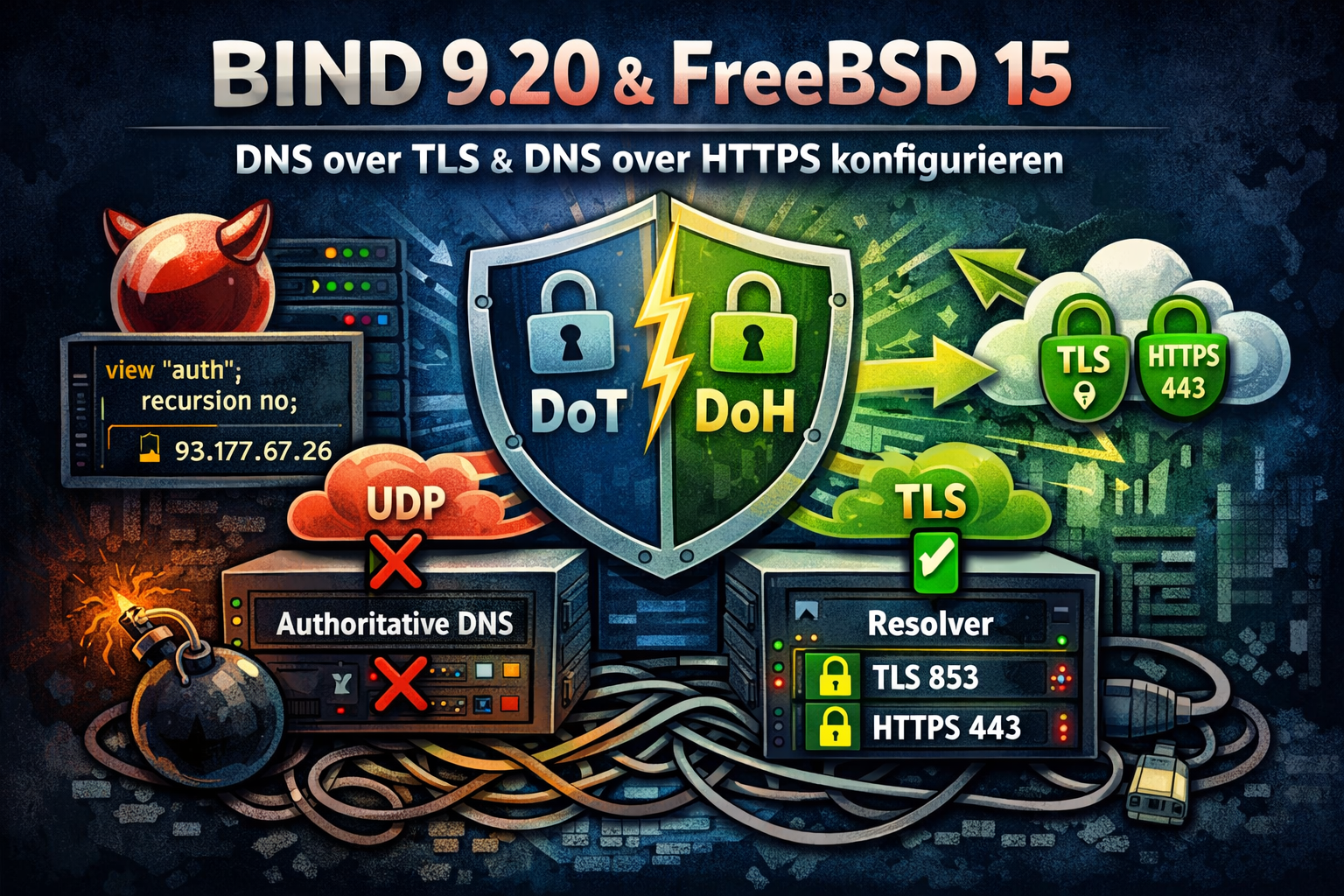
Die Zeit ging weiter, die Entwicklung bei BIND und DNS ebenfalls. Daher gibt es nun einen neuen Beitrag, der das aktuelle Setup mit BIND 9.20 auf FreeBSD 15 beschreibt – inklusive sauberer Trennung von authoritative DNS (Port 53) und öffentlichem Resolver (DoT/DoH) sowie reproduzierbaren CLI-Tests für IPv4 und IPv6. Bitte dort weiterlesen.

Über die Techniken DoT (DNS over TLS) habe ich bereits im Zusammenhang mit Bind 9.16 geschrieben. Ebenfalls DoH (DNS over HTTPS) gibt es einen kleinen Beitrag.

Bilder der Bind 9 TLS Konfiguration

Zu diesem Zeitpunkt bracht BIND 9 die Unterstützung für DoH und DoT noch nicht selbst mit. Daher waren zu diesem Zeitpunkt noch Umwege über stunnel oder nginx zusammen mit doh-proxy nötig.

Zum Glück kommt die letzte stable Version 9.18.0 (26. Januar 2022) mit dem nötigen Support.

named now supports securing DNS traffic using Transport Layer Security (TLS). TLS is used by both DNS over TLS (DoT) and DNS over HTTPS (DoH).

Warum möchte man noch gleich DoH oder DoT benutzen? Ganz einfach… Über diese Techniken werden DNS Abfragen verschlüsselt übertragen. Dieses ist ein weiterer Schutz davor manipulierte Antworten zu bekommen und selbstverständlich, damit die eigenen DNS Abfragen erst überhaupt nicht mitgelesen werden. Denn wenn von einem Gerät im Netzwerk die DNS Abfrage zu z.B.: www.tagesschau.de kommt, könnte man davon bereits Dinge ableiten.

Wie die meisten Bind Konfigurationen ist dieses ebenfalls straightforward. Ab Version 9.18 bringt Bind alles Nötige mit. Da wir nun TLS mit dem Bind sprechen möchten, benötigen wir natürlich ein gültiges Zertifikat, wie z.B. beim nginx für seine Webseite.

Ebenfalls sollte man ein paar frische Diffie-Hellmann Parameter generieren:

openssl dhparam -out dhparam.pem 4096

Die eigentliche bind Konfiguration kann in der named.conf.options geschehen:

options {
        [...]
        listen-on port 853 tls local-tls { 37.120.183.220; };
        listen-on-v6 port 853 tls local-tls { 2a03:4000:38:20e::853; };
        listen-on port 443 tls local-tls http default { 37.120.183.220;  };
        listen-on-v6 port 443 tls local-tls http default { 2a03:4000:38:20e::853; };
        [...]
        allow-recursion-on { 127.0.0.0/8; ::1/128; 2a03:4000:38:20e::853; 37.120.183.220; };
        [...]
};

Da der bind auf weiteren Ports lauschen soll erweitert man diese für IPv4 und IPv6. Der Default Port für DoH ist dabei 443 und der default Port für DoT ist 853, beides TCP.

listen-on sowie listen-on-v6 sind wohl selbsterklärend.
port ist der TCP Port und erklärt sich ebenfalls.
tls sagt dem Bind das wir tls sprechen möchten.
local-tls verweißt auf den gleichnamigen tls Block über welchen man seine TLS Konfiguration vornimmt.
http ist für DoH.
default gibt den eigentlichen endpoint für die DoH Abfragen an, im default ist es /dns-query

Da der Server unsere DNS Abfragen erledigen soll, müssen wir ihm dieses noch per allow-recursion-on auf den jeweiligen Adressen erlauben.

Als nächstes wird die eigentliche TLS Terminierung konfiguriert (das lässt sich ebenfalls auslagern, wenn gewünscht). Dafür wird der folgende Block, außerhalb der Options Blocks, ergänzt:

tls local-tls {
    cert-file "/usr/local/etc/ssl/wild.kernel-error.de/2022/ecp/chain.crt";
    key-file "/usr/local/etc/ssl/wild.kernel-error.de/2022/ecp/http.key";
    dhparam-file "/usr/local/etc/ssl/dhparam.pem";
    protocols { TLSv1.2; TLSv1.3; };
    ciphers "TLS_AES_256_GCM_SHA384:TLS_CHACHA20_POLY1305_SHA256:TLS_AES_128_GCM_SHA256:ECDHE-ECDSA-AES256-GCM-SHA384:ECDHE-ECDSA-AES128-GCM-SHA256";
    prefer-server-ciphers yes;
    session-tickets no;
};

local-tls ist dabei der name des Blocks. Auf diesen verweisen wir oben.
cert-file ist der Pfad zum Zertifikat. Ich habe dort nicht nur das Zertifikat, sondern die gesamte Chain, also mit Intermediate und Root.
key-file ist der Pfad zum Key des Zertifikates.
dhparam-file ist der Pfad zu den Diffie-Hellman Parametern.
protocols definiert die zu verwendenden TLS Protokolle. In diesem Beispiel TLS1.2 sowie TLS1.3.
ciphers definiert die zu verwendenden cipher. Es soll ja „sicher“ bleiben.
prefer-server-ciphers übermittelt dem Client die Information, in welcher Reihenfolge protokoll/cipher Kombinationen probiert werden sollen um einen Match zu finden. Erst das vermeintlich sicherste und dann immer „schlechter“.
session-tickets regelt ob eine Wiederaufnahme von TLS Sessions erlaubt ist oder nicht. Da ich forward secrecy nutzen möchte, ist es deaktiviert.

Damit ist die Konfiguration schon abgeschlossen (Firewall ggf. nicht vergessen!). Also testen….

Ein einfaches Tool dafür ist dog, oder natürlich dig aus den bind-tools aber Version 9.18. Für bind gibt es dann die Optionen +https oder auch +tls

dig +https @dns.kernel-error.de www.kernel-error.de A
dig +tls @dns.kernel-error.de www.kernel-error.de A

Der gleiche Test mit dog, sieht wie folgt aus:

dog www.kernel-error.de --tls "@dns.kernel-error.de"
A www.kernel-error.de. 6h00m00s   148.251.40.23
dog www.kernel-error.de --https "@https://dns.kernel-error.de/dns-query"
A www.kernel-error.de. 6h00m00s   148.251.40.23

Das war es auch schon! Viele Spaß mit einem „besseren“ DNS und wenn es noch Fragen gibt, einfach fragen.

Arduino und die jammernde Pflanze: Technik trifft Humor

Auf irgendeinem CCC Event bin ich über eine lustige Projektidee einer jammernden Pflanze gestoßen. Die hat mir und auch meiner größeren Tochter so gut gefallen, dass wir sie zusammen nachbauen wollten.

Geöffnetes Gehäuse mit der gesamten Technik für das Arduino-Projekt: Die jammernde Pflanze

Die Idee

Ein kleines Gerät misst den Feuchtigkeitsgehalt der Blumenerde. Ist der Wert zu trocken, spielt ein MP3-Player eine Audiodatei ab. Ein Bewegungsmelder sorgt dafür, dass die Pflanze sich nur beschwert, wenn auch jemand da ist. Ist die Erde trocken und es wird eine Bewegung erkannt, jammert die Pflanze los.

Die Bauteile

Da es das erste Projekt dieser Art für meine Tochter ist, sollte es übersichtlich und einfach bleiben. Ein Arduino Nano (fast die gleichen Möglichkeiten wie der UNO, aber deutlich kleiner), ein DFPlayer-Modul als MP3-Player, ein HC-SR312 Bewegungsmelder und ein kapazitiver Feuchtigkeitssensor.

Aufbau und Entwicklung

Gestartet haben wir mit einem Breadboard, um die Verschaltung Modul für Modul zu setzen und die Ansteuerung mit dem Arduino anhand der Beispiele zu testen. Beim DFPlayer haben wir per TTS Texte in MP3s umgewandelt und auf der SD-Karte im Ordner mp3 gespeichert. Diese werden zufällig abgespielt, wenn die Erde zu trocken ist und eine Bewegung erkannt wurde.

Als die Verschaltung zusammen mit dem Code funktionierte, haben wir mit KiCad eine Platine designt und fertigen lassen. So hat man weniger Kabelsalat und alles ist platzsparend aufgehoben.

Elektrischer Schaltplan für die jammernde Pflanze

Das Gehäuse haben wir in FreeCAD designt und mit dem 3D-Drucker gedruckt. Die Teile sind mit einem Tropfen Sekundenkleber fixiert.

FreeCAD-Design des Gehäuses für die jammernde Pflanze

Im Einsatz

Das Teil steckt in der Blume und meldet sich zuverlässig, wenn es Zeit zum Gießen ist. Da es von den MP3s auf dem Player abhängt, was die Pflanze „sagt“, sind lustige Reaktionen garantiert. Die Pflanze kann dich im Vorbeigehen voll jammern, um Wasser betteln oder anfangen zu schimpfen.

Meine Tochter wird nach dem Projekt nicht alles alleine wiederholen können, aber die einzelnen Schritte sind klar. Wie so ein Gerät entsteht, was nötig ist. Schnell findet man Verbesserungsmöglichkeiten: Den Feuchtigkeitssensor von der Elektronik trennen, mit einem NodeMCU ESP8266 WLAN-Statusdaten senden, oder mit Li-Ion-Akkus und einem BMS vom Stromnetz unabhängig werden.

Quellcode

Für den DFPlayer wird die DFRobotDFPlayerMini Library benötigt (lokal unter ~/Arduino/libraries ablegen).

#include <Arduino.h>
#include <SoftwareSerial.h>
#include <DFRobotDFPlayerMini.h>

/* --- Pins ---------------------------------------------------- */
const uint8_t PIN_DF_RX   = 10;
const uint8_t PIN_DF_TX   = 11;
const uint8_t PIN_PIR     = 7;
const uint8_t PIN_SENSOR = A0;

/* --- Parameter ----------------------------------------------- */
const int schwellwert = 380;
const unsigned long PLAY_COOLDOWN_MS = 15000;
const uint8_t TRACK_JAMMERN = 1;

/* --- Objekte ------------------------------------------------- */
SoftwareSerial dfSerial(PIN_DF_RX, PIN_DF_TX);
DFRobotDFPlayerMini dfPlayer;

/* --- Laufzeitstatus ------------------------------------------ */
unsigned long lastPlay = 0;

/* ------------------------------------------------------------- */

void setup() {
  pinMode(PIN_PIR, INPUT);

  Serial.begin(115200);
  dfSerial.begin(9600);

  Serial.println(F("Initializing DFPlayer ..."));

  if (!dfPlayer.begin(dfSerial)) {
    Serial.println(F("DFPlayer init failed"));
    while (true);
  }

  dfPlayer.volume(20);
  dfPlayer.outputDevice(DFPLAYER_DEVICE_SD);
  dfPlayer.EQ(DFPLAYER_EQ_NORMAL);
  dfPlayer.setTimeOut(500);

  Serial.println(F("DFPlayer Mini online"));
}

/* ------------------------------------------------------------- */

void loop() {
  /* DFPlayer Events immer zuerst abholen */
  if (dfPlayer.available()) {
    handleDFPlayerEvent(dfPlayer.readType(), dfPlayer.read());
  }

  int messwert = analogRead(PIN_SENSOR);
  bool bewegung = digitalRead(PIN_PIR) == HIGH;
  bool trocken = messwert > schwellwert;

  unsigned long now = millis();

  if (trocken && bewegung) {
    if (now - lastPlay >= PLAY_COOLDOWN_MS) {
      Serial.println(F("Bewegung + Erde trocken -> spiele Sound"));
      dfPlayer.play(TRACK_JAMMERN);
      lastPlay = now;
    }
  } else {
    logStatus(trocken, bewegung, messwert);
  }

  delay(100);  // leichte Entlastung – kein Logik-Delay
}

/* ------------------------------------------------------------- */

void logStatus(bool trocken, bool bewegung, int messwert) {
  if (!bewegung && trocken) {
    Serial.print(F("Keine Bewegung, Erde trocken: "));
  } else if (bewegung && !trocken) {
    Serial.print(F("Bewegung, Erde ok: "));
  } else if (!bewegung && !trocken) {
    Serial.print(F("Keine Bewegung, Erde ok: "));
  }
  Serial.println(messwert);
}

/* ------------------------------------------------------------- */

void handleDFPlayerEvent(uint8_t type, int value) {
  if (type == DFPlayerPlayFinished) {
    Serial.print(F("Track "));
    Serial.print(value);
    Serial.println(F(" beendet"));
  }
}

Downloads

3D-Druck: STL Gehäuse | STL Deckel
Platine: Gerber-Dateien

Einkaufsliste

Optional: Breadboard mit Kabeln, Multimeter, Lötkolben

Fragen? Einfach melden.

Datenschutz geht zur Schule

Datenschutz ist oft ein sehr langweilige und oft schwer verständliches Thema. Ein Bekannter (danke dir) hat mir den folgenden Link zukommen lassen:

https://www.datenschutz-leicht-erklaert.de/#videos

Die Link verweist einer Initiative vom Berufsverband der Datenschutzbeauftragten Deutschlands (BvD) e.V. mit dem Namen Datenschutz geht zur Schule. Die Zielgruppe sind dabei Schüler:rinnen um ihnen das Thema Datenschutz näher zu bringen. Dazu gibt es kurze, Themen bezogene Videos, welche wirklich gut verständlich sind.

Vielleicht ebenfalls etwas für euch?

Fragen? Einfach melden.

« Ältere Beiträge Neuere Beiträge »

© 2026 -=Kernel-Error=-RSS

Theme von Anders NorénHoch ↑