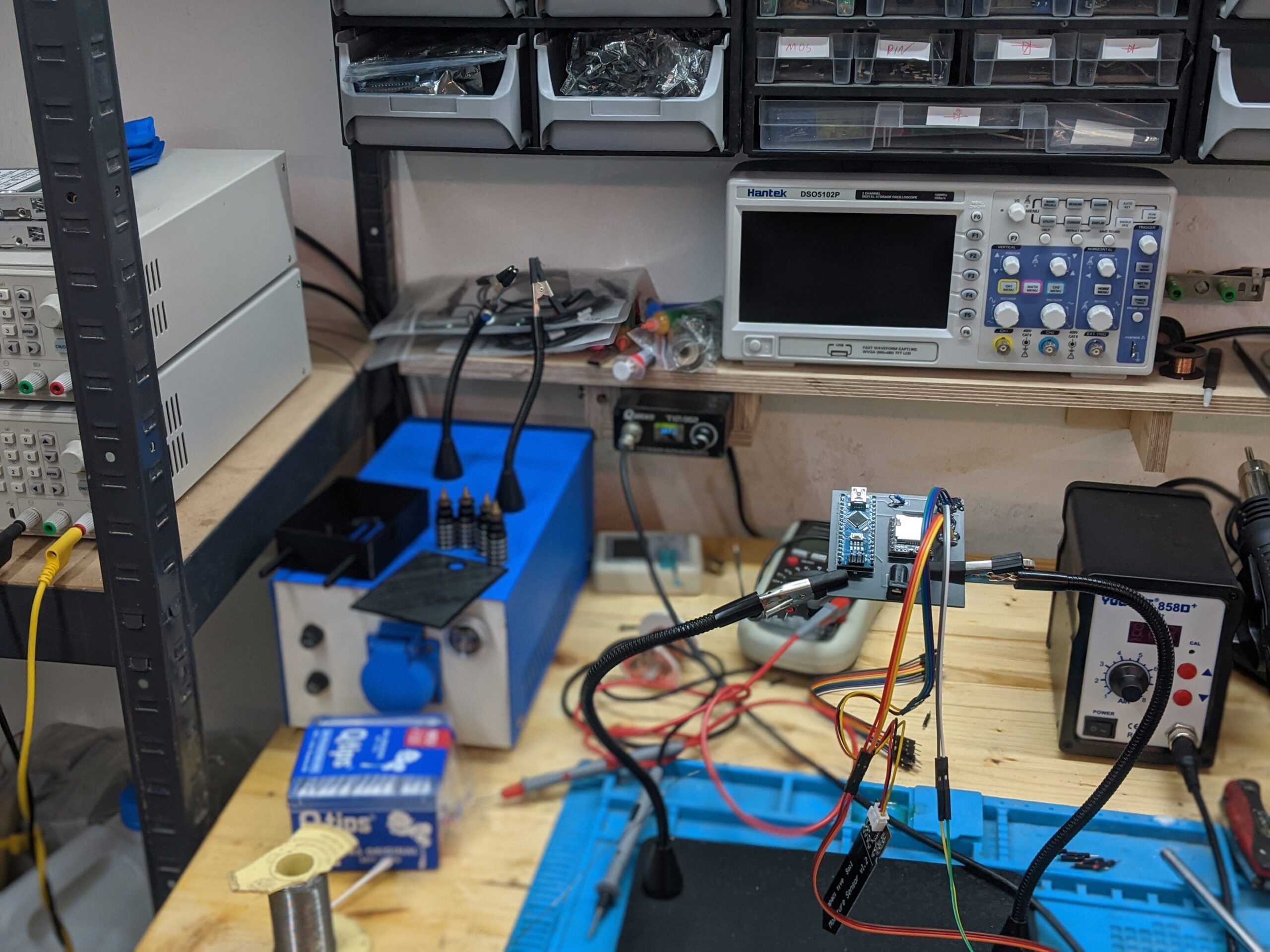
Das hier ist zugleich der Auftakt einer kleinen Beitragsserie unter dem Titel „Was hast du in deiner Elektronikwerkstatt?“. Vor allem nach dem Beitrag zur FritzBox wurde diese Frage mehrfach an mich herangetragen.
Um gleich Klarheit zu schaffen: Von einer „Elektronikwerkstatt“ kann bei mir keine Rede sein. Was du hier siehst, ist meine kleine „Healing-Bench“, ganz sicher keine vollwertige Werkstatt und ohne entsprechenden Anspruch. Ich repariere und bastle Elektronik aus reinem Hobby, und man kann sich daran vermutlich nicht unbedingt ein Beispiel nehmen. Aber hey, ihr habt gefragt und ich hab was zu erzählen.
Mein Werkzeug soll eins sein: funktionieren. Ich will mich nicht darüber ärgern, es soll mich nicht umbringen und bitte auch nicht die Welt kosten. Ja, vieles davon stammt tatsächlich von AliExpress.
USB-Kabeltester: mein Einstieg
Heute stelle ich dir einen USB-Kabeltester vor. Mittlerweile kommt fast jedes Gerät mit einem USB-Kabel, zum Laden oder für den Datenaustausch. Besonders mit USB-C hat sich die Vielfalt der Kabelstandards enorm vergrößert. Ich meine damit nicht nur Lade-Standards, Spannungen und Leistungen, sondern auch verschiedene Datenübertragungsmodi.
Früher, zu Zeiten von USB-A/B, war das noch eindeutig: Ein Kabel konnte so ziemlich alles, Laden oder Daten. Mit Micro-USB begann dann der Wandel: Viele Kabel taugen nur noch zum Laden und übertragen keine Daten mehr.
So oder so hast du sicher auch so eine Schublade zuhause, in der sich unzählige USB-Kabel sammeln. Ständig ziehst du eins heraus und fragst dich: „Kannst du Daten übertragen?“ Das Kabel schweigt. Und bei seltsamem Verhalten fragt man sich: „Hast du einen Kabelbruch?“ Auch hier bleibt das Kabel stumm.
Praktische Hilfe für den Alltag
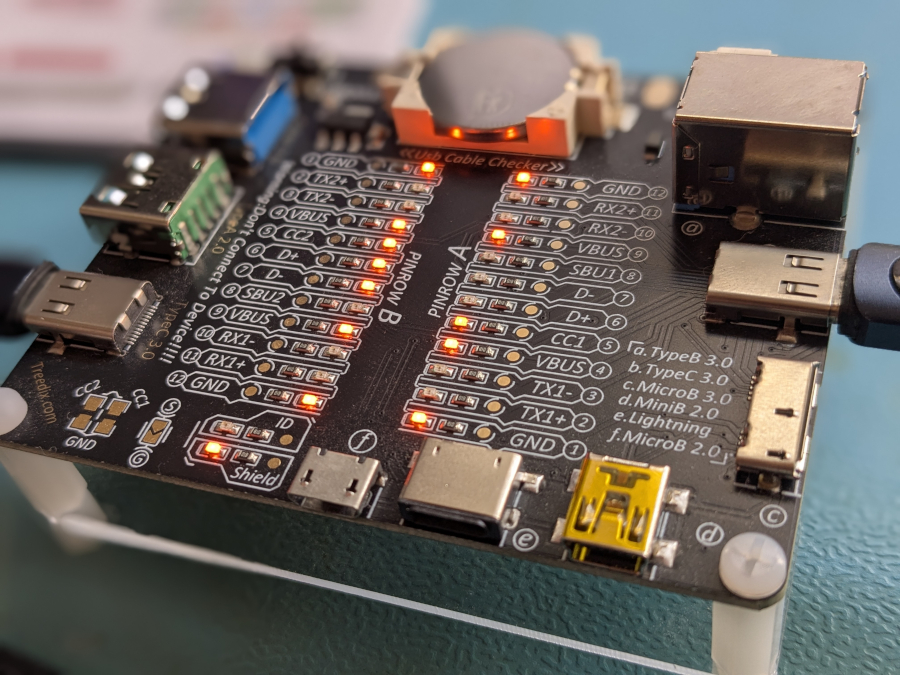
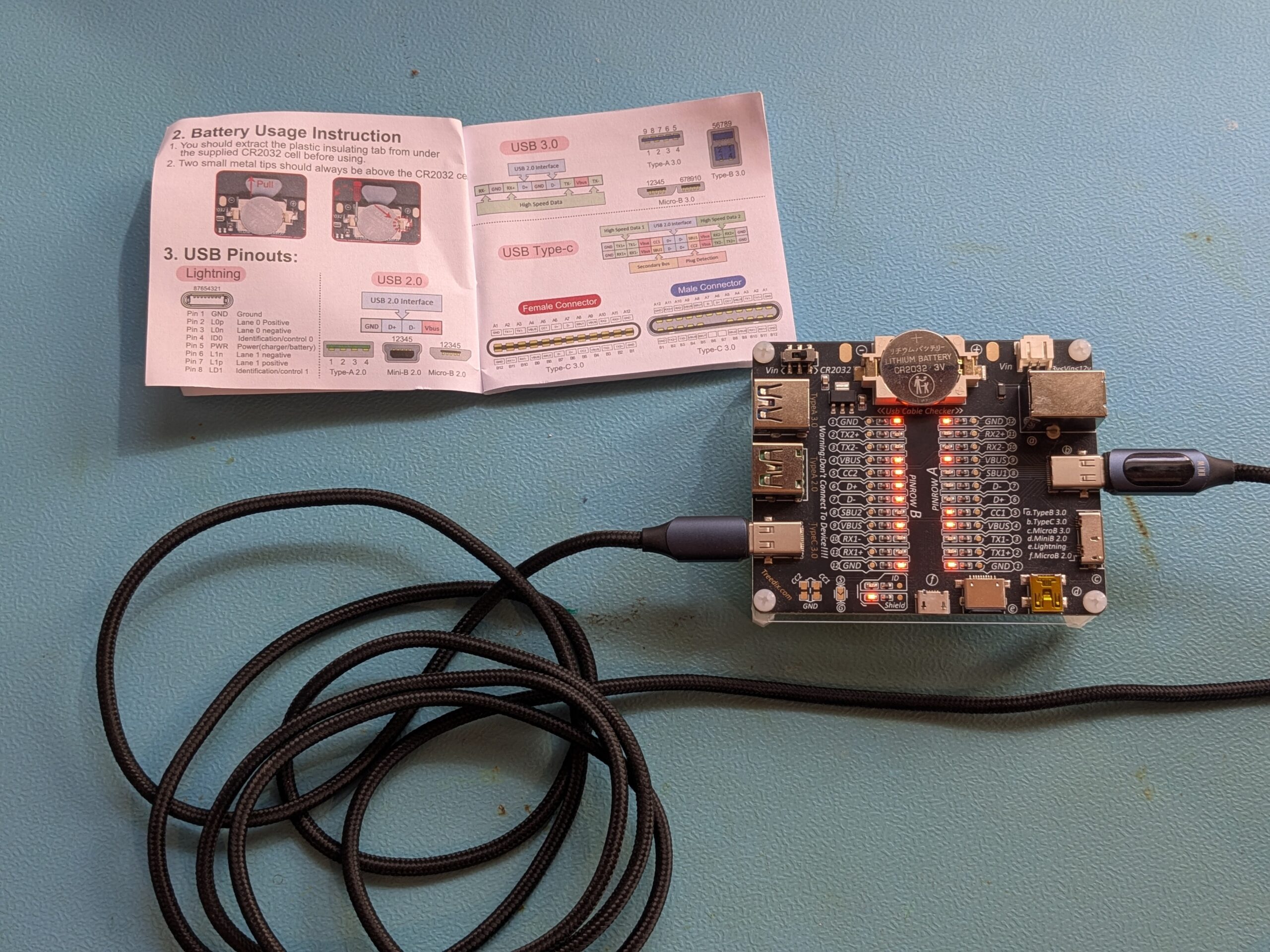
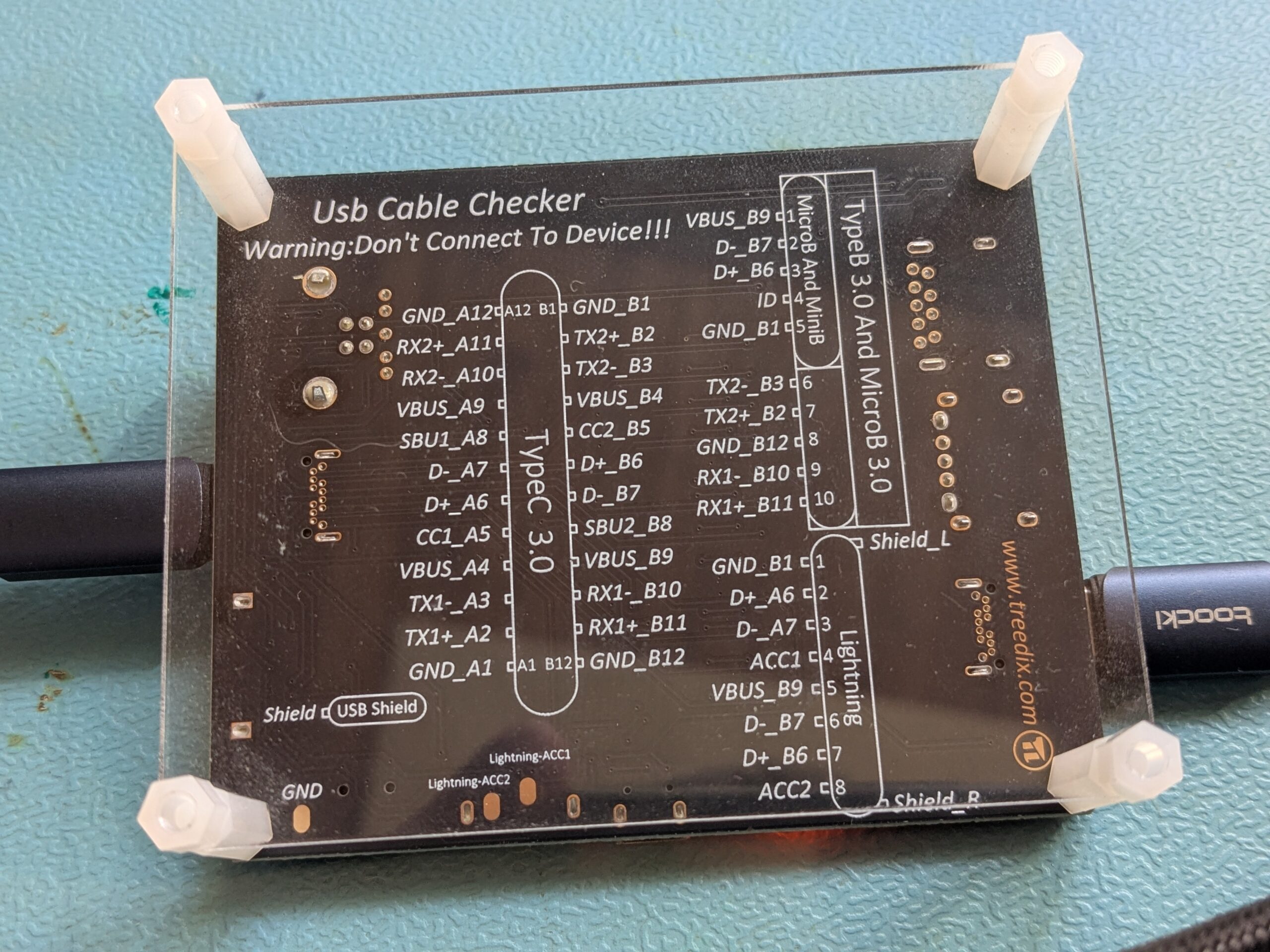
Hier kommt der USB-Kabeltester ins Spiel: Unter 10 €, betrieben mit einer einzigen CR2032-Knopfzelle, und er passt praktisch auf jede USB-Variante, selbst Lightning.
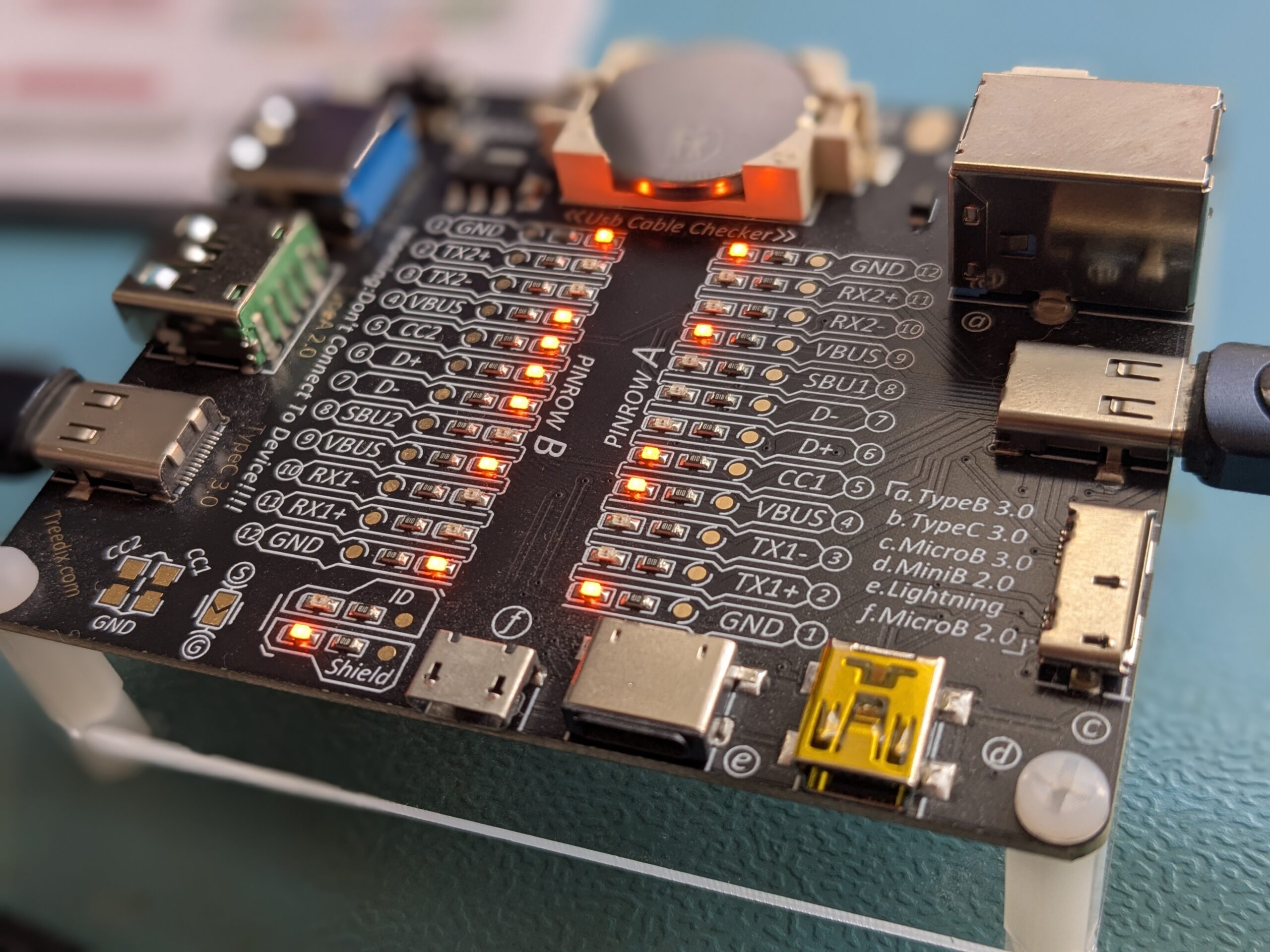
Beide Kabelenden einstecken, Gerät einschalten, und die beschrifteten LEDs zeigen sofort, welche Leitungen im Kabel verbunden sind. Oder auch nicht. Wer einen Kabelbruch sucht, wackelt einfach am Kabel. Wenn eine LED ausgeht, ist der Fehler gefunden. Das Ergebnis wird nicht durch irgendwelche Kondensatoren verfälscht.
Im Lieferumfang ist auch ein kleines, verständliches Handbuch enthalten: Es erklärt übersichtlich, welche Pins und Adern wo liegen und welche Funktion sie jeweils haben.
Fazit
Mit dem USB-Kabeltester machst du dir den Alltag deutlich leichter. Schnelle Kontrolle, einfache Bedienung, preiswert und super praktisch. Perfekt für alle, die einfach Ergebnisse wollen, ohne viel Aufwand.
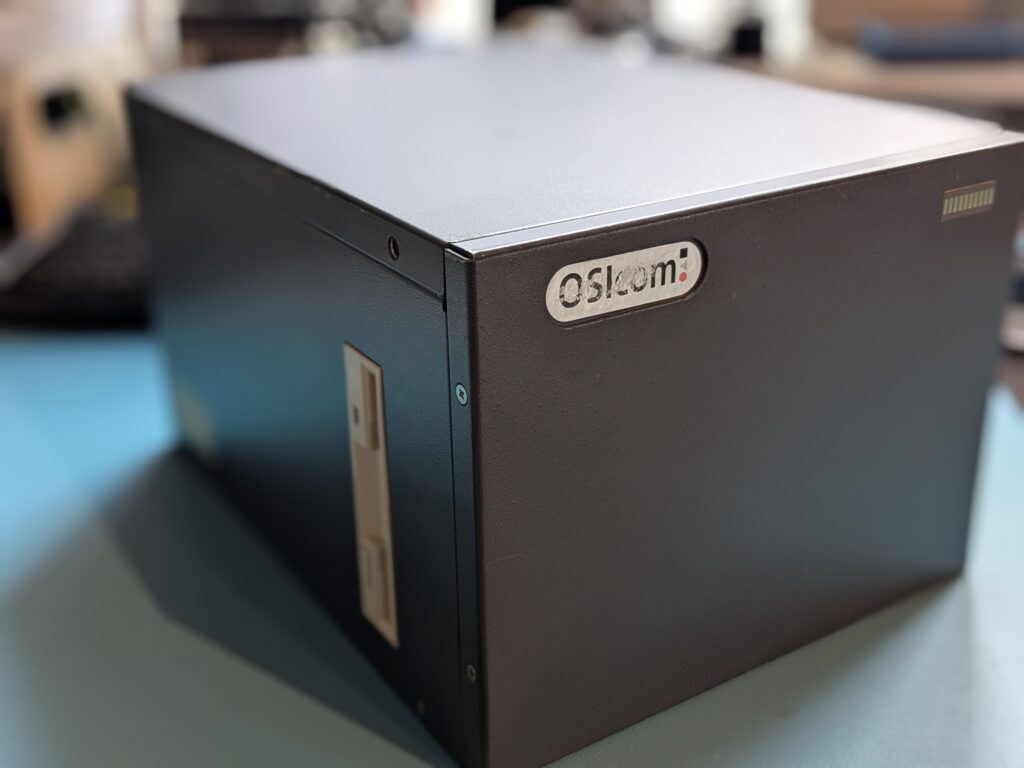
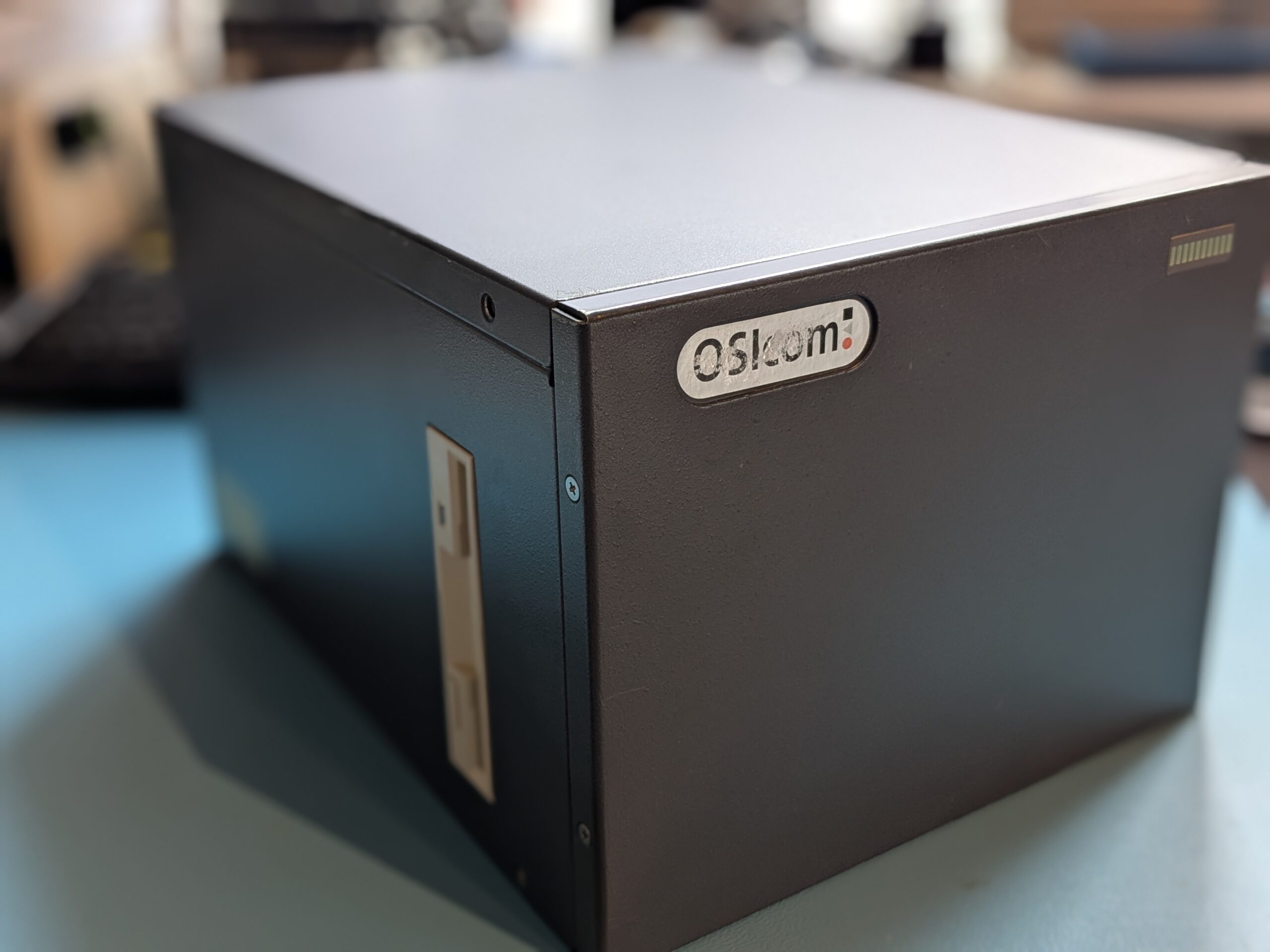
Zufällig bin ich dann in einem Onlineshop auf genau so eine OSIcom Box gestoßen, die dort zum Verkauf angeboten wurde. Der Preis lag deutlich über dem, was ich aus nostalgischen Gründen bereit wäre, dafür zu zahlen – aber ich habe einfach mal mein Glück versucht und per E-Mail ein Angebot unterbreitet. Und siehe da, der Verkäufer war einverstanden! Nun bin ich also Besitzer einer alten OSIcom-office Box. An dieser Stelle noch einmal vielen Dank an Wie-Tec für das Entgegenkommen.
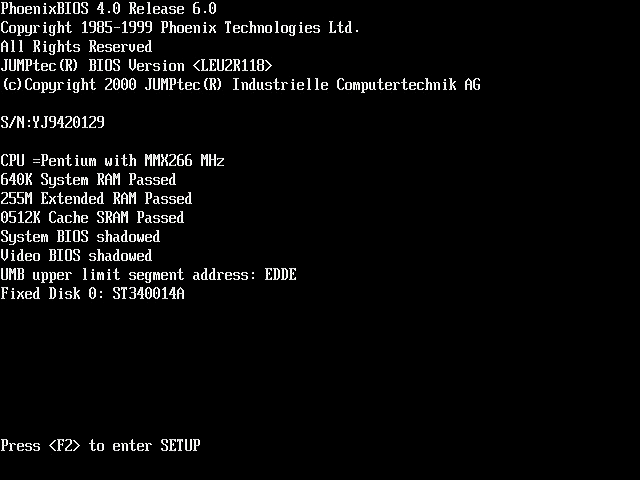
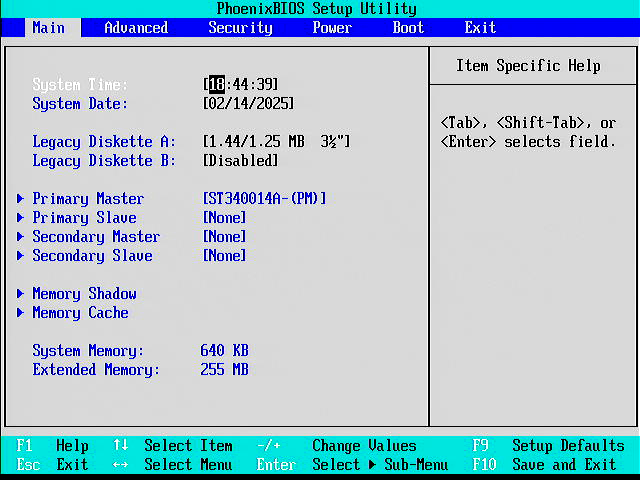
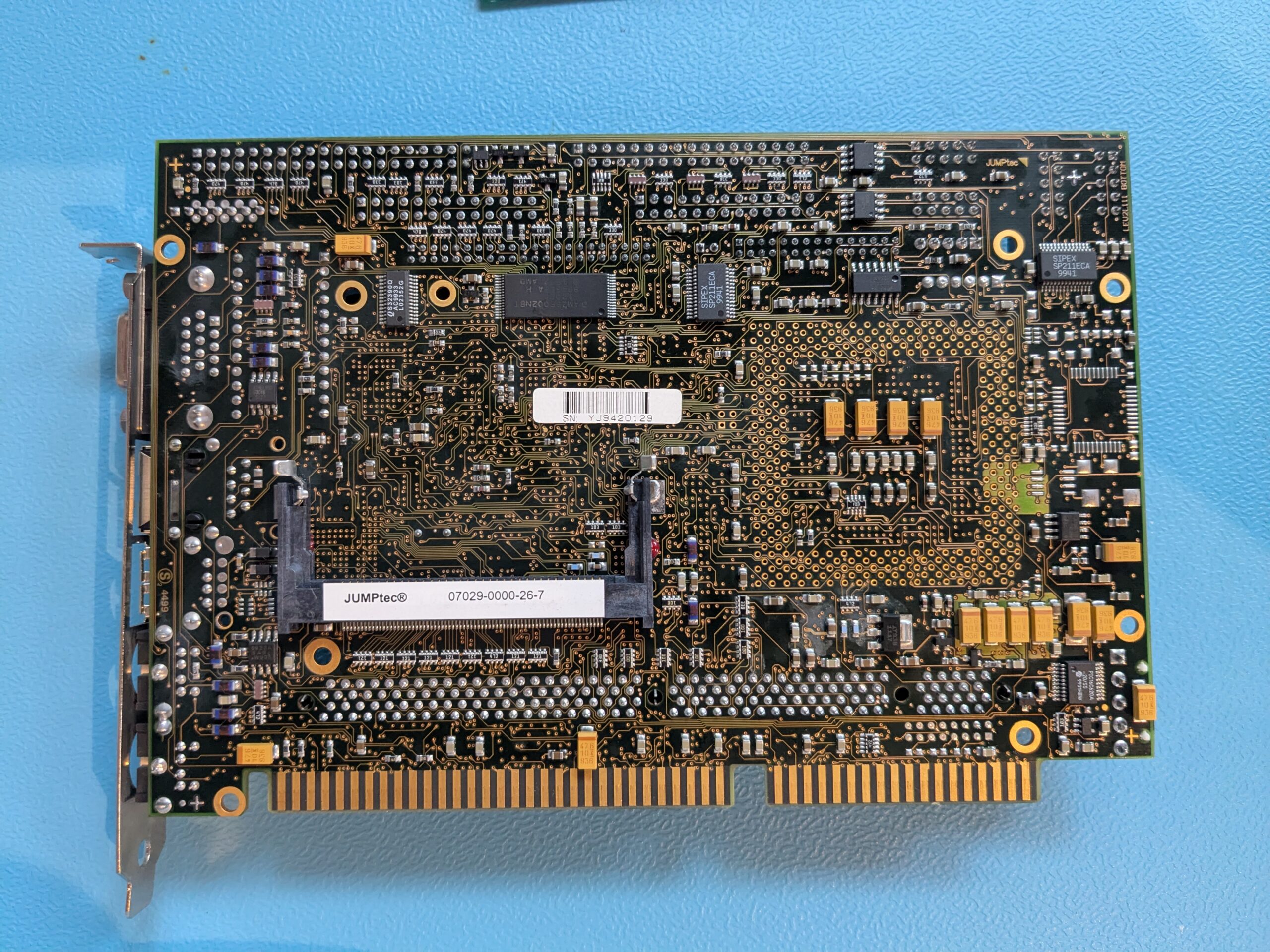
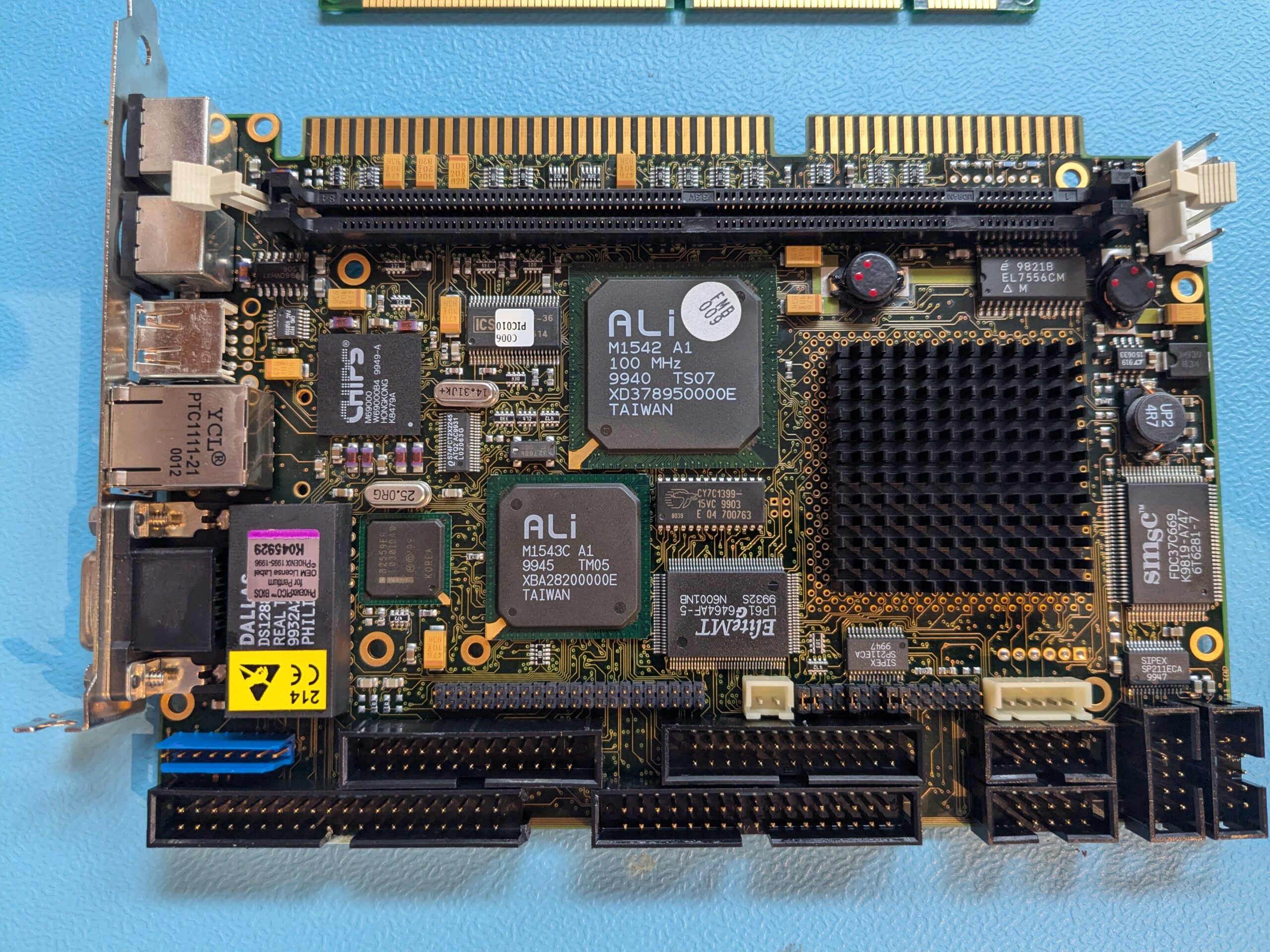
Die Box basiert auf einem SBC (Single Board Computer) von JUMPtec. Das Modell scheint folgendes zu sein: 07029-0000-26-7. Im POST wird die BIOS-Version <LEU2R118> angezeigt. Hersteller: JUMPtec® Industrielle Computertechnik AG.
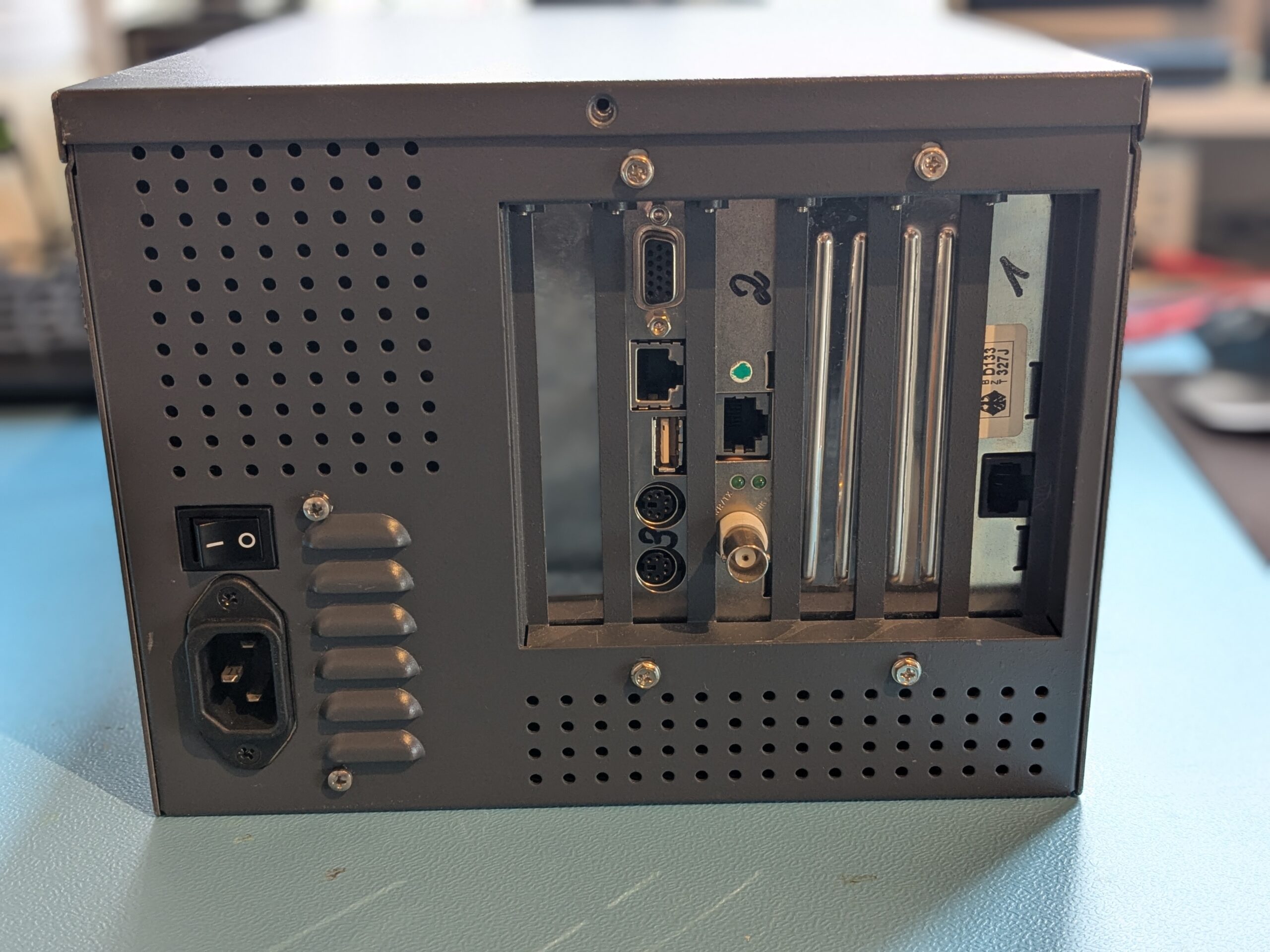
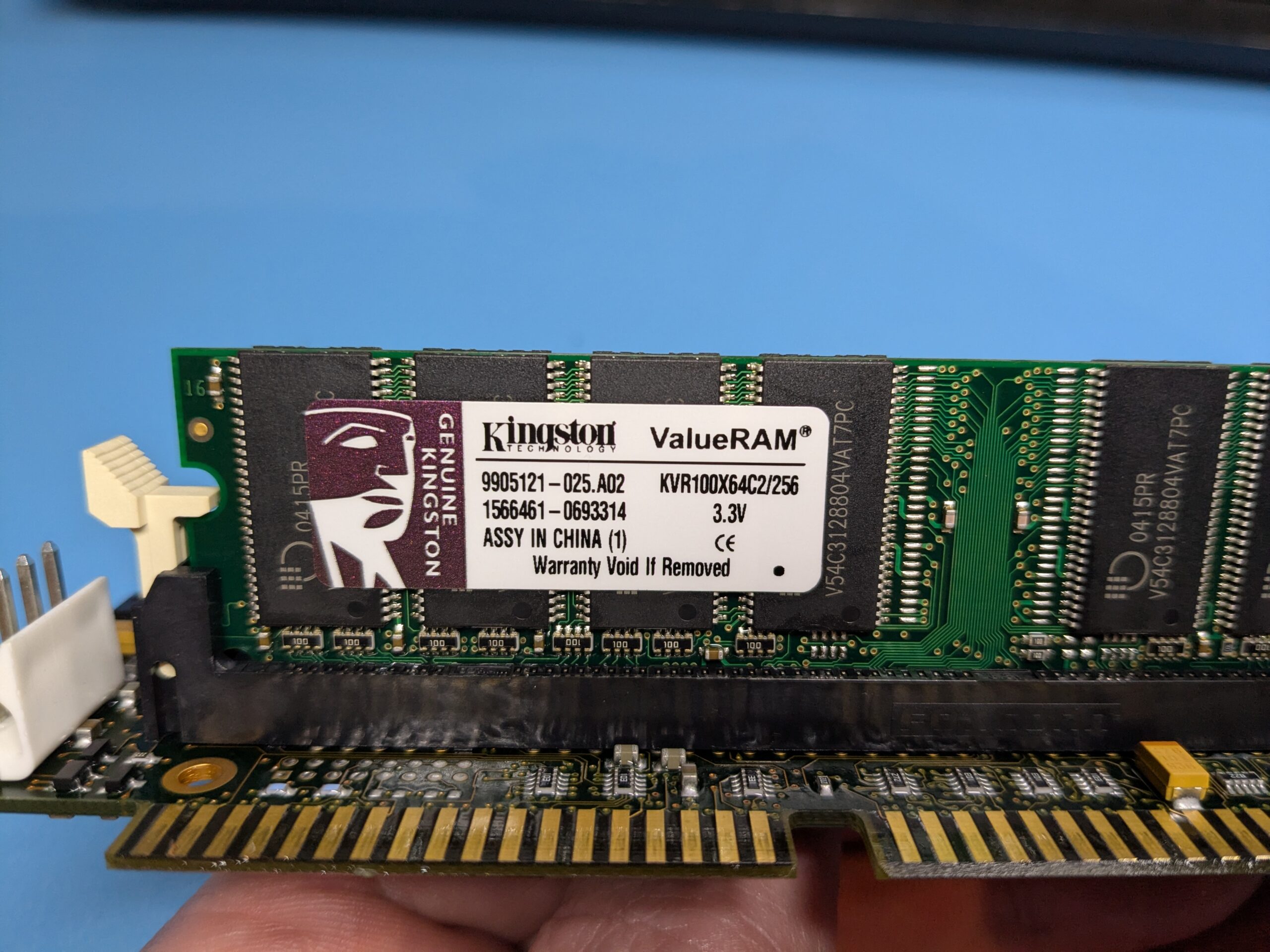
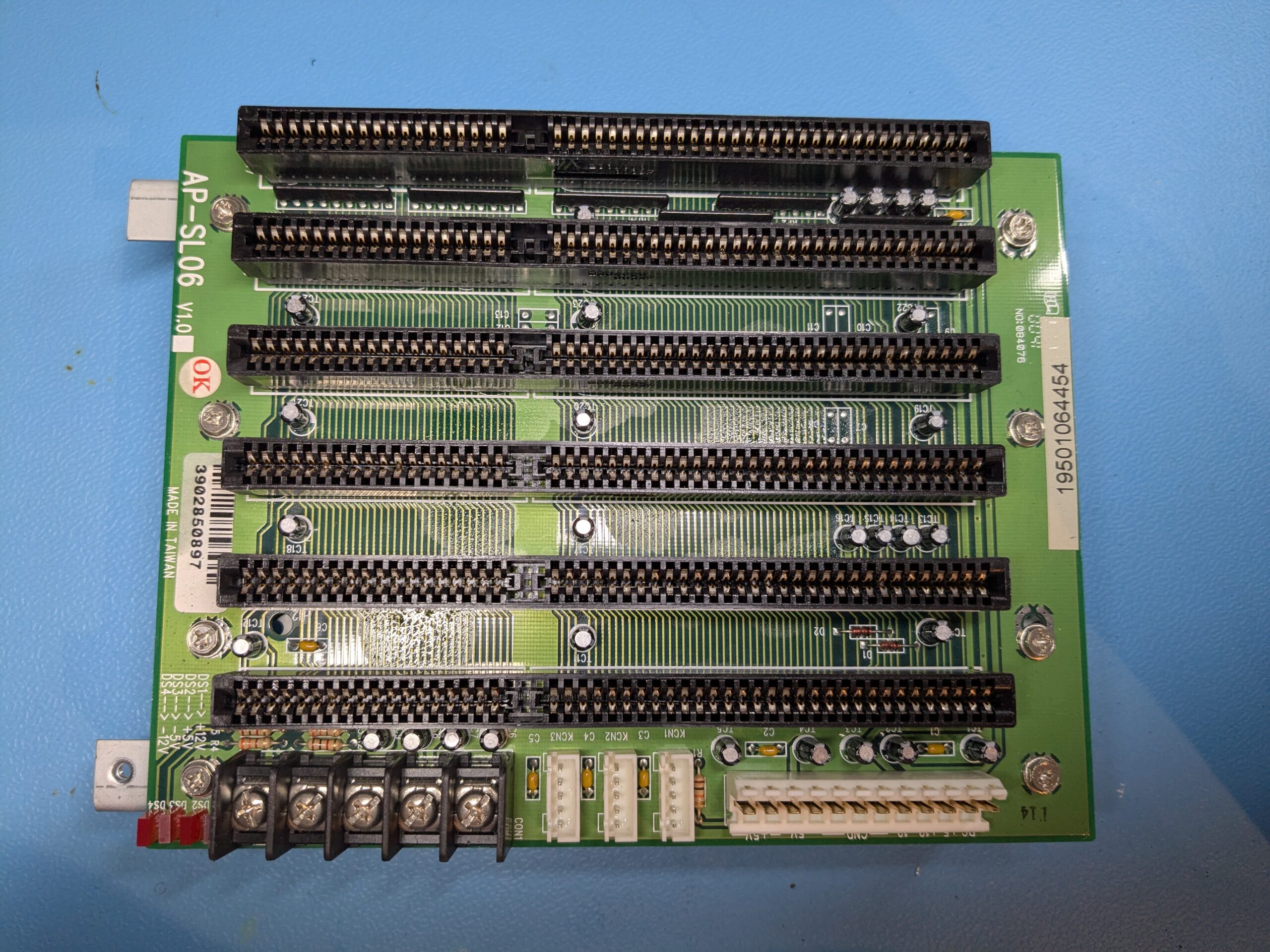
Verbaut sind ein Intel Pentium MMX 266 MHz, 256 MB RAM, eine 40 GB Festplatte, ein Diskettenlaufwerk, sowie eine Netzwerk- und ISDN-Karte. Der SBC steckt in einer ISA-Backplane. Das könnte sogar ein ziemlich guter Retro-DOS-Gaming-PC werden!
Spannenderweise war die Festplatte noch mit Daten gefüllt. Ob es sich dabei nur um eine Testinstallation oder echte Produktivdaten handelt, kann ich nicht bewerten. Überrascht hat mich das dennoch positiv, denn so konnte ich den kompletten Bootvorgang noch einmal genießen. Wobei – nicht nur ich:
Kernel 2.4.27 – man, ist das lange her! Grundlage ist ein altes SUSE Linux. Natürlich habe ich auch noch ein paar Bilder für euch angelegt.
Das BIOS konnte ich sichern, und zusammen mit den Bildern wird das sicher eine brauchbare Ergänzung für The Retro Web. Falls jemand von euch noch Handbücher oder ähnliches zur Hardware hat – ich würde mich sehr darüber freuen!
Vor ziemlich genau 20 Jahren habe ich in einem Unternehmen gearbeitet, in dem Teile einer eigens entwickelten Lösung eine Zeit lang auf einem DALLAS DS80C400 basierten.
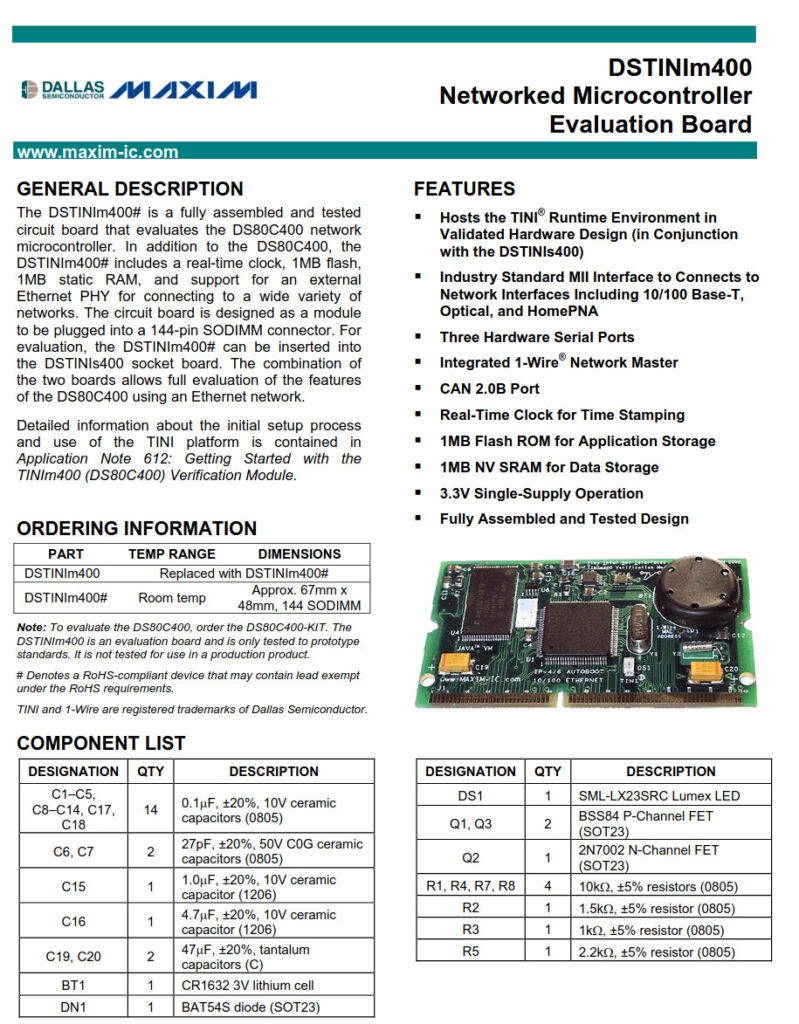
Der DALLAS DS80C400 ist ein hochintegrierter, netzwerkfähiger Mikrocontroller, der auf der Architektur des klassischen 8051 basiert. Entwickelt wurde er von Dallas Semiconductor (später Maxim Integrated) und war besonders für eingebettete Systeme geeignet, die eine Ethernet-Konnektivität benötigten.
Ja, klingt nicht weiter spannend, ich weiß – aber wir schreiben ja auch das Jahr 2025 und nicht 2005. Viele werden sich erinnern, dass der Raspberry Pi (Model B) im Februar 2012 veröffentlicht wurde. Arduino gab es zwar bereits seit 2005, aber ein einfach nutzbares TCP/IP-Netzwerk? Das war damals noch nicht so selbstverständlich. Der DS80C400 war mit seinem integrierten Netzwerkstack also ein ziemlich guter Mikrocontroller seiner Zeit.
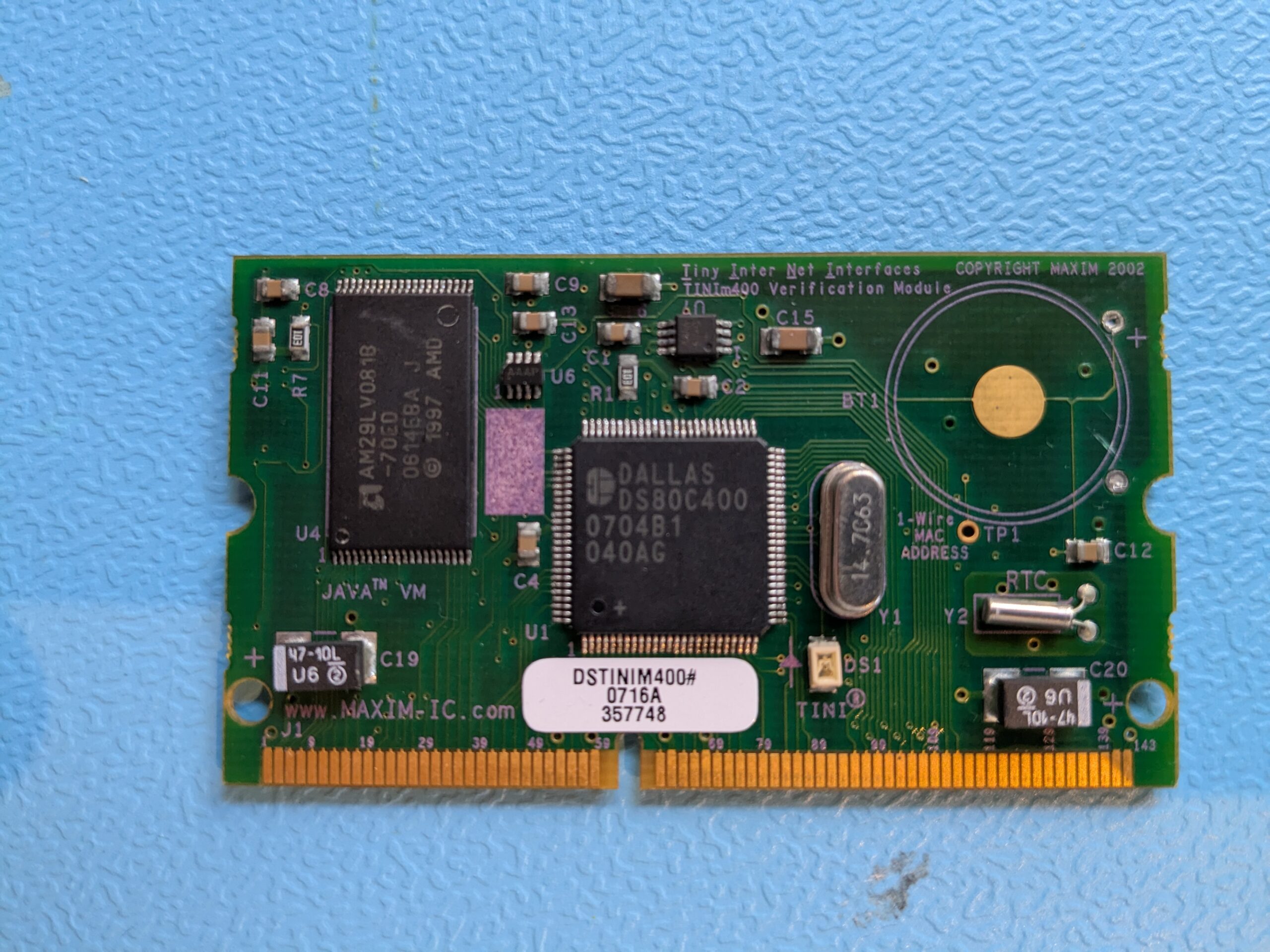
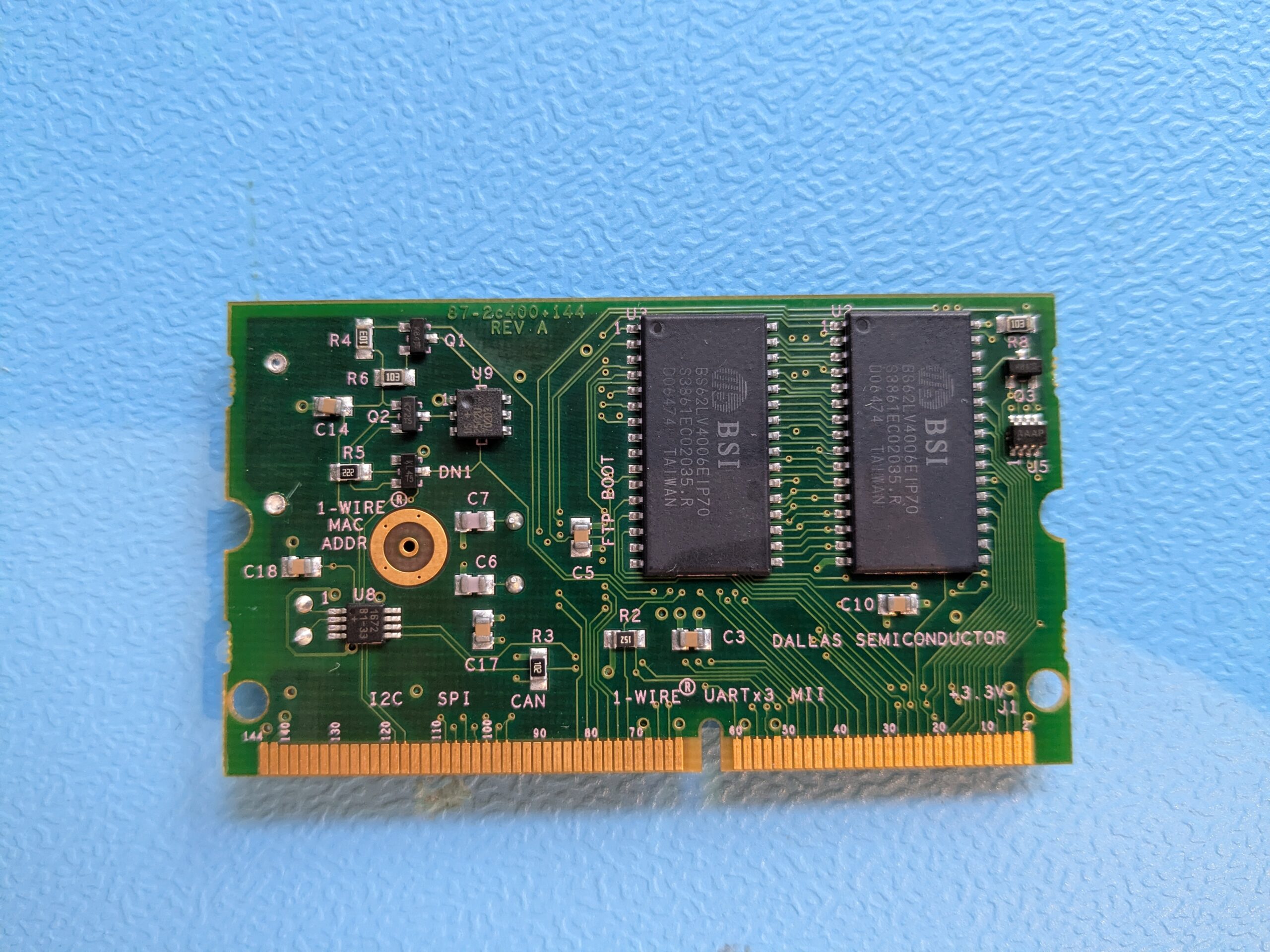
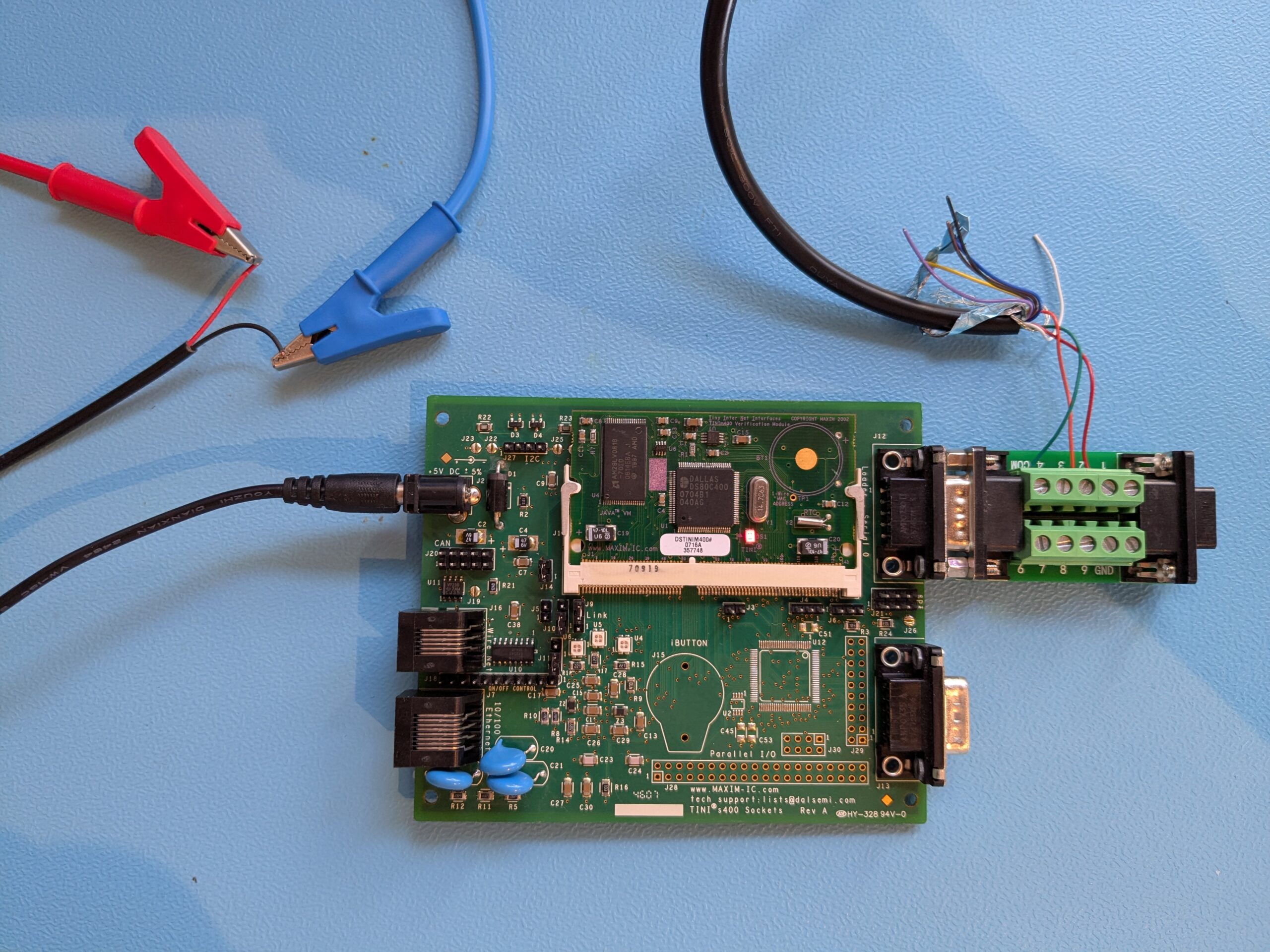
Ich hatte ihn damals fertig montiert auf den Entwicklerboards von MAXIM in den Fingern. Das DSTINIM400 Embedded-Modul hatte 1 MB Flash, 1 MB SRAM, konnte 10/100 Mbit/s Ethernet, hatte zwei serielle RS232-Schnittstellen und noch ein paar andere nette Features. Dieses Modul steckte dann auf einem DSTINIS400, das – na ja, nennen wir es Hostboard – also eine Platine, die das DSTINIM400 aufnimmt und die verschiedenen Schnittstellen bereitstellt (Maxim TINI s400 Evaluation Board Socket).
Genau so ein Teil habe ich nun beim Aufräumen meiner „da muss ich noch mal nachschauen“-Elektronikkiste gefunden. Wirklich etwas damit tun wollte ich nicht, aber aus nostalgischen Gründen wollte ich es zumindest einmal booten sehen. Meine Erinnerung daran, wie das alles genau funktionierte, ist allerdings ziemlich verblasst. Irgendwas war da mit einer der beiden RS232-Schnittstellen und einem Terminalprogramm … also los.
Die mit Loader – Serial 0 beschriftete RS232-Schnittstelle war es, meine ich. Also habe ich mein Breakout-Board angeschlossen und ein bisschen herumgemessen. Sah soweit richtig aus – zumindest zeigte mein Oszilloskop beim Booten Aktivität auf den Datenleitungen. Die Pin-Belegung ist 1:1.
DSTINIm400 (DB9, DCE)
PC (DB9, DTE)
Funktion
2 (TXD)
2 (RXD)
Senden → Empfangen
3 (RXD)
3 (TXD)
Empfangen ← Senden
5 (GND)
5 (GND)
Gemeinsame Masse
Die Konfiguration der RS232 ist 9600 Baud, also 9,6 kbps. Dann noch 8N1:
8 Datenbits (8 Bits pro Zeichen)
N Paritätsbit (keine Parität)
1 Stoppbit
Da wirklich nur diese drei Leitungen benötigt werden, habe ich den Rest direkt beim Aufruf meiner Terminalemulation deaktiviert:
screen /dev/ttyUSB1 9600,cs8,-dtr,-rts
Hm … es passiert etwas, aber leider kommt nur Zeichensalat. Das spricht eher dafür, dass ich eine falsche Baudrate eingestellt habe. Also habe ich unterschiedliche Geschwindigkeiten ausprobiert – leider mit mehr oder weniger dem gleichen Ergebnis.
Vielleicht ist das auch der Grund, warum das Teil überhaupt in dieser Kiste gelandet ist?!
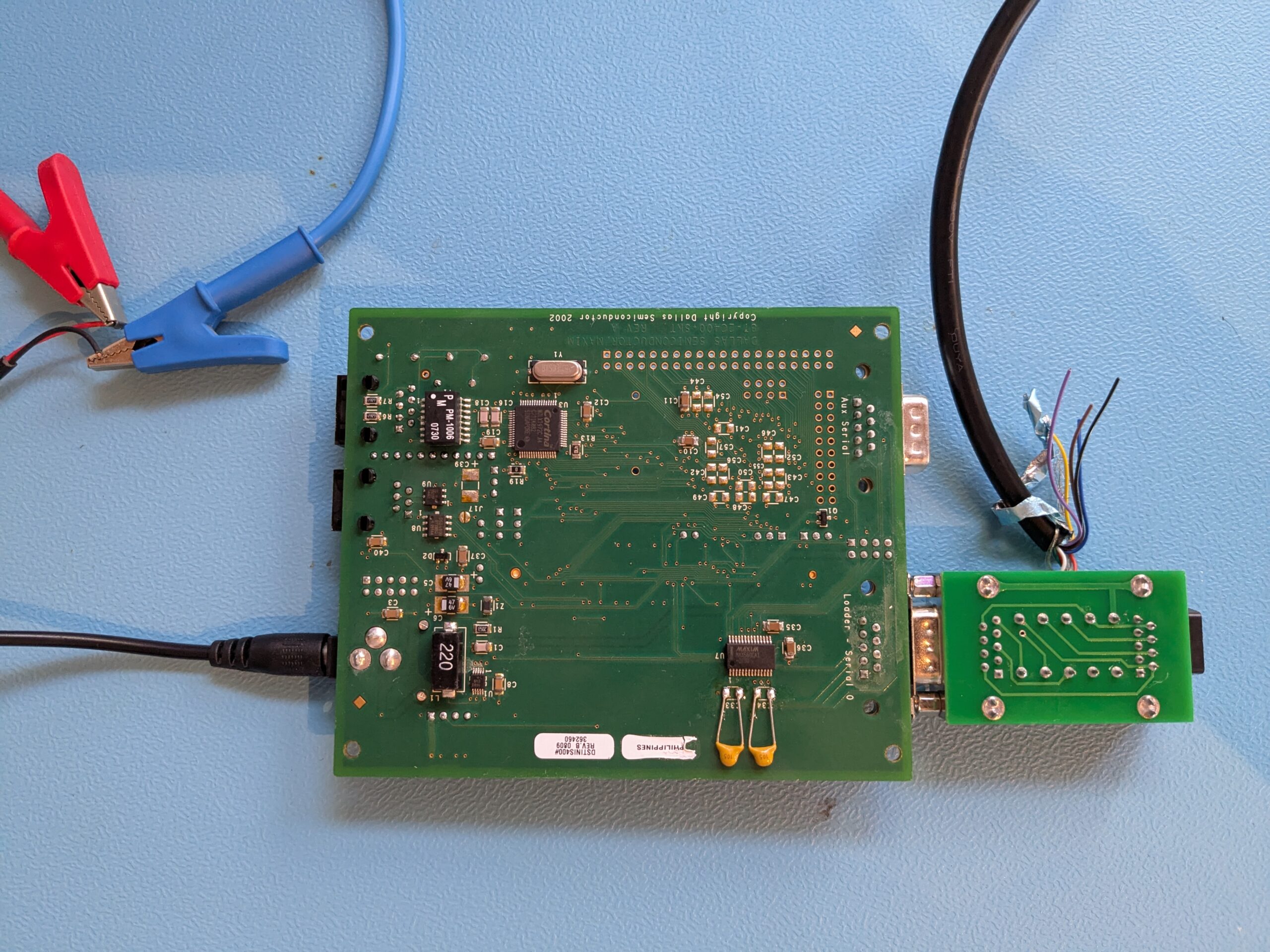
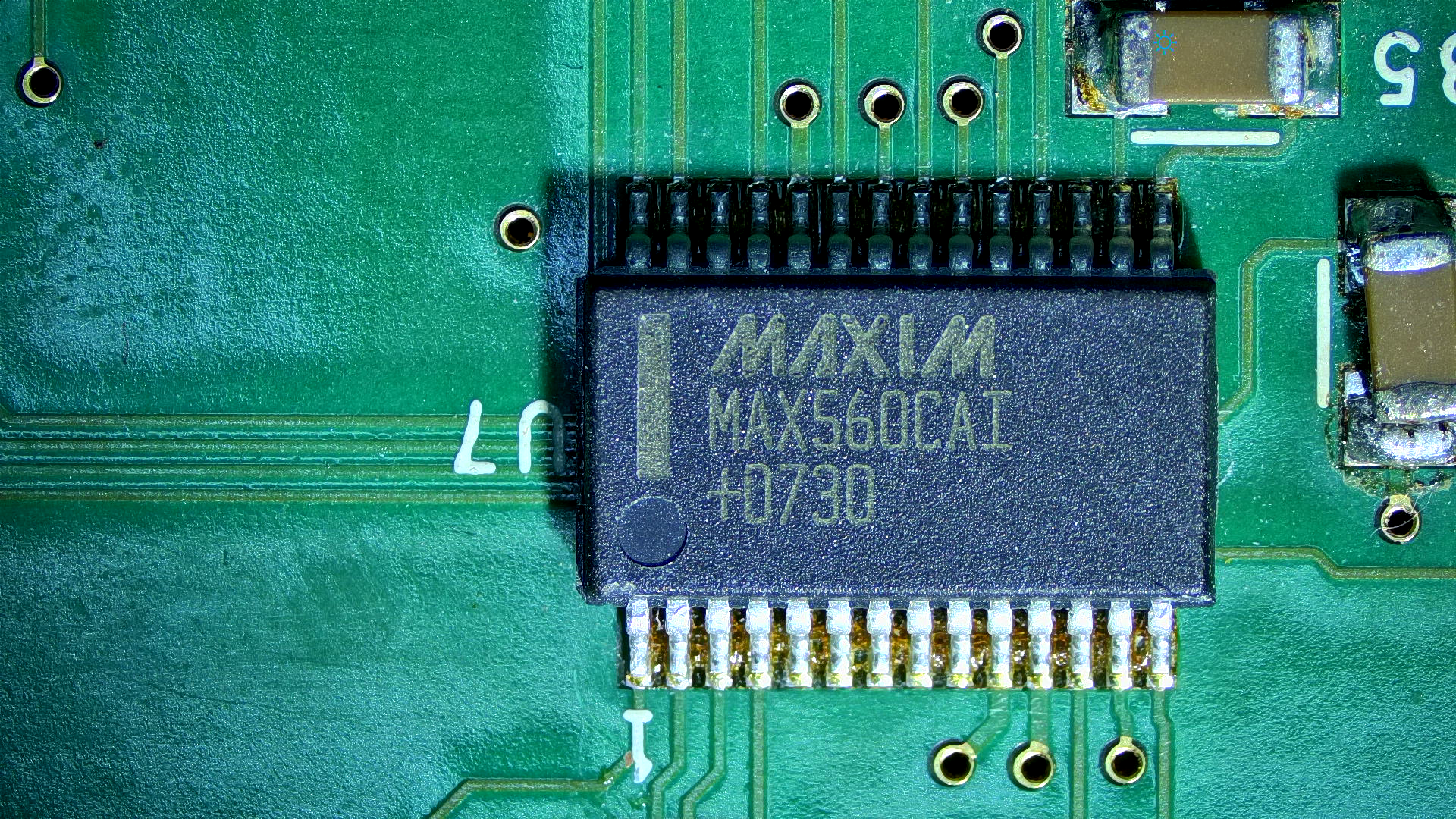
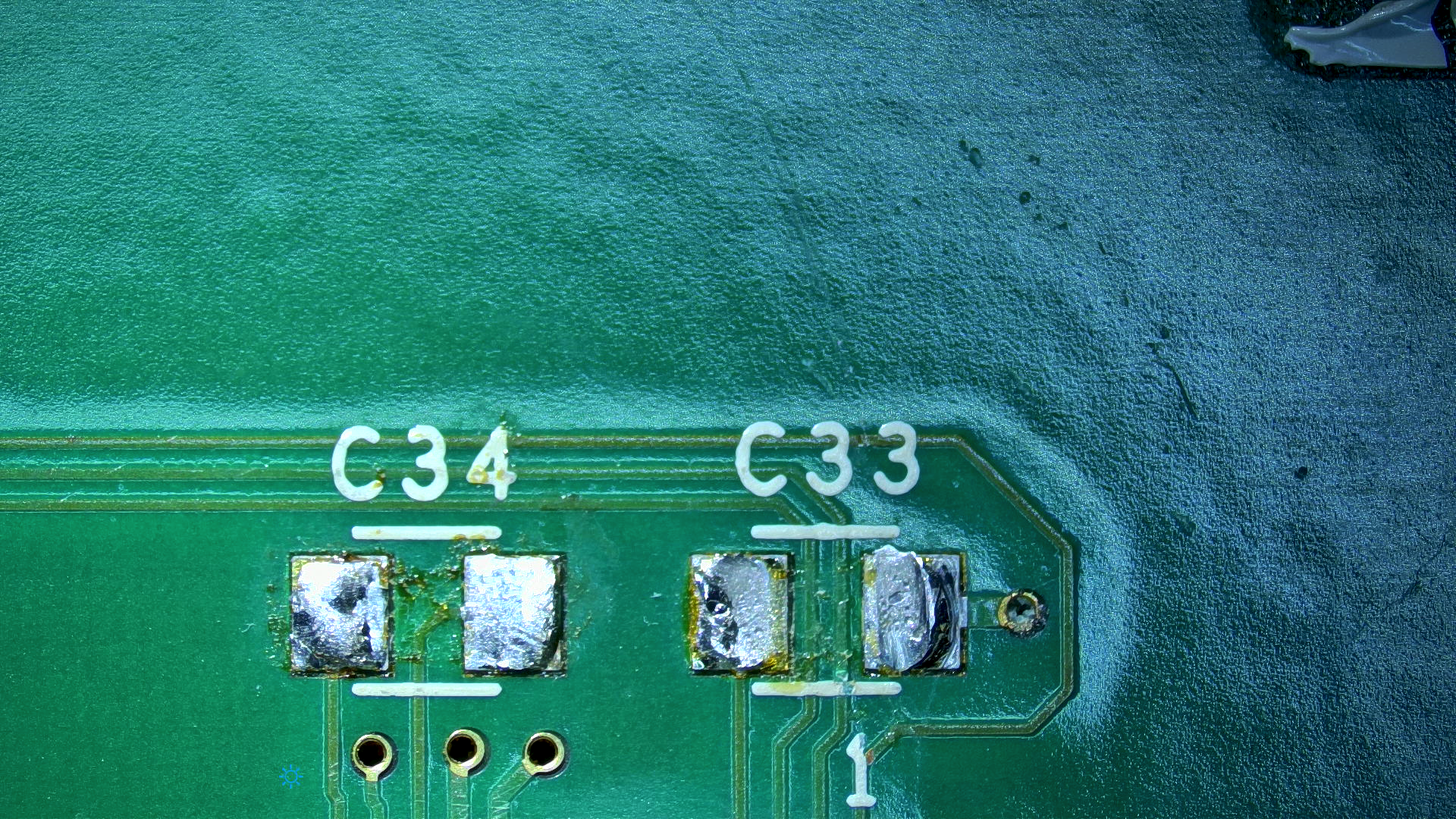
Ich wollte schon aufgeben, da fiel mir auf der Rückseite etwas auf: Ein MAX560CAI, ein Low-Dropout-Voltage-Regulator. In seiner direkten Nachbarschaft fehlen zwei Kondensatoren – C33 und C34. Klingt so, als wenn dort ein Keramik- oder Tantal-Kondensator für 10V und irgendwas zwischen 1 µF bis 10 µF hingehört. Und das könnte durchaus problematisch sein, denn einige Leitungen führen direkt bis zur RS232-Schnittstelle.
Um die richtigen Werte für die Kondensatoren zu finden, musste ich dann doch ein bisschen im Internet suchen. Dabei bin ich zumindest schon mal auf ein paar PDFs gestoßen, die ich hier mit euch teilen möchte.
Im DSTINIS-005-DSTINIS400.pdf bin ich dann zum Glück fündig geworden:
C10, C31, C32, C34-C36 → 1 µF
C33 → 10 nF
Passende SMD-Bauteile hatte ich zwar nicht (nicht gefunden), aber THT sollte für einen Test reichen. Für C33 habe ich einfach ebenfalls einen 1 µF-Kondensator genommen – das war mir passend genug für einen Versuch.
Noch ein Test mit 115200 Baud und … ha, er bootet!
TINI Slush OS v1.17 – man, man, man … lange nicht gesehen!
Heute eine kleine Geschichte zu meinem Milchkühlschrank. Ob das spannend wird? Da bin ich mir noch nicht so sicher.
Warum ein Milchkühlschrank?
In meiner Küche steht ein Kaffeevollautomat. Bei angeschlossener Milch kann er die gängigen Milchkaffeegetränke auf Knopfdruck zubereiten. Vor allem im Homeoffice trinke ich schon mal einen Kaffee mehr. Da räume ich die Milch nicht für jeden Kaffee raus und wieder rein. Damit sie mehr als einen halben Tag überlebt, braucht sie etwas Kühlung. Genau hier kommt der Milchkühlschrank ins Spiel.
Wie ein Peltierelement funktioniert
Solche kleinen Kühlschränke basieren auf einem thermoelektrischen Kühler, dem Peltierelement. Ein flaches Quadrat mit zwei Leitungen. Schließt man Strom an, wird eine Seite warm und die andere kalt. Das Modul erzeugt eine Temperaturdifferenz zwischen beiden Seiten.
Sagen wir, das Modul erzeugt immer 30°C Differenz. Bei 20°C Raumtemperatur wäre die kalte Seite bei -10°C. Aber die heiße Seite wird im Betrieb wärmer, weil dort zwei Wärmequellen zusammenkommen:
Wärmeübertragung von der kalten Seite (Peltier-Effekt): Der Peltier-Effekt transportiert Wärme von der kalten zur heißen Seite. Diese transportierte Wärme wird an der heißen Seite freigesetzt.
Joulesche Verlustwärme (Widerstandserwärmung): Beim Fließen des Stroms durch die Halbleiterelemente entsteht zusätzliche Wärme. Diese erhöht ebenfalls die Temperatur der heißen Seite.
Kurz gesagt: Man muss die heiße Seite kühlen, damit die kalte Seite auch wirklich kalt wird. Die wird allerdings nicht unendlich kalt, da wir nur einen Temperaturunterschied erzeugen können. Dieses Wissen wird später noch hilfreich sein.
Aufbau des Milchkühlschranks
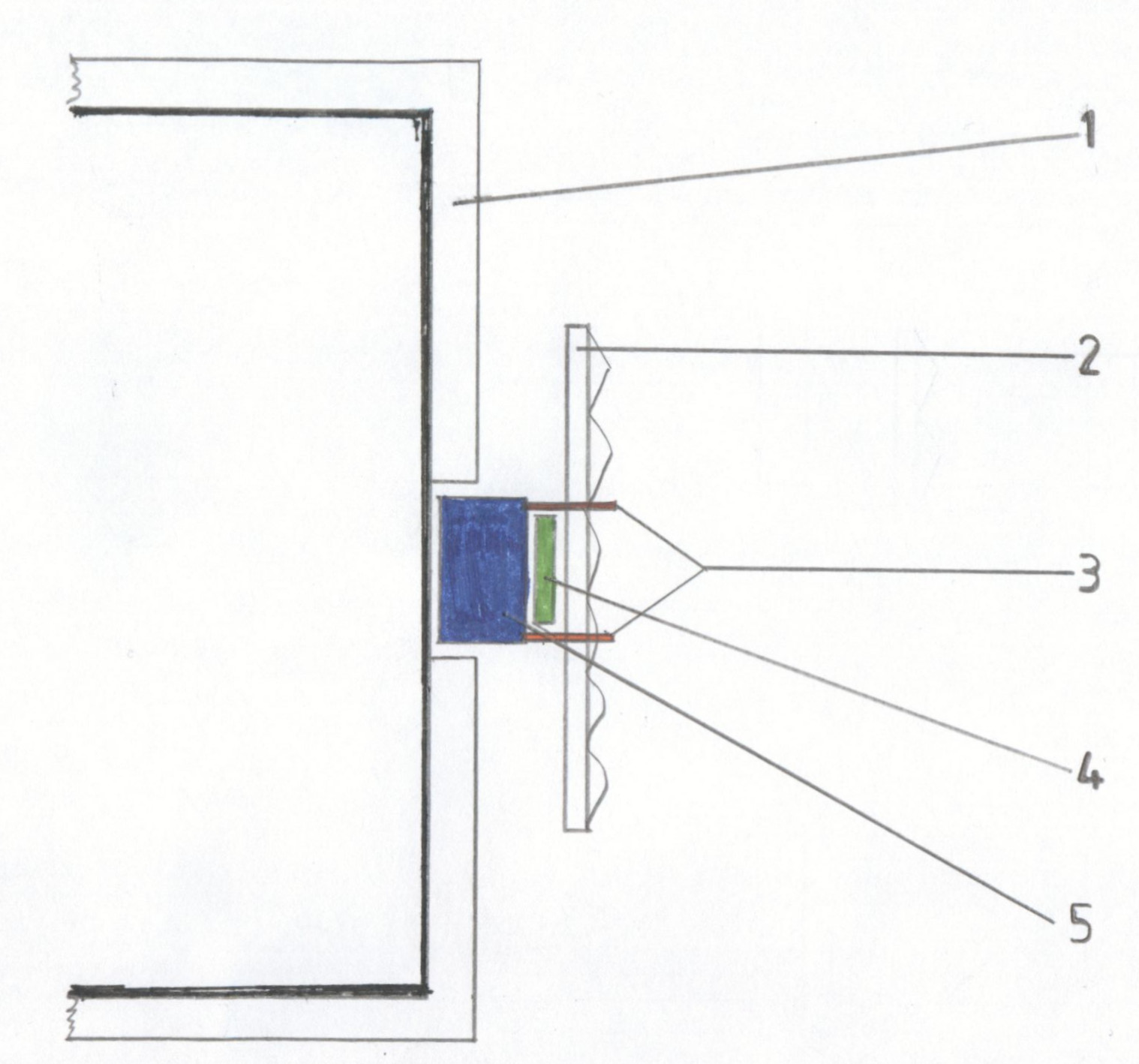
Um das besser erklären zu können, habe ich eine kleine Zeichnung angefertigt:
Die dicke schwarze Linie an der Innenseite der Schaumstoffdämmung stellt eine Metallplatte dar, die die Innenseite des Kühlschranks bildet. Diese ist mit Wärmeleitpaste mit dem Aluminiumblock verbunden. Im Aluminiumblock befinden sich Temperaturfühler, die das Peltier-Modul bei der gewünschten Temperatur abschalten. Die kalte Seite des Moduls ist mit Wärmeleitpaste am Aluminiumblock befestigt, die heiße Seite mit einem großen Kühlkörper verbunden. Dieser vergrößert die Oberfläche, sodass die Wärme besser an die Umgebungsluft abgegeben werden kann. Meist ist zusätzlich ein kleiner Lüfter verbaut.
Selbst bauen oder kaufen?
Mit diesem Wissen können wir uns selbst einen Milchkühlschrank bauen. Ein oft verwendetes Peltier-Modul ist das TEC1-12706, das man im Doppelpack für ca. 10 Euro bekommt. Ein einfacher PC-Lüfter kostet nochmal 10 Euro. Für rund 50 Euro kann man sich so ein Ding zusammenbauen.
Warum ist das wichtig? Weil die fertigen Geräte für ca. 150 Euro verkauft werden. Wenn ich das für 50 Euro bauen kann, dann kostet es in der Massenproduktion in China noch weniger. Ja, ich kaufe nicht nur das Gerät, sondern auch die Bequemlichkeit. Aber so einfach ist das für mich nicht zu rechtfertigen. Es widerstrebt mir einfach.
Einen gebrauchten zu kaufen schien eine Option. Was soll ich sagen? Die Technik in solchen Geräten ist oft billig und nicht auf Langlebigkeit ausgelegt. Von denen, die ich bisher in der Hand hatte, hat keines länger als drei Jahre gehalten. Selbst gebraucht werden sie noch für 100 Euro angeboten. Nicht verhältnismäßig.
Vom Elektroschrott gerettet
Dann stand bei meinem Arbeitgeber plötzlich ein defekter Milchkühlschrank beim Elektroschrott. Natürlich habe ich nachgefragt, ob ich ihn „entsorgen“ darf. Kein Problem.
Und was hatte das Ding? Nichts Besonderes. Der Lüfter war gestorben, die passive Kühlung reichte nicht aus. Verbaut war ein einfacher 80×80 mm 12V PC-Lüfter. Den hatte ich noch in der Ersatzteilkiste. Lüfter getauscht, fertig. Zumindest bis zum Sommer.
Thermische Brücke beseitigt
Als die Temperaturen stiegen, wurde es im Kühlschrank nicht mehr richtig kühl, obwohl Lüfter und Peltierelement alles gaben. Ich habe das Gerät aufgeschraubt, weil ich vermutete, dass die Wärmeleitpaste nach knapp fünf Jahren trocken war.
War es die Wärmeleitpaste? Ja und nein. Die Paste war trocken, aber das allein war nicht das Problem. Wenn ihr euch die Zeichnung anschaut, sind euch vielleicht die Befestigungsschrauben (3) aufgefallen. Diese Schrauben sind aus Metall und verbinden den kalten Aluminiumblock direkt mit dem Kühlkörper. Eine klassische thermische Brücke. Ein Teil der Kälte wird direkt wieder in Wärme umgewandelt.
Ich habe die Löcher im Kühlkörper aufgebohrt und mit meinem 3D-Drucker Kunststoffbuchsen für die Schrauben hergestellt. Zusätzlich kleine Federn, die alles zusammendrücken, auch wenn sich das Aluminium durch die Temperaturdifferenz ausdehnt. Die thermische Brücke war damit unterbrochen. Danach war der Kühlschrank deutlich effizienter und verbrauchte spürbar weniger Energie. Warum der Hersteller das nicht von Anfang an so gemacht hat? Ich habe nur das Wort „Gewinnmaximierung“ im Kopf.
Elkos im Netzteil
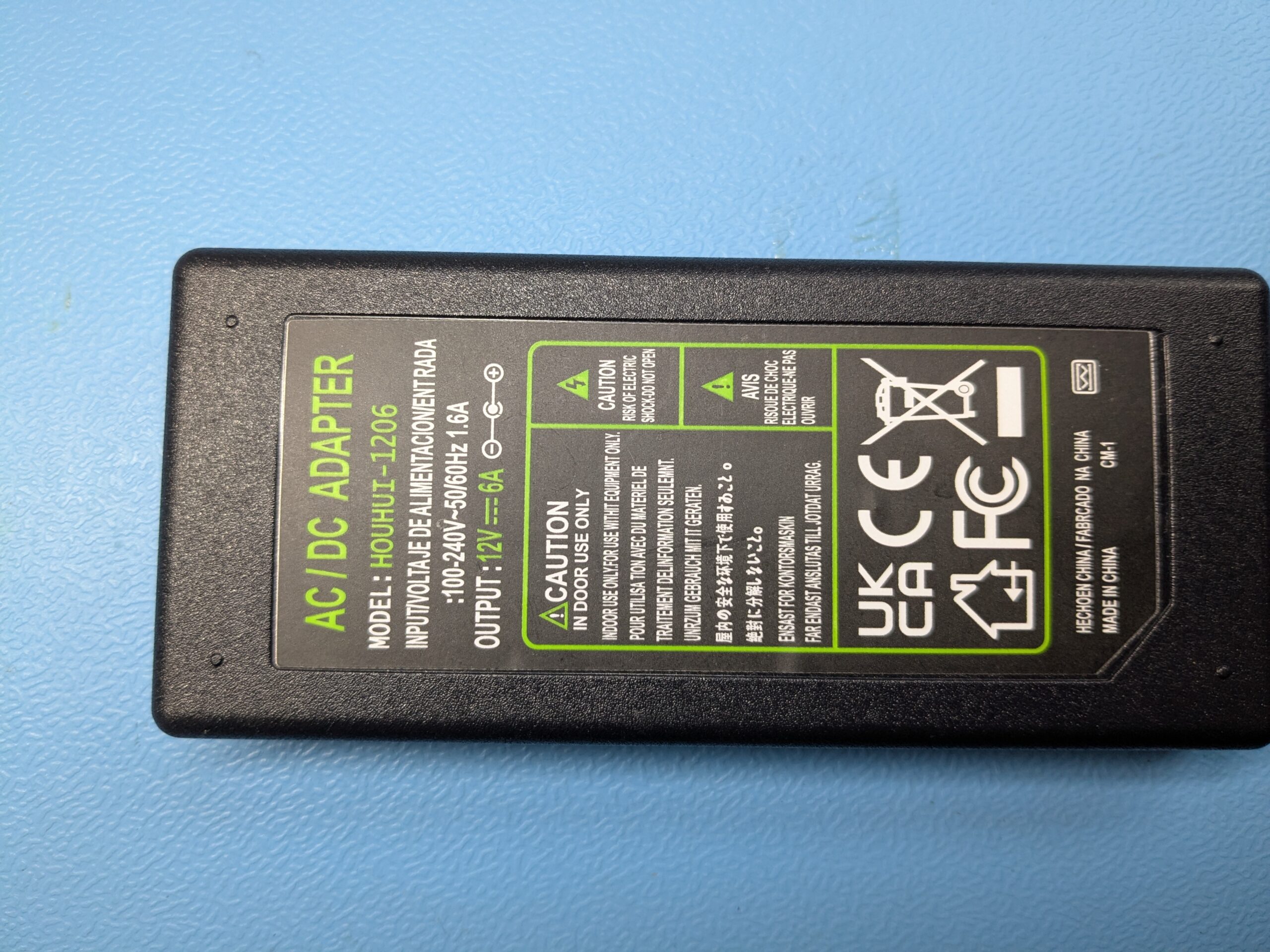
Das verbaute Netzteil war nur gerade so passend für die benötigte Leistung. Wenn ein Netzteil immer bei 90 bis 100 Prozent Belastung arbeitet, gibt es irgendwann auf. Ich hatte noch ein HOUHUI-1206 im Regal, ein 12V 6A Gleichstromnetzteil. Billig, lag aber nur rum.
Hätte ich mal auf mein früheres Ich gehört. Sechs Monate später war der Kühlschrank wieder warm, LED am Netzteil aus. Das Chinanetzteil hatte den Geist aufgegeben.
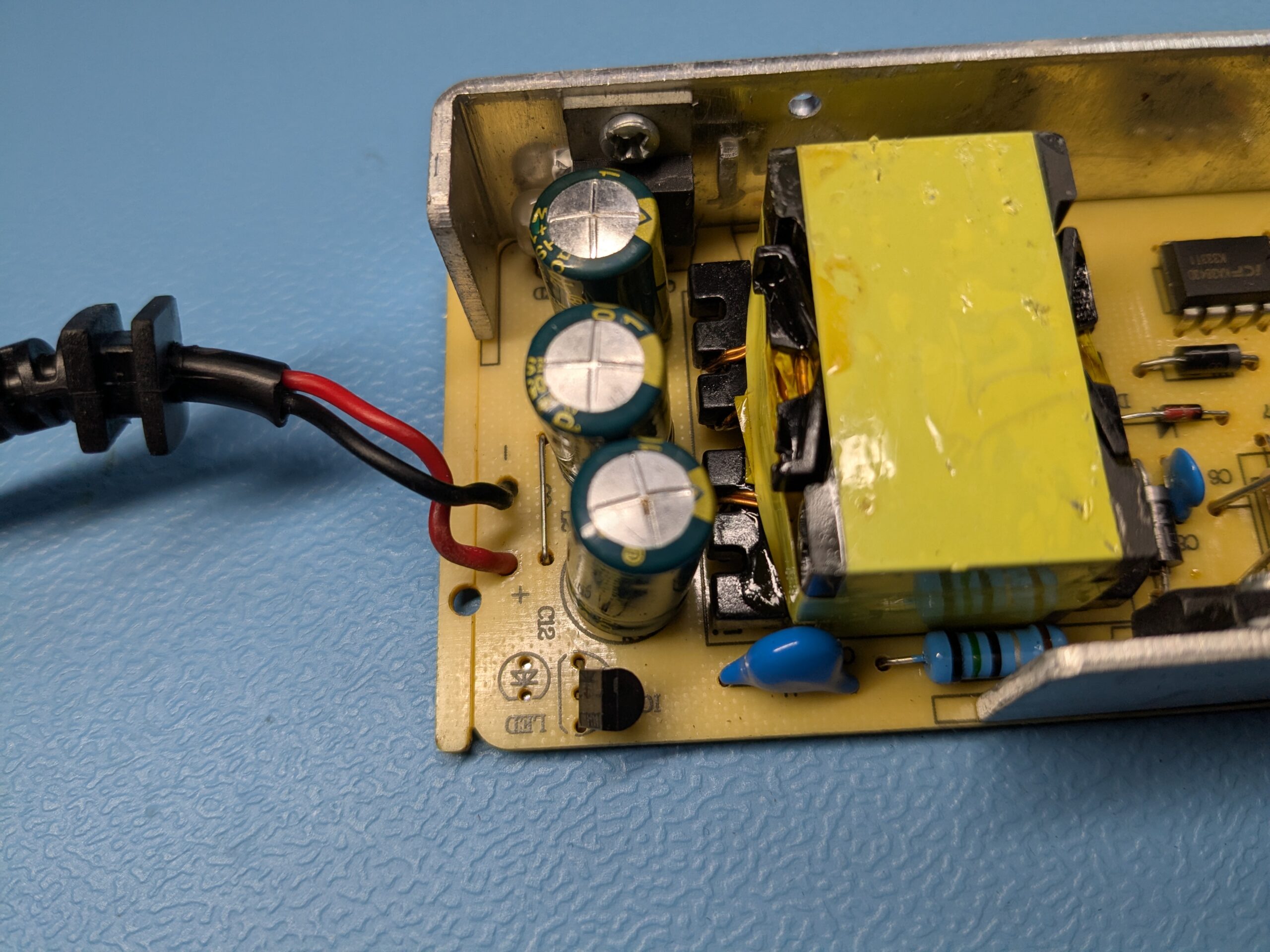
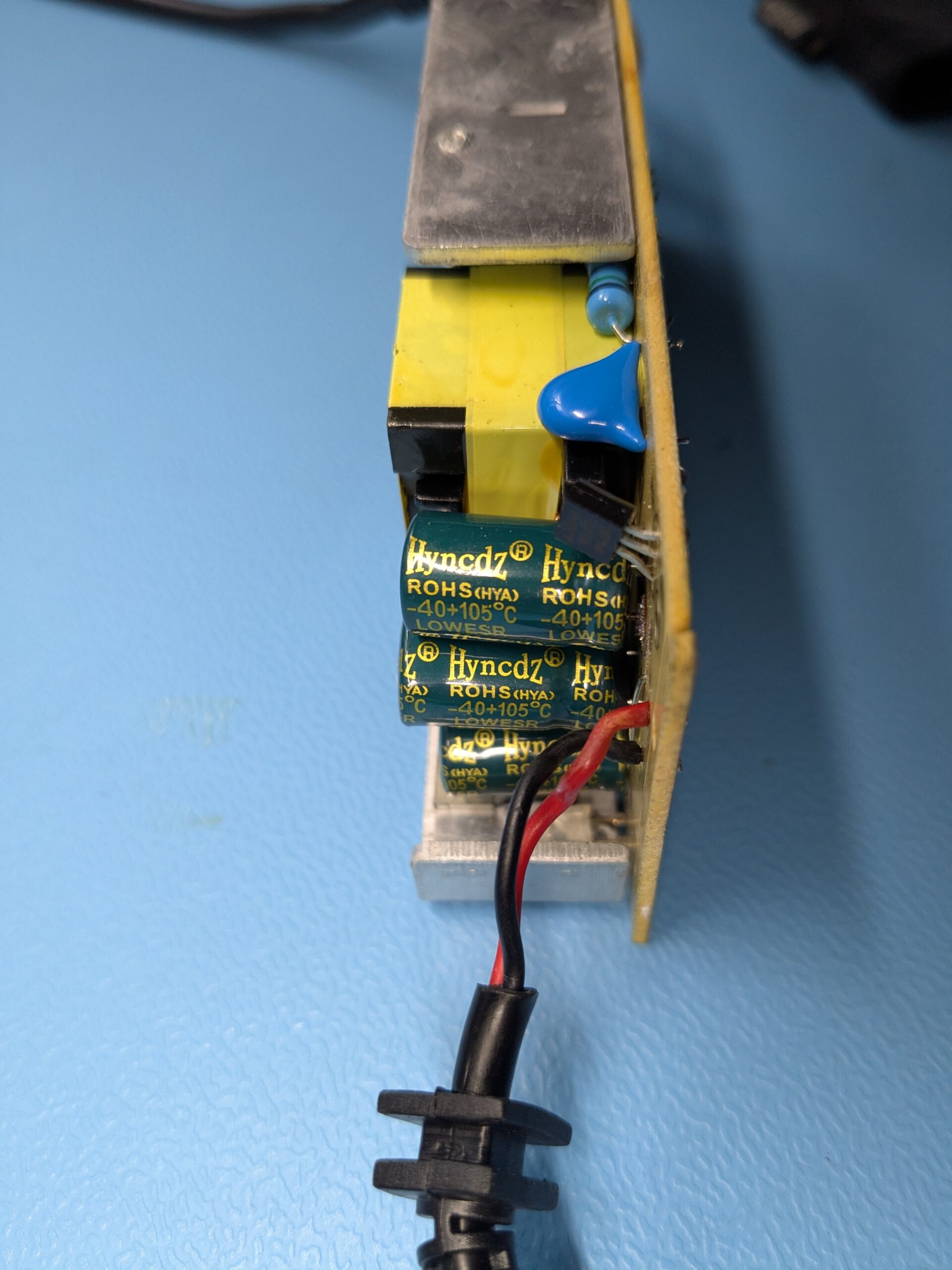
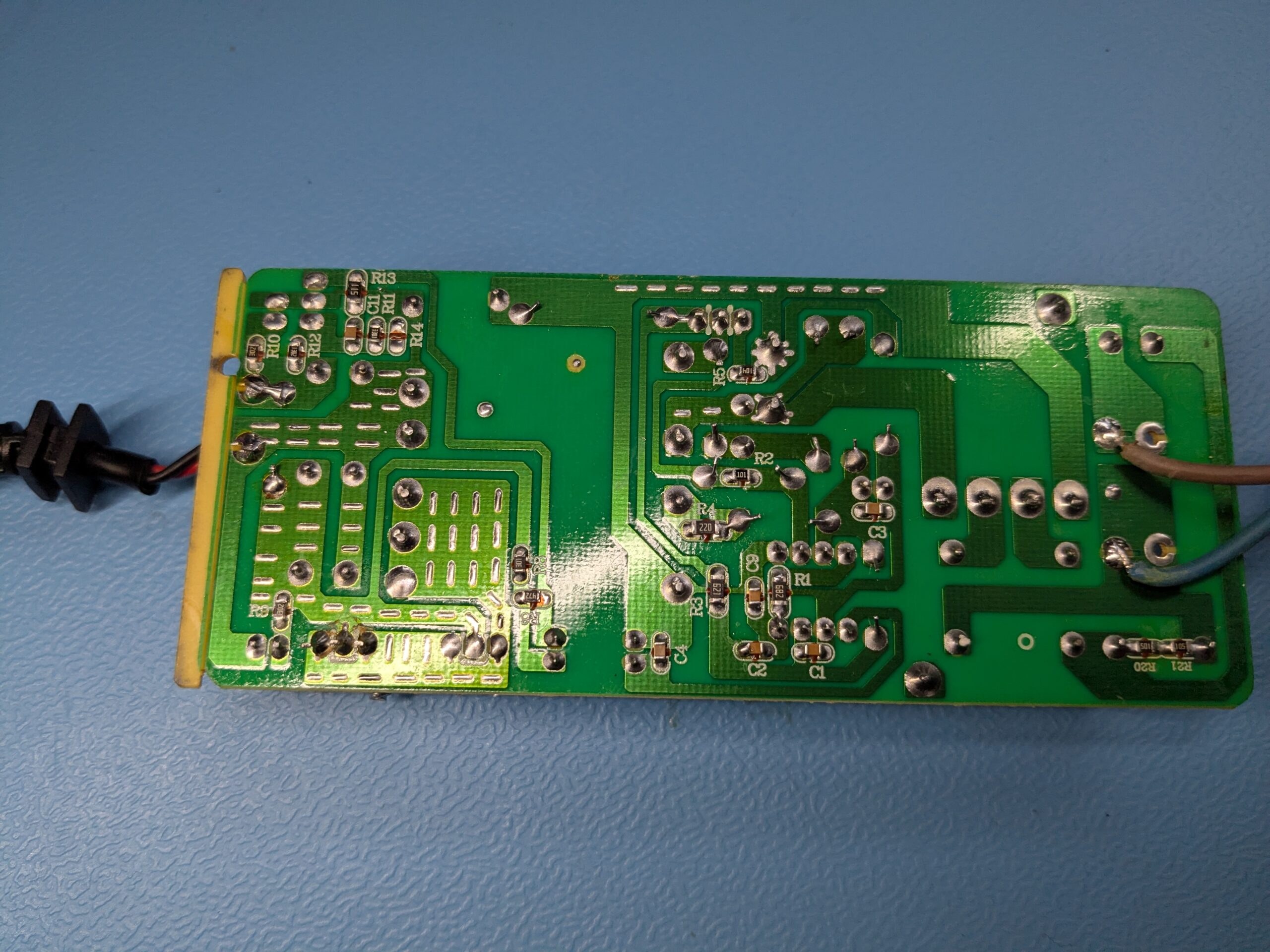
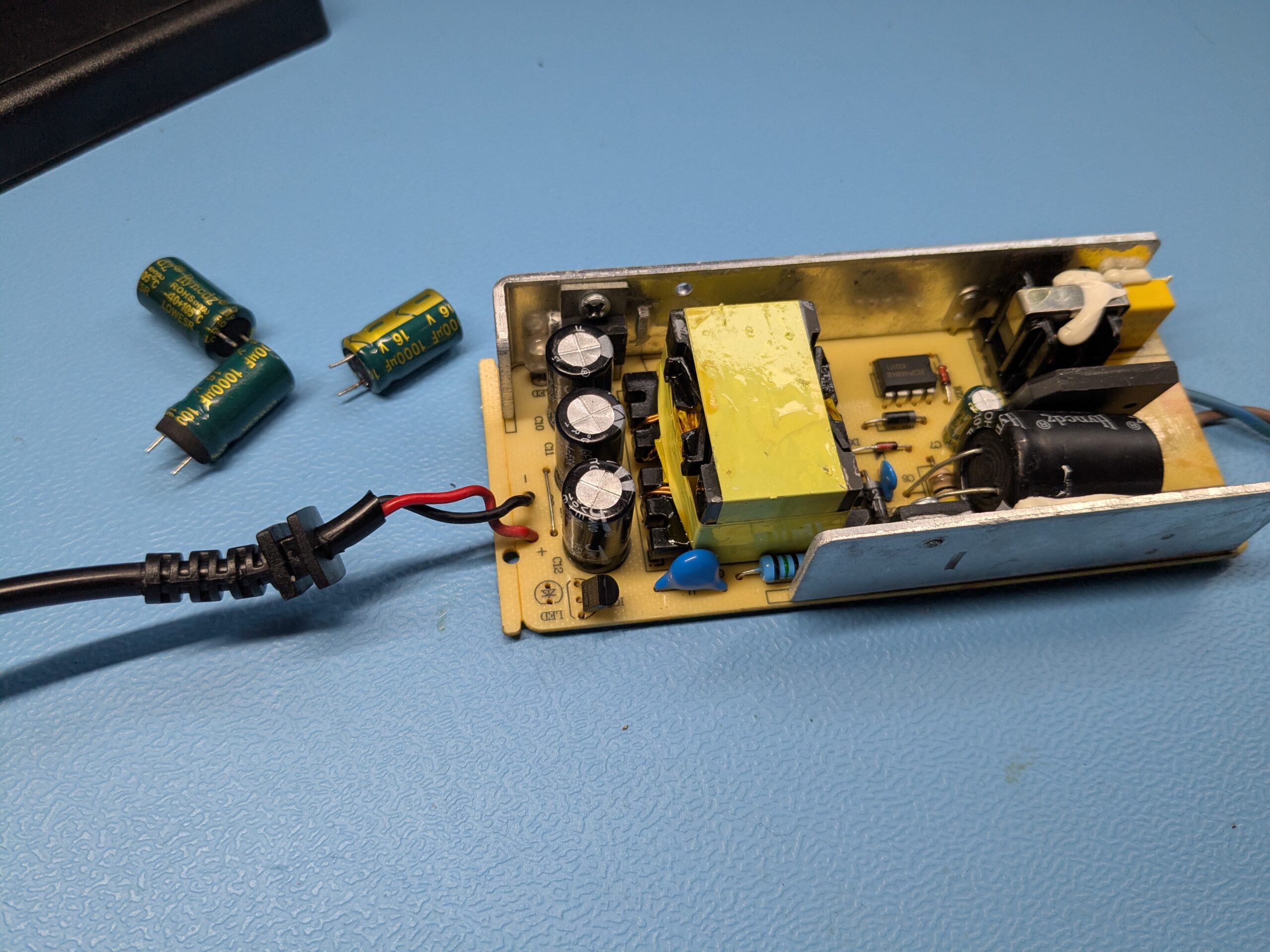
So langsam bröckelte der WAF (Woman Acceptance Factor). Also Netzteil aufgeschraubt und reingeschaut. Die Elektrolytkondensatoren waren aufgebläht. Ein Klassiker. Elkos getauscht, fertig.
Den Strombedarf habe ich gemessen. Ich komme nicht an die 6A, aber bei 12V und 6A wären das 72 Watt. Ein Milchkühlschrank, der 24/7 mit 70 Watt läuft, ist auf Dauer auch zu teuer. Das behalte ich im Auge.
So viel zur Geschichte meines Milchkühlschranks. Ob ich am Ende doch einen neuen kaufe? Vielleicht. Aber bis dahin läuft mein reparierter wieder.
Heute mal etwas ganz Einfaches… Beim Löten entstehen Dämpfe, die man besser nicht durch den „Lungenfilter“ aus der Luft ziehen sollte.
Hier kommen Lötdampfabsaugung ins Spiel. Es gibt kleine, einfache Modelle für etwa 50 €, die wie ein kleiner Tischventilator in der Nähe stehen, die Dämpfe absaugen und meist durch einen Aktivkohlefilter leiten. Allerdings stehen mir diese Geräte immer im Weg, und die Lüfter sind oft so schwach, dass trotzdem noch ein großer Teil der Dämpfe zu mir gelangt.
Da bei Projekten öfter mal Reste übrig bleiben, liegen in meinem Keller eigentlich schon alle Einzelteile für eine selbstgebaute Lötdampfabsaugung bereit. Man müsste sie nur noch zusammenbauen.
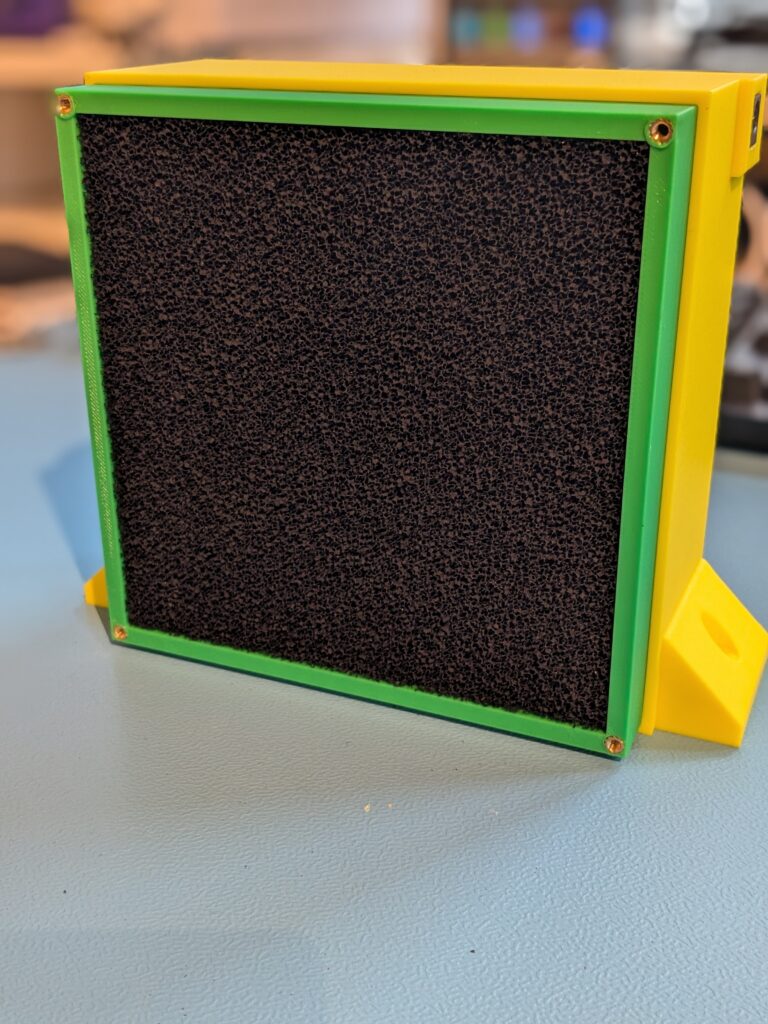
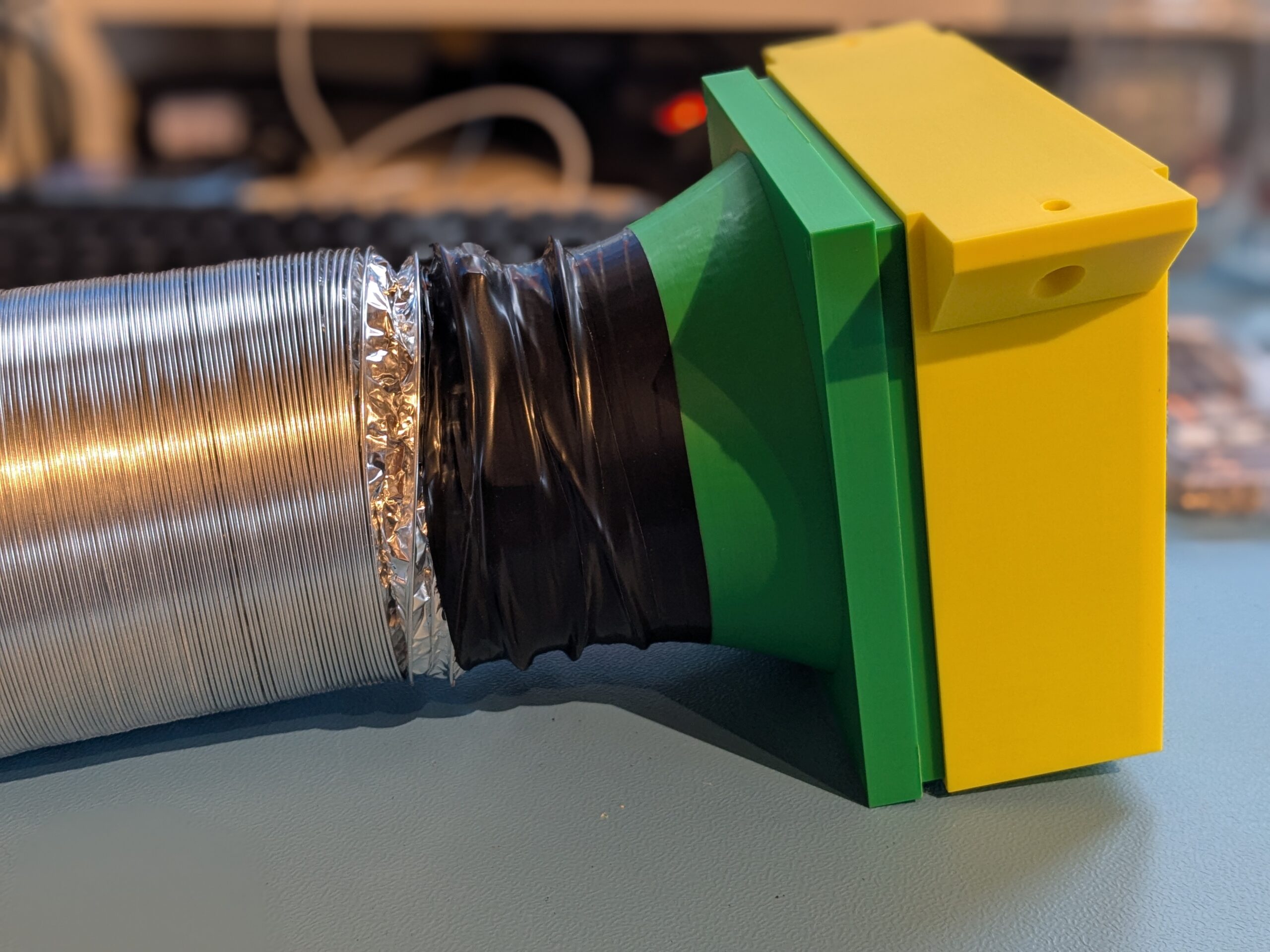
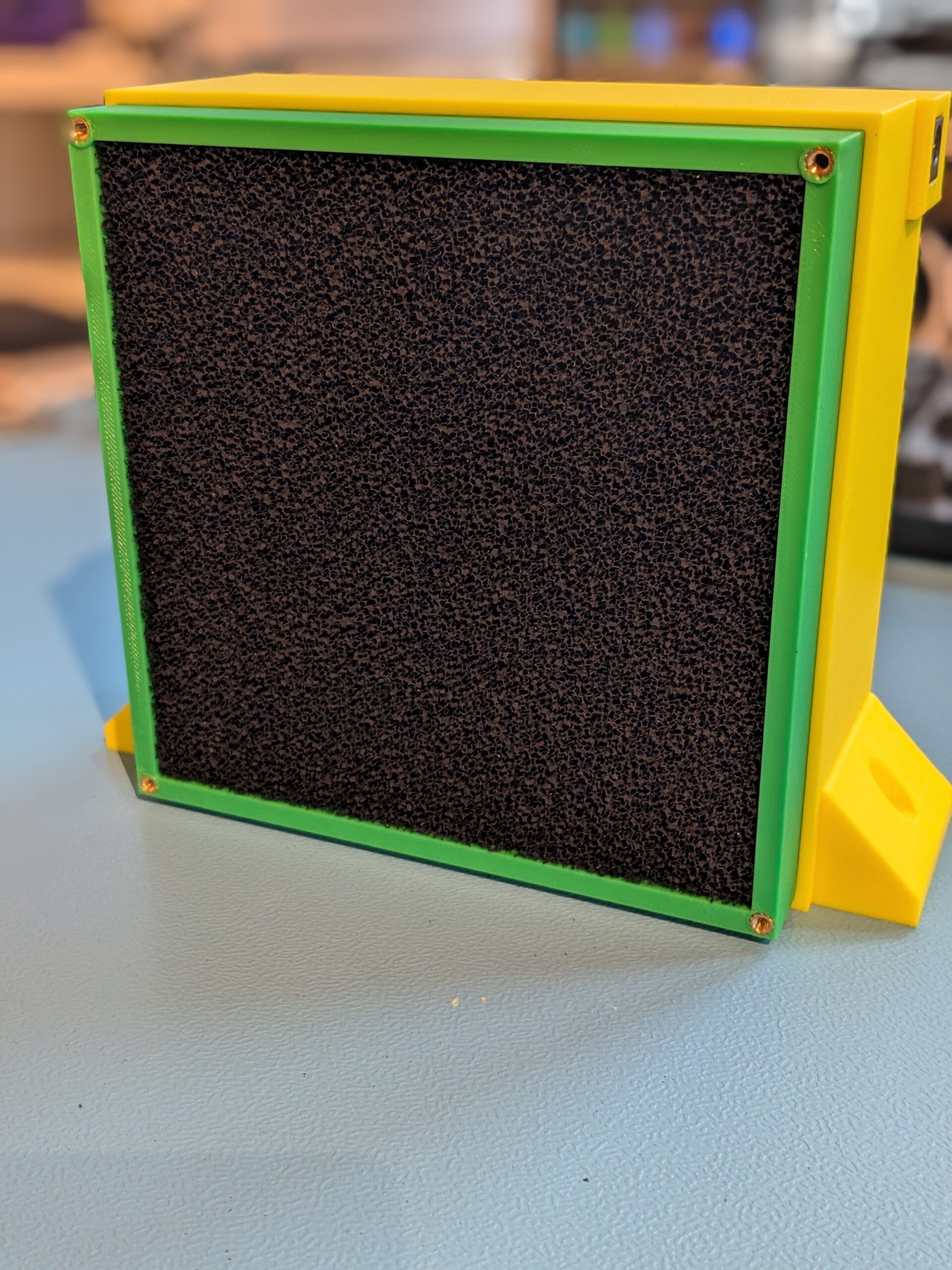
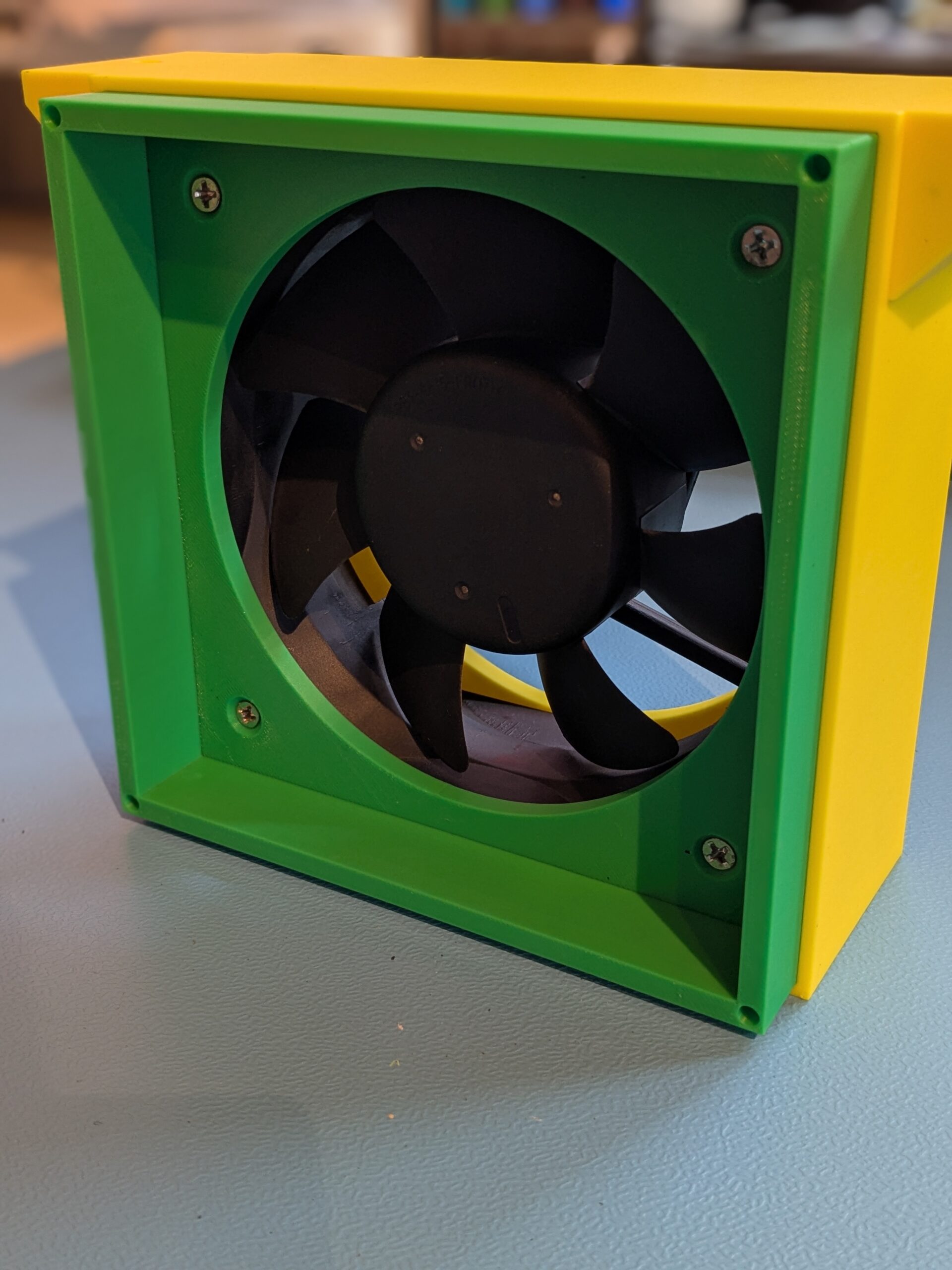
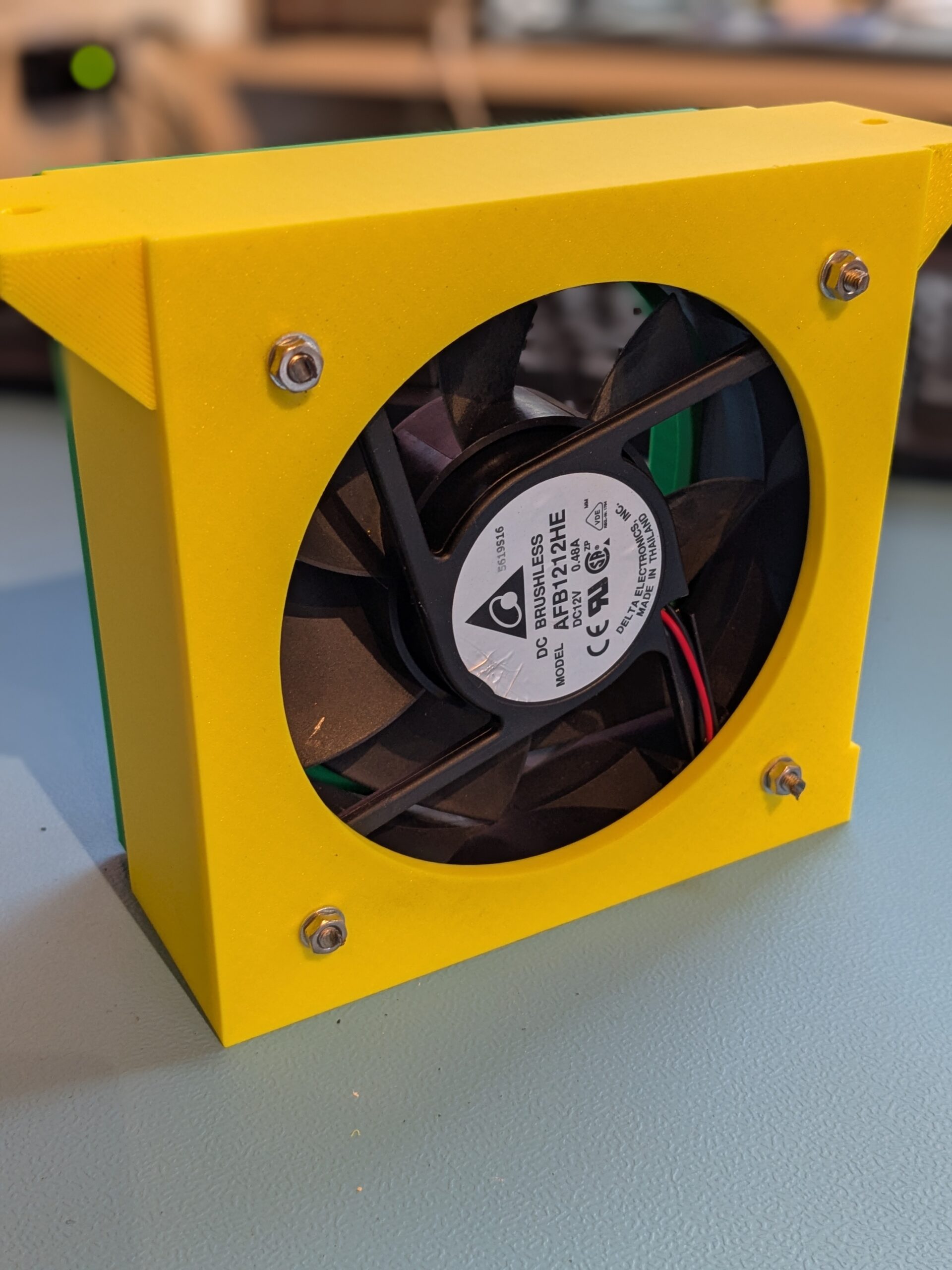
Ich habe noch einen 100-mm-Lüftungsschlauch aus Aluminium, der einigermaßen flexibel ist, einen 120-mm-12V-Lüfter, der für ordentlich Luftstrom sorgt, und ein paar 130-mm-Aktivkohlefilterplatten. Wenn ich davon einfach zwei doppelt nehme, geht mehr als genug Luft durch, und sie filtern die Dämpfe recht gut.
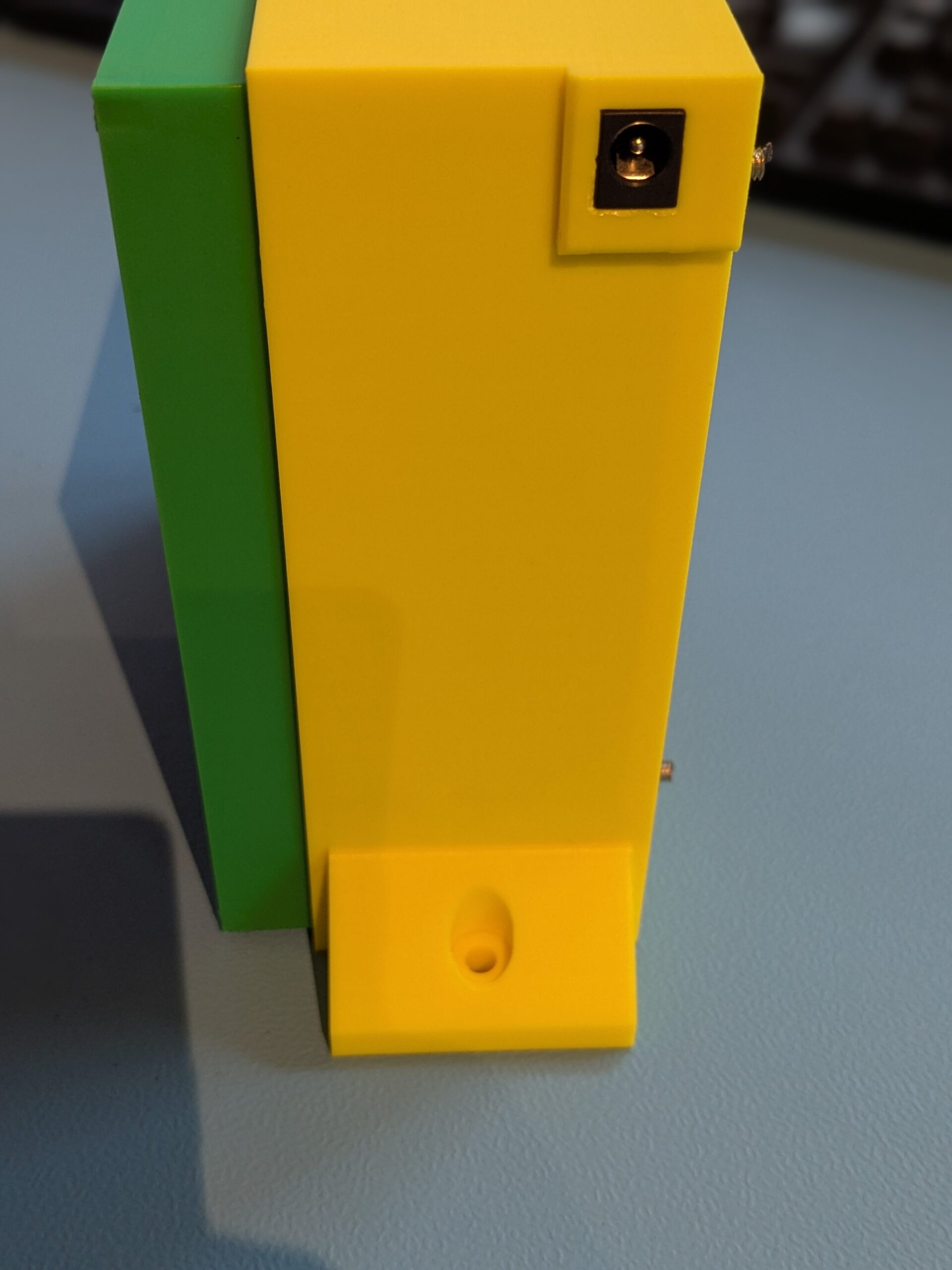
Mit FreeCAD habe ich dann ein Gehäuse für die Teile entworfen, das ich einfach unter meine Werkbank schrauben kann. So liegt nur der Schlauch in einer Ecke und kann bei Bedarf zur richtigen Stelle bewegt werden, um die Löt-Dämpfe direkt an der Quelle abzusaugen.
Hier ein paar Bilder für euch – die Druckdateien findet ihr bei Maker World.
Ob die Teile auch zu euren „Resten“ passen, müsst ihr selbst kurz prüfen.
Eigentlich sollte die Überschrift heißen: Ärgere ich mich gerade über mich selbst oder über AVM?
Zuhause arbeitete eine FRITZ!Box 7590 KA, die zu Beginn mit einem Frixtender erweitert wurde. Nach knapp zwei Jahren habe ich bemerkt, dass die FRITZ!Box angefangen hat zu fiepen. Eine Funktionseinschränkung konnte ich jedoch nicht feststellen. Da es aber knapp vor dem Ablauf der Garantie war, habe ich Kontakt mit dem AVM-Support aufgenommen.
Dem AVM-Support habe ich in einer kurzen E-Mail geschildert, dass meine Box plötzlich fiept und ob ihnen in diesem Zusammenhang vielleicht Probleme, beispielsweise mit Spulen oder Spannungsreglern, bekannt sind. Die Antwort vom AVM-Support ließ nicht lange auf sich warten und lautete zusammengefasst: „Nein, uns sind keine Probleme bekannt, aber du kannst deine Box gerne zur Überprüfung/Austausch einschicken.“
Jetzt kommen wir zum Punkt, warum ich mich ärgere und unschlüssig bin, ob ich mich über mich selbst oder über AVM ärgere. Für meine Arbeit benötige ich eine funktionsfähige Internetverbindung. Wenn ich die Box einschicke, muss ich für eine Alternative sorgen. Wenn AVM die Box vorsorglich gegen eine neue tauscht, wäre das zwar schön, aber es gibt schon zu viel Elektroschrott. Elektronik darf Geräusche machen. Spulen könnt ihr euch oft wie eine Art Schwungrad vorstellen. Es braucht etwas, um anzulaufen, läuft dann aber auch noch einige Zeit weiter, selbst wenn es niemand mehr antreibt. Das hängt mit den aufkommenden Magnetfeldern zusammen und ist so gewollt. Magneten kennt ihr, und dass dort Kräfte an den Bauteilen ziehen, könnt ihr euch jetzt ebenfalls vorstellen. Eine Spule kann also mit der Zeit anfangen, leichte Geräusche zu machen, und das ist auch okay. Für Spannungsregler gilt das ebenfalls. Stellt euch einfach euren Wasserhahn vor: Wenn ihr ihn voll aufdreht, kommen da vielleicht 5 Liter in der Minute heraus. Wenn ihr weniger Wasser wollt, macht ihr den Hahn ganz schnell an und wieder aus. Wie schnell ihr das Wasser ein- bzw. ausschalten müsst, um beispielsweise nur 1 Liter pro Minute fließen zu lassen, messt ihr mit euren Augen. Ganz grob funktionieren Schaltnetzteile so. Je nach Last kann man da also schon mal etwas hören, und das ist okay.
So ist ein weiteres Jahr ins Land gegangen, bis mir in einem meiner Newsticker die Meldung über sterbende FRITZ!Boxen vom Typ 7590 aufgefallen ist. Hier wird von anfänglichem Fiepen, schlechter werdendem 2,4-GHz-WLAN bis hin zum Totalausfall des WLANs und der Box berichtet. Bääähhhhh. Das klang verdächtig nach dem von mir beobachteten Fehlerbild. Nun ist meine Box aus jeglicher Garantie und Gewährleistung heraus. Den AVM-Support brauche ich also nicht mehr zu bemühen, sondern kann mich vielmehr mit dem Gedanken anfreunden, eine neue Box zu kaufen, um auf einen Ausfall vorbereitet zu sein. Zeitgleich haben bei uns im Ort die Arbeiten am Glasfaserausbau begonnen. Diese gehen so schnell und gut voran, dass ich damit rechnen kann, bis zum Ende dieses Jahres von DSL auf Glasfaser wechseln zu können. Mit diesem Wechsel kommt vom Anbieter auch eine neue FRITZ!Box. Tjo… Also Risiko eingehen oder eine Box kaufen, die in 5 oder 6 Monaten dann wohl irgendwo im Regal Staub fängt?
Bevor es eine Antwort auf diese Frage gibt, noch schnell zum Punkt mit dem Ärgern: Ich habe AVM bewusst gefragt, ob es bekannte Probleme mit der Box gibt und speziell auf die aus meiner Sicht verdächtigen Bauteile hingewiesen. Die Antwort war ein klares Nein. Das muss ich jetzt einfach so glauben, aber ich werde den Beigeschmack nicht los, dass es zum Zeitpunkt meiner Supportanfrage schon einige Reklamationen wegen dieses Problems gegeben haben müsste. Daher wohl mein möglicher Ärger über AVM – und dass ich auf die Möglichkeit eines Austauschs verzichtet habe – und der Ärger über mich selbst.
Habe ich jetzt eine neue Box gekauft oder nicht? Nein, habe ich natürlich nicht. Ich habe meine Box von der Wand genommen, aufgeschraubt und durchgemessen. Ja, Geräusche und etwas zu hohe Spannung für das 2,4-GHz-WLAN habe ich gemessen bzw. zuordnen können. Alles aber noch im Rahmen, sodass ich gehofft habe, dass es noch ein paar Monate gutgeht. War leider nicht so. Vor ein paar Wochen ist die Box an der Wand „geplatzt“ und ich musste in den sauren Apfel beißen und eine neue für den Übergang kaufen. Jetzt habe ich wohl ein Backup für die Zukunft. Woohoo 🙁 Manchmal lerne ich nicht so schnell dazu, oder? Naja, manchmal kommt halt eins zum anderen.
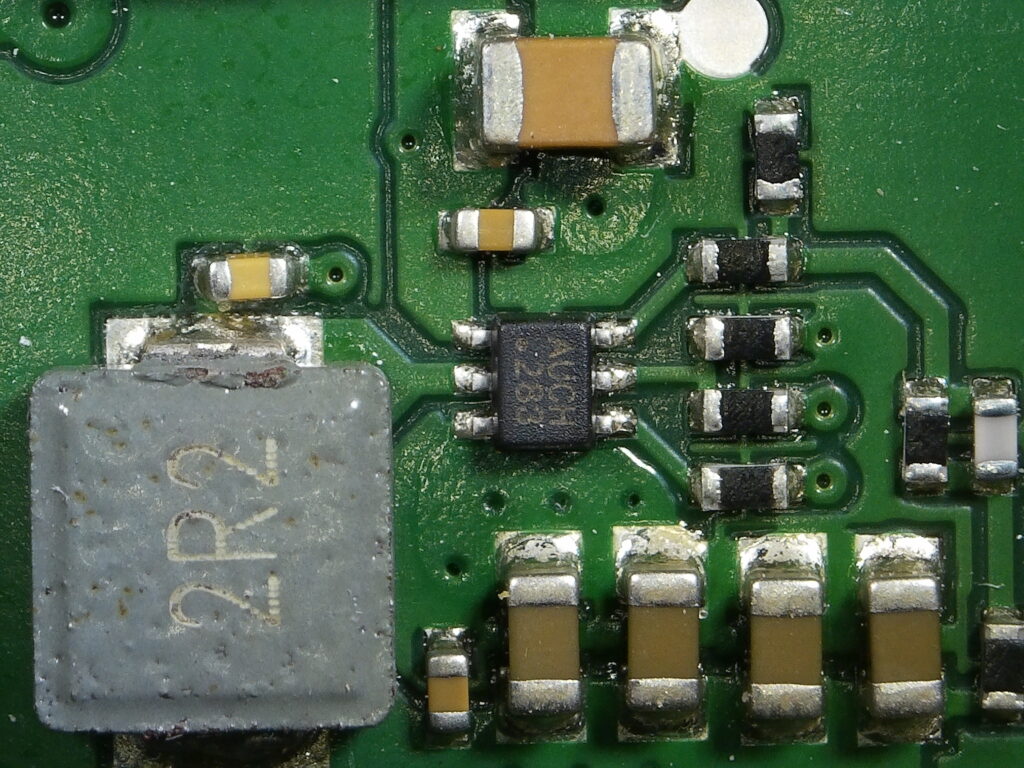
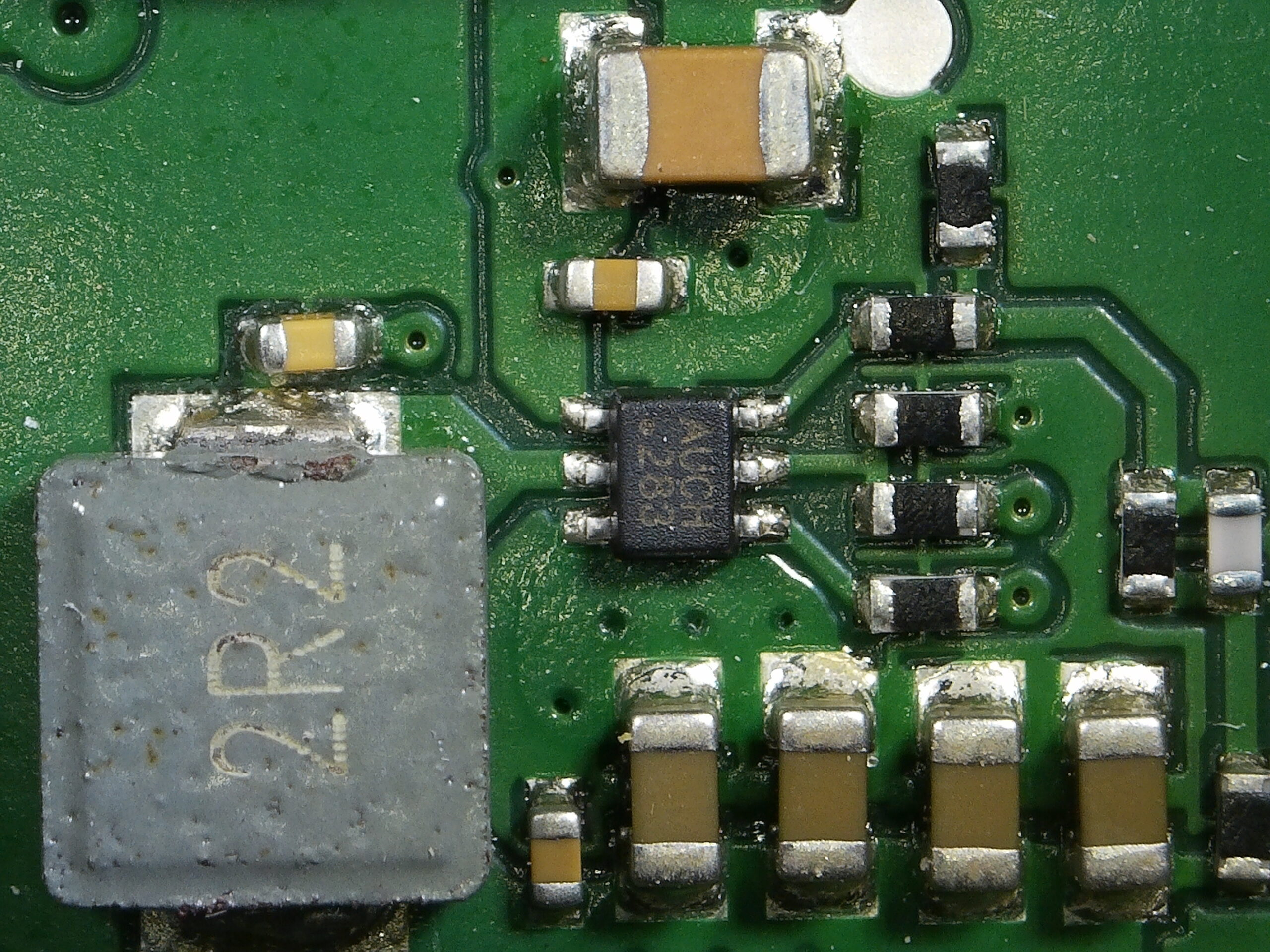
Ob meine alte Box wirklich mit genau dem beschriebenen Problem ausgefallen ist, wollte ich dennoch herausfinden. Die Sichtprüfung war noch immer gut, aber es war keine Spannung mehr zu messen. Daher habe ich mir von Aliexpress ein paar MP1477 (die genaue Bezeichnung ist MP1477GTF-Z) zuschicken lassen. Ich habe direkt alle drei verbauten Chips ausgetauscht und siehe da, die Box lebt wieder. Oft sollen dabei wohl noch die RF FRONT ENDs 055F als Folge der zu hohen Spannung sterben, aber diese haben es bei mir zum Glück überlebt.
Nun habe ich also auch noch ein Backup für das zukünftige Backup. Super…
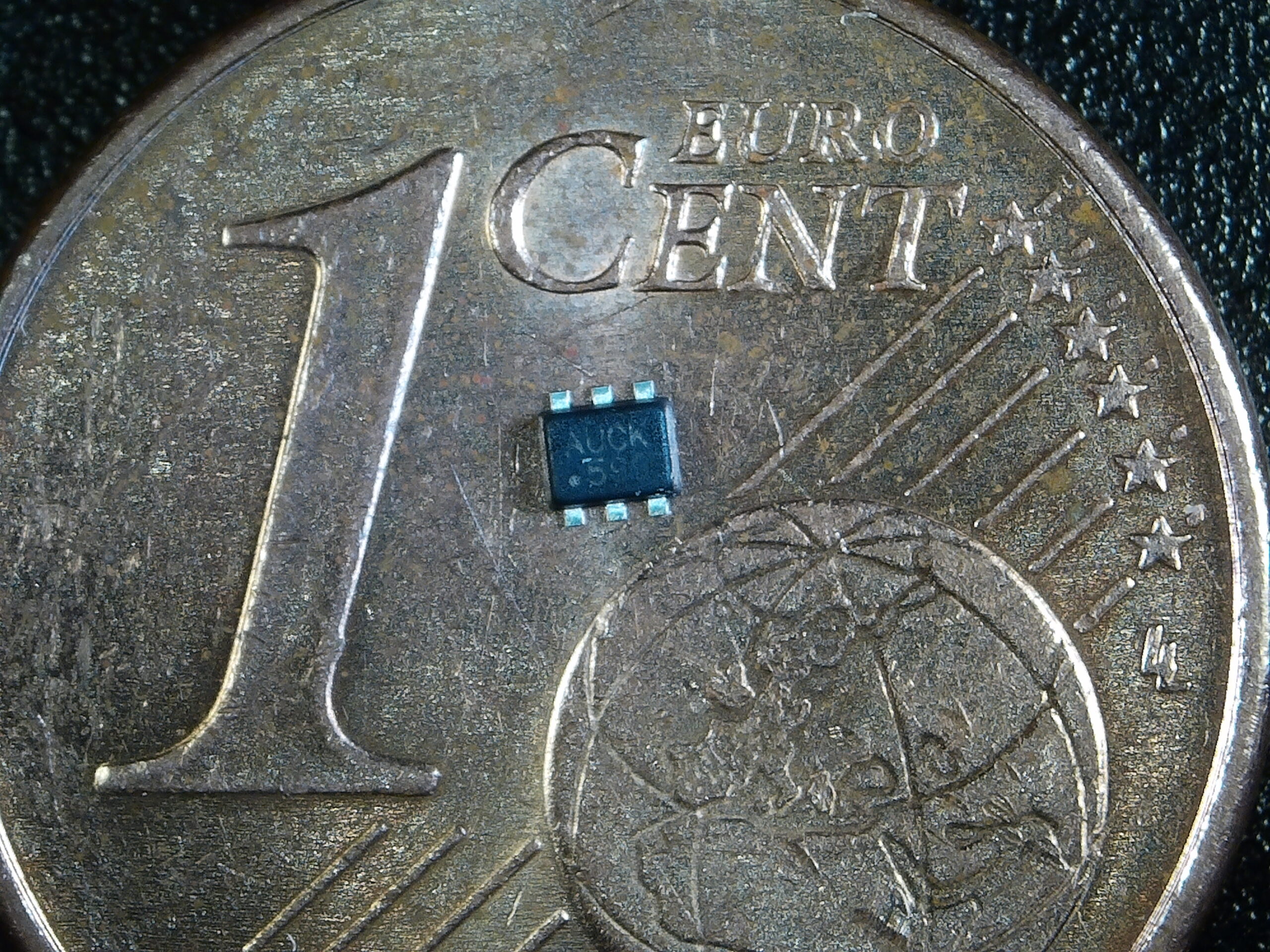
Da ich bei Aliexpress insgesamt 10 Stück bestellt habe, liegen hier jetzt noch ein paar herum. Ich wäre bereit, sie gegen ein Snickers zu tauschen, falls jemand von euch vor einem ähnlichen Problem steht. Uhh, und bedenkt bitte, dass die Dinger ECHT klein sind. Ich habe euch mal einen auf ein 1-Cent-Stück gelegt. Ohne Heißluftstation und etwas SMD-Löterfahrung solltet ihr das vielleicht lieber nicht angehen.
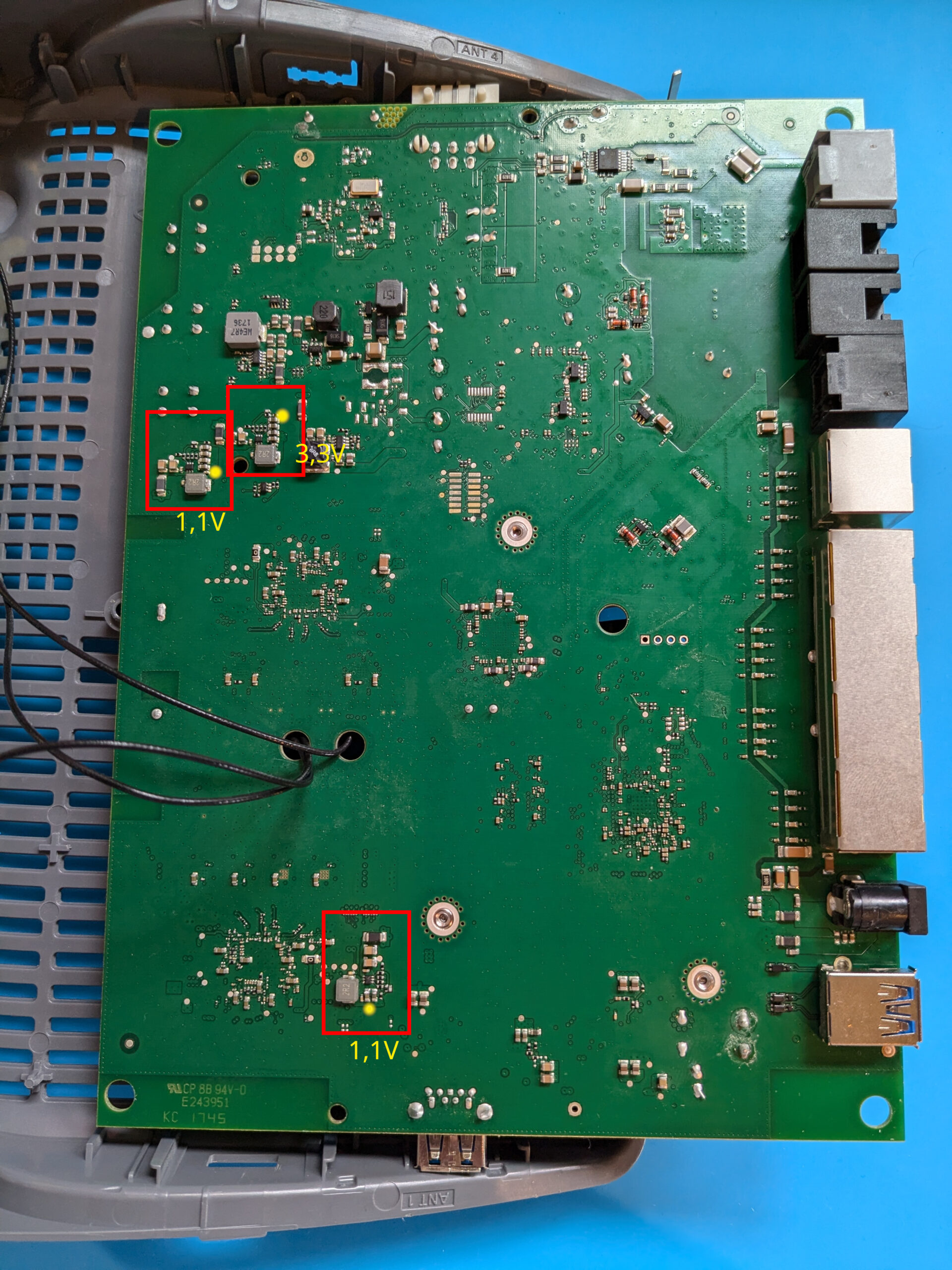
Die Messpunkte und die erwarteten Spannungen findet ihr im folgenden Bildchen.
Update 2026: Welche Kondensatoren genau? Nachtrag aus den Kommentaren
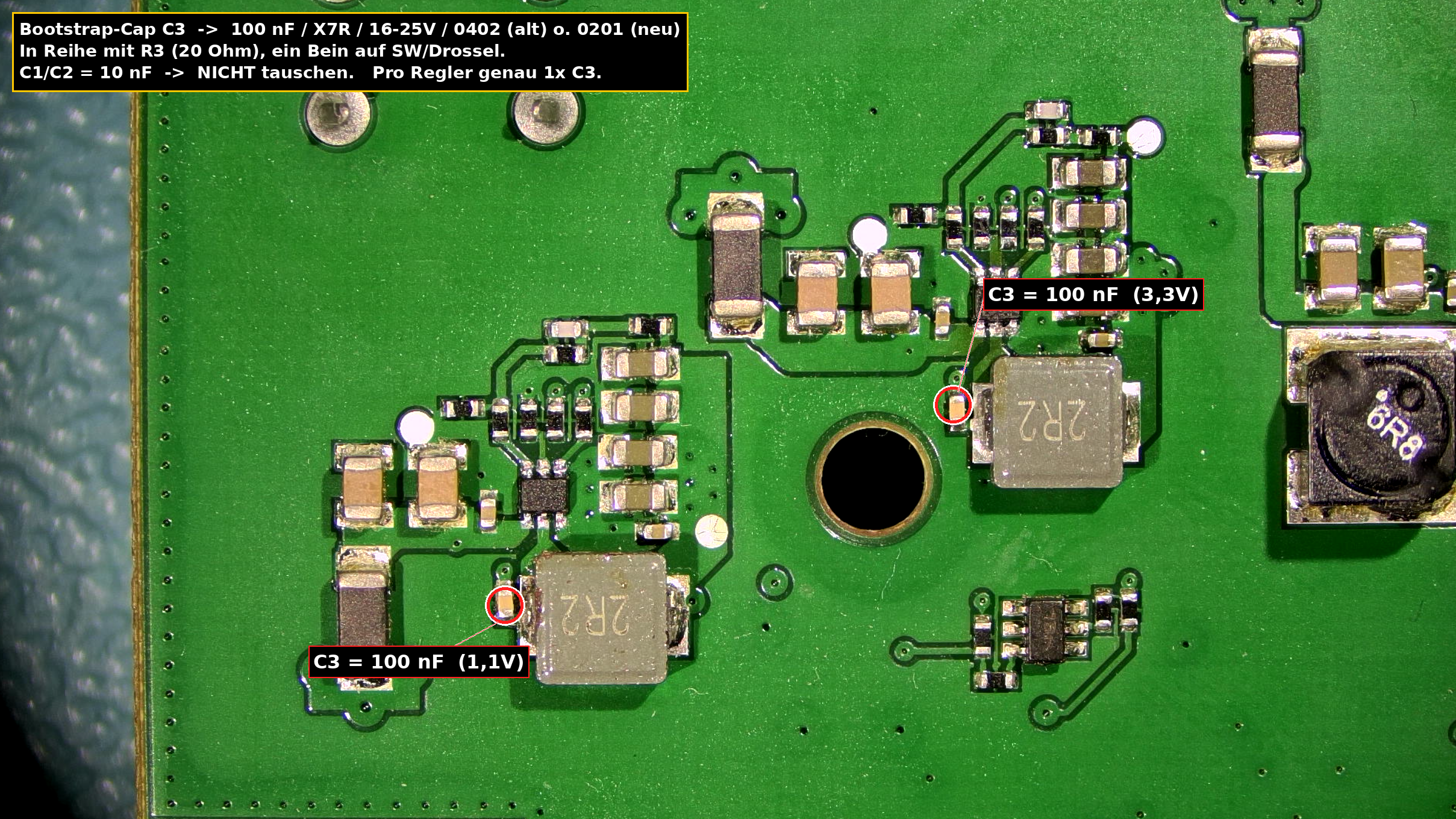
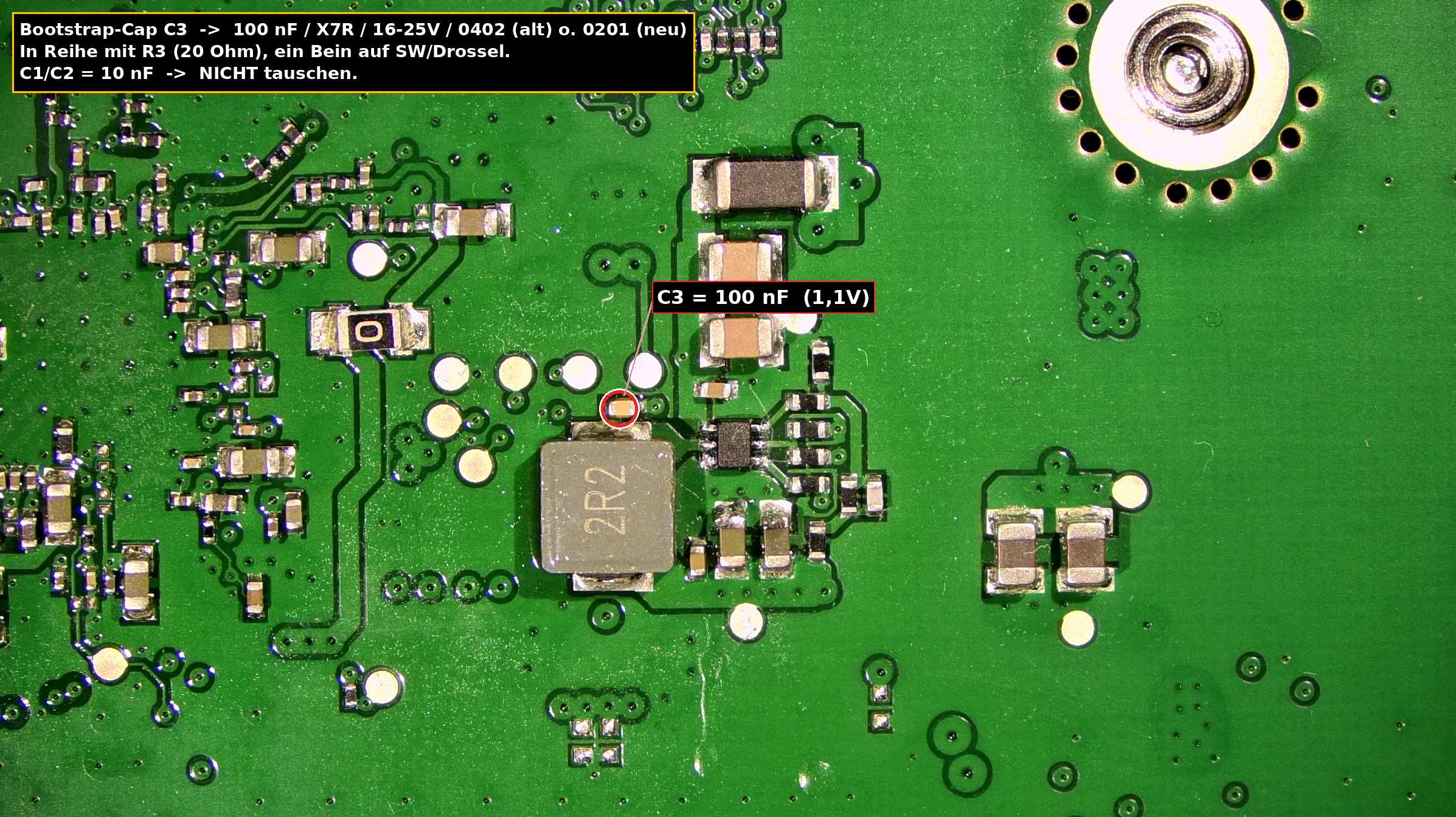
In den Kommentaren kam mehrfach die Frage, welche Kondensatoren man neben den Spannungsreglern eigentlich tauschen sollte und vor allem welche genau, damit man nicht das falsche Bauteil auslötet. Deshalb habe ich nochmal zwei Bilder mit Markierung gemacht, einmal von der Ober- und einmal von der Unterseite.
Rot eingekreist ist jeweils der Bootstrap-Kondensator C3 mit 100 nF. Genau der macht in den frühen Serien Ärger. Pro Spannungsregler gibt es genau einen C3, bei drei getauschten Reglern also drei Stück. C3 sitzt in Reihe mit einem 20-Ohm-Widerstand (R3), ein Bein hängt direkt am Schaltknoten an der 2R2-Drossel. Die kleinen 10 nF daneben (C1/C2) bleiben drin, die müssen nicht getauscht werden.
Beim Bestellen aufpassen: Dielektrikum X7R, Wert 100 nF, und bei der Spannungsfestigkeit reichen 50 V locker (nötig sind nur etwa 16 bis 25 V). Wichtig ist vor allem die Baugröße. Auf dem Board sitzt 0402 (metrisch 1005, also 1,0 x 0,5 mm), auf den neueren Platinen sogar 0201. Die häufig angebotenen 0603 (metrisch 1608, 1,6 x 0,8 mm) sind ein bis zwei Nummern zu groß und passen nicht sauber aufs Pad.
Bei meinen letzten Einkaufstouren auf AliExpress ist mir immer wieder ein FNIRSI GC-01 Nuclear Radiation Detector vorgeschlagen worden — ein Geigerzähler für knapp 30 €. Irgendwann lag das Ding im Einkaufswagen. Nach ein paar Spielereien ging mir aber schnell die Batterielaufzeit auf die Nerven — das Teil war im Grunde immer leer. Also aufschrauben und schauen, was man verbessern kann.
Was steckt drin?
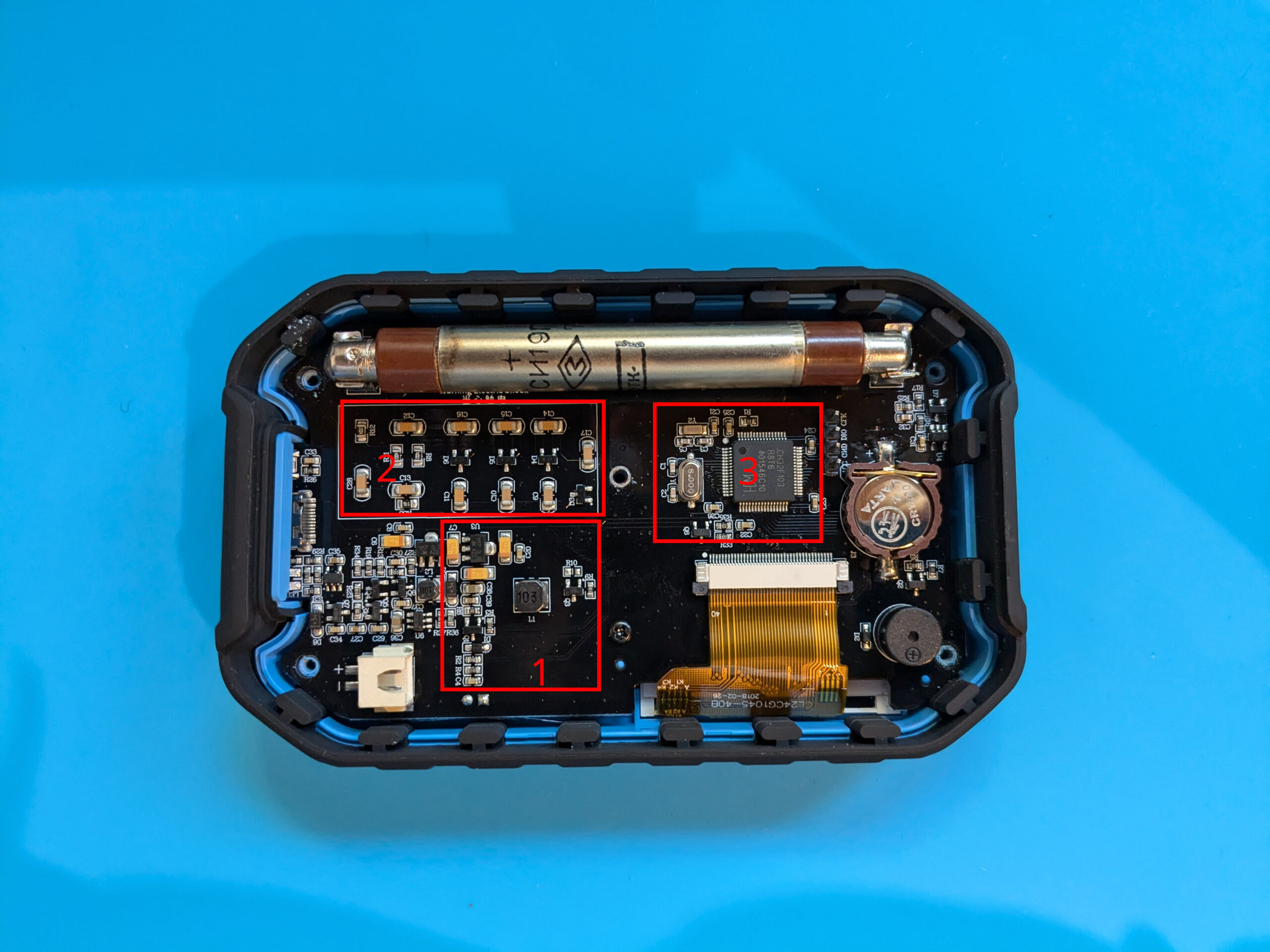
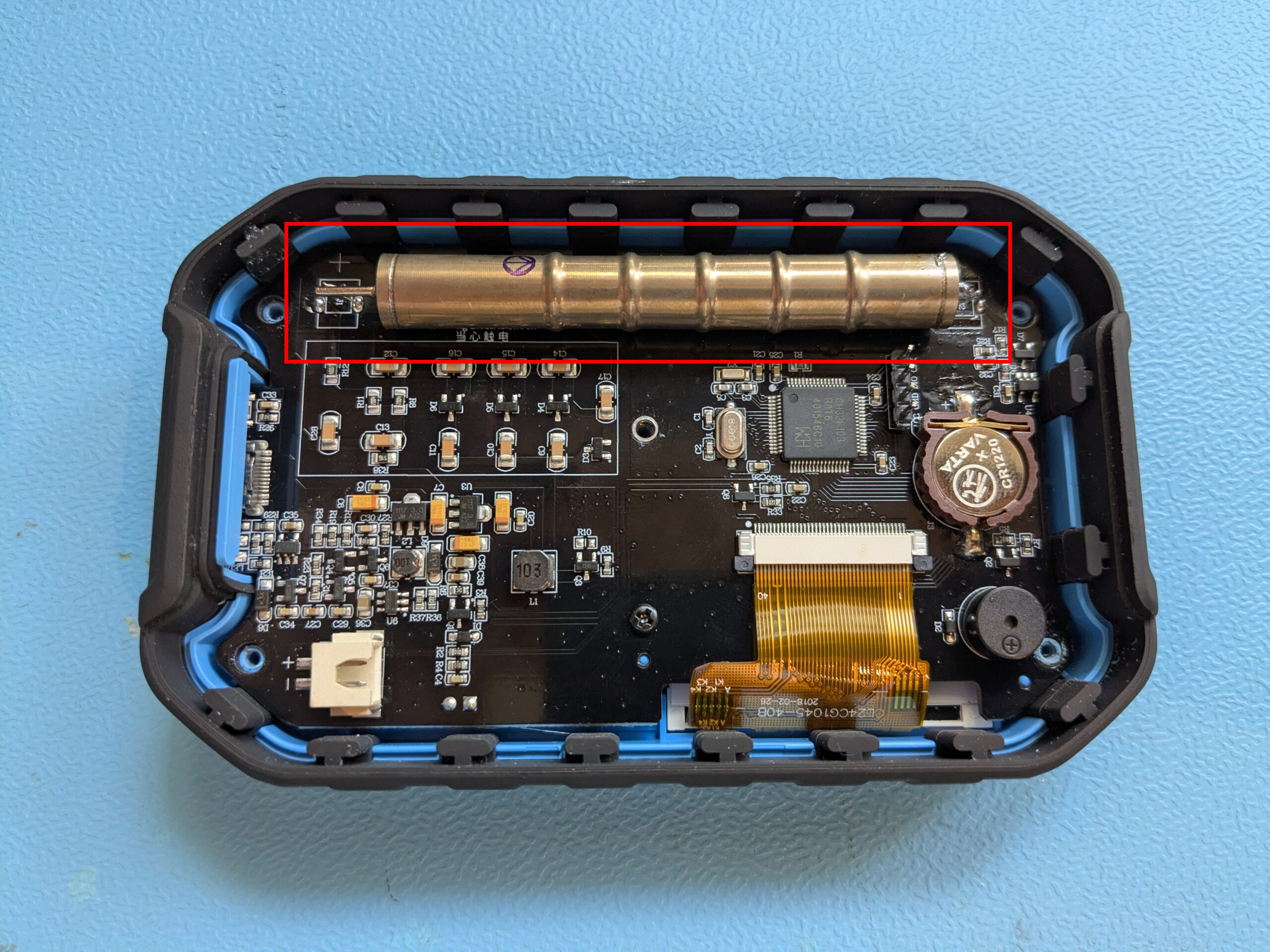
Das Gerät kam mit einem J613 Geiger-Müller-Zählrohr — Beta- und Gammastrahlung, Betriebsspannung 300–400 V, ganz brauchbar für niedrige Strahlungsniveaus. Die Platine ist simpel aufgebaut:
Spannungswandler — baut vom USB-C-Anschluss oder 3,7-V-Akku ca. 130 V AC auf.
3-Stage Multiplier — vervielfacht die Spannung auf die nötigen ~400 V für das Zählrohr.
CH32F103 MCU — je nach Revision auch ein ARM-Controller. Steuert Display, Piezo-Tongeber und Messlogik.
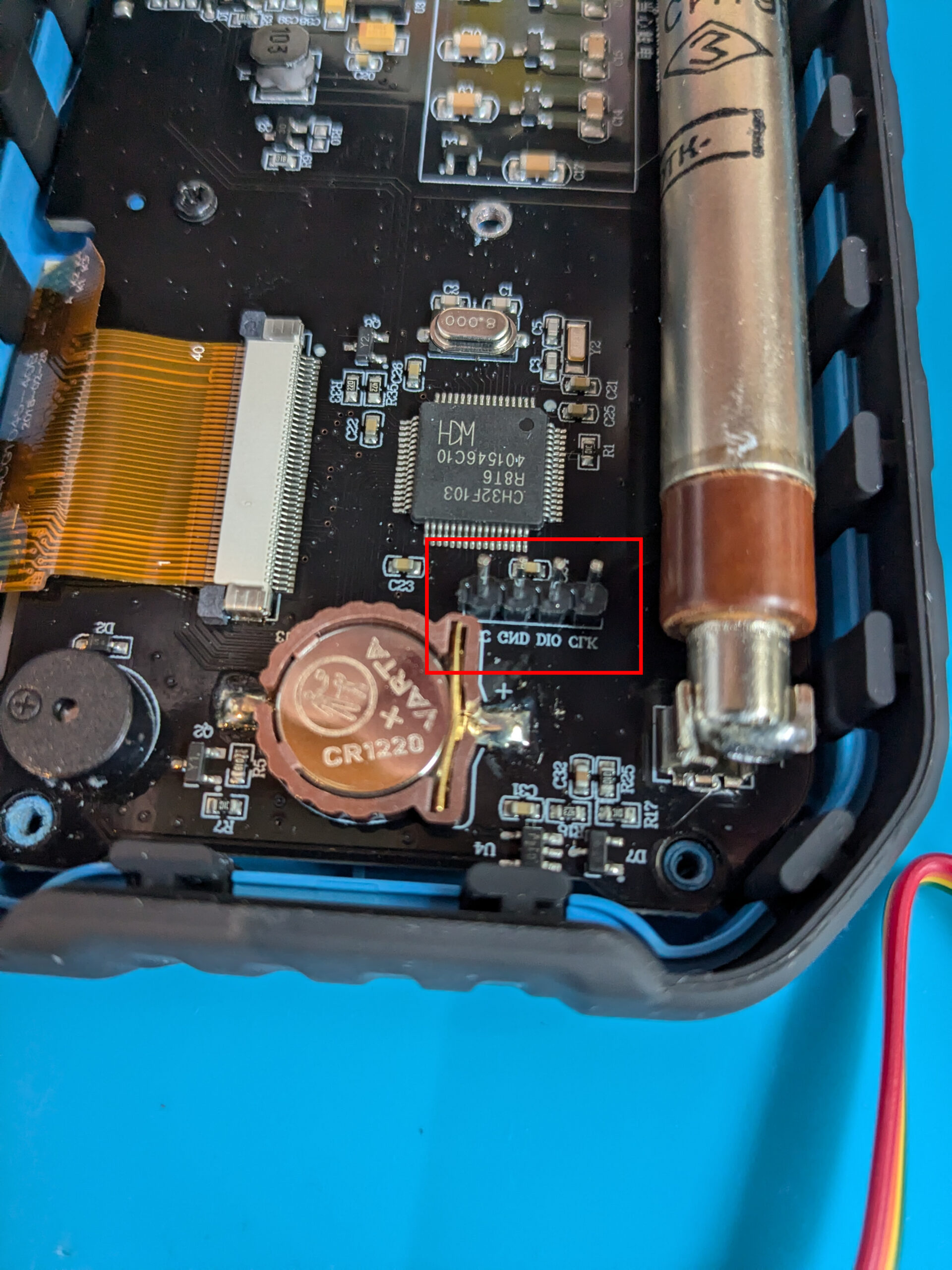
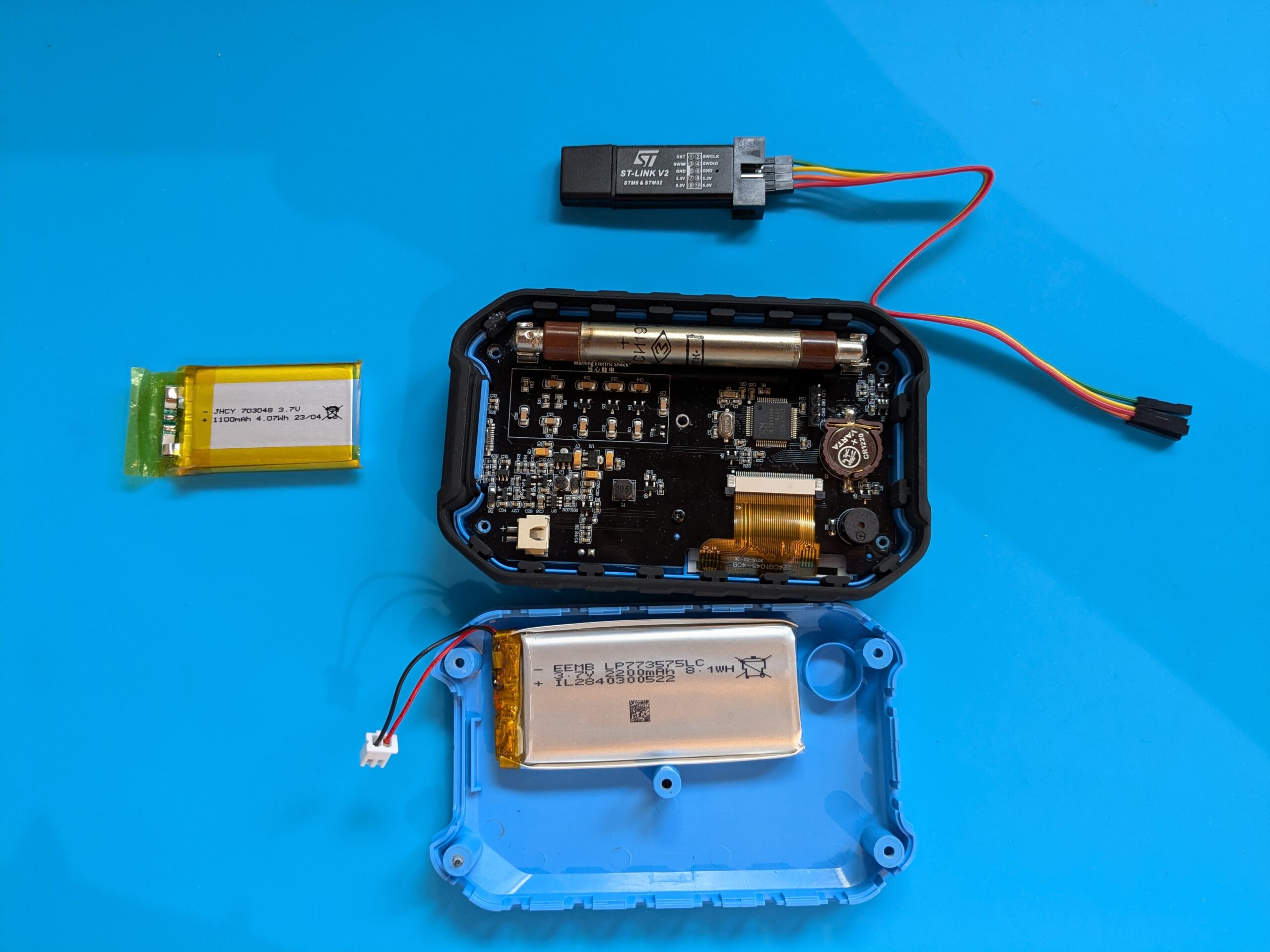
Dazu eine CR1220 Knopfzelle für Uhrzeit und Messwertespeicher und ein 3,7-V-Akku mit mageren 1.100 mAh (~4 Wh) — das erklärt die kurze Laufzeit. Nahe der MCU sind vier Löcher mit der Beschriftung JP1. Das ist ein ST-Link-Anschluss: von links nach rechts +3,3 V, SWDIO, SWCLK, GND.
Aufgefallen ist mir auch, dass nicht jedes Teilchen ein hörbares Knacken auslöst. Die rote LED über dem Display blinkt bei jedem Impuls, aber der Piezo-Tongeber wird ausschließlich per Firmware angesteuert — und die Entwickler haben da anders entschieden.
Hardware-Upgrades: Akku und Zählrohr
Die CR1220 kam schon verbraucht an — ausgetauscht. Für den Akku hat sich ein passender Ersatz mit 2.200 mAh gefunden, der ins Gehäuse passt. Das sollte die Laufzeit fast verdoppeln.
Das J613 ist solide, aber ich hatte noch ein SBM-20-1 aus einem früheren Projekt in der Schublade. Das SBM-20-1 braucht 380–450 V, erfasst ebenfalls Beta- und Gammastrahlung und hat eine ähnliche Bauform. Wenn man die beiden Haltepfosten des J613 auslötet, passt die SBM-20-1 rein — ein Tropfen Heißkleber hält sie an Ort und Stelle.
Das SBM-20-1 ist bei geringer Strahlung nicht ganz so empfindlich wie das J613 und das Fenster für Betastrahlung ist etwas kleiner. Aber das Ding ist fast unkaputtbar — und wenn die Firmware das Zählrohr kennt, kann sie die Unterschiede per Kalibrierung ausgleichen. Sowohl auf der Röhre als auch auf dem PCB sind +/−-Markierungen — Polarität beim Einbau beachten.
Rad Pro — alternative Firmware
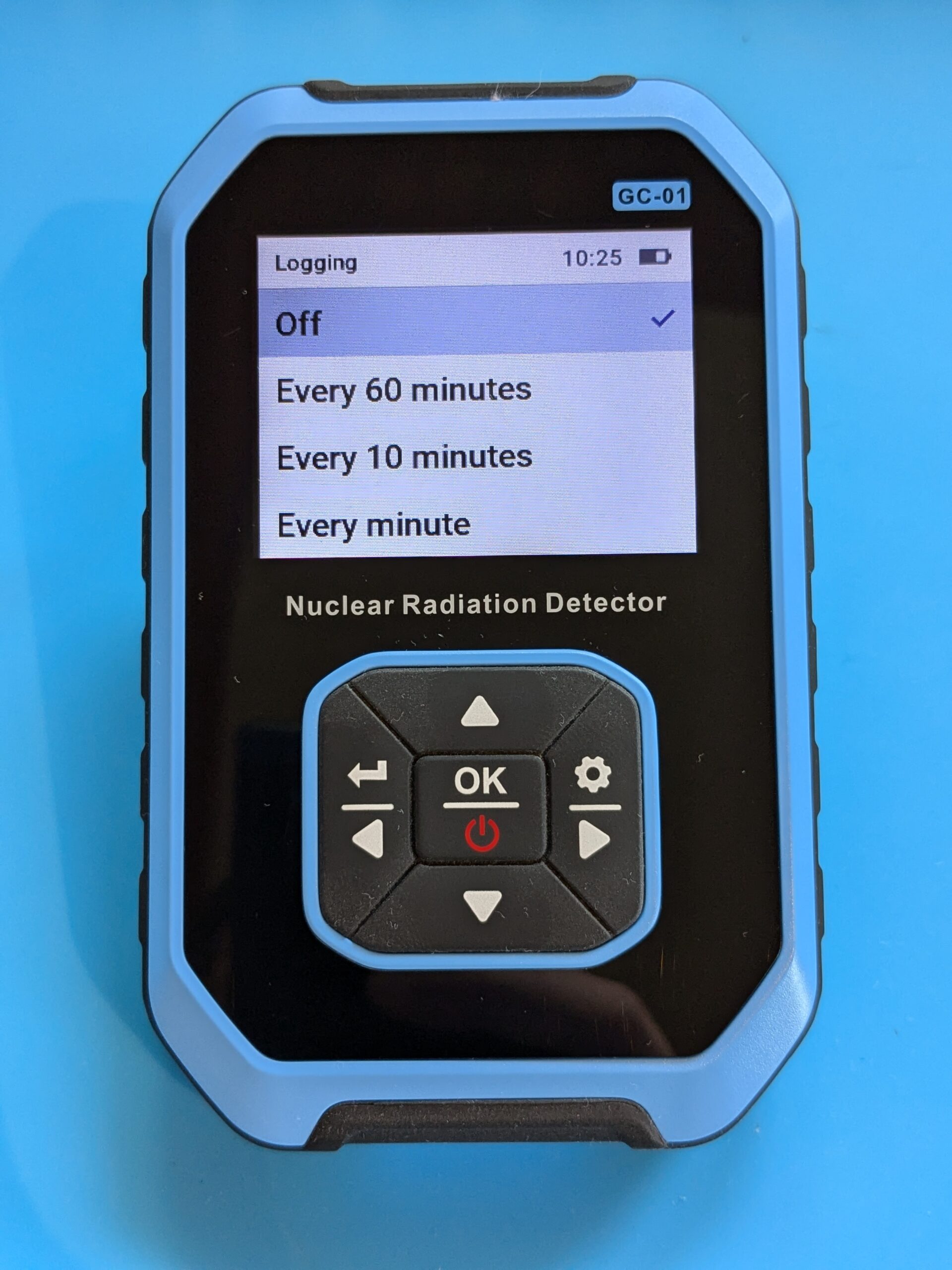
Die Stock-Firmware konnte wenig. Kein Datalogger, keine Hintergrundstrahlung filtern, kein Einfluss auf den Stromverbrauch. Bei der Recherche bin ich schnell auf Rad Pro gestoßen — eine Open-Source-Firmware für den GC-01 und andere Geigerzähler. Die kann alles, woran ich gedacht habe, und mehr.
Die Installationsanleitung ist überschaubar. Der Weg über das USB-Laufwerk hat bei mir nicht funktioniert — am Ende habe ich eine Stiftleiste auf JP1 gelötet und die Firmware über ST-Link geflasht. Fühlt sich zuverlässiger an.
Update auf Rad Pro 3.x
Mittlerweile ist Rad Pro bei Version 3.x angekommen — ein deutlicher Sprung. Installation wieder über ST-Link, wieder auf Anhieb sauber:
kernel@ErrorWork:~/radpro/fnirsi-gc01_ch32f103r8$ sudo ./install.sh
Available language codes: bg cs da de el en es fi fr hr hu it nl ...
Enter language code for Rad Pro installation: de
** Programming Started **
** Programming Finished **
Nach dem Flashen lief das Gerät sofort stabil. Alle Einstellungen wurden übernommen, nur den Zählrohrtyp musste ich neu setzen.
Die wichtigsten Neuerungen in 3.x gegenüber den 2.x-Versionen:
27 Sprachen — Deutsch, Englisch und 25 weitere.
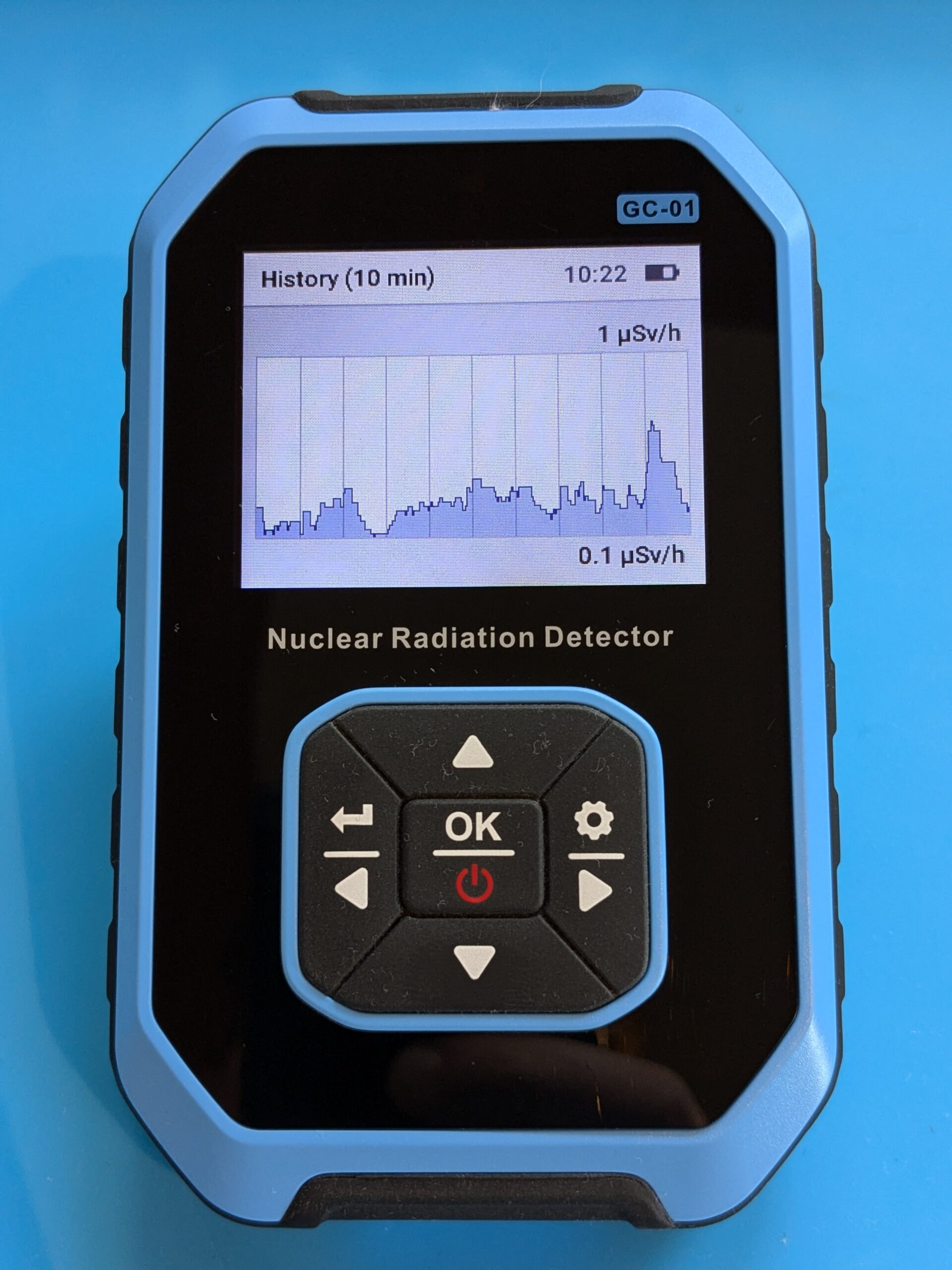
History bis zu einem Jahr — deutlich erweiterte Aufzeichnung.
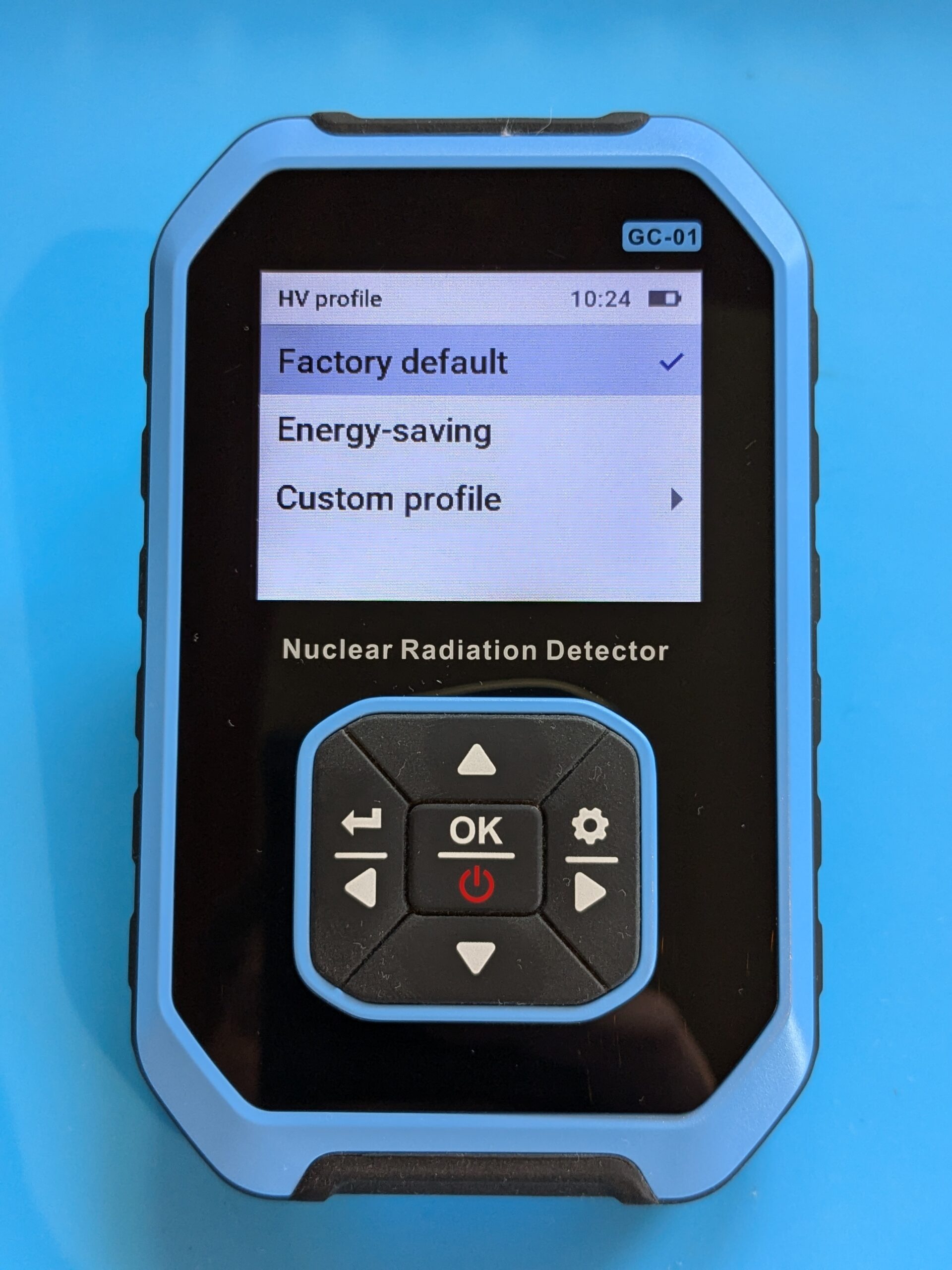
Power-Management — Auto-Shutdown, überarbeitete Akku-Logik, kein versehentliches Einschalten bei USB-Power.
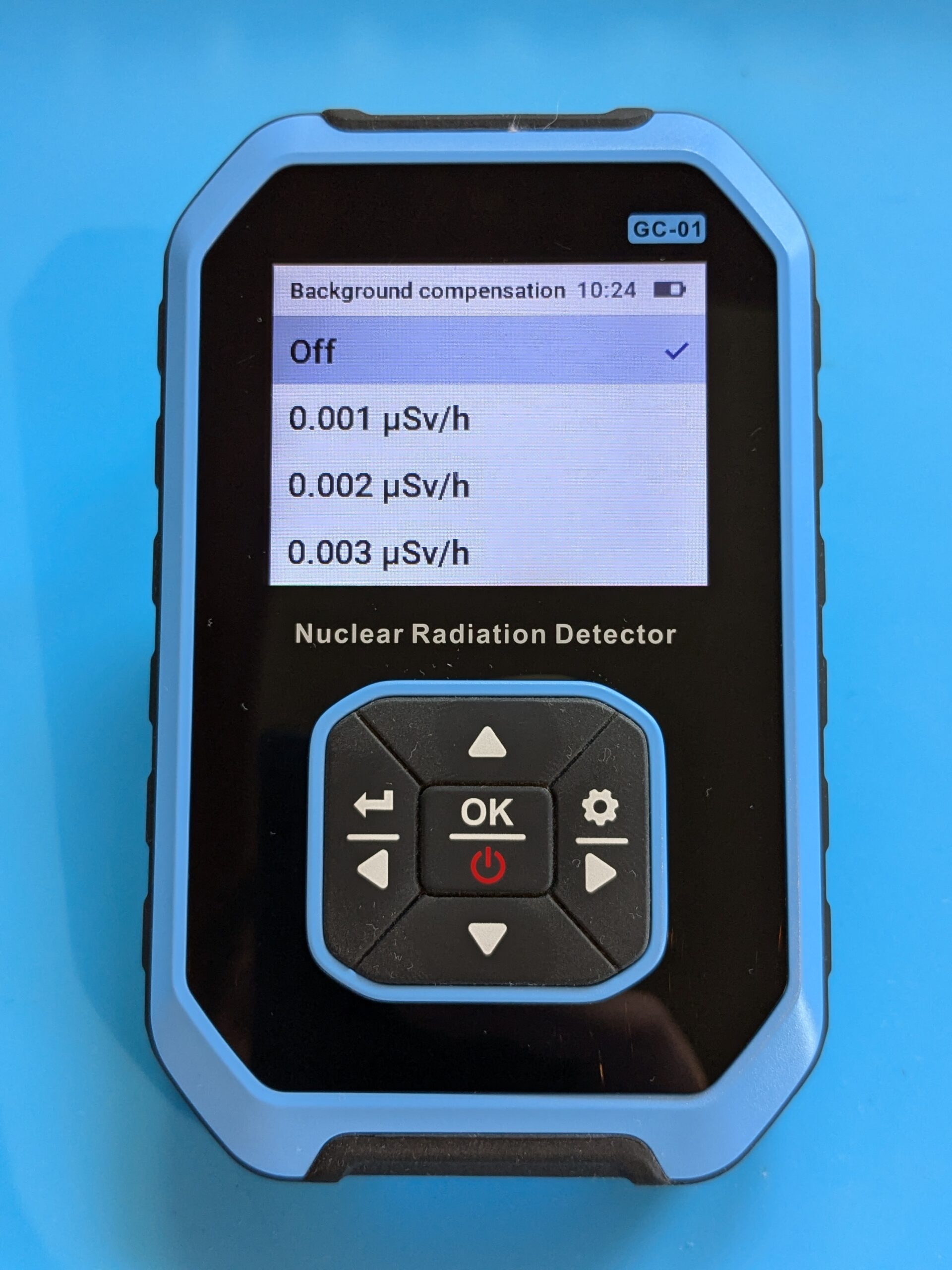
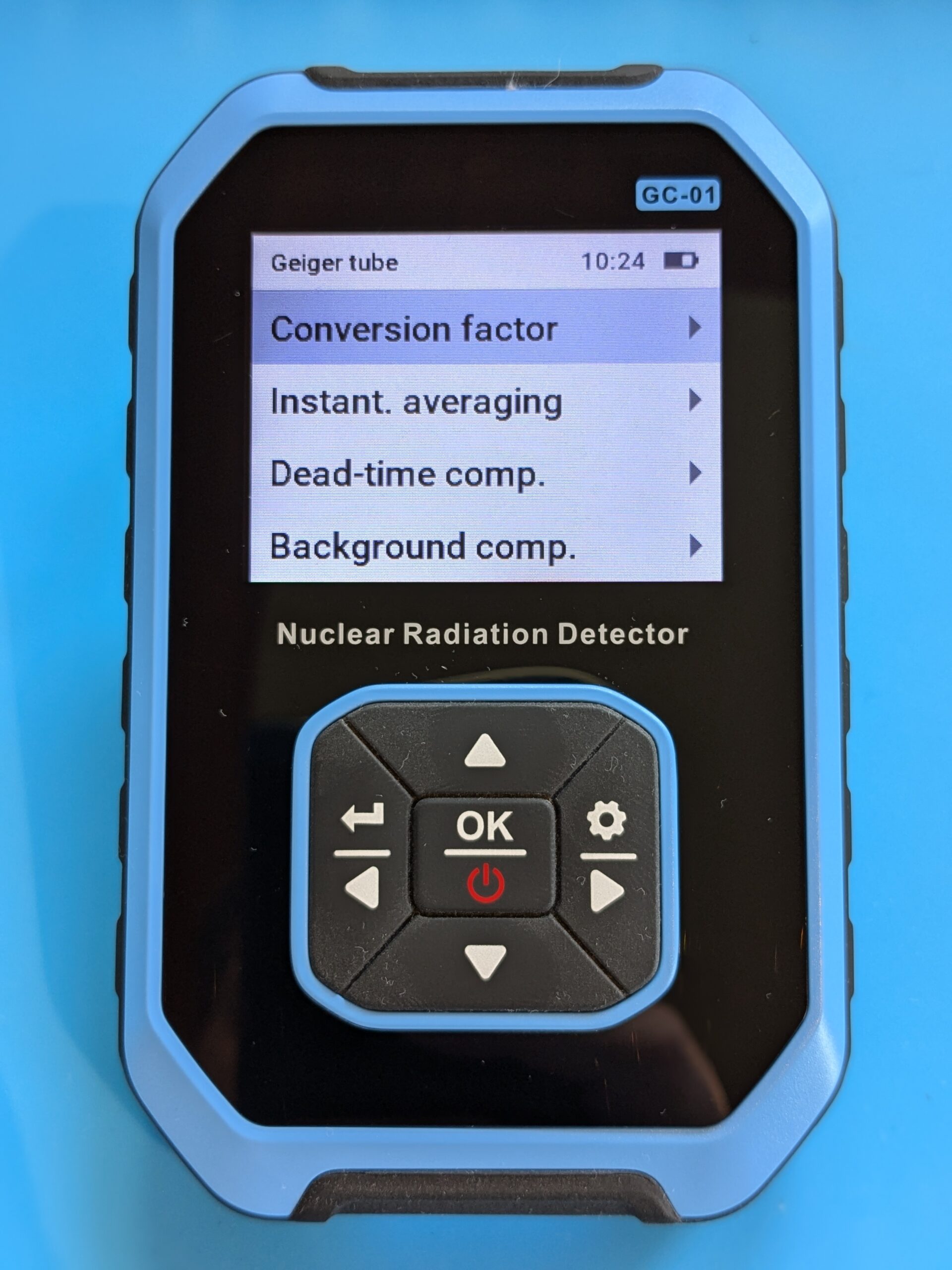
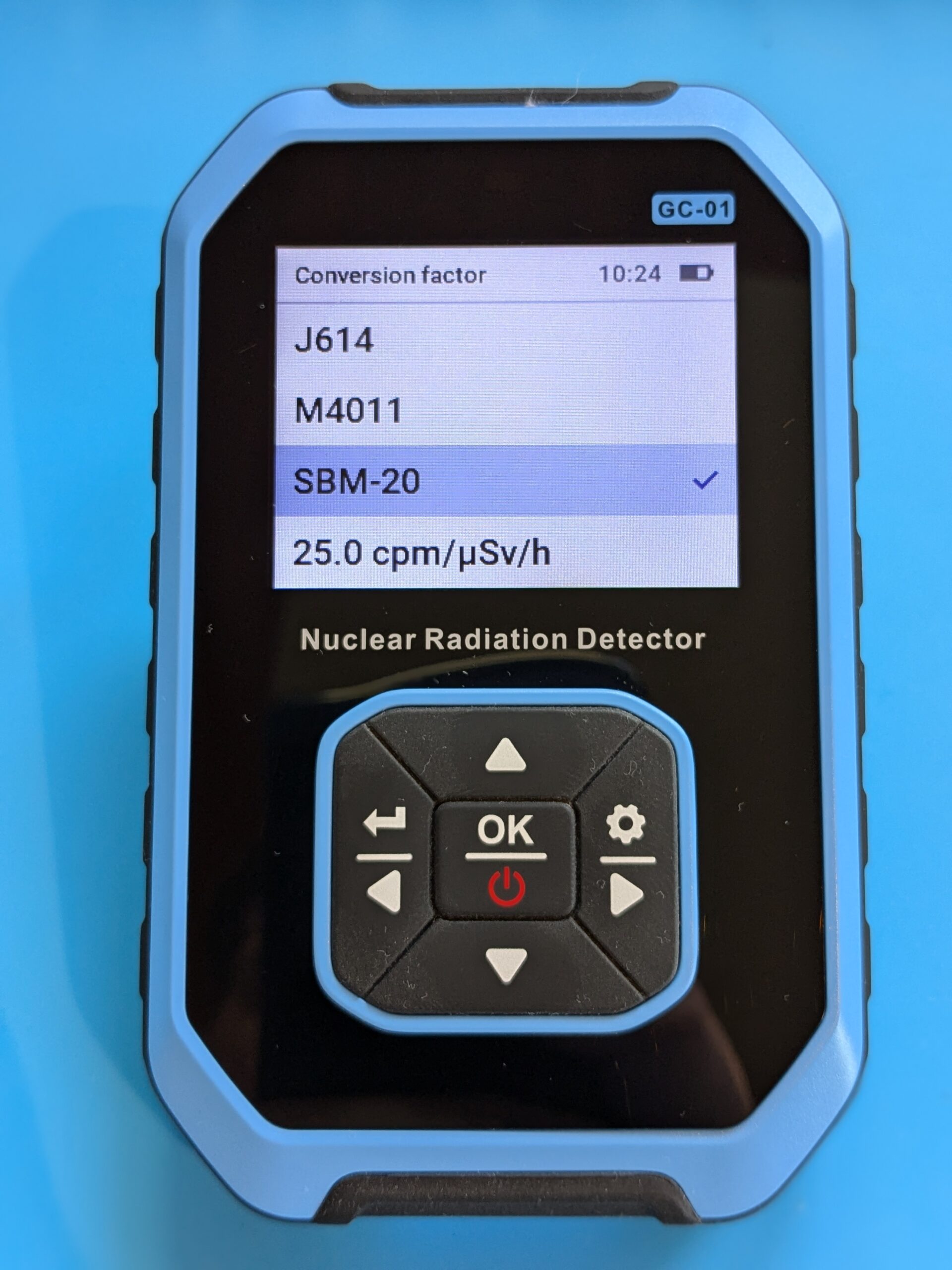
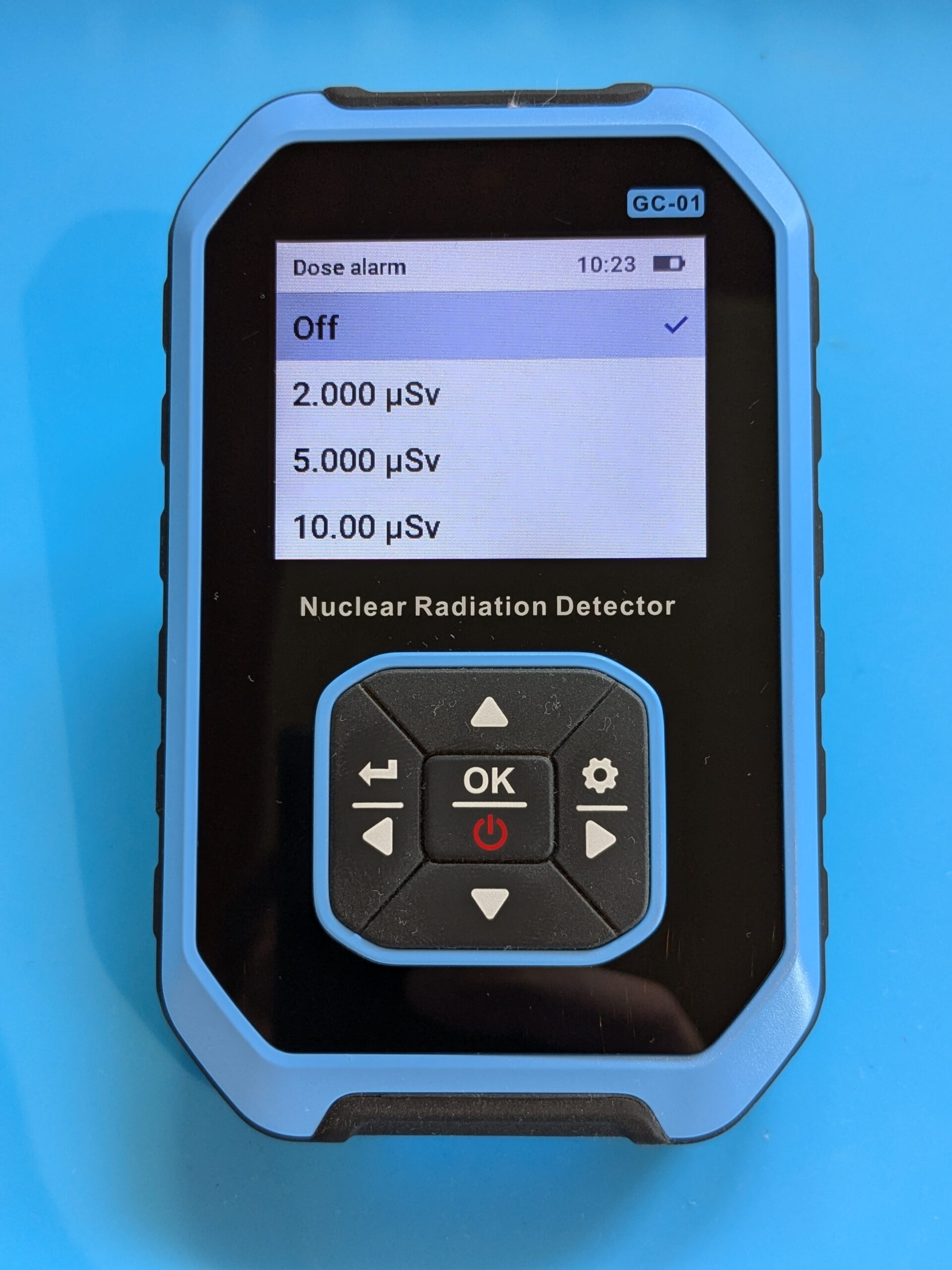
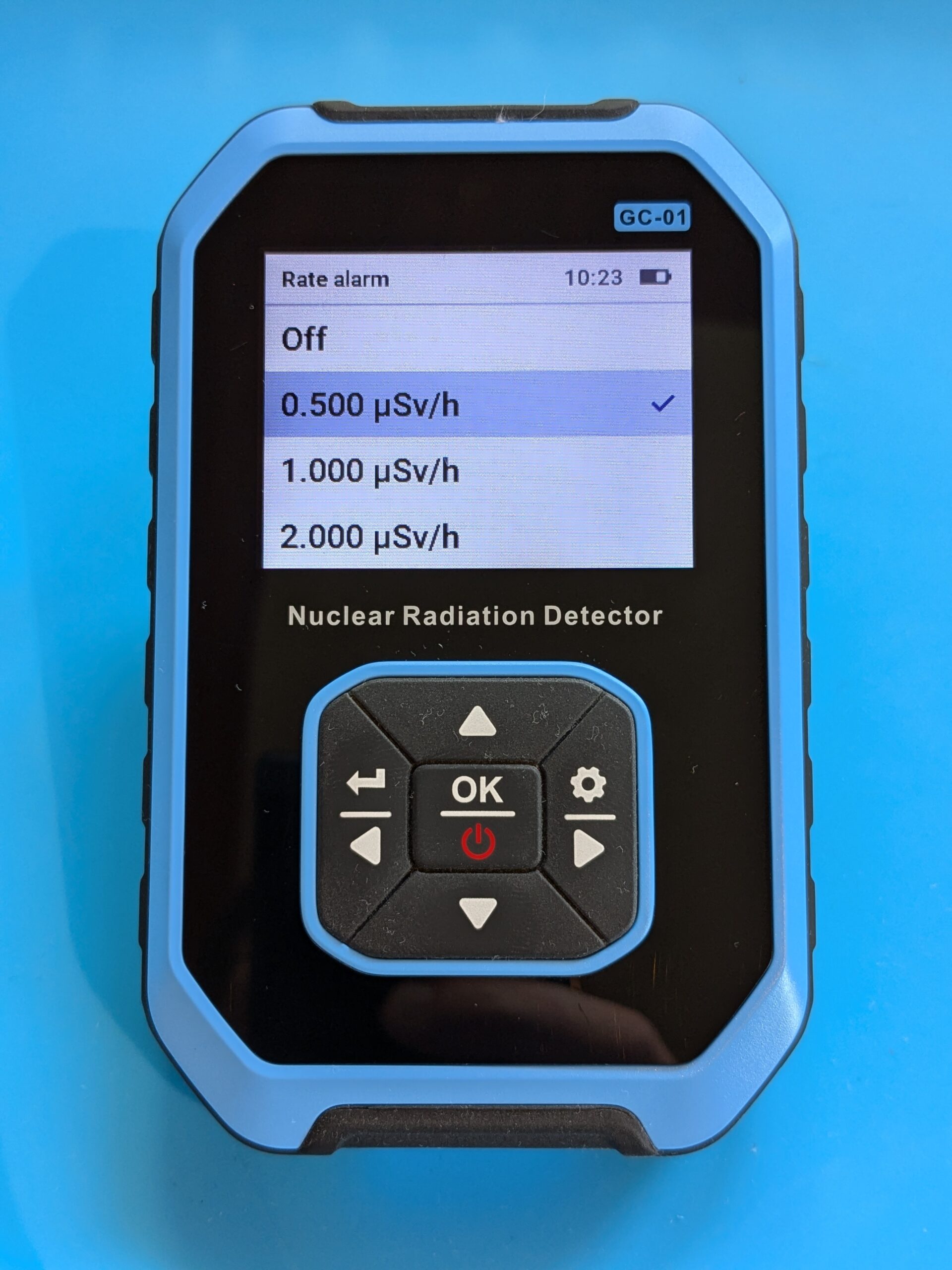
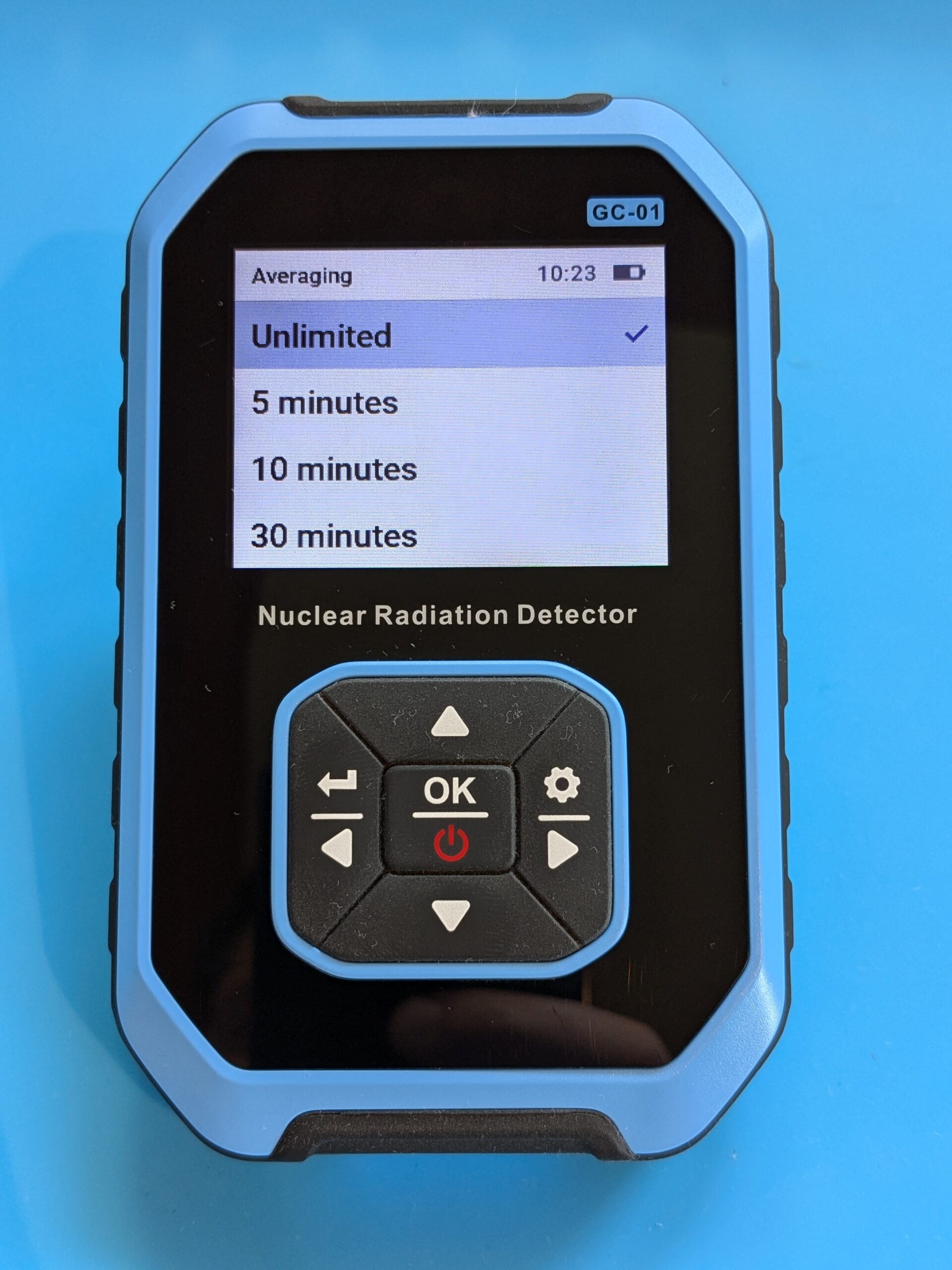
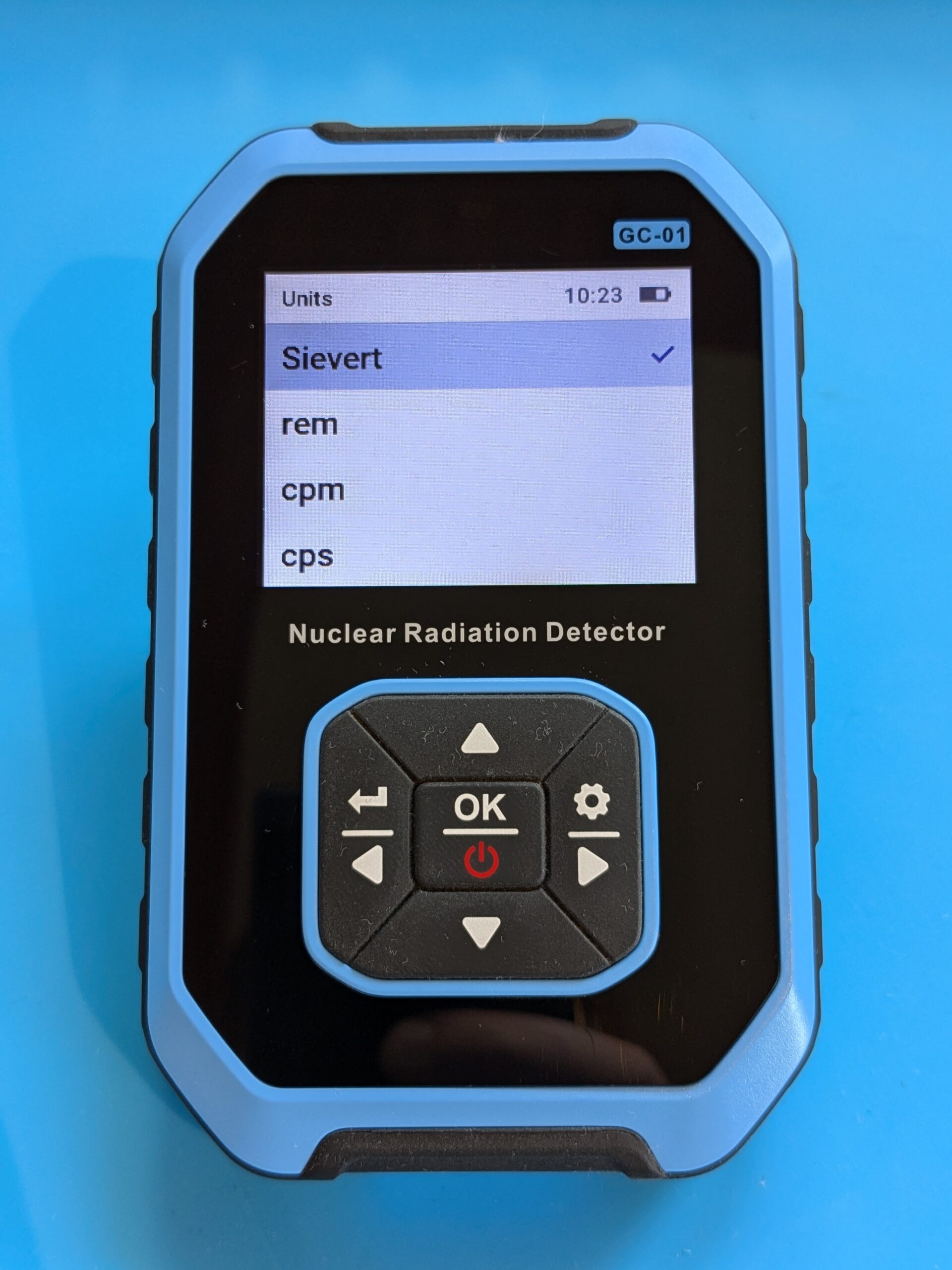
Ein paar Bilder vom Gerät mit der Rad Pro Firmware — die einzelnen Menüs und Anzeigen:
Fazit
Für 30 € plus ein paar Euro für Akku und Zählrohr hat man einen brauchbaren Geigerzähler mit Open-Source-Firmware, Datalogger, konfigurierbaren Alarmen und ordentlichem Power-Management. Dass beim GC-01 weiterhin der Weg über ST-Link nötig ist, bleibt unschön — liegt aber an der Hardware, nicht an Rad Pro.
Wer sich für Messtechnik und Physik-Hardware interessiert — im Quantis-USB-Beitrag geht es um einen Hardware-Quantenzufallsgenerator, ein ähnlich spannendes Bastelprojekt.
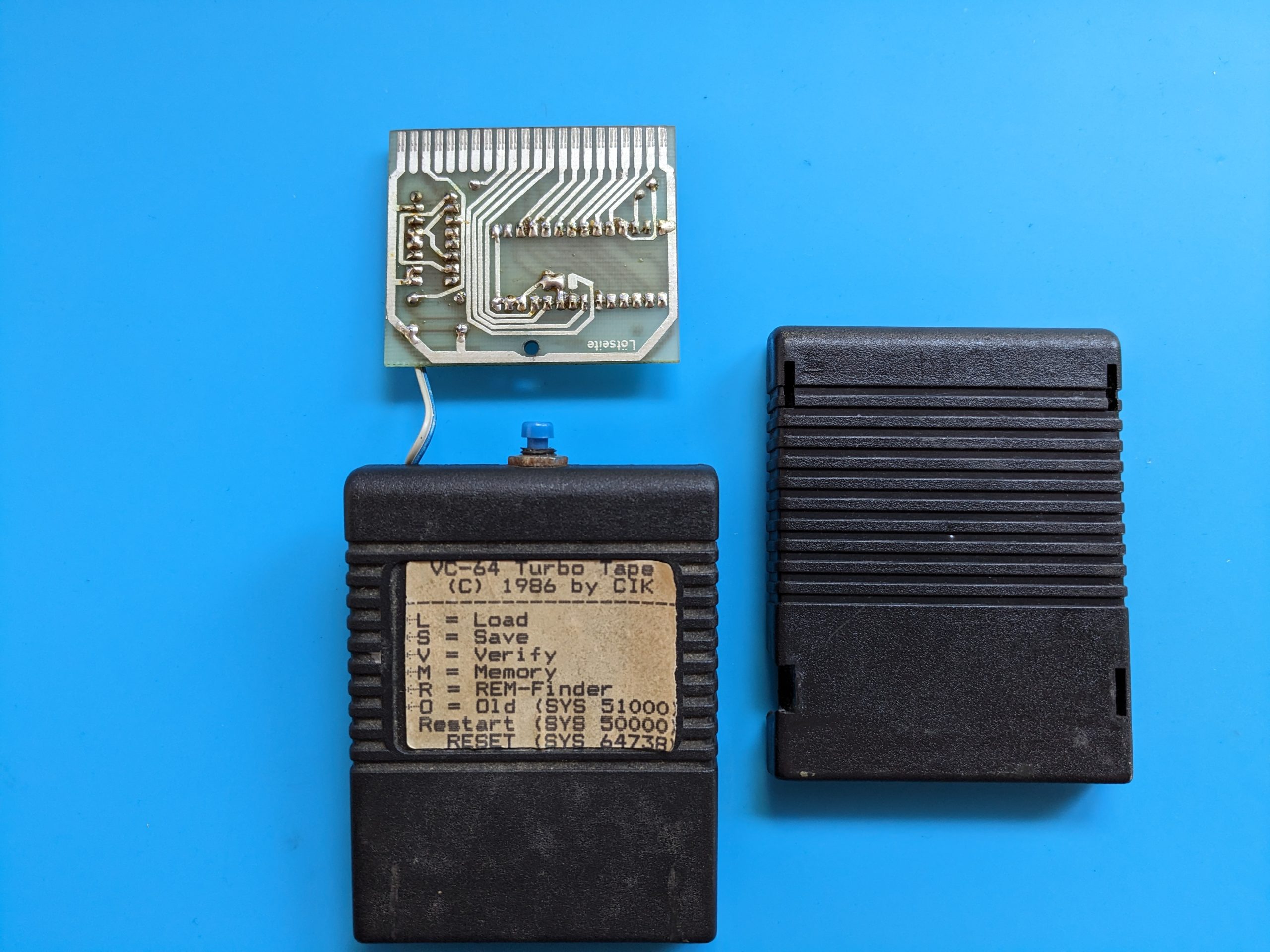
In meinem Keller sammelt sich unter anderem die eine oder andere Hardware an, die wohl inzwischen der Retro-Computer-Ecke zugeordnet werden kann. Dazu gehört auch diese Cartridge für den Commodore 64.
Der Name „Turbo Tape“ ist dabei wörtlich zu nehmen. Das kleine Programm, das auf dem IC in der Cartridge gespeichert ist, ermöglicht es, das Lesen und Schreiben auf einem Kassettendeck zu beschleunigen. Ja, früher speicherten wir unsere Programme auf Kassetten.
Da dieses Produkt offenbar von einem kleineren, lokalen Anbieter stammt und ich selbst im Internet nichts weiter darüber finden konnte, möchte ich ihm hiermit eine Bühne bieten, damit es nicht einfach in Vergessenheit gerät.
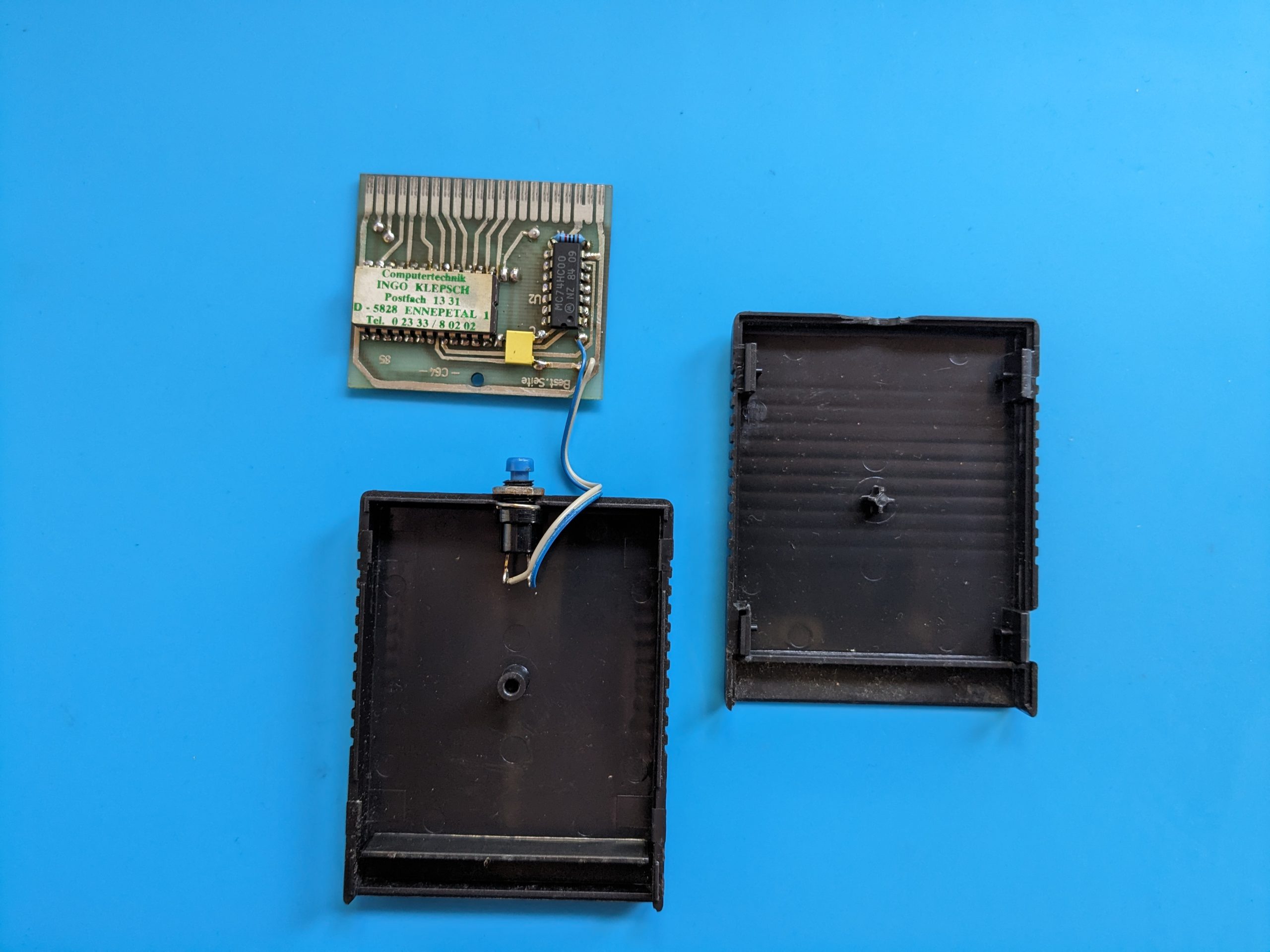
Der Hersteller ist wohl Computertechnik Ingo Klepsch, Postfach 13 31, 5828 Ennepetal 1. Die Telefonnummer lautete: 0 23 33 / 8 02 02. An der kurzen Postleitzahl erkennt man bereits, dass die Adresse noch vor der Änderung der Postleitzahlen aufgedruckt wurde. Ich habe auch Informationen zum Unternehmen gefunden. Die Ingo Klepsch – CIK – Computertechnik war ein Unternehmen aus Hagen, das am 25.07.1990 im Handelsregister eingetragen und am 24.02.1992 bereits wieder gelöscht wurde. Außerdem habe ich noch Werbung für dieses Unternehmen in der Amiga Kickstart 2-90 gefunden.
Wie auf den Bildern zu erkennen, ist das PCB sehr übersichtlich gestaltet. Es enthält einen Widerstand, ein MC74HC00 als NAND-Gate, einen kleinen Folienkondensator, einen kleinen Schalter und natürlich das Herzstück, den MBM2716 UV-EPROM mit dem eigentlichen Programmcode. Diesen habe ich mit meinem kleinen TL866 II Plus ausgelesen und biete ihn euch ebenfalls unten zum Download an.
Seit gut zwei Jahren druckt bei mir ein QIDI i-Mate S. Damals gesucht: kompaktes Design, beheizbares Druckbett, geschlossener Druckraum, Druckbett nur in der Z-Achse, PLA/ABS/PETG. Gefunden, bestellt, seitdem im Einsatz.
Der Drucker tut, was er soll. Für den Preis in guter Qualität. Die Slicer-Software QIDI Print basiert auf Cura, ist aber speziell auf den Drucker angepasst. Soweit findet man das in jedem Testbericht. Was dort meistens fehlt: Infos zu Upgrades, dem Support und den kleinen Macken im Alltag.
Support
Der Support von QIDI war bisher durchgehend exzellent. Per E-Mail direkt an mateb@qd3dprinter.com kam immer innerhalb von 24 Stunden eine Antwort. Auch an Wochenenden und Feiertagen. Freundlich, hilfsbereit, mit Videos, Anleitungen und angepassten Konfigurationsdateien. Dateiaustausch lief unkompliziert über Google Drive. Wer schon einmal mit Herstellern hinter der chinesischen Firewall Daten austauschen wollte, versteht den Mehrwert.
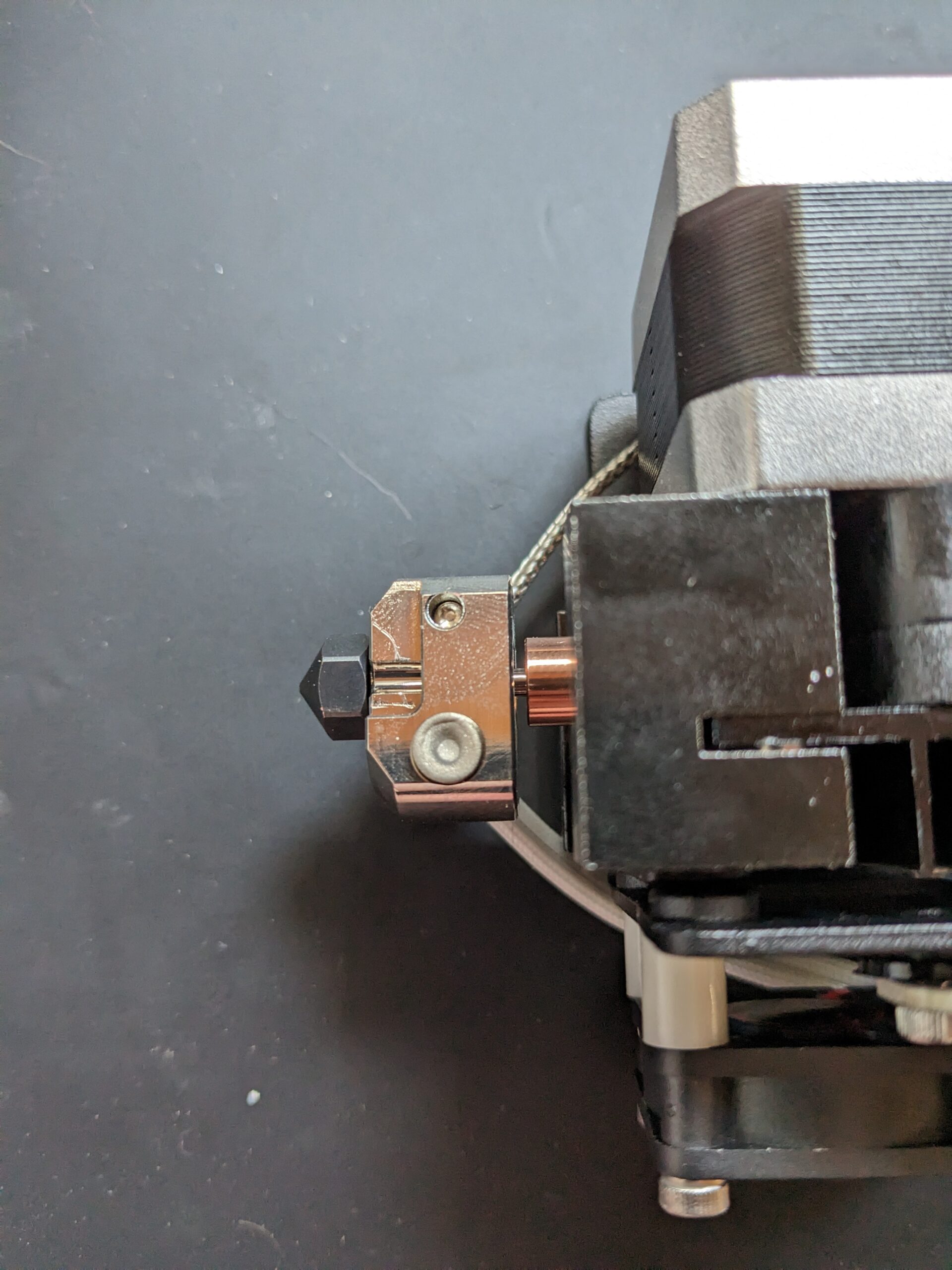
All-Metal Hotend
Nach knapp einem Jahr kam das erste Upgrade: ein Full-Metal Extruder von AliExpress. Das passende Firmware-Update gab es direkt vom Support inklusive Anleitung. Einbau war einfach, besondere Einstellungsänderungen in QIDI Print nicht nötig.
Mit dem neuen Druckkopf war die Layerhaftung zunächst schlechter. Der Support half: Nicht jeder Schrittmotor läuft exakt gleich. Bei 2 cm Filamentvorschub kamen bei mir keine 2 cm. Drei E-Mails und 15 Minuten später hatte ich eine angepasste Konfigurationsdatei. Einfach „gedruckt“ und das Problem war Geschichte.
Schrittmotor-Kühlung
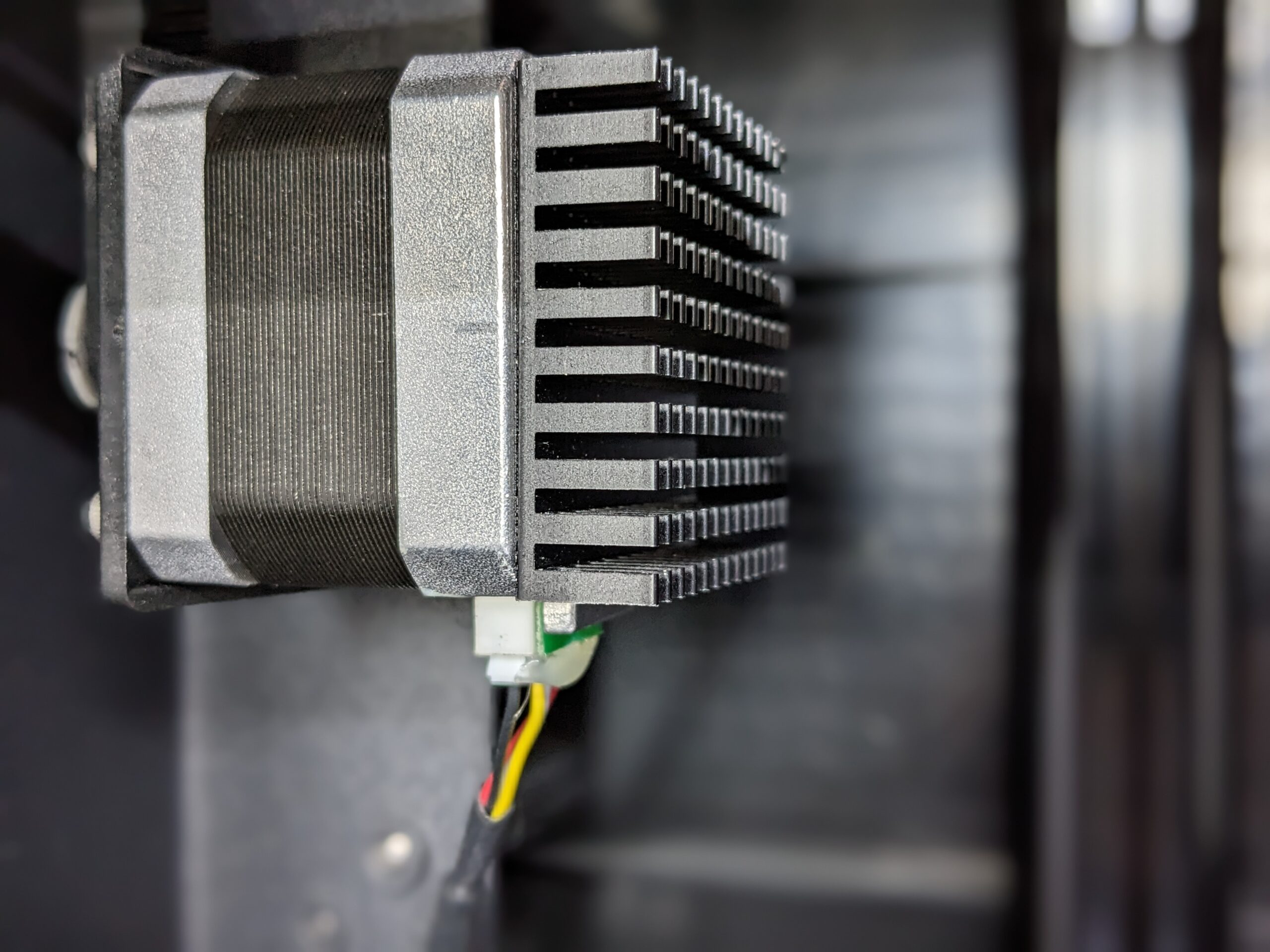
Die Schrittmotoren werden beim Druck spürbar warm. Nicht zu warm, aber warm genug, dass ich dem Drang nicht widerstehen konnte. Selbstklebende Kühlkörper von AliExpress auf alle Achsen-Motoren. Den Druckkopf-Motor ausgenommen, der wird bereits aktiv gekühlt und das zusätzliche Gewicht wäre kontraproduktiv.
Wer die passive Kühlung direkt aktiv machen will: Es gibt passende 24V-Lüfter dafür.
Filament Sensor
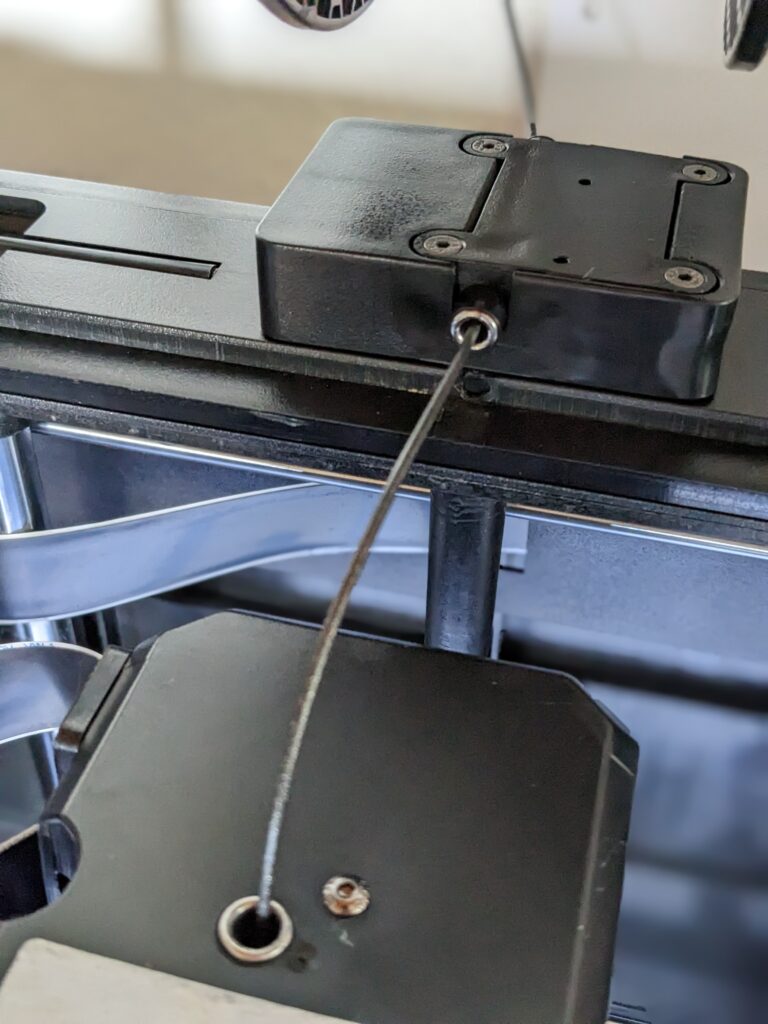
Filament bricht selten, aber es passiert. Oder es ist mitten im Druck leer und der Drucker läuft einfach weiter. Ein Filament Run Sensor von AliExpress erkennt das und stoppt den Druckvorgang. Filament nachladen, weitermachen.
Installation wieder einfach, wieder mit Anleitung vom Support und einer Konfigurationsdatei zum „Drucken“. Kleines Detail am Rande: In der deutschen Übersetzung der Firmware heißt der Filament Sensor „Glühfaden-Sensor“. Der Support hat sich über den Hinweis gefreut.
Bed Leveling
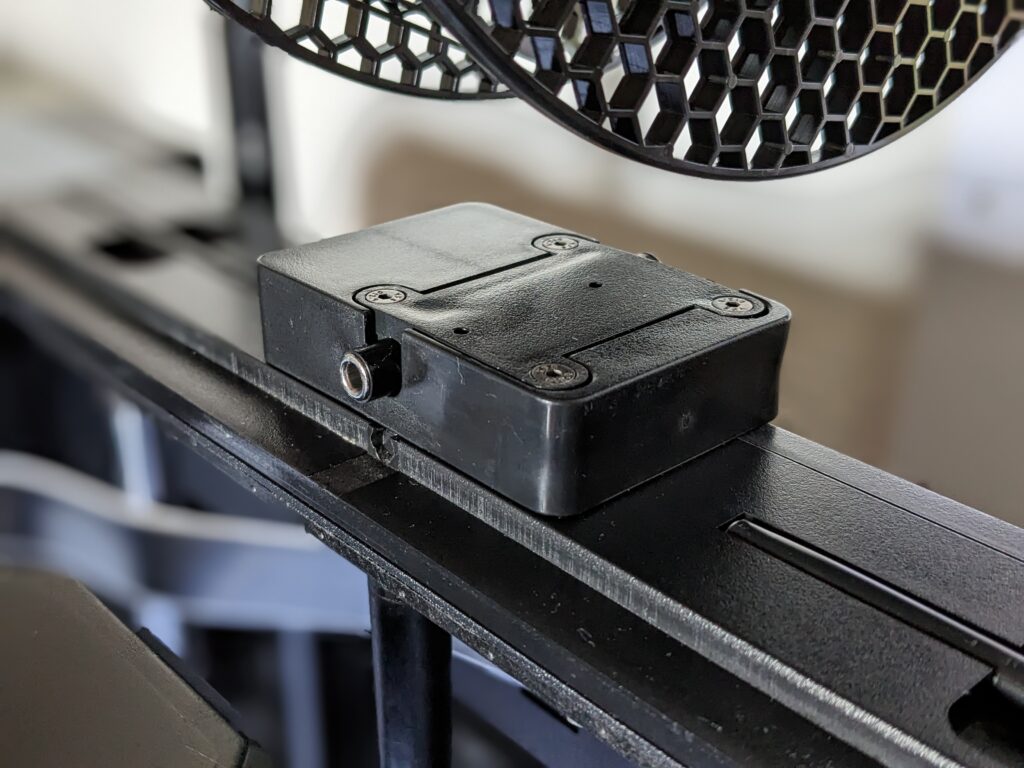
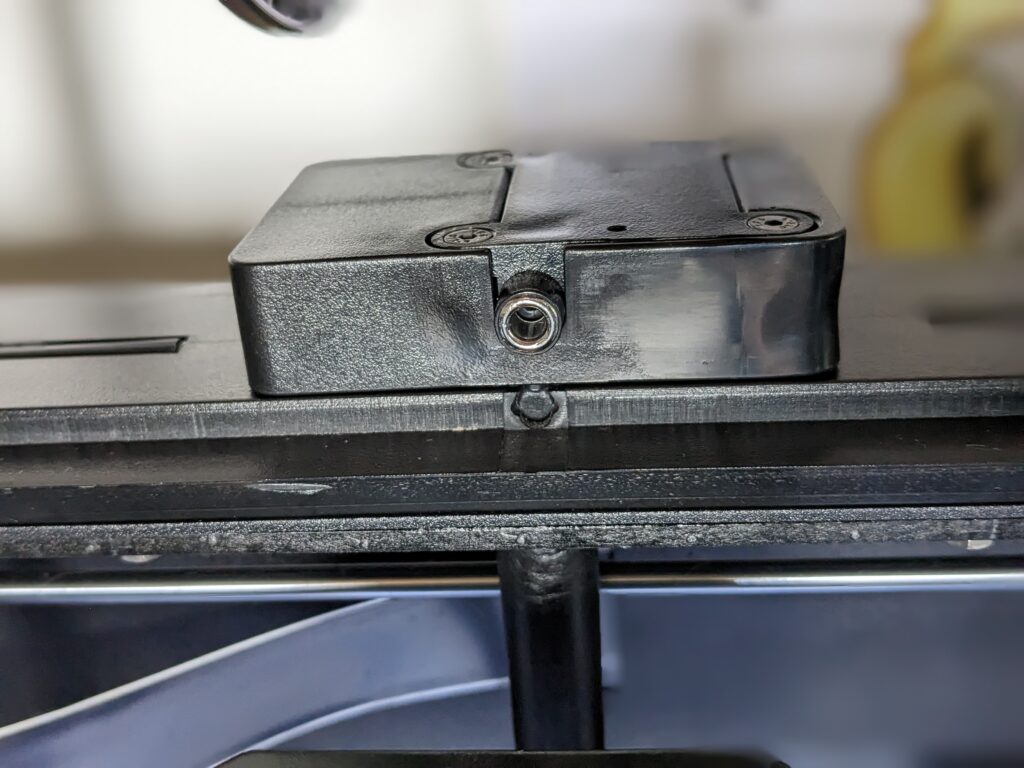
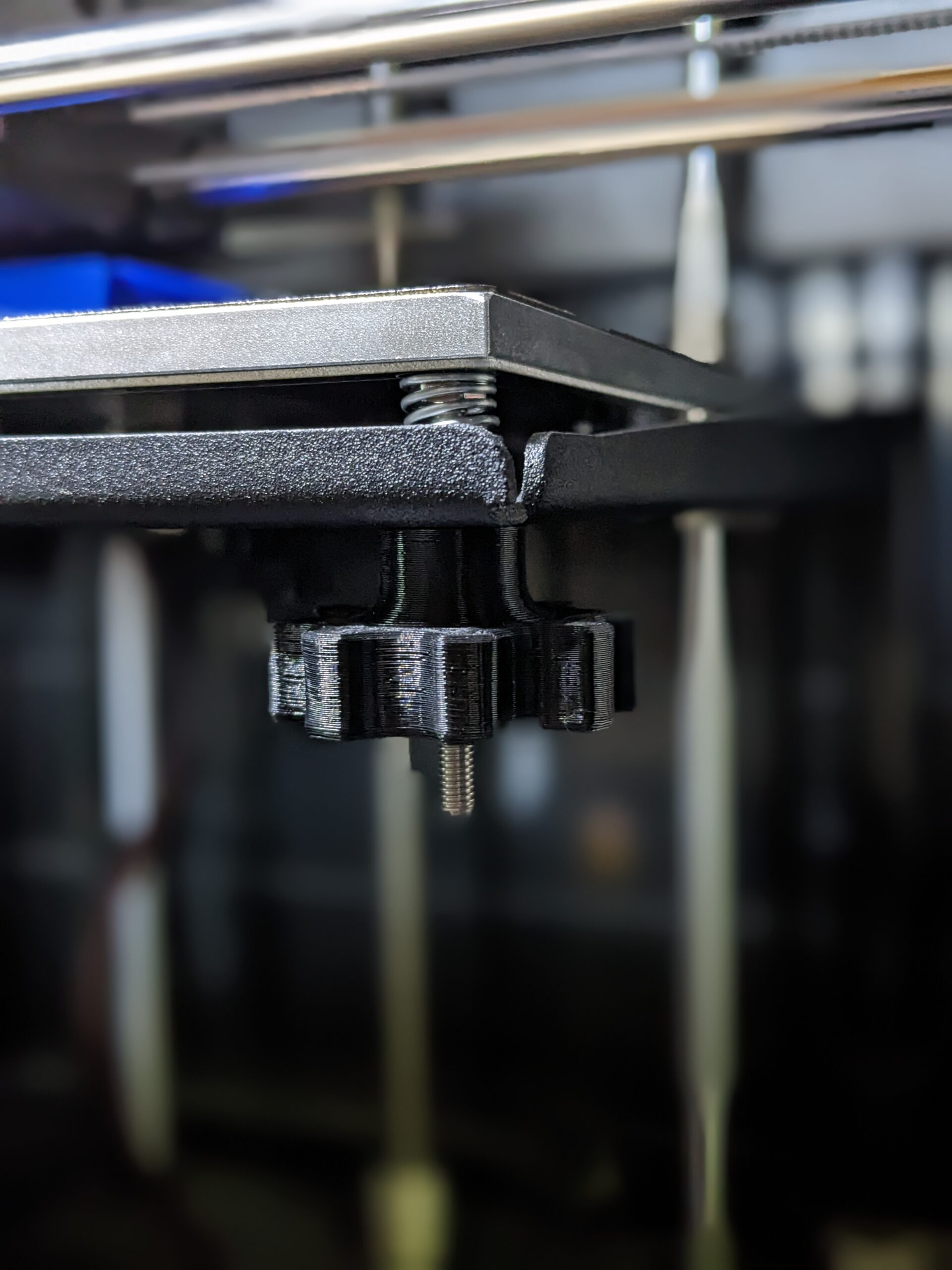
Automatisches Leveling gibt es nicht. Das geführte Leveling-Programm im Druckmenü funktioniert problemlos, die eigentlichen Muttern auch. Was nervt: die Sicherung mit einer zusätzlichen Flügelmutter. Man stellt alles perfekt ein, sichert die Muttern und dabei verschiebt sich der Abstand zur Nozzle wieder. Vielleicht habe ich zu dicke Finger.
Zusammen mit dem All-Metal Hotend bin ich auf eine Nozzle von Brozzl gewechselt. Beschichtetes Kupfer statt Messing: besserer Wärmeleitwert und etwas härter. Bei Messing und erst recht bei Stahl muss man die Temperatur 5-10 Grad höher setzen. Kupfer macht das überflüssig.
Auf irgendeinem CCC Event bin ich über eine lustige Projektidee einer jammernden Pflanze gestoßen. Die hat mir und auch meiner größeren Tochter so gut gefallen, dass wir sie zusammen nachbauen wollten.
Die Idee
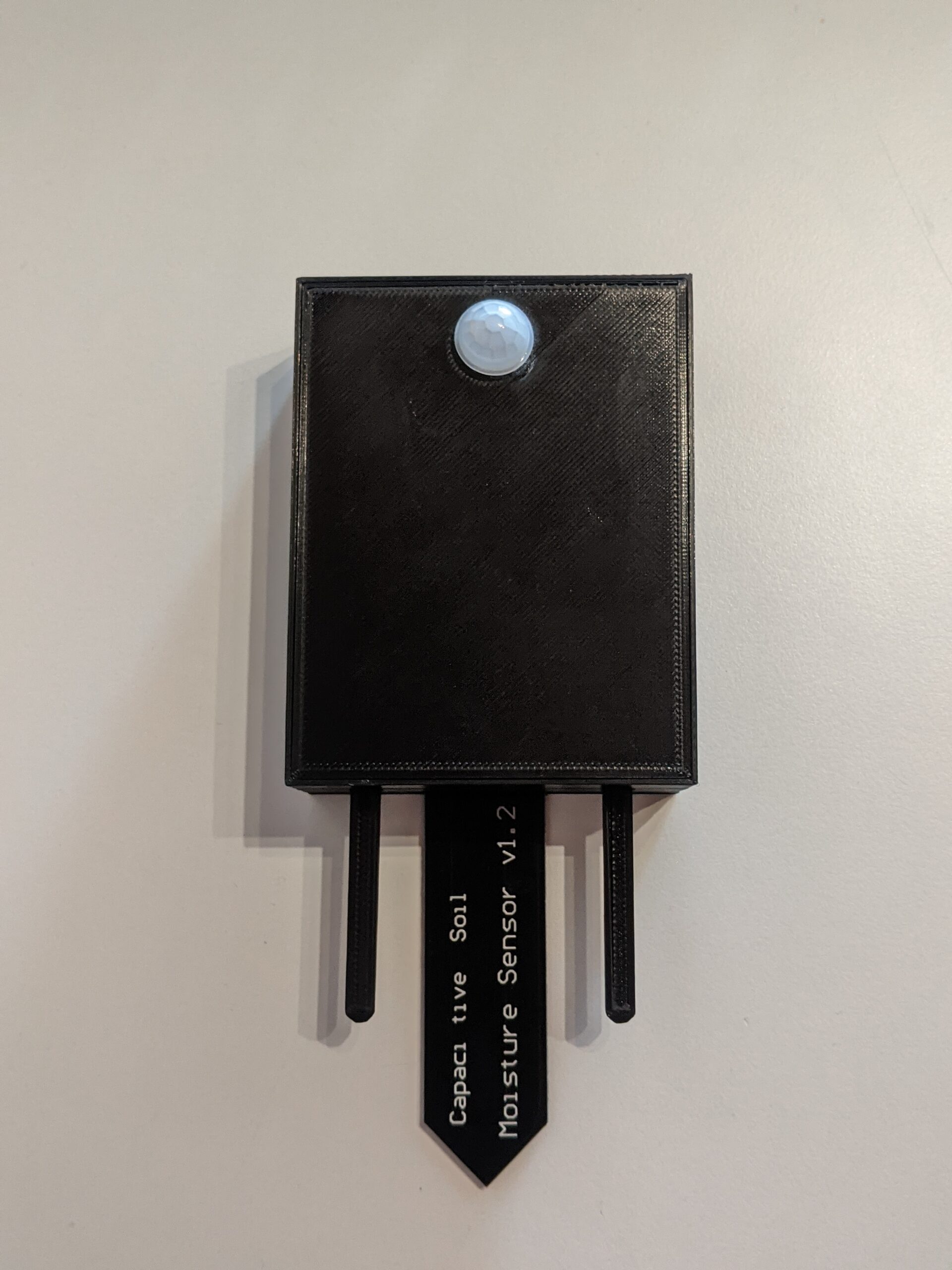
Ein kleines Gerät misst den Feuchtigkeitsgehalt der Blumenerde. Ist der Wert zu trocken, spielt ein MP3-Player eine Audiodatei ab. Ein Bewegungsmelder sorgt dafür, dass die Pflanze sich nur beschwert, wenn auch jemand da ist. Ist die Erde trocken und es wird eine Bewegung erkannt, jammert die Pflanze los.
Die Bauteile
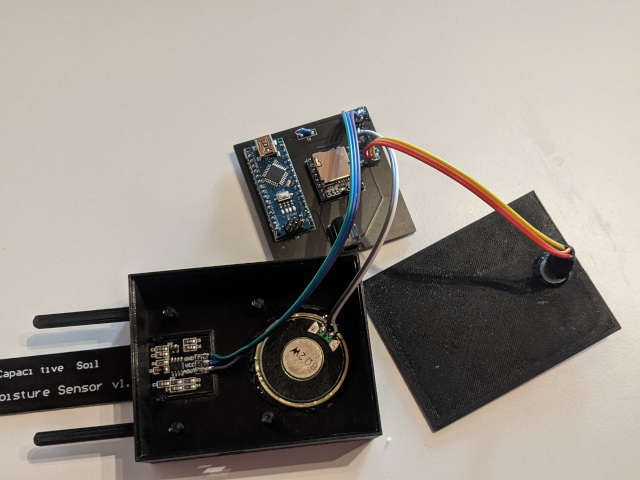
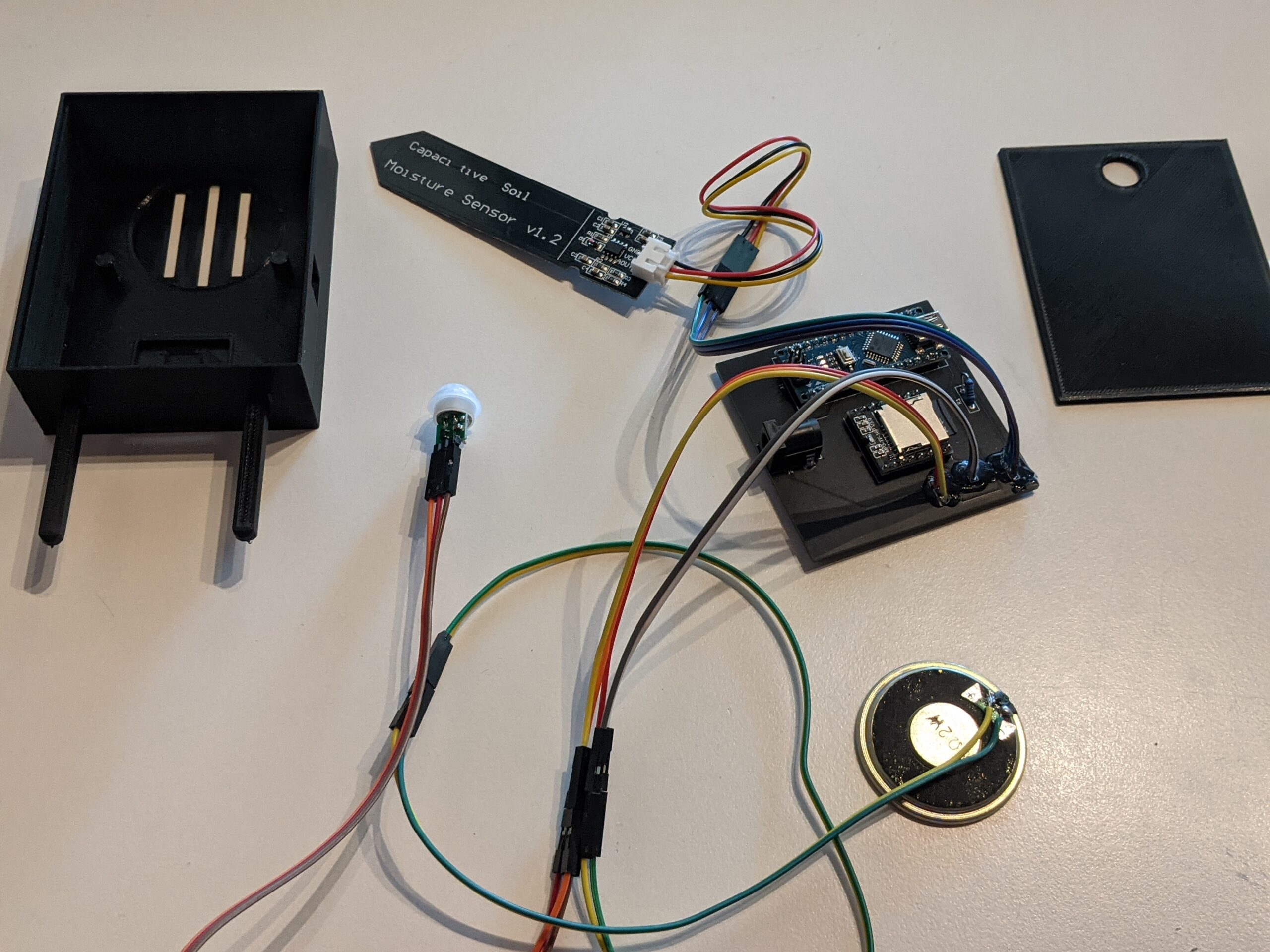
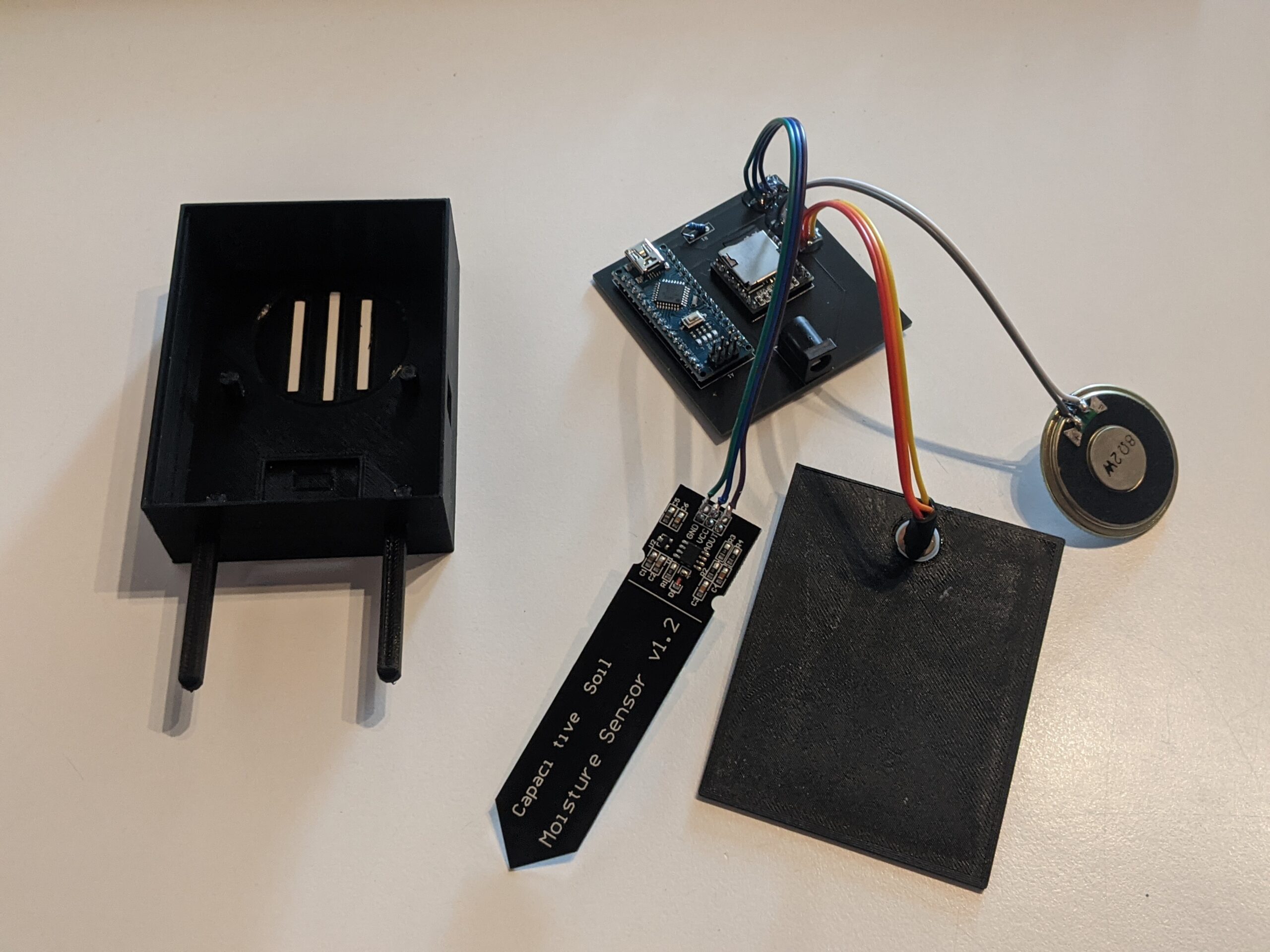
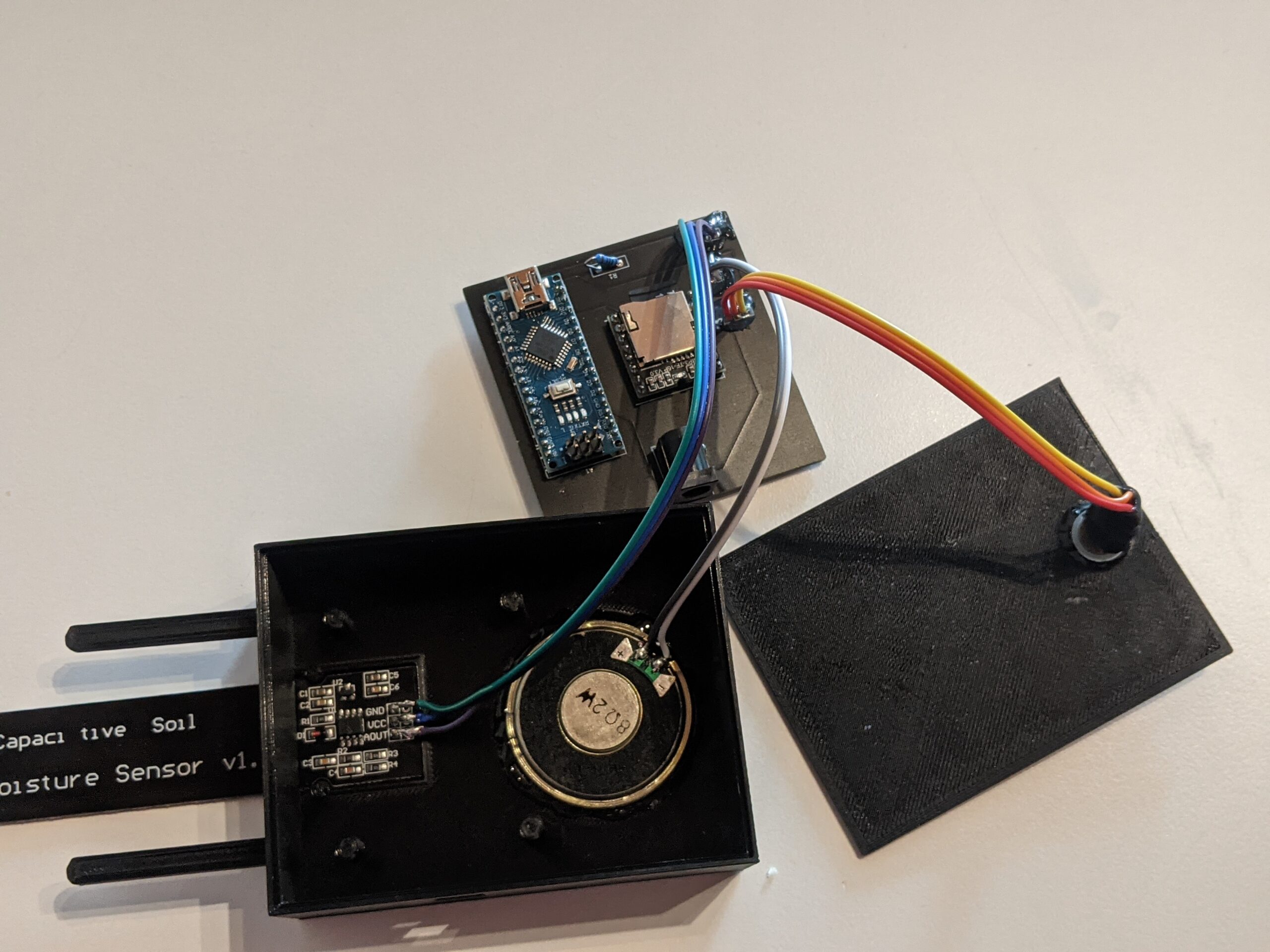
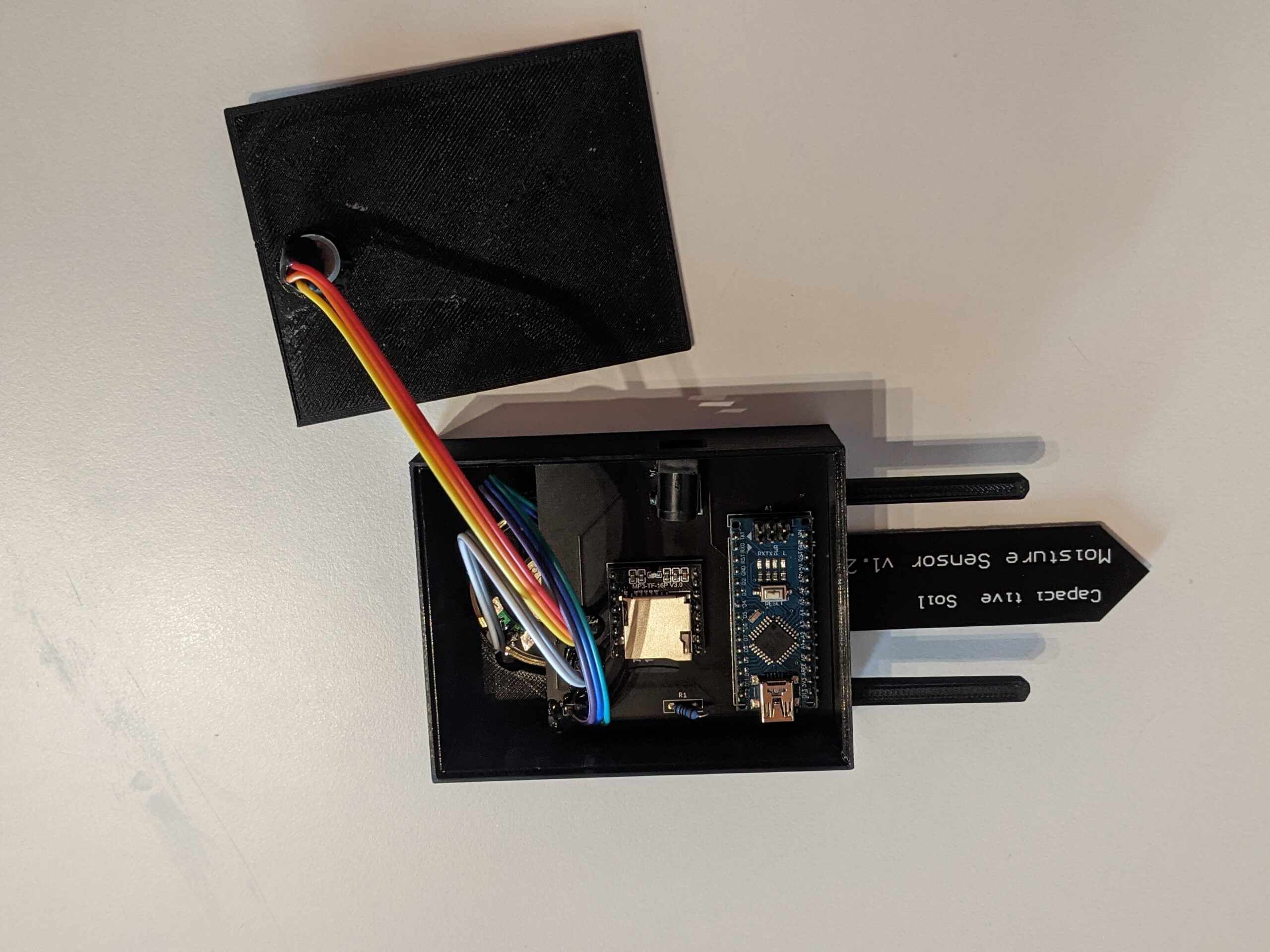
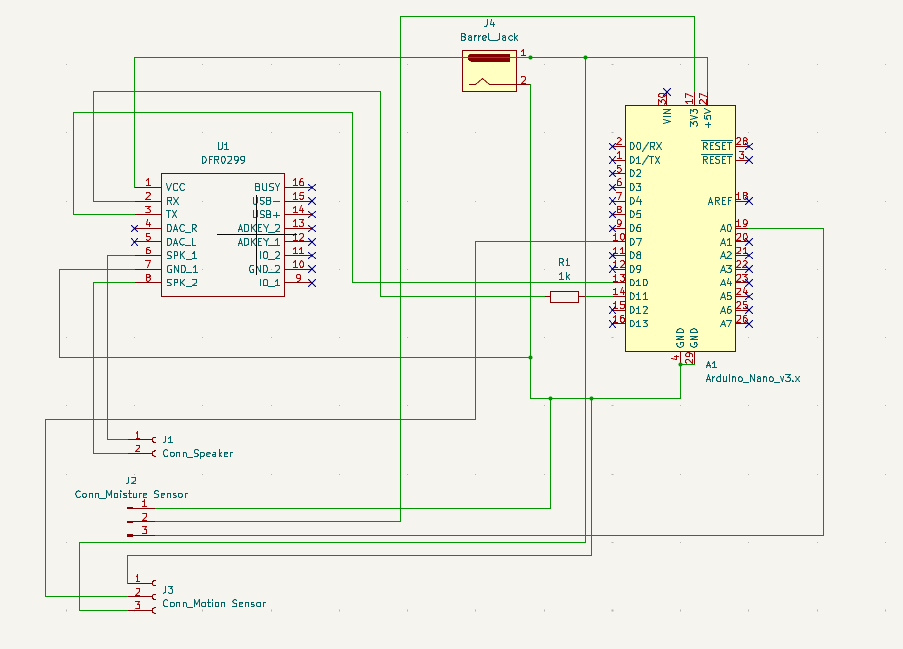
Da es das erste Projekt dieser Art für meine Tochter ist, sollte es übersichtlich und einfach bleiben. Ein Arduino Nano (fast die gleichen Möglichkeiten wie der UNO, aber deutlich kleiner), ein DFPlayer-Modul als MP3-Player, ein HC-SR312 Bewegungsmelder und ein kapazitiver Feuchtigkeitssensor.
Aufbau und Entwicklung
Gestartet haben wir mit einem Breadboard, um die Verschaltung Modul für Modul zu setzen und die Ansteuerung mit dem Arduino anhand der Beispiele zu testen. Beim DFPlayer haben wir per TTS Texte in MP3s umgewandelt und auf der SD-Karte im Ordner mp3 gespeichert. Diese werden zufällig abgespielt, wenn die Erde zu trocken ist und eine Bewegung erkannt wurde.
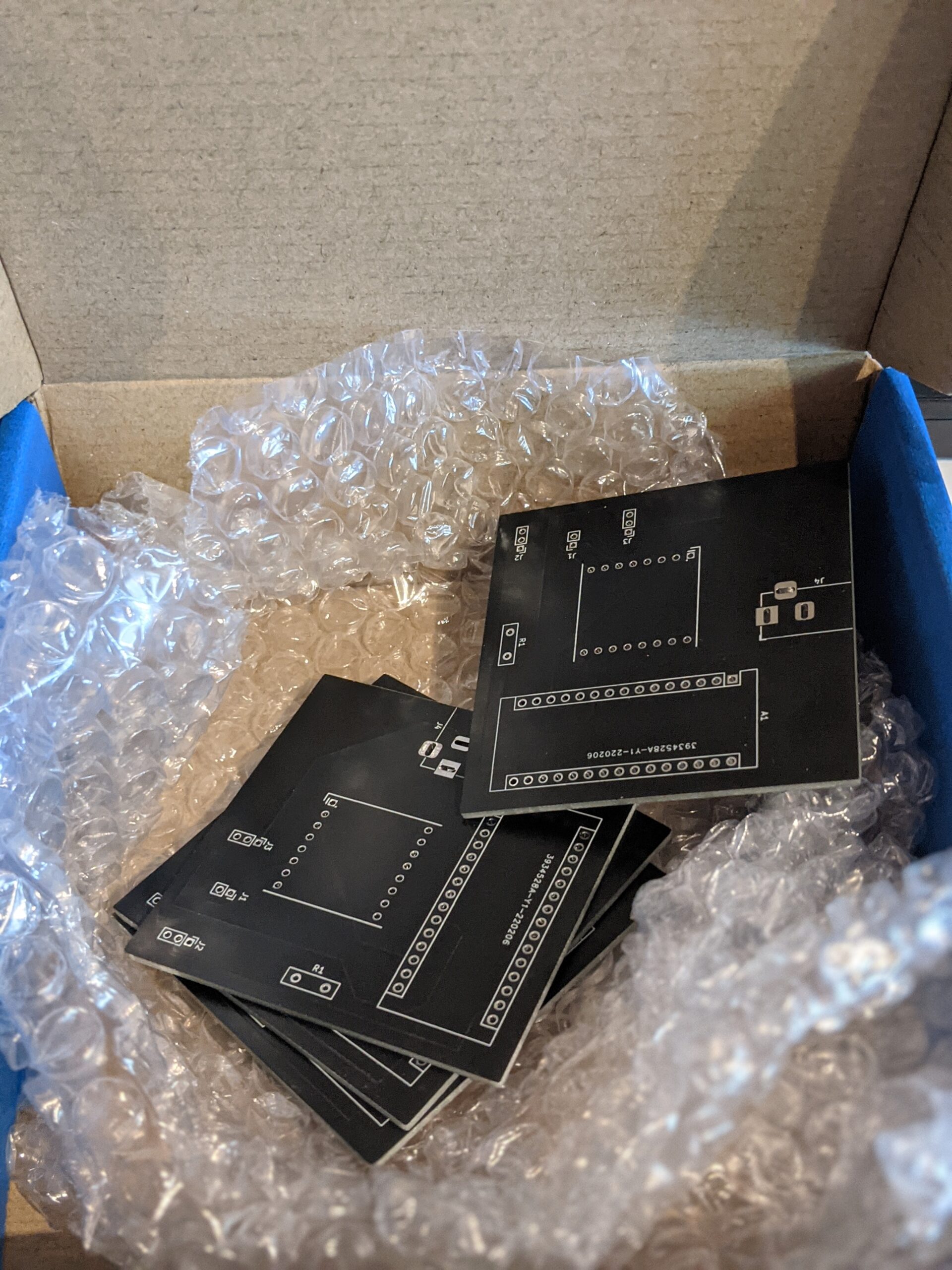
Als die Verschaltung zusammen mit dem Code funktionierte, haben wir mit KiCad eine Platine designt und fertigen lassen. So hat man weniger Kabelsalat und alles ist platzsparend aufgehoben.
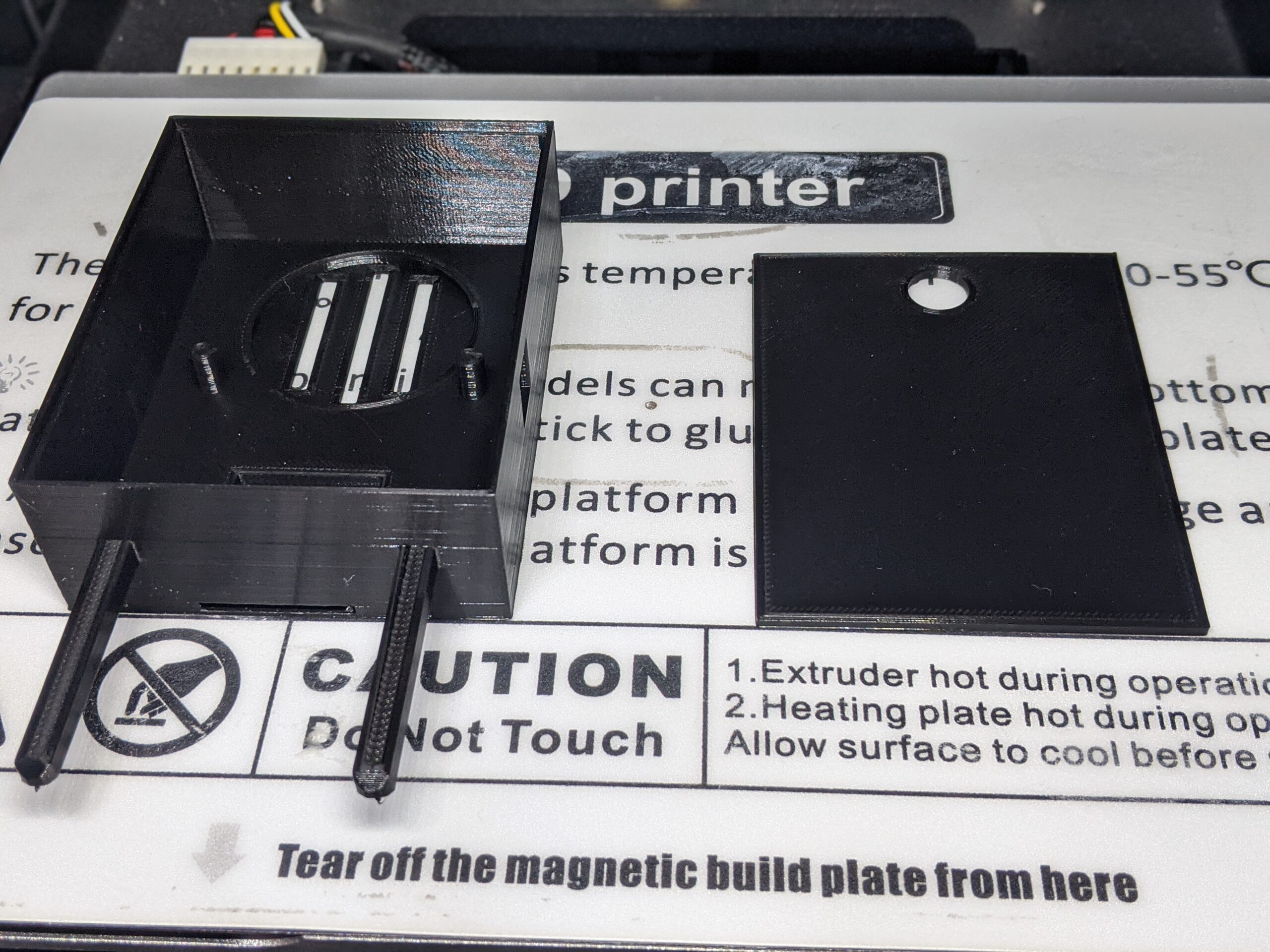
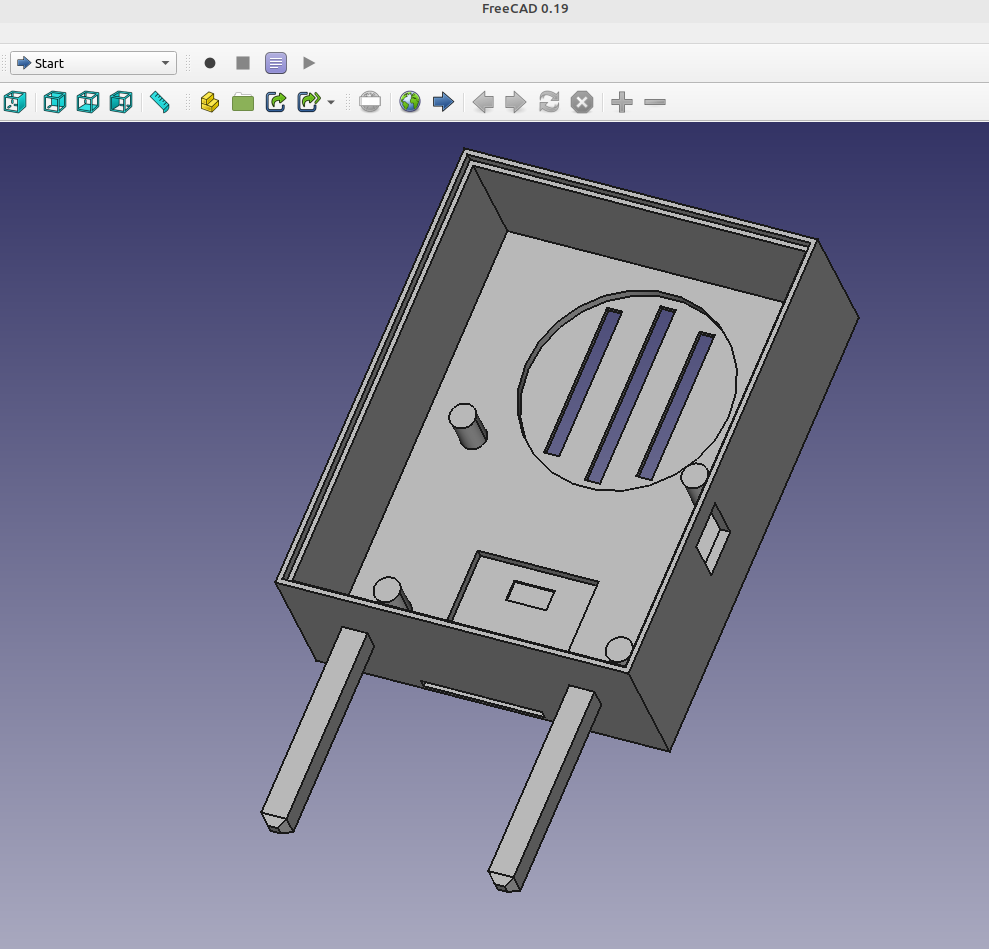
Das Gehäuse haben wir in FreeCAD designt und mit dem 3D-Drucker gedruckt. Die Teile sind mit einem Tropfen Sekundenkleber fixiert.
Im Einsatz
Das Teil steckt in der Blume und meldet sich zuverlässig, wenn es Zeit zum Gießen ist. Da es von den MP3s auf dem Player abhängt, was die Pflanze „sagt“, sind lustige Reaktionen garantiert. Die Pflanze kann dich im Vorbeigehen voll jammern, um Wasser betteln oder anfangen zu schimpfen.
Meine Tochter wird nach dem Projekt nicht alles alleine wiederholen können, aber die einzelnen Schritte sind klar. Wie so ein Gerät entsteht, was nötig ist. Schnell findet man Verbesserungsmöglichkeiten: Den Feuchtigkeitssensor von der Elektronik trennen, mit einem NodeMCU ESP8266 WLAN-Statusdaten senden, oder mit Li-Ion-Akkus und einem BMS vom Stromnetz unabhängig werden.