IT security, FreeBSD, Linux, mail server hardening, post-quantum crypto, DNS, retro computing & hands-on hardware hacks. Privater Tech-Blog seit 2003.

Schlagwort: Networking (Seite 1 von 12)

DNS missbrauchen: Dateisysteme, DOOM und Tunnel durch Port 53

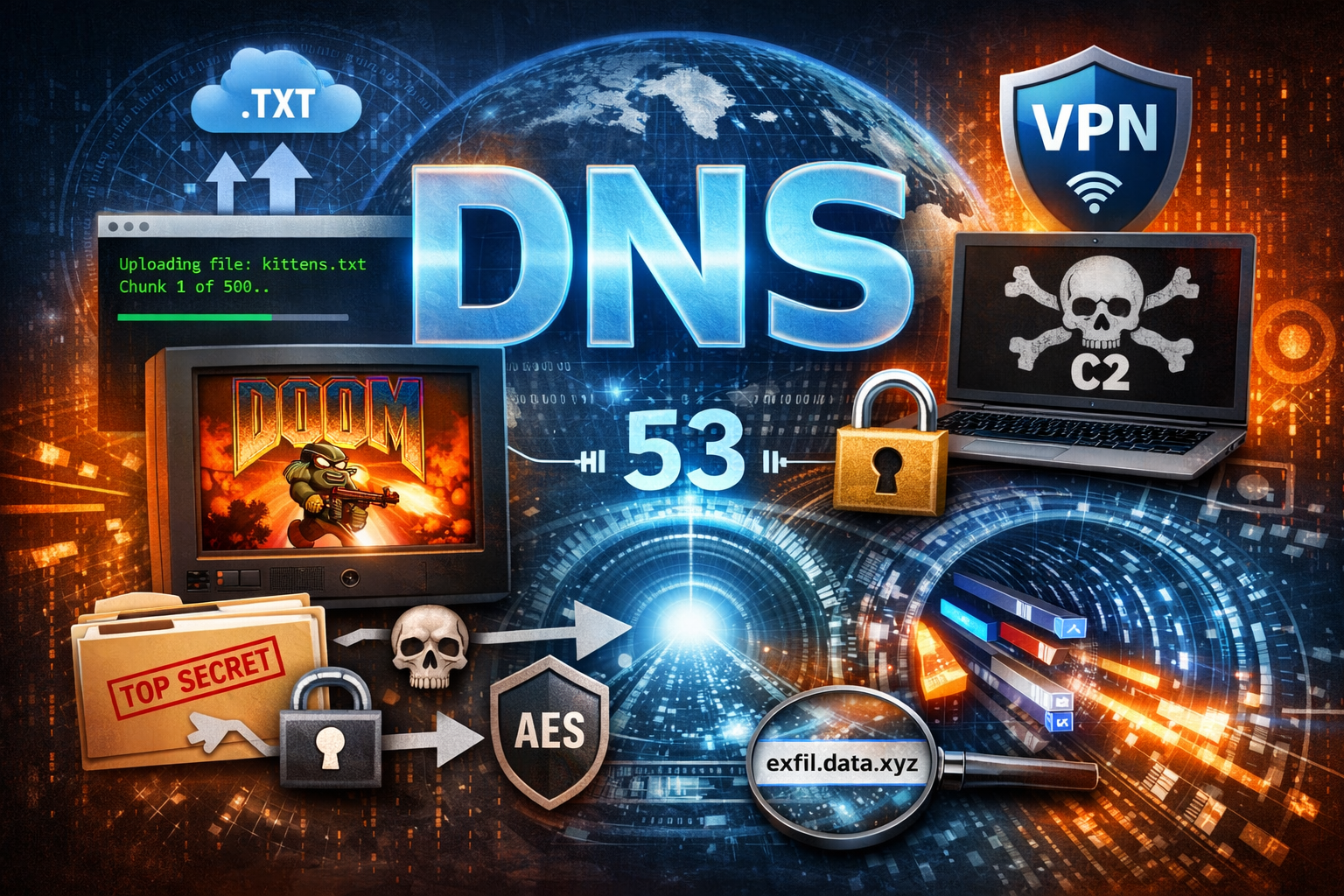
DNS-Missbrauch: Datenübertragung, Tunnel und C2-Kommunikation über DNS (Port 53)

Es gibt Dinge, bei denen man sich fragt, ob die Menschheit vielleicht einfach zu viel Freizeit hat. DNS ist so ein Protokoll, das eigentlich nur eine Aufgabe hat: Namen in IP-Adressen auflösen. Fertig. Simpel. Seit 1983 im Dienst. Aber nein, das reicht manchen Leuten natürlich nicht. Irgendwer schaut sich DNS an und denkt: „Da geht noch was.“ Und dann passieren Dinge. Michael hat mich zuletzt noch einmal daran erinnert (dankööö).

Ich habe mir mal ein paar Projekte angeschaut, die DNS auf eine Art und Weise nutzen, die man nur als kreative Vergewaltigung bezeichnen kann. Jedes einzelne davon ist gleichzeitig brillant und komplett wahnsinnig.

dnsfs: DNS-Resolver als Festplatte

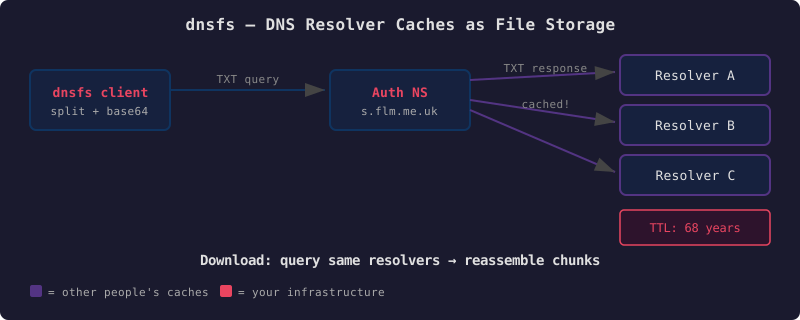
Diagramm: dnsfs speichert Datei-Chunks als TXT-Records in fremden DNS-Resolver-Caches

Ben Cox, bekannt als benjojo, hatte offensichtlich eines Tages die Idee: Was, wenn man die Caches von DNS-Resolvern weltweit als verteiltes Dateisystem benutzt? Nicht die eigenen Resolver. Die von anderen Leuten. Einfach so.

dnsfs zerlegt Dateien in Chunks, kodiert sie als Base64 und schiebt sie als TXT-Records mit einem TTL von 2.147.483.646 Sekunden raus. Das sind knapp 68 Jahre. An fremde, offene DNS-Resolver. Die cachen das brav, und wenn man die Datei wieder haben will, fragt man dieselben Resolver einfach nochmal. Jeder Chunk wird auf drei verschiedenen Resolvern abgelegt, falls einer mal seinen Cache leert.

Verschlüsselung? Nein. Integritätsprüfung? Auch nein. Die Fehlerbehandlung beim Upload besteht darin, 2,5 Sekunden zu warten und bei Misserfolg ein :3 auszugeben. Als Null-Wert verwendet der Code den String „kittens“. Ich liebe es.

Ben hat das Ganze natürlich auch verbloggt und den Titel „true cloud storage“ gegeben. Technisch korrekt. Die Daten liegen ja wirklich verteilt in der Cloud. Nur halt in der Cloud anderer Leute.

DOOM over DNS: Es läuft immer DOOM

Screenshot: DOOM laeuft, geladen aus DNS TXT-Records ueber Cloudflare

Man kennt das Meme: „But can it run DOOM?“ Die Antwort ist immer ja. Taschenrechner, Schwangerschaftstests, Geldautomaten, alles läuft DOOM. Aber doom-over-dns treibt das auf die Spitze.

Die komplette DOOM-WAD (~4 MB) und die Game-Engine werden in fast 2.000 DNS TXT-Records zerlegt und über die Cloudflare API hochgeladen. Ein PowerShell-Skript fragt diese Records zur Laufzeit ab, setzt alles im RAM zusammen und startet das Spiel. Keine Datei wird jemals auf die Festplatte geschrieben. DOOM materialisiert sich quasi aus dem DNS.

Der besondere Clou: Cloudflare liefert die Records über sein globales CDN aus. Man bekommt also kostenloses, weltweites Content-Delivery für DOOM. Im Free-Tier. Man braucht allerdings mehrere Domains, weil Cloudflare die Anzahl der TXT-Records pro Zone begrenzt. Kein Sound, nur Windows, aber hey, es ist DOOM. Aus DNS. Was will man mehr.

iodine: VPN durch die Hintertür

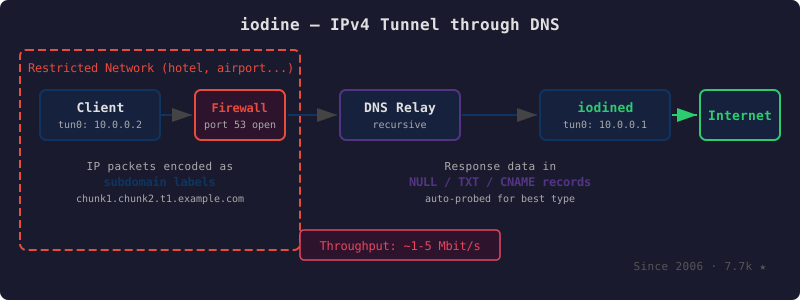
Diagramm: iodine tunnelt IPv4-Traffic durch DNS-Queries an einem restriktiven Netzwerk vorbei

Während die ersten beiden Projekte eher in die Kategorie „weil man es kann“ fallen, ist iodine bitterer Ernst. Seit 2006 aktiv, 7.700 Stars auf GitHub, in C geschrieben und absolut produktionstauglich.

iodine tunnelt kompletten IPv4-Traffic durch DNS-Queries. Daten werden in Subdomain-Labels kodiert (Base32, Base64 oder Base128, je nachdem was der Resolver durchlässt), die Antworten kommen als NULL-, TXT-, SRV-, MX- oder A-Records zurück. Auf beiden Seiten wird ein TUN-Device erstellt und man hat einen vollständigen IP-Tunnel. Durch DNS. Port 53.

Der klassische Use-Case: Du sitzt im Hotel oder am Flughafen, das WLAN kostet 15 Euro pro Stunde, aber DNS-Queries gehen durch. iodine raus, SSH drüber, fertig. Kein besonders schneller Tunnel, einstellige Mbit/s wenn man Glück hat, aber es funktioniert. Seit fast 20 Jahren. Weil DNS-Traffic einfach fast nie geblockt wird.

dnscat2: Command & Control für Pentester

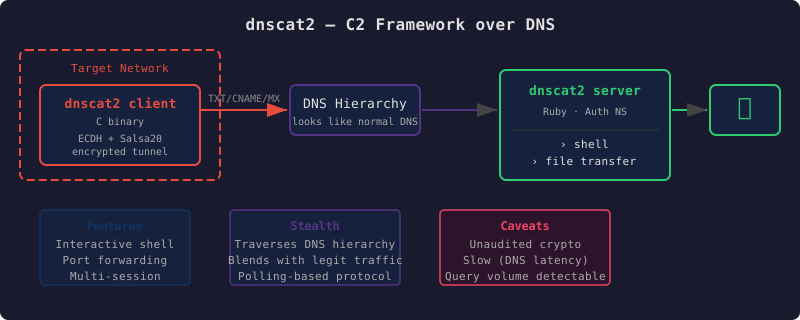
Diagramm: dnscat2 C2-Framework kommuniziert verschluesselt ueber die DNS-Hierarchie

Wo iodine ein Tunnel ist, ist dnscat2 ein komplettes C2-Framework. Ron Bowes hat das Ding für Penetration-Tests gebaut, und es kann deutlich mehr als nur Daten durchschleusen.

Ein C-Client auf dem Zielrechner kommuniziert über DNS-Queries (TXT, CNAME, MX) mit einem Ruby-Server auf dem eigenen autoritativen Nameserver. Der Traffic traversiert die normale DNS-Hierarchie, sieht also für jeden Beobachter aus wie ganz normales DNS. Das Framework bietet interaktive Shells, Dateitransfer, Port-Forwarding und Multi-Session-Management mit einer Metasploit-artigen Konsole.

Die Verschlüsselung nutzt ECDH, Salsa20 und SHA3. Allerdings ist das Crypto selbst designed und wurde nie professionell auditiert. In einem Pentest ist das okay. Für alles andere, naja.

DNSExfiltrator: Daten rausschmuggeln

Screenshot: DNSExfiltrator exfiltriert verschluesselte Dateien ueber DNS-Subdomain-Queries

DNSExfiltrator macht genau das, was der Name sagt: Dateien über DNS-Queries aus einem Netzwerk schmuggeln. Die Datei wird komprimiert, mit RC4 oder AES verschlüsselt und in Base64-kodierte Subdomain-Labels zerlegt. Jedes Label ist eine DNS-Query an den eigenen autoritativen Nameserver, der die Chunks reassembliert.

Das ist kein Spaßprojekt mehr. DNSExfiltrator wird in echten Red-Team-Assessments eingesetzt. Es funktioniert fast überall, weil kaum eine Firewall DNS-Traffic komplett blockiert. Der Client läuft als PowerShell-Skript oder kompiliertes C#, also genau das, was man auf einer Windows-Kiste in einem Unternehmensnetzwerk vorfindet.

Warum DNS?

Die ehrliche Antwort: Weil DNS überall durchkommt. Port 53 ist der eine Port, den wirklich jede Firewall aufmacht. DNS-Traffic wird selten inspiziert, selten rate-limited, selten als verdächtig eingestuft. Das Protokoll ist so fundamental für das Funktionieren des Internets, dass man es schlecht abdrehen kann. Und genau das macht es zum perfekten Kanal für alles, wofür es nie gedacht war.

TXT-Records nehmen quasi beliebigen Text auf. Subdomain-Labels können kodierte Daten enthalten. TTLs bestimmen, wie lange Resolver Daten cachen. Das sind alles Features, die für völlig legitime Zwecke existieren, aber in Kombination ein erstaunlich flexibles Daten-Transportmedium ergeben.

Von „Dateisystem in fremden Resolver-Caches“ über „DOOM aus TXT-Records“ bis hin zu „vollständiges C2-Framework für Pentester“: DNS hält das alles aus. Das Protokoll ist 43 Jahre alt und wurde seitdem in einer Art missbraucht, die sich Paul Mockapetris 1983 sicherlich nicht vorgestellt hat. Aber es funktioniert. Und das ist irgendwie das Schönste daran.

Sollte man eines dieser Projekte produktiv einsetzen? Auf gar keinen Fall. Sind sie trotzdem großartig? Absolut. Manchmal ist die richtige Reaktion auf „Aber warum?“ einfach: „Weil es geht.“

Ich bin vor kurzem auf Podcast „Security as a Podcast“ aufmerksam gemacht worden. Hier werden verschiedene Themen um DNS und Security behandelt. Ebenfalls wird dort erklärt, warum DNS hin und wieder so „missbraucht“ wird, speziell das DNSExfiltrations Thema hat mir gefallen.

Siehe auch:

Fragen oder eigene DNS-Verbrechen zu gestehen? Dann kannst du mich gerne fragen.

Raspberry Pi als serieller Konsolenserver

Wir haben 2026. Alles wandert in die Cloud. Trotzdem will ich heute über serielle Konsolen schreiben. Klingt retro, ist es aber nicht. Wenn ein Switch sich verkonfiguriert hat und das Netzwerk weg ist, hilft kein Ansible und kein Dashboard in der Cloud. Dann hilft nur noch der serielle Konsolenport. Out-of-Band Management ist nicht tot. Es wurde nur teuer verpackt.

Kommerzielle Konsolenserver kosten gerne vierstellig. Oder man nimmt einen Raspberry Pi der noch herum liegt und auf eine neue Aufgabe wartet (ich habe hier ein paar Pi1 oder 2 herum liegen). Zusammen mit zwei USB Serial Adaptern hat man für unter 50 Euro einen Konsolenserver mit acht Ports. Das reicht für die meisten Setups locker aus.

Raspberry Pi als DIY-Konsolenserver mit USB-Serial-Adaptern zur Verwaltung serieller Konsolen von Netzwerkgeräten über SSH und ser2net

Wofür ein Konsolenserver

Der klassische Fall: Ein paar Switches im Rack, jedes Gerät hat einen seriellen Konsolenport. Im Normalbetrieb konfiguriert man über das Netzwerk. Aber wenn mal eine falsche Route das Management Interface unerreichbar macht oder ein VLAN Umbau schiefgeht, steht man vor dem Gerät und steckt ein Kabel rein. Wenn das im DC in Frankfurt ist, oder vielleicht irgendwo in China, dann kann das spannend werden.

Oder man hat vorgebaut.

Ein Konsolenserver hängt permanent an den seriellen Ports der Netzwerkgeräte. Man kommt per SSH auf den Konsolenserver und von dort auf die serielle Konsole des Zielgeräts. Ob das Netzwerk funktioniert oder nicht, spielt keine Rolle mehr. Öhm also ja, so grob. Der Pi sollte dann ja schon noch erreichbar sein. Aber man hat ja in einem entfernten DC auch eine Dailin Line oder ähnliches, richtig? Richtig?

Meme mit Anakin und Padmé: „Der Konsolenserver hängt an allen Switches – wir kommen immer auf die Konsole – der Raspi ist erreichbar über … die gleiche Strecke.“

Hardware

Ein Raspberry Pi. Es muss kein aktuelles Modell sein. Selbst ein alter Pi 2 reicht völlig aus. Das Ding muss ser2net laufen lassen und ein paar serielle Ports bedienen, dafür braucht man keinen Quad Core mit 8 GB RAM. Der Pi aus der Schublade bekommt endlich eine sinnvolle Aufgabe.

FTDI Quad Port USB Serial Adapter (Vendor 0403, Product 6011). Pro Adapter bekommt man vier serielle Ports. Mit zwei Adaptern hat man acht Ports. Die Dinger gibt es für kleines Geld.

RS232 Kabel zu den Console Ports der Netzwerkgeräte. Welcher Stecker passt, hängt vom Hersteller ab. RJ45 auf DB9, DB9 auf DB9, die üblichen Verdächtigen. Da muss man schauen was die eigenen Geräte mitbringen.

Stabile Gerätenamen mit udev

Das erste Problem nach dem Einstecken der USB Adapter: Linux vergibt die /dev/ttyUSBx Nummern nach Lust und Laune. Nach einem Reboot kann ttyUSB0 plötzlich ttyUSB4 sein. Wenn man wissen will welcher Port an welchem Gerät hängt, ist das unpraktisch.

Die Lösung sind udev Regeln. Jeder FTDI Adapter hat eine eigene Seriennummer. Die findet man so:

udevadm info -a -n /dev/ttyUSB0 | grep serial

Damit baut man sich Regeln die stabile Symlinks erzeugen. Datei /etc/udev/rules.d/99-serial-consoles.rules:

SUBSYSTEMS=="usb", ENV{.LOCAL_ifNum}="$attr{bInterfaceNumber}"
SUBSYSTEM=="tty", ATTRS{idVendor}=="0403", ATTRS{idProduct}=="6011", ATTRS{serial}=="FT000001", SYMLINK+="quad0-%E{.LOCAL_ifNum}"
SUBSYSTEM=="tty", ATTRS{idVendor}=="0403", ATTRS{idProduct}=="6011", ATTRS{serial}=="FT000002", SYMLINK+="quad1-%E{.LOCAL_ifNum}"

FT000001 und FT000002 ersetzt man durch die echten Seriennummern der eigenen Adapter. Das Ergebnis sind stabile Symlinks: /dev/quad0-00 bis /dev/quad0-03 für den ersten Adapter, /dev/quad1-00 bis /dev/quad1-03 für den zweiten. Acht Ports, immer gleich benannt. Egal wie oft man den Pi neustartet.

ser2net

ser2net bildet die seriellen Ports auf TCP Ports ab. Man kann dann per Telnet auf einen bestimmten Port zugreifen und landet direkt auf der seriellen Konsole des zugehörigen Geräts. Installieren mit apt install ser2net, dann die Konfiguration in /etc/ser2net.conf:

localhost,2001:telnet:600:/dev/quad0-00:9600 8DATABITS NONE 1STOPBIT banner
localhost,2002:telnet:600:/dev/quad0-01:9600 8DATABITS NONE 1STOPBIT banner
localhost,2003:telnet:600:/dev/quad0-02:9600 8DATABITS NONE 1STOPBIT banner
localhost,2004:telnet:600:/dev/quad0-03:9600 8DATABITS NONE 1STOPBIT banner
localhost,2005:telnet:600:/dev/quad1-00:9600 8DATABITS NONE 1STOPBIT banner
localhost,2006:telnet:600:/dev/quad1-01:9600 8DATABITS NONE 1STOPBIT banner
localhost,2007:telnet:600:/dev/quad1-02:9600 8DATABITS NONE 1STOPBIT banner
localhost,2008:telnet:600:/dev/quad1-03:9600 8DATABITS NONE 1STOPBIT banner

9600 8N1 ist der Standard bei den meisten Netzwerkgeräten. Falls ein Gerät eine andere Baudrate braucht, passt man die entsprechende Zeile an. Der Timeout von 600 Sekunden trennt die Verbindung nach zehn Minuten Inaktivität. Das verhindert dass ein vergessenes Telnet die Konsole dauerhaft blockiert.

Direkter Zugriff mit minicom

Wer ser2net nicht nutzen will oder schnell direkt auf einen Port muss, nimmt minicom:

minicom -D /dev/quad0-00 -b 9600

minicom ist gut für schnelle Tests und Debugging. Für den Dauerbetrieb mit mehreren Ports gleichzeitig ist ser2net die bessere Wahl.

Warum localhost

ser2net ist im gezeigten Setup bewusst auf localhost gebunden. Man muss sich erst per SSH auf den Pi einloggen und dann telnet 127.0.0.1 200x aufrufen. Das ist Absicht.

Man könnte ser2net auch auf 0.0.0.0 binden und die Ports direkt aus dem Netz erreichen. Davon rate ich ab. Telnet ist unverschlüsselt. Auch in einem Management VLAN hat das nichts verloren.

Bessere Alternativen wenn man ohne SSH auf den Pi will:

  • ser2net ab Version 4.x unterstützt SSL/TLS. Damit hat man verschlüsselte Verbindungen direkt zu den Console Ports.
  • stunnel vor ser2net schalten. stunnel terminiert TLS und reicht die Verbindung an den lokalen ser2net weiter.
  • Wer nativen SSH Zugriff direkt auf die seriellen Ports braucht, sollte sich conserver anschauen. ser2net kann kein SSH.

Für die meisten Setups ist SSH auf den Pi und dann Telnet auf localhost der einfachste und sicherste Weg.

Absichern

Ein paar Dinge die man auf dem Pi noch machen sollte:

Den Default Benutzer pi löschen. Einen eigenen Benutzer anlegen. SSH Key Authentifizierung einrichten und Login per Passwort deaktivieren. Das ist nicht optional.

NTP konfigurieren. Timestamps in Logs sind nutzlos wenn die Uhrzeit nicht stimmt.

Syslog an einen zentralen Logserver weiterleiten. Wenn man serielle Konsolen mitschneidet, will man die Logs nicht nur lokal auf dem Pi haben.

Workflow

Der Alltag sieht dann so aus:

  1. SSH auf den Pi: ssh admin@10.0.0.50
  2. Telnet auf den gewünschten Port: telnet 127.0.0.1 2003
  3. Man landet auf der seriellen Konsole von Switch 3

Alternativ direkt mit minicom: minicom -D /dev/quad0-02 -b 9600

Zum Trennen: Ctrl-] und dann quit bei Telnet. Ctrl-A gefolgt von X bei minicom.

Fazit

Ein alter Raspberry Pi, zwei USB Adapter, ein paar Kabel. Mehr braucht man nicht für einen funktionierenden Konsolenserver mit acht Ports. Die Einrichtung dauert vielleicht eine Stunde. Danach läuft das Ding und man muss nie wieder ein Konsolenkabel quer durch den Serverraum schleppen.

Und der alte Pi aus der Schublade hat endlich wieder eine Aufgabe.

Ihr habt Fragen, Anmerkungen oder baut das Setup selbst nach? Meldet euch gerne über die Kontaktseite oder direkt per E-Mail.

Siehe auch: DHT22 am Raspberry Pi

BIND auf FreeBSD: DoT & DoH einrichten mit Views, IP‑Trennung und Testplan für IPv4/IPv6.

Wofür braucht man noch gleich DoT oder DoH?

Nun, wenn du eine Internetadresse eingibst, muss dein Gerät zuerst herausfinden, zu welchem Server diese Adresse gehört. Diese Nachfragen heißen DNS. Lange Zeit liefen sie unverschlüsselt durchs Netz, vergleichbar mit einer Postkarte. Jeder, der den Datenverkehr sehen konnte, wusste dadurch sehr genau, welche Webseiten aufgerufen werden, und konnte die Antworten sogar manipulieren.

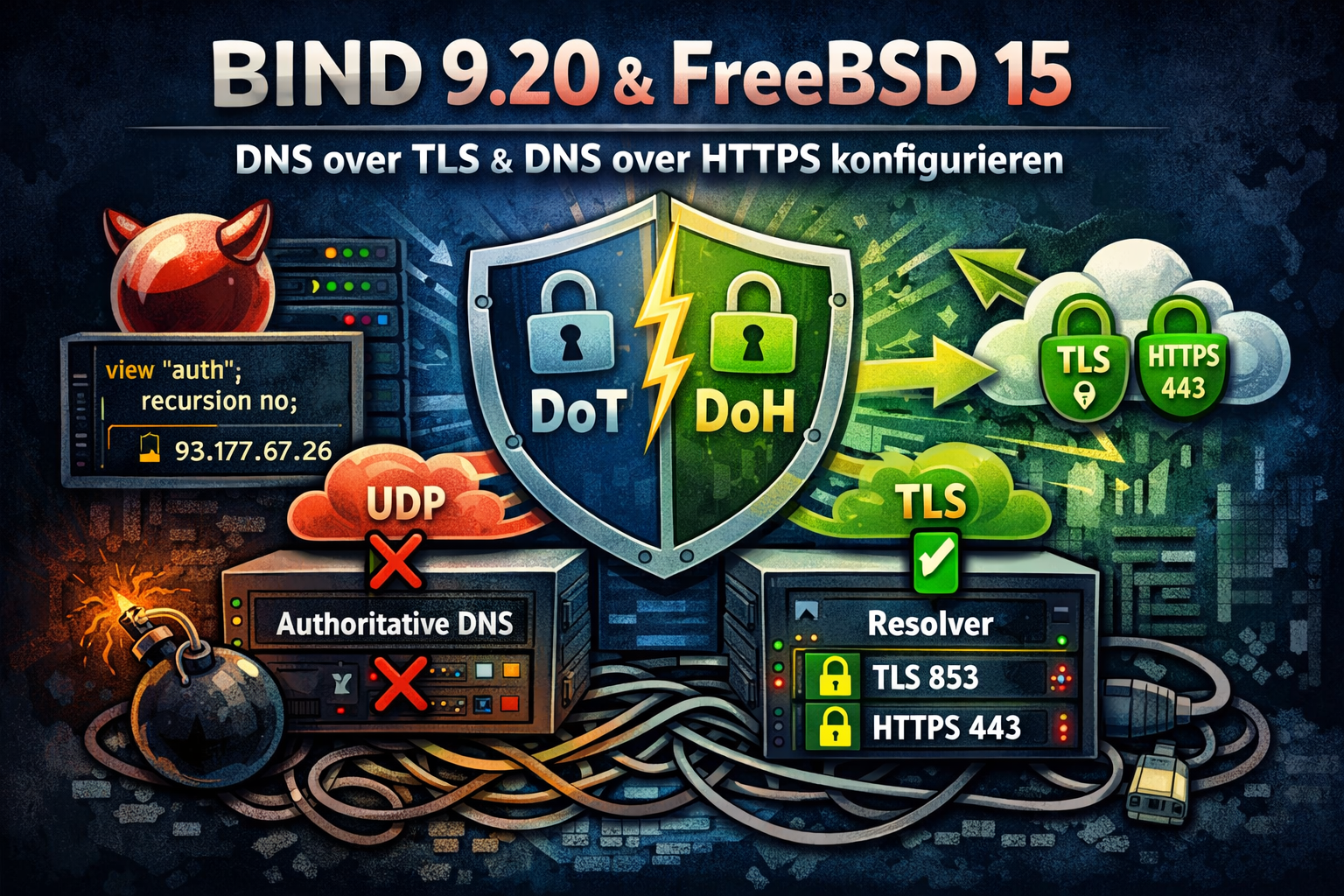
Beitragsgrafik zu BIND 9.20 auf FreeBSD 15: schematische Trennung von autoritativem DNS und rekursivem Resolver. Links ein Authoritative-DNS-Server mit deaktivierter Rekursion und blockiertem UDP/53, rechts ein Resolver, der ausschließlich DNS over TLS (Port 853) und DNS over HTTPS (Port 443) anbietet. In der Mitte ein Schild mit DoT/DoH-Symbolen, Pfeile zeigen verschlüsselten DNS-Verkehr. Fokus auf Sicherheits- und Rollen-Trennung.

DoT und DoH lösen genau dieses Problem. Beide sorgen dafür, dass diese DNS-Nachfragen verschlüsselt übertragen werden. Bei DNS over TLS, kurz DoT, wird die Anfrage in eine eigene sichere Verbindung gepackt. Außenstehende sehen noch, dass eine DNS-Anfrage stattfindet, aber nicht mehr, welche Webseite gemeint ist. Bei DNS over HTTPS, kurz DoH, wird dieselbe Anfrage zusätzlich im normalen Webseitenverkehr versteckt. Von außen sieht sie aus wie ein ganz gewöhnlicher Zugriff auf eine Website.

Der Zweck von beiden ist also derselbe: Schutz der Privatsphäre und Schutz vor Manipulation. Der Unterschied liegt darin, wie sichtbar diese Nachfragen noch sind. DoT ist transparent und gut kontrollierbar, DoH ist unauffälliger, kann dafür aber lokale Regeln und Schutzmechanismen umgehen.

Mal angenommen, du möchtest eine gewisse Webseite aufrufen. Dann geht der Client los und holt über einen DNS-Server die IP-Adressen vom Server. Dies kann man mitlesen und ggf. verändern. Mitlesen sagt dem Mitlesenden, wo du dich so im Internet herumtreibst. Verändern könnte man als Angriff nutzen, indem man dir einfach eine andere Webseite vorsetzt, während du versuchst, dich in deinen Mailaccount einzuloggen. Beides wird durch DoH und DoT deutlich erschwert.

Dann soll es ja Netzwerke geben, in welchen dir ein bestimmter DNS-Server aufgezwungen wird, weil dieser DNS-Server nach Werbung oder ungewollten Inhalten filtert. Damit dies nun ebenfalls nicht einfach umgangen werden kann, blockt man den Zugriff aus dem Netzwerk einfach auf die Ports, welche sonst für eine DNS-Abfrage benutzt werden (TCP/53, UDP/53, TCP/853). Da kommt nun DoH ins Spiel, denn das läuft auf dem ganz normalen HTTPS-Port TCP/443. Blockt man den, kann keiner mehr auf Webseiten zugreifen (ok, unverschlüsselt, aber hey, das macht doch keiner mehr, oder?).

Die Zeit ging weiter – BIND auch.
Meine älteren Artikel zu DoT/DoH waren für ihren Zeitpunkt korrekt, aber inzwischen hat sich an zwei Stellen richtig was getan:

  1. BIND spricht DoT/DoH nativ (kein Stunnel-/Proxy-Zirkus mehr nötig – außer du willst bewusst terminieren/filtern).
  2. „Authoritative + Public Resolver auf derselben Kiste“ ist ohne klare Trennung schnell ein Sicherheitsproblem (Open-Resolver/Reflection-Missbrauch lässt grüßen).

Darum gibt’s hier das Update:

  • ns1.kernel-error.de: nur autoritativ auf UDP/TCP 53 (Zonen, DNSSEC wie gehabt)
  • dns.kernel-error.de: Public Resolver nur auf DoT 853/TCP und DoH 443/TCP (rekursiv, DNSSEC-validierend)
  • Trennung über zusätzliche IPs + Views. Ergebnis: Authoritative bleibt „stumm rekursiv“, Resolver ist nur über TLS/HTTPS erreichbar.

Zielbild

Uff, ich muss zugeben, diesen Beitrag schon VIEL zu lange als Draft zu haben. Es ist einfach viel zu schreiben, bschreiben und mir fehlte die Zeit. Aber das kennt ihr ja. OK… das Zielbild, was soll es werden?

Was soll am Ende gelten:

  • Port 53 auf Authoritative-IP(s):
    • beantwortet nur meine autoritativen Zonen
    • keine Rekursion → REFUSED bei google.com
  • DoT/DoH auf separaten Resolver-IP(s):
    • rekursiv für „das ganze Internet“
    • DNSSEC-Validation aktiv
    • kein offenes UDP/53 → weniger Angriffsfläche für Reflection/Amplification

Warum das wichtig ist:
Ein „Public Resolver“ ist per Definition attraktiv für Missbrauch. Der Klassiker ist DNS-Amplification über UDP/53. Wenn man Rekursion auf 53 offen hat, ist man sehr schnell Teil fremder Probleme. DoT/DoH sind TCP-basiert – das ist schon mal deutlich unattraktiver für Reflection. (Nicht „unmöglich“, aber praktisch viel weniger lohnend.)

Warum „Views“ – und warum zusätzliche IPs?

1) Views – weil Policy pro Anfrage gelten muss

Wir wollen auf derselben named-Instanz zwei sehr unterschiedliche Rollen:

  • Authoritative: recursion no;
  • Resolver: recursion yes; + Root-Hints/Cache

Das muss pro eingehender Anfrage entschieden werden. Dafür sind Views da.

2) Also: Trennung über Ziel-IP (match-destinations)

Wenn wir DoH/DoT auf andere IPs legen, kann die View anhand der Zieladresse entscheiden:

  • Anfrage geht an 93.177.67.26 / 2a03:4000:38:20e::53auth-View
  • Anfrage geht an 37.120.183.220 / 2a03:4000:38:20e::853resolver-View

Und genau deshalb brauchen wir:

  • zusätzliche IPs (damit die Rollen sauber getrennt sind)
  • separaten FQDN dns.kernel-error.de (damit Clients überhaupt sinnvoll DoT/DoH nutzen können – und für TLS/SNI/Cert-Match)

Wenn du also grade ein ripe from ausfüllst und angeben musst, warum da eine weitere IPv4 Adresse „verbrannt“ werden soll, hast du nun eine gute Antwort.

BIND-Config

Ich beschreibe hier nur die Teile, die für das Rollen-Split relevant sind. Die Zonendateien/Slaves bleiben wie sie sind.

1) /usr/local/etc/namedb/named.conf – Views

Wichtig: Sobald wir view {} nutzen, müssen alle Zonen in Views liegen, sonst bricht named-checkconf ab. Das ist kein „Feature“, das ist BIND. Leicht nervig, vor allem wenn man nun viel in seinem Setup umschreiben muss. Aber ich eigentlich schon mal erwähnt, dass ich auf der Arbeit mal einen, nennen wir es mal View Ersatz, für powerdns gesehen habe? Da hat tatsächlich jemand mit einer Cisco ASA in die DNS Pakete geschaut und je nachdem welche quelle angefragt hat, wurde dann durch die ASA eine neue Adresse in die DNS Pakete geschrieben. Furchtbar! Richtig schlimm. Bis man so etwas findet, wenn man es nicht weiß. DNSsec geht kaputt und aaahhhhhhaaaaaahhhhh. Egal, mein PTBS kickt da grade. Öhm wo waren wir? Genau…

Beispiel:

include "/usr/local/etc/namedb/named.conf.options";

view "auth" {
    match-clients { any; };
    match-destinations { 93.177.67.26; 2a03:4000:38:20e::53; };

    recursion no;
    allow-recursion { none; };
    allow-query-cache { none; };
    allow-query { any; };

    include "/usr/local/etc/namedb/named.conf.default-zones";
    include "/usr/local/etc/namedb/named.conf.master";
    include "/usr/local/etc/namedb/named.conf.slave";
};

view "resolver" {
    match-clients { any; };
    match-destinations { 37.120.183.220; 2a03:4000:38:20e::853; 127.0.0.1; ::1; };

    recursion yes;
    allow-recursion { any; };
    allow-query-cache { any; };
    allow-query { any; };

    zone "." { type hint; file "/usr/local/etc/namedb/named.root"; };
};

Warum Root-Hints nur im Resolver-View?
Weil nur dieser View rekursiv arbeiten soll. Ohne Root-Hints ist Rekursion tot; dat wolln wa so!

2) /usr/local/etc/namedb/named.conf.options – Listener-Trennung + DoH/DoT

Der „Aha-Moment“ hier: Wir trennen nicht nur per View, sondern auch per listen-on.
Damit bindet named die Ports wirklich nur auf den gewünschten IPs.

Authoritative (nur 53):

listen-on { 93.177.67.26; 127.0.0.1; };
listen-on-v6 { 2a03:4000:38:20e::53; ::1; };

DoT auf Resolver-IPs (+ Loopback für lokale Tests):

listen-on port 853 tls local-tls { 37.120.183.220; 127.0.0.1; };
listen-on-v6 port 853 tls local-tls { 2a03:4000:38:20e::853; ::1; };

DoH auf Resolver-IPs (+ Loopback):
BIND 9.18+ kann DoH nativ, Endpoint typischerweise /dns-query

http doh-local {
    endpoints { "/dns-query"; };
    listener-clients 1000;
    streams-per-connection 256;
};

listen-on port 443 tls local-tls http doh-local { 37.120.183.220; 127.0.0.1; };
listen-on-v6 port 443 tls local-tls http doh-local { 2a03:4000:38:20e::853; ::1; };

TLS-Block (DoT/DoH):

tls local-tls {
    cert-file "/usr/local/etc/nginx/ssl/wild.kernel-error.de/2025/ecp/chain.crt";
    key-file "/usr/local/etc/nginx/ssl/wild.kernel-error.de/2025/ecp/http.key";
    protocols { TLSv1.2; TLSv1.3; };
    ciphers "ECDHE-ECDSA-CHACHA20-POLY1305:ECDHE-ECDSA-AES256-GCM-SHA384:ECDHE-ECDSA-AES128-GCM-SHA256";
    cipher-suites "TLS_CHACHA20_POLY1305_SHA256:TLS_AES_256_GCM_SHA384:TLS_AES_128_GCM_SHA256";
    prefer-server-ciphers yes;
    session-tickets no;
};

„Ich schalte nginx davor – muss BIND TLS können?“
Wenn nginx wirklich TLS terminiert, kann BIND auch ohne TLS dahinter laufen – dann sprichst du intern HTTP/2 cleartext oder HTTP/1.1, je nach Setup. Das habe ich ebenfalls so umgesetzt, es hängt immer etwas davon ab, was man so will und wie groß das Setup wird. Ich lasse es in diesem Beitrag aber mal weg, so läuft alles nur mit bind. Ob BIND dafür „tls none“/HTTP-Listener sauber unterstützt, hängt an der BIND-DoH-Implementierung – hier ist die BIND/ARM-Doku die Wahrheit. bind9.readthedocs.io+1

Testplan – Linux-CLI – bewusst IPv4 und IPv6

Wir wollen natürlich einmal reproduzierbar testen. Also: jede Stufe zweimal. Einmal -4, einmal -6. Also ob es bei IPv4 und bei IPv6 jeweils korrekt ist. Ihr könnt euch nicht vorstellen, wie oft ich fest davon überzeugt bin, es für beide Adressfamilien korrekt konfiguriert zu haben, dann aber noch ein unterschied zwischen v4 und v6 ist. Daher testen wir das.

Voraussetzungen auf Linux

which dig kdig curl openssl

Schritt 1 – DoT-TLS-Handshake prüfen (IPv4/IPv6)

IPv4

openssl s_client \
  -connect 37.120.183.220:853 \
  -servername dns.kernel-error.de \
  -alpn dot

Erwartung:

  • Zertifikat passt auf dns.kernel-error.de (SAN / Wildcard ok)
  • ALPN protocol: dot
  • Verify return code: 0 (ok)

IPv6

openssl s_client \
  -connect '[2a03:4000:38:20e::853]:853' \
  -servername dns.kernel-error.de \
  -alpn dot

Wenn das passt, ist TLS-Transport ok. Also nur die TLS Terminierung für IPv4 und IPv6, da war noch keine DNS Abfrage enthalten.

Schritt 2 – DoT-Query (kdig) – IPv4/IPv6

IPv4

kdig +tls @37.120.183.220 google.com A

Erwartung:

  • status: NOERROR
  • Flags: rd ra (Recursion Desired/Available)
  • eine A-Antwort

IPv6

kdig +tls @[2a03:4000:38:20e::853] google.com A

Gleiche Erwartungshaltung wie bei IPv4.

Schritt 3 – Sicherstellen: kein Resolver auf UDP/TCP 53

Resolver-IPs dürfen auf 53 nicht antworten

dig -4 @37.120.183.220 google.com A
dig -6 @2a03:4000:38:20e::853 google.com A

Erwartung:

  • Timeout / no servers reached
    Genau das wollen wir ja: kein UDP/53 auf den Resolver-IPs.

Authoritative-IPs dürfen nicht rekursiv sein

dig -4 @93.177.67.26 google.com A
dig -6 @2a03:4000:38:20e::53 google.com A

Erwartung:

  • status: REFUSED
  • idealerweise EDE: (recursion disabled)
    Das ist genau die „nicht missbrauchbar als Open-Resolver“-Bremse.

Und unser positiver Check:

dig -4 @93.177.67.26 kernel-error.de A
dig -6 @2a03:4000:38:20e::53 kernel-error.de A

Erwartung:

  • aa gesetzt (authoritative answer)
  • Antwort aus meiner Zone

Schritt 4 – DoH GET (Base64url) – IPv4/IPv6

4.1 Query bauen (DNS-Wireformat → base64url)

Beispiel google.com A:

echo -n -e '\x12\x34\x01\x00\x00\x01\x00\x00\x00\x00\x00\x00\x06google\x03com\x00\x00\x01\x00\x01' \
| base64 -w0 | tr '+/' '-_' | tr -d '='

Das Ergebnis ist mein dns= Parameter (base64url ohne = padding). Das ist DoH-Standard nach RFC 8484.

4.2 DoH GET erzwingen – IPv4

curl -4 --http2 -s \
'https://dns.kernel-error.de/dns-query?dns=<DEIN_DNS_PARAM>' \
| hexdump -C

IPv6

curl -6 --http2 -s \
'https://dns.kernel-error.de/dns-query?dns=<DEIN_DNS_PARAM>' \
| hexdump -C

Erwartung:

  • HTTP/2 200
  • content-type: application/dns-message
  • Im Hexdump siehst du eine valide DNS-Response.

Schritt 5 – DoH POST (application/dns-message) – IPv4/IPv6

Das ist der „richtige“ DoH-Weg für Tools/Clients.

IPv4

printf '\x12\x34\x01\x00\x00\x01\x00\x00\x00\x00\x00\x00\x06google\x03com\x00\x00\x01\x00\x01' \
| curl -4 --http2 -s \
  -H 'content-type: application/dns-message' \
  --data-binary @- \
  https://dns.kernel-error.de/dns-query \
| hexdump -C

IPv6

printf '\x12\x34\x01\x00\x00\x01\x00\x00\x00\x00\x00\x00\x06google\x03com\x00\x00\x01\x00\x01' \
| curl -6 --http2 -s \
  -H 'content-type: application/dns-message' \
  --data-binary @- \
  https://dns.kernel-error.de/dns-query \
| hexdump -C

Erwartung:

  • DNS-Response im Wireformat
  • keine HTML-Antwort, kein Redirect-Quatsch

Was wir damit jetzt sicher(er) gelöst haben:

  • Kein Open-Resolver auf UDP/53 → massiver Gewinn gegen DNS-Amplification.
  • Authoritative bleibt Authoritative → Zonen-Betrieb unverändert stabil.
  • Resolver nur über DoT/DoH → TCP/TLS-Transport, weniger Missbrauchsfläche.
  • Saubere technische Trennung → Views per Ziel-IP sind simpel, robust, nachvollziehbar.

Und ja: „Public Resolver“ heißt trotzdem Monitoring/Rate-Limiting/Abuse-Handling.
Das Feintuning (RRL, QPS-Limits, minimal-responses, Response-Policy, ggf. ECS-Handling, Logging, Fail2ban-Signale) ist das nächste Kapitel. Wobei, wenn ich grade auf die TLS Parameter schaue, sollte ich da vielleicht noch mal nacharbeiten, hm?

Wenn ihr noch eine kleine liste von erreichbaren Servern sucht: GitHub-curl-wiki

Alles hilft natürlich nicht, wenn man am Ende doch komplett IP- oder Hostnamebasiert geblockt wird. In China ist da nicht viel zu holen und auch hier gibt es immer mal wieder etwas.


Japp… TLS geht besser. Im Beitrag habe ich es oben schon angepasst, es war:

tls local-tls {
    cert-file "/pfad/chain.crt";
    key-file  "/pfad/http.key";
    dhparam-file "/pfad/dhparam.pem";
    protocols { TLSv1.2; TLSv1.3; };
    ciphers "TLS_AES_256_GCM_SHA384:TLS_CHACHA20_POLY1305_SHA256:TLS_AES_128_GCM_SHA256:ECDHE-ECDSA-AES256-GCM-SHA384:ECDHE-ECDSA-AES128-GCM-SHA256";
    prefer-server-ciphers yes;
    session-tickets no;
};
  • dhparam-file ist komplett raus weil, ja weil es nicht benutzt wird ich mach ja kein DHE sondern ECDHE
  • cipher-suites für TLS1.3 waren nicht gesetzt.
  • Dann konnten auch gleich die Cipher aufgeräumt werden.

Hey, da hat es sich doch gelohnt, das mal runter zu schreiben. So habe ich es direkt gefunden und nicht erst, weil mich jemand von euch darauf hinweist (macht das aber bitte immer wenn ich hier Mist schreibe) oder es beim nächsten eigenen Audit auffällt.

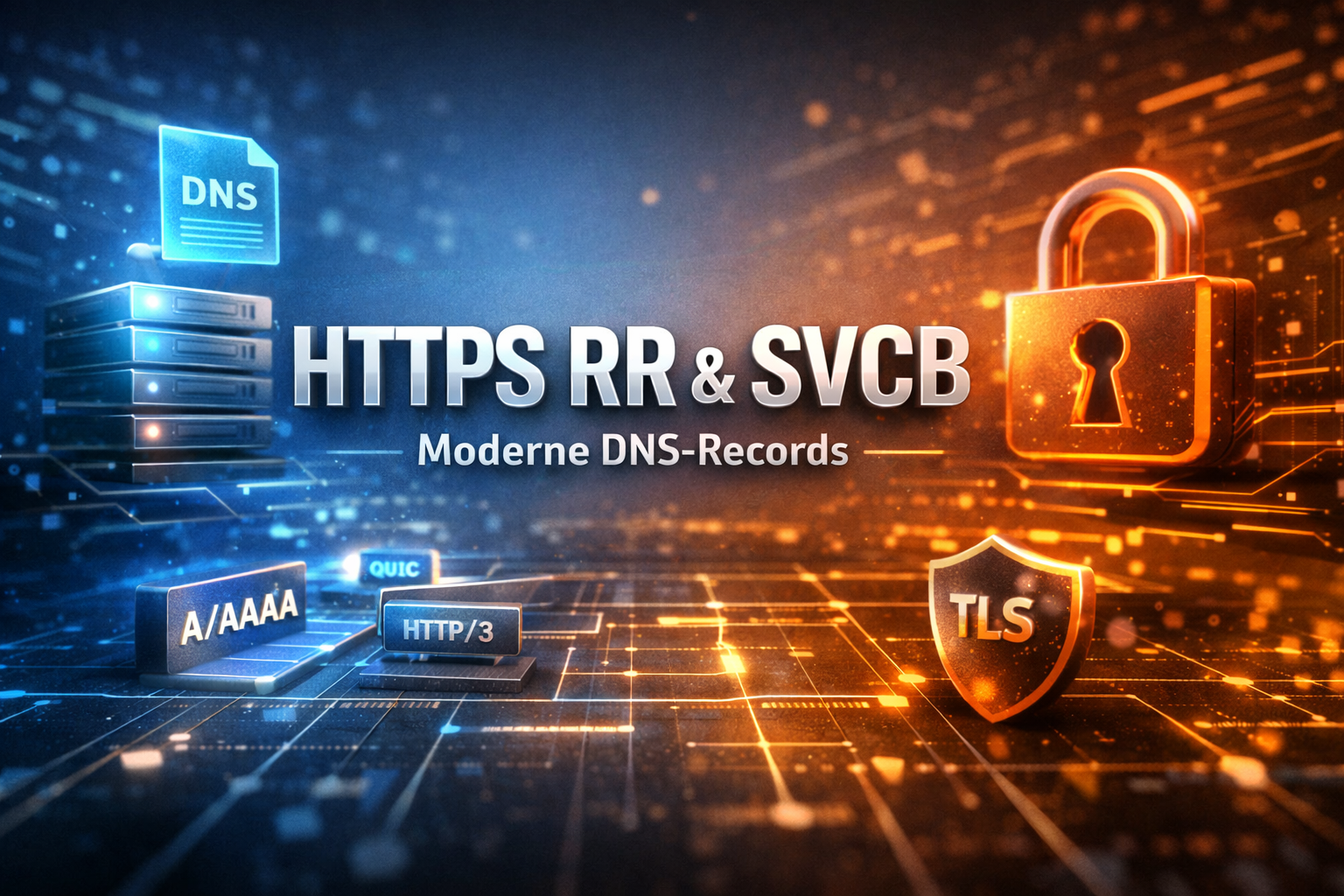
Siehe auch: HTTPS RR und SVCB Records — die passenden DNS-Records, damit Clients dieses DoH/DoT-Setup automatisch entdecken können (RFC 9461).

Ist mein Netzwerk kompromittiert? Warum das kaum jemand merkt

Ich habe ja bereits etwas zum Thema IoT-Geräte geschrieben und warum diese oft deutlich schneller gehijackt werden, als man vielleicht erwartet.

Aber woher weiß man nun als normaler Anwender, ob zu Hause oder im eigenen Netzwerk etwas sein Unwesen treibt?
Nun ja; das ist leider überhaupt nicht so einfach.

Symbolische Darstellung eines kompromittierten Netzwerks mit Warnhinweisen, IoT-Kamera und verdächtigem Datenverkehr.

Klar, man kann sich ganz tolle IPS oder IDS aufbauen. Es gibt dafür auch Open-Source-Systeme; Snort fällt mir da als einer der älteren Vertreter als erstes ein.

Aber das alles ist nichts für den normalen Anwender oder den Privathaushalt. Dann gibt es noch ganz furchtbar viele Schlangenölanbieter mit ihrer „Sicherheitssoftware“ für Windows, Android und Co. Klar, man kann dort Firewall, Virenscanner usw. installieren. Aber hilft das wirklich? Jein, würde ich dazu sagen.

Ist man auf einem aktuellen Patchstand, sollten zumindest die bekannten Löcher geschlossen sein. Dann bleiben fast nur noch Zero-Day-Lücken Ein Virenfilter kennt diese in der Regel auch nicht und lässt so etwas dann schlicht durch.

Eine Firewall-Lösung kann zumindest erkennen, ob plötzlich ungewöhnlicher Traffic unterwegs ist oder ob versehentlich gestartete Dienste nach außen offen stehen. Nur steht und fällt das Ganze oft genau in dem Moment, in dem der Anwender nach einer Entscheidung gefragt wird.

Sicherheitssoftware muss naturgemäß sehr tief im Betriebssystem eingebettet werden. Hat diese Sicherheitssoftware dann selbst Sicherheitslücken, was deutlich häufiger vorkommt, als man zunächst glauben möchte, öffnet man im Zweifel die eigene Infrastruktur über genau die Software, die das eigentlich verhindern soll. Vertraut mir da bitte einfach, wenn ich sage, dass ich das schon sehr oft gesehen habe. Zudem installiert sich so eine Sicherheitssoftware oft nicht einfach auf einer Netzwerkkamera.

Der beste Schutz sind, meiner Meinung nach, noch immer gepflegte Systeme, gute Zugangsdaten und das nötige Misstrauen. Wie kam ich jetzt darauf? Ach richtig; wie findet man eigentlich heraus, ob es überhaupt ein Problem gibt?

Klar, man kann abwarten. Irgendwann merkt man es sicher; spätestens dann, wenn die Polizei mit einer Hausdurchsuchung vor der Tür steht und wissen möchte, was man denn da so alles im Internet verteilt oder angreift.

Eine wirklich gute Lösung habe ich da leider auch nicht. Am ehesten noch Dienste wie GreyNoise (https://check.labs.greynoise.io/). Dort kann man beispielsweise gegen AbuseDB prüfen, ob die eigene IPv4-Adresse irgendwo im Internet „auffällig“ geworden ist; etwa durch Portscans, Spam-Versand oder Malware-Traffic. Ebenfalls kann man hin und wieder bei Have I Been Pwned (https://haveibeenpwned.com/) vorbei schauen, um zu prüfen, ob die eignen Zugangsdaten irgendwo gefunden wurden.

Im Allgemeinen ist aber auch das nur ein Indiz. IP-Adressen wechseln; vor allem bei privaten Anschlüssen. Die eigene IP muss erst auffallen, gemeldet werden und so weiter.

Aber hey; vielleicht hat ja noch jemand einen besseren Tipp?

Fragen? Einfach melden.

IP-Kameras: Risiken, Portfreigaben (RTSP/HTTP) & Checks

Moin, ich mag noch einmal etwas zu IP-Überwachungskameras schreiben. Ihr erinnert euch vielleicht an meinen letzten Beitrag zu diesem Thema KLICK.

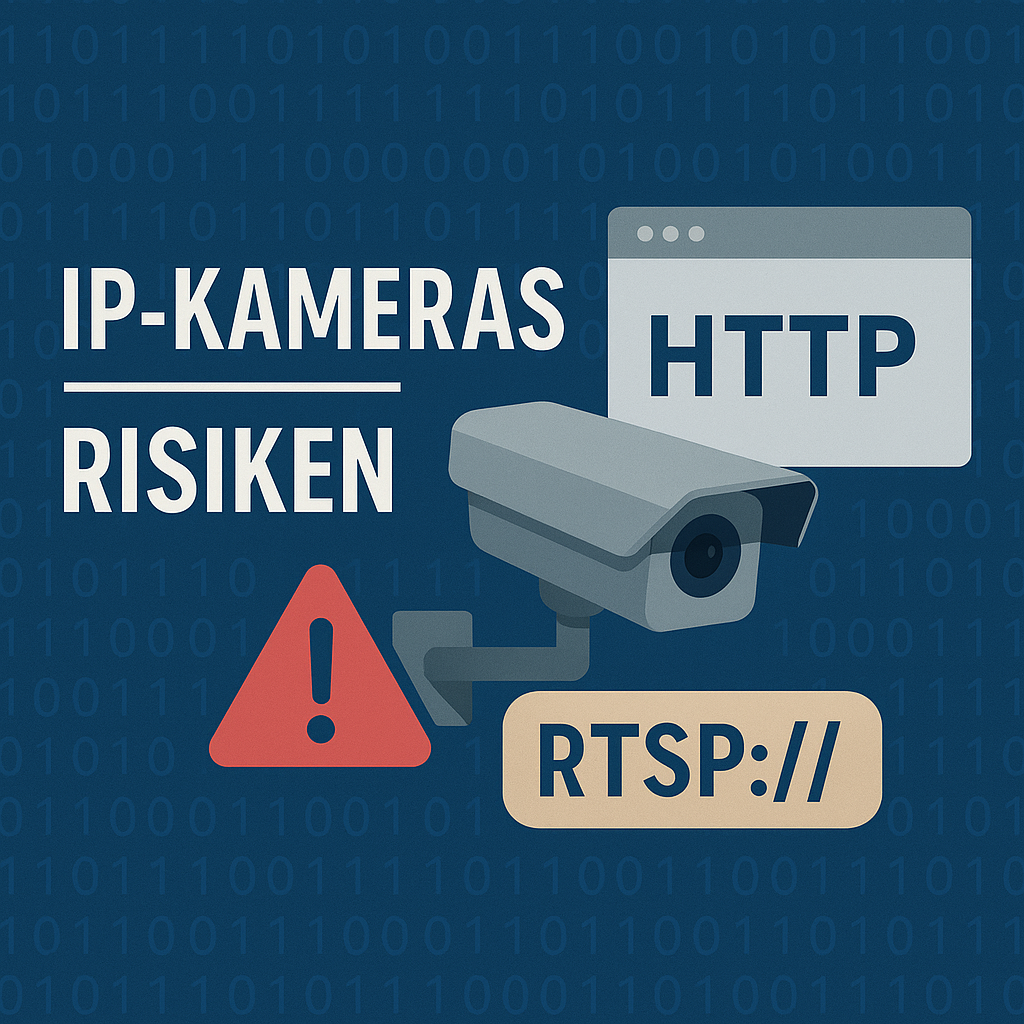
article image of ip cameras

Dort habe ich mich speziell auf den RTSP-Port bezogen und auch https://www.shodan.io/ als Beispiel genannt. Shodan scannt unaufhörlich IPv4-Adressen (bei IPv6 wäre ein flächendeckender Scan kaum praktikabel) und stellt seine Ergebnisse öffentlich zur Verfügung. Sicherheitsforscher — aber leider auch Menschen mit schlechten Absichten — bedienen sich solcher Dienste, um Informationen über Systeme hinter einer IPv4-Adresse zu bekommen, ganz ohne selbst groß zu scannen oder zu testen. Grob gesagt: Google für „Hacker“.

Dass IP-Kameras — vor allem günstige oder ältere Modelle — schnell ein Sicherheitsrisiko darstellen, habe ich schon erwähnt; wer das hier liest, weiß es in der Regel auch. Automatische Portfreigaben in Kombination mit solchen Kameras sind oft problematisch. Wenn ich über so etwas stolpere und ohne großen Aufwand den Betreiber ausfindig machen kann, versuche ich jeweils per E-Mail oder einem kurzen Anruf zu warnen. Das stößt mal auf offene Ohren, manchmal wird es komplett ignoriert (manchmal mit Abschalten des öffentlichen Zugriffs, manchmal ohne); selten kommt die Antwort „Anzeige ist raus“.

Kameras filmen oft sensible Bereiche, sowohl innen als auch außen. Das kann viele Probleme mit sich bringen, wenn diese Informationen einfach öffentlich zugänglich sind. Anders als bei Datei-Freigaben scheint bei Kamerastreams noch nicht die nötige Awareness vorhanden zu sein — genau deshalb informiere ich hier und weise darauf hin.

Es ist nicht nur der RTSP-Stream, der sich häufig per UPnP seinen Weg nach draußen „tunnelt“. Oft werden auch per DNAT / Portfreigabe / Portweiterleitung die Webinterfaces der Kameras direkt aus dem Internet erreichbar gemacht. Im schlimmsten Fall kann man also mit dem Browser direkt auf Webinterface und Stream zugreifen. Viele sichern den Zugriff mit der kameraeigenen Anmeldung — das ist schon mal ein Anfang. Leider reicht das nicht immer: Bei manchen Modellen sind Funktionen wie Snapshots oder einzelne JPEG-Endpoints weiterhin ohne Anmeldung erreichbar. Das ist auf den ersten Blick nicht sichtbar — kennt man aber die entsprechende URL, genügt ein Browseraufruf und man sieht wieder alles.

Deshalb gebe ich immer den Rat: Zugriff lieber hinter ein VPN legen und niemals direkt offen ins Internet. Gebt jedem Gerät und jedem Dienst, den ihr aus dem Internet erreichbar macht, mindestens so viel Vertrauen wie eurer Haustür. Und prüft regelmäßig, ob dieses Vertrauen noch gerechtfertigt ist.

Wer selbst prüfen möchte, ob die EIGENE Kamera trotz eingerichteter Anmeldung noch irgendwie ohne Login zugänglich ist, kann mein kurzes Python-Tool nutzen: https://github.com/Kernel-Error/cam_probe

Denkt also bitte einmal darüber nach, ob ihr allem, was ihr direkt mit dem Internet verbunden habt, mindestens das gleiche Vertrauen entgegenbringt wie eurer Haustür oder Wohnungstür. Denkt an die security.txt und daran, dass, wenn sich jemand die Mühe macht, euch über ein solches Problem zu informieren, diese Person damit wahrscheinlich den größten Aufwand und auch das größte Risiko für sich selbst aufnimmt – nur, um euch auf ein Problem hinzuweisen.
Einen solchen Fund zu ignorieren, zu verkaufen oder sonst wie auszunutzen, ist deutlich einfacher, als den Betreiber zu informieren.

Natürlich gibt es auch hier schwarze Schafe, aber die Vertrauenswürdigkeit einer solchen Nachricht lässt sich meist schnell per Google oder auch ChatGPT prüfen.
Frage? Dann fragen. 🙂

FRITZ!Box 7590: Fiepen, Spannungsregler-Probleme und WLAN-Ausfälle​

Eigentlich sollte die Überschrift heißen: Ärgere ich mich gerade über mich selbst oder über AVM?

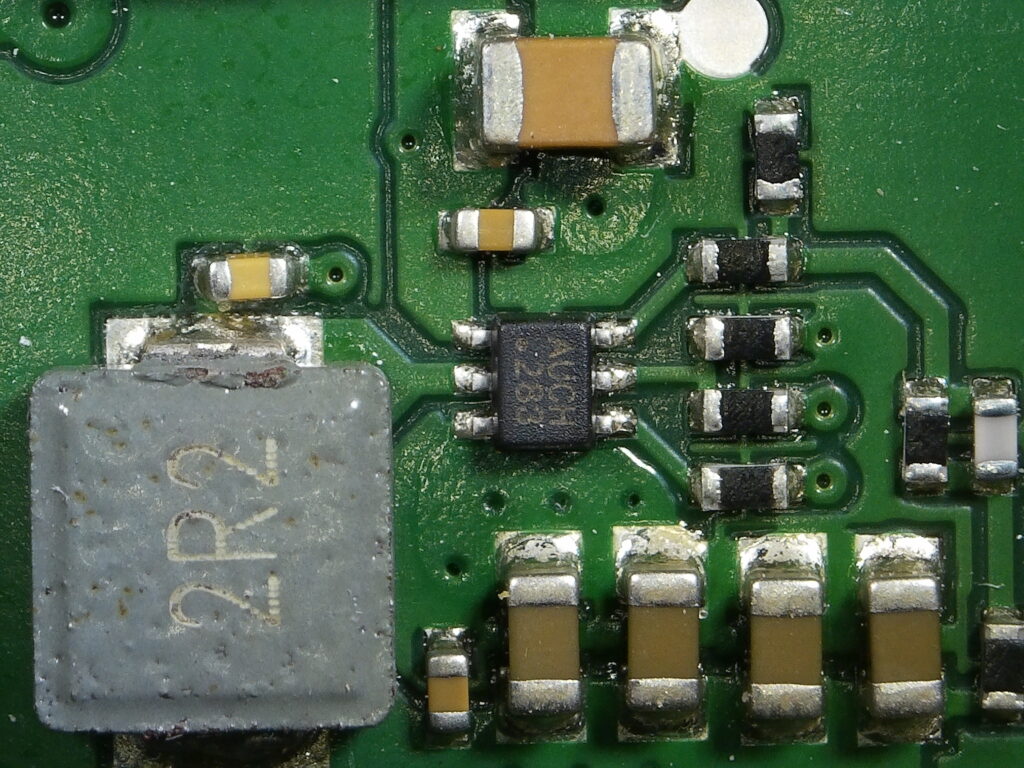
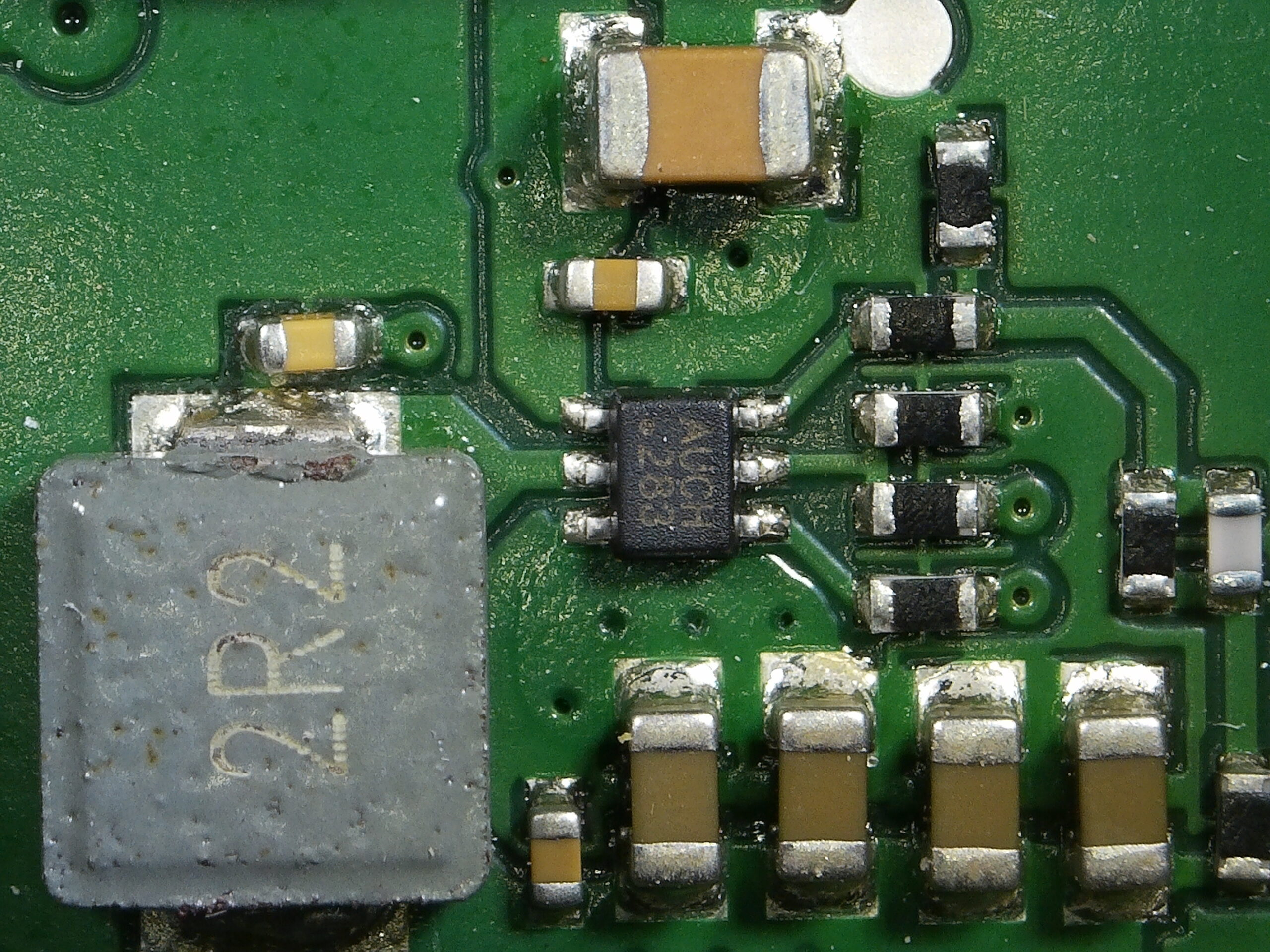
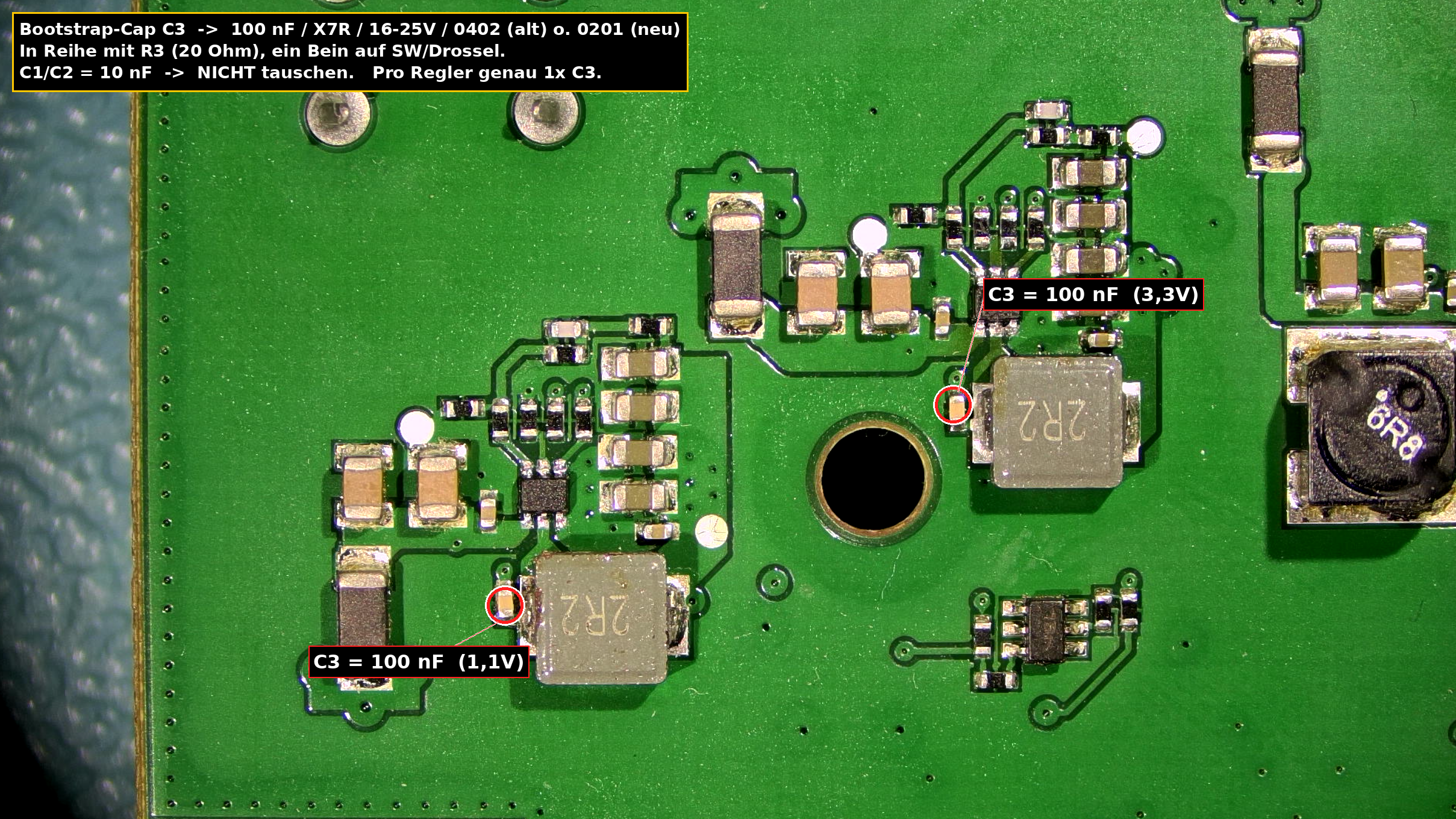
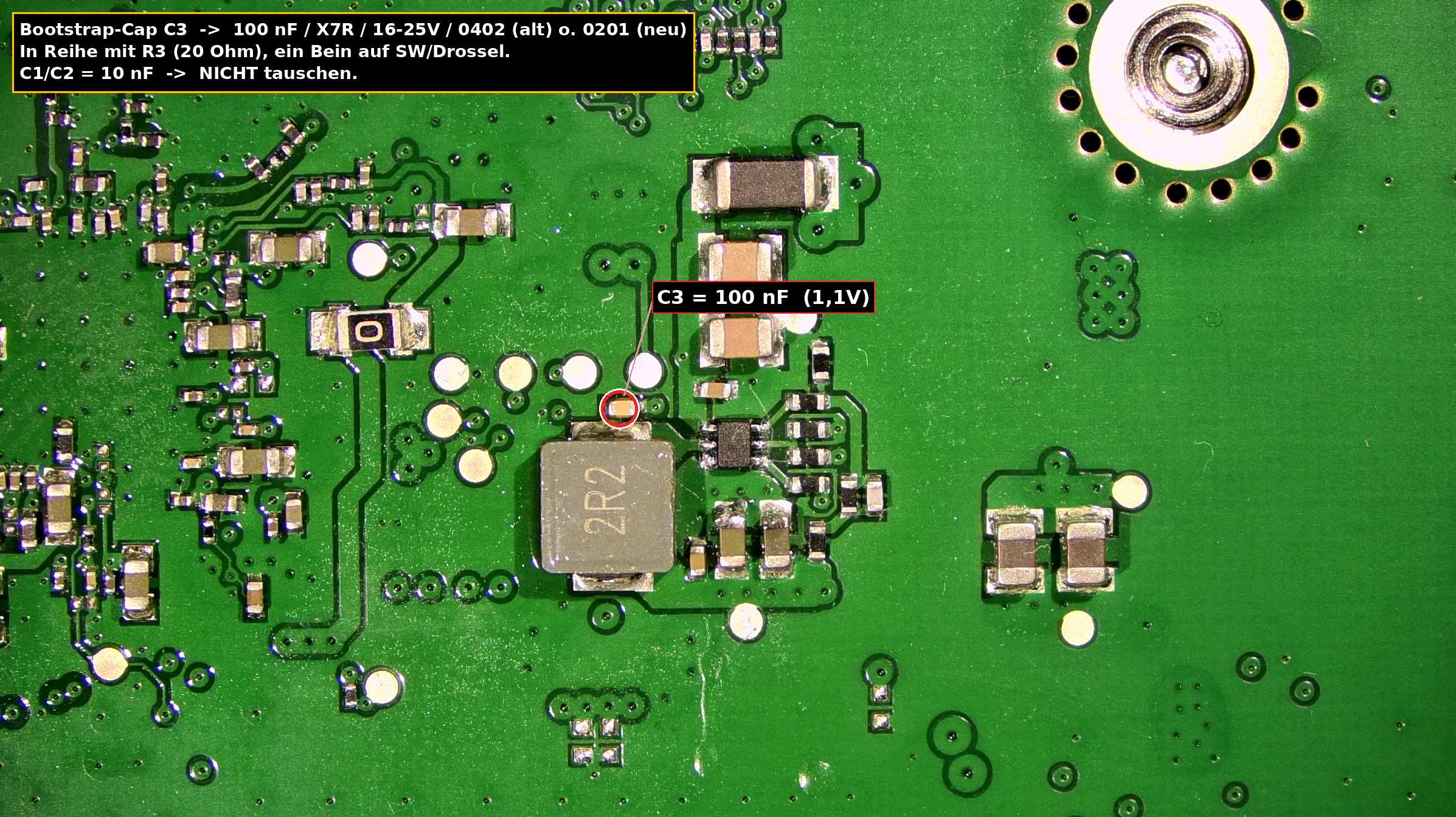
PCB der FritzBox 7590 mit Zoom auf den MP1477 Spannungsregler

Zuhause arbeitete eine FRITZ!Box 7590 KA, die zu Beginn mit einem Frixtender erweitert wurde. Nach knapp zwei Jahren habe ich bemerkt, dass die FRITZ!Box angefangen hat zu fiepen. Eine Funktionseinschränkung konnte ich jedoch nicht feststellen. Da es aber knapp vor dem Ablauf der Garantie war, habe ich Kontakt mit dem AVM-Support aufgenommen.

Dem AVM-Support habe ich in einer kurzen E-Mail geschildert, dass meine Box plötzlich fiept und ob ihnen in diesem Zusammenhang vielleicht Probleme, beispielsweise mit Spulen oder Spannungsreglern, bekannt sind. Die Antwort vom AVM-Support ließ nicht lange auf sich warten und lautete zusammengefasst: „Nein, uns sind keine Probleme bekannt, aber du kannst deine Box gerne zur Überprüfung/Austausch einschicken.“

Jetzt kommen wir zum Punkt, warum ich mich ärgere und unschlüssig bin, ob ich mich über mich selbst oder über AVM ärgere. Für meine Arbeit benötige ich eine funktionsfähige Internetverbindung. Wenn ich die Box einschicke, muss ich für eine Alternative sorgen. Wenn AVM die Box vorsorglich gegen eine neue tauscht, wäre das zwar schön, aber es gibt schon zu viel Elektroschrott. Elektronik darf Geräusche machen. Spulen könnt ihr euch oft wie eine Art Schwungrad vorstellen. Es braucht etwas, um anzulaufen, läuft dann aber auch noch einige Zeit weiter, selbst wenn es niemand mehr antreibt. Das hängt mit den aufkommenden Magnetfeldern zusammen und ist so gewollt. Magneten kennt ihr, und dass dort Kräfte an den Bauteilen ziehen, könnt ihr euch jetzt ebenfalls vorstellen. Eine Spule kann also mit der Zeit anfangen, leichte Geräusche zu machen, und das ist auch okay. Für Spannungsregler gilt das ebenfalls. Stellt euch einfach euren Wasserhahn vor: Wenn ihr ihn voll aufdreht, kommen da vielleicht 5 Liter in der Minute heraus. Wenn ihr weniger Wasser wollt, macht ihr den Hahn ganz schnell an und wieder aus. Wie schnell ihr das Wasser ein- bzw. ausschalten müsst, um beispielsweise nur 1 Liter pro Minute fließen zu lassen, messt ihr mit euren Augen. Ganz grob funktionieren Schaltnetzteile so. Je nach Last kann man da also schon mal etwas hören, und das ist okay.

So ist ein weiteres Jahr ins Land gegangen, bis mir in einem meiner Newsticker die Meldung über sterbende FRITZ!Boxen vom Typ 7590 aufgefallen ist. Hier wird von anfänglichem Fiepen, schlechter werdendem 2,4-GHz-WLAN bis hin zum Totalausfall des WLANs und der Box berichtet. Bääähhhhh. Das klang verdächtig nach dem von mir beobachteten Fehlerbild. Nun ist meine Box aus jeglicher Garantie und Gewährleistung heraus. Den AVM-Support brauche ich also nicht mehr zu bemühen, sondern kann mich vielmehr mit dem Gedanken anfreunden, eine neue Box zu kaufen, um auf einen Ausfall vorbereitet zu sein. Zeitgleich haben bei uns im Ort die Arbeiten am Glasfaserausbau begonnen. Diese gehen so schnell und gut voran, dass ich damit rechnen kann, bis zum Ende dieses Jahres von DSL auf Glasfaser wechseln zu können. Mit diesem Wechsel kommt vom Anbieter auch eine neue FRITZ!Box. Tjo… Also Risiko eingehen oder eine Box kaufen, die in 5 oder 6 Monaten dann wohl irgendwo im Regal Staub fängt?

Bevor es eine Antwort auf diese Frage gibt, noch schnell zum Punkt mit dem Ärgern: Ich habe AVM bewusst gefragt, ob es bekannte Probleme mit der Box gibt und speziell auf die aus meiner Sicht verdächtigen Bauteile hingewiesen. Die Antwort war ein klares Nein. Das muss ich jetzt einfach so glauben, aber ich werde den Beigeschmack nicht los, dass es zum Zeitpunkt meiner Supportanfrage schon einige Reklamationen wegen dieses Problems gegeben haben müsste. Daher wohl mein möglicher Ärger über AVM – und dass ich auf die Möglichkeit eines Austauschs verzichtet habe – und der Ärger über mich selbst.

Habe ich jetzt eine neue Box gekauft oder nicht? Nein, habe ich natürlich nicht. Ich habe meine Box von der Wand genommen, aufgeschraubt und durchgemessen. Ja, Geräusche und etwas zu hohe Spannung für das 2,4-GHz-WLAN habe ich gemessen bzw. zuordnen können. Alles aber noch im Rahmen, sodass ich gehofft habe, dass es noch ein paar Monate gutgeht. War leider nicht so. Vor ein paar Wochen ist die Box an der Wand „geplatzt“ und ich musste in den sauren Apfel beißen und eine neue für den Übergang kaufen. Jetzt habe ich wohl ein Backup für die Zukunft. Woohoo 🙁 Manchmal lerne ich nicht so schnell dazu, oder? Naja, manchmal kommt halt eins zum anderen.

Ob meine alte Box wirklich mit genau dem beschriebenen Problem ausgefallen ist, wollte ich dennoch herausfinden. Die Sichtprüfung war noch immer gut, aber es war keine Spannung mehr zu messen. Daher habe ich mir von Aliexpress ein paar MP1477 (die genaue Bezeichnung ist MP1477GTF-Z) zuschicken lassen. Ich habe direkt alle drei verbauten Chips ausgetauscht und siehe da, die Box lebt wieder. Oft sollen dabei wohl noch die RF FRONT ENDs 055F als Folge der zu hohen Spannung sterben, aber diese haben es bei mir zum Glück überlebt.

PCB der FritzBox 7590 mit Zoom auf den MP1477 Spannungsregler

Nun habe ich also auch noch ein Backup für das zukünftige Backup. Super…

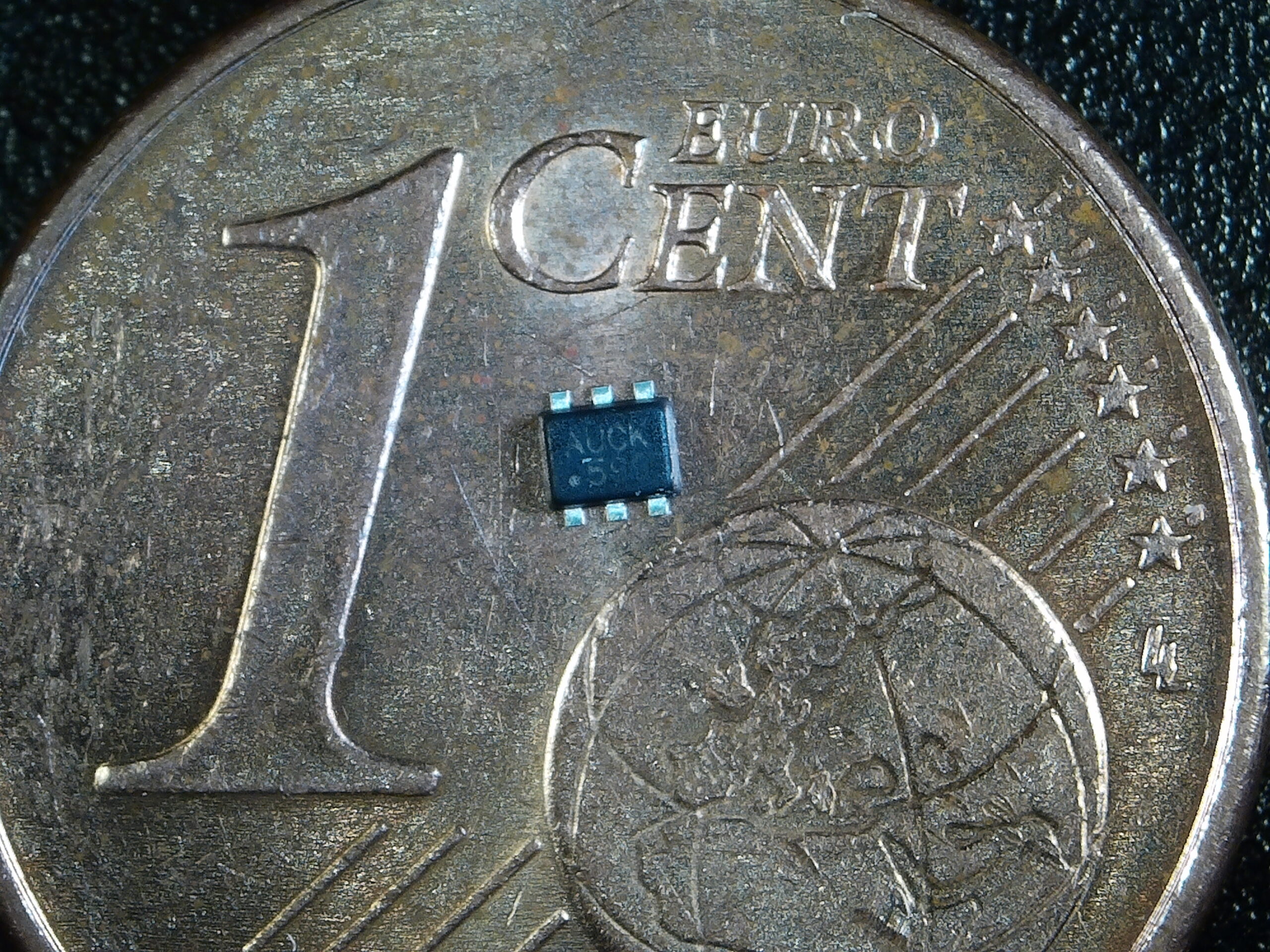
Da ich bei Aliexpress insgesamt 10 Stück bestellt habe, liegen hier jetzt noch ein paar herum. Ich wäre bereit, sie gegen ein Snickers zu tauschen, falls jemand von euch vor einem ähnlichen Problem steht. Uhh, und bedenkt bitte, dass die Dinger ECHT klein sind. Ich habe euch mal einen auf ein 1-Cent-Stück gelegt. Ohne Heißluftstation und etwas SMD-Löterfahrung solltet ihr das vielleicht lieber nicht angehen.

Größenvergleich zwischen dem MP1477 Spannungsregler und einem Euro-Cent-Stück

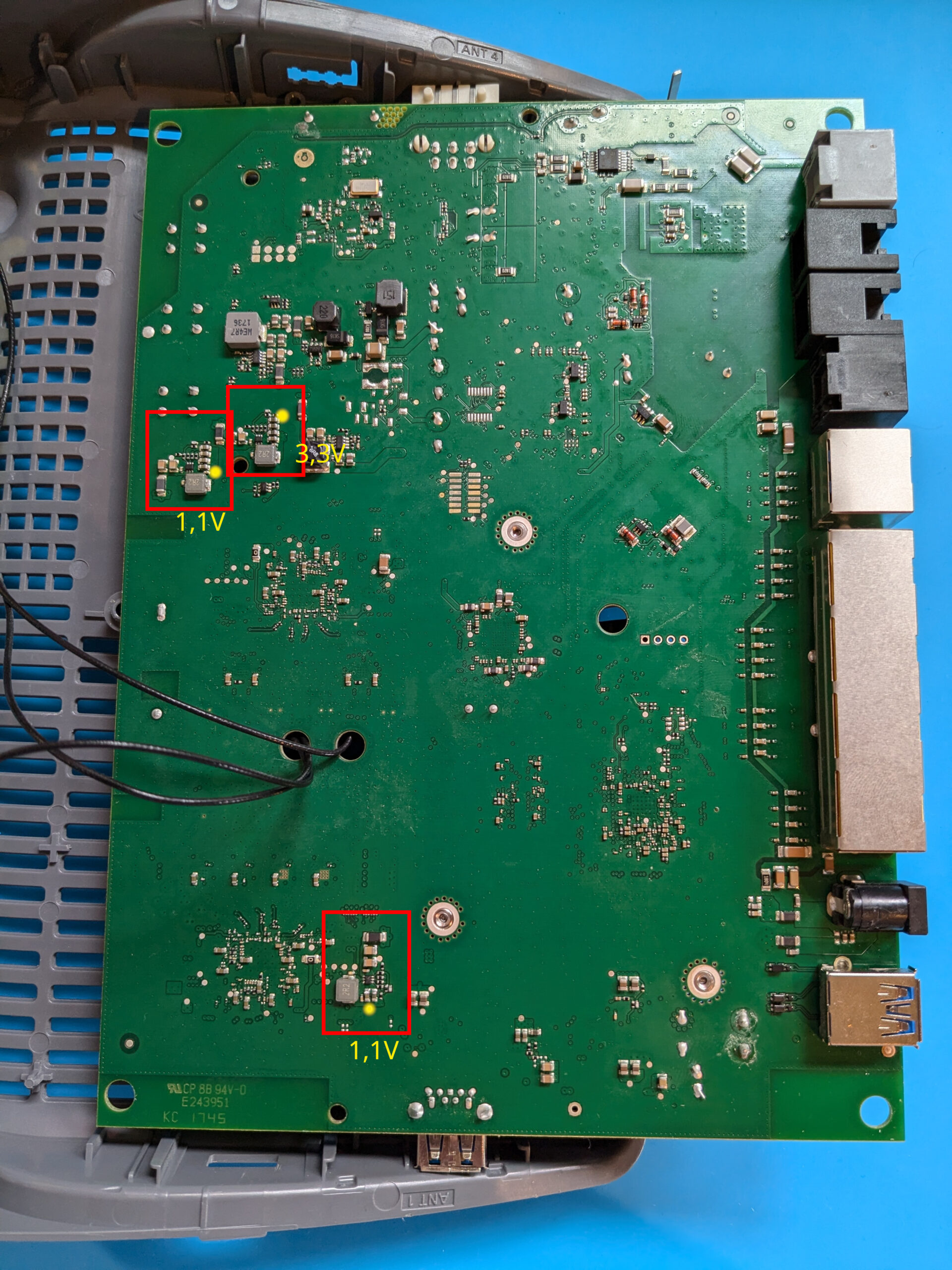
Die Messpunkte und die erwarteten Spannungen findet ihr im folgenden Bildchen.

PCB der FritzBox 7590 mit eingezeichneten Messpunkten und Messwerten des MP1477 Spannungsreglers

Wenn ihr dann noch Fragen habt, fragt einfach 🙂

Siehe auch: Bosch Geschirrspülmaschine E-21 beheben

Fragen? Einfach melden.

DNSSEC und SSHFP unter Linux Mint und Ubuntu zum Laufen bringen

Heute habe ich versucht, mich von meiner neuen Linux Mint Installation aus mit einem meiner SSH-Server zu verbinden. Mein SSH-Client hat mich direkt gefragt, ob ich dem Hostkey vertrauen möchte:

ssh username@hostname.kernel-error.org
The authenticity of host 'hostname.kernel-error.org (2a01:5a8:362:4416::32)' can't be established.
ED25519 key fingerprint is SHA256:kTRGVCMRLiHfvJunW2CbW5H3NZmn3Wkx2KnHJXl3iJu.
This key is not known by any other names
Are you sure you want to continue connecting (yes/no/[fingerprint])?

Für viele ist das normal — man tippt „yes“ und sieht die Meldung nie wieder. Aber diese Meldung hat ihren Grund. Beim ersten Verbindungsaufbau zeigt SSH den Fingerprint des Server-Hostkeys an, damit man prüfen kann, ob man wirklich mit dem richtigen Server spricht und nicht mit einem Angreifer. Wer eh immer „yes“ sagt, könnte den Check auch gleich in seiner ~/.ssh/config abschalten:

Host *
    StrictHostKeyChecking no

SSHFP — Hostkeys per DNS verifizieren

Es gibt einen besseren Weg: SSHFP-Records (RFC 4255). Man hinterlegt die Fingerprints der erwarteten Hostkeys als DNS-Einträge. Der SSH-Client prüft diese automatisch — vorausgesetzt die DNS-Antwort ist per DNSSEC abgesichert. In der ~/.ssh/config:

Host *
   VerifyHostKeyDNS yes

Meine DNS-Server unterstützen alle DNSSEC, mein lokaler Resolver auf dem Router auch, die SSH-Config stimmt — und trotzdem erscheint die Meldung. Also mit ssh -vvv debuggen:

debug1: found 2 insecure fingerprints in DNS

Insecure. SSH findet die SSHFP-Records, vertraut ihnen aber nicht, weil die DNS-Antwort nicht als DNSSEC-validiert markiert ist.

Das Problem: systemd-resolved

Schneller Test mit dig +dnssec gegen Google DNS:

dig +dnssec hostname.kernel-error.org @8.8.8.8
;; flags: qr rd ra ad; QUERY: 1, ANSWER: 2, AUTHORITY: 0, ADDITIONAL: 1

Das ad-Flag (Authenticated Data) ist gesetzt — meine DNS-Server liefern DNSSEC korrekt aus. Auch der lokale Router-Resolver liefert ad. Aber ohne expliziten @server:

dig +dnssec hostname.kernel-error.org
;; flags: qr rd ra; QUERY: 1, ANSWER: 2, AUTHORITY: 0, ADDITIONAL: 1

Kein ad. Was steht in /etc/resolv.conf? 127.0.0.53systemd-resolved. Der Stub-Resolver von systemd schluckt das AD-Flag.

Man könnte in /etc/systemd/resolved.conf einfach DNSSEC=yes setzen — bei mir ging danach aber gar keine DNS-Auflösung mehr. Das liegt am Stub-Resolver, den man ebenfalls umkonfigurieren müsste. Nennt mich oldschool, aber für meine Zwecke reicht der klassische Weg über die vom NetworkManager gepflegte resolv.conf.

Lösung: systemd-resolved abschalten

sudo systemctl disable systemd-resolved
sudo systemctl stop systemd-resolved
sudo rm /etc/resolv.conf

In /etc/NetworkManager/NetworkManager.conf in der [main]-Sektion:

dns=default

NetworkManager neu starten:

sudo systemctl restart NetworkManager
cat /etc/resolv.conf
# Generated by NetworkManager
search kernel-error.local
nameserver 10.10.88.1
nameserver fd00:424e:6eff:f525:454e:6eff:f525:4241

DNS-Auflösung geht. Aber SSH sagt weiterhin „insecure“. Es fehlen noch zwei Optionen in der resolv.conf.

edns0 und trust-ad

Erste Erkenntnis — edns0 muss aktiviert sein, damit DNSSEC-Daten überhaupt transportiert werden. In /etc/resolv.conf:

options edns0

Jetzt zeigt dig das ad-Flag. Aber SSH sagt immer noch „insecure“. Warum? Ein Blick in den SSH-Quellcode — die ldns-Bibliothek macht die DNSSEC-Validierung:

        /* Check for authenticated data */
        if (ldns_pkt_ad(pkt)) {
                rrset->rri_flags |= RRSET_VALIDATED;
        } else { /* AD is not set, try autonomous validation */
                ldns_rr_list * trusted_keys = ldns_rr_list_new();
                /* ... */
                if ((err = ldns_verify_trusted(ldns_res, rrdata, rrsigs,
                     trusted_keys)) == LDNS_STATUS_OK) {
                        rrset->rri_flags |= RRSET_VALIDATED;
                }
        }

ldns prüft das AD-Flag im DNS-Paket. Aber die glibc setzt das AD-Flag in der Antwort nur dann, wenn trust-ad in der resolv.conf steht — sonst wird es aus Sicherheitsgründen herausgefiltert. Die vollständige Option:

options edns0 trust-ad

Und jetzt:

ssh username@hostname.kernel-error.org -vvv
[...]
debug1: found 2 secure fingerprints in DNS
debug3: verify_host_key_dns: checking SSHFP type 4 fptype 1
debug1: verify_host_key_dns: matched SSHFP type 4 fptype 1
debug3: verify_host_key_dns: checking SSHFP type 4 fptype 2
debug1: verify_host_key_dns: matched SSHFP type 4 fptype 2
debug1: matching host key fingerprint found in DNS

secure statt insecure. SSH verifiziert den Hostkey automatisch per DNSSEC — keine manuelle Fingerprint-Prüfung mehr nötig.

Rebootfest machen

Die manuell eingetragenen Optionen in der resolv.conf überleben keinen Reboot — der NetworkManager überschreibt die Datei. Per nmcli die Optionen dauerhaft im Netzwerkprofil setzen, für IPv4 und IPv6:

nmcli conn modify DEINE-PROFIL-UUID ipv4.dns-options edns0,trust-ad
nmcli conn modify DEINE-PROFIL-UUID ipv6.dns-options edns0,trust-ad

Die UUID des aktiven Profils findet man mit nmcli conn show. Beide Zeilen sind nötig — fehlt eine, greift es nicht.


Zusammenfassung: systemd-resolved unter Linux Mint und Ubuntu filtert das DNSSEC-AD-Flag heraus. Ohne AD-Flag kann SSH die SSHFP-Records nicht als vertrauenswürdig einstufen. Lösung: systemd-resolved abschalten, NetworkManager mit dns=default nutzen, edns0,trust-ad per nmcli setzen.

Wer einen DNSSEC-validierenden Resolver sucht — dns.kernel-error.de ist ein öffentlicher DNS-Resolver mit DNSSEC, DNS over TLS und DNS over HTTPS.

Und die offene Frage: Ich bin mit meinem FreeBSD-Wissen an das Thema gegangen. Wie macht man das als Linux-User mit systemd-resolved richtig? Schreibt mir, wenn ihr es wisst.

Siehe auch: SSH Host Keys per SSHFP

DNS over TLS mit BIND, Stunnel und Android 9: Eigener DoT-Server

Die Zeit ging weiter, die Entwicklung bei BIND und DNS ebenfalls. Daher gibt es nun einen neuen Beitrag, der das aktuelle Setup mit BIND 9.20 auf FreeBSD 15 beschreibt – inklusive sauberer Trennung von authoritative DNS (Port 53) und öffentlichem Resolver (DoT/DoH) sowie reproduzierbaren CLI-Tests für IPv4 und IPv6. Bitte dort weiterlesen.

Über die Techniken DoT (DNS over TLS) habe ich bereits im Zusammenhang mit Bind 9.16 geschrieben. Ebenfalls DoH (DNS over HTTPS) gibt es einen kleinen Beitrag.

Bilder der Bind 9 TLS Konfiguration

Zu diesem Zeitpunkt bracht BIND 9 die Unterstützung für DoH und DoT noch nicht selbst mit. Daher waren zu diesem Zeitpunkt noch Umwege über stunnel oder nginx zusammen mit doh-proxy nötig.

Zum Glück kommt die letzte stable Version 9.18.0 (26. Januar 2022) mit dem nötigen Support.

named now supports securing DNS traffic using Transport Layer Security (TLS). TLS is used by both DNS over TLS (DoT) and DNS over HTTPS (DoH).

Warum möchte man noch gleich DoH oder DoT benutzen? Ganz einfach… Über diese Techniken werden DNS Abfragen verschlüsselt übertragen. Dieses ist ein weiterer Schutz davor manipulierte Antworten zu bekommen und selbstverständlich, damit die eigenen DNS Abfragen erst überhaupt nicht mitgelesen werden. Denn wenn von einem Gerät im Netzwerk die DNS Abfrage zu z.B.: www.tagesschau.de kommt, könnte man davon bereits Dinge ableiten.

Wie die meisten Bind Konfigurationen ist dieses ebenfalls straightforward. Ab Version 9.18 bringt Bind alles Nötige mit. Da wir nun TLS mit dem Bind sprechen möchten, benötigen wir natürlich ein gültiges Zertifikat, wie z.B. beim nginx für seine Webseite.

Ebenfalls sollte man ein paar frische Diffie-Hellmann Parameter generieren:

openssl dhparam -out dhparam.pem 4096

Die eigentliche bind Konfiguration kann in der named.conf.options geschehen:

options {
        [...]
        listen-on port 853 tls local-tls { 37.120.183.220; };
        listen-on-v6 port 853 tls local-tls { 2a03:4000:38:20e::853; };
        listen-on port 443 tls local-tls http default { 37.120.183.220;  };
        listen-on-v6 port 443 tls local-tls http default { 2a03:4000:38:20e::853; };
        [...]
        allow-recursion-on { 127.0.0.0/8; ::1/128; 2a03:4000:38:20e::853; 37.120.183.220; };
        [...]
};

Da der bind auf weiteren Ports lauschen soll erweitert man diese für IPv4 und IPv6. Der Default Port für DoH ist dabei 443 und der default Port für DoT ist 853, beides TCP.

listen-on sowie listen-on-v6 sind wohl selbsterklärend.
port ist der TCP Port und erklärt sich ebenfalls.
tls sagt dem Bind das wir tls sprechen möchten.
local-tls verweißt auf den gleichnamigen tls Block über welchen man seine TLS Konfiguration vornimmt.
http ist für DoH.
default gibt den eigentlichen endpoint für die DoH Abfragen an, im default ist es /dns-query

Da der Server unsere DNS Abfragen erledigen soll, müssen wir ihm dieses noch per allow-recursion-on auf den jeweiligen Adressen erlauben.

Als nächstes wird die eigentliche TLS Terminierung konfiguriert (das lässt sich ebenfalls auslagern, wenn gewünscht). Dafür wird der folgende Block, außerhalb der Options Blocks, ergänzt:

tls local-tls {
    cert-file "/usr/local/etc/ssl/wild.kernel-error.de/2022/ecp/chain.crt";
    key-file "/usr/local/etc/ssl/wild.kernel-error.de/2022/ecp/http.key";
    dhparam-file "/usr/local/etc/ssl/dhparam.pem";
    protocols { TLSv1.2; TLSv1.3; };
    ciphers "TLS_AES_256_GCM_SHA384:TLS_CHACHA20_POLY1305_SHA256:TLS_AES_128_GCM_SHA256:ECDHE-ECDSA-AES256-GCM-SHA384:ECDHE-ECDSA-AES128-GCM-SHA256";
    prefer-server-ciphers yes;
    session-tickets no;
};

local-tls ist dabei der name des Blocks. Auf diesen verweisen wir oben.
cert-file ist der Pfad zum Zertifikat. Ich habe dort nicht nur das Zertifikat, sondern die gesamte Chain, also mit Intermediate und Root.
key-file ist der Pfad zum Key des Zertifikates.
dhparam-file ist der Pfad zu den Diffie-Hellman Parametern.
protocols definiert die zu verwendenden TLS Protokolle. In diesem Beispiel TLS1.2 sowie TLS1.3.
ciphers definiert die zu verwendenden cipher. Es soll ja „sicher“ bleiben.
prefer-server-ciphers übermittelt dem Client die Information, in welcher Reihenfolge protokoll/cipher Kombinationen probiert werden sollen um einen Match zu finden. Erst das vermeintlich sicherste und dann immer „schlechter“.
session-tickets regelt ob eine Wiederaufnahme von TLS Sessions erlaubt ist oder nicht. Da ich forward secrecy nutzen möchte, ist es deaktiviert.

Damit ist die Konfiguration schon abgeschlossen (Firewall ggf. nicht vergessen!). Also testen….

Ein einfaches Tool dafür ist dog, oder natürlich dig aus den bind-tools aber Version 9.18. Für bind gibt es dann die Optionen +https oder auch +tls

dig +https @dns.kernel-error.de www.kernel-error.de A
dig +tls @dns.kernel-error.de www.kernel-error.de A

Der gleiche Test mit dog, sieht wie folgt aus:

dog www.kernel-error.de --tls "@dns.kernel-error.de"
A www.kernel-error.de. 6h00m00s   148.251.40.23
dog www.kernel-error.de --https "@https://dns.kernel-error.de/dns-query"
A www.kernel-error.de. 6h00m00s   148.251.40.23

Das war es auch schon! Viele Spaß mit einem „besseren“ DNS und wenn es noch Fragen gibt, einfach fragen.

Jetzt mit HTTP/3 und QUIC: Schnelleres Surfen leicht gemacht

Von QUIC habt ihr sicher alle schon gehört, seit knapp Mitte 2021 ist dieser neue Standard fertig und in einem recht einfach zu merkendem RFC 9000 beschrieben.

Im Grunde geht es darum, HTTP-Verbindungen schneller zu machen und dabei sogar UDP zum Einsatz zu bringen. Nicht ganz korrekt ist es einfach eine Weiterentwicklung von SPDY.

Um zu testen, ob eine Webseite bereits HTTP/3 also QUIC unterstützt, kann ich euch http3check.net ans Herz legen. Diese gibt, wenn gewünscht, sogar noch ein paar Detailinformationen aus.

Wer sehen möchte, ob sein Browser QUIC „macht“, kann auch nginx.org nutzen. Steht oben „Congratulations! You’re connected over QUIC.“ Dann ist man ein Gewinner.

Die Konfiguration am Nginx ist wie immer sehr einfach und ein sehr gutes Beispiel findet sich direkt von nginx.

Mein Nginx spricht dieses nun ebenfalls, mal sehen ob es Probleme gibt.


Update März 2026: Drei Jahre HTTP/3 im Betrieb

Es sind jetzt gut drei Jahre vergangen und ich kann sagen: Es gab keine Probleme. Kein einziges. HTTP/3 läuft hier seit 2022 auf allen vHosts und ich habe nie einen Fehler gesehen, der auf QUIC zurückzuführen war. Auch in den Logfiles nichts Auffälliges.

Illustration zu HTTP/3 und QUIC: schneller Web-Transport über UDP mit moderner Verschlüsselung und Browser-Support

Was sich geändert hat: Damals war HTTP/3 in Nginx noch experimentell und brauchte einen separaten Build mit dem quiche-Patch oder BoringSSL. Seit Nginx 1.25.0 (Mai 2023) ist HTTP/3 offiziell im Mainline-Branch enthalten und wird mit dem normalen --with-http_v3_module Build-Flag aktiviert. Kein Patch mehr, kein BoringSSL mehr, einfach OpenSSL 3.x und fertig. Mein aktueller Stack: Nginx 1.29.4 mit OpenSSL 3.5.4 auf FreeBSD 15.

Was bringt HTTP/3 in der Praxis?

Der größte Vorteil von QUIC gegenüber TCP ist die Verbindungsaufbauzeit. Bei TCP+TLS braucht ihr mindestens zwei Roundtrips, bevor Daten fließen (TCP Handshake + TLS Handshake). QUIC macht das in einem einzigen Roundtrip. Bei einem Wiederverbindungsversuch sogar in null Roundtrips (0-RTT).

Auf einer Glasfaserleitung mit 5 ms Latenz merkt ihr das kaum. Aber auf einem Smartphone im Zug mit 80 ms Latenz und gelegentlichem Paketverlust macht das einen spürbaren Unterschied. Dazu kommt, dass QUIC auf UDP basiert und damit das Head-of-Line-Blocking Problem von TCP löst: Ein verlorenes Paket blockiert nicht mehr alle Streams, sondern nur den einen betroffenen.

Konfiguration 2026

Die Konfiguration hat sich seit 2022 etwas verändert. Hier mein aktuelles Setup für den Blog-vHost:

server {
    listen [::]:443 ssl;
    listen [::]:443 quic;

    http2 on;

    server_name  www.kernel-error.de;

    # TLS (wird per include eingebunden)
    include tls-default.conf;
    ssl_certificate      /path/to/fullchain.pem;
    ssl_certificate_key  /path/to/privkey.pem;

    # ...
}

Wichtig sind zwei Dinge. Erstens: Der quic Listener läuft auf demselben Port 443 wie der SSL-Listener, nur eben über UDP statt TCP. Zweitens: Die Clients müssen wissen, dass HTTP/3 verfügbar ist. Das passiert über den Alt-Svc Header:

add_header Alt-Svc 'h3=":443"; ma=86400' always;

Dieser Header sagt dem Browser: „Ich spreche auch h3 auf Port 443, merk dir das für 24 Stunden.“ Beim nächsten Besuch nutzt der Browser dann direkt QUIC. Ohne diesen Header bleibt alles bei HTTP/2 über TCP.

Optional könnt ihr auch einen HTTPS-DNS-Record (SVCB) setzen, damit der Browser schon beim DNS-Lookup weiß, dass HTTP/3 verfügbar ist:

$ dig +short HTTPS www.kernel-error.de
1 . alpn="h3,h2" ipv4hint=148.251.30.200 ipv6hint=2a01:4f8:262:4716::443

Mit alpn="h3,h2" im HTTPS-Record kann der Browser die QUIC-Verbindung schon beim allerersten Besuch aufbauen, ohne erst auf den Alt-Svc Header warten zu müssen.

Firewall nicht vergessen

Ein Klassiker, der mich 2022 kurz stolpern ließ: QUIC braucht UDP Port 443. Wenn eure Firewall nur TCP 443 durchlässt, sehen die Clients den Alt-Svc Header, versuchen QUIC und laufen ins Timeout. Auf FreeBSD mit pf:

pass in quick on $ext_if proto udp to $jail_nginx port 443

Post-Quantum-Kryptografie inklusive

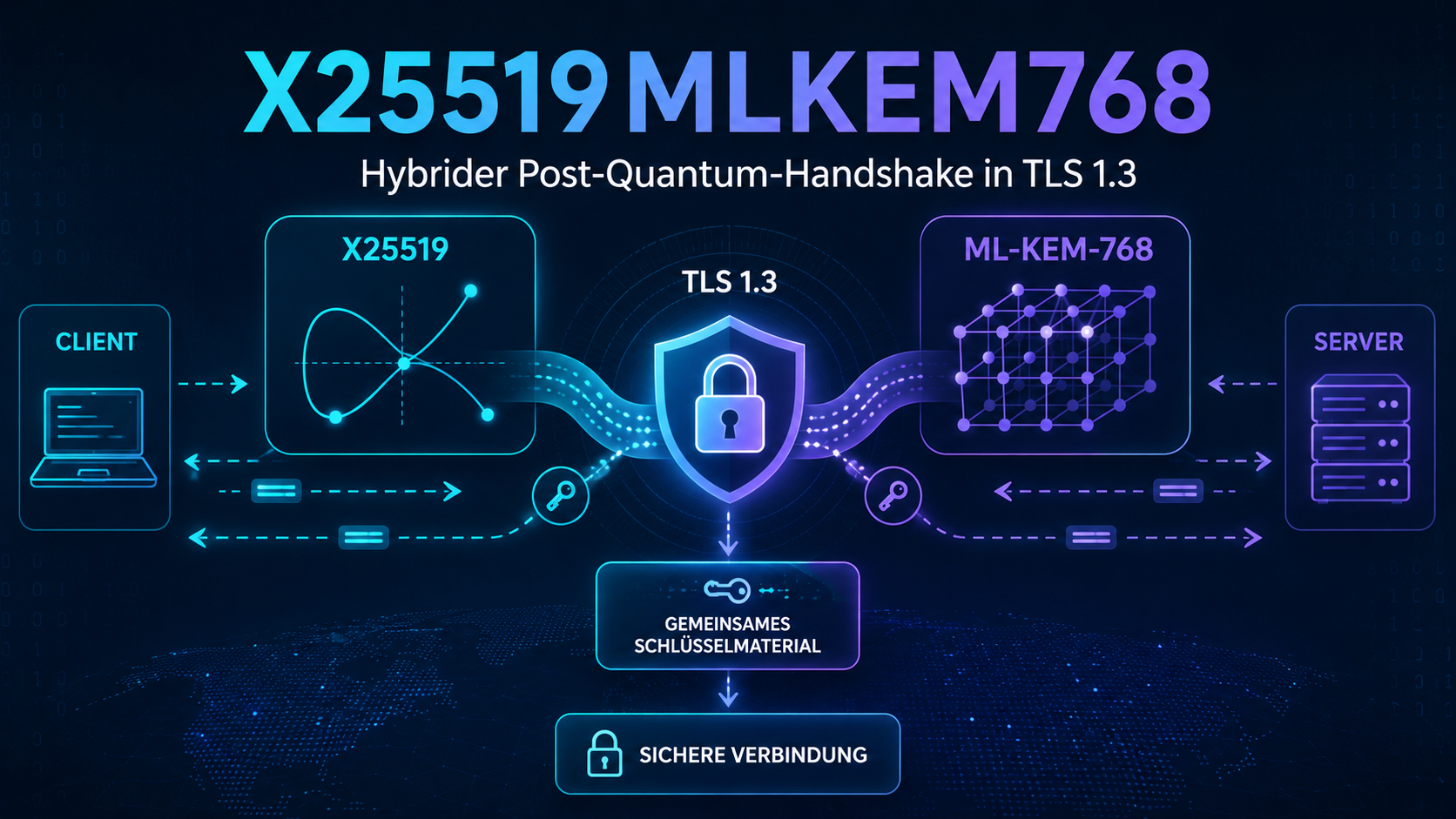
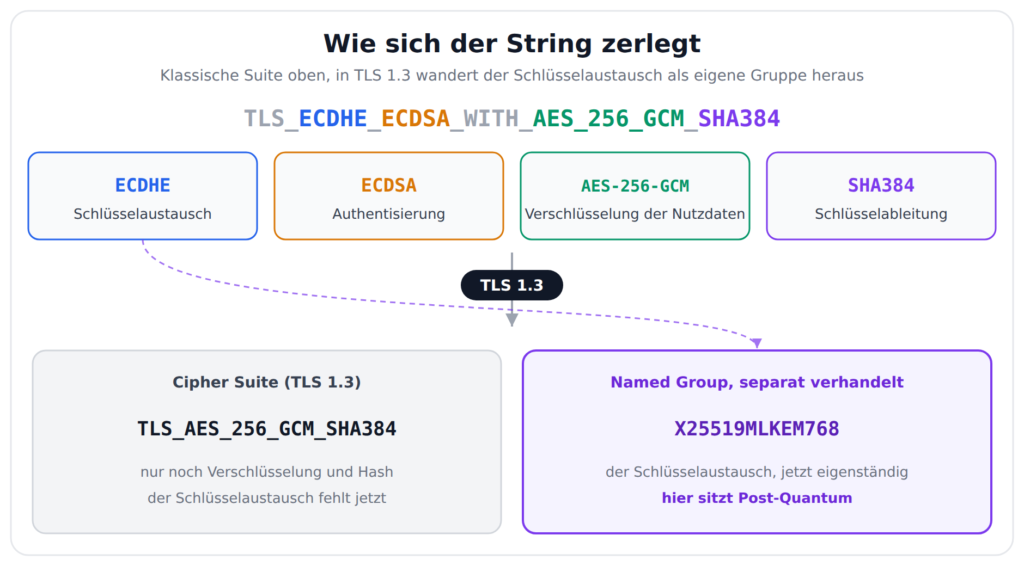
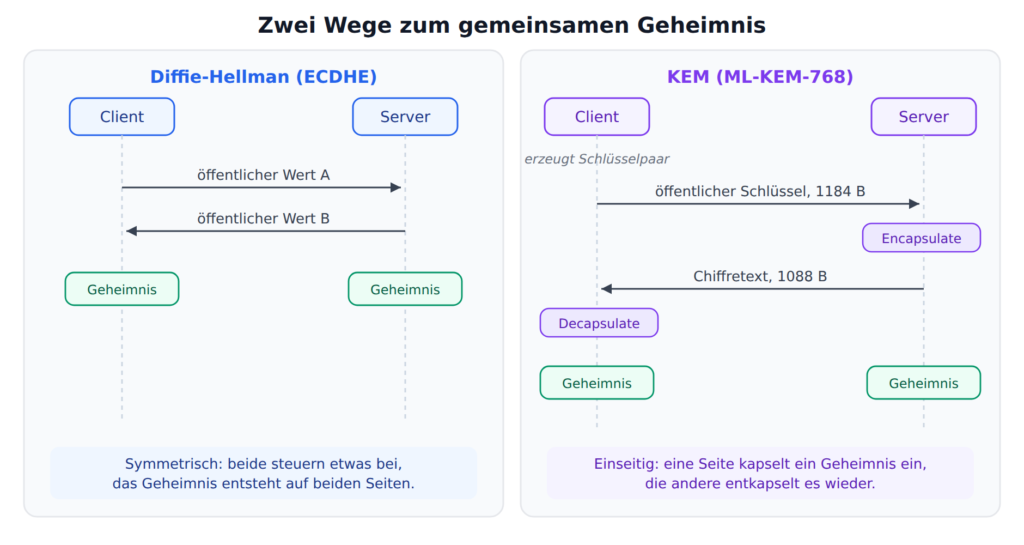
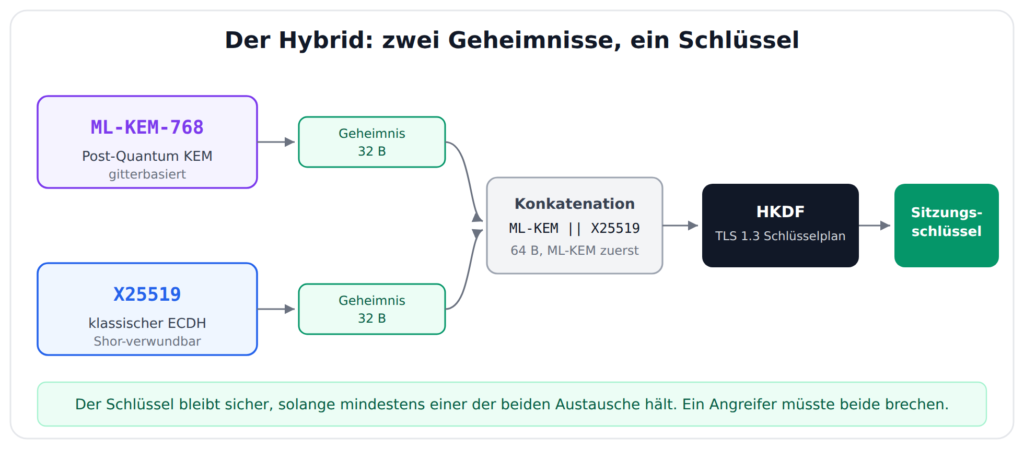
QUIC verwendet intern TLS 1.3 für die Verschlüsselung. Das heißt: Wenn ihr in eurer Nginx-TLS-Konfiguration X25519MLKEM768 als Key-Exchange-Gruppe konfiguriert habt, gilt das automatisch auch für QUIC-Verbindungen. Kein extra Aufwand. Euer HTTP/3 Traffic ist dann ebenfalls mit hybridem Post-Quantum-Schlüsselaustausch abgesichert.

Browser-Support

2022 war HTTP/3 noch ein Feature für Early Adopter. 2026 ist es Standard. Chrome, Firefox, Safari und Edge unterstützen QUIC seit Jahren. Laut den Logfiles dieses Blogs nutzen inzwischen gut 40% der Besucher HTTP/3. Tendenz steigend, weil immer mehr Mobilgeräte von dem schnelleren Verbindungsaufbau profitieren.

Wer es noch nicht aktiviert hat: Der Aufwand ist minimal, die Vorteile real und das Risiko gleich null. Drei Jahre Betrieb ohne ein einziges Problem sprechen für sich.

Siehe auch: HTTPS RR und SVCB Records — per DNS-Record signalisieren, dass HTTP/3 verfügbar ist. Damit können Clients direkt mit QUIC starten, ohne vorher TCP zu probieren.

FreeBSD IPv6-Probleme bei Netcup beheben

Dinosaurier beißt ein Patchkabel durch, im Hintergrund das Buch IPv6 Workshop.

Als Kunde, der bei Netcup FreeBSD-Rootserver auf KVM/QEMU-Basis einsetzt, habe ich schnell gemerkt, dass meine IPv6-Verbindung nicht stabil ist.

Symptome

  • Direkt nach dem Boot funktioniert IPv6 wie gewünscht
  • Nach einiger Zeit brechen Verbindungen zusammen — sowohl eingehend als auch ausgehend
  • Verbindungen haben „Startprobleme“ — ein Ping läuft erst ein paar Mal ins Leere, dann funktioniert plötzlich alles wieder für einen Moment

Ein Ping auf die IPv6-Adresse des Netcup-Gateways stellt die Konnektivität kurzzeitig her. Das deutet sofort auf ein NDP-Problem (Neighbor Discovery Protocol) hin.

Diagnose

FreeBSD behandelt Neighbor Solicitations anders als Linux. Netcups Netzwerk-Setup kommt damit offenbar nicht klar — unter Linux funktioniert IPv6 problemfrei, unter FreeBSD (und NetBSD) nicht. Die ICMPv6-Statistiken zeigen das Problem deutlich:

netstat -s -picmp6 | grep -i neighbor
    neighbor solicitation: 29          # Output: wenige eigene Anfragen
    neighbor advertisement: 10         # Output: wenige eigene Antworten
    neighbor solicitation: 633         # Input: Flut eingehender Anfragen
    neighbor advertisement: 25         # Input: wenige Antworten zurück
    423 bad neighbor solicitation messages  # <-- das Problem

633 eingehende Neighbor Solicitations, davon 423 als „bad" verworfen. FreeBSD verwirft die Anfragen, weil sie nicht von einer On-Link-Adresse kommen — ein Verhalten, das FreeBSD aus Sicherheitsgründen seit einem Security Advisory von 2008 erzwingt.

Lösung

FreeBSD anweisen, Neighbor Discovery nach RFC 4861 zu machen — das akzeptiert auch Solicitations von Off-Link-Adressen, wie es Netcups Router sendet. Zum Testen:

sysctl net.inet6.icmp6.nd6_onlink_ns_rfc4861=1

Funktioniert es, den Eintrag in /etc/sysctl.conf permanent machen:

net.inet6.icmp6.nd6_onlink_ns_rfc4861=1

Wichtig: FreeBSD hat dieses Verhalten aus Sicherheitsgründen deaktiviert. Die strenge Prüfung schützt gegen NDP-Spoofing-Angriffe. Auf einem VPS bei einem vertrauenswürdigen Hoster ist das Risiko überschaubar — auf einem System in einem offenen Netzwerk sollte man abwägen.

Netcup-Support

Ich habe einige Zeit mit dem Support verbracht. Das Problem wurde mir bestätigt — es liege an den Core-Routern, ein Update sei geplant, aber ohne Termin. Mein System wurde auf verschiedene Hosts verschoben, ohne Besserung. Das Problem ist im Netcup-Forum bekannt und betrifft alle BSD-Systeme. Aus meiner Sicht lässt Netcups Setup keine einfache Lösung zu, daher bleibt der sysctl-Workaround.

Siehe auch: IPv6 ULA und Priorität

Fragen? Einfach melden.

« Ältere Beiträge

© 2026 -=Kernel-Error=-RSS

Theme von Anders NorénHoch ↑