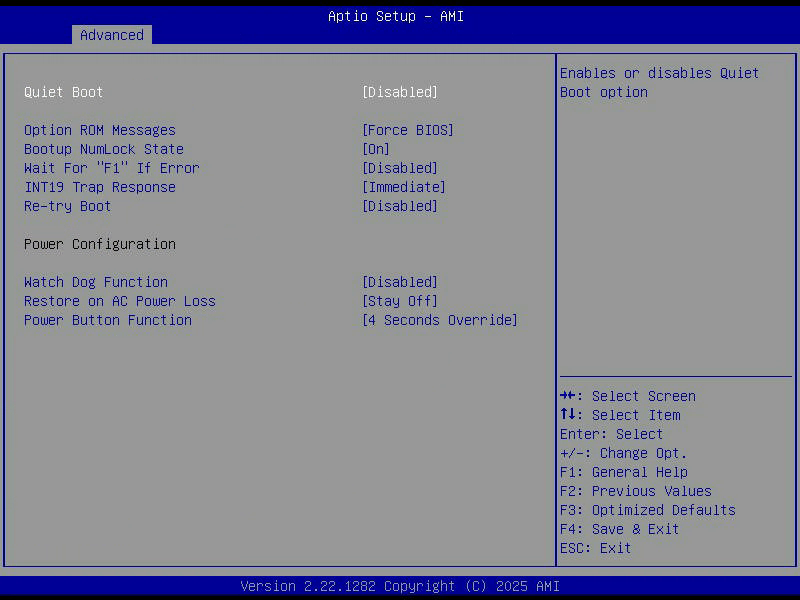
Der erste Start der neuen Maschine war laut. Nicht akustisch, sondern optisch: eine Wand aus weissem Text auf schwarzem Grund, Speichertest, Controller die sich melden, Netzwerkkarten die ihre MAC-Adressen ausspucken, und das alles über mehrere Bildschirmseiten. Bei einem Desktop-Board wäre da ein Herstellerlogo gewesen und darunter vielleicht ein dezenter Fortschrittsbalken. Ich habe die Textwand gelassen wie sie ist, und der Grund dafür steht in den ersten beiden Zeilen des Menüs, um das es heute geht.
Das hier ist Teil 2 der Serie, in der ich das BIOS meines Supermicro-Boards Stück für Stück durchgehe. Die bisherigen Folgen findest du gesammelt in der Kategorie BIOS & Firmware. Heute: Boot Feature, die erste Seite unter Advanced, neun Einstellungen rund um das Einschalten.
Die Anzeige, oder: warum ich kein Logo will
Quiet Boot                        [Disabled]
Option ROM Messages               [Force BIOS]
Bootup NumLock State              [On]
Quiet Boot ist der Schalter für genau die Textwand von oben. Auf Enabled zeigt das Board beim Start ein Logo, auf Disabled die POST-Meldungen. Das Logo ist hübscher, aber es versteckt genau die Informationen, die man braucht wenn etwas nicht stimmt. Auf einer Maschine mit vier Netzwerkports, einem Beschleuniger und einer NVMe an einem Breakout-Kabel möchte ich beim Booten sehen, wer sich meldet und wer nicht. Das kostet mich drei Sekunden Wartezeit und hat mir schon zweimal eine Fehlersuche erspart.
Option ROM Messages ist der kleine Bruder davon. Steckkarten bringen eigene Firmware mit, das Option ROM, und die möchte beim Start etwas ausgeben. Force BIOS heisst: das BIOS bestimmt, wie diese Ausgaben aussehen und dass sie überhaupt erscheinen. Keep Current überlässt das der Karte. Auch hier gilt, ich möchte die Meldungen sehen.
Bootup NumLock State ist der harmloseste Schalter des ganzen Setups und trotzdem einer, über den sich Menschen erstaunlich zuverlässig streiten. Er legt fest, ob der Ziffernblock nach dem Einschalten an ist. Bei mir: an.
Wait For „F1“ If Error
Wait For "F1" If Error [Disabled]
Das ist der Klassiker unter den Server-Fallstricken. Steht der Schalter auf Enabled und beim Start tritt irgendein Fehler auf, dann bleibt die Maschine stehen und wartet darauf, dass jemand F1 drückt. Bei einem Rechner unter dem Schreibtisch ist das ärgerlich. Bei einem Server im Rechenzentrum ist es der Grund, warum man nachts hinfährt.
Der Fehler muss dabei nicht dramatisch sein. Eine leere CMOS-Batterie reicht, oder eine Konfigurationsänderung, die das BIOS für erwähnenswert hält. Auf Disabled protokolliert das Board den Fehler und bootet trotzdem weiter. Für alles ohne Tastatur davor ist das die einzig sinnvolle Einstellung. Wer den Rechner täglich vor sich hat, kann anderer Meinung sein, dann merkt man wenigstens sofort dass etwas war.
Der Interrupt aus dem Jahr 1981
INT19 Trap Response [Immediate]
Und hier wird es schön. Das Handbuch erklärt den Schalter so:
Interrupt 19 is the software interrupt that handles the boot disk function.
Interrupt 19h, genauer INT 19h, ist der Bootstrap Loader aus dem BIOS des originalen IBM PC von 1981. Der Ablauf war denkbar einfach: das BIOS beendet seinen Selbsttest und ruft INT 19h auf. Was dahinter liegt, lädt den ersten Sektor eines Laufwerks und übergibt die Kontrolle dorthin. Das war der komplette Bootvorgang.
Interessant wird es durch das, was Steckkarten daraus gemacht haben. Ein SCSI-Controller mit eigenem Option ROM konnte sich in INT 19h einhängen, den Aufruf abfangen und stattdessen von seiner eigenen Platte booten. Genau so wurden Karten bootfähig, ohne dass das Mainboard-BIOS je von ihnen gehört hatte. Immediate heisst, die Karte darf sich den Interrupt sofort greifen. Postponed heisst, sie muss warten bis das System-BIOS fertig ist.
Meine Maschine bootet im reinen UEFI-Modus, ohne CSM, und lädt einen EFI-Bootloader von der NVMe. INT 19h spielt dabei überhaupt keine Rolle mehr. Der Schalter ist trotzdem noch da, weil irgendwo auf der Welt noch eine Karte steckt, die ihn braucht. Ich mag solche Fundstücke. Man scrollt durch ein Setup von 2025 und stolpert über einen Mechanismus, der älter ist als die meisten Leute, die ihn konfigurieren.
Neustart bei Fehlschlag, und der Watchdog
Re-try Boot                       [Disabled]
Watch Dog Function                [Disabled]
Re-try Boot startet die Maschine automatisch neu, wenn der erste Bootversuch fehlschlägt. Klingt hilfreich, ist es in einer Endlosschleife aber nicht. Wenn die Bootplatte weg ist, dann ist sie auch beim vierzigsten Versuch weg, und ich bekomme statt einer klaren Fehlermeldung eine Maschine die im Sekundentakt neu startet. Auf Disabled bleibt sie stehen und sagt mir was los ist. Wer eine Maschine an einem Ort betreibt, an den er schlecht hinkommt, wägt das anders ab.
Der Watchdog ist ein anderes Kaliber. Laut Handbuch löst er nach fünf Minuten aus und macht dann wahlweise einen Reset oder einen NMI, also einen nicht maskierbaren Interrupt. Der Sinn dahinter: eine Software auf dem laufenden System muss den Timer regelmässig zurücksetzen. Passiert das nicht mehr, weil das System hängt, greift der Watchdog ein.
Der Haken ist der zweite Halbsatz. Es braucht diese Software. Ohne einen Dienst, der den Timer füttert, hat man einen Timer der nach fünf Minuten unangekündigt die Reset-Leitung zieht, und das ist keine Verfügbarkeitsmassnahme sondern eine Zeitbombe. Unter Linux gäbe es dafür watchdogd, und wenn ich das eines Tages sauber einrichte, schalte ich den Schalter an. Vorher nicht.
Zwei Schalter, die ich gar nicht sehe
Im Handbuch stehen an dieser Stelle noch Front USB Port(s) und Rear USB Port(s), mit denen sich die USB-Anschlüsse einzeln abschalten lassen. Auf einem Rechner an einem öffentlich zugänglichen Ort ist das eine ernstzunehmende Massnahme. In meinem Setup tauchen die beiden Zeilen nicht auf, und das Handbuch sagt auch warum:
The next two features are available for configuration if the SFT-DCMS-SINGLE license is installed.
Wer Teil 1 gelesen hat, kennt die Lizenz schon. Sie ist der Grund, warum ich meine BIOS-Konfiguration nicht maschinell auslesen kann. Dass sie zusätzlich zwei Sicherheitseinstellungen im Setup versteckt, hatte ich nicht erwartet. Das ist kein Management-Feature für Flottenbetreiber mehr, das ist eine Funktion des Boards, das ich gekauft habe, hinter einer Bezahlschranke im eigenen Setup.
Nach dem Stromausfall bleibt sie aus
Restore on AC Power Loss          [Stay Off]
Power Button Function             [4 Seconds Override]
Drei Möglichkeiten gibt es: Stay Off, Power On und Last State. Der Werksdefault ist Last State, also der Zustand von vor dem Stromausfall. Bei mir steht es auf Stay Off, und das ist eine bewusste Entscheidung gegen den naheliegenden Reflex.
Der Reflex sagt: klar soll die Maschine wieder hochkommen, sonst steht sie nach einem Stromausfall im Urlaub zwei Wochen tot herum. Für einen Server stimmt das auch. Für meine Workstation nicht. Wenn hier der Strom weg war, dann ist etwas passiert, und ich möchte selbst entscheiden wann und ob die Kiste wieder angeht. Dazu kommt der Fall, den man leicht übersieht: ein flatternder Strom, der mehrfach hintereinander kommt und geht. Mit Power On fährt das Board dann jedes Mal wieder an, mitten in den nächsten Ausfall hinein. Ein Rechner der aus ist, kann nicht kaputtgehen.
Beim Power Button Function habe ich 4 Seconds Override gelassen. Kurz drücken meldet dem Betriebssystem einen Shutdown-Wunsch, den es sauber abarbeitet. Vier Sekunden halten schneidet den Strom hart ab. Die Alternative Instant Off macht das sofort, ohne Rückfrage, und dafür sehe ich keinen Grund. Ein versehentlicher Stups ans Gehäuse soll keine ungespeicherte Arbeit kosten.
Fazit
Neun Schalter, davon acht auf Default und einer bewusst geändert. Das ist ungefähr die Quote, die sich durch das ganze Setup zieht, und sie ist auch in Ordnung so. Interessant sind trotzdem alle neun, weil hinter jedem eine Entscheidung steckt, die jemand mal getroffen hat.
Falls du beim Watchdog oder bei INT 19h anderer Meinung bist oder ich etwas verkürzt dargestellt habe: immer her damit. Besonders bei INT 19h würde mich interessieren, ob jemand noch aktiv Hardware betreibt, bei der Postponed einen Unterschied macht. Ich habe keine gefunden.
Nächste Folge: die CPU. Kerne, Threads und die fünf Prefetcher, von denen die Hälfte Namen trägt, die nach Marketing klingen und es nicht sind.
Siehe auch
Teil 1 der Serie (warum es diese Serie gibt, und der Weg ins Setup)
Im letzten Beitrag ging es darum, die BIOS-Einstellungen meines Supermicro X12SPi-TF überhaupt erst als Datei in die Hand zu bekommen. Das Ergebnis war eine XML mit 372 Einstellungen, und der Weg dorthin führte über eine Lizenz für 28,17 Euro.
Damit war die halbe Arbeit getan. Eine Konfiguration auslesen zu können ist schön, aber der eigentliche Gewinn liegt darin, sie auch zurückschreiben zu können. Genau das habe ich jetzt gemacht, und zwar zum ersten Mal überhaupt an dieser Maschine: sieben Einstellungen geändert, ohne den Rechner ins Setup zu booten, ohne Tastatur, ohne die Fernkonsole des Management-Controllers.
Vorweg die gute Nachricht für alle, die schon rechnen: die kleine Lizenz deckt das Schreiben mit ab. Ich hatte damit gerechnet, dass Supermicro genau an dieser Stelle noch einmal die Hand aufhält, und das tut es auch, aber nur an einer sehr kleinen Ecke. Von den 372 Einstellungen tragen 21 den Vermerk, dass sie die große Lizenz verlangen. Es sind ausschliesslich Zertifikatseinträge für KMIP-Server und HTTPS-Boot. Nichts davon betrifft normale Setup-Optionen.
Was ich ändern wollte, und warum
Der langweiligste Teil eines solchen Artikels ist die Liste der geänderten Werte. Der interessante Teil ist die Begründung, deshalb fange ich damit an.
Mein Rechner bootet von einer NVMe-SSD. Er hat das noch nie anders gemacht und wird es auch nicht. Trotzdem lädt das BIOS bei jedem Start die Pre-Boot-Netzwerktreiber für vier Netzwerkanschlüsse, jeweils für IPv4 und IPv6, und baut daraus Boot-Einträge, die niemand benutzt. Dazu kommen die Option-ROMs von drei leeren Steckplätzen.
Ein Option-ROM ist ein kleines Stück Firmware auf einer Steckkarte, das beim Start ins BIOS geladen wird, damit die Karte schon vor dem Betriebssystem funktioniert. Für eine Netzwerkkarte heisst das Netzwerk-Boot, für einen Speichercontroller das Booten von daran angeschlossenen Platten. Wer von keinem dieser Geräte bootet, braucht den Code nicht.
Also:
– Network Stack von *Enabled* auf *Disabled*. Damit fällt die komplette UEFI-Netzwerkinitialisierung weg. – Onboard LAN1 Option ROM aus. Der Pre-Boot-Treiber der onboard X550 wird nicht gebraucht. – CPU SLOT6 OPROM aus. Dort steckt meine X710. Dazu gleich mehr, das ist der eigentliche Grund für die Aktion. – CPU SLOT1, SLOT2 und SLOT7 OPROM aus. Alle drei Steckplätze sind leer.
Bei den drei leeren Steckplätzen bin ich ehrlich: der Zeitgewinn ist exakt null. Wo keine Karte steckt, gibt es auch kein Option-ROM zu laden. Ich habe sie trotzdem mitgenommen, weil ich einen dokumentierten Sollzustand haben will und nicht eine Mischung aus bewusst gesetzt und zufällig übrig.
Die siebte Änderung ist die, um die es mir wirklich ging.
Die eine Zeile, die eine Woche Rätselraten beendet hat
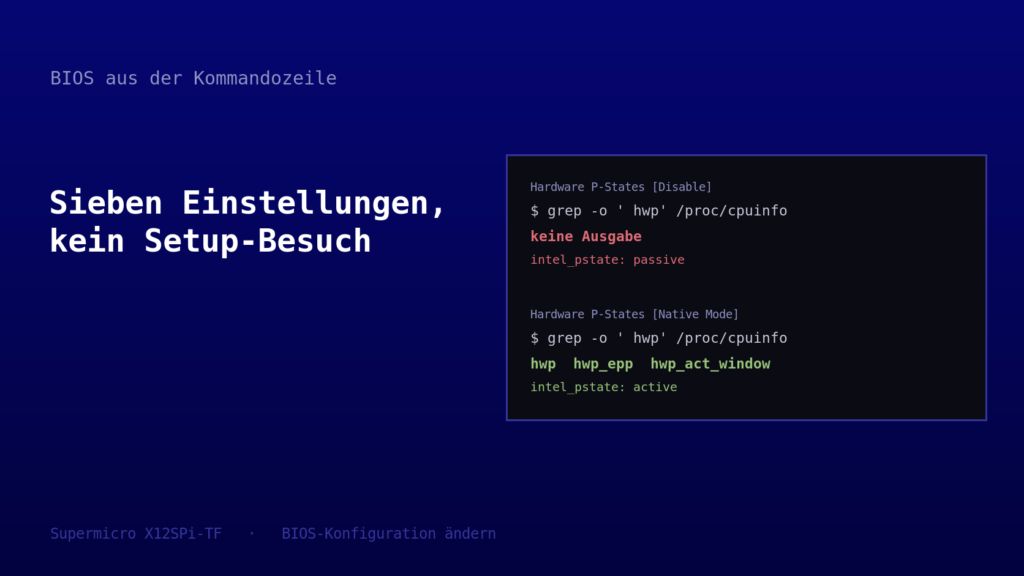
Beim Schreiben meiner BIOS-Serie ist mir etwas aufgefallen, das ich mir lange nicht erklären konnte. Mein Prozessor ist ein Xeon Gold 5315Y, Ice Lake-SP. Diese Generation beherrscht Hardware P-States, kurz HWP. Die CPU regelt ihren Takt dabei selbst, in feineren Stufen und deutlich schneller, als das Betriebssystem es könnte.
Nur meldete mein Kernel davon nichts. In /proc/cpuinfo fehlte das hwp-Flag, der Treiber intel_pstate lief im passiven Modus, und die Taktregelung machte der Governor schedutil. Also genau der Zustand, den man auf einer CPU erwartet, die HWP gar nicht kann.
Ich habe eine Weile in Richtung Kernel gesucht. Das war die falsche Richtung. Der Schalter sass im BIOS, ziemlich tief vergraben:
Advanced > CPU Configuration > Advanced Power Management Configuration
        > Hardware PM State Control > Hardware P-States   [Disable]
Der Auslieferungszustand dieser Option ist tatsächlich *Disable*. Es gibt vier Werte, und der Hilfetext im BIOS beschreibt sie so:
Disable                              hardware will choose a P-state setting for
                                     the system based on an OS request
Native Mode                          hardware will choose a P-state setting
                                     based on OS guidance
Native Mode with No Legacy Support   hardware will choose a P-state setting
                                     independently without OS guidance
Out of Band Mode                     hardware autonomously choose a P-state
                                     without OS guidance
Ich habe Native Mode genommen, also die zahmste der drei aktiven Varianten. Der Unterschied zu den beiden anderen ist wichtig: bei *Native Mode* behält das Betriebssystem seinen Einfluss, es wandert nur die Feinsteuerung in die CPU. Bei den beiden anderen wird der Kernel bei der Taktwahl übergangen, und dann kann er dir auch nicht mehr sinnvoll sagen, was die CPU gerade tut.
Was ich bewusst nicht angefasst habe
Diese Liste finde ich wichtiger als die Liste der Änderungen, denn hier hätte ich mir den Rechner unbedienbar machen können.
Das Option-ROM von SLOT4 bleibt an. Dort sitzt die Grafikkarte. Ihr GOP-Modul ist das, was beim Start überhaupt ein Bild auf den Monitor bringt. Wer es abschaltet, sitzt bis zum Laden des Grafiktreibers im Dunkeln, und wenn dabei etwas schiefgeht, sitzt er dauerhaft im Dunkeln.
Onboard Video Option ROM bleibt an. Das ist die Grafik des Management-Controllers, und daran hängt die Fernkonsole. Schaltet man sie ab, bleibt beim Start das Fenster schwarz, über das man aus der Ferne ins Setup kommt. Das ist genau der Rettungsweg, den man sich nicht abschneiden will, wenn man gerade anfängt, das BIOS aus dem laufenden Betrieb heraus umzukonfigurieren.
Beide NVMe-Option-ROMs bleiben an. Das erste trägt das Betriebssystem. Auf das zweite soll irgendwann Windows, und auch wenn der Bootloader auf der ersten Platte das Kommando behält, muss die zweite dem Firmware-Bootmanager sichtbar bleiben.
Legacy USB Support bleibt an. Hier hätte ich vermutlich etwas Startzeit gewinnen können. Ich habe es gelassen, weil ich den Gewinn nicht gemessen habe und das Risiko eine tote Tastatur im Setup wäre. Eine Einstellung, deren Nutzen man nicht beziffern kann, deren Schaden aber konkret ist, ändert man nicht.
Der Weg: eine Teildatei, nicht die ganze
Naheliegend wäre, die ausgelesene XML zu bearbeiten und komplett zurückzuschreiben. Bei 372 Einstellungen und 260 Kilobyte ist das unnötig riskant, und es ist auch nicht der vorgesehene Weg.
Das Werkzeug kennt einen Filter, der genau die Einstellungen ausgibt, die vom Auslieferungszustand abweichen:
Heraus kommt eine kleine Datei mit derselben Struktur wie die grosse, nur eben mit den Menüzweigen, die auch wirklich etwas enthalten. Und genau diese Struktur nimmt das Schreibkommando entgegen. Teildateien sind also kein Trick, sondern der normale Betriebsfall.
Hier der erste Fallstrick, und der hat mich ehrlich geärgert: die eingebaute Hilfe des Werkzeugs beschreibt den Filter als Ziffer.
--filter Sets filter type to: 1 = nondefault
Die Ziffer 1 wird abgewiesen. Das Kommando bricht ab und wirft den Hilfetext aus, der einem gerade die Ziffer empfohlen hat. Akzeptiert wird ausschliesslich das ausgeschriebene Wort nondefault. Wenn du also an dieser Stelle hängst, liegt es nicht an dir.
Meine Änderungsdatei habe ich nicht getippt, sondern mit einem kleinen Python-Skript aus dem Auslesestand erzeugt. Das klingt nach Übertreibung für sieben Werte, hat aber einen handfesten Grund: die Einstellungen müssen im richtigen Menüzweig stehen, und die Menünamen sind lang und fehleranfällig. CPU SLOT2 PCI-E 4.0 X8(IN X16) OPROM vertippt sich schneller, als man denkt, und ein Tippfehler im Namen führt nicht zu einer Fehlermeldung, sondern dazu, dass die Einstellung stillschweigend nicht gesetzt wird.
Das Schreiben selbst ist unspektakulär:
./saa -c ChangeBiosCfg --file change-boot-oprom-hwp.xml

Status: The BIOS configuration is updated for the managed system
Note: You have to reboot or power up the system for the changes to take effect.
Es gibt eine Option --reboot, die den Neustart gleich mit erledigt. Die habe ich weggelassen. Wann ein Rechner neu startet, entscheide ich lieber selbst.
Der zweite Fallstrick, und der ist gemein
Nach dem Schreiben will man natürlich nachsehen, ob es geklappt hat. Also dasselbe Auslesekommando noch einmal, und dann steht da:
Der erste Reflex ist, das Schreibkommando noch einmal laufen zu lassen. Tu das nicht. Das Auslesen liefert die aktive Konfiguration, und die ändert sich erst beim nächsten Start. Deine Änderung liegt so lange in einem Bereich, den das Werkzeug nicht anzeigt. Zwischen dem Schreiben und dem Neustart gibt es damit keine Möglichkeit, die Änderung zu überprüfen, ausser dem Rückgabewert des Kommandos.
Das ist unschön, aber es ist logisch. Die Einstellungen werden erst beim Start aus dem Speicher gelesen, und vorher gibt es schlicht nichts Aktives, das anders wäre.
Nach dem Neustart
Und dann stimmt alles. Die Zahl der Abweichungen vom Auslieferungszustand ist von sechs auf dreizehn gestiegen, also genau um meine sieben:
Quiet Boot                            Unchecked
Restore on AC Power Loss              Stay Off
Power Button Function                 4 Seconds Override
Hardware P-States                     Native Mode
Network Stack                         Disabled
Re-Size BAR Support                   Enabled
VGA Priority                          Offboard
CPU SLOT1 PCI-E 4.0 X8 OPROM          Disabled
CPU SLOT2 PCI-E 4.0 X8(IN X16) OPROM  Disabled
CPU SLOT6 PCI-E 4.0 X16 OPROM         Disabled
CPU SLOT7 PCI-E 4.0 X8 OPROM          Disabled
Onboard LAN1 Option ROM               Disabled
WHEA Support                          Disabled
Die Netzwerk-Booteinträge sind verschwunden, übrig bleibt der Bootloader und die eingebaute Shell:
Der Treiber ist damit vom passiven in den aktiven Modus gewechselt. Was dabei kurz irritiert: der Governor heisst jetzt powersave statt schedutil, und das sieht nach einem Rückschritt aus. Ist es nicht. Bei intel_pstate im aktiven Modus ist powersave der Name für den Betrieb, bei dem die Hardware regelt. Wie sie das tut, steuert ein separater Wert:
Die CPU geht im Leerlauf auf 800 MHz und hat den vollen Turbo bis 3600 MHz zur Verfügung. Genau so soll es sein.
Wichtig war mir noch die Gegenprobe, dass ich mir das Netzwerk nicht zerschossen habe. Die Karte, deren Option-ROM ich abgeschaltet habe, ist schliesslich die, über die diese Maschine am Netz hängt:
Unverändert. Das ist auch zu erwarten, denn der Treiber im laufenden Betrieb kommt aus dem Kernel und hat mit dem Option-ROM nichts zu tun. Das Option-ROM ist reiner Startcode. Trotzdem ist das der Punkt, an dem die meisten zögern, deshalb steht die Messung hier.
Ein Punkt ist noch offen, und den will ich nicht verschweigen: der ursprüngliche Anlass für das Abschalten von SLOT6 war eine Meldung auf der Treiberstatus-Seite im Setup, wo meine Netzwerkkarte seit einem Firmware-Update als *Failed* geführt wird. Ob die Meldung jetzt weg ist, kann ich von aussen nicht sehen. Das prüfe ich beim nächsten Setup-Besuch nach.
Gibt es dafür keine Oberfläche?
Diese Frage lag für mich die ganze Zeit im Raum, und die Antwort ist unbefriedigend.
Es gäbe einen herstellerneutralen Weg unter Linux. Der Kernel kennt eine Geräteklasse namens firmware-attributes, über die sich BIOS-Einstellungen als ganz normale Dateien lesen und schreiben lassen. Der Firmware-Updater fwupd kann das seit Version 1.8.4 direkt bedienen. Das wäre die Lösung: ein Kommando, egal welcher Hersteller.
Auf meiner Maschine sieht das so aus:
$ ls /sys/class/firmware-attributes/
ls: cannot access '/sys/class/firmware-attributes/': No such file or directory

$ fwupdmgr get-bios-setting
This system doesn't support firmware settings
Das Hilfsmodul dafür liegt im Kernel, es ist also nicht so, dass die Infrastruktur fehlen würde:
Was fehlt, ist der Treiber des Herstellers. Der Kernel bringt genau drei mit:
drivers/platform/x86/dell/dell-wmi-sysman     Dell
drivers/platform/x86/lenovo/think-lmi         Lenovo
drivers/platform/x86/hp/hp-bioscfg            HP
Supermicro ist nicht dabei. Statt eines Treibers, der diese Kernel-Schnittstelle bedient, gibt es ein eigenes Werkzeug und eine Lizenz. Auf einem Dell oder Lenovo wäre der Inhalt dieses Beitrags ein Einzeiler ohne Zusatzkosten.
Ganz ohne Oberfläche ist man aber nicht. Das Werkzeug bringt einen textbasierten Editor mit, der das Setup im Terminal nachbaut:
./saa -c GetCurrentBiosCfg --tui
Dazu gibt es --compact, das anschliessend nur die geänderten Zeilen herausschreibt. Über eine SSH-Pipe blieb das Fenster bei mir schwarz, es braucht ein echtes Terminal. Ausprobiert habe ich es deshalb noch nicht richtig. Und es gibt das Werkzeug ausserdem als Windows-Version und als Variante für die UEFI-Shell, also für den Fall, dass überhaupt kein Betriebssystem installiert ist.
Eine echte grafische Oberfläche gibt es auch, sie heisst SSM. Die will dann allerdings wieder die grosse Lizenz.
Zurück auf Anfang
Das Wichtigste zum Schluss, und man legt es sich besser vorher zurecht als hinterher. Vor dem Schreiben habe ich den vollständigen Stand weggesichert. Der Rückweg ist dann dasselbe Kommando mit dieser Datei:
Als Notnagel gibt es darunter noch LoadDefaultBiosCfg, das alles auf den Auslieferungszustand zurücksetzt. Das ist aber ein grober Hebel: es wirft auch die sechs Abweichungen weg, die ich absichtlich eingestellt habe, und die stehen dann eben nicht mehr so, wie ich sie haben will. Die Teildatei ist der bessere Weg, der Vollreset die letzte Reserve.
Und weil es hier um Firmware geht, der offensichtliche Hinweis: bei einem Rechner, an den du nicht rankommst, änderst du keine Boot-Einstellungen, ohne dass jemand vor Ort ist oder die Fernkonsole zuverlässig läuft. Ich habe das Option-ROM der Grafik und das des Management-Controllers genau deshalb nicht angefasst.
Was bleibt
Sieben Einstellungen, ein Neustart, kein Setup-Besuch. Das klingt nach wenig, ändert aber die Arbeitsweise. BIOS-Einstellungen waren für mich bisher etwas, das man beim Aufbau einmal einstellt und danach ungern anfasst, weil jede Änderung einen Neustart mit Tastatur und Monitor bedeutet. Jetzt sind sie eine Datei, die ich versionieren, vergleichen und zurückspielen kann.
Der schönste Nebeneffekt war die Sache mit den Hardware P-States. Ich hatte das Verhalten meiner CPU wochenlang für eine Eigenheit des Kernels gehalten und in die falsche Richtung gesucht. Es war eine einzige Zeile in einem Menü, das vier Ebenen tief liegt und das ich beim Durchklicken nie geöffnet hatte. Eine durchsuchbare Datei aller 372 Einstellungen hätte mir das in dreissig Sekunden gezeigt.
Falls du auf demselben Board sitzt: das Auslesen ist der Beitrag davor, das Schreiben braucht keine weitere Lizenz, und die drei Stolperstellen sind der Filter, der nur als Wort funktioniert, die Gegenprobe, die vor dem Neustart nichts zeigt, und die Versuchung, mehr auf einmal zu ändern, als man beim nächsten Start noch reparieren kann.
In meiner Serie BIOS erklärt arbeite ich mich durch das Setup eines Supermicro X12SPi-TF. Die Grundlage dafür war bisher eine Bildschirmaufnahme: ich bin durch alle Menüs gelaufen, habe das Video in Einzelbilder zerlegt und die Werte abgetippt. Das funktioniert, ist aber Handarbeit, und Handarbeit übersieht Dinge.
Was ich eigentlich wollte, ist eine Datei. Eine Liste aller Optionen mit ihrem aktuellen Wert, maschinenlesbar, damit ich sie durchsuchen und mit einem späteren Stand vergleichen kann. Das Board kann das. Es rückt es nur nicht heraus.
Drei Wege, drei Absagen
Der erste Weg führt über Redfish, die HTTP-Schnittstelle des Management-Controllers. Der passende Endpunkt existiert, antwortet aber nicht mit Daten:
GET /redfish/v1/Systems/1/Bios
HTTP 403

"MessageId": "SMC.1.0.OemLicenseNotPassed",
"Message": "Not licensed to perform this request. The following licenses DCMS were needed"
Der zweite Weg ist Supermicros eigenes Kommandozeilenwerkzeug. Es heißt inzwischen SAA, SuperServer Automation Assistant, und liegt dem BIOS-Paket bei. Es kann genau das, was ich suche, und arbeitet dabei nicht über das Netz, sondern direkt über die Firmware:
./saa -c GetCurrentBiosCfg --file bios-current.xml
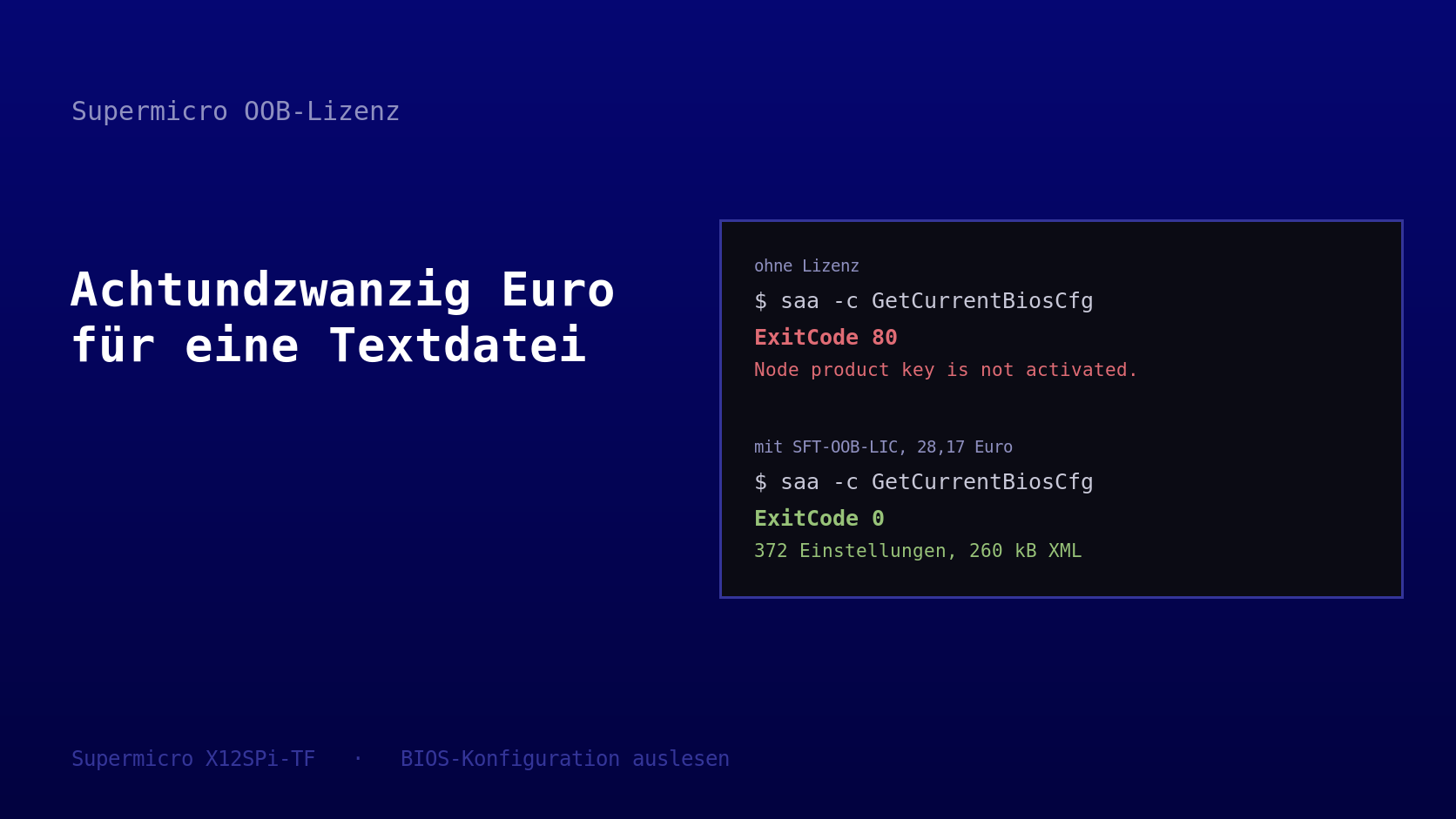
ExitCode 80
Node product key is not activated.
One of the node product key (SFT-OOB-LIC or SFT-DCMS-SINGLE) should be activated
Der dritte Weg wäre, die UEFI-Variablen selbst zu lesen. Die liegen unter /sys/firmware/efi/efivars/, und tatsächlich gibt es dort Einträge, die nach BIOS-Einstellungen aussehen. Nur sind das undurchsichtige Datenblöcke ohne die Zuordnungstabelle des Boards. Man sieht Bytes, aber man weiß nicht, welches Byte welcher Menüpunkt ist.
Drei unabhängige Wege, dieselbe Sperre. An dieser Stelle habe ich in meinen Notizen etwas geschrieben, das sich später als falsch herausstellte. Dazu komme ich am Ende.
Zwei Lizenzen, und sie sind nicht dasselbe
Lies die beiden Fehlermeldungen oben noch einmal nebeneinander. Sie verlangen nicht das Gleiche. Redfish nennt namentlich DCMS. SAA nennt SFT-OOB-LIC oder SFT-DCMS-SINGLE, also eine von zweien.
Das ist der Punkt, an dem man leicht zu viel Geld ausgibt. Supermicro verkauft für diese Board-Generation zwei Lizenzen. Die kleine heißt Out of Band, kurz OOB. Die große heißt DCMS und kostet etwa das Fünffache. Wer nur die Fehlermeldung von Redfish liest, kauft DCMS. Wer die Fehlermeldung von SAA liest, merkt, dass es für seinen Zweck auch die kleine tut.
Nebenbei taucht dieselbe Lizenz an einer Stelle auf, die ich nicht erwartet hätte. Im Handbuch zum Board stehen bei zwei Sicherheitseinstellungen, nämlich beim Abschalten der vorderen und der hinteren USB-Anschlüsse, die Worte *available for configuration if the SFT-DCMS-SINGLE license is installed*. Es fehlen also nicht nur Management-Schnittstellen. Es fehlen zwei Menüpunkte im Setup selbst.
Warum man den Schlüssel nicht selbst baut
Bei dieser Recherche stößt man unweigerlich auf ein Werkzeug auf GitHub, das Supermicro- Produktschlüssel behandelt. Für die Generationen 9 bis 11 kann es welche erzeugen, denn dort war der Schlüssel ein berechneter Wert über die MAC-Adresse des Management-Controllers.
Für die zwölfte Generation, also mein Board, kann es das nicht, und das Projekt schreibt es selbst deutlich hin: dieses Format lässt sich mit dem Werkzeug prüfen, aber nicht erzeugen. Der Grund ist, dass Supermicro umgestellt hat. Der Schlüssel ist heute eine von Supermicro signierte Datei, und der Management-Controller prüft die Signatur gegen einen öffentlichen Schlüssel in seiner eigenen Firmware. Ohne den privaten Schlüssel des Herstellers entsteht da nichts Gültiges.
Mein Board bestätigt das Format auf Nachfrage:
Node Product Key Format..........JSON
Damit ist die naheliegende Abkürzung nicht moralisch, sondern rechnerisch verschlossen. Man muss die Frage also wirklich beantworten.
Der Kauf, und eine Überraschung beim Erzeugen
Gekauft habe ich im Supermicro eStore. 23,67 Euro netto, 28,17 Euro brutto. Bei der Bestellung wählt man das Mainboard-Modell aus einer Liste, und mein X12SPi-TF steht darin. Das ist erwähnenswert, weil mehrere Händlerbeschreibungen dieser Lizenz nur X10 und X11 nennen. Diese Texte sind veraltet.
Jetzt kommt der Teil, den ich falsch erwartet hatte. Ich dachte, ich kaufe und bekomme einen Schlüssel. So läuft es nicht. Man bekommt zunächst nur eine Zertifikatsnummer und die Aufforderung, den Schlüssel selbst zu erzeugen. Dafür meldet man sich im Store an, wählt die Bestellung aus und gibt an, für welches Gerät der Schlüssel gelten soll: entweder die MAC-Adresse des Management-Controllers oder die Seriennummer des Boards.
Die Bindung an die Hardware entsteht also nicht beim Verkauf, sondern beim Käufer, im Moment des Erzeugens. Das ist konsequent, denn Supermicro weiß beim Verkauf ja gar nicht, in welchem Gerät die Lizenz landen soll. Es heißt aber auch, dass man sich vertippen kann, und dann hat man einen Schlüssel für ein Gerät, das es nicht gibt.
Der Ablauf war zügig. Bestellbestätigung um 14:17, die Freigabe zum Erzeugen um 14:42, der fertige Schlüssel um 14:44, aktiv im Board um 14:46. Unter einer halben Stunde vom Klick bis zur Funktion, und die zugesagte Stunde war damit nicht zu optimistisch.
Der Schlüssel selbst ist eine kleine Textdatei, benannt nach der MAC-Adresse, mit einem JSON-Objekt darin: Lizenzname, Ausstellungsdatum und eine lange Signatur. Mehr ist es nicht.
Eine Kuriosität am Rande: die Mail mit dieser Textdatei trägt einen Ausfuhrhinweis der US-Regierung. Die Ware sei nur für das Bestimmungsland freigegeben und dürfe nicht weiterveräußert oder an Dritte weitergegeben werden. Das gilt hier für eine Datei von wenigen hundert Byte, deren einzige Wirkung darin besteht, in einem Verwaltungscontroller einen Menüpunkt sichtbar zu machen.
Aktivieren
Supermicro nennt vier Wege, den Schlüssel einzuspielen: die Weboberfläche des Management-Controllers, das Werkzeug SUM, die Verwaltungssoftware SSM und Redfish. Die Weboberfläche ist der ruhigste Weg, weil sie eine Bestätigungsseite hat, und bei einem Schlüssel, der genau einmal auf genau ein Gerät passt, will man die haben.
Wer es lieber skriptet, findet die passenden Endpunkte im Management-Controller, und die sind auch ohne Lizenz erreichbar:
POST /redfish/v1/Managers/1/LicenseManager/Actions/LicenseManager.ActivateLicense
POST /redfish/v1/Managers/1/LicenseManager/Actions/LicenseManager.ClearLicense
GET  /redfish/v1/Managers/1/LicenseManager/QueryLicense
Die Abfrage danach gibt genau den Inhalt der Datei zurück, die man hochgeladen hat. Der Controller speichert den Schlüssel also unverändert und prüft ihn bei Bedarf.
Das Kommando, auf das es ankommt
Nach der Aktivierung meldet SAA einen anderen Zustand:
Und dasselbe Kommando, das vorher mit ExitCode 80 abgebrochen ist, läuft durch:
./saa -c GetCurrentBiosCfg --file bios-current.xml
File "bios-current.xml" is created.
Heraus kommt eine Datei von 260 Kilobyte mit 60 Menüs und 372 Einstellungen. Zum Vergleich: das offizielle Handbuch beschreibt 180 Optionen. Und die Datei enthält pro Eintrag mehr, als man im Setup sieht, nämlich zusätzlich den Auslieferungszustand und den Hilfetext:
Der Auslieferungszustand ist der eigentliche Gewinn. Damit sehe ich auf einen Blick, welche Einstellungen an dieser Maschine vom Werkszustand abweichen, und das ist genau die Liste, die man nach einem BIOS-Update wiederherstellen will.
Zwei komplette Hauptmenüs standen darin, die ich beim Durchklicken schlicht nie geöffnet hatte. Und ein Untermenü, das ich in meinen Notizen als offene Lücke geführt habe, war vollständig enthalten. So viel zum Thema Handarbeit übersieht Dinge.
Was die Lizenz nicht freischaltet
Jetzt der ehrliche Teil, und der ist mir wichtiger als der Erfolg. Ich hatte vor dem Kauf drei Messungen aufgeschrieben, damit ich hinterher vergleichen kann. Drei von vier Erwartungen sind eingetroffen, und die vierte war die interessante.
Der Redfish-Endpunkt, mit dem alles anfing, antwortet weiterhin mit 403 und verlangt weiterhin DCMS. Die kleine Lizenz öffnet den Weg über SAA und eben nicht den über Redfish. Wer also ausdrücklich die Netzwerkschnittstelle braucht, etwa weil er hunderte Server ohne Betriebssystem konfigurieren will, kommt um die große Lizenz nicht herum.
Das hat eine Nebenwirkung, die ich nicht auf dem Zettel hatte. Der Firmware-Updater fwupd kann inzwischen mit Supermicros Redfish-Schnittstelle sprechen. Er sieht bei mir aber nur zwei von zwölf Firmware-Komponenten, und die beiden BIOS-Einträge fehlen. Der Grund ist, dass er zur Identifikation eines Geräts das Objekt lesen muss, das hinter genau diesem gesperrten Endpunkt liegt. Die Lizenz sperrt hier also nicht das Aktualisieren, sondern das Erkennen, und das Aktualisieren scheitert dann als Folge. Nach der Aktivierung sind es unverändert zwei von zwölf.
Und der dritte Weg, den ich vorher gar nicht gesehen hatte: fwupd sieht den BIOS-Speicher auch ganz direkt am Chipsatz, liest die Version korrekt aus und verweigert trotzdem den Dienst:
Internal SPI Controller (BIOS):
    Aktuelle Version: 2.5
    Probleme:         Device firmware has been locked
Das ist keine Lizenzsache, und daran hat sich erwartungsgemäß nichts geändert. Der Speicher ist auf Chipsatzebene schreibgeschützt, weil das Board mit aktivem Root of Trust läuft. Ein BIOS, das sich aus einem laufenden Betriebssystem heraus überschreiben lässt, wäre genau die Lücke, die dieser Schutz verhindern soll. Der Reflex sagt hier Hersteller blockiert Linux. Tatsächlich blockiert eine Sicherheitsfunktion, die ich selbst haben will.
Mein Denkfehler
Bleibt der Satz, den ich weiter oben angekündigt habe. In meinen Notizen stand nach der dritten Absage sinngemäß: drei unabhängige Wege, dieselbe Sperre, nicht erneut versuchen.
Gemessen hatte ich: ohne Lizenz gibt es keinen Weg. Aufgeschrieben hatte ich: es gibt keinen Weg. Und die dritte Möglichkeit, nämlich die Lizenz einfach zu kaufen, kam in meiner Aufzählung der drei gesperrten Wege überhaupt nicht vor, obwohl das Werkzeug sie mir wörtlich genannt hatte.
Dass drei Wege an derselben Sperre scheitern, beweist, dass es eine Sperre gibt. Es beweist nicht, dass sie unüberwindbar ist. Wenn eine Fehlermeldung den Namen der fehlenden Berechtigung nennt, ist das ein Hinweis und kein Schlusspunkt.
Lohnt sich das?
Für einen einzelnen Rechner zu Hause: nur, wenn man Freude daran hat. Ich hätte die Werte auch weiter abschreiben können, und der Screencast hat mir immerhin eine fünfzehnteilige Serie eingebracht, die aus einer XML-Datei nie entstanden wäre. Man liest eine Datei nicht so aufmerksam wie ein Menü, durch das man sich selbst klicken muss.
Für alles, was mehr als eine Handvoll Maschinen betrifft, sieht es anders aus. Konfiguration auslesen, versionieren, nach einem Update wieder einspielen und im Zweifel gegen einen bekannten Stand vergleichen, das ist bei 28 Euro pro Board keine Diskussion. Ärgerlich finde ich nur, dass man diese Rechnung überhaupt aufmachen muss. Es geht um das Auslesen der eigenen Einstellungen auf der eigenen Hardware.
Wenn du auf demselben Board sitzt und dieselbe Fehlermeldung vor dir hast, ist die Kurzfassung: für die Konfiguration reicht die kleine Lizenz, für Redfish brauchst du die große, und für Firmware-Updates brauchst du bei einem X12 mit Root of Trust vermutlich gar keine.
Eigentlich wollte ich nur etwas ganz Simples: Aufnahmen von meinem alten DOS-Rechner machen. BIOS-POST, der Speichertest, ein paar DOS-Spiele, einmal das alles sauber als Video festgehalten. Dafür landete ein „VGA to USB 3.0 HD 1080P Video Capture Card“ in meinem Warenkorb, so ein billiger Dongle für ein paar Euro. Spoiler: in genau der Form hat das nicht geklappt. Und warum es nicht klappt, ist die eigentlich spannende Geschichte. Es geht um einen 8051 mit recyceltem Mask-ROM, eine EDID die der Quelle einen Monitor vorlügt, ein „1080p“ das horizontal gar keins ist, und eine Strings-Modifikation die ich bis heute nicht überlistet habe.
Das konkrete Gerät, falls es jemand nachvollziehen will, gibt es bei Amazon unter diesem Link. Es ist einer von hunderten optisch identischen Sticks, die alle den gleichen MacroSilicon-Chipsatz tragen. Die Erkenntnisse hier gelten also für eine ganze Geräteklasse, nicht nur dieses eine Exemplar.
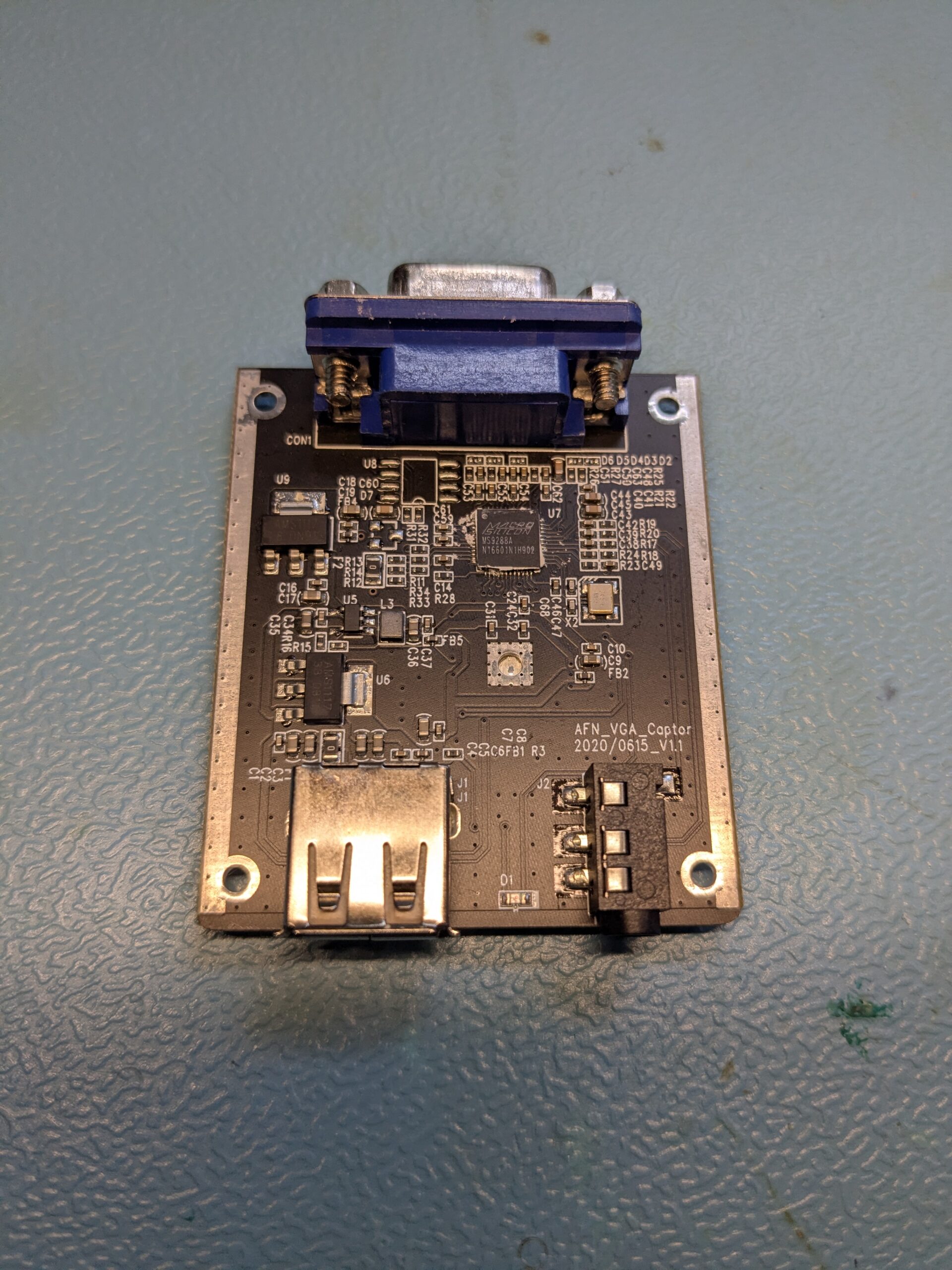
Die Platine des Sticks: VGA-Stecker, USB-A, 3-poliger Audio-Header und der Silkscreen AFN_VGA_Captor 2020/0615_V1.1.
Was steckt auf der Platine?
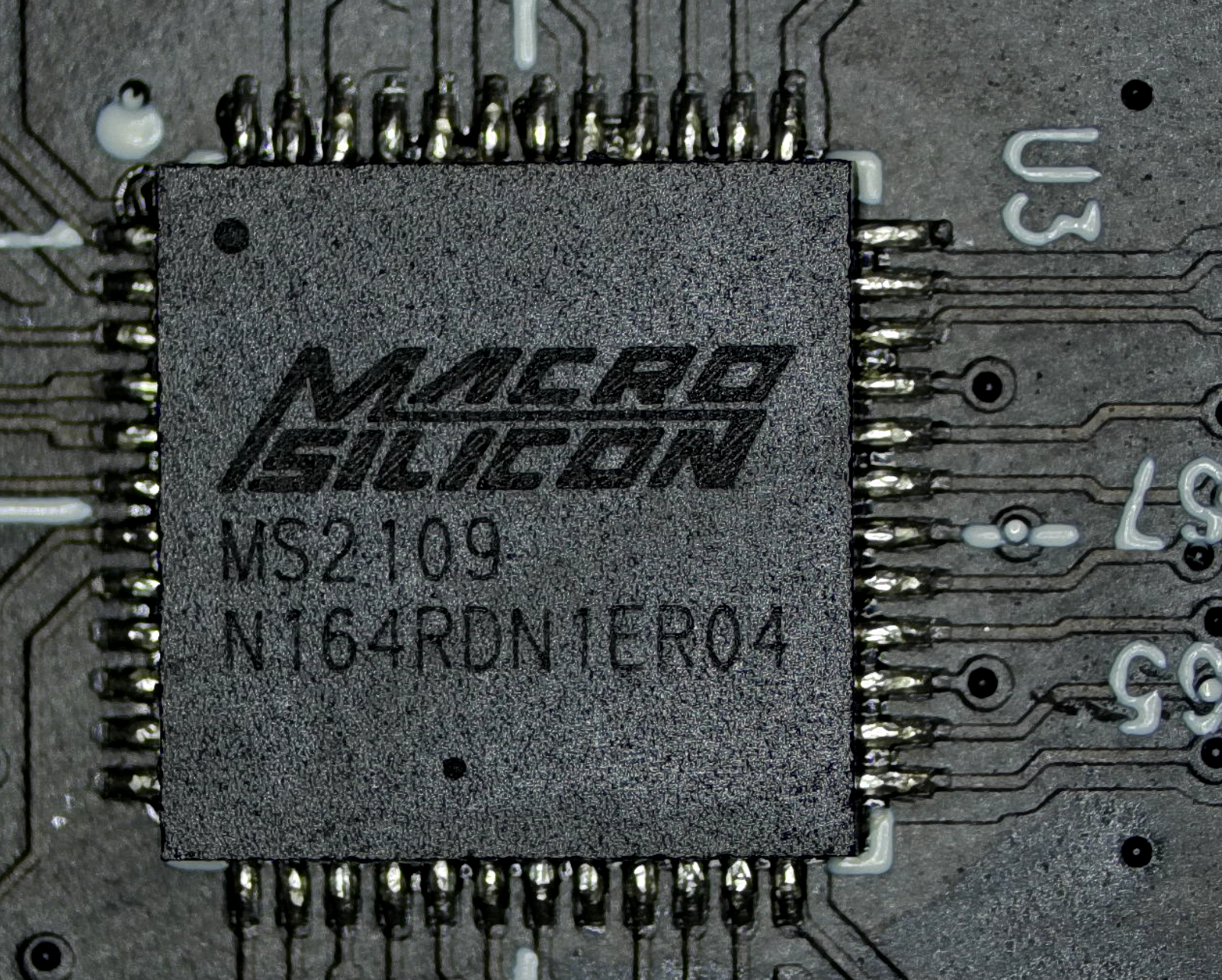
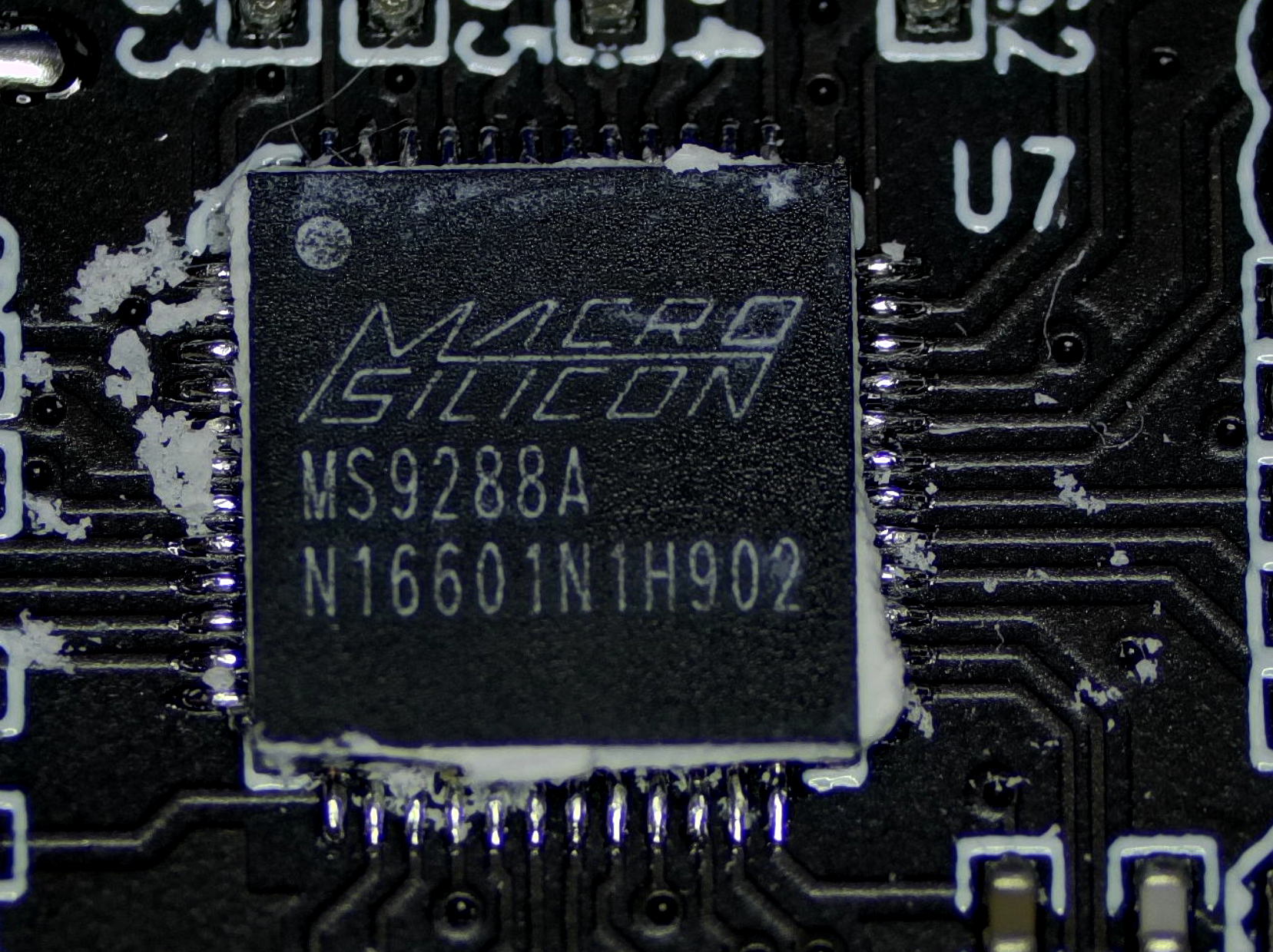
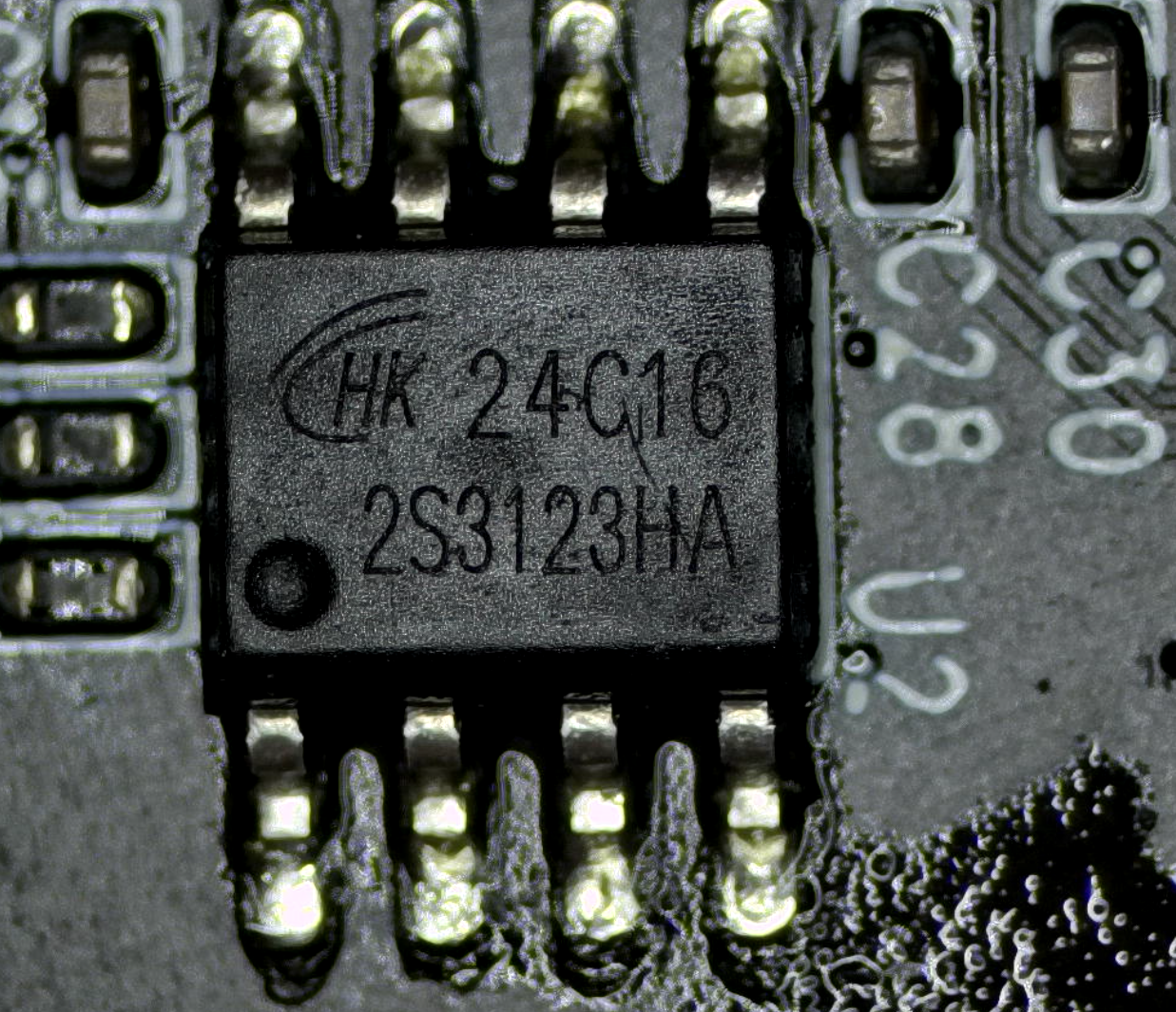
Aufgeschraubt zeigt sich eine winzige Platine mit Silkscreen-Aufdruck AFN_VGA_Captor 2020/0615_V1.1, einem VGA-Stecker, einer USB-A-Buchse und einem 3-poligen Audio-Header. Drei Halbleiter machen die eigentliche Arbeit:
Ref
Chip
Funktion
U3
MacroSilicon MS2109
8051-basierte UVC-Bridge, USB 2.0 High-Speed
U7
MacroSilicon MS9288A
Analoger VGA-Empfänger (PLL plus ADC plus Scaler)
U2
HK / Holtek 24C16
I²C-EEPROM, 2 KiB
Der MS2109 ist berühmt-berüchtigt. Er steckt in den meisten der spottbilligen HDMI-Capture-Sticks, die seit Jahren durchs Netz geistern. Hier sitzt derselbe Chip in einer VGA-Variante, mit dem MS9288A als analogem Frontend davor. Wie eng die beiden Welten verwandt sind, wird sich beim Mask-ROM-Dump zeigen: die Firmware ist nachweislich aus der HDMI-Variante recycelt.
U3, der MacroSilicon MS2109. Der gleiche 8051-Chip wie in den billigen HDMI-Capture-Sticks, hier in der VGA-Variante.
U7, der MacroSilicon MS9288A. Analoges Frontend mit PLL, ADC und Scaler, lockt das VGA-Signal und digitalisiert es.
U2, der HK 24C16. 2 KiB I2C-EEPROM, hier liegen EDID, Vendor-Strings und die beiden 8051-Patch-Blöcke.
Wie meldet sich das Ding am USB?
Beim Anstecken kommt der erste Hinweis darauf, dass die Verpackung schwindelt. „USB 3.0″ steht drauf, der Kernel sieht aber ein High-Speed-Gerät, also USB 2.0:
usb 1-1.1: new high-speed USB device number 15 using xhci_hcd
usb 1-1.1: New USB device found, idVendor=534d, idProduct=2109, bcdDevice=21.00
usb 1-1.1: Manufacturer: MACROSILICON
usb 1-1.1: Found UVC 1.00 device <unnamed> (534d:2109)
hid-generic 0003:534D:2109.0009: hiddev4,hidraw8: USB HID v1.10 Device
Vendor 0x534d ist MacroSilicon, Produkt 0x2109 der nackte MS2109. Das Gerät enumeriert als UVC-1.00-Kamera plus USB-Audio plus ein vendor-spezifisches HID-Interface. Genau dieses HID-Interface ist später der Schlüssel: darüber kommt man an das EEPROM und sogar an den Arbeitsspeicher des 8051 heran, ganz ohne Lötkolben am I²C-Bus.
Das Werkzeug: ms-tools
Die zentrale Referenz für alles, was mit MS2109 zu tun hat, ist das Projekt ms-tools von Bertold Van den Bergh. Das ist eine kleine Goldgrube: EEPROM lesen und schreiben über die HID-Schnittstelle, Live-Zugriff auf den XDATA-Speicher zur Laufzeit (per eingeschleustem 8051-Patch-Code), das Werkzeug mshack zum Injizieren eigener 8051-Routinen, Ghidra-Skripte mit teildisassemblierter Firmware und ein dump-rom, das den kompletten 64-KiB-Mask-ROM ausliest.
Auf Ubuntu 24.04 ist das schnell gebaut:
sudo apt install golang-go libhidapi-dev libudev-dev
git clone https://github.com/BertoldVdb/ms-tools.git
cd ms-tools/cli && go build -o ../msctl .
Der EEPROM-Dump und eine erste Korrektur
Manche MS2109-Revisionen mögen das übliche RAM-Patching nicht, das ms-tools für komfortable Zugriffe nutzt. Mit --no-patch liest der Dump trotzdem sauber, weil dann der rohe HID-Pfad ohne vorgeschaltete Firmware-Manipulation genommen wird:
Das 0e vor jedem String ist die Pascal-Längenangabe (14 Zeichen). Ab 0x30 beginnt der erste 8051-Patch-Block. Spannend ist die EDID-Sektion ab 0x07A. Mein erster Analyse-Versuch ging davon aus, der klassische EDID-Header 00 FF FF FF FF FF FF 00 sei wegoptimiert und werde erst zur Laufzeit ergänzt. Das war falsch. Nach dem Mask-ROM-Dump und einem genaueren Blick steht der Header sauber im EEPROM. Solche Korrektur-Momente sind mir lieber als ein zu glattes Narrativ, also schreibe ich sie hier auch hin.
Die EDID selbst enthält einen Monitor-Namen MACROSILICON (EDID-Descriptor mit Tag 0xFC), als erstes Detailed-Timing 1280×720 bei 60 Hz mit 74,25 MHz Pixeltakt, ein zweites Timing 1280×768, dazu eine CTA-861-Extension mit nativem VIC=4 (720p60) plus VICs für 1080p60, 1080i, 720p50, 480p und 576p. Es gibt sogar einen HDMI-VSDB-Block mit dem OUI 00:0C:03 von HDMI Licensing und einer Source Physical Address. Eine VGA-only-Platine, die HDMI-Strukturen in ihrer EDID trägt. Das ist schon der erste deutliche Fingerabdruck der gemeinsamen Codebasis.
Der Mask-ROM verrät die Herkunft
Der eigentliche Programmcode des 8051 liegt in einem nicht beschreibbaren Mask-ROM. dump-rom lädt dafür eigenen 8051-Code in den USERRAM, der per MOVC den ROM ausliest und über HID zurückschiebt:
64 KiB komplette CODE-Memory, davon rund 36 KiB belegt im Bereich 0x0000 bis 0x8FFF und weitere 12 KiB ab 0xC000. Die Highlights:
0x7738: eine zweite, im ROM fest verdrahtete Default-EDID, intakt mit Standard-Header, Hersteller-ID „HJW“ und Monitor-Name „HDMI TO USB“. Das ist der Beweis: diese Firmware wurde ursprünglich für den HDMI-Bruder geschrieben.
0x77A9: der ASCII-String „HDMI TO USB“ noch einmal direkt.
0x7087 und 0x709B: die USB-String-Descriptor-Fallbacks „USB Video“ und „USB Digital Audio“ in UTF-16LE. Diese beiden werden uns gleich noch ärgern.
0x0000: der Reset-Vector 02 41 49, also LJMP 0x4149.
Ein LCALL 0xCC10 bei ROM-Adresse 0x478F: das ist der zentrale Einstieg vom Mask-ROM in den EEPROM-Patch-Code, der zur Laufzeit in den RAM kopiert wurde.
Der Bootloader kopiert dabei die EEPROM-Bytes ab Offset 0x30 in den USERRAM ab Adresse 0xCBD0. Die Strings-Sektion 0x10 bis 0x2F wird explizit nicht mitkopiert. Die Patch-Firmware liest die Strings stattdessen zur Laufzeit direkt per I²C aus dem EEPROM und baut daraus die USB-String-Descriptoren an festen RAM-Adressen zusammen. Diese Mapping-Tabelle ist der Kern, um den herum sich die ganze Bastelei dreht:
EEPROM
Code-RAM
Was
0x030
0xCC00
Patch #1, kleine Hook-Routinen
0x07A
0xCC4A
EDID-Header 00 FF FF FF FF FF FF 00
0x080
0xCC50
EDID-Body
0x0FA
0xCCCA
CTA-861-Extension
0x17A
0xCD4A
Patch #2, C51-Startup
0x180
0xCD50
MOV SP,#0x3B; LJMP 0xCD91
0x1C1
0xCD91
main() der Patch-Firmware
Erkenntnis 1: Die EDID lügt der Quelle einen Monitor vor
Über die DDC-Leitungen am VGA-Stecker (Pins 12 und 15) präsentiert der Dongle dem Quell-PC eine EDID. Damit gibt sich das Gerät als Monitor namens „MACROSILICON“ mit 720p60 als nativer Auflösung aus. Genau deshalb liefert ein Quell-PC, an dem gar kein echter Monitor hängt, trotzdem ein sinnvolles Bild: er glaubt, ein 720p-Display gefunden zu haben. So weit, so clever.
Erkenntnis 2: Das „1080p“ ist Marketing
Die UVC-Frame-Tabelle im Mask-ROM listet zwar brav 1920×1080 mit 30 fps als MJPEG. Die Realität sieht anders aus. Mit v4l2-ctl lässt sich die Format-Liste auslesen:
Unkomprimiertes YUYV bei 1080p ist auf magere 5 fps gedeckelt. Das native Detailed-Timing der EDID ist 720p60, das 1080p wird intern hochskaliert. Und USB 3.0 ist nirgends, der Chip kann nur High-Speed. Drei Behauptungen auf der Verpackung, drei mal geschummelt. Auf die 5-fps-Grenze komme ich am Ende noch genauer zurück, die hat einen sehr konkreten technischen Grund.
Erkenntnis 3: Kein DOS, und das lässt sich nicht reparieren
Jetzt zum eigentlichen Frustpunkt, der Grund, warum mein DOS-Plan scheiterte. Die UVC-Frame-Tabelle enthält keine 70-Hz-Modi. Ein DOS-BIOS gibt aber im Standard-VGA-Textmodus 720×400 bei 70 Hz aus. Das analoge Frontend, der MS9288A, könnte dieses Signal vermutlich locken, der Horizontaltakt von 31,469 kHz ist derselbe wie bei 640×480 bei 60 Hz. Aber die MS2109-Firmware bietet schlicht keinen passenden UVC-Frame-Mode an, an dem ein Aufnahmeprogramm andocken könnte.
Und das Bittere: im EEPROM kann man das nicht reparieren. Die Frame-Tabelle liegt im nicht-flashbaren Mask-ROM. Das EEPROM steuert nur EDID, Strings und ein paar Patch-Routinen, nicht die Liste der angebotenen Auflösungen. Wer mit so einem Dongle echte DOS-Signale aufnehmen will, kommt um eine vorgeschaltete Scaler-Box nicht herum. Mehr dazu am Ende.
Was wir trotzdem geändert haben: die EDID
Wenn die Frame-Tabelle schon unantastbar ist, dann wenigstens die EDID anfassen. Ich habe das erste Detailed-Timing von 720p60 auf 1920×1080 bei 60 Hz umgeschrieben (148,5 MHz Pixeltakt, das Standard-CEA-861-1080p60-Timing), die EDID-Checksumme neu berechnet und das EEPROM zurückgeflasht. Das neue DTD #1 sieht so aus:
Nach einem Replug liefert das Gerät die modifizierte EDID. Zumindest dachte ich das. Ob sie auch wirklich bei einer Quelle ankommt, war eine ganz eigene Odyssee, dazu komme ich beim A/B-Test. Vorweggenommen: Die Mod tut technisch genau das, was sie soll, sie ändert nur am Ende nichts an dem, was aufgenommen wird. Eine reine „ich sage der Quelle, ich kann 1080p“-Kosmetik.
Was NICHT geklappt hat: die Strings
Das ist der lehrreichste Teil des Projekts, gerade weil er bis heute offen ist. Ich wollte die USB-Function-Strings ändern, aus dem hässlichen „AFN_Cap video“ sollte ein sauberes „VGA Capture HD“ werden. Das EEPROM-Schreiben verifiziert sauber per Readback-Hash. Die EDID-Mod aus demselben Reflash funktioniert. Aber die Strings fallen nach dem Replug auf die ROM-Defaults „USB Video“ und „USB Digital Audio“ zurück. Irgendetwas in der Firmware sagt „nein“.
Also empirisch rangegangen, drei Single-Byte-Tests in der Strings-Region 0x10 bis 0x2F: einmal ein ASCII-Zeichen geändert, einmal ein FF-Padding-Byte, einmal das Längen-Byte. Jeder einzelne dieser Eingriffe löst den Fallback aus. Egal welches Byte, egal welcher Inhalt. Das ist eine klare Indikation für ein Content-Gate über die gesamte 32-Byte-Region, nicht für eine simple Längen- oder Inhaltsprüfung an einer Stelle.
Ein Gegencheck zur eigenen Analyse hat ein paar Punkte geschärft. Die Bytes 0x02 und 0x03 (03 8E) sind verifiziert die Payload-Länge und keine Checksumme: 910 Bytes ab 0x30 reichen bis 0x3BD, exakt bis vor den End-Marker. Der Verdacht: ein lokales Validierungs-Gate auf den 32-Byte-Strings-Slots, wahrscheinlich ein Hash oder ein Exact-Content-Compare in einem ROM-Helper, nicht im Patch-Code selbst. Ein Quervergleich mit dem usbkvm-Projekt zeigt dasselbe Header-Muster bei verwandter Hardware.
Der spannendste Nebenbefund kam aus einem XDATA-Boot-Trace bei 0xC630 bis 0xC67F: die „AFN_Cap“-Strings landen gar nicht dauerhaft im RAM. Was dort steht, ist die Fallback-Variante. Die echten Strings werden erst zur Laufzeit beim USB-GetDescriptor aus dem EEPROM gebaut, und genau in diesem Moment greift offenbar das Gate. Wer das knacken will, müsste den USB-Control-Transfer mit usbmon und Wireshark während der Enumeration mitschneiden, die ROM-Helper bei 0x6345 und Nachbarn disassemblieren, oder mit mshack einen Bypass-Patch auf den Fallback-Branch setzen. Der schnellste Weg wäre allerdings, ein vom offiziellen MacroSilicon-Windows-Tool editiertes EEPROM byteweise gegen mein eigenes zu diffen. Dieses Tool schreibt vermutlich versteckte Metadaten mit, die das öffentliche Reverse-Engineering noch nicht dokumentiert hat. Das ist mein heißester Kandidat fürs Strings-Mysterium, aber bisher unbewiesen.
Der A/B-Test, oder: die Suche nach einer ehrlichen VGA-Quelle
Ich wollte zwei Dinge empirisch klären. Erstens: Kommt die modifizierte 1080p-EDID überhaupt bei der Quelle an? Zweitens: Löst das Ding echtes 1080p auf oder ist das hochskalierter Matsch? Beides braucht eine VGA-Quelle, die ihre DDC-Leitung auch wirklich ausliest. Das war schwerer zu finden als gedacht.
Erster Anlauf, ein Notebook mit „VGA-Out“. Plot-Twist: der VGA-Anschluss lief über einen aktiven DisplayPort-auf-VGA-Adapter und tauchte als DP-4 auf. Der Adapter liefert ein eigenes synthetisches EDID („NVD“, „LCD_VGA“, 1280×1024). Das ist nicht das EDID aus dem Dongle. Der EDID-Pfad vom Dongle bis zur GPU ist also unterbrochen. Erste Lehre: aktive DP-auf-VGA-Adapter verhalten sich wie eine eigene EDID-Quelle und maskieren alles dahinter.
Zweiter Anlauf, ein ThinkPad L560 mit echter VGA-Buchse hinten. Wieder gescheitert, und zwar aus einem prinzipiellen Grund. Ab Haswell und Skylake hat Intel den analogen RAMDAC komplett aus der GPU geworfen. Die physische VGA-Buchse hängt an einem Onboard-DP-auf-VGA-Bridge-Chip. Der Kernel verrät es selbst:
Null Byte EDID. Die Bridge reicht das DDC vom Dongle nicht durch, der Connector bietet nur die VESA-Default-Modi an. Exakt dasselbe Problem wie beim ersten Notebook, nur diesmal onboard statt als Dongle. Auf beiden getesteten Bridge-Pfaden kam die EDID des Capture-Sticks nicht zur Quelle durch. Als Trend lässt sich sagen: neuere Intel-Notebooks haben den analogen RAMDAC verloren (der fiel etwa um Haswell und Broadwell, also rund 2013 bis 2015) und führen „VGA“ über DP-Bridges, die DDC abschneiden. Das als „kein Notebook taugt je“ zu verkaufen wäre übertrieben, es ist ein Trend, kein Beweis.
Ein netter Nebenbefund vom L560, den ich erst für einen kaputten Aufbau hielt: nach jedem Auflösungswechsel liefert der Dongle erstmal 1 bis 6 Sekunden ein komplett schwarzes Bild, bis die MS9288A-PLL wieder eingerastet ist. Ich hatte reihenweise schwarze Frames gegrabbt und schon den Analogpfad für tot erklärt. In Wirklichkeit hatte ich nur immer ins Re-Lock-Fenster reingeschossen. Mit 4 bis 6 Sekunden Settle-Zeit kommt das Bild stabil. Passt zur dokumentierten Sync-Trägheit des Chips.
Der A/B-Test selbst
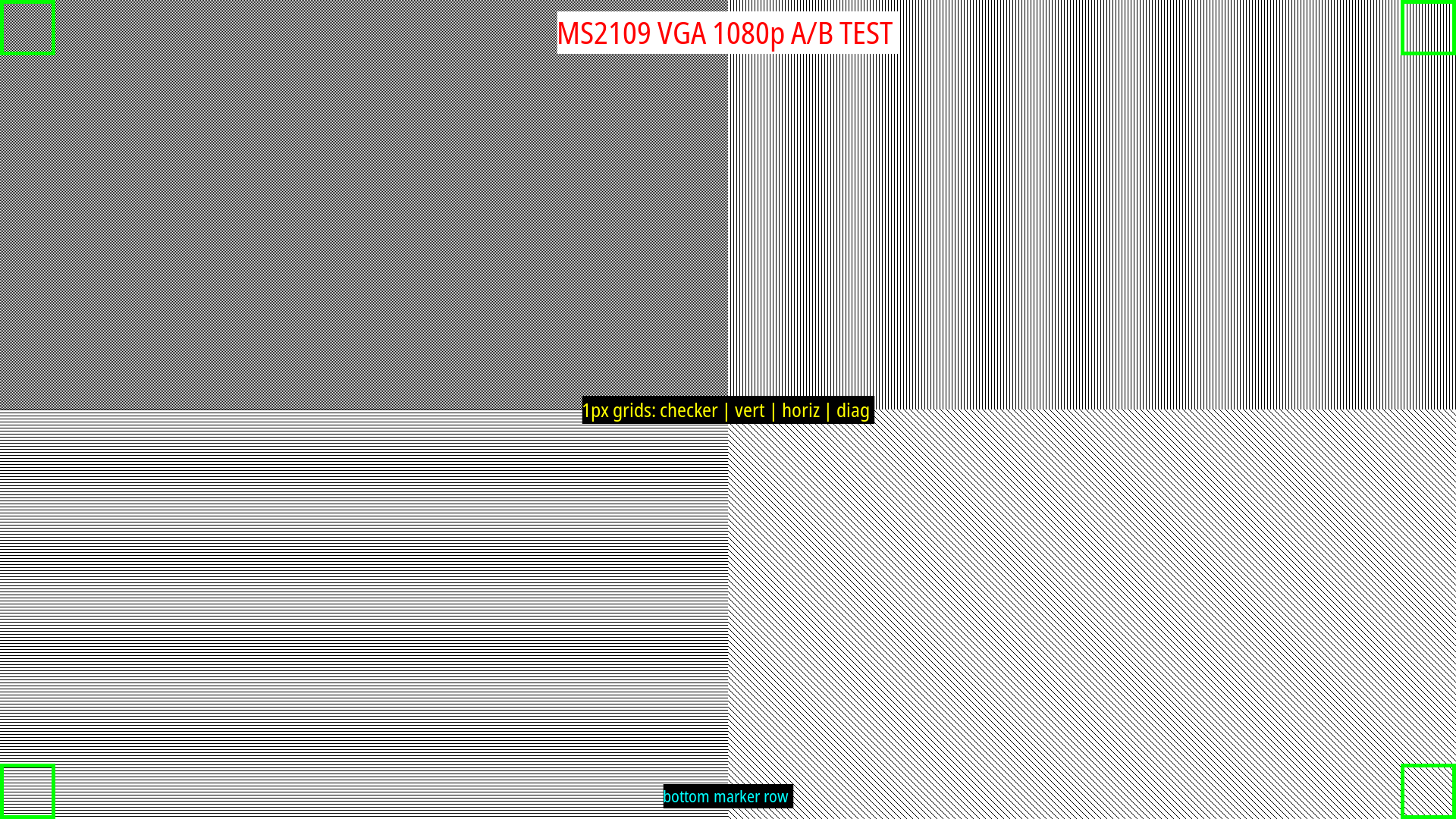
Trotz blockiertem DDC habe ich den A/B durchgezogen, einfach um es schwarz auf weiß zu haben. Als Quelle ein 1920×1080-Testbild mit vier Quadranten aus 1-Pixel-Gittern: Schachbrett, vertikale Linien, horizontale Linien, Diagonale. Dazu grüne Eck-Marker, um sicher zu sein, dass der ganze Frame ankommt.
Das Quell-Testbild: vier Quadranten mit 1px-Schachbrett, Vertikal-, Horizontal- und Diagonalgittern, dazu Eck-Marker.
Erst der Befund, der mich am meisten interessiert hat: 1px-Vertikallinien und Schachbrett kollabieren zu flachem Grau, das horizontale Feindetail ist weg. 1px-Horizontallinien und Diagonale zeigen schwache Resttextur. Die vertikale Auflösung kommt also weitgehend durch (jede Scanline ist eine eigene analoge Zeile), die horizontale ist deutlich begrenzt. Wichtiges Ehrlichkeits-Caveat: das ist die komplette Analogkette, also Bridge-DAC im L560, Kabel und MS9288A-ADC zusammen. Mit diesem Aufbau lässt sich nicht sauber trennen, wieviel davon der Dongle ist.
Dann der eigentliche EEPROM-A/B. EEPROM gegen das Original-Backup getauscht, Readback-Hash jedes Mal verifiziert. Etwas, das ich erst lernen musste: nach dem Flashen muss der Dongle einmal physisch ab- und wieder angesteckt werden. Ein reiner USB-Bus-Reset reicht nicht, der 8051 läuft einfach weiter und liest das neue EEPROM gar nicht ein. Software-seitig ging das nicht (kein schaltbarer Port), also von Hand. Die Zahlen, ImageMagick MAE auf einer Skala von 0 bis 1:
Vergleich
MAE
pro 255
Rauschen mod3 (zwei Aufnahmen, gleiches EEPROM)
0,0041
1,05
Rauschen Original
0,0043
1,10
mod3 gegen Original
0,0071
1,82
Der Cross-Wert liegt nur minimal über dem Rauschpegel. Das maximal verstärkte Differenzbild zeigt keine strukturierte Änderung, nur MJPEG-Blockrauschen in den hochfrequenten Quadranten. Die kleine Differenz ist Re-Lock- und AGC-Varianz zwischen den Sessions, nicht das EDID.
Maximal verstärkte Differenz: mod3-EDID gegen Original-EDID. Nur Blockrauschen, keine Struktur. Die EDID-Mod ändert am Bild nichts.
Fazit des A/B: Die EDID-Mod von 720p auf 1080p verändert das aufgenommene Bild exakt null. Aus erstem Prinzip war das klar, die EDID ist das, was das Gerät der Quelle anbietet, sie steuert nicht den Aufnahmepfad. Aber jetzt steht es empirisch da.
Endlich eine echte Analog-Quelle, und zwei dicke Befunde
Dritter Anlauf, diesmal ein Desktop mit einer NVIDIA GeForce GT 630 (Kepler). Kepler hat noch einen echten analogen RAMDAC, über einen passiven DVI-I-auf-VGA-Adapter kommt echtes analoges VGA raus. Endlich die Hardware, die den Notebooks fehlte.
Befund 1: Die EDID-Mod ist sogar grundsätzlich für die Katz. Der NVIDIA-Treiber cached die analoge EDID hartnäckig (analoges VGA hat kein Hotplug), also einmal lightdm neugestartet für einen frischen Read. Das Ergebnis im Xorg-Log:
(--) NVIDIA(GPU-0): CRT-0: connected
(WW) NVIDIA(0): CRT-0 does not have an EDID
Der Dongle liefert auf seinem VGA-Eingang gar keine DDC und keine EDID. Sauber belegt: derselbe Adapter hat vorher die EDID eines echten Monitors gelesen (ein Fujitsu P24-9, mit 1920×1080 und physischen Maßen), der Adapter reicht DDC also durch. Es ist der Dongle, der nichts treibt. Das kippt eine Annahme aus meinen eigenen Notizen, wo stand, das Patch-Modul beantworte „wahrscheinlich“ DDC-Reads. Dieses „wahrscheinlich“ war nie gemessen.
Ehrlich bei der Konfidenz bleiben: hoch dafür, dass in diesem GT-630-Test keine lesbare EDID vom Dongle kam. Nur mittel für das universelle „keine Quelle sieht die EDID je“. Restzweifel, die ich noch nicht ausgeräumt habe: NVIDIA-Eigenheiten bei analogem DDC, ob die Dongle-DDC die 5 Volt auf VGA-Pin 9 braucht, oder ob der DDC-Responder erst nach Sync-Lock aufwacht. Ein Pin-9-Check plus Logic-Analyzer auf den Pins 12 und 15 (mit dem Fujitsu als Positiv-Kontrolle) würde es hart machen. Arbeitshypothese: auf dem getesteten echten Analogpfad präsentierte der Dongle keine lesbare EDID, vermutlich weil der VGA-DDC-Pfad in der geteilten HDMI/VGA-Codebasis schlicht nicht verdrahtet ist. HDMI hat HPD und DDC, VGA hier offenbar nicht.
Befund 2: Das „1080p“ ist vertikal echt, horizontal Fake. Mit echtem RAMDAC konnte ich endlich den Dongle-Anteil am Blur isolieren (eigene xorg.conf mit UseEDID false und forciertem 1080p-Modeline, NVIDIA lehnt xrandr-Modelines ab). Testbild: reine 1px-Schwarz-Weiß-Gitter per xsetroot. Das Resultat, gemessen als Standardabweichung der Luma (ein ideales Gitter liegt bei rund 128, flaches Grau bei 0):
1px-Gitter bei echtem Analog-1080p
Std-Abw.
Bedeutung
horizontale Linien
119
vertikal sauber aufgelöst
vertikale Linien
0,6
horizontal komplett verschmiert
Schachbrett
0,55
weg
Echte Analog-Quelle (GT 630): links das vertikale 1px-Gitter zu Grau verschmiert, mittig horizontale Linien gestochen scharf, rechts das Schachbrett weg.
Der Dongle hat also echte 1080 Zeilen vertikal, aber horizontal kommt weit weniger als 1920 Pixel an. Und weil hier kein Bridge mehr dazwischen sitzt: der Blur ist der Dongle selbst, nicht das billige Notebook. Das ist die belastbare Aussage.
Den Mechanismus habe ich auf einen Vorschlag aus dem Gegencheck hin gleich nachgemessen, ein Phasen- und Balkenbreiten-Test. Das 1px-Gitter ist bei Phase 0 und Phase 1 gleich grau (Std-Abw. 0,18 gegen 0,19), ein PLL- oder Phasen-Mislock ist damit ausgeschlossen, sonst würde der 1px-Versatz den Kontrast kippen. Und der Kontrast steigt sauber mit der Balkenbreite: 1px liegt bei rund 0, 2px bei 35, 3px bei 61, 4px bei 79 (Ideal rund 128). Das ist die klassische Tiefpass-Signatur, also ein echtes Horizontal-Auflösungs-Limit und kein Lock-Artefakt. Ob das an der ADC-Abtastrate oder an einem internen Rescale liegt, kann ich noch nicht trennen, aber beides heißt: der Dongle begrenzt die Horizontalauflösung.
Balkenbreiten-Rampe: 1px bleibt grau, ab 2px wird Kontrast sichtbar. Klassische Tiefpass-Signatur, ein echtes Horizontal-Limit.
Warum YUYV bei 1080p nur 5 fps macht
Zum Schluss noch die berüchtigte 5-fps-Grenze, diesmal gemessen statt aus der Tabelle abgeschrieben (Quelle GT 630 bei 1080p60, v4l2-ctl --stream-mmap):
Format bei 1920×1080
gemessen
MJPEG
29 fps (Tabelle: 30)
YUYV (unkomprimiert)
exakt 5,0 fps
Meine erste Erklärung mit „ungefähr 40 MB/s USB-2.0-Bandbreite“ war zu schludrig. Der genaue Grund ist das Payload-Limit des isochronen UVC-Endpoints. Das größte Altsetting des Video-Endpoints ist 3 mal 1024 Bytes pro Microframe, also 24,576 MB/s (steht so im lsusb -v). Unkomprimiertes YUYV bei 1080p sind 1920 mal 1080 mal 2 Bytes, also 4,15 MB pro Frame. Die Firmware-Frametabelle ist genau so gewählt, dass die YUYV-Raten knapp darunter passen:
1080p mal 5 fps = 20,7 MB/s
720p mal 10 fps = 18,4 MB/s
480p mal 30 fps = 20,7 MB/s
Also keine generische „USB-2.0-Bandbreite“, sondern der High-Speed-Isoch-Endpoint plus die fest verdrahteten Frametabellen. MJPEG komprimiert vorher, deshalb bleiben dort 30 fps bei 1080p und bis zu 60 bei 720p und darunter. Klare Ansage: am MS2109 ist MJPEG bei hoher Auflösung Pflicht. Und „USB 3.0″ auf der Verpackung ist und bleibt gelogen, das Ding enumeriert als USB-2.0-High-Speed, ohne SuperSpeed.
Stabiles Device-Naming per udev
Damit das Gerät im Alltag immer unter demselben Pfad auftaucht, eine udev-Regel. Die Regeln stehen bewusst jeweils auf einer Zeile, weil mehrzeilige Fortsetzungen mit Backslash schnell zur Fehlerquelle werden:
Die GOTO-Konstruktion ist nötig, weil ATTRS{product}!="..." nicht so funktioniert, wie man denkt. udev sperrt die Attribut-Suche auf einen Parent-Device-Walk, und „Fehlen eines Attributs“ verhält sich anders als ein echtes Ungleich. Deshalb der Umweg über ein positives Match plus Sprungmarke.
Fazit, und der Workaround der wirklich hilft
Was bleibt? Der Dongle ist ein nettes Studienobjekt, aber für mein ursprüngliches Ziel, alte DOS-Signale aufnehmen, ist er unbrauchbar. Es gibt keine 70-Hz-Modi, und reparieren lässt sich das nicht, weil die Frame-Tabelle im Mask-ROM festgebrannt ist. Das „1080p“ ist horizontal Marketing, „USB 3.0″ eine glatte Lüge, und die EDID-Mod ist auf dem getesteten Analogpfad wirkungslos, weil der Dongle gar keine EDID treibt. Drei Korrektur-Momente gegenüber meinen ersten Annahmen, alle drei lehrreicher als wenn alles gleich funktioniert hätte.
Wer wirklich exotische VGA-Signale wie DOS-Textmodi sauber aufnehmen will, schaltet eine externe Scaler-Box vor. Mein Tipp ist GBS-Control, eine offene Firmware für die rund 20 Euro teuren GBS-8200-Boards. Sie nimmt das krumme Quellsignal, lockt sauber und gibt ein normgerechtes Bild aus, das jeder Capture-Stick frisst. Die andere Liga ist der Open Source Scan Converter, dessen Firmware-Update ich hier schon beschrieben habe. Wer es noch günstiger mag, fängt einen gebrauchten Extron-Scaler aus einer Konferenzraum-Ausmusterung.
Offen bleibt das Strings-Mysterium (ohne das Vendor-Tool komme ich an den Gate-Algorithmus nicht ran), die Disassembly des zweiten Patch-Blocks in Ghidra, ein Latenz-Benchmark für den Einsatz als KVM-Console-Viewer, und der finale DOS-Test mit GBS-Control davor. Material für einen zweiten Teil ist also reichlich da.
Habt ihr selbst schon so einen MS2109-Stick auseinandergenommen oder das Strings-Gate geknackt? Dann lasst es mich gerne wissen, ihr dürft mich jederzeit fragen.
Vor ein paar Wochen habe ich hier den TC1 Multifunction Tester mit der quelloffenen m-firmware geflasht. Seitdem liegt ein zweiter Bauteiltester aus genau dem gleichen Dunstkreis bei mir auf dem Tisch: ein LCR-T4-Plus mit gelber Platine, eingebautem ZIF-Sockel und Beschriftung „91make.taobao.com“ auf der Rückseite. Das billige Gegenstück zum TC1, vom selben Hersteller-Cluster, gleiche Firmware-Familie. Eigentlich ein gemütlicher Folge-Sonntag, dachte ich.
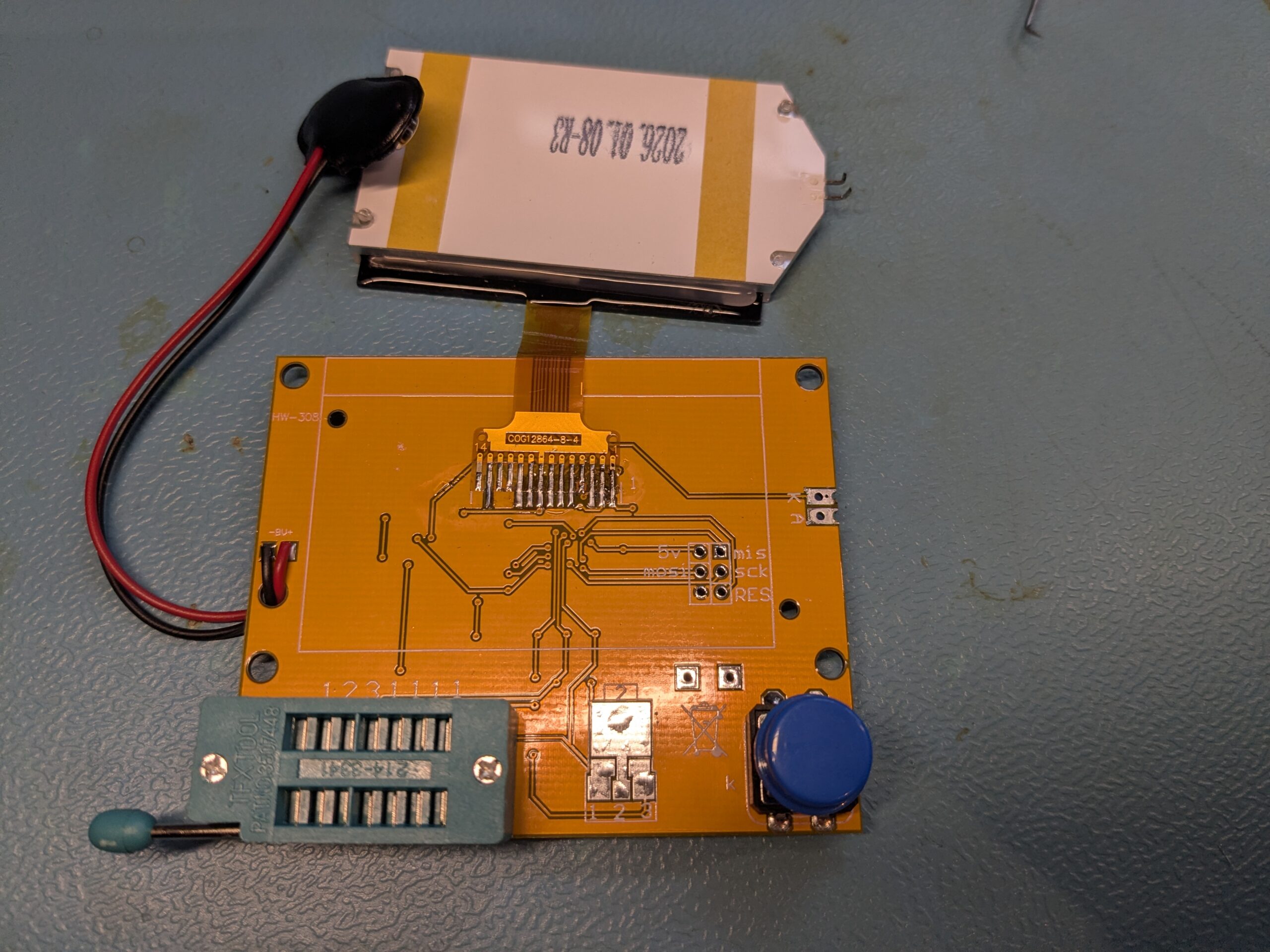
Ausgangslage: aufgeklapptes Display, ZIF-Sockel, blauer Start-Button. Rechts vom Button der ISP-Header mit den (falsch beschrifteten) Silkscreen-Labels.
Zur Vorgeschichte gehört ein erster T4-Plus, den ich vor Jahren mal gekauft hatte. Das Gerät arbeitet bis heute, sein Display allerdings ist tot. Der COG-Controller unter dem Epoxy-Klecks auf dem ST7565R hat aufgegeben, der MCU lebt noch, aber zeigen kann er nichts mehr. Vor ein paar Wochen habe ich aus einer Resterampe ein zweites Exemplar geordert, gleicher Aufdruck, gleiche PCB-Revision. Plan: einmal Backup-Flash und dann beide Geräte parallel mit m-firmware betreiben, eines als Bastelreserve.
Aus „schnell mal das gleiche Flash-Profil wie beim ersten T4-Plus drüberbügeln“ wurde ein ganzer Nachmittag mit komplett schwarzem Display, abgeschnittenem Cursor, einem Tester der sich beim Loslassen des Buttons sofort wieder ausschaltet und am Ende der Erkenntnis, dass die zentrale Falle nicht in der Firmware steckt, sondern in einem winzigen Bauteil neben dem MCU.
Was steckt im T4-Plus v2?
Anders als der TC1 mit seinen zwei Chips (ATmega plus STC für das Power-Management) ist der T4-Plus ein Single-MCU-Design. Auf der Rückseite klebt genau ein nennenswerter Halbleiter, der Rest ist Spannungsteiler, drei Transistoren für die Power-Latch-Schaltung und der Quartz.
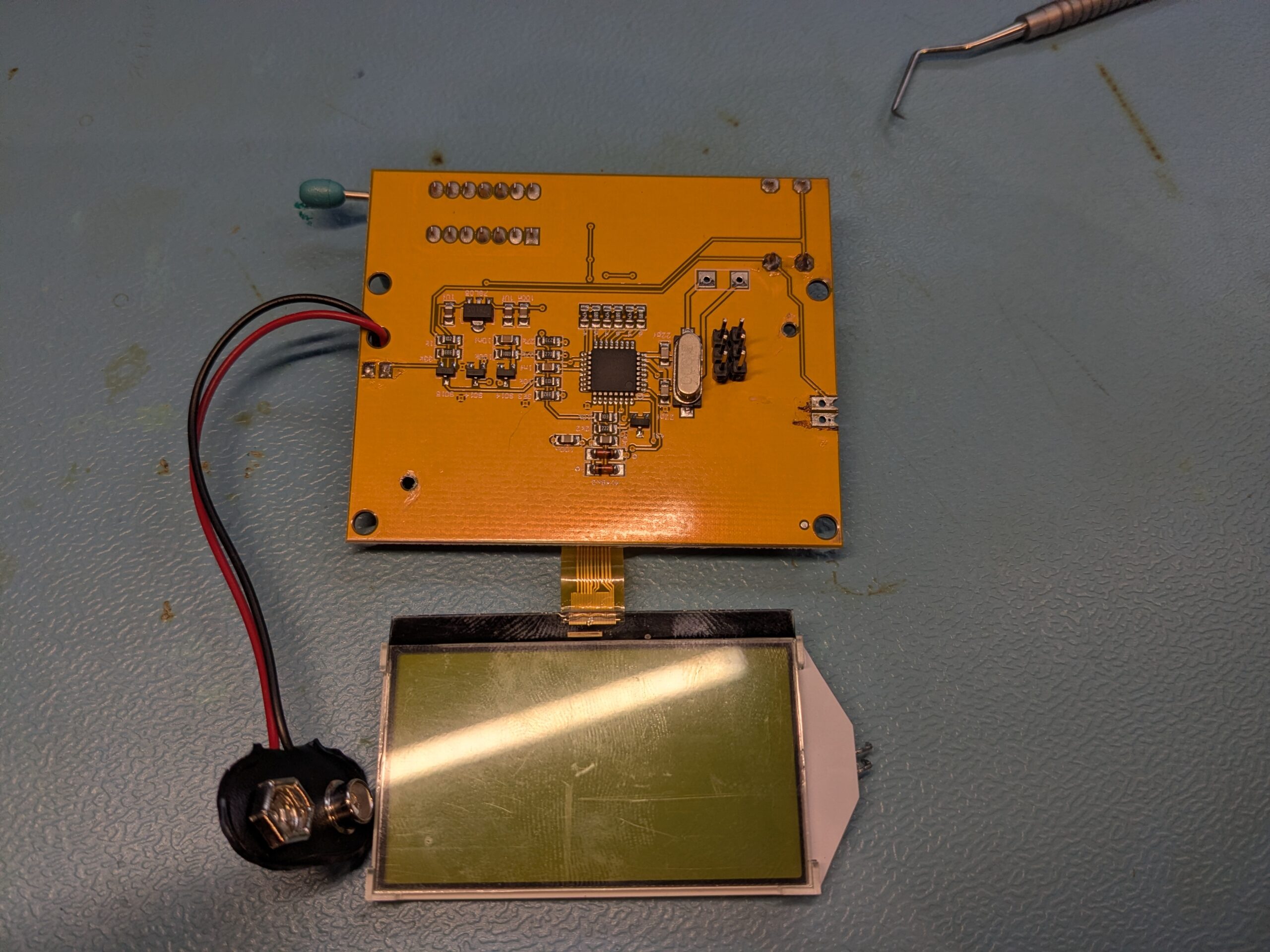
Rückseite des PCB mit dem ATmega328P, dem silbernen Quartzblock daneben (8 MHz, nicht 16 wie beim ersten Exemplar!) und dem 9V-Block-Anschluss.
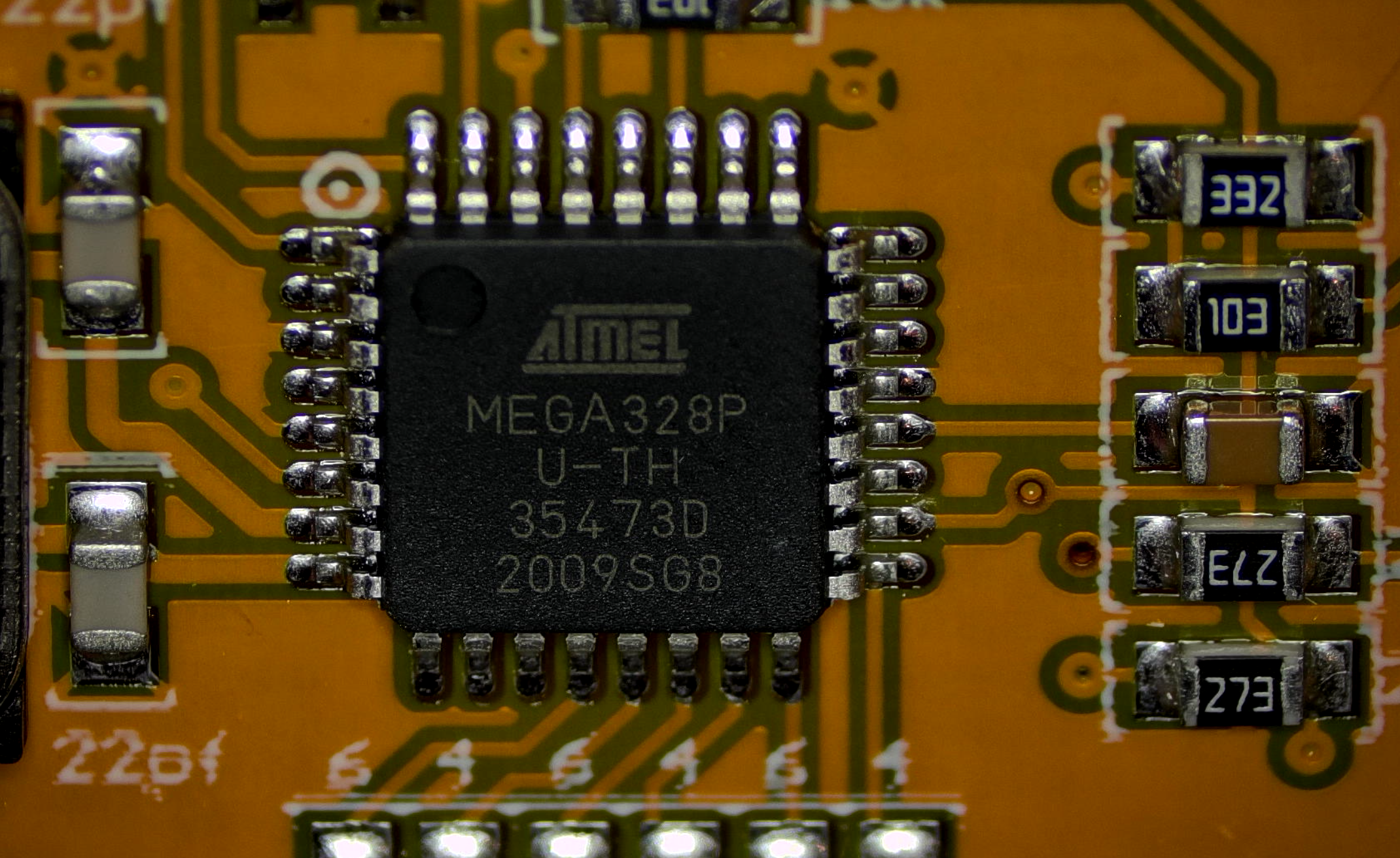
Close-up unter der Lupe: ATMEL MEGA328P-U-TH, Date-Code 2009SG8. Originalsilizium von Atmel/Microchip, kein LGT8F328-Klon wie auf manchen jüngeren Boards.
U1: ATmega328P-U-TH im TQFP-32-Gehäuse, Signatur 0x1e950f, 32 KB Flash, 2 KB SRAM, 1 KB EEPROM. Der Date-Code 2009SG8 stammt aus 2020, Production-Code-Pattern passt zu echtem Microchip-Silizium. Auf gefälschten Klonen sieht das Lasermarkings-Pattern deutlich anders aus, das Schriftbild ist hier sauber, also passt das.
Der Display-Controller sitzt unter dem schwarzen Epoxy-Blob auf dem LCD selbst und ist ein ST7565R mit 128 mal 64 Pixel monochromem STN-Panel, gelb-grüne Hintergrundbeleuchtung. Klassische COG-Bauform. Daten kommen seriell über vier GPIO-Leitungen rein. Kein I2C, sondern SPI-Bitbang vom MCU getrieben.
Stromversorgung läuft über einen 9V-Block mit Spannungsteiler 10k zu 3.3k auf einem ADC-Pin. Bedienelement: ein einziger blauer Start-Button, kein Drehgeber, kein IR-Empfänger, kein USB. Das Ding ist ein Wegwerf-Standalone im besten Sinne, nichts dran was schiefgehen kann.
Und dann ist da noch dieser kleine silberne Quartzblock direkt neben dem MCU. 8.000 steht da. Acht Megahertz. Beim ersten T4-Plus von vor Jahren habe ich 16 MHz im Hinterkopf, ich notiere mir die 8 MHz pflichtbewusst, denke aber „nett, anderer Quartz“ und mache ansonsten erstmal weiter. Spoiler: genau dieser Eintrag wird Stunden später zum Schlüssel.
ISP-Header finden, und der Aufdruck lügt
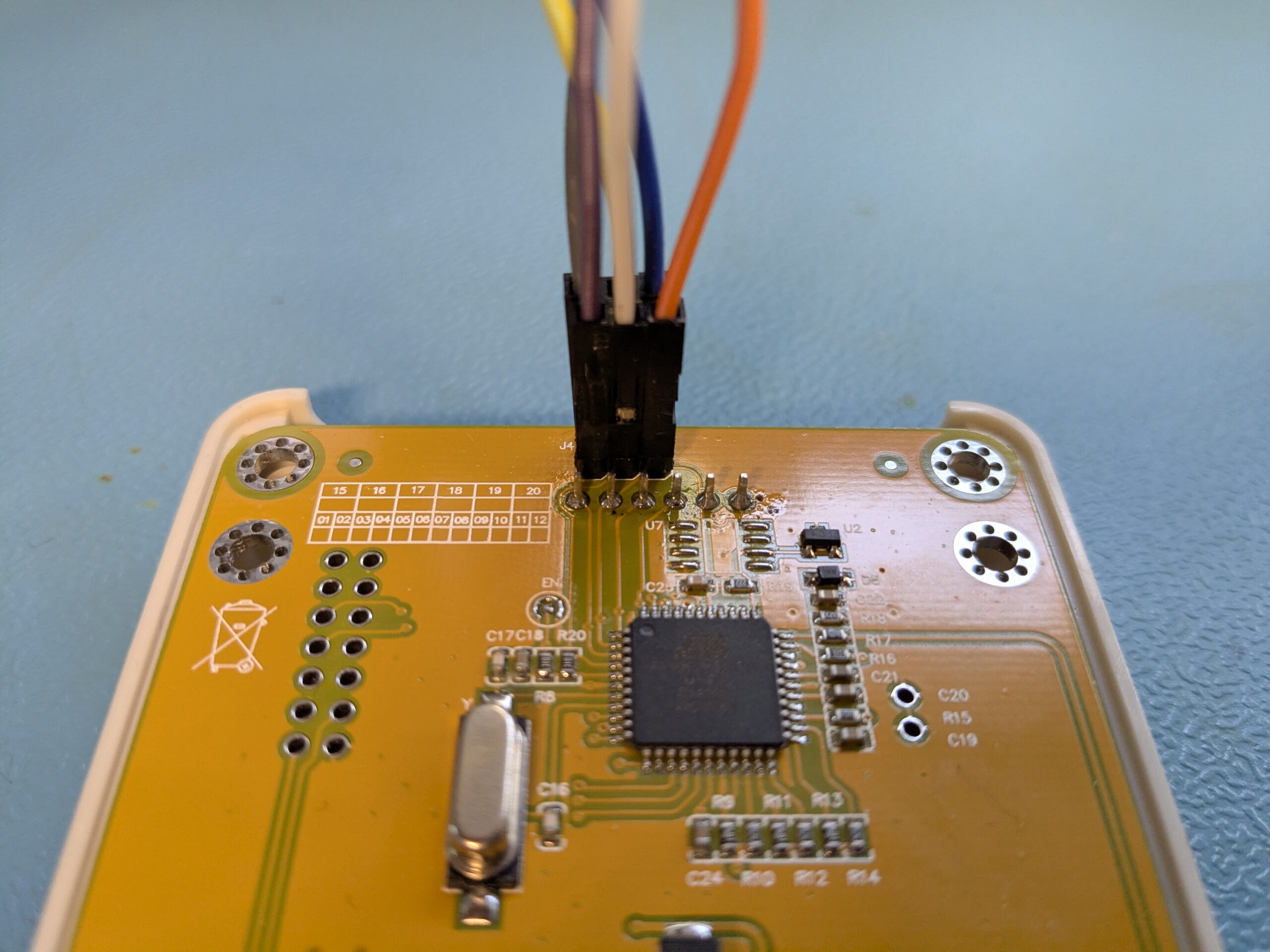
Der ISP-Header sitzt versteckt unter der Display-Platine, ein simples 2×3-Pad-Grid ohne aufgelötete Stiftleiste. Auf der Rückseite finden sich Silkscreen-Hinweise: mis, mosi, sck, reset, plus die beiden Stromversorgungspads. Lustig: bei diesem Board sind die beiden Datenleitungen vertauscht beschriftet. Was als mis markiert ist, trägt physisch MOSI; das mosi-Pad ist tatsächlich MISO.
Aufgefallen ist mir das beim ersten Signatur-Read mit dem Arduino Uno als ISP-Programmer. Wenn man stur nach Silkscreen verkabelt, antwortet der Chip mit lauter 0x00. Sobald die Leitungen getauscht werden, kommt eine saubere Signatur. Heißt für die Praxis: bei diesem Board nicht auf den Aufdruck verlassen, sondern Pin für Pin mit dem Durchgangsprüfer gegen die Chip-Pins verifizieren. Standard-ISP-Pinout auf dem ATmega328P im TQFP-32 ist Pin 17 MOSI, Pin 18 MISO, Pin 19 SCK, Pin 29 /RESET.
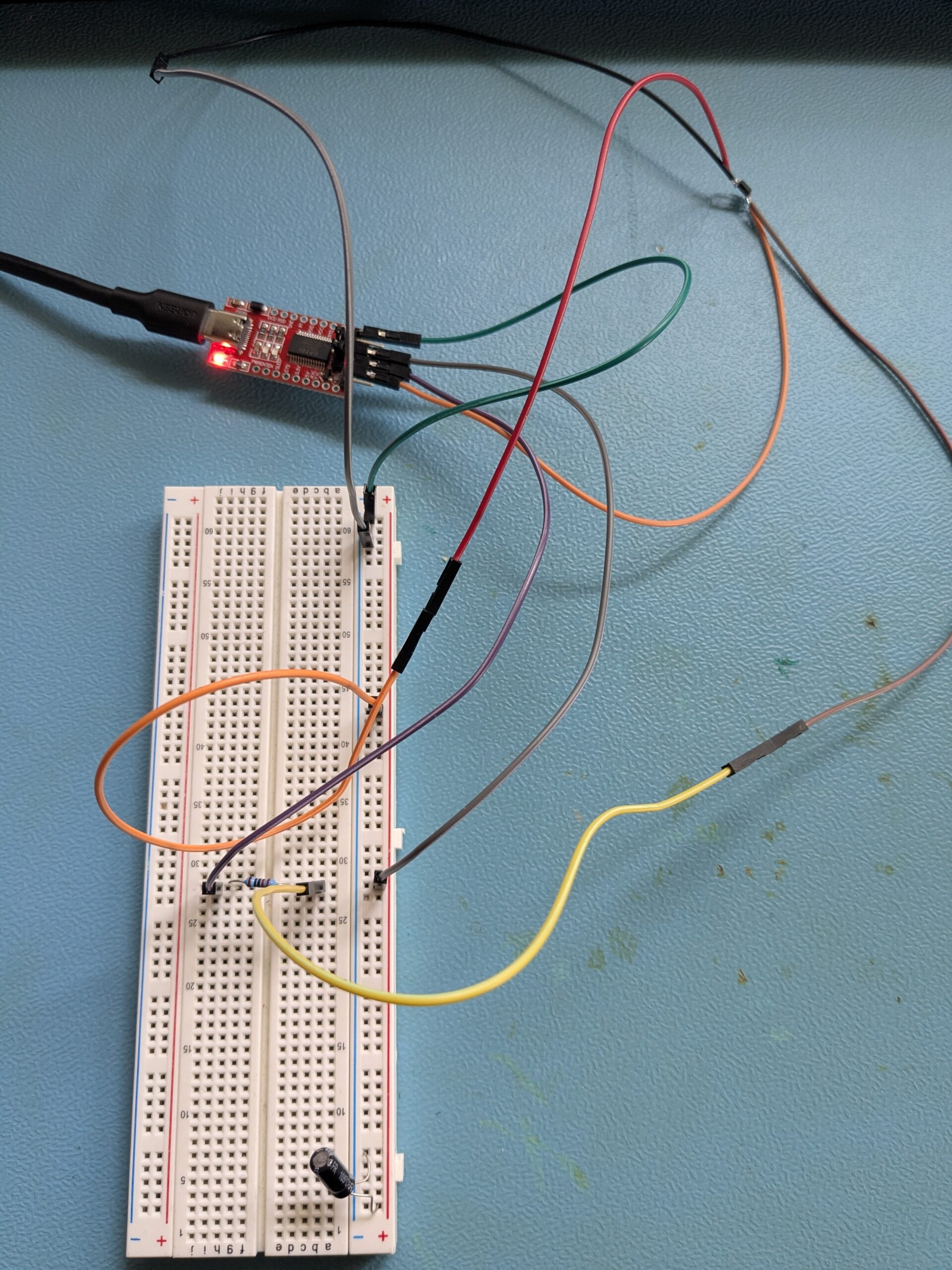
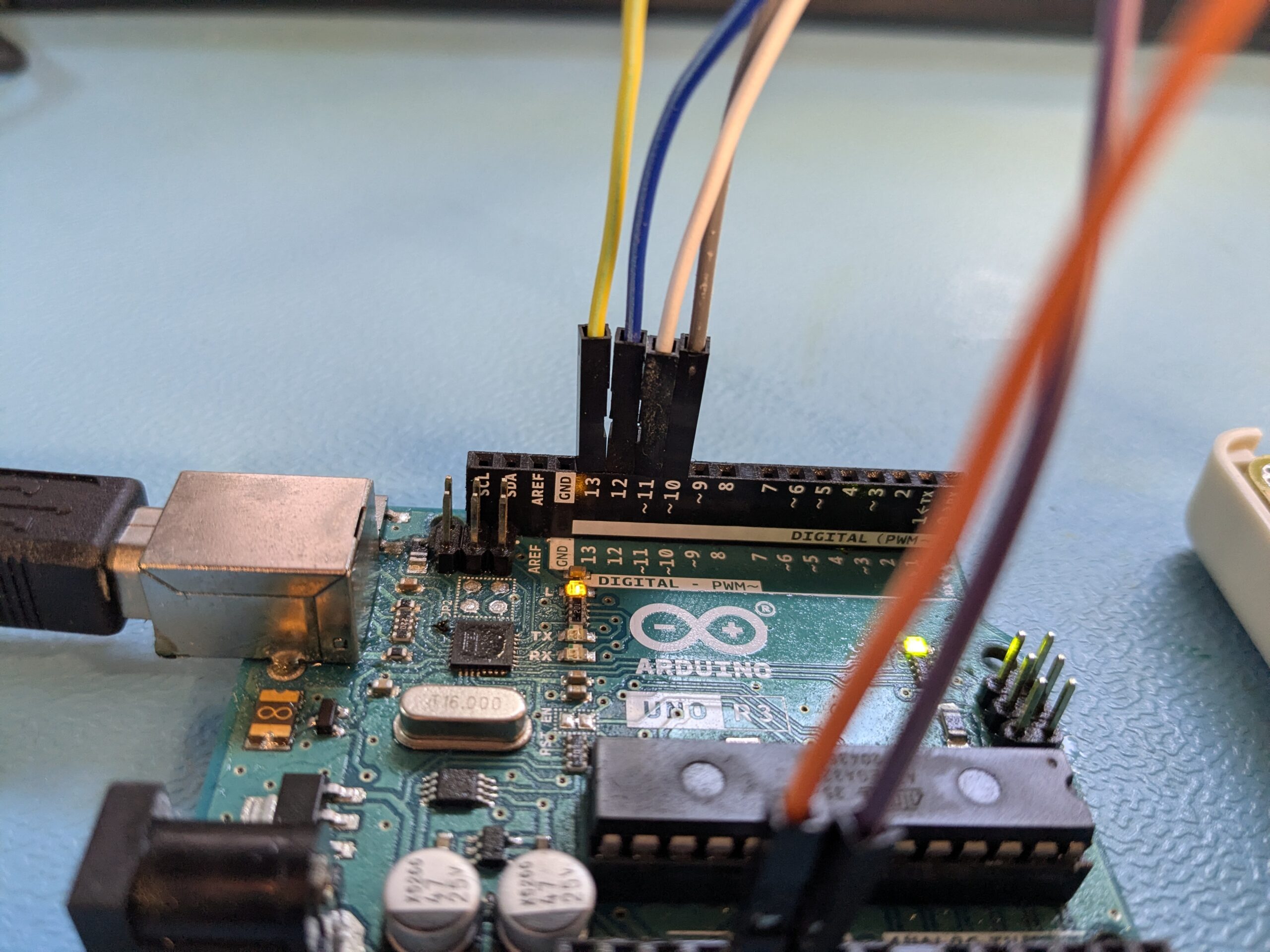
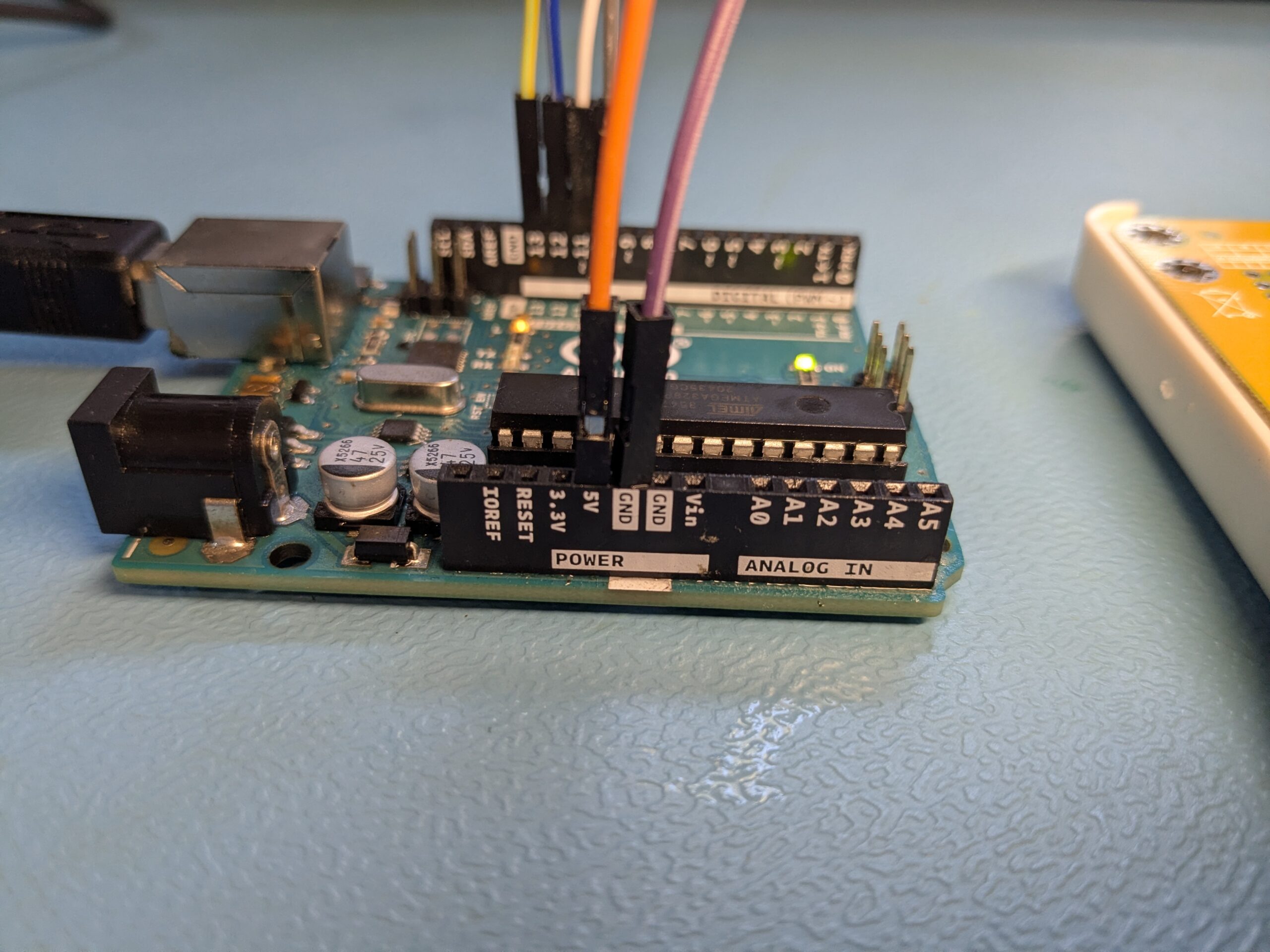
Arduino Uno mit ArduinoISP-Sketch als Programmer. Display zur Seite geklappt, vier Datenleitungen plus 5V und GND. Genauso wie beim TC1, gleiche Hardware, gleiche Flag-Kombination.
Verkabelung an den richtigen Pads (Arduino-seitig), gilt für beide T4-Plus-Boards:
Arduino D10  ->  RESET   (T4-Plus Pad RESET)
Arduino D11  ->  MOSI    (T4-Plus Pad „mis"   bei diesem Klon!)
Arduino D12  ->  MISO    (T4-Plus Pad „mosi"  bei diesem Klon!)
Arduino D13  ->  SCK     (T4-Plus Pad SCK)
Arduino 5V   ->  VCC
Arduino GND  ->  GND
Sobald die Signatur sauber kommt, ist die halbe Miete drin:
Beim TC1 ging das Backup nicht, weil die Lock-Bits auf 0xC0 standen und das Auslesen geblockt haben. Beim T4-Plus v2 habe ich Glück: Lock-Byte ist 0xFF, also komplett offen. Vor dem ersten Flash zieht man sich also bitte unbedingt das Original einmal komplett herunter, Flash und EEPROM:
Fuses kamen so zurück: lfuse=0xF7, hfuse=0xD9, efuse=0xFD, lock=0xFF. Hat man das im Kasten, kann man auch beruhigt herumprobieren. Notfalls geht es per avrdude -U flash:w: jederzeit wieder auf den Auslieferungszustand zurück.
Erster Flash und ein völlig schwarzes Display
Quelle für die neue Firmware ist wie beim TC1 die m-firmware von madires, aktuell Version 1.56m. Im Repo liegt unter Software/Firmware/m-firmware/ der Source mit allen Config-Templates für die diversen MCU-Varianten. Für den ATmega328P ist das config_328.h, gemeinsame Optionen in config.h, build-Flags im Makefile.
Mein erster Anlauf orientierte sich an dem, was beim ersten T4-Plus damals funktioniert hatte. Display ST7565R aktivieren, BAT_DIVIDER mit 10k zu 3.3k, Short-Circuit-Menu an, MCU auf atmega328 (ohne das nachgeschobene P, sonst greift der #if defined(__AVR_ATmega328__)-Guard in config_328.h nicht und der Build wirft undefinierte BUTTON_PIN-Symbole), Frequenz pflichtbewusst auf FREQ = 16 wie beim ersten Board.
Make, flash, einschalten, und dann das hier:
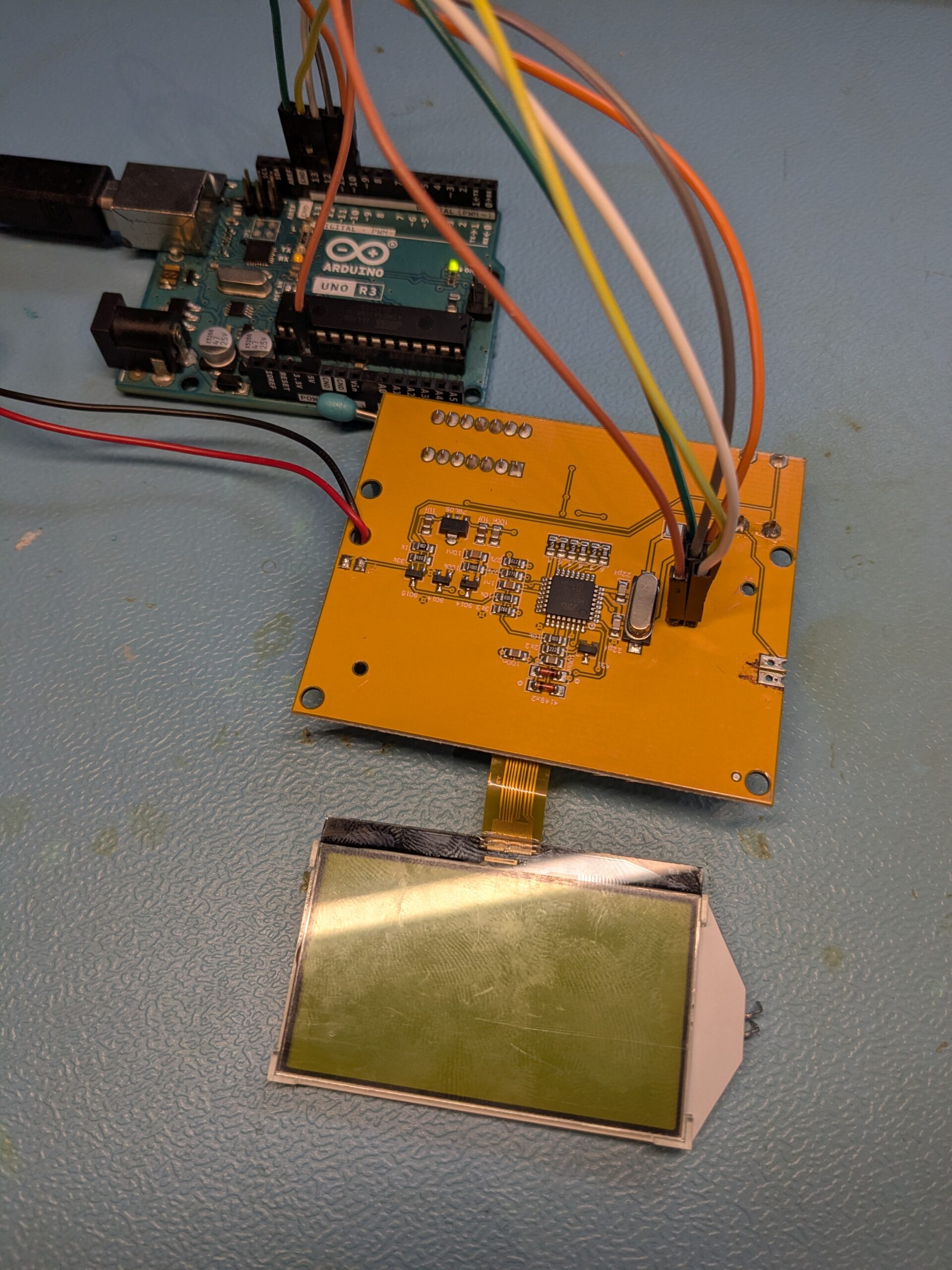
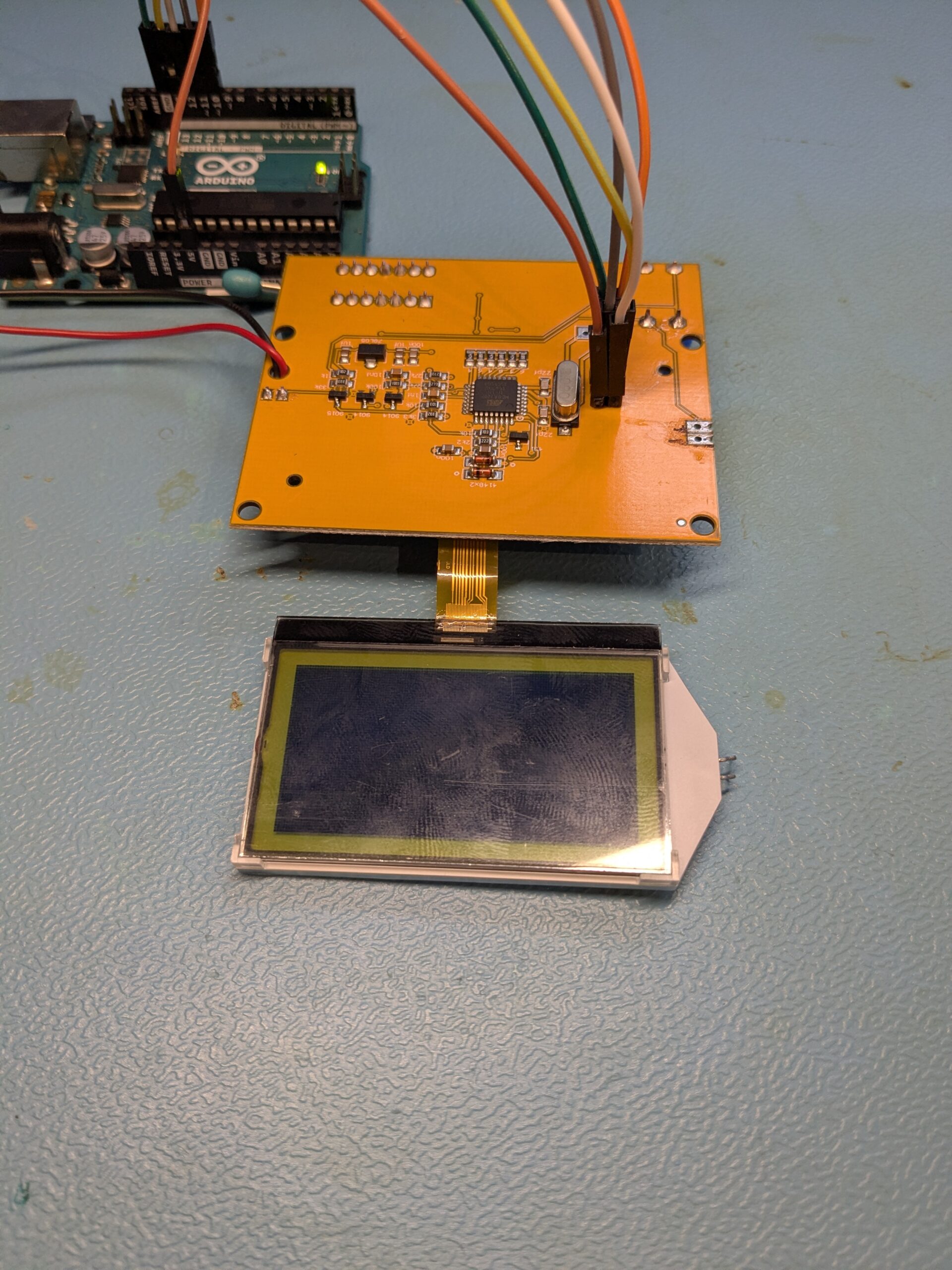
Display nach erstem Flash mit Default-FLAG_RATIO_65: komplett dunkel. Klassisches Symptom eines zu hoch eingestellten internen LCD-Spannungsteilers.
Komplett schwarz. Kein Boot-Banner, keine Kontrast-Stufe, einfach nur eine schwarze Fläche. Mein erster Gedanke war natürlich: Display kaputt, gleicher Spaß wie beim ersten T4-Plus. Aber die Backlight-LEDs leuchten, und im Streiflicht erkennt man, dass die Pixel-Anordnung sichtbar ist, nur eben in „alle Pixel an“-Stellung. Das ist kein toter Controller, das ist ein lebender Controller mit zu hohem internem LCD-Bias.
Im m-firmware-Source liegt direkt ein Clones-Verzeichnis mit Hinweisen zu bekannten Klon-Variationen. Für den verwandten LCR-T5 steht dort genau dieser Workaround: bei manchen ST7565R-Panels ist der per Software gesetzte Bias zu hoch, der typische Default-Befehl CMD_V0_RATIO | FLAG_RATIO_65 muss runter auf FLAG_RATIO_55 oder sogar FLAG_RATIO_45. Geändert wird das in ST7565R.c in der Funktion LCD_Init():
/* set contrast: resistor ratio 5.5 */
LCD_Cmd(CMD_V0_RATIO | FLAG_RATIO_55);    /* statt FLAG_RATIO_65 */
Mit dieser einen Zeile ändert sich alles. Neuer Build, flashen, und siehe da, plötzlich sind tatsächlich Pixel sichtbar.
Display-Tuning: Orientierung, Kontrast und der abgeschnittene Cursor
„Pixel sichtbar“ heißt noch lange nicht „lesbar“. Was da auf dem Display erscheint, sind erstmal Hieroglyphen kopfüber, spiegelverkehrt, mit komischen Pixel-Mustern an Stellen, an denen eigentlich Zeichen stehen sollten. Das ist die klassische ST7565R-Inbetriebnahme: drei Defines steuern Orientierung und Kontrast, alle drei muss man am eigenen Panel kalibrieren.
Bei meinem Panel sind beide FLIP-Defines aus, was unintuitiv klingt aber stimmt. Der Kontrast landet final bei 22. Nach ein paar Build-Iterationen sieht das so aus:
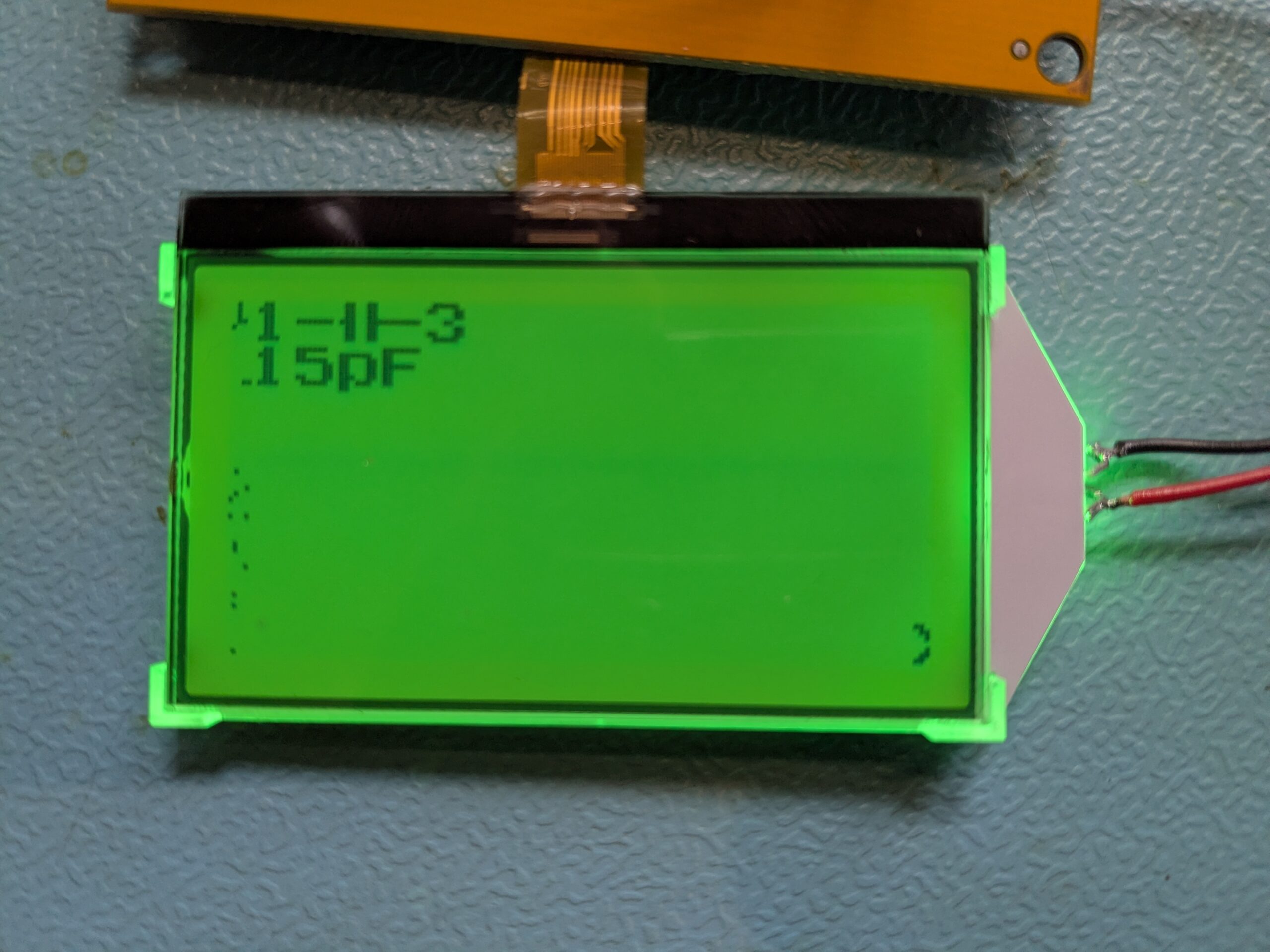
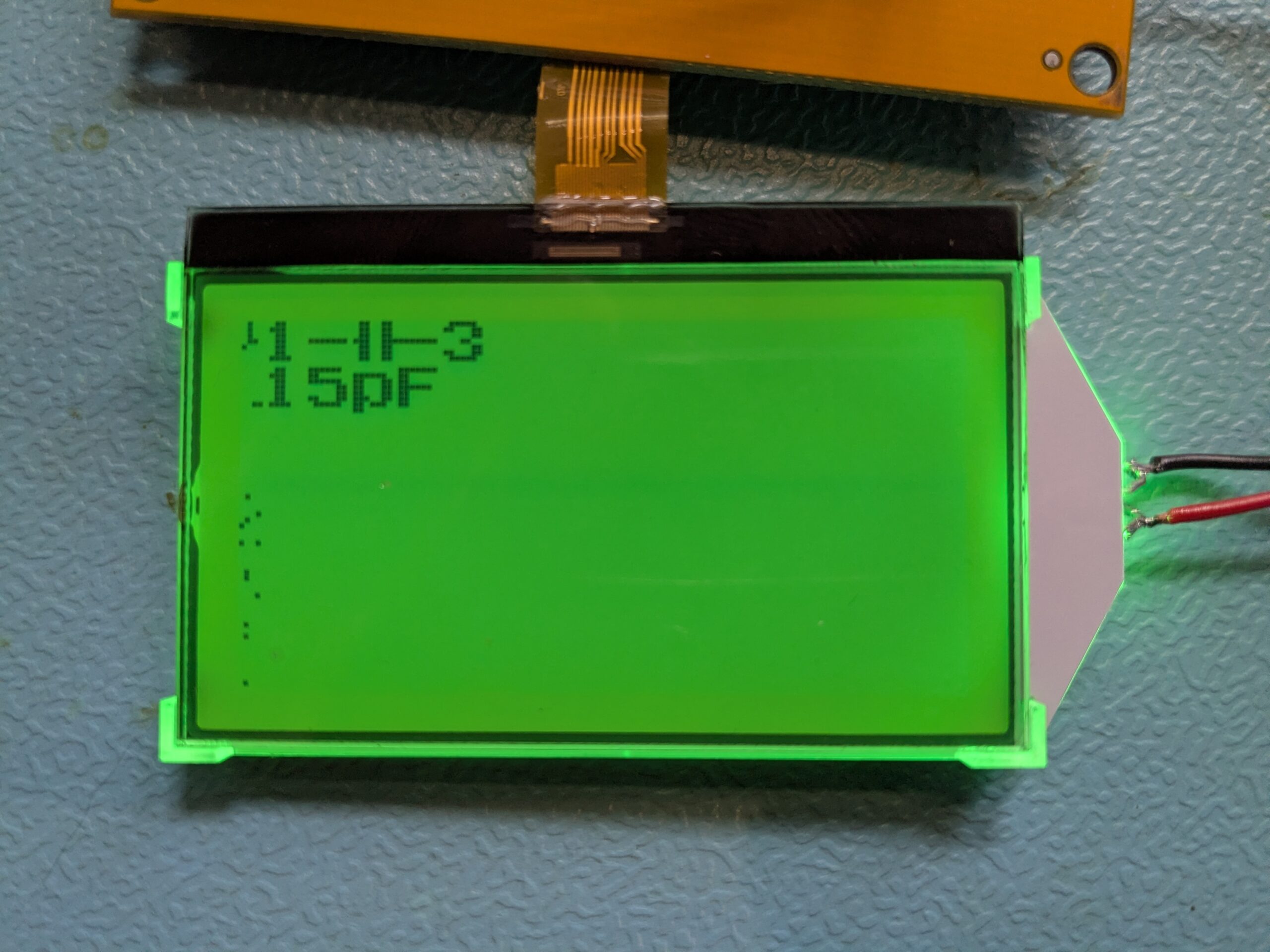
Zwischenstand: Orientierung und Kontrast passen, „1-||-3 .15pF“ gut lesbar. Aber das blinkende Cursor-Symbol rechts ist abgeschnitten, weil LCD_OFFSET_X den gesamten Inhalt um vier Pixel nach rechts schiebt.
Klassischer Fall: bestimmte ST7565R-Panel-Varianten brauchen einen X-Offset von vier Pixel, weil deren sichtbarer Bereich rechts beginnt. Andere wiederum nicht. Das Define LCD_OFFSET_X erzwingt genau diese Verschiebung. Mein Panel will sie nicht, also raus damit:
//#define LCD_OFFSET_X /* deaktiviert: kein +4 Pixel Shift */
Nach dem Auskommentieren sitzt der Bildinhalt zentriert, der Cursor ist vollständig sichtbar. Erste komplette Messung lesbar: ein simpler Widerstand.
An dieser Stelle wäre die Geschichte normalerweise vorbei. Display tut, Buttons drücken, Messen, fertig. Wäre da nicht das Problem mit dem Einschalten.
Das Power-Latch-Drama
Der T4-Plus hat einen blauen Druckknopf. Den drückt man, der Tester bootet, misst, schaltet sich nach Inaktivität von alleine wieder ab. So weit der Plan. Mein frisch geflashtes Board allerdings macht etwas Ärgerliches: Knopf drücken, Display bootet kurz an, Knopf loslassen, sofort wieder aus. Das ist kein „Auto-Power-Off nach Timeout“, das ist „MCU verliert beim Loslassen die Stromversorgung“. Klassischer Power-Latch-Bug.
Erster Reflex: irgendein POWER_CTRL-Pin in der Config ist falsch. Die m-firmware hat einen Define für den Pin, an dem der MCU nach dem Boot ein HIGH-Signal anlegen muss, um sich selbst am Leben zu halten. Auf den meisten Boards heißt der Pin PD6 oder ähnlich. Also durchprobiert: PD6, PD7, PD4, PD3, alles was an freien Pins noch übrig ist. Kein Erfolg. Egal welcher Pin, sobald der Finger den Button verlässt, ist Schluss.
Zeit für die Multimeter-Tour über die Latch-Schaltung. Auf der Platine sitzen drei Transistoren um den Power-Knopf herum: Q1 ist ein S9015 (PNP), schaltet die 9V auf die Versorgung. Q2 und Q3 sind beide S9014 (NPN) und treiben gemeinsam mit dem Button-Kontakt die Basis von Q1. Durchgangsmessungen ergeben:
Das ist also gar kein „Firmware schaltet POWER_CTRL HIGH“-Design. Die Latch-Schaltung ist passiv über die /RESET-Leitung des MCU aufgebaut. Solange der ATmega läuft, liegt /RESET auf HIGH (intern hochgehalten), und über den 27k zur Basis von Q3 bleibt der Transistor durchgesteuert, Q1 hält die Versorgung an. Drückt man den Button, zieht der Q3-Basis kurz auf GND-Potenzial Richtung positiv und triggert das Hochfahren über einen leicht anderen Pfad. Aber sobald der Boot durch ist und der MCU /RESET HIGH hält, läuft das Ganze von alleine.
Heißt: an meinem Board sollte das auch ohne firmware-seitiges POWER_CTRL funktionieren. Tut es aber nicht. Spannungsmessung unter Strom zeigt: Q3-Basis bleibt dauerhaft bei 0V, der Transistor schaltet nie sauber durch. Aber warum, wenn doch /RESET nach erfolgreichem Boot eigentlich HIGH sein müsste?
An dieser Stelle saß ich gefühlte zwei Stunden an dem Tisch und habe mit dem Multimeter zwischen MCU-Pinout, Transistor-Basen und 9V-Schiene hin- und hergemessen. Mein Verdacht war zwischendurch ein toter Transistor, ein kalter Lötpunkt, ein verkokelter Trace unter dem schwarzen Lötstopplack. Alles falsch.
Der Aha-Moment im Makefile eines fremden Forks
Irgendwann habe ich aus Verzweiflung angefangen, fremde Firmware-Forks für genau dieses Board zu lesen. Es gibt eine zweite quelloffene Linie neben der m-firmware: die k-firmware (das „k“ steht für Karl-Heinz Kübbeler, den Original-Autor), und davon wiederum diverse Forks. Einer davon ist Palingenesis‘ Fork mit einem dedizierten T4-v2-Build-Profil. Ich öffne dessen Makefile, und der Blick fällt auf eine einzelne Zeile:
OP_MHZ = 8
Acht. Megahertz. Genau die Zahl, die ich Stunden vorher auf dem Quartz gelesen und in mein Notizfeld geschrieben hatte. Genau die Zahl, deren Bedeutung ich nicht richtig zu Ende gedacht hatte. Mein Build der m-firmware lief mit FREQ = 16, weil ich davon ausgegangen war, dass das T4-Plus-Board immer 16 MHz Quartz hat. Tut es eben nicht. Beim zweiten Exemplar ist ein 8-MHz-Quartz drauf.
Was das praktisch bedeutet: wenn die Firmware glaubt, sie laufe auf 16 MHz, aber tatsächlich nur 8 MHz Takt verfügbar sind, läuft jede Operation effektiv mit halber Geschwindigkeit. Jedes Timer-Tick, jede Schleife, jede ADC-Konversion dauert doppelt so lang. Im Falle der Initialisierungssequenz heißt das: bis der MCU im Bootcode an der Stelle ist, an der POWER_CTRL HIGH gesetzt wird (oder bis /RESET stabil HIGH ausgegeben wird), ist das Zeitfenster, in dem der Button noch gedrückt ist, schon längst vorbei. Der Latch greift nicht, der Tester schaltet sich beim Loslassen ab.
Drei Buchstaben im Makefile geändert:
FREQ = 8
Neu kompiliert, geflasht. Knopf gedrückt. Display kommt. Knopf losgelassen. Display bleibt an. Der Tester hält sich selbst am Leben. Zwei Stunden Diagnose-Drama wegen einer einzigen Zahl im Makefile, die mit der eigentlichen Hardware nichts zu tun hatte, außer dass die Hardware halt ein anderer Quartz war als gedacht. Genau eine dieser Stellen, an denen man kurz aufsteht und sich was zu trinken holt.
Self-Adjustment und Werte ins Flash schreiben
Nach dem Power-Latch-Fix ist der Tester quasi nutzbar, aber die m-firmware meldet beim Boot „Checksum failure“ für die Adjustment-Werte im Flash. Das ist erwartbar, weil dort ja noch nie eigene Kalibrierwerte gespeichert wurden. Heilmittel: das Service-Menü aufrufen, Self-Adjustment durchlaufen, Werte abspeichern.
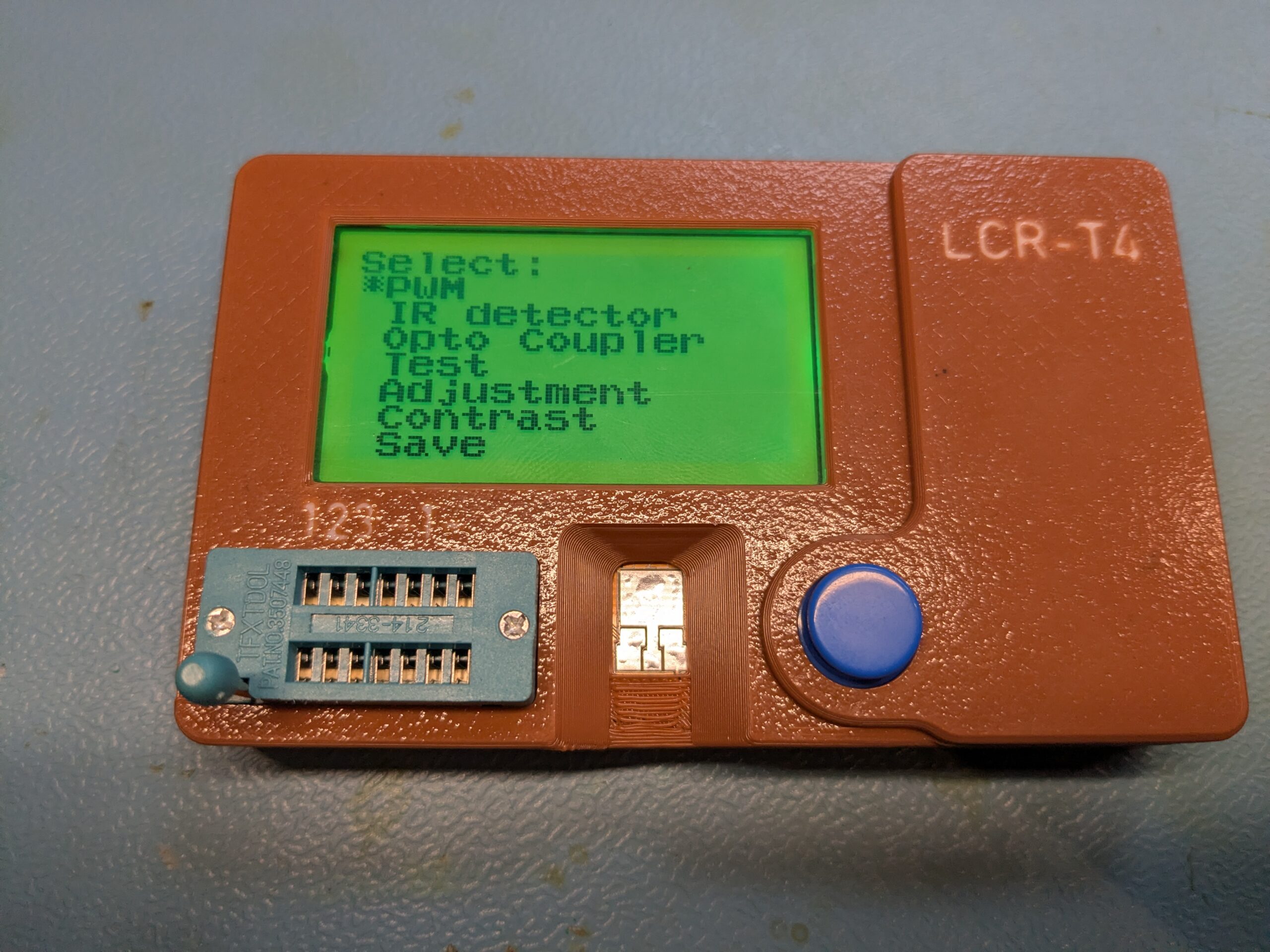
Voraussetzung ist, dass UI_SHORT_CIRCUIT_MENU in config.h aktiviert ist. Damit kommt man ins Menü, indem man beim Start alle drei Probes (1, 2, 3) miteinander kurzschließt. Der Tester erkennt das und blendet das Service-Menü ein:
Service-Menü via 3-Probe-Kurzschluss: PWM, IR detector, Opto Coupler, Test, Adjustment, Contrast, Save. Genau das, was man für eine saubere Inbetriebnahme braucht.
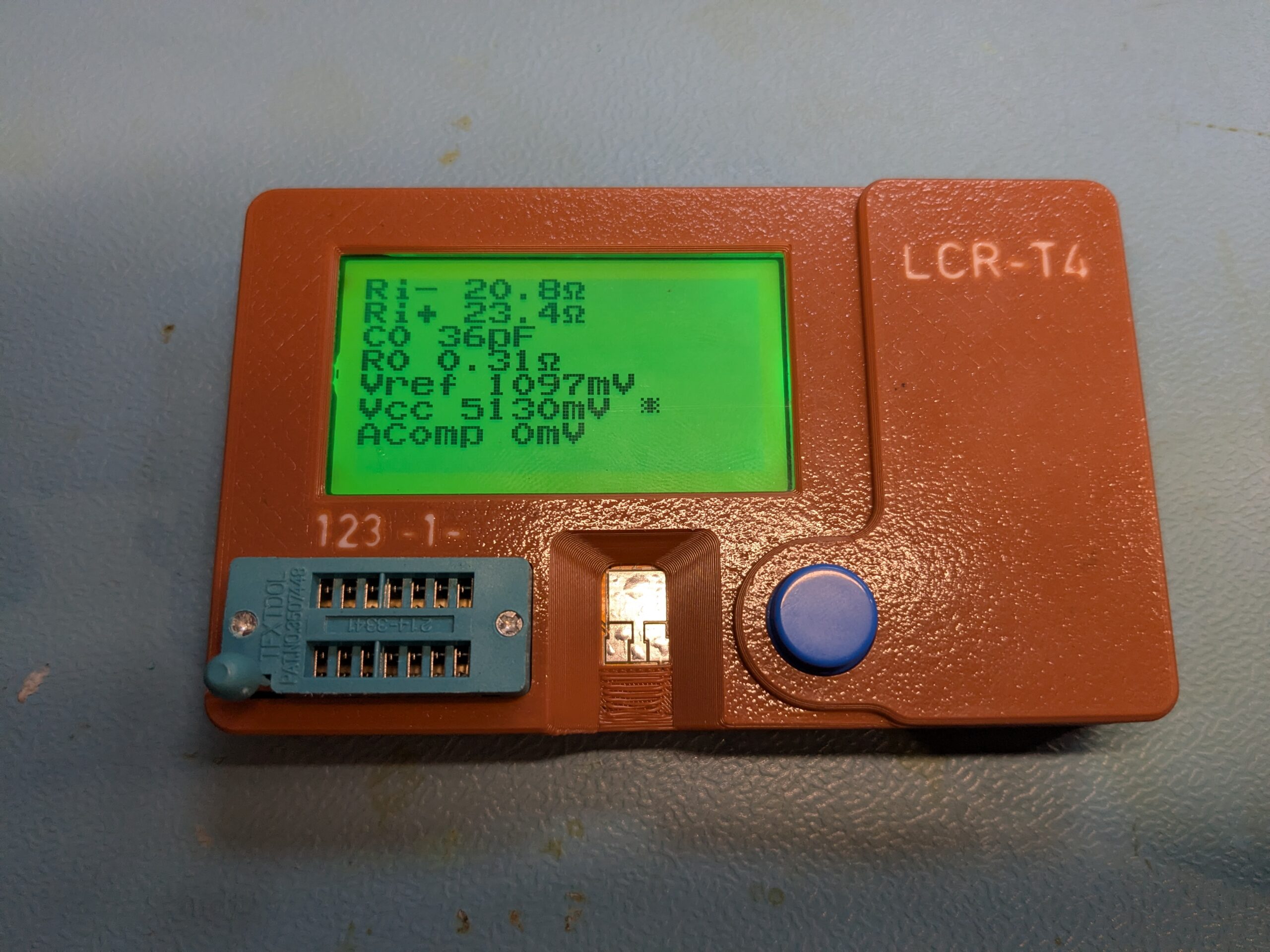
Erster Punkt ist „Test“, ein Selbsttest mit allen drei Probes. Anschließend „Adjustment“, da braucht man dann einen 1 µF-Kondensator zwischen Probe 1 und Probe 3. Der Tester misst seinen eigenen internen Ri-Wert, die Eingangskapazität, eine Referenzspannung. Am Ende „Save“, und die Werte landen via DATA_FLASH als Block im Programmspeicher (Self-Programming). Beim TC1 war das genauso, der einzige Unterschied: dort kommen die Daten in den 1 KB EEPROM. Beim T4-Plus reicht der Flash-Bereich und ich nutze DATA_FLASH stattdessen, weil das Self-Programming auf dem ATmega328P stabiler läuft als die EEPROM-Erase-Write-Sequenz.
Diese Werte unterscheiden sich übrigens leicht von Board zu Board. Die Ri-Werte hängen an den konkreten Innenwiderständen der MCU-Ausgangsstufen, C0 und R0 an den Probe-Leitungslängen, Vref am internen Bandgap. Wer die Hex eines anderen Geräts mit dessen Flash-Region 1:1 auf sein eigenes flasht, übernimmt also fremde Kalibrierdaten, die zu falscher Mess-Anzeige führen können. Lieber einmal selbst kalibrieren.
3D-gedrucktes Gehäuse statt nackte Platine
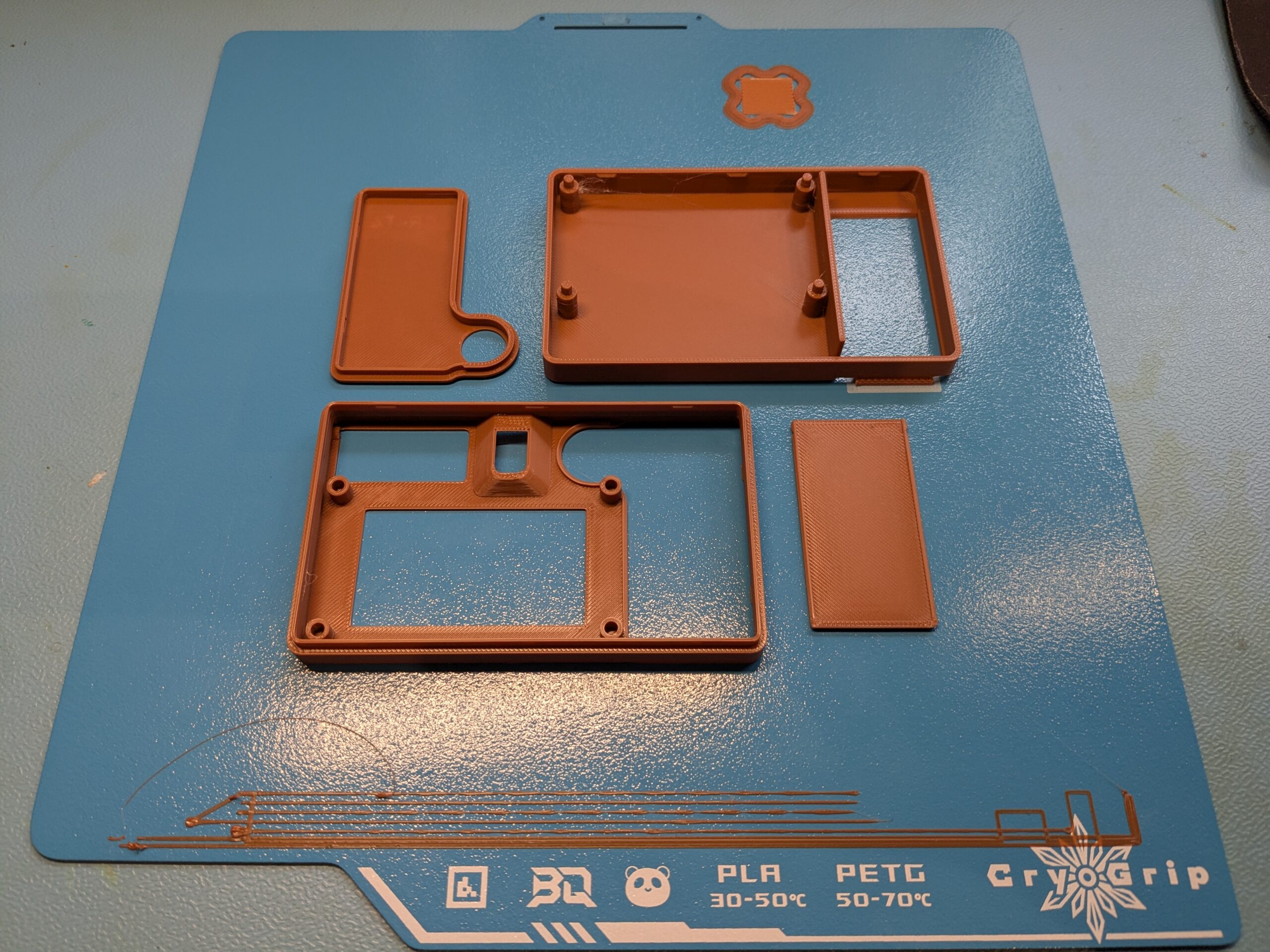
Das Original-T4-Plus kommt ohne Gehäuse, nur die nackte Platine. Für den TC1 gab es ja damals zumindest noch eine billige Plastik-Halbschale, hier ist nicht mal das dabei. Auf Makerworld liegt ein passendes Modell von „LeoNerd“ mit der ID 1891431, „Case for LCR-T4 Component Tester“. Drei Teile: Unterschale, Frontblende mit ZIF-Sockel-Ausschnitt und Display-Fenster, Batterie-Klappe.
PETG, 0.2 mm Schichthöhe, fertig auf der Druckplatte. Drei Teile, kein Support nötig.
Ich habe das auf meinem Bambu Lab X1 Carbon in PETG ausgedruckt. PLA ginge auch, aber PETG ist hier ein bisschen weniger spröde, der Tester wird ja immer wieder mal in die Hand genommen. Maße passen direkt, das PCB sitzt sauber zwischen den Stegen, das Display fluchtet, der Button schaut zentrisch durch die Öffnung. Den 9V-Block fixiert die Klappe von hinten.
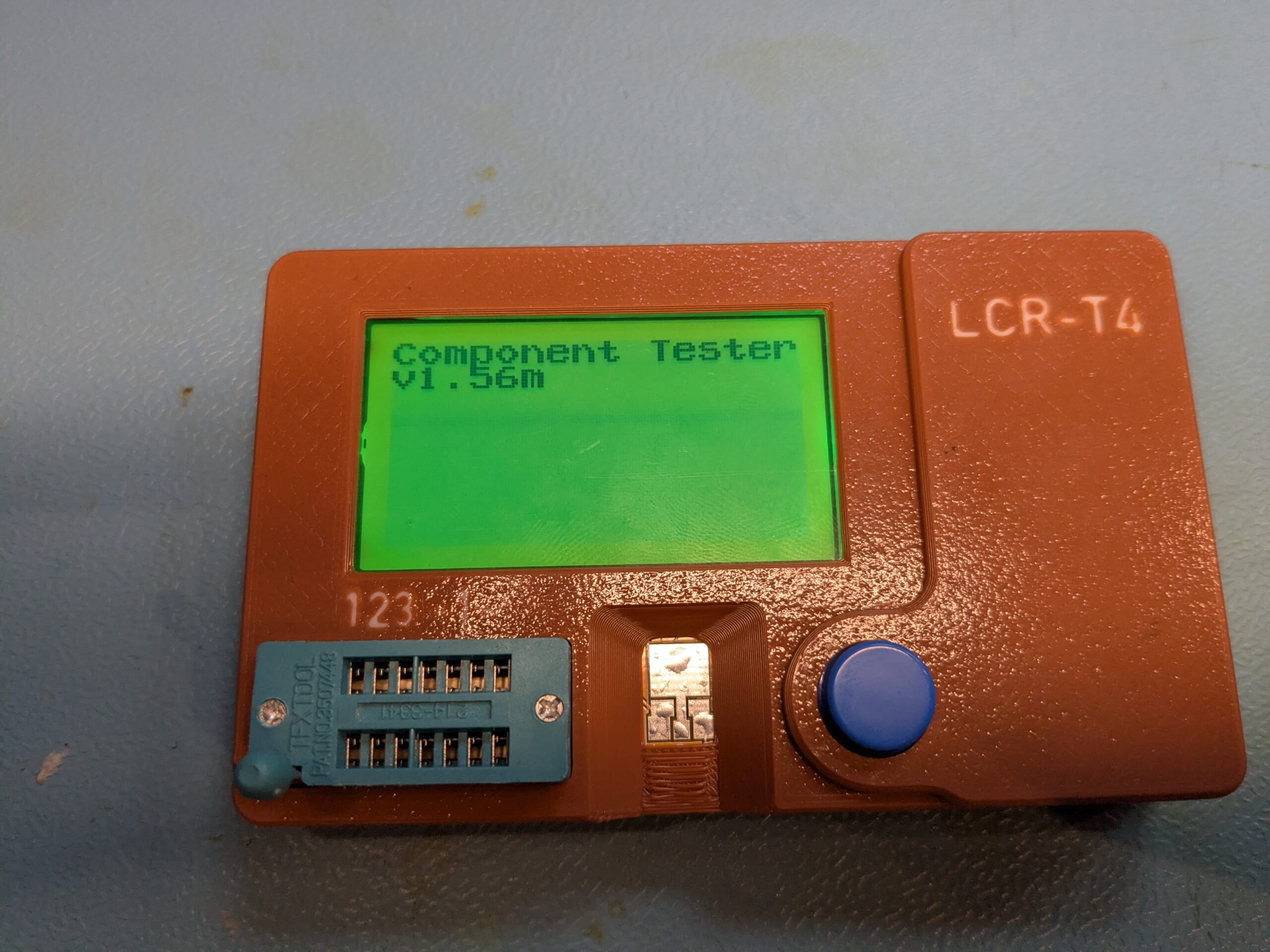
Finaler Funktionstest im Gehäuse
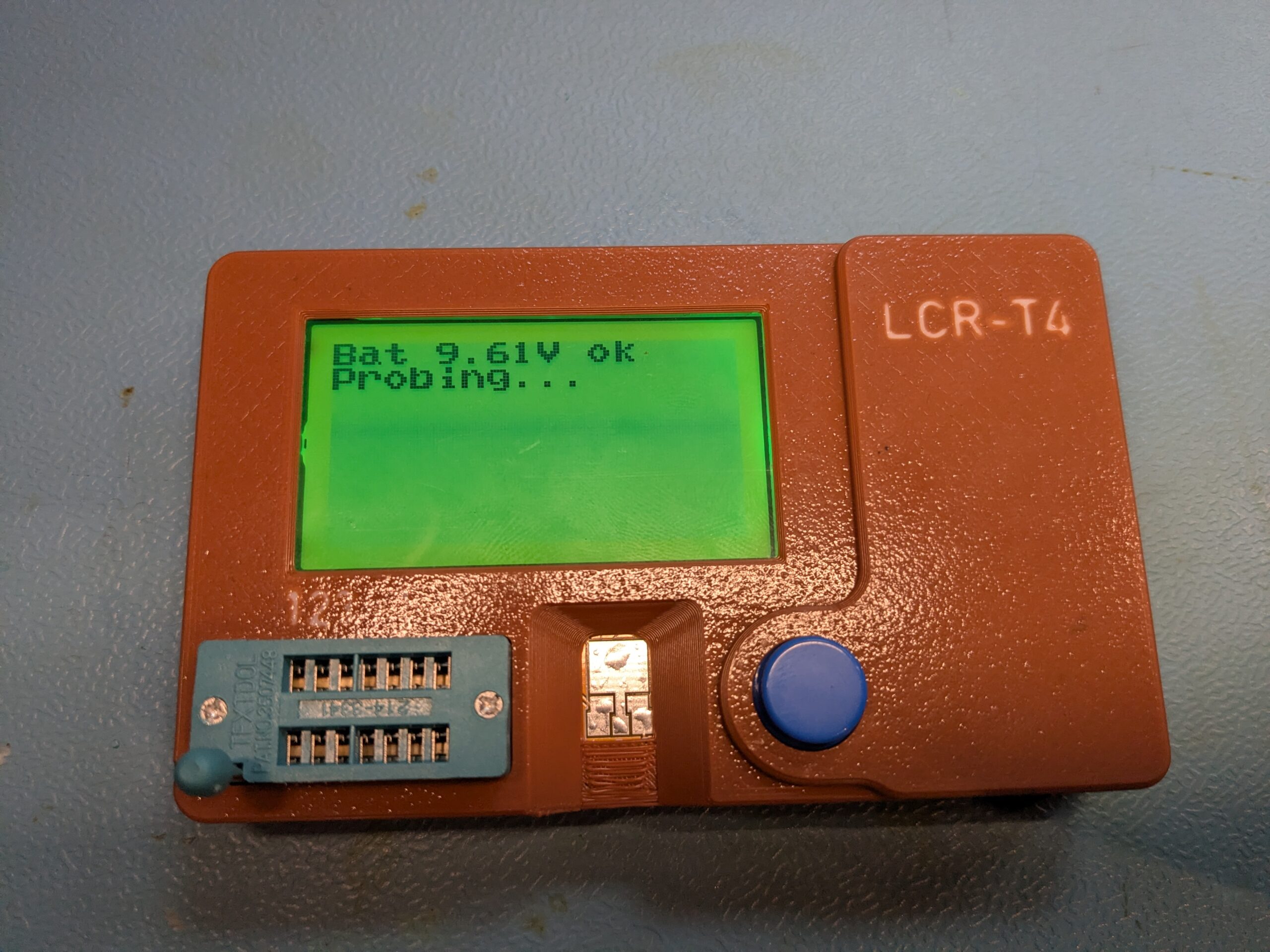
Boot-Banner „Component Tester v1.56m“ im 3D-gedruckten PETG-Gehäuse. Knopf drücken, Display bleibt an, alles, was es braucht.
„Bat 9.61V ok / Probing…“, der BAT_DIVIDER mit 10k zu 3.3k stimmt und eine frische 9V-Batterie wird korrekt erkannt.
Ein paar Testmessungen mit Bauteilen aus der Schublade: 10k-Widerstände, ein paar 100 nF Kondensatoren, ein BC547 und ein paar LEDs. Alle Werte plausibel, BC547 wird mit korrekter Pin-Zuordnung als NPN-Transistor erkannt, hFE in der erwarteten Größenordnung. Damit ist das Gerät einsatzbereit.
Die finale Konfiguration zum Mitnehmen
Damit andere mit dem gleichen 91make-Klon nicht die gleichen drei Tage verbrennen müssen, hier alle Änderungen relativ zur unveränderten m-firmware 1.56m an einer Stelle gesammelt.
Makefile (Auszug, nur die geänderten Zeilen):
MCU    = atmega328       # NICHT atmega328p, sonst greift der Include-Guard nicht
FREQ   = 8               # 8 MHz Quartz auf der v2-Variante, nicht 16
PARTNO = m328p           # avrdude-Part bleibt m328p
Vier Punkte, die ich beim nächsten Klon-Tester sofort prüfen werde, statt wieder Stunden in der Diagnose zu verbringen:
Quartz mit der Lupe lesen bevor man die Frequenz im Makefile setzt. Identische PCB-Bezeichnung garantiert nicht den gleichen Takt. Bei diesem T4-Plus ist es 8 MHz, bei meinem ersten waren es 16 MHz. Zwei Boards, derselbe Aufdruck, verschiedene Bestückung.
ST7565R komplett schwarz nach erstem Flash ist fast immer ein zu hoher Bias und kein toter Controller. Erst FLAG_RATIO_65 auf FLAG_RATIO_55 oder FLAG_RATIO_45 ändern, dann weiter denken.
Silkscreen-Labels glauben, aber verifizieren. Auf dem v2-Board sind mis und mosi physisch vertauscht. Einmal Durchgangsprüfung gegen den MCU-Pin spart eine Stunde Frustration.
Vermeintliche Hardware-Fehler sind manchmal Build-Parameter. Ein Tester, der sich beim Loslassen ausschaltet, sieht aus wie eine kaputte Latch-Schaltung. War aber in Wirklichkeit nur die falsche CPU-Frequenz im Makefile, was den Boot-Code langsamer laufen ließ, als das mechanische Button-Zeitfenster es zuließ.
Repo und Quellen
Wie beim TC1 habe ich auch hier ein kleines Repo mit der fertigen Hex, den Config-Patches und einer README mit Schritt-für-Schritt-Anleitung gepackt: github.com/Kernel-Error/t4plus-v2-firmware-update. Lizenz folgt der m-firmware (EUPL v1.2), die Config-Patches sind als unified diff gegen die unveränderte 1.56m beigelegt.
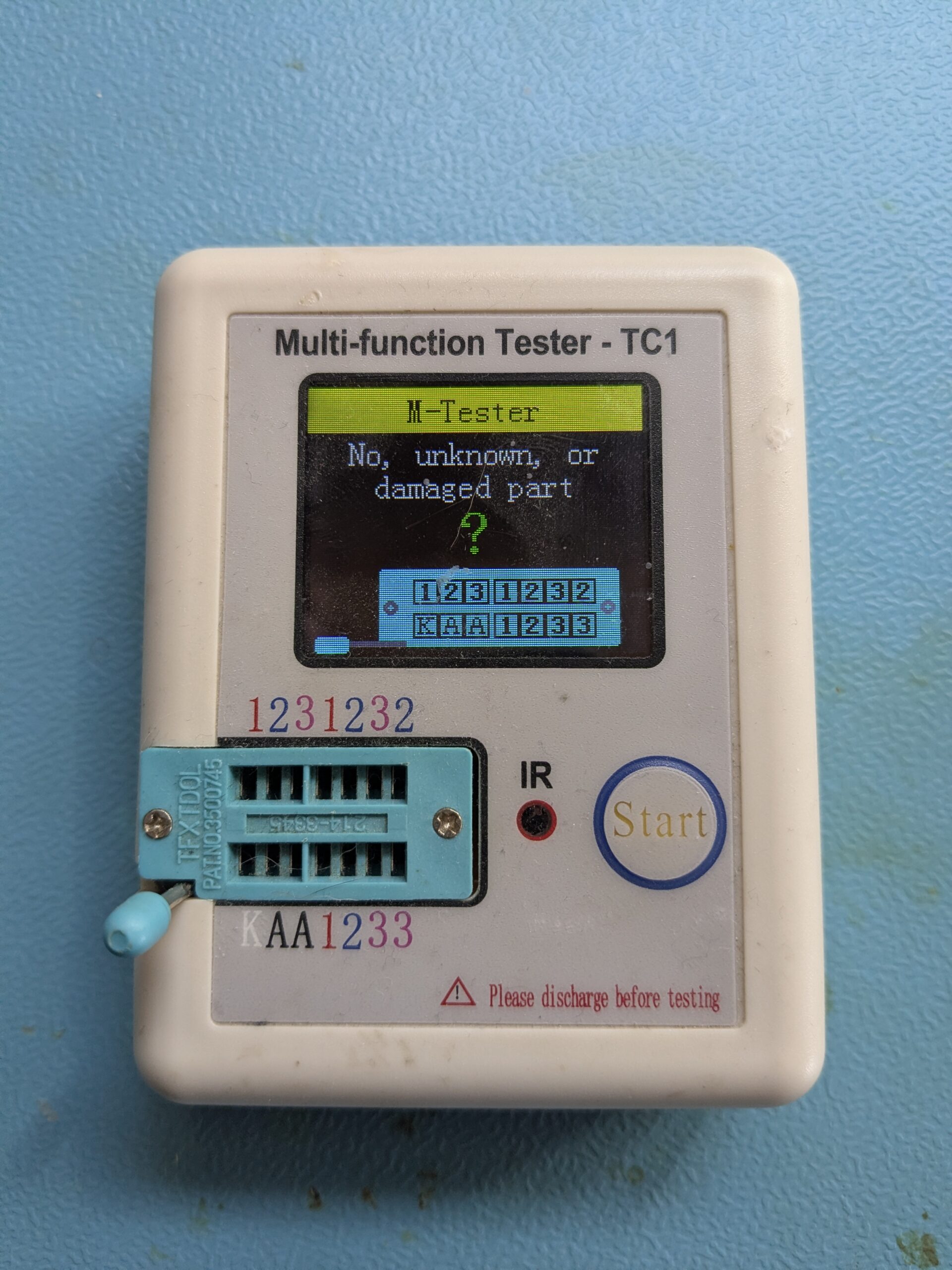
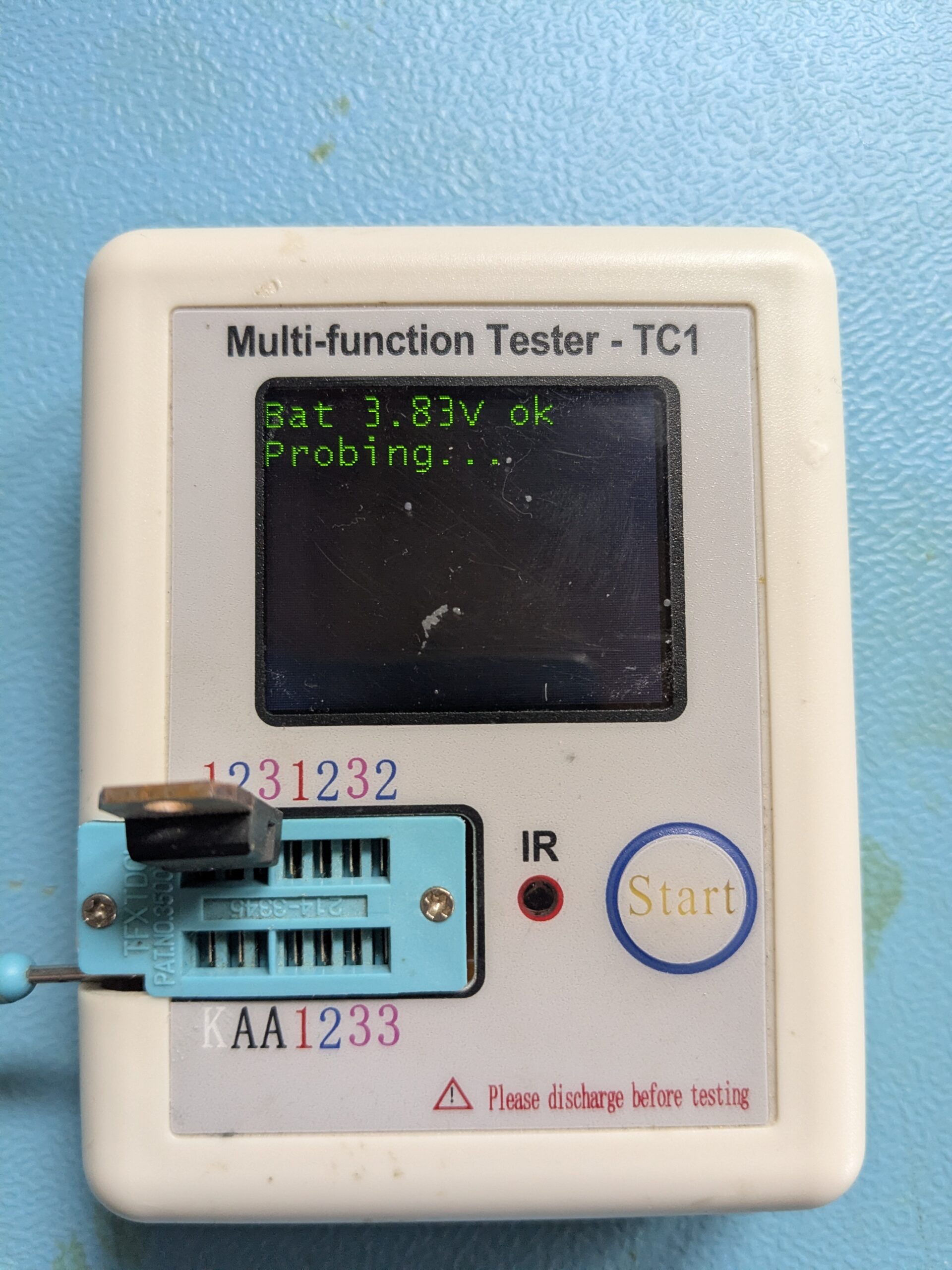
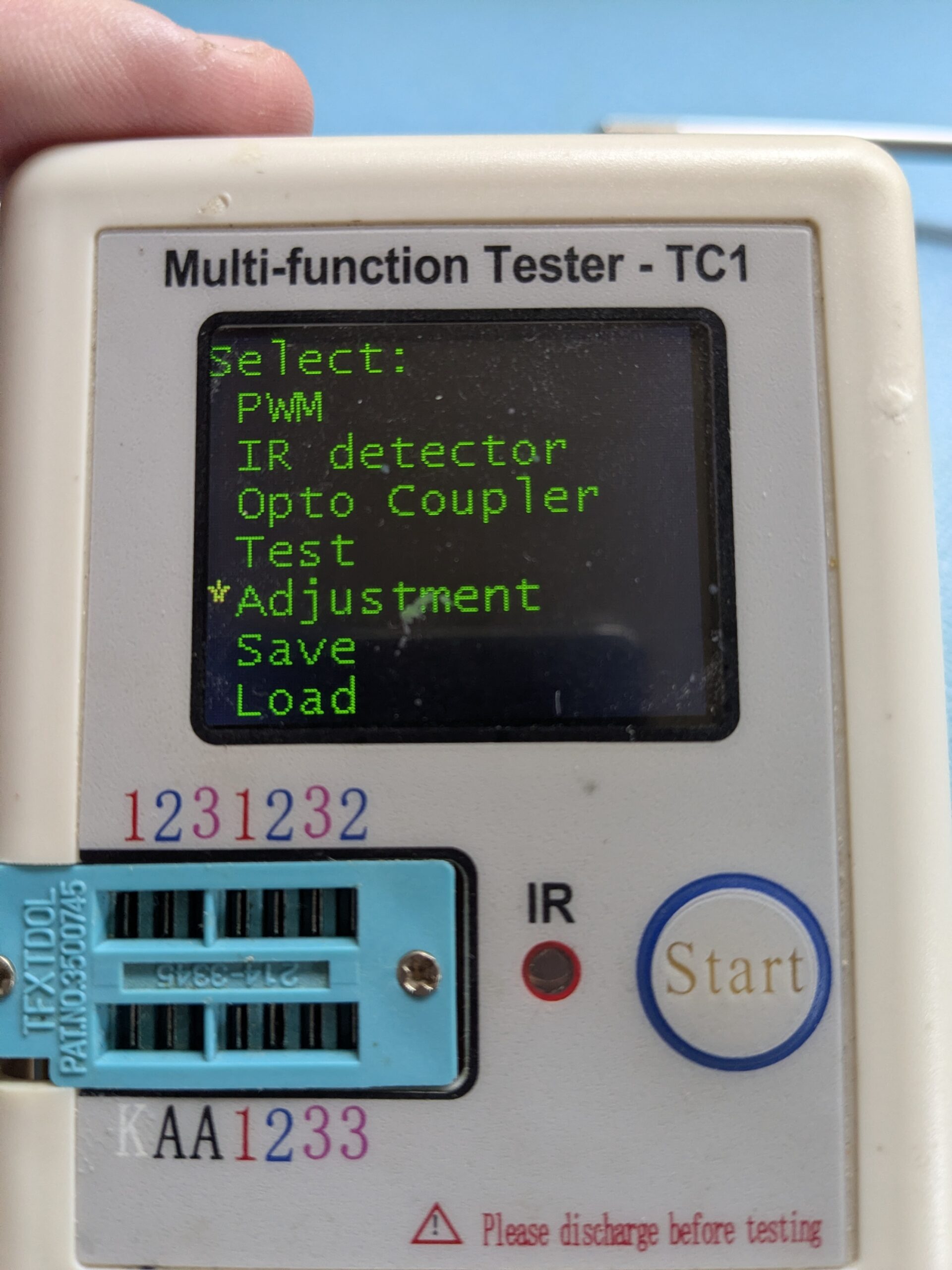
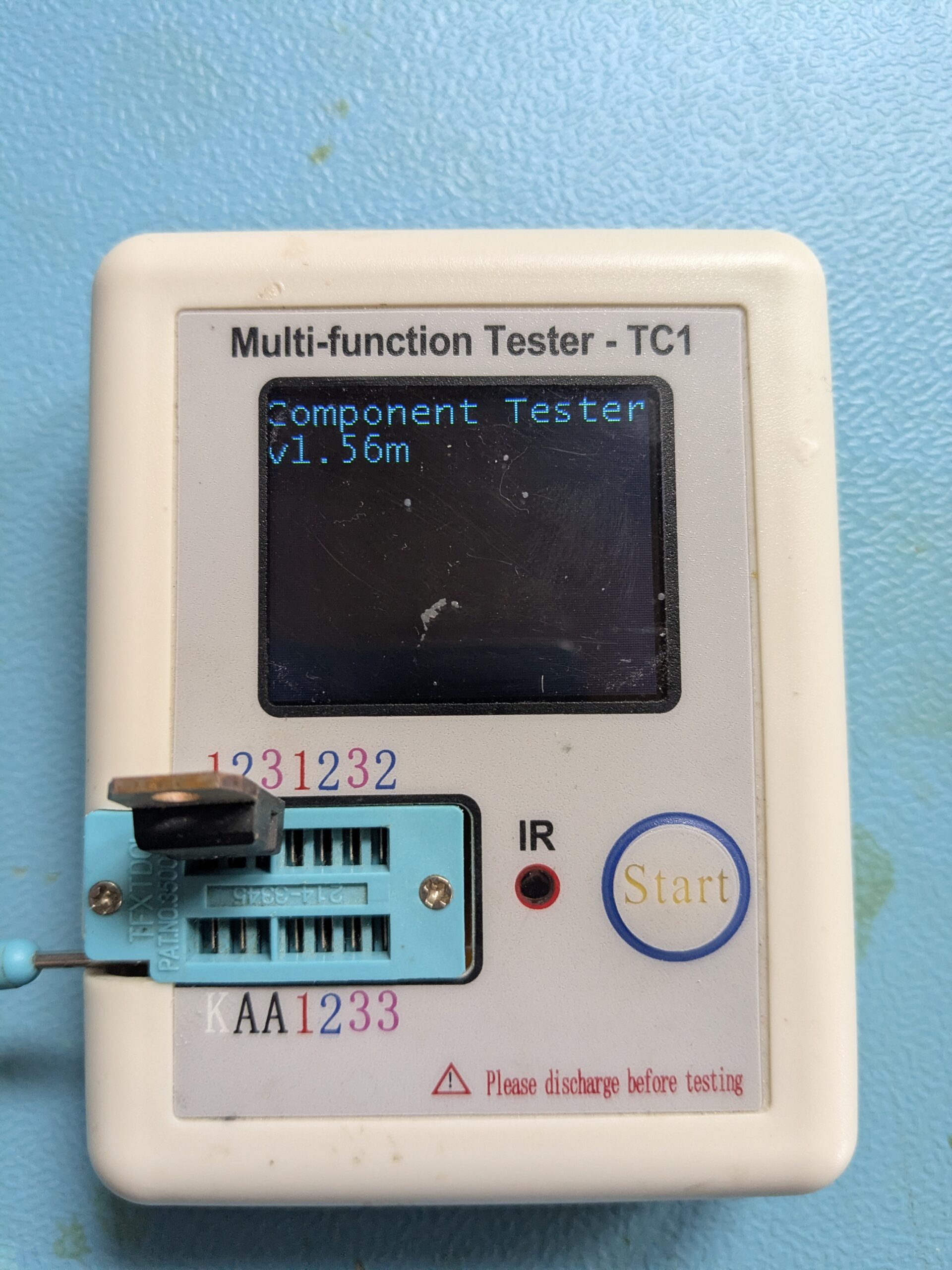
Es gibt diese kleinen Bauteiltester aus China, die für 15 bis 20 Euro auf AliExpress oder Amazon rumschwirren. Der TC1, auch bekannt als LCR-TC1. Transistoren, Widerstände, Kondensatoren, MOSFETs, Dioden. Bauteil in den ZIF-Sockel stecken, Knopf drücken, fertig. Für den Preis eigentlich erstaunlich brauchbar. Aber die originale Firmware ist halt, sagen wir mal, solide Mittelklasse. Die Messgenauigkeit geht in Ordnung, aber nicht mehr, und die Zahl der erkannten Bauteile ist überschaubar. In der Open-Source-Welt gibt es zwei Firmware-Varianten für diese Tester: Die k-firmware als stabiles Original und die m-firmware von madires als aktiv weiterentwickelter Rewrite. Präzisere Messungen, mehr erkannte Bauteile, bessere IR-Protokollunterstützung, flexiblere Konfiguration und ein sauberes Menü mit Kalibrierung. Also habe ich mich drangesetzt.
Was als „schnell mal neue Firmware drauf“ geplant war, wurde ein mehrtägiger Abstieg in die Untiefen von STC-Microcontrollern, falschen Pinouts und parasitärer Stromversorgung. Aber der Reihe nach.
Was steckt im TC1?
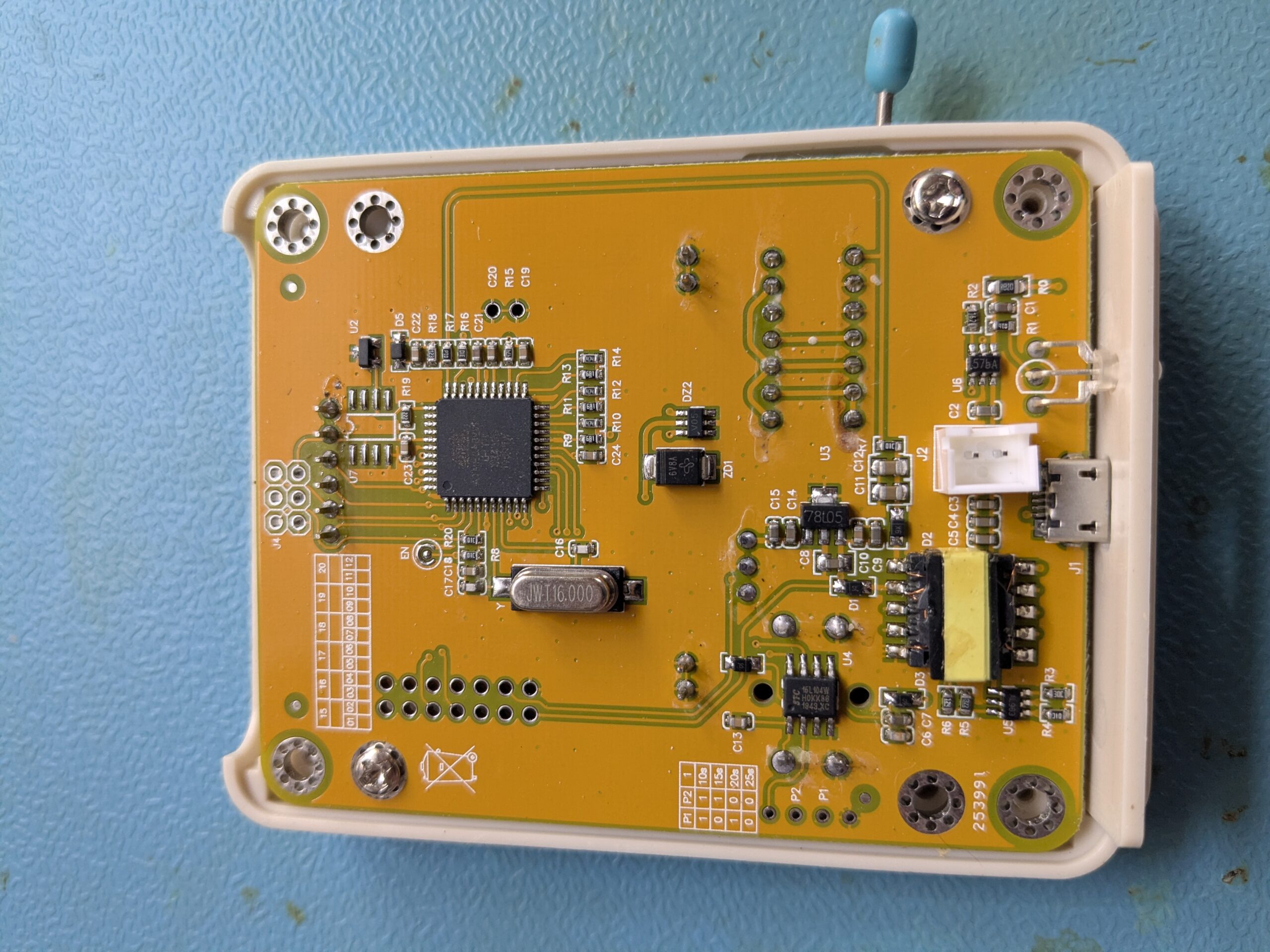
Auf der Rückseite der Platine sitzen zwei Chips, die man kennen muss:
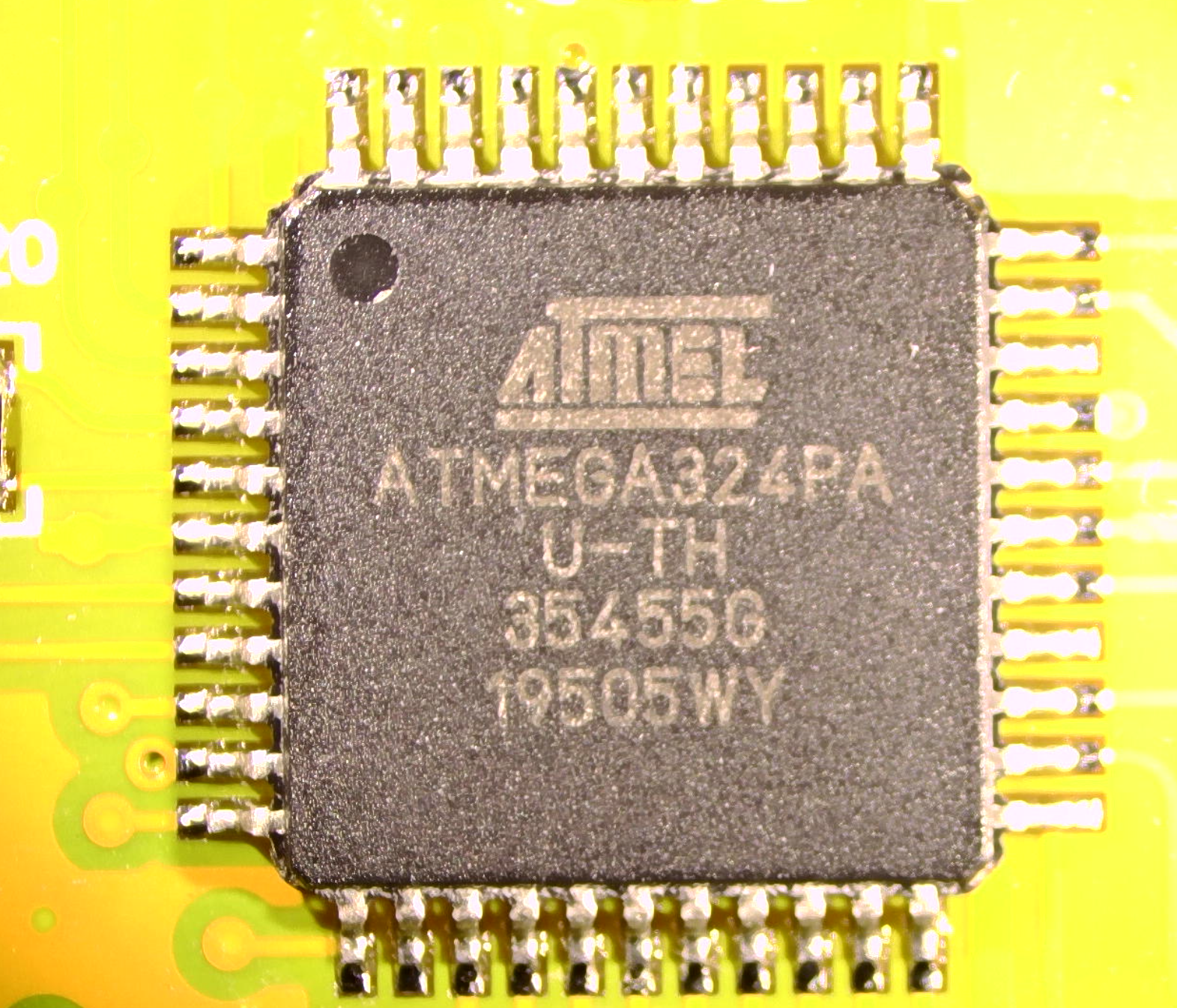
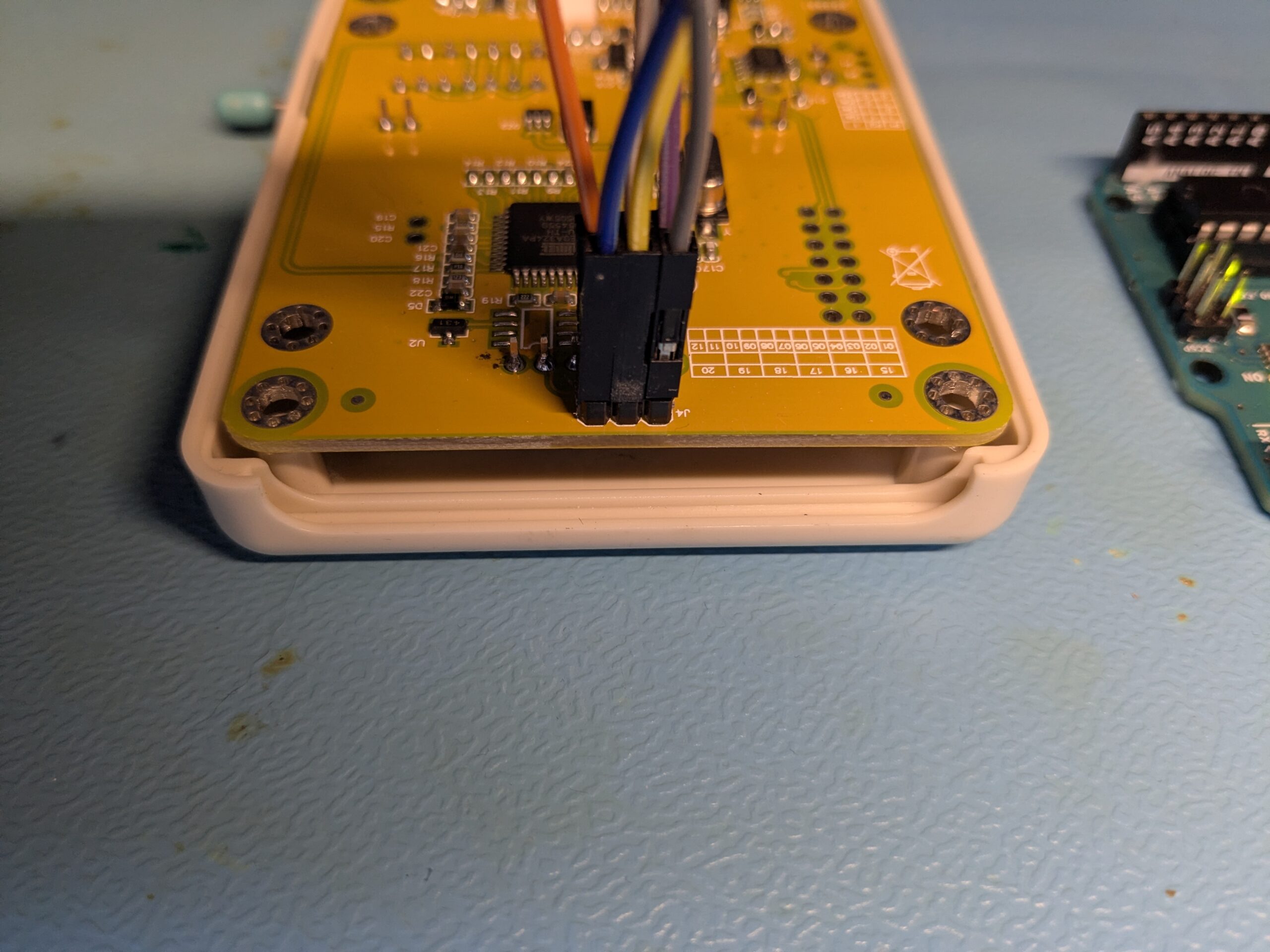
U1: ATmega324PA — der Hauptprozessor. Ein Atmel AVR im TQFP-44 Gehäuse, 32 KB Flash, 2 KB SRAM, 1 KB EEPROM. Hier läuft die eigentliche Tester-Firmware. Wird über ISP (In-System Programming) geflasht, also braucht man einen Programmer.
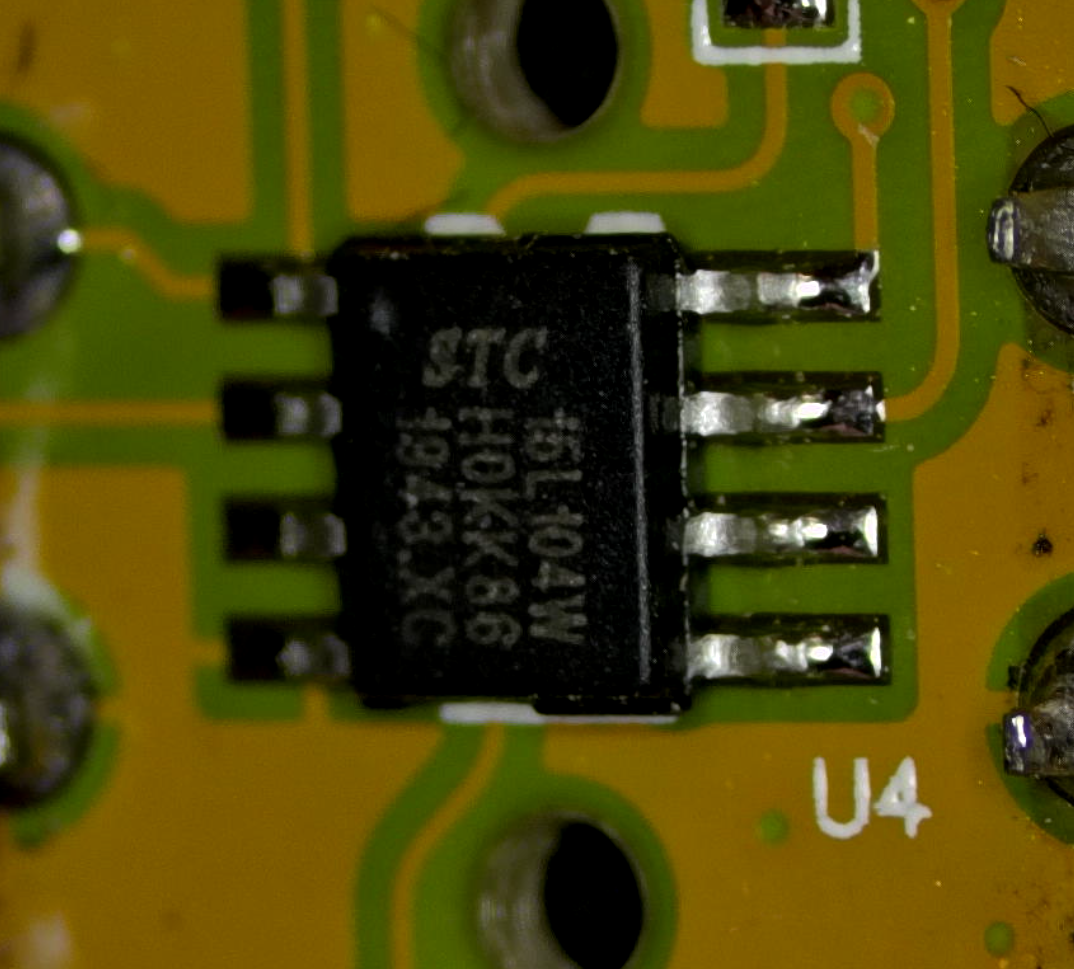
U4: STC15L104W — ein winziger 8051-kompatibler Mikrocontroller im SOP-8 Gehäuse von STC Micro. Der macht das Power-Management: Einschalten per Tastendruck, automatisches Abschalten nach Timeout. Klingt trivial, ist aber der Chip, der mir die meisten Kopfschmerzen bereitet hat.
Beide Chips brauchen neue Firmware. Die m-firmware liefert die Hex-Dateien für beide: ComponentTester.hex für den ATmega und u4.hex für den STC. Klingt einfach. War es nicht.
Erster Versuch: Backup der Original-Firmware
Bevor man irgendwas überschreibt, will man natürlich ein Backup. Gute Idee, klappt nur nicht. Die Lock Bits des ATmega sind auf 0xC0 gesetzt. Das bedeutet: Lesen des Flash-Inhalts ist gesperrt. Man kann die Firmware löschen und neu schreiben, aber nicht auslesen. Kein Backup möglich. Also Augen zu und durch.
U4 flashen: Der schwierigste Teil
Der STC15L104W hat einen eingebauten UART-Bootloader. Klingt praktisch. Man braucht theoretisch nur einen USB-TTL Adapter, sendet das Hex-File und der Chip programmiert sich selbst. Theoretisch. In der Praxis muss der Chip für den Bootloader einen sauberen Power-Cycle bekommen, also Strom weg, Strom wieder an. Und genau hier fängt das Drama an.
Im eingelöteten Zustand liegt VCC des STC über den Button-Schaltkreis auf GND. Der Bootloader startet schlicht nicht. Der Chip muss raus.
Also Atten ST-862D Heißluftstation raus, SOP-8 Chip bei 280°C vorsichtig von der Platine gehoben, Pads sauber gemacht. Zum späteren Wiedereinlöten dann die Sugon T3602. Für solche SMD-Arbeiten will man vernünftiges Werkzeug, mit einem 15-Euro-Lötkolben aus dem Baumarkt wird das nichts.
Der CH341 und seine 5V-Lüge
Erster Versuch: CH341 USB-TTL Adapter. Steht „3.3V“ drauf, also sollte das passen. Der STC15L104W ist ein 3.3V-only Chip, 5V auf den Datenleitungen wären sein Todesurteil. Also Multimeter dran, TX-Pin messen und… 5V. Auf dem TX-Pin. Trotz „3.3V“-Stellung. Der CH341 hat zwar einen 3.3V Spannungsregler für VCC, aber die Logikpegel auf TX bleiben bei 5V. Das steht nirgendwo auf dem Board, nirgendwo im Datenblatt des Adapters. Man muss es wissen oder messen.
Hätte ich nicht nachgemessen, wäre der STC jetzt Elektroschrott. Lektion gelernt: Immer nachmessen, nie dem Aufdruck vertrauen.
Also einen FT232RL USB-TTL Adapter bestellt. Der hat einen echten 3.3V/5V Jumper, der tatsächlich auch die Logikpegel umschaltet. Nachgemessen: TX bei 3.3V. Endlich.
Das Pinout-Desaster
Jetzt wirds peinlich. Ich habe stundenlang versucht, den STC über Pin 1 (P3.4) und Pin 3 (P3.5) anzusprechen. Keine Reaktion. Kein Bootloader. Nichts. Irgendwann habe ich nochmal das Datenblatt studiert und festgestellt: P3.4 und P3.5 sind GPIO-Pins. Die UART-Pins (RXD/TXD) liegen auf P3.0 und P3.1, also Pin 5 und Pin 6. Das SOP-8 Pinout:
Stunden. Am falschen Pin. Das sind so Momente, in denen man kurz aufstehen und was trinken gehen sollte. Keine Ahnung, warum ich die falschen Pins unbedingt wollte… Ich hab auf das Datenblatt geschaut und… na, vielleicht war die Brille dreckig, keine Ahnung. „Leider“ kamen da auch sinlose Daten bei zustande, was erst nach einer falschen Baudrate ausgesehen hat; vielleicht ist das eine gute Ausrede, warum ich da so lange hängen geblieben bin?!
Parasitäre Stromversorgung und der Breadboard-Aufbau
Das nächste Problem: Der STC-Bootloader braucht einen Power-Cycle zum Starten. Also VCC abziehen, Flash-Tool starten, VCC wieder anlegen. Sollte klappen. Tat es aber nicht zuverlässig. Warum? Der Chip versorgt sich über die TX/RX-Datenleitungen parasitär mit Strom. Selbst wenn VCC getrennt ist, reicht der Strom über die Schutzdioden in den I/O-Pins, um den Chip am Leben zu halten. Kein sauberer Power-Cycle, kein Bootloader.
Die Lösung: Beim Power-Cycle ALLE Drähte trennen, nicht nur VCC. Erst das Flash-Tool starten (wartet auf den Chip), dann alle Leitungen gleichzeitig einstecken. Dazu ein 220 Ohm Serienwiderstand auf der TX-Leitung als Schutz und ein 100nF Stützkondensator zwischen VCC und GND für eine stabile Versorgung.
Der Trick ist die niedrige Baudrate (-l 2400 für die initiale Kommunikation, -b 4800 zum Flashen) und das erhöhte Timeout (-t 12000). Zur Verifikation habe ich das Ganze nochmal mit STC-ISP v6.96S unter Windows (VirtualBox) gegengeprüft. Beides erfolgreich. Chip wieder eingelötet, weiter gehts.
U1 flashen: Der einfache Teil
Der ATmega324PA wird über ISP programmiert. Als Programmer dient ein ganz normaler Arduino Uno mit dem ArduinoISP-Sketch. Den lädt man in der Arduino IDE über File → Examples → ArduinoISP auf den Uno. Dann die Pins verbinden: MOSI (D11), MISO (D12), SCK (D13), RESET (D10) vom Arduino an den J4-Header auf der TC1-Rückseite, plus VCC und GND.
Auf der TC1-Platine gibt es ein J4-Pad für ISP. Ich habe da einen Pin-Header aufgelötet, das macht das Leben bei zukünftigen Updates deutlich einfacher. Dann mit avrdude:
Das ging durch. Erster Versuch. Nach dem STC-Drama fühlte sich das fast verdächtig einfach an.
„Kas Rh- _BB“ — Was zur Hölle?
Nach dem Flashen das Display eingeschaltet und… „Kas Rh- _BB“ statt „Bat 3.83V ok“. Die Zeichen sahen aus wie ein kaputtes Font-Rendering. Stundenlang habe ich nach SPI-Fehlern gesucht, den Display-Treiber hinterfragt (ST7735 vs. SEMI_ST7735), die Pin-Belegung dreimal geprüft. Nichts half.
Die Lösung war so simpel wie ärgerlich: „Kas“ ist der Anfang von „Kaseikyo“, einem IR-Protokollnamen. Die m-firmware speichert Strings standardmäßig im EEPROM (DATA_EEPROM in der config.h). Aber ich hatte nur die .hex-Datei geflasht, nicht die .eep-Datei fürs EEPROM. Die Firmware las also zufällige alte Daten aus dem EEPROM und interpretierte sie als Text.
Der Fix: In der config.h DATA_FLASH statt DATA_EEPROM setzen. Dann werden alle Strings direkt im Flash-Speicher abgelegt und man braucht kein separates EEPROM-Flashing. Nochmal kompiliert, nochmal geflasht. Uff… Bis ich darauf gekommen bin *kopfschüttel*. Zugegeben, darüber nachgedacht habe ich aber ich war mir fast sicher das in einem mit geflashed zu haben. Fast sicher halt. Eine Nacht darüber schlafen hat geholfen, klassisch also im Problem festgefressen.
Batteriespannung: 19V aus einer LiPo-Zelle?
Nächstes Problem: Das Display zeigte 19V Batteriespannung an. Der TC1 läuft mit einer einzelnen LiPo-Zelle, das sind 3,7 bis 4,2V. Die Standard-Konfiguration der m-firmware geht von einem Spannungsteiler auf der Batterieleitung aus (BAT_DIVIDER mit R1=10k, R2=3.3k für einen 9V-Block). Der TC1 hat aber keinen Spannungsteiler, die Batteriespannung geht direkt an den ADC.
Fix: BAT_DIRECT statt BAT_DIVIDER in der config.h. Dazu die Schwellwerte anpassen: BAT_WEAK=3400 und BAT_LOW=3100 (in mV) für eine einzelne LiPo-Zelle.
So soll das aussehen. 3.83V, alles ok.
Menü und Kalibrierung
Noch ein Stolperstein: Das Menü war nicht erreichbar. Die m-firmware hat verschiedene Wege, das Menü aufzurufen. Beim TC1 funktioniert das über UI_SHORT_CIRCUIT_MENU: Alle drei Probe-Pins im ZIF-Sockel kurzschließen und Start drücken. Dann öffnet sich das Menü mit Optionen für PWM, IR-Detector, Opto Coupler, Test und eben Adjustment.
Die Kalibrierung selbst ist einfach: Adjustment auswählen, mit leerem ZIF-Sockel starten, dann wenn gefordert einen Kurzschluss zwischen 123 einstecken. Die Firmware misst die internen Referenzen und speichert die Korrekturdaten. Dann den Kurzschluss wieder raus und es wird die Gegenprobe gemessen.
Die vollständige Konfiguration
Für alle, die das selbst machen wollen, hier die kompletten Änderungen gegenüber der Standard-Konfiguration der m-firmware (ComponentTester v1.56m):
Makefile:
MCU = atmega324p
FREQ = 16
config.h:
#define DATA_FLASH              /* Strings im Flash statt EEPROM */
#define UI_AUTOHOLD             /* Messergebnis halten bis Tastendruck */
#define UI_SHORT_CIRCUIT_MENU   /* Menü über Kurzschluss aller Probes */
#define BAT_DIRECT              /* Kein Spannungsteiler auf Batterie */
#define BAT_WEAK    3400        /* Warnung unter 3.4V */
#define BAT_LOW     3100        /* Abschaltung unter 3.1V */
config_644.h (Hardware-Mapping für den TC1):
/* Display: ST7735 über SPI Bit-Bang */
#define LCD_ST7735
#define LCD_RES     PB4
#define LCD_DC      PB5
#define LCD_SDA     PB6
#define LCD_SCL     PB7
#define LCD_FLIP_X
#define LCD_ROTATE
#define LCD_OFFSET_X    2
#define LCD_OFFSET_Y    1
#define LCD_LATE_ON
#define SPI_BITBANG         /* SDA auf PB6 statt Hardware-MOSI PB5 */

/* Probe-Widerstände auf PORTC statt PORTD */
/* PC0-PC5 für die drei Probe-Paare */

/* Power und Button */
#define POWER_PORT  PORTD
#define POWER_PIN   PD2
#define BUTTON_PIN  PD1

/* ADC-Pins vertauscht gegenüber Default */
#define TP_ZENER    PA4
#define TP_REF      PA3
Das Ergebnis
Component Tester v1.56m. Läuft.
Widerstände, MOSFETs, alles wird sauber erkannt. Die Werte passen.
Nach der Kalibrierung werden die Messwerte nochmal präziser. Vth 2065mV, Cgs 11.27nF, Rds 0.03 Ohm. Für einen 20-Euro-Tester absolut brauchbar.
Fazit und Quellen
War das ganze Prozedere nötig? Die originale Firmware funktioniert ja grundsätzlich. Aber wenn man sich auf die Messwerte verlassen will und nicht bei jedem unbekannten Bauteil rätseln möchte, lohnt sich der Aufwand. Die m-firmware liefert präzisere Ergebnisse, erkennt deutlich mehr Bauteile und hat ein richtiges Menü mit Kalibrierung. Und der J4-Header ist jetzt drauf, das nächste Firmware-Update ist dann tatsächlich in fünf Minuten erledigt.
Die fertige Firmware mit allen Config-Anpassungen für den TC1 und eine Schritt-für-Schritt-Anleitung habe ich auf GitHub gepackt. Da liegt auch die U4-Firmware (tc1-u4, GPL v3) und ein Verweis auf die m-firmware (EUPL v1.2).
In meinem Keller stehen Kisten voller alter 5,25-Zoll-Disketten. Commodore-Software aus den späten 80ern, Spiele, Tools, selbstgeschriebener Kram. Das Problem mit Floppy-Disks: die Magnetisierung lässt mit der Zeit nach. Alle paar Jahre sollte man die Daten einmal komplett lesen und zurückschreiben, sonst wird das Medium irgendwann unlesbar. Mein letztes Auffrischen ist eine Weile her, also war es mal wieder Zeit. Zugegeben, ich arbeite nur noch extrem selten mit meinem Commodore; aber wenn ich es mache, ist es immer eine kleine Zeitreise voller Nostalgie für mich. Die Geräusche, der Geruch, die Wartezeit. Hin und wieder tut es mir einfach gut, noch mal die alten Spiele zu spielen, mit den Tools zu arbeiten oder auch meine ersten eigenen Programme noch mal zu starten, in den Code zu schauen *kopfschütteln*…. Ich habe sogar noch alte Hausaufgaben auf Disketten 😀
Was als routinemäßige Sicherungsaktion geplant war, wurde dann allerdings eine mehrtägige Debugging-Session. Inklusive eines Firmware-Bugs, der seit sechs Jahren im Code schlummerte.
Die Ausgangslage
Mein Setup: Zwei Commodore 1571 Laufwerke, angeschlossen über einen xum1541 USB-Adapter an einem Linux-Rechner. Der xum1541 sitzt auf einem TEENSY2-Board (ATmega32U4) und spricht über USB mit OpenCBM, einer Open-Source-Treibersammlung für Commodore-Laufwerke. Die Software-Seite hatte ich in einer vorherigen Session bereits verifiziert. Beide Laufwerke laufen bei fast perfekten 300,5 RPM, lesen und schreiben fehlerfrei auf beiden Seiten und liefern sogar bit-identische Images im Crosscheck.
Der Plan war simpel: Alle Disketten systematisch als 1:1-Image sichern, die physischen Medien durch Zurückschreiben auffrischen und nebenbei prüfen, ob die Inhalte bereits in Online-Archiven wie CSDB, Gamebase64 oder dem Internet Archive vorhanden sind.
Der xum1541 im gelben Gehäuse. Links das USB-Kabel zum Linux-Rechner, rechts das IEC-Kabel zur 1571:
Und ein Blick auf die Platine mit dem Teensy2-Board (ATmega32U4), in dem der Firmware-Bug steckte:
Disk 001: Pirates! und das Kopierschutz-Problem
Die erste Disk war eine Pirates!-Kopie (Microprose, 1987), „imported by The Critters Inc 1221“. Mit d64copy ausgelesen, 683 Blocks, keine Fehler. Dann zurückgeschrieben und zur Verifikation nochmal gelesen. Checksummen stimmten nicht überein.
Die Analyse ergab: Das Original-D64 enthält drei Sektoren mit Error Code 5 (Data Block Checksum Error) auf Track 23 und 24. Das ist klassischer C64-Kopierschutz. Microprose nutzte absichtliche Lesefehler, um Raubkopien zu erkennen. Das Spiel prüft beim Start ob diese Fehler vorhanden sind, fehlen sie, verweigert es den Dienst.
d64copy arbeitet auf Sektor-Ebene und kann solche GCR-Level-Fehler nicht reproduzieren. Die Error-Info wird zwar im D64 gespeichert (Emulatoren wie VICE werten sie aus), aber auf der physischen Disk gehen die absichtlichen Fehler beim Zurückschreiben verloren. Für eine echte 1:1-Kopie inklusive Kopierschutz braucht man nibtools. Das arbeitet direkt auf GCR/Nibble-Ebene und liest die Rohdaten vom Laufwerk, inklusive aller Timing-Patterns und absichtlichen Fehler.
nibtools bauen und der erste Crash
nibtools liegt als Quellcode im OpenCBM-Quellbaum, muss aber separat gebaut werden. Ich habe den markusC64-v637 Branch von GitHub genommen. Build mit dem cc65 Cross-Compiler für den 6502-Floppy-Code und gcc für die Host-Tools ging glatt. Erster Versuch:
nibread -D8 image.nib
Ergebnis: LIBUSB_ERROR_PIPE. Der USB-Transfer bricht sofort ab, nachdem der Drive-Code hochgeladen ist. nibtools erkennt die 1571 korrekt und versucht SRQ-Burst-Transfers zu nutzen, ein schnelles serielles Protokoll das die CIA-UART der 1571 verwendet. Aber der Transfer scheitert schon beim Communication-Test.
Drei Schichten tief: der Firmware-Bug
Schicht 1: Bekannter SRQ-Bug in Firmware v7. Die xum1541-Firmware v7 hatte einen dokumentierten Bug: IEC_SRQ war als 0x80 definiert (Bit 7), aber die Lookup-Tabelle iec2hw_table hatte nur 16 Einträge (4 Bits). SRQ-Operationen griffen ins Leere. In v8 gefixt: IEC_SRQ auf 0x10 geändert, Tabelle auf 32 Einträge erweitert. Commit 3ef4fc0d von Spiro Trikaliotis, 2021.
Problem: Es gab kein fertiges v8-Hex für das TEENSY2-Board. Nur für ZOOMFLOPPY und PROMICRO. Die Boards haben unterschiedliche Mikrocontroller-Pin-Belegungen, also kann man die Firmware nicht einfach zwischen Boards tauschen. Lösung: AVR-Toolchain installiert (gcc-avr, avr-libc), v8 für TEENSY2 selbst gebaut und über den HalfKay-Bootloader geflasht.
Risikofrei, da der Bootloader in einem geschützten Flash-Bereich sitzt. Knopf am Teensy drücken, flashen, fertig.
Schicht 2: v8 geflasht, gleiches Problem. Auch mit v8 kommt LIBUSB_ERROR_PIPE. Die OpenCBM-Library musste ebenfalls neu gebaut werden, sie prüft die Firmware-Version und war noch auf v7 kompiliert. Neu gebaut, installiert. Immer noch Crash.
Schicht 3: Der eigentliche Bug. Also tiefer in den Quellcode. In board-teensy2.h, Funktion iec_srq_write():
Das wurde 1:1 von der ZoomFloppy-Implementierung kopiert. Aber die Pin-Belegung ist bei den Boards unterschiedlich:
ZoomFloppy hat IO_DATA auf Port D, Bit 4 (PD4)
TEENSY2 hat IO_DATA auf Port F, Bit 0 (PF0)
Der Code schrieb auf den komplett falschen Port mit dem falschen Bit-Shift. Das erklärt warum der Communication-Test sofort fehlschlug. Die SRQ-Daten kamen nie auf den richtigen Pins an.
Der Fix, analog zur korrekten PROMICRO-Implementierung:
Die Änderungen im Detail: PORTD wird zu DDRF (richtiger Port für die IEC-Leitungen beim TEENSY2), der Shift von data >> 4 auf data >> 7 (Bit 7 des Datenbytes auf Bit 0 des Ports, wo IO_DATA liegt), und der ATN-Zustand wird über port_base_data erhalten, was vorher nicht berücksichtigt war. Timing von 0,935 µs auf 0,80 µs angepasst, passend zur PROMICRO-Implementierung.
Firmware neu gebaut (8260 Bytes, 32 mehr als vorher), geflasht. nibread läuft sofort fehlerfrei durch alle 41 Tracks. Der Bug steckte seit April 2020 im Code. Jeder mit einem TEENSY2-basierten xum1541 hatte dieses Problem bei SRQ-Transfers.
Den Fix habe ich als Pull Request eingereicht, der am 26. März vom OpenCBM-Maintainer Spiro Trikaliotis gemerged wurde. Damit ist auch ein seit 2021 offenes Issue im nibtools-Repository endlich geschlossen. Dort hatten andere User auf macOS und Fedora mit Teensy-basierten Adaptern exakt die gleichen LIBUSB-Fehler gemeldet, ohne dass die Ursache gefunden wurde.
Die bittere Lektion mit Disk 001
Die erste Pirates!-Disk, der Import von The Critters Inc, war zu diesem Zeitpunkt bereits zerstört. Ich hatte sie vor dem Fix mit d64copy zurückgeschrieben. Das hat die GCR-Level-Kopierschutzmuster überschrieben. Das anschließend mit nibread erstellte NIB-Image zeigt nur noch die „reparierten“ Sektoren, nicht den originalen Kopierschutz. Disk und Images entsorgt.
Die Lektion ist simpel und ärgerlich zugleich: Nie zurückschreiben, bevor das NIB-Image existiert.
RPM: Konstant 300,5 RPM (Nominal: 300). Die 1571 ist elektronisch geregelt, kein Trimmpoti
Kopierschutz-Typen: Error Code 5 (Checksum Errors) auf Pirates!, Killer Track (Track komplett mit Sync-Bytes) auf der Crocodile Soft Compilation
NIB-Format: ~336 KB pro Disk (41 Tracks × 8192 Bytes GCR-Rohdaten)
D64-Format: ~175 KB pro Disk (683 Sektoren × 256 Bytes + optional 683 Bytes Error-Info)
Fazit
Was als „schnell mal Disketten auffrischen“ geplant war, endete in einer Reise durch sechs Jahre alten Firmware-Code. Der Bug in iec_srq_write() war ein klassischer Copy-Paste-Fehler, der nie aufgefallen ist, weil kaum jemand nibtools mit einem TEENSY2-Board benutzt. SRQ-Burst-Transfers braucht man nur für nibtools, und die meisten Leute nutzen ohnehin einen ZoomFloppy-Adapter, wo der Code korrekt ist.
Der Verlust von Disk 001 ärgert mich immer noch. Aber die Lektion sitzt: Erst NIB, dann zurückschreiben. Und wenn ein Tool beim ersten Mal nicht funktioniert, lohnt es sich manchmal die Firmware aufzuschrauben, statt das Tool wegzulegen.
Der Blick ins Regal, wo das alles steht. Ja, es ist voll da unten:
Ich nutze das digitale Multimeter OWON XDM1041. Preis-Leistung passt für mich sehr gut. Das Gerät lässt sich per USB mit dem PC verbinden, Messwerte können ausgelesen und aufgezeichnet werden. Für meine Elektronik-Projekte an der Werkbank bringt es alles mit, was ich brauche.
Die Herstellersoftware funktioniert, ist aber klar auf Windows fokussiert. Unter Linux nutze ich stattdessen RustyMeter, eine saubere Alternative: https://github.com/markusdd/rusty_meter
Mein XDM1041 lief zunächst mit der Firmware V3.3.0. Auf der OWON-Webseite findet sich aktuell jedoch kein Firmware-Download für dieses Gerät. Nach Kontakt mit dem Support per E-Mail hat mir OWON freundlicherweise die aktuellste Firmware (Stand: 08.01.2026) zur Verfügung gestellt: XDM10412212508.zip (MD5 509766ba23eb008f32f60a82cddca08b)
Das Firmware-Update selbst ist unkompliziert und funktioniert exakt wie in der Anleitung beschrieben. Nach dem Update läuft das Gerät mit Firmware V4.7.0, im Display angezeigt als 20220913.
Der ursprüngliche Download von OWON war leider sehr langsam, brach mehrfach ab und erzeugte wiederholt TLS-Fehler. Ob das an Routing-Problemen oder an der sprichwörtlichen „chinesischen Mauer“ liegt, lässt sich schwer sagen.
Natürlich habe ich ebenfalls gefragt, ob ich das Firmware Update hier zum Download anbieten kann. Das geht aber leider nicht, denn es scheint jeweils für gewisse Geräte unterschiedliche zu geben:
Dear,
We can’t share the firmware updates as each one is exclusive to a specific device and not cross-compatible.
Ihr müsst also jeweils selbst auf den Support zugehen, E-Mail hat für mich gut funktioniert. Ich habe noch nach einem Kontakt über WeChat gefragt und nach einem Changelog. Sollte ich etwas bekommen, ergänze ich es hier.
Bei meinen letzten Einkaufstouren auf AliExpress ist mir immer wieder ein FNIRSI GC-01 Nuclear Radiation Detector vorgeschlagen worden — ein Geigerzähler für knapp 30 €. Irgendwann lag das Ding im Einkaufswagen. Nach ein paar Spielereien ging mir aber schnell die Batterielaufzeit auf die Nerven — das Teil war im Grunde immer leer. Also aufschrauben und schauen, was man verbessern kann.
Was steckt drin?
Das Gerät kam mit einem J613 Geiger-Müller-Zählrohr — Beta- und Gammastrahlung, Betriebsspannung 300–400 V, ganz brauchbar für niedrige Strahlungsniveaus. Die Platine ist simpel aufgebaut:
Spannungswandler — baut vom USB-C-Anschluss oder 3,7-V-Akku ca. 130 V AC auf.
3-Stage Multiplier — vervielfacht die Spannung auf die nötigen ~400 V für das Zählrohr.
CH32F103 MCU — je nach Revision auch ein ARM-Controller. Steuert Display, Piezo-Tongeber und Messlogik.
Dazu eine CR1220 Knopfzelle für Uhrzeit und Messwertespeicher und ein 3,7-V-Akku mit mageren 1.100 mAh (~4 Wh) — das erklärt die kurze Laufzeit. Nahe der MCU sind vier Löcher mit der Beschriftung JP1. Das ist ein ST-Link-Anschluss: von links nach rechts +3,3 V, SWDIO, SWCLK, GND.
Aufgefallen ist mir auch, dass nicht jedes Teilchen ein hörbares Knacken auslöst. Die rote LED über dem Display blinkt bei jedem Impuls, aber der Piezo-Tongeber wird ausschließlich per Firmware angesteuert — und die Entwickler haben da anders entschieden.
Hardware-Upgrades: Akku und Zählrohr
Die CR1220 kam schon verbraucht an — ausgetauscht. Für den Akku hat sich ein passender Ersatz mit 2.200 mAh gefunden, der ins Gehäuse passt. Das sollte die Laufzeit fast verdoppeln.
Das J613 ist solide, aber ich hatte noch ein SBM-20-1 aus einem früheren Projekt in der Schublade. Das SBM-20-1 braucht 380–450 V, erfasst ebenfalls Beta- und Gammastrahlung und hat eine ähnliche Bauform. Wenn man die beiden Haltepfosten des J613 auslötet, passt die SBM-20-1 rein — ein Tropfen Heißkleber hält sie an Ort und Stelle.
Das SBM-20-1 ist bei geringer Strahlung nicht ganz so empfindlich wie das J613 und das Fenster für Betastrahlung ist etwas kleiner. Aber das Ding ist fast unkaputtbar — und wenn die Firmware das Zählrohr kennt, kann sie die Unterschiede per Kalibrierung ausgleichen. Sowohl auf der Röhre als auch auf dem PCB sind +/−-Markierungen — Polarität beim Einbau beachten.
Rad Pro — alternative Firmware
Die Stock-Firmware konnte wenig. Kein Datalogger, keine Hintergrundstrahlung filtern, kein Einfluss auf den Stromverbrauch. Bei der Recherche bin ich schnell auf Rad Pro gestoßen — eine Open-Source-Firmware für den GC-01 und andere Geigerzähler. Die kann alles, woran ich gedacht habe, und mehr.
Die Installationsanleitung ist überschaubar. Der Weg über das USB-Laufwerk hat bei mir nicht funktioniert — am Ende habe ich eine Stiftleiste auf JP1 gelötet und die Firmware über ST-Link geflasht. Fühlt sich zuverlässiger an.
Update auf Rad Pro 3.x
Mittlerweile ist Rad Pro bei Version 3.x angekommen — ein deutlicher Sprung. Installation wieder über ST-Link, wieder auf Anhieb sauber:
kernel@ErrorWork:~/radpro/fnirsi-gc01_ch32f103r8$ sudo ./install.sh
Available language codes: bg cs da de el en es fi fr hr hu it nl ...
Enter language code for Rad Pro installation: de
** Programming Started **
** Programming Finished **
Nach dem Flashen lief das Gerät sofort stabil. Alle Einstellungen wurden übernommen, nur den Zählrohrtyp musste ich neu setzen.
Die wichtigsten Neuerungen in 3.x gegenüber den 2.x-Versionen:
27 Sprachen — Deutsch, Englisch und 25 weitere.
History bis zu einem Jahr — deutlich erweiterte Aufzeichnung.
Power-Management — Auto-Shutdown, überarbeitete Akku-Logik, kein versehentliches Einschalten bei USB-Power.
Ein paar Bilder vom Gerät mit der Rad Pro Firmware — die einzelnen Menüs und Anzeigen:
Fazit
Für 30 € plus ein paar Euro für Akku und Zählrohr hat man einen brauchbaren Geigerzähler mit Open-Source-Firmware, Datalogger, konfigurierbaren Alarmen und ordentlichem Power-Management. Dass beim GC-01 weiterhin der Weg über ST-Link nötig ist, bleibt unschön — liegt aber an der Hardware, nicht an Rad Pro.
Wer sich für Messtechnik und Physik-Hardware interessiert — im Quantis-USB-Beitrag geht es um einen Hardware-Quantenzufallsgenerator, ein ähnlich spannendes Bastelprojekt.
In meinem Keller sammelt sich unter anderem die eine oder andere Hardware an, die wohl inzwischen der Retro-Computer-Ecke zugeordnet werden kann. Dazu gehört auch diese Cartridge für den Commodore 64.
Der Name „Turbo Tape“ ist dabei wörtlich zu nehmen. Das kleine Programm, das auf dem IC in der Cartridge gespeichert ist, ermöglicht es, das Lesen und Schreiben auf einem Kassettendeck zu beschleunigen. Ja, früher speicherten wir unsere Programme auf Kassetten.
Da dieses Produkt offenbar von einem kleineren, lokalen Anbieter stammt und ich selbst im Internet nichts weiter darüber finden konnte, möchte ich ihm hiermit eine Bühne bieten, damit es nicht einfach in Vergessenheit gerät.
Der Hersteller ist wohl Computertechnik Ingo Klepsch, Postfach 13 31, 5828 Ennepetal 1. Die Telefonnummer lautete: 0 23 33 / 8 02 02. An der kurzen Postleitzahl erkennt man bereits, dass die Adresse noch vor der Änderung der Postleitzahlen aufgedruckt wurde. Ich habe auch Informationen zum Unternehmen gefunden. Die Ingo Klepsch – CIK – Computertechnik war ein Unternehmen aus Hagen, das am 25.07.1990 im Handelsregister eingetragen und am 24.02.1992 bereits wieder gelöscht wurde. Außerdem habe ich noch Werbung für dieses Unternehmen in der Amiga Kickstart 2-90 gefunden.
Wie auf den Bildern zu erkennen, ist das PCB sehr übersichtlich gestaltet. Es enthält einen Widerstand, ein MC74HC00 als NAND-Gate, einen kleinen Folienkondensator, einen kleinen Schalter und natürlich das Herzstück, den MBM2716 UV-EPROM mit dem eigentlichen Programmcode. Diesen habe ich mit meinem kleinen TL866 II Plus ausgelesen und biete ihn euch ebenfalls unten zum Download an.