IT security, FreeBSD, Linux, mail server hardening, post-quantum crypto, DNS, retro computing & hands-on hardware hacks. Privater Tech-Blog seit 2003.

Schlagwort: RAID

Citrix XenServer local storage größer >2TB

Veraltet: Citrix XenServer wird seit 2024 nicht mehr in dieser Form angeboten. Die Storage-Konfiguration hat sich grundlegend geändert. Alternativen: Proxmox VE oder XCP-ng.

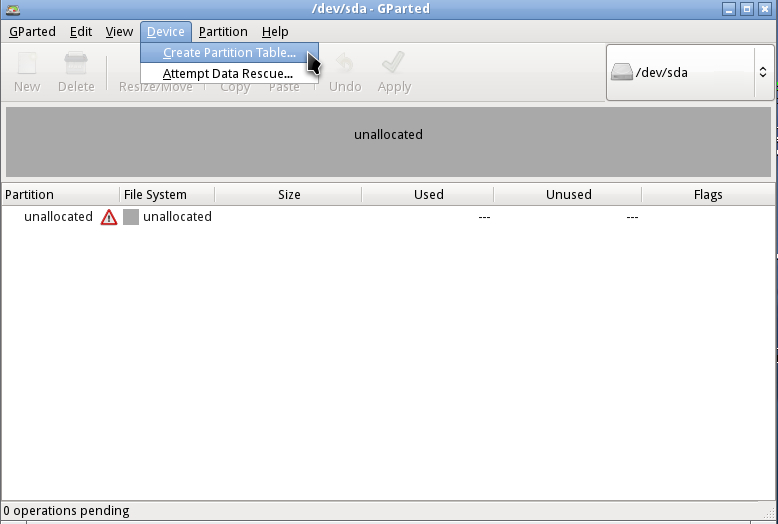
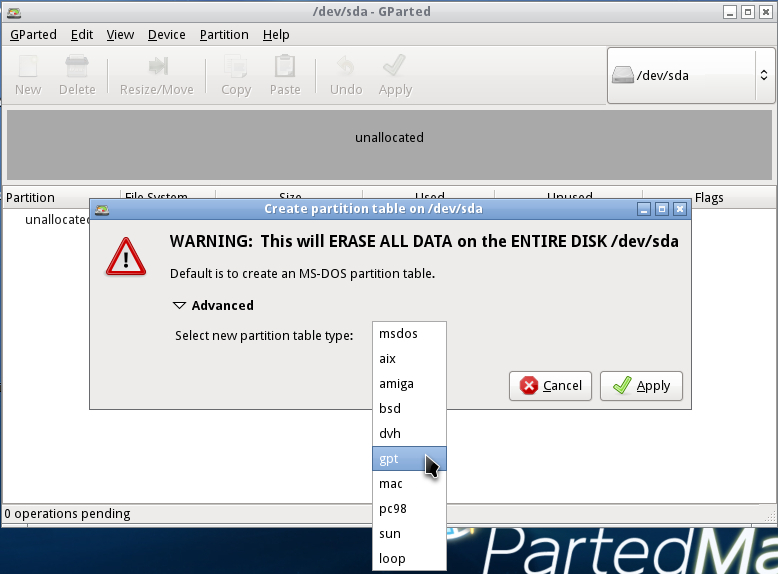
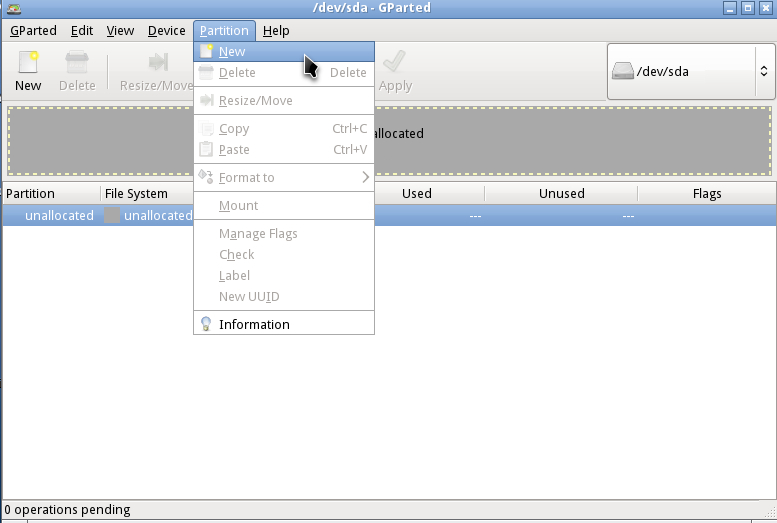
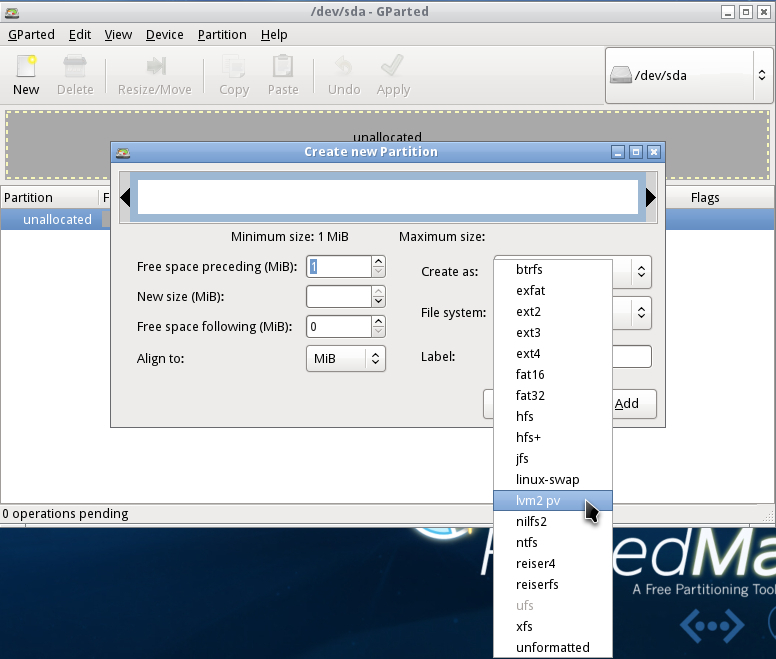
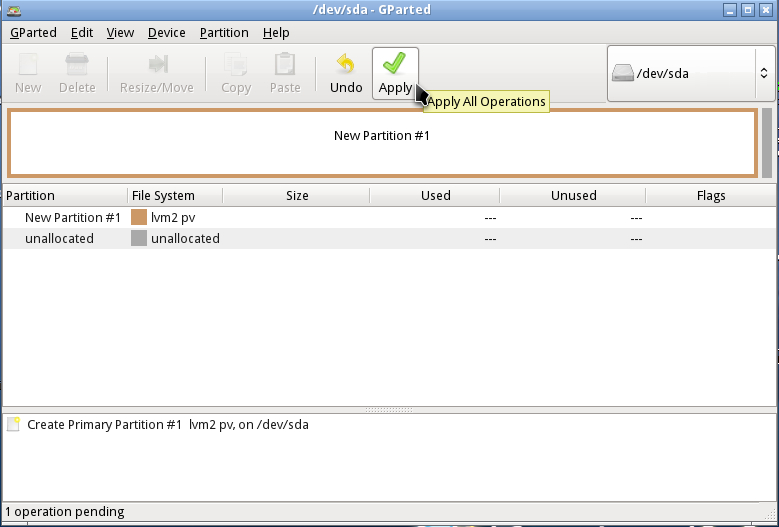
Hat man in seinem Citrix XenServer eine Festplatte welche größer ist als 2 Terabyte, egal ob logisch durch RAID oder physikalisch als echte Hardware. So wird diese vom XenServer nicht vollständig genutzt. Das liegt daran, dass der XenServer noch aufs alte Pferd MBR setzt. Der eingesetzte Kernel kann aber bereits mit GUID Partition Table (GPT) partitionierten Speichern umgehen. Alleine die mitgelieferten Boardmittel (fdisk….) können es auch nicht. Zusammengefasst bedeutet es: –    Ich kann am Citrix XenServer einen lokalen Speicher der größer ist als 2TB einbinden und benutzen. –    Ich kann diesen Speicher aber nicht anlegen 🙁 Damit wäre also nur das Problem des Anlegens zu lösen! Voraussetzung ist dass es sich dabei um eine weitere HDD handelt, also nicht die Platte auf welcher das eigentliche Hostsystem Dom0 installiert wurde. Diesen weitern Speicher schraubt man nun also in seinen XenServer. Nun bootet man diesen mit der Hilfe von Parted Magic. Dieses Livesystem ist darauf ausgelegt mit Platten und Partitionen umzugehen. Daher ist es selbst kein Problem auf ein bereits eingerichtetes Linux Sofwareraid zuzugreifen und es bringt das Programm gparted mit. Gparted wird nun die Hauptarbeit übernehmen, denn es ist schon länger in der Lage GUID Partition Tables (GPT) anzulegen.   Festhalten, es geht los… –    gparted öffnen –    den >2TB Datenspeicher auswählen Cirtix Xen Server local Storage lokaler Speicher bigger 2TB groesser 2TB GUID GPT –    über den Menüpunkt Device den Unterpunkt Create Partition Table auswählen  Cirtix Xen Server local Storage lokaler Speicher bigger 2TB groesser 2TB GUID GPT –    unter Advanced den Type der neuen Partitionstabelle auf gpt setzten und (Warnung beachten) anwenden –    den neuen unallocated Speicher markieren Cirtix Xen Server local Storage lokaler Speicher bigger 2TB groesser 2TB GUID GPT –    über den Menüpunkt Partition den Unterpunkt New auswählen Cirtix Xen Server local Storage lokaler Speicher bigger 2TB groesser 2TB GUID GPT –    nun den File system Type auf lvm2 pv setzten und Hinzufügen Cirtix Xen Server local Storage lokaler Speicher bigger 2TB groesser 2TB GUID GPT –    Abschließend noch diese Änderungen anwenden über den Button Apply Jetzt haben wir eine GUID Partitionstabelle auf der großen Festplatte mit einer Partition größer 2TB und diese bereits mit dem Dateisystem Logical Volume Manager (LVM). Nun können wir wieder den Citrix XenServer booten und ihn mit seinem neuen 3TB oder 4TB oder was weiß ich Storage bekannt machen. Nachdem der XenServer hochgefahren ist melden wir uns als Root auf der Shell an. Um den Speicher nutzbar zu machen genügen nun zwei kleine Befehle:
$ pvcreate /dev/sda1
$ xe sr-create type=lvm content-type=user device-config:device=/dev/sda1 name-label="4TB-SPEICHER"
 Ab jetzt ist der Store wie jeder andere nutzbar.
* U-P-D-A-T-E * Zusammen mit gdisk lassen sich nun auch GPT Partitionen anlegen.

Siehe auch: Citrix XenServer Updates manuell über Bash installieren, XenServer mit Nagios überwachen, XenServer Linux Softwareraid
ZFS Scrub: Integritätsprüfung starten, stoppen und überwachen

Ein Scrub ist die Integritätsprüfung von ZFS — jeder Block im Pool wird gelesen und seine Checksumme verifiziert. Beschädigte Blöcke werden automatisch aus der Redundanz repariert (Mirror oder RAID-Z). Ohne Redundanz erkennt ZFS den Fehler immerhin, kann ihn aber nicht korrigieren.

Empfehlung: Einmal pro Woche oder mindestens einmal im Monat. Auf Produktivsystemen am besten per Cronjob.

Scrub starten

zpool scrub backup

Fortschritt prüfen

zpool status backup
  pool: backup
 state: ONLINE
  scan: scrub in progress since Sun May 27 11:11:00 2012
        4.20G scanned out of 74.5G at 102M/s, 0h11m to go
        0 repaired, 5.64% done

Scrub abbrechen

Braucht man die I/O-Leistung gerade für etwas anderes:

zpool scrub -s backup

Im Status sieht man dann den Unterschied — stopped statt completed:

# Abgebrochen
scan: scrub stopped after 0h7m with 0 errors on Sun May 27 11:18:52 2012

# Normal beendet
scan: scrub completed after 0h7m with 0 errors on Sun May 26 10:52:13 2012

Ein abgebrochener Scrub setzt beim nächsten Start nicht dort fort, sondern beginnt von vorne.

Scrub per Cronjob

# Jeden Sonntag um 02:00 alle Pools scrubben
0 2 * * 0 /sbin/zpool scrub backup

Unter FreeBSD läuft der Scrub standardmäßig über periodic daily — dort muss man nichts extra einrichten. Unter Linux gibt es je nach Distribution einen systemd-Timer (zfs-scrub-weekly.timer) oder man legt den Cronjob selbst an.

Mehr zu ZFS: ZFS RAID: Mirror und RAID-Z und ZFS Snapshots. Fragen? Einfach melden.

XenServer Linux Softwareraid

Veraltet: Citrix XenServer wird seit 2024 nicht mehr in dieser Form angeboten. XenServer 8 hat ein anderes Lizenzmodell, Software-RAID wird dort anders gehandhabt. Alternativen: Proxmox VE oder XCP-ng.

Wer die Freie Version des Citrix XenServers einsetzt hat in den meisten Fällen seine virtuellen Maschinen im Local Storage liegen. Natürlich hat ein Hardwareraid für diesen Speicherplatz Vorteile, aber er hat auch Nachteile.
Wie man hier dem XenServer nun einen Local Storage auf der Basis eine Softwarraids unterschieben kann, darum geht es hier!

Alle nötigen Schritte lassen sich direkt auf der Konsole des XenServers ausführen und ist vollständig mit Boardmitteln realisierbar. Die Konfiguration überlebt auch jegliche Updates/Upgrades von der Citrix XenServer Version 5.6 bis 6.1.0.

Wir gehen nun mal davon aus, eine 60GB SSD als Systemplatte für den eigentlichen Citrix XenServer zu haben und ein Softwareraid Level 5 aus drei Festplatten bauen zu wollen.
Damit hätten wir folgende Konfiguration:

/dev/sda    =>    Systemplatte
/dev/sdb    =>    Erste Festplatte RAID
/dev/sdc    =>    Zweite Festplatte RAID
/dev/sdd    =>    Dritte Festplatte RAID

Die für das Softwareraid vorgesehenen Festplatten sollten natürlich keine Daten enthalten und keine Informationen im MBR (Master Boot Record) haben. Diesen löschen wir also zur Sicherheit mit:

$ dd if=/dev/zero of=/dev/sdb bs=1 count=1024
$ dd if=/dev/zero of=/dev/sdc bs=1 count=1024
$ dd if=/dev/zero of=/dev/sdd bs=1 count=1024

Auf den drei Festplatten muss anschließend jeweils eine neue Partition angelegt werden. Diese Partition muss vom Type FD (Linux Raid Autodetect) sein.

$ fdisk /dev/sd[b,c,d]
N => neue Partition
T => Type setzten => FD
W => neue Partitionstabelle auf Platte schreiben
Q => fdisk beenden

Mit diesen vorbereiteten Platten kann nun das eigentliche Softwarraid erstellt werden:

$ mdadm --create /dev/md0 --level=5 --raid-devices=3 /dev/sdb1 /dev/sdc1 /dev/sdd1

Nun heißt es warten bis das Resilvering durchgelaufen ist. Wie weit es fortgeschritten ist lässt sich so beobachten:

$ watch –n 1 'cat /proc/mdstat'

Natürlich können wir jetzt schon auf das neue Softwareraid Laufwerk zugreifen. Ein Reboot sollte man aber erst nach dem ersten korrekten Resilvering durchführen.

Damit nun der Citrix XenServer Kenntnis von diesem neuen Speicherplatz erzählt, müssen wir es ihm noch „schmackhaft“ machen!
Zuerst legen wir auf diesem neuen Laufwerk nun eine Partition vom Type 8E (Linux LVM) an:

$ fdisk /dev/md0
N => neue Partition
T => Type setzten => 8E
W => neue Partitionstabelle auf Platte schreiben
Q => fdisk beenden

Wunderbar. Dann schieben wir es mal dem XenServer unter:

$ mdadm --examine --scan > /etc/mdadm.conf
$ pvcreate /dev/md0p1
$ xe sr-create type=lvm content-type=user device-config:device=/dev/md0p1 name-label="RAID-5"

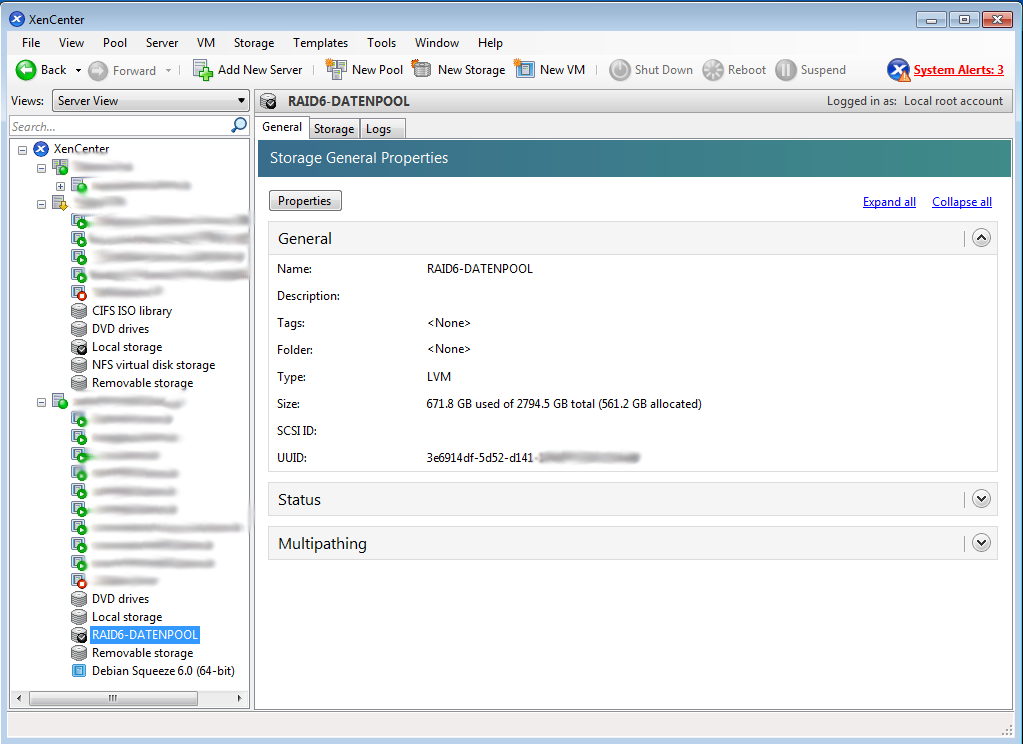
Fertig…. Nun kann man schon im XenCenter den neuen lokalen Speicher RAID-5 finden und nutzen.

Citrix XenCenter management console showing software RAID

Es ist auch möglich dem Citrix XenServer einen lokalen Storage auf dieser Basis unter zu schiebe, der größer ist als 2TB. Dieses geht leider nicht mehr ganz mit Boardmitteln, da fdisk einfach die nötige Struktur nicht mehr anlegen kann. Der eingesetzte Kernel kann es aber sehr wohl ansprechen und verwalten. Hierzu schreibe ich sich später noch mal was..


* U-P-D-A-T-E *

Zusammen mit gdisk lassen sich nun auch GPT Partitionen anlegen.

Siehe auch: Citrix XenServer Updates manuell über Bash installieren, Citrix XenServer local storage größer >2TB, XenServer mit Nagios überwachen

ZFS RAID: Mirror, RAID-Z und Root-Pool spiegeln

ZFS bringt RAID als eingebaute Funktion mit — kein separater Volumemanager nötig. Mirror, RAID-Z (ähnlich RAID-5), RAID-Z2 (ähnlich RAID-6) und RAID-Z3 sind direkt im Pool konfigurierbar. Spare-Platten und Striping ebenfalls.

Mirror anlegen

Einen neuen Pool direkt als Mirror erstellen:

zpool create backup mirror da0 da1

Einem bestehenden Pool eine Spiegelplatte hinzufügen:

zpool attach backup da0 da1
Make sure to wait until resilver is done before rebooting.

Wichtig: Die Reihenfolge der Platten zählt. Die erste Platte (da0) ist die Quelle, die zweite (da1) wird als Spiegel hinzugefügt. Vertauscht man die Platten, spiegelt ZFS die leere Platte auf die Datenplatte.

RAID-Z

RAID-Z verteilt Daten und Parität über mehrere Platten — ähnlich wie klassisches RAID, aber mit Copy-on-Write und ohne Write Hole:

# raidz — 1 Platte darf ausfallen (wie RAID-5), mindestens 3 Platten
zpool create tank raidz da0 da1 da2

# raidz2 — 2 Platten dürfen ausfallen (wie RAID-6), mindestens 4 Platten
zpool create tank raidz2 da0 da1 da2 da3

# raidz3 — 3 Platten dürfen ausfallen, mindestens 5 Platten
zpool create tank raidz3 da0 da1 da2 da3 da4

# Mit Hot-Spare
zpool create tank raidz da0 da1 da2 spare da3

Resilvering

Beim Resilvering zeigt sich ein großer Vorteil von ZFS: Da Dateisystem und Volumemanager nicht getrennt sind, weiß ZFS genau, wo Daten liegen. Es spiegelt nur belegte Blöcke. Ein 80-GB-Mirror mit 4 GB Daten war in 5 Minuten fertig resilvered — klassische Lösungen wie mdadm würden stumpf alle 80 GB Block für Block kopieren.

zpool status backup
  pool: backup
 state: ONLINE
  scan: resilvered 4,04G in 0h5m with 0 errors on Mon Oct 31 13:33:00 2011
config:

    NAME        STATE     READ WRITE CKSUM
    backup      ONLINE       0     0     0
      mirror-0  ONLINE       0     0     0
        da0     ONLINE       0     0     0
        da1     ONLINE       0     0     0

errors: No known data errors

Root-Pool spiegeln

Gespiegelte Daten helfen nichts, wenn die Systemplatte ausfällt und man nicht booten kann. Daher den Root-Pool ebenfalls spiegeln — und den Bootloader auf beide Platten schreiben.

Unter Solaris/OpenIndiana:

# Partitionslayout der Quellplatte auf die Zielplatte kopieren
prtvtoc /dev/rdsk/c2d0s2 | fmthard -s - /dev/rdsk/c2d1s2

# Zielplatte dem Root-Pool als Mirror hinzufügen
zpool attach -f rpool c2d0s0 c2d1s0
Make sure to wait until resilver is done before rebooting.

# Grub auf die Zielplatte schreiben
installgrub /boot/grub/stage1 /boot/grub/stage2 /dev/rdsk/c2d1s0

Unter FreeBSD ist es einfacher — gpart für die Partitionierung und gptzfsboot für den Bootloader. Unter Linux mit UEFI reicht oft ein zpool attach und die Kopie der EFI-Partition.

Praxistest — Hauptplatte gezogen, System von der Spiegelplatte gebootet:

zpool status rpool
  pool: rpool
 state: DEGRADED
config:

    NAME        STATE     READ WRITE CKSUM
    rpool       DEGRADED     0     0     0
      mirror-0  DEGRADED     0     0     0
        c2d0s0  FAULTED      0     0     0  corrupted data
        c2d1s0  ONLINE       0     0     0

errors: No known data errors

Degraded, aber online — genau wie gewünscht. Nach dem Einsetzen einer neuen Platte übernimmt zpool replace den Rest.

Details in der OpenZFS-Dokumentation zu zpool create. Mehr zu ZFS: ZFS Snapshots und ZFS Compression und Deduplication. Fragen? Einfach melden.

ZFS Pool und Datasets erstellen: Die Grundlagen

Für die Administration von ZFS muss man sich zwei Befehle merken: zpool wenn es um den Pool geht (Platten, Redundanz, Status) und zfs wenn es um Datasets geht (Dateisysteme, Properties, Snapshots).

Pool erstellen

Ein Pool auf einer einzelnen Platte:

zpool create backup da0

zpool list backup
NAME     SIZE  ALLOC   FREE  CAP  HEALTH
backup  74,5G   132K  74,5G   0%  ONLINE

ZFS erkennt automatisch, dass da0 eine Platte ist, legt ein gleichnamiges Root-Dataset an und mountet es unter /backup. Man kann sofort Daten speichern. Für Redundanz siehe ZFS RAID: Mirror und RAID-Z.

Datasets anlegen

Innerhalb eines Pools legt man Datasets an — vergleichbar mit Partitionen, aber flexibler. Jedes Dataset kann eigene Properties haben (Compression, Quota, Mountpoint):

# Dataset anlegen
zfs create backup/daten

# Quota setzen — maximal 50 GB
zfs set quota=50G backup/daten

# Reservation — mindestens 10 GB garantiert
zfs set reservation=10G backup/daten

# Mountpoint ändern
zfs set mountpoint=/mnt/daten backup/daten

# Ergebnis prüfen
zfs list backup/daten
NAME           USED  AVAIL  REFER  MOUNTPOINT
backup/daten    31K   50,0G    31K  /mnt/daten

Datasets teilen sich den freien Platz im Pool — ohne Quota kann jedes Dataset den gesamten Pool füllen. Mit Quota begrenzt man den Verbrauch, mit Reservation garantiert man einen Mindestanteil. Properties wie Compression lassen sich pro Dataset setzen.

Pool export und import

Einen Pool kann man jederzeit exportieren und auf einem anderen System importieren — alle Datasets, Properties und Snapshots wandern mit:

# Pool exportieren (z.B. vor dem Abziehen einer USB-Platte)
zpool export backup

# Auf einem anderen System importieren
zpool import backup

# Verfügbare Pools anzeigen (ohne Import)
zpool import

Details zu allen Pool-Optionen in der OpenZFS-Dokumentation. Fragen? Einfach melden.

ZFS: Warum dieses Dateisystem anders ist

ZFS ist kein normales Dateisystem — es vereint Dateisystem, Volumemanager und RAID in einem. Keine separate Partitionierung, kein mdadm, kein LVM. Ein Befehl erstellt einen Pool, ein zweiter ein Dataset. Snapshots, Compression, Verschlüsselung und Replikation sind eingebaut. Ursprünglich von Sun Microsystems für Solaris entwickelt, läuft ZFS heute als OpenZFS auf FreeBSD, Linux und macOS.

Was ZFS anders macht

Copy-on-Write: Daten werden nie überschrieben — jede Änderung wird an eine neue Stelle geschrieben. Erst wenn der neue Block vollständig ist, wird der Zeiger umgehängt. Dadurch gibt es kein Write Hole wie bei klassischem RAID und Snapshots sind praktisch kostenlos.

Checksummen und Selbstheilung: Jeder Block hat eine Checksumme, gespeichert im übergeordneten Block (Merkle Tree). Beim Lesen wird die Checksumme geprüft — bei einem Fehler repariert ZFS den Block automatisch aus der Redundanz. Silent Data Corruption wird erkannt, bevor sie Schaden anrichtet.

Integrierter Volumemanager: ZFS weiß, welche Blöcke belegt sind und welche nicht. Beim Resilvering (Neusynchronisation nach Plattenausfall) werden nur belegte Blöcke kopiert — ein 80-GB-Mirror mit 4 GB Daten ist in Minuten fertig statt Stunden.

Technische Eckdaten

Adressierung128 Bit
Max. Dateisystemgröße16 EiB (16 × 2⁶⁰ Byte)
Max. Poolgröße256 ZiB (256 × 2⁷⁰ Byte)
Max. Dateien pro Verzeichnis2⁴⁸
Max. Geräte pro Pool2⁶⁴
RAID-LevelMirror, RAID-Z (1–3 Paritäten), Striping, Spare
VolumemanagerIntegriert

ZFS im Detail — die Artikelserie

Jedes Feature ist in einem eigenen Beitrag erklärt:

Fragen? Einfach melden.

© 2026 -=Kernel-Error=-RSS

Theme von Anders NorénHoch ↑