Wir haben 2026. Alles wandert in die Cloud. Trotzdem will ich heute über serielle Konsolen schreiben. Klingt retro, ist es aber nicht. Wenn ein Switch sich verkonfiguriert hat und das Netzwerk weg ist, hilft kein Ansible und kein Dashboard in der Cloud. Dann hilft nur noch der serielle Konsolenport. Out-of-Band Management ist nicht tot. Es wurde nur teuer verpackt.
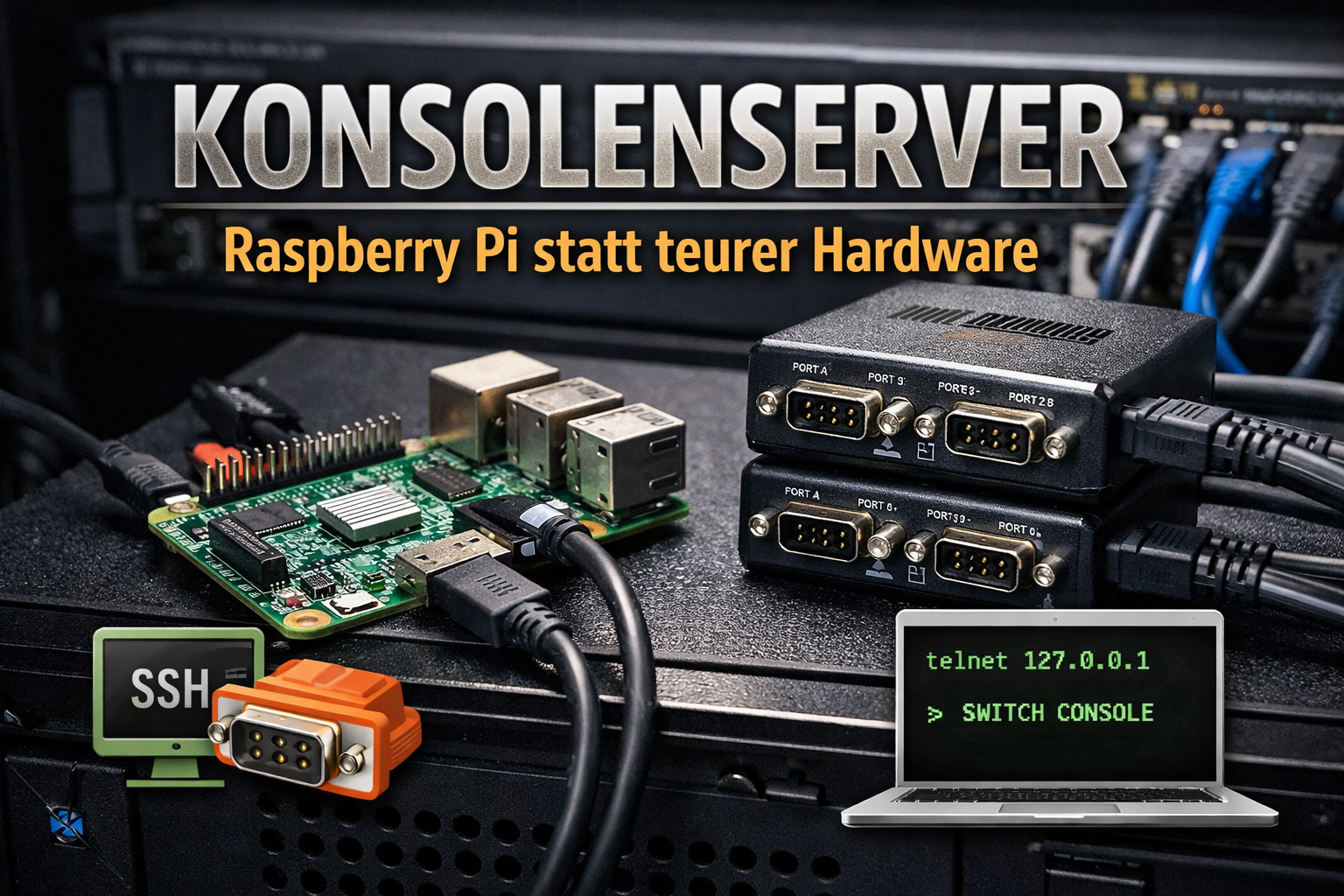
Kommerzielle Konsolenserver kosten gerne vierstellig. Oder man nimmt einen Raspberry Pi der noch herum liegt und auf eine neue Aufgabe wartet (ich habe hier ein paar Pi1 oder 2 herum liegen). Zusammen mit zwei USB Serial Adaptern hat man für unter 50 Euro einen Konsolenserver mit acht Ports. Das reicht für die meisten Setups locker aus.
Wofür ein Konsolenserver
Der klassische Fall: Ein paar Switches im Rack, jedes Gerät hat einen seriellen Konsolenport. Im Normalbetrieb konfiguriert man über das Netzwerk. Aber wenn mal eine falsche Route das Management Interface unerreichbar macht oder ein VLAN Umbau schiefgeht, steht man vor dem Gerät und steckt ein Kabel rein. Wenn das im DC in Frankfurt ist, oder vielleicht irgendwo in China, dann kann das spannend werden 😀
Oder man hat vorgebaut.
Ein Konsolenserver hängt permanent an den seriellen Ports der Netzwerkgeräte. Man kommt per SSH auf den Konsolenserver und von dort auf die serielle Konsole des Zielgeräts. Ob das Netzwerk funktioniert oder nicht, spielt keine Rolle mehr. Öhm also ja, so grob. Der Pi sollte dann ja schon noch erreichbar sein 😀 Aber man hat ja in einem entfernten DC auch eine Dailin Line oder ähnliches, richtig? Richtig?

Hardware
Ein Raspberry Pi. Es muss kein aktuelles Modell sein. Selbst ein alter Pi 2 reicht völlig aus. Das Ding muss ser2net laufen lassen und ein paar serielle Ports bedienen, dafür braucht man keinen Quad Core mit 8 GB RAM. Der Pi aus der Schublade bekommt endlich eine sinnvolle Aufgabe.
FTDI Quad Port USB Serial Adapter (Vendor 0403, Product 6011). Pro Adapter bekommt man vier serielle Ports. Mit zwei Adaptern hat man acht Ports. Die Dinger gibt es für kleines Geld.
RS232 Kabel zu den Console Ports der Netzwerkgeräte. Welcher Stecker passt, hängt vom Hersteller ab. RJ45 auf DB9, DB9 auf DB9, die üblichen Verdächtigen. Da muss man schauen was die eigenen Geräte mitbringen.
Stabile Gerätenamen mit udev
Das erste Problem nach dem Einstecken der USB Adapter: Linux vergibt die /dev/ttyUSBx Nummern nach Lust und Laune. Nach einem Reboot kann ttyUSB0 plötzlich ttyUSB4 sein. Wenn man wissen will welcher Port an welchem Gerät hängt, ist das unpraktisch.
Die Lösung sind udev Regeln. Jeder FTDI Adapter hat eine eigene Seriennummer. Die findet man so:
udevadm info -a -n /dev/ttyUSB0 | grep serial
Damit baut man sich Regeln die stabile Symlinks erzeugen. Datei /etc/udev/rules.d/99-serial-consoles.rules:
SUBSYSTEMS=="usb", ENV{.LOCAL_ifNum}="$attr{bInterfaceNumber}"
SUBSYSTEM=="tty", ATTRS{idVendor}=="0403", ATTRS{idProduct}=="6011", ATTRS{serial}=="FT000001", SYMLINK+="quad0-%E{.LOCAL_ifNum}"
SUBSYSTEM=="tty", ATTRS{idVendor}=="0403", ATTRS{idProduct}=="6011", ATTRS{serial}=="FT000002", SYMLINK+="quad1-%E{.LOCAL_ifNum}"
FT000001 und FT000002 ersetzt man durch die echten Seriennummern der eigenen Adapter. Das Ergebnis sind stabile Symlinks: /dev/quad0-00 bis /dev/quad0-03 für den ersten Adapter, /dev/quad1-00 bis /dev/quad1-03 für den zweiten. Acht Ports, immer gleich benannt. Egal wie oft man den Pi neustartet.
ser2net
ser2net bildet die seriellen Ports auf TCP Ports ab. Man kann dann per Telnet auf einen bestimmten Port zugreifen und landet direkt auf der seriellen Konsole des zugehörigen Geräts. Installieren mit apt install ser2net, dann die Konfiguration in /etc/ser2net.conf:
localhost,2001:telnet:600:/dev/quad0-00:9600 8DATABITS NONE 1STOPBIT banner
localhost,2002:telnet:600:/dev/quad0-01:9600 8DATABITS NONE 1STOPBIT banner
localhost,2003:telnet:600:/dev/quad0-02:9600 8DATABITS NONE 1STOPBIT banner
localhost,2004:telnet:600:/dev/quad0-03:9600 8DATABITS NONE 1STOPBIT banner
localhost,2005:telnet:600:/dev/quad1-00:9600 8DATABITS NONE 1STOPBIT banner
localhost,2006:telnet:600:/dev/quad1-01:9600 8DATABITS NONE 1STOPBIT banner
localhost,2007:telnet:600:/dev/quad1-02:9600 8DATABITS NONE 1STOPBIT banner
localhost,2008:telnet:600:/dev/quad1-03:9600 8DATABITS NONE 1STOPBIT banner
9600 8N1 ist der Standard bei den meisten Netzwerkgeräten. Falls ein Gerät eine andere Baudrate braucht, passt man die entsprechende Zeile an. Der Timeout von 600 Sekunden trennt die Verbindung nach zehn Minuten Inaktivität. Das verhindert dass ein vergessenes Telnet die Konsole dauerhaft blockiert.
Direkter Zugriff mit minicom
Wer ser2net nicht nutzen will oder schnell direkt auf einen Port muss, nimmt minicom:
minicom -D /dev/quad0-00 -b 9600
minicom ist gut für schnelle Tests und Debugging. Für den Dauerbetrieb mit mehreren Ports gleichzeitig ist ser2net die bessere Wahl.
Warum localhost
ser2net ist im gezeigten Setup bewusst auf localhost gebunden. Man muss sich erst per SSH auf den Pi einloggen und dann telnet 127.0.0.1 200x aufrufen. Das ist Absicht.
Man könnte ser2net auch auf 0.0.0.0 binden und die Ports direkt aus dem Netz erreichen. Davon rate ich ab. Telnet ist unverschlüsselt. Auch in einem Management VLAN hat das nichts verloren.
Bessere Alternativen wenn man ohne SSH auf den Pi will:
ser2netab Version 4.x unterstützt SSL/TLS. Damit hat man verschlüsselte Verbindungen direkt zu den Console Ports.- stunnel vor
ser2netschalten. stunnel terminiert TLS und reicht die Verbindung an den lokalenser2netweiter. - Wer nativen SSH Zugriff direkt auf die seriellen Ports braucht, sollte sich conserver anschauen.
ser2netkann kein SSH.
Für die meisten Setups ist SSH auf den Pi und dann Telnet auf localhost der einfachste und sicherste Weg.
Absichern
Ein paar Dinge die man auf dem Pi noch machen sollte:
Den Default Benutzer pi löschen. Einen eigenen Benutzer anlegen. SSH Key Authentifizierung einrichten und Login per Passwort deaktivieren. Das ist nicht optional.
NTP konfigurieren. Timestamps in Logs sind nutzlos wenn die Uhrzeit nicht stimmt.
Syslog an einen zentralen Logserver weiterleiten. Wenn man serielle Konsolen mitschneidet, will man die Logs nicht nur lokal auf dem Pi haben.
Workflow
Der Alltag sieht dann so aus:
- SSH auf den Pi:
ssh admin@10.0.0.50 - Telnet auf den gewünschten Port:
telnet 127.0.0.1 2003 - Man landet auf der seriellen Konsole von Switch 3
Alternativ direkt mit minicom: minicom -D /dev/quad0-02 -b 9600
Zum Trennen: Ctrl-] und dann quit bei Telnet. Ctrl-A gefolgt von X bei minicom.
Fazit
Ein alter Raspberry Pi, zwei USB Adapter, ein paar Kabel. Mehr braucht man nicht für einen funktionierenden Konsolenserver mit acht Ports. Die Einrichtung dauert vielleicht eine Stunde. Danach läuft das Ding und man muss nie wieder ein Konsolenkabel quer durch den Serverraum schleppen.
Und der alte Pi aus der Schublade hat endlich wieder eine Aufgabe.
Ihr habt Fragen, Anmerkungen oder baut das Setup selbst nach? Meldet euch gerne über die Kontaktseite oder direkt per E-Mail.
Schreibe einen Kommentar