Benutzer wollen ihr E-Mail-Postfach einrichten. Sie geben E-Mail-Adresse und Passwort ein — den Rest soll der Client erledigen. Bei Exchange mit Active Directory funktioniert das seit Jahren automatisch. Aber was, wenn der Mailserver Postfix und Dovecot heißt und kein Exchange in Sicht ist?
Microsoft Outlook unterstützt auch für IMAP und SMTP die automatische Konfiguration per Autodiscover. Man muss nur wissen, wo Outlook nachschaut — und dort die richtigen Antworten bereithalten.
Wo Outlook nach der Konfiguration sucht
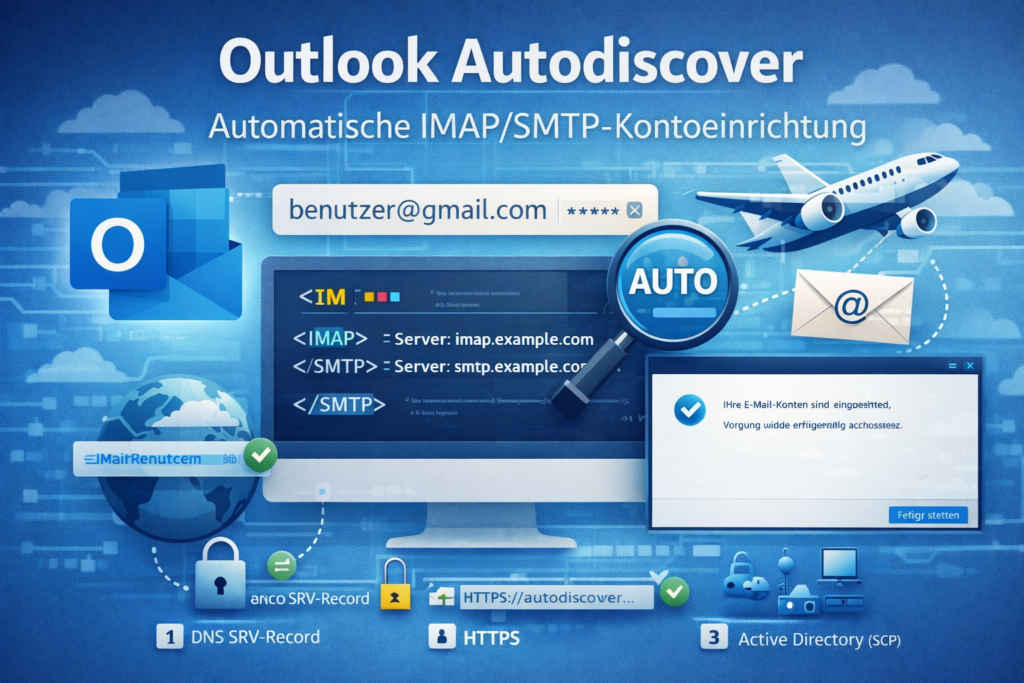
Outlook arbeitet eine feste Reihenfolge ab. Sobald ein Schritt eine gültige Konfiguration liefert, ist die Einrichtung fertig. Schlägt ein Schritt fehl, geht es zum nächsten:
1. Active Directory (SCP) — Ist der Rechner Domänenmitglied, fragt Outlook per LDAP nach einem Service Connection Point. Dort steht normalerweise die URL des Exchange-Servers. Für reine IMAP-Setups irrelevant.
2. HTTPS auf der E-Mail-Domain — Outlook versucht https://example.org/autodiscover/autodiscover.xml. Funktioniert nur, wenn der Webserver der Domain den Pfad bedient.
3. HTTPS auf autodiscover.<domain> — Outlook versucht https://autodiscover.example.org/autodiscover/autodiscover.xml. Das ist der Weg, den wir nutzen. Ein Webserver unter diesem Hostnamen mit gültigem TLS-Zertifikat — mehr braucht es nicht.
4. HTTP-Redirect — Outlook versucht http://autodiscover.example.org/autodiscover/autodiscover.xml und folgt einem 301/302-Redirect. Weniger sicher, aber ein Fallback.
5. DNS SRV-Record — Outlook fragt _autodiscover._tcp.example.org und folgt dem SRV-Eintrag. Bei einem SRV-Verweis auf eine andere Domain zeigt Outlook eine Sicherheitsabfrage: „Konfiguration von dieser Webseite zulassen?“ Einmalig bestätigen, danach läuft es.
6. Lokale XML-Datei — Outlook sucht auf dem Rechner nach einer vorinstallierten Konfigurationsdatei. Für Firmenumgebungen mit Software-Verteilung relevant.
7. Manueller Assistent — Wenn nichts funktioniert hat, öffnet Outlook den Konfigurationsassistenten. Genau das wollen wir vermeiden.
Was Outlook per POST schickt und erwartet
Outlook macht einen HTTP-POST auf /autodiscover/autodiscover.xml und schickt im Body ein XML mit der E-Mail-Adresse des Benutzers:
<Autodiscover xmlns="http://schemas.microsoft.com/exchange/autodiscover/outlook/requestschema/2006">
  <Request>
    <EMailAddress>benutzer@example.org</EMailAddress>
    <AcceptableResponseSchema>
      http://schemas.microsoft.com/exchange/autodiscover/outlook/responseschema/2006a
    </AcceptableResponseSchema>
  </Request>
</Autodiscover>
Die Antwort enthält IMAP- und SMTP-Einstellungen. Der Clou: Weil Outlook die E-Mail-Adresse im POST mitschickt, kann ein PHP-Script sie auslesen und als <LoginName> in die Antwort einsetzen. Ohne diesen Trick würde Outlook nur den Teil vor dem @ als Benutzernamen verwenden — bei Mailservern, die die volle E-Mail-Adresse als Login erwarten, ein Problem.
Multi-Domain per DNS SRV-Record
Ein Autodiscover-Webserver reicht für beliebig viele Maildomains. Jede zusätzliche Domain braucht nur einen SRV-Record im DNS:
_autodiscover._tcp.example.org. IN SRV 0 0 443 autodiscover.kernel-error.de.
Outlook folgt dem SRV-Record, zeigt einmalig die Sicherheitsabfrage, und hat danach die komplette Konfiguration. Das PHP-Script auf dem Zielserver beantwortet Anfragen für alle Domains — die E-Mail-Adresse kommt ja im POST mit.
Umsetzung und aktuelle Konfiguration
Die konkrete Einrichtung — nginx-Konfiguration, PHP-Script und DNS — beschreibe ich im Nachfolgebeitrag: Outlook Autodiscover für IMAP und SMTP konfigurieren. Dort steht auch das Update von 2026 mit den Korrekturen am PHP-Script (GET-Absicherung, XSS-Schutz) und der Zusammenlegung mit Thunderbird Autoconfig.
Wer seine Konfiguration testen will: Microsoft bietet unter testconnectivity.microsoft.com den „Microsoft Remote Connectivity Analyzer“ an. Dort den Autodiscover-Test auswählen und die eigene E-Mail-Adresse eingeben.
Fragen? Gerne per Kontaktformular.
Schreibe einen Kommentar