IT security, FreeBSD, Linux, mail server hardening, post-quantum crypto, DNS, retro computing & hands-on hardware hacks. Privater Tech-Blog seit 2003.

Schlagwort: Outlook

Outlook Autodiscover für IMAP und SMTP konfigurieren

Vor einigen Jahren habe ich bereits etwas zu Microsoft Office Outlook Autodiscover geschrieben. Ich setze es noch immer in ähnlicher Form ein. Hier der aktuelle Stand.

Nginx-Konfiguration

Hinter autodiscover.kernel-error.de steht ein Nginx, der unter /Autodiscover/Autodiscover.xml die Konfiguration für verschiedene Maildomains ausliefert. Die Location ist überschaubar:

location ~ /(?:a|A)utodiscover/(?:a|A)utodiscover.xml {
    root /usr/local/www/autodiscover.kernel-error.de;
    try_files /autodiscover/autodiscover.php =404;
    fastcgi_split_path_info ^(.+\.php)(/.+)$;
    fastcgi_pass unix:/var/run/php-fpm.sock;
    fastcgi_index index.php;
    fastcgi_param SCRIPT_FILENAME $request_filename;
    include fastcgi_params;
    fastcgi_cache MYAPP;
    fastcgi_cache_valid 200 60m;
}

Das PHP-Script

Jede Anfrage nach /autodiscover/autodiscover.xml wird an autodiscover.php weitergeleitet. Das Script liest die im POST übermittelte E-Mail-Adresse, prüft sie und liefert die XML-Antwort mit IMAP- und SMTP-Einstellungen zurück:

<?php
// Autodiscover responder — responds to POST on /autodiscover/autodiscover.xml

$request = file_get_contents("php://input");
preg_match( "/\<EMailAddress\>(.*?)\<\/EMailAddress\>/", $request, $email );

if (filter_var($email[1], FILTER_VALIDATE_EMAIL) === false) {
	throw new Exception('Invalid E-Mail provided');
}

// IMAP settings
$imapServer = 'imap.kernel-error.de';
$imapPort   = 993;
$imapSSL    = true;

// SMTP settings
$smtpServer = 'smtp.kernel-error.de';
$smtpPort   = 465;
$smtpSSL    = true;

header( 'Content-Type: application/xml' );
?>
<?php echo '<?xml version="1.0" encoding="utf-8" ?>'; ?>
<Autodiscover xmlns="http://schemas.microsoft.com/exchange/autodiscover/responseschema/2006">
  <Response xmlns="http://schemas.microsoft.com/exchange/autodiscover/outlook/responseschema/2006a">
    <Account>
      <AccountType>email</AccountType>
      <Action>settings</Action>
      <Protocol>
        <Type>IMAP</Type>
        <Server><?php echo $imapServer; ?></Server>
        <Port><?php echo $imapPort; ?></Port>
        <LoginName><?php echo $email[1]; ?></LoginName>
        <SPA>off</SPA>
        <SSL><?php echo $imapSSL ? 'on' : 'off'; ?></SSL>
        <AuthRequired>on</AuthRequired>
      </Protocol>
      <Protocol>
        <Type>SMTP</Type>
        <Server><?php echo $smtpServer; ?></Server>
        <Port><?php echo $smtpPort; ?></Port>
        <LoginName><?php echo $email[1]; ?></LoginName>
        <SPA>off</SPA>
        <SSL><?php echo $smtpSSL ? 'on' : 'off'; ?></SSL>
        <AuthRequired>on</AuthRequired>
        <SMTPLast>off</SMTPLast>
        <UsePOPAuth>off</UsePOPAuth>
      </Protocol>
    </Account>
  </Response>
</Autodiscover>

Wichtig im SMTP-Block

Drei Zeilen machen den Unterschied:

<AuthRequired>on</AuthRequired>
<SMTPLast>off</SMTPLast>
<UsePOPAuth>off</UsePOPAuth>

Ohne diese Einträge muss man im Outlook manuell den Haken setzen bei „Gleiche Einstellungen wie für den Posteingangsserver verwenden“. Das überfordert erstaunlich viele Anwender.

Mehrere Domains per SRV-Record

Damit Autodiscover nicht nur für kernel-error.de funktioniert, gibt es in den anderen DNS-Zonen SRV-Records, die auf die zentrale Autodiscover-Domain verweisen:

$ dig _autodiscover._tcp.kernel-error.com IN SRV +short
0 0 443 autodiscover.kernel-error.de.

Outlook zeigt beim ersten Mal eine Warnmeldung, ob man dem Verweis folgen möchte:
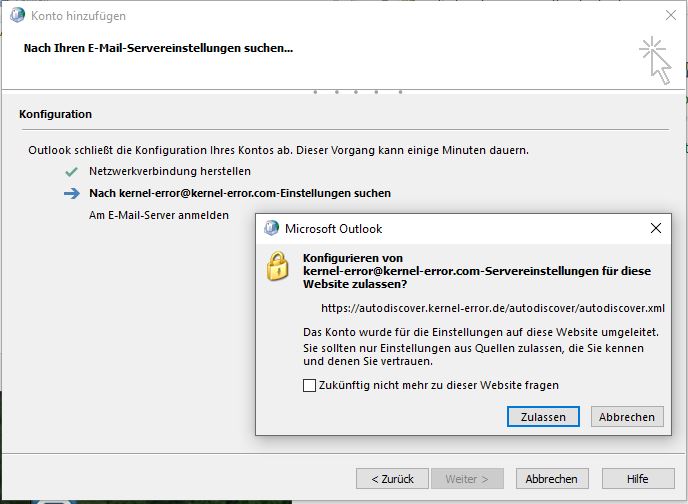
Screenshot vom Outlook Client beim Konto hinzufügen. Frage ob die Konfiguration der Servereinstellungen von einer Webseite zugelassen werden soll.

Einmal bestätigt, ist die Konfiguration abgeschlossen. Man könnte die Meldung auch per Registry-Key unterdrücken, aber für die meisten Benutzer reicht ein Klick.
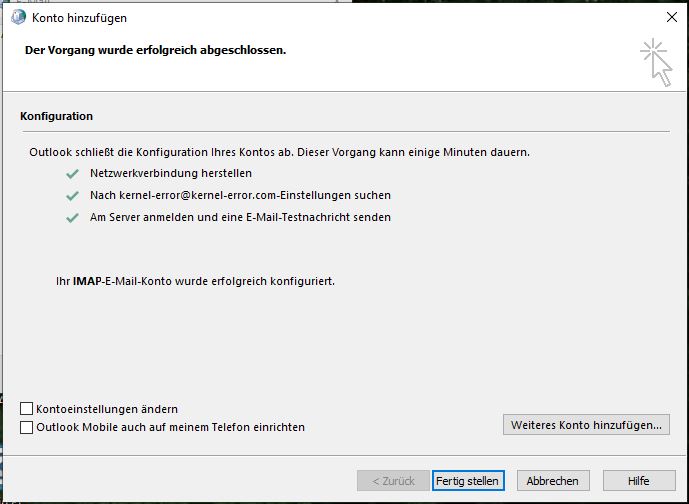
Screenshot vom Outlook Client beim Konto hinzufügen. Vorgang wurde erfolgreich abgeschlossen.

Update März 2026: Aufgeräumt und abgesichert

Das Grundprinzip funktioniert seit 2019 unverändert. Outlook bekommt per POST seine Konfiguration, der Benutzer muss nur E-Mail-Adresse und Passwort eingeben. Ein paar Dinge habe ich aber überarbeitet.

PHP-Script: GET-Requests und fehlende Eingaben abfangen

Das alte Script hat bei GET-Requests oder einem leeren POST-Body mit HTTP 500 geantwortet. Es versuchte auf eine Variable zuzugreifen, die bei fehlendem XML-Body nicht existiert. Monitoring-Tools und neugierige Browser liefen damit gegen die Wand.

Die korrigierte Version prüft jetzt sauber:

<?php
// Nur POST erlauben
if ($_SERVER["REQUEST_METHOD"] !== "POST") {
    header("HTTP/1.1 405 Method Not Allowed");
    header("Allow: POST");
    exit;
}

$request = file_get_contents("php://input");
preg_match("/\<EMailAddress\>(.*?)\<\/EMailAddress\>/", $request, $email);

if (empty($email[1]) || filter_var($email[1], FILTER_VALIDATE_EMAIL) === false) {
    header("HTTP/1.1 400 Bad Request");
    exit;
}

// XSS-Schutz: E-Mail fuer XML-Ausgabe escapen
$loginName = htmlspecialchars($email[1], ENT_XML1, "UTF-8");

GET liefert jetzt 405, ein POST ohne gültigen Body gibt 400. Die E-Mail-Adresse wird zusätzlich mit htmlspecialchars() escaped, bevor sie in die XML-Antwort geschrieben wird.

Nginx: Kein Cache für dynamische Antworten

In der ursprünglichen Konfiguration steckt fastcgi_cache MYAPP mit 60 Minuten Gültigkeit. Das ist für Autodiscover falsch. Die Antwort enthält die E-Mail-Adresse des anfragenden Benutzers als <LoginName>. Mit Cache bekommt der zweite Benutzer die Adresse des ersten. Ohne Cache:

location ~* ^/autodiscover/autodiscover\.xml$ {
    try_files /autodiscover/autodiscover.php =404;
    fastcgi_pass  unix:/var/run/php-fpm.sock;
    fastcgi_index index.php;
    fastcgi_param SCRIPT_FILENAME $document_root/autodiscover/autodiscover.php;
    include       fastcgi_params;
}

Das ~* macht den Match case-insensitive, kürzer als die alte Regex mit (?:a|A).

Thunderbird Autoconfig auf dem gleichen Host

Inzwischen bedient autodiscover.kernel-error.de nicht mehr nur Outlook, sondern auch Thunderbird per Autoconfig. Dazu reicht eine zusätzliche Location im gleichen Server-Block:

location /mail/ {
    alias /usr/local/www/autoconfig-mail/mail/;
}

Thunderbird fragt https://autoconfig.<domain>/mail/config-v1.1.xml. Für jede Maildomain gibt es einen autoconfig.* CNAME und einen eigenen HTTPS-Server-Block. Outlook nutzt weiterhin den POST-Endpoint, Thunderbird die statische XML.

Siehe auch: Thunderbird Autoconfig

Fragen? Einfach melden.

Exchange Online und Office 365: DNS-Einträge für eine BIND-Zone

Bei mir ist die Frage aufgeschlagen, was man in seine BIND-Zone schreiben muss, wenn man Exchange Online, Lync/Skype for Business oder Office 365 nutzen will. Microsoft zeigt einem während der Einrichtung eine Tabelle mit DNS-Einträgen an. Für Webinterface-Hoster kein Problem, für BIND-Admins aber erstmal Übersetzungsarbeit.

Ich liebe es, wenn Microsoft solche Dinge ins Deutsche übersetzt. „Verweist auf die Adresse“ statt „Points to“. „Gültigkeitsdauer“ statt „TTL“. Aber gut.

Hinweis: Lync heißt inzwischen Teams, die SRV-Records für Lync Federation sind aber weiterhin nötig, solange Skype for Business im Tenant aktiv ist.

Was Microsoft verlangt

Für eine Domain (hier kernel-error.com als Beispiel) werden folgende Records benötigt:

# Exchange Online
MX    0  kernel-error-com0i.mail.protection.outlook.com
TXT      "v=spf1 include:spf.protection.outlook.com -all"
CNAME    autodiscover → autodiscover.outlook.com

# Lync / Skype for Business / Teams
SRV      _sip._tls           443  1 100  sipdir.online.lync.com
SRV      _sipfederationtls._tcp 5061 1 100  sipfed.online.lync.com
CNAME    sip → sipdir.online.lync.com
CNAME    lyncdiscover → webdir.online.lync.com

# Office 365 allgemein
TXT      "MS=ms12345678"   (Domain-Verifikation)
CNAME    msoid → clientconfig.microsoftonline-p.net

Das BIND-Zonefile

Und so sieht das dann als BIND-Zone aus:

$ORIGIN .
$TTL 86400
kernel-error.com  IN SOA ns1.kernel-error.de. root.kernel-error.de. (
                      2014010101 ; serial
                      15000      ; refresh
                      1800       ; retry
                      604800     ; expire
                      86400      ; minimum
                  )
                  NS  ns1.kernel-error.de.
                  NS  ns2.kernel-error.org.

$TTL 1H
                  IN TXT "MS=ms12345678"
                  IN TXT "v=spf1 include:spf.protection.outlook.com -all"
                  IN MX  0 kernel-error-com0i.mail.protection.outlook.com.

_sip._tls.kernel-error.com.              IN SRV 1 100 443  sipdir.online.lync.com.
_sipfederationtls._tcp.kernel-error.com. IN SRV 1 100 5061 sipfed.online.lync.com.

$ORIGIN kernel-error.com.
$TTL 1H
autodiscover  IN CNAME autodiscover.outlook.com.
sip           IN CNAME sipdir.online.lync.com.
lyncdiscover  IN CNAME webdir.online.lync.com.
msoid         IN CNAME clientconfig.microsoftonline-p.net.

Prüfen

Die gesetzten Records lassen sich mit dig prüfen:

dig +nocmd +noall +answer kernel-error.com IN MX @ns1.kernel-error.de
dig +nocmd +noall +answer kernel-error.com IN TXT @ns1.kernel-error.de
dig +nocmd +noall +answer _sip._tls.kernel-error.com IN SRV @ns1.kernel-error.de
dig +nocmd +noall +answer autodiscover.kernel-error.com IN CNAME @ns1.kernel-error.de

Viel Spaß mit den Microsoft-Online-Produkten. Fragen? Einfach melden.

📧 E-Mail-Header: In-Reply-To & Message-ID einfach erklärt

LEUTE… am 13 August 1982 wurde von einem Herrn David H. Crocker das RFC 733 überarbeitet. Somit wurde das RFC 733 ersetzt durch das RFC 822.

In diesem nun knapp 32 Jahre alten Dokument wurden die Mailheader In-Reply-To und Message-ID definiert. Warum ich das schreibe? Ganz einfach… Weil es noch nicht bei allen angekommen zu sein scheint, was jetzt nicht böse zu verstehen ist!

Ich möchte es daher einmal kurz erklären. Sollte ich jemanden auf diesen Eintrag verweisen, also bitte lesen smile

Wenn ich eine E-Mail an Klaus schreibe, dann erhält meine E-Mail automatisch eine einmalige Message-ID. Diese landet dann, für den Anwender unsichtbar im Mailheader. Antwortet Klaus nun auf diese E-Mail, bekommt seine Antwort natürlich ebenfalls eine MessageID, zusätzlich wird noch das Feld In-Reply-To gefolgt von der MessageID der Nachricht auf welche er gerade geantwortet hat in die E-Mail Header geschrieben.

Was bringt dieses? Nun, viele E-Mail Clients (japp Outlook seit ein paar Jahren auch) können E-Mail Nachrichten in der Form eines Gesprächsverlaufes anzeigen. Selbst wenn sich Betreff oder E-Mail-Inhalt komplett ändern. Dieses macht einem nicht nur das nachträgliche Verfolgen der E-Mail Kommunikation einfacher, sondern erleichtert einem extrem die Übersicht zu behalten. Da die E-Mail ja an eine völlig falsche Stelle einsortiert wird.

Alles funktioniert perfekt bis zu dem Moment in welchem jemand in einem völlig anderem Zusammenhang auf eine E-Mail antwortet. Also irgendeine alte E-Mail heraussuchen, auf antworten klicken, Betreff und Hinhalt löschen und eine „neue“ E-Mail schreiben. Das verbrennt nicht nur die Übersicht, sondern sorgt dafür das E-Mails sehr spät oder überhaupt nicht gelesen/beantwortet werden.

Habe ich dich auf diesen Text verwiesen, dann möchte ich dich (aus dem genannten Grund) mit Nachdruck darum bitte, mit bei neuen Themen eine neue E-Mail zu schreiben. Alle anderen nehmen es bitte als Information auf!

Für Detail bitte im RFC 822 besonders den Punkt 4.6.2.  IN-REPLY-TO lesen: https://datatracker.ietf.org/doc/html/rfc822 und natürlich RTFM beim eigenen MUA betreiben. Bei Fragen, einfach fragen wink

Siehe auch: DKIM-Schlüssel und E-Mail-Authentifizierung

Fragen? Einfach melden.

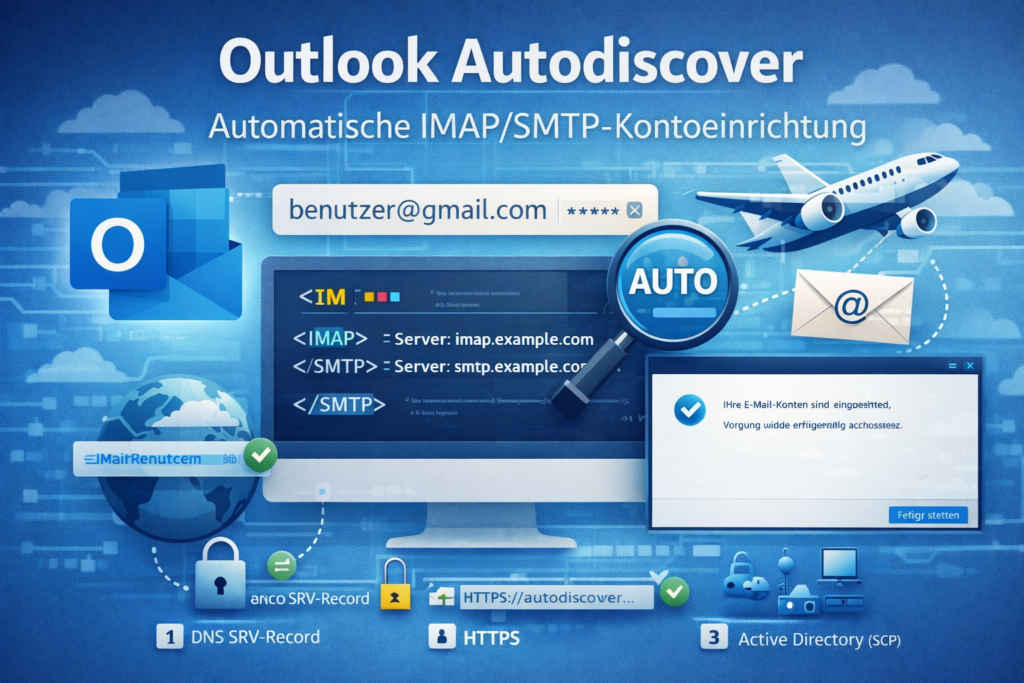
Outlook Autodiscover für IMAP/SMTP: Wie die automatische Kontoeinrichtung funktioniert

Benutzer wollen ihr E-Mail-Postfach einrichten. Sie geben E-Mail-Adresse und Passwort ein — den Rest soll der Client erledigen. Bei Exchange mit Active Directory funktioniert das seit Jahren automatisch. Aber was, wenn der Mailserver Postfix und Dovecot heißt und kein Exchange in Sicht ist?

Microsoft Outlook unterstützt auch für IMAP und SMTP die automatische Konfiguration per Autodiscover. Man muss nur wissen, wo Outlook nachschaut — und dort die richtigen Antworten bereithalten.

Outlook Autodiscover für IMAP und SMTP – automatische Mailkonto-Konfiguration über DNS, HTTPS und XML

Wo Outlook nach der Konfiguration sucht

Outlook arbeitet eine feste Reihenfolge ab. Sobald ein Schritt eine gültige Konfiguration liefert, ist die Einrichtung fertig. Schlägt ein Schritt fehl, geht es zum nächsten:

1. Active Directory (SCP) — Ist der Rechner Domänenmitglied, fragt Outlook per LDAP nach einem Service Connection Point. Dort steht normalerweise die URL des Exchange-Servers. Für reine IMAP-Setups irrelevant.

2. HTTPS auf der E-Mail-Domain — Outlook versucht https://example.org/autodiscover/autodiscover.xml. Funktioniert nur, wenn der Webserver der Domain den Pfad bedient.

3. HTTPS auf autodiscover.<domain> — Outlook versucht https://autodiscover.example.org/autodiscover/autodiscover.xml. Das ist der Weg, den wir nutzen. Ein Webserver unter diesem Hostnamen mit gültigem TLS-Zertifikat — mehr braucht es nicht.

4. HTTP-Redirect — Outlook versucht http://autodiscover.example.org/autodiscover/autodiscover.xml und folgt einem 301/302-Redirect. Weniger sicher, aber ein Fallback.

5. DNS SRV-Record — Outlook fragt _autodiscover._tcp.example.org und folgt dem SRV-Eintrag. Bei einem SRV-Verweis auf eine andere Domain zeigt Outlook eine Sicherheitsabfrage: „Konfiguration von dieser Webseite zulassen?“ Einmalig bestätigen, danach läuft es.

6. Lokale XML-Datei — Outlook sucht auf dem Rechner nach einer vorinstallierten Konfigurationsdatei. Für Firmenumgebungen mit Software-Verteilung relevant.

7. Manueller Assistent — Wenn nichts funktioniert hat, öffnet Outlook den Konfigurationsassistenten. Genau das wollen wir vermeiden.

Was Outlook per POST schickt und erwartet

Outlook macht einen HTTP-POST auf /autodiscover/autodiscover.xml und schickt im Body ein XML mit der E-Mail-Adresse des Benutzers:

<Autodiscover xmlns="http://schemas.microsoft.com/exchange/autodiscover/outlook/requestschema/2006">
  <Request>
    <EMailAddress>benutzer@example.org</EMailAddress>
    <AcceptableResponseSchema>
      http://schemas.microsoft.com/exchange/autodiscover/outlook/responseschema/2006a
    </AcceptableResponseSchema>
  </Request>
</Autodiscover>

Die Antwort enthält IMAP- und SMTP-Einstellungen. Der Clou: Weil Outlook die E-Mail-Adresse im POST mitschickt, kann ein PHP-Script sie auslesen und als <LoginName> in die Antwort einsetzen. Ohne diesen Trick würde Outlook nur den Teil vor dem @ als Benutzernamen verwenden — bei Mailservern, die die volle E-Mail-Adresse als Login erwarten, ein Problem.

Multi-Domain per DNS SRV-Record

Ein Autodiscover-Webserver reicht für beliebig viele Maildomains. Jede zusätzliche Domain braucht nur einen SRV-Record im DNS:

_autodiscover._tcp.example.org.  IN SRV 0 0 443 autodiscover.kernel-error.de.

Outlook folgt dem SRV-Record, zeigt einmalig die Sicherheitsabfrage, und hat danach die komplette Konfiguration. Das PHP-Script auf dem Zielserver beantwortet Anfragen für alle Domains — die E-Mail-Adresse kommt ja im POST mit.

Umsetzung und aktuelle Konfiguration

Die konkrete Einrichtung — nginx-Konfiguration, PHP-Script und DNS — beschreibe ich im Nachfolgebeitrag: Outlook Autodiscover für IMAP und SMTP konfigurieren. Dort steht auch das Update von 2026 mit den Korrekturen am PHP-Script (GET-Absicherung, XSS-Schutz) und der Zusammenlegung mit Thunderbird Autoconfig.

Wer seine Konfiguration testen will: Microsoft bietet unter testconnectivity.microsoft.com den „Microsoft Remote Connectivity Analyzer“ an. Dort den Autodiscover-Test auswählen und die eigene E-Mail-Adresse eingeben.

Fragen? Gerne per Kontaktformular.

Thunderbird Autoconfig: Automatische E-Mail-Konfiguration für den eigenen Mailserver

Thunderbird kann sich selbst konfigurieren. Der Benutzer gibt E-Mail-Adresse und Passwort ein, Thunderbird sucht die Servereinstellungen automatisch — kein Eintippen von Hostnamen, Ports oder Verschlüsselungsoptionen. Das funktioniert nicht nur bei Gmail oder GMX, sondern auch mit dem eigenen Mailserver. Man muss nur eine XML-Datei an der richtigen Stelle bereitstellen.

Wo Thunderbird nach der Konfiguration sucht

Thunderbird arbeitet eine feste Reihenfolge ab. Sobald ein Schritt eine gültige Konfiguration liefert, ist die Einrichtung fertig:

1. Thunderbird ISPDB — Mozilla pflegt eine zentrale Datenbank mit Konfigurationen für große Provider. Steht die Domain dort, ist sofort alles konfiguriert. Für eigene Mailserver irrelevant.

2. autoconfig.<domain> — Thunderbird fragt https://autoconfig.example.org/mail/config-v1.1.xml. Das ist der Weg, den wir nutzen. Ein CNAME im DNS, ein Webserver mit gültigem TLS-Zertifikat, eine statische XML-Datei — fertig.

3. .well-known auf der Domain — Thunderbird versucht https://example.org/.well-known/autoconfig/mail/config-v1.1.xml. Funktioniert, wenn die Domain selbst einen Webserver hat. Braucht keinen eigenen Hostnamen.

4. MX-Heuristik — Als Fallback versucht Thunderbird gängige Hostnamen wie imap.example.org und smtp.example.org mit üblichen Ports und Verschlüsselung. Klappt oft, ist aber Glückssache.

5. Manuell — Wenn nichts funktioniert, muss der Benutzer alles von Hand eingeben. Genau das wollen wir vermeiden.

Die config-v1.1.xml

Die XML-Datei beschreibt alle Servereinstellungen. Thunderbird liest sie und konfiguriert das Konto automatisch. Hier die Version, die ich für alle meine Maildomains einsetze:

<?xml version="1.0" encoding="UTF-8"?>
<clientConfig version="1.1">
  <emailProvider id="kernel-error.de">
    <domain>kernel-error.de</domain>
    <domain>kernel-error.com</domain>
    <domain>vandemeer.de</domain>
    <domain>fuchs-meckenheim.de</domain>
    <domain>heidbreders.de</domain>
    <domain>linux-rheinbach.de</domain>
    <domain>rfc-ignorant.de</domain>

    <displayName>kernel-error.de Mail</displayName>
    <displayShortName>kernel-error</displayShortName>

    <incomingServer type="imap">
      <hostname>imap.kernel-error.de</hostname>
      <port>993</port>
      <socketType>SSL</socketType>
      <authentication>password-cleartext</authentication>
      <username>%EMAILADDRESS%</username>
    </incomingServer>

    <outgoingServer type="smtp">
      <hostname>smtp.kernel-error.de</hostname>
      <port>465</port>
      <socketType>SSL</socketType>
      <authentication>password-cleartext</authentication>
      <username>%EMAILADDRESS%</username>
    </outgoingServer>
  </emailProvider>
</clientConfig>

Wichtige Details:

%EMAILADDRESS% — Thunderbird ersetzt das automatisch durch die eingegebene E-Mail-Adresse. Kein PHP nötig, kein dynamisches Script — eine statische Datei reicht. Das ist der große Unterschied zu Outlook Autodiscover, wo ein PHP-Script die E-Mail-Adresse aus dem POST extrahieren muss.

password-cleartext — Klingt gefährlich, ist es nicht. Es bedeutet, dass das Passwort über die TLS-verschlüsselte Verbindung gesendet wird. Der Name ist irreführend — Mozilla meint damit „Klartext innerhalb des verschlüsselten Kanals“ im Gegensatz zu Challenge-Response-Verfahren wie CRAM-MD5.

Port 465 (implizites TLS) — Die Verbindung ist sofort verschlüsselt, kein STARTTLS-Handshake nötig. Ein Eintrag reicht — Thunderbird braucht keinen Fallback.

Mehrere <domain>-Einträge — Eine XML-Datei für alle Maildomains. Thunderbird prüft, ob die Domain der eingegebenen E-Mail-Adresse in der Liste steht.

DNS und Webserver

Für jede Maildomain wird ein DNS-CNAME angelegt:

autoconfig.vandemeer.de.  IN CNAME www.kernel-error.de.

Alle CNAMEs zeigen auf denselben Webserver. Dort braucht jeder Hostname einen eigenen HTTPS-Server-Block mit passendem TLS-Zertifikat — Thunderbird akzeptiert keine Zertifikatsfehler. Die Nginx-Konfiguration ist simpel:

server {
    listen      [::]:443 ssl;
    listen      443 ssl;
    server_name autoconfig.vandemeer.de;

    ssl_certificate     /usr/local/etc/letsencrypt/live/vandemeer.de/fullchain.pem;
    ssl_certificate_key /usr/local/etc/letsencrypt/live/vandemeer.de/privkey.pem;

    location /mail/ {
        alias /usr/local/www/autoconfig-mail/mail/;
    }
}

Das TLS-Zertifikat muss autoconfig.vandemeer.de als SAN enthalten. Bei Let’s Encrypt reicht ein certbot --cert-name vandemeer.de -d vandemeer.de -d www.vandemeer.de -d autoconfig.vandemeer.de beim nächsten Renewal.

Für Domains mit Wildcard-Zertifikat (*.kernel-error.de) entfällt das — der Hostname ist direkt abgedeckt.

Unterschied zu Outlook Autodiscover

Thunderbird und Outlook lösen dasselbe Problem auf unterschiedlichen Wegen:

Thunderbird Autoconfig — Statische XML-Datei, %EMAILADDRESS% als Platzhalter, GET-Request, kein serverseitiges Scripting nötig.

Outlook Autodiscover — POST-Request mit E-Mail-Adresse im Body, PHP-Script extrahiert den Benutzernamen dynamisch, DNS SRV-Records statt CNAME. Details dazu: Outlook Autodiscover für IMAP/SMTP

Beide können auf demselben Webserver laufen. Bei mir bedient autodiscover.kernel-error.de Outlook per POST und liefert gleichzeitig /mail/config-v1.1.xml für Thunderbird aus.

Fragen? Gerne per Kontaktseite.

OpenSSL ich kann es mir nicht merken

Jetzt mal unter Freunden, was ist bloß los mit meinem Kopf? Da aktiviere ich gerade für einen Kunden am Microsoft Exchangeserver Outlook Anywhere. Der Kunde hat ein selbstsigniertes Zertifikat auf seinem Server. Also quängelt Outlook natürlich bei der Verbindung über https „Das böse Zertifikat vom bösen Proxyserver… bla bla“. Nun will ich einfach mal schnell das Zertifikat haben um es auf der Windose importieren zu können und reiße schnell auf meiner Solariskiste ein Terminalfenster auf und tippe:

# openssl öhm ähhh öhm… *MIST*

Warum kann ich mir das nicht merken? Irgendwas mit sclient slclient?!?! Dann aber sicher -connect und host:port. Es kann doch nicht sein dass ich jedes mal in die Manpage schauen muss oder?

Folgendes ist natürlich der richtige Aufruf:

$ openssl s_client -connect www.kernel-error.de:443

Vielleicht schaffe ich es ja jetzt mir mal zu merken das es s_client heißt, nachdem ich es hier aufgeschrieben habe. Warum zum Teufel kann ich mir s_client einach nicht merken? Das regt mich auf!


Siehe auch: PEM zu PFX konvertieren

Fragen? Einfach melden.

CAcert in Firefox

Veraltet: CAcert-Zertifikate wurden nie in die Standard-Truststores der Browser aufgenommen. Kostenlose TLS-Zertifikate gibt es bei Let’s Encrypt.

CAcert ist eine feine Sache. Leider sind deren Root-Zertifikate noch nicht in allen Browsern und Programmen integrieret.

Ich habe mir nun Gedanken dazu gemacht:

Wie schaffe ich es die CAcert-Root-Zertifikate in Anwendungen von Microsoft (Word, Outlook, Internetexplorer..) und Mozilla (Thunderbird, Firefox…) so zu integrieren das sie immer als vertrauenswürdig erkannt werden? Auch bei allen anderen Usern auf dem System und denen die später noch ein neues Konto bekommen…

Natürlich könnte ich bei jedem User die Zertifikate einzeln mit der Hand importieren und als vertrauenswürdig einstufen.  Es ist aber sehr aufwändig und bestimmte User haben damit ein, nennen wir es Problem! Es muss also automatisch gehen.

Für die Microsoftprodukte habe ich eine einfache Lösung gefunden. Mit >>dieser<< Regestrierungsdatei werden die CAcert-Root-Zertifikate automatisch ins System übernommen. Ab diesem Moment sind in allen Microsoftanwendungen, bei allen Usern (vorhandenen und neuen) eines Systems die Zertifikate gültig.

Bei Mozilla ist es nicht ganz so einfach. Hier geht es am einfachsten so:

!!Firefox sollte noch nicht auf dem System installiert sein!!

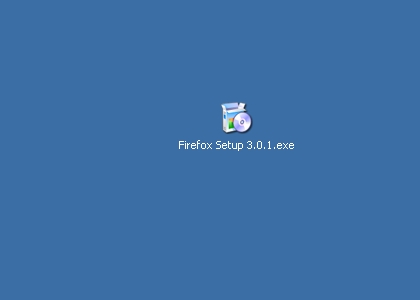
Zuerst besorgt man sich die Installationsdatei für den Firefox. Am einfachsten wohl hier:  http://www.mozilla-europe.org/de/firefox/

CAcert certificate import in Firefox, step 1

Dann installiert man den Firefox wie gewohnt, startet ihn und importiert die CAcert-Root-Zertifikate als vertrauenswürdig. Jetzt Firefox zu machen und lassen! Bisher alles klar und einfach. Aber nun…

CAcert certificate import in Firefox, step 2

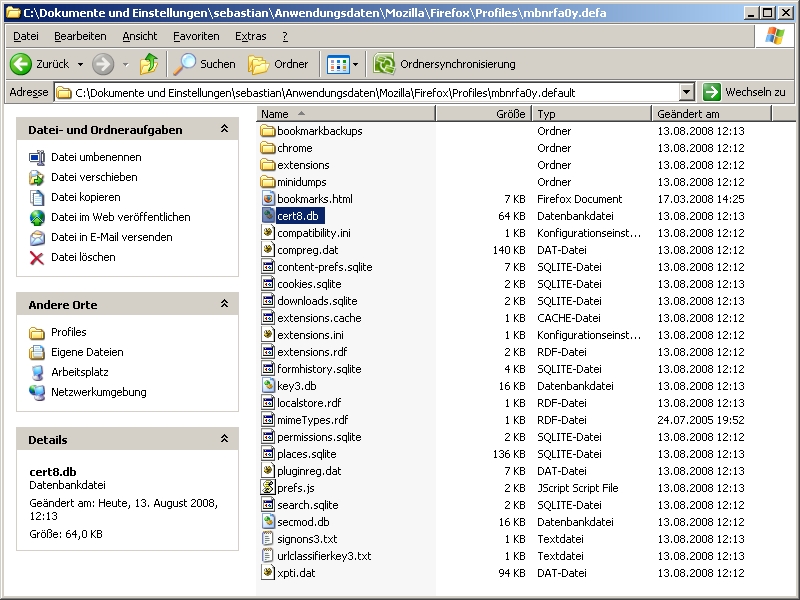
Jetzt sucht man unter: Dokumente und Einstellungen\seinUsername\Anwendungsdaten\Mozilla\Firefox\Profiles\irgendwas.default\ die Datei cert8.db. Gefunden? Gut… Merken wo!

CAcert certificate import in Firefox, step 3

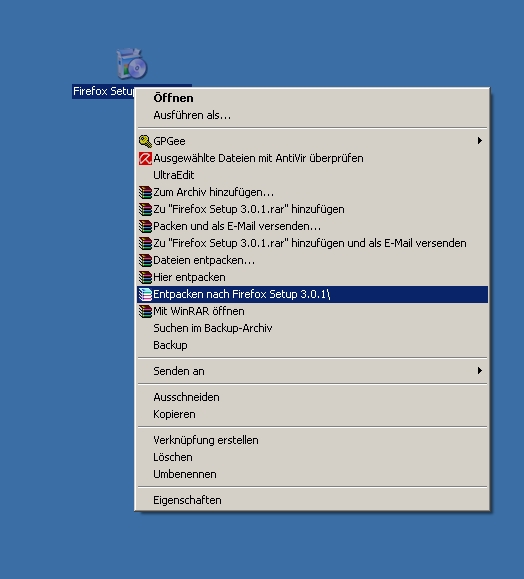
Jetzt das Firefoxinstallerpacket entpacken. Am einfachsten vielleicht mit WinRAR.

CAcert certificate import in Firefox, step 4

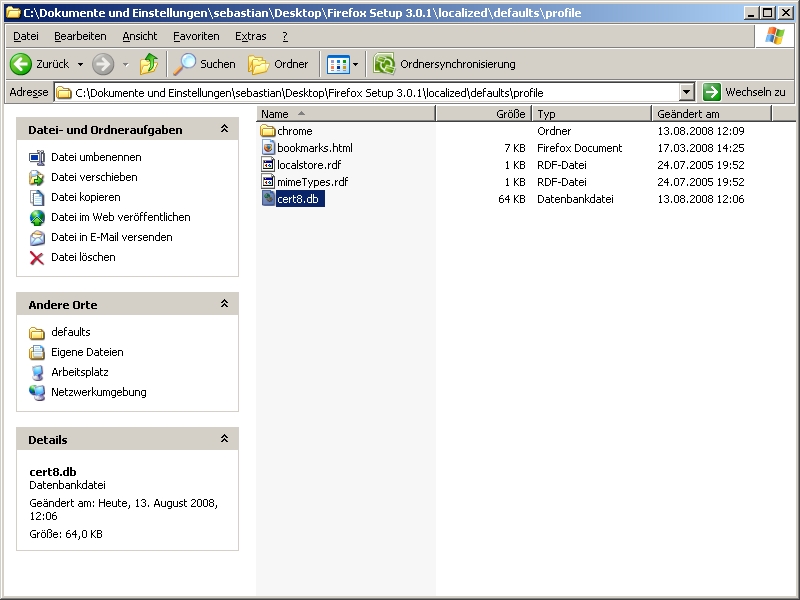
Nun kopiert man die cert8.db in den, gerade entpackten Ordner, Firefox Setup 3.0.1\localized\defaults\profile\

CAcert certificate import in Firefox, step 5

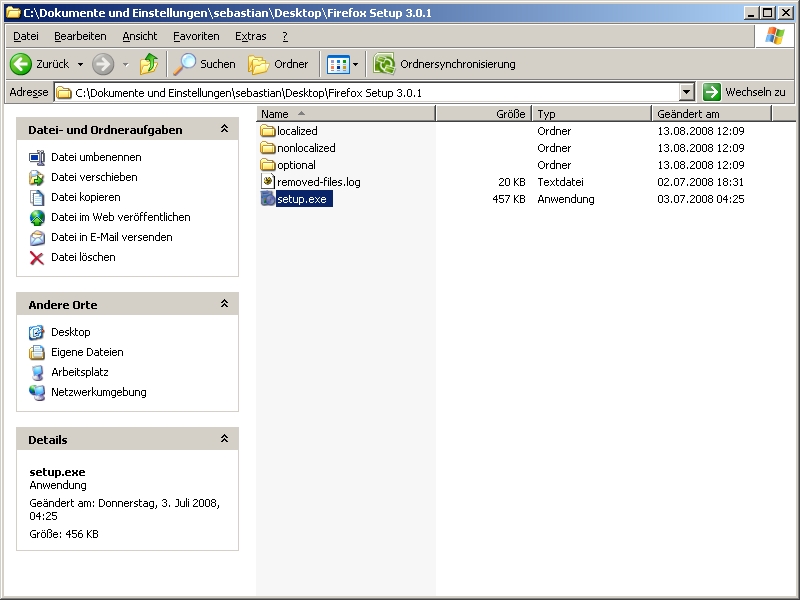
Startet man nun die Firefoxinstallation über die setup.exe sind die CAcert-Root-Zertifikate immer automatisch im Firefox integriert. Da immer wenn ein User das erste mal den Firefox startet, sein default Profile zusammengestellt wird. Es wird also immer die cert8.db mit in sein Profil kopiert. In dieser liegen die Zertifikate. Also auch unserer importierten CAcert-Root-Zertifikate. Dieses Packet könnte man nun immer für seine Installationen nutzen und vielleicht auch weitergeben. Will man allen existierenden Usern die Zertifikate unterschieben, muss man einfach nur die cert8.db in dessen Ordner packen (Dokumente und Einstellungen\seinUsername\Anwendungsdaten\Mozilla\Firefox\Profiles\irgendwas.default\).

So funktioniert es auch unter Thunderbird. Bei Linux funktioniert es auch über diese Datei.

Ich diese Infos helfen dem Einen oder Anderen. Wenn noch jemand Infos dazu hat, freue ich mich natürlich über zuschriften!

Fragen? Einfach melden.

© 2026 -=Kernel-Error=-RSS

Theme von Anders NorénHoch ↑