IT-Blog von Sebastian van de Meer

Schlagwort: ZFS (Seite 3 von 3)

ZFS Snapshots: Erstellen, Zugreifen und per SSH replizieren

Was sind ZFS-Snapshots?

ZFS arbeitet mit Copy-on-Write — jede Änderung wird an eine neue Stelle geschrieben, die alten Blöcke bleiben erhalten. Ein Snapshot friert diesen Stand ein: Die Blöcke werden einfach nicht mehr zum Überschreiben freigegeben. Deshalb ist ein Snapshot schneller erstellt als eine Datei gespeichert — er kostet nur so viel Platz, wie sich danach ändert.

Was man damit machen kann:

  • Einzelne Dateien aus dem Snapshot herauskopieren
  • Das gesamte Dataset auf den Snapshot-Stand zurückrollen
  • Einen beschreibbaren Clone aus dem Snapshot erstellen
  • Den Snapshot (oder nur die Differenz zum nächsten) per SSH auf ein anderes System replizieren

Snapshot erstellen und nutzen

Dataset mit Testdaten vorbereiten:

zfs create rpool/testdaten
dd if=/dev/zero of=/rpool/testdaten/image01.img bs=10240 count=10240   # 100 MB

zfs list rpool/testdaten
NAME              USED  AVAIL  REFER  MOUNTPOINT
rpool/testdaten   100M  9,02G   100M  /rpool/testdaten

Snapshot erstellen — der Name nach dem @ ist frei wählbar:

zfs snapshot rpool/testdaten@vor-aenderung

Auf den Snapshot zugreifen — das versteckte Verzeichnis .zfs taucht nicht in ls auf, ist aber direkt erreichbar:

ls /rpool/testdaten/.zfs/snapshot/
vor-aenderung

ls /rpool/testdaten/.zfs/snapshot/vor-aenderung/
image01.img

Von hier aus lassen sich versehentlich gelöschte Dateien einfach zurückkopieren. Um das gesamte Dataset auf den Snapshot-Stand zurückzurollen:

zfs rollback rpool/testdaten@vor-aenderung

Snapshot per SSH replizieren

Mit zfs send und zfs recv lässt sich ein Snapshot auf ein anderes System schieben — ein Einzeiler:

zfs send rpool/testdaten@vor-aenderung \
  | ssh root@backup-server zfs recv backup/testdaten@vor-aenderung

Danach muss nur noch die Differenz zwischen zwei Snapshots übertragen werden — bei 1 GB Änderungen auf einem 100 GB Dataset werden auch nur 1 GB übertragen. Alle ZFS-Properties (NFS-Shares, SMB-Shares, Quotas) wandern mit. Mehr dazu im Beitrag zur ZFS-Datensicherung und zur Fehlerbehebung bei zfs send/recv.

Time Slider und Boot Environments

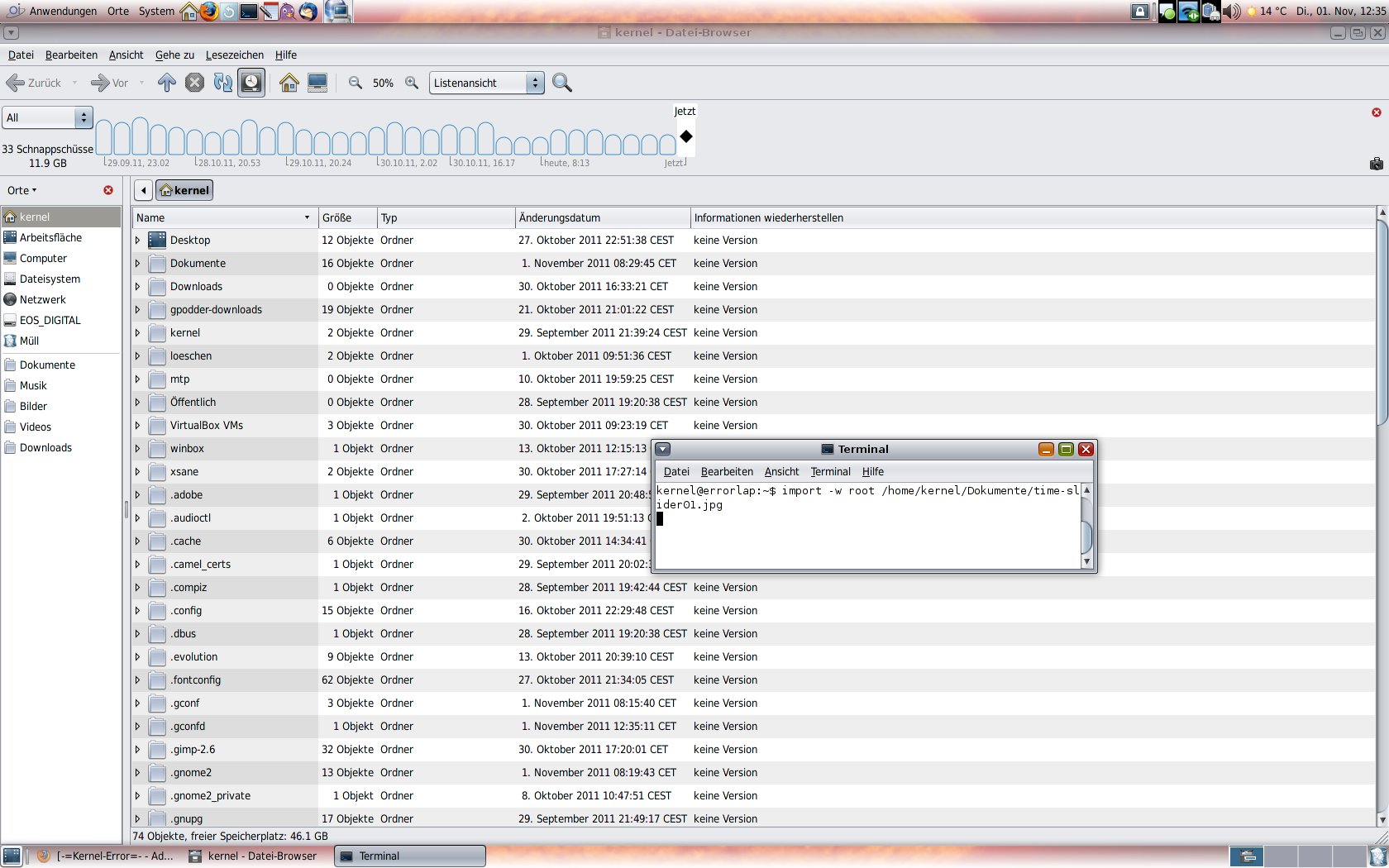
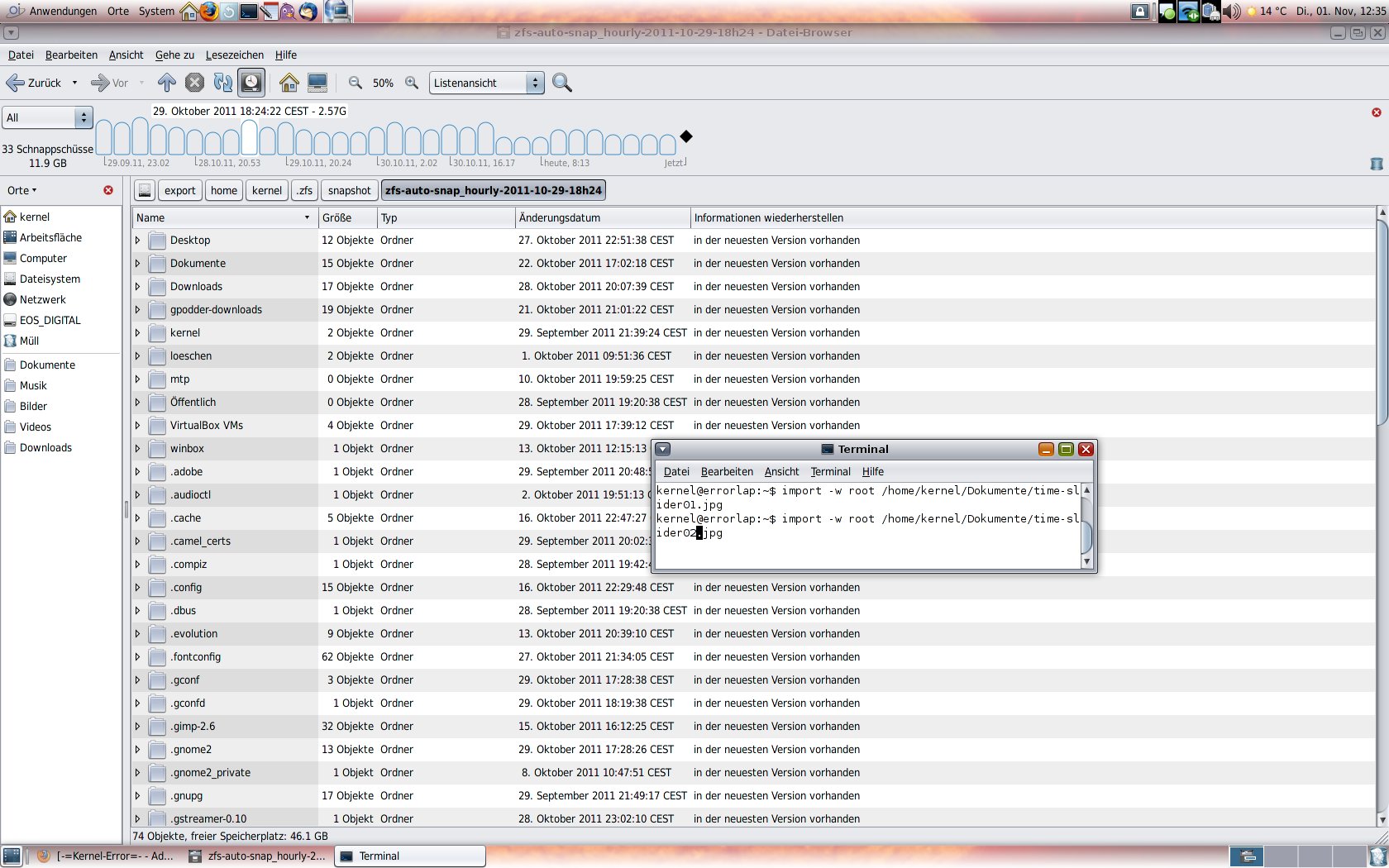
Unter OpenIndiana/Solaris gibt es den Time Slider — ein Nautilus-Plugin, das automatisch Snapshots erstellt und eine grafische Zeitleiste bietet. Alte Snapshots werden automatisch aufgeräumt wenn die Platte voll wird.
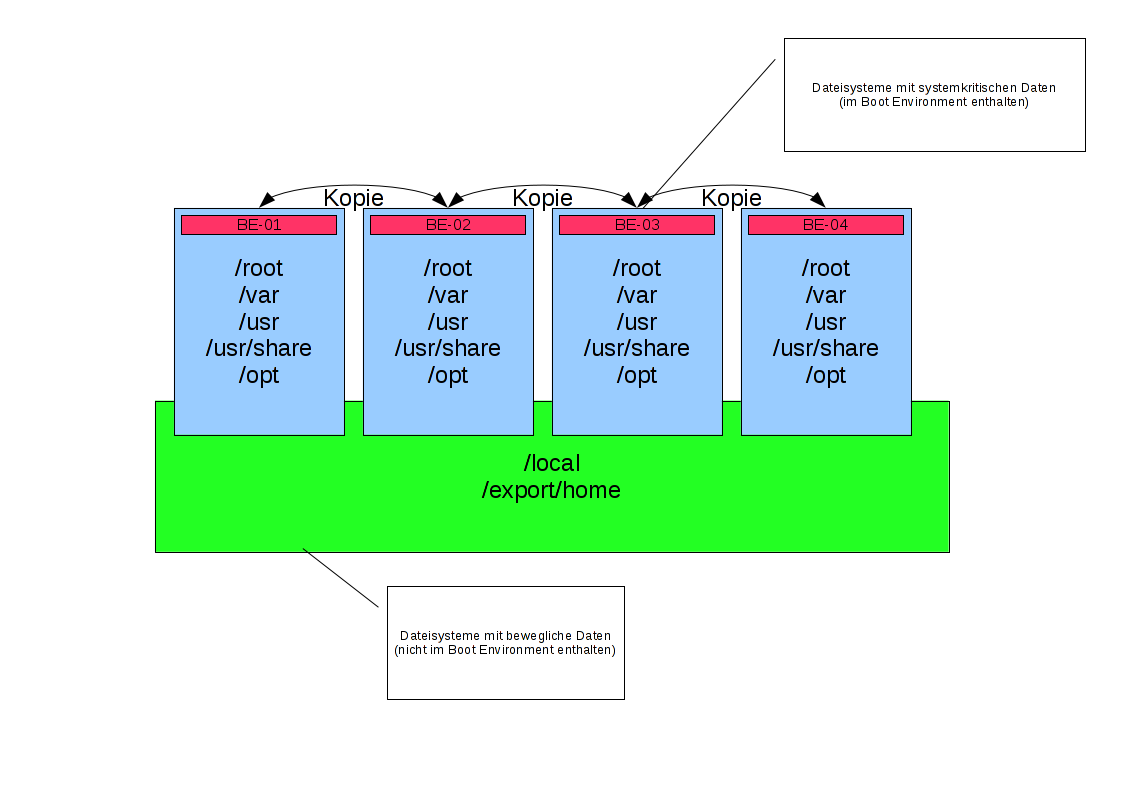
Noch mächtiger sind Boot Environments (beadm). Vor einem Systemupdate wird automatisch ein Snapshot des Root-Pools erstellt und davon ein Clone gebootet. Geht beim Update etwas schief, bootet man einfach das alte Environment — kein Stress, kein Ausfall:

beadm list
BE                  Active Mountpoint Space  Policy Created
openindiana         NR     /          11,6G  static 2011-09-28 19:06
openindiana-1       -      -          37,3M  static 2011-10-27 20:04

# Neues Boot Environment anlegen
beadm create vor-experiment

Für automatisierte Snapshots unter FreeBSD siehe automatische ZFS-Snapshots mit zfs-auto-snapshot. Fragen? Einfach melden.
ZFS RAID: Mirror, RAID-Z und Root-Pool spiegeln

ZFS bringt RAID als eingebaute Funktion mit — kein separater Volumemanager nötig. Mirror, RAID-Z (ähnlich RAID-5), RAID-Z2 (ähnlich RAID-6) und RAID-Z3 sind direkt im Pool konfigurierbar. Spare-Platten und Striping ebenfalls.

Mirror anlegen

Einen neuen Pool direkt als Mirror erstellen:

zpool create backup mirror da0 da1

Einem bestehenden Pool eine Spiegelplatte hinzufügen:

zpool attach backup da0 da1
Make sure to wait until resilver is done before rebooting.

Wichtig: Die Reihenfolge der Platten zählt. Die erste Platte (da0) ist die Quelle, die zweite (da1) wird als Spiegel hinzugefügt. Vertauscht man die Platten, spiegelt ZFS die leere Platte auf die Datenplatte.

RAID-Z

RAID-Z verteilt Daten und Parität über mehrere Platten — ähnlich wie klassisches RAID, aber mit Copy-on-Write und ohne Write Hole:

# raidz — 1 Platte darf ausfallen (wie RAID-5), mindestens 3 Platten
zpool create tank raidz da0 da1 da2

# raidz2 — 2 Platten dürfen ausfallen (wie RAID-6), mindestens 4 Platten
zpool create tank raidz2 da0 da1 da2 da3

# raidz3 — 3 Platten dürfen ausfallen, mindestens 5 Platten
zpool create tank raidz3 da0 da1 da2 da3 da4

# Mit Hot-Spare
zpool create tank raidz da0 da1 da2 spare da3

Resilvering

Beim Resilvering zeigt sich ein großer Vorteil von ZFS: Da Dateisystem und Volumemanager nicht getrennt sind, weiß ZFS genau, wo Daten liegen. Es spiegelt nur belegte Blöcke. Ein 80-GB-Mirror mit 4 GB Daten war in 5 Minuten fertig resilvered — klassische Lösungen wie mdadm würden stumpf alle 80 GB Block für Block kopieren.

zpool status backup
  pool: backup
 state: ONLINE
  scan: resilvered 4,04G in 0h5m with 0 errors on Mon Oct 31 13:33:00 2011
config:

    NAME        STATE     READ WRITE CKSUM
    backup      ONLINE       0     0     0
      mirror-0  ONLINE       0     0     0
        da0     ONLINE       0     0     0
        da1     ONLINE       0     0     0

errors: No known data errors

Root-Pool spiegeln

Gespiegelte Daten helfen nichts, wenn die Systemplatte ausfällt und man nicht booten kann. Daher den Root-Pool ebenfalls spiegeln — und den Bootloader auf beide Platten schreiben.

Unter Solaris/OpenIndiana:

# Partitionslayout der Quellplatte auf die Zielplatte kopieren
prtvtoc /dev/rdsk/c2d0s2 | fmthard -s - /dev/rdsk/c2d1s2

# Zielplatte dem Root-Pool als Mirror hinzufügen
zpool attach -f rpool c2d0s0 c2d1s0
Make sure to wait until resilver is done before rebooting.

# Grub auf die Zielplatte schreiben
installgrub /boot/grub/stage1 /boot/grub/stage2 /dev/rdsk/c2d1s0

Unter FreeBSD ist es einfacher — gpart für die Partitionierung und gptzfsboot für den Bootloader. Unter Linux mit UEFI reicht oft ein zpool attach und die Kopie der EFI-Partition.

Praxistest — Hauptplatte gezogen, System von der Spiegelplatte gebootet:

zpool status rpool
  pool: rpool
 state: DEGRADED
config:

    NAME        STATE     READ WRITE CKSUM
    rpool       DEGRADED     0     0     0
      mirror-0  DEGRADED     0     0     0
        c2d0s0  FAULTED      0     0     0  corrupted data
        c2d1s0  ONLINE       0     0     0

errors: No known data errors

Degraded, aber online — genau wie gewünscht. Nach dem Einsetzen einer neuen Platte übernimmt zpool replace den Rest.

Details in der OpenZFS-Dokumentation zu zpool create. Mehr zu ZFS: ZFS Snapshots und ZFS Compression und Deduplication. Fragen? Einfach melden.

ZFS Compression und Deduplication: Konfiguration und Praxis

Compression

ZFS kann Daten transparent beim Schreiben komprimieren und beim Lesen dekomprimieren. Bei heutigen CPUs merkt man davon nichts — im Gegenteil: Weil weniger Daten auf die Platte geschrieben werden müssen, sinkt die I/O-Last und es wird oft sogar schneller. Man bekommt also mehr Platz und mehr Performance gleichzeitig.

Wichtig: Beim Aktivieren werden nicht rückwirkend alle Daten komprimiert. Nur neue Schreibvorgänge werden komprimiert abgelegt. Schaltet man Compression wieder ab, bleiben die komprimierten Daten lesbar — neue Daten werden unkomprimiert geschrieben.

Aktivieren:

zfs set compression=lz4 pool/dataset

LZ4 ist heute der empfohlene Algorithmus — schnell, niedriger CPU-Verbrauch, gutes Kompressionsverhältnis. Es ist seit OpenZFS 0.7 und FreeBSD 12 der Default bei compression=on. Alternativ gibt es gzip (Level 1–9, stärkere Kompression aber mehr CPU) und zstd (seit OpenZFS 2.0, guter Kompromiss zwischen gzip und lz4).

Für Daten, die bereits komprimiert sind (Videos, Bilder, Archive), bringt Compression nichts — ZFS erkennt das und legt solche Blöcke unkomprimiert ab. Für Logfiles, Konfigurationen, VMs und Datenbanken lohnt es sich fast immer.

Compression in der Praxis

Test mit einer frischen Betriebssystem-Installation auf zwei baugleichen Rechnern — einmal mit, einmal ohne Compression:

# Kompressionsverhältnis prüfen
zfs get compressratio rpool
NAME   PROPERTY       VALUE  SOURCE
rpool  compressratio  1.52x  -

# Plattenverbrauch mit Compression
zpool list
NAME    SIZE  ALLOC   FREE    CAP  HEALTH
rpool    74G  2,59G  71,4G     3%  ONLINE

# Plattenverbrauch ohne Compression
zpool list
NAME    SIZE  ALLOC   FREE    CAP  HEALTH
rpool    74G  3,93G  70,1G     5%  ONLINE

2,59 GB statt 3,93 GB — ein Drittel weniger Plattenverbrauch bei einer Standard-Installation. Die Installation dauerte mit Compression etwa 30 Sekunden länger.

Algorithmus-Wahl

Pro Dataset lässt sich der Algorithmus und Level anpassen:

# LZ4 — schnell, empfohlen für fast alles
zfs set compression=lz4 pool/data

# gzip-9 — maximale Kompression, mehr CPU
zfs set compression=gzip-9 pool/archiv

# zstd — seit OpenZFS 2.0, guter Kompromiss
zfs set compression=zstd pool/logs

# Prüfen
zfs get compression pool/data

Deduplication

Bei aktivierter Deduplication werden identische Blöcke nur einmal gespeichert. ZFS bildet für jeden Block eine SHA-256-Checksumme — existiert ein Block mit derselben Checksumme bereits, wird nur ein Verweis angelegt statt die Daten erneut zu schreiben.

Das spart Platz bei VMs (viele identische OS-Blöcke), Fileservern (dasselbe Dokument an verschiedenen Stellen) oder Versionierungs-Kopien. Aktivieren:

zfs set dedup=on pool/vms

Für zusätzliche Sicherheit gegen Hash-Kollisionen kann man einen Byte-für-Byte-Vergleich erzwingen:

zfs set dedup=sha256,verify pool/vms

Dedup-Warnung: RAM-Verbrauch

Deduplication frisst RAM. Die Dedup-Tabelle (DDT) muss im Arbeitsspeicher gehalten werden — pro Block ein Eintrag. Faustformel: ~320 Bytes pro Block, bei 128K-Blockgröße also ~2,5 GB RAM pro TB gespeicherter Daten. Passt die DDT nicht mehr in den RAM, wird sie auf die Platte ausgelagert und die Performance bricht dramatisch ein.

Ob sich Dedup lohnt, kann man vorher mit einem Trockenlauf prüfen — zdb -S pool zeigt das erwartete Dedup-Ratio ohne tatsächlich zu deduplizieren. In den meisten Fällen ist Compression allein die bessere Wahl: weniger Komplexität, kein RAM-Overhead, und der Platzvorteil ist oft vergleichbar.

Mehr zu ZFS: TRIM im ZFS-Pool aktivieren und Linux Mint mit verschlüsseltem ZFS Root Pool. Fragen? Einfach melden.

ZFS Pool und Datasets erstellen: Die Grundlagen

Für die Administration von ZFS muss man sich zwei Befehle merken: zpool wenn es um den Pool geht (Platten, Redundanz, Status) und zfs wenn es um Datasets geht (Dateisysteme, Properties, Snapshots).

Pool erstellen

Ein Pool auf einer einzelnen Platte:

zpool create backup da0

zpool list backup
NAME     SIZE  ALLOC   FREE  CAP  HEALTH
backup  74,5G   132K  74,5G   0%  ONLINE

ZFS erkennt automatisch, dass da0 eine Platte ist, legt ein gleichnamiges Root-Dataset an und mountet es unter /backup. Man kann sofort Daten speichern. Für Redundanz siehe ZFS RAID: Mirror und RAID-Z.

Datasets anlegen

Innerhalb eines Pools legt man Datasets an — vergleichbar mit Partitionen, aber flexibler. Jedes Dataset kann eigene Properties haben (Compression, Quota, Mountpoint):

# Dataset anlegen
zfs create backup/daten

# Quota setzen — maximal 50 GB
zfs set quota=50G backup/daten

# Reservation — mindestens 10 GB garantiert
zfs set reservation=10G backup/daten

# Mountpoint ändern
zfs set mountpoint=/mnt/daten backup/daten

# Ergebnis prüfen
zfs list backup/daten
NAME           USED  AVAIL  REFER  MOUNTPOINT
backup/daten    31K   50,0G    31K  /mnt/daten

Datasets teilen sich den freien Platz im Pool — ohne Quota kann jedes Dataset den gesamten Pool füllen. Mit Quota begrenzt man den Verbrauch, mit Reservation garantiert man einen Mindestanteil. Properties wie Compression lassen sich pro Dataset setzen.

Pool export und import

Einen Pool kann man jederzeit exportieren und auf einem anderen System importieren — alle Datasets, Properties und Snapshots wandern mit:

# Pool exportieren (z.B. vor dem Abziehen einer USB-Platte)
zpool export backup

# Auf einem anderen System importieren
zpool import backup

# Verfügbare Pools anzeigen (ohne Import)
zpool import

Details zu allen Pool-Optionen in der OpenZFS-Dokumentation. Fragen? Einfach melden.

ZFS mit NTFS-ACLs: Windows-Berechtigungen unter Solaris/OpenIndiana

ZFS unter Solaris/OpenIndiana kann mehr als einfache SMB-Freigaben — man kann Windows-Berechtigungen (NTFS-ACLs) direkt auf dem ZFS-Dataset setzen. Dateien und Ordner lassen sich dann vom Windows-Client aus genauso berechtigen wie auf einem Windows-Server. Das funktioniert über NFSv4-ACLs, die ZFS nativ unterstützt.

Voraussetzung: Der Kernel-SMB-Server muss laufen und in eine Workgroup eingebucht sein. Die Einrichtung ist im Beitrag ZFS SMB-Freigaben mit sharesmb beschrieben — hier geht es nur um die ACLs.

Dataset mit Windows-Kompatibilität anlegen

Windows unterscheidet nicht zwischen Groß- und Kleinschreibung. Damit das auf ZFS korrekt funktioniert, setzt man casesensitivity=mixed. Für gleichzeitige NFS-Nutzung empfiehlt sich zusätzlich nbmand=on (Non-Blocking Mandatory Locking):

zfs create -o casesensitivity=mixed -o nbmand=on fileserver/daten

Freigabe mit benutzerdefiniertem Namen und Beschreibung erstellen:

zfs set "sharesmb=name=DatenShare,description=Der Testdaten Share" fileserver/daten

ACL-Vererbung konfigurieren

Damit Berechtigungen korrekt an neue Dateien und Unterordner vererbt werden, braucht man zwei ZFS-Properties:

# ACL-Vererbung: Berechtigungen werden 1:1 an Kind-Objekte weitergegeben
zfs set aclinherit=passthrough fileserver/daten

# ACL-Modus: chmod ändert nur die POSIX-Bits, nicht die ACLs
zfs set aclmode=passthrough fileserver/daten

Benutzer und Besitz setzen:

useradd -g cifsshare -s /bin/false -c TestUser -m test
passwd test
chown -R test:cifsshare /fileserver/daten

NFSv4-ACLs setzen

Jetzt kommt der entscheidende Schritt — die initialen ACLs für Owner, Group und Everyone setzen. Wichtig: Man muss das Solaris-/usr/bin/chmod verwenden, nicht das GNU-chmod:

/usr/bin/chmod A=\
owner@:rwxpdDaARWcCos:fd-----:allow,\
group@:rwxpdDaARWcCos:fd-----:allow,\
everyone@:rwxpdDaARWcCos:fd-----:allow \
/fileserver/daten

Die Buchstaben nach dem @ sind die NFSv4-ACL-Rechte — rwx (read/write/execute), p (append), d (delete child), D (delete), a (read attributes), A (write attributes), R (read named attrs), W (write named attrs), c (read ACL), C (write ACL), o (write owner), s (synchronize). Die Flags fd bedeuten: Vererbung auf Files und Directories.

Hier werden erstmal alle Rechte für alle vergeben — als Basis zum Testen. In der Praxis schränkt man die Rechte natürlich ein und setzt sie dann granular vom Windows-Client aus.

Berechtigungen vom Windows-Client setzen

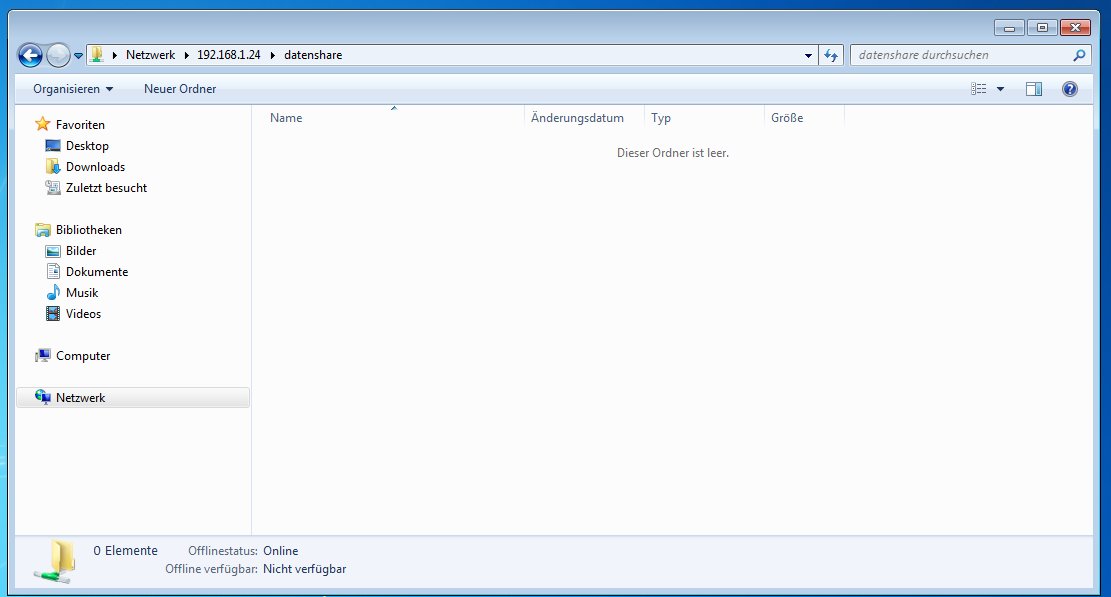
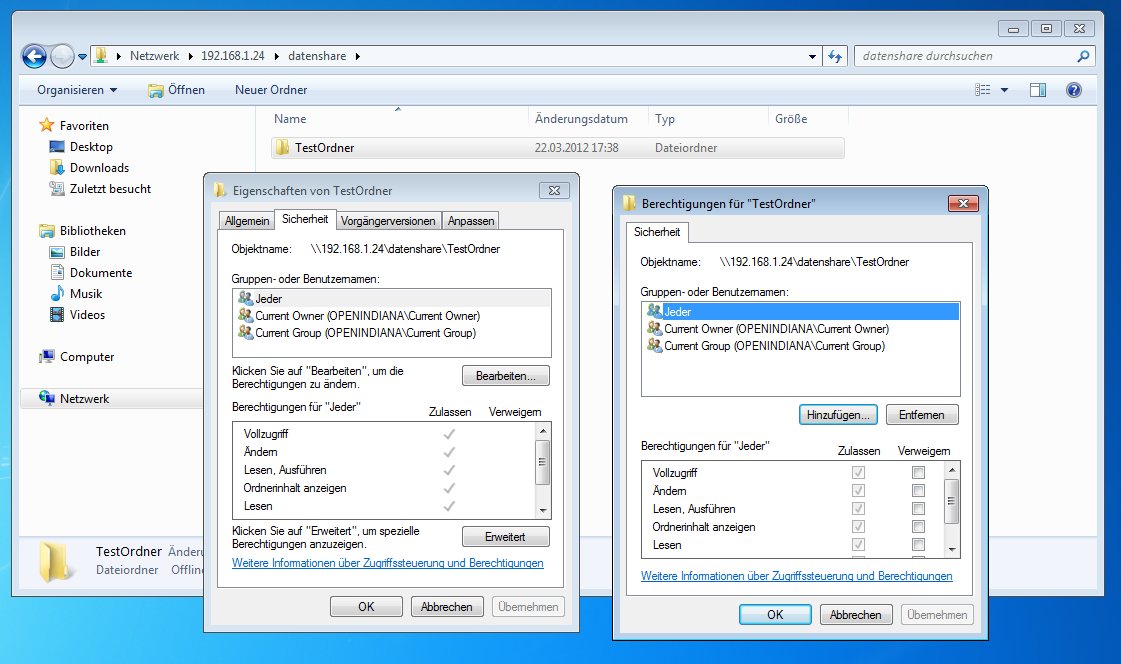
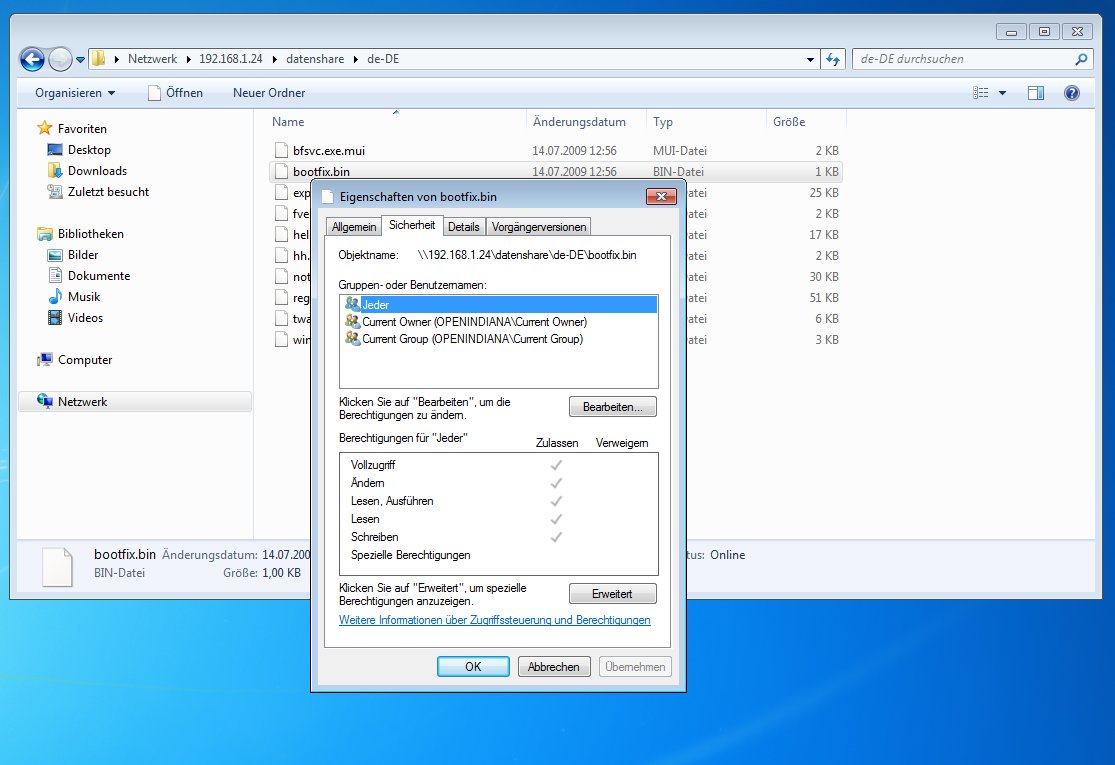
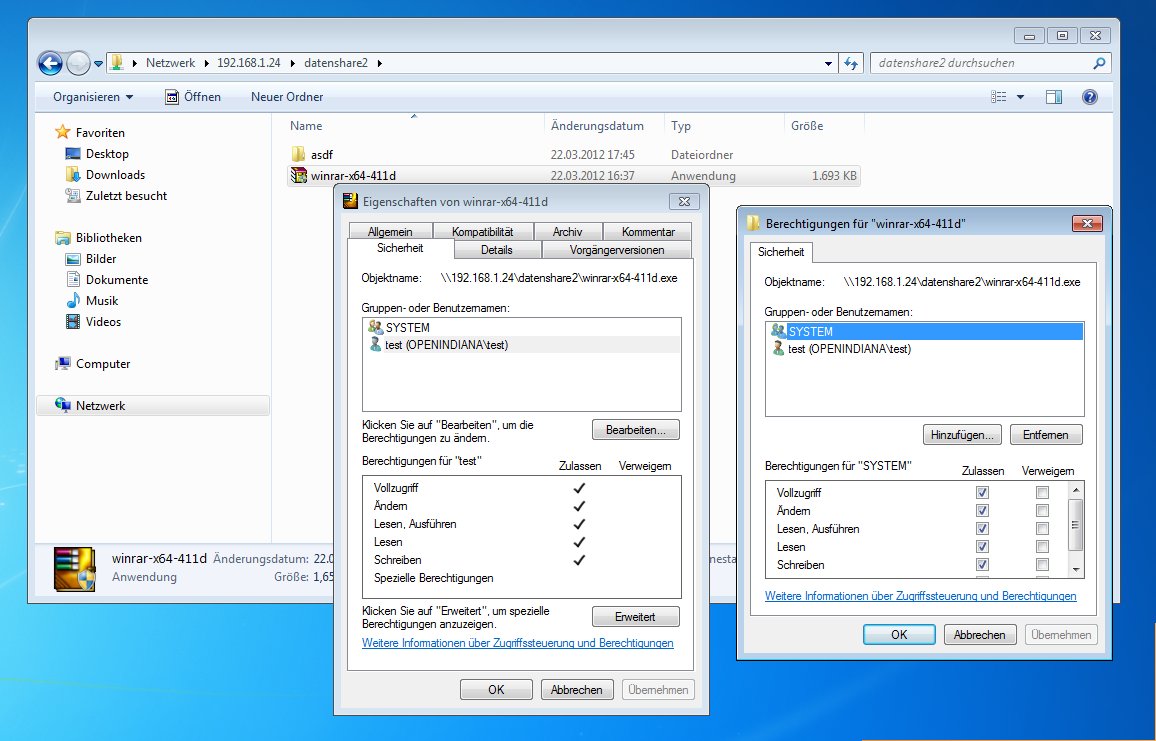
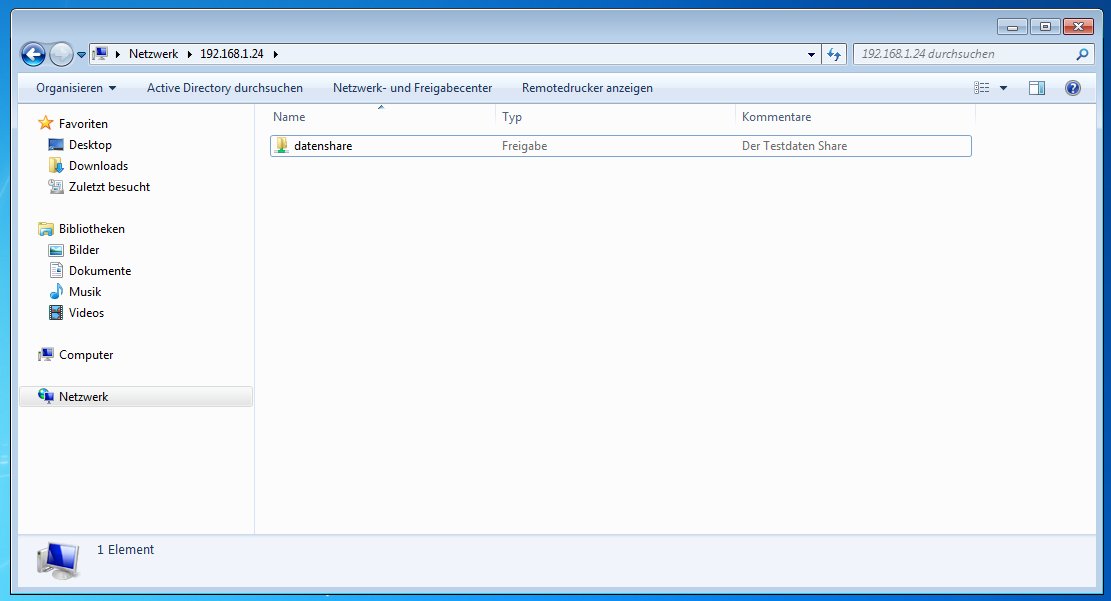
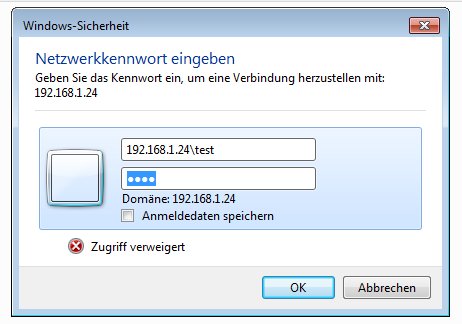
Nach der Verbindung mit \\hostname\DatenShare lassen sich die Berechtigungen im Windows-Explorer über Rechtsklick → Eigenschaften → Sicherheit setzen — genau wie auf einem NTFS-Volume:

Windows Explorer: Netzlaufwerk verbinden mit dem ZFS-SMB-Share.
Windows Explorer: Dateien und Ordner auf dem ZFS-Share.
Windows Sicherheitsdialog: Berechtigungen auf dem ZFS-Share anzeigen.
Windows Sicherheitsdialog: Erweiterte Berechtigungen bearbeiten.
Windows: Detaillierte Berechtigungseinträge mit Vererbung.
Windows: Besitzer des ZFS-Shares ändern.

ACLs auf der Kommandozeile prüfen

Die vom Windows-Client gesetzten Berechtigungen sind auch auf Systemebene sichtbar — mit dem Solaris-ls -V:

ls -V /fileserver/daten
-rwxrwxrwx+  1 test  cifsshare  345088 Nov 20  2010 cmd.exe
                 owner@:rwxpdDaARWcCos:------I:allow
                 group@:rwxpdDaARWcCos:------I:allow
              everyone@:rwxpdDaARWcCos:------I:allow
drwxrwxrwx+  2 test  cifsshare      12 Mär 22 17:39 de-DE
                 owner@:rwxpdDaARWcCos:fd----I:allow
                 group@:rwxpdDaARWcCos:fd----I:allow
              everyone@:rwxpdDaARWcCos:fd----I:allow

Das I in den Flags zeigt an, dass die ACL vererbt wurde — genau das, was aclinherit=passthrough bewirkt. Dateien bekommen die ACL ohne fd (keine weitere Vererbung), Ordner mit fd (Vererbung an Kinder).

Mehr zu ZFS: ZFS SMB-Freigaben mit sharesmb, ZFS NFS-Freigaben und ZFS Compression. Details zu den ACL-Flags in der Oracle Solaris ZFS Administration Guide. Fragen? Einfach melden.

ZFS Boot Environments: Sichere Updates unter Solaris/OpenIndiana

Boot Environments (BEs) sind eine der besten Funktionen von Solaris/OpenIndiana: Vor einem Update erstellt man einen Snapshot des laufenden Systems. Geht etwas schief, bootet man einfach die alte Umgebung — kein Rollback-Stress, kein Datenverlust. Das Ganze basiert auf ZFS-Snapshots und ist mit dem Befehl beadm in Sekunden erledigt.

Boot Environments anzeigen

beadm list
BE                                     Active Mountpoint Space  Policy Created
oi_151a2-Sebastians-geht-steil-Version NR     /          14,7G  static 2012-02-14 16:18
openindiana                            -      -          26,5M  static 2011-09-28 19:06
openindiana-1                          -      -          22,6M  static 2011-10-27 20:04

N bedeutet: aktuell gebootet. R bedeutet: wird beim nächsten Reboot gestartet. NR heißt beides. Die BEs erscheinen auch im GRUB-Bootmenü.

Neue Boot Environment erstellen und aktivieren

Vor einem Update — hier ein VirtualBox-Upgrade als Beispiel:

# Neue BE anlegen (Snapshot des aktuellen Systems)
beadm create Nach-Virtualbox-Update
Created successfully

# Beim nächsten Reboot diese BE starten
beadm activate Nach-Virtualbox-Update
Activated successfully

Updates in der neuen BE installieren

Das Besondere: Man kann die neue BE mounten und dort Pakete installieren oder deinstallieren — ohne das laufende System zu berühren. Der Ausfall beschränkt sich auf den Reboot.

# Neue BE mounten
beadm mount Nach-Virtualbox-Update /mnt
Mounted successfully on: '/mnt'

# Alte Version in der neuen BE deinstallieren
pkgrm -R /mnt SUNWvbox
Removal of  was successful.

# Neue Version in der neuen BE installieren
pkgadd -R /mnt -d VirtualBox-4.1.8-SunOS-r75467.pkg
Installation of  was successful.

# BE wieder aushängen
beadm unmount Nach-Virtualbox-Update
Unmounted successfully

Nach dem Reboot startet das System in der neuen BE mit der aktualisierten Software. Funktioniert alles? Fertig. Funktioniert etwas nicht? Im GRUB die alte BE auswählen und man ist sofort zurück auf dem vorherigen Stand.

GRUB-Bootmenü mit mehreren ZFS Boot Environments unter OpenIndiana.

Aufräumen

# Alte BE löschen (wenn nicht mehr gebraucht)
beadm destroy openindiana-1
Are you sure you want to destroy openindiana-1? [y|n] y
Destroyed successfully

Alte BEs belegen nur so viel Platz wie sich seitdem geändert hat — genau wie bei ZFS-Snapshots. Trotzdem lohnt es sich, nicht mehr benötigte BEs zu löschen.

Eine Warnung

Boot Environments machen nachlässig. Man gewöhnt sich daran, dass man alles zurückrollen kann — und hört irgendwann auf, sich den vorherigen Stand zu merken oder Konfigurationsdateien vorher zu sichern. Bis man dann an einem System ohne BEs sitzt und sich fragt, warum man keine Kopie gemacht hat.

Mehr zu ZFS: ZFS Snapshots und ZFS Pool erstellen. Unter FreeBSD gibt es mit bectl ein äquivalentes Tool. Fragen? Einfach melden.

Openindiana

Veraltet: OpenIndiana als Solaris-Fork wird kaum noch produktiv eingesetzt. Wer ein robustes Unix-System mit ZFS sucht, ist mit FreeBSD besser bedient.

Der OpenSolaris fork Openindiana

Openindiana ist ein fork von OpenSolaris. OpenSolaris ist wiederum die von SUN unter der CDDL freigegebene Version ihres Betriebssystems Solaris. Seit meiner Ausbildung hänge ich immer irgendwie mit einem Bein im Solaristopf. Ich komme einfach nicht von diesem OS weg. Was wohl daran liegt das ich es auch nicht möchte. Denn es ist ein sehr schönes OS 🙂 Zusätzlich ist der default Unterbau seit längerem schon das Dateisystem ZFS. opensolaris solaris openindiana ZFS ist nun schon ein paar Jahre alt, denn noch habe ich bisher noch kein Dateisystem gefunden welches im wirklich das Wasser reichen kann. Hier und da in Detailvergleichen, keine Frage aber alles in allem „no way“. Bei seiner Einführung hat SUN etwas von unkaputtbar erzählt. Titanic lässt grüßen? Auf keinen Fall… Ich habe es noch nicht geschafft ein ZFS zu zerlegen. Egal wie oft der Strom ausfällt oder der Rechner einen Reset bekommt. Ohne Hammer bzw. echten Hardwaredef. läuft das System einfach weiter. Wie auch immer…. Vor ein paar Tagen ist nun die Entwicklerversion oi_151a erschienen. Die Version 148 war schon viel versprechend. Diese Version lief auch immer im Dualboot neben meinem Gentoo. Da sie denn noch viel Schleifarbeit an vielen Stellen braucht hatte sie eher ein passives leben 🙁 Dieses hat sich jetzt nach einem kurzen Test geändert. Gentoo verschwindet in eine Virtualbox VM auf dem Solarissystem und dann geht es los. Ich liste in laufe der Zeit mal in einem Untermenü auf was mir so aufgefallen ist bzw. was anderen vielleicht weiterhelfen könnte. OpenIndiana der fork von OpenSolaris und Solaris? Ja und nein, denn Sun hat sein Verspechen, die OpenSolaris-Entwicklung für die Gemeinschaft zu öffnen, nicht eingehalten hat und da Oracle nach der Übernahme von Sun zunehmend Teilprojekte einstellte, haben Mitglieder der OpenSolaris-Entwickler-Gemeinschaft am 3. August 2010 die Gründung des Projektes Illumos zur Entwicklung eines wirklich freien Open-Source-Solaris bekanntgegeben. OpenIndiana hat nun diese Basis. Ich hatte auf einer meiner Maschinen ein kleines Problem mit der LiveCD. Diese bliebt beim booten einfach hängen und dieses ohne erkennbaren Grund. Zumindest konnte ich auf den Konsolen nichts erkennen und einen Logfile gibt es so ja erstmal nicht :-/ Bei einem Linux Live System würde man ja nun erstmal Kernel Optionen wie: noacpi / noapic / acpi=off oder so ein Geschlönz probieren, aber hier???? Ich habe im Zusammenhang mit der OpenIndiana LiveDVD ein paar Bugs und Probleme im Zusammenhang mit USB gelesen. Hier scheint das System noch etwas „anfällig“ zu sein 🙁 Wie auch immer nach einigen Tests viel mit nichts besseres mehr ein als einfach den USB-Kontroller im BIOS zu deaktivieren. Nur um das USB-System auszuschließen versteht sich… Tja, was soll ich sagen? USB im BIOS ausschalten und LiveDVD (der OpenIndiana Live USB-Stick ist dann natürlich nutzlos) einlegen. Schon versagen ordnungsgemäß USB-Tastatur und USB-Maus ihren Dienst, OpenIndiana Bootet aber sauber hoch. Spannenderweise erkennt das gebootete System den USB-Kontroller wieder und somit auch Maus, Tastatur oder sonstige USB-Sticks. Dieses Verhalten führte zwar bei mir zu etwas Stirnrunzeln, bringt mir denn noch ein funktionierendes System.

Oracle Solaris 11

Oracle hat Solaris 11 herausgegeben. Im direkten Vergleich zu OpenIndiana gibt es dann doch einige Unterschiede. Vor allem hinsichtlich Zonen, Netzwerk, den erweiterten Möglichkeiten der höheren ZFS Version und noch vieles mehr…. Einiges hier wird sich daher etwas mischen. Auf was es sich jeweils bezieht werde ich jeweils aufführen.
Neuere Beiträge »

© 2026 -=Kernel-Error=-RSS

Theme von Anders NorénHoch ↑