IT-Blog von Sebastian van de Meer

Schlagwort: Solaris (Seite 2 von 4)

Local ISO Repository

Veraltet: OpenIndiana und Solaris werden kaum noch eingesetzt. Lokale Paketquellen lassen sich unter FreeBSD mit poudriere und unter Linux mit apt-mirror oder createrepo einrichten.

Citrix XenServer und local ISO Repository

Man kann zwar über das „klickbunit“ Interface XenCenter für seinen einzelnen XenServer neue ISO libarays anlegen, diese können dann leider nur auf einem Windows File Shareing (CIFDS) oder NFS ISO Share liegen. Klar, man könnte nun eine VM auf dem XenServer installieren und dort einen solchen Share anlegen. oder eine Kiste neben den Server stellen, welcher die ISOs vorhält. In größeren Umgebungen kein Problem… Im „Kleinen“ schon mal nervig.

Ich habe für mich eine einfache Lösung gefunden. Ich schraube einfach eine weitere kleine Platte in den Server, lege dort die für mich wichtigen ISOs ab und baue mir eine lokale ISO library. So habe ich die nötigen ISOs immer auf der Kiste, selbst wenn alles andere aus sein sollte.

Also lokalen Speicherplatz für die ISOs habe ich an eine 160GB SATA Platte von WD gedacht. Diese wird nicht gespiegelt oder ähnliches, da die ISO Files für mich erstmal keinen Wert haben. Brennt die Platte wirklich ab, kopiere ich die ISO Files halt auf eine neue.

Nach dem Einbau ist die WD Platte in meinem System als /dev/sde zu finden. Als erstes werde ich nun auf ihr eine primäre Patrion vom Type 83 (Linux) anlegen:

$ fdisk /dev/sde

The number of cylinders for this disk is set to 19457.
There is nothing wrong with that, but this is larger than 1024,
and could in certain setups cause problems with:
1) software that runs at boot time (e.g., old versions of LILO)
2) booting and partitioning software from other OSs
   (e.g., DOS FDISK, OS/2 FDISK)

Command (m for help):

Die Hilfe zu fdisk kann sicher jeder selbst lesen… Ich schaue als erstes über p nach ob ich wirklich auf der richtigen Platte bin, denn p listet mir die Partitionen auf der Platte auf. Dann erstell ich mit n ==> p ==> 1 eine neue primäre Partition und schreibe am Ende alles mit w auf die Platte. q beendet als letztes fdisk.

Nun muss ich die neue Partition noch formatieren. Als Dateisystem finde ich ext3 ganz passend:

$ mkfs.ext3 -L ISO-Store /dev/sde1
mke2fs 1.39 (29-May-2006)
Filesystem label=ISO-Store
OS type: Linux
Block size=4096 (log=2)
Fragment size=4096 (log=2)
19546112 inodes, 39072080 blocks
1953604 blocks (5.00%) reserved for the super user
First data block=0
Maximum filesystem blocks=0
1193 block groups
32768 blocks per group, 32768 fragments per group
16384 inodes per group
Superblock backups stored on blocks:
    32768, 98304, 163840, 229376, 294912, 819200, 884736, 1605632, 2654208,
    4096000, 7962624, 11239424, 20480000, 23887872

Writing inode tables: done                            
Creating journal (32768 blocks): done
Writing superblocks and filesystem accounting information: done

This filesystem will be automatically checked every 26 mounts or
180 days, whichever comes first.  Use tune2fs -c or -i to override.

Nun erstelle ich einen Mountpoint unter welchem ich die Platte einbinden möchte:

$ mkdir /ISOs

Schon kann ich die Platte mounten:

$ mount /dev/sde1 /ISOs

Noch schnell eine kontrolle ob alles dort ist wo es hin soll:

$ mount|grep ISO
/dev/sde1 on /ISOs type ext3 (rw)

Mit einem Eintrag in die fstab (ich muss immer aufpassen nicht vfstab zu schreiben) sorge ich nun dafür dass die neue Platte bei jedem Start des Servers wieder eingebunden wird.

$ vi /etc/fstab

und dann folgende Zeile einfügen:

/dev/sde1    /ISOs    ext3    defaults    0 0

Jetzt kommt das wirklich spannende. XEN die neue Platte als localen ISO Speicher schmackhaft zu machen:

$ xe sr-create name-label=ISOs type=iso device-config:legacy_mode=true device-config:location=/ISOs content-type=iso
00da02b3-8b46-bade-6d00-e109e262ede9

Schaut doch schon gut aus, oder? Dann lassen wir uns mal die neue ISO library anzeigen:

$ xe sr-list uuid=00da02b3-8b46-bade-6d00-e109e262ede9
uuid ( RO)                : 00da02b3-8b46-bade-6d00-e109e262ede9
          name-label ( RW): ISOs
    name-description ( RW):
                host ( RO): xenserver01-kernel-error.local
                type ( RO): iso
        content-type ( RO): iso

Warum auch immer, wird die Platte bei mir an diesem Punkt immer ausgehangen. Ich könnte es jetzt einfach wieder mounten und nutzen, würde denn noch vorschlagen hier den Server selbst einmal zu rebooten. So kann man gleich sehen ob die Platte wieder richtig eingebunden wird. Nach dem Reboot schaue ich also nach ob die Platte wieder richtig eingehangen wurde:

$ mount|grep ISO/dev/sde1 on /ISOs type ext3 (rw)

Jetzt kopiere ich das nötige ISO auf die Platte:

scp WindowsSvrStd2008R2.iso root@10.44.2.88:/ISOs
WindowsSvrStd2008R2. 100% |******************************************************************************************************************************************************************************************|  3052 MB    01:28

Im XenCenter sollte man nun schon das neue SR mit dem Namen „ISOs“ sehen. Klicke man nun am Reiter Storage auf Rescan wird das hochgeladene ISO gefunden und kann verwendet werden. Ich muss nun also nur noch alle meine ISOs dort hochschieben und fertig ist!
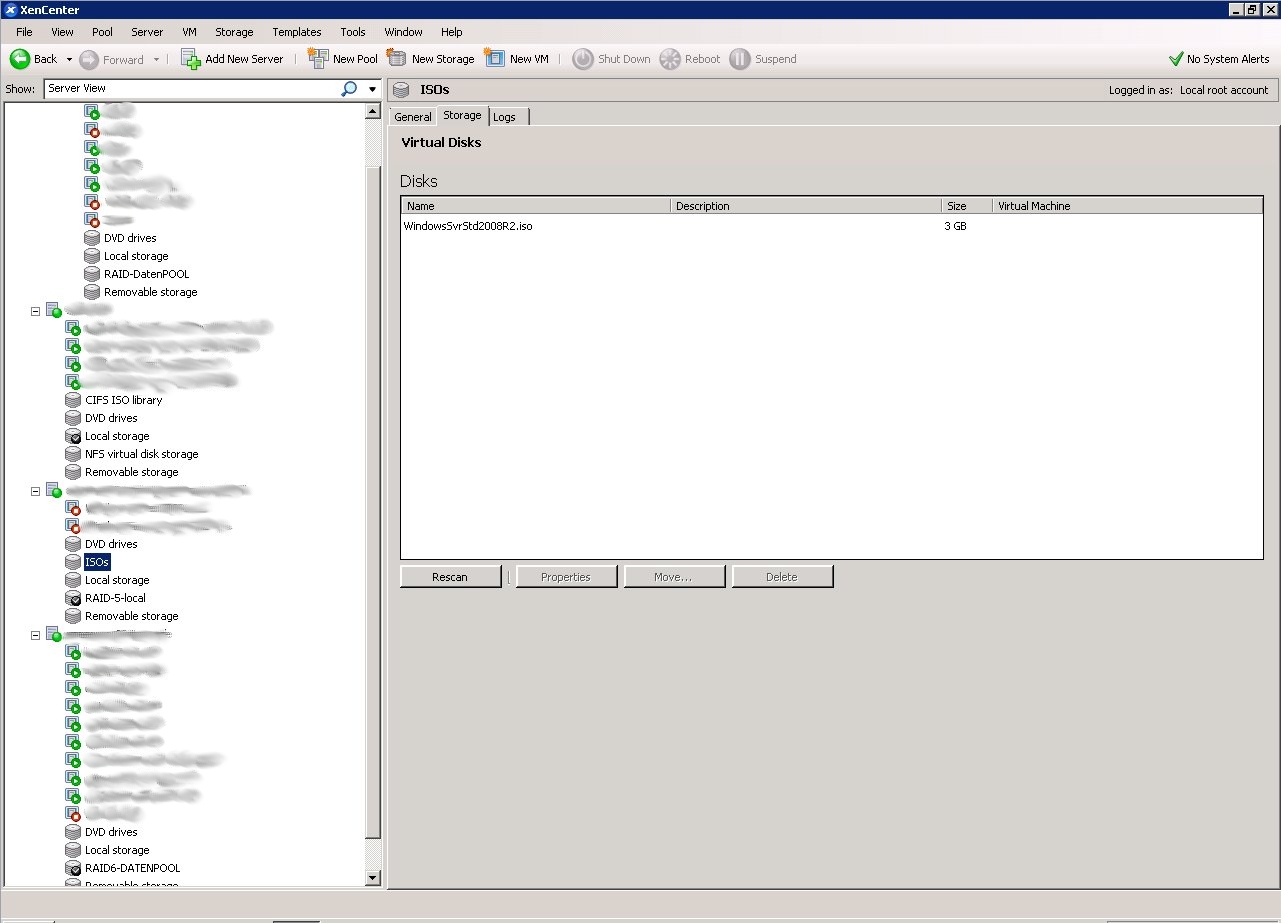
Citrix XenCenter SR local ISO library

ZFS iSCSI-Target mit COMSTAR auf OpenIndiana einrichten

COMSTAR (Common Multiprotocol SCSI Target) ist das Framework in Solaris/OpenIndiana, das iSCSI, FC und FCoE unter einem Dach vereint. Es ersetzt den alten iSCSI Target Daemon aus Solaris 10. Hier die Einrichtung eines iSCSI-Targets auf Basis eines ZFS-Volumes für einen Windows-Initiator.

ZFS-Volume anlegen

Zuerst einen eigenen Pool und darin ein ZFS-Volume mit fester Größe erstellen — das Volume wird später die LUN:

zpool create iscsi-target-pool c4t2d0

zfs create -V 10g iscsi-target-pool/iscsi_10gb-lun01
zfs list iscsi-target-pool/iscsi_10gb-lun01
NAME                                   USED  AVAIL  REFER  MOUNTPOINT
iscsi-target-pool/iscsi_10gb-lun01    10,3G  19,6G    16K  -

Die feste Größe (-V 10g) ist wichtig — sonst würde die Poolgröße das Target begrenzen, und bei mehreren Targets im selben Pool wird es unübersichtlich.

COMSTAR-Dienste starten

Das SCSI Target Mode Framework (STMF) aktivieren:

svcadm enable stmf
svcs stmf
STATE   STIME    FMRI
online  13:02:50 svc:/system/stmf:default

stmfadm list-state
Operational Status: online
Config Status     : initialized

Das iSCSI-Target-Paket installieren und den Dienst starten:

pkg install /network/iscsi/target

svcs iscsi/target
STATE   STIME    FMRI
online  13:23:56 svc:/network/iscsi/target:default

Logical Unit erstellen

Eine LUN auf Basis des ZFS-Volumes anlegen:

sbdadm create-lu /dev/zvol/rdsk/iscsi-target-pool/iscsi_10gb-lun01
Created the following LU:

GUID                             DATA SIZE     SOURCE
-------------------------------- ------------- ----------------
600144f051c247000000523ed0050001 10737418240   /dev/zvol/rdsk/iscsi-target-pool/iscsi_10gb-lun01

Prüfen ob die LUN online ist:

stmfadm list-lu -v
LU Name            : 600144F051C247000000523ED0050001
Operational Status : Online
Provider Name      : sbd
Alias              : /dev/zvol/rdsk/iscsi-target-pool/iscsi_10gb-lun01
Data File          : /dev/zvol/rdsk/iscsi-target-pool/iscsi_10gb-lun01
Size               : 10737418240
Block Size         : 512

Damit der Initiator die LUN sehen kann, einen View erstellen:

stmfadm add-view 600144F051C247000000523ED0050001
stmfadm list-view -l 600144F051C247000000523ED0050001
View Entry: 0
  Host group   : All
  Target group : All
  LUN          : 0

iSCSI-Target anlegen

Zwischenstand:

  • STMF und iSCSI-Target-Dienst laufen
  • 10 GB ZFS-Volume als LUN angelegt
  • View erstellt, damit Initiatoren die LUN sehen

Fehlt noch das Target selbst:

itadm create-target
Target iqn.2010-09.org.openindiana:02:6c3939bf-f5e5-4f28-a8d0-d0f0bbb2e1c4 successfully created

itadm list-target -v
TARGET NAME                                                          STATE   SESSIONS
iqn.2010-09.org.openindiana:02:6c3939bf-f5e5-4f28-a8d0-d0f0bbb2e1c4 online  0
  alias:             -
  auth:              none (defaults)
  targetchapuser:    -
  targetchapsecret:  unset
  tpg-tags:          default

Zum Schluss sicherstellen, dass das Target im Discovery auftaucht:

devfsadm -i iscsi

Windows-Initiator verbinden

Auf der Windows-Seite den eingebauten Microsoft iSCSI-Initiator öffnen (ab Windows 7 vorinstalliert):

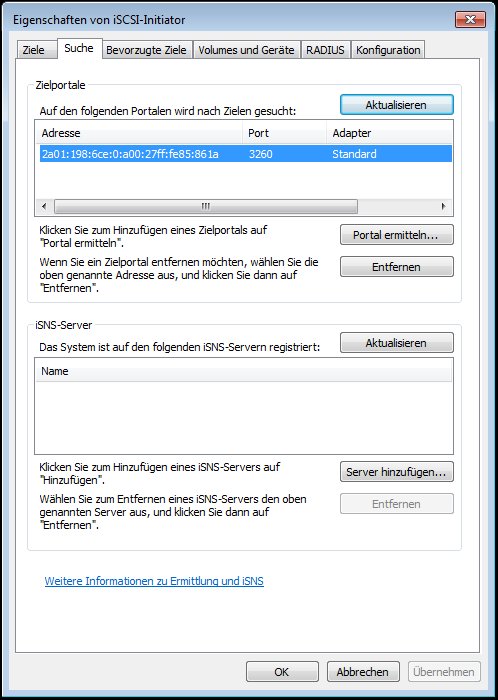
  • Portal über die IP-Adresse des OpenIndiana-Hosts ermitteln lassen
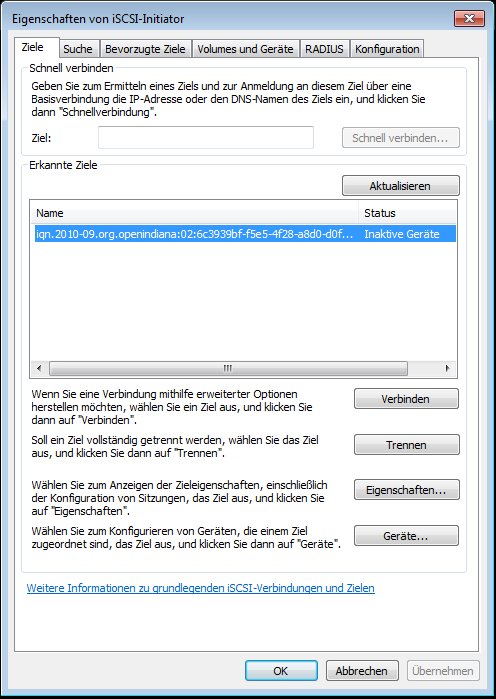
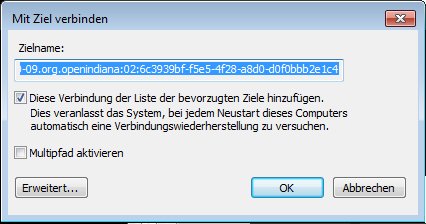
  • Das Ziel suchen und verbinden
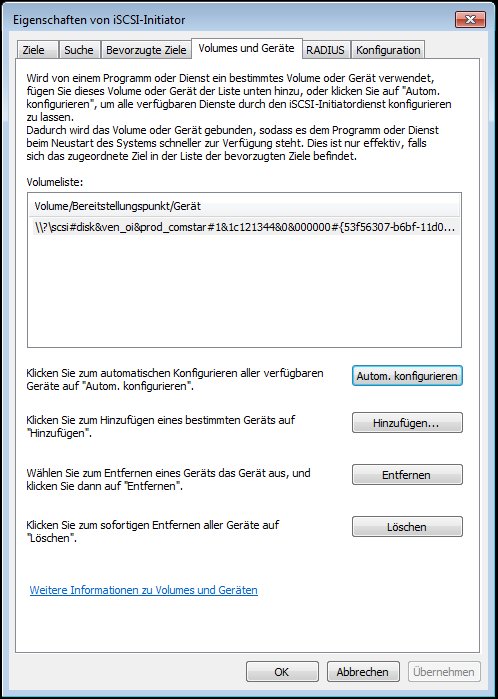
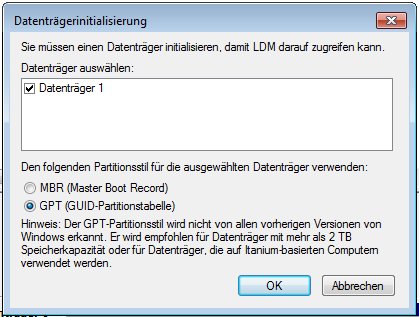
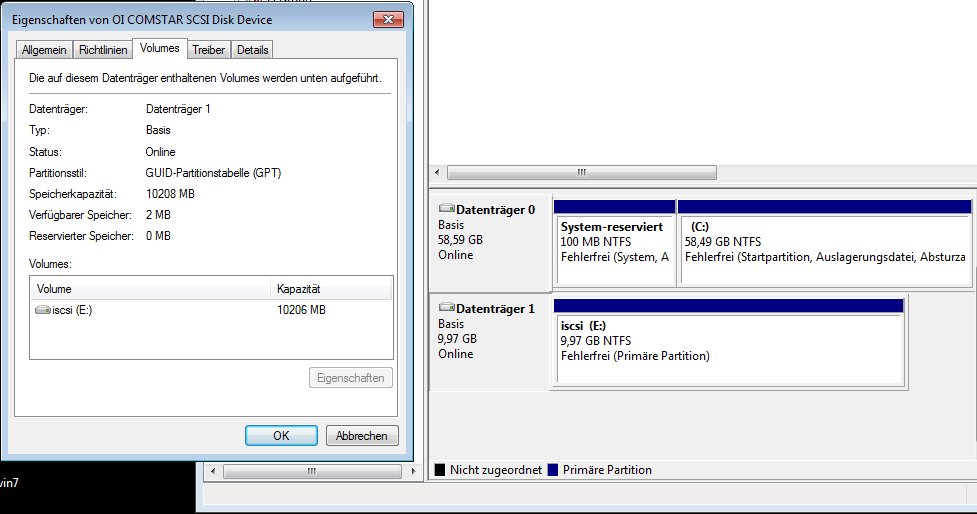
  • Die neue Festplatte in der Datenträgerverwaltung initialisieren und ein Volume erstellen
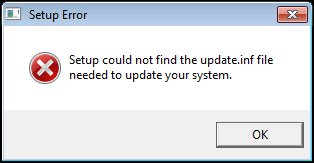
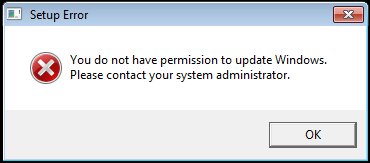
Screenshot der Windows Fehlermeldung: You do not have permission to update Windows.Screenshot der Windows Fehlermeldung: Setup could not find the update.inf file.Screenshot des Windows iSCSI-Initiators mit der Zielportal-Einstellung.Screenshot des Windows iSCSI-Initiators mit dem erkannten Ziel.
Screenshot des Windows iSCSI-Initiators beim Verbinden mit dem Ziel.Screenshot des Windows iSCSI-Initiators mit der Volumeliste.Screenshot der Windows Datenträgerinitialisierung mit dem erkannten iSCSI-Datenträger.Screenshot der Windows Datenträgerverwaltung mit dem fertig konfigurierten COMSTAR SCSI Device.

Mehr zu ZFS: ZFS Compression und Deduplication. Fragen? Einfach melden.

ZFS-Verschlüsselung: Datasets und Homedirectories unter Solaris verschlüsseln

Hinweis: Dieser Artikel beschreibt die ZFS-Verschlüsselung unter Solaris 11 und OpenIndiana. Unter OpenZFS (FreeBSD 13+, Linux) gibt es seit 2019 native Verschlüsselung mit zfs create -o encryption=aes-256-gcm -o keyformat=passphrase pool/dataset — das funktioniert ohne die Solaris-spezifischen PAM-Module. Für verschlüsselte Backups auf FreeBSD mit geli siehe ZFS-Backup auf USB-Platte mit geli.

Verschlüsseltes Dataset anlegen

Ab ZFS Version 30 lässt sich ein Dataset beim Erstellen verschlüsseln — mit AES-128, AES-192 oder AES-256. Bei Schlüsseln größer 128 Bit macht eine Hardwarebeschleunigung Sinn (SPARC T2/T3, Intel AES-NI). Für die meisten Szenarien reicht AES-128 völlig aus.

zfs create -o encryption=on rpool/export/home/kernel/DatenSafe
Enter passphrase for 'rpool/export/home/kernel/DatenSafe':
Enter again:

Nach einem Reboot wird das verschlüsselte Dataset nicht automatisch eingehängt — man muss es manuell mounten:

zfs mount rpool/export/home/kernel/DatenSafe
Enter passphrase for 'rpool/export/home/kernel/DatenSafe':

Schlüssel als Datei

Statt einer Passphrase kann der Schlüssel auch als Datei auf einem USB-Stick liegen:

zfs create -o encryption=on -o keysource=raw,file:///media/usb-stick/schluessel \
  rpool/export/home/kernel/DatenSafe

Dann den USB-Stick getrennt vom System aufbewahren — und eine Kopie des Schlüssels an einem sicheren dritten Ort. Ohne Schlüssel oder Passphrase sind die Daten nicht wiederherstellbar.

PAM-Integration: Verschlüsselte Homedirectories (Solaris 11)

Unter Solaris 11 gibt es ein PAM-Modul (pam_zfs_key.so.1), das den Encryption Key des ZFS-Homedirectories an das Unix-Passwort des Benutzers koppelt. Beim Login wird das Homedirectory automatisch entschlüsselt und eingehängt — transparent für den Benutzer, funktioniert mit Konsole, SSH und GDM.

Konfiguration in /etc/pam.conf:

login auth     required pam_zfs_key.so.1 create
other password required pam_zfs_key.so.1

sshd-kbdint     auth requisite          pam_authtok_get.so.1
sshd-kbdint     auth required           pam_unix_cred.so.1
sshd-kbdint     auth required           pam_unix_auth.so.1
sshd-kbdint     auth required           pam_zfs_key.so.1 create

gdm     auth requisite          pam_authtok_get.so.1
gdm     auth required           pam_unix_cred.so.1
gdm     auth required           pam_unix_auth.so.1
gdm     auth required           pam_zfs_key.so.1 create

Neuen Benutzer anlegen und beim ersten Login zur Passwortänderung zwingen — dabei wird das verschlüsselte Homedirectory automatisch erstellt:

useradd sebastian
passwd sebastian
passwd -f sebastian

Beim ersten Login passiert alles automatisch:

login: sebastian
Password:
Choose a new password.
New Password:
Re-enter new Password:
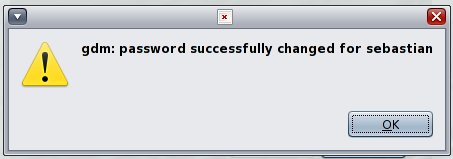
login: password successfully changed for sebastian
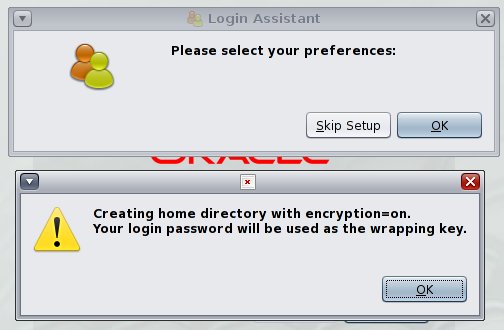
Creating home directory with encryption=on.
Your login password will be used as the wrapping key.

Prüfen:

zfs get encryption,keysource rpool/export/home/sebastian
NAME                             PROPERTY    VALUE              SOURCE
rpool/export/home/sebastian      encryption  on                 local
rpool/export/home/sebastian      keysource   passphrase,prompt  local

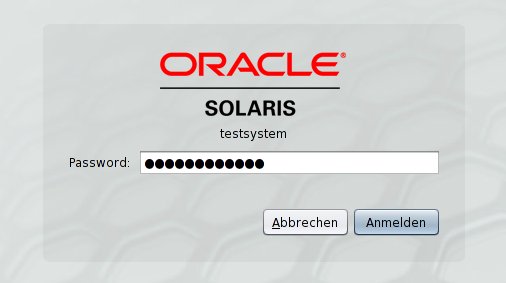
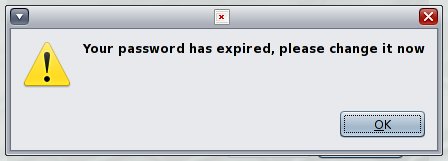
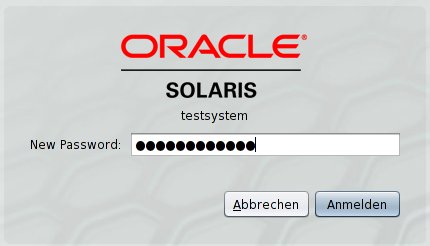
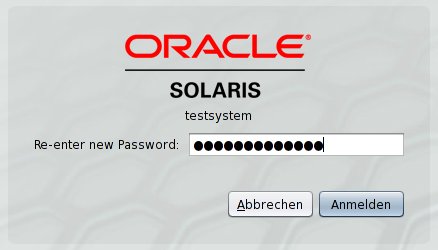
So sieht der Vorgang im GDM (Gnome Display Manager) aus:

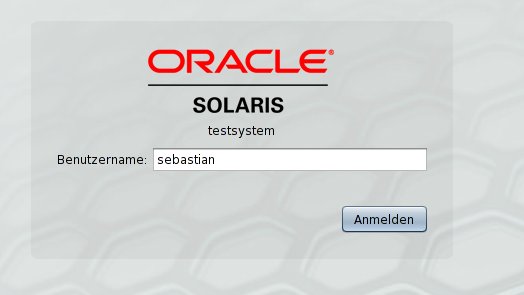
GDM-Benutzeranmeldung unter Solaris 11 mit ZFS-Homedirectory-Encryption.
Eingabe des initialen Passworts im GDM.
GDM fordert zur Passwortänderung auf.
Eingabe des neuen Passworts im GDM.
Wiederholte Eingabe des neuen Passworts im GDM.
GDM bestätigt die Passwortänderung.
GDM bestätigt das Anlegen des verschlüsselten Homedirectories.

Bestehendes Homedirectory nachträglich verschlüsseln

Ein bestehendes ZFS-Dataset lässt sich nicht nachträglich verschlüsseln. Der Weg: Dataset umbenennen, Benutzer zur Passwortänderung zwingen (erstellt neues verschlüsseltes Home), Daten zurückkopieren:

# Als anderer Admin mit root-Rechten:
zfs rename -f rpool/export/home/kernel rpool/export/home/kernel-alt
passwd -f kernel

# Nach dem Login (neues verschlüsseltes Home wurde angelegt):
cp -rp /export/home/kernel-alt/* /export/home/kernel/
zfs destroy rpool/export/home/kernel-alt

Wichtig: Die alten unverschlüsselten Daten liegen nach dem Destroy noch physisch auf der Platte und werden erst nach und nach überschrieben. Für echte Sicherheit müsste man die gesamte Platte überschreiben — oder besser: gleich bei der Installation verschlüsseln.

Mehr zu ZFS: ZFS Compression und Deduplication. Fragen? Einfach melden.

ZFS SMB-Freigaben unter Solaris/OpenIndiana mit sharesmb einrichten

Hinweis: Dieser Artikel beschreibt SMB-Freigaben mit dem eingebauten SMB-Server von Solaris/OpenIndiana. Unter FreeBSD und Linux nutzt man stattdessen Samba — dort wird sharesmb nicht unterstützt.

SMB-Server einrichten

Die SMB Server Kernel-Komponenten installieren:

pkg install SUNWsmbskr

Damit lokale Benutzer sich per Benutzername und Passwort authentifizieren können, das PAM-Modul in /etc/pam.conf eintragen:

other password required pam_smb_passwd.so.1 nowarn

SMB-Server starten und prüfen:

svcadm enable -r smb/server

svcs smb/server
STATE   STIME    FMRI
online  20:11:41 svc:/network/smb/server:default

In die gewünschte Workgroup eintreten:

smbadm join -w WORKGROUP
After joining WORKGROUP the smb service will be restarted automatically.
Would you like to continue? [no]: yes
Successfully joined WORKGROUP

ZFS-Freigabe erstellen

Ein neues ZFS-Dataset anlegen und direkt per SMB freigeben — ein einziges Property reicht:

zfs create rpool/daten-freigabe

zfs set sharesmb=on rpool/daten-freigabe

zfs get sharesmb rpool/daten-freigabe
NAME                 PROPERTY  VALUE  SOURCE
rpool/daten-freigabe sharesmb  on     local

Das war es. Das Dataset ist jetzt als SMB-Share im Netzwerk sichtbar. Kein Samba, keine smb.conf — der Kernel-SMB-Server von Solaris arbeitet direkt mit ZFS zusammen. Alle ZFS-Features (Snapshots, Compression, Quotas) gelten für die Freigabe genauso wie für jedes andere Dataset.

Zugriff

Von einem Windows-Client aus die Freigabe über \\hostname\daten-freigabe erreichen. Die Authentifizierung läuft über die lokalen Unix-Benutzer — das PAM-Modul synchronisiert die Passwörter automatisch.

Mehr zu ZFS: ZFS Compression und Deduplication. Fragen? Einfach melden.

ZFS NFS-Freigaben unter Solaris/OpenIndiana mit sharenfs einrichten

ZFS bringt NFS-Freigaben als eingebaute Funktion mit — kein separater NFS-Server nötig, ein einziges Property reicht. Das funktioniert unter Solaris, OpenIndiana und teilweise auch unter FreeBSD.

NFS-Freigabe erstellen

Dataset anlegen und per NFS freigeben:

zfs create rpool/daten

zfs set sharenfs=on rpool/daten

zfs get sharenfs rpool/daten
NAME        PROPERTY  VALUE  SOURCE
rpool/daten sharenfs  on     local

Das war es. Das Dataset ist jetzt per NFS im Netzwerk verfügbar — für alle Clients, ohne Einschränkung.

NFS-Optionen

Statt on lassen sich die üblichen NFS-Optionen direkt im Property angeben — zum Beispiel Zugriff nur für ein bestimmtes Subnetz:

# Nur Lesen/Schreiben für ein Subnetz
zfs set sharenfs="rw=@192.168.1.0/24" rpool/daten

# Nur Lesen für alle, Schreiben für ein Subnetz
zfs set sharenfs="ro,rw=@10.0.0.0/8" rpool/daten

# Freigabe prüfen
share -F nfs

Auf dem Client mounten:

mount -t nfs server:/rpool/daten /mnt/daten

Portabilität

Ein netter Nebeneffekt: ZFS-Properties wandern mit dem Pool. Exportiert man den Pool und importiert ihn auf einem anderen System, ist die NFS-Freigabe sofort wieder aktiv:

# Pool exportieren (z.B. vor dem Umstecken einer USB-Platte)
zpool export nfs-share

# Auf einem anderen System importieren — Share ist sofort da
zpool import nfs-share

Alle ZFS-Einstellungen — Compression, Quotas, Snapshots, Freigaben — bleiben erhalten. Für SMB-Freigaben statt NFS siehe ZFS SMB-Freigaben mit sharesmb. Mehr zu ZFS: ZFS Compression und Deduplication. Fragen? Einfach melden.

ZFS Snapshots: Erstellen, Zugreifen und per SSH replizieren

Was sind ZFS-Snapshots?

ZFS arbeitet mit Copy-on-Write — jede Änderung wird an eine neue Stelle geschrieben, die alten Blöcke bleiben erhalten. Ein Snapshot friert diesen Stand ein: Die Blöcke werden einfach nicht mehr zum Überschreiben freigegeben. Deshalb ist ein Snapshot schneller erstellt als eine Datei gespeichert — er kostet nur so viel Platz, wie sich danach ändert.

Was man damit machen kann:

  • Einzelne Dateien aus dem Snapshot herauskopieren
  • Das gesamte Dataset auf den Snapshot-Stand zurückrollen
  • Einen beschreibbaren Clone aus dem Snapshot erstellen
  • Den Snapshot (oder nur die Differenz zum nächsten) per SSH auf ein anderes System replizieren

Snapshot erstellen und nutzen

Dataset mit Testdaten vorbereiten:

zfs create rpool/testdaten
dd if=/dev/zero of=/rpool/testdaten/image01.img bs=10240 count=10240   # 100 MB

zfs list rpool/testdaten
NAME              USED  AVAIL  REFER  MOUNTPOINT
rpool/testdaten   100M  9,02G   100M  /rpool/testdaten

Snapshot erstellen — der Name nach dem @ ist frei wählbar:

zfs snapshot rpool/testdaten@vor-aenderung

Auf den Snapshot zugreifen — das versteckte Verzeichnis .zfs taucht nicht in ls auf, ist aber direkt erreichbar:

ls /rpool/testdaten/.zfs/snapshot/
vor-aenderung

ls /rpool/testdaten/.zfs/snapshot/vor-aenderung/
image01.img

Von hier aus lassen sich versehentlich gelöschte Dateien einfach zurückkopieren. Um das gesamte Dataset auf den Snapshot-Stand zurückzurollen:

zfs rollback rpool/testdaten@vor-aenderung

Snapshot per SSH replizieren

Mit zfs send und zfs recv lässt sich ein Snapshot auf ein anderes System schieben — ein Einzeiler:

zfs send rpool/testdaten@vor-aenderung \
  | ssh root@backup-server zfs recv backup/testdaten@vor-aenderung

Danach muss nur noch die Differenz zwischen zwei Snapshots übertragen werden — bei 1 GB Änderungen auf einem 100 GB Dataset werden auch nur 1 GB übertragen. Alle ZFS-Properties (NFS-Shares, SMB-Shares, Quotas) wandern mit. Mehr dazu im Beitrag zur ZFS-Datensicherung und zur Fehlerbehebung bei zfs send/recv.

Time Slider und Boot Environments

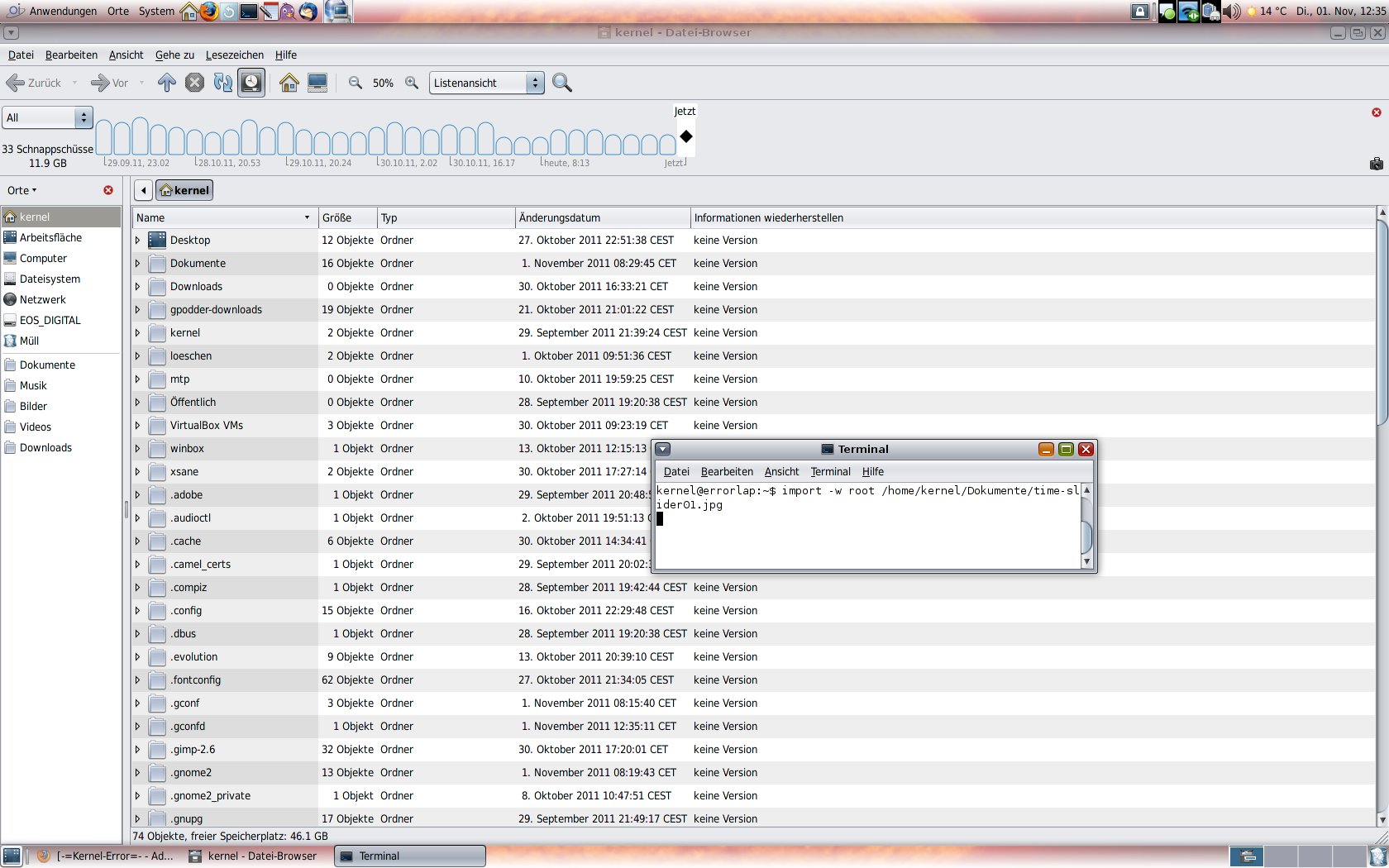
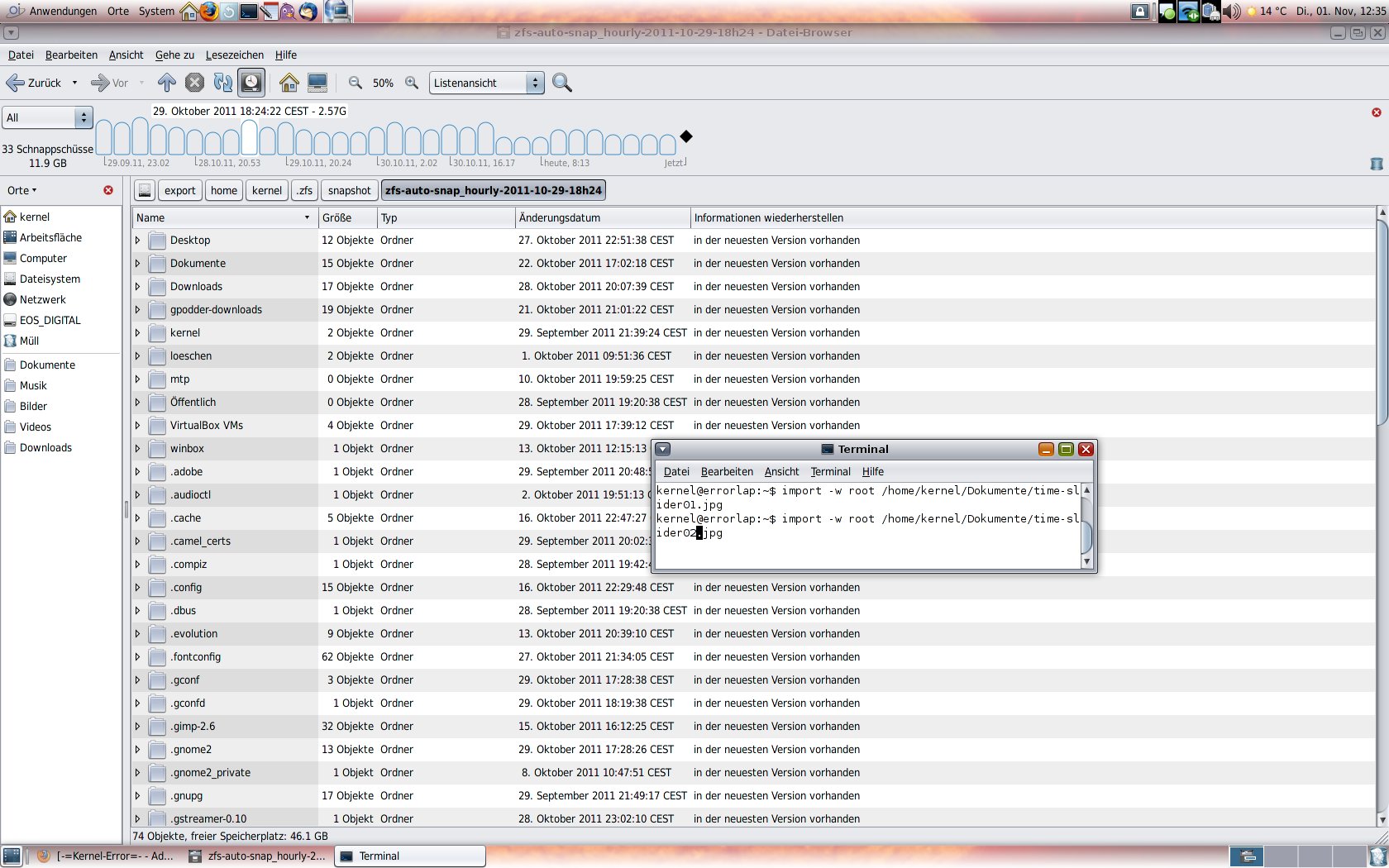
Unter OpenIndiana/Solaris gibt es den Time Slider — ein Nautilus-Plugin, das automatisch Snapshots erstellt und eine grafische Zeitleiste bietet. Alte Snapshots werden automatisch aufgeräumt wenn die Platte voll wird.

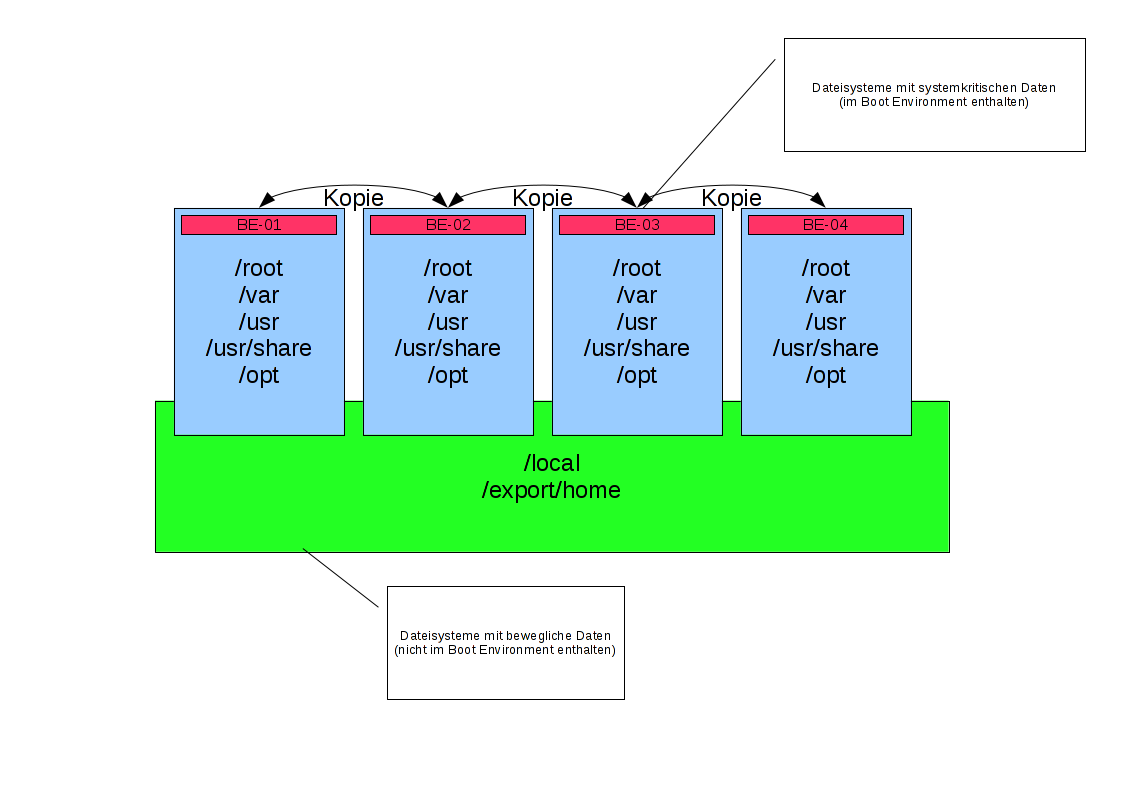
Noch mächtiger sind Boot Environments (beadm). Vor einem Systemupdate wird automatisch ein Snapshot des Root-Pools erstellt und davon ein Clone gebootet. Geht beim Update etwas schief, bootet man einfach das alte Environment — kein Stress, kein Ausfall:

beadm list
BE                  Active Mountpoint Space  Policy Created
openindiana         NR     /          11,6G  static 2011-09-28 19:06
openindiana-1       -      -          37,3M  static 2011-10-27 20:04

# Neues Boot Environment anlegen
beadm create vor-experiment

Für automatisierte Snapshots unter FreeBSD siehe automatische ZFS-Snapshots mit zfs-auto-snapshot. Fragen? Einfach melden.

ZFS RAID: Mirror, RAID-Z und Root-Pool spiegeln

ZFS bringt RAID als eingebaute Funktion mit — kein separater Volumemanager nötig. Mirror, RAID-Z (ähnlich RAID-5), RAID-Z2 (ähnlich RAID-6) und RAID-Z3 sind direkt im Pool konfigurierbar. Spare-Platten und Striping ebenfalls.

Mirror anlegen

Einen neuen Pool direkt als Mirror erstellen:

zpool create backup mirror da0 da1

Einem bestehenden Pool eine Spiegelplatte hinzufügen:

zpool attach backup da0 da1
Make sure to wait until resilver is done before rebooting.

Wichtig: Die Reihenfolge der Platten zählt. Die erste Platte (da0) ist die Quelle, die zweite (da1) wird als Spiegel hinzugefügt. Vertauscht man die Platten, spiegelt ZFS die leere Platte auf die Datenplatte.

RAID-Z

RAID-Z verteilt Daten und Parität über mehrere Platten — ähnlich wie klassisches RAID, aber mit Copy-on-Write und ohne Write Hole:

# raidz — 1 Platte darf ausfallen (wie RAID-5), mindestens 3 Platten
zpool create tank raidz da0 da1 da2

# raidz2 — 2 Platten dürfen ausfallen (wie RAID-6), mindestens 4 Platten
zpool create tank raidz2 da0 da1 da2 da3

# raidz3 — 3 Platten dürfen ausfallen, mindestens 5 Platten
zpool create tank raidz3 da0 da1 da2 da3 da4

# Mit Hot-Spare
zpool create tank raidz da0 da1 da2 spare da3

Resilvering

Beim Resilvering zeigt sich ein großer Vorteil von ZFS: Da Dateisystem und Volumemanager nicht getrennt sind, weiß ZFS genau, wo Daten liegen. Es spiegelt nur belegte Blöcke. Ein 80-GB-Mirror mit 4 GB Daten war in 5 Minuten fertig resilvered — klassische Lösungen wie mdadm würden stumpf alle 80 GB Block für Block kopieren.

zpool status backup
  pool: backup
 state: ONLINE
  scan: resilvered 4,04G in 0h5m with 0 errors on Mon Oct 31 13:33:00 2011
config:

    NAME        STATE     READ WRITE CKSUM
    backup      ONLINE       0     0     0
      mirror-0  ONLINE       0     0     0
        da0     ONLINE       0     0     0
        da1     ONLINE       0     0     0

errors: No known data errors

Root-Pool spiegeln

Gespiegelte Daten helfen nichts, wenn die Systemplatte ausfällt und man nicht booten kann. Daher den Root-Pool ebenfalls spiegeln — und den Bootloader auf beide Platten schreiben.

Unter Solaris/OpenIndiana:

# Partitionslayout der Quellplatte auf die Zielplatte kopieren
prtvtoc /dev/rdsk/c2d0s2 | fmthard -s - /dev/rdsk/c2d1s2

# Zielplatte dem Root-Pool als Mirror hinzufügen
zpool attach -f rpool c2d0s0 c2d1s0
Make sure to wait until resilver is done before rebooting.

# Grub auf die Zielplatte schreiben
installgrub /boot/grub/stage1 /boot/grub/stage2 /dev/rdsk/c2d1s0

Unter FreeBSD ist es einfacher — gpart für die Partitionierung und gptzfsboot für den Bootloader. Unter Linux mit UEFI reicht oft ein zpool attach und die Kopie der EFI-Partition.

Praxistest — Hauptplatte gezogen, System von der Spiegelplatte gebootet:

zpool status rpool
  pool: rpool
 state: DEGRADED
config:

    NAME        STATE     READ WRITE CKSUM
    rpool       DEGRADED     0     0     0
      mirror-0  DEGRADED     0     0     0
        c2d0s0  FAULTED      0     0     0  corrupted data
        c2d1s0  ONLINE       0     0     0

errors: No known data errors

Degraded, aber online — genau wie gewünscht. Nach dem Einsetzen einer neuen Platte übernimmt zpool replace den Rest.

Details in der OpenZFS-Dokumentation zu zpool create. Mehr zu ZFS: ZFS Snapshots und ZFS Compression und Deduplication. Fragen? Einfach melden.

ZFS mit NTFS-ACLs: Windows-Berechtigungen unter Solaris/OpenIndiana

ZFS unter Solaris/OpenIndiana kann mehr als einfache SMB-Freigaben — man kann Windows-Berechtigungen (NTFS-ACLs) direkt auf dem ZFS-Dataset setzen. Dateien und Ordner lassen sich dann vom Windows-Client aus genauso berechtigen wie auf einem Windows-Server. Das funktioniert über NFSv4-ACLs, die ZFS nativ unterstützt.

Voraussetzung: Der Kernel-SMB-Server muss laufen und in eine Workgroup eingebucht sein. Die Einrichtung ist im Beitrag ZFS SMB-Freigaben mit sharesmb beschrieben — hier geht es nur um die ACLs.

Dataset mit Windows-Kompatibilität anlegen

Windows unterscheidet nicht zwischen Groß- und Kleinschreibung. Damit das auf ZFS korrekt funktioniert, setzt man casesensitivity=mixed. Für gleichzeitige NFS-Nutzung empfiehlt sich zusätzlich nbmand=on (Non-Blocking Mandatory Locking):

zfs create -o casesensitivity=mixed -o nbmand=on fileserver/daten

Freigabe mit benutzerdefiniertem Namen und Beschreibung erstellen:

zfs set "sharesmb=name=DatenShare,description=Der Testdaten Share" fileserver/daten

ACL-Vererbung konfigurieren

Damit Berechtigungen korrekt an neue Dateien und Unterordner vererbt werden, braucht man zwei ZFS-Properties:

# ACL-Vererbung: Berechtigungen werden 1:1 an Kind-Objekte weitergegeben
zfs set aclinherit=passthrough fileserver/daten

# ACL-Modus: chmod ändert nur die POSIX-Bits, nicht die ACLs
zfs set aclmode=passthrough fileserver/daten

Benutzer und Besitz setzen:

useradd -g cifsshare -s /bin/false -c TestUser -m test
passwd test
chown -R test:cifsshare /fileserver/daten

NFSv4-ACLs setzen

Jetzt kommt der entscheidende Schritt — die initialen ACLs für Owner, Group und Everyone setzen. Wichtig: Man muss das Solaris-/usr/bin/chmod verwenden, nicht das GNU-chmod:

/usr/bin/chmod A=\
owner@:rwxpdDaARWcCos:fd-----:allow,\
group@:rwxpdDaARWcCos:fd-----:allow,\
everyone@:rwxpdDaARWcCos:fd-----:allow \
/fileserver/daten

Die Buchstaben nach dem @ sind die NFSv4-ACL-Rechte — rwx (read/write/execute), p (append), d (delete child), D (delete), a (read attributes), A (write attributes), R (read named attrs), W (write named attrs), c (read ACL), C (write ACL), o (write owner), s (synchronize). Die Flags fd bedeuten: Vererbung auf Files und Directories.

Hier werden erstmal alle Rechte für alle vergeben — als Basis zum Testen. In der Praxis schränkt man die Rechte natürlich ein und setzt sie dann granular vom Windows-Client aus.

Berechtigungen vom Windows-Client setzen

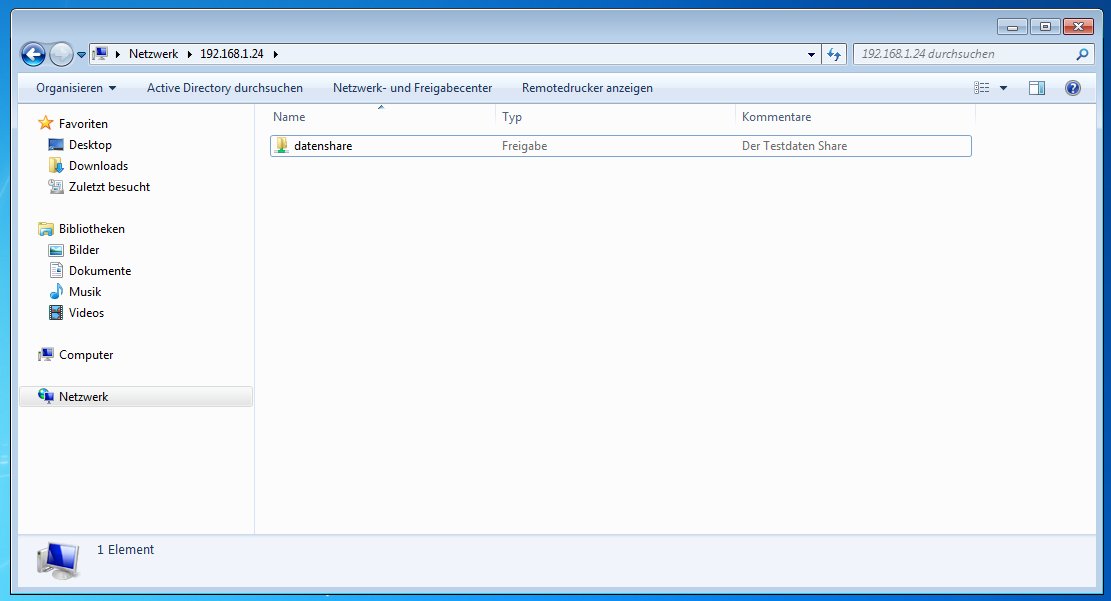
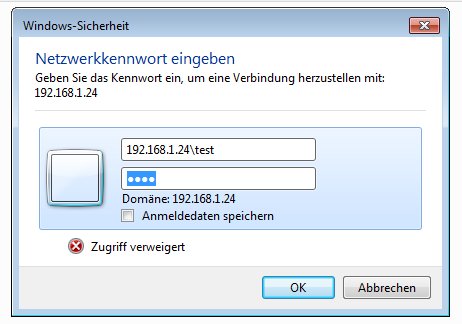
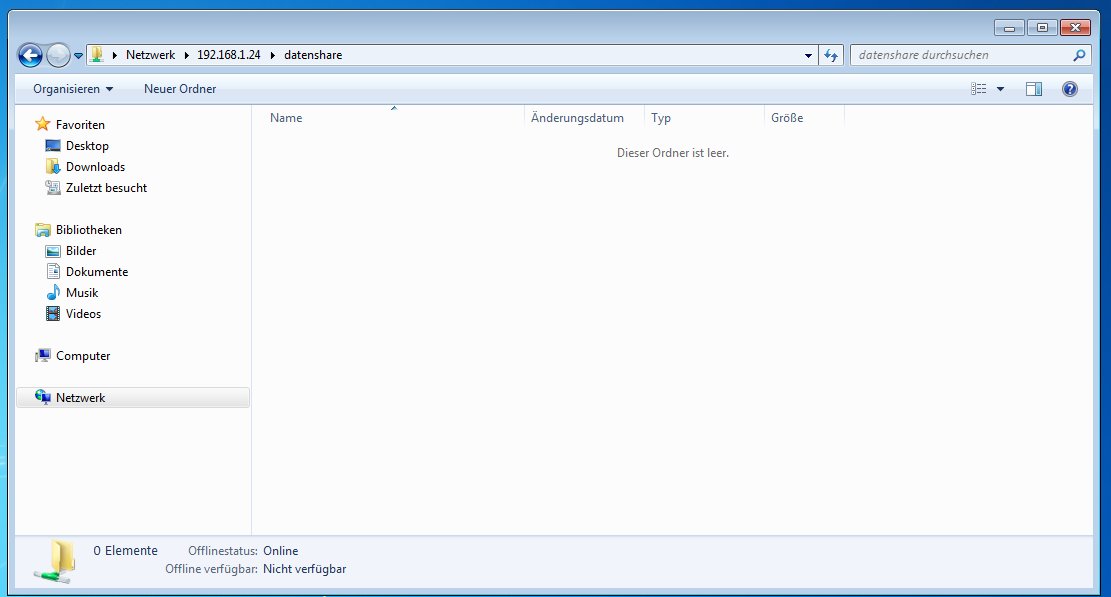
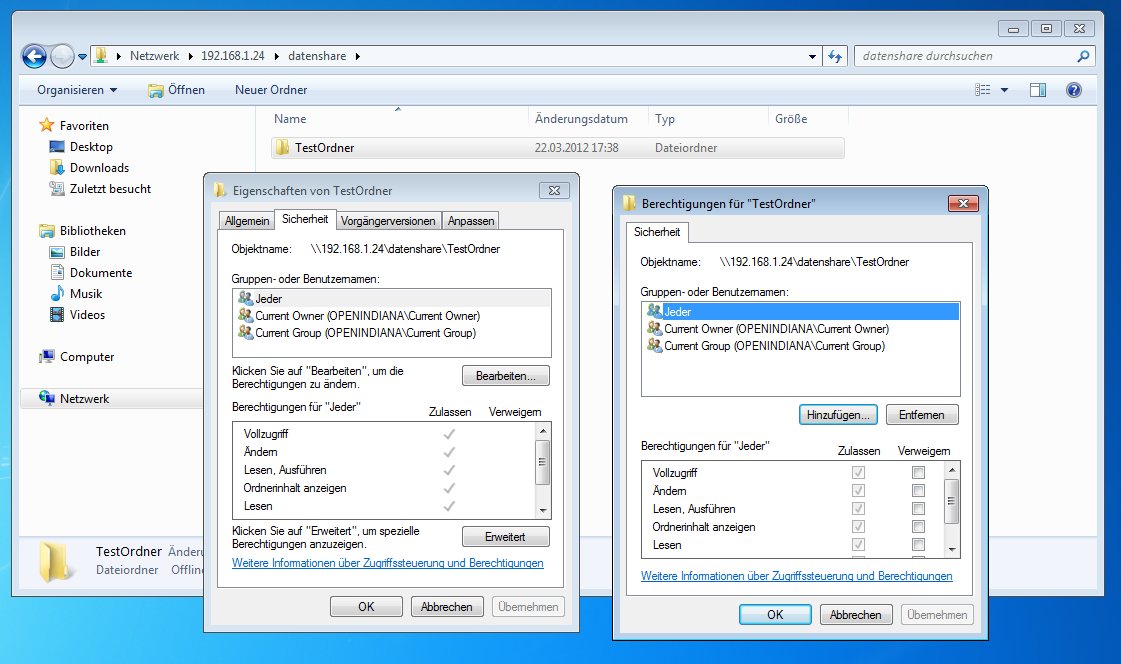
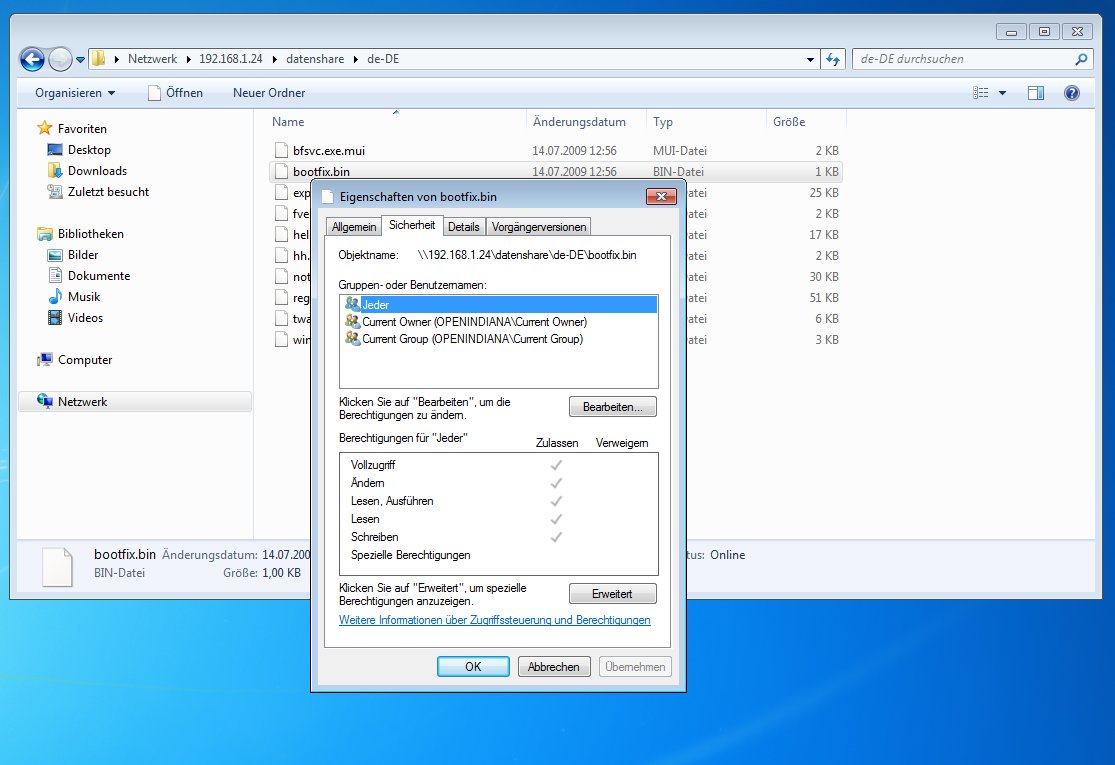
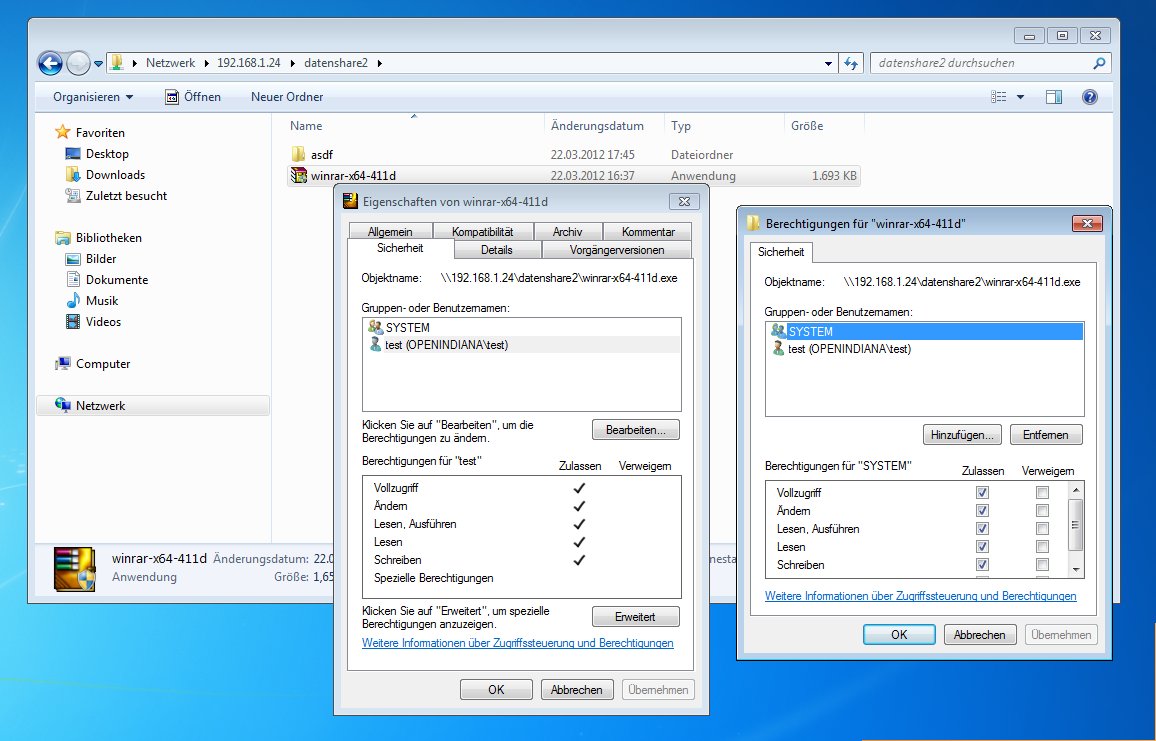
Nach der Verbindung mit \\hostname\DatenShare lassen sich die Berechtigungen im Windows-Explorer über Rechtsklick → Eigenschaften → Sicherheit setzen — genau wie auf einem NTFS-Volume:

Windows Explorer: Netzlaufwerk verbinden mit dem ZFS-SMB-Share.
Windows Explorer: Dateien und Ordner auf dem ZFS-Share.
Windows Sicherheitsdialog: Berechtigungen auf dem ZFS-Share anzeigen.
Windows Sicherheitsdialog: Erweiterte Berechtigungen bearbeiten.
Windows: Detaillierte Berechtigungseinträge mit Vererbung.
Windows: Besitzer des ZFS-Shares ändern.

ACLs auf der Kommandozeile prüfen

Die vom Windows-Client gesetzten Berechtigungen sind auch auf Systemebene sichtbar — mit dem Solaris-ls -V:

ls -V /fileserver/daten
-rwxrwxrwx+  1 test  cifsshare  345088 Nov 20  2010 cmd.exe
                 owner@:rwxpdDaARWcCos:------I:allow
                 group@:rwxpdDaARWcCos:------I:allow
              everyone@:rwxpdDaARWcCos:------I:allow
drwxrwxrwx+  2 test  cifsshare      12 Mär 22 17:39 de-DE
                 owner@:rwxpdDaARWcCos:fd----I:allow
                 group@:rwxpdDaARWcCos:fd----I:allow
              everyone@:rwxpdDaARWcCos:fd----I:allow

Das I in den Flags zeigt an, dass die ACL vererbt wurde — genau das, was aclinherit=passthrough bewirkt. Dateien bekommen die ACL ohne fd (keine weitere Vererbung), Ordner mit fd (Vererbung an Kinder).

Mehr zu ZFS: ZFS SMB-Freigaben mit sharesmb, ZFS NFS-Freigaben und ZFS Compression. Details zu den ACL-Flags in der Oracle Solaris ZFS Administration Guide. Fragen? Einfach melden.

Solaris ipadm

Veraltet: OpenIndiana und Solaris werden kaum noch eingesetzt. Wer heute einen Unix-ähnlichen Server betreiben will, ist mit FreeBSD oder Linux besser bedient.

Der OpenSolaris fork Openindiana und die feste IP-Adresse (static IP-Adress)

Solaris war auf den ersten Blick noch nie so richtig einfach in Sachen IP-Adressen. Auf den zweiten Blick finde ich es aber logischer als bei allen anderen! Wie auch immer, die Meinungen gehen hier wohl auseinander.

Ab OpenSolaris dem SolarisExpress 11 also grob dem aktellen Solaris 11 hat sich etwas hinsichtlich des Netzwerkes geändert. Openindiana ist nun daraus hervorgegangen also muss man dieses hier auch beachten 🙂

So wie der Befehl ifconfig unter Linux von ip abgelöst wird, sieht es wohl unter Solaris mit ipadm aus!

Ich mache es einfach mal ganz kurz und schmerzlos:

Als erstes muss nwam (Network Auto-Magic) deaktiviert werden:

$ svcadm disable svc:/network/physical:nwam
$ svcadm enable svc:/network/physical:default

Dann listen wir uns mal kurz alle Netzwerkinterfaces auf:

$ ipadm show-if -o all
IFNAME     CLASS    STATE    ACTIVE CURRENT       PERSISTENT OVER
lo0        loopback ok       yes    -m46-v------  46--       --
net0       ip       ok       yes    bm46--------  ----       --

Schon können wir die feste IP 192.168.1.10 mit der Netmask 255.255.255.0 dem Interface net0 zuteilen:

$ ipadm create-addr -T static -a 192.168.1.10/24 net0/v4

Damit unsere IP-Pakete später den Weg ins „Internet“ finden benötigen wir noch die Defaultroute zum Router:

$ route -p add default 192.168.1.254

Jetzt noch schnell den System mitteilen wie es mit DNS Auflösungen umzugehen hat:

$ cp /etc/nsswitch.dns /etc/nsswitch.conf

Fehlen nur noch die zu fragenden Nameserver:

$ echo "nameserver 192.168.1.254" > /etc/resolve.conf
$ echo "nameserver 8.8.8.8" >> /etc/resolve.conf

Achtung, 8.8.8.8 ist google. Aber wem schreibe ich dieses und wer macht schon ungeprüftes Copy & Past?

Damit hat unsere Kiste also nun die IP Adresse: 192.168.1.10/24 fragt erst den DNS Server 192.168.1.254 und dann den DNS Server 8.8.8.8. Den Weg aus seinem eigenen Subnetz findet die Kiste über den Router 192.168.1.254

Noch Fragen?

ZFS Boot Environments: Sichere Updates unter Solaris/OpenIndiana

Boot Environments (BEs) sind eine der besten Funktionen von Solaris/OpenIndiana: Vor einem Update erstellt man einen Snapshot des laufenden Systems. Geht etwas schief, bootet man einfach die alte Umgebung — kein Rollback-Stress, kein Datenverlust. Das Ganze basiert auf ZFS-Snapshots und ist mit dem Befehl beadm in Sekunden erledigt.

Boot Environments anzeigen

beadm list
BE                                     Active Mountpoint Space  Policy Created
oi_151a2-Sebastians-geht-steil-Version NR     /          14,7G  static 2012-02-14 16:18
openindiana                            -      -          26,5M  static 2011-09-28 19:06
openindiana-1                          -      -          22,6M  static 2011-10-27 20:04

N bedeutet: aktuell gebootet. R bedeutet: wird beim nächsten Reboot gestartet. NR heißt beides. Die BEs erscheinen auch im GRUB-Bootmenü.

Neue Boot Environment erstellen und aktivieren

Vor einem Update — hier ein VirtualBox-Upgrade als Beispiel:

# Neue BE anlegen (Snapshot des aktuellen Systems)
beadm create Nach-Virtualbox-Update
Created successfully

# Beim nächsten Reboot diese BE starten
beadm activate Nach-Virtualbox-Update
Activated successfully

Updates in der neuen BE installieren

Das Besondere: Man kann die neue BE mounten und dort Pakete installieren oder deinstallieren — ohne das laufende System zu berühren. Der Ausfall beschränkt sich auf den Reboot.

# Neue BE mounten
beadm mount Nach-Virtualbox-Update /mnt
Mounted successfully on: '/mnt'

# Alte Version in der neuen BE deinstallieren
pkgrm -R /mnt SUNWvbox
Removal of  was successful.

# Neue Version in der neuen BE installieren
pkgadd -R /mnt -d VirtualBox-4.1.8-SunOS-r75467.pkg
Installation of  was successful.

# BE wieder aushängen
beadm unmount Nach-Virtualbox-Update
Unmounted successfully

Nach dem Reboot startet das System in der neuen BE mit der aktualisierten Software. Funktioniert alles? Fertig. Funktioniert etwas nicht? Im GRUB die alte BE auswählen und man ist sofort zurück auf dem vorherigen Stand.

GRUB-Bootmenü mit mehreren ZFS Boot Environments unter OpenIndiana.

Aufräumen

# Alte BE löschen (wenn nicht mehr gebraucht)
beadm destroy openindiana-1
Are you sure you want to destroy openindiana-1? [y|n] y
Destroyed successfully

Alte BEs belegen nur so viel Platz wie sich seitdem geändert hat — genau wie bei ZFS-Snapshots. Trotzdem lohnt es sich, nicht mehr benötigte BEs zu löschen.

Eine Warnung

Boot Environments machen nachlässig. Man gewöhnt sich daran, dass man alles zurückrollen kann — und hört irgendwann auf, sich den vorherigen Stand zu merken oder Konfigurationsdateien vorher zu sichern. Bis man dann an einem System ohne BEs sitzt und sich fragt, warum man keine Kopie gemacht hat.

Mehr zu ZFS: ZFS Snapshots und ZFS Pool erstellen. Unter FreeBSD gibt es mit bectl ein äquivalentes Tool. Fragen? Einfach melden.

« Ältere Beiträge Neuere Beiträge »

© 2026 -=Kernel-Error=-RSS

Theme von Anders NorénHoch ↑