IT-Blog von Sebastian van de Meer

Schlagwort: Scripting

S/MIME-Zertifikat per DNS veröffentlichen – SMIMEA

SMIMEA — S/MIME-Zertifikat per DNS veröffentlichen

Mal wieder soweit: Mein aktuelles S/MIME-Zertifikat zum Signieren von E-Mails läuft aus. Also habe ich mir ein neues besorgt. Da GlobalSign keine Class-2-Zertifikate mehr für Privatpersonen anbietet, musste ich die CA wechseln. Durch Zufall bin ich auf SSLplus gestoßen – die haben echt gute Angebote für alle möglichen Zertifikate. Aber darum soll es in diesem Beitrag nicht gehen.

Wie immer will ich mein Zertifikat öffentlich zugänglich machen, sonst müsste jeder erst eine von mir signierte E-Mail erhalten, bevor er mein Zertifikat hat. Erst dann könnten Absender mir verschlüsselte E-Mails schicken.

Dafür gibt es ein experimentelles RFC 8162, das beschreibt, wie sich ein solches Zertifikat in einer DNSSEC-geschützten Zone veröffentlichen lässt. Natürlich gibt es im Internet wieder zig verschiedene Anleitungen und Wege, um das zu realisieren. Aber nichts wirklich Zuverlässiges, was ich finden konnte. Den DNS-Record für meine Bind9-Zone wieder manuell zu erstellen, hatte ich jedenfalls keine Lust.

Also habe ich zwei kleine Python3-Skripte geschrieben:

smimea_generate_record.py

Erstellt einen kopierbaren RR für die DNS-Zone. Kann interaktiv genutzt werden: Fragt nach E-Mail-Adresse und PEM-Zertifikat. Oder direkt mit Parametern aufgerufen werden. Prüft, ob E-Mail-Adresse und Zertifikat zusammenpassen, und gibt den fertigen Record aus.

./smimea_generate_record.py
Enter the email address: kernel-error@kernel-error.com
Enter the path to the PEM certificate: mail.pem
✅ Email 'kernel-error@kernel-error.com' matches the certificate!

🔹 **Generated BIND9 DNS Record:**

70e1c7d87e825b3aba45e2a478025ea0d91d298038436abde5a4c2d0._smimecert.kernel-error.com. 3600 IN SMIMEA 3 0 0 (
   30820714308204FCA003020102021073C13C478DA7B114B871F00737F1B0FB30
   0D06092A864886F70D01010B0500304E310B300906035504061302504C312130
   1F060355040A0C1841737365636F20446174612053797374656D7320532E412E
   [... komplettes Zertifikat in Hex ...]
   7573CA35477D59B98DE4852065F58FB60E0E620D3E2F5CAD
   )

smimea_lookup.py

Fragt den SMIMEA-Record im DNS ab, lädt das Zertifikat herunter und prüft es mit OpenSSL auf Gültigkeit. Funktioniert interaktiv oder mit übergebenen Werten.

./smimea_lookup.py
Enter the email address: kernel-error@kernel-error.com

Querying DNS for SMIMEA record:
  70e1c7d87e825b3aba45e2a478025ea0d91d298038436abde5a4c2d0._smimecert.kernel-error.com

Certificate saved as smimea_cert.der
Certificate successfully retrieved and verified:

Certificate:
    Data:
        Version: 3 (0x2)
        Signature Algorithm: sha256WithRSAEncryption
        Issuer: C = PL, O = Asseco Data Systems S.A., CN = Certum SMIME RSA CA
        Validity
            Not Before: Mar 13 13:41:55 2025 GMT
            Not After : Mar 13 13:41:54 2027 GMT
        Subject: SN = van de Meer, GN = Sebastian, CN = Sebastian van de Meer,
                 emailAddress = kernel-error@kernel-error.com
        Subject Public Key Info:
            Public Key Algorithm: rsaEncryption
                Public-Key: (4096 bit)
        X509v3 Extended Key Usage:
            E-mail Protection, TLS Web Client Authentication
        X509v3 Key Usage: critical
            Digital Signature, Non Repudiation, Key Encipherment, Data Encipherment
        X509v3 Subject Alternative Name:
            email:kernel-error@kernel-error.com

Beide Skripte findet ihr auf GitHub, damit ihr sie nutzen oder verbessern könnt.

Warum viele Anleitungen falsch sind

Warum habe ich geschrieben, dass ich nichts Zuverlässiges finden konnte? Nun, oft stoße ich auf Anleitungen, die noch auf TYPE53 basieren. Das ist nötig, wenn Bind9 den eigentlichen RR-Type noch nicht kennt – also ein klares Zeichen dafür, dass es sich um eine sehr frühe Implementierung handelt.

Ein weiteres häufiges Problem: Der Hash des Local-Parts wird einfach weggelassen. Stattdessen erfolgen die Abfragen direkt auf _smimecert., was aber falsch ist. Ohne den SHA256-Hash des Local-Parts gibt es keine eindeutige Zuordnung zur jeweiligen E-Mail-Adresse.

Aufbau des SMIMEA-DNS-Records

Der erste Teil — der SHA256-Hash — sorgt dafür, dass nicht einfach jeder direkt aus der DNS-Zone die E-Mail-Adressen auslesen kann. Statt die E-Mail-Adresse im Klartext zu speichern, wird nur der SHA256-Hash des Local-Parts (also der Teil vor dem @) genutzt. Wer die genaue E-Mail-Adresse kennt, kann den passenden DNS-Eintrag finden — aber jemand, der blind durch die Zone scannt, sieht nur Hashes.

Der _smimecert-Prefix zeigt an, dass es sich um einen SMIMEA-Record handelt, ähnlich wie bei ._tcp. für SRV-Records oder _acme-challenge. für Let’s Encrypt. Und schließlich kommt die Domain, zu der die E-Mail-Adresse gehört.

Manuelle Abfrage mit dig

Möchte man die Abfrage manuell durchführen, muss man zuerst den Local-Part der E-Mail-Adresse mit SHA256 hashen. Laut RFC 8162, Abschnitt 3.1 wird der Hash auf die ersten 28 Bytes (56 Hex-Zeichen) gekürzt, um die DNS-Label-Längenbeschränkung von 63 Zeichen (RFC 1035, Abschnitt 2.3.4) einzuhalten:

echo -n "kernel-error" | sha256sum | awk '{print $1}' | cut -c1-56
70e1c7d87e825b3aba45e2a478025ea0d91d298038436abde5a4c2d0

Anschließend die dig-Abfrage:

dig +dnssec +short 70e1c7d87e825b3aba45e2a478025ea0d91d298038436abde5a4c2d0._smimecert.kernel-error.com. SMIMEA
3 0 0 30820714308204FCA003020102021073C13C478DA7B114B871F00737
F1B0FB300D06092A864886F70D01010B0500304E310B30090603550406
[... Zertifikat in Hex ...]

Was bedeuten die Felder?

  • 3 — Usage: End-Entity-Zertifikat (DANE-EE), also für die tatsächliche E-Mail-Verschlüsselung und Signatur
  • 0 — Selector: Das komplette Zertifikat wird gespeichert (alternativ: 1 für nur den Public Key)
  • 0 — Matching Type: Keine Hash-Funktion, das Zertifikat liegt im Klartext vor (alternativ: 1 für SHA-256, 2 für SHA-512)
  • Hex-Werte — Der eigentliche Zertifikatsinhalt in hexadezimaler Darstellung

Manuelle Prüfung auf der Konsole

Den kompletten DNS-Record abrufen, die SMIMEA-Parameter (3 0 0) entfernen und als Hex-Datei speichern:

dig +short 70e1c7d87e825b3aba45e2a478025ea0d91d298038436abde5a4c2d0._smimecert.kernel-error.com SMIMEA | sed 's/^3 0 0 //' | tr -d '[:space:]' > dns_cert.hex

Hex in eine binäre DER-Datei umwandeln und mit OpenSSL anzeigen:

# Hex → DER
xxd -r -p dns_cert.hex dns_cert.der

# Zertifikat anzeigen
openssl x509 -inform DER -in dns_cert.der -text -noout

Verbreitung und Ausblick

SMIMEA ist leider noch immer nicht besonders weit verbreitet. Das liegt daran, dass das RFC noch immer experimental ist, aber auch daran, dass es auf weiteren Techniken aufbaut, die ebenfalls eher selten genutzt werden. Man braucht SMIMEA nur, wenn man überhaupt ein S/MIME-Zertifikat zur Signatur und Verschlüsselung von E-Mails verwendet. Zusätzlich muss die Domain per DNSSEC geschützt sein — und dann muss auch noch der zusätzliche Mehrwert von SMIMEA verstanden werden.

Denn SMIMEA verteilt nicht nur die Zertifikate, sondern macht einen direkt initial verschlüsselt erreichbar. Wenn man der Empfänger einer solchen signierten Nachricht ist, kann man das Zertifikat zudem gegen eine vertrauenswürdige DNS-Zone halten und sich so vergewissern, dass es wirklich die Signatur des Absenders ist — ähnlich wie bei TLSA/DANE.

Die Implementierung ist aktuell sehr überschaubar. Es gibt Milter für beispielsweise Postfix oder Plugins für Thunderbird, aber vor allem im Enterprise-Umfeld ist mir momentan keine funktionierende Lösung bekannt.

Eigentlich wollte ich doch nur schnell schreiben, dass ich da zwei Python-Skripte zusammengebastelt habe — und am Ende ist es doch wieder so ein riesiges Ding geworden. Aber ich denke, vor allem der Teil mit dem gekürzten Hash des Local-Parts ist wichtig zu erklären. Das ist echt eine verrückte Konstruktion. Klar, das hat seinen Sinn, aber zumindest ich bin damals genau an diesem Punkt hängen geblieben.


Das einzig korrekt funktionierende Online-Tool, das ich finden konnte: co.tt/smimea.cgi. Alle anderen sind nicht erreichbar, halten sich nicht ans RFC oder ich war zu blöde, sie zu bedienen. Fragen? Einfach melden.
Bash-Skript: Automatisiertes Erstellen von Abuse-E-Mails

Das Problem

Wer ein System mit öffentlicher IP betreibt, kennt das: Kaum ist der Server online, hämmern Bots und Script Kiddies auf SSH, Postfix und alles, was nach Dienst aussieht. Fail2Ban sperrt die Adressen, meldet sie an AbuseIPDB und verteilt die Sperren auf die anderen Kisten. So weit, so automatisch.

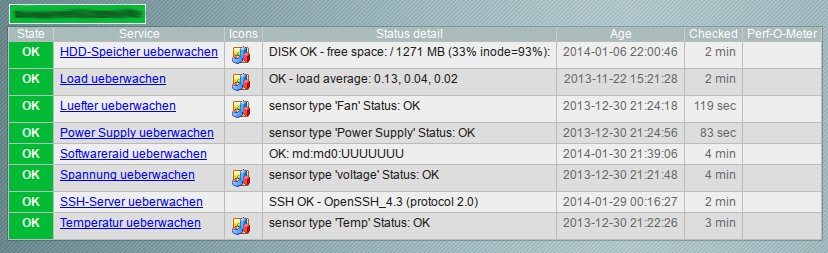
Screenshot der Konsolenausgabe vom Abuse Script.

Aber was ist mit dem Hoster oder ISP hinter der IP? Meistens steckt ein kompromittierter Root-Server oder VPS dahinter. Vielleicht weiß der Admin noch gar nichts davon. Im whois zur IP findet sich eine abuse-mailbox, an die man sich wenden kann.

➜  ~ whois 8.8.8.8|grep -i abuse
OrgAbuseEmail:  ipaddressing@level3.com
OrgAbuseEmail:  network-abuse@google.com

Ehrlich gesagt: Der Großteil dieser Abuse-Mails landet beim Empfänger in /dev/null. Rückmeldungen bekommt man fast nie, und oft hat es schlicht keinen Effekt. Hin und wieder hilft es aber jemandem. Deshalb schiebe ich ab und zu einen Abuse an, will dabei aber so wenig Arbeit wie moeglich reinstecken.

Abuse melden: Was gehört rein?

Damit der Empfänger etwas mit der Meldung anfangen kann, sollte sie folgende Informationen enthalten:

  • Die IP-Adresse des eigenen Systems.
  • Die IP-Adresse, von der die Angriffe kommen.
  • Ein paar Zeilen aus dem Logfile, die das Problem zeigen.
  • Die Zeitzone des eigenen Systems, damit die Zeitangaben im Log nutzbar sind.
  • Eine kurze Beschreibung des Problems.
  • Die Erlaubnis, die Kontaktdaten an den Kunden weiterzugeben.

Das Script

Da mich Fail2Ban direkt mit dem whois zur IP informiert, brauche ich nur noch etwas, das die restlichen Informationen einsammelt und die Mail generiert. Dafür habe ich folgendes Bash-Script geschrieben. Man übergibt die IP und die Abuse-Adresse, das Script validiert beides, sammelt die passenden Zeilen aus dem auth.log, baut die Mail zusammen und schickt sie nach einer Sichtkontrolle ab.

#!/usr/local/bin/bash

if [ "$1" == "-h" ] ; then
    printf "You can add abuse ip and mail on start or interactive by request."
    printf "Usage 1: abusemail.sh 1.2.3.4 example@example.org"
    printf "Usage 2: abusemail.sh"
    exit 0
fi

myip="1.2.3.4"
bcc="my@mail.com"


function validateMail()
 {
         local mail=$1
         local stat=1
         if [[ "$mail" =~ ^[a-zA-Z0-9._%+-]+@[a-zA-Z0-9.-]+\.[a-zA-Z]{2,4}$ ]]; then
                stat=0
        fi
        return $stat
}

function validateIP()
 {
         local ip=$1
         local stat=1
         if [[ $ip =~ ^[0-9]{1,3}\.[0-9]{1,3}\.[0-9]{1,3}\.[0-9]{1,3}$ ]]; then
                OIFS=$IFS
                IFS='.'
                ip=($ip)
                IFS=$OIFS
                [[ ${ip[0]} -le 255 && ${ip[1]} -le 255 \
                && ${ip[2]} -le 255 && ${ip[3]} -le 255 ]]
                stat=$?
        fi
        return $stat
}
clear
printf "\x1b[31;1;4mCreate und send abuse e-mail!\x1b[0m\n\n"
printf "Enter IP Address"

if [ "$1" == "" ] ; then
    read ip
else
    ip=$1
fi

validateIP $ip

if [[ $? -ne 0 ]];then
  printf "Invalid IP Address ($ip)"
  exit 1
else
  printf "$ip ==> \x1b[32;1;4mOK\x1b[0m\n\n"
fi
printf "\n"
printf "Enter Abuse E-Mail Address"

if [ "$1" == "" ] ; then
    read mail
else
    mail=$2
fi

validateMail $mail

if [[ $? -ne 0 ]];then
  printf "Invalid Abuse E-Mail Address ($mail)"
  exit 1
else
  printf "$mail  ==> \x1b[32;1;4mOK\x1b[0m"
fi

printf "Dear abuse team,\n\nI got some SSH connections from one of your IPv4 addresses. It seems to\nbe a bot or something....\n\nYes, you can forward this E-Mail with contact informations to your \ncustomer to solve this case, if necessary.\n\nMy timezone: Europe/Berlin\nMy IPv4: $myip\nYour IPv4: $ip\n\nSome log snippets:\n" > /tmp/abusemail
grep $ip /var/log/auth.log >> /tmp/abusemail
printf "\nBest regards\nSebastian van de Meer\n" >> /tmp/abusemail


printf "\n\n\n\x1b[31;1;4mCheck e-mail before sending!\x1b[0m\n\n"
printf "\x1b[32;1;4mRecipient:\x1b[0m $mail\n\n"
printf "\x1b[32;1;4mSubject:\x1b[0m Abuse against: $ip - Brute Force\n\n"
cat /tmp/abusemail
printf "\n\n"

while true
do
 printf "\x1b[33;1;4mSend Abuse Mail? [Y/n]\x1b[0m\n"
 read -r input

 case $input in
     [yY][eE][sS]|[yY])
 cat /tmp/abusemail | /usr/local/bin/mailx -s "Abuse against: $ip - Brute Force" -r "My Name " -b $bcc $mail
 printf "Abuse Mail is on it's way..."
 break
 ;;
     [nN][oO]|[nN])
 printf "Abuse Mail aborted"
 break
        ;;
     *)
 printf "Invalid input..."
 ;;
 esac
done

Das Script ist alt, stumpf und einfach. Es tut genau das, was es soll: Arbeit abnehmen bei einer Aufgabe, die sich meistens sowieso nicht lohnt. Wer das Thema automatisierter weitertreiben will, kann sich mal SSH-Bruteforce und AbuseIPDB anschauen. Dort geht es darum, wie Fail2Ban und AbuseIPDB zusammenspielen.

Fazit

Abuse-Mails sind undankbar. Die meisten verpuffen, manche helfen. Wer trotzdem ab und zu eine rausschicken will, ohne jedes Mal alles von Hand zusammenzusuchen, hat mit so einem Script zumindest den Aufwand minimiert.

Fragen? Einfach melden.

Ein Blick auf die Apache Header

TLS allein reicht nicht. Auch mit einem A+ bei Qualys SSL Labs fehlt ein wichtiger Teil: die HTTP-Security-Header. Sie schützen vor Cross-Site-Scripting, Clickjacking und MIME-Sniffing. Trotzdem setzen die wenigsten Webserver sie. Einen schnellen Überblick gibt securityheaders.com.

Modul aktivieren

Apache braucht das Headers-Modul. Unter Debian/Ubuntu:

a2enmod headers
service apache2 restart

Für spätere Konfigurationsänderungen reicht ein Reload (service apache2 reload).

Header setzen

Die Header können global in /etc/apache2/conf-enabled/security.conf oder pro vHost in der jeweiligen Konfigurationsdatei gesetzt werden:

ServerTokens Prod
ServerSignature Off
TraceEnable Off

Header set X-Content-Type-Options: "nosniff"
Header set X-Frame-Options: "sameorigin"
Header set X-Permitted-Cross-Domain-Policies: "master-only"
Header set X-XSS-Protection: "1; mode=block"
Header unset X-Powered-By

Was die einzelnen Einstellungen bewirken

ServerSignature Off entfernt die Serverversion aus Fehlerseiten. ServerTokens Prod reduziert den Server-Header auf das Wort „Apache“, ohne Versionsnummer. Komplett entfernen lässt sich der Header im Standard-Apache nicht. Es gibt dazu einen Bug-Report mit WONTFIX. Manche Distributionen patchen das, sonst muss man selbst kompilieren oder damit leben.

TraceEnable Off deaktiviert die HTTP-TRACE-Methode serverweit.

X-Frame-Options: sameorigin verhindert, dass die Seite in fremde iframes eingebettet wird. Wer Einbettungen braucht, sollte diesen Header weglassen oder auf Content-Security-Policy: frame-ancestors umsteigen.

X-Content-Type-Options: nosniff verhindert MIME-Type-Sniffing im Browser. X-XSS-Protection aktiviert den XSS-Filter in älteren Browsern. Moderne Browser setzen stattdessen auf Content Security Policy (CSP).

Header unset X-Powered-By entfernt den PHP-Versionsheader, sofern vorhanden.

Ergebnis prüfen

Nach dem Reload die eigene Domain auf securityheaders.com scannen. Die Bewertung sollte sich deutlich verbessert haben.

Fragen? Einfach melden.

Firefox OCSP-Stapling Fehler bei StartSSL beheben

Veraltet: StartSSL wurde 2017 von allen Browsern als nicht mehr vertrauenswürdig eingestuft und hat den Betrieb eingestellt. OCSP Stapling ist weiterhin relevant, aber die hier beschriebene Fehlerursache (StartSSL OCSP-Responder) existiert nicht mehr.

Natürlich ist bei mir OCSP Stapling am Apache 2.4 aktiviert…. Doch plötzlich zeigt mir meine Webseite beim Besuch mit dem Mozilla Firefox folgende Fehlermeldung:

Secure Connection Failed

An error occurred during a connection to www.kernel-error.de. The OCSP server suggests trying again later. (Error code: sec_error_ocsp_try_server_later)

    The page you are trying to view cannot be shown because the authenticity of the received data could not be verified.
    Please contact the website owners to inform them of this problem.

Im Error Log des Webservers finden sich zur gleichen Zeit Logmeldungen wie:

[Mon Aug 10 07:06:28.572899 2015] [ssl:error] [pid 23648] (70007)The timeout specified has expired: [client 1.2.3.4:23726] AH01977: failed reading line from OCSP server
[Mon Aug 10 07:06:28.572924 2015] [ssl:error] [pid 23648] [client 1.2.3.4:23726] AH01980: bad response from OCSP server: (none)
[Mon Aug 10 07:06:28.572950 2015] [ssl:error] [pid 23648] AH01941: stapling_renew_response: responder error

Ahja… bad response from OCSP Server…. Habe ich nun irgendwo Mist konfiguriert oder hat wirklich der OCSP Server meiner CA StartSSL / StartCOM ein Problem? Mein Verdacht ist natürlich, dass es an der CA liegen muss. ;-P

Am schnellsten Teste ich es einmal von Hand auf meinem Client. Ist hier das gleiche Problem, liegt es sicher an der CA. Wie also manuell per openssl testen ob der OCSP Server tut was er will? Ganz einfach, so:

Als erstes einmal den öffentlichen Teil meines Zertifikates herunterladen und in einer Datei speichern:

# openssl s_client -connect www.kernel-error.de:443 2>&1 < /dev/null | sed -n '/-----BEGIN/,/-----END/p' > www.kernel-error.de.pem

Jetzt das Intermediate besorgen. Dieses sollte ja ebenfalls mein Server senden, also hole ich es von dort. Dabei ist hier nun etwas copy & paste Arbeit nötig. Folgendes wirft mir einiges um die Ohren:

# openssl s_client -connect www.kernel-error.de:443 -showcerts 2>&1 < /dev/null

Hier ist kopiere ich mir nun das Intermediate Zertifikat heraus in das File interm.pem. Spannend ist dabei das Zertifikat zu:

 1 s:/C=IL/O=StartCom Ltd./OU=Secure Digital Certificate Signing/CN=StartCom Class 2 Primary Intermediate Server CA
   i:/C=IL/O=StartCom Ltd./OU=Secure Digital Certificate Signing/CN=StartCom Certification Authority
-----BEGIN CERTIFICATE-----
MIIGNDCCBBygAwIBAgIBGzANBgkqhkiG9w0BAQsFADB9MQswCQYDVQQGEwJJTDEW

Dabei alles ab —–BEGIN CERTIFICATE—– bis einschließlich —–END CERTIFICATE—–

In meinem Zertifikat sollte der OCSP Server meiner CA hinterlegt sein. Diesen lasse ich mir nun mit folgendem Befehl ausgeben:

# openssl x509 -noout -ocsp_uri -in www.kernel-error.de.pem
http://ocsp.startssl.com/sub/class2/server/ca

Perfekt… Nun habe ich alle Informationen zusammen um einen manuellen Test gegen den OCSP Server meiner CA zu fahren:

# openssl ocsp -issuer interm.pem -cert www.kernel-error.de.pem -text -url http://ocsp.startssl.com/sub/class2/server/ca
OCSP Request Data:
    Version: 1 (0x0)
    Requestor List:
        Certificate ID:
          Hash Algorithm: sha1
          Issuer Name Hash: B9B2D56DB021B36E42F627245806C4A9A6979AEB
          Issuer Key Hash: 11DB2345FD54CC6A716F848A03D7BEF7012F2686
          Serial Number: 06D8F968657B18
    Request Extensions:
        OCSP Nonce: 
            04109228F685EAF4211B1A6D6CCF67AD9CC9
Error querying OCSP responder
34379249832:error:27076072:OCSP routines:PARSE_HTTP_LINE1:server response error:/usr/src/secure/lib/libcrypto/../../../crypto/openssl/crypto/ocsp/ocsp_ht.c:255:Code=400,Reason=Bad Request

Hm… Sehr eindeutig, oder? Es scheint also wirklich ein Problem am Server der CA zu geben. Eine kurze E-Mail an die CA später habe ich, auf die Frage ob es ein Problem mit dem OCSP Server gibt, die folgende Antwort in meinem Postfach:

Yes. It would be fixed asap.

-- 
Regards
 
Signer:  	Kirill Ivanov, VO
  	StartCom Ltd.

Na wunderbar… Damit schalte ich also OCSP Stapling mal wieder aus, bis meine CA wieder korrekt arbeitet!

SSLUseStapling Off

Bis spööööter 😀

Bash Schnipsel Message Size Limit

Ich muss gerade bei einigen Systemen den Message Size Limit von Postfix kontrollieren. Jetzt liegen die verschiedenen Kundendomains in verschiedenen Containern. Ich muss also immer nachschauen welcher, da ich faul bin hat mir folgender Einzeiler die Arbeit etwas erleichtert….

kernel@errorpc ~ $ ssh xyz-user@`dig kernel-error.de in MX +short|sed -e 's/^.\{,3\}//'` "postconf | grep message_size_limit"
message_size_limit = 104857600

Er sammelt sich per dig den gesetzten MX Eintrag der jeweiligen Domain aus dem DNS (es gibt nur einen pro Domain), schneidet die Prio und das Leerzeichen ab und übergibt den übrigen Hostname dann an ssh, welches sich direkt als xyz-user dort anmeldet, Postfix nach dem eingestellten Wert fragt und direkt wieder „auflegt“.

Passt natürlich nicht für jeden Fall, war aber hier wieder schön.

Fragen? Einfach melden.

Thunderbird Autoconfig: Automatische E-Mail-Konfiguration für den eigenen Mailserver

Thunderbird kann sich selbst konfigurieren. Der Benutzer gibt E-Mail-Adresse und Passwort ein, Thunderbird sucht die Servereinstellungen automatisch — kein Eintippen von Hostnamen, Ports oder Verschlüsselungsoptionen. Das funktioniert nicht nur bei Gmail oder GMX, sondern auch mit dem eigenen Mailserver. Man muss nur eine XML-Datei an der richtigen Stelle bereitstellen.

Wo Thunderbird nach der Konfiguration sucht

Thunderbird arbeitet eine feste Reihenfolge ab. Sobald ein Schritt eine gültige Konfiguration liefert, ist die Einrichtung fertig:

1. Thunderbird ISPDB — Mozilla pflegt eine zentrale Datenbank mit Konfigurationen für große Provider. Steht die Domain dort, ist sofort alles konfiguriert. Für eigene Mailserver irrelevant.

2. autoconfig.<domain> — Thunderbird fragt https://autoconfig.example.org/mail/config-v1.1.xml. Das ist der Weg, den wir nutzen. Ein CNAME im DNS, ein Webserver mit gültigem TLS-Zertifikat, eine statische XML-Datei — fertig.

3. .well-known auf der Domain — Thunderbird versucht https://example.org/.well-known/autoconfig/mail/config-v1.1.xml. Funktioniert, wenn die Domain selbst einen Webserver hat. Braucht keinen eigenen Hostnamen.

4. MX-Heuristik — Als Fallback versucht Thunderbird gängige Hostnamen wie imap.example.org und smtp.example.org mit üblichen Ports und Verschlüsselung. Klappt oft, ist aber Glückssache.

5. Manuell — Wenn nichts funktioniert, muss der Benutzer alles von Hand eingeben. Genau das wollen wir vermeiden.

Die config-v1.1.xml

Die XML-Datei beschreibt alle Servereinstellungen. Thunderbird liest sie und konfiguriert das Konto automatisch. Hier die Version, die ich für alle meine Maildomains einsetze:

<?xml version="1.0" encoding="UTF-8"?>
<clientConfig version="1.1">
  <emailProvider id="kernel-error.de">
    <domain>kernel-error.de</domain>
    <domain>kernel-error.com</domain>
    <domain>vandemeer.de</domain>
    <domain>fuchs-meckenheim.de</domain>
    <domain>heidbreders.de</domain>
    <domain>linux-rheinbach.de</domain>
    <domain>rfc-ignorant.de</domain>

    <displayName>kernel-error.de Mail</displayName>
    <displayShortName>kernel-error</displayShortName>

    <incomingServer type="imap">
      <hostname>imap.kernel-error.de</hostname>
      <port>993</port>
      <socketType>SSL</socketType>
      <authentication>password-cleartext</authentication>
      <username>%EMAILADDRESS%</username>
    </incomingServer>

    <outgoingServer type="smtp">
      <hostname>smtp.kernel-error.de</hostname>
      <port>465</port>
      <socketType>SSL</socketType>
      <authentication>password-cleartext</authentication>
      <username>%EMAILADDRESS%</username>
    </outgoingServer>
  </emailProvider>
</clientConfig>

Wichtige Details:

%EMAILADDRESS% — Thunderbird ersetzt das automatisch durch die eingegebene E-Mail-Adresse. Kein PHP nötig, kein dynamisches Script — eine statische Datei reicht. Das ist der große Unterschied zu Outlook Autodiscover, wo ein PHP-Script die E-Mail-Adresse aus dem POST extrahieren muss.

password-cleartext — Klingt gefährlich, ist es nicht. Es bedeutet, dass das Passwort über die TLS-verschlüsselte Verbindung gesendet wird. Der Name ist irreführend — Mozilla meint damit „Klartext innerhalb des verschlüsselten Kanals“ im Gegensatz zu Challenge-Response-Verfahren wie CRAM-MD5.

Port 465 (implizites TLS) — Die Verbindung ist sofort verschlüsselt, kein STARTTLS-Handshake nötig. Ein Eintrag reicht — Thunderbird braucht keinen Fallback.

Mehrere <domain>-Einträge — Eine XML-Datei für alle Maildomains. Thunderbird prüft, ob die Domain der eingegebenen E-Mail-Adresse in der Liste steht.

DNS und Webserver

Für jede Maildomain wird ein DNS-CNAME angelegt:

autoconfig.vandemeer.de.  IN CNAME www.kernel-error.de.

Alle CNAMEs zeigen auf denselben Webserver. Dort braucht jeder Hostname einen eigenen HTTPS-Server-Block mit passendem TLS-Zertifikat — Thunderbird akzeptiert keine Zertifikatsfehler. Die Nginx-Konfiguration ist simpel:

server {
    listen      [::]:443 ssl;
    listen      443 ssl;
    server_name autoconfig.vandemeer.de;

    ssl_certificate     /usr/local/etc/letsencrypt/live/vandemeer.de/fullchain.pem;
    ssl_certificate_key /usr/local/etc/letsencrypt/live/vandemeer.de/privkey.pem;

    location /mail/ {
        alias /usr/local/www/autoconfig-mail/mail/;
    }
}

Das TLS-Zertifikat muss autoconfig.vandemeer.de als SAN enthalten. Bei Let’s Encrypt reicht ein certbot --cert-name vandemeer.de -d vandemeer.de -d www.vandemeer.de -d autoconfig.vandemeer.de beim nächsten Renewal.

Für Domains mit Wildcard-Zertifikat (*.kernel-error.de) entfällt das — der Hostname ist direkt abgedeckt.

Unterschied zu Outlook Autodiscover

Thunderbird und Outlook lösen dasselbe Problem auf unterschiedlichen Wegen:

Thunderbird Autoconfig — Statische XML-Datei, %EMAILADDRESS% als Platzhalter, GET-Request, kein serverseitiges Scripting nötig.

Outlook Autodiscover — POST-Request mit E-Mail-Adresse im Body, PHP-Script extrahiert den Benutzernamen dynamisch, DNS SRV-Records statt CNAME. Details dazu: Outlook Autodiscover für IMAP/SMTP

Beide können auf demselben Webserver laufen. Bei mir bedient autodiscover.kernel-error.de Outlook per POST und liefert gleichzeitig /mail/config-v1.1.xml für Thunderbird aus.

Fragen? Gerne per Kontaktseite.

MOTDstat

Habe ich überhaupt schon von meinem neusten Lieblingsgimmik berichtet? Nein? Nö nö nö….. Es nennt sich MOTDstat und „ersetzt“ die bekannte Message of the Day.

Im Grunde ist es ein kleines bash Script welches einem ausgewählte Systeminformationen beim Login anzeigt. Es hat sogar die Möglichkeit einem im Fall der Fälle eine E-Mail zu schicken, dieses überlasse ich dann aber doch lieber Nagios.

Nach dem Download installiert sich alles fast von allein.

$ make install

Damit alles regelmässig aktualisiert wird folgt man am besten dem Vorschlag der README und wird den folgenden Aufruf in seine crontab.

$ crontab -e
*/5 * * * * root /usr/bin/motdstat --generate 1>/dev/null 2>/dev/null

Damit wird der Zustand alle 5 Minuten aktualisiert und alle Infos zum CronJob landen im Nirwana!

Bei einem motdstat -g schiebt MOTDstat die eigentliche Datei /etc/motd in /etc/motd.ori und wirft den generierten Systemzustand in /etc/motd. Bei einem neuen Login wird diese nun gefolgt von der /etc/motd.ori augegeben. Testen lässt sich dieses mit einem:

$ motdstat -s

Einstellungen zum Script lassen sich unter /etc/motdstat vorneheme. Da ich meine Message of the Day so oder so immer anfasse um dort möglichst auffällig den Systemnamen erscheinen zu lassen (ich komme sonst mal schnell durcheinander), passt es ganz gut dazu. Es kann natürlich keine echte Überwachung ersetzten,ist aus meiner Sicht denn noch ein ganz nettes „Programm“.

So long…..


Fragen? Einfach melden.

XenServer mit Nagios überwachen

Veraltet: Citrix XenServer wird seit 2024 nicht mehr in dieser Form angeboten. Die hier beschriebene Nagios-Überwachung bezieht sich auf XenServer 6.x/7.x. Wer heute Virtualisierung überwachen will, sollte sich Proxmox VE oder XCP-ng anschauen.

Das folgende habe ich auf den Citrix XenServer in Version 5.6SP2 bis 6.2.0 anwenden können.
Im Grunde geht es darum auf dem „freien“ Citrix XenServer nrpe (Nagios Remote Plugin Executor) zu installieren um diesen mit Nagios auf einfache Weise überwachen zu können. Natürlich bietet der Cirtix XenServer ebenfalls die Möglichkeit ihn per SNMP zu überwachen und diese Version zu zu bevorzugen…. Für das eine oder andere Script ist die Ausführung per nrpe denn noch einfacher und schneller umzusetzen, als per snmp. Denn noch bitte beachten… Diese Version ist zwar absolut funktionsfähig und fast gefahrlos für das System, denn noch ist es „hereingefummelt“ und muss nach Versionsupgrade wieder (passend für die jeweilige Version) eingespielt werden. Die eigentliche Nagiosanbindung soll hier nicht Thema sein. Beispiele dazu kann man gerne bei mir erfragen.

So dann wollen wir mal:

Ich habe eine -schlechte- Angewohnheit. Ich erstelle immer gerne im Root das Verzeichnis 001 um dort meine Daten „herum zu würfeln“.

$ mkdir /001
$ cd /001

Im Grunde basiert der Citrix XenServer auf Redhat Linux/Fedora… Also können wir für diesen Fall auch die (Extra Packages for Enterprise Linux) epel nutzen.

$ wget http://dl.fedoraproject.org/pub/epel/5/x86_64/epel-release-5-4.noarch.rpm
$ rpm -hiv epel-release-5-4.noarch.rpm
$ sed -i 's/enabled=1/enabled=0/g' /etc/yum.repos.d/epel.repo

So und schon sollten wir die zusätzlichen Pakete nutzen können. In diesen findet sich sinnigerweise auch direkt nrpe, was wir gleich installieren:

$ yum install --enablerepo=epel nrpe
$ chkconfig nrpe on

Das chkconfig nrpe on sorgt dafür dass der Service direkt beim Start des Systems mitgestartet wird. Wichtig ist nun noch die passenden Löcher in die Firewall des XenServers zu schießen. Sonst läuft zwar der Dienst, wir bekommen von außen aber keine Verbindung. Hier muss nur in der folgenden Datei eine Zeile ergänzt werden:

$ nano -w /etc/sysconfig/iptables
…..
-A RH-Firewall-1-INPUT -m state --state NEW -m tcp -p tcp --dport 80 -j ACCEPT
-A RH-Firewall-1-INPUT -m state --state NEW -m tcp -p tcp --dport 443 -j ACCEPT
-A RH-Firewall-1-INPUT -m state --state NEW -m tcp -p tcp --dport 5666 -j ACCEPT
-A RH-Firewall-1-INPUT -j REJECT --reject-with icmp-host-prohibited
COMMIT
….

Damit wären wir schon feritg. Natürlich sollte man nun noch die Nagios Plugins installieren, Programme und Temperaturen von Festplatten oder IPMI auszulesen.

$ yum install --enablerepo=epel nagios-plugins hddtemp ….

Für IPMI (Intelligent Platform Management Interface) müssen ggf. noch die nötigen Kernelmodule geladen werden:

$ modprobe ipmi_devintf
$ modprobe ipmi_si

Konfigurieren lässt sich nrpe nun wie bekannt über:

$ nano -w /etc/nagios/nrpe.cfg

Die Konfiguration von nrpe und Nagios ist aber unabhängig von der Installation auf dem XenServer.


Ich habe gerade den Hinweis bekommen, dass es helfen könnte wenn ich hier erwähne dass man sich die Nagios Plugins noch zusätzlich installieren muss. Dieses Stimmt natürlich. Ich habe mir mit der Zeit einen Satz recht weit „angepasste“ Nagios Plugins zusammengestellt. Diese schiebe ich mir oft (unter Berücksichtigung der Abhängigkeiten) einfach passend hin und her kopiere. Vielleicht ein Grund warum ich das -vergessen- habe zu erwähnen.


Regelbuch

Regeln oder gute Vorsätze — Ausgabe 2026

Illustration eines IT-Regelbuchs 2026 mit Serverrack, Schloss-Symbolen, Backup-Medien, Laptop mit Malware-Warnung und Zero-Trust-Hinweis – Sinnbild für IT-Security-Grundregeln wie Backup, Verschlüsselung, Monitoring und Dokumentation.

Dieses Regelbuch habe ich 2012 zum ersten Mal aufgeschrieben. 14 Jahre später — nach etlichen Migrationen, Security-Incidents, Nachtschichten und dem einen oder anderen Moment in dem ich mir selbst dankbar war, dass ich damals diese Regeln aufgestellt hatte — ist es Zeit für eine Überarbeitung. Die Grundidee bleibt: Regeln aus der eigenen Praxis, kein Lehrbuch. Hinter jeder Regel steht mindestens eine Geschichte, die ich lieber nicht noch einmal erleben möchte.

Was sich geändert hat? Die Welt ist komplexer geworden. Cloud, Zero Trust, DSGVO, Supply-Chain-Angriffe, Post-Quantum-Kryptografie — das gab es 2012 so nicht oder es hat damals niemanden interessiert. Was geblieben ist? Backups sind immer noch wichtig, Dokumentation macht immer noch keinen Spaß und das tote Pferd lässt sich immer noch nicht reiten.

#01 — Nenne das Kind beim Namen!

Klare Kommunikation. Kein Weichspüler, kein Drumherum-Reden. Wenn ein System am Limit ist, dann sage ich das — und zwar so, dass es auch der Geschäftsführer versteht. Nicht um Panik zu machen, sondern damit alle die gleichen Informationen haben und bewusste Entscheidungen treffen können.

Ich habe zu oft erlebt, wie Probleme so lange schöngeredet wurden, bis niemand mehr wusste, worum es eigentlich geht. Dann passiert der Fehler und alle sind überrascht. Klare Ansage, kurze E-Mail an alle Beteiligten — fertig. Schlafen alle besser.

#02 — Nicht ohne Backup!

Diese Regel ist 14 Jahre alt und hat sich kein einziges Mal als falsch herausgestellt. Vor jeder kritischen Operation — Patch, Migration, Upgrade, Plattentausch — gibt es ein Backup. Keine Ausnahme.

Was sich geändert hat: 3-2-1-Regel ist Pflicht geworden. Drei Kopien, zwei verschiedene Medien, eine davon offsite. Und seit Ransomware zum Volkssport geworden ist, braucht mindestens eine Kopie einen Schutz gegen nachträgliche Veränderung — immutable Snapshots, Air-Gap, WORM-Storage. Wer sein Backup auf demselben System lagert wie die Produktivdaten, hat kein Backup. Der hat eine Kopie, die beim nächsten Verschlüsselungstrojaner mit draufgeht.

Die Ausnahme von 2012 gilt immer noch: Kein Backup? Dann Regel #01 — und die Entscheider unterschreiben, dass sie das Risiko tragen. Schriftlich.

#03 — Teste dein Backup!

Ein Backup das niemand getestet hat, ist eine Wette. Vielleicht klappt der Restore, vielleicht auch nicht. Und im Ernstfall willst du das nicht zum ersten Mal ausprobieren — um drei Uhr nachts, mit dem Chef im Nacken.

Also: Regelmäßig testen. Nicht nur prüfen ob der Job durchgelaufen ist, sondern tatsächlich Daten wiederherstellen. Dabei lernt man zwei Dinge — ob es funktioniert und wie lange es dauert. Beides will man vorher wissen, nicht nachher. Gehört übrigens in den DRP (Regel #15).

#04 — Wie wichtig ist das überhaupt?

Nicht jedes System ist gleich wichtig. Eine Firma kann Tage ohne die Bildergalerie im Intranet leben — aber vier Stunden ohne E-Mail oder Warenwirtschaft und es wird teuer. Das muss vorher geklärt und schriftlich festgehalten sein. Am besten mit konkreten Zahlen: Was kostet eine Stunde Ausfall? Was kostet die höhere Verfügbarkeit?

Wenn die Kosten neben der gewünschten Verfügbarkeit stehen, werden die Diskussionen plötzlich sachlich. Und wenn dann doch mal was ausfällt, gibt es keine Überraschungen — weil alle wussten, worauf sie sich eingelassen haben.

#05 — Datenschutz ist kein Feature!

2012 habe ich hier geschrieben, dass Admins entdeckte Datenschutzprobleme ansprechen sollten. Das gilt immer noch — aber die Lage hat sich massiv verändert. DSGVO, Schrems II, das ganze Programm. Datenschutz ist keine nette Empfehlung mehr, sondern Gesetz. Mit Bußgeldern, die wehtun.

Als Admin bist du oft der Einzige, der wirklich sieht, wo Daten hinfließen. Dieses Wissen verpflichtet. Wenn personenbezogene Daten in eine Cloud wandern, die unter US-Jurisdiktion fällt, oder wenn Mitarbeiterdaten unverschlüsselt über das Netz gehen — dann muss das auf den Tisch. Nicht weil man der Datenschutzbeauftragte ist, sondern weil man das als Vertrauensperson schuldig ist.

#06 — Klare Ansprechpartner!

Der Serverraum hat ein Problem — wen rufst du an? Und wenn der nicht erreichbar ist? Klingt banal, ist es nicht. Klare Zuständigkeiten mit Vertretungsregelung müssen vorher definiert sein. Ein guter Ansprechpartner hat technisches Grundverständnis und Entscheidungskompetenz. Das Schlimmste ist, wenn du um drei Uhr morgens jemanden erreichst, der zwar zuständig ist, aber nichts entscheiden darf.

#07 — Ein totes Pferd kann man nicht reiten.

Es gibt Systeme, die sind am Ende. End-of-Life Software, Hardware ohne Ersatzteile, Betriebssysteme ohne Security-Updates. Man kann noch so viel Geld und Zeit reinstecken — irgendwann hilft kein Workaround mehr. Dann muss man Nein sagen. Nicht aus Bequemlichkeit, sondern weil man für ein System, das nicht mehr zu verantworten ist, keine Verantwortung übernehmen kann.

2012 habe ich als Beispiel alte Windows-Server genannt und Debian-Systeme mit Archive-Quellen. 2026 stehen da noch ganz andere Dinge: PHP 7 im Internet, ungepatchte Log4j-Instanzen, TLS 1.0 auf dem Mailserver, CentOS 7 ohne Extended Support. Alles tote Pferde. Absteigen, neues Pferd suchen.

#08 — Workarounds dokumentieren!

Workarounds sind wie provisorische Brücken — sie helfen im Moment, aber wenn niemand sie aufschreibt, werden sie zum Dauerzustand. Und irgendwann weiß niemand mehr, warum dieser eine Cronjob jeden Dienstag um 04:17 Uhr den Apache neustartet.

Also: Jeden Workaround dokumentieren. Was ist das Problem? Was ist der Workaround? Warum keine echte Lösung? Und dann regelmäßig prüfen, ob sich die Lage geändert hat. Manchmal gibt es nach einem Update plötzlich eine richtige Lösung — aber nur wenn man noch weiß, dass da ein Workaround im Weg steht.

#09 — Es lebe die Dokumentation!

Jetzt mal unter Freunden — Dokumentation macht keinen Spaß. Hat es nie, wird es nie. Aber sie ist überlebenswichtig. Nicht für dich heute, sondern für dich in sechs Monaten, wenn du vergessen hast warum du diesen einen Parameter so gesetzt hast. Oder für den Kollegen, der deinen Dienst übernimmt während du im Urlaub bist.

Mein Ansatz: Ich dokumentiere so, dass mein zukünftiges Ich es versteht, wenn es müde und gestresst ist. Nicht mehr, nicht weniger. Und ja — dieser Blog ist ein Teil davon. Halb Dokumentation, halb Selbsttherapie.

#10 — Das richtige Werkzeug!

Wenn du mit dem falschen Schraubendreher lange genug an einer Schraube drehst, hast du am Ende eine runde Schraube und einen kaputten Schraubendreher. Gilt für Hardware, gilt für Software, gilt für Prozesse. Das richtige Werkzeug kostet manchmal Zeit zum Holen — spart aber ein Vielfaches an Reparaturzeit hinterher.

Heute heißt das auch: Nicht jedes Problem braucht eine Enterprise-Lösung. Manchmal ist ein Shell-Script besser als eine teure Plattform. Und manchmal ist die teure Plattform besser als drei zusammengestrickte Shell-Scripts. Den Unterschied zu erkennen ist die eigentliche Kunst.

#11 — Ist der Stecker drin?

Klingt dumm, ist es nicht. Systematisches Troubleshooting fängt bei den einfachsten Dingen an. Der Benutzer sagt, er habe alles probiert — trotzdem lohnt sich der eigene Blick. Zu oft war zwar der Stecker drin, aber der von der Kaffeemaschine.

Mein wichtigstes Troubleshooting-Prinzip: Nicht von der Mitte anfangen und raten, sondern systematisch von unten nach oben. Kabel, Link, IP, DNS, Dienst, Applikation. Und wenn man sich verrannt hat — zurück zum letzten Punkt, an dem noch alles funktioniert hat. Das klingt trivial, aber in der Hitze des Gefechts vergisst man es erstaunlich oft.

#12 — Jedem sein Login!

Personalisierte Accounts mit eigenen Zugangsdaten. 2012 wie heute, keine Diskussion. Nicht um jemandem etwas vorzuwerfen, sondern um nachvollziehen zu können was passiert ist und daraus zu lernen.

Was dazugekommen ist: MFA überall. Zweiter Faktor, keine Ausnahme. Am besten Hardware-Token oder Passkeys. SMS als zweiten Faktor akzeptiere ich nur noch unter Protest und mit Verweis auf Regel #01. Und geteilte Admin-Accounts? Tot. Jeder Admin bekommt seinen eigenen privilegierten Account — nachvollziehbar, sperrbar, auditierbar.

#13 — Verschlüssele alles!

Daten in Bewegung — verschlüsselt. Daten in Ruhe — verschlüsselt. Keine Ausnahme, kein „aber intern ist das ja sicher“. Intern ist gar nichts sicher, das hat uns jeder zweite Ransomware-Vorfall der letzten Jahre gezeigt.

TLS 1.3 als Minimum, Festplatten verschlüsselt, Backups verschlüsselt. Und wer heute noch Systeme ohne Transportverschlüsselung betreibt — SMTP ohne STARTTLS, HTTP ohne TLS, LDAP im Klartext — der muss sich fragen lassen, welches Jahr wir haben. Bonuspunkte für Post-Quantum-Kryptografie, denn Quantencomputer kommen schneller als man denkt.

#14 — Patch deine Systeme!

Ein ungepatchtes System ist eine offene Einladung. Das war 2012 schon so, aber heute ist die Zeit zwischen Veröffentlichung einer Schwachstelle und dem ersten Exploit auf Stunden geschrumpft. Nicht Tage, nicht Wochen — Stunden.

Patch-Management muss ein Prozess sein, kein Zufall. Regelmäßig, geplant, getestet. Und ja — Regel #02 kommt vorher. Erst Backup, dann Patch. Wenn ein Patch nicht eingespielt werden kann, weil die Software zu alt ist oder der Hersteller keinen mehr liefert — siehe Regel #07. Totes Pferd.

#15 — DRP!

Disaster Recovery Plan. Schon beim Erstellen werden einem Dinge bewusst, die man sonst übersieht. Systeme werden priorisiert (Regel #04), Verantwortliche benannt (Regel #06), Backups getestet (Regel #03). Ein DRP gibt nicht nur dem Admin Sicherheit — das ganze Unternehmen profitiert, weil es einen Plan für den Notfall gibt.

Neu seit 2012: Der DRP muss auch Cloud-Szenarien abdecken. Was passiert, wenn der Cloud-Provider ausfällt? Oder den Vertrag kündigt? Oder die Region nicht erreichbar ist? Und er muss getestet werden — nicht nur auf dem Papier, sondern als echte Übung. Einmal im Jahr den Ernstfall durchspielen. Das ist unbequem, aber es zeigt schonungslos, wo die Lücken sind.

#16 — Vertraue niemandem!

Zero Trust. Kein Gerät, kein Benutzer, kein Netzwerksegment ist automatisch vertrauenswürdig — auch nicht „das interne Netz“. Jeder Zugriff wird authentifiziert und autorisiert. Jedes Mal. Klingt paranoid, ist aber die einzige Architektur, die noch Sinn ergibt, wenn man akzeptiert, dass der Perimeter längst durchlöchert ist.

Das bedeutet nicht, dass man niemandem mehr trauen soll — aber das Vertrauen muss technisch durchgesetzt werden, nicht angenommen. Microsegmentierung, Least Privilege, kontinuierliche Verifikation. Und ja, das ist aufwendig. Aber weniger aufwendig als der nächste Incident, bei dem sich ein Angreifer lateral durch das „sichere“ interne Netz bewegt hat.

#17 — Was du nicht misst, existiert nicht.

Ein System ohne Monitoring ist wie Autofahren ohne Tacho und ohne Warnleuchten. Es läuft — bis es das nicht mehr tut, und dann weißt du nicht warum. Monitoring heißt nicht nur „ist der Server erreichbar“, sondern: Wie voll ist die Platte? Wie hoch ist die Load? Gibt es ungewöhnliche Login-Versuche? Läuft der Backup-Job durch?

Und dann brauchst du Alerting, das dich weckt, wenn etwas schiefgeht — nicht erst wenn der Benutzer anruft. Ein guter Alert ist einer, der dich aus dem Bett holt, bevor der Schaden eintritt. Ein schlechter Alert ist einer, der so oft kommt, dass du ihn ignorierst. Die Balance zu finden ist eine Kunst für sich.


Das waren 2012 dreizehn Regeln, jetzt sind es siebzehn geworden. Die Welt ist nicht einfacher geworden. Aber die Grundidee bleibt: Klartext reden, Backup machen, Dokumentation schreiben, tote Pferde rechtzeitig erkennen. Wer das beherzigt, schläft nachts besser.

Erste Fassung: März 2012 — Überarbeitet: März 2026

© 2026 -=Kernel-Error=-RSS

Theme von Anders NorénHoch ↑