Veraltet: OpenIndiana und Solaris werden kaum noch als Desktop eingesetzt. Multimedia-Codecs sind unter Linux trivial installierbar.
Der OpenSolaris fork Openindiana und Multimedia
Ich nutze Openindiana auf meinem Notebook als Desktopsystem. Natürlich wird damit hauptsächlich gearbeitet, denn noch sehe ich mir gerne mal ein Video an, höhre eine mp3 oder einen Livestream im Internet. Dafür benötigt man passende Codecs und Player. Diese stehen oft unter Lizenzen, welche einem ausliefern mit Openindiana im Wege stehen.
Nun kann man also anfangen sich alles Stückchen für Stückchen zusammen zu suchen oder auf ein Multimedia Repository zurückgreifen. Das spart viel Arbeit.
GeoTagging mit dem i-gatU GT200e Gentoo Linux und Digikam…
Ich habe von meiner Frau einen GPS Datenlogger zum Geburtstag geschenkt bekommen. Damit hat sie mir auch direkt meinen Wunsch nach so einem Gerät erfüllt. Danke.
Allen jenen welche durch eine Suche auf diesen Beitrag gestoßen sind muss ich wohl kaum erzählen was und zu welchem Zweck man dieses kleine Gerät einsetzten kann. Besitzer eines Smartphones werden wohl meist auch nur müde lächeln. Daher reiße ich nur kurz an, was ich mit dem Teil möchte.
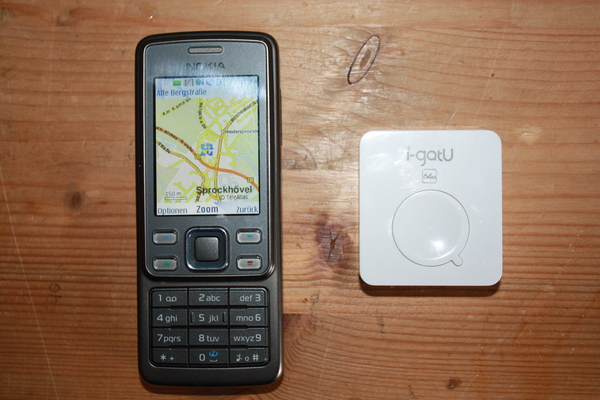
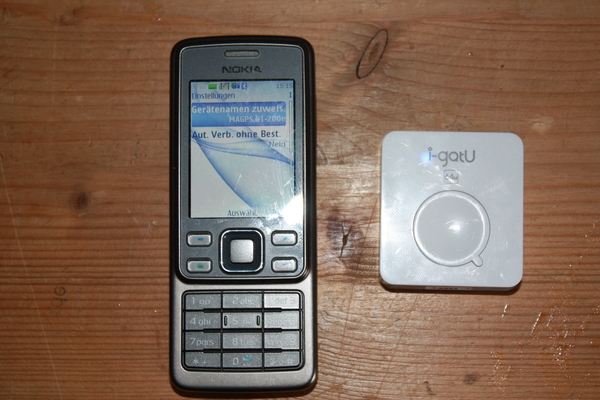
Angeschlossen und geladen wird der GT-200e von i-gatU per USB. Ich habe zusätzlich die Möglichkeit das Gerät per Bluetooth zu verbinden. So zum Beispiel mit meinem Nokia Mobiltelefon (ja, vielleicht kaufe ich irgendwann mal etwas neuers). Kismet auf meinem Notebook oder oder oder….
Die aktuelle GPS Position kann mit dem Gerät per Knopfdruck oder je nach Einstellung automatisch im Intervall gespeichert werden. Da ein Akku verbaut ist kann es dieses komplett als Stand-Alone Gerät. Genau dieses ist mein Hauptplan…. Ich packe es einfach in meine Tasche oder befästige es an meiner Spiegelreflexkamera und/oder Digitalkamera und lasse es einfach mitlaufen. Die Akkulaufzeit reichte bei mir schon für 3 Tage, dann habe ich aufgehört zu testen.
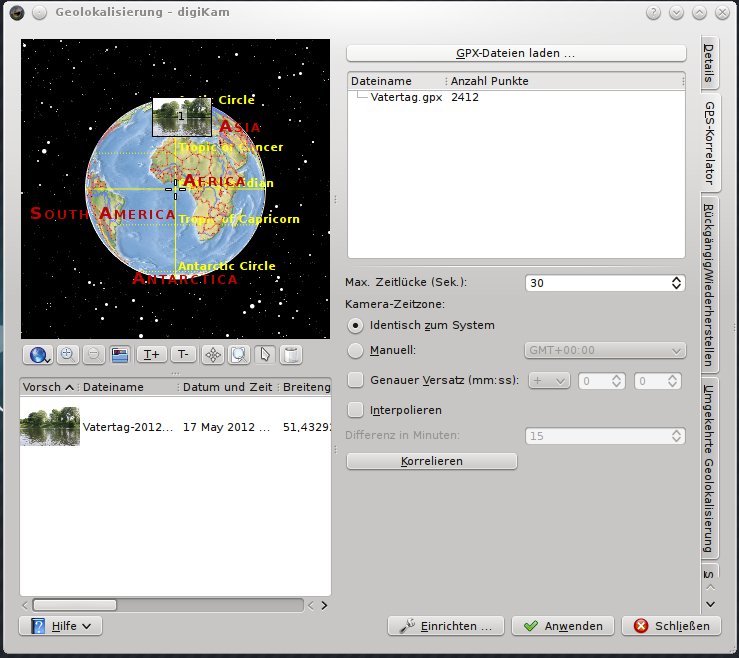
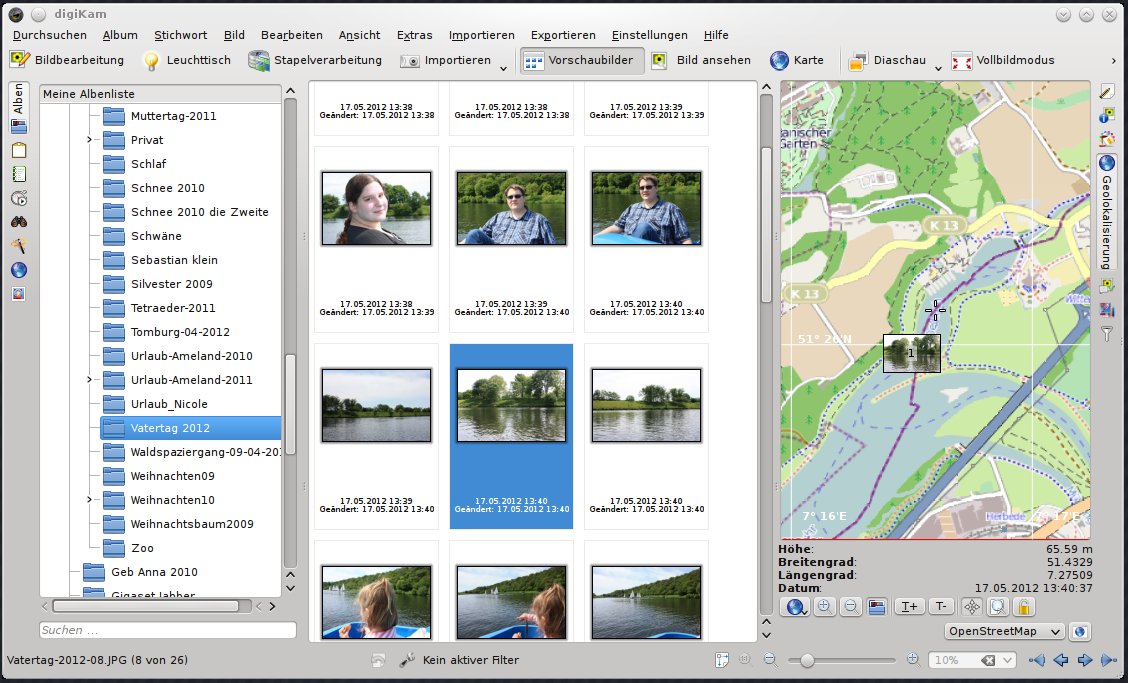
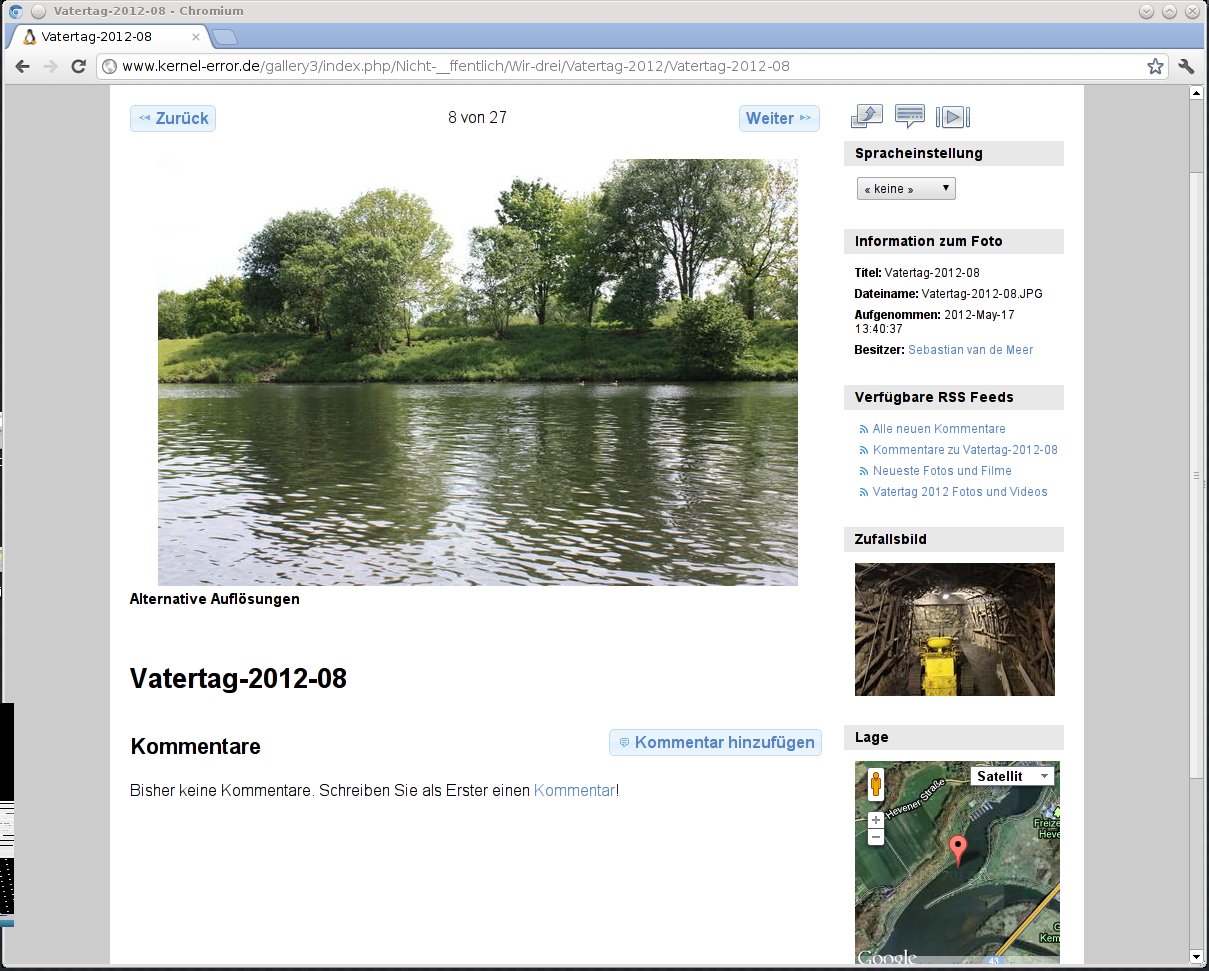
Dieses kleine Ding hängt nun also an meiner Canon EOS 450D und schreibt alle paar Sekunden meinen genauen Standort auf. Zuhause kann ich nun diese Daten vom Gerät als GPX Datei auslesen und zusammen mit meiner Bilderverwaltungssoftware Digikam, die Bilder meiner Kamera mit den GPS Koordinaten vermischen. Somit ist in den Metadaten jedes Bildes gespeichert an welcher Position genau ich es aufgenommen habe.
Natürlich lässt sich anhand der Wegpunkte die genaue Strecke, Geschwindigkeit, Höhe usw… Errechnen und in lustige Grafiken gießen. Dieses ist für mich dass Abfallprodukt.
Wie so oft reicht es auch i-gatU sich hinsichtlich Treiber- und Softwareunterstützung um die Microsoft Windows und Apple MacOS Benutzer zu kümmern. Linux Benutzer müssen sich halt selbst irgendwie kümmern und das haben sie getan. Es gibt das Progrämmchen igotu2gpx der Linux Kernel kommt ab Versionen größer 2.6.3 problemlos mit dem Gerät zurecht.
Um igotu2gpx kompilieren zu können sind im groben folgende Abhängigkeiten zu erfüllen:
– qt4
– boost
– libusb
– chrpath
– marble
– openssl
Dieses sollte sich auf jeder gängigen Distribution durch den Paketmanager erledigen lassen. Unterwegs kümmert sich nun der GT200e um die genaue Positionsbestimmung. Zuhause kann ich dann die Wegpunkte mit igotu2gpx in eine gpx Datei exportieren. Digikam verbindet dann die Bilder mit der passenden GPS Position. Dieses funktioniert über die Uhrzeit. Die Kamera hängt beim Knipsen eines Bildes automatisch die Uhrzeit an das Bild. Diese kann nun mit den Zeiten aus dem gpx Export verglichen werden. So lässt sich herausfinden an welcher Position man gerade beim Knipsen des Bildes gewesen ist. Vorausgesetzt die Kamera hat auch die richtige Uhrzeit und das richtige Datum.
Ich bin nur sehr selten an einem Ort, an welchem ich keine Internetverbindung nutzen kann. Noch seltener würde ich genau dann eine Internetverbindung benötigen. Wenn es dann aber so ist, dann benötige ich sie wirklich!
Nun komme ich in der letzten Zeit immer mal wieder an diese Stelle und ärgere mich. Oft ist zwar ein Kollege oder Bekannter in der Nähe, mit so einem feinen Android Mobiltelefon, nur hilft mir dieses beim Arbeiten auf einer SSH-Shell weniger. Ja, es geht aber wirkliches Arbeiten geht nicht… Zudem bin ich ein Mensch der seinen Windowmanager benutzt, sprich viele offene Fenster. Auf so einem kleinen Mobilding ist mir mehr als eine kurze E-Mail oder etwas Google klicker klacker einfach zu aufwändig.
Das Handy also als Modem mit dem Rechner verbinden? So selten wie ich es im Moment benötige, mich direkt 1 Jahr an einen 20€/Monat Tarif meines Anbieters zu binden? Ne, so geht das nicht….
Vor kurzem war ich nun im Blödmarkt unterwegs. Da lagen in der Grabbelkiste so 15 Euronen O2 Prepaid USB-Sticks.
Dem etwas überforderten Fachberater für die Dinger konnte ich mit etwas Mühe die Information entlocken, dass ich über dieses Angebot „echtes“ Internet erhalte. Damit ist gemeint, dass ich SSH-Sessions auf beliebigen Ports öffnen kann und auch mein IPv6 Tunnelbroker funktionieren sollte. ….Nebenbei, habt ihr im Blödmarkt mal gefragt ob ihr über was auch immer eine Verbindung zu einen IPv6 Tunnelbroker aufbauen könnt? Macht mal, ist lustig.
HTTP / SMTP / IMAP mit und ohne SSL/TLS alles kein Problem!
Mit der 5 Tage x 3,50€ = 17,50€ Sollte einem Test nichts im Wege stehen. Keine Grundgebühr oder sonstige laufenden Kosten… Ich brauche es nicht, ich zahle es nicht. Wenn ich also feststelle das ich es doch oft und gut nutze, so dass sich einer der Knebelverträge des Anbieters meines Vertrauens lohnen würde, dann kann ich das Teil wegwerfen und mich bewusst knebeln lassen. Anderweitig habe ich eine tolle Lösung für den Notfall!
Beim Kauf habe ich jetzt nicht darauf geachtet ob das Teil nun unter bzw. mit meinem Linux (Gentoo) zusammenarbeitet. Den Fachberater im Blödmarkt wollte ich es nun nicht noch fragen, er schien jetzt schon von mir genervt zu sein!
Hey, gut wie ich bin, bekomme ich das Teil schon zum rennen (Boar ist diese Selbstüberschätzung nicht wiederlich?)!
Da meine Frau etwas von: „Rausgeworfenes Geld…. Überflüssiges Spielzeug… und du sitzt eh viel zu viel vor dem Computer!“ murmelte…. _MUSS_ das Teil einfach Laufen.
Tut es nur so ~out of the box~ nicht! Dass hat man nun also davon, man kauft im Blödmarkt halt nichts. Vor allem nicht ohne Verstand, oder gerade deswegen? Wie auch immer, so haben ich es ans Laufen bekommen!
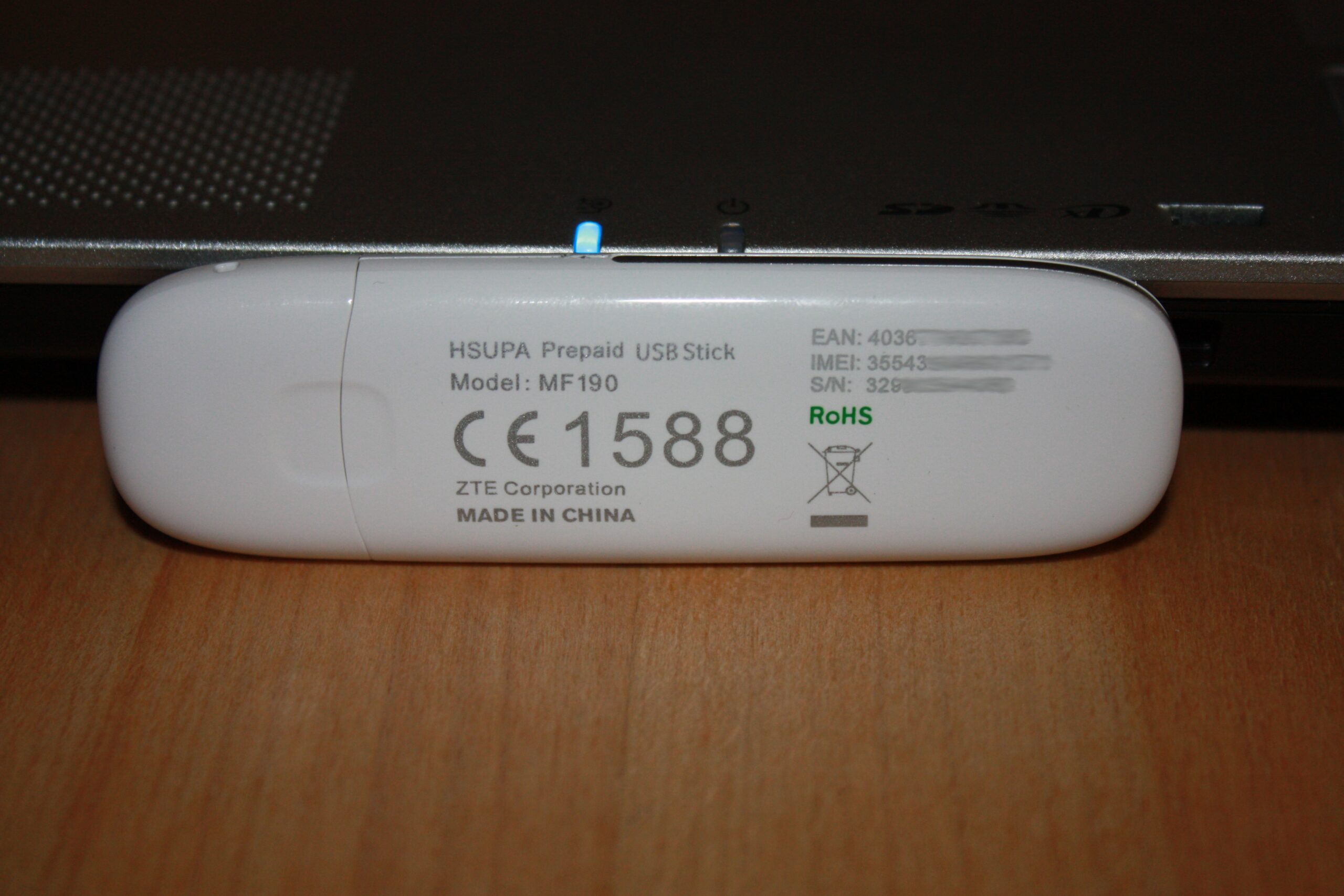
Ich habe hier also den O2 Surfstick MF190 von der Firma ZTE.
Stecke ich diesen einfach in mein System ein und schaue mir an was der Kernel dazu sagt, sehe ich folgendes:
$ dmesg
usb 2-1: new high speed USB device using ehci_hcd and address 3
usb 2-1: New USB device found, idVendor=19d2, idProduct=0083
usb 2-1: New USB device strings: Mfr=3, Product=2, SerialNumber=4
usb 2-1: Product: ZTE WCDMA Technologies MSM
usb 2-1: Manufacturer: ZTE,Incorporated
usb 2-1: SerialNumber: P671A2TMED010000
scsi7 : usb-storage 2-1:1.0
scsi 7:0:0:0: CD-ROM            ZTE      USB SCSI CD-ROM  2.31 PQ: 0 ANSI: 2
sr1: scsi-1 drive
sr 7:0:0:0: Attached scsi CD-ROM sr1
sr 7:0:0:0: Attached scsi generic sg2 type 5
Der Stick wird also als USB-CDROM Laufwerk (hier liegt die Software für die Windows User) und USB-Festplatte (sofern eine MicroSD-Karte eingelegt ist, wäre es diese) erkannt.
Mal schauen was ein lsusb sagt:
$ lsusb
Bus 002 Device 004: ID 19d2:0083 ONDA Communication S.p.A
19d2 steht für den Hersteller und 0083 für das Gerät selbst. Google sagt 0083 ist der Stick aber im Modus (ich nenne es mal) Datenlaufwerk. Ich will aber Modem 🙂 Hierzu sagt Google man muss ein paar bestimmte Kommandos schicken und schon wechselt der USB-Stick seinen Modus. Findige Leute haben sich da schon einen Kopf zu gemacht und das Programm: usb_modeswitch geschrieben. Also soll emerge mal loslegen:
$ emerge usb_modeswitch
Solange er rechnet könnte ich meinen Kernel ja schon mal davon überzeugen das Gerät zu „ignorieren“. Dazu füge ich in die Datei: /usr/src/linux/drivers/usb/storage/unusual_devs.h folgende Zeilen ein:
Damit Geräte dieser Art überhaupt funktionieren können (und ich nach der Änderung in unusual_devs.h ja eh neu kompilieren muss) sollte die Kernelkonfiguration wie folgt angepasst werden:
Device Drivers ->
USB support  --->
<M> OHCI HCD support (If not use Intel or VIA chipset)
<M> UHCI HCD (most Intel and VIA) support (If use Intel or VIA chipset)
<M> USB Serial Converter support  --->
[*] USB Generic Serial Driver
<M> USB driver for GSM and CDMA modems
Network device support  --->
<*> PPP (point-to-point protocol) support
<*> PPP support for async serial ports
Inzwischen ist usb_modeswitch fertig. Für meinen Stick muss ich leider noch etwas Handarbeit leisten. Denn in der Datei /lib/udev/rules.d/40-usb_modeswitch.rules müssen noch folgende Zeilen hinzugefügt werden:
Damit die neue Regel zur Anwendung kommen noch schnell ein:
$ udevadm control --reload-rules
Jetzt sollte es beim Einstecken vom Stick schon anders aussehen….
$ dmesg
usb 2-1: new high speed USB device using ehci_hcd and address 4
usb 2-1: New USB device found, idVendor=19d2, idProduct=0117
usb 2-1: New USB device strings: Mfr=3, Product=2, SerialNumber=4
usb 2-1: Product: ZTE WCDMA Technologies MSM
usb 2-1: Manufacturer: ZTE,Incorporated
usb 2-1: SerialNumber: P671A2TMED010000
usb-storage 2-1:1.0: device ignored
usb-storage 2-1:1.1: device ignored
usb-storage 2-1:1.2: device ignored
usb-storage 2-1:1.3: device ignored
usbcore: registered new interface driver usbserial
USB Serial support registered for generic
usbcore: registered new interface driver usbserial_generic
usbserial: USB Serial Driver core
USB Serial support registered for GSM modem (1-port)
option 2-1:1.0: GSM modem (1-port) converter detected
usb 2-1: GSM modem (1-port) converter now attached to ttyUSB0
option 2-1:1.1: GSM modem (1-port) converter detected
usb 2-1: GSM modem (1-port) converter now attached to ttyUSB1
option 2-1:1.2: GSM modem (1-port) converter detected
usb 2-1: GSM modem (1-port) converter now attached to ttyUSB2
usbcore: registered new interface driver option
option: v0.7.2:USB Driver for GSM modems
Wohooo ein GSM Modem. Was sagt lsusb?
$ lsusb
Bus 002 Device 004: ID 19d2:0117 ONDA Communication S.p.A.
OK, der Stick wird nun also als Modem erkannt, die Datenlaufwerke werden ignoriert und ich könnte mich ja mal um eine Interneteinwahl kümmern, oder? Nötig ist dafür ppp und (weil es so schön einfach ist) wvdial. Emerge muss das wieder für mich erledigen:
$ emerge ppp wvdial
Nach kurzer Zeit ist er fertig. Nun lege ich mal das ppp Device an:
$ mknod /dev/ppp c 108 0
*umschau* ich habe ja so ein paar Tests hinter mir und Scripte können da knallhart sein. Wenn man denen sagt: „Probiere mal bis geht…“ Dann tun die das auch wenn sie 100 mal die falsche PIN eingeben. Man kann lange suchen bis man darauf kommt die PUK einzugeben. SEHR lange. Ich habe also die PIN-Eingabe abgeschaltet!
wvdial ist schnell konfiguriert. Meine Konfiguration für O2 schaut so aus:
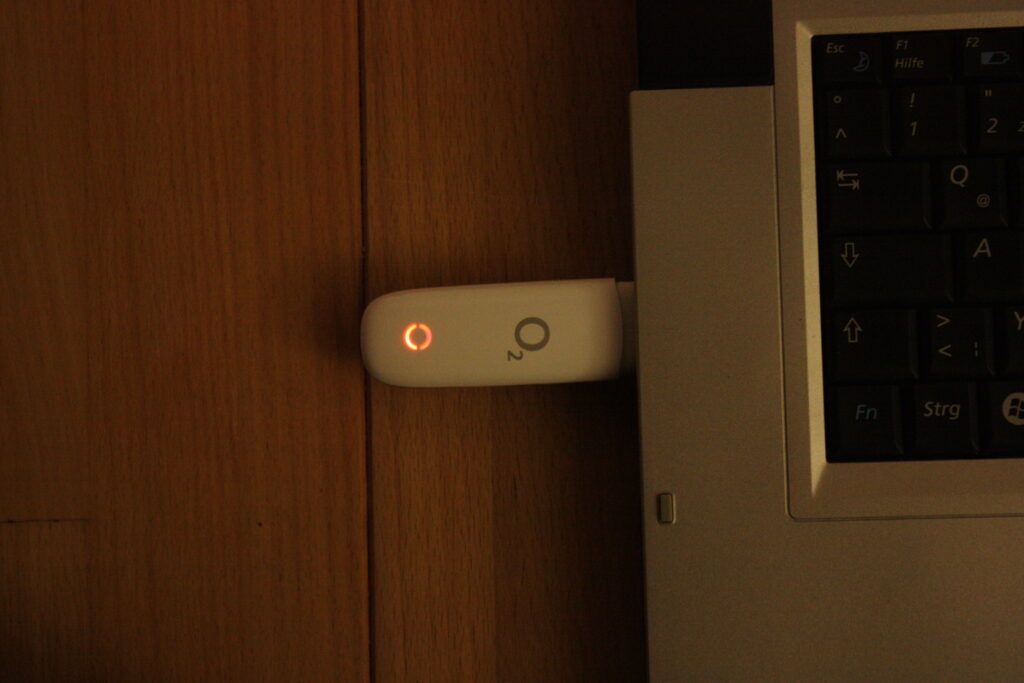
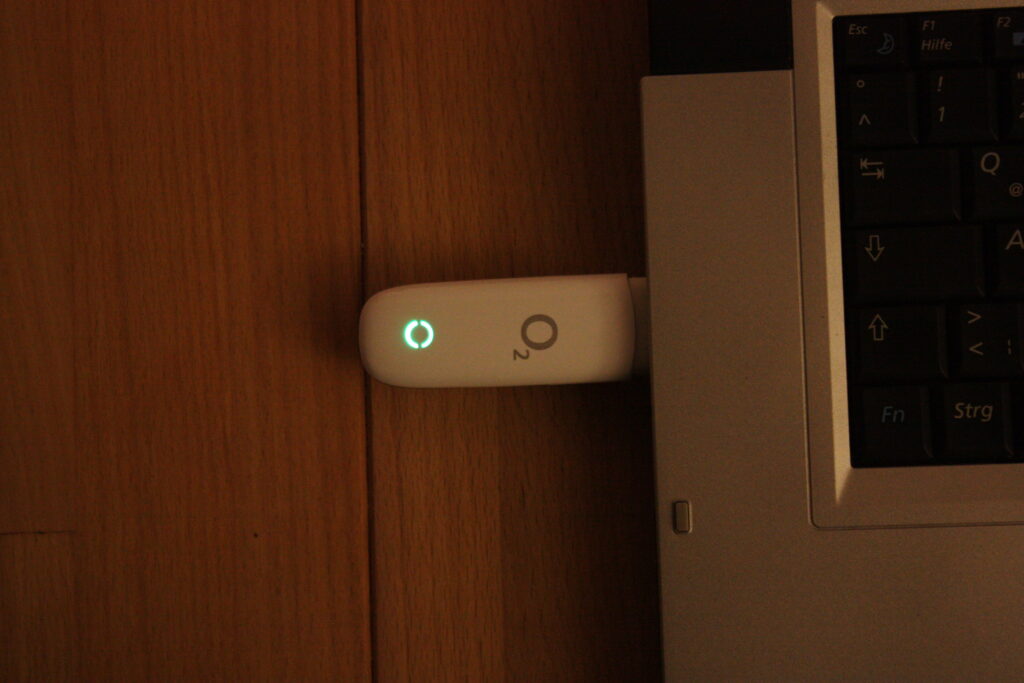
Stecke ich nun meinen (mit abgeschalteter PIN-Eingabe) Surfstick ins Notebook beginnt er rot zu leuchten. Ist der Stick betriebsbereit und hat Netz beginnt er grün zu leuchten 🙂 Einfach, oder?
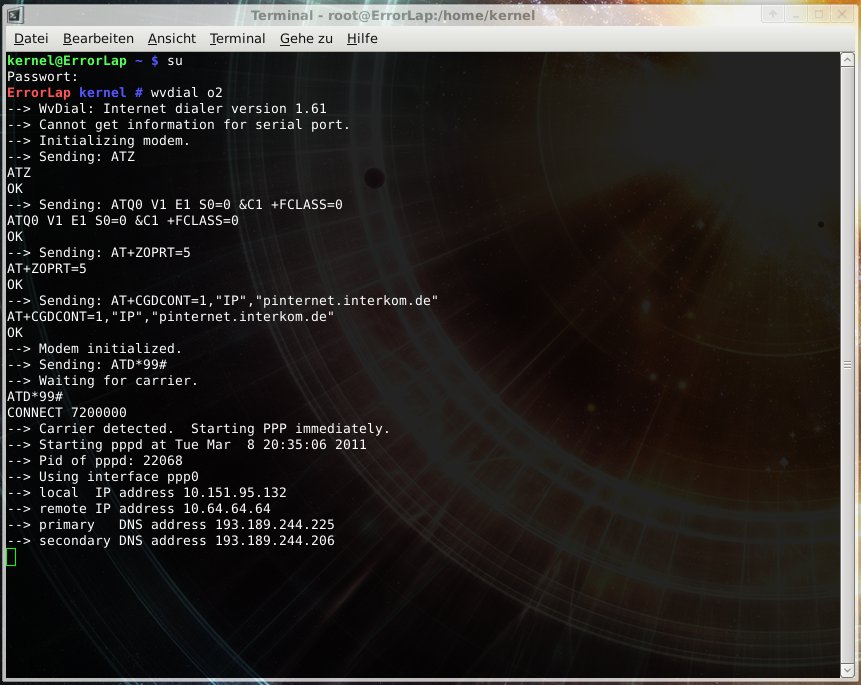
Die Einwahl funktioniert nun recht einfach mit wvdial:
$ wvdial o2
--> WvDial: Internet dialer version 1.61
--> Cannot get information for serial port.
--> Initializing modem.
--> Sending: ATZ
ATZ
OK
--> Sending: ATQ0 V1 E1 S0=0 &C1 +FCLASS=0
ATQ0 V1 E1 S0=0 &C1 +FCLASS=0
OK
--> Sending: AT+ZOPRT=5
AT+ZOPRT=5
OK
--> Sending: AT+CGDCONT=1,"IP","pinternet.interkom.de"
AT+CGDCONT=1,"IP","pinternet.interkom.de"
OK
--> Modem initialized.
--> Sending: ATD*99#
--> Waiting for carrier.
ATD*99#
CONNECT 7200000
--> Carrier detected.  Starting PPP immediately.
--> Starting pppd at Tue Mar  8 20:35:06 2011
--> Pid of pppd: 22068
--> Using interface ppp0
--> local  IP address 10.151.95.132
--> remote IP address 10.64.64.64
--> primary   DNS address 193.189.244.225
--> secondary DNS address 193.189.244.206
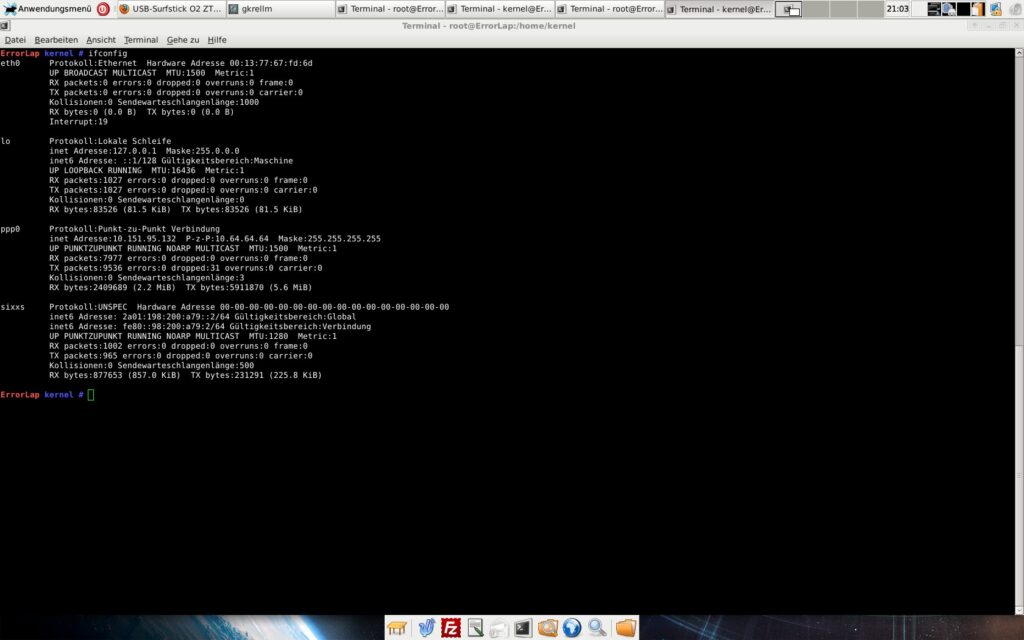
Nun sollte man auch schon online sein. Ein kurzer Blick auf die Interfacekonfiguration zeigt:
Navigationssystem / Routenplaner für Linux
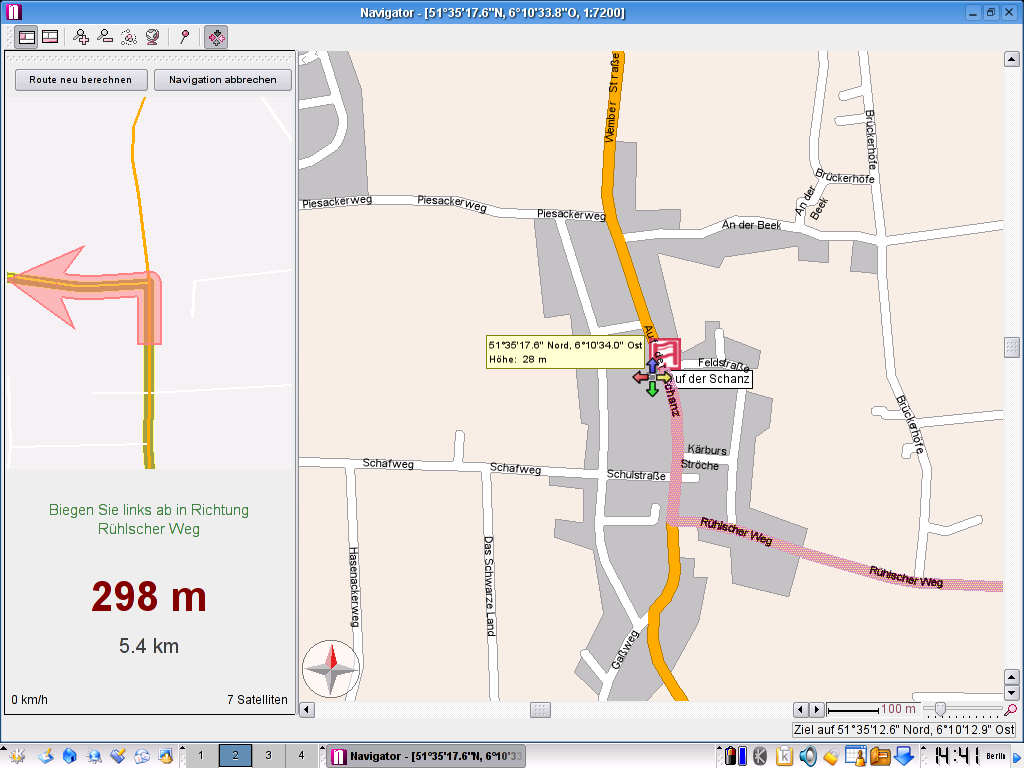
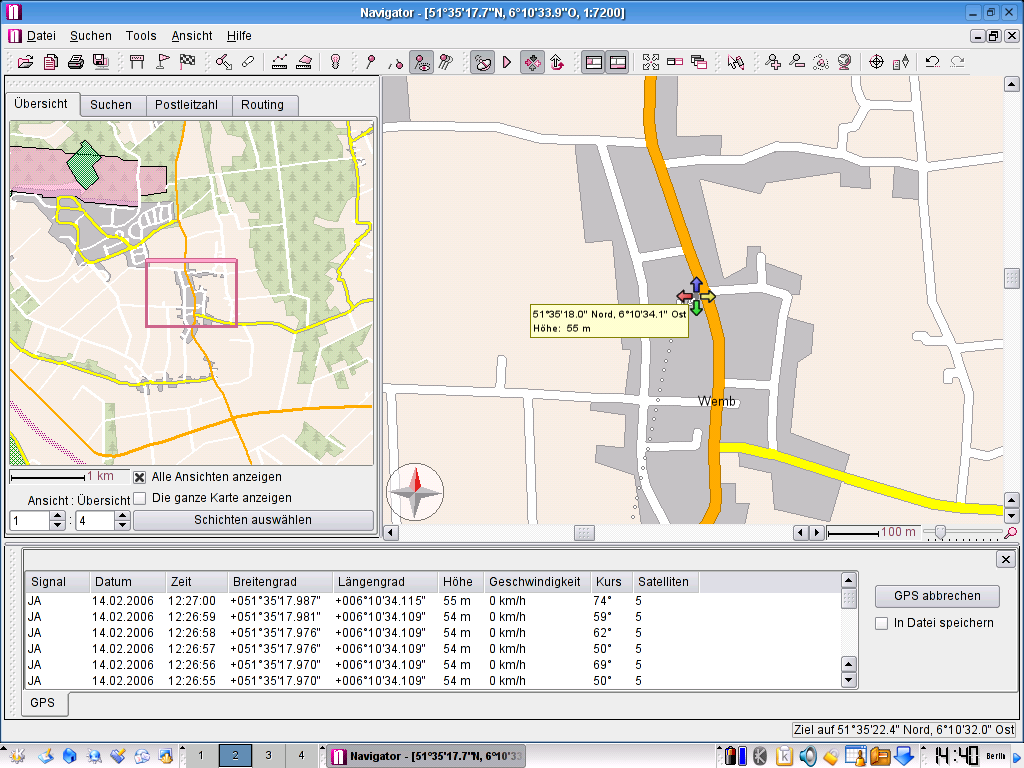
Ich habe lange Zeit ein Navigationssystem mit Routenplaner für mein Linux Notebook gesucht.
Jetzt habe ich es gefunden!
Die Software nennt sich Navigator 4 Europe und kommt von der Firma Directions Ltd aus England.
Genaueres findet ihr unter der Homepage der Firma unter: http://www.directions.ltd.uk/
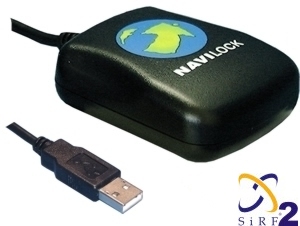
Die Software läuft unter Linux (QT 3) und Windows. Zusammen mit der Software wurde mir auch eine USB GPS-Maus, von der Firma NAVI Lock, geliefert. Diese Firma hat natürlich auch eine Homepage die ihr unter folgender Adresse findet: http://www.navilock.de/
Die GPS-Maus NL-202U wird als serielles Gerät erkannt. Sofern der Kernel passend konfiguriert ist. Es muss also im Kernel oder als Modul die USB/Seriell Unterstützung mit übersetzt werden. Ist das gemacht, sollte das Gerät unter /dev/ttyUSB0, /dev/ttyUSB1…. zu finden sein.
Tipp:
Bei GPS-Geräten unterscheidet man zwischen einem Warm- und einem Kaltstart. Als Kaltstart wird der erste Start des GPS-Gerätes bezeichnet. Hier stellt dieses eine ganze Menge komplexer Berechnungen an und synchronisiert sich, auch Datum und Zeit lassen sich später vom Gerät nehmen. Der Kaltstart kann je nach der Qualität des Gerätes bis zu 10 Minuten dauern. Beim Warmstart geht es etwas schneller, das System synchronisiert sich aber auch kurz. In diesem Zustand sollte man das GPS-Gerät nicht von der Stelle bewegen. Sonst bekommt man vielleicht überhaupt kein Signal. Erst nach dem Abschluss des Kalt- bzw. Warmstarts wird einem die Anzahl der gefundenen Satelliten angezeigt. Man braucht min. 3!
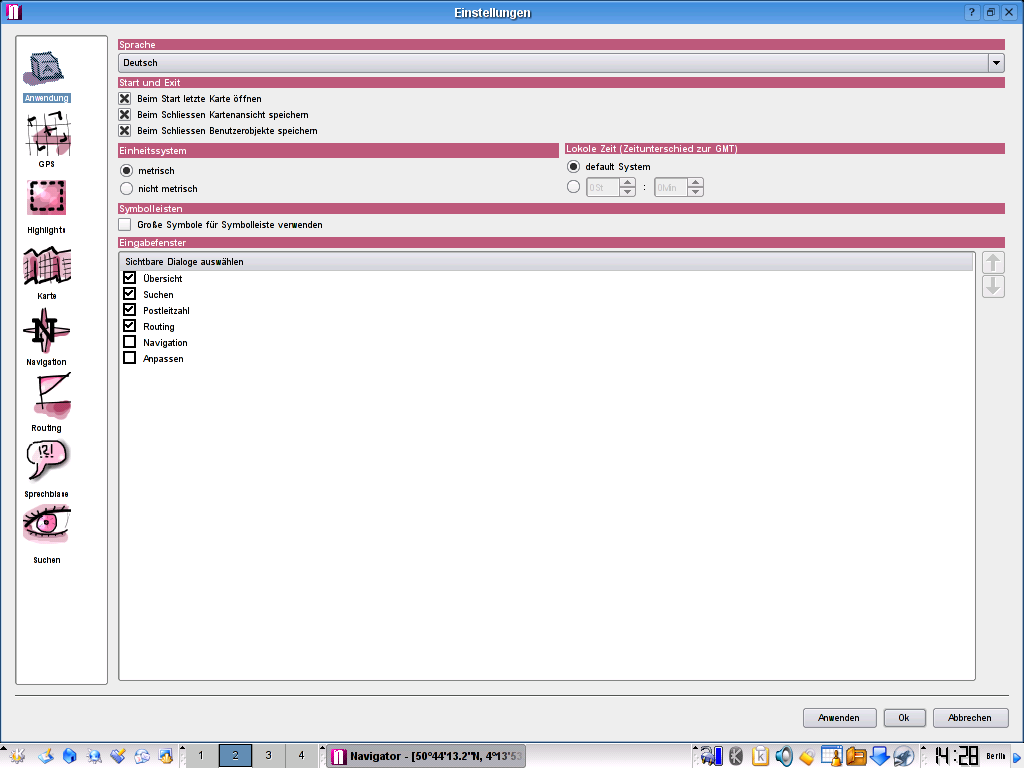
In der Software kann man die Sprache im Menü von Englisch auf Deutsch umstellen. Die sprachgesteuerte Navigation (Ja, die Software erzählt einem wann und wo man abbiegen muss) ist dann auch auf Deutsch, wenn man es bei der Installation mit installiert hat.
Die Software hält eine Menge Kartenmaterial vor, fast über ganz Europa. Hier eine kleine Auflistung:
Andorra 100 % – Kartengrösse: 1 MB
Belgien 100 % – Kartengrösse: 113 MB
Dänemark 100 % – Kartengrösse: 95 MB
Deutschland 100 % – Kartengrösse: 1212 MB
Frankreich 100 % – Kartengrösse: 1237 MB
Finnland 79.41 % – Kartengrösse: 173 MB
Großbritanien 100 % – Kartengrösse: 776 MB
Luxemburg 100 % – Kartengrösse: 10 MB
Italien 91,74 % – Kartengrösse: 958 MB
Niederlande 100 % – Kartengrösse: 178 MB
Nord Irland 16.46 % / Rep. von Irland 45.09 % – Kartengrösse: 13MB
Norwegen 100 % – Kartengrösse: 200 MB
Österreich 100 % – Kartengrösse: 168 MB
Polen 4.23 % – Kartengrösse: 44 MB
Portugal 41.28 % – Kartengrösse: 54 MB
San Marino 100 % – Kartengrösse: 1 MB
Schweden 100 % – Kartengrösse: 340 MB
Schweiz 100 % – Kartengrösse: 113 MB
Spanien 79.54 % – Kartengrösse: 494 MB
Tschechische Rep. 72.9 % – Kartengrösse: 108 M
Die ganze Software ist bei mir auf einer DVD gekommen. Wobei die Einzelnen Karten auf der DVD mit RAR komprimiert sind. Der konsolenbasierte Installer entpackt diese ohne Probleme von alleine. Man sollte vorher sicherstellen das man unrar auf seinem Linux-System installiert hat. Das Entpacken und Installieren von allen Karten dauert dann natürlich etwas.
Leute mit alten Kirsten sollten sich auch beim Arbeiten mit der Software auf längere Wartezeiten einstellen.
In der Software kann man sehr genau und gezielt suchen. Man kann schon vor der Suche viele Filter anwenden und das Suchergebnis wird einem auch recht übersichtlich präsentiert.
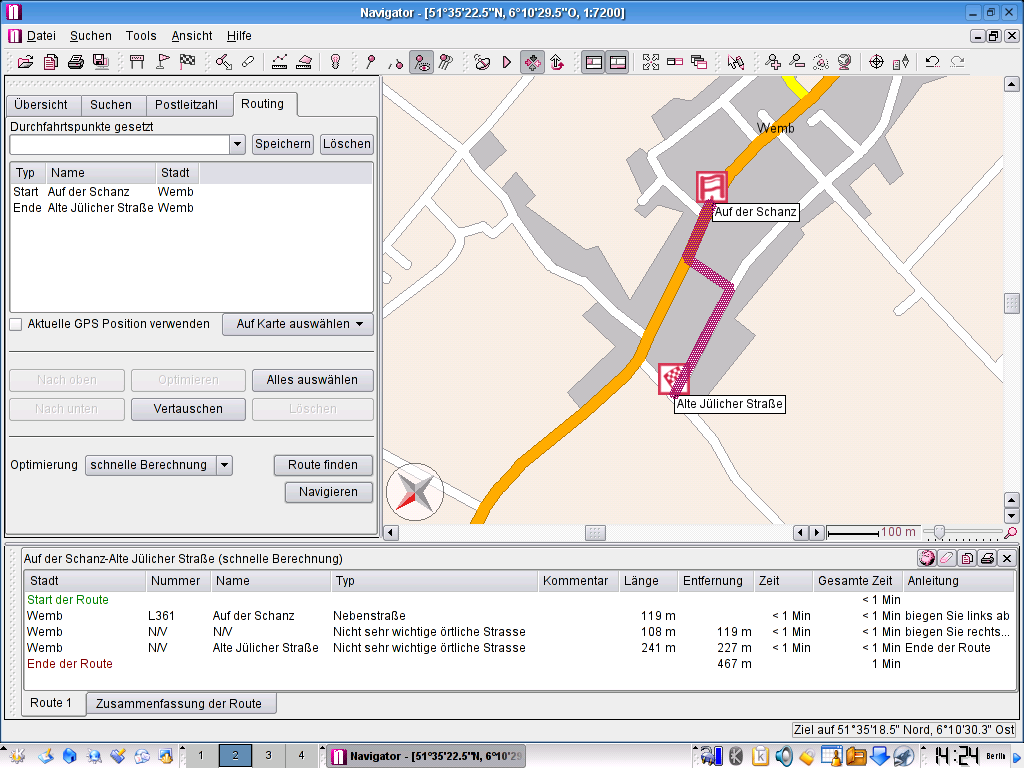
Bei der Routenerstellung kann man unbegrenzt viele Wegpunkte setzten und verschiedene Routenarten und Alternativrouten generieren lassen.
Alles ist ohne Probleme auf Papier zu bringen. Karte sowie auch die Streckenliste. Genaue Entfernung, voraussichtlicher Benzinverbrauch und Kosten lassen sich genau so gut ausgeben.
Keine Software ist perfekt. Daher gibt es immer mal wieder neue Updates, welche direkt von der Homepage des Herstellers herunter geladen werden können. Was ich auch empfehlen würde denn mir ist die gelieferte Version ohne Updates ein paar mal abgeschmiert.
Als Systemvoraussetzung wird unter anderem eine der gängigen grossen Linux-Distributionen (Suse bla…) verlangt. Ich bin das Risiko einfach mal eingegangen und habe es auf Gentoo installiert. Ich kann mich dabei über nichts beklagen.
Soooo… da jeder gerne ein paar Bilder sehen möchte folgen hier nun einige! Ach ja, bevor ich es vergesse. Meiner Meinung nach, ist die Software inkl. GPS-Empfänger sein Geld wert und funktioniert prächtig.
Ich bin beim Aufräumen und Ausmisten meiner „Bastelecke“ über meinen Commodore 128 D und unzähligen Disketten gestolpert. Natürlich schwelgte ich bei dessen Anblick sofort in Erinnerungen. Die ganzen Spiele, die ersten selbst geschriebenen Programme in Basic und Assembler..
Einige Male habe ich mir schon vorgenommen die ganzen Schlabberdisketten irgendwie ordentlich zu archivieren. Tja, aber wie? Von Schlabberdiskette auf Schlabberdiskette kopieren ist nicht das Gelbe vom Ei. Zum Einen sind die Dinger einfach zu empfindlich und zum Anderen gibt es auch Disketten die sich nicht so einfach kopieren lassen. Ich denke da z.B. an GEOS usw…
Also, was machen? Ein PC-Laufwerk für die Schlabberdisketten kann die Commodore beschriebenen leider nicht lesen. Das liegt jetzt nicht am genutzten Dateisystem auf den Datenträgern, sondern an der Art wie der Kontroller die Daten auf die Diskette packen lässt. Daher fällt es schon einmal flach diese einfach mit einem einfachen PC-Laufwerk kopieren bzw. archivieren zu wollen. Vielleicht kann man das Commodore Laufwerk ja einfach in den PC einbauen? Hm, so einfach geht das nicht aber man könnte über ein Kabel die komplette Floppy an seinen Computer anschließen. Zumindest hat mir google so etwas erzählt. Dann könnte ich auch Disketten 1A kopieren und öhm Images von Disketten machen und diese archivieren. Wie viele C64 Diskette (jede Seite hat ~170,8KB) bekomme ich wohl auf eine CD-ROM oder gar DVD *denk*? Diese Idee mit dem Kabel und der ganzen Floppy am PC hat mir gefallen, daher habe ich google mal nach dem Kabel gefragt.
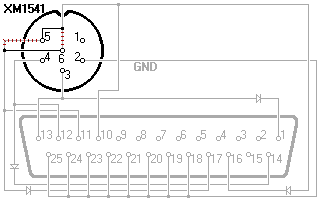
Die Antwort war dieser Schaltplan zu einem XM1541 Kabel:
Gut, schaut ja nicht sonderlich schwer aus. Ich brauche quasi nur:
– 1 x 25 Pol. LPT Stecker
– 1 x 6 Pol. DIN Stecker
– 4 x Diode BAT85 (sind diese Schottky Dioden), die 1N5819 sollten also auch klappen.
– 1 x 5 Pol. geschirmte Leitung (ungeschirmt geht sicher auch. Nur halt nicht bei Leuten mit Hirn)
Hier habe ich mir mal mit Eagle eine Platine dafür zusammengeklickt
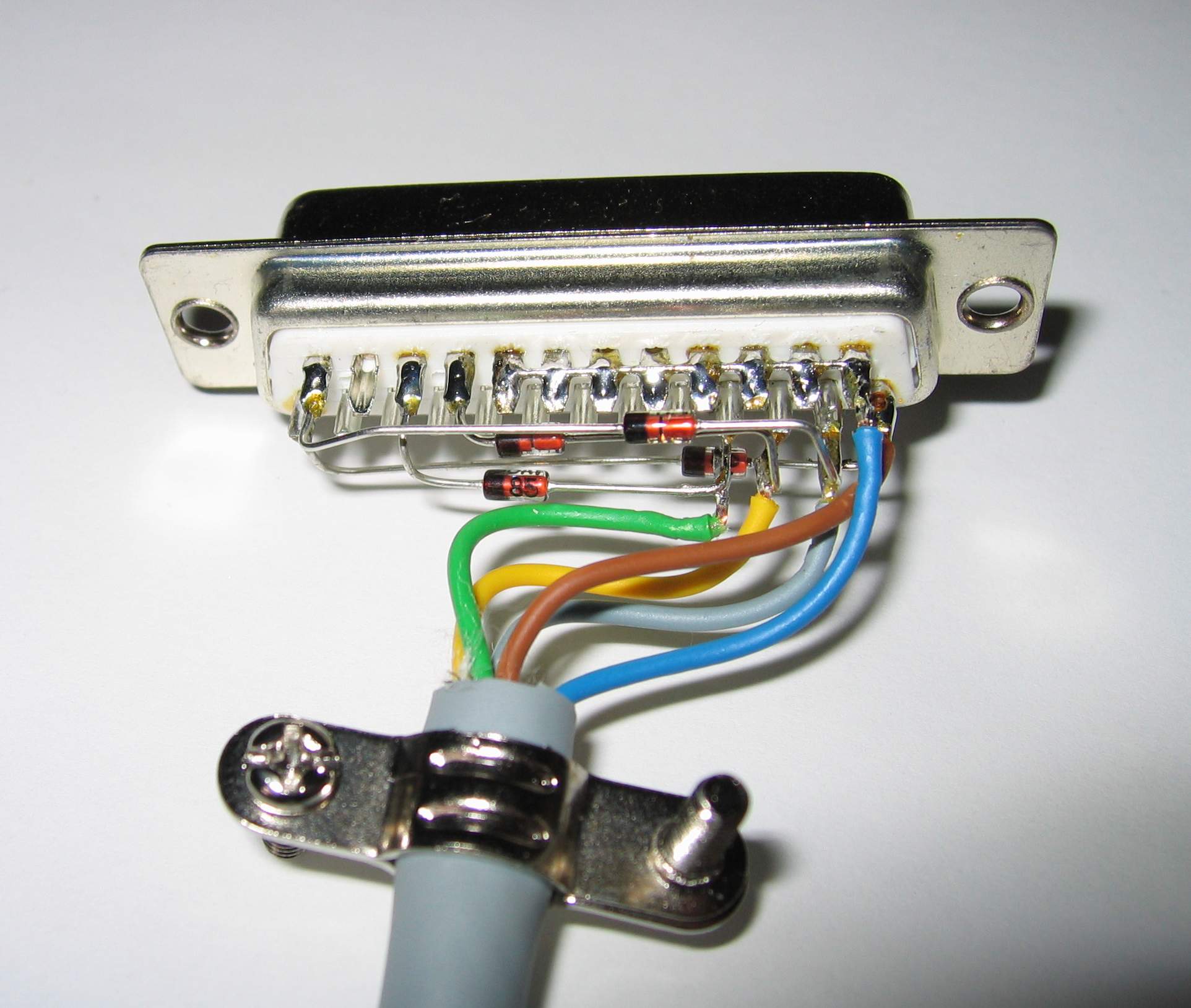
Nach 20 Minuten Lötkolbengefummel schaut des ganze nun so aus:
Jetzt kann ich auch schon meine 1541 Floppy an meinen Laptop anstöpseln:
Ja, so gefällt mir das schon. Schaut doch ganz nett aus, oder?
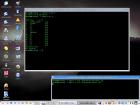
Den Hardwareteil hätten wir damit. Jetzt müssen wir es nur noch schaffen, der Hardware zu sagen was sie machen soll. Also mal wieder google nach Hilfe gefragt. Cbm4linux soll da wohl die Lösung meiner Probleme sein. Auf der Homepage zu cbm4linux schaut alles auch noch recht einfach aus! Herunterladen, entpacken, kompilieren, installieren, fertig.
Also habe ich mir die Version 0.3.2 herunter geladen. Leider hat sich das Kernelmodul nicht kompilieren lassen. Auf der Seite sprang mir gleich ein Patch für den 2.6er Kernel ins Auge. Leider brachte dieser aber auch keine Abhilfe. Das Kernelmodul wollte sich einfach nicht kompilieren lassen.
Also wieder google… Google hat mir nach und nach 5 – 6 weitere Patche an die Hand gegeben und hier und da noch Tipps für Codeänderungen von Hand. Nach einem Tag herumfummeln klappte das komplette kompilieren dann auch mit meinem 2.6.12er Kernel auf meinem Gentoo Notebook. Ach ja, hier bekommt ihr mein komplett gepatchtes und umgefummeltes Quellcodepaket vom cbm4linux, genau so wie es sich bei mir ohne Probleme kompilieren lassen hat.
cbm4linux-0.3.2-kernel-2.6.tar.gz
Und so klappt es dann:
Als User:
tar xzf cbm4linux-0.3.2-kernel-2.6.tar.gz
cd cbm4linux-0.3.2-kernel-2.6.tar.gz
make
Als Root:
make dev
make install
(nur wenn /usr/local/lib nicht schon in der /etc/ld.so.conf steht)
echo "/usr/local/lib" >> /etc/ld.so.conf
ldconfig
Schon kann man probieren das Kernelmodul zu laden:
modprobe cbm
Kommt eine Fehlermeldung sollte man das Modul lp entladen
rmmod lp
Und es jetzt noch einmal mit dem laden von cbm probieren. Modul ohne mucken geladen? Wunderbar weiter geht es!
Jetzt kann man so ziemlich alles machen, was man so machen möchte ;-P
Klickt einfach mal die einzelnen Bilder unten durch! Wer mehr Infos zu den einzelnen Befehlen will, sollte vielleicht mal google oder man dazu befragen.
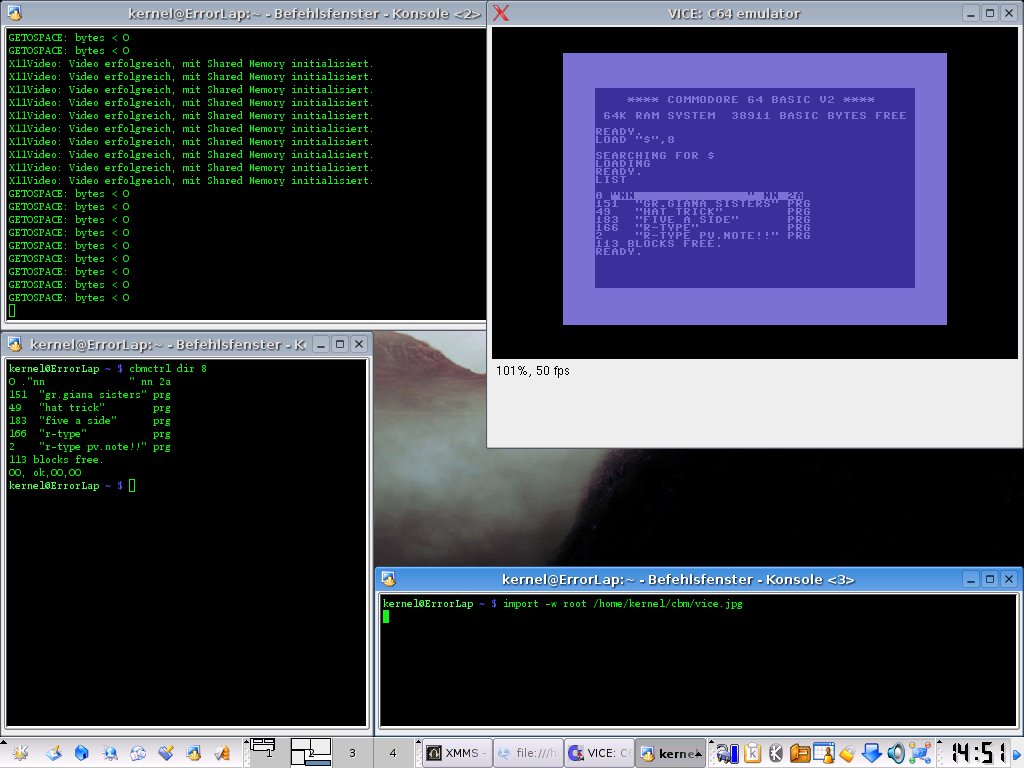
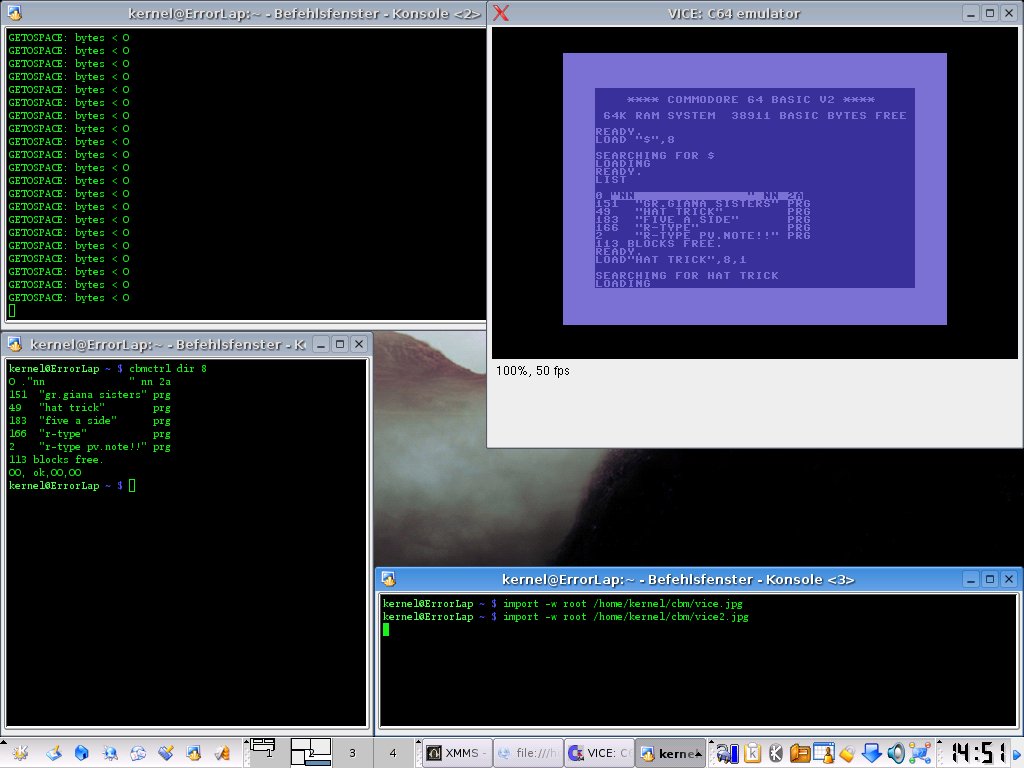
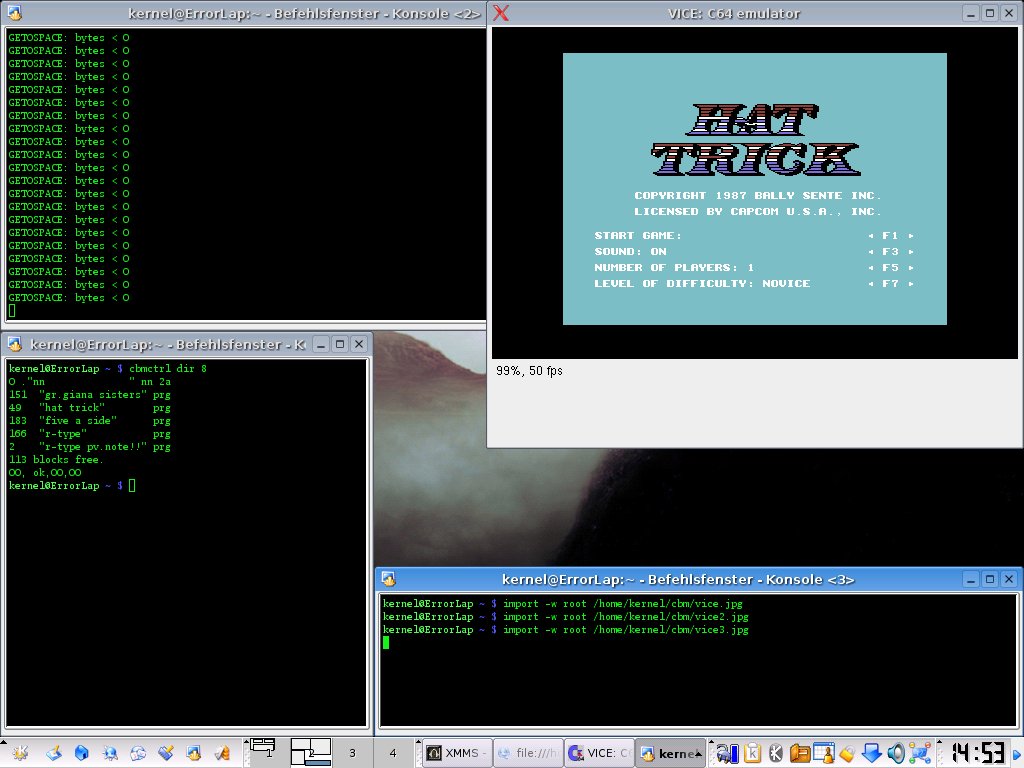
Richtig geil wird es aber erste wenn man einen C64 / C128 oder ähnlich Emulator benutzt. Ich nutze hier VICE. 1A Teil. Dieser unterstützt nämlich die Anbindung von einer echten Commodore Floppy an einen PC. Weil der PC „etwas“ schneller ist als der Commodore 64 mit seiner 1MHz CPU rennt alles (je nach Einstellung) natürlich auch wie Sau. Schaut selbst:
Veraltet: Dieser Beitrag stammt von 2009 und beschreibt WEP-Cracking mit einem Sharp Zaurus. WEP wird seit über einem Jahrzehnt nicht mehr eingesetzt, WPA2/WPA3 sind Standard. Die Konzepte (Monitoring, Deauthentication, Handshake-Capture) gelten grundsätzlich noch, die gezeigten Tools und Hardware sind aber veraltet.
Wie finde ich heraus ob mein Wlan sicher ist?
(Bilder werden beim Anklicken gross.)
Hier möchte ich die möglichen „Angriffsmethoden“ zu einem Wlan
beschreiben. Am Ende wird jedem Sysadmin dann selbst auffallen, welche Bereiche
man am besten wie schützen sollte.
Es kommt immer wieder vor, dass Angestellte in der Firma einen AccessPoint
aufstellen. Dieses ohne den Admin darüber zu informieren. Was natürlich
ein grosses Sicherheitsproblem ist. Daher werde ich zum Anfang erst einmal beschreiben, wie
es überhaupt möglich ist ein Wlan zu finden. Alle meine Beschreibungen werden sehr
grob ausfallen. Wer sich wirklich mit diesem Thema beschäftigen möchte sollte sich
besser selbst mit den Einzelheiten auseinandersetzen.
Anhand folgender Ausrüstung, welche ich selbst besitze, werde ich die Beschreibung
und meine Beispiele machen.
Um mich nicht schon beim Suchen mit einem grossen und auffälligen Notebook herumschlagen
zu müssen habe ich den Sharp Zaurus SL-5500G mit einer SanDisk
CompactFlash 802.11b Low Power Wireless LAN Card. Die Wlan Karte braucht sehr wenig Strom
und hat einen Prism II-Chip verbaut. Will man eine Wlan-Karte, welche ohne Probleme
mit Linux zusammenarbeiten, sollte man auf diesen Chip achten.
Mit Hilfe von meinem kleinen Zaurus kann ich nun sehr bequem und unauffällig durch die Gegend
laufen und nach WLANs ausschau halten. Habe ich dort mit Hilfe vom Wellenreiter ein Funknetzwerk
gefunden, bekomme ich gleich einige wichtige Informationen. Diese helfen mir dann dabei das Wlan einzuordnen.
Hat man ein Netz gefunden, welches interessant ausschaut (meist schon an der SSID zu erkennen),
ist es natürlich angenehmer mit einem Notebook zu arbeiten. Auch die Möglichkeiten sind hier grösser.
Jetzt gibt es aber wieder Probleme. Mit einem Notebook in der Hand fällt man auf. Man muss sich also in eine Ecke
verdrücken. Meist leidet der Empfang darunter. Sitzt man im Auto schirmt das Metall sofort alles ab.
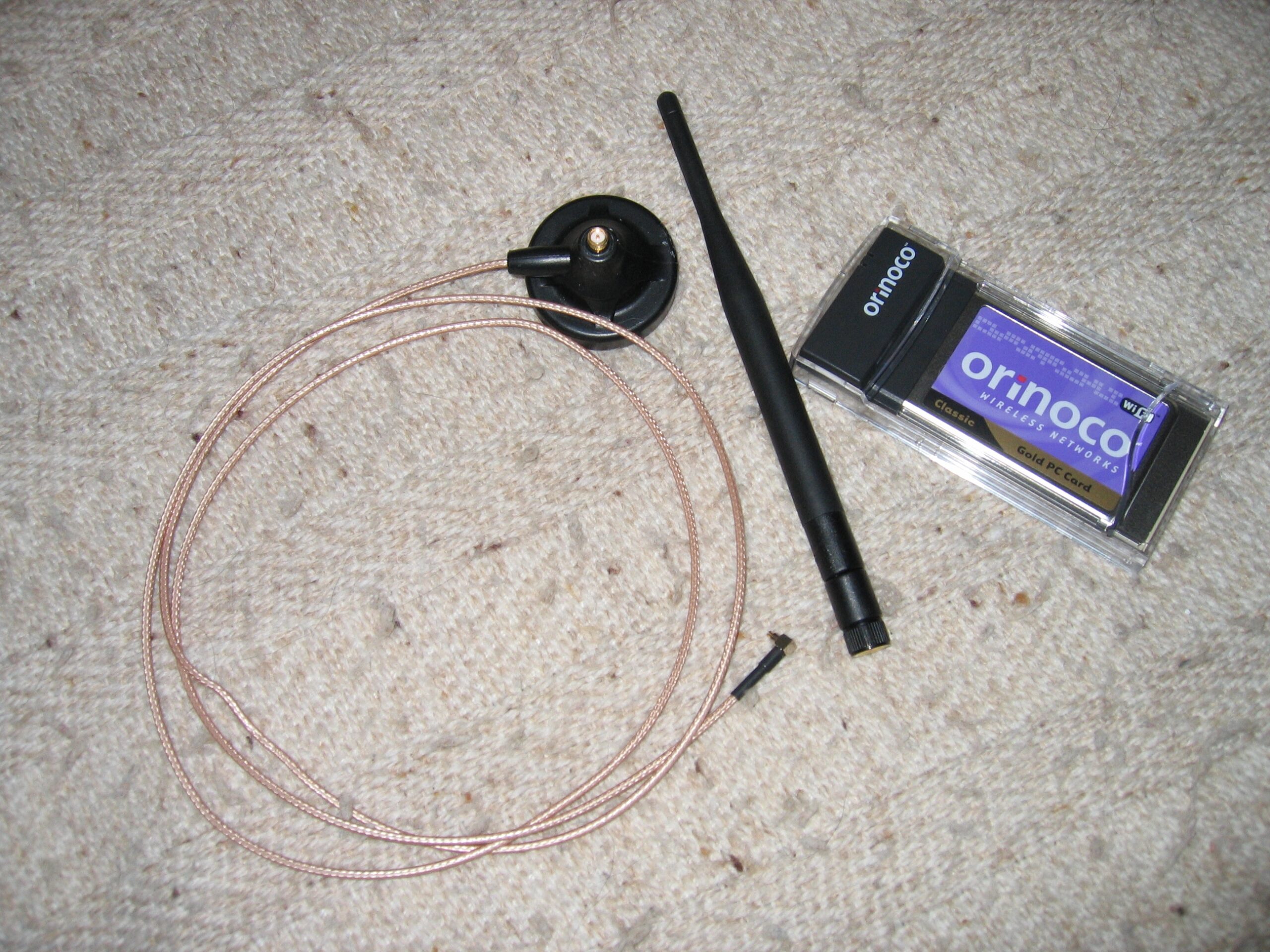
Darum gibt es so etwas:
Links ist ein Standfuss mit Magnet. Dieser hält auch bei 50km/h noch auf dem Autodach.
Auf diesen wird nun die Antenne (Mitte) geschraubt. Dieses kann man nun ohne Probleme in die
Orinoco Gold PCMCIA-Karte (rechts) stecken, hier ist auch ein Prism II Chip verbaut.
Fertig….. Der Empfang ist einfach nur geil. Egal
wo man nun genau sitzt!
Jetzt fehlt nur noch ein Notebook.
Ich nutze ein Fujitsu Siemens LifeBook E 7110! Linux arbeiten mit
allen Komponenten in diesem Notebook ohne Probleme und gebastel zusammen.
Um Funknetzwerke zu finden, muss die Wlan-Karte in den Monitor Mode gesetzt werden.
Im Monitor Mode nimmt die Karte alle Packet an. Egal aus welchem Netz sie kommen und egal
für wen sie bestimmt sind.
Der Standart Linux-Kernel kann die Karte nicht in den Monitor Mode setzen. Dieser muss also gepatch
werden oder es muss ein passendes Kernelmodul erstellt werden. Am einfachsten geht es so:
0. Mit iwpriv schauen ob der eigene Kernel vielleicht schon gepatcht wurde!
1. Quellen des aktuellen Kernels installieren.
2. gcc installieren.
3. Die aktuelle Konfiguration des Kernels ins root der Kernelquellen legen.
Unter Suse: zcat /proc/config.gz > .config
Als Root unter /usr/src/linux
4. Saug dir hier die Datei orinoco-0.13e-SN-5.tar.bz2
5. Datei schön entpacken!
6. Als Root-User folgendes im root des Kernelmodules tippern:
make modules; make install
7. alle Dateien mit der Endung ko in /lib/modules/dein-aktueller-kernel/drivers/net/wireless kopieren.
Vorher Sicherung davon machen, da du einiges überschreiben musst!
8. Neustarten oder die Module entladen und laden.
Jetzt sollte nach der Eingabe von „iwpriv“, beim Teil der Wlan-Karte der Monitor Mode auftauchen.
Um mit dem Notebook nun nach Wlans zu suchen, nutzt man am besten das Programm Kismet.
Dieses sollte vorher noch konfigurieren werden;-). Es gibt unter /etc/kismet/ die Datei:
kismet.conf.
In dieser müssen wir zwei Änderungen vornehmen.
Beim Punkt „suiduser=“ tragen wir hinter dem = unseren Usernamen ein mit dem wir auf der Linux
Kiste arbeiten.
Am Punkt „source=“ tragen wir hinter dem = folgendes ein: orinoco,eth1,orinocosource
Wobei wir eth1 natürlich gegebenenfalls gegen unsere Wlan-Karte austauschen!
Ein „sudo kismet“ in der Userkonsole sollte nun das Programm starten und sogleich nach Netzen
suchen.
Haben wir eines gefunden und wollen erst einmal nachschauen, was genau dort durch die Gegend fliegt.
Brauchen wir dazu ein Programm mit dessen Hilfe wir den Datenstrom auslesen können. Dieses erledigt Ethereal
super. Später ist es auch drin, mit diesem Programm sehr komplexe Filterungen auf den Datenstrom anzuwenden.
Da wir aber nur die Daten annehmen können welche auf unserem Channel gesendet werden.
Betreibt Kismet Channelhopping. D.h.: Kismet springt im ms. Takt vom Einen in den Anderen Channel.
Wenn wir einen konstanten Datenstrom mitlesen wollen, ist das scheisse! Wir können dann ja nur die Daten
mitlesen, wenn wir auch gerade im passenden Channel sind. Daher beenden wir Kismet und setzen die Karte von Hand
in den Monitor Mode und den passenden Channel. Dieses geht als User-Root so:
iwpriv eth1 monitor 1 1
eth1 ist in diesem Fall die Wlan-Karte, mit monitor 1 sagen wir das der Monitor Mode gestartet werden soll
(mit iwpriv eth1 monitor 0 würden wir ihn also wieder beenden) und die letzte 1 gibt den Channel an, in
welchem die Karte gesetzt werden soll.
Ethereal kann nun mit den im Bild angezeitgen Optionen gestartet werden.
Nun würde Ethereal JEDES Datenpaket welches im Channel 1 durch die Gegend fliegt
auffangen und speichern.
Sollte auf dem AccessPoint eine Mac-Adressenfilterung eingerichtet sein, so müssen wir uns um
diese nicht weiter kümmern. Wir versuchen uns ja nicht am AP anzumelden, sondern hören ja einfach
nur zu. Interessant wird es erst, wenn das Netzwerk die Daten verschlüsselt überträgt.
Wir bekommen zwar immer noch alles, können damit aber nichts mehr anfangen.
Es ist aber Möglich WEP-Verschlüsselungen aufzubrechen, den Schlüssel zu errechnen.
AirSnort ist ein Programm welches genau das macht. Es kann die Karte in den Monitor-Mode
packen. Wenn vom User gewünscht auch gleich noch in den passenden Channel. Ab diesem Zeitpunkt
sammelt Airsnort die verschlüsselten Packete. Bei einer 128 Bit WEP Verschlüsselung muss es ca.
6 Millionen Pakete sammeln.
Das liegt daran, dass für die WEP Verschlüsselung nur ein begrenzter
Zufallszahlenraum zur Verfühgung steht. Nach ca. 6 Millionen Paketen wiederholen sich in jedem Fall Teile.
Mit diesen kann AirSnort nun rechnen.
Hat AirSnort den Schlüssel erfolgreich errechnet, tragen wir ihn einfach mit iwpriv bei unserer Wlan-Karte
ein und schon kann es weiter gehen!
WEP Verschlüsselungen mit einer Stärke von 256 Bit sind im Vergleich noch sehr sicher. Es würde
eine sehr lange Zeit dauern die notwendigen Pakete zu sammeln. Leider arbeiten kaum Karten mit 256 Bit WEP
Schlüsseln. Es gibt auch eine neue Methode: WPA… WPA gilt bisher als sicher.
Ich stufe mein Wlan immer noch als ein feindliches Netz ein. So behandelt es auch meine Firewall und so sollte es
jeder Admin behandeln. Es ist und bleibt wohl noch über lange Zeit ein grosses Sicherheitsproblem.
Genauere Fragen zu diesem Thema beantworte ich gerne per E-Mail!
Solltest du Fragen stellen achte bitte darauf deine Frage so genau wie irgend
möglich zu stellen. Beschreibe kurz dein Problem, haue mich nicht mit log und
configs zu und habe etwas Geduld. Ich bekomme nicht nur eine E-Mail am Tag. Darum
werde ich ganz sicher nicht auf unfreundliche und ungenaue Fragen antworten. KEINER
hat ein Recht drauf von mir Support zu bekommen!!
Dieser Beitrag ist ein Zeitdokument von 2009. Das Lifebook E7110 war damals schon alt, die Tipps sind heute nur noch historisch interessant. Aber wer wissen will, wie Linux auf einem Pentium 4-M Notebook mit Gentoo, Kernel 2.6.12 und PCMCIA lief, ist hier richtig.
Ich habe mir das Fujitsu Siemens Lifebook E7110 angeschafft. Mitgeliefert wurde Windows XP Professional, was natürlich nicht lange auf dem Gerät überlebt hat. Ungefähr so lange, bis ich es in Händen gehalten habe. Installiert habe ich sofort Linux. Da ich mich vor dem Kauf über die Hardware informiert hatte, lief auch so ziemlich alles.
Hardware-Kompatibilität
Status
Gerät
Details
Ja
Prozessor
Intel Mobile Pentium 4-M, 2,0 GHz
Ja
Chipsatz
Intel 845 MP
Ja
Speicher
1 GB DDR-RAM
Ja
Grafik
ATI Radeon M 7500, 32 MB DDR (dedicated)
Ja
Display
15,1″ SXGA+ (1024×786)
Ja
Sound
SigmaTel STAC9767, SB Pro kompatibel
Ja
Ethernet
Realtek 8139/8139C
Ja
WLAN
Prism2 (InterSil), MiniPCI
Ja
USB
Intel 845-MP 82801CA
Ja
IEEE 1394
Texas Instruments TSB43AA21
Ja
IrDA
SMSC LPC47N267
Ja
CardBus
O2Micro OZ 711 E1
Ja
DVD-Combo
Toshiba SD-R2212
Ja
TV-Out
S-Video (über atitvout)
Ja
ACPI
Phoenix ACPI, Suspend funktioniert
Teilweise
Modem
V.90 Mini-PCI (nie getestet, nicht gebraucht)
Nein
Sondertasten
5 Tasten, unter Linux nicht nutzbar
Festplatten-Tuning
Die originale Toshiba MK4018GAS (40 GB) habe ich gegen eine Hitachi Travelstar 7200 RPM (60 GB) getauscht. 40 MB/s statt 26 MB/s. Dazu noch etwas hdparm-Tuning:
hdparm -d1 -c1 -A1 -m16 -u1 -a64 -k1 /dev/hda
WLAN-Firmware
Die Prism2-Karte von InterSil kam mit einer alten Firmware (~1.4.1). Damit gab es defekte Pakete und kein Hidden ESSID. Erst ab Firmware 1.7.4 lief alles sauber. Das Flashen war etwas abenteuerlich, hat aber funktioniert.
Bluetooth und SmartCard
Bluetooth per USB-Stick (MSI BToes) lief sofort. Hauptnutzen: SMS verschicken und das Sony Ericsson T610 synchronisieren. Später kam eine 3COM Bluetooth PCMCIA-Karte, die direkt mit dem Kernel-Treiber funktionierte.
Der mitgelieferte O2Micro SmartCard Reader (PCMCIA) brauchte den MUSCLE-Treiber und pcsc-lite. Die Konfigurationsdatei musste manuell in die PCMCIA-Config kopiert werden, dann lief auch das.
Das System
Gentoo Linux mit Kernel 2.6.12 und KDE. Der Kernel war sorgfältig auf das Notebook zugeschnitten. Ab Kernel 2.6.13 gab es Probleme mit dem neuen PCMCIA-Subsystem (pcmciautils statt cardmanager), deshalb bin ich bei 2.6.12 geblieben.
Wer noch mehr mit WLAN-Hardware experimentieren will: Im Beitrag D-Link DWL-900AP+ aufbohren geht es darum, die Sendeleistung eines Access Points per Lötkolben zu erhöhen.
SSH (SecureShell) ist inzwischen sehr verbreitet. Es hat bzw. sollte Telnet überall ersetzt haben. SSH nutz eine Verschlüsselung um zwischen zwei Rechnern Daten auszutauschen. SSH kann aber noch vieles mehr. Z.B. kannst du mit scp einfach, schnell und sicher Dateien von einem Rechner auf einen anderen Kopieren.
scp dateien user@rechner:/pfad
Du kannst aber auch X-Weiterleitungen sehr einfach realisieren. Hierzu musst du einfach in deine sshd_config folgende Option auf yes setzten.
X11Forwarding yes
Mal angenommen du besitzt ein altes (SEHR) altes Notebook. Dieses Notebook hat gerade noch genug Leistung zum Hochfahren und starten des X-Servers. Dieses Notebook könntest du jetzt als eine Art X-Terminal benutzen. D.h.: du tipperst ein:
ssh -X rechner
in deine X-Konsole und meldest dich nun mit deinen Usernamen an einem Zweitrechner in deinem Netzwerk an, welcher etwas mehr Leistung hat und auch gleich noch die Programme installiert sind, mit denen du jetzt gerne auf dem Notebook arbeiten willst. Du tipperst nach der Anmeldung also ooffice oder was du halt gerade brauchst ein. Darauf bekommst du dann nur die GUI auf dein Notebook. Die gesamte Datenverarbeitung und Rechenleistung für das genutzte Programm kommt nun vom anderen Rechner.
Bist du mal über eine sehr schwache Leitung an dein System angeschlossen kann dir die Option -C sehr helfen. Diese sorgt dafür das der gesamte Datenstrom komprimiert wird. So ist die zu übertragende Datenmenge kleiner und alles sollte flotter gehen.
ssh -C rechner
Wie sicher ist dieses SSH denn nun?
Man kann sagen, recht sicher. Es gibt natürlich keine absolute Sicherheit und es hängt auch immer ein großer Teil vom User und der Konfiguration ab.
Du solltes also einige Punkte in der Konfiguration seines SSH-Servers ändern. Diese liegt fast immer unter: /etc/ssh/ und schimpft sich sshd_config!
– Nur SSH2
Das SSH1 Protokoll gilt als unsicher. Programme wie z.b.: ettercap sind in der Lage hier Kennwörter und Usernamen herauszulesen. Zu dem bietet SSH2 eine ganze Stange mehr an Möglichkeiten. Daher sollte nur das Protocol 2 genutzt werden.
Protocol 2
– Root-Login is nicht
Der User Root braucht keinen direkten Login. Wer wirklich von extern auf seinem Rechner administrieren will der kann als User auch su oder sudo benutzen. Da SSH2 wohl kaum zu entschlüsseln ist, wird ein Angreifer es meist mit Brute Force versuchen. Er braucht zu dem Kennwort welches er damit bekommen möchte erst mal einen Usernamen. Da er Root haben will und dieser wohl auch immer auf einer Linux-Kiste zu finden ist, wird er es auch auf diesen Account probieren. Verbieten wir jetzt aber den Login für den User Root kann der Angreifer es sehr lange Probieren.
PermitRootLogin no
– Kein User/Passwort verfahren
Die Geschichte mit dem Brute Force hatten wir ja jetzt. Was aber wenn der Angreifer einen Usernamen von unserem System kennt. Dann ist es erstmal nur noch eine Frage der Zeit. Tja und da die meisten User keine „guten“ Passwörter haben….. Viel besser ist es wenn der User ein Zertifikat hat, mit welchem er sich anmelden darf. Weiter unten zeige ich wie es gemacht wird. Hier aber erstmal das User/Passwort verfahren verbieten!
PasswordAuthentication no
Das Public-Key-Verfahren (jetzt kommt die Beschreibung) ist da viel besser. Zuerst bauen wir einen schön langen Schlüssel auf dem Client:
ssh-keygen -b 4068 -t dsa
Nun tauchen im Homeverzeichniss des Users, mit dem wir den Schlüssel erstellt haben, unter: ~/.ssh/ zwei Dateien auf: id_dsa und id_dsa.pub. Den Publickey id_dsa.pub packen wir nun auf den Server. Direkt in die Datei authorized_keys (vielleicht müssen wir diese noch mit der Hilfe von touch anlegen). Die Datei sollte im Homeverzeichniss des zu autorisierenden Users im Ordner .ssh angelegt werden. Haben wir das alles so eingetragen brauchen wir kein Kennwort mehr.
Wie wäre es mit einem Tunnel durch die Firewall?
OK… klingt ja ganz nett. Aber warum sollte ich einen Tunnel in meine Firewall machen?
Das kann ich dir erklären. Stell dir mal vor du sitzt mit deinem Notebook in einem Netzwerk wo du dir nicht sicher bist das keiner deine Verbindungen abhört oder gar die Verbindungen über bestimmte Ports blockiert sind. Du willst nun aber eine E-Mail schreiben! Oder bestimmte Ports sonst wie durch diese oder eine andere Firewall verschlüsselt tunneln.
Um einen einfachen Tunnel zu basteln musst du jetzt nur noch folgendes machen:
Computer2:
Jetzt passiert etwas feines 🙂 Denn nun geht am „erreichbarer_rechner“ der Port 5555 auf und der beamt dann alles durch den Tunnel an Computer2 an den Port 22 weiter.
Du kannst nun also sitzen wo du willst. Sobald du versuchst dich auf Port 5555 mit dem Computer „erreichbarer_rechner“ zu verbinden, wird deine Anmeldeanfrage direkt an Computer2 weitergeleitet. So bekommst du also sofort das Login von Computer 2.






 Einige Male habe ich mir schon vorgenommen die ganzen Schlabberdisketten irgendwie ordentlich zu archivieren. Tja, aber wie? Von Schlabberdiskette auf Schlabberdiskette kopieren ist nicht das Gelbe vom Ei. Zum Einen sind die Dinger einfach zu empfindlich und zum Anderen gibt es auch Disketten die sich nicht so einfach kopieren lassen. Ich denke da z.B. an GEOS usw…
Also, was machen? Ein PC-Laufwerk für die Schlabberdisketten kann die Commodore beschriebenen leider nicht lesen. Das liegt jetzt nicht am genutzten Dateisystem auf den Datenträgern, sondern an der Art wie der Kontroller die Daten auf die Diskette packen lässt. Daher fällt es schon einmal flach diese einfach mit einem einfachen PC-Laufwerk kopieren bzw. archivieren zu wollen. Vielleicht kann man das Commodore Laufwerk ja einfach in den PC einbauen? Hm, so einfach geht das nicht aber man könnte über ein Kabel die komplette Floppy an seinen Computer anschließen. Zumindest hat mir google so etwas erzählt. Dann könnte ich auch Disketten 1A kopieren und öhm Images von Disketten machen und diese archivieren. Wie viele C64 Diskette (jede Seite hat ~170,8KB) bekomme ich wohl auf eine CD-ROM oder gar DVD *denk*? Diese Idee mit dem Kabel und der ganzen Floppy am PC hat mir gefallen, daher habe ich google mal nach dem Kabel gefragt.
Die Antwort war dieser Schaltplan zu einem XM1541 Kabel:
Einige Male habe ich mir schon vorgenommen die ganzen Schlabberdisketten irgendwie ordentlich zu archivieren. Tja, aber wie? Von Schlabberdiskette auf Schlabberdiskette kopieren ist nicht das Gelbe vom Ei. Zum Einen sind die Dinger einfach zu empfindlich und zum Anderen gibt es auch Disketten die sich nicht so einfach kopieren lassen. Ich denke da z.B. an GEOS usw…
Also, was machen? Ein PC-Laufwerk für die Schlabberdisketten kann die Commodore beschriebenen leider nicht lesen. Das liegt jetzt nicht am genutzten Dateisystem auf den Datenträgern, sondern an der Art wie der Kontroller die Daten auf die Diskette packen lässt. Daher fällt es schon einmal flach diese einfach mit einem einfachen PC-Laufwerk kopieren bzw. archivieren zu wollen. Vielleicht kann man das Commodore Laufwerk ja einfach in den PC einbauen? Hm, so einfach geht das nicht aber man könnte über ein Kabel die komplette Floppy an seinen Computer anschließen. Zumindest hat mir google so etwas erzählt. Dann könnte ich auch Disketten 1A kopieren und öhm Images von Disketten machen und diese archivieren. Wie viele C64 Diskette (jede Seite hat ~170,8KB) bekomme ich wohl auf eine CD-ROM oder gar DVD *denk*? Diese Idee mit dem Kabel und der ganzen Floppy am PC hat mir gefallen, daher habe ich google mal nach dem Kabel gefragt.
Die Antwort war dieser Schaltplan zu einem XM1541 Kabel:
 Gut, schaut ja nicht sonderlich schwer aus. Ich brauche quasi nur:
– 1 x 25 Pol. LPT Stecker
– 1 x 6 Pol. DIN Stecker
– 4 x Diode BAT85 (sind diese Schottky Dioden), die 1N5819 sollten also auch klappen.
– 1 x 5 Pol. geschirmte Leitung (ungeschirmt geht sicher auch. Nur halt nicht bei Leuten mit Hirn)
Gut, schaut ja nicht sonderlich schwer aus. Ich brauche quasi nur:
– 1 x 25 Pol. LPT Stecker
– 1 x 6 Pol. DIN Stecker
– 4 x Diode BAT85 (sind diese Schottky Dioden), die 1N5819 sollten also auch klappen.
– 1 x 5 Pol. geschirmte Leitung (ungeschirmt geht sicher auch. Nur halt nicht bei Leuten mit Hirn)
 Jetzt kann ich auch schon meine 1541 Floppy an meinen Laptop anstöpseln:
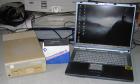
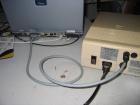 Ja, so gefällt mir das schon. Schaut doch ganz nett aus, oder?
Den Hardwareteil hätten wir damit. Jetzt müssen wir es nur noch schaffen, der Hardware zu sagen was sie machen soll. Also mal wieder google nach Hilfe gefragt. Cbm4linux soll da wohl die Lösung meiner Probleme sein. Auf der Homepage zu
Ja, so gefällt mir das schon. Schaut doch ganz nett aus, oder?
Den Hardwareteil hätten wir damit. Jetzt müssen wir es nur noch schaffen, der Hardware zu sagen was sie machen soll. Also mal wieder google nach Hilfe gefragt. Cbm4linux soll da wohl die Lösung meiner Probleme sein. Auf der Homepage zu 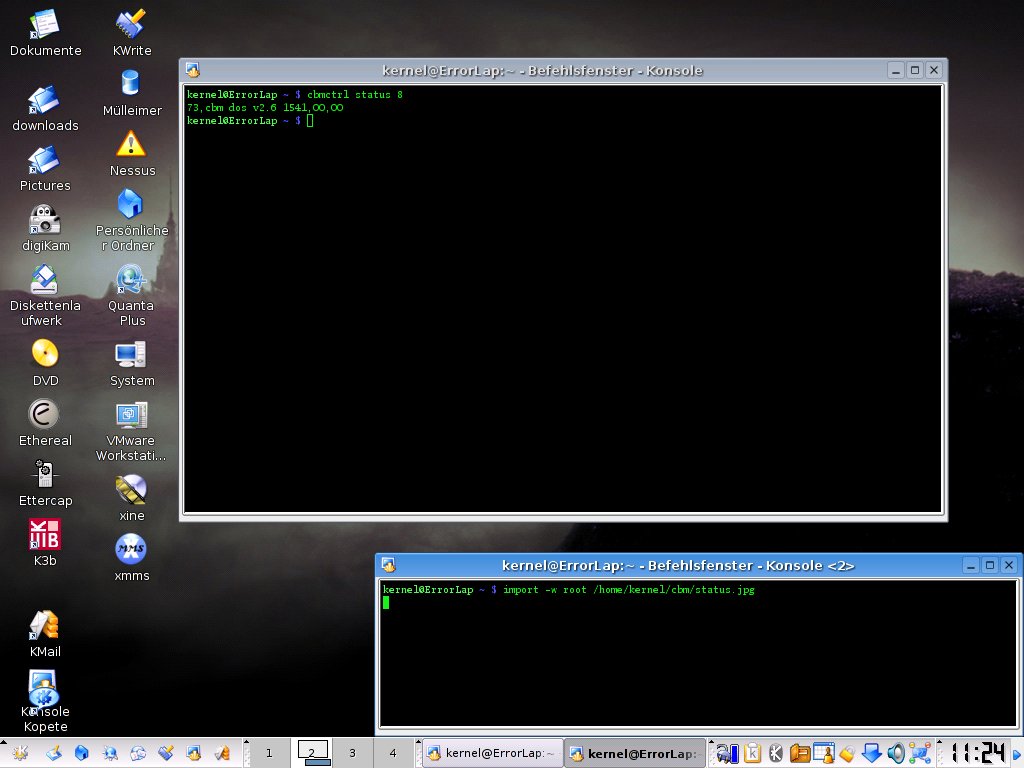
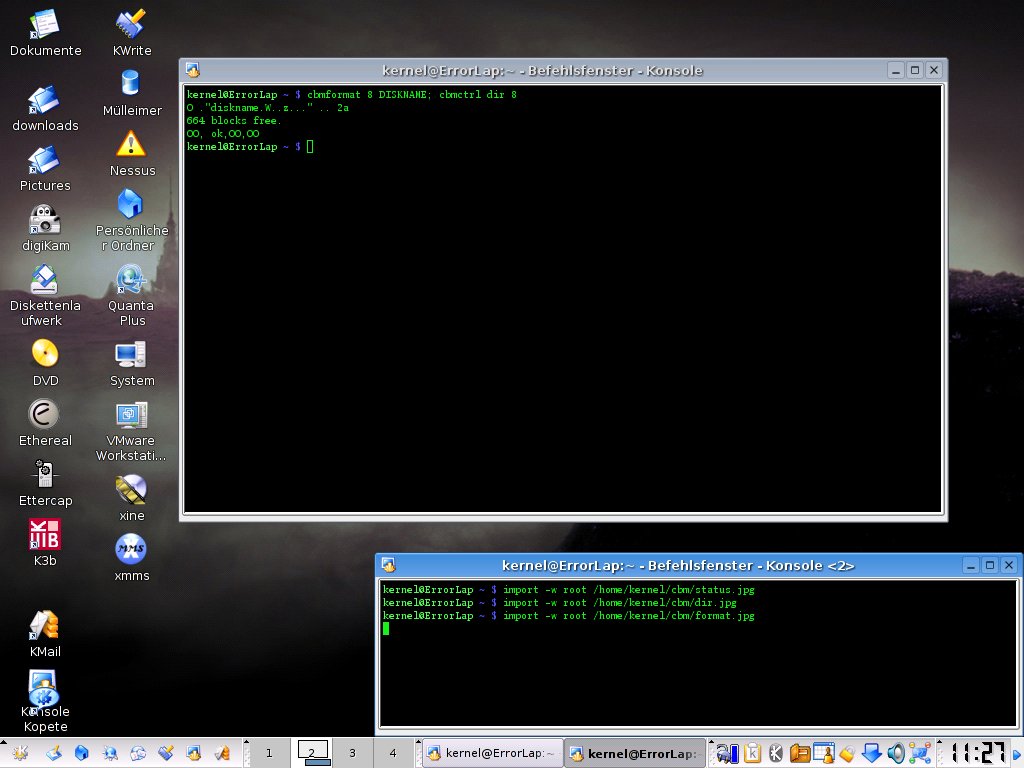
 Richtig geil wird es aber erste wenn man einen C64 / C128 oder ähnlich Emulator benutzt. Ich nutze hier VICE. 1A Teil. Dieser unterstützt nämlich die Anbindung von einer echten Commodore Floppy an einen PC. Weil der PC „etwas“ schneller ist als der Commodore 64 mit seiner 1MHz CPU rennt alles (je nach Einstellung) natürlich auch wie Sau. Schaut selbst:
 Links ist ein Standfuss mit Magnet. Dieser hält auch bei 50km/h noch auf dem Autodach.
Auf diesen wird nun die Antenne (Mitte) geschraubt. Dieses kann man nun ohne Probleme in die
Orinoco Gold PCMCIA-Karte (rechts) stecken, hier ist auch ein Prism II Chip verbaut.
Fertig….. Der Empfang ist einfach nur geil. Egal
wo man nun genau sitzt!
Jetzt fehlt nur noch ein Notebook.
Links ist ein Standfuss mit Magnet. Dieser hält auch bei 50km/h noch auf dem Autodach.
Auf diesen wird nun die Antenne (Mitte) geschraubt. Dieses kann man nun ohne Probleme in die
Orinoco Gold PCMCIA-Karte (rechts) stecken, hier ist auch ein Prism II Chip verbaut.
Fertig….. Der Empfang ist einfach nur geil. Egal
wo man nun genau sitzt!
Jetzt fehlt nur noch ein Notebook.
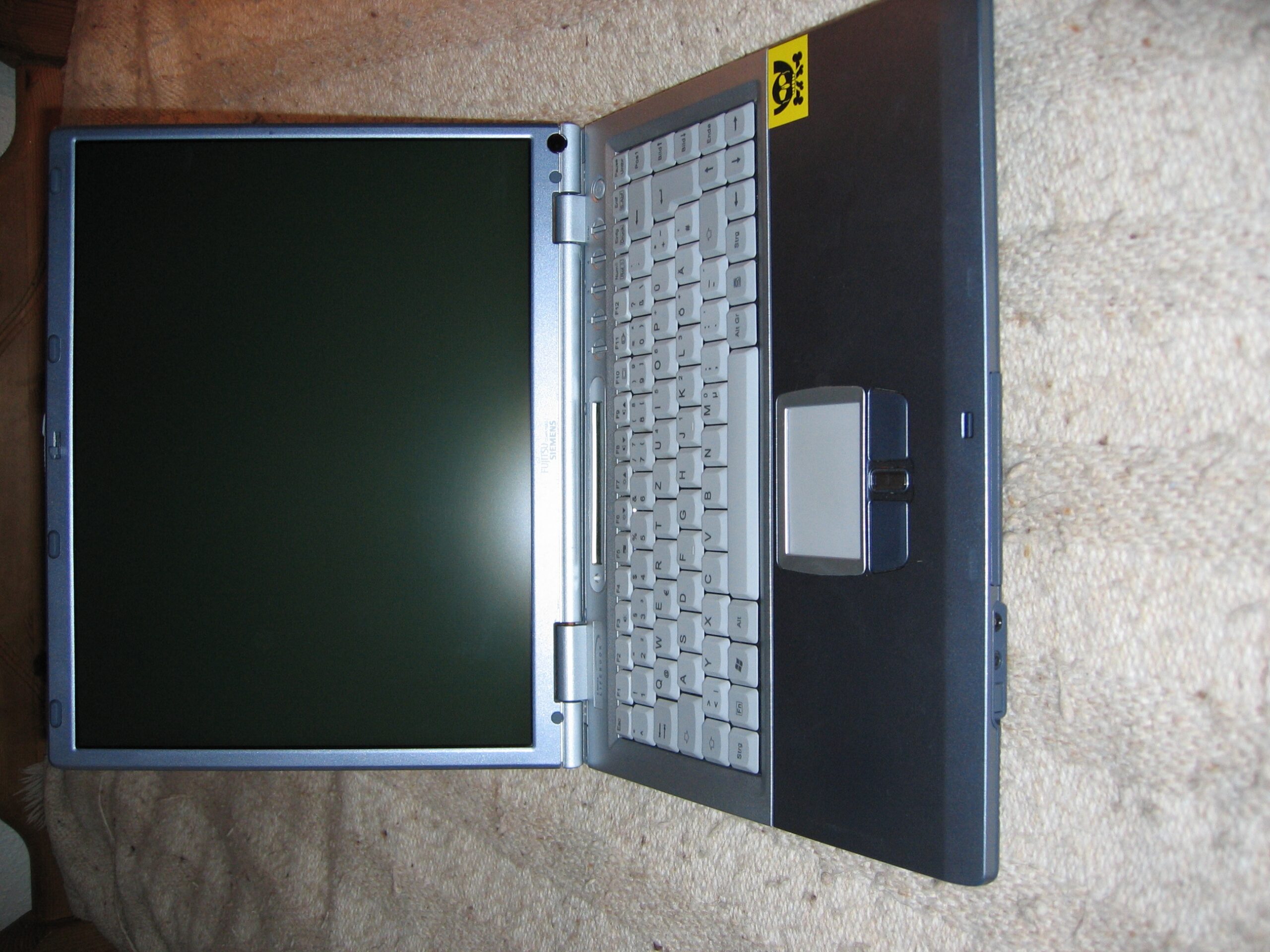 Ich nutze ein Fujitsu Siemens LifeBook E 7110! Linux arbeiten mit
allen Komponenten in diesem Notebook ohne Probleme und gebastel zusammen.
Um Funknetzwerke zu finden, muss die Wlan-Karte in den Monitor Mode gesetzt werden.
Im Monitor Mode nimmt die Karte alle Packet an. Egal aus welchem Netz sie kommen und egal
für wen sie bestimmt sind.
Der Standart Linux-Kernel kann die Karte nicht in den Monitor Mode setzen. Dieser muss also gepatch
werden oder es muss ein passendes Kernelmodul erstellt werden. Am einfachsten geht es so:
0. Mit iwpriv schauen ob der eigene Kernel vielleicht schon gepatcht wurde!
1. Quellen des aktuellen Kernels installieren.
2. gcc installieren.
3. Die aktuelle Konfiguration des Kernels ins root der Kernelquellen legen.
Unter Suse: zcat /proc/config.gz > .config
Als Root unter /usr/src/linux
4. Saug dir
Ich nutze ein Fujitsu Siemens LifeBook E 7110! Linux arbeiten mit
allen Komponenten in diesem Notebook ohne Probleme und gebastel zusammen.
Um Funknetzwerke zu finden, muss die Wlan-Karte in den Monitor Mode gesetzt werden.
Im Monitor Mode nimmt die Karte alle Packet an. Egal aus welchem Netz sie kommen und egal
für wen sie bestimmt sind.
Der Standart Linux-Kernel kann die Karte nicht in den Monitor Mode setzen. Dieser muss also gepatch
werden oder es muss ein passendes Kernelmodul erstellt werden. Am einfachsten geht es so:
0. Mit iwpriv schauen ob der eigene Kernel vielleicht schon gepatcht wurde!
1. Quellen des aktuellen Kernels installieren.
2. gcc installieren.
3. Die aktuelle Konfiguration des Kernels ins root der Kernelquellen legen.
Unter Suse: zcat /proc/config.gz > .config
Als Root unter /usr/src/linux
4. Saug dir 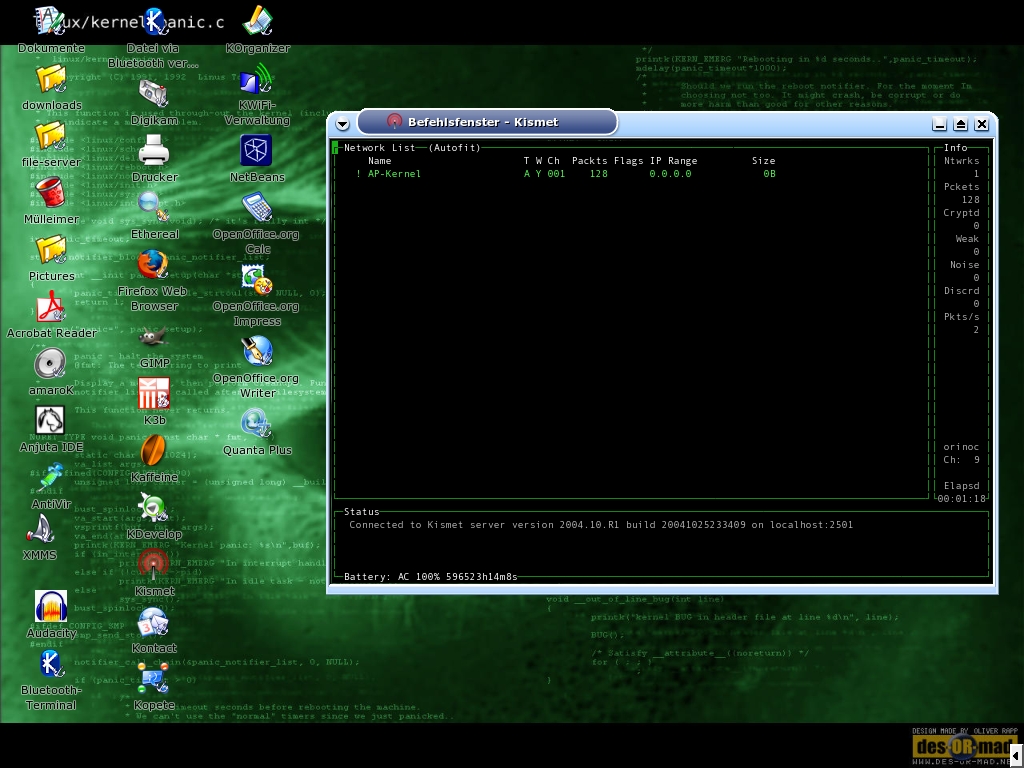 Dieses sollte vorher noch konfigurieren werden;-). Es gibt unter /etc/kismet/ die Datei:
kismet.conf.
In dieser müssen wir zwei Änderungen vornehmen.
Beim Punkt „suiduser=“ tragen wir hinter dem = unseren Usernamen ein mit dem wir auf der Linux
Kiste arbeiten.
Am Punkt „source=“ tragen wir hinter dem = folgendes ein: orinoco,eth1,orinocosource
Wobei wir eth1 natürlich gegebenenfalls gegen unsere Wlan-Karte austauschen!
Ein „sudo kismet“ in der Userkonsole sollte nun das Programm starten und sogleich nach Netzen
suchen.
Haben wir eines gefunden und wollen erst einmal nachschauen, was genau dort durch die Gegend fliegt.
Brauchen wir dazu ein Programm mit dessen Hilfe wir den Datenstrom auslesen können. Dieses erledigt Ethereal
super. Später ist es auch drin, mit diesem Programm sehr komplexe Filterungen auf den Datenstrom anzuwenden.
Da wir aber nur die Daten annehmen können welche auf unserem Channel gesendet werden.
Betreibt Kismet Channelhopping. D.h.: Kismet springt im ms. Takt vom Einen in den Anderen Channel.
Wenn wir einen konstanten Datenstrom mitlesen wollen, ist das scheisse! Wir können dann ja nur die Daten
mitlesen, wenn wir auch gerade im passenden Channel sind. Daher beenden wir Kismet und setzen die Karte von Hand
in den Monitor Mode und den passenden Channel. Dieses geht als User-Root so:
iwpriv eth1 monitor 1 1
eth1 ist in diesem Fall die Wlan-Karte, mit monitor 1 sagen wir das der Monitor Mode gestartet werden soll
(mit iwpriv eth1 monitor 0 würden wir ihn also wieder beenden) und die letzte 1 gibt den Channel an, in
welchem die Karte gesetzt werden soll.
Dieses sollte vorher noch konfigurieren werden;-). Es gibt unter /etc/kismet/ die Datei:
kismet.conf.
In dieser müssen wir zwei Änderungen vornehmen.
Beim Punkt „suiduser=“ tragen wir hinter dem = unseren Usernamen ein mit dem wir auf der Linux
Kiste arbeiten.
Am Punkt „source=“ tragen wir hinter dem = folgendes ein: orinoco,eth1,orinocosource
Wobei wir eth1 natürlich gegebenenfalls gegen unsere Wlan-Karte austauschen!
Ein „sudo kismet“ in der Userkonsole sollte nun das Programm starten und sogleich nach Netzen
suchen.
Haben wir eines gefunden und wollen erst einmal nachschauen, was genau dort durch die Gegend fliegt.
Brauchen wir dazu ein Programm mit dessen Hilfe wir den Datenstrom auslesen können. Dieses erledigt Ethereal
super. Später ist es auch drin, mit diesem Programm sehr komplexe Filterungen auf den Datenstrom anzuwenden.
Da wir aber nur die Daten annehmen können welche auf unserem Channel gesendet werden.
Betreibt Kismet Channelhopping. D.h.: Kismet springt im ms. Takt vom Einen in den Anderen Channel.
Wenn wir einen konstanten Datenstrom mitlesen wollen, ist das scheisse! Wir können dann ja nur die Daten
mitlesen, wenn wir auch gerade im passenden Channel sind. Daher beenden wir Kismet und setzen die Karte von Hand
in den Monitor Mode und den passenden Channel. Dieses geht als User-Root so:
iwpriv eth1 monitor 1 1
eth1 ist in diesem Fall die Wlan-Karte, mit monitor 1 sagen wir das der Monitor Mode gestartet werden soll
(mit iwpriv eth1 monitor 0 würden wir ihn also wieder beenden) und die letzte 1 gibt den Channel an, in
welchem die Karte gesetzt werden soll.
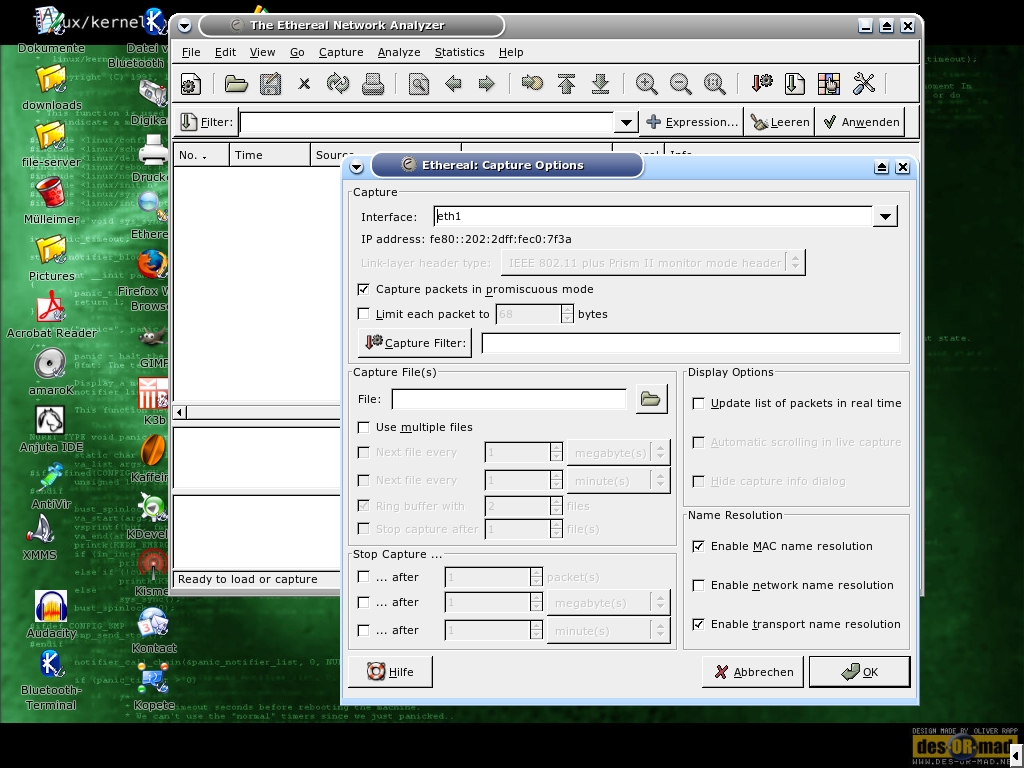 Ethereal kann nun mit den im Bild angezeitgen Optionen gestartet werden.
Nun würde Ethereal JEDES Datenpaket welches im Channel 1 durch die Gegend fliegt
auffangen und speichern.
Sollte auf dem AccessPoint eine Mac-Adressenfilterung eingerichtet sein, so müssen wir uns um
diese nicht weiter kümmern. Wir versuchen uns ja nicht am AP anzumelden, sondern hören ja einfach
nur zu. Interessant wird es erst, wenn das Netzwerk die Daten verschlüsselt überträgt.
Wir bekommen zwar immer noch alles, können damit aber nichts mehr anfangen.
Es ist aber Möglich WEP-Verschlüsselungen aufzubrechen, den Schlüssel zu errechnen.
Ethereal kann nun mit den im Bild angezeitgen Optionen gestartet werden.
Nun würde Ethereal JEDES Datenpaket welches im Channel 1 durch die Gegend fliegt
auffangen und speichern.
Sollte auf dem AccessPoint eine Mac-Adressenfilterung eingerichtet sein, so müssen wir uns um
diese nicht weiter kümmern. Wir versuchen uns ja nicht am AP anzumelden, sondern hören ja einfach
nur zu. Interessant wird es erst, wenn das Netzwerk die Daten verschlüsselt überträgt.
Wir bekommen zwar immer noch alles, können damit aber nichts mehr anfangen.
Es ist aber Möglich WEP-Verschlüsselungen aufzubrechen, den Schlüssel zu errechnen.
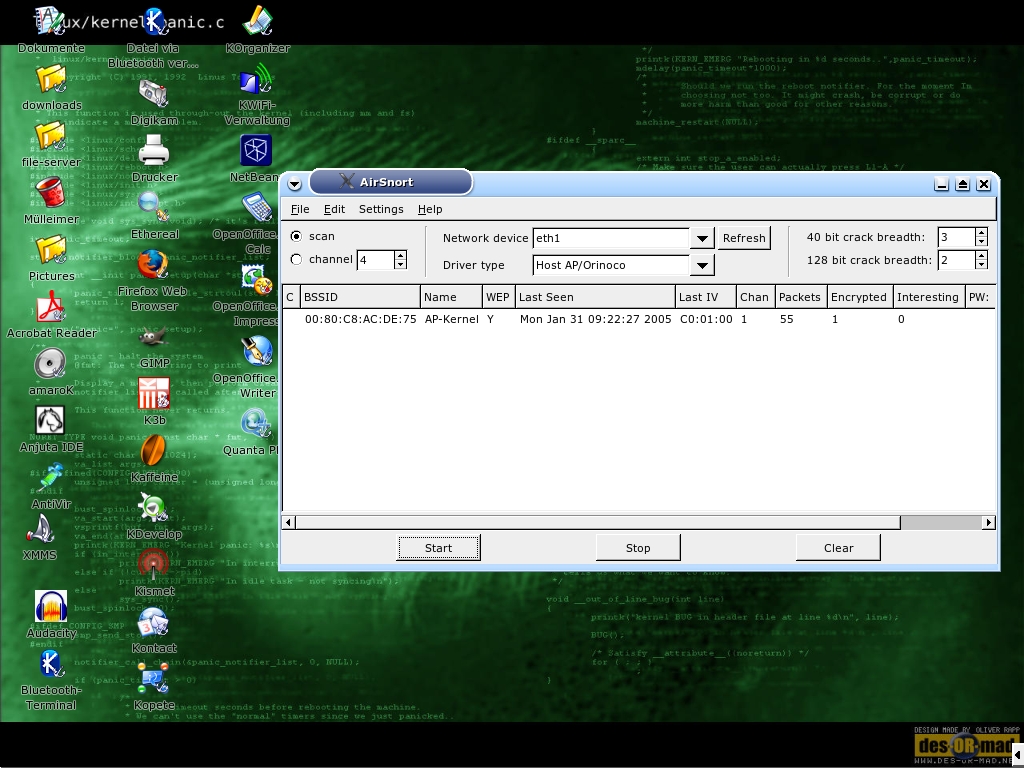 AirSnort ist ein Programm welches genau das macht. Es kann die Karte in den Monitor-Mode
packen. Wenn vom User gewünscht auch gleich noch in den passenden Channel. Ab diesem Zeitpunkt
sammelt Airsnort die verschlüsselten Packete. Bei einer 128 Bit WEP Verschlüsselung muss es ca.
6 Millionen Pakete sammeln.
Das liegt daran, dass für die WEP Verschlüsselung nur ein begrenzter
Zufallszahlenraum zur Verfühgung steht. Nach ca. 6 Millionen Paketen wiederholen sich in jedem Fall Teile.
Mit diesen kann AirSnort nun rechnen.
Hat AirSnort den Schlüssel erfolgreich errechnet, tragen wir ihn einfach mit iwpriv bei unserer Wlan-Karte
ein und schon kann es weiter gehen!
WEP Verschlüsselungen mit einer Stärke von 256 Bit sind im Vergleich noch sehr sicher. Es würde
eine sehr lange Zeit dauern die notwendigen Pakete zu sammeln. Leider arbeiten kaum Karten mit 256 Bit WEP
Schlüsseln. Es gibt auch eine neue Methode: WPA… WPA gilt bisher als sicher.
Ich stufe mein Wlan immer noch als ein feindliches Netz ein. So behandelt es auch meine Firewall und so sollte es
jeder Admin behandeln. Es ist und bleibt wohl noch über lange Zeit ein grosses Sicherheitsproblem.
Genauere Fragen zu diesem Thema beantworte ich gerne per E-Mail!
Solltest du Fragen stellen achte bitte darauf deine Frage so genau wie irgend
möglich zu stellen. Beschreibe kurz dein Problem, haue mich nicht mit log und
configs zu und habe etwas Geduld. Ich bekomme nicht nur eine E-Mail am Tag. Darum
werde ich ganz sicher nicht auf unfreundliche und ungenaue Fragen antworten. KEINER
hat ein Recht drauf von mir Support zu bekommen!!
AirSnort ist ein Programm welches genau das macht. Es kann die Karte in den Monitor-Mode
packen. Wenn vom User gewünscht auch gleich noch in den passenden Channel. Ab diesem Zeitpunkt
sammelt Airsnort die verschlüsselten Packete. Bei einer 128 Bit WEP Verschlüsselung muss es ca.
6 Millionen Pakete sammeln.
Das liegt daran, dass für die WEP Verschlüsselung nur ein begrenzter
Zufallszahlenraum zur Verfühgung steht. Nach ca. 6 Millionen Paketen wiederholen sich in jedem Fall Teile.
Mit diesen kann AirSnort nun rechnen.
Hat AirSnort den Schlüssel erfolgreich errechnet, tragen wir ihn einfach mit iwpriv bei unserer Wlan-Karte
ein und schon kann es weiter gehen!
WEP Verschlüsselungen mit einer Stärke von 256 Bit sind im Vergleich noch sehr sicher. Es würde
eine sehr lange Zeit dauern die notwendigen Pakete zu sammeln. Leider arbeiten kaum Karten mit 256 Bit WEP
Schlüsseln. Es gibt auch eine neue Methode: WPA… WPA gilt bisher als sicher.
Ich stufe mein Wlan immer noch als ein feindliches Netz ein. So behandelt es auch meine Firewall und so sollte es
jeder Admin behandeln. Es ist und bleibt wohl noch über lange Zeit ein grosses Sicherheitsproblem.
Genauere Fragen zu diesem Thema beantworte ich gerne per E-Mail!
Solltest du Fragen stellen achte bitte darauf deine Frage so genau wie irgend
möglich zu stellen. Beschreibe kurz dein Problem, haue mich nicht mit log und
configs zu und habe etwas Geduld. Ich bekomme nicht nur eine E-Mail am Tag. Darum
werde ich ganz sicher nicht auf unfreundliche und ungenaue Fragen antworten. KEINER
hat ein Recht drauf von mir Support zu bekommen!!