Warum zum Eimer werde ich neuerdings auf Port 445/tcp angepümmelt?
Ist wieder irgendein Rotz unterwegs der da etwas Neues ausnutzt? Ich meine, wer macht schon smb/samba ins Internet? Etwas Traffic ist ja immer klopfend auf dem Port… Kaum ist es 2014 schon brennt hier der Baum?!? Ich habe alleine heute 9k Versuche geloggt. Können wir nicht langsam mal dieses hässliche IPv4 Protokoll abschalten, damit diese Bots aufhören Ranges abzuklopfen?
TCP SYN/Normal scan from host: 1.2.3.4/1.2.3.4 to TCP port: 445
Wundert sich sicher im ersten Moment über die freche Antwort: „connect: Invalid argument“. ABER das ist absolut richtig. Denn wenn man mehrere Netzwerkkarten in seinem Rechner verbastelt hat, dann hat man ebenfalls mehrere fe80 link local Adressen. Nämlich mindestens eine pro Netzwerkkarte. Damit sollte es jetzt schon klingeln, hm? Noch nicht? Na woher soll das Paket den bitte wissen über welche der Netzwerkkarten es denn den Weg zur angepingten Adresse nehmen soll?!?!? Genau überhaupt nicht! Daher muss das Interface welches als „Ausgang“ genutzt werden soll immer mit angegeben werden.
$ ping6 fe80::20c:42ff:fe72:2ba6%eth0
PING fe80::20c:42ff:fe72:2ba6%eth0(fe80::20c:42ff:fe72:2ba6) 56 data bytes
64 bytes from fe80::20c:42ff:fe72:2ba6: icmp_seq=1 ttl=64 time=0.323 ms
--- fe80::20c:42ff:fe72:2ba6%eth0 ping statistics ---
1 packets transmitted, 1 received, 0% packet loss, time 0ms
rtt min/avg/max/mdev = 0.323/0.323/0.323/0.000 ms
Unter Linux gibt man einfach %NIC-Name an und unter Windows einfach %NIC-ID:
C:\>ping -6 fe80::20c:42ff:fe72:2ba6%3
Ping wird ausgeführt für fe80::20c:42ff:fe72:2ba6%3 mit 32 Bytes Daten:
Antwort von fe80::20c:42ff:fe72:2ba6%3: Zeit<1ms
Ping-Statistik für fe80::20c:42ff:fe72:2ba6%3:
Pakete: Gesendet = 2, Empfangen = 2, Verloren = 0
(0% Verlust),
Ca. Zeitangaben in Millisek.:
Minimum = 0ms, Maximum = 0ms, Mittelwert = 0ms
C:\>
Wobei ich die Meldung eines Microsoft Windows doch schnell etwas verwirrend finde. Denn hier gibt es nur die Rückmeldung dass das Zielnetz nicht erreichbar ist. Was ja im Grunde korrekt ist, nur grenzt es leider den Fehler nicht so schön ein!
C:\>ping -6 fe80::20c:42ff:fe72:2ba6
Ping wird ausgeführt für fe80::20c:42ff:fe72:2ba6 mit 32 Bytes Daten:
Zielnetz nicht erreichbar.
Ping-Statistik für fe80::20c:42ff:fe72:2ba6:
Pakete: Gesendet = 4, Empfangen = 0, Verloren = 4 (100% Verlust),
C:\>
Veraltet: Solaris 11 und OpenIndiana werden kaum noch eingesetzt. Unter FreeBSD lautet der Befehl shutdown -p now, unter Linux systemctl poweroff.
Ich habe heute einen Anruf eines befreundeten Sysadmins bekommen. Der arme muss darf heute bei einem seiner Kunden den Serveraum umziehen… Dafür möchte er nun die Systeme abschalten. Jetzt steht dort ein Solaris 11 System und der zum System gehörende Admin ist krank (zufällig am Feiertag des Serverraumumzuges…)! Jetzt steht mein Bekannter also vor der Konsole und will die Kiste im Grunde nur abschalten. Folgendes Gespräch ergab sich:
Bekannter: init 0 geht nicht, beim shutdown -h now soll -h eine unknown option sein. Ich bin genervt… Wie geht das aus? Ich: Solaris 11 im poduktiveinsatz? Dann habt ihr auch Support von Oracle; anrufen / chatte die helfen immer sofort. Bekannter: Laber nicht rum, ich bin hier für die Microsoft Maschinen. Keine Ahnung wo ich weh anrufen kann. Du kannst das doch, oder? Ich: Joar… Folgendes sollte dir helfen:
$ shutdown -y -i5 -g0
Bekanter: *Klacker Tipper* Ich: Root Konsole hattest du schon oder? Bekannter: *Klacker* japp *Klacker* Ich: shutdown ist shutdown, -y ist damit du nicht gefragt wirst -i5 ist um die Kiste nach dem Shutdown auch aus zu machen und -g0 ist das es unverzüglich gemacht wird. Bekannter: Warum ist das so kompliziert? Geht das nicht einfacher? Bei Linux ist das doch einfach shutdown -h now… Man… Ich will eine Maus! Ahh ich glaube er fährt runter! Ich: Du hättest mit man shutdown den korrekten Befehl erlesen können. Bekannter: Ach, das muss einfacher gehen! Ich: Ok dann nimmer das nächste mal den Befehl poweroff… Bekannter: Du Sack! Danke..
Ich finde es schon sinnvoll unterschiedliche Arten eines shutdown zu haben. Vor allem mit verschiedenen Arten der Signalisierung.
Es ist Zeit für ein neues Serverzertifikat. Im Standard sind dieses RSA Schlüssel mit einer Länge von 2048 Bit und SHA1 als Hash Algorithmus für Signaturen. Bei SHA1 bekommt man leider etwas Bauchschmerzen… 2048 Bit Keys sind nun ebenfalls nicht SO lang. Theoretisch noch „sicher“ aber wer will es schon darauf anlegen?
Nun wurde über Jahre an SSL / TLS Zertifikaten dieser Art festgehalten. Meist um kompatibel mit älteren Systemen zu sein. So können zum Beispiel die Betriebssysteme Windows XP sowie das darauf basierende Server Betriebssysteme von der Firma Microsoft, Windows Server 2003, nicht mit SHA2 umgehen.
Ich werde für die nächste Zertifikatsrunde auf 4096 Bit lange Schlüssel und SHA2 (SHA256) setzten. Selbst wenn ich damit einige Windows XP Benutzer abhängen werde!
Natürlich braucht man zusätzlich eine CA, welche mit X.509 Zertifikaten dieser Art umgehen kann. StartCOM / StartSSL kann dieses glücklicherweise. Ich erstelle die Zertifikate jeweils mit openSSL (Patch nicht vergessen!).
Eine gute Frage, oder? Nun ja, man bekommt diese tolle Windows Server Image oder Image Server Sicherung ja kostenlos von Microsoft dazu. Mit ihr lassen sich auch tatsächlich komplette Server sichern. Dieses sogar zuverlässig.
Ich muss aber sicher nicht erwähnen, dass ich im Grunde keine Ahnung von Microsoft Systemen und vor allem der Windows Server Sicherung habe, oder? Egal, mal weiter! Ich wollte ja die Frage beantworten….
Die Windows Server Sicherung kann nicht mit Bandlaufwerken oder ähnlichem umgehen. Natürlich kann man auf einen Netzwerk Share -eine Freigabe- sichern. Da die Sicherung in diesem Fall leider keine Volume Shadow Copy vom Ziel erstellen kann, würde die laufende Sicherung also die bestehende Überschreiben. Bricht die Sicherung als „unvollständig“ ab, hat man nichts mehr.
Volume Shadow Copy…. Weist man der Windows Server Sicherung ein spezielles Backup Volume zu, gibt es der Windows Sicherung die Möglichkeit solche Schattenkopien vom Ziel anzulegen. Man verliert also bei einer unvollständigen Sicherung nicht unbedingt die alten Sicherungen.. Damit sind wir also bei einer im Rechner verbauten Platte, einer externen USB Platte (bis hier eine schlechte Idee) oder auch bei einer ISCSI Platte. Ersteinmal ok, oder? Jain, warum erkläre ich später! Erst noch etwas zu den Schattenkopien. Windows selbst hat natürlich die Möglichkeit einzelne Schattenkopie von seinen Dateien anzulegen. Diese werden sogar noch von der Serversicherung gesichert. So könnte man also nach dem Zurückspielen einer Vollsicherung sogar noch zu einem etwas älteren Stand zurückspringen. Denn noch muss zuerst die Vollsicherung zurückgespielt werden und dann geht es auf einen älteren Stand. Das ist im Falle einer Rücksicherung sehr langwierig. Funktioniert denn noch sehr gut…
Vollsicherung… Die Windows Server Sicherung kann nur Vollsicherungen erstellen, also keine inkrementell oder differentielle Datensicherung. Das bedeutet man muss jeden Tag die kompletten Daten zum Sicherungsziel „pumpen“. Nutzt man nun als Ziel ein intelligentes Storage System wie ein NetApp oder ein ZFS basiertes System (Nexenta, OpenIndiana, Solaris, FreeNas)… Vielleicht noch zusammen mit ISCSI…. dann bringen einem sehr viele der feinen Zusatzfunktionen des Storage Servers kaum noch etwas. Mal angenommen man möchte sein Storage System mit einem anderen abgleichen, dann wird ebenfalls wieder alles kopiert, da sich ja leider immer alles ändert. Dumme Sache das 🙁
Möchte man also seine Sicherung nicht im Unternehmen liegen haben (Feuer / Flugzeug / Wasser / ..) würde so jeden Tag die vollständige Sicherung bewegt werden müssen. Denkt man nun an ein paar TB wird schnell klar, das man sich schon extreme Anbindungen an seinen Standort mieten muss, nur um die Sicherung überhaupt in einem gewissen Zeitfenster aus dem Haus zu bekommen.
Hier kommen dann wieder die etwas teureren Sicherungsprogramme anderer Hersteller ins Spiel .-)
Um es also auf den Punkt zu bringen… Die Windows Server Sicherung funktioniert und hält was sie verspricht, ohne die Möglichkeit einer differentielle Sicherung wird sie denn noch von mir in fast allen Fällen eine Abfuhr bekommen.
Oh ja, sobald es die Möglichkeit einer differentiellen Datensicherung gibt, bitte melden!
Man man man… Da bittet ein Kollege um ein Zertifikat, ich schraube das schnell zusammen und schiebe es im als .PEM – Base64-kodiertes Zertifikat, umschlossen von „—–BEGIN CERTIFICATE—–“ und „—–END CERTIFICATE—–“ zu.
Nun versucht dieser das Zertifikat auf seinem Windows Server zu importieren. Klappt aber so einfach nicht. Microsoft hätte nämlich gerne das Zertifikat als .PFX (.P12 – PKCS#12, kann öffentliche Zertifikate und private Schlüssel (Kennwort-geschützt) enthalten.) Macht ja auch Sinn wenn es eh in einer Zertifikatsverwaltung liegt und dass ganze Kennwortgeschützt ist. So ist es etwas sicherer, wenn die Datei mal jemanden in die Hände fällt, der es nicht haben soll!
Wie also nun aus PEM ein PFX machen? Openssl hilft:
telefon.de.key sowie telefon.de.crt sollten wir beim einfachen erstellen des Zertifikates per Openssl ja bereits haben. CACert.crt ist einfach der Zertifikat der CA, mit welchem unsere CSR unterschrieben wurde. Noch Fragen?
Veraltet: Dieser Beitrag bezieht sich auf IPv6 Neighbor Discovery unter Solaris/OpenIndiana. Das Konzept (NDP statt ARP) gilt weiterhin, die gezeigten Befehle sind aber Solaris-spezifisch. Unter Linux: ip -6 neigh show.
Damit IPv4 im Ethernet funktioniert braucht man das ARP (Address Resolution Protocol) als Unterbau. Denn sonst würden die IPv4 Pakete ja ihren Weg nicht zur richtigen Netzwerkkarte finden. ARP und IPv4 sind dabei völlig unabhängige Protokolle, sie arbeiten nur seit Jahrzenhten Hand in Hand. Das vergessen viele schnell.
Möchte man also nun herausfinden welche MAC Adresse das System (im gleichen Ethernet-Netzwerk) hat, mit welchem man sich gerade unterhält… Ja, dann bemüht man das ARP.
Unter Linux:
$ arp
Address HWtype HWaddress Flags Mask Iface
errorgrab.kernel-error. ether 00:ff:c9:05:01:c7 C enp2s0
wurstsuppe.kernel-error. ether 50:ff:5d:85:73:48 C enp2s0
Unter Openindiana/Solaris 11:
$ arp -a
Net to Media Table: IPv4
Device IP Address Mask Flags Phys Addr
------ -------------------- --------------- -------- ---------------
rge0 router.kernel-error 255.255.255.255 00:ff:42:72:2b:a6
rge0 192.168.1.31 255.255.255.255 00:ff:b0:ae:0b:eb
rge0 sebastian-solaris.kernel-error 255.255.255.255 SPLA 80:ff:73:4a:38:c7
rge0 all-routers.mcast.net 255.255.255.255 S 01:ff:5e:00:00:02
Bei IPv6 schaut es nun etwas anders aus. Man könnte sagen, hier wurde ARP direkt mit in IPv6 integriert. Es findet sich im Neighbor Discovery wieder. Möchte man hier seine „Nachbarn“ sehen klappt es so:
Unter Linux:
$ ip -6 neigh show
fe80::1 dev enp2s0 lladdr 50:ff:5d:85:73:48 router STALE
fe80::2ff:c9ff:fe05:1c7 dev enp2s0 lladdr 00:ff:c9:05:01:c7 router REACHABLE
Unter Openindiana/Solaris 11:
$ netstat -pf inet6
Net to Media Table: IPv6
If Physical Address Type State Destination/Mask
----- ----------------- ------- ------------ ---------------------------
rge0 33:33:ff:00:00:01 other REACHABLE ff02::1:ff00:1
rge0 00:ff:42:72:2b:a6 dynamic REACHABLE router.kernel-error
rge0 33:33:00:00:00:01 other REACHABLE ff02::1
rge0 33:33:00:01:00:02 other REACHABLE ff02::1:2
rge0 33:33:ff:00:00:06 other REACHABLE ff02::1:ff00:6
rge0 33:33:ff:10:98:82 other REACHABLE ff02::1:ff10:9882
rge0 33:33:ff:ad:7a:dd other REACHABLE ff02::1:ffad:7add
rge0 33:33:ff:00:00:11 other REACHABLE ff02::1:ff00:11
rge0 33:33:00:00:00:16 other REACHABLE ff02::16
rge0 46:ff:91:30:98:3d dynamic REACHABLE 2001:7d8:8001:0:ffff:bdb9:6810:9882
rge0 80:ff:73:4a:38:c7 local REACHABLE sebastian-solaris.kernel-error
rge0 80:ff:73:4a:38:c7 local REACHABLE fe80::ffff:73ff:fe4a:38c7
rge0 00:ff:42:72:2b:a6 dynamic REACHABLE fe80::fff:42ff:fe72:2ba6
rge0 33:33:ff:4a:38:c7 other REACHABLE ff02::1:ff4a:38c7
Früher war es mit dem ARP „einfacher“. Zumindest musste man sich nur einen Befehl merken und dann halt die für das jeweilige Betriebsystem nötigen Schalter herausfinden. Mit IPv6 ist es nun mit in die jeweiligen IP-Tools gewandert. Ich halte es für sauberer auch wenn man sich nun nicht mehr mit den Befehlt „arp“ behelfen kann.
BSD und ihre Ableger nutzen „ndp„. Bei Linux verschwindet alles in den iproute2-Tools mit dem Befehl: „ip“ (ifconfig, route, usw. usw…. alles im Tool ip) Microsoft wirft alles in „netsh„. Unixbasierendes hält sich ans gute alte „netstat„.
Benutzer wollen ihr E-Mail-Postfach einrichten. Sie geben E-Mail-Adresse und Passwort ein — den Rest soll der Client erledigen. Bei Exchange mit Active Directory funktioniert das seit Jahren automatisch. Aber was, wenn der Mailserver Postfix und Dovecot heißt und kein Exchange in Sicht ist?
Microsoft Outlook unterstützt auch für IMAP und SMTP die automatische Konfiguration per Autodiscover. Man muss nur wissen, wo Outlook nachschaut — und dort die richtigen Antworten bereithalten.
Wo Outlook nach der Konfiguration sucht
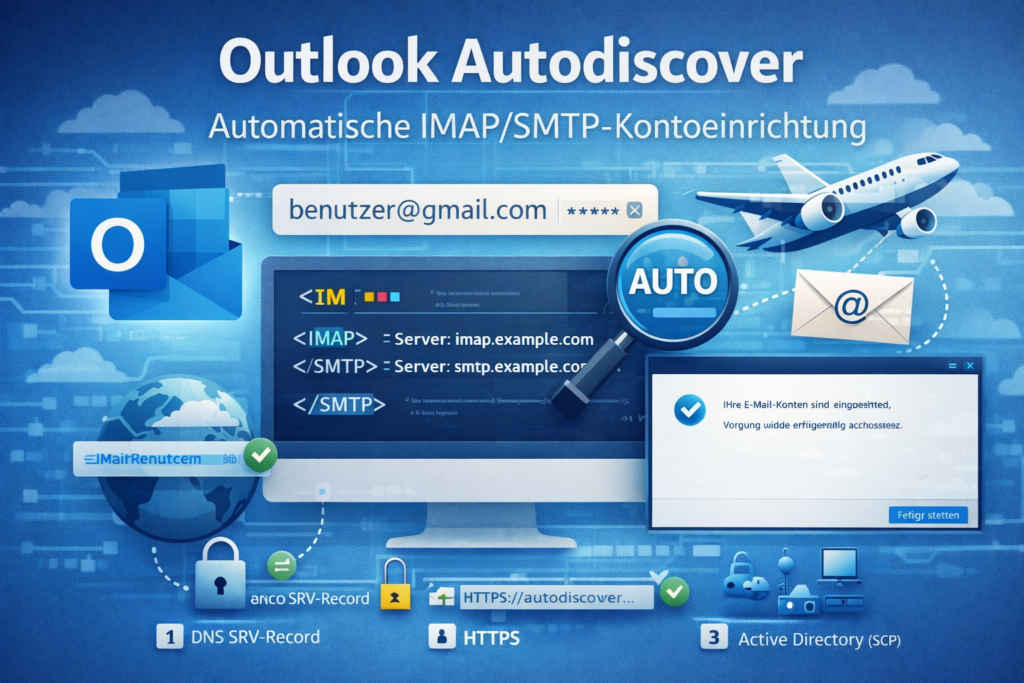
Outlook arbeitet eine feste Reihenfolge ab. Sobald ein Schritt eine gültige Konfiguration liefert, ist die Einrichtung fertig. Schlägt ein Schritt fehl, geht es zum nächsten:
1. Active Directory (SCP) — Ist der Rechner Domänenmitglied, fragt Outlook per LDAP nach einem Service Connection Point. Dort steht normalerweise die URL des Exchange-Servers. Für reine IMAP-Setups irrelevant.
2. HTTPS auf der E-Mail-Domain — Outlook versucht https://example.org/autodiscover/autodiscover.xml. Funktioniert nur, wenn der Webserver der Domain den Pfad bedient.
3. HTTPS auf autodiscover.<domain> — Outlook versucht https://autodiscover.example.org/autodiscover/autodiscover.xml. Das ist der Weg, den wir nutzen. Ein Webserver unter diesem Hostnamen mit gültigem TLS-Zertifikat — mehr braucht es nicht.
4. HTTP-Redirect — Outlook versucht http://autodiscover.example.org/autodiscover/autodiscover.xml und folgt einem 301/302-Redirect. Weniger sicher, aber ein Fallback.
5. DNS SRV-Record — Outlook fragt _autodiscover._tcp.example.org und folgt dem SRV-Eintrag. Bei einem SRV-Verweis auf eine andere Domain zeigt Outlook eine Sicherheitsabfrage: „Konfiguration von dieser Webseite zulassen?“ Einmalig bestätigen, danach läuft es.
6. Lokale XML-Datei — Outlook sucht auf dem Rechner nach einer vorinstallierten Konfigurationsdatei. Für Firmenumgebungen mit Software-Verteilung relevant.
7. Manueller Assistent — Wenn nichts funktioniert hat, öffnet Outlook den Konfigurationsassistenten. Genau das wollen wir vermeiden.
Was Outlook per POST schickt und erwartet
Outlook macht einen HTTP-POST auf /autodiscover/autodiscover.xml und schickt im Body ein XML mit der E-Mail-Adresse des Benutzers:
Die Antwort enthält IMAP- und SMTP-Einstellungen. Der Clou: Weil Outlook die E-Mail-Adresse im POST mitschickt, kann ein PHP-Script sie auslesen und als <LoginName> in die Antwort einsetzen. Ohne diesen Trick würde Outlook nur den Teil vor dem @ als Benutzernamen verwenden — bei Mailservern, die die volle E-Mail-Adresse als Login erwarten, ein Problem.
Multi-Domain per DNS SRV-Record
Ein Autodiscover-Webserver reicht für beliebig viele Maildomains. Jede zusätzliche Domain braucht nur einen SRV-Record im DNS:
_autodiscover._tcp.example.org. IN SRV 0 0 443 autodiscover.kernel-error.de.
Outlook folgt dem SRV-Record, zeigt einmalig die Sicherheitsabfrage, und hat danach die komplette Konfiguration. Das PHP-Script auf dem Zielserver beantwortet Anfragen für alle Domains — die E-Mail-Adresse kommt ja im POST mit.
Umsetzung und aktuelle Konfiguration
Die konkrete Einrichtung — nginx-Konfiguration, PHP-Script und DNS — beschreibe ich im Nachfolgebeitrag: Outlook Autodiscover für IMAP und SMTP konfigurieren. Dort steht auch das Update von 2026 mit den Korrekturen am PHP-Script (GET-Absicherung, XSS-Schutz) und der Zusammenlegung mit Thunderbird Autoconfig.
Wer seine Konfiguration testen will: Microsoft bietet unter testconnectivity.microsoft.com den „Microsoft Remote Connectivity Analyzer“ an. Dort den Autodiscover-Test auswählen und die eigene E-Mail-Adresse eingeben.
Jetzt mal unter Freunden, was ist bloß los mit meinem Kopf? Da aktiviere ich gerade für einen Kunden am Microsoft Exchangeserver Outlook Anywhere. Der Kunde hat ein selbstsigniertes Zertifikat auf seinem Server. Also quängelt Outlook natürlich bei der Verbindung über https „Das böse Zertifikat vom bösen Proxyserver… bla bla“. Nun will ich einfach mal schnell das Zertifikat haben um es auf der Windose importieren zu können und reiße schnell auf meiner Solariskiste ein Terminalfenster auf und tippe:
# openssl öhm ähhh öhm… *MIST*
Warum kann ich mir das nicht merken? Irgendwas mit sclient slclient?!?! Dann aber sicher -connect und host:port. Es kann doch nicht sein dass ich jedes mal in die Manpage schauen muss oder?
Vielleicht schaffe ich es ja jetzt mir mal zu merken das es s_client heißt, nachdem ich es hier aufgeschrieben habe. Warum zum Teufel kann ich mir s_client einach nicht merken? Das regt mich auf!
Wie heißt noch gleich der älteste und heute noch aktuell genutzte und weiterentwickelte Webbrowser?
Richtig: Lynx
Alle anderen sind jünger und oder geforkt. Lynx ist der ältestet mit dem geradlinigsten Verlauf. In der Microsoft Welt sicher auch einer der unbekanntesten.
http://upload.wikimedia.org/wikipedia/commons/7/74/Timeline_of_web_browsers.svg
Was mir da noch unter der Nase gekommen ist. Der Safari ist wirklich ein forke vom KDE Konqueror? Krass 🙂