IT security, FreeBSD, Linux, mail server hardening, post-quantum crypto, DNS, retro computing & hands-on hardware hacks. Privater Tech-Blog seit 2003.

Schlagwort: MailServer (Seite 7 von 7)

Dovecot Quota einrichten: Postfachgröße begrenzen mit Warnungen und SQL

Ohne Quota wachsen IMAP-Postfächer bis die Platte voll ist. Dovecot bringt ein Quota-Plugin mit, das die Postfachgröße begrenzt und den Benutzer warnt bevor es eng wird. Bei vollem Postfach kann Dovecot eingehende Mails mit einem temporären Fehler abweisen, statt sie sofort zu bouncen. So hat der Benutzer Zeit aufzuräumen.

Plugin aktivieren

In conf.d/20-imap.conf und conf.d/20-lmtp.conf (oder 15-lda.conf) das Quota-Plugin laden:

# 20-imap.conf
protocol imap {
  mail_plugins = $mail_plugins quota imap_quota
}

# 20-lmtp.conf
protocol lmtp {
  mail_plugins = $mail_plugins quota
}

imap_quota sorgt dafür dass Mailclients die Quota-Information per IMAP abfragen können (GETQUOTA/GETQUOTAROOT). Die meisten Clients zeigen dann einen Fortschrittsbalken.

Quota-Backend und Standardgröße

In conf.d/90-quota.conf:

plugin {
  quota = count:User quota
  quota_vsizes = yes
  quota_rule = *:storage=512M
}

count ist das empfohlene Backend ab Dovecot 2.2+. Es speichert die Quotadaten in der Index-Datei und muss nicht jedes Mal alle Mails auf der Platte zählen. Das alte dirsize-Backend funktioniert zwar noch, wird aber bei großen Postfächern langsam. quota_rule = *:storage=512M setzt die Standardgröße für alle Postfächer auf 512 MB.

Quota Warnings

Dovecot kann bei bestimmten Schwellenwerten ein Script aufrufen, das eine Warnung verschickt:

plugin {
  quota_warning = storage=80%% quota-warning 80 %u
  quota_warning2 = storage=95%% quota-warning 95 %u
}

service quota-warning {
  executable = script /usr/local/bin/quota-warning.sh
  user = vmail
  unix_listener quota-warning {
    user = vmail
  }
}

Die doppelten Prozentzeichen (%%) sind nötig weil Dovecot % als Variablen-Prefix interpretiert. Das Script /usr/local/bin/quota-warning.sh bekommt den Schwellenwert und die E-Mail-Adresse als Parameter:

#!/bin/sh
PERCENT=$1
USER=$2
echo "Ihr Postfach $USER ist zu $PERCENT% belegt.
Bitte loeschen oder archivieren Sie aeltere E-Mails." | \
  mail -s "Postfach $USER: $PERCENT% belegt" "$USER"

Individuelle Quotas per SQL

Wenn nicht jeder Benutzer die gleiche Postfachgröße bekommen soll, lässt sich die Quota per SQL-Abfrage pro Benutzer setzen. In der dovecot-sql.conf.ext:

user_query = SELECT \
  home, uid, gid, \
  CONCAT('*:storage=', quota_mb, 'M') AS quota_rule \
  FROM virtual_users \
  WHERE email = '%u'

Die Tabelle virtual_users braucht dafür ein Feld quota_mb. Dovecot übernimmt den Wert aus dem SQL-Ergebnis und überschreibt damit die Standardregel aus der Config. Benutzer ohne Eintrag bekommen weiterhin die 512 MB aus quota_rule.

Verhalten bei vollem Postfach

Standardmäßig gibt Dovecot bei vollem Postfach einen permanenten Fehler zurück und Postfix bounced die Mail. Mit der folgenden Einstellung wird stattdessen ein temporärer Fehler gesendet (4xx), damit Postfix die Mail in der Queue behält und es später nochmal versucht:

plugin {
  quota_exceeded_message = Quota exceeded, please try again later.
}

# In der LDA/LMTP Config:
quota_full_tempfail = yes

So hat der Empfänger Zeit sein Postfach aufzuräumen, ohne dass Mails verloren gehen. Fragen? Einfach melden.

Spam- und Virenabwehr durch HELO: So funktioniert’s

Postfix kann schon beim SMTP-Dialog prüfen, ob die Angaben des einliefernden Servers plausibel sind. Stimmt der HELO-Hostname nicht, existiert die Absenderdomain nicht im DNS, oder passt der Reverse-DNS nicht zur IP? Dann ist die E-Mail mit hoher Wahrscheinlichkeit Spam. Diese Prüfungen kosten fast nichts und filtern einen erheblichen Teil des Mülls, bevor die Nachricht überhaupt angenommen wird.

Warum das funktioniert

Ordentlich konfigurierte Mailserver melden sich mit ihrem FQDN, und der Reverse-DNS-Eintrag passt dazu. Gekaperte Rechner eines Botnetzes melden sich dagegen mit dem Hostnamen, den der Besitzer irgendwann eingegeben hat. Im besten Fall „Peters-PC“, im schlechtesten Fall gar nichts. Selbst wenn der FQDN stimmt, wird der Botnetzbetreiber kaum beim ISP einen passenden Reverse-DNS setzen lassen. Bei dynamischen IPs von DSL-Anschlüssen ist der Hostname meist nicht einmal in einem gültigen Format.

Das können wir uns zunutze machen. Wer sich nicht korrekt anmeldet, bekommt einen 5xx-Reject. Der Vorteil: Postfix beendet die Verbindung sofort und gibt Ressourcen frei. Fällt ein legitimer Absender durch diese Prüfung, hat dessen Admin nicht sauber gearbeitet. Die Fehlermeldung im Reject sagt ihm genau, was falsch ist.

Grundkonfiguration

In /etc/postfix/main.cf zwei Zeilen ergänzen:

smtpd_helo_required = yes
smtpd_delay_reject = yes

smtpd_helo_required erzwingt ein HELO/EHLO von jedem Client. smtpd_delay_reject verschiebt die Ablehnung bis nach dem RCPT TO, weil manche SMTP-Clients (vor allem von Microsoft) sonst Probleme bekommen.

Die Restrictions im Detail

Die eigentlichen Prüfungen kommen in smtpd_recipient_restrictions. Hier die einzelnen Regeln und was sie tun:

reject_non_fqdn_sender — Absenderadresse ist kein FQDN.
reject_non_fqdn_recipient — Empfängeradresse ist kein FQDN.
reject_non_fqdn_hostname — Clientname ist kein FQDN.
reject_non_fqdn_helo_hostname — HELO-Hostname ist kein FQDN.
reject_invalid_hostname — Clientname hat kein gültiges Format.
reject_invalid_helo_hostname — HELO-Hostname hat kein gültiges Format.
reject_unknown_recipient_domain — Empfängerdomain hat keinen A- oder MX-Record.
reject_unknown_sender_domain — Absenderdomain hat keinen A- oder MX-Record.
reject_unknown_client_hostname — IP und Hostname des Clients passen nicht zusammen.
reject_unknown_helo_hostname — HELO-Hostname hat keinen A- oder MX-Record.
reject_unlisted_recipient — Empfänger nicht in der Liste gültiger Adressen.
reject_unauth_destination — Domain ist weder lokal noch als Relay konfiguriert.

Vollständige Konfiguration

Zusammen mit DNS-Blocklisten (RBL/RHSBL) und SPF-Prüfung ergibt sich eine Konfiguration wie diese:

smtpd_recipient_restrictions =
        permit_mynetworks,
        permit_sasl_authenticated,
        check_recipient_access hash:/etc/postfix/recipient-access,
        reject_rbl_client zen.spamhaus.org,
        reject_rbl_client bl.spamcop.net,
        reject_rbl_client ix.dnsbl.manitu.net,
        reject_unlisted_recipient,
        reject_non_fqdn_recipient,
        reject_non_fqdn_helo_hostname,
        reject_non_fqdn_hostname,
        reject_non_fqdn_sender,
        reject_unknown_recipient_domain,
        reject_unknown_client_hostname,
        reject_unknown_helo_hostname,
        reject_invalid_helo_hostname,
        reject_invalid_hostname,
        reject_unknown_client,
        reject_unknown_sender_domain,
        reject_unauth_destination
smtpd_data_restrictions =
        reject_unauth_pipelining,
        permit

Die Reihenfolge ist wichtig. Postfix arbeitet die Regeln von oben nach unten ab, und die erste passende greift. permit_mynetworks und permit_sasl_authenticated stehen deshalb ganz oben, damit eigene Benutzer und vertrauenswürdige Netze nicht gefiltert werden. check_recipient_access erlaubt das Whitelisting bestimmter Empfänger (etwa postmaster@ und abuse@). Dann kommen die Blocklisten, danach die HELO- und DNS-Prüfungen.

Ein Reject im Log

So sieht ein typischer Reject aus, wenn ein Bot sich mit einem ungültigen HELO meldet:

Jun  7 17:50:35 smtp postfix/smtpd[22037]: NOQUEUE: reject: RCPT from
  unknown[94.52.112.110]: 504 5.5.2 <userpc>: Helo command rejected:
  need fully-qualified hostname;
  from=<MackenzieSaranzak@redvanilla.com>
  to=<empfaenger@domain.de>
  proto=ESMTP helo=<userpc>

Der Client „userpc“ hat keinen FQDN im HELO geliefert. Postfix lehnt mit 504 ab, die Verbindung ist sofort beendet. Kein Inhalt übertragen, keine Ressourcen verbraucht.

Wie effektiv ist das?

Allein die HELO- und DNS-Prüfungen filtern 30 bis 55 Prozent des Spams. Zusammen mit den RBLs kommt man auf über 90 Prozent, bevor rspamd überhaupt etwas zu tun bekommt. Das spart Rechenzeit und macht den Content-Filter deutlich entlastet.

Wer noch weiter gehen will: Mit eigenen DNS-Blocklisten lassen sich wiederkehrende Absender und Domains gezielt sperren.

Fragen? Einfach melden.

Greylisting mit Postfix und Postgrey einrichten

Greylisting ist ein einfacher Trick gegen Spam: Beim ersten Zustellversuch lehnt der Mailserver die Mail mit einem temporären Fehler ab (4xx). Ein regulärer Mailserver versucht es nach ein paar Minuten erneut und die Mail wird zugestellt. Spam-Botnets dagegen arbeiten nach dem „fire and forget“ Prinzip. Die probieren es kein zweites Mal, weil sie in der Zeit lieber den nächsten Empfänger anschreiben. Damit lassen sich 80 bis 90 Prozent der Botnet-Zustellungen abfangen, ohne eine einzige Mail filtern zu müssen.

Wie es funktioniert

Postgrey speichert bei jedem Zustellversuch ein Triplet aus Absender-Adresse, Empfänger-Adresse und Client-IP. Beim ersten Versuch wird die Mail abgelehnt. Kommt derselbe Server nach Ablauf der Wartezeit (Standard: 5 Minuten) nochmal, wird die Mail durchgelassen. Bekannte Triplets werden 35 Tage gespeichert, danach lernt Postgrey den sendenden Server automatisch und lässt ihn ohne Verzögerung durch (Auto-Whitelist).

Installation

# Debian/Ubuntu
apt-get install postgrey

# FreeBSD
pkg install postgrey

Nach der Installation lauscht Postgrey auf 127.0.0.1:10023 (Debian) bzw. 127.0.0.1:10030 (FreeBSD, je nach Config). Prüfen mit ss -tlnp | grep postgrey oder sockstat -4l | grep postgrey.

Postfix-Integration

In der main.cf den Postgrey-Check in die smtpd_recipient_restrictions einfügen, nach den Authentifizierungs-Checks und vor den RBL-Checks:

smtpd_recipient_restrictions =
    permit_mynetworks,
    permit_sasl_authenticated,
    reject_unauth_destination,
    check_policy_service inet:127.0.0.1:10023,
    reject_rbl_client zen.spamhaus.org,
    reject_rbl_client bl.spamcop.net

Nach einem postfix reload ist Greylisting aktiv.

Im Log

Beim ersten Versuch wird die Mail abgelehnt:

postgrey: action=greylist, reason=new, client_name=mail.example.de, sender=user@example.de
postfix/smtpd: NOQUEUE: reject: 450 4.2.0 Recipient address rejected: Greylisted

Beim zweiten Versuch (nach Ablauf der Wartezeit) wird durchgelassen:

postgrey: action=pass, reason=triplet found, delay=355, client_name=mail.example.de

Bekannte Server werden automatisch durchgelassen:

postgrey: action=pass, reason=client AWL, client_name=mail.example.de

Limitationen

Greylisting verzögert die erste Mail von jedem neuen Absender um einige Minuten. Für zeitkritische Mails (Passwort-Resets, Zwei-Faktor-Codes) kann das ein Problem sein. Postgrey führt deshalb eine Whitelist mit bekannten großen Providern (/etc/postgrey/whitelist_clients), die nie verzögert werden.

Inzwischen setzt auch rspamd Greylisting um, als Teil seines Score-basierten Ansatzes. Dort wird nur gegrey­listet wenn der Spam-Score in einem Graubereich liegt. Mails die eindeutig Spam oder eindeutig sauber sind, werden sofort abgelehnt oder zugestellt. Fragen? Einfach melden.

RBL und DNSBL in Postfix: Spam auf Verbindungsebene abweisen

Realtime Blackhole Lists (RBL) bzw. DNS-based Blackhole Lists (DNSBL) sind eine der ältesten und effektivsten Methoden gegen Spam. Das Prinzip ist simpel: Der sendende Server wird gegen eine Liste bekannter Spam-Quellen geprüft, noch bevor die Mail angenommen wird. Steht die IP auf der Liste, wird die Verbindung sofort abgelehnt. Der Server muss die Mail gar nicht erst annehmen, filtern oder speichern.

Vorteile und Nachteile

Der große Vorteil: Die Abweisung passiert auf SMTP-Ebene, bevor Ressourcen verschwendet werden. Bei hohem Mailaufkommen macht das einen spürbaren Unterschied. 80 bis 90 Prozent des Spam-Verkehrs lassen sich so schon beim Verbindungsaufbau abfangen.

Der Nachteil: Man verlässt sich auf Dritte. Wer auf einer RBL landet, kommt nicht immer schnell wieder runter. Und wenn ein RBL-Betreiber seinen Dienst einstellt, kann das zu Problemen führen (dazu weiter unten mehr). RBLs ersetzen keinen Content-Filter, sie ergänzen ihn.

Postfix konfigurieren

Die RBL-Abfragen werden in smtpd_recipient_restrictions in der main.cf eingetragen. Zwei Typen:

reject_rbl_clientPrüft die IP-Adresse des sendenden Servers gegen die Liste
reject_rhsbl_senderPrüft die Domain des Absenders (rechte Seite der Adresse) gegen die Liste

Eine bewährte Kombination:

# /etc/postfix/main.cf (Auszug)
smtpd_recipient_restrictions =
    permit_mynetworks,
    permit_sasl_authenticated,
    reject_unauth_destination,
    reject_rbl_client zen.spamhaus.org,
    reject_rbl_client bl.spamcop.net,
    reject_rbl_client ix.dnsbl.manitu.net

zen.spamhaus.org ist die wichtigste Liste. Sie fasst mehrere Spamhaus-Listen zusammen (SBL, XBL, PBL) und deckt bekannte Spammer, Exploits und dynamische IP-Bereiche ab. bl.spamcop.net reagiert schnell auf aktuelle Spam-Wellen. ix.dnsbl.manitu.net (NiX Spam) ist eine deutsche Liste die besonders gut bei deutschsprachigem Spam funktioniert.

Die Reihenfolge ist wichtig: permit_mynetworks und permit_sasl_authenticated müssen vor den RBL-Checks stehen, damit eigene Benutzer und authentifizierte Verbindungen nicht gegen die Listen geprüft werden.

Tote RBL-Server erkennen

Stellt ein RBL-Betreiber seinen Dienst ein, werden DNS-Anfragen entweder nicht beantwortet oder liefern für jede IP einen Treffer zurück. Beides ist schlecht. Im ersten Fall laufen die Anfragen in Timeouts und bremsen alle DNS-Auflösungen aus. Im zweiten Fall wird plötzlich jede eingehende Mail abgewiesen.

Im Postfix-Log (/var/log/mail.log) erkennt man das an Timeout-Warnungen oder an plötzlich massenhaften Ablehnungen. Die Lösung: Tote Listen sofort aus der Config entfernen. Es lohnt sich, die RBL-Listen alle paar Monate zu prüfen. Bekannte Leichen aus der Vergangenheit: dnsbl.njabl.org (2013 abgeschaltet), rhsbl.ahbl.org (2015 abgeschaltet), dnsbl.sorbs.net (mehrfach instabil).

RBL-Ablehnungsmeldung anpassen

Standardmäßig schickt Postfix eine generische Fehlermeldung. Mit default_rbl_reply lässt sich eine aussagekräftigere Antwort konfigurieren, die dem Admin des sendenden Servers hilft:

default_rbl_reply = $rbl_code Service unavailable; $rbl_class [$rbl_what] blocked using $rbl_domain${rbl_reason?; $rbl_reason}

RBL und rspamd

Wer rspamd einsetzt, kann RBL-Checks auch dort konfigurieren statt in Postfix. rspamd fragt die Listen asynchron ab und verrechnet das Ergebnis mit dem Gesamtscore der Mail. Das ist flexibler als die harte Ablehnung in Postfix: Eine IP auf einer einzelnen Liste führt nicht sofort zur Ablehnung, sondern erhöht den Spam-Score. Erst wenn mehrere Indikatoren zusammenkommen, wird die Mail abgewiesen.

Beide Ansätze lassen sich auch kombinieren: Die wichtigsten Listen (Spamhaus) direkt in Postfix für die sofortige Ablehnung, weitere Listen in rspamd für die feinere Bewertung.

RBLs sind ein Baustein im Gesamtsystem. Zusammen mit SPF, DKIM und DMARC decken sie verschiedene Angriffsvektoren ab. Fragen? Einfach melden.

SPF

Sender Policy Framework (früher Sender Permitted From), kurz SPF, ist eine Technik, die das Fälschen des Absenders einer E-Mail auf SMTP-Ebene erschweren soll.

Klingt komplex ist es aber nicht…

Es gibt eine simplen SPF-Generator, welcher einem einen fertigen Eintrag für seinen DNS-Server erstellt.

Einfach mal hier: http://www.spf-record.de/ schauen….

Möchte man seine SPF Konfiguration testen gibt einem folgende Webseite viele Möglichkeiten: http://www.kitterman.com/

Der SPF-Record könnte für meine Zone wie folgendes Beispiel aussehen:

kernel-error.de.    IN  TXT „v=spf1 ip4:212.23.142.146 ip6:2001:7d8:8001:100::2 ptr:smtp.kernel-error.de mx a:smtp.kernel-error.de -all“


Bei Fragen oder Problemen, helfe ich natürlich gerne weiter!

Funktionsweise

Dazu wird in der DNS-Zone einer Domäne ein sog. Resource Record vom Typ TXT oder SPF mit Informationen darüber hinterlegt, welche Computer E-Mails für diese Domäne versenden dürfen. Anhand dieser Informationen soll nach RFC 4408 der Empfangs-Server dann sowohl die „MAIL FROM“-Identität als auch die „HELO“-Identität des Senders nachprüfen. Absenderangaben im E-Mail-Header werden nicht überprüft.

Im DNS-Eintrag einer Domäne sind bislang schon normale MX-Einträge vorhanden, die SMTP-Servern sagen, an welchen Host sie E-Mails für diese Domäne senden sollen. Wenn also ein SMTP-Server eine E-Mail an

test@example.org

Diese E-Mail-Adresse ist gegen Spam-Bots geschützt, Sie müssen Javascript aktivieren, damit Sie es sehen können schicken soll, sieht er im MX-Record von example.org nach, an welchen Server er die Mail schicken soll. Mit SPF wird nun ein Record im Stil eines Reverse-MX den DNS-Einträgen einer Domäne hinzugefügt. Empfängt ein Mailserver eine E-Mail mit einem Absender von example.org, sieht er im SPF-Record von example.org nach, ob der zustellende Mailserver laut SPF-Record dazu berechtigt ist, Mails für diese Domain zu versenden. Mit dieser Technik lässt sich die Fälschung von Absenderadressen effektiv verhindern.

SPF kann so durch die leichtere Nachverfolgbarkeit von E-Mails auch zur Bekämpfung von Spam und zur Erschwerung von Phishing beitragen. SPF erhebt jedoch lediglich den Anspruch, Absenderadressfälschungen zu verhindern, nicht aber, direkt Spam zu bekämpfen.

SPF muss nur vom Empfängersystem unterstützt werden – am SMTP-Protokoll der Mailübertragung ändert sich nichts. Die Veröffentlichung von SPF-Records ist für eine Domäne freiwillig, Mails von Domains ohne SPF-Records sollen laut SPF-Spezifikation (RFC 4408) von Empfängern nicht negativ eingestuft werden; allerdings bleiben solche Domänen naturgemäß wie bisher gegen Umschlag-Adressfälschungen ungeschützt.

Mehr zum Lesen:

SPF
SPF-RECORD
SPF-RECORD erkärt

Siehe auch: SPF-Record einrichten

Fragen? Einfach melden.

DKIM einrichten: E-Mails signieren und verifizieren mit rspamd und Postfix

Siehe auch: internet.nl: Mailserver-Sicherheit testen mit dem niederländischen Standard

DKIM (DomainKeys Identified Mail, RFC 6376) signiert ausgehende E-Mails kryptografisch. Der empfangende Mailserver prüft die Signatur über einen DNS-Record. Stimmt sie nicht, ist die Mail manipuliert oder stammt nicht vom angegebenen Absender. DKIM ist neben SPF und DMARC einer der drei Bausteine moderner E-Mail-Authentifizierung.

Wie DKIM funktioniert

Der sendende Mailserver berechnet einen Hash über definierte Header-Felder und den Body der E-Mail, verschlüsselt diesen Hash mit seinem privaten Schlüssel und hängt das Ergebnis als DKIM-Signature-Header an die Mail. Der empfangende Server holt den öffentlichen Schlüssel per DNS-Abfrage (selektor._domainkey.domain.de), entschlüsselt die Signatur und vergleicht den Hash. Stimmt er überein, ist die Mail authentisch und unverändert.

DKIM-Schlüssel erstellen

RSA mit 2048 Bit ist der Standard. 1024 Bit gilt seit Jahren als zu schwach, nicht mehr verwenden. Ed25519-Schlüssel sind kompakter und schneller, werden aber noch nicht von allen Empfängern unterstützt. Wer auf Nummer sicher gehen will, signiert mit beiden (Dual Signing).

# RSA 2048 Bit (Standard, universell unterstützt)
openssl genrsa -out /var/db/rspamd/dkim/2026.key 2048
chmod 640 /var/db/rspamd/dkim/2026.key
chown _rspamd:_rspamd /var/db/rspamd/dkim/2026.key

# Öffentlichen Schlüssel extrahieren (für den DNS-Record)
openssl rsa -in /var/db/rspamd/dkim/2026.key -pubout -out /var/db/rspamd/dkim/2026.pub

Der Selektor (hier 2026) ist frei wählbar. Gängige Konvention: Jahr oder Monat als Selektor, das erleichtert die Key-Rotation.

DNS-Record veröffentlichen

Der öffentliche Schlüssel wird als TXT-Record im DNS veröffentlicht. Der Recordname folgt dem Schema selektor._domainkey.domain.de:

2026._domainkey.kernel-error.de. 3600 IN TXT "v=DKIM1; k=rsa; p=MIIBIjANBgkq...langer-Base64-String...IDAQAB"

Den Base64-String aus der .pub-Datei nehmen, ohne Header/Footer-Zeilen und Zeilenumbrüche, alles in eine Zeile. Bei BIND-Zonefiles auf die 255-Zeichen-Grenze pro TXT-String achten. Längere Schlüssel müssen in mehrere Strings aufgeteilt werden (BIND macht das automatisch, wenn man den Record in Anführungszeichen setzt).

rspamd als DKIM-Signer konfigurieren

rspamd bringt DKIM-Signing und -Verification von Haus aus mit, kein zusätzliches Paket nötig. Die DKIM-Signing-Dokumentation beschreibt alle Optionen. Für eine einfache Konfiguration mit einem Schlüssel pro Domain:

# /usr/local/etc/rspamd/local.d/dkim_signing.conf

allow_username_mismatch = true;

domain {
    kernel-error.de {
        path = "/var/db/rspamd/dkim/2026.key";
        selector = "2026";
    }
}

# Nur lokal eingelieferte Mails signieren (SASL-authentifiziert)
sign_authenticated = true;
sign_local = true;

Nach einem service rspamd reload signiert rspamd alle ausgehenden Mails. Die Verification eingehender Mails ist standardmäßig aktiv. Das DKIM-Modul läuft automatisch und fließt in den rspamd-Score ein. Wer rspamd auch für automatisches Spam/Ham-Lernen nutzt, hat damit eine Lösung für beides.

Alternative: opendkim

Wer kein rspamd einsetzt, kann opendkim als Milter in Postfix einbinden. Die Konfiguration ist etwas aufwändiger (eigener Daemon, Socket, Milter-Einbindung in main.cf), funktioniert aber zuverlässig. Die Schlüsselerstellung und DNS-Konfiguration sind identisch.

DKIM testen

Ob der DNS-Record korrekt veröffentlicht ist:

# DNS-Record abfragen
dig TXT 2026._domainkey.kernel-error.de +short

# Mit rspamd testen (wenn lokal installiert)
rspamadm dkim_keygen -d kernel-error.de -s 2026 -k /var/db/rspamd/dkim/2026.key --check

Den einfachsten Funktionstest macht man, indem man eine Mail an eine Adresse bei Gmail oder Outlook schickt und dort die Header prüft. Im Header der empfangenen Mail steht dann:

Authentication-Results: mx.google.com;
    dkim=pass header.d=kernel-error.de header.s=2026

dkim=pass bedeutet: Signatur gültig, Schlüssel im DNS gefunden, Hash stimmt überein.

Key-Rotation

DKIM-Schlüssel sollten regelmäßig getauscht werden. Einmal pro Jahr ist ein guter Rhythmus. Der Ablauf:

  • Neuen Schlüssel mit neuem Selektor erstellen (z.B. 2027)
  • Neuen DNS-Record veröffentlichen
  • rspamd auf den neuen Selektor umstellen
  • Alten DNS-Record noch 30 Tage stehen lassen (für Mails die noch in Queues liegen)
  • Alten Record löschen

Durch die Selektoren können alter und neuer Schlüssel parallel im DNS existieren. Empfänger prüfen immer den Selektor aus dem DKIM-Signature-Header, es gibt keine Unterbrechung.

DKIM allein reicht nicht

DKIM beweist nur, dass eine Mail von einem bestimmten Schlüssel signiert wurde, nicht dass der Absender im From:-Header berechtigt ist, diese Domain zu nutzen. Dafür braucht es die anderen Bausteine:

  • SPF — definiert per DNS, welche IP-Adressen für eine Domain Mails versenden dürfen
  • DMARC — verknüpft SPF und DKIM mit einer Policy: Was soll der Empfänger tun, wenn beides fehlschlägt?
  • DANE/TLSA — sichert den Transportweg per DNSSEC ab

Erst alle drei zusammen (SPF, DKIM und DMARC) ergeben eine vollständige E-Mail-Authentifizierung. Fragen? Einfach melden.

Mailserver

Alt, tot, überholt, schlecht, nicht nachmachen 🙂


Dieses soll eine kleine Beschreibung über die Gründe, die eigentliche Installation
und Einrichtung meines privaten Mailservers werden. Also kein HowTo!
Sollte jemand Fragen oder Anregungen haben, freue ich mich natürlich
über jede E-Mail.
Solltest du Fragen stellen achte bitte darauf deine Frage so genau wie irgend
möglich zu stellen. Beschreibe kurz dein Problem, haue mich nicht mit log und
configs zu und habe etwas Geduld. Ich bekomme nicht nur eine E-Mail am Tag. Darum
werde ich ganz sicher nur auf unfreundliche und ungenaue Fragen antworten. KEINER
hat ein Recht drauf von mir Support zu bekommen!!

Nun, die Situation bei mir schaut ca. so aus: Meine Familie, der Nachbar und ich
selbst sitzen zusammen im Netzwerk. Zu dem kommt immer mal wieder Besuch zu uns.
Da wir auch etwas mehr Platz als der normale Durchschnitt haben, finden auch oft
irgendwelche LANs usw. bei uns stat. Zu dem hängt noch eine Firma und ein
geschlossenes WLAN mit drin.

Da ist ein Problem mit der Sicherheit natürlich vorprogrammiert und den überblick
kann man da so einfach auch nicht mehr behalten. Das Netzwerk ist daher in mehrere Bereiche,
mit unterschiedlichen Rechten aufgeteilt worden. Das Netzwerk ist zum Internet hin
durch eine Firewall, Proxy und MTA abgeschirmt. Zu Proxy und Firewall sind andere
Projektbeschreibungen zu finden.

Die Hauptgründe für die Einrichtung des MTA sind also folgende:
– Zentraler Check der E-Mails auf Viren
– Zentraler Check der E-Mails auf Spam
– Einfachere Einschränkung der Bandbreite (damit eine E-Mail nicht die Internetverbindung lahmlegt.
– Keine zusätzliche Software auf den Clients
– Interner schneller E-Mail Verkehr, auch mit sehr grossen Daten

Alle E-Mails von externen Usern werden über Fetchmail vom Postfach des jeweiligen
Providers abgeholt. Werden dann sofort vom AntivirMailgate auf Viren überprüft
und müssen dann einen genauen Check durch Spamassassin über sich ergehen lassen.
Ist die E-Mail virenverseucht, bekommt der Postmaster (also ich) eine genaue Information
über den Virus, den Absender und den Empfänger der E-Mail. Der Absender und der
eigentliche Empfänger bekommt eine kurze Nachricht darüber, dass die E-Mail nicht
weitervermittelt wurde und mit welchem Virus diese E-Mail verseucht war. Sollte die E-Mail
als Spam klassifiziert werden wird vor den Betreff der E-Mail das Wort *****SPAM*****
geschrieben, ein kleiner Bericht angefertigt und diesem dann die eigentliche E-Mail
angehängt. Das ganze wird im Postfach des Empfängers abgelegt. So kann dieser
über seinen E-Mail Client die vermeintlichen Spam E-Mails entsprechend seiner Wünsche
weiter sortieren oder gar löschen. Da die vermeintliche Spam E-Mail dem Bericht
angehängt wird, hat er aber immer die Möglichkeit die E-Mail noch einmal zu
begutachten. Es könnte sich ja auch im eine wirkliche E-Mail handeln. Ist die E-Mail
aber virenfrei und kein Spam wird sie einfach im Postfach des Users abgelegt.

Alle E-Mails von den internen Clients durchlaufen die gleiche Routine bis zu einer
bestimmten Stelle. Ist die E-Mail für einen User bestimmt, der auch auf dem Mailserver
existiert, so wird die E-Mail direkt in dessen Postfach abgelegt und muss nicht erst durchs
Internet wandern. Somit ist auch bei 15 MB (1und1) nicht schon Schluss, sondern er wird an
den maximal möglichen Angaben des MTA gemessen.
Sollte die E-Mail für einen User ausserhalb des MTA bestimmt sein, wird sie an den MTA
des ISP weitergeleitet.

So nun aber zur Konfiguration des Ganzen. Konfigurationspunkte, welche ich aus privaten
oder sicherheitstechnischen Gründen lieber nicht öffentlich preisgeben
möchte, habe ich etwas umgeschrieben oder unter den Tisch fallen lassen.

Fangen wir mit der Konfiguration von Fetchmail an. Ich habe mir unter /etc/ eine
Datei mit dem Namen fetchmail.conf angelegt. Diese Datei sollte nach Möglichkeit
nur vom User root und dem User zu lesen sein, der für den Fetchmaildienst verantwortlich
ist. Denn in dieser Datei stehen die Zugangsdaten zu allen E-Mailpostfächern des ISP bzw.
E-Maildienstanbieters im Klartext. Durch einiges herumprobieren habe ich herausgefunden, dass
es bei einer ADSL-Leitung ganz sinnvoll ist alle 320 Sekunden nach neuen E-Mails in den
Postfächern des ISP zu schauen. Zwar blockiert sich Fetchmail nicht selbst, da wenn
Fetchmail gerade mit dem E-Mailchecken beschäftigt ist startet es sich nicht einfach
noch einmal parallel neu aber wenn man die Zeit unter 320 Sekunden setzt kommt es vor dass
der ISP meint es seien jetzt mal zu viele Anmeldungen in zu kurzer Zeit auf das Postfach
und dieses dann einfach mal für ein paar Minuten oder gar Stunden sperrt. Nimmt man
über 320 Sekunden muss man einfach zu lange auf E-Mails warten, da man ja auch wieder
die Zeit mitberechnen muss, die Fetchmail fürs abrufen der E-Mails braucht!

Ich starte fetchmail per init script im runlevel 3 mit dem Befehl:

fetchmail -d 320 -f /etc/fetchmail.conf


Die Option d startet fetchmail als Deamon im Hintergrund und zwar alle 320 Sekunden
(dafür die 320). Mit der Option f gebe ich fetchmail die zu nutzende Konfigurationsdatei an.
Die Konfigurationsdatei kann man in mehreren Arten formatieren. Ich habe mich für die
unten angezeigte Art entschieden. Da ich E-Mails von verschiedenen Servern abholen muss
und es so am übersichtlichsten finde. Es muss aber jeder für sich entscheiden
welche ihm besser gefällt. Ich beschränke mich hier aber auf die von mir genutzte Art.

############ /etc/fetchmail.conf # Anfang ############
set postmaster "postmaster"
set bouncemail
set no spambounce
set properties ""

poll pop.gmx.net with proto POP3
user 'info@gmx.net' there with password 'eienei' is 'peter1' here options fetchall
user 'info@gmx.li' there with password 'sksieneu' is 'klaus' here options fetchall

poll pop.1und1.com with proto POP3
user 'pt3732737' there with password 'safadsfg' is 'maus' here options fetchall
user 'pt302020' there with password 'aerfe' is 'peter1' here options fetchall

poll pop.t-online.de with proto POP3
user '000835444444444444400001' there with password '23424364' is 'bilder' here options keep
user '000835888888888001' there with password '334524364' is 'hund' here options keep
############ /etc/fetchmail.conf # Ende ############


Wie man sehen kann stehen in den ersten 4 Zeilen ein paar, selbsterklärende Angeben
für Fetchmail. Das Wort poll sagt Fetchmail: „Achtung, aber hier bezieht sich alles
auf den nachfolgenden Server!“ im ersten Fall also auf pop.gmx.net. With proto POP3 gibt
Fechtmail dann noch das zu nutzende Protokoll für die übertragung an. Bei mir in allen
Fällen pop3. in der nächsten Zeile werden Fetchmail nun die Daten für die einzelnen,
auf diesem Server zu überprüfenden, Postfächer übergeben. Hinter user folgt in
Hochkomma der Username für das Postfach beim ISP. there with password braucht normalerweise
auch schon keine genaue Beschreibung mehr. Hier wird in Hochkomma halt das zugehörige Passwort
für das Postfach angegeben. Direkt dahinter taucht is auf. Hinter is wird in Hochkomma nun der
Unix-Username des Benutzers auf dem lokalen MTA angegeben, in wessen Postfach die abgerufenen
E-Mails einsortiert werden. Der Punkt options fetchall weist Fetchmail an alle E-Mails erst vom
Server herunterzuladen und dann dort zu löschen. Es gibt natürlich auch die Möglichkeit
dieser dort liegen zu lassen und nur die Kopien herunterzuladen. Dafür ist die Option keep
zu setzten, was in den letzten beiden Zeilen der Konfigurationsdatei zu sehen ist. Einem
lokalen User kann natürlich auch mehr als ein externes Postfach zugeordnet werden. Dieses
ist in Zeile 7 und 12 zu sehen. Die Konfigurationsdatei sollte sich ohne grosses Denken
sofort verständlich lesen lassen. Fetchmail lässt sich auch dazu überreden die
E-Mails verschlüsselt vom ISP abzuholen. Genaue Informationen gibt es bei mir oder
am besten mit dem Befehl: man fetchmail

Um die E-Mails nun auf dem lokalen System zu bewegen und auch an Spamassassin weiterzugeben,
nutze ich das Programm Procmail. Diese benötigt eine eigene Konfigurationsdatei. Diese
habe ich in /etc/ angelegt und procmailrc genannt.

############ /etc/procmailrc# Anfang ############
PATH=$HOME/bin:/usr/bin:/usr/local/bin:

####################
# AntiSpam Section #
####################
:0 hbfw
| /usr/bin/spamassassin -P
############ /etc/procmailrc # Ende ############


Der Aufbau ist so simpel und kurz… Da spare ich mir jede Erklärung. Sollten noch
Fragen da sein: Googeln oder Mailen.

Beim Programm Spamassassin wird es schon wieder interessanter. Es braucht natürlich
auch eine Konfigurationsdatei. Diese ist bei mir unter: /etc/mail/spamassassin zu finden
und nennt sich local.cf

############ /etc/spamassasin/local.cf # Anfang ############
# How many hits before a message is considered spam.
required_hits 5.0
rewrite_header Subject *****SPAM*****
# Encapsulate spam in an attachment
report_safe 1
# Use terse version of the spam report
use_terse_report 0
# Enable the Bayes system
use_bayes 1
# Enable Bayes auto-learning
auto_learn 1
# Enable or disable network checks
skip_rbl_checks 0
use_razor2 1
use_dcc 1
use_pyzor 1
# Mail using languages used in these country codes will not be marked
# as being possibly spam in a foreign language.
ok_languages all
# Mail using locales used in these country codes will not be marked
# as being possibly spam in a foreign language.
ok_locales all
############ /etc/spamassasin/local.cf # Ende ############


Auch hier sind die Angaben selbsterklärende und schon in der Konfigurationsdatei
beschrieben. Hier taucht erst der Parameter auf, dann eine 0 für deaktiviert, eine
1 für aktiviert oder eine genauerer Angabe zum Parameter. Wenn eine E-Mail mehr als
5.0 Punkte bekommt wird sie als Spam klassifiziert. Spamassassin ist in der Lage
selbstständig zu lernen. Bis es das Filtern von Spam richtig beherrscht sollte man
den Wert vielleicht auf 4.0 oder 4.5 setzten. Hier sollte man ein bischen mit den Werten
herumprobieren.

Jetzt werden die E-Mails also schon mal auf Spam überprüft und sie werden auch
zwischen MTA, in meinem Fall Postfix, usw. herumgereicht. Die E-Mails sollen nun noch auf
Viren getestet werden. Dies sollte aber so passieren, dass keine E-Mail sich am Virenscanner
vorbei schleichen kann. Ich nutze das AntivirMailgate dafür. Dieses stellt einen eigenen
SMPT-Server und lauscht, anstelle von Postfix, auf dem TCP Port 25. Mit den passenden Regeln
in der Firewall (Firewallprojekt) müssen nun alle E-Mails im ganzen Netzwerk hier durch.

Damit das AntivirMailgate auch wirklich so arbeiten muss man natürlich noch ein paar Sachen umstellen..
Im Ordner /etc/ liegt die Datei services. Dort sollte man folgende beiden Einträge hinzufügen:

antivir 10024/tcp #Port for avgated
smtp-backdoor 10025/tcp #Port for postfix backdoor


Jetzt können einige Programme das ganze auch etwas übersichtlicher in den logs usw.
aufschlüsseln und wir können mit der Konfiguration des Mailgates fortfahren. Im
Ordner /etc/ sollte die Konfigurationsdatei avmailgate.conf liegen. In dieser müssen
nun diese beiden Einträge eingegeben werden, bzw. die Kommentarzeichen angepasst werden.

ListenAddress localhost port antivir
ForwardTo SMTP: localhost port smtp-backdoor
Der erste Eintrag gibt dem Mailgate an auf dem gerade in den services angegebenen Port zu arbeiten.
Zeile zwei sagt dem Mailgate wohin er die E-Mails nach dem Testen weitergeben soll. Wie man sieht
taucht hier wieder smtp-backdoor auf. Will man sich den Eintrag in /etc/services sparen kann man hier
natürlich dann auch die Ports eintragen. Das ganze kann ich aber nicht empfehlen.

Nun sind noch zwei kleine änderungen an Postfix zu machen. Im Ordner /etc/postfix/ gibt es
die Datei master.cf

In dieser sind folgende änderungen zu machen:

# service type private unpriv chroot wakeup maxproc command + args
# (yes) (yes) (yes) (never) (50)
smtp inet n ­ n - - smtpd
localhost:smtp-backdoor inet n ­; n - - smtpd -o content_filter =


Mit diesen änderungen sagt man Postfix das es selbst die Finger von den ankommenden E-Mails
lassen soll. Dieses soll ja unser Mailgate erledigen 🙂 Es sollte aber darauf geachtet werden dass,
das erste Zeichen in der Tabelle kein Leerzeichen und kein Tab ist. Sonst gibt es einen Fehler und
man suchst sich Stundenlang tot (ja, es ist mir passiert!).

Zum Schluss nun nur noch folgendes in die Datei main.cf im Ordner /etc/postfix/ packen:

#AntiVir Einbindung
content_filter = smtp:127.0.0.1:10024


Jetzt läuft dann auch schon unsere Virenprüfung. Wie man jetzt genau das Programm Antivir
und welche Zusatzoptionen man nun noch beim Mailgate macht, ist wieder so eine Sache mit dem Probieren.
Ich gebe natürlich auch gerne dabei noch eine Hilfestellung. Nur sollte man es selbst
schon einmal ausprobiert haben.

Was fehlt nun noch? Genau die Konfiguration des MTA (Postfix). Sonst geht ja schon alles…
Du solltest sicher gehen das du sasl libs usw. installiert hast. Sonst kommt am Ende die Meldung das
der Service nicht zur Verfügung steht (sobald du versuchst eine E-Mail an deinen ISP weiter zu
schicken). Genau so wichtig ist auch ein installierter popd, welcher auf Port 110 lauscht. Sonst
ist es Essig mit dem Abrufen der E-Mails vom Server.. Hier habe ich in den Anfängen auch
schon mal etwas länger grübeln dürfen.

Ich will alle E-Mails für externe User über den Mailserver von 1und1 schicken. Der ist
über den DNS-Namen smtp.1und1.com zu erreichen. Um E-Mails über den verschicken zu
können muss ich mich dort anmelden. Daher brauche ich dort einen Usernamen und ein Kennwort,
diese habe ich ja automatisch, sobald ich dort eine E-Mail Adresse besitze. Ich habe also im
Ordner /etc/postfix die Datei sasl_passwd angelegt. Die Datei hat folgenden Inhalt:

############ /etc/postfix/sasl_passwd # Anfang ############
smtp.1und1.com pt3333333-3:3333333
############ /etc/postfix/sasl_passwd # Ende ############


In diese Datei kommt zuerst der Server um den es sich handelt. Er muss genau so geschrieben
werden wie später der relay host in der postfix Konfiguration. Hier also smtp.1und1.com! Nun folgt
eine Leerzeile und dann pt3333333-3 dieses ist der Username für die Anmeldung am Mailserver des ISP.
Direkt dahinter kommt ein „:“! Dieses gibt an dass hier der Username endet und das zugehörige Passwort
beginnt. In unserem Fall 3333333! Plöp… Das war es auch schon. Man sollte nie vergessen aus diesen
Dateien, auch access und alias.. bla, eine Datenbank zu erstellen. Sonst ist man schon wieder seinen Fehler
am suchen! Das geht mit postmap /pfad/Dateiname

Im gleichen Ordner finden wir nun die Datei access. In dieser sollte man erst mal alle Einträge
auskommentieren. Nur dieser darf drinbleiben:

127 RELAY


Das sagt Postfix nun folgendes: Nur E-Mails die von einer IP Adresse kommen welche mit 127 beginnt werden
überhaupt angenommen und weiterverarbeiten. Da die 127..bla für die localhost Geschichte gedacht
ist werden jetzt erst mal nur E-Mails vom eigenen Host angenommen und verarbeitet. Ich habe bei mir
mehrere Netze aber alle beginnen mit 192.168.! Daher schaut meine Datei am Ende so aus:

127 RELAY
192.168 RELAY


Hat man nur ein Netz, sagen wir mal 192.168.50.0, dann sollte man das natürlich auch so angeben.
Damit haben wir schon mal sichergestellt, dass keine scheiss Spamer unseren schönen Server als
„offenen relay host“ nutzen können. SEHR WICHTIG!! Gut, speichern und raus.. Was haben wir
vergessen? Genau postmap :-)…

Jetzt schauen wir uns im gleichen Ordner mal die Datei aliases an. In dieser sollte schon so einiges
an Usernamen stehen. Las diese bitte auch erst mal so, es sei denn du weisst was du tust! Der Aufbau ist
aber ganz simpel. Links steht der Aliasname und rechts der wirkliche Username im lokalen System. Möchte
ich also das alle E-Mails die an peter-hat-es-dicke@mailserver.de gesendet werden, dem lokalen User
peter1 zugeteilt werden dann trage ich folgendes ein:

peter-hat-esdick: peter1
Das Spielchen kann ich mit so vielen User- und Aliasnamen machen wie ich Lust und Zeit habe.

Da gibt es nun aber noch eine interessante Datei mit namen canonical! In dieser steht meist nur
auskommentierter Krims. Der Sinn der Datei ist aber folgender. Ist mein Username auf dem lokalen
System hanz, meine E-Mail Adresse aber wurst und ich schicke z.B.: über die Konsole eine E-Mail
ab. So wird als Absender folgendes angegeben:

hanz@mailserver.de 


Tja, die Adresse gibt es nicht oder gehört nicht mir. Ist so also schon mal scheisse. Wenn
ich aber nun in die Datei cononical folgendes eintrage:

hanz wurst@mamama.de


Wird immer, sofern nicht anders vom Mailclient oder ähnlich angegeben, mein Absender auf
wurst@mamama.de gesetzt. Toll nicht?
So, alles schön gespeichert und auch jeweils an postmap gedacht? Sehr gut! Dann schauen wir uns
mal die Datei main.cf an. Ja, die ist schön voll 🙂 Wir sausen daher mal direkt ans Ende der
Datei. Hier tippern wir nun folgendes ein:

smtp_sasl_auth_enable = yes
smtp_sasl_password_maps = hash:/etc/postfix/sasl_passwd
relayhost = smtp.1und1.com
smtp_sasl_security_options = noanonymous
smtp_always_send_ehlo = yes
message_size_limit = 1024000000
mailbox_size_limit = 1024000000
myhostname = mailserver.de
smtpd_banner = $myhostname ESMTP (S-wie-Sicker)


Dann schauen wir zuerst die ganze Datei durch ob wir nicht damit gerade doppelte
Einträge gemacht haben. Interessant hierbei ist natürlich nur der Teil links
vor dem „=“! Sollten wir doppelte haben, kommentieren wir diese oben aus. Jetzt ganz
schnell wieder runter ans Ende!

smtp_sasl_auth_enable sagt Postfix das wir uns am Mailserver vom ISP anmelden müssen,
smtp_sasl_password_maps sagt Postfix mit welchen Zugangsdaten das ganze passieren soll und
relayhost sagt welcher Host überhaupt der Mailserver unseres ISPs(oder sonst wer) ist.

smtpd_banner verändere ich nur, damit nicht jeder sofort sehen kann, mit welchem SMTP-Server
er sich gerade bei mir unterhält. So hat ein Angreifer es etwas schwerer Sicherheitslöcher
zu nutzen. Da er ja erst mal keine Ahnung hat welche es in diesem System gerade gibt.

mailbox_size_limit gibt die maximale Grösse der Usermailboxen auf dem lokalen System an.
message_size_limit die maximale Grösse der E-Mails, die ein lokaler User verschicken kann.
message_size_limit sollte sinnvollerweise nie grösser als mailbox_size_limit sein.

Tja, das war es dann auch schon.

–==Ende==–



CAcert Nokia

Veraltet: Nokia S40 und S60 gibt es nicht mehr, und CAcert hat es nie in die Browser-Truststores geschafft. Dieser Beitrag ist nur noch als Zeitdokument interessant.

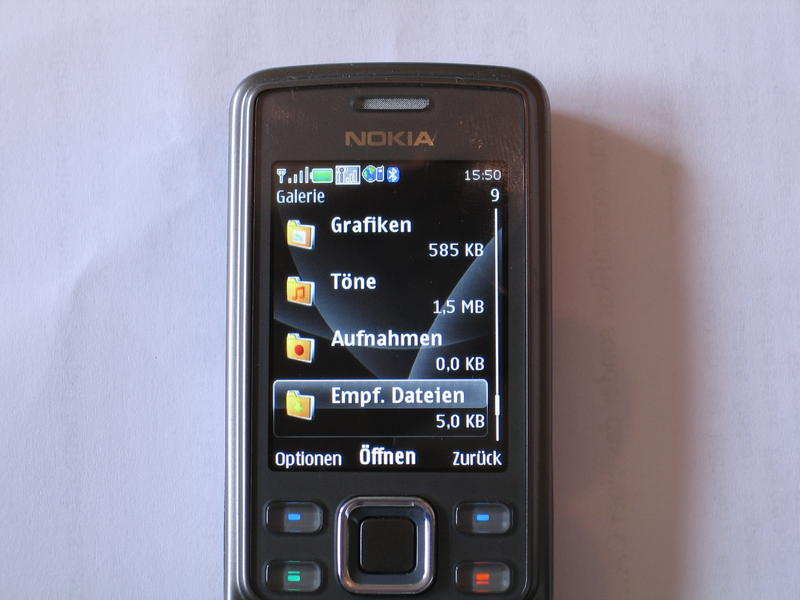
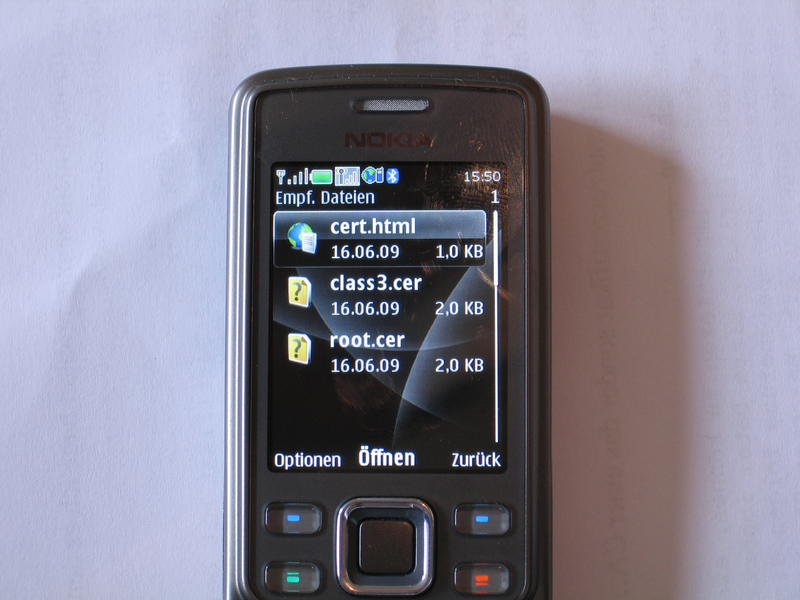
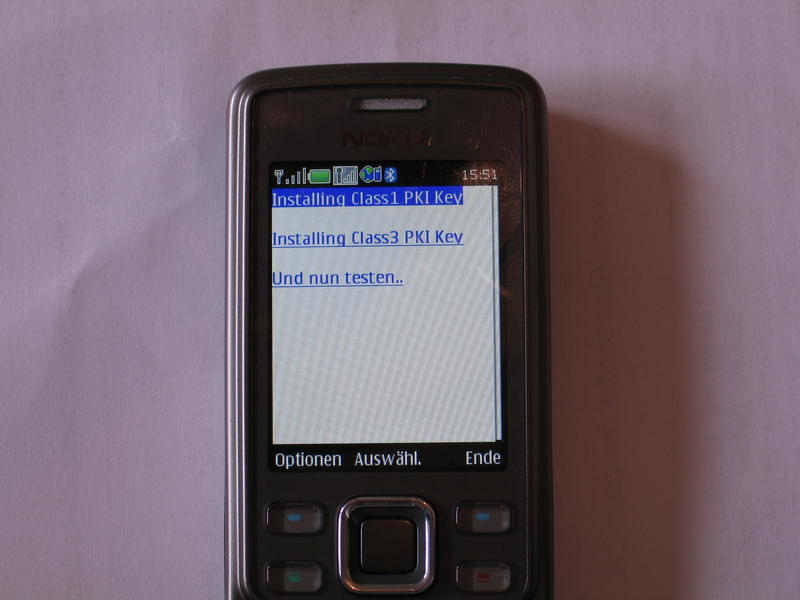
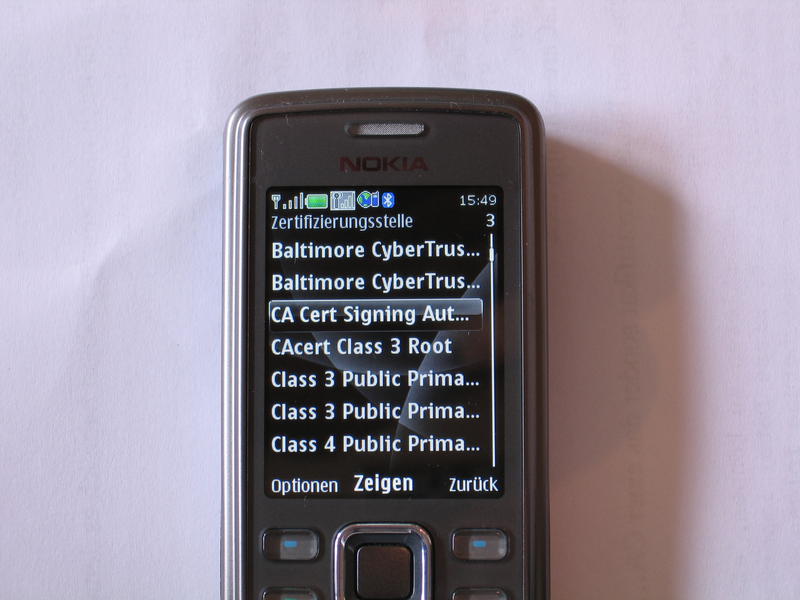
CAcert.org Root Zertifikate unter Nokia S40 und S60 installieren. Ich habe ein Nokia 6300i. Dieses Gerät tut alles genau so wie ich es benötige. Nur eine Kleinigkeit hat mich gestört. Immer wenn ich versuche E-Mails von meinem IMAP-Server zu saugen oder E-Mails über meinen SMTP-Server zu verschicken, wird das jeweilige Zertifikat (SSL / TLS) als ungültig gemeldet. Was daran liegt, das ich diese beiden Zertifikate von CAcert habe unterschreiben lassen. Es müssen also die Root-Zertifikate (http://www.cacert.org/index.php?id=3) ins Mobiltelefon! Natürlich habe ich sofort versucht die Zertifikate ins Gerät zu bekommen. Leider scheiterte es immer an der Meldung: „Dateiformat nicht unterstützt“. Daraufhin habe ich viele und lange sinnlose E-Mails mit dem Nokia-Support getauscht. Leider ohne erfolg. Ich habe das weiter unten mal zusammengeschrieben, hier nun erstmal der genaue Weg die Zertifikate ins Handy zu bekommen: Zuerst auf dem Rechner eine HTML-Datei mit folgendem Namen erstellen: cert.html Der Inhalt sollte ca. so ausschauen: —– HTML-schnipp —– <?xml version=“1.0″?><!DOCTYPE html PUBLIC „-//WAPFORUM//DTD XHTML Mobile 1.0//EN“ „http://www.wapforum.org/DTD/xhtml-mobile10.dtd“><html xmlns=“http://www.w3.org/1999/xhtml“><head><title>Installing CAcerg.org<br>Root Certificate</title></head><body><p><a href=“root.cer“>Installing Class1 PKI Key</a><br><br><a href=“class3.cer“>Installing Class3 PKI Key</a><br><br><a href=“https://www.kernel-error.de“>Und nun testen..</a></p></body></html> —– HTML-schnapp —– Dann die beiden Zertifikate von CAcert.org herunterladen. Einmal das class1 und einmal das class3, jeweils im PEM format. Diese müssen nun konvertiert werden, ich nutze dafür openssl: openssl x509 –in root.crt –inform PEM –out root.cer –outform DER openssl x509 –in class3.crt –inform PEM –out class3.cer –outform DER Jetzt müssen die Dateien (cert.html, root.cer und class3.cer) ins gleiche Verzeichnis ins Mobiltelefon kopiert werden. Dort nun übers das Telefonmenu hinklicken und die cert.html öffnen. Galerie auf dem Nokia 6300i Der Ordner Empfangene Dateien auf dem Nokia 6300i Ordnerinhalt Empfangene Dateien Nokia 6300i Wenn sich diese geöffnet hat einfach die Links von oben nach unten durchklicken und die jeweiligen Zertifikate speichern. cert.html Installationsdatei der CAcert Zertifikate Das ist dann schon alles…. Fertig! CAcert im Nokia Hier nun der zusammengeschriebene Teil vom Nokiasupport. —– NokiaCare schnipp —– Wir möchten Ihnen mitteilen, dass das X.509 Zertifikat umgewandelt werden muss, bevor Sie es auf Ihr Nokia 6300i übertragen können. Ihr Nokia 6300i unterstützt .p12 Zertifikate. —– NokiaCare schnapp —– P12 klang für mich nicht sinnig, probiert habe ich es denn noch… Ohne erfolg! Daher wieder eine E-Mail an den Support, vielleicht muss es ja irgendwo gesondert hin oder sonst was… —– NokiaCare schnipp —– Bitte kopieren Sie das *.12 Zertifikat mit der PC Suite auf Ihr Mobiltelefon. Die Datei muß nicht in ein spezielles Verzeichnis kopiert werden. Die Datei wird automatisch von MfE verarbeitet. —– NokiaCare schnapp —– Alles klar… geht nicht immer noch die Meldung: „Dateiformat nicht unterstützt“ Lieber noch einmal nachfragen und mein Problem deutlicher erklären! —– NokiaCare schnipp —– Übertragen Sie die Datei auf das Mobiltelefon, gehen Sie in den Dateimanager und rufen Sie die Datei auf, dies installiert sich dann automatisch. —– NokiaCare schnapp —– Das funktioniert so nicht… Zu dem brauche ich kein Benutzerzertifikat sonder das einer CA…. Noch eine E-Mail an Nokia! —– NokiaCare schnipp —– Um private Schlüssel importieren zu können, erstellen Sie bitte eine *.p12-Datei. Diese enthält Ihren privaten Schlüssel und das Benutzerzertifikat. Diese Datei importieren Sie bitte in Ihr NOKIA Mobiltelefon. Dort wird das Zertifikat automatisch erkannt. Zur Speicherung folgen Sie bitte den Hinweisen des Telefons. Nun werden Sie zur Eingabe eines Sicherheitscodes aufgefordert. Beachten Sie bitte dabei, dass die geforderte Sicherheitseingabe ausschließlich aus Ziffern bestehen darf. Das geforderte Passwort wird durch die Zertifizierungsstelle erstellt. —– NokiaCare schnapp —– Ich scheine nicht im Stande zu sein mein Problem verständlich in eine E-Mail zu packen! Ich beschließe eine weitere E-Mail zusammen mit meiner Frau zu schreiben (diese entspricht dem durchschnittlichen PC-User)! Und hier ist Nokias Antwort: —– NokiaCare schnipp —– Scheinbar haben wir uns bei Ihrem angegebenen Telefonmodell verlesen.Ihr NOKIA 6300i ist ein Gerät der Serie 40. Die Angaben die wir Ihnen gemacht haben, beziehen sich auf S60 Geräte.Dafür möchten wir uns entschuldigen. Sie sollten das entsprechende Zertifikat im Format DER konvertieren und erneut wie angegeben auf Ihr NOKIA Mobiltelefon übertragen.Es sollte sich nun installieren lassen. Wir wünschen Ihnen viel Freude mit den Produkten aus unserem Haus. —– NokiaCare schnapp —– Verlesen? Was habe ich denn noch gleich geschrieben *nachschau* —– Meine Mail schnipp —– [Country: Germany] [Language: German] [Permission to Email: ] [Permission to SMS: ] [Permission to Letter: ] [Permission to Phone: ] [First name: van de Meer ] [Last name: Sebastian] [Street address: Alte Bergstr. 12] [ZIP: 45549] [City: Sprockhövel] [Email address: kernel-error@kernel-error.de] [Landline: +49 02324 6858622Click2Dial icon] [Mobile: +49 0177 5995900Click2Dial icon] ] [Phone model: Nokia 6300] [IMEI: ] [Shop number: ] [CID: ] [Contact topic: Nokia Mobiltelefone und Zubehör] [Message: Sehr geehrte Damen und Herren,  wie lassen sich weitere X.509 Root Zertifikate einer CA in meinem 6300i importieren? Mit besten Grüßen  S. van de Meer] [Operator: E-plus] [Operating system: Linux] —– Meine Mail schnapp —– Öhm… egal! Ich probiere es mal (auch wenn ich das natürlich schon probiert habe)! Komisch immer noch die gleiche Meldung: „Dateiformat nicht unterstützt“ —– NokiaCare schnipp —– Bezüglich Ihrer Anfrage möchten wir Ihnen mitteilen, dass Sie das DER-typ X509v3 Zertifikat für Ihr S40 Handy benötigen. Sie müssen das CER (Base64) Zertifikat ins DER (binary Format) konvertieren. —– NokiaCare schnapp —– Da ich genau das schon probierte habe ich an diesem Punkt die Zusammenarbeit mit dem Nokia Support aufgegeben! Ich habe nun begonnen herumzubasteln und zu testen! Der installierte Opera wird auf dem Gerät zum Browsen benutzt, scheint aber nicht wirklich etwas mit der Systemeigenen CA-Liste zutun zu haben (wie sein großes Vorbild halt). Daher bringt es mir auch nichts mit dem Teil auf irgendwelchen Webseiten herumzufummeln. Irgendwann habe ich mal probiert welche Formate unterstützt werden. Interessanterweise ging bei HTML nicht der Opera auf, sondern der „systemeigene“ Browser. An dieser Stelle ist mir dann die oben stehende Idee gekommen!

CAcert

Veraltet: CAcert hat es nie in die Browser-Truststores geschafft. Die CA existiert zwar noch, spielt aber keine praktische Rolle mehr. Dieser Beitrag ist nur noch als Zeitdokument interessant.

CAcert certificate verification page

Jeder der etwas mit EDV vertraut ist, wird mir sicher zustimmen. Daten im Rechner oder aus dem Internet sind schön und gut. Nur sind sie auch wirklich vom Autor, welcher im Dokument steht? Sind die Daten vielleicht verändert worden? Unterhalte ich mich auch gerade wirklich mit dem Server oder hat mit ein Hacker über einen fake-dns auf seinen Server geleitet?


Genau um solche Dinge sicher zu stellen, gibt es Zertifikate. Eine gute Möglichkeit für Privatleute oder kleine Firmen ist da CAcert.

CAcert:

CAcert ist eine gemeinschaftsbetriebene nicht kommerzielle Zertifizierungsstelle (Root CA), die kostenfrei X.509-Zertifikate für verschiedene Einsatzgebiete ausstellt. Damit soll eine Alternative zu den kommerziellen Roots CAs geboten werden, die zum Teil recht hohe Gebühren für ihre Zertifikate erheben. Die Dienstleistungen der CAcert sind allgemein. Jeder kann sich Zertifikate auf seinem Namen bzw. auf seinen Server ausstellen lassen, nachdem er seine Identität ausreichend belegt hat.

Zertifikate
Folgende Zertifikate und Signaturen werden angeboten:

Client-Zertifikate
Diese Zertifikate sind personalisiert, sie dienen zum Beispiel zum Verschlüsseln und Signieren von E-Mails und anderen Daten, aber auch Authentifikation an Servern oder zum Signieren von Softwarecode.

Server-Zertifikate
Server-Zertifikate stellen die Identität eines Servers sicher und dienen als Basis für verschlüsselte SSL/TLS-Verbindungen. Es gibt eine Bandbreite von Diensten, bei denen Server-Zertifikate zum Einsatz kommen. Dazu gehören u. a. HTTPS, FTP(S), SMTP(S), POP(S) und IMAP(S).

Signatur des PGP-Schlüssels
Man kann den eigenen PGP-Schlüssel zur Signatur einreichen. Die CAcert bestätigt dann die Identität des Schlüsselbesitzers.

Assurance / Identitätsprüfung
Um ein Zertifikat zu erhalten, muss man sich zunächst auf der Seite https://www.cacert.org/index.php?id=1 als Benutzer anmelden. Jedem Benutzerkonto sind Punkte (Assurance Points) zugeordnet, die auf verschiedenen Wegen von anfänglich 0 bis auf 150 Punkte erhöht werden können. Die Punkte geben an, wie genau die Identität eines Benutzers überprüft wurde (bis 100 Punkte) bzw. wieviele Punkte er beim Überprüfen der Identität eines anderen Benutzers vergeben darf (ab 100 Punkten).

Die Authentifikation der eigenen Identität gegenüber CAcert kann auf zwei Arten erfolgen:
Zum einen besteht ein Netzwerk aus Freiwilligen (Web of Trust), gegenüber denen sich der neue Benutzer ausweisen kann, um Punkte zu erhalten. Eine Liste der freiwilligen Assurer ist auf der Internetseite zu finden. Sie können maximal 35 Punkte vergeben. Bei besonderen Veranstaltungen wie z.B. Messen können Super-Assurer sofort die maximalen 150 Punkte vergeben.
Zum anderen sind ‚Vertrauenswürdige Dritte‘ (Trusted Third Parties) wie Notare zugelassen, die aufgrund ihrer Position (Beruf) die Identität des Benutzers bestätigen können. Hier können auch bis zu 150 Punkte erlangt werden.

Quelle:
http://de.wikipedia.org/wiki/CAcert
http://www.cacert.org/

Ich selbst bin auch ein solcher Assurer und kann die begehrten Punkte vergeben.
Interessierte schicken mir bitte eine kurze E-Mail. Dann können wir ein Treffen absprechen!


Wer sich für CAcert interessiert, sollte sich auch unbedingt den Beitrag: „StartSSL“ anschauen.
Neuere Beiträge »

© 2026 -=Kernel-Error=-RSS

Theme von Anders NorénHoch ↑