IT security, FreeBSD, Linux, mail server hardening, post-quantum crypto, DNS, retro computing & hands-on hardware hacks. Privater Tech-Blog seit 2003.

Schlagwort: Linux (Seite 4 von 10)

Linux Mint mit verschlüsseltem ZFS-Root-Pool installieren

ZFS als Root-Dateisystem unter Linux — will man haben. Verschlüsselung auf der Festplatte — will man auch haben. Die Kombination aus beidem war unter Linux lange ein manueller Kraftakt. Seit Linux Mint 20 bringt der Installer aber fast alles mit. Man muss ihm nur an zwei Stellen unter die Arme greifen.
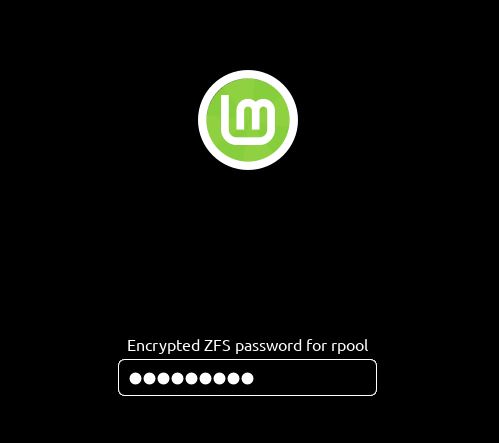
Linux Mint Boot-Bildschirm: ZFS-Pool-Passwortabfrage nach erfolgreicher Verschluesselung.

Hinweis: Diese Anleitung wurde mit Linux Mint 20.1 geschrieben, funktioniert aber genauso mit Mint 21.x und 22.x — der Installer nutzt das gleiche zsys-setup-Skript.

Pakete im Live-System nachinstallieren

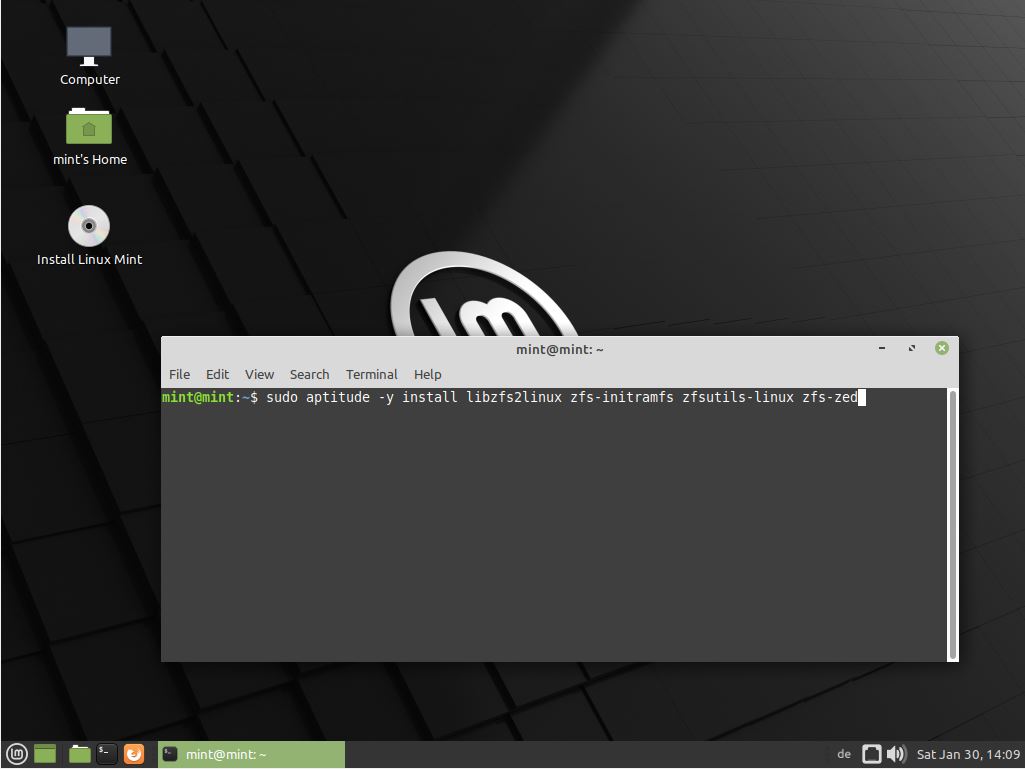
Die gewünschte Linux Mint ISO herunterladen und davon booten. Im Live-System ein Terminal öffnen und die ZFS-Pakete installieren:

sudo aptitude -y install libzfs2linux zfs-initramfs zfsutils-linux zfs-zed

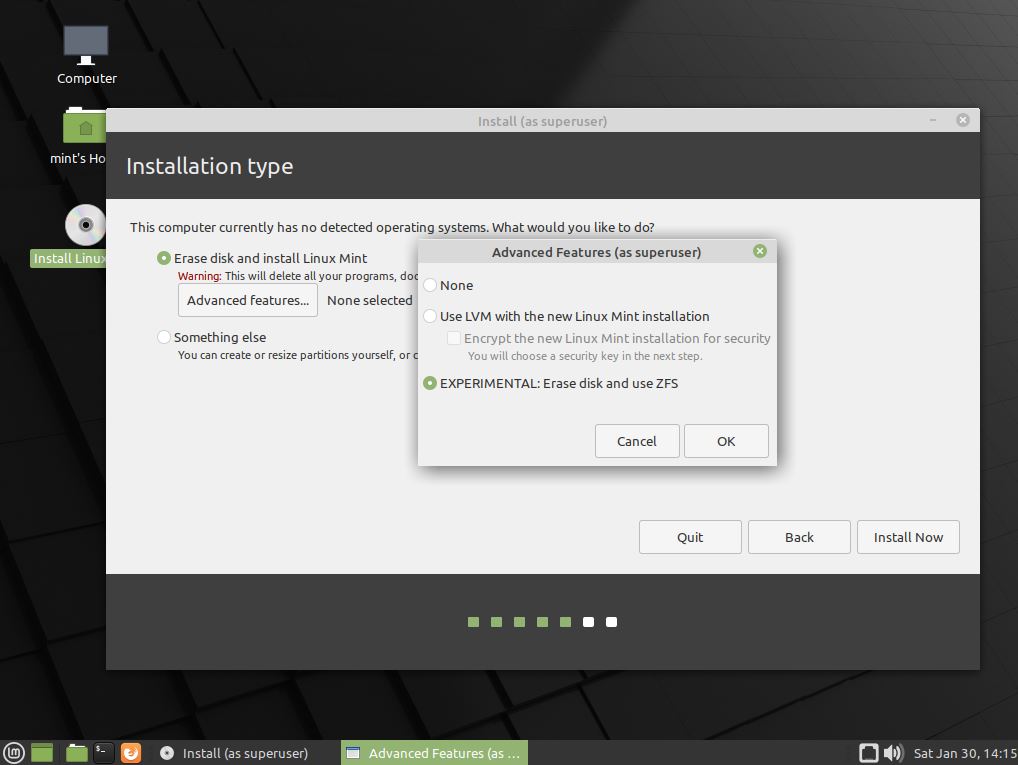
Wer nur ZFS ohne Verschlüsselung will, ist damit schon fertig. Einfach den Installer starten, bei der Festplattenauswahl auf Advanced features… klicken und EXPERIMENTAL: Erase disk and use ZFS wählen. Für Verschlüsselung weiter lesen.

Installer-Skript für Verschlüsselung anpassen

Der Installer fragt kein Passwort für die ZFS-Verschlüsselung ab — das muss man ihm vorher ins Skript schreiben. Im Terminal:

sudo vi /usr/share/ubiquity/zsys-setup

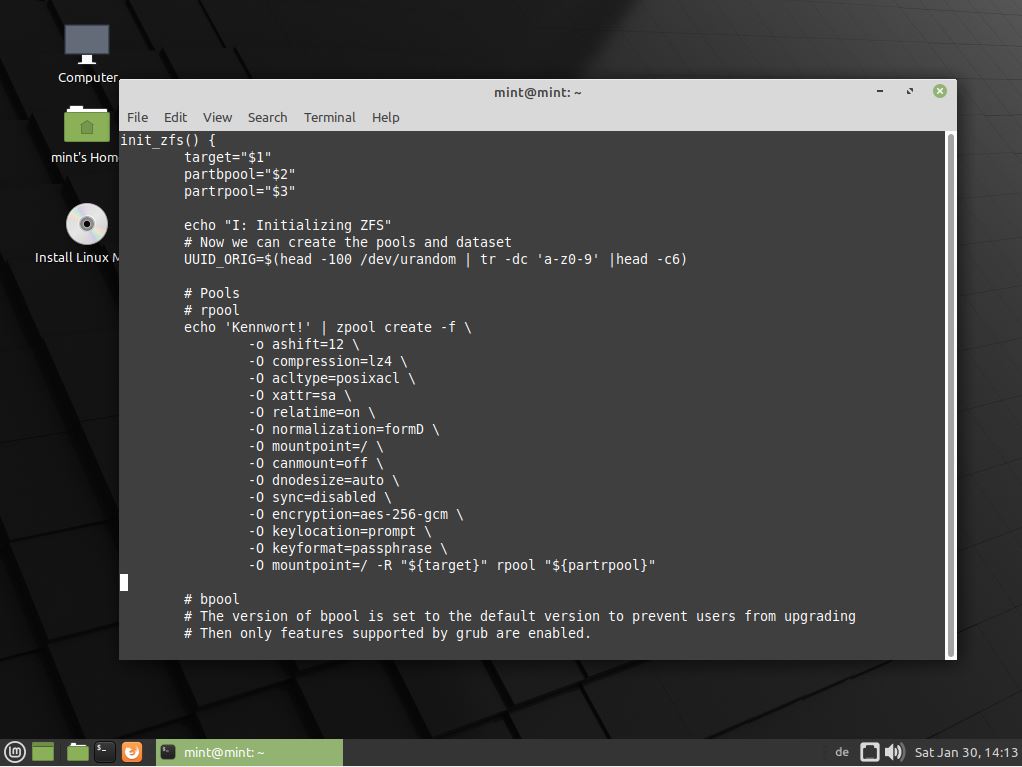
Nach zpool create suchen — es taucht zweimal auf. Beim rpool (nicht beim bpool) zwei Änderungen vornehmen:

1. Vor die zpool create-Zeile des rpool ein echo mit dem gewünschten Passwort setzen:

echo 'EUER-PASSWORT' | zpool create -f \

2. Vor die Zeile -O mountpoint=/ -R "${target}" rpool "${partrpool}" die Encryption-Optionen einfügen:

-O encryption=aes-256-gcm \
-O keylocation=prompt \
-O keyformat=passphrase \

Das fertige Ergebnis sieht dann so aus:

echo 'Kennwort!' | zpool create -f \
        -o ashift=12 \
        -O compression=lz4 \
        -O acltype=posixacl \
        -O xattr=sa \
        -O relatime=on \
        -O normalization=formD \
        -O mountpoint=/ \
        -O canmount=off \
        -O dnodesize=auto \
        -O sync=disabled \
        -O encryption=aes-256-gcm \
        -O keylocation=prompt \
        -O keyformat=passphrase \
        -O mountpoint=/ -R "${target}" rpool "${partrpool}"

Sicherheitshinweis: Das Passwort steht kurzzeitig im Klartext in der Datei und in der Bash-History. Im Live-System ist das unkritisch — nach dem Reboot ins installierte System ist das Live-System weg. Trotzdem nicht das Produktivpasswort in Screenshots posten.

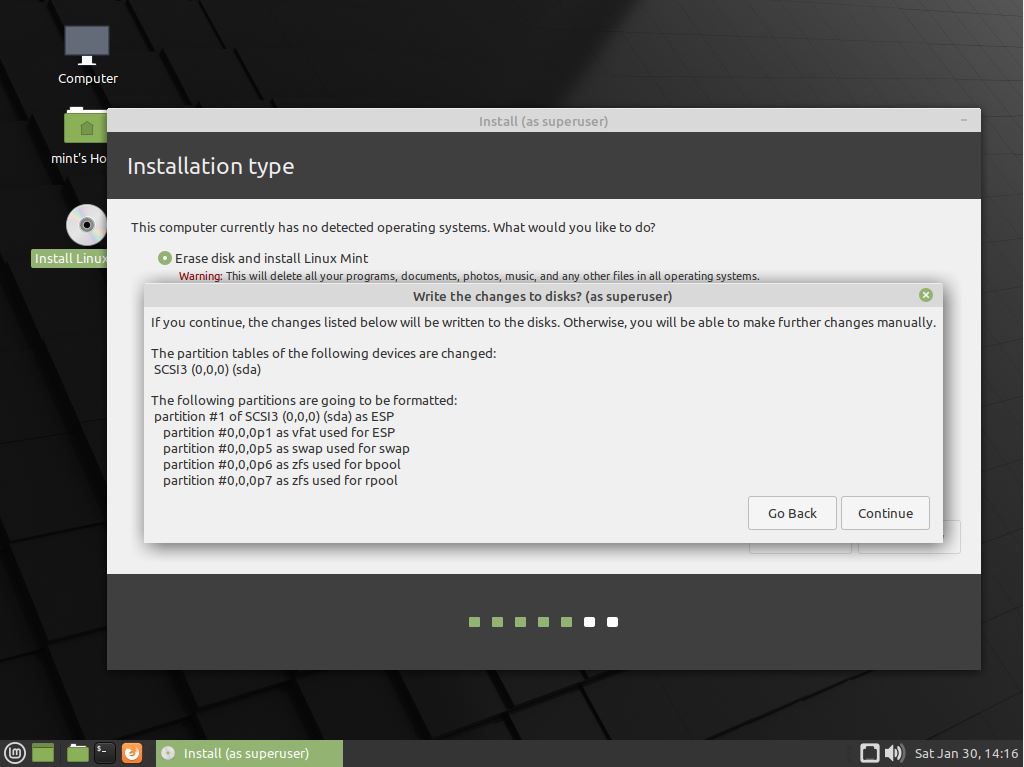
Jetzt den Installer starten, ZFS als Dateisystem wählen — fertig. Funktioniert mit EFI und Legacy-Boot.

Verschlüsselung prüfen

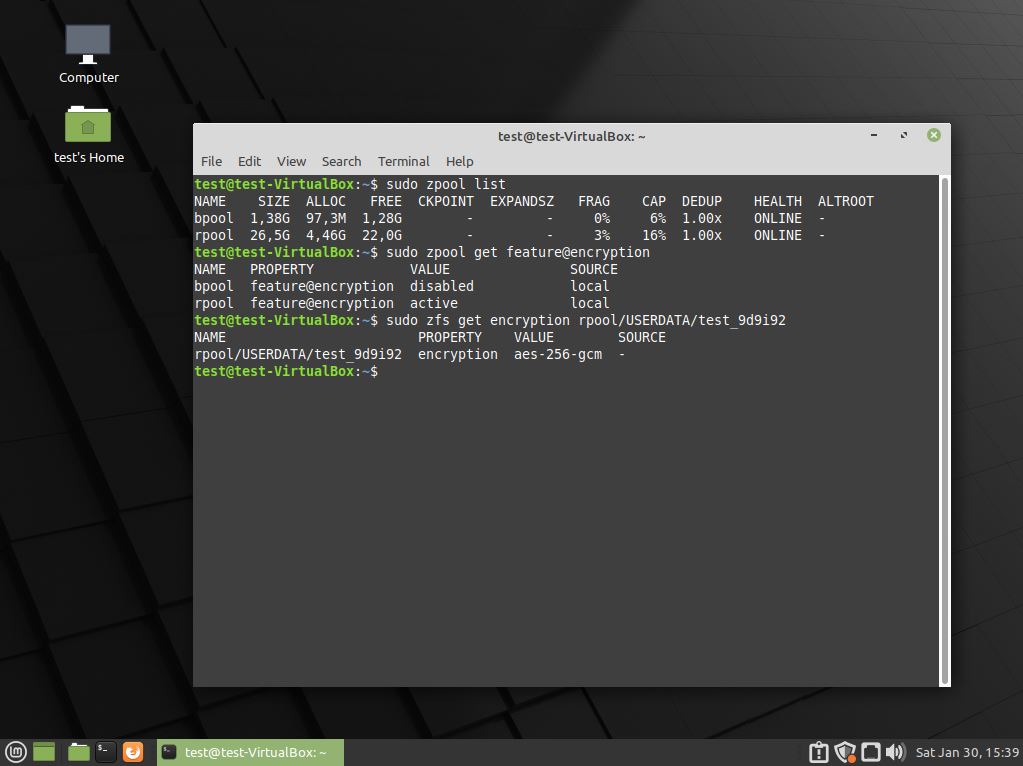
Nach dem ersten Boot ins neue System — Terminal öffnen und prüfen, ob die ZFS-Verschlüsselung aktiv ist und sich durch den Pool bis zu den Benutzerdaten vererbt hat:

$ zpool get feature@encryption bpool rpool
NAME   PROPERTY            VALUE     SOURCE
bpool  feature@encryption  disabled  local
rpool  feature@encryption  active    local

$ zfs get encryption rpool/USERDATA/test_9d9i92
NAME                        PROPERTY    VALUE        SOURCE
rpool/USERDATA/test_9d9i92  encryption  aes-256-gcm  -

feature@encryption: active beim rpool und aes-256-gcm auf den Benutzerdaten — alles korrekt. Der bpool (Boot-Pool) bleibt unverschlüsselt — GRUB muss den Kernel lesen können, bevor das Passwort eingegeben wird.

Wer seine SSDs im ZFS-Pool auch gleich mit TRIM versorgen will — das ist in einem separaten Beitrag beschrieben.


Bilder von der Installation zum Durchklicken:
Siehe auch: ZFS Encryption

Fragen? Einfach melden.
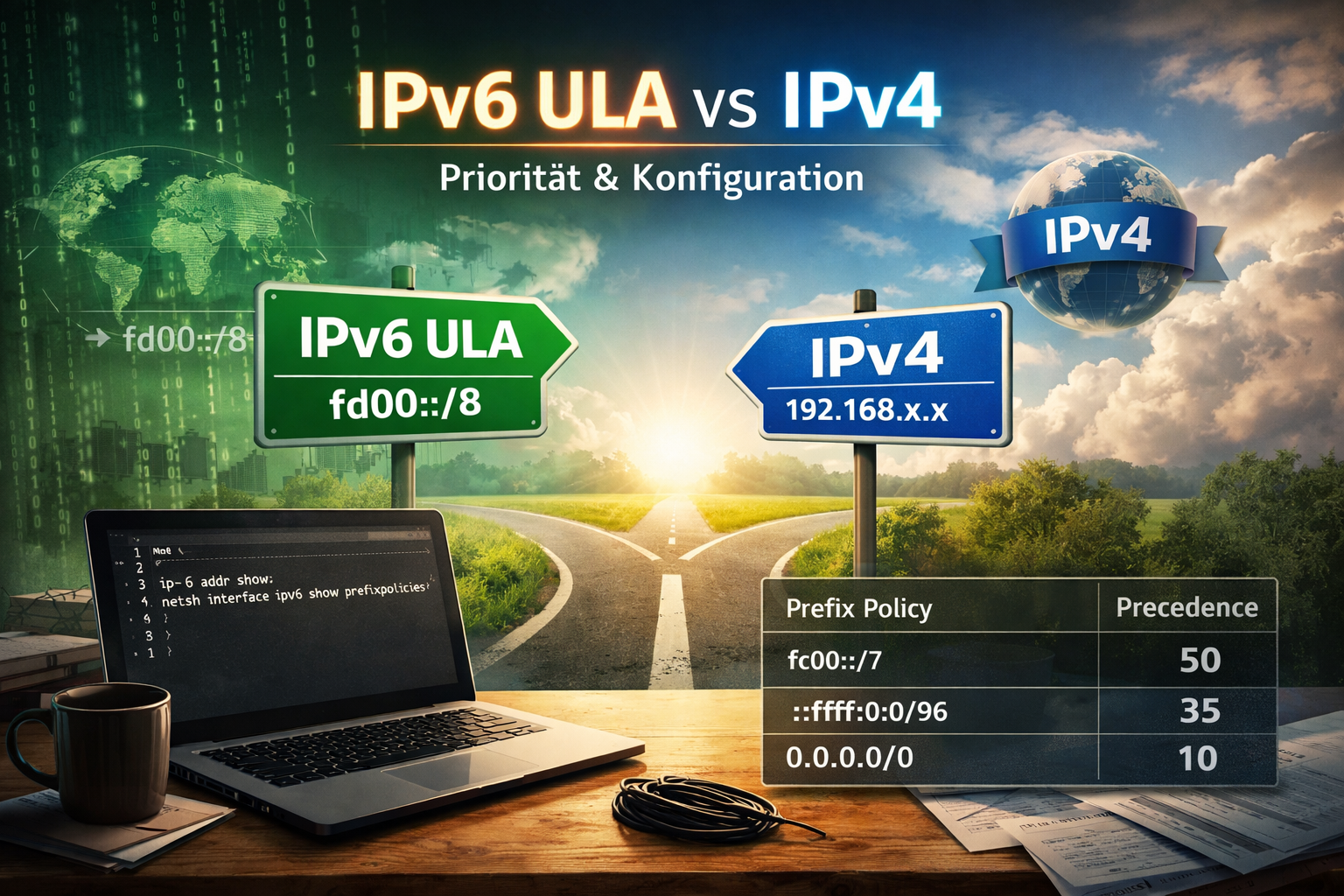
IPv6 ULA (fd00::/8), fc00::/7 und warum die Priorität oft anders ist als erwartet

Pv6 Unique Local Address fd00::/8 vs IPv4 – Priorität, Prefix Policy und Default Address Selection

Unique Local IPv6 Addresses sind eines dieser Themen, über die man meist erst stolpert, wenn man IPv6 ernsthaft benutzt. Nicht beim ersten „IPv6 ist an“-Häkchen, sondern dann, wenn man anfängt, Netze sauber zu trennen, VPNs aufzubauen, interne Services umzuziehen oder einfach keine Lust mehr auf NAT und IPv4-Private hat. Wer die IPv6-Grundlagen auffrischen will, findet dort den Einstieg.

ULA sollen genau das sein: lokal, eindeutig genug, nicht global routbar. Im Prinzip der IPv6-Nachfolger von 10/8 & Co. Klingt simpel. Ist es auch – bis man merkt, dass Betriebssysteme mit ULA manchmal Dinge tun, die man nicht intuitiv erwartet.

Fangen wir vorne an.

Der reservierte Adressraum für ULA ist fc00::/7. Das liest man oft so, und formal ist das auch korrekt. Praktisch relevant ist davon aber nur fd00::/8. Das sogenannte L-Bit (local) muss gesetzt sein. Der andere Teil, also fc00::/8, ist bis heute nicht weiter definiert und sollte in realen Netzen schlicht nicht verwendet werden. Wenn man ULA nutzt, dann immer fd….

Eine typische ULA sieht dann so aus:

fdXX:XXXX:XXXX::/48

Aufgeschlüsselt:

| 8 Bit | 40 Bit    | 16 Bit | 64 Bit        |
| fd    | Global ID | Subnet | Interface ID |
  • fd → Local-Bit gesetzt
  • Global ID → pseudozufällig, soll Kollisionen vermeiden
  • Subnet → klassische Subnetzstruktur
  • Interface ID → wie bei anderen IPv6-Unicast-Adressen

Die Global ID ist nicht „zentral vergeben“, sondern wird lokal generiert. Ziel ist nicht Sicherheit, sondern praktische Eindeutigkeit, falls Netze später zusammengeführt werden. In der Praxis funktioniert das erstaunlich gut.

Bis hierhin ist alles noch harmlos. Die eigentliche Verwirrung beginnt in dem Moment, in dem ein Host mehrere mögliche Wege zum Ziel hat.

Dual-Stack ist heute der Normalfall. IPv4 und IPv6 gleichzeitig. Und plötzlich steht ein System vor der Frage:
Nehme ich IPv4? Nehme ich IPv6? Und wenn IPv6 – welche Adresse eigentlich?

Die Antwort darauf regelt RFC 6724. Dort ist die Default Address Selection definiert. Vereinfacht gesagt: eine Prioritätenliste für Adresspräfixe. Jedes Präfix bekommt eine Präzedenz. Höher gewinnt.

Und genau hier liegt der Punkt, der viele überrascht:
IPv6 ULA haben nach RFC 6724 eine niedrigere Priorität als IPv4.

Das heißt ganz konkret:
Ist ein Ziel sowohl über IPv4 als auch über IPv6-ULA erreichbar, wird IPv4 bevorzugt.

Das fühlt sich erstmal kontraintuitiv an. IPv6 ist doch „das Neue“. Aber aus Sicht des Standards ist die Logik klar: ULA sind bewusst lokal begrenzt. IPv4 ist – trotz aller Altlasten – global eindeutig. Also gewinnt IPv4.

In der Praxis sieht man dieses Verhalten regelmäßig, vor allem auf Linux- und FreeBSD-Systemen, die sich sehr nah am RFC orientieren. Windows und Apple-Systeme mischen zusätzlich noch Happy-Eyeballs-Mechanismen hinein, was das Verhalten manchmal schwerer nachvollziehbar macht, am Grundprinzip aber nichts ändert.

Wenn man verstehen will, was ein System tatsächlich tut, hilft ein Blick in die jeweilige Prefix-Policy.

Diagnose: Welche Prioritäten nutzt mein System?

Linux:

ip -6 addr show
ip -6 route show
ip -f inet6 addrlabel show

Interessant ist vor allem die Ausgabe der Address-Labels. Dort sieht man, mit welcher Präzedenz fd00::/8, IPv4-Mapped-Adressen und andere Präfixe bewertet werden.

Windows:

netsh interface ipv6 show prefixpolicies

Hier sieht man sehr direkt, welche Präzedenz Windows den einzelnen Präfixen zuordnet. In der Default-Konfiguration liegt ULA unter IPv4.

FreeBSD:

ip6addrctl

Auch hier ist die RFC-6724-Policy gut sichtbar.

Spätestens an dieser Stelle wird klar, warum ein interner Dienst trotz sauber konfigurierter IPv6-ULA plötzlich doch über IPv4 angesprochen wird. Das System macht exakt das, was der Standard vorsieht.

Nun kann man sagen: „Okay, verstanden.“
Oder man kann sagen: „Das ist nicht das Verhalten, das ich will.“

Beides ist legitim.

Anpassung: ULA bewusst höher priorisieren

Wenn ULA für interne Kommunikation wichtiger sind als IPv4 – etwa in reinen IPv6-Infrastrukturen mit IPv4 nur als Fallback – kann man die Präzedenz anpassen.

Linux (/etc/gai.conf):

# IPv6 ULA höher priorisieren als IPv4
precedence fd00::/8  45

Nach einem Reload des Stacks oder Neustart gilt die neue Reihenfolge.

Windows:

netsh interface ipv6 set prefixpolicy fd00::/8 precedence=45 label=1

Damit liegt ULA über IPv4. Windows speichert diese Einstellung persistent.

FreeBSD:

Je nach Version über ip6addrctl oder entsprechende rc-Settings.

Wichtig: Das ist keine rein kosmetische Änderung. Man greift hier bewusst in die Adressauswahl ein. Das sollte man nur tun, wenn man das Netzdesign verstanden hat und weiß, warum man es will.

ULA sind kein Ersatz für Global Unicast Addresses. Sie sind auch kein Allheilmittel. Sie sind ein Werkzeug. Ein gutes – aber eben eines mit klar definiertem Scope.

Spannend ist, dass es inzwischen Entwürfe gibt, die das Verhalten von RFC 6724 weiterentwickeln. Ziel ist unter anderem, ULA-zu-ULA-Kommunikation besser zu priorisieren und bestimmte unerwünschte IPv4-Fallbacks zu vermeiden (ähnlich dem Problem mit Carrier Grade NAT und IPv6). Stand heute ist das aber noch nicht flächendeckend umgesetzt. Man sollte sich also nicht darauf verlassen, sondern das Verhalten der eigenen Systeme prüfen.

Am Ende bleibt:

ULA funktionieren. Sie sind sauber spezifiziert. Aber ihre Priorität ist kein Zufall, sondern eine bewusste Designentscheidung. Wer sie einsetzt, sollte wissen, warum IPv4 manchmal „gewinnt“ – und dann entscheiden, ob das so bleiben soll oder nicht.

Wie so oft bei IPv6 liegt das eigentliche Problem nicht im Protokoll, sondern in den Erwartungen, die man aus der IPv4-Welt mitbringt.

Siehe auch: IPv6 Grundlagen

Fragen? Einfach melden.

E-Mail Adressen

Das ist eine Kontaktliste mit E-Mail Adressen, an welche man unbedingt Angebote schicken muss. Wer fragen zur Kontaktliste hat, bitte einfach melden!

wurstmann@kernel-error.org

kleinmann@kernel-error.org

hundebauch.balem@kernel-error.org

info@kernel-error.org

buchhaltung@kernel-error.org

management@kernel-error.org

ceo@kernel-error.org

wurstmann@tagesmutter-rheinbach.de

kleinmann@tagesmutter-rheinbach.de

hundebauch.balem@tagesmutter-rheinbach.de

info@tagesmutter-rheinbach.de

buchhaltung@tagesmutter-rheinbach.de

management@tagesmutter-rheinbach.de

ceo@tagesmutter-rheinbach.de

wurstmann@van-alst.de

kleinmann@van-alst.de

hundebauch.balem@van-alst.de

info@van-alst.de

buchhaltung@van-alst.de

management@van-alst.de

ceo@van-alst.de

wurstmann@linux-rheinbach.de

kleinmann@linux-rheinbach.de

hundebauch.balem@linux-rheinbach.de

info@linux-rheinbach.de

buchhaltung@linux-rheinbach.de

management@linux-rheinbach.de

ceo@linux-rheinbach.de

wurstmann@kindertagespflege-sprockhoevel.de

kleinmann@kindertagespflege-sprockhoevel.de

hundebauch.balem@kindertagespflege-sprockhoevel.de

info@kindertagespflege-sprockhoevel.de

buchhaltung@kindertagespflege-sprockhoevel.de

management@kindertagespflege-sprockhoevel.de

ceo@kindertagespflege-sprockhoevel.de

wurstmann@geekbundle.de

kleinmann@geekbundle.de

hundebauch.balem@geekbundle.de

info@geekbundle.de

buchhaltung@geekbundle.de

management@geekbundle.de

ceo@geekbundle.de

Fragen? Einfach melden.

OpenPOWER-Testsystem mit POWER8-CPU von Thomas-Krenn im Detail

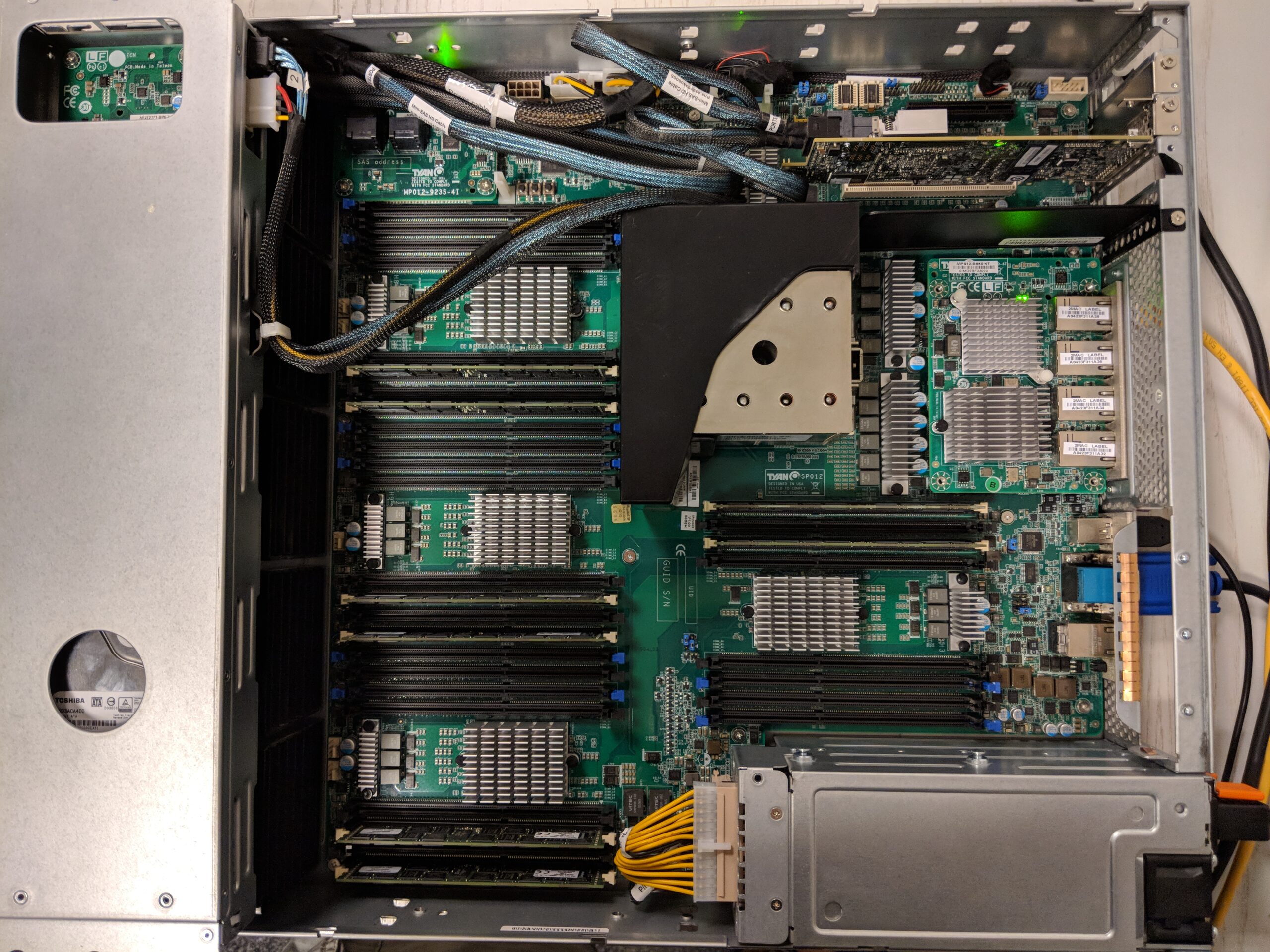
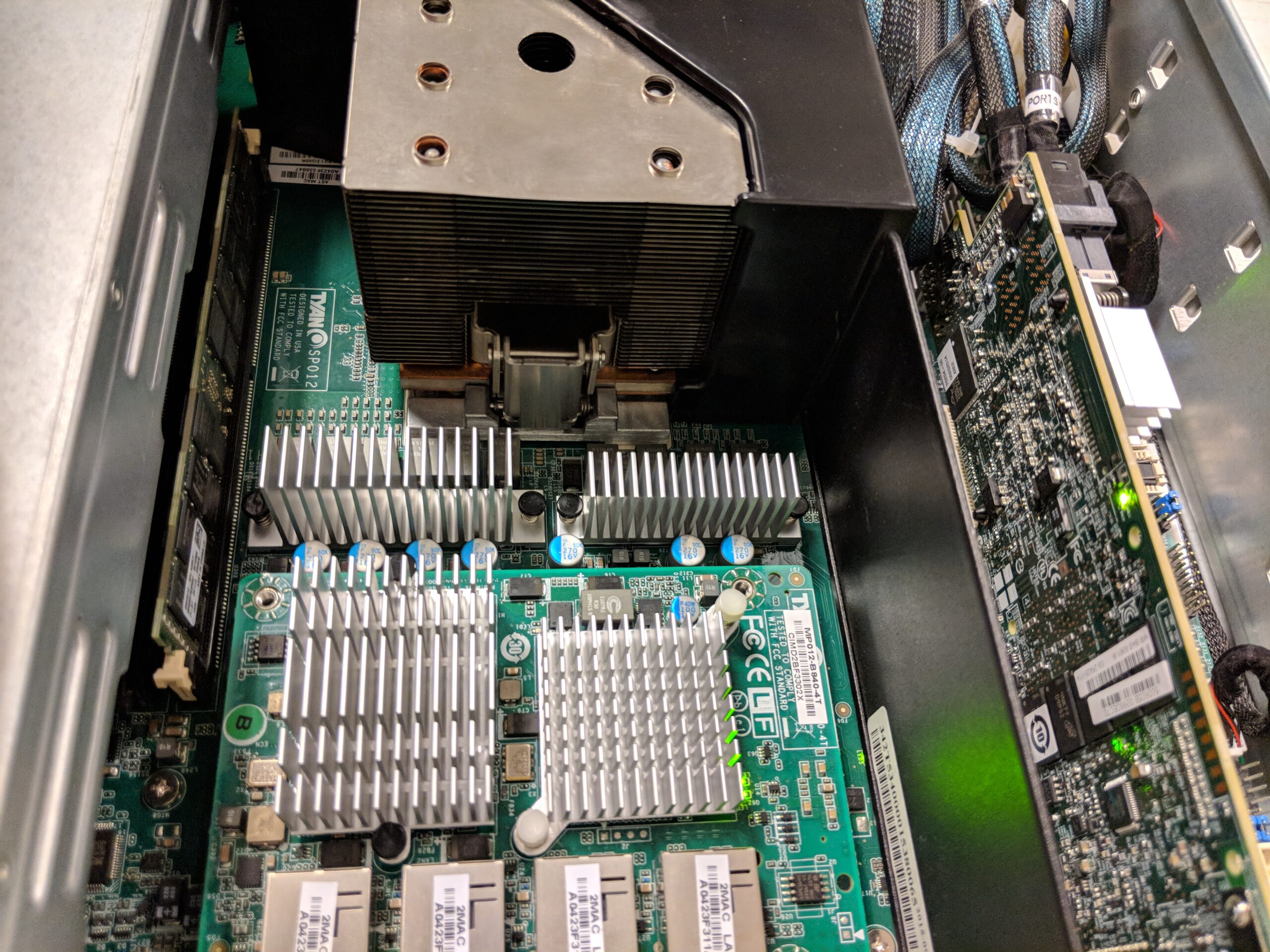
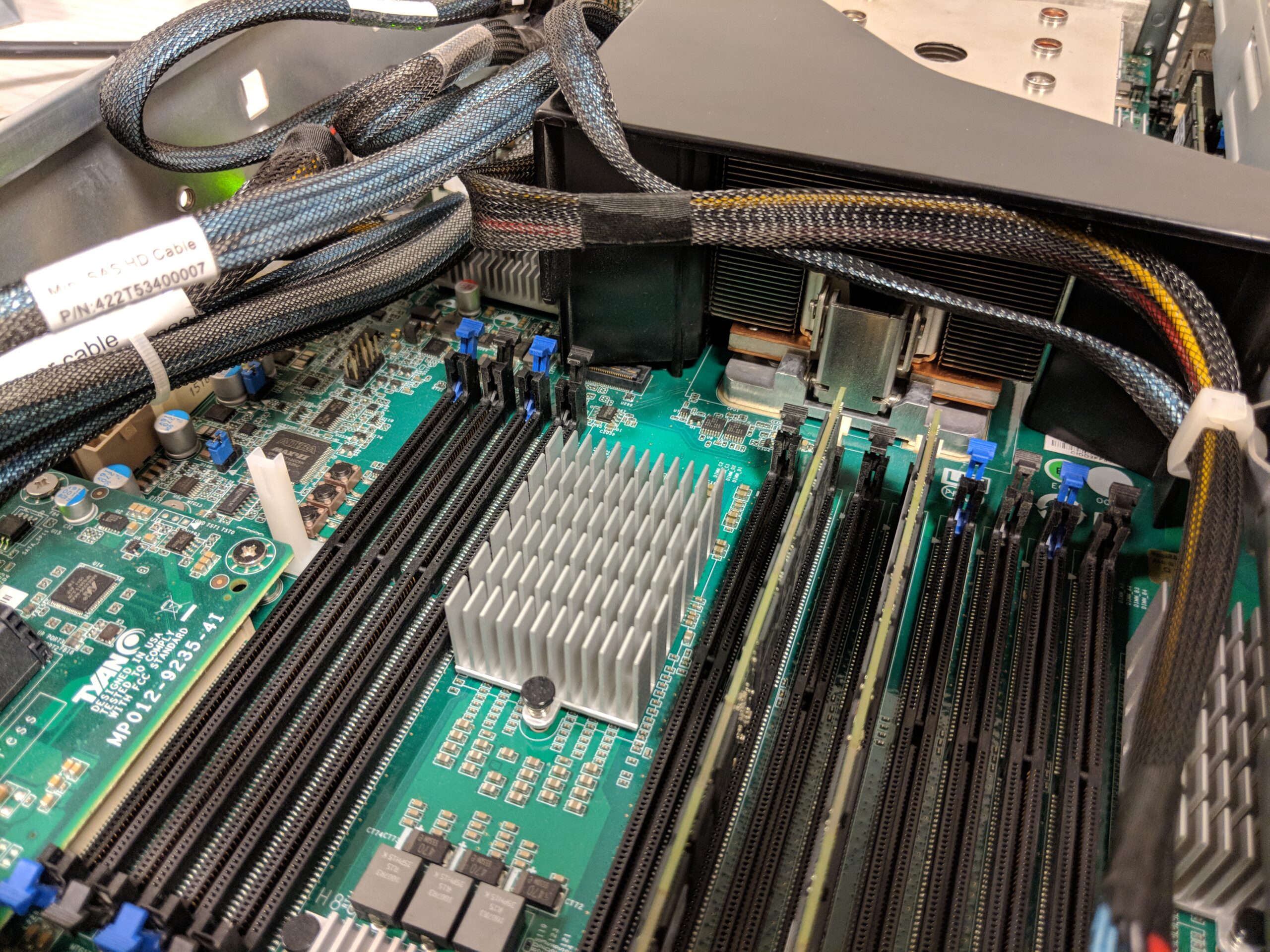
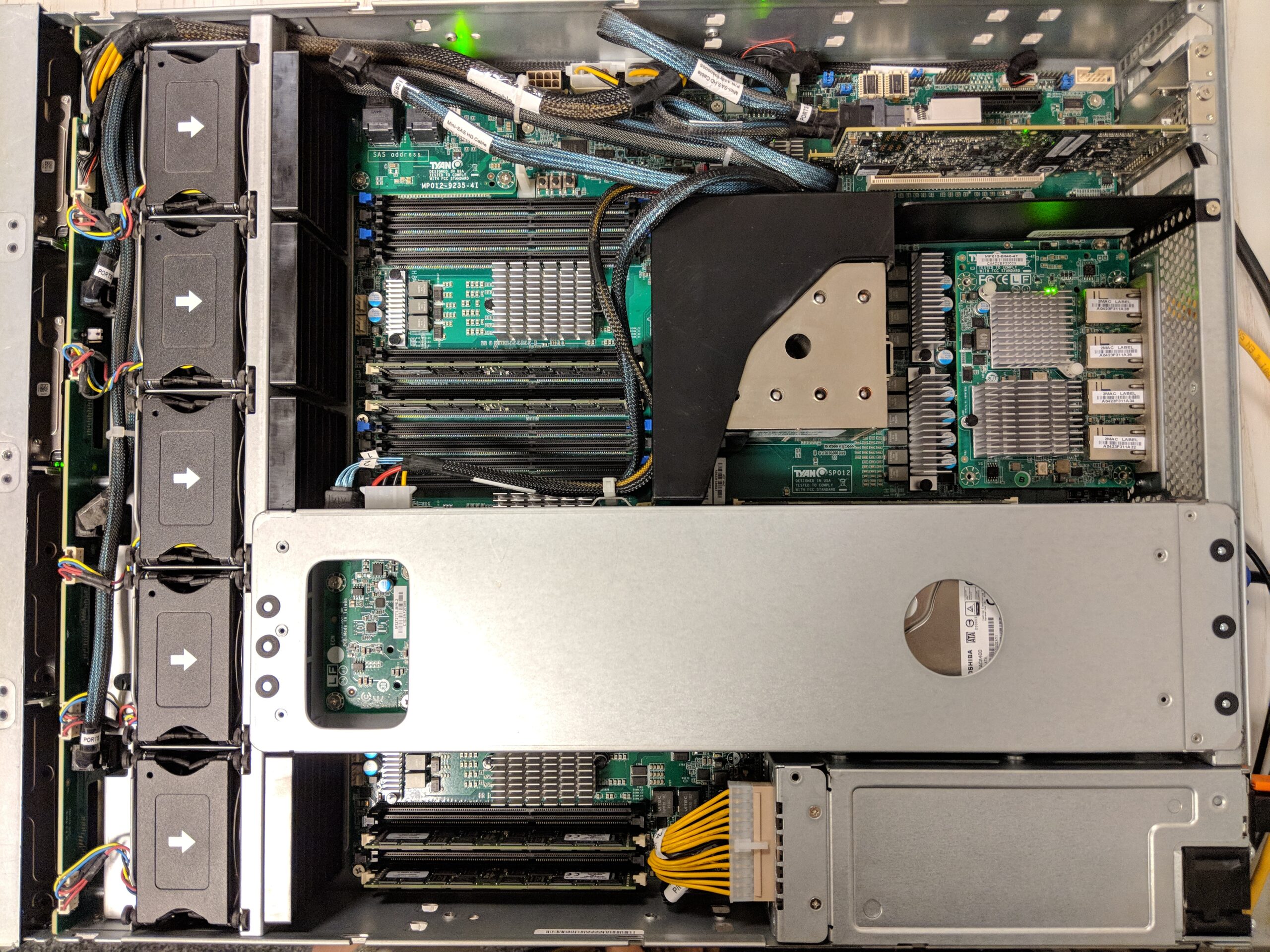
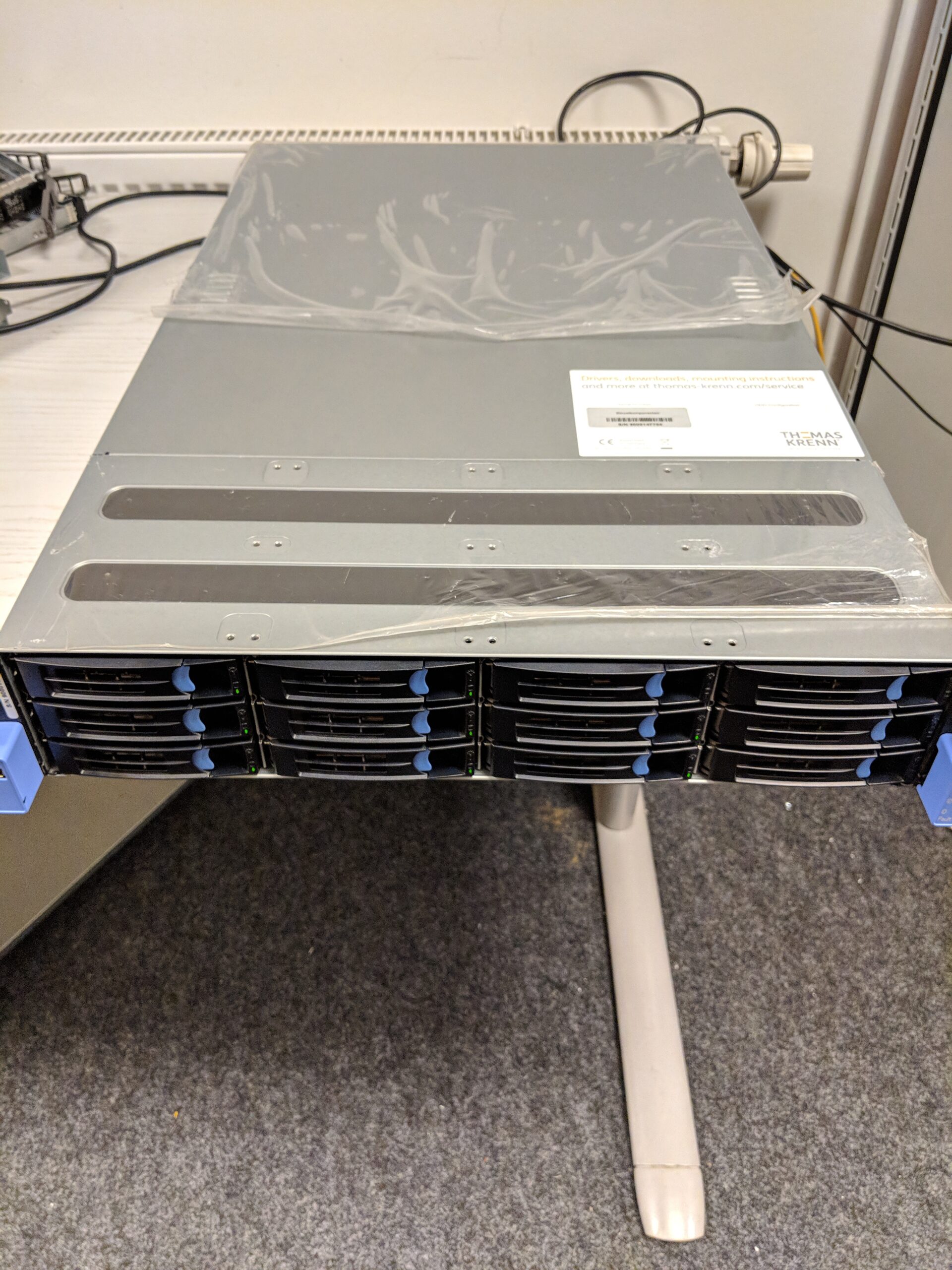
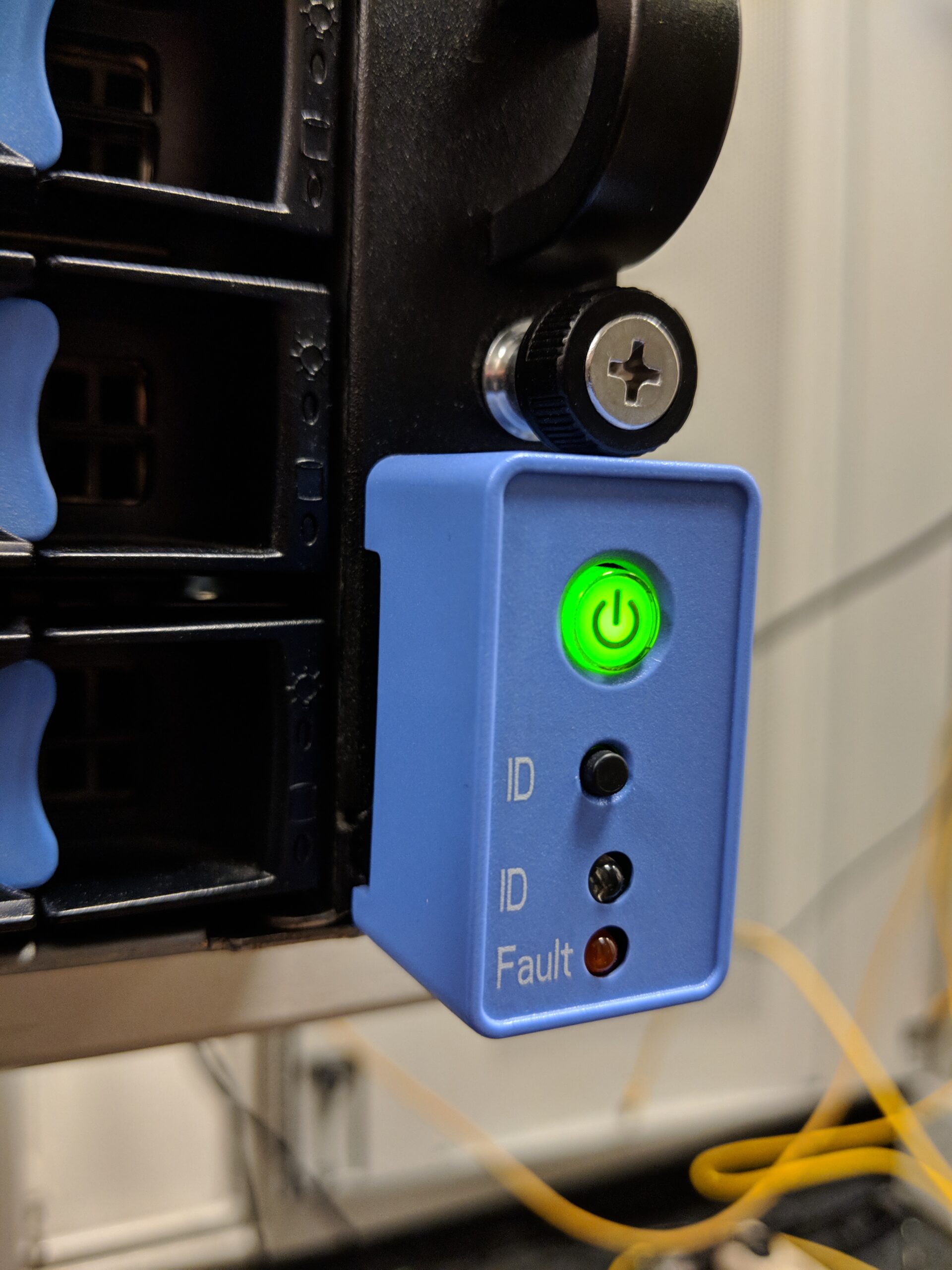
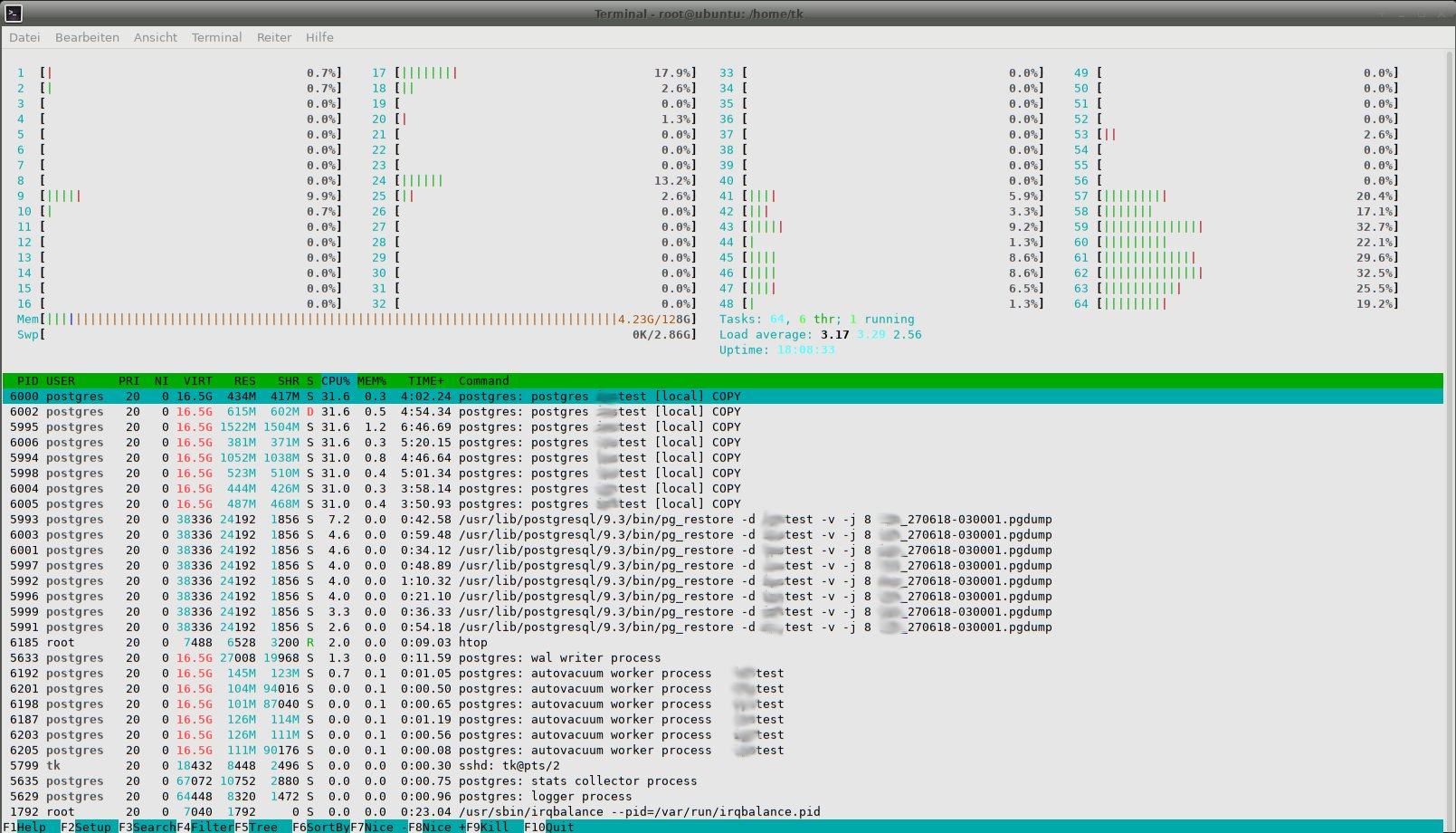
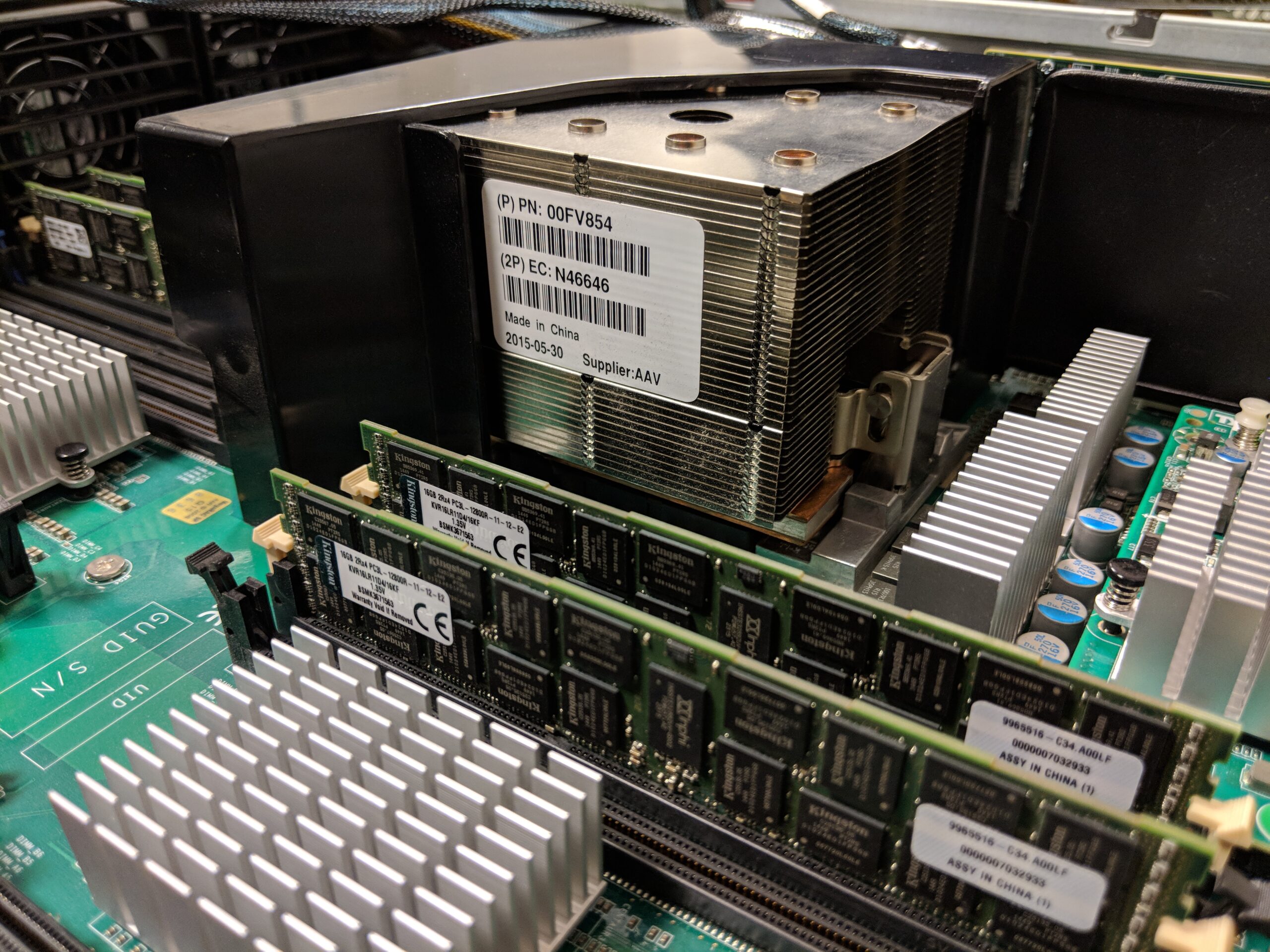
Die netten Leute von Thomas Krenn haben uns ihr OpenPOWER-Testsystem zur Verfügung gestellt. Wir wollten dieses System schon länger in die Finger bekommen. Jetzt hat es endlich geklappt.

Die Hardware

Der Server zieht mit seinen zwei 1200-Watt-Netzteilen in der Spitze etwa 370 Watt (im Normalbetrieb um die 230 Watt) und soll laut Thomas Krenn 1.325 BTU/h produzieren. Verbaut sind 128 GB RAM und eine POWER8-CPU:

root@ubuntu:~# lscpu
Architecture:          ppc64le
Byte Order:            Little Endian
CPU(s):                64
Thread(s) per core:    8
Core(s) per socket:    8
Socket(s):             1
Model name:            POWER8 (raw), altivec supported
CPU max MHz:           3857.0000
L1d cache:             64K
L1i cache:             32K
L2 cache:              512K
L3 cache:              8192K

64 Threads auf 8 Cores, SMT8. Das Betriebssystem war ein Ubuntu 16.04 LTS (ppc64le).

Storage-Anpassung

Die mitgelieferten Festplatten (3,5″ Nearline SAS mit 7,2k) waren für unseren Datenbanktest zu langsam. Also haben wir ein paar ältere 15k-SAS-Platten aus dem Lager verbaut und in ein RAID 10 geworfen. Damit war das lokale Storage laut pg_test_fsync vergleichbar mit unseren anderen Testsystemen. Wir wollten ja CPU-Leistung vergleichen, nicht Festplatten.

Alltagsvergleich

Als Erstes ein paar alltägliche Operationen im Vergleich mit Intel-Systemen:

CPUSHA256 500 MBbzip2 500 MBAES 500 MB
2× Xeon E5-2665 @ 2.40 GHz3,859 s5,445 s1,337 s
1× POWER8 @ 3.86 GHz3,803 s7,868 s0,866 s
1× Core i7-6700 @ 3.40 GHz2,370 s4,207 s0,831 s
2× Xeon E5-2650 v4 @ 2.20 GHz2,652 s5,413 s1,585 s
2× Xeon E5-2650 v3 @ 2.30 GHz2,484 s5,217 s1,500 s

AES-Verschlüsselung: POWER8 vorn. SHA256: gleichauf. bzip2: Intel deutlich schneller. Ein gemischtes Bild.

UnixBench

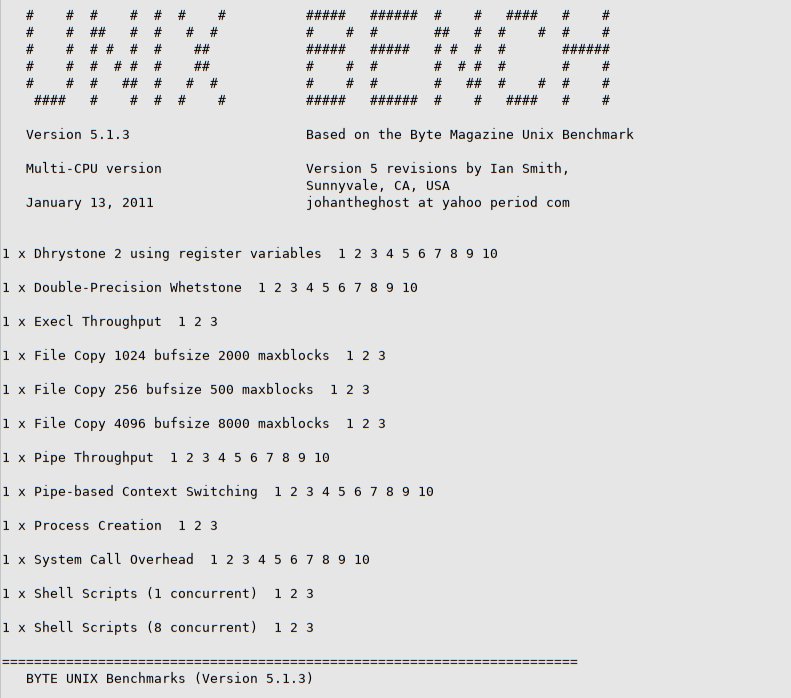
Das OpenPOWER-System gegen ein Dell-System mit zwei Intel Xeon E5-2665 (nur CPU/RAM relevant):

Benchmark2× Xeon E5-26651× POWER8
Dhrystone 234.551.077 lps27.167.564 lps
Double-Precision Whetstone4.082 MWIPS4.092 MWIPS
Execl Throughput2.124 lps2.776 lps
Pipe Throughput2.067.851 lps465.884 lps
Process Creation4.278 lps7.391 lps
Shell Scripts (1 concurrent)5.543 lpm7.085 lpm
Shell Scripts (8 concurrent)6.090 lpm4.357 lpm
System Call Overhead4.186.840 lps344.157 lps
Index Score1.629,6851,8

Process Creation und Shell Scripts (single): POWER8 vorn. System Calls und Pipe Throughput: Intel massiv besser. Der Index-Score geht klar an Intel, wobei der Vergleich nicht ganz fair ist (Dual-CPU gegen Single-CPU).

PostgreSQL-Restore

Die hohe Thread-Anzahl und die breite Speicheranbindung machen die POWER8 theoretisch zum guten Datenbankprozessor. Wir arbeiten viel mit PostgreSQL, also haben wir unsere Testdatenbank restored:

CPURestore-Zeit
2× Xeon E5-2650 v3 @ 2.30 GHz129 min 34 s
1× POWER8 @ 3.86 GHz120 min 43 s

Knapp 9 Minuten schneller als das Dual-Xeon-System. Bei Datenbank-Workloads macht sich die Speicheranbindung bemerkbar.

Fazit

Die POWER8 ist ohne Zweifel leistungsstark. Die Speicheranbindung und die 64 Threads merkt man bei Datenbank-Workloads. Im Single-CPU-Vergleich macht das System bei Datenbanken den Stich. Aber: Das OpenPOWER-System von Thomas Krenn gibt es nur mit einem CPU-Socket, preislich liegt es aber auf dem Niveau eines Dual-Xeon-Systems. In diesem Vergleich hat Intel die Nase vorn.

IBM hat die POWER8 2013 vorgestellt, unser Test war 2018. Die Vergleichssysteme waren ebenfalls nicht brandneu. Unterm Strich: Tolle CPU, aber im Preis-Leistungs-Verhältnis für einen Datenbankserver gegenüber Intel der Verlierer. Im HPC-Bereich oder bei der Anbindung von Nvidia-Beschleunigern sieht das sicher anders aus. Dual-CPU-Systeme oder direkt POWER9 (mit einem Hardware-GZIP-Accelerator und erweiterten Crypto-Instructions, AES gab es in POWER8 allerdings schon in Hardware) wären spannend gewesen. Da IBM von diesen CPUs im Vergleich zu Intel nur geringe Stückzahlen verkauft, bleibt der Preis hoch.

Update 2026: was sich seitdem getan hat

Der Test ist von 2018, die Server-Landschaft hat sich seitdem gedreht. IBM hat 2021 die POWER10 vorgestellt (Power E1080, S1014, S1022), inklusive Matrix Math Assist Instructions für AI-Inferenz. Die OpenPOWER-Foundation ist seit 2019 unter dem Dach der Linux Foundation, und für Workstations jenseits der reinen IBM-Welt ist RaptorCS mit den Talos-II-Boards (POWER9) die Community-Anlaufstelle geblieben. ppc64le-Linux lebt ebenfalls, Debian, Fedora, NixOS und diverse andere Distributionen pflegen die Architektur weiter.

Die größere Veränderung kommt allerdings aus der Konkurrenz. AMD EPYC (Genoa, Turin) dominiert heute im x86-Server-Bereich, Intel hat mit Sapphire Rapids und Granite Rapids nachgezogen, und vor allem ARM ist im Rechenzentrum angekommen: Ampere Altra und AmpereOne, AWS Graviton in der dritten und vierten Generation, NVIDIA Grace für HPC und AI. Die Nische für POWER liegt damit 2026 eher bei AIX-Legacy, HPC mit NVLink-Integration und bei Projekten, denen Architektur-Unabhängigkeit wichtig ist. Für den klassischen Datenbank- oder Webserver-Einsatz ist ppc64le ein Exot geworden.

Wer FreeBSD auf anderer Hardware ausprobieren will: FreeBSD auf dem Desktop beschreibt die Grundinstallation mit MATE. Und mit bhyve und vm-bhyve lassen sich Windows-VMs auf FreeBSD betreiben.

Fragen? Einfach melden.

FreeBSD slim lightDM MATE und Shutdown/Reboot durch den Benutzer

Auf fast jedem Unix ähnlichen System haben Benutzer nicht das Recht das komplette System herunterfahren oder neustarten zu können. Macht ja nur Sinn… Nutzt man dieses System aber als Desktop könnte es in gewissen Fällen ebenfalls nicht dumm sein, wenn Benutzer nicht in der Lage sind das System zu rebooten und einen shutdown abzusetzten. In den Meisten Fällen ist man dann wohl doch alleine auf seinem System und es ist eher eine Einschränkung wenn man sich erst als privilegierter Benutzer anmelden muss um seinen Comupter/Laptop abschalten zu können.

Dafür wurden nun verschiedenste Dienste entwickelt um dieses so einfach wie möglich zu erledigen. Das wohl bekannteste und verbreitetste ist consolekit / policykit / polkit. Dieses System ermöglicht es bestimmte Rechte basierend auf Benutzer oder Gruppen zu verteilen. Die gängigen Logonmanager sowie Displaymanager haben in der Regel bereits die Möglichkeit eingebaut um sich damit auszutauschen. Der normale Linux Benutzer wird damit wohl kaum noch in Berührung kommen.

Am einfachsten schaut man sich als Benutzer einmal in einem xterminal an welche Möglichkeiten einem geboten werden:

$ pkaction

Schon gibt es eine Liste der aktuell konfigurierbaren „Berechtigungen“. Ob shutdown und reboot dabei ist sagt einem:

$ pkaction | grep -E 'stop|restart'
org.freedesktop.consolekit.system.restart
org.freedesktop.consolekit.system.restart-multiple-users
org.freedesktop.consolekit.system.stop
org.freedesktop.consolekit.system.stop-multiple-users

Ob der eigene Benutzer es bereits darf sagt einem:

$ pkaction --action-id org.freedesktop.consolekit.system.restart --verbose
org.freedesktop.consolekit.system.restart:
  description:       Restart the system
  message:           System policy prevents restarting the system
  vendor:            
  vendor_url:        
  icon:              
  implicit any:      no
  implicit inactive: no
  implicit active:   yes

Implicit active ist hier der spannende Eintrag… Dieser ergibt sich für mich aus der von mir angelegten Regel 05-shutreboot.rules unter /usr/local/etc/polkit-1/rules.d diese schaut wie folgt aus:

polkit.addRule(function (action, subject) {
  if (action.id == "org.freedesktop.consolekit.system.restart" ||
  action.id == "org.freedesktop.consolekit.system.stop"
  && subject.isInGroup("wheel")) {
  return polkit.Result.YES;
  }
});

Die Regel besagt das org.freedesktop.consolekit.system.stop sowie restart das Ergebnis YES zurückgeben soll, wenn der Benutzer in der Gruppe wheel ist. ist diese Regel eingetragen, und man ist sich sicher das alles klappen müsste, es dennoch nicht funktioniert sind ein beliebter Fehler die Rechte vom Ordner. Hier könnte folgendes helfen:

$ chown polkitd:wheel /usr/local/etc/polkit-1

In diesem Sinne…

Siehe auch: FreeBSD auf dem Desktop

Fragen? Einfach melden.

FreeBSD auf dem Desktop: Grundinstallation mit MATE

Nach der Grundinstallation von FreeBSD hängt man auf der Konsole. Kein Fenstermanager, kein Browser, keine grafische Oberfläche. Für Serverleute normal, für Desktopnutzer erstmal irritierend. Hier die Schritte von der nackten FreeBSD-Installation zu einem funktionierenden MATE-Desktop mit deutschem Layout.

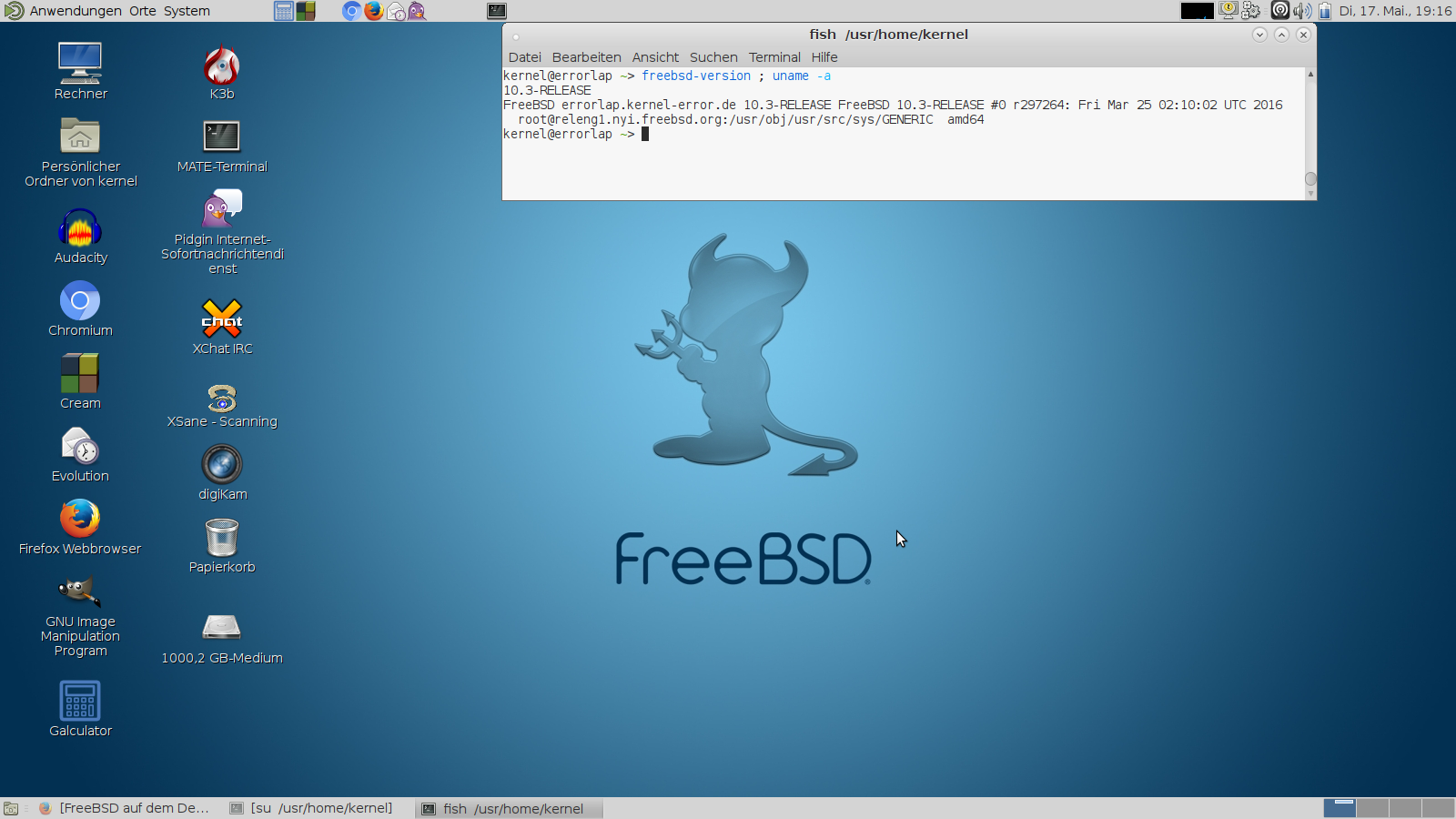
Screenshot vom FreeBSD Desktop

Pakete installieren

Ein Einzeiler holt alles was man für den Anfang braucht. MATE als Desktop, Xorg als Display-Server, LightDM als Login-Manager und die üblichen Anwendungen:

pkg install xorg mate mate-desktop lightdm lightdm-gtk-greeter \
  firefox thunderbird pidgin vlc libreoffice gimp \
  de-aspell de-hunspell cups cups-pdf sudo

rc.conf anpassen

In der /etc/rc.conf die nötigen Dienste aktivieren:

# Deutsche Konsolenschriftarten
font8x8="iso15-8x8"
font8x14="iso15-8x14"
font8x16="iso15-8x16"

# D-Bus für den Desktop
dbus_enable="YES"

# Grafischer Login
lightdm_enable="YES"

# Drucken über CUPS
cupsd_enable="YES"
lpd_enable="NO"

# Temp-Verzeichnisse aufräumen
clear_tmp_enable="YES"
clean_tmp_X="YES"

# Erweiterte Device-Regeln aktivieren
devfs_system_ruleset="devfsrules_common"

Deutsche Locale

FreeBSD setzt Sprache und Zeichensatz über Login-Klassen. In der /etc/login.conf eine neue Klasse anlegen:

german|German Users Accounts:\
      :charset=UTF-8:\
      :lang=de_DE.UTF-8:\
      :tc=default:

Danach die Login-Datenbank neu bauen und dem Benutzer die Klasse zuweisen:

cap_mkdb /etc/login.conf

In vipw die Klasse german im fünften Feld eintragen:

kernel:*:1001:1001:german:0:0:Sebastian:/home/kernel:/usr/local/bin/fish

Xorg: Deutsches Tastaturlayout

Datei /usr/local/etc/X11/xorg.conf.d/keyboard-de-nodeadkeys.conf anlegen:

Section "InputClass"
    Identifier  "KeyboardDefaults"
    Driver      "keyboard"
    MatchIsKeyboard "on"
    Option      "XkbLayout" "de"
    Option      "XkbVariant" "nodeadkeys"
EndSection

Hardware-Berechtigungen

Normale Benutzer brauchen Zugriff auf Laufwerke, USB-Geräte und Soundkarten. Die /etc/devfs.rules regelt das. Wer das Thema im Detail verstehen will: Im Beitrag zu CD/DVD-Brenner-Berechtigungen unter FreeBSD ist das ausführlicher erklärt.

[devfsrules_common=7]
add path 'ada[0-9]\*'   mode 666
add path 'da[0-9]\*'    mode 666
add path 'cd[0-9]\*'    mode 666
add path 'pass[0-9]\*'  mode 666
add path 'xpt[0-9]\*'   mode 666
add path 'ugen[0-9]\*'  mode 666
add path 'usb/\*'       mode 666
add path 'video[0-9]\*' mode 666
add path 'mmcsd[0-9]\*' mode 666
add path 'lpt[0-9]\*'   mode 666
add path 'ulpt[0-9]\*'  mode 666

sudo und wheel-Gruppe

Den Benutzer in die Gruppe wheel aufnehmen und per visudo die sudo-Berechtigung setzen:

pw groupmod wheel -m kernel
# visudo
root   ALL=(ALL) ALL
kernel ALL=(ALL) ALL

loader.conf: Kernel-Module

In der /boot/loader.conf ein paar Module die auf einem Desktop sinnvoll sind:

# Neuer Grafik-Konsolentreiber
kern.vty=vt

# Kernel-Tuning
kern.ipc.shmseg=1024
kern.ipc.shmmni=1024
kern.maxproc=10000

# SD-Kartenleser
mmc_load="YES"
mmcsd_load="YES"
sdhci_load="YES"

# FUSE (Dateisysteme im Userspace, z.B. NTFS)
fuse_load="YES"

# CPU-Temperatursensoren (Intel)
coretemp_load="YES"

# tmpfs und asynchrone I/O
tmpfs_load="YES"
aio_load="YES"

# Unicode auf Wechselmedien
libiconv_load="YES"
libmchain_load="YES"
cd9660_iconv_load="YES"
msdosfs_iconv_load="YES"

# Sound
snd_driver_load="YES"

# Linux-Kompatibilität
linux_load="YES"

# ZFS ARC begrenzen (hier 2 GB, an RAM anpassen)
vfs.zfs.arc_max="2048M"

Die vfs.zfs.arc_max Einstellung ist wichtig. ZFS nutzt standardmäßig so viel RAM wie verfügbar für den Dateisystem-Cache. Auf einem Desktop mit 8 GB will man das begrenzen, damit für Anwendungen genug übrig bleibt.

Fertig

Nach einem Neustart sollte LightDM den grafischen Login zeigen. MATE als Session auswählen, anmelden, fertig. Firefox, Thunderbird, LibreOffice und der Rest sind installiert und startbereit.

FreeBSD auf dem Desktop ist nicht so komfortabel wie ein Ubuntu. Dafür hat man ein sauberes ZFS, ein durchdachtes System und eine Dokumentation die ihresgleichen sucht. Wer sich darauf einlässt, wird es mögen.

Fragen? Einfach melden.

Debian in einer FreeBSD Jail: Linux-Userland mit iocage und debootstrap

FreeBSD kann Linux-Binaries ausführen. Das ist nichts Neues. Aber ein komplettes Debian in einer Jail laufen lassen, mit apt-get und allem was dazugehört? Das geht auch. Die Jail nutzt den FreeBSD-Kernel, das Userland kommt von Debian GNU/kFreeBSD. iocage erstellt die Jail, debootstrap installiert das Debian-Basissystem hinein.

Hinweis: Debian GNU/kFreeBSD wurde nach Debian 8 (Jessie) eingestellt. Für aktuelle Setups ist linux_enable="YES" in der /etc/rc.conf mit einer regulären Linux-Jail der bessere Weg. Die hier gezeigte Methode funktioniert aber weiterhin mit älteren Debian-Versionen und zeigt das Prinzip.

Voraussetzungen

iocage muss installiert und konfiguriert sein. Zusätzlich wird debootstrap benötigt:

pkg install debootstrap

Jail erstellen

Die Jail wird mit iocage angelegt. Die entscheidenden Parameter sind exec_start und exec_stop. Statt der üblichen FreeBSD-Init-Skripte werden die Debian-Runlevel aufgerufen:

iocage create -e tag=debian-jail01 \
  exec_start="/etc/init.d/rc 3" \
  exec_stop="/etc/init.d/rc 0"

Runlevel 3 startet die Dienste, Runlevel 0 fährt herunter. Den Mountpoint der neuen Jail auslesen:

iocage get mountpoint debian-jail01
# /iocage/jails/19e3594f-.../

Debian installieren

debootstrap holt ein minimales Debian von den Mirrors und entpackt es in das Root-Verzeichnis der Jail. In diesem Beispiel Debian Wheezy:

debootstrap wheezy /iocage/jails/19e3594f-.../root/
# I: Retrieving Release
# I: Retrieving Packages
# I: Resolving dependencies of required packages...
# I: Resolving dependencies of base packages...
# [... ~150 Pakete werden heruntergeladen und entpackt ...]
# I: Configuring adduser...
# I: Configuring apt...
# I: Base system installed successfully.

Das dauert ein paar Minuten. Am Ende steht ein komplettes Debian-Basissystem im Jail-Verzeichnis.

fstab für die Jail

Debian braucht ein paar Dateisysteme die FreeBSD nicht automatisch in Jails mountet. Die fstab der Jail (nicht die im Debian) bekommt drei Einträge:

# /iocage/jails/19e3594f-.../fstab
linsysfs  .../root/sys         linsysfs  rw          0 0
linprocfs .../root/proc        linprocfs rw          0 0
tmpfs     .../root/lib/init/rw tmpfs     rw,mode=777 0 0

linsysfs und linprocfs stellen die Linux-kompatiblen /sys und /proc bereit. Ohne die funktionieren viele Linux-Programme nicht. Das tmpfs für /lib/init/rw braucht Debians Init-System.

Netzwerk und Hostname

IP-Adresse und Hostname setzen:

iocage set vnet=off debian-jail01
iocage set ip4_addr="em0|192.168.1.46/16" debian-jail01
iocage set hostname="debian-jail01" debian-jail01
iocage set host_hostname="debian-jail01" debian-jail01

Die /etc/hosts im Debian-Dateisystem anpassen:

# /iocage/jails/19e3594f-.../root/etc/hosts
127.0.0.1       localhost debian-jail01
::1             localhost ip6-localhost ip6-loopback debian-jail01

Starten und nutzen

Beim ersten Start kommen ein paar Fehlermeldungen wegen mount_unionfs und fehlenden Verzeichnissen. Die sind harmlos und können ignoriert werden:

iocage start debian-jail01
# mount_unionfs: .../: No such file or directory
# mount: .../root/usr/home: No such file or directory
# * Starting 19e3594f-... (debian-jail01)
#   + Started (shared IP mode) OK
#   + Starting services        OK

Konsole betreten:

iocage console debian-jail01
# GNU/kFreeBSD debian-jail01 10.2-RELEASE-p4
root@debian-jail01:~# apt-get update
root@debian-jail01:~# apt-get install mc

apt-get funktioniert, Pakete lassen sich installieren, Dienste starten. Von aussen geht auch iocage exec debian-jail01 uname -a und zeigt den FreeBSD-Kernel mit GNU/kFreeBSD-Userland.

Das Stoppen funktioniert wie bei jeder anderen Jail:

iocage stop debian-jail01

Einordnung

Das hier ist kein Ersatz für eine richtige Linux-VM. Es ist ein Trick: Der FreeBSD-Kernel stellt die Jail-Isolation, Debian liefert das Userland. Nützlich wenn man ein bestimmtes Linux-Tool braucht das es für FreeBSD nicht gibt, oder wenn man testen will wie sich Software unter Debian verhält.

Für produktive Linux-Workloads auf FreeBSD ist heute eher eine reguläre Jail mit dem Linux-Kompatibilitätslayer oder gleich bhyve die bessere Wahl.

Fragen? Einfach melden.

Sabayon Linux – equo / Entropy Geschwindigkeit erhöhen

Veraltet: Sabayon Linux wurde 2020 eingestellt. Der Nachfolger Funtoo existiert noch, Gentoo ist die aktivere Alternative.

Die im Standard voreingestellten Optionen vom Entropy sind bei Sabayon nicht ganz optimal, zumindest wenn man hinter einem normalen Internetanschluss sitzt.

Um nun die Downloadgeschwindigkeit etwas zu erhöhen gibt es ein paar Dinge, die man tun kann.

Als erstes sollte man, den für seinen Standort, besten Spiegelserver herausfinden. Dieses erledigt folgender Aufruf:

$ sudo equo repo mirrorsort sabayon-weekly

Voreingestellt für den gleichzeitigen Download sollte 3 sein. Ab einem normalen A-DSL Anschluss darf man diese Zahl gerne auf 10 ändern.

$ sudo vi /etc/entropy/client.conf
multifetch = 10

Oft ist der eigentliche Unterschied zwischen zwei Paketen, bei einem Upgrade, eher gering. Daher macht es Sinn sich auch nur diesen Unterschied herunter zu laden:

$ sudo vi /etc/entropy/client.conf
packages-delta = enable

So, viel Spaß!

Linux Backintime Datensicherung / Backup

Kaum schreibe ich etwas zur Datensicherung meines FreeBSD Notebooks, schon kommt die Frage, wie ich einen/meinen Linux Desktop sichern würde….

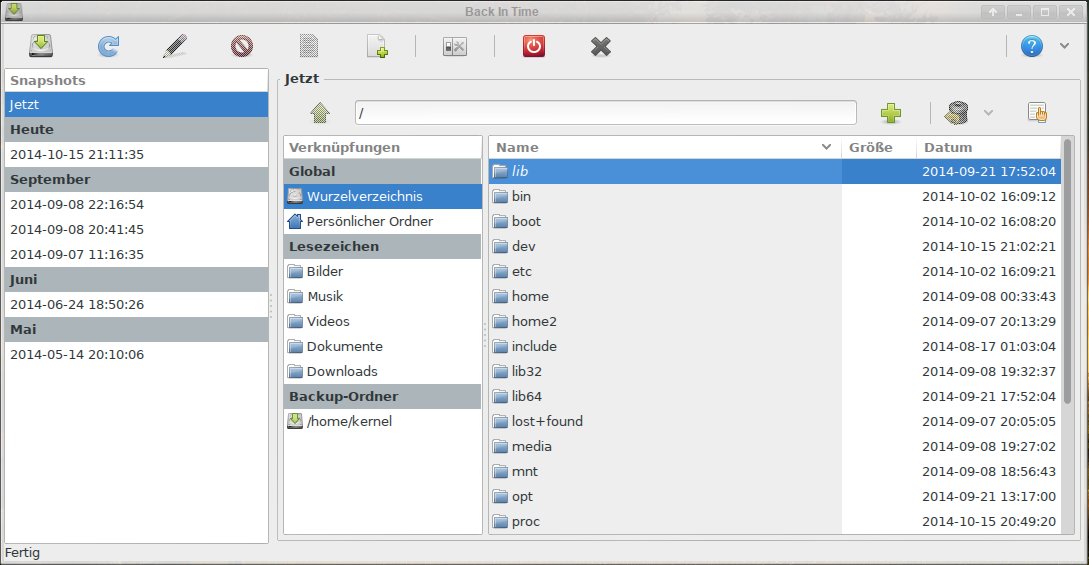
Um es kurz zu machen, ich nutze dazu seit langem bereits das Programm backintime. Es arbeitet mit rsync und hardlinks ebenfalls bietet es die Möglichkeit seine Sicherungen auf alle möglichen Ziele zu schieben, so auch per SSH nach irgendwo.

Wer rsnapshot für Unix Server kennt… Es ist so ähnlich nur bei Bedarf mit GUI. Zusätzlich lässt sich noch schnell und einfach etwas Krypto ins Spiel bringen. Die Datensicherungen lassen sich so sehr schnell und vor allem einfach erstellen und wiederherstellen. Probiert es einfach mal!

Fragen? Dann fragen.

Siehe auch: ZFS Encryption

Fragen? Einfach melden.
« Ältere Beiträge Neuere Beiträge »

© 2026 -=Kernel-Error=- — RSS

Theme von Anders Norén — Hoch ↑