IT security, FreeBSD, Linux, mail server hardening, post-quantum crypto, DNS, retro computing & hands-on hardware hacks. Privater Tech-Blog seit 2003.

Schlagwort: InfoSec (Seite 2 von 14)

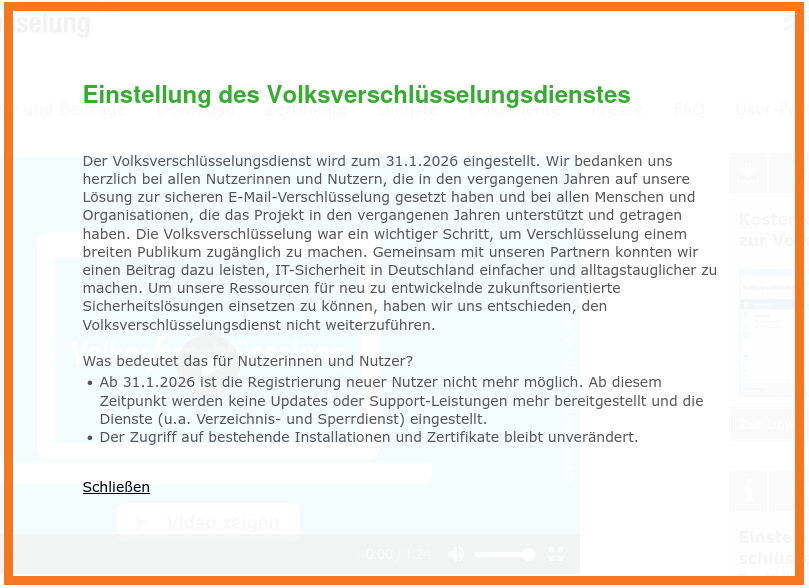
Volksverschlüsselung wird eingestellt

An mir flog gerade die Information vorbei, dass die Volksverschlüsselung zum 31.01.2026 eingestellt wird. Ich habe mir dort vor ein paar Jahren mal ein S/MIME-Zertifikat für meine E-Mails geholt. Mir hat der Ansatz gefallen, dass man sich mit seinem neuen Personalausweis und dessen Online-Funktion dort legitimieren kann und im Anschluss sein Zertifikat bekommt. Für mich hat diese Abhängigkeit absolut Sinn ergeben. Wir haben ja schon alle einen Perso mit Online-Funktion und PIN und was weiß ich alles. Also warum nicht auch einfach und schnell Zertifikate darüber erstellen?

Screenshot der Meldung zur Einstellung des Dienstes Volksverschlüsselung.

Funktioniert hat das alles wirklich gut – leider mit dem gleichen Problemchen wie auch bei cacert.org: Die Root-Zertifikate sind nicht in den Trust Stores der Betriebssysteme, Browser, Mailclients usw. Signiert man also etwas damit, wird es beim Empfänger als ungültig und unsicher angezeigt, es sei denn, dieser installiert manuell die Root-Zertifikate. Das macht natürlich niemand. Damit war die Volksverschlüsselung für mich genauso raus wie leider auch cacert.org.

Nun hing hinter der Volksverschlüsselung ebenfalls das Fraunhofer-Institut. Meine Hoffnung war, dass über diesen Weg am Ende doch mal die Root-Zertifikate in die Trust Stores kommen. Aber leider nicht.

Die Diskussion, ob man Trust Stores wirklich braucht, ob man sie vor allem vorgefüllt braucht, mache ich genauso wenig auf wie DNSSEC und TLSA, ok? Denn uns allen ist ja inzwischen klar, dass wir es „sicher“ haben könnten – wenn man nur nicht so scheiß viel Geld mit den CAs verdienen könnte. Denn die ganzen CAs zahlen ja schon ein paar Euro, um in die Trust Stores zu kommen.

Soviel dann also zur Volksverschlüsselung.

Siehe auch: S/MIME per DNS mit SMIMEA

Fragen? Einfach melden.

Sicherheitslücken melden: Mein Umgang mit einem Vulnerability Report

Vulnerability Report

Vor Kurzem habe ich einen Vulnerability Report erhalten. Ich freue mich über solche Hinweise. Sie helfen mir, mein Setup zu verbessern, bevor jemand eine Schwachstelle tatsächlich ausnutzt.

Der Report

Subject: Vulnerability Report: Vulnerable System Detected at openpgpkey.kernel-error.com

Hello Team,

I have identified a security issue in your system related to a vulnerability
(CVE-2023-48795) in Terrapin.

Vulnerability Details:
- CVE Identifier: CVE-2023-48795
- Vulnerability Type: javascript
- Severity: medium
- Host: openpgpkey.kernel-error.com
- Affected Port: 22

[...]

Best Regards,
Security Team

Erste Einschätzung

Terrapin hatte ich eigentlich schon überall gepatcht. Dann der Hinweis auf openpgpkey.kernel-error.com. Die Domain existiert als CNAME und gehört zur Web Key Directory (WKD), damit GPG-Keys automatisiert abgerufen werden können. Ich habe das als CNAME zu wkd.keys.openpgp.org angelegt, weil dieser Keyserver eine E-Mail-Validierung beim Hochladen durchführt.

Der betroffene SSH-Server gehört also gar nicht zu meiner Infrastruktur. Ich kann selbst nichts tun.

Vulnerability Type: JavaScript bei einem SSH-Problem auf Port 22? Der Finder hat vermutlich sein Standard-Template benutzt und nicht angepasst. Aber ich wollte trotzdem prüfen, ob seine Einschätzung zum SSH-Server zutrifft:

# ssh-audit openpgpkey.kernel-error.com (gekürzt)
(gen) banner: SSH-2.0-OpenSSH_8.4p1 Debian-5+deb11u3
(gen) software: OpenSSH 8.4p1

(cve) CVE-2021-41617  -- (CVSSv2: 7.0) privilege escalation via supplemental groups
(cve) CVE-2016-20012  -- (CVSSv2: 5.3) enumerate usernames via challenge response

(kex) ecdh-sha2-nistp256  -- [fail] suspected NSA backdoor
(kex) ecdh-sha2-nistp384  -- [fail] suspected NSA backdoor
(kex) kex-strict-s-v00@openssh.com  -- [info] Terrapin counter-measure present

(key) ssh-rsa (2048-bit)  -- [fail] broken SHA-1 hash algorithm
(key) ecdsa-sha2-nistp256 -- [fail] suspected NSA backdoor

(mac) hmac-sha1-etm@openssh.com  -- [fail] broken SHA-1 hash algorithm
(mac) hmac-sha1                  -- [fail] broken SHA-1

Sieht tatsächlich nicht optimal aus. NIST-Kurven, SHA-1, 2048-Bit RSA. Der Hinweis war also nicht unberechtigt. Ich habe dem Finder freundlich und dankbar geantwortet, aber darauf hingewiesen, dass das System nicht zu meiner Infrastruktur gehört. Die relevanten WHOIS-Informationen zur IP habe ich mitgeschickt.

Die Antwort

Thank you for your answer.

Let me know if you need anything else from myside

I hope this type of hard efforts deserves something reward

„Hard efforts“. Ich will das nicht schlechtreden. Im beruflichen Umfeld hätte ich mich vielleicht sogar für eine Kleinigkeit stark gemacht. Aber hier geht es um meine private Infrastruktur, und dann noch mit dem JavaScript-Hinweis und der Meldung zu einem fremden System. Das wirkt oberflächlich. Also habe ich ihn freundlich darauf hingewiesen.

Wie man mit Vulnerability Reports umgehen sollte

Wenn euch eine solche Nachricht erreicht: Schnell und freundlich reagieren. Den Report ernst nehmen, bewerten und eine angemessene Rückmeldung geben. Die Mühe des Finders wertschätzen. Zwei Wochen später mit „Anzeige ist raus!“ zu antworten wäre der falsche Weg. Es ist für jemanden deutlich aufwendiger, eine Meldung zu schreiben, als das Ganze in ein Darknet-Forum zu posten und dort ein paar XMR einzusammeln.

Macht es den Leuten einfach, euch zu kontaktieren. Eine security.txt oder klare Kontaktinformationen für eine Security-Mailbox helfen ungemein. Hauptsache, jemand kann seinen Report unkompliziert abgeben, und er wird von jemandem gelesen, der das bewerten kann.

Mehr zum Thema security.txt:
securitytxt.org | Wikipedia | BSI Allianz für Cybersicherheit

Zum Vergleich: Mein eigener SSH-Server

So sieht meine SSH-Konfiguration von außen aus:

# ssh-audit bsd01.kernel-error.de (gekürzt)
(gen) banner: SSH-2.0-OpenSSH_9.7 DemMeisterSeinRennAuto
(gen) software: OpenSSH 9.7

(kex) sntrup761x25519-sha512@openssh.com  -- [info] Post-Quantum Key Exchange
(kex) curve25519-sha256                   -- [info] default since OpenSSH 6.4
(kex) diffie-hellman-group16-sha512       -- [info] available since OpenSSH 7.3
(kex) kex-strict-s-v00@openssh.com        -- [info] Terrapin counter-measure

(key) ssh-ed25519                         -- [info] available since OpenSSH 6.5

(enc) aes256-gcm@openssh.com              -- [info] available since OpenSSH 6.2
(enc) aes128-gcm@openssh.com              -- [info] available since OpenSSH 6.2

(mac) hmac-sha2-256-etm@openssh.com       -- [info] available since OpenSSH 6.2
(mac) hmac-sha2-512-etm@openssh.com       -- [info] available since OpenSSH 6.2

Keine NIST-Kurven, kein SHA-1, kein RSA, Post-Quantum Key Exchange mit sntrup761. Nur Ed25519 als Host Key. Der Banner ist übrigens Absicht.

Fragen? Einfach melden.

IP-Kameras als Sicherheitsrisiko: GeoGuessr und Datenschutz im Fokus​

Die meisten von euch werden das Spiel GeoGuessr kennen. Man bekommt ein Google-Street-View-Bild gezeigt, kann sich vielleicht noch ein paar Meter hin- und herbewegen und muss dann auf einer Weltkarte einen Marker setzen, wo man meint, dass dieses Bild aufgenommen wurde. Wer dem Punkt am nächsten kommt, gewinnt.

Eine etwas abgewandelte Version begegnet mir immer mal wieder, wenn ich mich an einem Bug-Bounty-Programm beteilige oder einfach mit offenen Augen durchs Internet spaziere. Damit ist natürlich kein aktives Port-Scanning auf Netzblöcke oder Ähnliches gemeint.

Worum geht es genau?

In den letzten Jahren verbreiten sich immer mehr billige „China-Kameras“ bei Heimanwendern, aber auch bei Unternehmen. Dagegen spricht erst einmal nichts.

Was leider oft übersehen wird, sind die kleinen automatischen Helferlein, die die Einrichtung und den Betrieb einer solchen Kamera möglichst einfach machen sollen. UPnP (Universal Plug and Play) haben manche vielleicht schon mal im Zusammenhang mit Windows 95 oder USB gehört (ja, ich bin alt …). So etwas gibt es aber auch für Router und Firewalls, also für Netzwerke. Bei einer Fritzbox nennt sich das beispielsweise „Automatische Portfreigabe“.

Der eine oder andere ahnt jetzt sicher schon etwas: Es gibt IP-Kameras, die sich so – vielleicht sogar ohne das Wissen des Betreibers – selbst über das Internet erreichbar machen. Das betrifft nicht selten die komplette Weboberfläche. Mal ist diese kennwortgeschützt, mal nicht.

Sehr oft findet sich auch nur der RTSP-Port (Real Time Streaming Protocol) offen im Internet. Per RTSP werfen solche Kameras oft einen einfachen Videostream aus, der die Anbindung an zentrale Videoüberwachungssysteme erlaubt. Auch RTSP-Streams lassen sich mit einer Anmeldung schützen, was aber scheinbar in der Regel werkseitig deaktiviert ist.

Wenn dieser Port offen ist, könnte man sich einfach per ffplay einen solchen Stream anschauen:

ffplay rtsp://1.2.3.4/11

Wenn man sich nicht sicher ist, wie die korrekte RTSP-URL für die jeweilige IP-Kamera lautet, kann nmap zusammen mit dem Script rtsp-url-brute helfen:

nmap --script rtsp-url-brute -p 554 1.2.3.4

Die rechtliche Lage

Nun kann es natürlich rechtlich schwierig sein, bei einer fremden IP-Adresse nach dem offenen Port 554/TCP zu suchen, dort per nmap nach einer nutzbaren RTSP-URL zu scannen und sich den Stream dann live per ffplay, nmap oder vlc anzuschauen. Schließlich hat man nicht das Einverständnis des Betreibers.

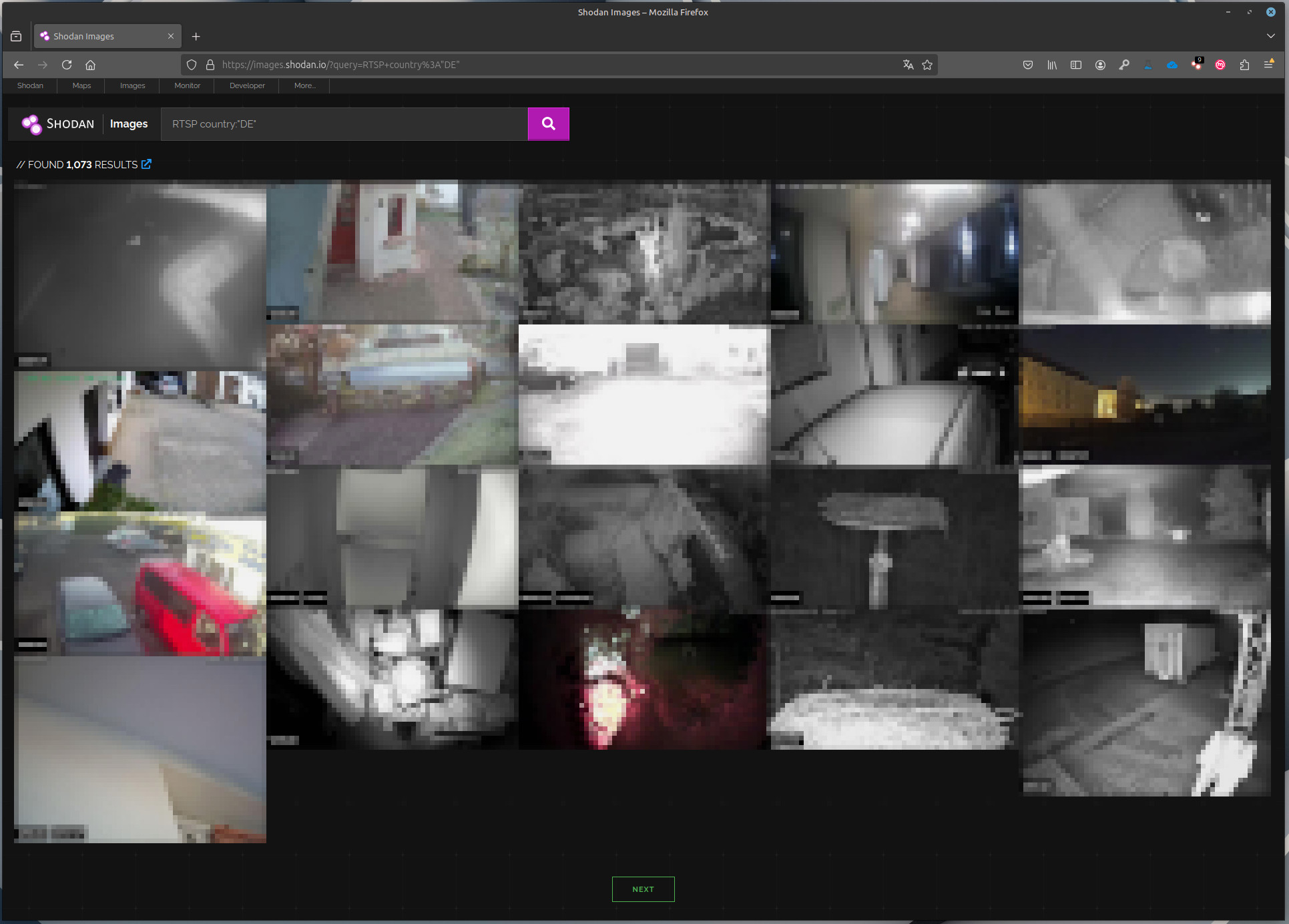
Screenshot of shodan search engine, filtering for RTSP Streams.

Natürlich hält das wohl weniger Menschen ab, die ohnehin Schlechtes im Sinn haben. Ebenfalls gibt es verschiedene Dienste, die 24/7 nichts anderes tun. Ein Beispiel ist hier vielleicht shodan.io – dort lässt sich direkt nach solchen Vorschaubildern filtern, ohne dass man selbst eine Verbindung zu betroffenen IPs aufnehmen muss.

Warum ist das alles überhaupt problematisch?

Hat ein Angreifer Böses im Sinn, ist ein Zugriff auf die Überwachungskamera sehr hilfreich. Man kommt so möglicherweise an Insiderinformationen, findet heraus, wo wertvolle Dinge gelagert werden, wann und wie die Öffnungszeiten sind oder sogar mögliche Zugangscodes und Kennwörter. Natürlich auch, welche Kunden sich zu welcher Zeit dort aufhalten usw.

Denkt man an eine Arztpraxis, kann das schnell eine echte Datenschutzkatastrophe werden. Wenn die Kamera im Wohnzimmer oder Schlafzimmer einer Wohnung steht, führt das ebenfalls schnell zu ungewollten Einblicken.

Wenn man einmal außer Acht lässt, dass niemand gerne ohne sein Wissen per Livestream im Internet zu sehen ist, halte ich das Thema Datenschutz für eines der größten Risiken.

In der Vergangenheit sind mir bereits Beispiele begegnet, die das Problem verdeutlichen: Arztpraxen mit Kamerablick von hinten auf die Anmeldung – inklusive direktem Blick auf Patienten, Monitore mit Patientendaten oder Vertragsabschlüsse bei Mobilfunkanbietern. Auch Überwachungskameras in DHL-Filialen, die Bild und Ton in Zoom und 4K aufzeichnen, habe ich gesehen.

Für private Betreiber kann es ebenfalls schnell zu einem Datenschutzproblem werden. Nicht jeder achtet beim eingestellten Bildausschnitt der Kamera darauf, die Vorgaben des Datenschutzes einzuhalten. So werden oft mehr öffentliche Bereiche oder sogar Nachbargrundstücke gefilmt, als zulässig ist.

Wenn diese Daten dann auch noch ohne Schutz und Hürden in die Hände Dritter geraten, wird es heikel. Hier sollte besser jemand mit rechtlichem Hintergrund eine Einschätzung abgeben. Für mich klingt das alles jedenfalls ziemlich unschön.

Was kann man tun?

Eine Abuse-Mail an den jeweiligen ISP (Internet Service Provider) schicken, mit der Bitte, ihre Kunden zu informieren? Kann man machen. Bei kleineren ISPs klappt das oft sogar, und die Betreiber werden informiert. Spricht man aber über einen großen ISP wie die Telekom, verschwinden einzelne Abuse-Mails gefühlt einfach im Nichts.

Sonst jemanden zu finden, der ein Interesse daran hat, den meist unwissenden Betreiber zu informieren, ist nahezu unmöglich. Weder unsere Behörden noch das BSI interessieren sich dafür. Möchte man also den Betreiber darauf hinweisen, bleibt realistisch nur die Möglichkeit, ihn selbst zu kontaktieren.

GeoGuessr in der Praxis

Jetzt sind wir beim Thema GeoGuessr: Man hat also nur das Bild der Kamera, die IP-Adresse mit einer recht groben und nicht immer stimmigen Geolokalisierung und vielleicht noch ein paar weitere Rahmeninfos oder Dienste auf dieser IP-Adresse. Hin und wieder macht es mir daher sogar Spaß, den eigentlichen Betreiber ausfindig zu machen und ihm per E-Mail oder telefonisch kurz auf diesen möglichen Missstand hinzuweisen.

Wenn du das also gerade liest, weil ich dich darauf hingewiesen habe, weißt du jetzt, warum.

Natürlich trifft man oft auf Unverständnis – oder das klassisch deutsche „Anzeige ist raus!“ begegnet einem immer mal wieder. Es bietet also auch eine gute Möglichkeit, die eigenen Kommunikationsskills zu erweitern.

Siehe auch: IP-Kameras: Risiken und Checks

Fragen? Einfach melden.
BitLocker im Dual-Boot: Systemplatte auf Passwortschutz umstellen

Die Feiertage sind da, und ich hatte tatsächlich etwas Zeit zum Zocken. Gearbeitet wird unter Linux, gezockt unter Windows. Dafür habe ich mein Windows auf einer gesonderten SSD installiert, verschlüsselt mit BitLocker.

Illustration eines Dual-Boot-Systems mit Linux und Windows, dargestellt durch die Logos beider Betriebssysteme. Die Windows-Seite zeigt ein BitLocker-Schloss-Symbol, das auf die Verschlüsselung der Systemplatte hinweist.

Die SSD hat irgendwann aufgegeben, Windows musste neu drauf. Backup spare ich mir, ist eh nur zum Zocken. Windows 11, Treiber, Games, fertig. Aber: BitLocker fragt bei jedem Start nach dem Wiederherstellungsschlüssel, wenn ich vorher in Linux war. Das hatte ich schon mal, am gleichen Rechner. Damals nicht aufgeschrieben. Diesen Fehler mache ich nicht noch mal.

Das Problem

BitLocker mit TPM merkt, wenn sich die Boot-Kette ändert. Wechselt man über GRUB zwischen Linux und Windows, sieht das TPM eine Änderung und verlangt den Recovery Key. Die Lösung: TPM als Schlüsselschutz entfernen und stattdessen ein Passwort setzen. Dann fragt BitLocker bei jedem Start nach dem Passwort, egal ob vorher Linux oder Windows lief.

Gruppenrichtlinie anpassen

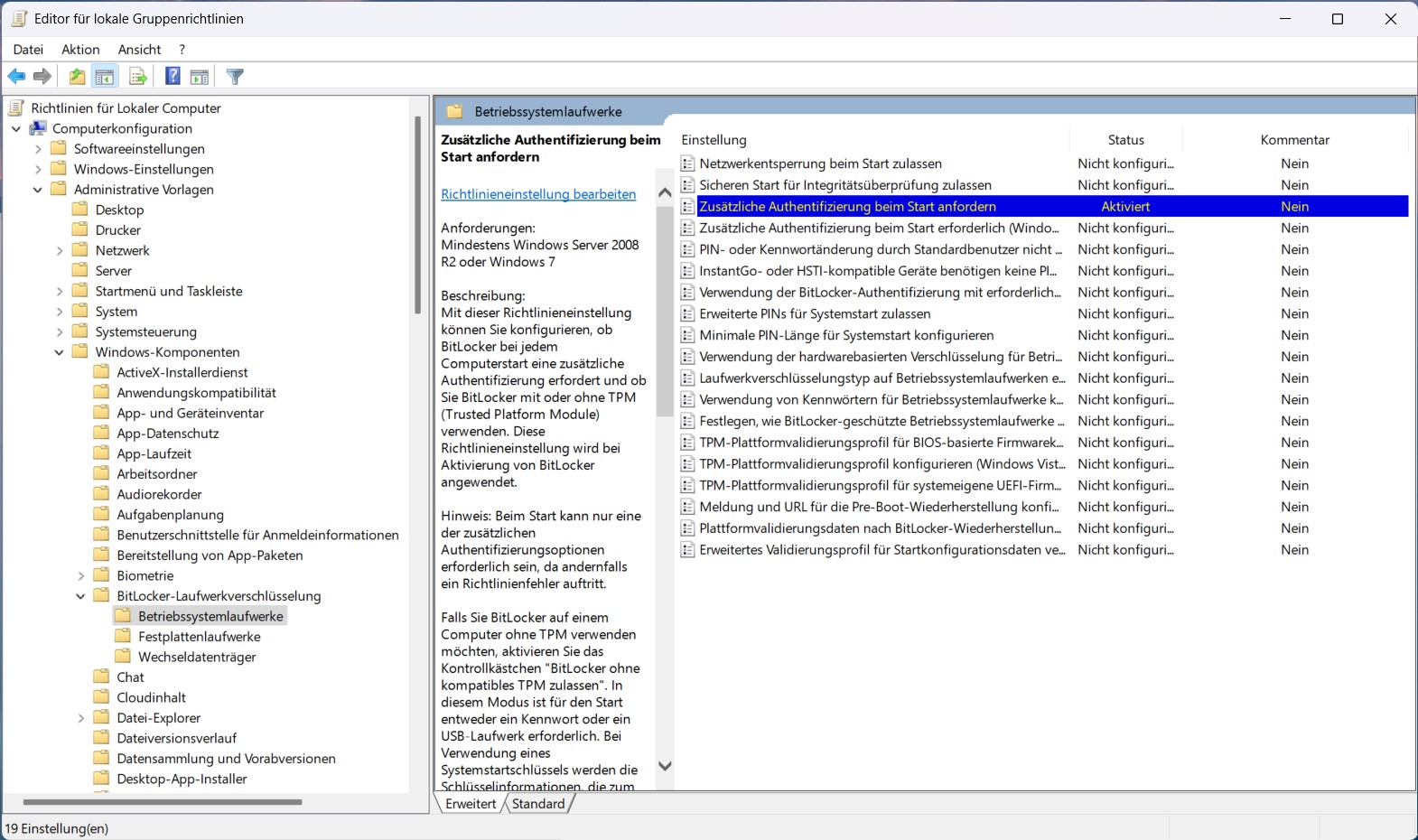
Damit Windows erlaubt, TPM vom Betriebssystemvolume zu entfernen, muss eine Gruppenrichtlinie geändert werden. Win + S, nach Gruppenrichtlinie bearbeiten suchen, dann:

ComputerkonfigurationAdministrative VorlagenBitLocker-LaufwerkverschlüsselungBetriebssystemlaufwerkeZusätzliche Authentifizierung beim Start anfordern

Den Haken bei „BitLocker ohne kompatibles TPM zulassen“ setzen. Danach im Administrator-Terminal die Richtlinie anwenden:

gpupdate /force

Schlüsselschutz umstellen

Zuerst den aktuellen Status prüfen:

manage-bde -protectors -get C:

In meinem Fall waren drei Schlüsselschutzvorrichtungen konfiguriert: Numerisches Kennwort, TPM und PIN, sowie TPM. Alle müssen weg, damit nur noch das Passwort übrig bleibt.

Schritt für Schritt im Administrator-Terminal:

# 1. Alle Schutzvorrichtungen deaktivieren
manage-bde -protectors -disable C:

# 2. Vorhandene Schutzvorrichtungen anzeigen (IDs notieren)
manage-bde -protectors -get C:

# 3. Jede Schutzvorrichtung einzeln löschen (ID aus Schritt 2)
manage-bde -protectors -delete C: -id {TPM-UND-PIN-ID}
manage-bde -protectors -delete C: -id {TPM-ID}
manage-bde -protectors -delete C: -id {NUMERISCHES-KENNWORT-ID}

# 4. Prüfen, dass keine mehr da sind
manage-bde -protectors -get C:
# Erwartete Ausgabe: "Es wurden keine Schlüsselschutzvorrichtungen gefunden."

# 5. Passwort als neue Schutzvorrichtung hinzufügen
manage-bde -protectors -add C: -password
# (Passwort eingeben und bestätigen)

# 6. Schutz wieder aktivieren
manage-bde -protectors -enable C:

Ergebnis prüfen

manage-bde -status

Volume "C:" [System]
    Verschlüsselt (Prozent):      100,0 %
    Verschlüsselungsmethode:      XTS-AES 128
    Schutzstatus:                 Der Schutz ist aktiviert.
    Schlüsselschutzvorrichtungen:
        Kennwort

Nur noch Kennwort als Schutzvorrichtung. Beim nächsten Start fragt BitLocker nach dem Passwort, unabhängig davon ob vorher Linux oder Windows lief. GRUB stört nicht mehr.

Wer auf der Linux-Seite ebenfalls verschlüsselt: Bei LUKS kann ein falsches Tastaturlayout bei der Passphrase-Abfrage für Verwirrung sorgen.

Fragen? Einfach melden.

Kernel-Error jetzt auch im Tor-Netz: meine .onion-Adresse

Kurzfassung: www.kernel-error.de ist jetzt zusätzlich als Tor Hidden Service erreichbar.
Meine .onion-Adresse: jjyvff6eh3kp7ydfkamm27cldhsee2cl6wzfa5lfjyrfyribgeaesgqd.onion

Damit gibt’s die Seite auch dann stabil und datensparsam, wenn Clearnet gerade zickt – oder wenn ihr grundsätzlich über Tor unterwegs seid.

Warum?

  • Datenschutz: weniger Metadaten, keine Exit-Node–Mitleser auf dem letzten Hop.
  • Integrität: über Onion-Routing direkt zu mir, kein „Dazwischenfunken“ per CDN/Proxy.
  • Erreichbarkeit: Mirror unabhängig vom Clearnet-DNS.

Wie verifizieren?

  • Auf https://www.kernel-error.de sende ich den Header Onion-Location, der auf die .onion-Version zeigt.
  • Zusätzlich gibt’s in meinem DNS einen TXT-Record der Form:
dig in txt www.kernel-error.de +short
"onion=jjyvff6eh3kp7ydfkamm27cldhsee2cl6wzfa5lfjyrfyribgeaesgqd.onion"
  • So lässt sich die Zugehörigkeit Clearnet ↔︎ Onion nachvollziehen.

Hinweise

  • Die Onion-Variante läuft ohne HTTPS – das ist bei .onion normal, Ende-zu-Ende-Schutz liefert Tor selbst.
  • Feature-Gleichstand: Seiten, Feeds und Sitemaps sind identisch erreichbar. Falls euch irgendwo ein Asset noch auf www.kernel-error.de verweist, kurzer Hinweis genügt.

Have fun & stay safe. 🧅

Siehe auch: HTTP/3 und QUIC

Fragen? Einfach melden.

WordPress wp-cron.php: Ist die angebliche Sicherheitslücke real?

Picture of an hacker checken for wordpress vulnerability

In letzter Zeit begegnen mir immer wieder sogenannte „Vulnerability Report Scams“. Klar, mit Angst und Unwissenheit kann man Geld verdienen, also wird es auch jemand tun. Besonders fällt mir das im Zusammenhang mit der wp-cron.php auf.

Ich habe häufig Reports gesehen, die in etwa so aussehen:

Critical Vulnerability Report- {Critical BUG #P1} - https://www.example.com/ - vulnerable to attack via wp-cron.php

Hello  Security team,

I am a Security Engineer, Cyber Security Researcher, Bug Bounty Hunter  & Ethical Hacker. While testing your domain https://www.example.com/ I have found some important vulnerabilities in your site.

Vulnerability Name:   https://www.example.com/  -  vulnerable to DoS attack via wp-cron.php

Vulnerable Domain:  https://www.example.com/wp-cron.php

Description:

The WordPress application is vulnerable to a Denial of Service (DoS) attack via the wp-cron.php script. This script is used by WordPress to perform scheduled tasks, such as publishing scheduled posts, checking for updates, and running plugins.
An attacker can exploit this vulnerability by sending a large number of requests to the wp-cron.php script, causing it to consume excessive resources and overload the server. This can lead to the application becoming unresponsive or crashing, potentially causing data loss and downtime.

I found this vulnerability at https://www.example.com/wp-cron.php endpoint.

Steps to Reproduce: reference- https://hackerone.com/reports/1888723

navigate to: https://www.example.com/wp-cron.php
intercept the request through the burp suite
right click on the request and send it to the repeater
Now send a request, and you will see the response as  200 OK

---

this can be also done by the curl command given below

curl -I "https://www.example.com/wp-cron.php"

POC: Attached

Impact:

If successful, this misconfigured wp-cron.php file can cause lots of damage to the site, such as:

Potential Denial of Service (DoS) attacks, resulting in unavailability of the application.
Server overload and increased resource usage, leading to slow response times or application crashes.
Potential data loss and downtime of the site.
Hackers can exploit the misconfiguration to execute malicious tasks, leading to security breaches.

Exploitation:
Exploitation can be done through a GitHub tool called doser.go https://github.com/Quitten/doser.go
I did not do that as this can impact your website.
Get the doser.py script at https://github.com/Quitten/doser.py
Use this command to run the script: python3 doser.py -t 999 -g 'https://www.example.com/wp-cron.php'
Go after https://www.example.com/ 1000 requests of the doser.py script.
The site returns code 502.

Suggested Mitigation/Remediation Actions:

To mitigate this vulnerability, it is recommended to disable the default WordPress wp-cron.php script and set up a server-side cron job instead. Here are the steps to disable the default wp-cron.php script and set up a server-side cron job:
Access your website's root directory via FTP or cPanel File Manager.
Locate the wp-config.php file and open it for editing.
Add the following line of code to the file, just before the line that says "That's all, stop editing! Happy publishing.":

1define('DISABLE_WP_CRON', true);

Save the changes to the wp-config.php file.
Set up a server-side cron job to run the wp-cron.php script at the desired interval. This can be done using the server's control panel or by editing the server's crontab file.
References:

For more information about this vulnerability, please refer to the following resources:

https://hackerone.com/reports/1888723

https://medium.com/@mayank_prajapati/what-is-wp-cron-php-0dd4c31b0fee

Cron
Fix Them ----- I have protected your company and saved it from a big loss so give me some appreciation Bounty Reward. I am sharing my PayPal ID with you. Paypal ID: woop woop Current Market Value Minimum Bounty Reward for Critical BUG P1 Type. The bug I reported is part of type P1 Vulnerability severity Bug bounty reward amount (in USD) P1 (Critical) $2500 P2 (High) $1500 P3 (Medium) $1000 P4 (Low) $500 Please feel free to let me know if you have any other questions or need further information. I am happy to secure it. I hope this will be fixed soon. Feel free to let me know if you have any other questions. Thanks & Regards

Ist das nun ein echtes Problem oder nicht?

Ja und Nein. In der Nachricht wird korrekt beschrieben, was die wp-cron.php tut und warum sie wichtig ist. Auch die Tatsache, dass sie extern unendlich oft aufgerufen werden kann und dadurch potenziell eine Überlastung auslösen könnte, ist nicht falsch. Selbst der Tipp, auf eine lokale Crontab-Version umzusteigen, ist nicht verkehrt. Allerdings muss man das Ganze in den richtigen Kontext setzen: wp-cron.php ist standardmäßig in WordPress aktiviert und wird für geplante Aufgaben genutzt. Die geplanten Aufgaben werden in der Datenbank abgelegt. Gibt es etwas zu tun und die wp-cron.php wird aufgerufen, dann wird auch gearbeitet. Gibt es nichts zu tun, dann gibt es auch keine Arbeit. Die Empfehlung, sie zu deaktivieren und durch einen serverseitigen Cron-Job zu ersetzen, ist eher eine Performance-Optimierung als eine echte Sicherheitsmaßnahme.

Es handelt sich nicht um einen Zero-Day-Exploit und es gibt keine direkte Gefahr eines Datenabflusses. Falls es wirklich zu Performance-Problemen kommt, gibt es einfache Gegenmaßnahmen. Sollte tatsächlich jemand versuchen, die wp-cron.php gezielt anzugreifen, hilft ein simples Rate Limiting, entweder über die Firewall oder direkt mit mod_security (Apache) bzw. limit_req (nginx).

Rate Limiting mit nginx

limit_req_zone $binary_remote_addr zone=cronlimit:10m rate=1r/s;

server {
    location = /wp-cron.php {
        limit_req zone=cronlimit burst=3 nodelay;
        limit_req_status 429;
    }
}

Das begrenzt die Anfragen auf 1 pro Sekunde, mit maximal 3 Anfragen in kurzer Zeit.

Sollte man wp-cron.php deaktivieren?

Nicht unbedingt. Klar, im Fall eines Angriffs kann das als erste Maßnahme helfen. Besser ist es aber, wp-cron.php lokal auszuführen und den Zugriff darauf über den Webserver auf bestimmte IP-Adressen zu beschränken. Anschließend kann man einen Cronjob anlegen, der alle 15 Minuten ausgeführt wird:

*/15 * * * * wget -q -O - https://www.example.com/wp-cron.php?doing_wp_cron >/dev/null 2>&1

Zugriff per nginx einschränken:

location ~* ^/wp-cron.php$ {
    allow 1.2.3.4;  # Ersetze mit deiner IP
    deny all;
}

Fazit

Das ist ganz sicher kein P1-Bug. Und wenn der Report direkt eine Preistabelle mitliefert, ist das schon ein ziemlich eindeutiges Zeichen für einen Scam.

  • Ja, wp-cron.php könnte unter bestimmten Umständen zu Problemen führen.
  • Nein, es ist kein echter Sicherheits-Bug.
  • Wer weiß, was er tut, hat bereits die richtigen Maßnahmen getroffen.

Keine Panik. Stattdessen lieber kurz die eigene Konfiguration prüfen und gut ist. Wer auf das nginx Rate Limit setzt und dieses testen möchte, kann mein rate_limit_test.sh auf GitHub nutzen.

Siehe auch: Ist mein Netzwerk kompromittiert?

Fragen? Einfach melden.

FreeBSD SSH-Server absichern: MFA mit Google Authenticator einrichten​

Siehe auch: FreeBSD OpenSSH: OS-Banner sicher entfernen, SSH-Bruteforce, DigitalOcean und AbuseIPDB – warum Blocken das Problem nicht löst

SSH-Keys sind der Standard. Aber manchmal lässt es sich nicht vermeiden, dass ein Login nur mit Benutzername und Kennwort abgesichert ist. Um das aufzuwerten, lässt sich der SSH-Server mit einem zweiten Faktor ausstatten — hier mit dem Google Authenticator (TOTP) auf FreeBSD.

Installation

pkg install pam_google_authenticator

PAM-Konfiguration

In /etc/pam.d/sshd das Google Authenticator PAM-Modul als zweiten required-Eintrag nach pam_unix einfügen:

#
# PAM configuration for the "sshd" service
#

# auth
auth		required	pam_unix.so		no_warn try_first_pass
auth		required	/usr/local/lib/pam_google_authenticator.so

# account
account		required	pam_nologin.so
account		required	pam_login_access.so
account		required	pam_unix.so

# session
session		required	pam_permit.so

# password
password	required	pam_unix.so		no_warn try_first_pass

Die Reihenfolge ist wichtig: Erst das Kennwort (pam_unix), dann der TOTP-Code. Auf dem gleichen Weg lässt sich MFA auch für su, den Konsolen-Login oder SSH-Keys einrichten — einfach das entsprechende PAM-File anpassen.

sshd_config anpassen

In /etc/ssh/sshd_config muss Challenge-Response aktiviert sein:

# Seit OpenSSH 8.7 heißt die Option KbdInteractiveAuthentication
# ChallengeResponseAuthentication ist ein Alias und funktioniert weiterhin
KbdInteractiveAuthentication yes

Danach service sshd restart — aber vorher sicherstellen, dass man noch eine offene Session hat, falls etwas nicht stimmt.

Authenticator einrichten

Auf dem Smartphone den Google Authenticator installieren (oder eine andere TOTP-App wie Aegis, 2FAS oder den Microsoft Authenticator). Dann auf dem Server mit dem gewünschten Benutzer google-authenticator aufrufen:

cd ~
google-authenticator

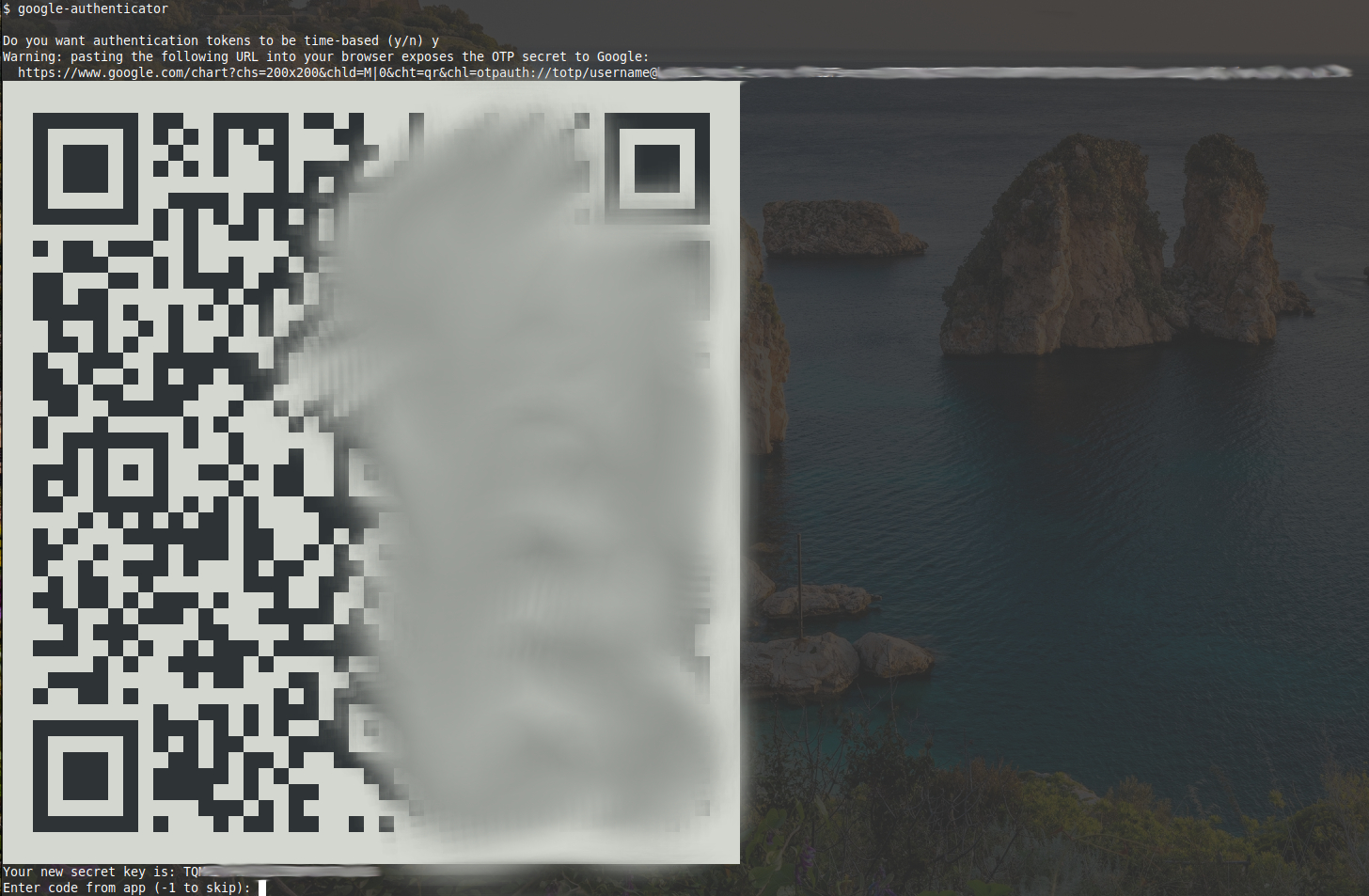
Das Tool zeigt einen QR-Code im Terminal, den man mit der Authenticator-App scannt:

Danach den angezeigten Code einmal eingeben — fertig. Bei jedem Kennwort-Login wird jetzt zusätzlich der aktuelle TOTP-Code abgefragt.

Wichtig: Das Tool zeigt auch Backup-Codes an. Diese unbedingt sicher aufbewahren — wenn das Smartphone verloren geht, kommt man sonst nicht mehr rein. Die Konfiguration liegt in ~/.google_authenticator und kann dort auch nachträglich eingesehen werden.

Unter Linux ist die Einrichtung sehr ähnlich — das PAM-Modul heißt dort libpam-google-authenticator. Fragen? Einfach melden.

DNSSEC und SSHFP unter Linux Mint und Ubuntu zum Laufen bringen

Heute habe ich versucht, mich von meiner neuen Linux Mint Installation aus mit einem meiner SSH-Server zu verbinden. Mein SSH-Client hat mich direkt gefragt, ob ich dem Hostkey vertrauen möchte:

ssh username@hostname.kernel-error.org
The authenticity of host 'hostname.kernel-error.org (2a01:5a8:362:4416::32)' can't be established.
ED25519 key fingerprint is SHA256:kTRGVCMRLiHfvJunW2CbW5H3NZmn3Wkx2KnHJXl3iJu.
This key is not known by any other names
Are you sure you want to continue connecting (yes/no/[fingerprint])?

Für viele ist das normal — man tippt „yes“ und sieht die Meldung nie wieder. Aber diese Meldung hat ihren Grund. Beim ersten Verbindungsaufbau zeigt SSH den Fingerprint des Server-Hostkeys an, damit man prüfen kann, ob man wirklich mit dem richtigen Server spricht und nicht mit einem Angreifer. Wer eh immer „yes“ sagt, könnte den Check auch gleich in seiner ~/.ssh/config abschalten:

Host *
    StrictHostKeyChecking no

SSHFP — Hostkeys per DNS verifizieren

Es gibt einen besseren Weg: SSHFP-Records (RFC 4255). Man hinterlegt die Fingerprints der erwarteten Hostkeys als DNS-Einträge. Der SSH-Client prüft diese automatisch — vorausgesetzt die DNS-Antwort ist per DNSSEC abgesichert. In der ~/.ssh/config:

Host *
   VerifyHostKeyDNS yes

Meine DNS-Server unterstützen alle DNSSEC, mein lokaler Resolver auf dem Router auch, die SSH-Config stimmt — und trotzdem erscheint die Meldung. Also mit ssh -vvv debuggen:

debug1: found 2 insecure fingerprints in DNS

Insecure. SSH findet die SSHFP-Records, vertraut ihnen aber nicht, weil die DNS-Antwort nicht als DNSSEC-validiert markiert ist.

Das Problem: systemd-resolved

Schneller Test mit dig +dnssec gegen Google DNS:

dig +dnssec hostname.kernel-error.org @8.8.8.8
;; flags: qr rd ra ad; QUERY: 1, ANSWER: 2, AUTHORITY: 0, ADDITIONAL: 1

Das ad-Flag (Authenticated Data) ist gesetzt — meine DNS-Server liefern DNSSEC korrekt aus. Auch der lokale Router-Resolver liefert ad. Aber ohne expliziten @server:

dig +dnssec hostname.kernel-error.org
;; flags: qr rd ra; QUERY: 1, ANSWER: 2, AUTHORITY: 0, ADDITIONAL: 1

Kein ad. Was steht in /etc/resolv.conf? 127.0.0.53systemd-resolved. Der Stub-Resolver von systemd schluckt das AD-Flag.

Man könnte in /etc/systemd/resolved.conf einfach DNSSEC=yes setzen — bei mir ging danach aber gar keine DNS-Auflösung mehr. Das liegt am Stub-Resolver, den man ebenfalls umkonfigurieren müsste. Nennt mich oldschool, aber für meine Zwecke reicht der klassische Weg über die vom NetworkManager gepflegte resolv.conf.

Lösung: systemd-resolved abschalten

sudo systemctl disable systemd-resolved
sudo systemctl stop systemd-resolved
sudo rm /etc/resolv.conf

In /etc/NetworkManager/NetworkManager.conf in der [main]-Sektion:

dns=default

NetworkManager neu starten:

sudo systemctl restart NetworkManager
cat /etc/resolv.conf
# Generated by NetworkManager
search kernel-error.local
nameserver 10.10.88.1
nameserver fd00:424e:6eff:f525:454e:6eff:f525:4241

DNS-Auflösung geht. Aber SSH sagt weiterhin „insecure“. Es fehlen noch zwei Optionen in der resolv.conf.

edns0 und trust-ad

Erste Erkenntnis — edns0 muss aktiviert sein, damit DNSSEC-Daten überhaupt transportiert werden. In /etc/resolv.conf:

options edns0

Jetzt zeigt dig das ad-Flag. Aber SSH sagt immer noch „insecure“. Warum? Ein Blick in den SSH-Quellcode — die ldns-Bibliothek macht die DNSSEC-Validierung:

        /* Check for authenticated data */
        if (ldns_pkt_ad(pkt)) {
                rrset->rri_flags |= RRSET_VALIDATED;
        } else { /* AD is not set, try autonomous validation */
                ldns_rr_list * trusted_keys = ldns_rr_list_new();
                /* ... */
                if ((err = ldns_verify_trusted(ldns_res, rrdata, rrsigs,
                     trusted_keys)) == LDNS_STATUS_OK) {
                        rrset->rri_flags |= RRSET_VALIDATED;
                }
        }

ldns prüft das AD-Flag im DNS-Paket. Aber die glibc setzt das AD-Flag in der Antwort nur dann, wenn trust-ad in der resolv.conf steht — sonst wird es aus Sicherheitsgründen herausgefiltert. Die vollständige Option:

options edns0 trust-ad

Und jetzt:

ssh username@hostname.kernel-error.org -vvv
[...]
debug1: found 2 secure fingerprints in DNS
debug3: verify_host_key_dns: checking SSHFP type 4 fptype 1
debug1: verify_host_key_dns: matched SSHFP type 4 fptype 1
debug3: verify_host_key_dns: checking SSHFP type 4 fptype 2
debug1: verify_host_key_dns: matched SSHFP type 4 fptype 2
debug1: matching host key fingerprint found in DNS

secure statt insecure. SSH verifiziert den Hostkey automatisch per DNSSEC — keine manuelle Fingerprint-Prüfung mehr nötig.

Rebootfest machen

Die manuell eingetragenen Optionen in der resolv.conf überleben keinen Reboot — der NetworkManager überschreibt die Datei. Per nmcli die Optionen dauerhaft im Netzwerkprofil setzen, für IPv4 und IPv6:

nmcli conn modify DEINE-PROFIL-UUID ipv4.dns-options edns0,trust-ad
nmcli conn modify DEINE-PROFIL-UUID ipv6.dns-options edns0,trust-ad

Die UUID des aktiven Profils findet man mit nmcli conn show. Beide Zeilen sind nötig — fehlt eine, greift es nicht.


Zusammenfassung: systemd-resolved unter Linux Mint und Ubuntu filtert das DNSSEC-AD-Flag heraus. Ohne AD-Flag kann SSH die SSHFP-Records nicht als vertrauenswürdig einstufen. Lösung: systemd-resolved abschalten, NetworkManager mit dns=default nutzen, edns0,trust-ad per nmcli setzen.

Wer einen DNSSEC-validierenden Resolver sucht — dns.kernel-error.de ist ein öffentlicher DNS-Resolver mit DNSSEC, DNS over TLS und DNS over HTTPS.

Und die offene Frage: Ich bin mit meinem FreeBSD-Wissen an das Thema gegangen. Wie macht man das als Linux-User mit systemd-resolved richtig? Schreibt mir, wenn ihr es wisst.

Siehe auch: SSH Host Keys per SSHFP

Cloudflare Deal: Günstige YubiKeys für 10–11 USD im Oktober 2022

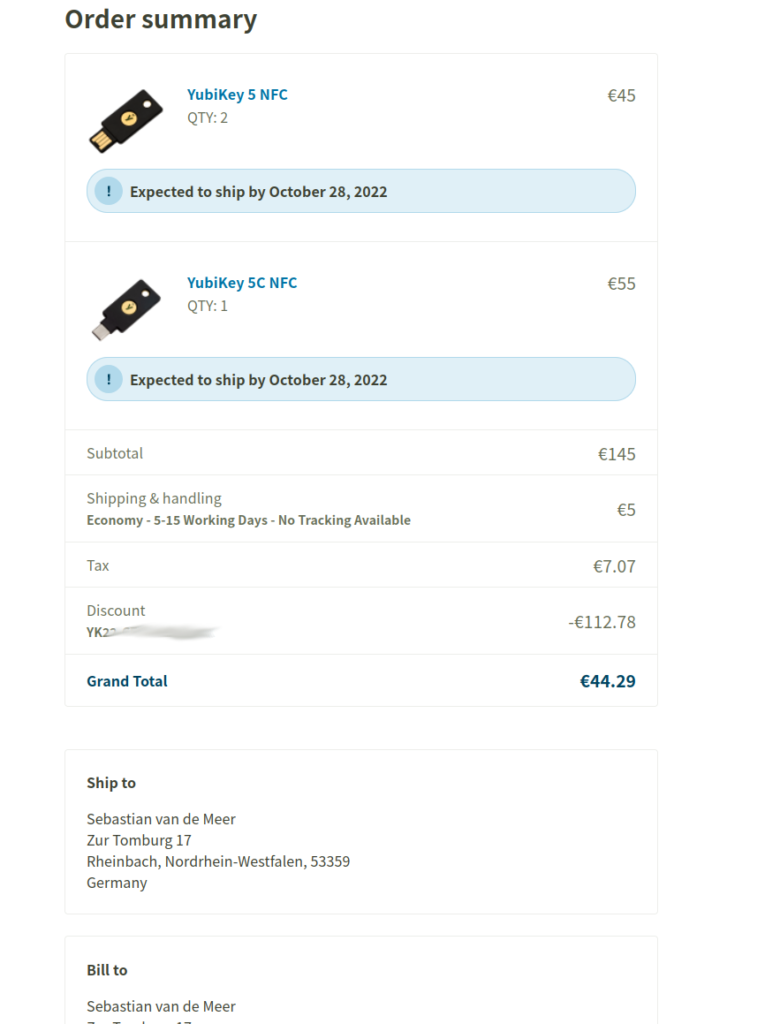
Es gibt aktuell einen EEEECCCHHHTTTT guten Deal um günstig an bis zu 10 YubiKeys 5 NFC und/oder 5C NFC zu kommen.

Man benötigt dafür einen Cloudflare Account, der ist ja schnell geklickt. Dann klickt man ein paar Links und wartet auf eine E-Mail mit seinem Discount Code.

Da die Keys in der Regel etwas um die 50€ Kosten, ist dieses schon eine extreme Ersparnis.

Oh der Link: https://www.reddit.com/r/yubikey/comments/xrcly7/cloudflare_deal_for_1011_keys/

Screenshot der Bestellübersicht für den YubiKey 5 NFC und YubiKey 5C NFC

Fragen? Einfach melden.

DNS over TLS mit BIND, Stunnel und Android 9: Eigener DoT-Server

Die Zeit ging weiter, die Entwicklung bei BIND und DNS ebenfalls. Daher gibt es nun einen neuen Beitrag, der das aktuelle Setup mit BIND 9.20 auf FreeBSD 15 beschreibt – inklusive sauberer Trennung von authoritative DNS (Port 53) und öffentlichem Resolver (DoT/DoH) sowie reproduzierbaren CLI-Tests für IPv4 und IPv6. Bitte dort weiterlesen.

Über die Techniken DoT (DNS over TLS) habe ich bereits im Zusammenhang mit Bind 9.16 geschrieben. Ebenfalls DoH (DNS over HTTPS) gibt es einen kleinen Beitrag.

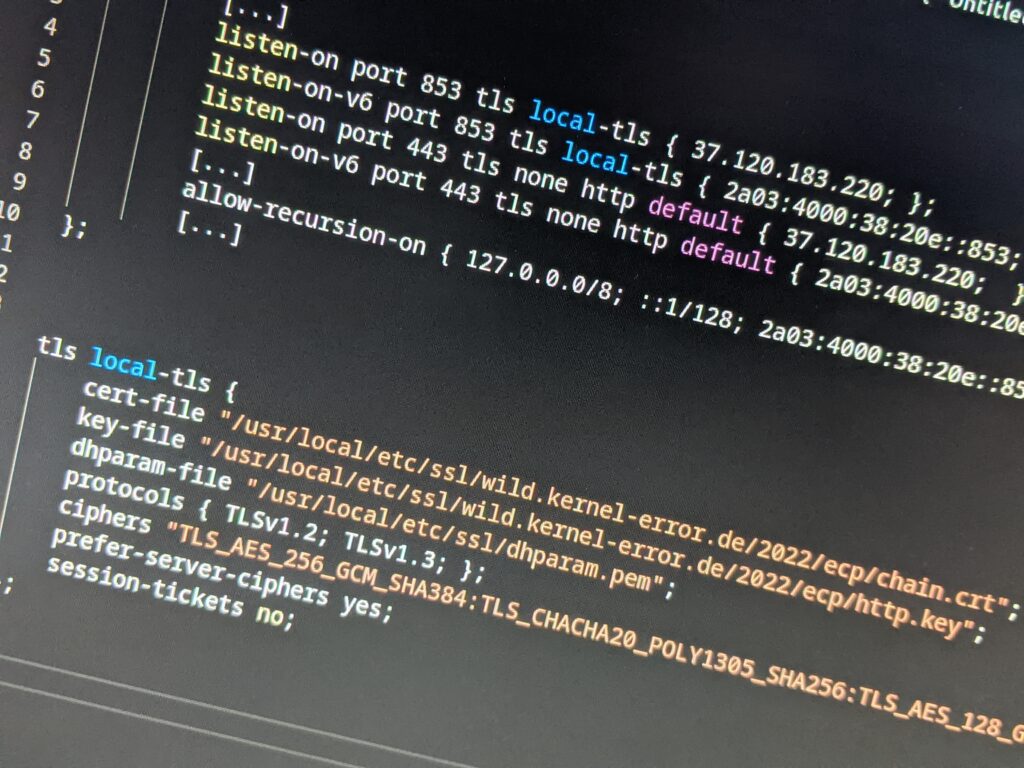
Bilder der Bind 9 TLS Konfiguration

Zu diesem Zeitpunkt bracht BIND 9 die Unterstützung für DoH und DoT noch nicht selbst mit. Daher waren zu diesem Zeitpunkt noch Umwege über stunnel oder nginx zusammen mit doh-proxy nötig.

Zum Glück kommt die letzte stable Version 9.18.0 (26. Januar 2022) mit dem nötigen Support.

named now supports securing DNS traffic using Transport Layer Security (TLS). TLS is used by both DNS over TLS (DoT) and DNS over HTTPS (DoH).

Warum möchte man noch gleich DoH oder DoT benutzen? Ganz einfach… Über diese Techniken werden DNS Abfragen verschlüsselt übertragen. Dieses ist ein weiterer Schutz davor manipulierte Antworten zu bekommen und selbstverständlich, damit die eigenen DNS Abfragen erst überhaupt nicht mitgelesen werden. Denn wenn von einem Gerät im Netzwerk die DNS Abfrage zu z.B.: www.tagesschau.de kommt, könnte man davon bereits Dinge ableiten.

Wie die meisten Bind Konfigurationen ist dieses ebenfalls straightforward. Ab Version 9.18 bringt Bind alles Nötige mit. Da wir nun TLS mit dem Bind sprechen möchten, benötigen wir natürlich ein gültiges Zertifikat, wie z.B. beim nginx für seine Webseite.

Ebenfalls sollte man ein paar frische Diffie-Hellmann Parameter generieren:

openssl dhparam -out dhparam.pem 4096

Die eigentliche bind Konfiguration kann in der named.conf.options geschehen:

options {
        [...]
        listen-on port 853 tls local-tls { 37.120.183.220; };
        listen-on-v6 port 853 tls local-tls { 2a03:4000:38:20e::853; };
        listen-on port 443 tls local-tls http default { 37.120.183.220;  };
        listen-on-v6 port 443 tls local-tls http default { 2a03:4000:38:20e::853; };
        [...]
        allow-recursion-on { 127.0.0.0/8; ::1/128; 2a03:4000:38:20e::853; 37.120.183.220; };
        [...]
};

Da der bind auf weiteren Ports lauschen soll erweitert man diese für IPv4 und IPv6. Der Default Port für DoH ist dabei 443 und der default Port für DoT ist 853, beides TCP.

listen-on sowie listen-on-v6 sind wohl selbsterklärend.
port ist der TCP Port und erklärt sich ebenfalls.
tls sagt dem Bind das wir tls sprechen möchten.
local-tls verweißt auf den gleichnamigen tls Block über welchen man seine TLS Konfiguration vornimmt.
http ist für DoH.
default gibt den eigentlichen endpoint für die DoH Abfragen an, im default ist es /dns-query

Da der Server unsere DNS Abfragen erledigen soll, müssen wir ihm dieses noch per allow-recursion-on auf den jeweiligen Adressen erlauben.

Als nächstes wird die eigentliche TLS Terminierung konfiguriert (das lässt sich ebenfalls auslagern, wenn gewünscht). Dafür wird der folgende Block, außerhalb der Options Blocks, ergänzt:

tls local-tls {
    cert-file "/usr/local/etc/ssl/wild.kernel-error.de/2022/ecp/chain.crt";
    key-file "/usr/local/etc/ssl/wild.kernel-error.de/2022/ecp/http.key";
    dhparam-file "/usr/local/etc/ssl/dhparam.pem";
    protocols { TLSv1.2; TLSv1.3; };
    ciphers "TLS_AES_256_GCM_SHA384:TLS_CHACHA20_POLY1305_SHA256:TLS_AES_128_GCM_SHA256:ECDHE-ECDSA-AES256-GCM-SHA384:ECDHE-ECDSA-AES128-GCM-SHA256";
    prefer-server-ciphers yes;
    session-tickets no;
};

local-tls ist dabei der name des Blocks. Auf diesen verweisen wir oben.
cert-file ist der Pfad zum Zertifikat. Ich habe dort nicht nur das Zertifikat, sondern die gesamte Chain, also mit Intermediate und Root.
key-file ist der Pfad zum Key des Zertifikates.
dhparam-file ist der Pfad zu den Diffie-Hellman Parametern.
protocols definiert die zu verwendenden TLS Protokolle. In diesem Beispiel TLS1.2 sowie TLS1.3.
ciphers definiert die zu verwendenden cipher. Es soll ja „sicher“ bleiben.
prefer-server-ciphers übermittelt dem Client die Information, in welcher Reihenfolge protokoll/cipher Kombinationen probiert werden sollen um einen Match zu finden. Erst das vermeintlich sicherste und dann immer „schlechter“.
session-tickets regelt ob eine Wiederaufnahme von TLS Sessions erlaubt ist oder nicht. Da ich forward secrecy nutzen möchte, ist es deaktiviert.

Damit ist die Konfiguration schon abgeschlossen (Firewall ggf. nicht vergessen!). Also testen….

Ein einfaches Tool dafür ist dog, oder natürlich dig aus den bind-tools aber Version 9.18. Für bind gibt es dann die Optionen +https oder auch +tls

dig +https @dns.kernel-error.de www.kernel-error.de A
dig +tls @dns.kernel-error.de www.kernel-error.de A

Der gleiche Test mit dog, sieht wie folgt aus:

dog www.kernel-error.de --tls "@dns.kernel-error.de"
A www.kernel-error.de. 6h00m00s   148.251.40.23
dog www.kernel-error.de --https "@https://dns.kernel-error.de/dns-query"
A www.kernel-error.de. 6h00m00s   148.251.40.23

Das war es auch schon! Viele Spaß mit einem „besseren“ DNS und wenn es noch Fragen gibt, einfach fragen.

« Ältere Beiträge Neuere Beiträge »

© 2026 -=Kernel-Error=-RSS

Theme von Anders NorénHoch ↑