IT-Blog von Sebastian van de Meer

Schlagwort: Firmware

Commodore Floppy Disk Preservation: Firmware-Bug im xum1541 gefunden und gefixt

Commodore 1571 Laufwerk mit xum1541 (Teensy2) beim Auslesen einer 5,25-Zoll-Diskette unter Linux

In meinem Keller stehen Kisten voller alter 5,25-Zoll-Disketten. Commodore-Software aus den späten 80ern, Spiele, Tools, selbstgeschriebener Kram. Das Problem mit Floppy-Disks: die Magnetisierung lässt mit der Zeit nach. Alle paar Jahre sollte man die Daten einmal komplett lesen und zurückschreiben, sonst wird das Medium irgendwann unlesbar. Mein letztes Auffrischen ist eine Weile her, also war es mal wieder Zeit. Zugegeben, ich arbeite nur noch extrem selten mit meinem Commodore; aber wenn ich es mache, ist es immer eine kleine Zeitreise voller Nostalgie für mich. Die Geräusche, der Geruch, die Wartezeit. Hin und wieder tut es mir einfach gut, noch mal die alten Spiele zu spielen, mit den Tools zu arbeiten oder auch meine ersten eigenen Programme noch mal zu starten, in den Code zu schauen *kopfschütteln*…. Ich habe sogar noch alte Hausaufgaben auf Disketten 😀
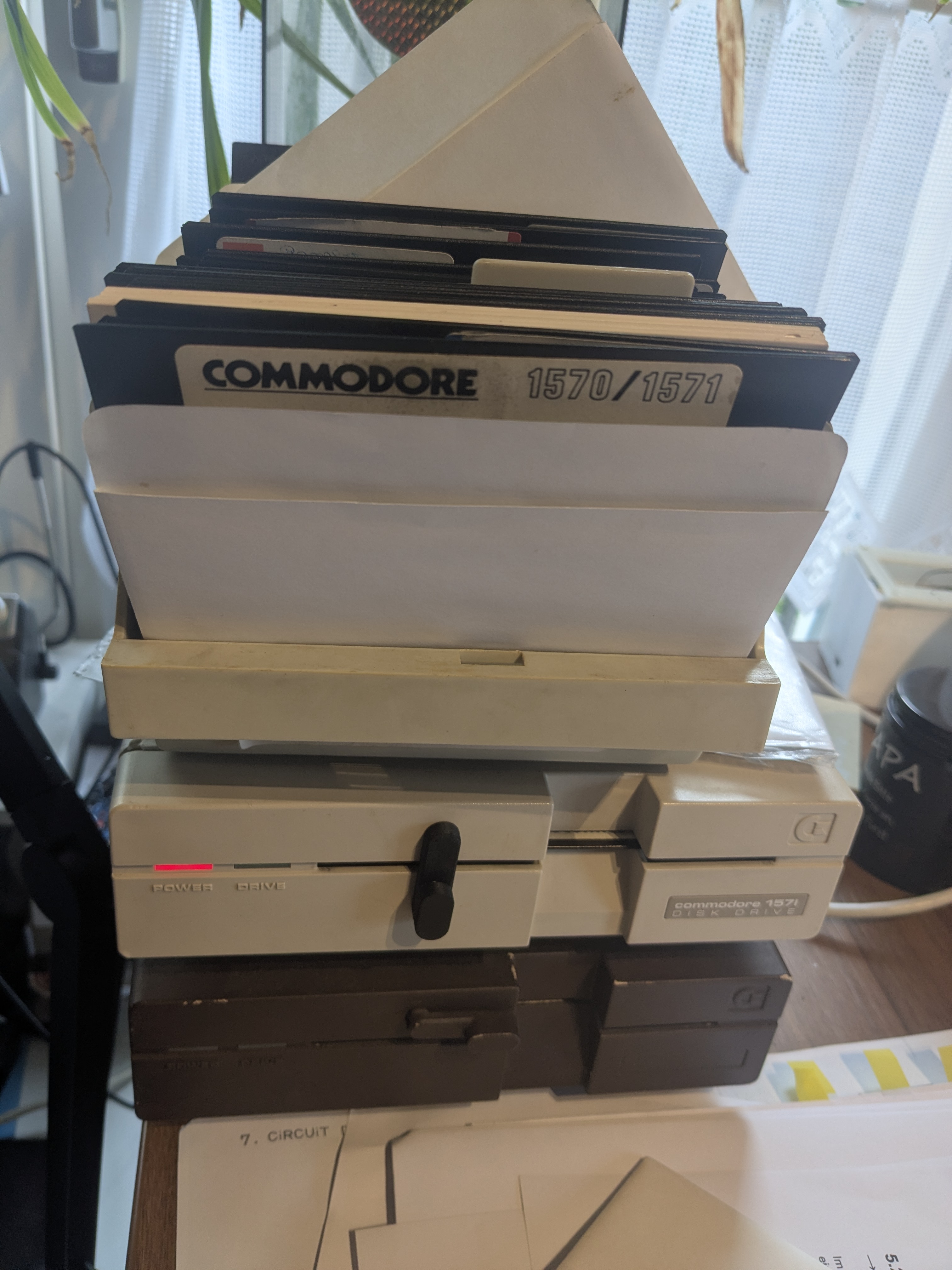
Stapel aus Commodore 1571 Diskettenlaufwerken mit 5,25-Zoll-Disketten und dem 1570/1571 Handbuch

Was als routinemäßige Sicherungsaktion geplant war, wurde dann allerdings eine mehrtägige Debugging-Session. Inklusive eines Firmware-Bugs, der seit sechs Jahren im Code schlummerte.

Die Ausgangslage

Mein Setup: Zwei Commodore 1571 Laufwerke, angeschlossen über einen xum1541 USB-Adapter an einem Linux-Rechner. Der xum1541 sitzt auf einem TEENSY2-Board (ATmega32U4) und spricht über USB mit OpenCBM, einer Open-Source-Treibersammlung für Commodore-Laufwerke. Die Software-Seite hatte ich in einer vorherigen Session bereits verifiziert. Beide Laufwerke laufen bei fast perfekten 300,5 RPM, lesen und schreiben fehlerfrei auf beiden Seiten und liefern sogar bit-identische Images im Crosscheck.

Der Plan war simpel: Alle Disketten systematisch als 1:1-Image sichern, die physischen Medien durch Zurückschreiben auffrischen und nebenbei prüfen, ob die Inhalte bereits in Online-Archiven wie CSDB, Gamebase64 oder dem Internet Archive vorhanden sind.

Der xum1541 im gelben Gehäuse. Links das USB-Kabel zum Linux-Rechner, rechts das IEC-Kabel zur 1571:
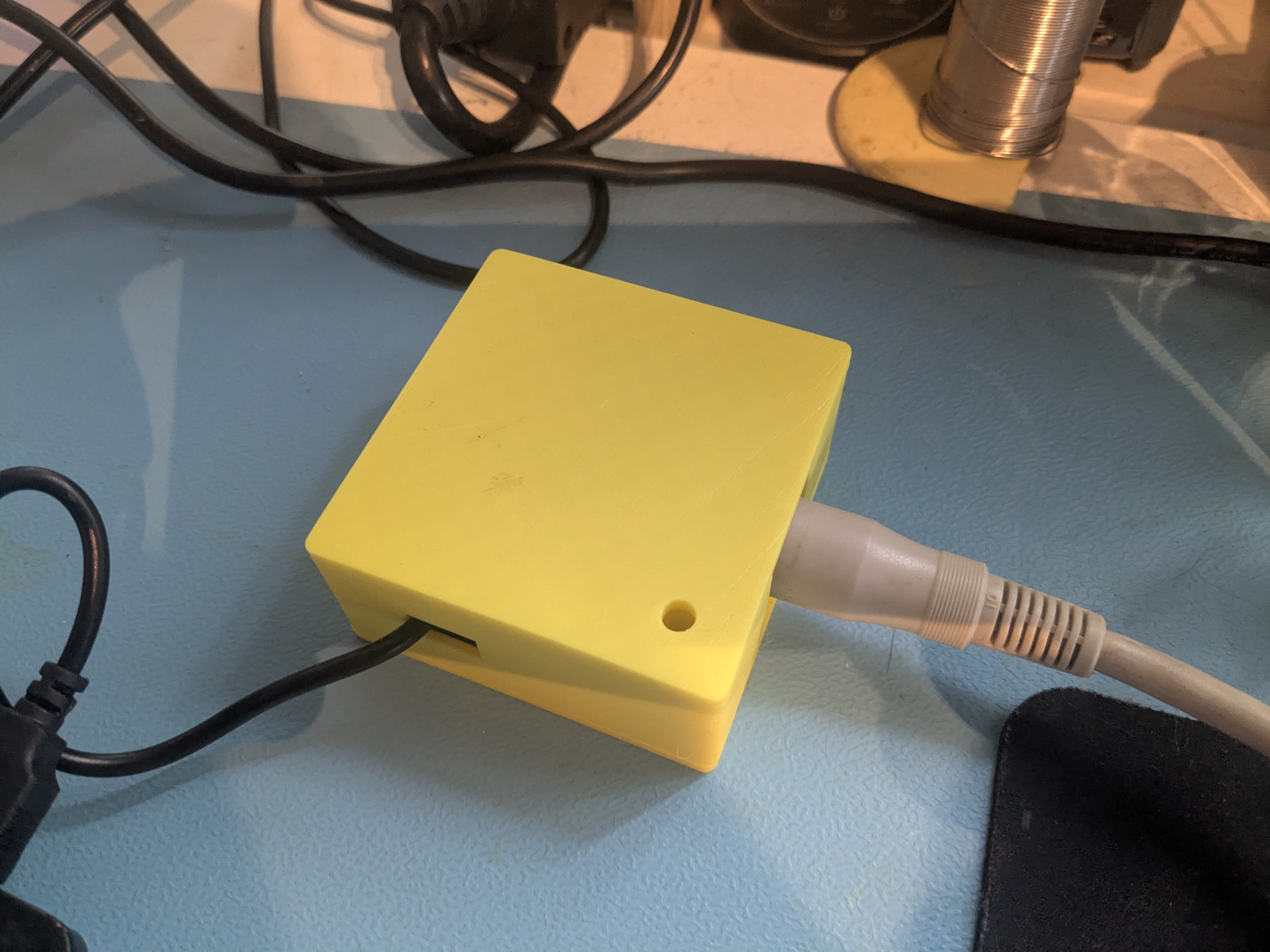
xum1541 USB-Adapter im gelben 3D-gedruckten Gehäuse mit USB- und IEC-Kabel angeschlossen

Und ein Blick auf die Platine mit dem Teensy2-Board (ATmega32U4), in dem der Firmware-Bug steckte:
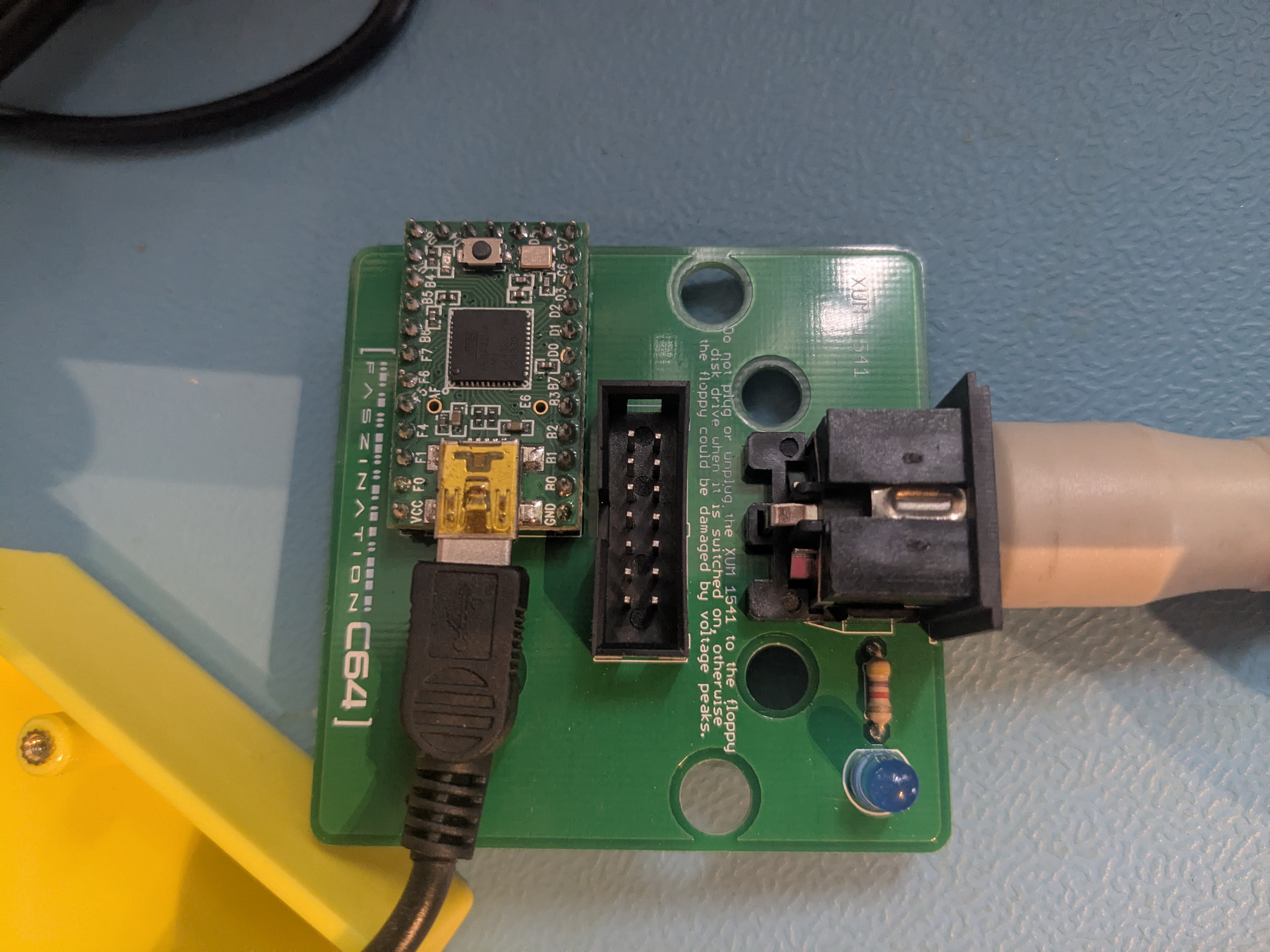
Geöffneter xum1541-Adapter mit Teensy2-Board (ATmega32U4) auf der Platine, USB-Anschluss und IEC-DIN-Buchse

Disk 001: Pirates! und das Kopierschutz-Problem

Die erste Disk war eine Pirates!-Kopie (Microprose, 1987), „imported by The Critters Inc 1221“. Mit d64copy ausgelesen, 683 Blocks, keine Fehler. Dann zurückgeschrieben und zur Verifikation nochmal gelesen. Checksummen stimmten nicht überein.

Die Analyse ergab: Das Original-D64 enthält drei Sektoren mit Error Code 5 (Data Block Checksum Error) auf Track 23 und 24. Das ist klassischer C64-Kopierschutz. Microprose nutzte absichtliche Lesefehler, um Raubkopien zu erkennen. Das Spiel prüft beim Start ob diese Fehler vorhanden sind, fehlen sie, verweigert es den Dienst.

d64copy arbeitet auf Sektor-Ebene und kann solche GCR-Level-Fehler nicht reproduzieren. Die Error-Info wird zwar im D64 gespeichert (Emulatoren wie VICE werten sie aus), aber auf der physischen Disk gehen die absichtlichen Fehler beim Zurückschreiben verloren. Für eine echte 1:1-Kopie inklusive Kopierschutz braucht man nibtools. Das arbeitet direkt auf GCR/Nibble-Ebene und liest die Rohdaten vom Laufwerk, inklusive aller Timing-Patterns und absichtlichen Fehler.

nibtools bauen und der erste Crash

nibtools liegt als Quellcode im OpenCBM-Quellbaum, muss aber separat gebaut werden. Ich habe den markusC64-v637 Branch von GitHub genommen. Build mit dem cc65 Cross-Compiler für den 6502-Floppy-Code und gcc für die Host-Tools ging glatt. Erster Versuch:

nibread -D8 image.nib

Ergebnis: LIBUSB_ERROR_PIPE. Der USB-Transfer bricht sofort ab, nachdem der Drive-Code hochgeladen ist. nibtools erkennt die 1571 korrekt und versucht SRQ-Burst-Transfers zu nutzen, ein schnelles serielles Protokoll das die CIA-UART der 1571 verwendet. Aber der Transfer scheitert schon beim Communication-Test.

Drei Schichten tief: der Firmware-Bug

Schicht 1: Bekannter SRQ-Bug in Firmware v7. Die xum1541-Firmware v7 hatte einen dokumentierten Bug: IEC_SRQ war als 0x80 definiert (Bit 7), aber die Lookup-Tabelle iec2hw_table hatte nur 16 Einträge (4 Bits). SRQ-Operationen griffen ins Leere. In v8 gefixt: IEC_SRQ auf 0x10 geändert, Tabelle auf 32 Einträge erweitert. Commit 3ef4fc0d von Spiro Trikaliotis, 2021.

Problem: Es gab kein fertiges v8-Hex für das TEENSY2-Board. Nur für ZOOMFLOPPY und PROMICRO. Die Boards haben unterschiedliche Mikrocontroller-Pin-Belegungen, also kann man die Firmware nicht einfach zwischen Boards tauschen. Lösung: AVR-Toolchain installiert (gcc-avr, avr-libc), v8 für TEENSY2 selbst gebaut und über den HalfKay-Bootloader geflasht.

teensy_loader_cli --mcu=atmega32u4 -w -v firmware.hex

Risikofrei, da der Bootloader in einem geschützten Flash-Bereich sitzt. Knopf am Teensy drücken, flashen, fertig.

Schicht 2: v8 geflasht, gleiches Problem. Auch mit v8 kommt LIBUSB_ERROR_PIPE. Die OpenCBM-Library musste ebenfalls neu gebaut werden, sie prüft die Firmware-Version und war noch auf v7 kompiliert. Neu gebaut, installiert. Immer noch Crash.

Schicht 3: Der eigentliche Bug. Also tiefer in den Quellcode. In board-teensy2.h, Funktion iec_srq_write():

// BUGGY — seit Commit 57bb6726 (April 2020)
PORTD = (((data >> 4) & IO_DATA) ^ IO_DATA) | IO_SRQ;

Das wurde 1:1 von der ZoomFloppy-Implementierung kopiert. Aber die Pin-Belegung ist bei den Boards unterschiedlich:

  • ZoomFloppy hat IO_DATA auf Port D, Bit 4 (PD4)
  • TEENSY2 hat IO_DATA auf Port F, Bit 0 (PF0)

Der Code schrieb auf den komplett falschen Port mit dem falschen Bit-Shift. Das erklärt warum der Communication-Test sofort fehlschlug. Die SRQ-Daten kamen nie auf den richtigen Pins an.

Der Fix, analog zur korrekten PROMICRO-Implementierung:

// FIXED
uint8_t port_base_data = (DDRF & IO_ATN) | IO_SRQ;
// ...
DDRF = (((data >> 7) & IO_DATA) ^ IO_DATA) | port_base_data;

Die Änderungen im Detail: PORTD wird zu DDRF (richtiger Port für die IEC-Leitungen beim TEENSY2), der Shift von data >> 4 auf data >> 7 (Bit 7 des Datenbytes auf Bit 0 des Ports, wo IO_DATA liegt), und der ATN-Zustand wird über port_base_data erhalten, was vorher nicht berücksichtigt war. Timing von 0,935 µs auf 0,80 µs angepasst, passend zur PROMICRO-Implementierung.

Firmware neu gebaut (8260 Bytes, 32 mehr als vorher), geflasht. nibread läuft sofort fehlerfrei durch alle 41 Tracks. Der Bug steckte seit April 2020 im Code. Jeder mit einem TEENSY2-basierten xum1541 hatte dieses Problem bei SRQ-Transfers.

Den Fix habe ich als Pull Request eingereicht, der am 26. März vom OpenCBM-Maintainer Spiro Trikaliotis gemerged wurde. Damit ist auch ein seit 2021 offenes Issue im nibtools-Repository endlich geschlossen. Dort hatten andere User auf macOS und Fedora mit Teensy-basierten Adaptern exakt die gleichen LIBUSB-Fehler gemeldet, ohne dass die Ursache gefunden wurde.

Die bittere Lektion mit Disk 001

Die erste Pirates!-Disk, der Import von The Critters Inc, war zu diesem Zeitpunkt bereits zerstört. Ich hatte sie vor dem Fix mit d64copy zurückgeschrieben. Das hat die GCR-Level-Kopierschutzmuster überschrieben. Das anschließend mit nibread erstellte NIB-Image zeigt nur noch die „reparierten“ Sektoren, nicht den originalen Kopierschutz. Disk und Images entsorgt.

Die Lektion ist simpel und ärgerlich zugleich: Nie zurückschreiben, bevor das NIB-Image existiert.

Der Workflow ab Disk 002

Ab der zweiten Disk lief der Prozess dann sauber:

  1. nibread -D8 — GCR-Rohdaten lesen, inklusive Kopierschutz
  2. d64copy — Sektor-Level-Image für Emulatoren
  3. nibwrite — 1:1 zurückschreiben aus dem NIB (erhält Kopierschutz)
  4. d64copy nochmal lesen + MD5-Vergleich zur Verifikation

Ergebnisse

DiskInhaltStatus
001Pirates! (The Critters Inc)Verloren — Kopierschutz vor dem Fix zerstört
002Ace of Aces, Light Force, Hacker + TrainersGesichert + aufgefrischt, Killer Track auf Track 1 erhalten
003Commando, The Last V8, Robin of the WoodVerloren — Medium physisch zu schwer beschädigt
004Warplay, Worldcup 86, Hyper OlympicsGesichert, Original-Disk defekt (T18/S15)
005Pirates! (The Red Lions Import, 2-Disk)Gesichert + aufgefrischt + verifiziert

Technische Eckdaten

Für die Leute die es genau wissen wollen:

  • Hardware: 2× Commodore 1571, xum1541 (TEENSY2, ATmega32U4), Linux-Host
  • Software: OpenCBM (from source), nibtools (markusC64-v637), VICE 3.7.1
  • RPM: Konstant 300,5 RPM (Nominal: 300). Die 1571 ist elektronisch geregelt, kein Trimmpoti
  • Kopierschutz-Typen: Error Code 5 (Checksum Errors) auf Pirates!, Killer Track (Track komplett mit Sync-Bytes) auf der Crocodile Soft Compilation
  • NIB-Format: ~336 KB pro Disk (41 Tracks × 8192 Bytes GCR-Rohdaten)
  • D64-Format: ~175 KB pro Disk (683 Sektoren × 256 Bytes + optional 683 Bytes Error-Info)

Fazit

Was als „schnell mal Disketten auffrischen“ geplant war, endete in einer Reise durch sechs Jahre alten Firmware-Code. Der Bug in iec_srq_write() war ein klassischer Copy-Paste-Fehler, der nie aufgefallen ist, weil kaum jemand nibtools mit einem TEENSY2-Board benutzt. SRQ-Burst-Transfers braucht man nur für nibtools, und die meisten Leute nutzen ohnehin einen ZoomFloppy-Adapter, wo der Code korrekt ist.

Der Verlust von Disk 001 ärgert mich immer noch. Aber die Lektion sitzt: Erst NIB, dann zurückschreiben. Und wenn ein Tool beim ersten Mal nicht funktioniert, lohnt es sich manchmal die Firmware aufzuschrauben, statt das Tool wegzulegen.

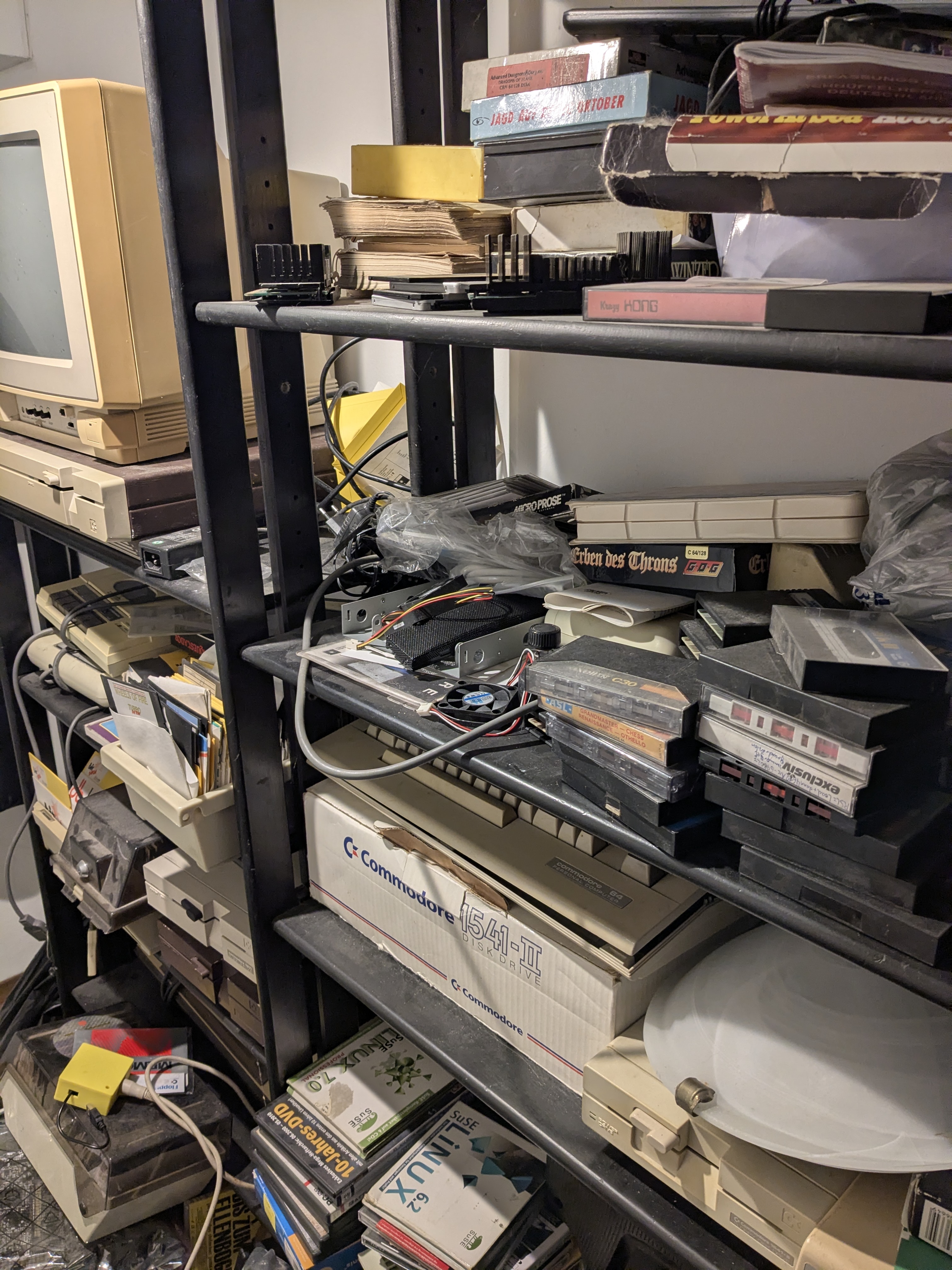
Der Blick ins Regal, wo das alles steht. Ja, es ist voll da unten:
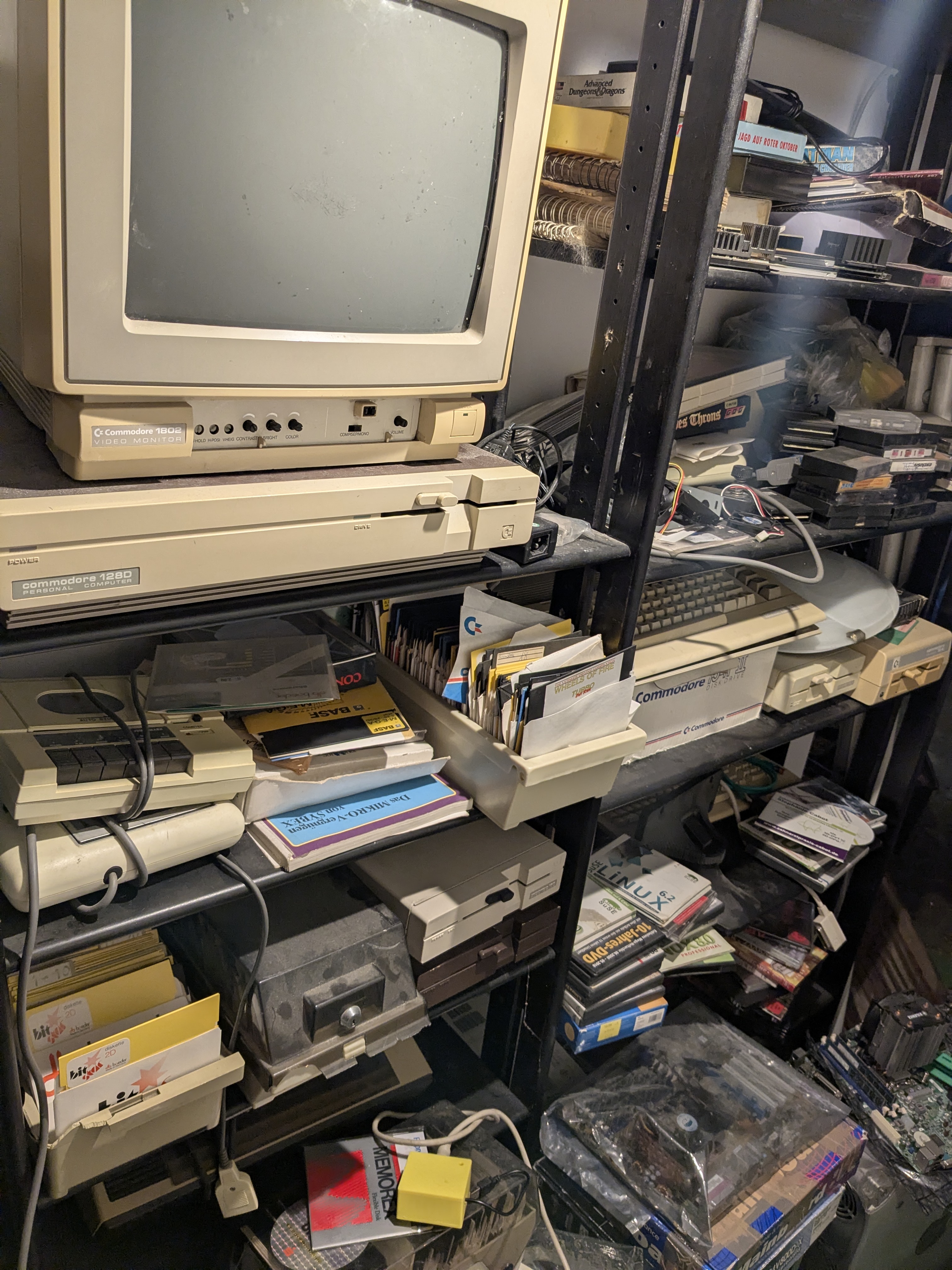
Retro-Computing-Regal mit Commodore-Monitor, 1571 Laufwerk, C128 Tastatur, Diskettenstapeln und dem gelben xum1541-Adapter
Zweite Perspektive des Retro-Regals mit Commodore 1541-II, Disketten- und Kassettensammlung

Siehe auch: Commodore – PC Projekt (mein erster Versuch mit cbm4linux und einem XM1541-Kabel, anno 2009) und VC-64 Turbo Tape (1986).

Fragen? Einfach melden.
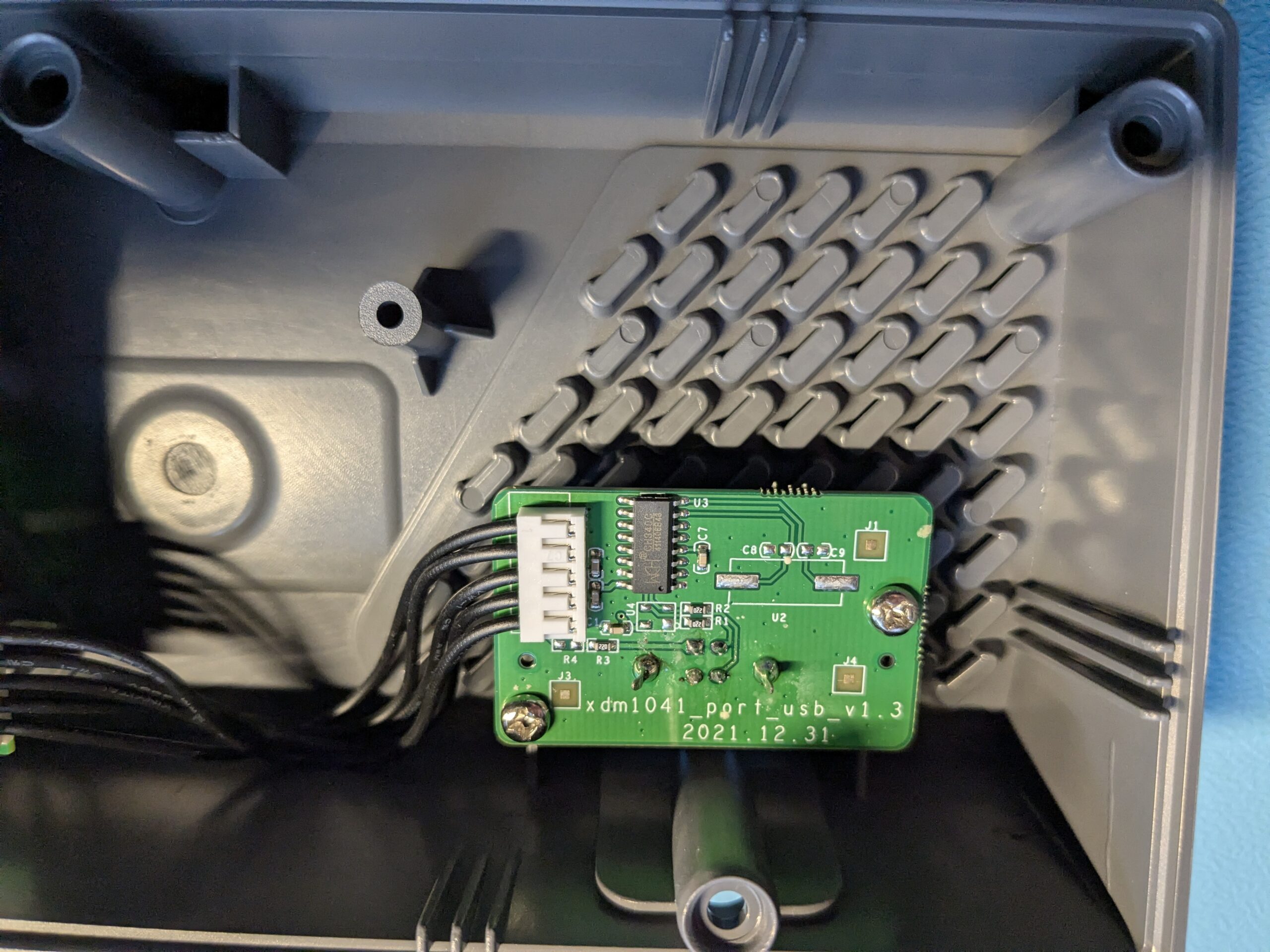
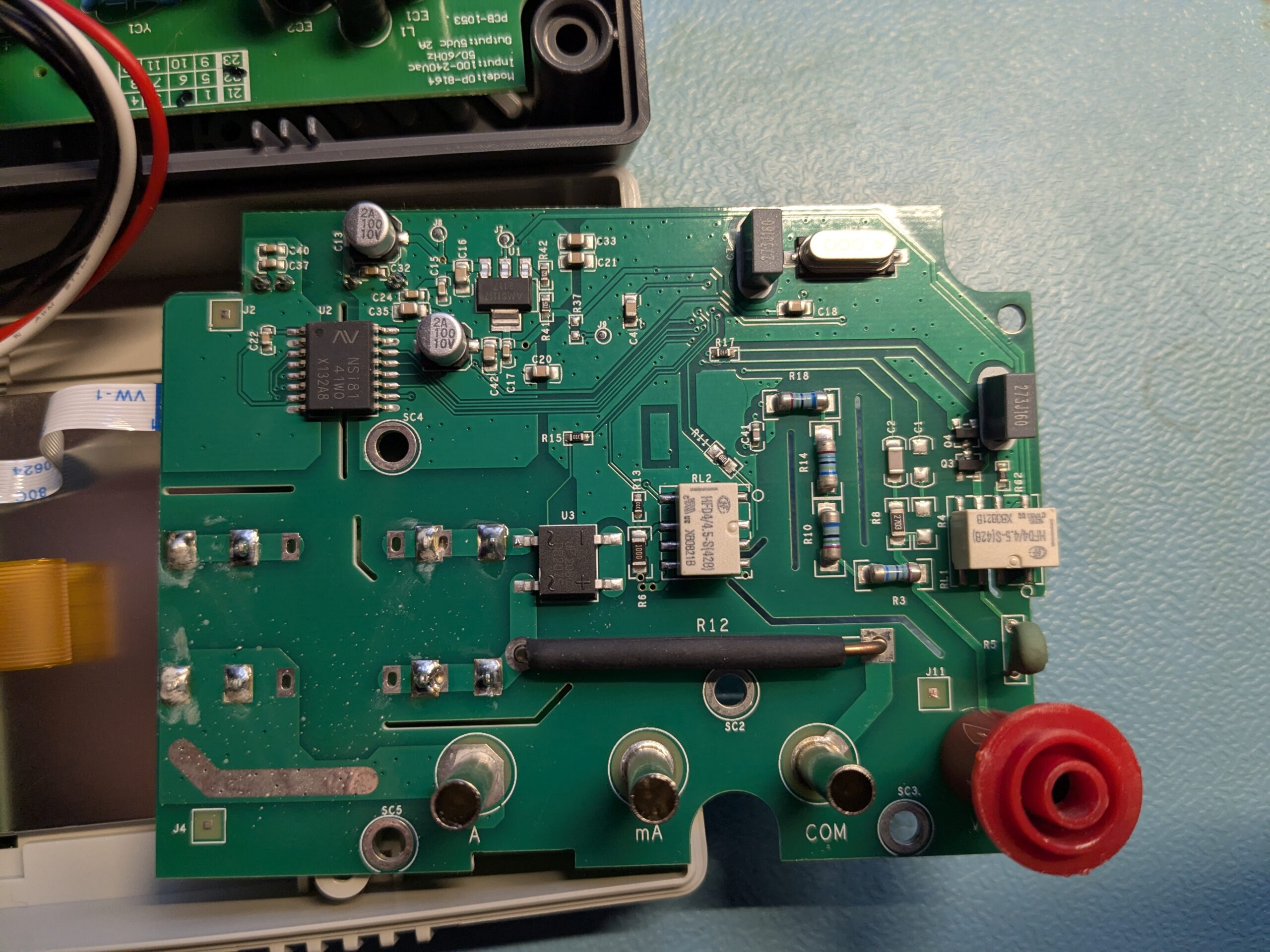
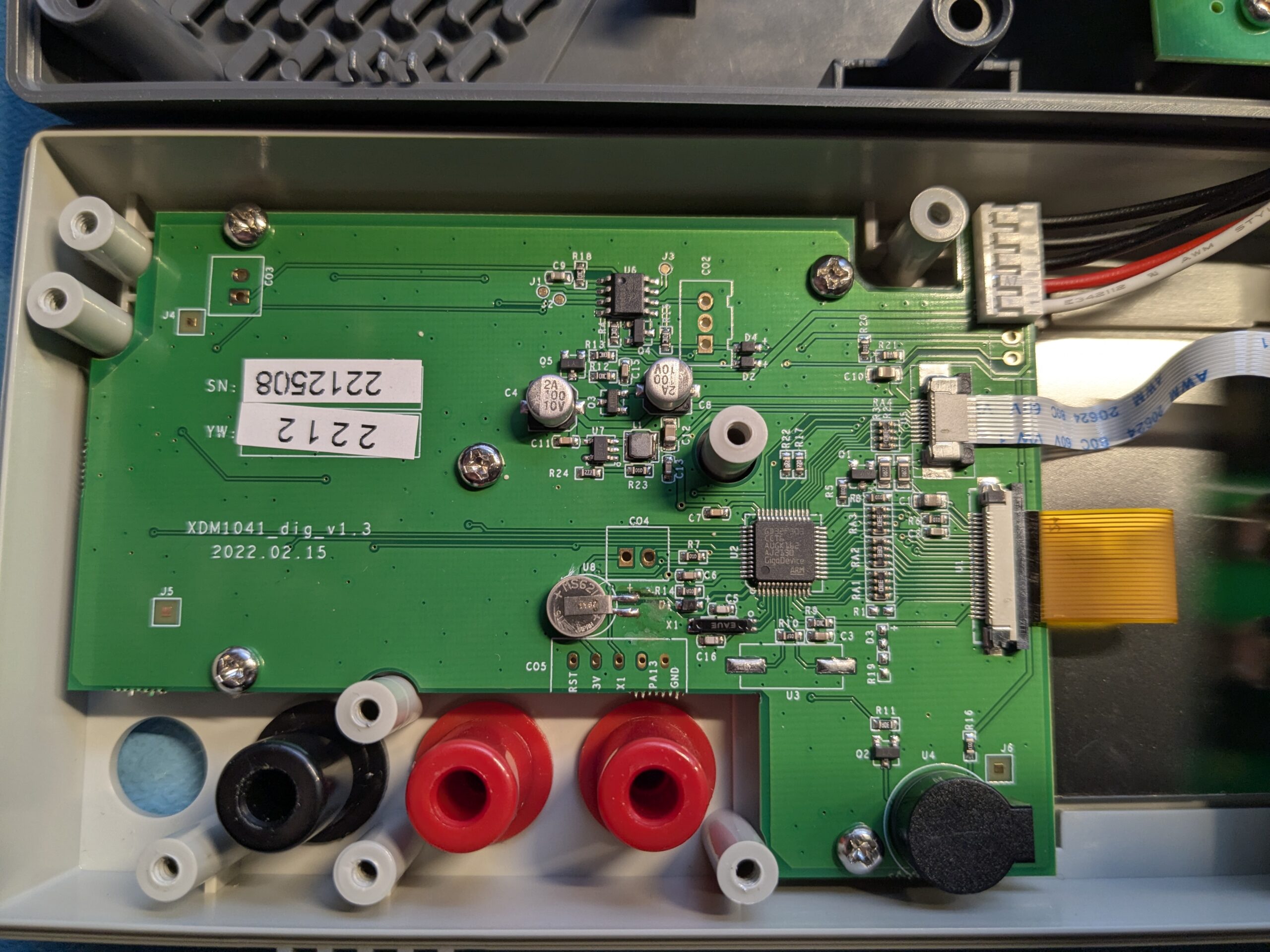
OWON XDM1041: Firmware V4.7.0 (20220913) – Update-Dateien und Vorgehen

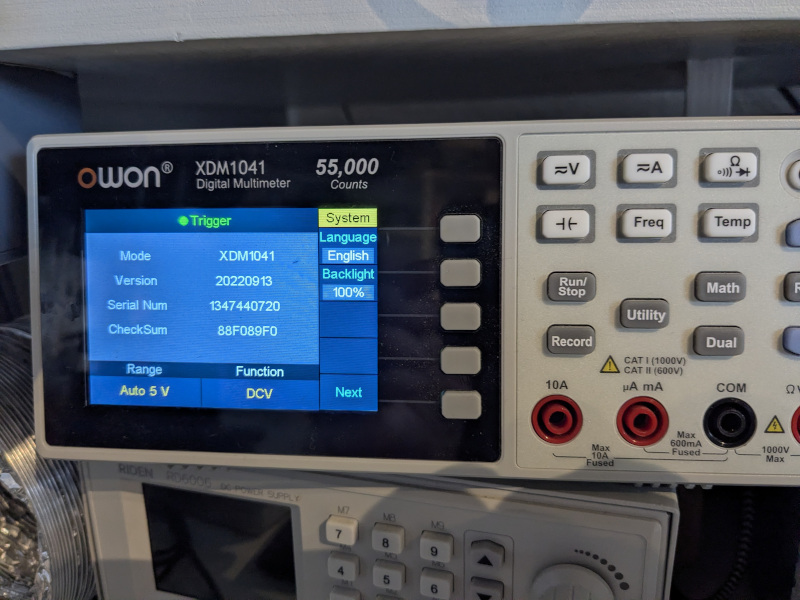
Ich nutze das digitale Multimeter OWON XDM1041.
Preis-Leistung passt für mich sehr gut. Das Gerät lässt sich per USB mit dem PC verbinden, Messwerte können ausgelesen und aufgezeichnet werden. Für meine Elektronik-Projekte an der Werkbank bringt es alles mit, was ich brauche.

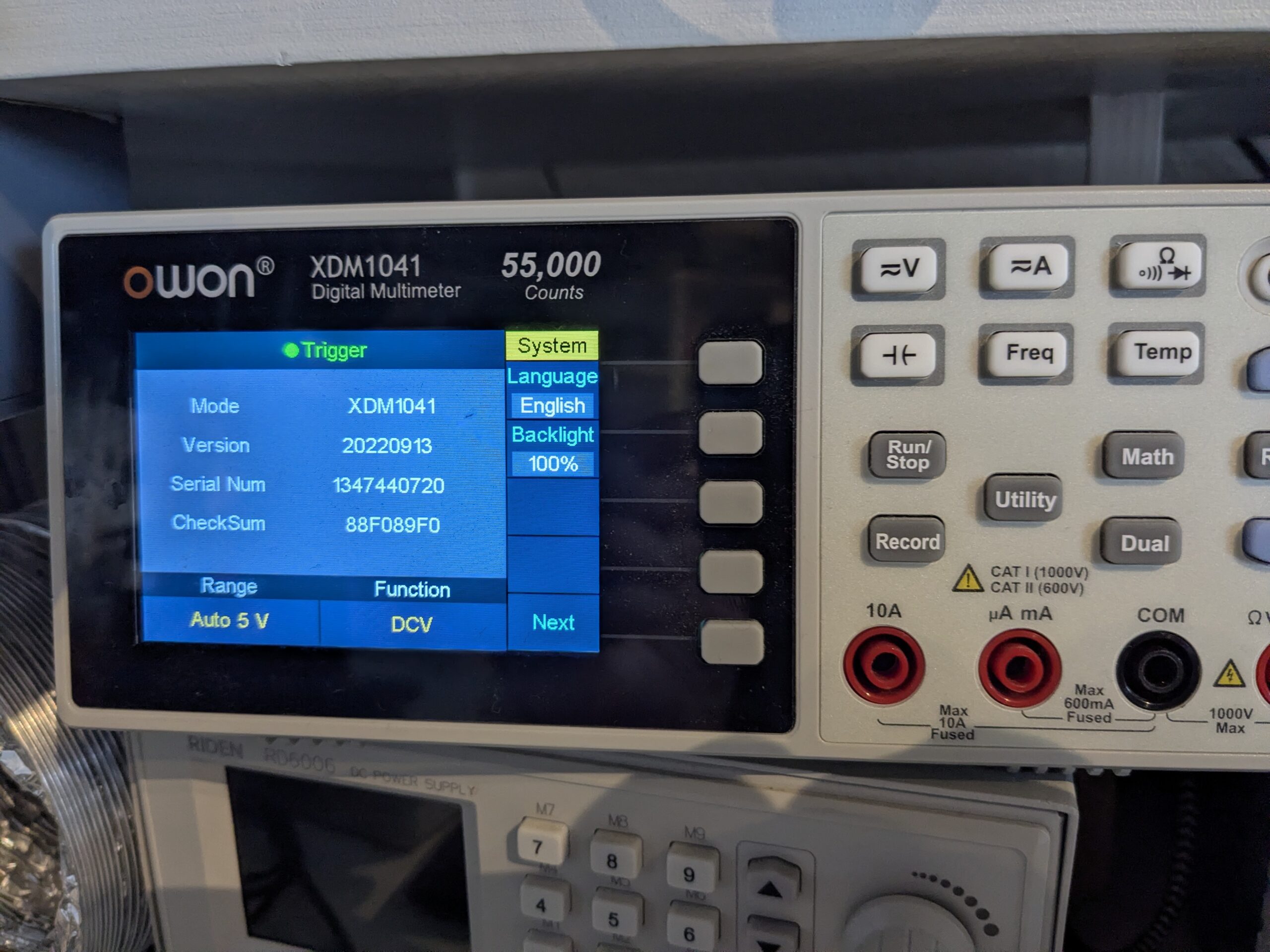
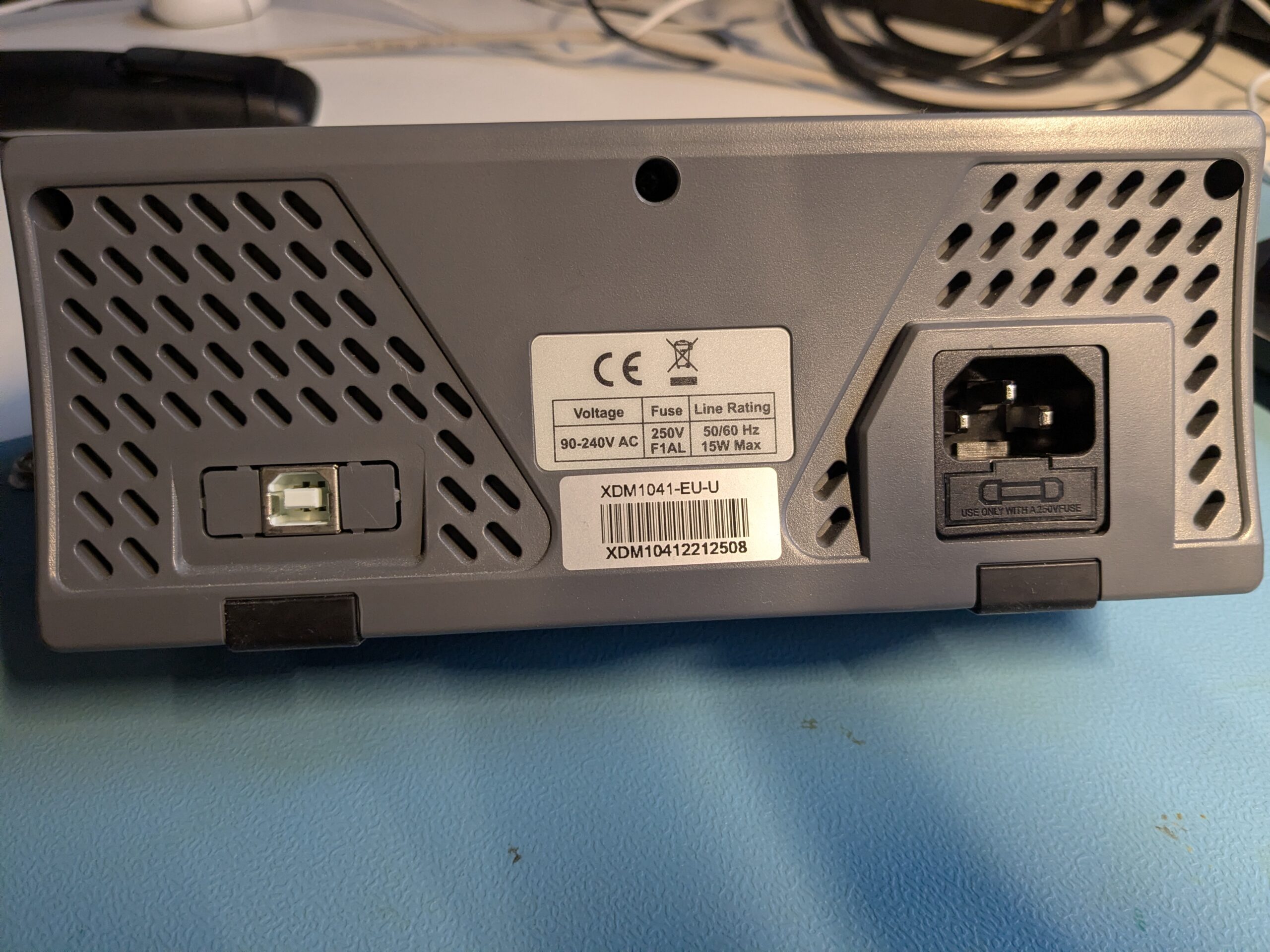
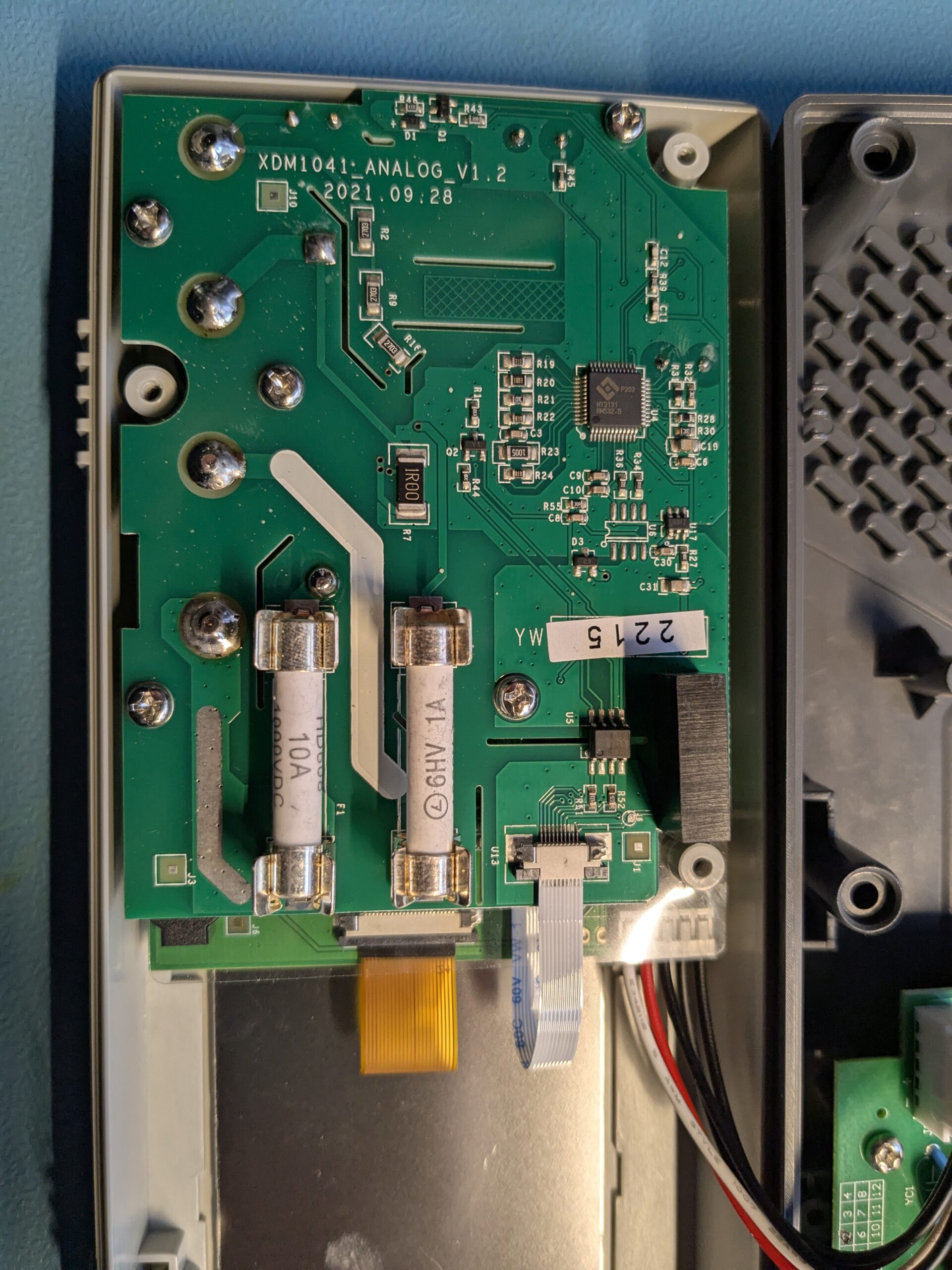
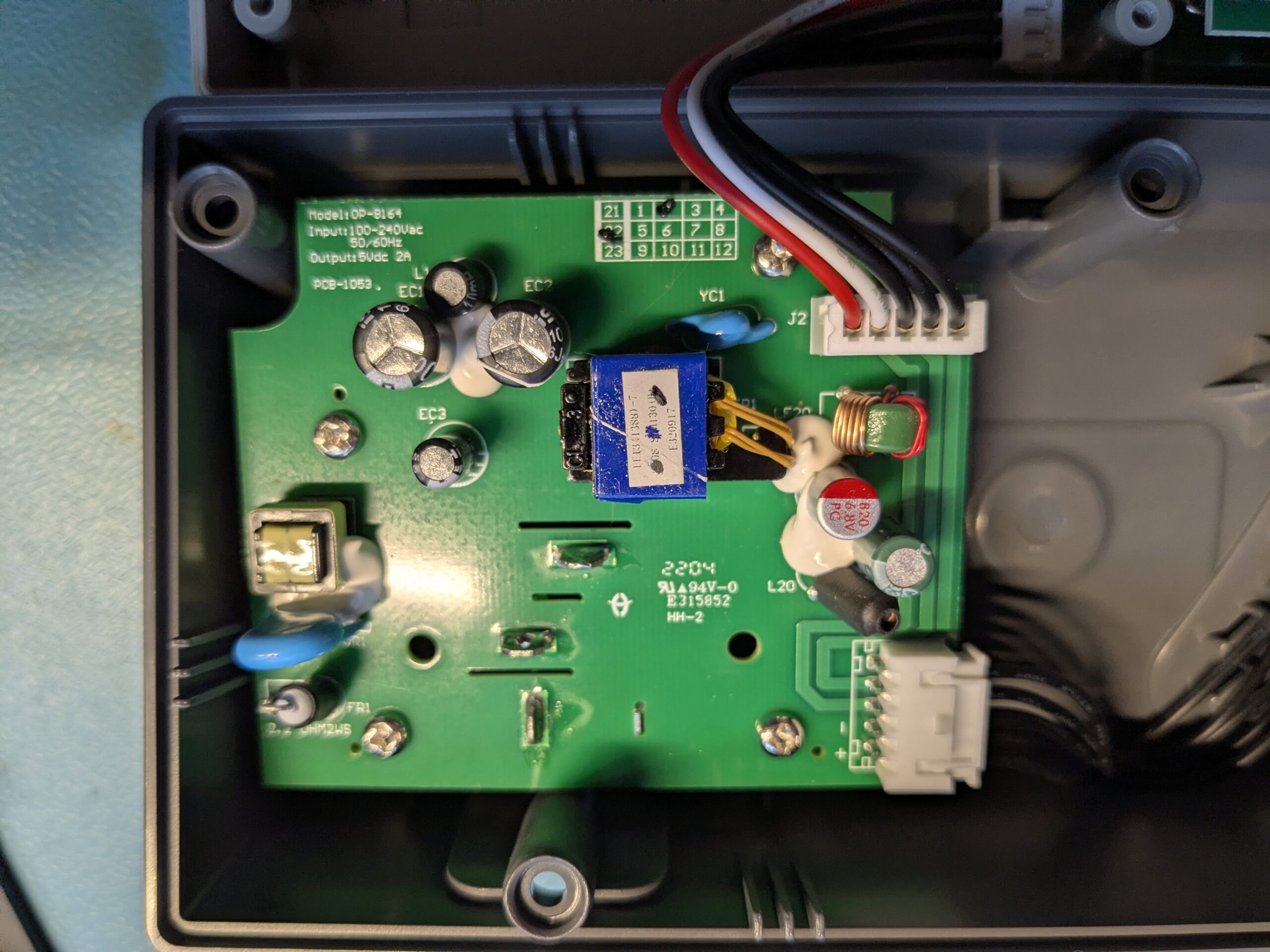
Image of OWON XDM1041 digital multimeter with firmware version V4.7.0 (20220913)

Die Herstellersoftware funktioniert, ist aber klar auf Windows fokussiert. Unter Linux nutze ich stattdessen RustyMeter, eine saubere Alternative: https://github.com/markusdd/rusty_meter

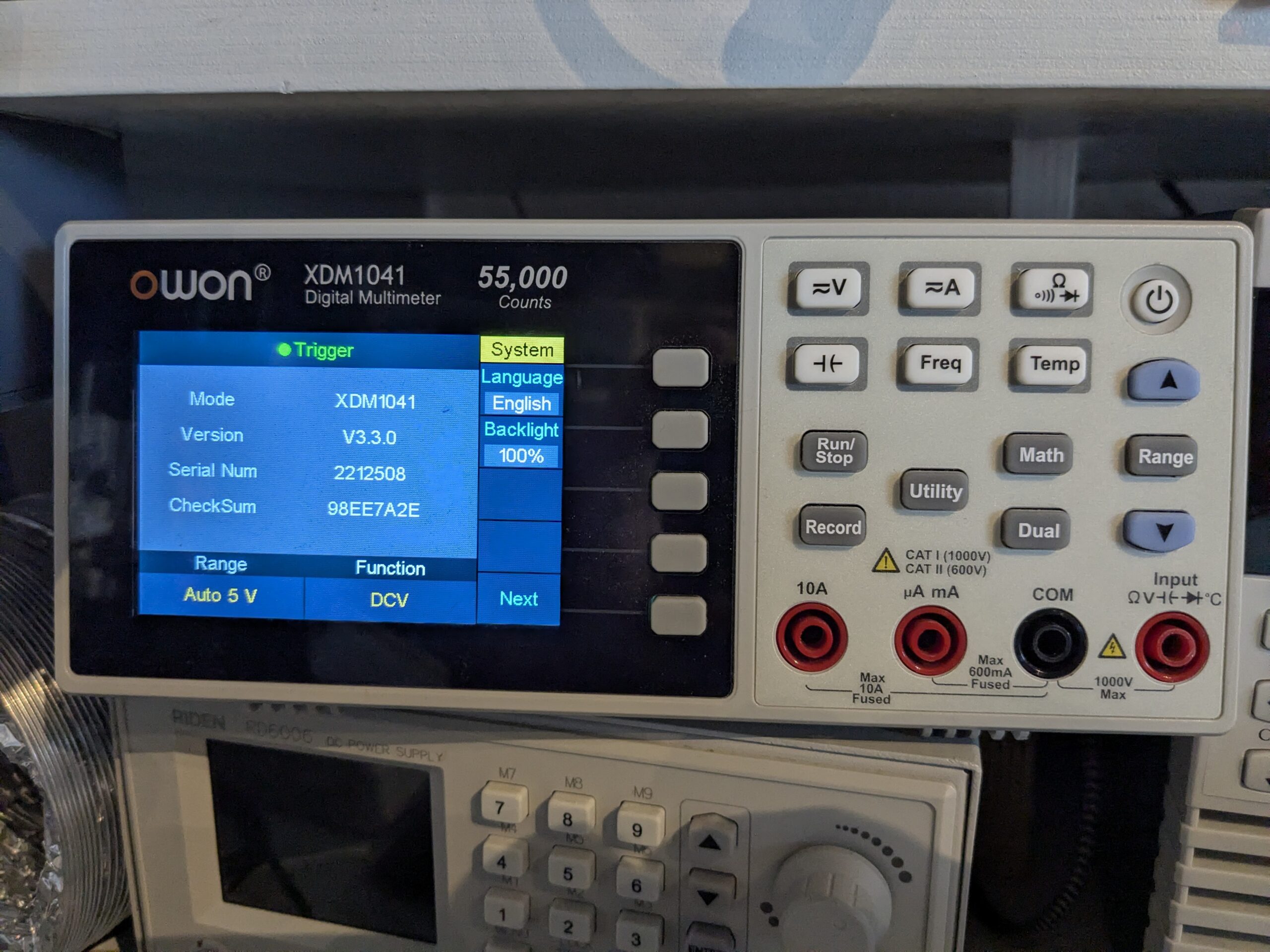
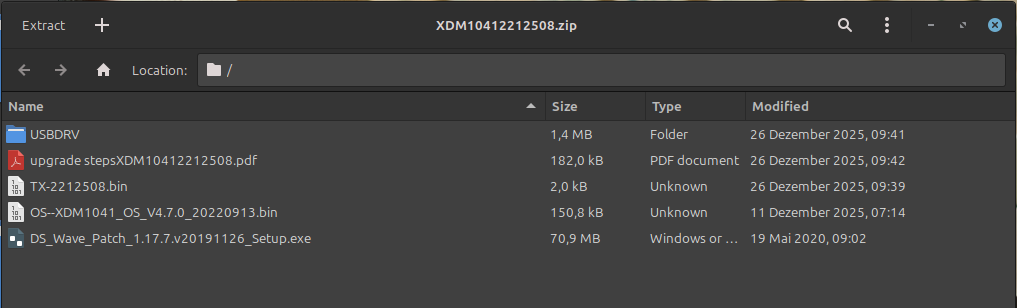
Mein XDM1041 lief zunächst mit der Firmware V3.3.0. Auf der OWON-Webseite findet sich aktuell jedoch kein Firmware-Download für dieses Gerät. Nach Kontakt mit dem Support per E-Mail hat mir OWON freundlicherweise die aktuellste Firmware (Stand: 08.01.2026) zur Verfügung gestellt: XDM10412212508.zip (MD5 509766ba23eb008f32f60a82cddca08b)

Das ZIP-Archiv enthält:

  • eine PDF-Anleitung
  • USB-Treiber für Windows
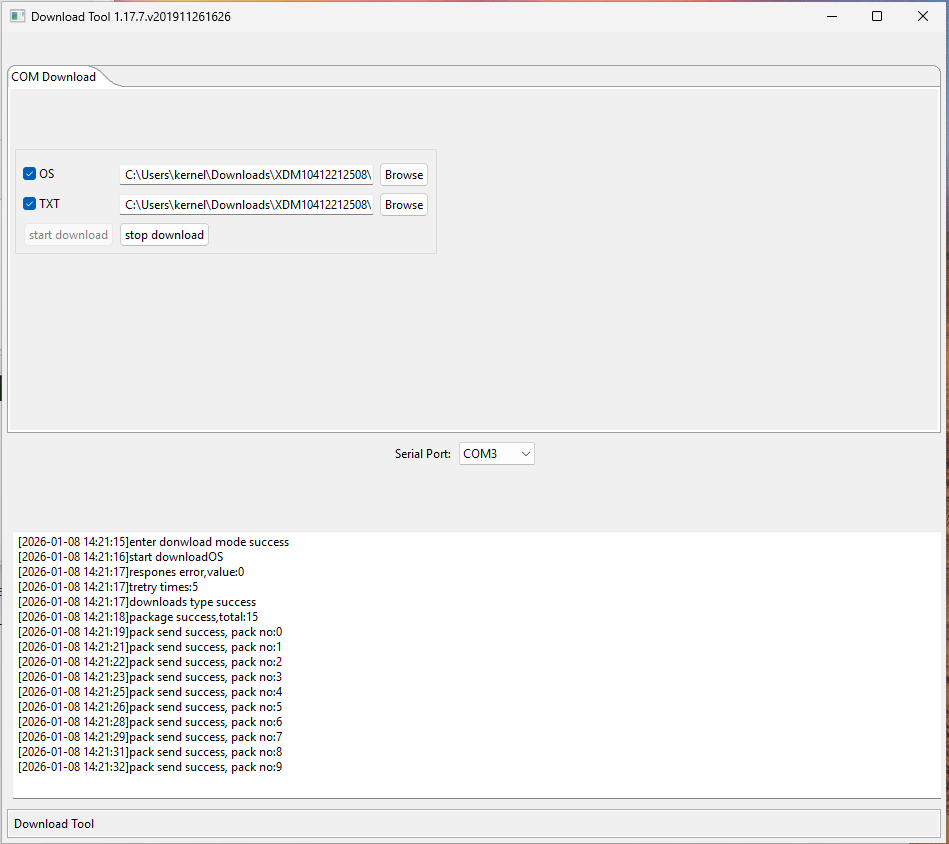
  • die Software DS Wave zum Einspielen der Firmware
  • die beiden Firmware-Dateien:
    • OS--XDM1041_OS_V4.7.0_20220913.bin
    • TX-2212508.bin

Das Firmware-Update selbst ist unkompliziert und funktioniert exakt wie in der Anleitung beschrieben. Nach dem Update läuft das Gerät mit Firmware V4.7.0, im Display angezeigt als 20220913.

Der ursprüngliche Download von OWON war leider sehr langsam, brach mehrfach ab und erzeugte wiederholt TLS-Fehler. Ob das an Routing-Problemen oder an der sprichwörtlichen „chinesischen Mauer“ liegt, lässt sich schwer sagen.

Natürlich habe ich ebenfalls gefragt, ob ich das Firmware Update hier zum Download anbieten kann. Das geht aber leider nicht, denn es scheint jeweils für gewisse Geräte unterschiedliche zu geben:

Dear,
We can’t share the firmware updates as each one is exclusive to a specific device and not cross-compatible.

Ihr müsst also jeweils selbst auf den Support zugehen, E-Mail hat für mich gut funktioniert. Ich habe noch nach einem Kontakt über WeChat gefragt und nach einem Changelog. Sollte ich etwas bekommen, ergänze ich es hier.

Viel Erfolg beim Firmware-Update.

Siehe auch: Multifunktionstester für Bauteile

FNIRSI GC-01 Upgrade: Akku, Zählrohr & Rad Pro Firmware installieren​

Bei meinen letzten Einkaufstouren auf AliExpress ist mir immer wieder ein FNIRSI GC-01 Nuclear Radiation Detector vorgeschlagen worden — ein Geigerzähler für knapp 30 €. Irgendwann lag das Ding im Einkaufswagen. Nach ein paar Spielereien ging mir aber schnell die Batterielaufzeit auf die Nerven — das Teil war im Grunde immer leer. Also aufschrauben und schauen, was man verbessern kann.

Was steckt drin?

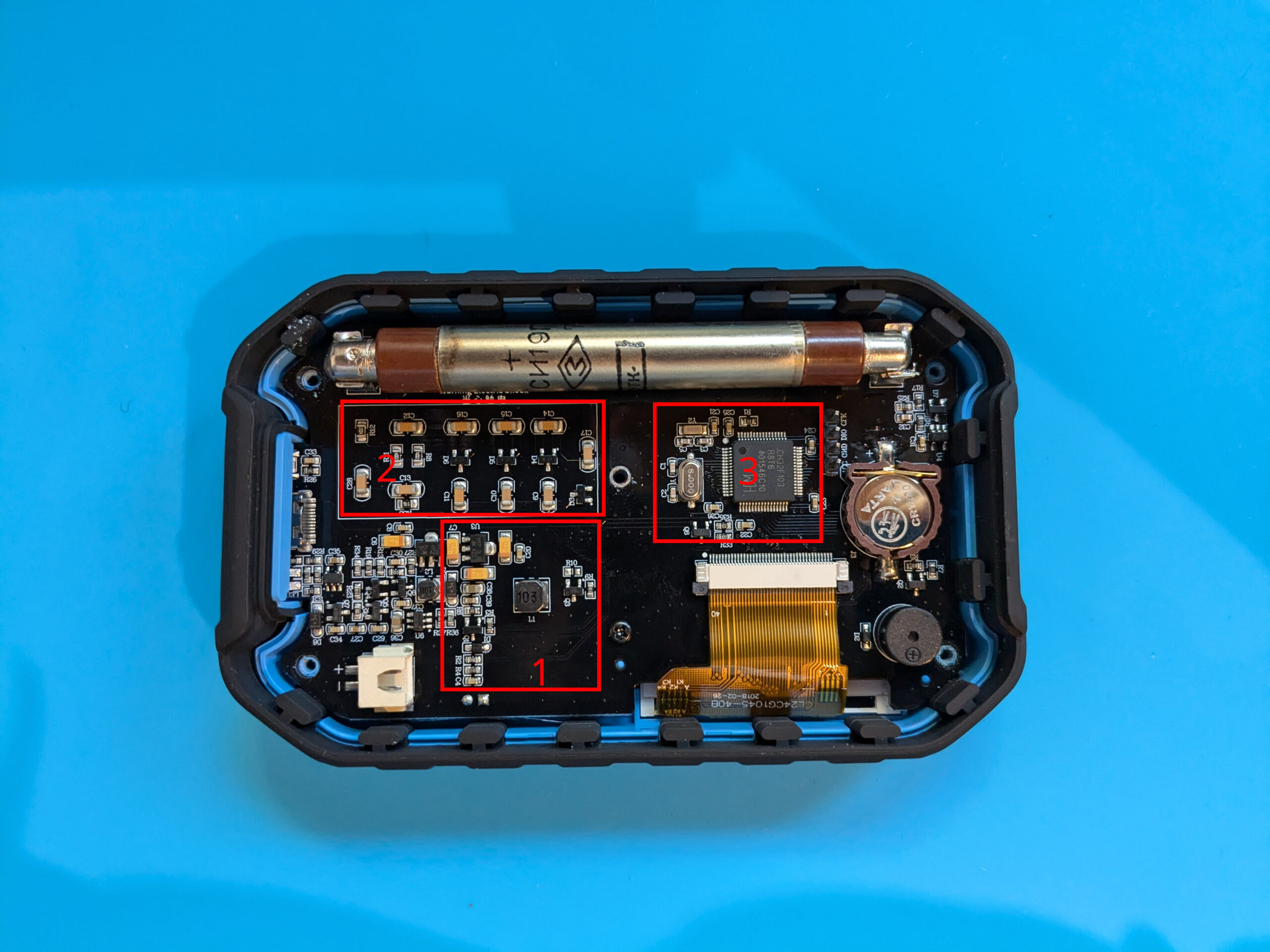
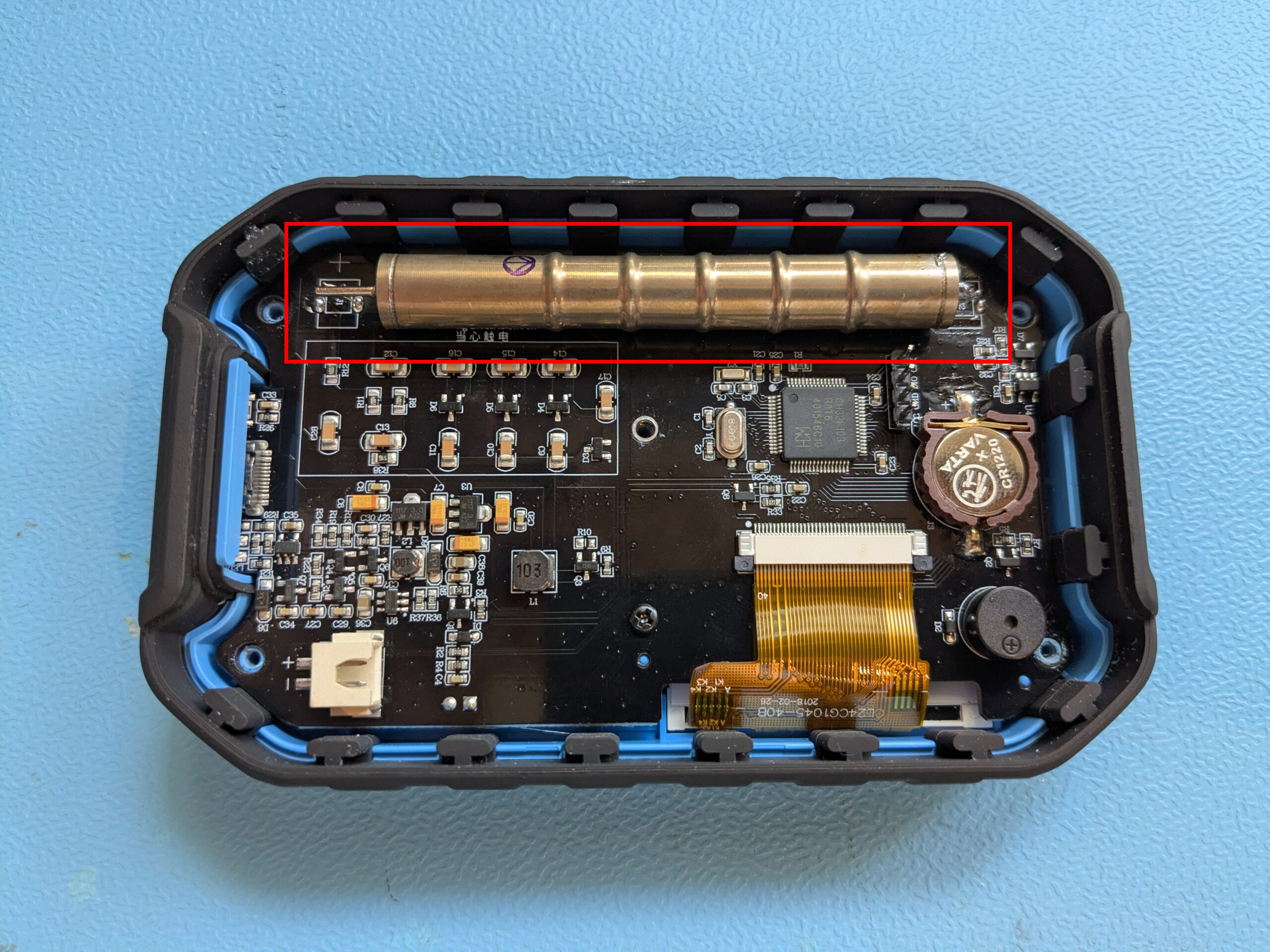
PCB des FNIRSI GC-01: Spannungswandler, Multiplier und MCU sichtbar.

Das Gerät kam mit einem J613 Geiger-Müller-Zählrohr — Beta- und Gammastrahlung, Betriebsspannung 300–400 V, ganz brauchbar für niedrige Strahlungsniveaus. Die Platine ist simpel aufgebaut:

  1. Spannungswandler — baut vom USB-C-Anschluss oder 3,7-V-Akku ca. 130 V AC auf.
  2. 3-Stage Multiplier — vervielfacht die Spannung auf die nötigen ~400 V für das Zählrohr.
  3. CH32F103 MCU — je nach Revision auch ein ARM-Controller. Steuert Display, Piezo-Tongeber und Messlogik.

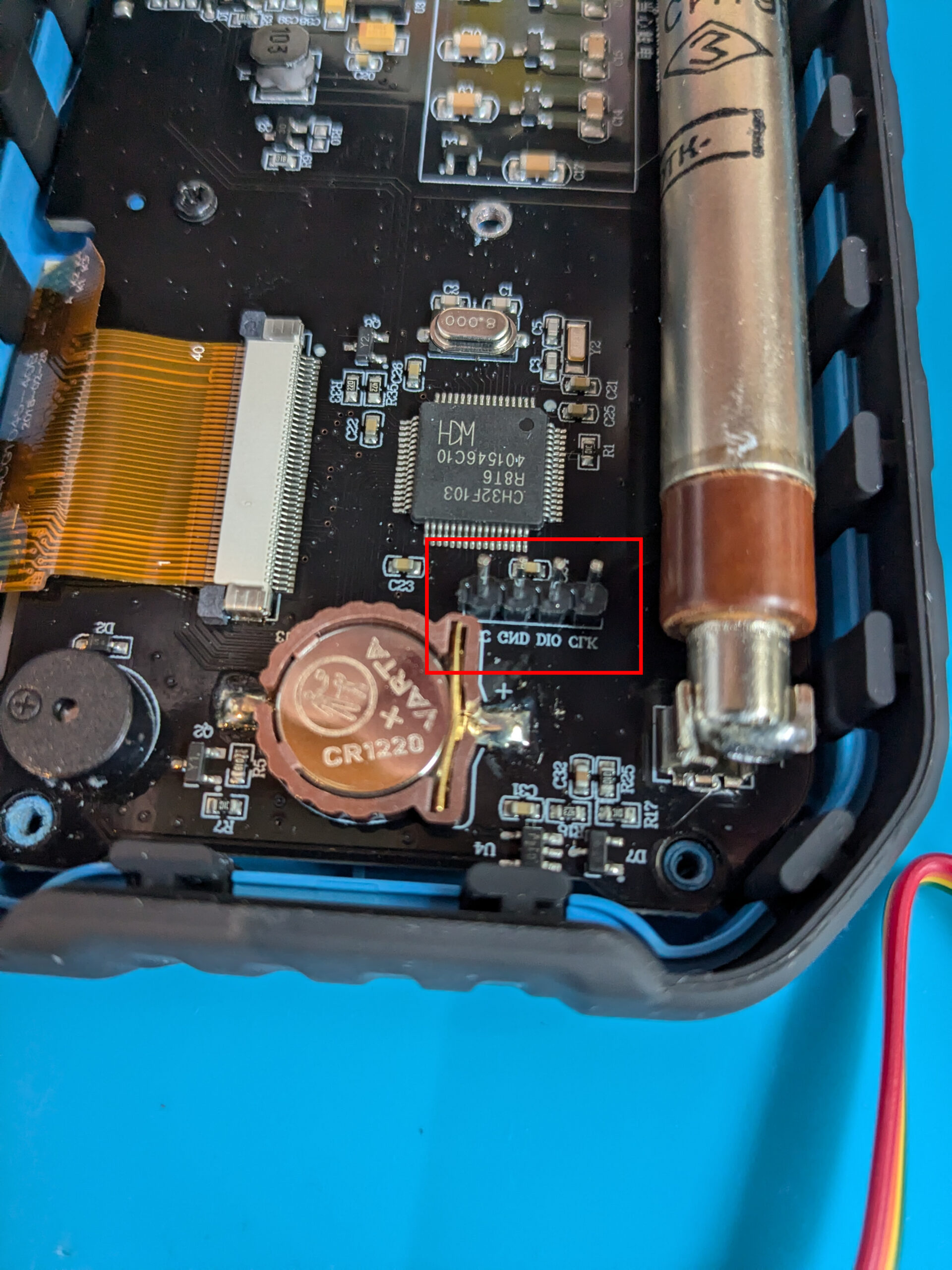
Dazu eine CR1220 Knopfzelle für Uhrzeit und Messwertespeicher und ein 3,7-V-Akku mit mageren 1.100 mAh (~4 Wh) — das erklärt die kurze Laufzeit. Nahe der MCU sind vier Löcher mit der Beschriftung JP1. Das ist ein ST-Link-Anschluss: von links nach rechts +3,3 V, SWDIO, SWCLK, GND.

ST-Link-Anschluss (JP1) auf dem FNIRSI GC-01 PCB mit angeloeteter Stiftleiste.

Aufgefallen ist mir auch, dass nicht jedes Teilchen ein hörbares Knacken auslöst. Die rote LED über dem Display blinkt bei jedem Impuls, aber der Piezo-Tongeber wird ausschließlich per Firmware angesteuert — und die Entwickler haben da anders entschieden.

Hardware-Upgrades: Akku und Zählrohr

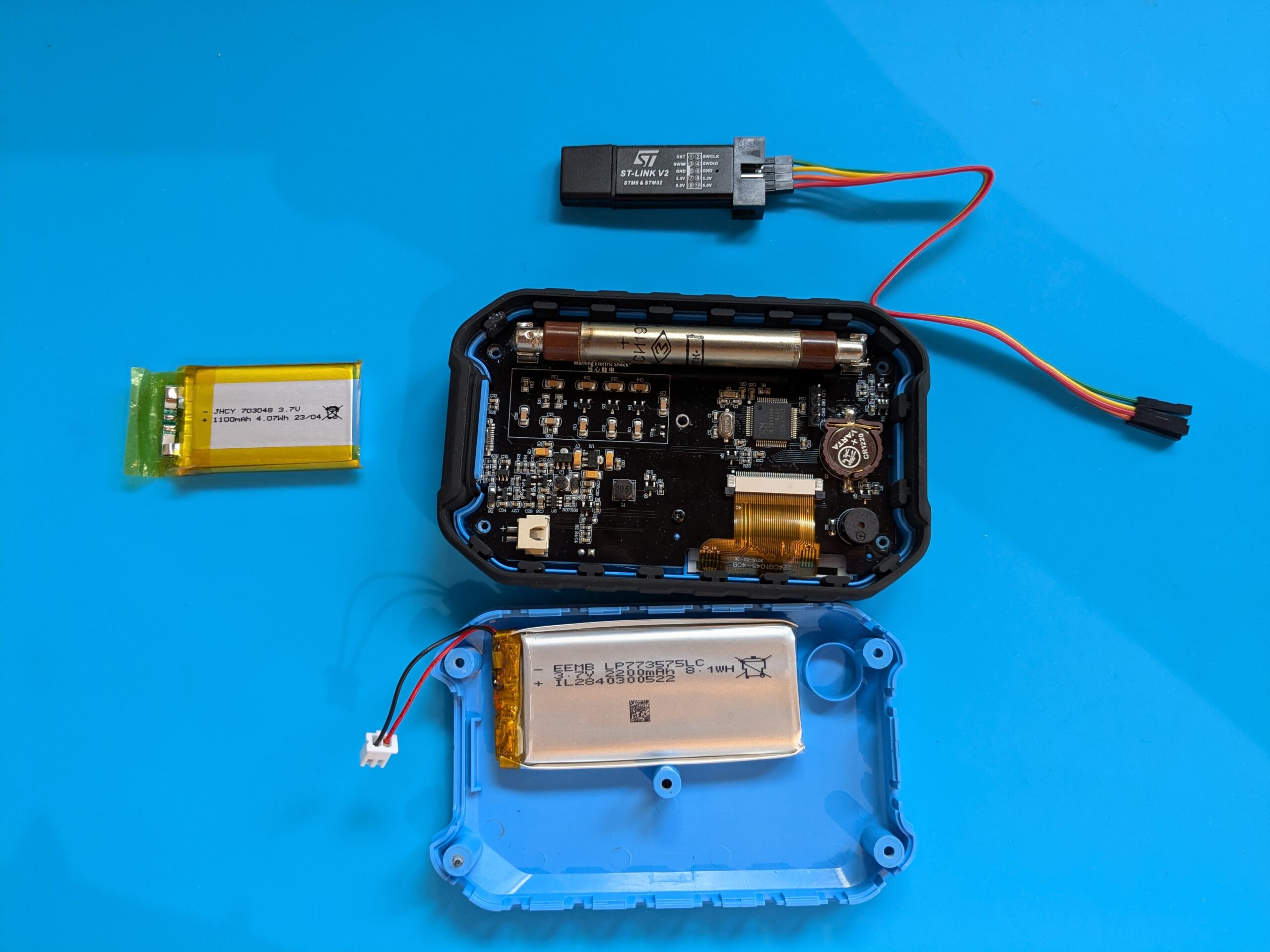
Die CR1220 kam schon verbraucht an — ausgetauscht. Für den Akku hat sich ein passender Ersatz mit 2.200 mAh gefunden, der ins Gehäuse passt. Das sollte die Laufzeit fast verdoppeln.

FNIRSI GC-01 mit ausgetauschtem 2200-mAh-Akku.

Das J613 ist solide, aber ich hatte noch ein SBM-20-1 aus einem früheren Projekt in der Schublade. Das SBM-20-1 braucht 380–450 V, erfasst ebenfalls Beta- und Gammastrahlung und hat eine ähnliche Bauform. Wenn man die beiden Haltepfosten des J613 auslötet, passt die SBM-20-1 rein — ein Tropfen Heißkleber hält sie an Ort und Stelle.

FNIRSI GC-01 mit eingebautem SBM-20-1 Zaehlrohr anstelle des originalen J613.

Das SBM-20-1 ist bei geringer Strahlung nicht ganz so empfindlich wie das J613 und das Fenster für Betastrahlung ist etwas kleiner. Aber das Ding ist fast unkaputtbar — und wenn die Firmware das Zählrohr kennt, kann sie die Unterschiede per Kalibrierung ausgleichen. Sowohl auf der Röhre als auch auf dem PCB sind +/−-Markierungen — Polarität beim Einbau beachten.

Rad Pro — alternative Firmware

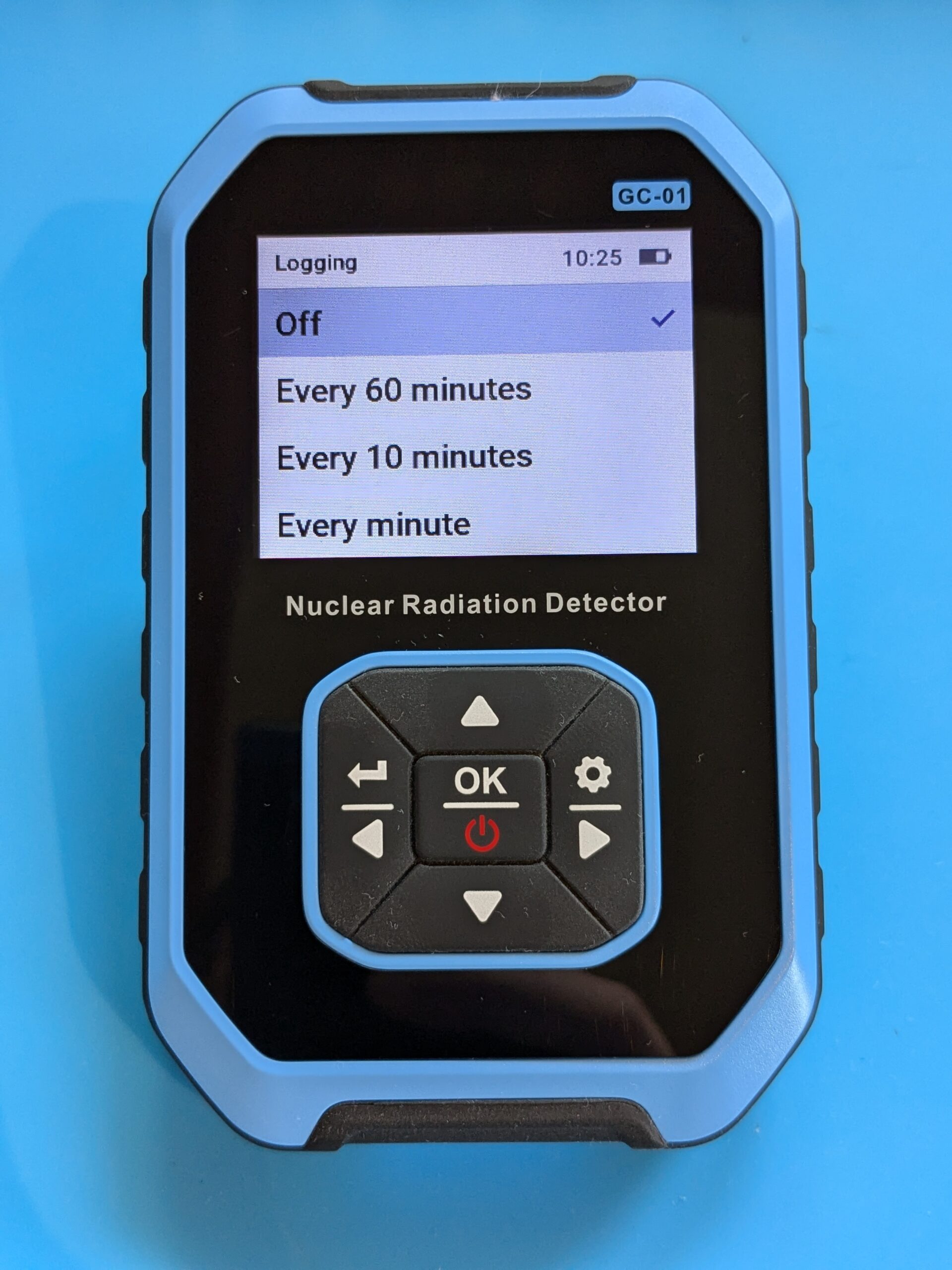
Die Stock-Firmware konnte wenig. Kein Datalogger, keine Hintergrundstrahlung filtern, kein Einfluss auf den Stromverbrauch. Bei der Recherche bin ich schnell auf Rad Pro gestoßen — eine Open-Source-Firmware für den GC-01 und andere Geigerzähler. Die kann alles, woran ich gedacht habe, und mehr.

Die Installationsanleitung ist überschaubar. Der Weg über das USB-Laufwerk hat bei mir nicht funktioniert — am Ende habe ich eine Stiftleiste auf JP1 gelötet und die Firmware über ST-Link geflasht. Fühlt sich zuverlässiger an.

Update auf Rad Pro 3.x

Mittlerweile ist Rad Pro bei Version 3.x angekommen — ein deutlicher Sprung. Installation wieder über ST-Link, wieder auf Anhieb sauber:

kernel@ErrorWork:~/radpro/fnirsi-gc01_ch32f103r8$ sudo ./install.sh
Available language codes: bg cs da de el en es fi fr hr hu it nl ...
Enter language code for Rad Pro installation: de
** Programming Started **
** Programming Finished **

Nach dem Flashen lief das Gerät sofort stabil. Alle Einstellungen wurden übernommen, nur den Zählrohrtyp musste ich neu setzen.

Die wichtigsten Neuerungen in 3.x gegenüber den 2.x-Versionen:

  • 27 Sprachen — Deutsch, Englisch und 25 weitere.
  • History bis zu einem Jahr — deutlich erweiterte Aufzeichnung.
  • Power-Management — Auto-Shutdown, überarbeitete Akku-Logik, kein versehentliches Einschalten bei USB-Power.
  • Messgenauigkeit — längere Mittelungsintervalle, größere Sensitivitätsspanne, verbesserte Dead-Time-Kompensation.
  • UI — Skalierung, sekundäre Einheiten, visuelle Alarm- und Warnzonen.
  • Weitere Geräte — u. a. GQ GMC-800.

Den vollständigen Changelog gibt es bei den Rad Pro Releases auf GitHub.


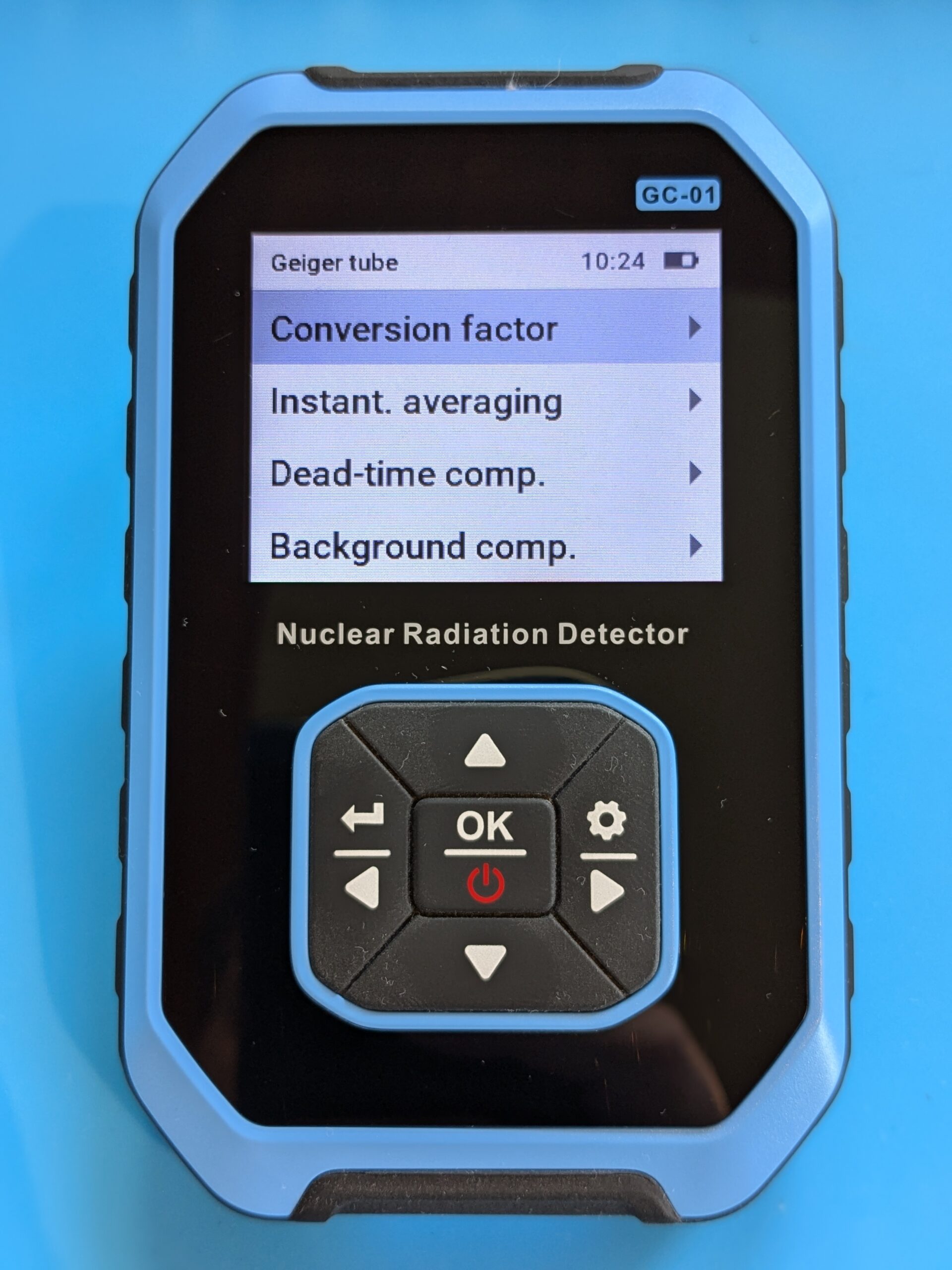
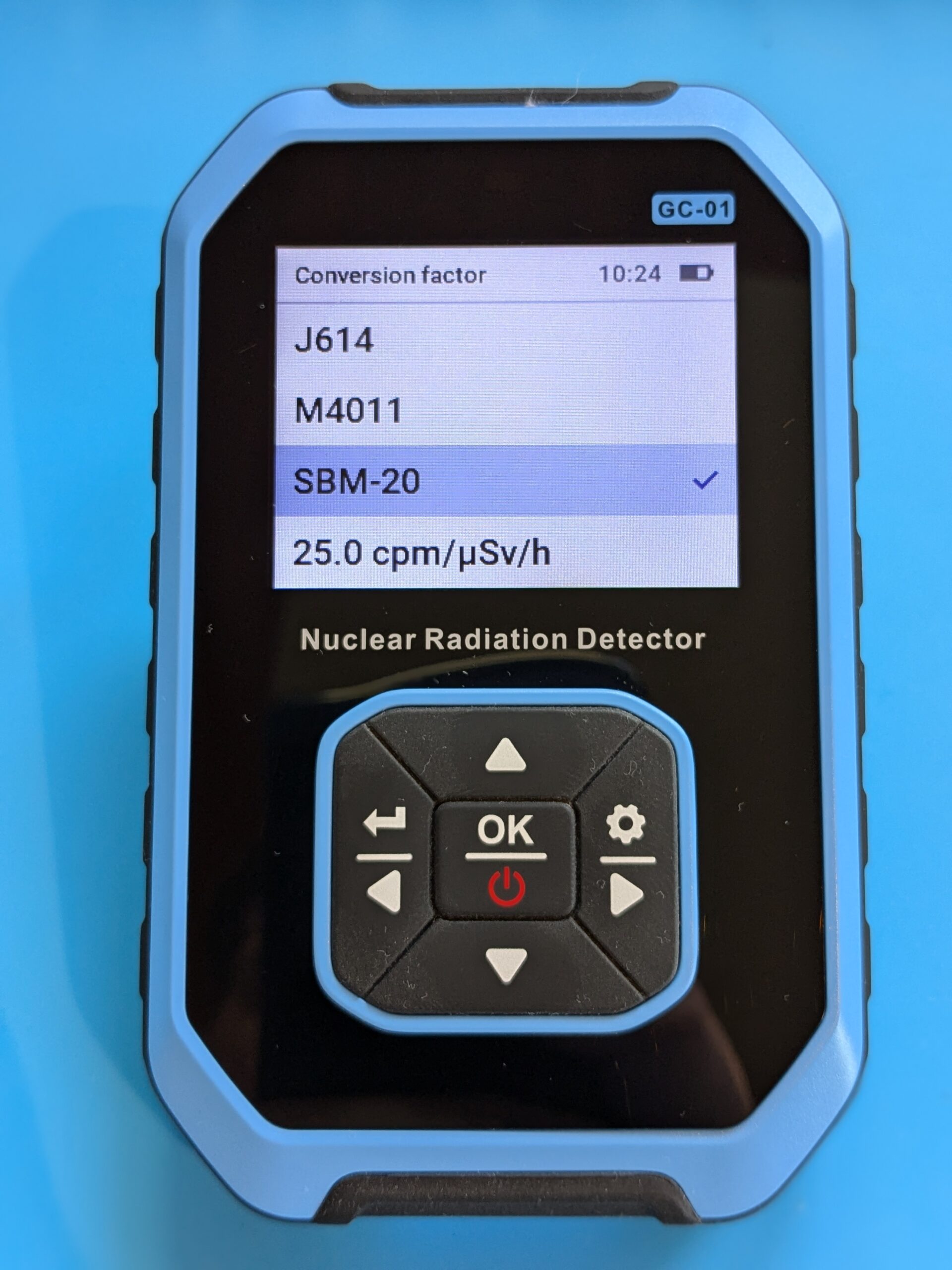
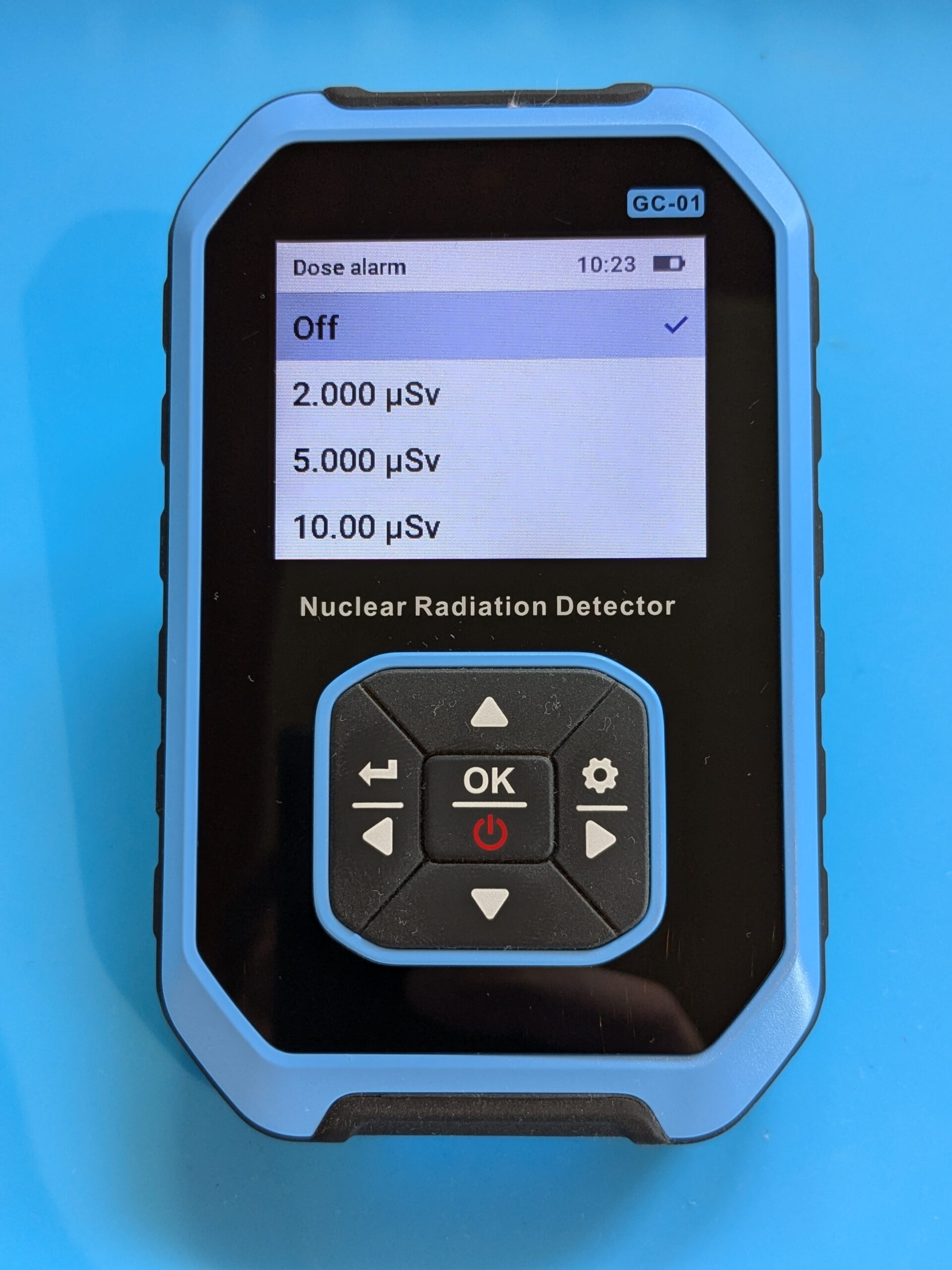
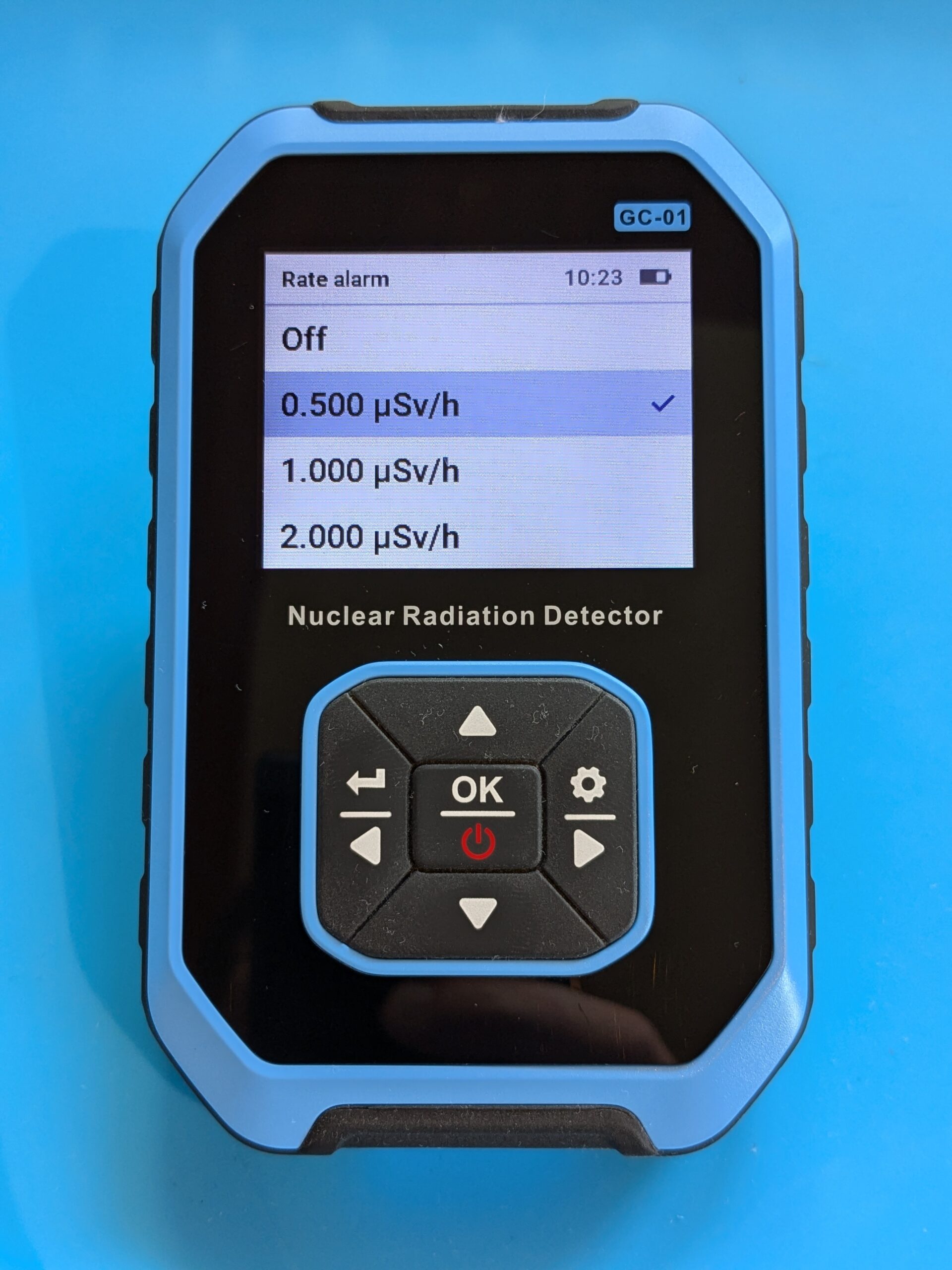
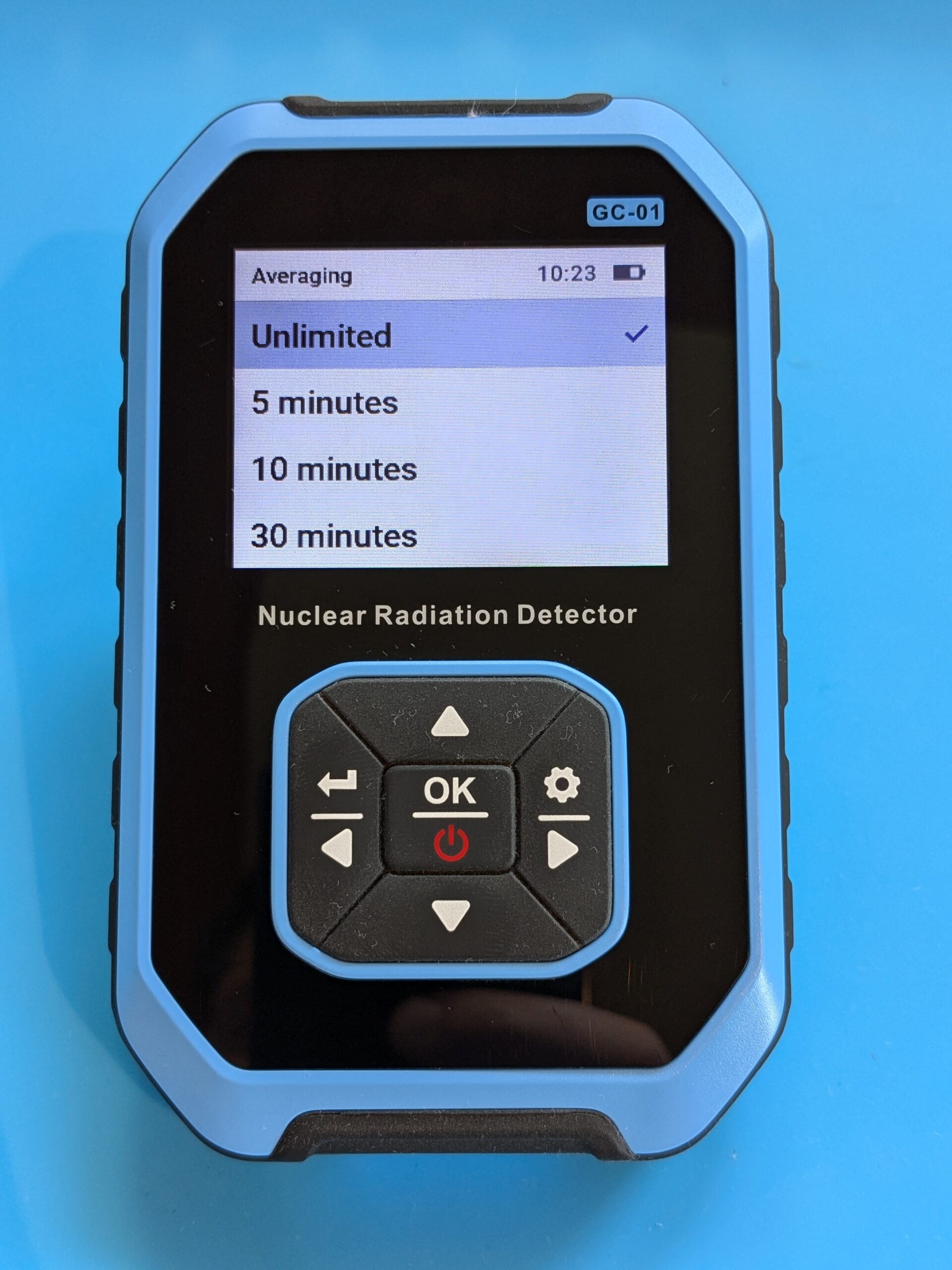
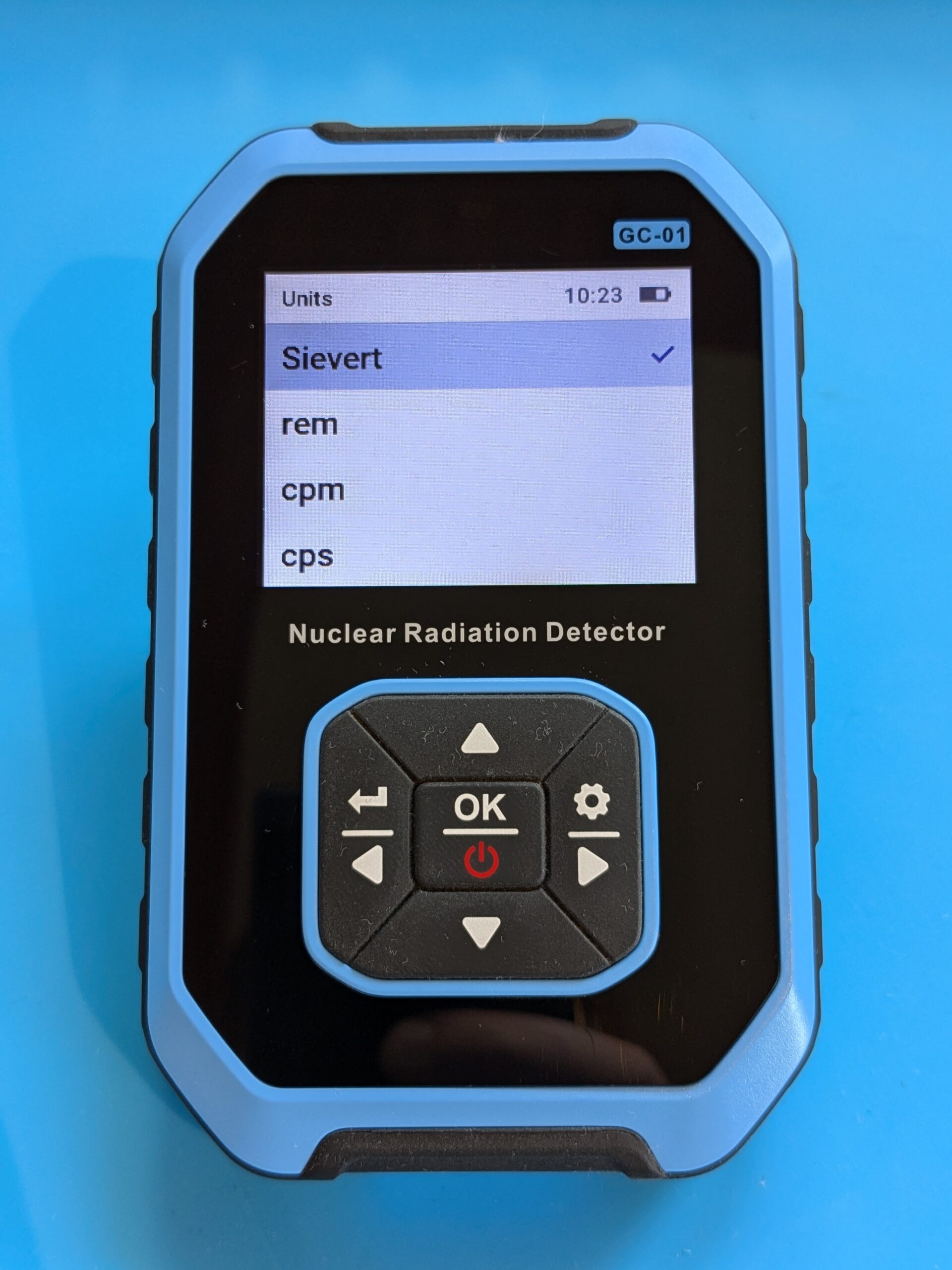
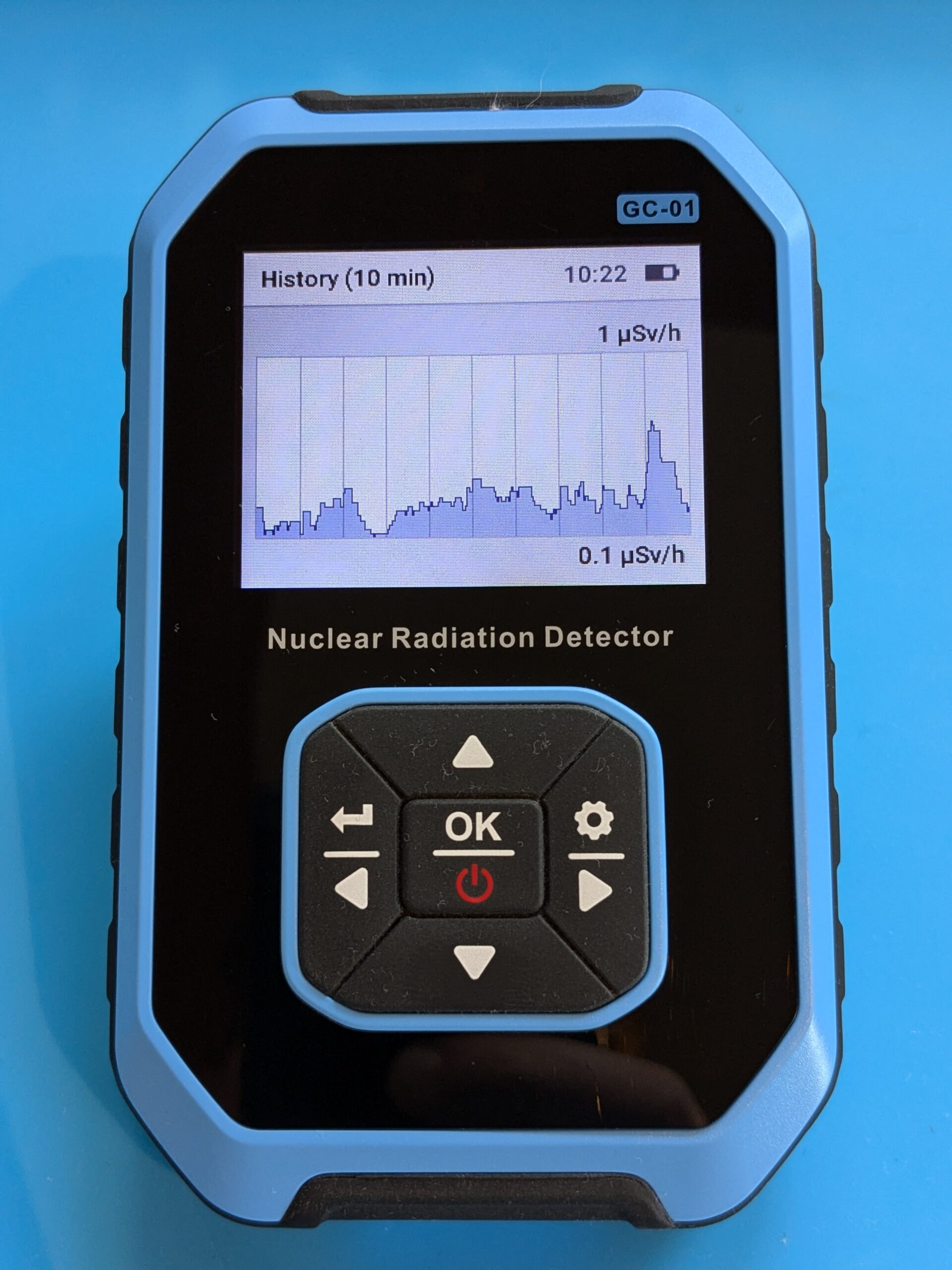
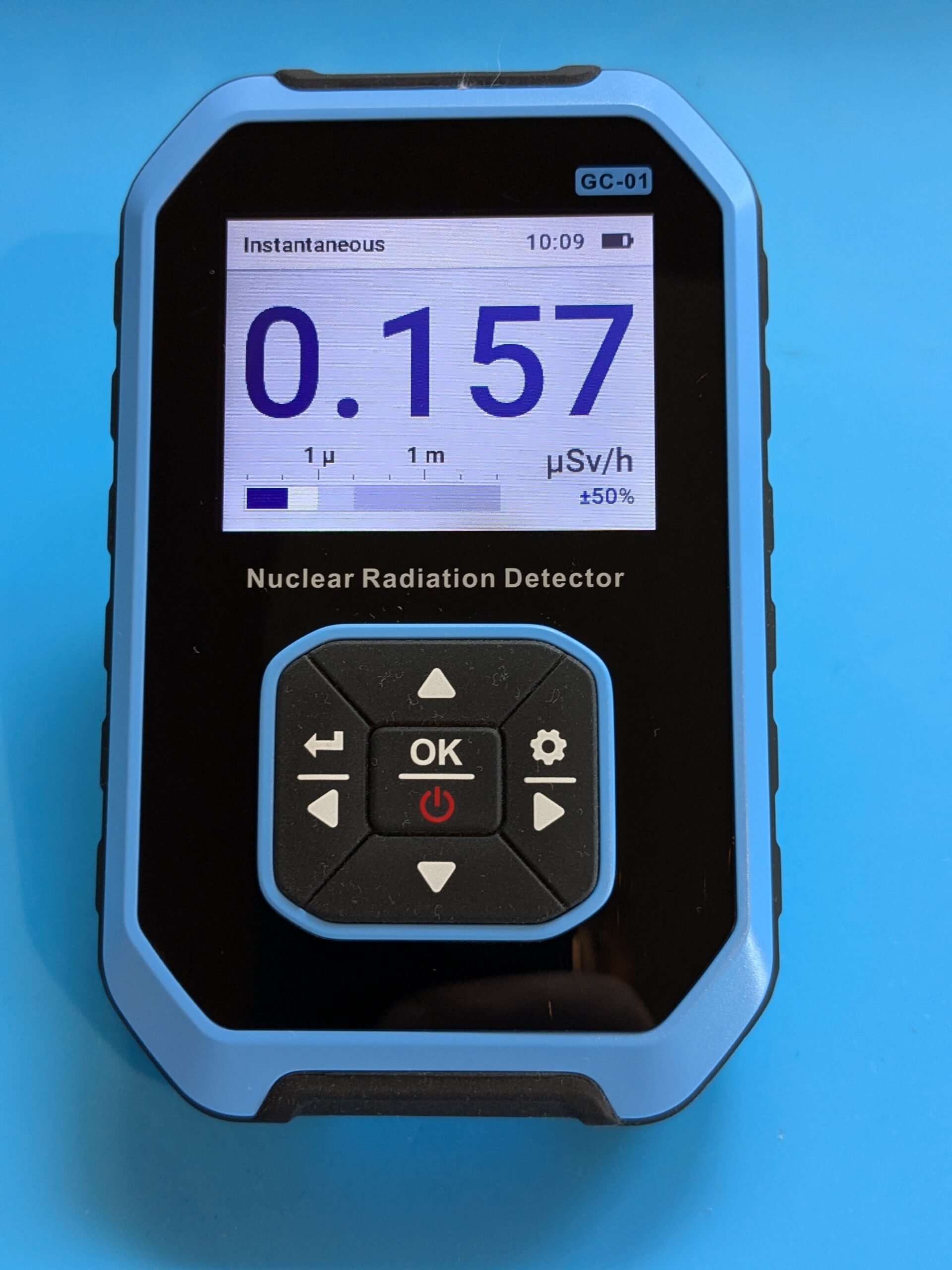
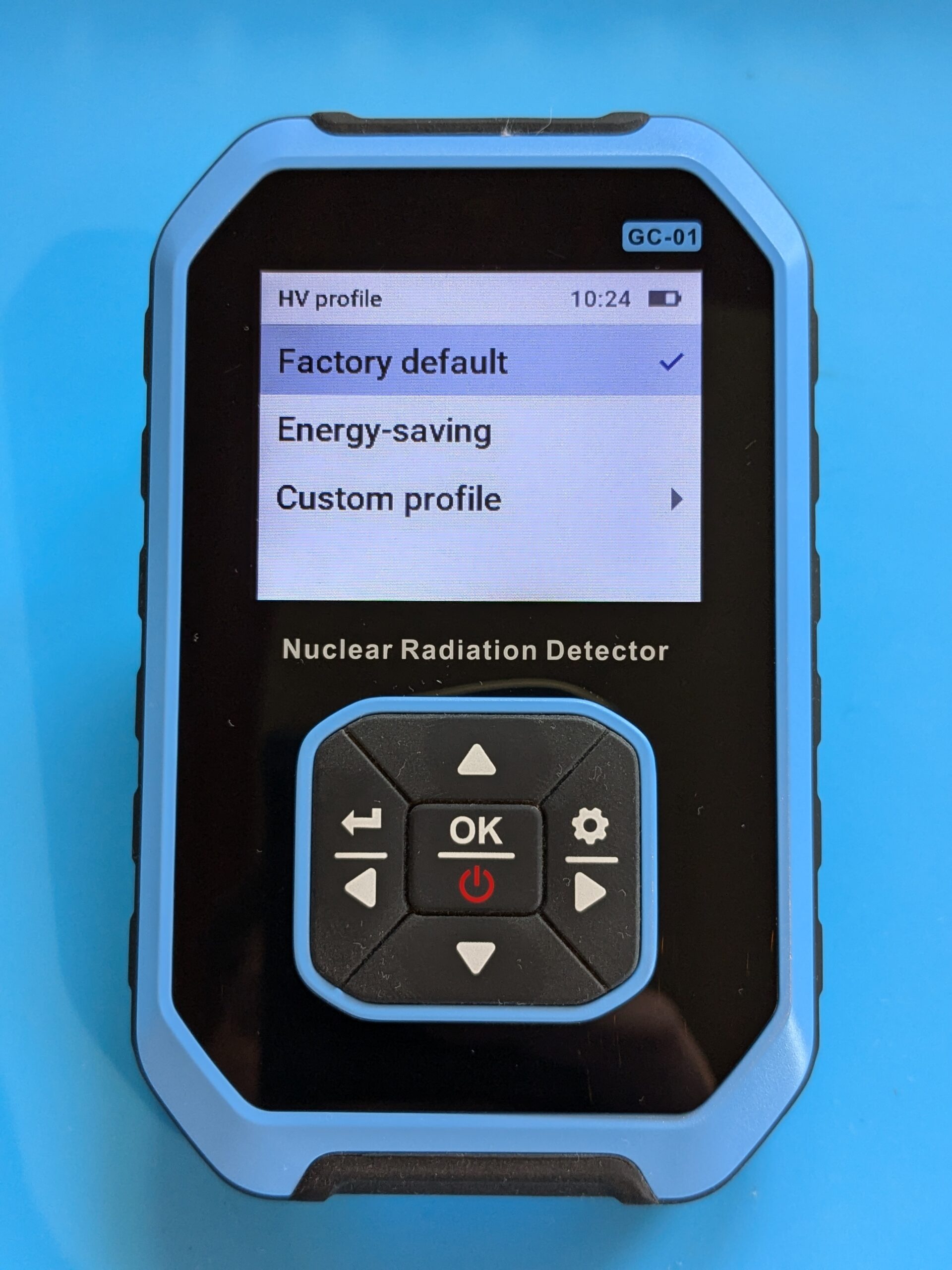
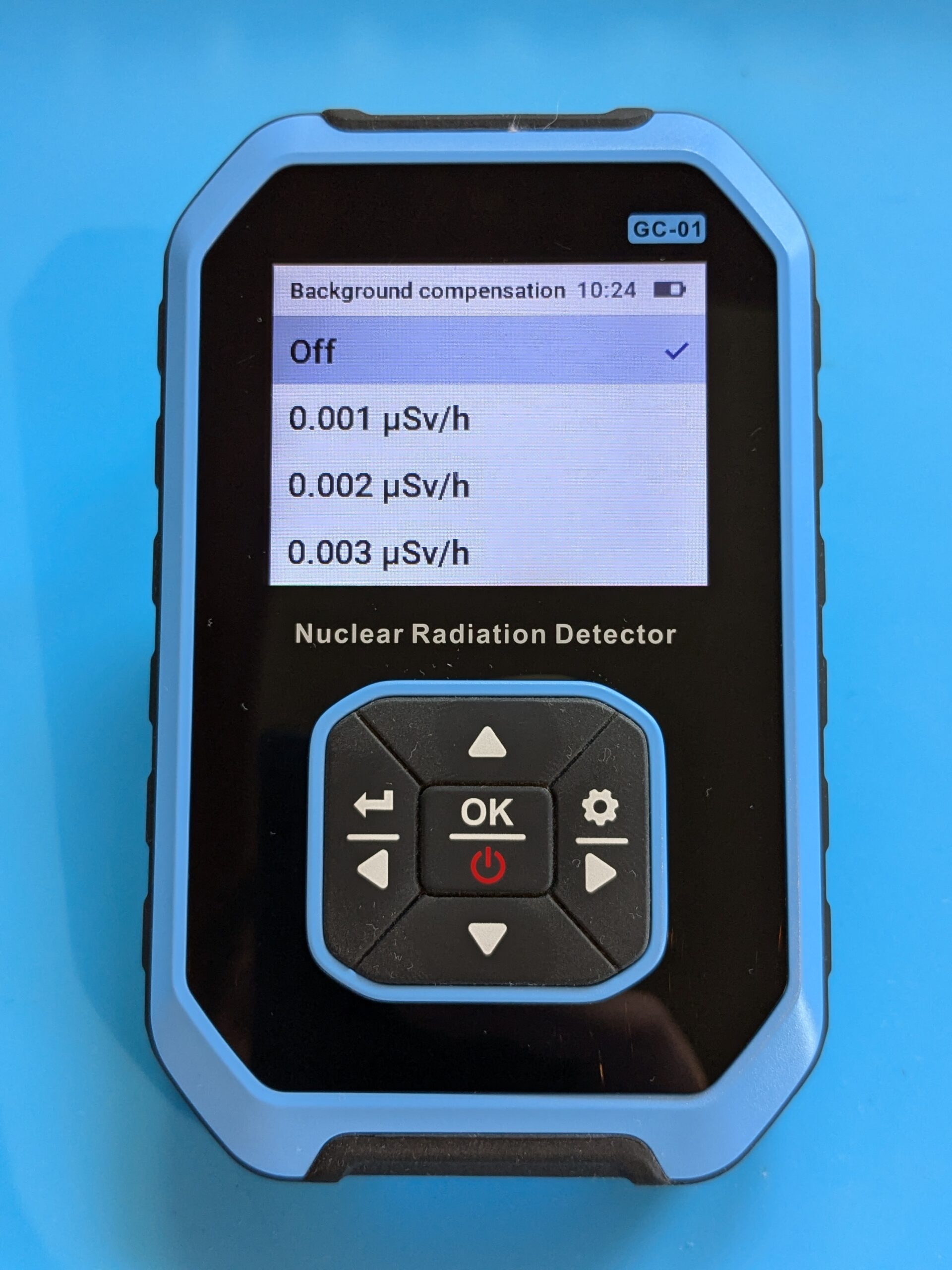
Ein paar Bilder vom Gerät mit der Rad Pro Firmware — die einzelnen Menüs und Anzeigen:

Fazit

Für 30 € plus ein paar Euro für Akku und Zählrohr hat man einen brauchbaren Geigerzähler mit Open-Source-Firmware, Datalogger, konfigurierbaren Alarmen und ordentlichem Power-Management. Dass beim GC-01 weiterhin der Weg über ST-Link nötig ist, bleibt unschön — liegt aber an der Hardware, nicht an Rad Pro.

Wer sich für Messtechnik und Physik-Hardware interessiert — im Quantis-USB-Beitrag geht es um einen Hardware-Quantenzufallsgenerator, ein ähnlich spannendes Bastelprojekt.

Viel Spaß beim Basteln — bei Fragen einfach melden.

Firmware- und BIOS-Updates unter Linux einfach mit fwupd durchführen

fwupd-Logo — das Open-Source-Tool fuer Firmware-Updates unter Linux.

Firmware- und BIOS-Updates waren unter Linux lange eine Qual. Hersteller lieferten ihre Tools nur für DOS oder Windows. Wer ein Update wollte, musste eine Platte ausbauen, Windows installieren, Treiber suchen, Herstellertool laden — für ein Update. So macht das keinen Spaß.

fwupd hat das grundlegend geändert. Ein paar GNOME-Entwickler haben zusammen mit Dell ein einheitliches Update-Framework gebaut. Hersteller müssen sich nicht mehr um Installer und Betriebssystem-Support kümmern — sie stellen ihre Firmware-Images in einem zentralen Repository (LVFS) bereit, und fwupd verteilt sie.

Was kann fwupd?

fwupd aktualisiert BIOS/UEFI, Thunderbolt-Controller, NVMe-Firmware, Intel ME, Netzwerkkarten, Logitech-Empfänger und vieles mehr. Über 1.000 Geräte werden unterstützt. Es läuft als Daemon im Hintergrund, prüft täglich auf neue Updates und kann sie automatisch installieren oder ankündigen. Gnome und KDE bringen grafische Frontends mit, auf der Kommandozeile geht es genauso einfach.

Geräte prüfen

Testgerät: ein Lenovo ThinkPad X1 Carbon. fwupdmgr get-devices zeigt, welche Hardware erkannt und unterstützt wird:

root@errorlap:~# fwupdmgr get-devices
20N588101
│
├─Thunderbolt Controller:
│     Current version:     20.00
│     Vendor:              Lenovo (TBT:0x0109)
│     Device Flags:        • Internal device
│                          • Updatable
│                          • Requires AC power
│                          • Device stages updates
│
├─SAMSUNG MZVLB256HB88-000L7:
│     Summary:             NVM Express Solid State Drive
│     Current version:     4M2QEXH7
│     Vendor:              Samsung Electronics Co Ltd
│     Device Flags:        • Internal device
│                          • Updatable
│
├─System Firmware:
│     Current version:     0.1.65
│     Vendor:              LENOVO
│     Device Flags:        • Updatable
│                          • Needs a reboot after installation
│                          • Cryptographic hash verification is available
│
└─UEFI Device Firmware (3×):
      Current version:     192.64.1551 / 0.1.19 / 1.1.8
      Device Flags:        • Updatable
                           • Needs a reboot after installation

Bei diesem Gerät werden Thunderbolt-Controller, NVMe-SSD, System-Firmware und drei UEFI-Komponenten erkannt. Die Device Flags zeigen Voraussetzungen — zum Beispiel „Requires AC power“ (Netzteil anschließen) und „Needs a reboot“ (Neustart nach dem Update).

Updates suchen und installieren

Zuerst den Firmware-Katalog aktualisieren — fwupd merkt auch selbst, wenn der Datenstand zu alt ist, und bietet das automatisch an:

root@errorlap:~# fwupdmgr refresh --force
Fetching metadata https://cdn.fwupd.org/downloads/firmware.xml.gz
Downloading…             [***************************************]
Successfully downloaded new metadata: 5 local devices supported

Dann fwupdmgr get-updates — hier gab es Updates für die System-Firmware (0.1.65 → 0.1.70, fünf BIOS-Versionen mit Security-Fixes und Bugfixes) und die Intel ME (192.64.1551 → 192.71.1681, unter anderem 16 CVEs). Die Changelogs kommen direkt vom Hersteller über LVFS.

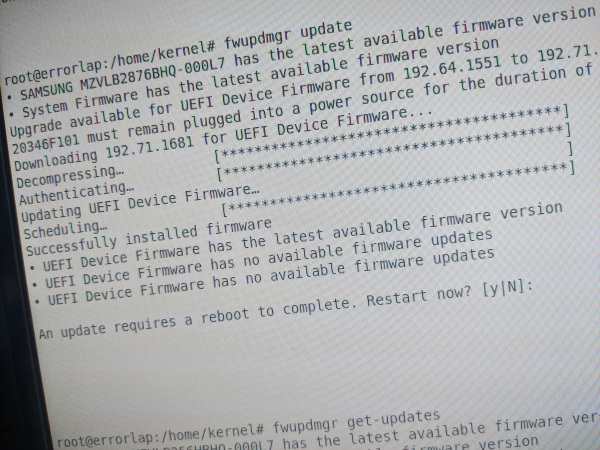
Installation mit fwupdmgr update:

root@errorlap:~# fwupdmgr update
Upgrade available for UEFI Device Firmware from 192.64.1551 to 192.71.1681
20N588101 must remain plugged into a power source for the duration
of the update to avoid damage. Continue with update? [Y|n]: y
Downloading 192.71.1681 for UEFI Device Firmware...
Decompressing…           [***************************************]
Authenticating…          [***************************************]
Updating UEFI Device Firmware…
Scheduling…              [***************************************]
Successfully installed firmware

An update requires a reboot to complete. Restart now? [y|N]:

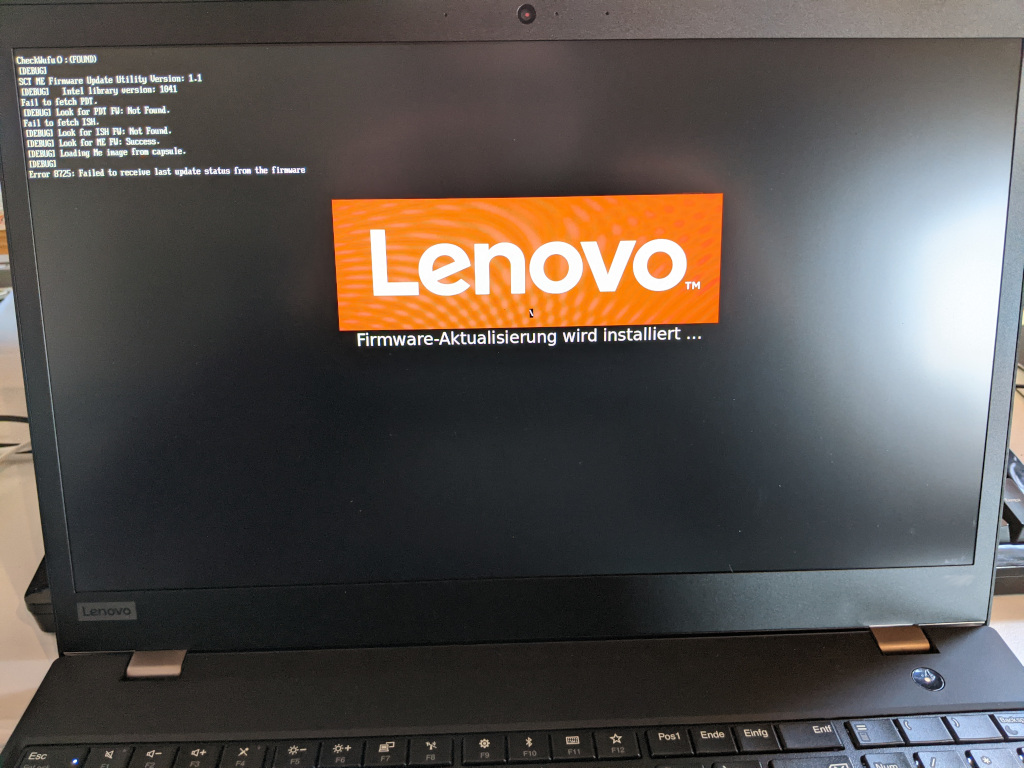
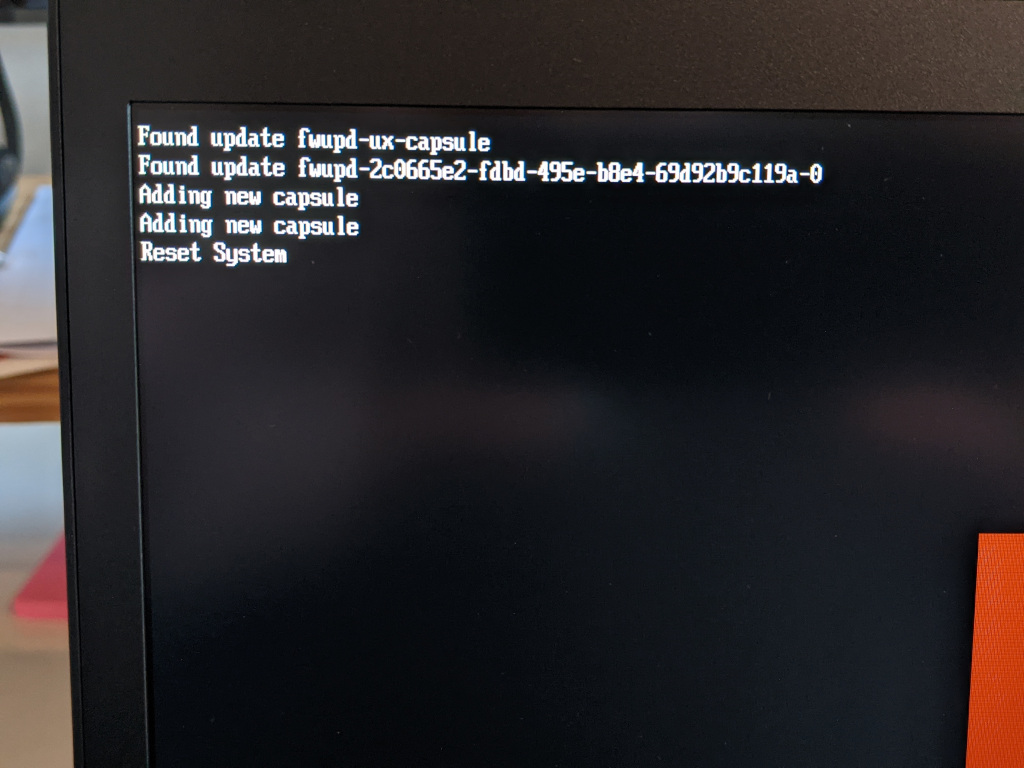
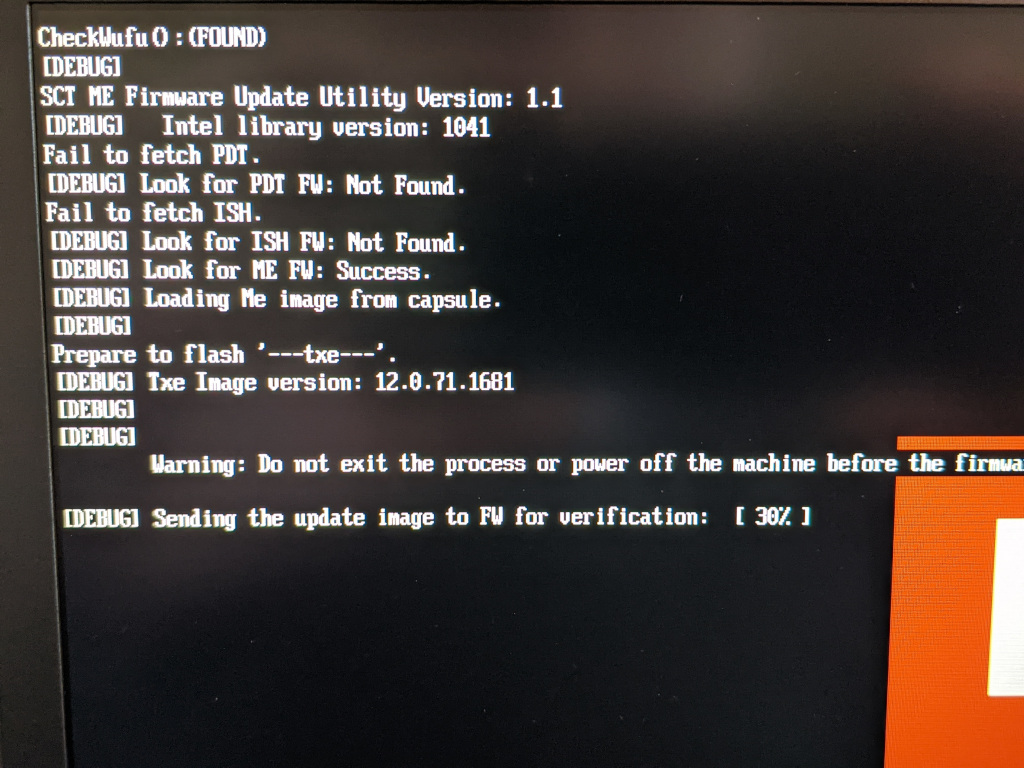
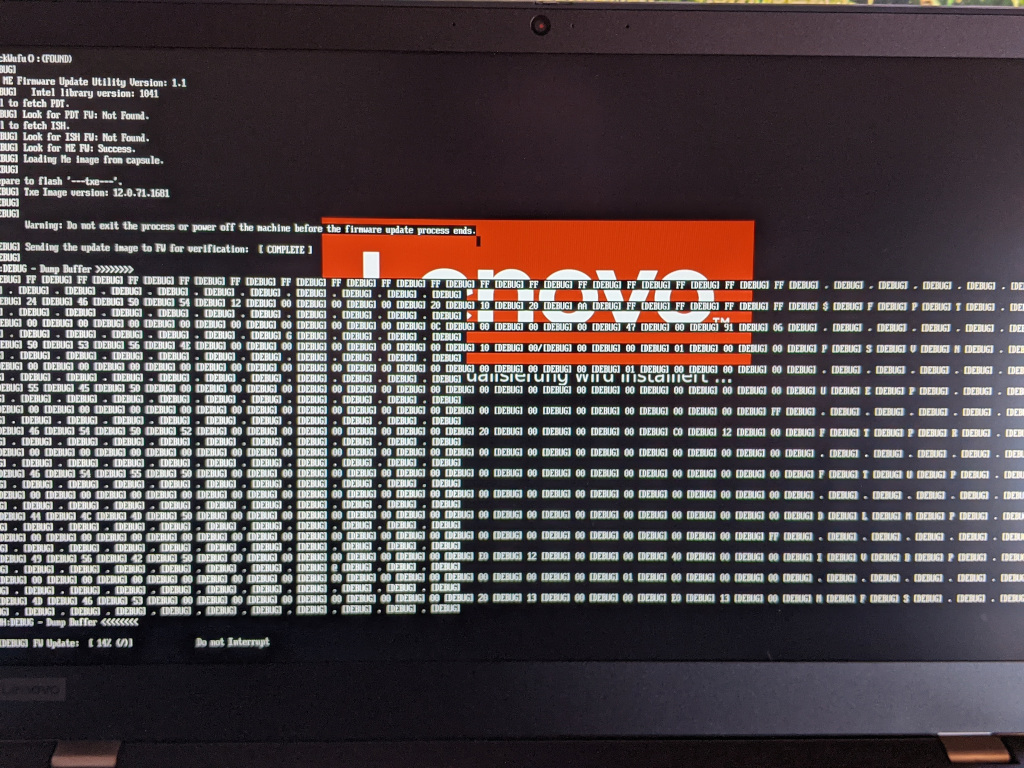
Beim Neustart übernimmt das UEFI — man sieht den Fortschritt auf dem Bildschirm (Fotos unten). Danach die Kontrolle:

root@errorlap:~# fwupdmgr get-updates
Devices that have been updated successfully:
 • System Firmware (0.1.65 → 0.1.70)
 • UEFI Device Firmware (192.64.1551 → 192.71.1681)

Sauber. Beide Updates eingespielt, keine Fehler. fwupd fragt am Ende noch, ob man einen anonymen Report hochladen möchte — das hilft den Herstellern, erfolgreiche und fehlgeschlagene Updates auf realer Hardware zu erkennen.

Was man wissen sollte

fwupd nutzt für BIOS-Updates den UEFI Capsule Update-Mechanismus. Das Firmware-Image wird in die EFI System Partition geschrieben, beim nächsten Boot übernimmt das UEFI die Installation. Dafür braucht das Gerät eine EFI System Partition und ein UEFI, das Capsule Updates unterstützt. Ältere BIOS-only-Systeme oder Hersteller ohne LVFS-Unterstützung fallen raus.

Es steht und fällt mit den Herstellern. Lenovo, Dell, HP und Intel sind gut dabei. Wenn euer Gerät nicht unterstützt wird — kurze Mail an den Hersteller-Support, warum sie nicht mit LVFS zusammenarbeiten. Jede Anfrage hilft.

Für FreeBSD-Nutzer: fwupd wurde 2021 auf der FOSDEM als BSD-Port vorgestellt und läuft mittlerweile auch auf FreeBSD. Die Abdeckung ist noch geringer als unter Linux, aber die Basis steht.

Wer noch Fragen hat — schreibt mir.

Siehe auch: cleanup-maildir und Dovecot

Mein IPv6 Samsung/HP Problem geht weiter..

Die Antwort auf meine letzte Nachricht war schnell!

JSP-Framework sind Java-Serverseiten, die in SWS verwendet werden.
Bevor wir die Benutzereingaben von Java-Serverseiten auf unsere Backend-Module anwenden, wird geprüft, ob die angegebenen Werte die vordefinierten Anforderungen erfüllen, die für diese Werte festgelegt sind.
Der Kunde kann die angegebene IP-Adresse (fd00) nicht anwenden, da unsere in JSPs vorhandenen Validierungsprüfungen fehlschlagen, bevor der Wert an Backend-Module übergeben wird.
Das JSP-Framework und die Bibliotheken sind offene Frameworks und werden von unserer Firmware intern verwendet.
Dies bedeutet jedoch, dass wir das entsprechende JSP-Framework selbst nicht ändern oder ändern können.
Daher unterstützen unsere Geräte die eindeutige lokale Adressierungsfunktion nicht.
Der Workaround (it is recommended to use the link local address fe80:333:333:62::253 instead of the fd00:333:333:62::253 IPv6 address), den wir zur Verfügung gestellt haben, ist alles, was wir tun können.

Der vorgeschobene Grund JSP-Framework hält nicht mal bis zum Satzende. Ein ehrliches: „Ja das ist ein Problem, dieses ist uns aber im Moment egal weil das Problem weniger als 1% unserer Kunden haben und wenn sich dieses ändert schauen wir es uns an!“…. So etwas wäre noch immer nicht gut aber ehrlich. Der Grund JSP-Framework beleidigt mich zusätzlich!

Damit sind wir wohl am Ende mit dem Thema.

Siehe auch: IPv6 ULA und Priorität

Fragen? Einfach melden.

Telekom SmartHome: Firmware-Updates für HomeMatic-Geräte über die CCU2

Die QIVICON Home Base vom Telekom SmartHome kann keine Firmware-Updates auf die HomeMatic-Geräte von eQ-3 aufspielen. Bei den älteren HomeMatic-Geräten war das kein Problem, Updates waren selten und betrafen keine kritischen Funktionen. Bei den neueren HomeMatic IP Geräten sieht das anders aus. Die Firmware ändert sich regelmäßig, neue Funktionen kommen dazu und Bugs werden behoben. Ein Zwischenstecker fungiert zum Beispiel erst ab einem bestimmten Firmwarestand als Repeater im Mesh-Netzwerk.

Der Update-Weg über die CCU2

Zum Updaten gibt es zwei Möglichkeiten: Einen Funk-Konfigurationsstick für USB oder die CCU2 Zentrale von eQ-3. Ich habe mir die CCU2 besorgt. Der Ablauf pro Gerät sieht so aus:

1. Gerät vom Telekom SmartHome ablernen
2. Gerät an der CCU2 anlernen
3. Firmware-Update durchführen
4. Gerät von der CCU2 ablernen
5. Gerät am Telekom SmartHome wieder anlernen

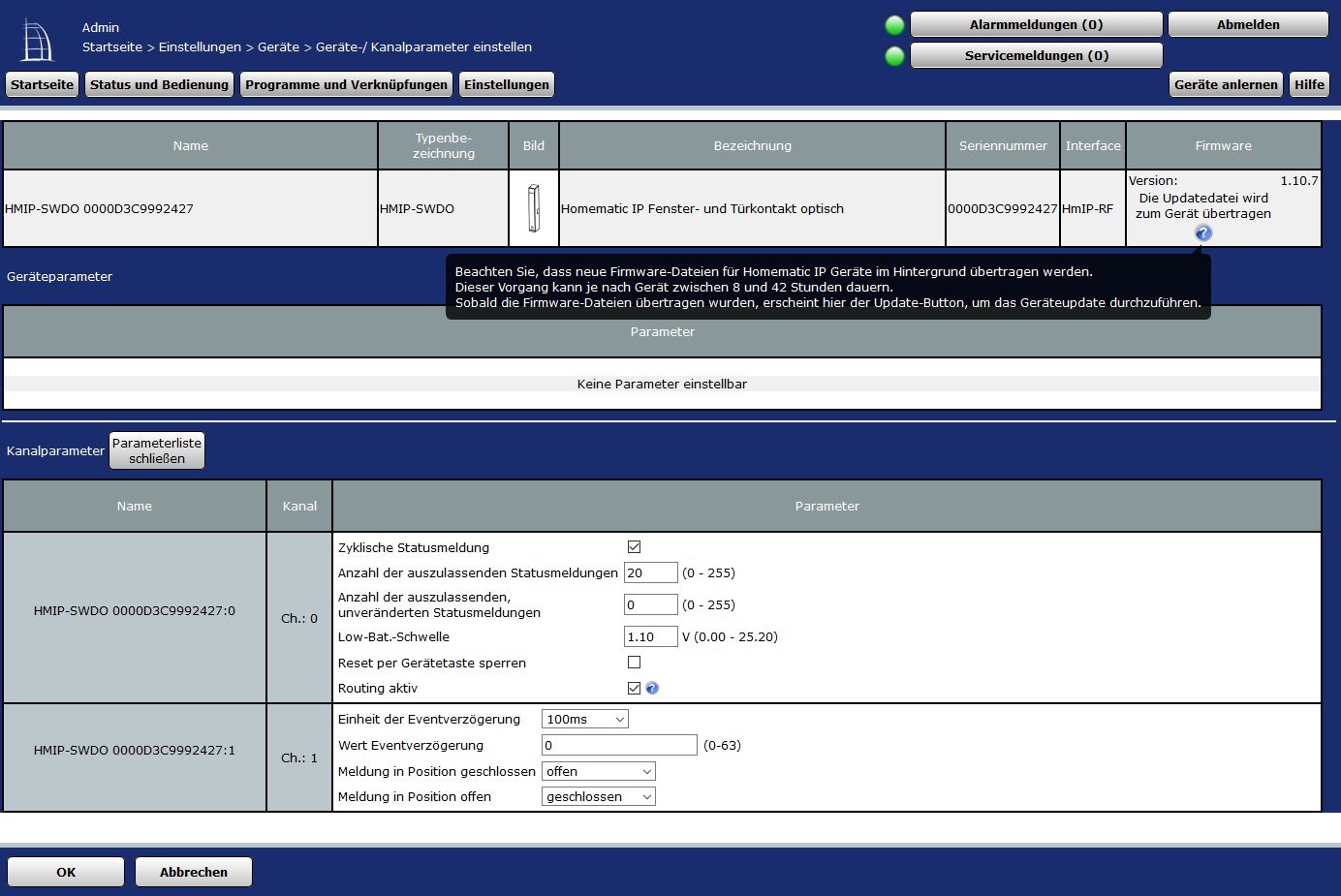
Das ist aufwendig. Für jedes einzelne Gerät. Und bei den HomeMatic IP Geräten dauert ein Firmware-Update zwischen 8 und 42 Stunden. Die Firmware ist dabei knapp über 100 KB groß. Bei den älteren HomeMatic-Geräten ist das gleiche Update in fünf Minuten erledigt. Warum der Funkweg bei den IP-Geräten so langsam ist, erschließt sich mir nicht.

Warum nicht gleich die CCU2?

Das Telekom SmartHome hat einen Vorteil der schwer wiegt: Man kann Geräte verschiedener Hersteller miteinander kombinieren. HomeMatic, Philips Hue, Schellenberg Rolladen, DECT-Steckdosen. Das können die reinen eQ-3 Lösungen wie CCU2 mit Orbylon oder pocket control nicht in dem Umfang. Dafür nimmt man den umständlichen Firmware-Update-Prozess in Kauf.

Fragen? Einfach melden.
Telekom SmartHome im Test: Erfahrungen mit QIVICON und Home Base​

Das Zeug funktioniert ja zu 85% super… Aber hin und wieder könnte ich das Zeug einfach aus dem Haus treten :-/

Es ist ein Problem aufgetreten (500)

Die gewünschte Seite ist zurzeit nicht erreichbar.

Laden Sie die Seite zunächst bitte neu. Erhalten Sie wiederholt diese Meldung, versuchen Sie es zu einem späteren Zeitpunkt wieder, da evtl. Wartungsarbeiten durchgeführt werden.

Im Falle einer Meldung an den QIVICON Support stets angeben:
Fehlercode 586b87c131d73:0

Es ist ein Problem aufgetreten (500) Die gewünschte Seite ist zurzeit nicht erreichbar. Laden Sie die Seite zunächst bitte neu. Erhalten Sie wiederholt diese Meldung, versuchen Sie es zu einem späteren Zeitpunkt wieder, da evtl. Wartungsarbeiten durchgeführt werden. Im Falle einer Meldung an den QIVICON Support stets angeben: Fehlercode 586b87c131d73:0
QIVICON Telekom SmartHome Error Fehler

Siehe auch: HomeMatic Firmware-Updates

Fragen? Einfach melden.
TRIM für SSDs und Flash-Speicher unter Linux aktivieren

Was macht TRIM?

Wenn eine Datei gelöscht wird, entfernt das Dateisystem nur den Eintrag aus seinem Inhaltsverzeichnis. Die Speicherblöcke werden als überschreibbar markiert — aber der Datenträger selbst erfährt davon nichts. Bei klassischen Festplatten ist das egal. Bei Flash-Speicher (SSDs, USB-Sticks, Speicherkarten) wird es zum Problem.

Flash-Speicher verteilt Schreibvorgänge gleichmäßig über alle Zellen — das nennt sich Wear Leveling und verlängert die Lebensdauer. Dafür muss der Controller aber wissen, welche Blöcke frei sind. Ohne diese Information kann er irgendwann nur noch den kleinen Reservebereich nutzen und wird spürbar langsam. Genau hier kommt TRIM ins Spiel: Es teilt dem Datenträger mit, welche Blöcke nicht mehr gebraucht werden.

Methode 1: fstrim (manuell oder per Cronjob)

  • Informiert den Datenträger nur zum Zeitpunkt der Ausführung
  • Funktioniert ab Kernel 2.6.33
  • Lässt sich einfach per Cronjob automatisieren

Einmalig ausführen:

fstrim -v /

Täglich per Cronjob — ein Script unter /etc/cron.daily/hdd-trim anlegen:

#!/bin/bash
echo "Gestartet am: $(date)" >> /var/log/hdd-trim.log
fstrim -v / >> /var/log/hdd-trim.log
chmod +x /etc/cron.daily/hdd-trim

Die meisten Linux-Distributionen bringen mittlerweile einen systemd-Timer fstrim.timer mit, der wöchentlich TRIM ausführt. Ob er aktiv ist: systemctl status fstrim.timer

Methode 2: discard (Echtzeit-TRIM per fstab)

  • Informiert den Datenträger in Echtzeit bei jedem Löschvorgang
  • Erzeugt minimal mehr I/O als periodisches fstrim
  • Bei modernen SSDs und Kerneln problemlos nutzbar

In der /etc/fstab die Option discard zu den Mount-Optionen hinzufügen:

/dev/sda1  /  ext4  noatime,errors=remount-ro,discard  0  1

Device, Mountpunkt und Dateisystem natürlich an das eigene Setup anpassen.

Welche Methode?

Für die meisten Setups reicht der wöchentliche fstrim.timer — das ist heute die empfohlene Methode. discard in der fstab ist sinnvoll, wenn der Datenträger permanent voll ist und sofort von freigegebenen Blöcken profitieren soll. Für ZFS gibt es eine eigene TRIM-Konfiguration — siehe TRIM im ZFS-Pool aktivieren.

Achtung: TRIM sagt dem Datenträger, dass er Blöcke überschreiben darf. Wenn hier etwas schiefgeht, sind Daten weg. Vorher prüfen, ob Kernel, Dateisystem und SSD-Firmware TRIM korrekt unterstützen — und ein Backup haben.

Siehe auch: TRIM für SSDs im ZFS-Pool

Fragen? Einfach melden.
IVTV

Veraltet: Die Hauppauge PVR-250/350 und der ivtv-Treiber sind seit vielen Jahren obsolet. Aktuelle TV-Karten werden über V4L2 angesprochen.

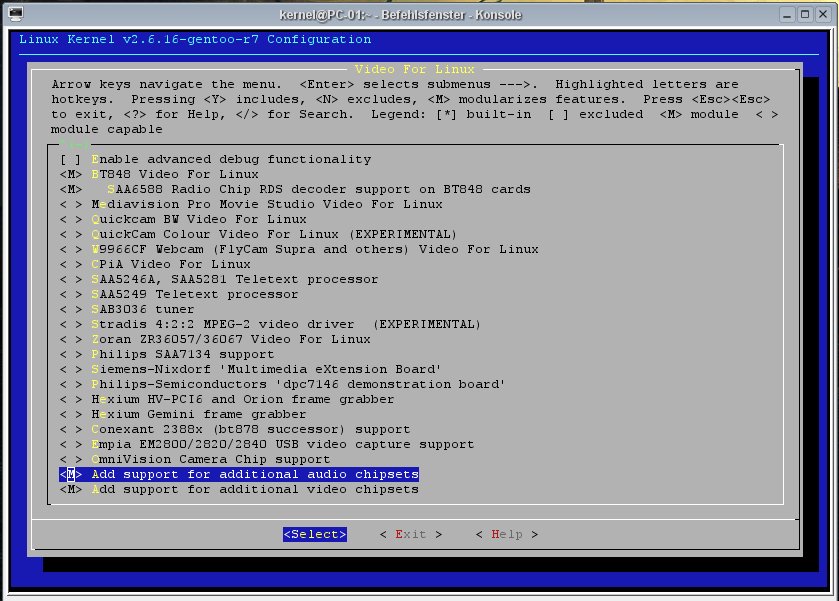
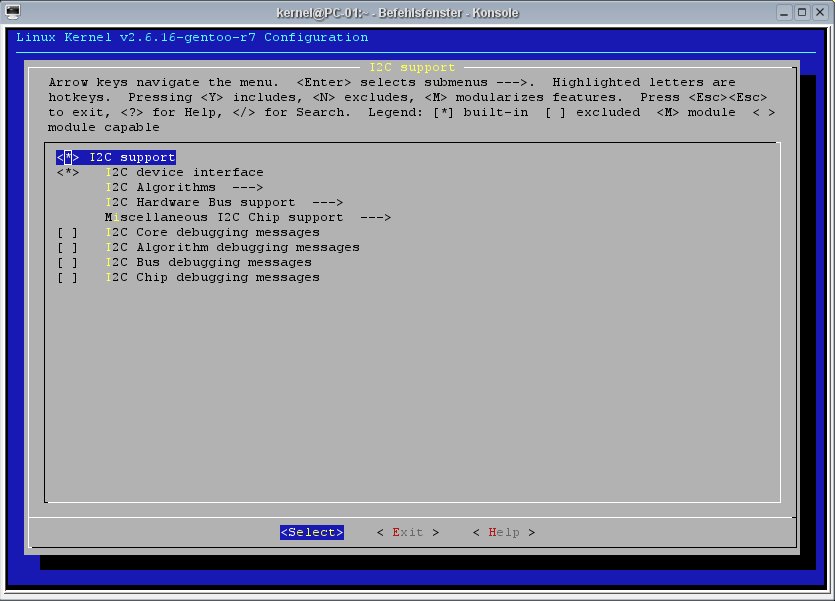
Wer mit der PVR 350 von Hauppauge einfach nur TV schauen möchte, ohne Mythtv und ohne vdr der wird etwas länger nach einer passenden Anleitung im Internet suchen. Besonders wenn er einen Satelitenresiever oder ähnliches an seinen Composite-Anschluss seiner PVR350 anschliessen will. Folgene Einstellungen sollten im Kernel gemacht werden: Linux kernel configuration for ivtv video driver Kernel module options for Hauppauge PVR card ivtv driver successfully loaded in kernel log Ich nutze hier bei mir Gentoo und den Kernel: Linux PC-02 2.6.16-gentoo-r12 #3 PREEMPT Mon Jul 10 23:54:18 CEST 2006 i686 Pentium III (Coppermine) GNU/Linux Zuerst einmal sollte unter /etc/modules.d/ eine Datei mit dem Namen ivtv angelegt werden, sofern nicht schon vorhanden:
touch /etc/modules.d/ivtv
Der Inhalt dieser Datei sollte nun so abgeänder werden:
alias char-major-81 videodev
alias char-major-81-0 ivtv
alias char-major-61 lirc_i2c
options msp3400 once=1
add below ivtv msp3400 saa7115 saa7127 tuner
add above ivtv ivtv-fb
add above ivtv lirc_dev lirc_i2c
Das ist jetzt auch der Inhalt meiner ivtv-Datei. Diese ist mit den lirc Optionen auch schon ausgelegt auf den Einsatz zusammen mit Mythtv. Es kann aber alles so übernommen werden. Selbst wenn wir am Ende einfach nur TV schauen wollen. Jetzt sollte der Treiber installiert werden, welcher es ermöglicht den Hauppauge PVR 350 hardware MPEG-2 chip zu „aktivieren“. Das Treiberpaket nennt sich ivtv. Die offizielle Homepage zu diesem Projekt ist: http://www.ivtvdriver.org/! Mit der Version 0.4.0-r3 unter Gentoo hatte ich einige Pobleme mit einem Kernel ab Version 2.6.15 aus diesem Grund habe ich zu einer maskierten Version gegriffen. Zu dem ist f�r den Kernel ab Version 2.6.x ja auch die ivtv Version 0.6.x zuständig! Ich nutze jetzt die Version 0.6.3. Um diese unter Gentoo zu „demaskieren“ hilft folgendes:
echo "media-tv/ivtv ~x86" >> /etc/portage/package.keywords
Nun kann auch schon mit der Installation des Paketes begonnen werden:
emerge -a ivtv
Ist die installation sauber abgeschlossen kann man sein Modul auch schon laden:
modprobe ivtv
Nun sollte man am besten kurz nachschauen ob das mit dem Laden geklappt hat:
dmesg |grep ivtv
Es sollte sich in etwas so etwas in die Konsole erbrechen:
ivtv: ==================== START INIT IVTV ====================
ivtv: version 0.6.3 (tagged release) loading
ivtv: Linux version: 2.6.16-gentoo-r12 preempt PENTIUMIII REGPARM gcc-4.1
ivtv: In case of problems please include the debug info between
ivtv: the START INIT IVTV and END INIT IVTV lines, along with
ivtv: any module options, when mailing the ivtv-users mailinglist.
ivtv0: Autodetected Hauppauge WinTV PVR-350 card (cx23415 based)
tuner 1-0061: chip found @ 0xc2 (ivtv i2c driver #0)
tda9887 1-0043: chip found @ 0x86 (ivtv i2c driver #0)
saa7115 1-0021: saa7115 found @ 0x42 (ivtv i2c driver #0)
saa7127 1-0044: saa7129 found @ 0x88 (ivtv i2c driver #0)
msp3400 1-0040: MSP4418G-B3 found @ 0x80 (ivtv i2c driver #0)
ivtv0: loaded v4l-cx2341x-enc.fw firmware (262144 bytes)
ivtv0: loaded v4l-cx2341x-dec.fw firmware (262144 bytes)
ivtv0: Encoder revision: 0x02050032
ivtv0: Decoder revision: 0x02020023
ivtv0: Allocate DMA encoder MPEG stream: 128 x 32768 buffers (4096KB total)
ivtv0: Allocate DMA encoder YUV stream: 161 x 12960 buffers (2048KB total)
ivtv0: Allocate DMA encoder VBI stream: 80 x 26208 buffers (2048KB total)
ivtv0: Allocate DMA encoder PCM audio stream: 455 x 4608 buffers (2048KB total)
ivtv0: Create encoder radio stream
ivtv0: Allocate DMA decoder MPEG stream: 16 x 65536 buffers (1024KB total)
ivtv0: Allocate DMA decoder VBI stream: 512 x 2048 buffers (1024KB total)
ivtv0: Create decoder VOUT stream
ivtv0: Allocate DMA decoder YUV stream: 20 x 51840 buffers (1024KB total)
ivtv0: loaded v4l-cx2341x-init.mpg firmware (155648 bytes)
ivtv0: Initialized Hauppauge WinTV PVR-350, card #0
ivtv: ==================== END INIT IVTV ====================
Jetzt kann man schon das erste mal probieren ob man Fernsehen schauen kann. Man braucht nur einen Videoplayer der einen mpeg2 Stream abschpielen kann. Ich nutze dazu fast immer mplayer oder kmplayer. Ein: mplayer /dev/video0 sollte nun Schnee in den Player zaubern. Nun ist es Zeit seinen Satelitenresiever (oder was auch immer) am Composite-Eingang seiner PVR350 in Gang zu setzen. Folglich müssen wir unserer Karte nur noch sagen das wir einen anderen Eingang für unser Videosignal nutzen wollen! ivtvctl -P zeigt uns den gerade genutzten Videoeingang. ivtvctl -n zeigt uns alle möglichen Video Ein- und Ausgänge. Um ihn zu ändern brauchen wir ivtvctl -p der Composite-Eingang sollte auf 5 oder 6 liegen, also:
ivtvctl -p 5
Na? ist das nicht was? Bild und Ton sollte nun den Schnee aus unserem mplayer vertrieben haben. Natürlich kann man nun auch mit der Karte ein Video aufnehmen! Einfach mal ein:
cat /dev/video0 > /ORDNERmitPASSENDENrechten/video.mpg
In die Konsole hämmern und schon wird aufgebommen. Ist man fertig mit seiner Aufnahmen kann man alles einfach mit STRG + C abbrechen. Die Datei /ORDNERmitPASSENDENrechten/video.mpg ist nun schon ein komplettes mpg Video und man kann damit machen was man will! Natürlich kann man auch wärend der Aufnahme einfach mal schauen ob alle glatt geht und mit dem mplayer live testen:
mplayer /ORDNERmitPASSENDENrechten/video.mpg
Die Aufnahme kann dabei natürlich weiter laufen. So lässt sich dann auch die „Pause-Funtion“ nutzen, wenn auch etwas umständlich! Wer Videorekorder, Teletext, TV-Zeitschrift, Pausefunktion, Netzwerkstreamen usw. usw.usw. haben will sollte sich nun doch vielleicht einmal überlegen MythTV oder VDR zu testen. tvtime xawtv und auch kdetv haben wohl zum Teil Plugins für die PVR350, diese kommen aber auch nicht ohne die ivtv-Treiber aus und mir ist noch keines unter die Nase gekommen, welches wirklich sauber Funktioniert hat.

Fujitsu Siemens Lifebook E7110: Linux auf einem Pentium 4-M Notebook

Dieser Beitrag ist ein Zeitdokument von 2009. Das Lifebook E7110 war damals schon alt, die Tipps sind heute nur noch historisch interessant. Aber wer wissen will, wie Linux auf einem Pentium 4-M Notebook mit Gentoo, Kernel 2.6.12 und PCMCIA lief, ist hier richtig.

Ich habe mir das Fujitsu Siemens Lifebook E7110 angeschafft. Mitgeliefert wurde Windows XP Professional, was natürlich nicht lange auf dem Gerät überlebt hat. Ungefähr so lange, bis ich es in Händen gehalten habe. Installiert habe ich sofort Linux. Da ich mich vor dem Kauf über die Hardware informiert hatte, lief auch so ziemlich alles.

Hardware-Kompatibilität

StatusGerätDetails
JaProzessorIntel Mobile Pentium 4-M, 2,0 GHz
JaChipsatzIntel 845 MP
JaSpeicher1 GB DDR-RAM
JaGrafikATI Radeon M 7500, 32 MB DDR (dedicated)
JaDisplay15,1″ SXGA+ (1024×786)
JaSoundSigmaTel STAC9767, SB Pro kompatibel
JaEthernetRealtek 8139/8139C
JaWLANPrism2 (InterSil), MiniPCI
JaUSBIntel 845-MP 82801CA
JaIEEE 1394Texas Instruments TSB43AA21
JaIrDASMSC LPC47N267
JaCardBusO2Micro OZ 711 E1
JaDVD-ComboToshiba SD-R2212
JaTV-OutS-Video (über atitvout)
JaACPIPhoenix ACPI, Suspend funktioniert
TeilweiseModemV.90 Mini-PCI (nie getestet, nicht gebraucht)
NeinSondertasten5 Tasten, unter Linux nicht nutzbar

Festplatten-Tuning

Die originale Toshiba MK4018GAS (40 GB) habe ich gegen eine Hitachi Travelstar 7200 RPM (60 GB) getauscht. 40 MB/s statt 26 MB/s. Dazu noch etwas hdparm-Tuning:

hdparm -d1 -c1 -A1 -m16 -u1 -a64 -k1 /dev/hda

WLAN-Firmware

Die Prism2-Karte von InterSil kam mit einer alten Firmware (~1.4.1). Damit gab es defekte Pakete und kein Hidden ESSID. Erst ab Firmware 1.7.4 lief alles sauber. Das Flashen war etwas abenteuerlich, hat aber funktioniert.

Bluetooth und SmartCard

Bluetooth per USB-Stick (MSI BToes) lief sofort. Hauptnutzen: SMS verschicken und das Sony Ericsson T610 synchronisieren. Später kam eine 3COM Bluetooth PCMCIA-Karte, die direkt mit dem Kernel-Treiber funktionierte.

Der mitgelieferte O2Micro SmartCard Reader (PCMCIA) brauchte den MUSCLE-Treiber und pcsc-lite. Die Konfigurationsdatei musste manuell in die PCMCIA-Config kopiert werden, dann lief auch das.

Das System

Gentoo Linux mit Kernel 2.6.12 und KDE. Der Kernel war sorgfältig auf das Notebook zugeschnitten. Ab Kernel 2.6.13 gab es Probleme mit dem neuen PCMCIA-Subsystem (pcmciautils statt cardmanager), deshalb bin ich bei 2.6.12 geblieben.

Wer noch mehr mit WLAN-Hardware experimentieren will: Im Beitrag D-Link DWL-900AP+ aufbohren geht es darum, die Sendeleistung eines Access Points per Lötkolben zu erhöhen.

Fragen? Einfach melden.
© 2026 -=Kernel-Error=-RSS

Theme von Anders NorénHoch ↑