IT security, FreeBSD, Linux, mail server hardening, post-quantum crypto, DNS, retro computing & hands-on hardware hacks. Privater Tech-Blog seit 2003.

Schlagwort: DIY (Seite 1 von 2)

TC1 Multifunction Tester: Open-Source Firmware flashen, kalibrieren und die Stolperfallen dabei

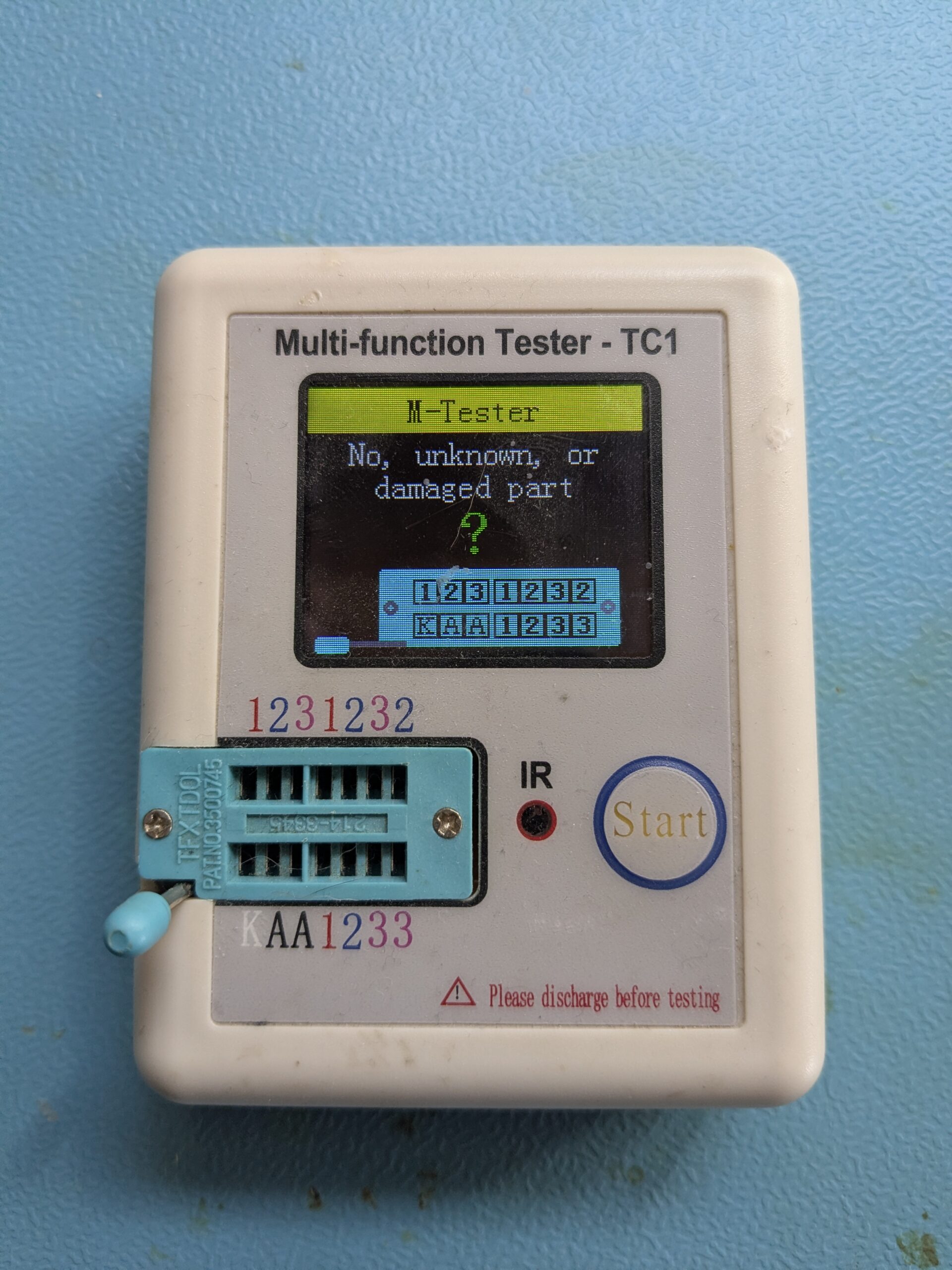
TC1 Multi-function Tester mit originaler M-Tester Firmware auf dem Display

Es gibt diese kleinen Bauteiltester aus China, die für 15 bis 20 Euro auf AliExpress oder Amazon rumschwirren. Der TC1, auch bekannt als LCR-TC1. Transistoren, Widerstände, Kondensatoren, MOSFETs, Dioden. Bauteil in den ZIF-Sockel stecken, Knopf drücken, fertig. Für den Preis eigentlich erstaunlich brauchbar. Aber die originale Firmware ist halt, sagen wir mal, solide Mittelklasse. Die Messgenauigkeit geht in Ordnung, aber nicht mehr, und die Zahl der erkannten Bauteile ist überschaubar. In der Open-Source-Welt gibt es zwei Firmware-Varianten für diese Tester: Die k-firmware als stabiles Original und die m-firmware von madires als aktiv weiterentwickelter Rewrite. Präzisere Messungen, mehr erkannte Bauteile, bessere IR-Protokollunterstützung, flexiblere Konfiguration und ein sauberes Menü mit Kalibrierung. Also habe ich mich drangesetzt.

Was als „schnell mal neue Firmware drauf“ geplant war, wurde ein mehrtägiger Abstieg in die Untiefen von STC-Microcontrollern, falschen Pinouts und parasitärer Stromversorgung. Aber der Reihe nach.

Was steckt im TC1?

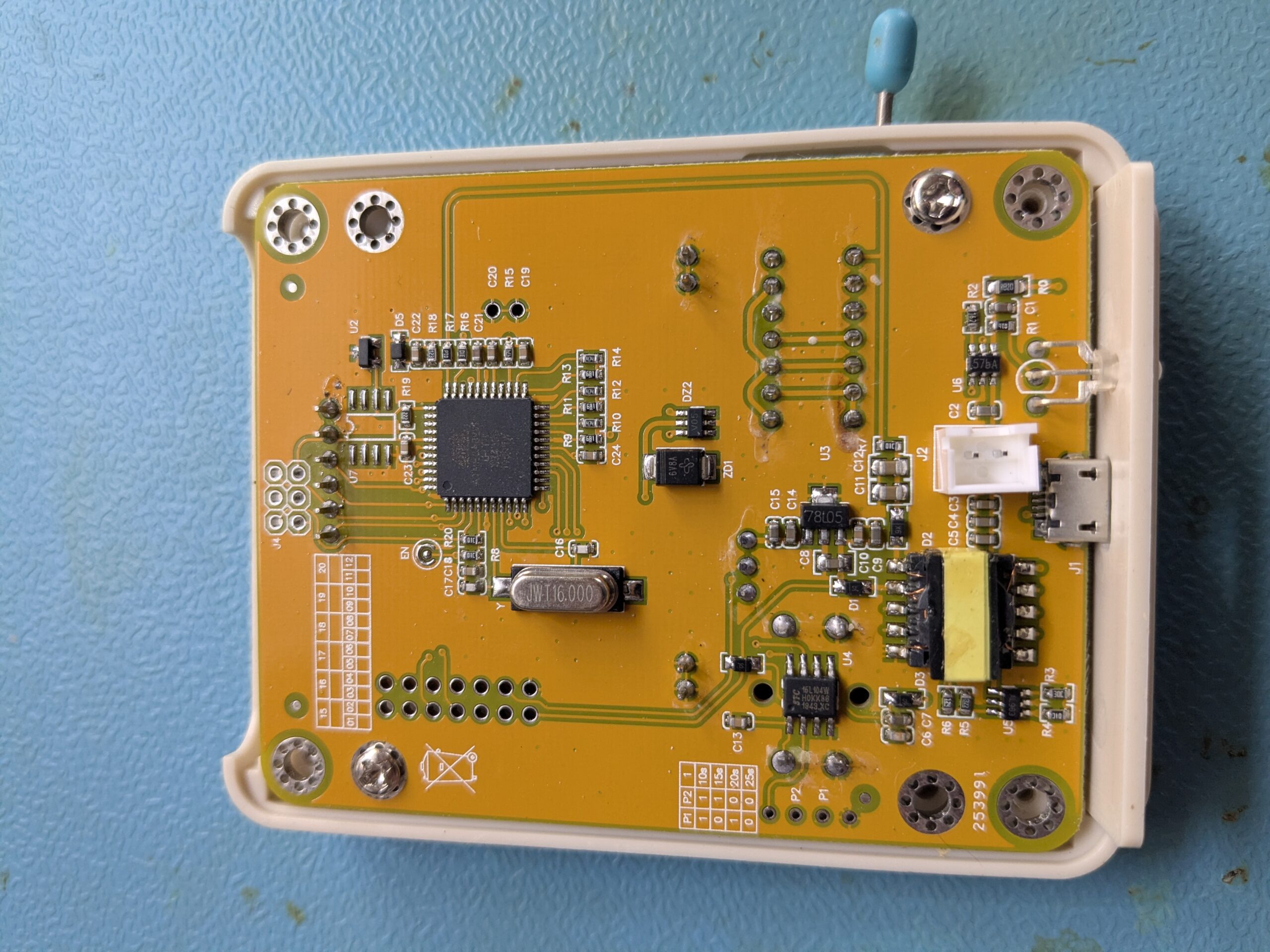
PCB-Rueckseite des TC1 mit ATmega324PA Hauptprozessor und STC15L104W Power-Management-Chip

Auf der Rückseite der Platine sitzen zwei Chips, die man kennen muss:

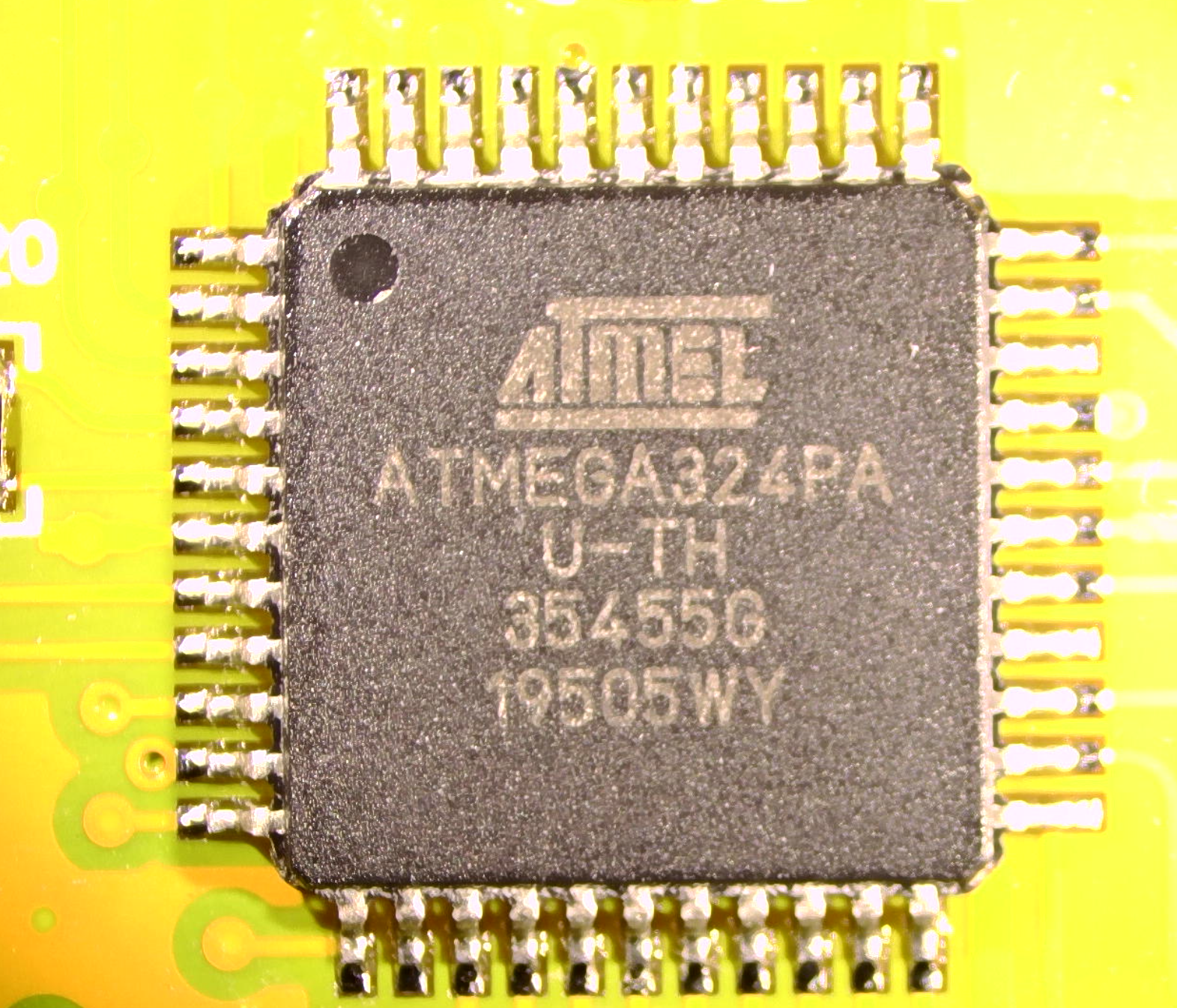
Nahaufnahme des ATmega324PA-U-TH Chips auf der TC1-Platine

U1: ATmega324PA — der Hauptprozessor. Ein Atmel AVR im TQFP-44 Gehäuse, 32 KB Flash, 2 KB SRAM, 1 KB EEPROM. Hier läuft die eigentliche Tester-Firmware. Wird über ISP (In-System Programming) geflasht, also braucht man einen Programmer.

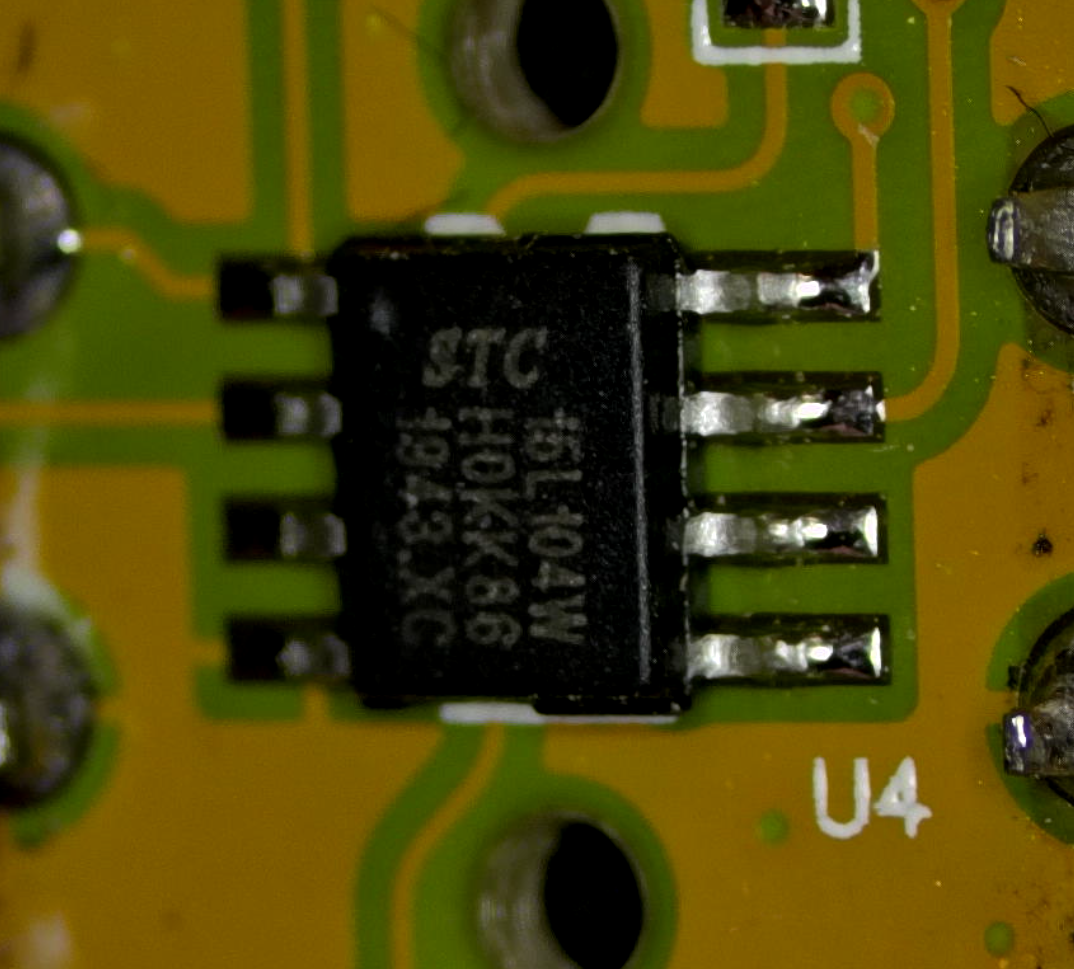
Nahaufnahme des STC15L104W (U4) Power-Management-Chips im SOP-8 Gehaeuse

U4: STC15L104W — ein winziger 8051-kompatibler Mikrocontroller im SOP-8 Gehäuse von STC Micro. Der macht das Power-Management: Einschalten per Tastendruck, automatisches Abschalten nach Timeout. Klingt trivial, ist aber der Chip, der mir die meisten Kopfschmerzen bereitet hat.

Beide Chips brauchen neue Firmware. Die m-firmware liefert die Hex-Dateien für beide: ComponentTester.hex für den ATmega und u4.hex für den STC. Klingt einfach. War es nicht.

Erster Versuch: Backup der Original-Firmware

Bevor man irgendwas überschreibt, will man natürlich ein Backup. Gute Idee, klappt nur nicht. Die Lock Bits des ATmega sind auf 0xC0 gesetzt. Das bedeutet: Lesen des Flash-Inhalts ist gesperrt. Man kann die Firmware löschen und neu schreiben, aber nicht auslesen. Kein Backup möglich. Also Augen zu und durch.

U4 flashen: Der schwierigste Teil

Der STC15L104W hat einen eingebauten UART-Bootloader. Klingt praktisch. Man braucht theoretisch nur einen USB-TTL Adapter, sendet das Hex-File und der Chip programmiert sich selbst. Theoretisch. In der Praxis muss der Chip für den Bootloader einen sauberen Power-Cycle bekommen, also Strom weg, Strom wieder an. Und genau hier fängt das Drama an.

Im eingelöteten Zustand liegt VCC des STC über den Button-Schaltkreis auf GND. Der Bootloader startet schlicht nicht. Der Chip muss raus.

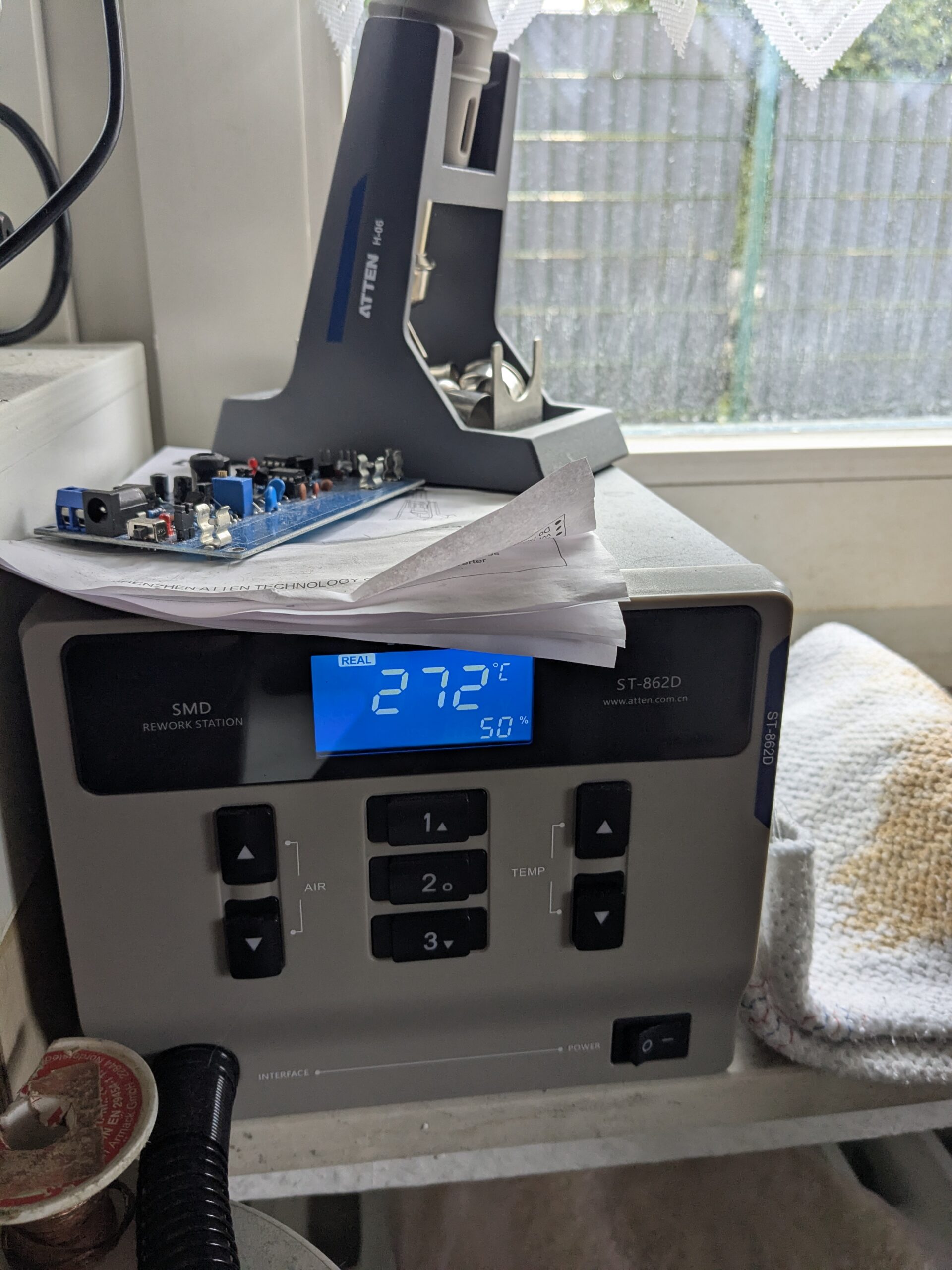
Atten ST-862D Heissluft-Rework-Station zum Ausloeten des STC15L104W
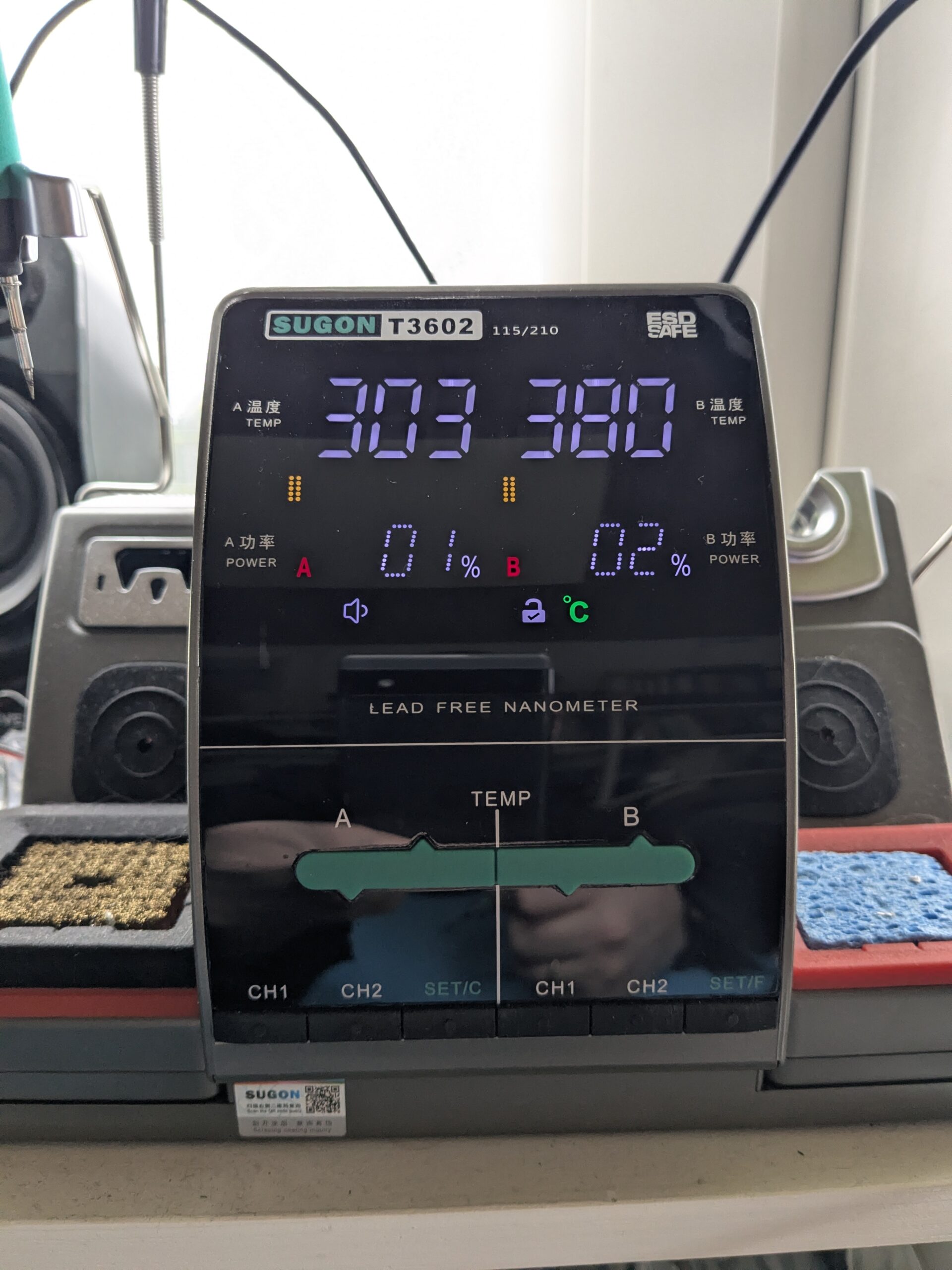
Sugon T3602 Dual-Channel Loetstation mit Temperaturanzeige auf dem Arbeitsplatz

Also Atten ST-862D Heißluftstation raus, SOP-8 Chip bei 280°C vorsichtig von der Platine gehoben, Pads sauber gemacht. Zum späteren Wiedereinlöten dann die Sugon T3602. Für solche SMD-Arbeiten will man vernünftiges Werkzeug, mit einem 15-Euro-Lötkolben aus dem Baumarkt wird das nichts.

Der CH341 und seine 5V-Lüge

Erster Versuch: CH341 USB-TTL Adapter. Steht „3.3V“ drauf, also sollte das passen. Der STC15L104W ist ein 3.3V-only Chip, 5V auf den Datenleitungen wären sein Todesurteil. Also Multimeter dran, TX-Pin messen und… 5V. Auf dem TX-Pin. Trotz „3.3V“-Stellung. Der CH341 hat zwar einen 3.3V Spannungsregler für VCC, aber die Logikpegel auf TX bleiben bei 5V. Das steht nirgendwo auf dem Board, nirgendwo im Datenblatt des Adapters. Man muss es wissen oder messen.

Hätte ich nicht nachgemessen, wäre der STC jetzt Elektroschrott. Lektion gelernt: Immer nachmessen, nie dem Aufdruck vertrauen.

FT232RL USB-TTL Adapter mit Jumper auf 3.3V fuer das STC15L104W Flashing

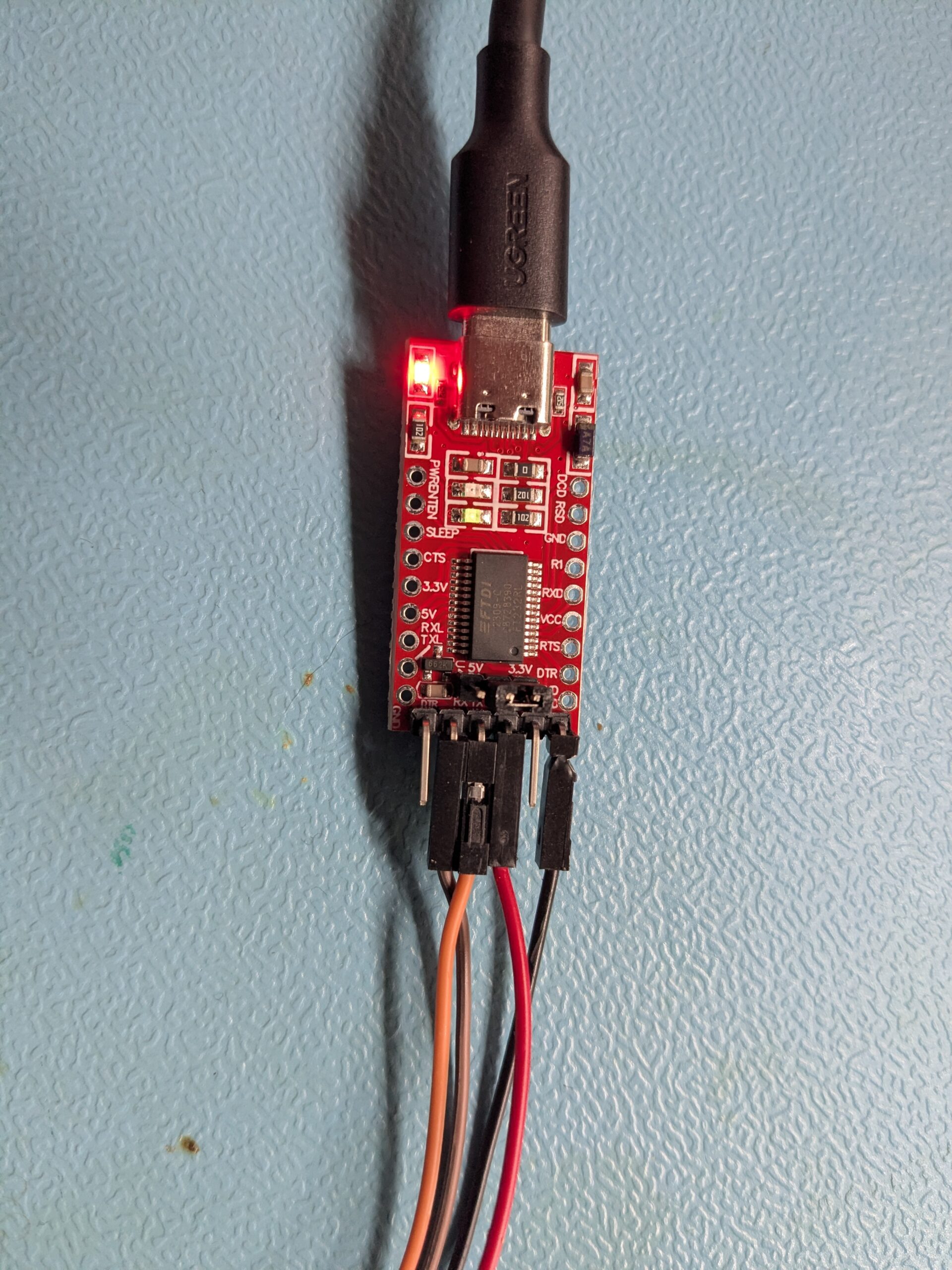
Also einen FT232RL USB-TTL Adapter bestellt. Der hat einen echten 3.3V/5V Jumper, der tatsächlich auch die Logikpegel umschaltet. Nachgemessen: TX bei 3.3V. Endlich.

Das Pinout-Desaster

Jetzt wirds peinlich. Ich habe stundenlang versucht, den STC über Pin 1 (P3.4) und Pin 3 (P3.5) anzusprechen. Keine Reaktion. Kein Bootloader. Nichts. Irgendwann habe ich nochmal das Datenblatt studiert und festgestellt: P3.4 und P3.5 sind GPIO-Pins. Die UART-Pins (RXD/TXD) liegen auf P3.0 und P3.1, also Pin 5 und Pin 6. Das SOP-8 Pinout:

       ┌──────────┐
Pin 1  │● P3.4    │  Pin 8  (P3.3)
Pin 2  │  VCC     │  Pin 7  (P3.2)
Pin 3  │  P3.5    │  Pin 6  ← TXD (P3.1)
Pin 4  │  GND     │  Pin 5  ← RXD (P3.0)
       └──────────┘

Stunden. Am falschen Pin. Das sind so Momente, in denen man kurz aufstehen und was trinken gehen sollte. Keine Ahnung, warum ich die falschen Pins unbedingt wollte… Ich hab auf das Datenblatt geschaut und… na, vielleicht war die Brille dreckig, keine Ahnung. „Leider“ kamen da auch sinlose Daten bei zustande, was erst nach einer falschen Baudrate ausgesehen hat; vielleicht ist das eine gute Ausrede, warum ich da so lange hängen geblieben bin?!

Parasitäre Stromversorgung und der Breadboard-Aufbau

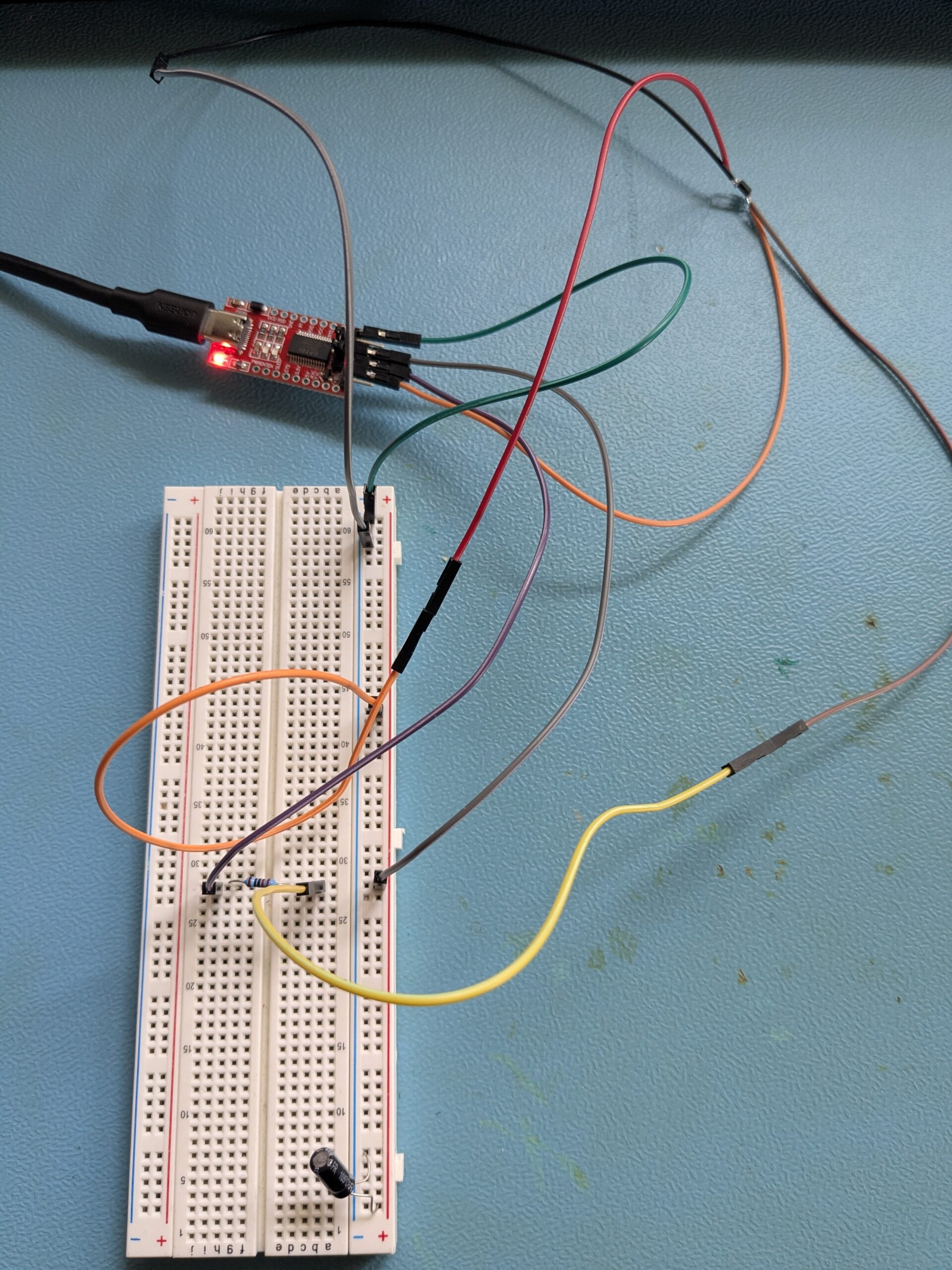
Ausgeloeteter STC15L104W auf Breadboard verkabelt mit FT232RL Adapter zum Flashen

Das nächste Problem: Der STC-Bootloader braucht einen Power-Cycle zum Starten. Also VCC abziehen, Flash-Tool starten, VCC wieder anlegen. Sollte klappen. Tat es aber nicht zuverlässig. Warum? Der Chip versorgt sich über die TX/RX-Datenleitungen parasitär mit Strom. Selbst wenn VCC getrennt ist, reicht der Strom über die Schutzdioden in den I/O-Pins, um den Chip am Leben zu halten. Kein sauberer Power-Cycle, kein Bootloader.

Die Lösung: Beim Power-Cycle ALLE Drähte trennen, nicht nur VCC. Erst das Flash-Tool starten (wartet auf den Chip), dann alle Leitungen gleichzeitig einstecken. Dazu ein 220 Ohm Serienwiderstand auf der TX-Leitung als Schutz und ein 100nF Stützkondensator zwischen VCC und GND für eine stabile Versorgung.

Geflasht habe ich unter Linux mit stcgal:

stcgal -P stc15 -p /dev/ttyUSB1 -l 2400 -b 4800 -t 12000 u4.hex

Der Trick ist die niedrige Baudrate (-l 2400 für die initiale Kommunikation, -b 4800 zum Flashen) und das erhöhte Timeout (-t 12000). Zur Verifikation habe ich das Ganze nochmal mit STC-ISP v6.96S unter Windows (VirtualBox) gegengeprüft. Beides erfolgreich. Chip wieder eingelötet, weiter gehts.

U1 flashen: Der einfache Teil

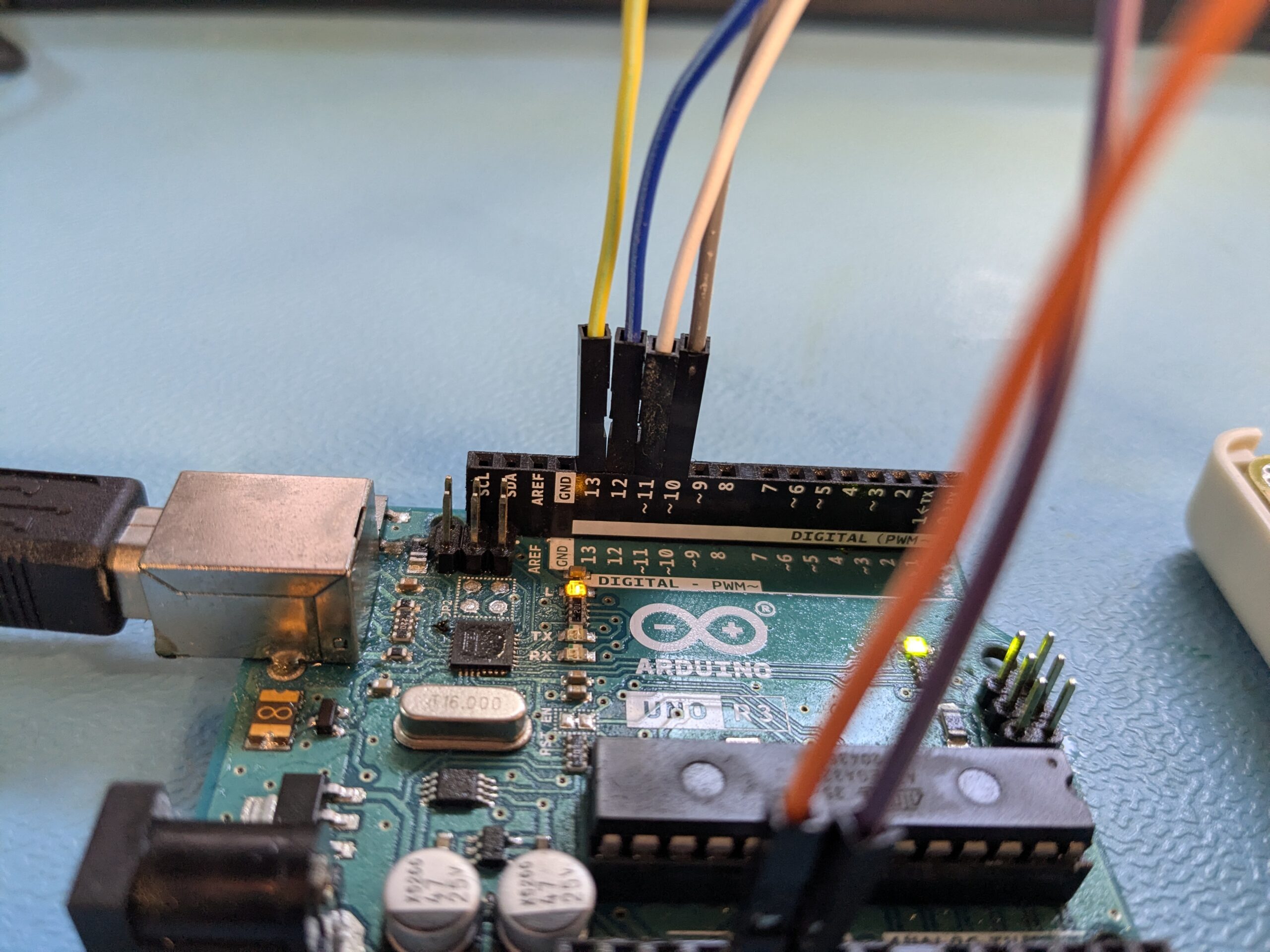
Arduino Uno als ISP-Programmer mit Dupont-Kabeln an den Digital-Pins
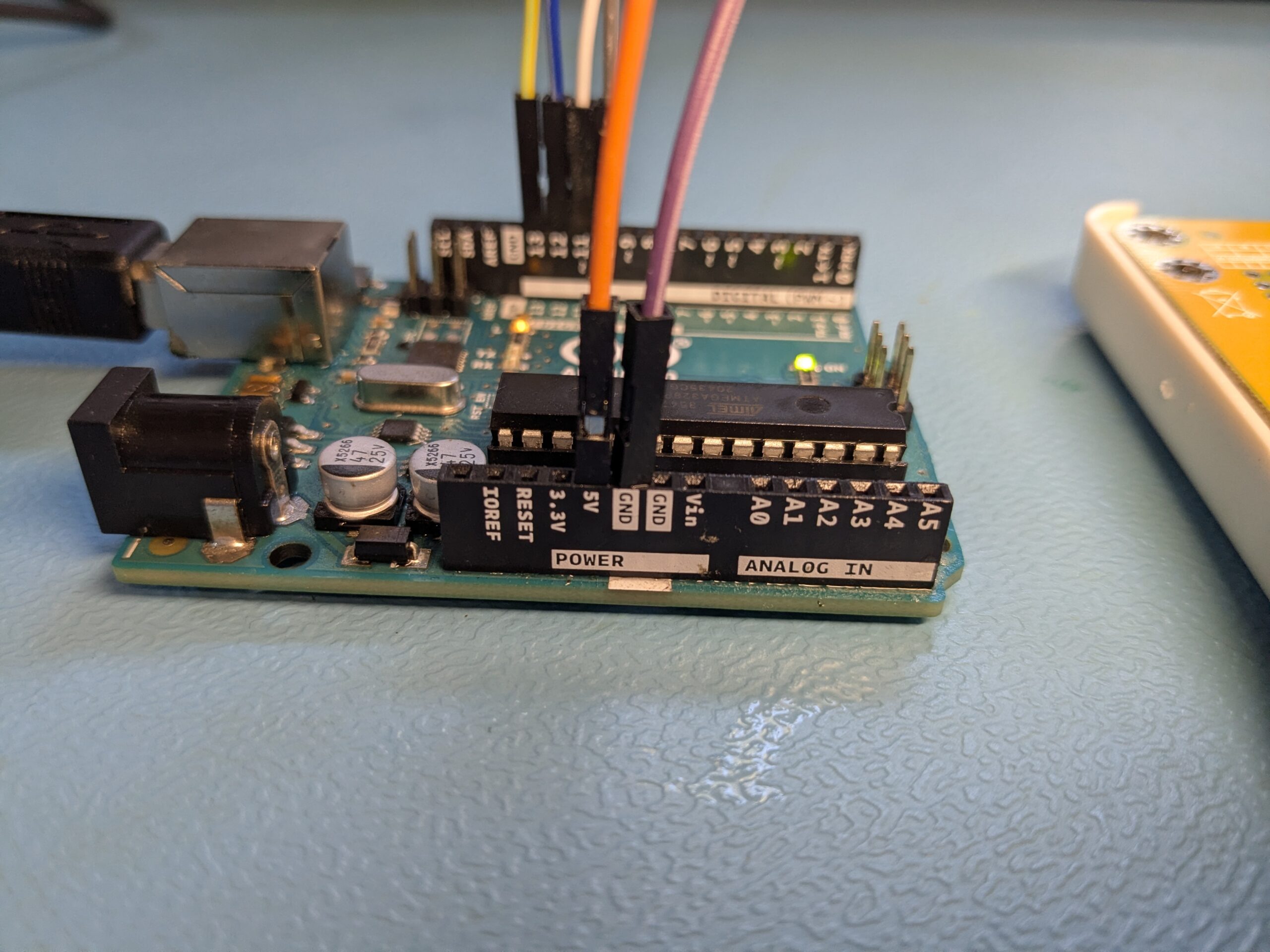
Arduino Uno Power-Seite mit VCC und GND Verkabelung fuer ISP-Programmierung

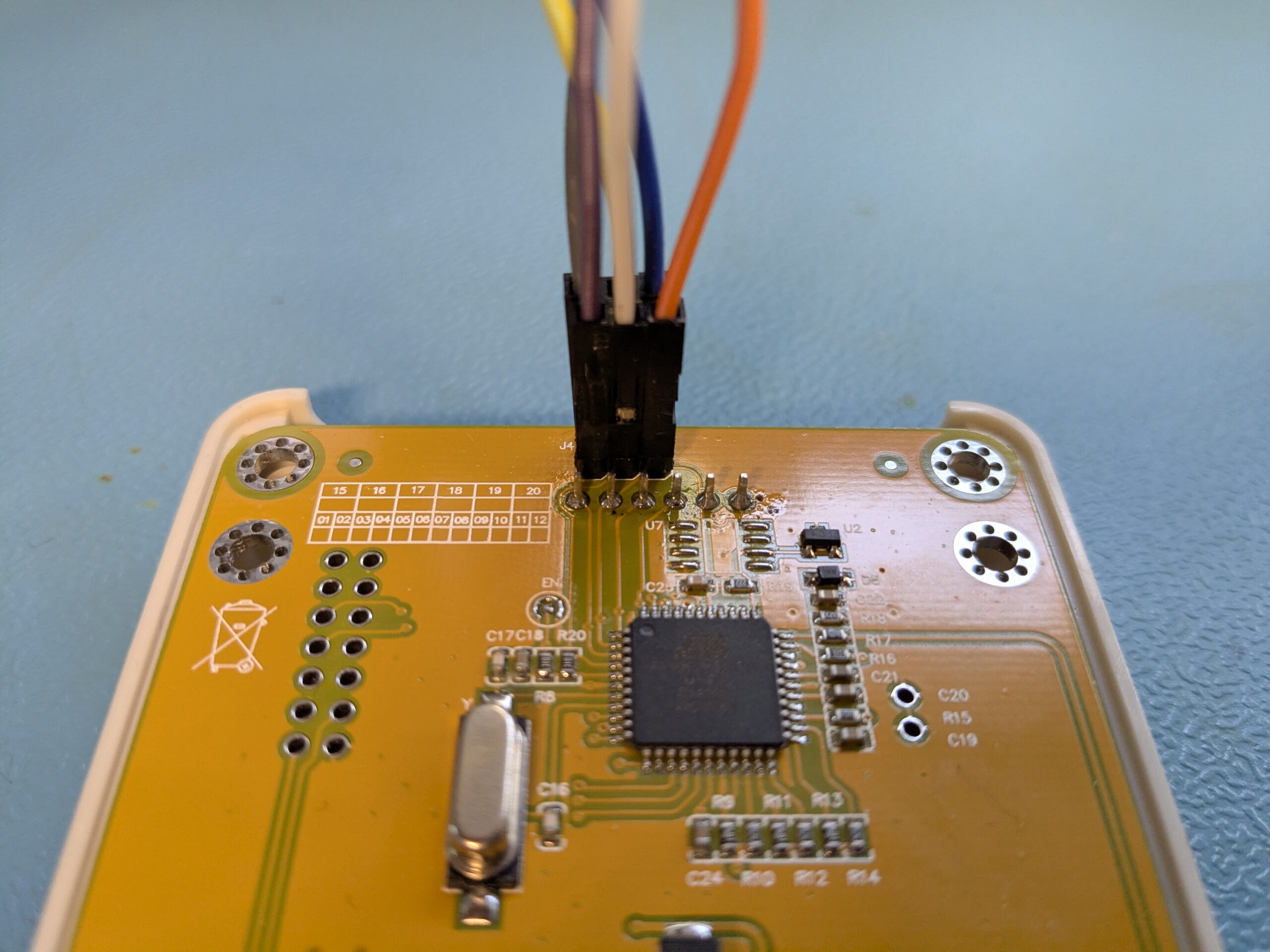
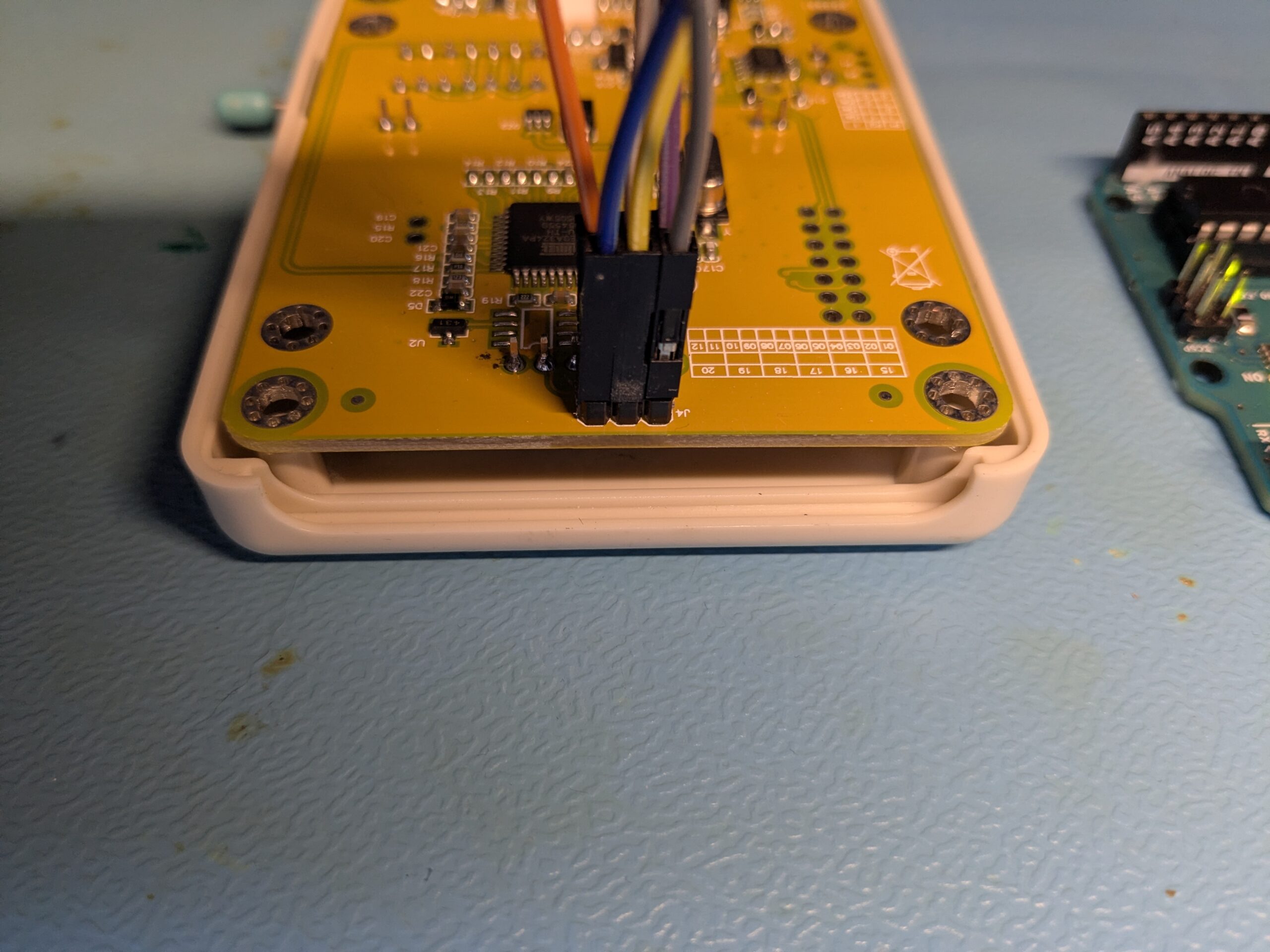
Der ATmega324PA wird über ISP programmiert. Als Programmer dient ein ganz normaler Arduino Uno mit dem ArduinoISP-Sketch. Den lädt man in der Arduino IDE über File → Examples → ArduinoISP auf den Uno. Dann die Pins verbinden: MOSI (D11), MISO (D12), SCK (D13), RESET (D10) vom Arduino an den J4-Header auf der TC1-Rückseite, plus VCC und GND.

ISP-Kabel am J4-Header auf der TC1-Platinenrueckseite angeschlossen
Seitenansicht des TC1 mit angeschlossenem ISP-Kabel am J4-Header

Auf der TC1-Platine gibt es ein J4-Pad für ISP. Ich habe da einen Pin-Header aufgelötet, das macht das Leben bei zukünftigen Updates deutlich einfacher. Dann mit avrdude:

avrdude -c avrisp -p m324pa -P /dev/ttyACM0 -b 19200 -U flash:w:ComponentTester.hex:i

Das ging durch. Erster Versuch. Nach dem STC-Drama fühlte sich das fast verdächtig einfach an.

„Kas Rh- _BB“ — Was zur Hölle?

Nach dem Flashen das Display eingeschaltet und… „Kas Rh- _BB“ statt „Bat 3.83V ok“. Die Zeichen sahen aus wie ein kaputtes Font-Rendering. Stundenlang habe ich nach SPI-Fehlern gesucht, den Display-Treiber hinterfragt (ST7735 vs. SEMI_ST7735), die Pin-Belegung dreimal geprüft. Nichts half.

Die Lösung war so simpel wie ärgerlich: „Kas“ ist der Anfang von „Kaseikyo“, einem IR-Protokollnamen. Die m-firmware speichert Strings standardmäßig im EEPROM (DATA_EEPROM in der config.h). Aber ich hatte nur die .hex-Datei geflasht, nicht die .eep-Datei fürs EEPROM. Die Firmware las also zufällige alte Daten aus dem EEPROM und interpretierte sie als Text.

Der Fix: In der config.h DATA_FLASH statt DATA_EEPROM setzen. Dann werden alle Strings direkt im Flash-Speicher abgelegt und man braucht kein separates EEPROM-Flashing. Nochmal kompiliert, nochmal geflasht. Uff… Bis ich darauf gekommen bin *kopfschüttel*. Zugegeben, darüber nachgedacht habe ich aber ich war mir fast sicher das in einem mit geflashed zu haben. Fast sicher halt. Eine Nacht darüber schlafen hat geholfen, klassisch also im Problem festgefressen.

Batteriespannung: 19V aus einer LiPo-Zelle?

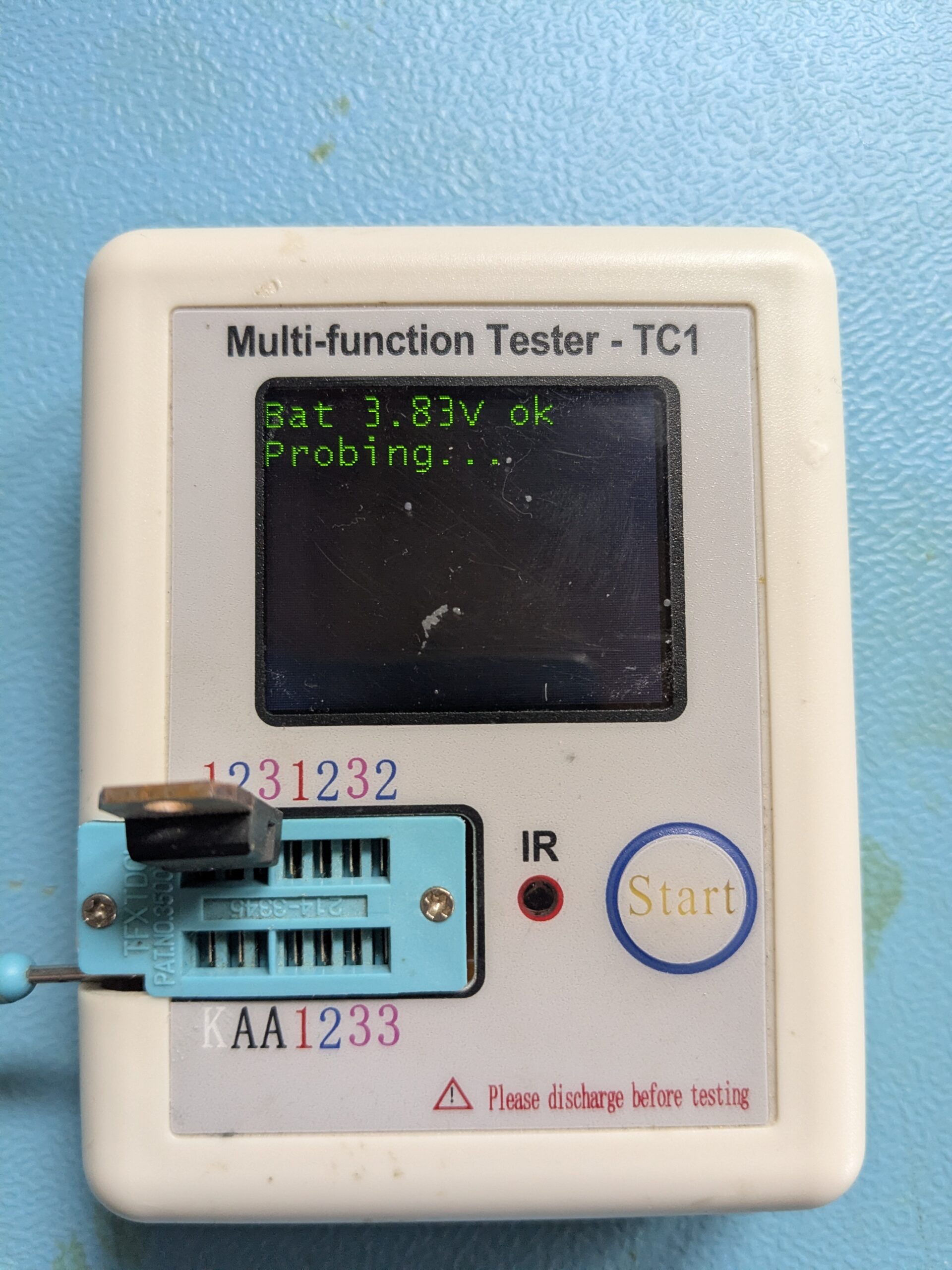
Nächstes Problem: Das Display zeigte 19V Batteriespannung an. Der TC1 läuft mit einer einzelnen LiPo-Zelle, das sind 3,7 bis 4,2V. Die Standard-Konfiguration der m-firmware geht von einem Spannungsteiler auf der Batterieleitung aus (BAT_DIVIDER mit R1=10k, R2=3.3k für einen 9V-Block). Der TC1 hat aber keinen Spannungsteiler, die Batteriespannung geht direkt an den ADC.

Fix: BAT_DIRECT statt BAT_DIVIDER in der config.h. Dazu die Schwellwerte anpassen: BAT_WEAK=3400 und BAT_LOW=3100 (in mV) für eine einzelne LiPo-Zelle.

TC1 Display zeigt Bat 3.83V ok und Probing nach korrekter BAT_DIRECT Konfiguration

So soll das aussehen. 3.83V, alles ok.

Menü und Kalibrierung

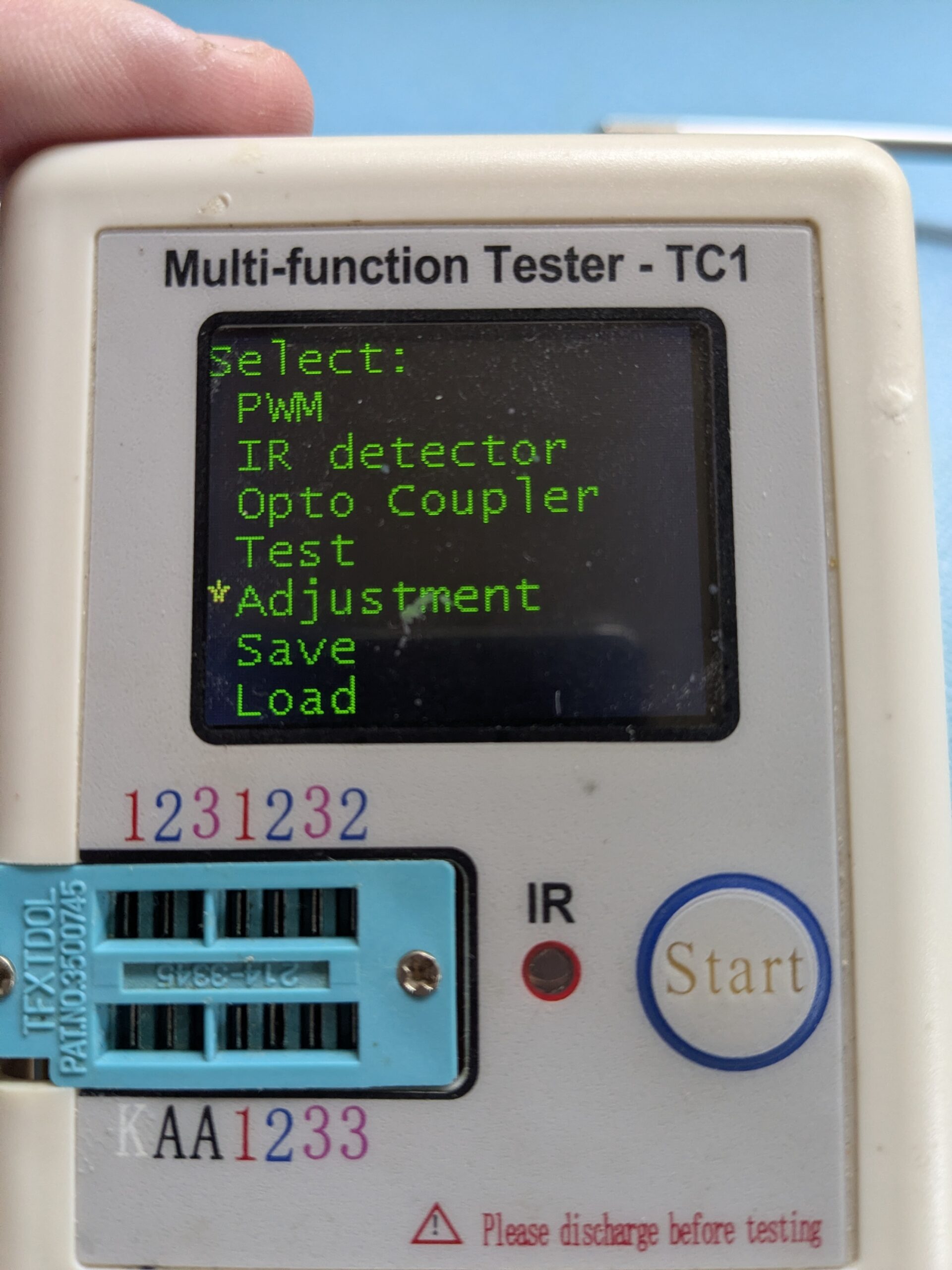
TC1 Menue mit Adjustment-Option fuer die Kalibrierung nach Firmware-Flash

Noch ein Stolperstein: Das Menü war nicht erreichbar. Die m-firmware hat verschiedene Wege, das Menü aufzurufen. Beim TC1 funktioniert das über UI_SHORT_CIRCUIT_MENU: Alle drei Probe-Pins im ZIF-Sockel kurzschließen und Start drücken. Dann öffnet sich das Menü mit Optionen für PWM, IR-Detector, Opto Coupler, Test und eben Adjustment.

Die Kalibrierung selbst ist einfach: Adjustment auswählen, mit leerem ZIF-Sockel starten, dann wenn gefordert einen Kurzschluss zwischen 123 einstecken. Die Firmware misst die internen Referenzen und speichert die Korrekturdaten. Dann den Kurzschluss wieder raus und es wird die Gegenprobe gemessen.

Die vollständige Konfiguration

Für alle, die das selbst machen wollen, hier die kompletten Änderungen gegenüber der Standard-Konfiguration der m-firmware (ComponentTester v1.56m):

Makefile:

MCU = atmega324p
FREQ = 16

config.h:

#define DATA_FLASH              /* Strings im Flash statt EEPROM */
#define UI_AUTOHOLD             /* Messergebnis halten bis Tastendruck */
#define UI_SHORT_CIRCUIT_MENU   /* Menü über Kurzschluss aller Probes */
#define BAT_DIRECT              /* Kein Spannungsteiler auf Batterie */
#define BAT_WEAK    3400        /* Warnung unter 3.4V */
#define BAT_LOW     3100        /* Abschaltung unter 3.1V */

config_644.h (Hardware-Mapping für den TC1):

/* Display: ST7735 über SPI Bit-Bang */
#define LCD_ST7735
#define LCD_RES     PB4
#define LCD_DC      PB5
#define LCD_SDA     PB6
#define LCD_SCL     PB7
#define LCD_FLIP_X
#define LCD_ROTATE
#define LCD_OFFSET_X    2
#define LCD_OFFSET_Y    1
#define LCD_LATE_ON
#define SPI_BITBANG         /* SDA auf PB6 statt Hardware-MOSI PB5 */

/* Probe-Widerstände auf PORTC statt PORTD */
/* PC0-PC5 für die drei Probe-Paare */

/* Power und Button */
#define POWER_PORT  PORTD
#define POWER_PIN   PD2
#define BUTTON_PIN  PD1

/* ADC-Pins vertauscht gegenüber Default */
#define TP_ZENER    PA4
#define TP_REF      PA3

Das Ergebnis

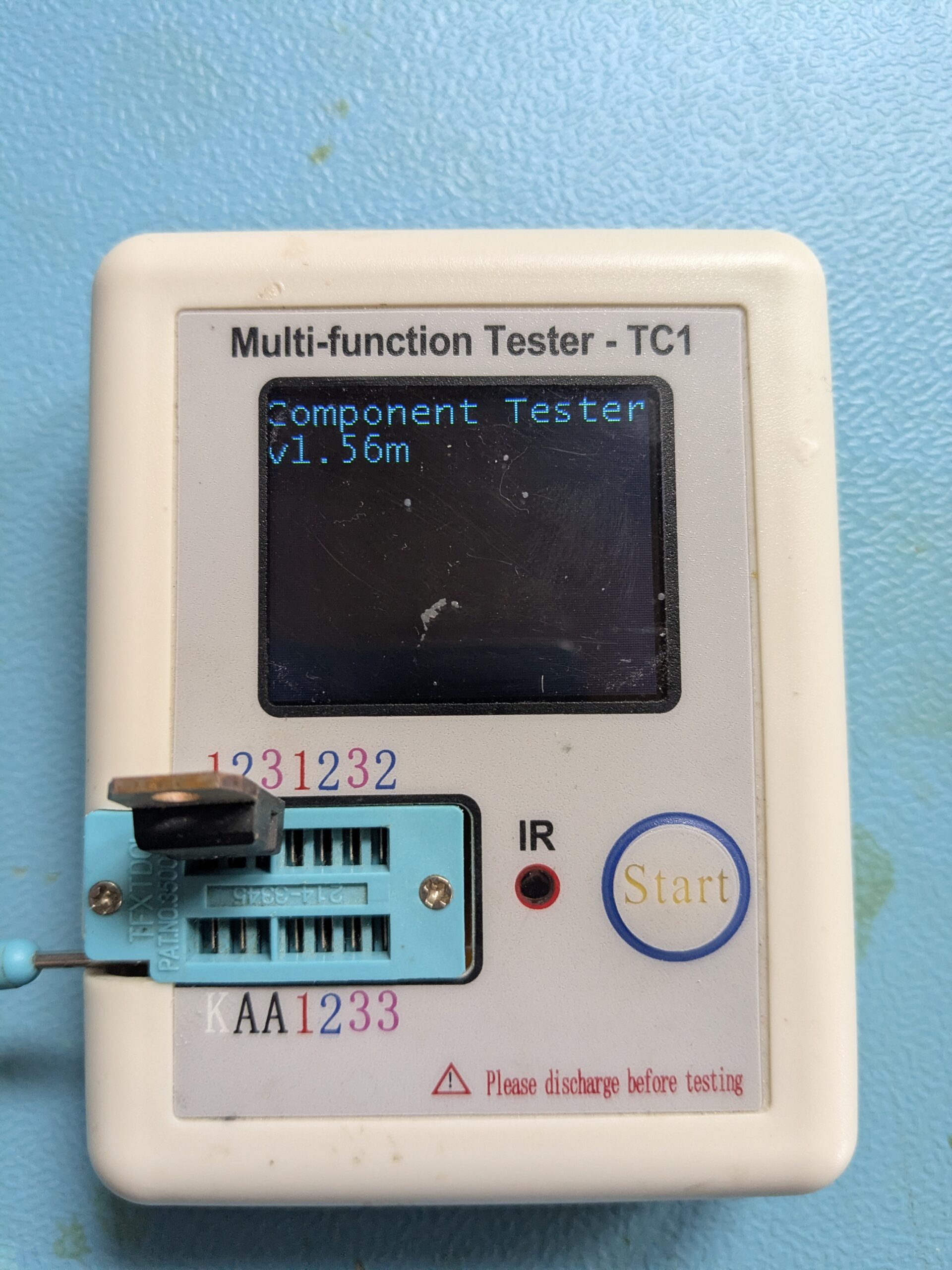
TC1 Startbildschirm zeigt Component Tester v1.56m nach erfolgreichem Flash

Component Tester v1.56m. Läuft.

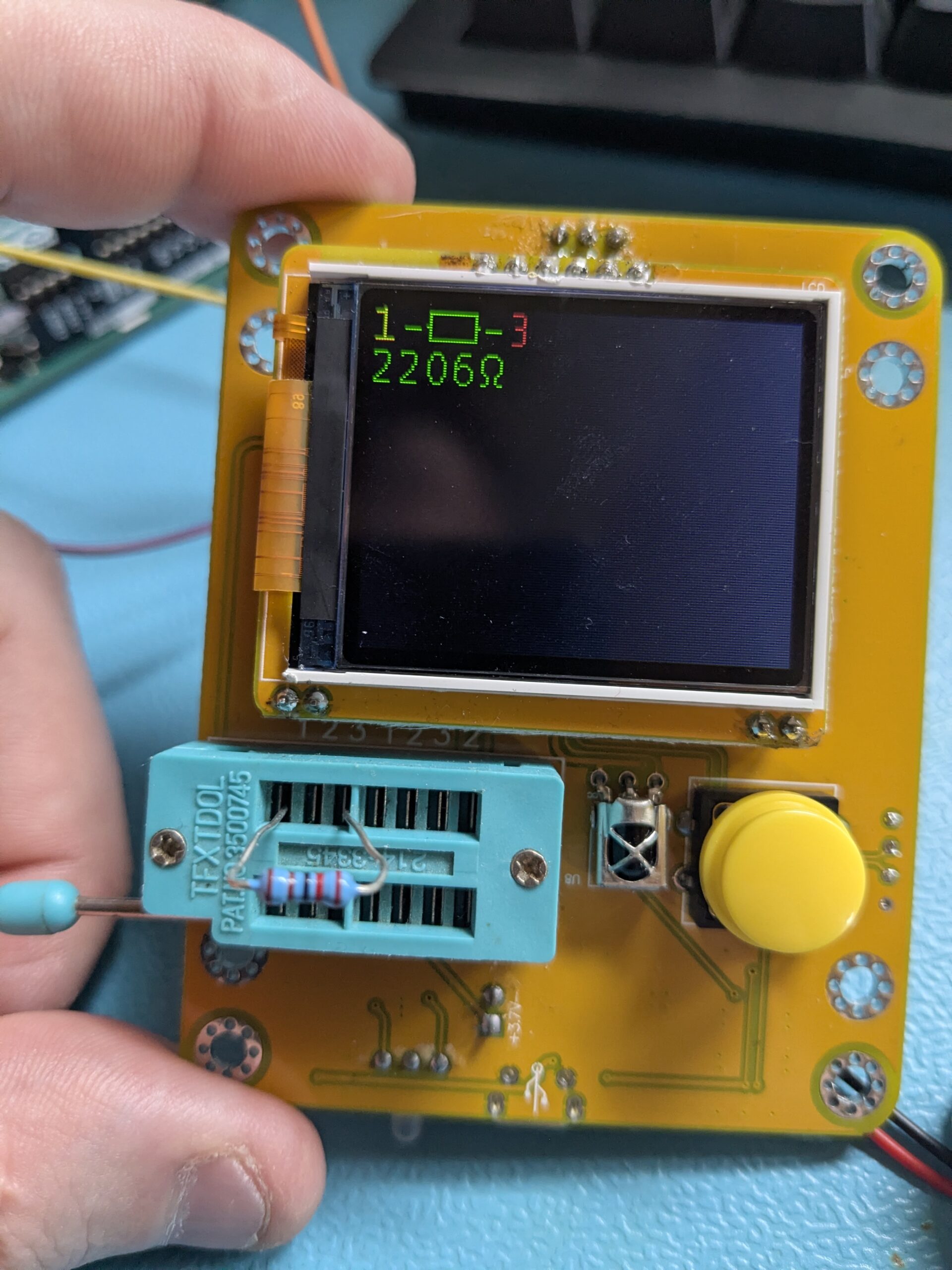
TC1 mit m-firmware zeigt korrekt gemessenen 220 Ohm Widerstand an
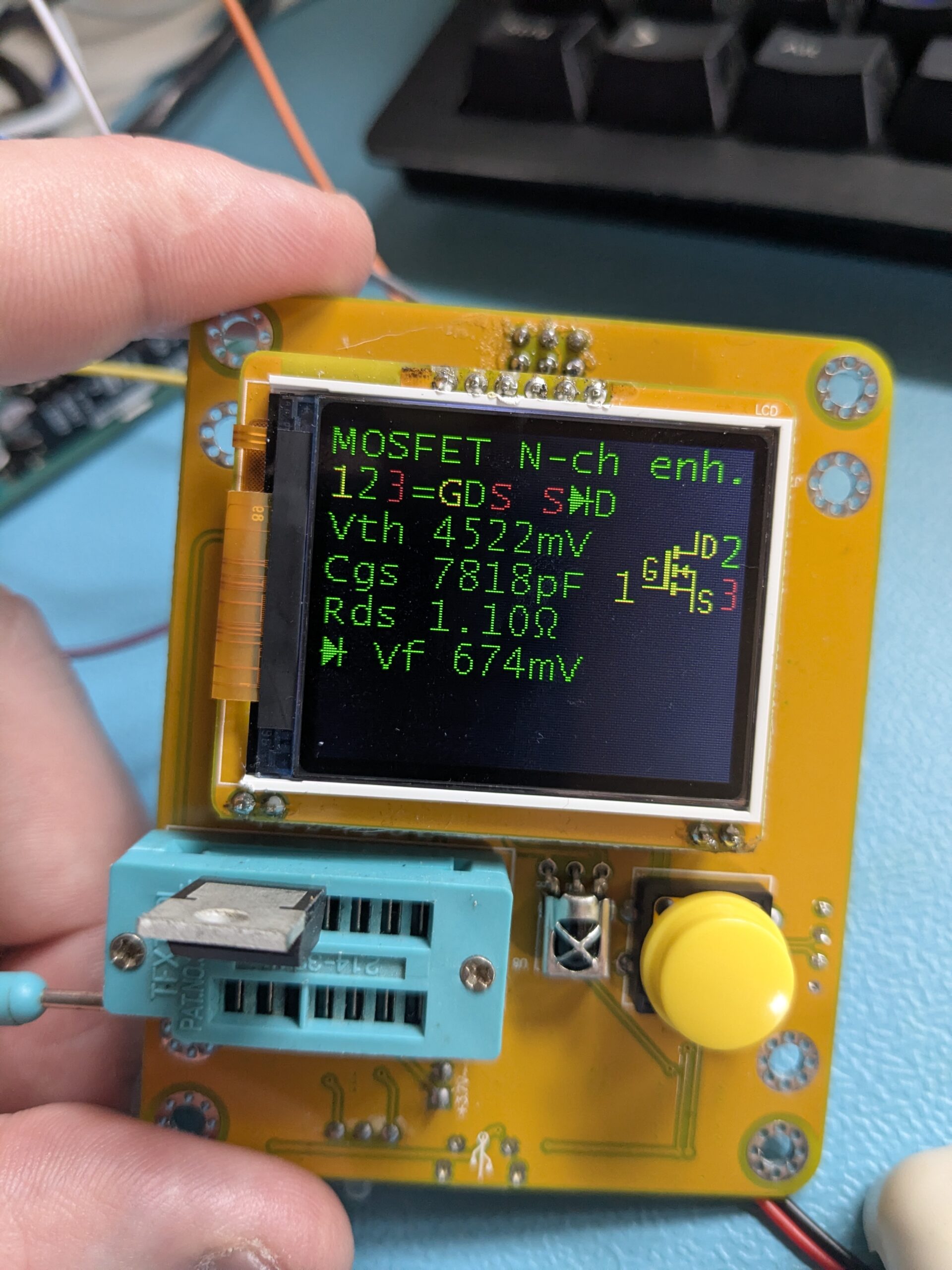
TC1 erkennt MOSFET N-ch enh. mit Vth, Cgs und Rds Werten nach Firmware-Update

Widerstände, MOSFETs, alles wird sauber erkannt. Die Werte passen.

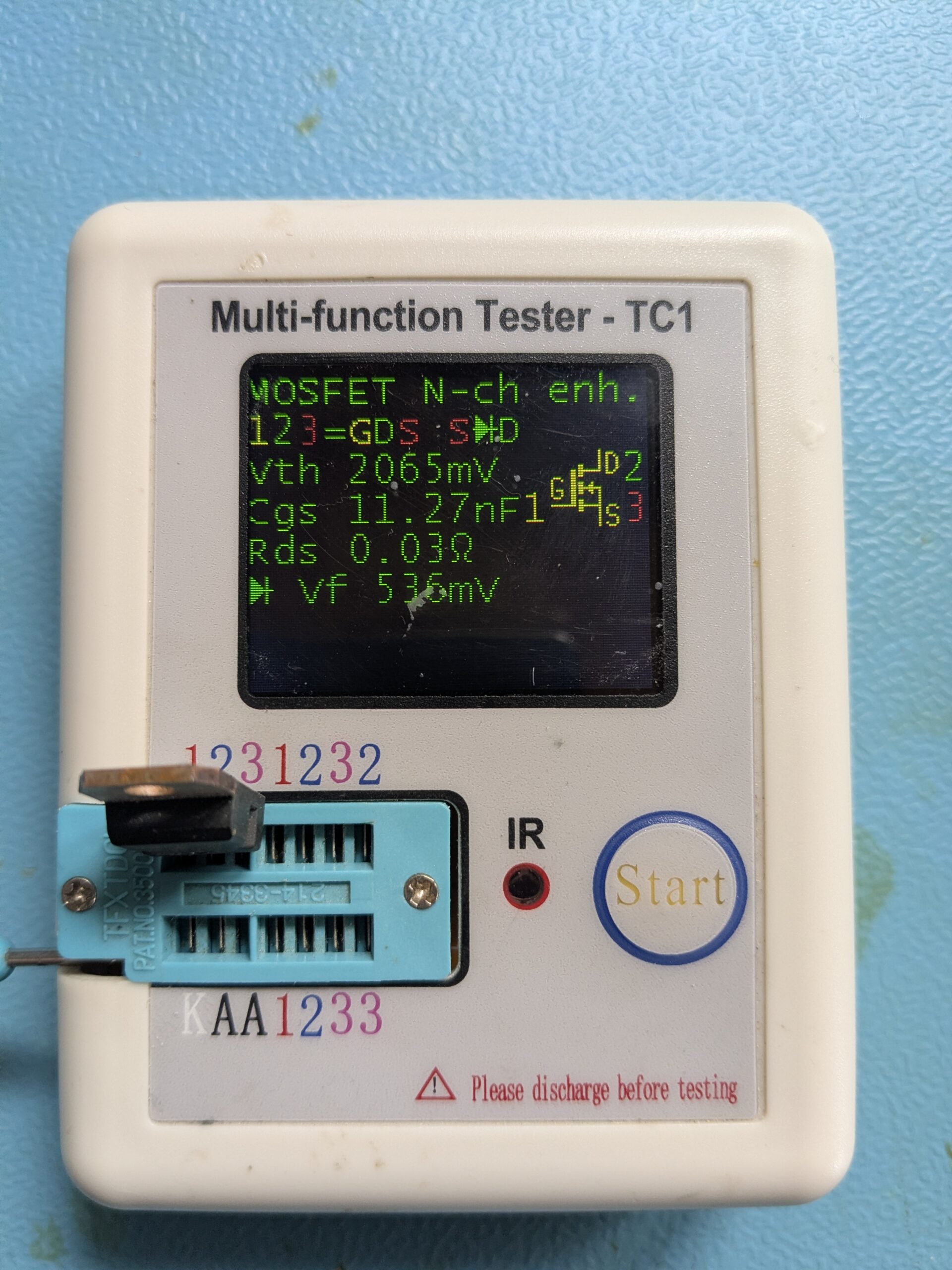
MOSFET-Messung auf dem TC1 nach Kalibrierung mit praezisen Vth und Rds Werten

Nach der Kalibrierung werden die Messwerte nochmal präziser. Vth 2065mV, Cgs 11.27nF, Rds 0.03 Ohm. Für einen 20-Euro-Tester absolut brauchbar.

Fazit und Quellen

War das ganze Prozedere nötig? Die originale Firmware funktioniert ja grundsätzlich. Aber wenn man sich auf die Messwerte verlassen will und nicht bei jedem unbekannten Bauteil rätseln möchte, lohnt sich der Aufwand. Die m-firmware liefert präzisere Ergebnisse, erkennt deutlich mehr Bauteile und hat ein richtiges Menü mit Kalibrierung. Und der J4-Header ist jetzt drauf, das nächste Firmware-Update ist dann tatsächlich in fünf Minuten erledigt.

Die fertige Firmware mit allen Config-Anpassungen für den TC1 und eine Schritt-für-Schritt-Anleitung habe ich auf GitHub gepackt. Da liegt auch die U4-Firmware (tc1-u4, GPL v3) und ein Verweis auf die m-firmware (EUPL v1.2).

Wer sich tiefer einlesen will:

Siehe auch:, Multifunktionstester für Elektronikbauteile: Schnell & günstig prüfen​

Fragen zum TC1 oder eigene Erfahrungen beim Flashen? Dann kannst du mich gerne fragen.
Eigener ADS-B Feeder: Flugzeuge tracken mit Raspberry Pi, RTL-SDR und selbstgebauter Antenne

Flugzeuge senden permanent ihre Position, Höhe und Geschwindigkeit auf 1090 MHz. Einfach so, unverschlüsselt, für jeden empfangbar. Das Ganze nennt sich ADS-B (Automatic Dependent Surveillance-Broadcast) und ist seit Jahren Standard in der Luftfahrt. Man braucht nur einen günstigen SDR-Empfänger und eine passende Antenne, um das Signal zu dekodieren. Und weil Dienste wie Flightradar24 auf Daten von freiwilligen Feedern angewiesen sind, bekommt man als Gegenleistung einen Business-Account, der sonst knapp 500 Euro im Jahr kostet.

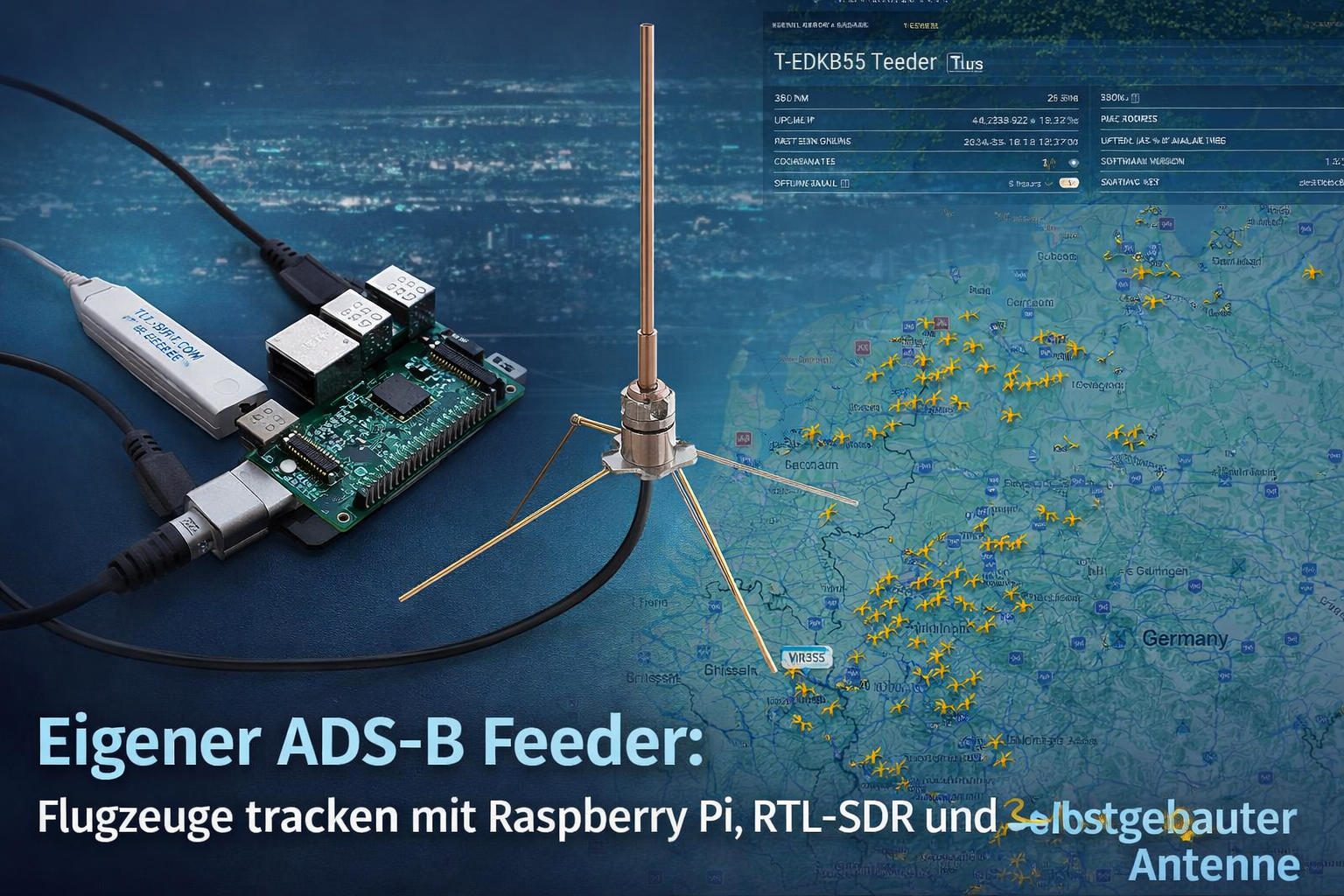
Beitragsbild zum ADS-B-Feeder: Raspberry Pi mit RTL-SDR-Dongle und selbstgebauter 1090-MHz-Groundplane-Antenne, kombiniert mit einer Karte von Mitteleuropa mit zahlreichen Flugzeugsymbolen und einem Flightradar24-Dashboard-Overlay.

Ich wollte das schon länger mal ausprobieren. Ein Raspberry Pi lag noch herum, ein billiger RTL-SDR-Stick war schnell bestellt, und die Antenne habe ich selbst gebaut. Nach längerem Betrieb kann ich sagen: Das Projekt macht erstaunlich viel Spaß und liefert faszinierende Ergebnisse. Bis zu 335 km Reichweite mit einer Antenne aus Kupferdraht und einer N-Buchse für unter 10 Euro.

Was ist ADS-B eigentlich?

ADS-B steht für Automatic Dependent Surveillance-Broadcast. Jedes moderne Verkehrsflugzeug sendet damit periodisch seine GPS-Position, Flughöhe, Geschwindigkeit, ICAO-Kennung und Squawk-Code auf 1090 MHz. Das Signal ist nicht verschlüsselt und nicht authentifiziert. Jeder mit einem passenden Empfänger kann es dekodieren. Der Empfang ist legal und rein passiv, man sendet nichts.

Die Reichweite hängt von der Sichtlinie (Line of Sight) ab. Flugzeuge in großer Höhe sind über hunderte Kilometer empfangbar. Tieffliegende Maschinen oder Flugzeuge hinter Bergen dagegen nicht. Topografie spielt eine große Rolle.

Warum ein eigener Feeder?

Flightradar24 lebt von den Daten freiwilliger Feeder weltweit. Je mehr Stationen, desto besser die Abdeckung. Als Gegenleistung gibt es einen kostenlosen Business-Account. Der kostet regulär knapp 500 Euro pro Jahr und bietet unter anderem erweiterte Filter, historische Flugdaten und eine werbefreie Oberfläche. Für Hardware im Wert von 100 bis 150 Euro ein ziemlich guter Deal.

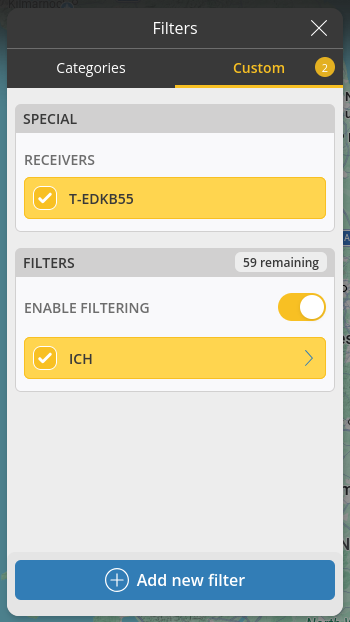
Geöffneter Filterdialog einer Flightradar24-App. Der Empfänger T-EDKB55 ist ausgewählt, Filterung ist aktiviert und ein benutzerdefinierter Filter (ICH) gesetzt. Unten Schaltfläche zum Hinzufügen weiterer Filter.

Nebenbei kann man die empfangenen Daten auch parallel an andere Dienste wie FlightAware oder ADS-B Exchange schicken. Und natürlich ist es einfach ein tolles Bastelprojekt mit sofort sichtbarem Ergebnis. Man sieht in Echtzeit auf einer Karte, welche Maschinen gerade über einem fliegen.
Hardware

Das Setup ist überschaubar:

KomponenteModellHinweis
EinplatinencomputerRaspberry Pi 4 Model B4 GB RAM, 64 GB SD-Karte
BetriebssystemPi24 (offizielles FR24-Image)Debian Bookworm, Kernel 6.12
SDR-DongleRealtek RTL2838 (RTL-SDR)Günstiger DVB-T-Stick als SDR-Empfänger
GPS-DongleVK-162 (u-blox 7)USB, 3D-Fix, ~10 Satelliten
AntenneEigenbau: λ/4-GroundplaneFür 1090 MHz, siehe Abschnitt Antennenbau

Der Raspberry Pi 4 ist für die Aufgabe eigentlich überdimensioniert. Ein Pi 2 oder 3 würde ebenfalls reichen. Das Pi24-Image von Flightradar24 bringt alles mit: Betriebssystem, den Feeder-Client fr24feed, den ADS-B-Decoder dump1090 und ein lokales Web-Interface. SD-Karte flashen, WLAN oder Ethernet konfigurieren, fertig.
Der RTL-SDR-Dongle ist ein umfunktionierter DVB-T-Stick. Die Dinger kosten zwischen 10 und 25 Euro und können in einem breiten Frequenzbereich empfangen. Für ADS-B braucht man 1090 MHz, das schaffen die meisten RTL2832U-basierten Sticks problemlos.
Standort

Mein Feeder steht im Raum Bonn/Hangelar (Siegburg-Umgebung). Nicht gerade der ideale Standort für maximale Reichweite. Die Eifel im Süden blockiert einen Teil des Empfangs, und die Antenne steht aktuell nur am Fenster. Trotzdem sind die Ergebnisse beeindruckend, dazu gleich mehr.

Meine Radar-ID bei Flightradar24: T-EDKB55.

Antennenbau: λ/4-Groundplane für 1090 MHz

Die mitgelieferten DVB-T-Antennen sind für den Frequenzbereich um 500 MHz ausgelegt. Für ADS-B auf 1090 MHz sind sie schlicht ungeeignet. Ich habe drei verschiedene gekaufte DVB-T-Antennen getestet. Alle performten schlechter als die Original-Stummelantenne. Das war frustrierend, aber auch lehrreich.

Die Lösung: Selbst bauen. Nach einer hervorragenden Anleitung von weberblog.net habe ich eine λ/4-Groundplane-Antenne gebaut. Das ist im Prinzip ein vertikaler Strahler mit vier Radialen, abgestimmt auf 1090 MHz.

Die Physik dahinter ist simpel: Die Wellenlänge bei 1090 MHz beträgt λ = c / f ≈ 27,5 cm. Ein Viertel davon (λ/4) ergibt 68 mm. Das ist die Länge jedes Antennenelements.

Material:

  • N-Einbaubuchse (N-Flanschbuchse)
  • 2,5 mm² Kupferdraht (massiv)
  • Koaxialkabel (RG213 oder Satellitenkabel)
  • M4-Schrauben zur Montage
  • Adapter je nach SDR-Stick (MCX, SMA oder BNC)

Aufbau: Ein Strahler (68 mm Kupferdraht) wird vertikal am Center-Pin der N-Buchse angelötet. Vier Radiale (ebenfalls 68 mm) werden an der Masse befestigt und ca. 45 Grad nach unten gebogen. Alle Elemente exakt auf 68 mm kürzen, das ist wichtig. Optional kann man einen Wetterschutz drüber stülpen, ein altes CD-Spindelgehäuse oder ein Stück PVC-Rohr tut es.

Laut der Bauanleitung von weberblog.net bringt die selbstgebaute Antenne im Indoor-Test +61% mehr erkannte Flugzeuge (39 → 63 Aircraft). Andere Bastler berichten von bis zu 160 NM Reichweite mit acht Radialen und Mastmontage. Meine Erfahrung bestätigt das. Der Unterschied zur Stummelantenne war sofort sichtbar.

Software

Das Pi24-Image bringt alles mit. fr24feed ist der offizielle Feeder-Client von Flightradar24. Er startet intern dump1090-mutability als ADS-B-Decoder und schickt die empfangenen Daten per UDP an die FR24-Server. Dazu läuft ein lighttpd für die lokalen Web-Interfaces.

Die Konfiguration liegt in /etc/fr24feed.ini:

receiver=dvbt
fr24key=<sharing-key>
path=/usr/lib/fr24/dump1090
bs=no
raw=no
mlat=yes
mlat-without-gps=yes
lat=50.578167
lon=6.948833
alt=1261

Lokal gibt es drei Web-Interfaces: Die FR24 Status-GUI unter http://<IP>/, den JSON-Monitor unter http://<IP>:8754/monitor.json und die dump1090-Karte unter http://<IP>:8080/. Die Karte zeigt in Echtzeit alle empfangenen Flugzeuge auf einer OpenStreetMap-Karte. Das alleine ist schon faszinierend.

Ersteinrichtung

Nach dem Flashen des Pi24-Images musste ich noch ein paar Dinge anpassen:

  1. Hostname geändert: pi24-bookwormflightradar24
  2. Statische IP konfiguriert via NetworkManager (DHCP → feste Adresse)
  3. GPS-Koordinaten in fr24feed.ini eingetragen
  4. dump978-fr24 deaktiviert (UAT 978 MHz wird in Europa nicht verwendet)
  5. Bluetooth deaktiviert (nicht benötigt, erzeugte unnötige Fehlermeldungen)
  6. OS-Update: 232 Pakete aktualisiert, Kernel von 6.6.21 auf 6.12.62
  7. Boot-Fix: Bind-Mount /boot/boot/firmware (Pi24-Image-Kompatibilität)

Reichweite und Ergebnisse

Nach drei Wochen Betrieb, noch mit der Antenne am Fenster:

MetrikWert
Flugzeuge aktuell getrackt (Snapshot)74 (34 ADS-B + 40 Non-ADS-B)
Flugzeuge gesamt gesehen1.541
Nachrichten verarbeitet~8,9 Millionen
Maximale Reichweite~335 km (~181 NM)
Signal (Durchschnitt)-20,9 dBFS
SNR~14,8 dB
CPU-Temperatur47,2 °C
Uptime20 Tage
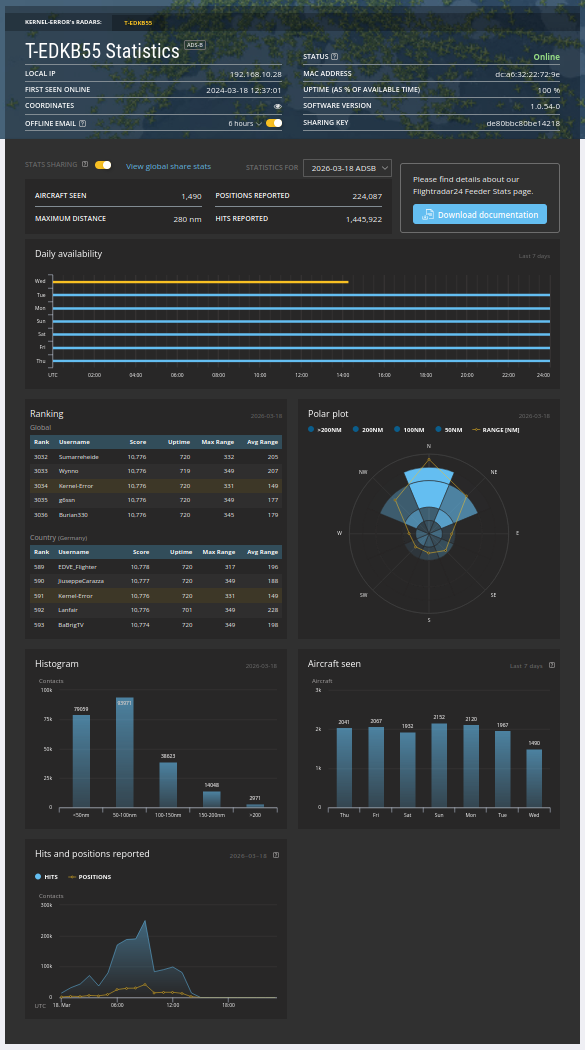
Dashboard eines privaten Flightradar24-Empfängers (T-EDKB55) mit Status online, IP-Adresse und Betriebsdaten. Angezeigt werden Kennzahlen wie Anzahl erfasster Flugzeuge, gemeldete Positionen und Treffer sowie Diagramme zur täglichen Verfügbarkeit, Reichweite (Polar-Plot), Ranking und Histogramme.

335 Kilometer Reichweite. Mit einer Indoor-Antenne aus Kupferdraht für unter 10 Euro. Das war ein Norwegian-Flug (NOZ1802) über der Nordsee auf FL360. Das hätte ich vorher nicht für möglich gehalten.

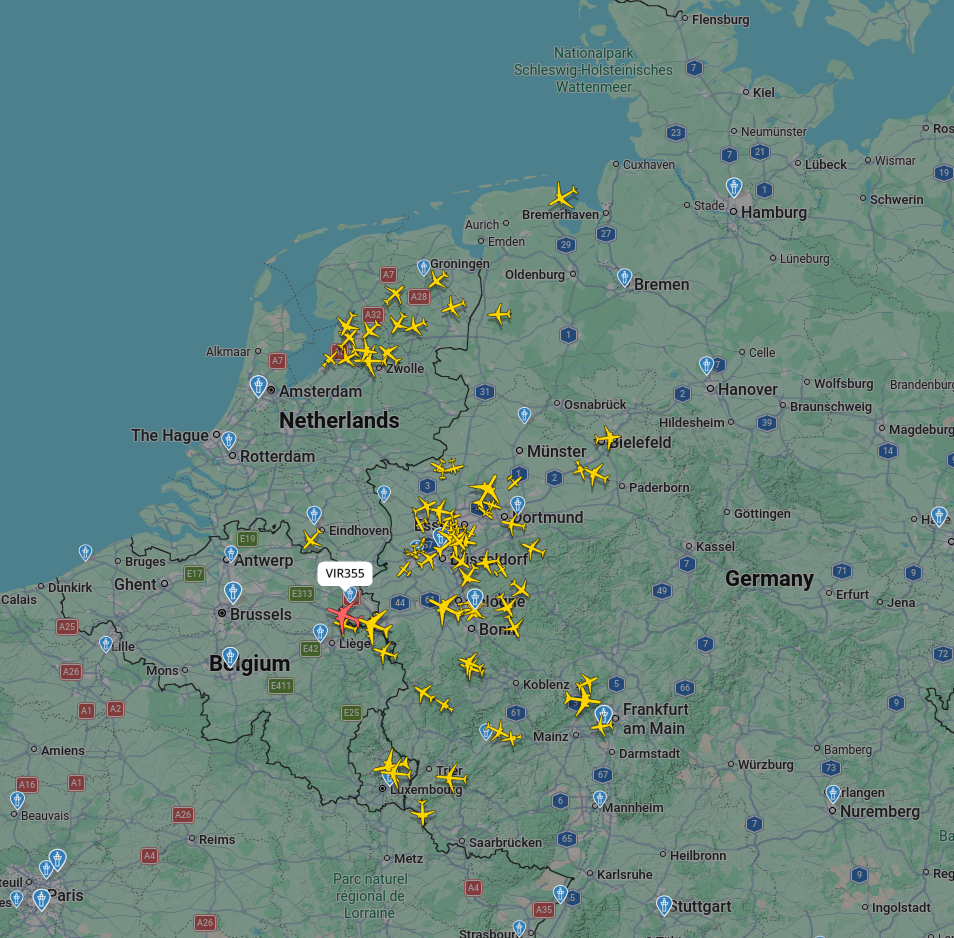
Die Hauptabdeckung geht nach Norden und Nordwesten. KLM-Flüge über den Niederrhein und die Niederlande sind in 250 bis 335 km Entfernung problemlos sichtbar. Nach Nordosten reicht es bis ins Münsterland und den Raum Osnabrück. Nach Süden ist die Abdeckung durch die Eifel-Topografie eingeschränkt, aber Flüge bis in den Raum Trier/Luxemburg (~100 km) kommen noch durch. Lokal sieht man natürlich alles, was sich im Raum Bonn/Hangelar bewegt, Privatflieger, Kleinflugzeuge, Hubschrauber.

Kartenansicht von Mitteleuropa mit zahlreichen gelben Flugzeugsymbolen, die aktuellen Flugverkehr anzeigen. Hohe Dichte über Nordrhein-Westfalen, Benelux und den Niederlanden; einzelne Flugzeuge auch über Norddeutschland und Südwestdeutschland verteilt.

Ein paar Beispiele vom Snapshot:

CallsignAirlineHöheEntfernung
NOZ1802NorwegianFL360~335 km
BTI859airBaltic10.600 ft~249 km
KLM96EKLM14.725 ft~232 km
SIA314Singapore AirlinesFL360~25 km
BAW169British AirwaysFL330~16 km
UAE62TEmiratesFL380~42 km

Singapore Airlines, Emirates und British Airways über dem Rheinland. Das hat was.

Bug: NTP-Client in fr24feed 1.0.55-0

Achtung, Falle: Version 1.0.55-0 von fr24feed ist defekt. Der Feeder bleibt in einer Endlosschleife mit [time][e]Failed to synchronize time hängen und geht nie online. Nicht nur MLAT funktioniert nicht, das gesamte Feeding ist tot.

Ich habe das mit strace und tcpdump analysiert. Der statisch kompilierte interne NTP-Client löst pool.ntp.org per DNS korrekt auf, sendet aber nie UDP-Pakete auf Port 123. Der Client ist schlicht kaputt. Kein Workaround hat funktioniert: weder Root-Rechte, noch CAP_NET_RAW, noch ein lokaler NTP-Server, noch nftables DNAT-Umleitung.

Die Lösung ist ein Downgrade:

# Downgrade auf funktionierende Version
sudo apt install fr24feed=1.0.54-0
# Version pinnen gegen Auto-Update
sudo apt-mark hold fr24feed

Ich habe den Bug direkt an den FR24-Support gemeldet, mit strace-Nachweis, tcpdump-Capture und der kompletten Liste getesteter Workarounds. Die Antwort war ernüchternd: Man könne den Bug nicht reproduzieren, vermutet aber eine Library-Regression durch einen Wechsel des Build-Systems. Der Bug ist seit Januar 2026 auch im FR24-Forum bekannt (Threads #186163 und #231707). Da fr24feed proprietär und Closed Source ist, kann man leider keinen Pull Request einreichen.

Das bedeutet auch: MLAT (Multilateration) funktioniert bei mir aktuell nicht. MLAT würde es ermöglichen, auch Flugzeuge ohne ADS-B-Transponder zu erfassen, indem mehrere Feeder-Stationen die Signallaufzeiten triangulieren. Dafür braucht der Feeder aber eine exakte Zeitbasis, und genau die liefert der kaputte NTP-Client nicht. Sobald FR24 eine gefixte Version veröffentlicht, werde ich das aktivieren.

Kosten

PostenKosten
Raspberry Pi 4 (4 GB)~60–75 EUR
RTL-SDR USB-Dongle~10–25 EUR
Antenne (Eigenbau) / Kabel~5–10 EUR
GPS-Dongle VK-162~15 EUR
SD-Karte 64 GB~10 EUR
Netzteil, Kabel, Gehäuse~15–20 EUR
Gesamt~115–155 EUR

Für 115 bis 155 Euro bekommt man einen funktionierenden ADS-B-Feeder und einen Flightradar24 Business-Account im Wert von knapp 500 Euro pro Jahr. Das Projekt amortisiert sich also ziemlich schnell.

Was noch kommt

  • MLAT aktivieren, sobald FR24 den NTP-Bug fixt
  • Outdoor-Montage der Antenne mit Wetterschutz, das sollte die Reichweite nochmals deutlich verbessern
  • Parallel-Feeding an FlightAware, ADS-B Exchange und andere Dienste

Siehe auch:

Fragen, eigene Erfahrungen mit ADS-B oder Verbesserungsvorschläge? Gerne über das Kontaktformular.

Milchkühlschrank: Mein DIY-Projekt mit Reparatur-Tipp

Heute eine kleine Geschichte zu meinem Milchkühlschrank. Ob das spannend wird? Da bin ich mir noch nicht so sicher.

Warum ein Milchkühlschrank?

In meiner Küche steht ein Kaffeevollautomat. Bei angeschlossener Milch kann er die gängigen Milchkaffeegetränke auf Knopfdruck zubereiten. Vor allem im Homeoffice trinke ich schon mal einen Kaffee mehr. Da räume ich die Milch nicht für jeden Kaffee raus und wieder rein. Damit sie mehr als einen halben Tag überlebt, braucht sie etwas Kühlung. Genau hier kommt der Milchkühlschrank ins Spiel.

Wie ein Peltierelement funktioniert

Solche kleinen Kühlschränke basieren auf einem thermoelektrischen Kühler, dem Peltierelement. Ein flaches Quadrat mit zwei Leitungen. Schließt man Strom an, wird eine Seite warm und die andere kalt. Das Modul erzeugt eine Temperaturdifferenz zwischen beiden Seiten.

Sagen wir, das Modul erzeugt immer 30°C Differenz. Bei 20°C Raumtemperatur wäre die kalte Seite bei -10°C. Aber die heiße Seite wird im Betrieb wärmer, weil dort zwei Wärmequellen zusammenkommen:

Wärmeübertragung von der kalten Seite (Peltier-Effekt): Der Peltier-Effekt transportiert Wärme von der kalten zur heißen Seite. Diese transportierte Wärme wird an der heißen Seite freigesetzt.

Joulesche Verlustwärme (Widerstandserwärmung): Beim Fließen des Stroms durch die Halbleiterelemente entsteht zusätzliche Wärme. Diese erhöht ebenfalls die Temperatur der heißen Seite.

Kurz gesagt: Man muss die heiße Seite kühlen, damit die kalte Seite auch wirklich kalt wird. Die wird allerdings nicht unendlich kalt, da wir nur einen Temperaturunterschied erzeugen können. Dieses Wissen wird später noch hilfreich sein.

Aufbau des Milchkühlschranks

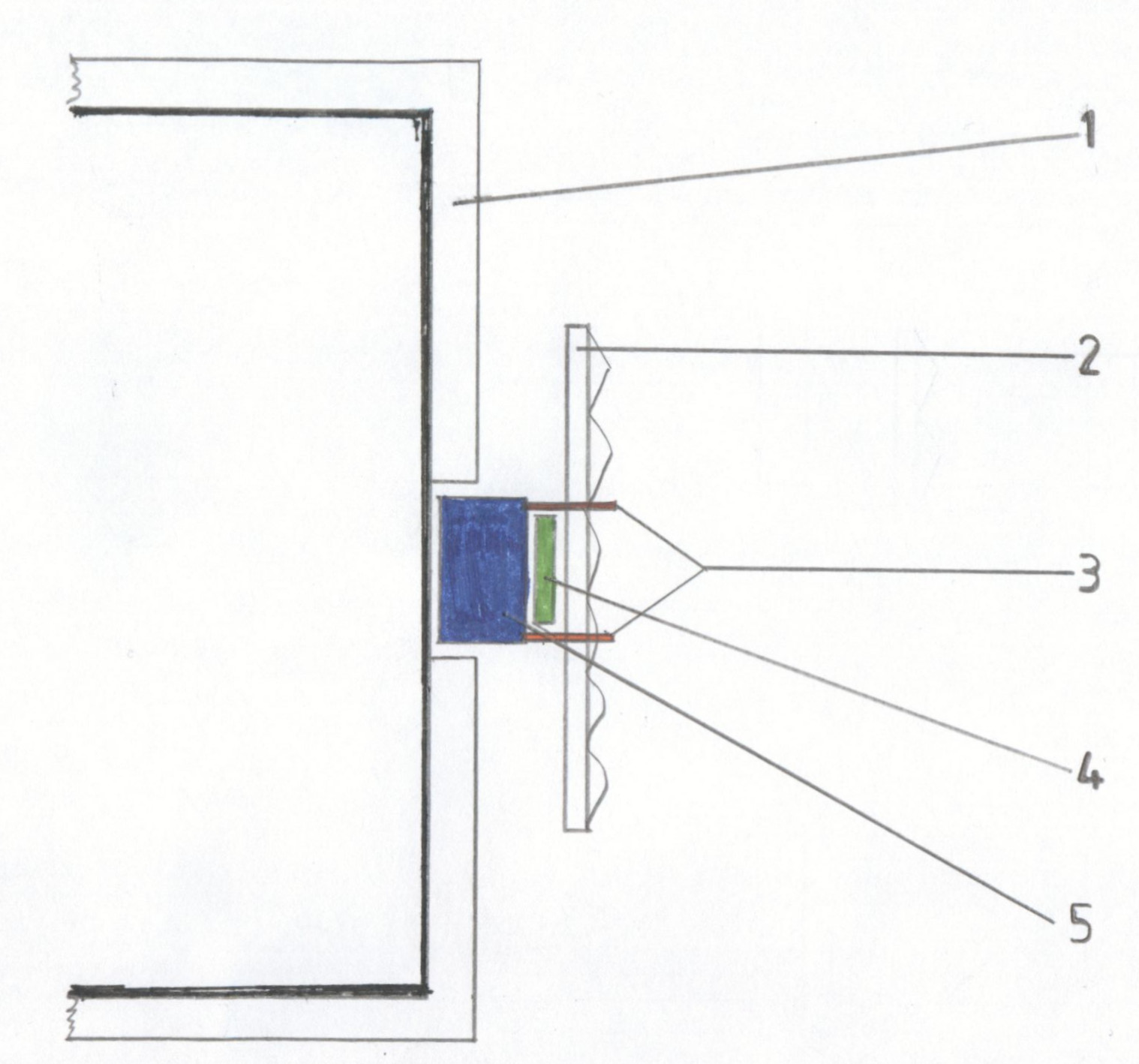
Um das besser erklären zu können, habe ich eine kleine Zeichnung angefertigt:

Schematische Darstellung, der Funktion eins Peltier Milchkühlers.

1 Schaumstoffdämmung, 2 Kühlkörper, 3 Befestigungsschrauben, 4 Peltier-Modul, 5 Aluminiumblock

Die dicke schwarze Linie an der Innenseite der Schaumstoffdämmung stellt eine Metallplatte dar, die die Innenseite des Kühlschranks bildet. Diese ist mit Wärmeleitpaste mit dem Aluminiumblock verbunden. Im Aluminiumblock befinden sich Temperaturfühler, die das Peltier-Modul bei der gewünschten Temperatur abschalten. Die kalte Seite des Moduls ist mit Wärmeleitpaste am Aluminiumblock befestigt, die heiße Seite mit einem großen Kühlkörper verbunden. Dieser vergrößert die Oberfläche, sodass die Wärme besser an die Umgebungsluft abgegeben werden kann. Meist ist zusätzlich ein kleiner Lüfter verbaut.

Selbst bauen oder kaufen?

Mit diesem Wissen können wir uns selbst einen Milchkühlschrank bauen. Ein oft verwendetes Peltier-Modul ist das TEC1-12706, das man im Doppelpack für ca. 10 Euro bekommt. Ein einfacher PC-Lüfter kostet nochmal 10 Euro. Für rund 50 Euro kann man sich so ein Ding zusammenbauen.

Warum ist das wichtig? Weil die fertigen Geräte für ca. 150 Euro verkauft werden. Wenn ich das für 50 Euro bauen kann, dann kostet es in der Massenproduktion in China noch weniger. Ja, ich kaufe nicht nur das Gerät, sondern auch die Bequemlichkeit. Aber so einfach ist das für mich nicht zu rechtfertigen. Es widerstrebt mir einfach.

Einen gebrauchten zu kaufen schien eine Option. Was soll ich sagen? Die Technik in solchen Geräten ist oft billig und nicht auf Langlebigkeit ausgelegt. Von denen, die ich bisher in der Hand hatte, hat keines länger als drei Jahre gehalten. Selbst gebraucht werden sie noch für 100 Euro angeboten. Nicht verhältnismäßig.

Vom Elektroschrott gerettet

Dann stand bei meinem Arbeitgeber plötzlich ein defekter Milchkühlschrank beim Elektroschrott. Natürlich habe ich nachgefragt, ob ich ihn „entsorgen“ darf. Kein Problem.

Und was hatte das Ding? Nichts Besonderes. Der Lüfter war gestorben, die passive Kühlung reichte nicht aus. Verbaut war ein einfacher 80×80 mm 12V PC-Lüfter. Den hatte ich noch in der Ersatzteilkiste. Lüfter getauscht, fertig. Zumindest bis zum Sommer.

Thermische Brücke beseitigt

Als die Temperaturen stiegen, wurde es im Kühlschrank nicht mehr richtig kühl, obwohl Lüfter und Peltierelement alles gaben. Ich habe das Gerät aufgeschraubt, weil ich vermutete, dass die Wärmeleitpaste nach knapp fünf Jahren trocken war.

War es die Wärmeleitpaste? Ja und nein. Die Paste war trocken, aber das allein war nicht das Problem. Wenn ihr euch die Zeichnung anschaut, sind euch vielleicht die Befestigungsschrauben (3) aufgefallen. Diese Schrauben sind aus Metall und verbinden den kalten Aluminiumblock direkt mit dem Kühlkörper. Eine klassische thermische Brücke. Ein Teil der Kälte wird direkt wieder in Wärme umgewandelt.

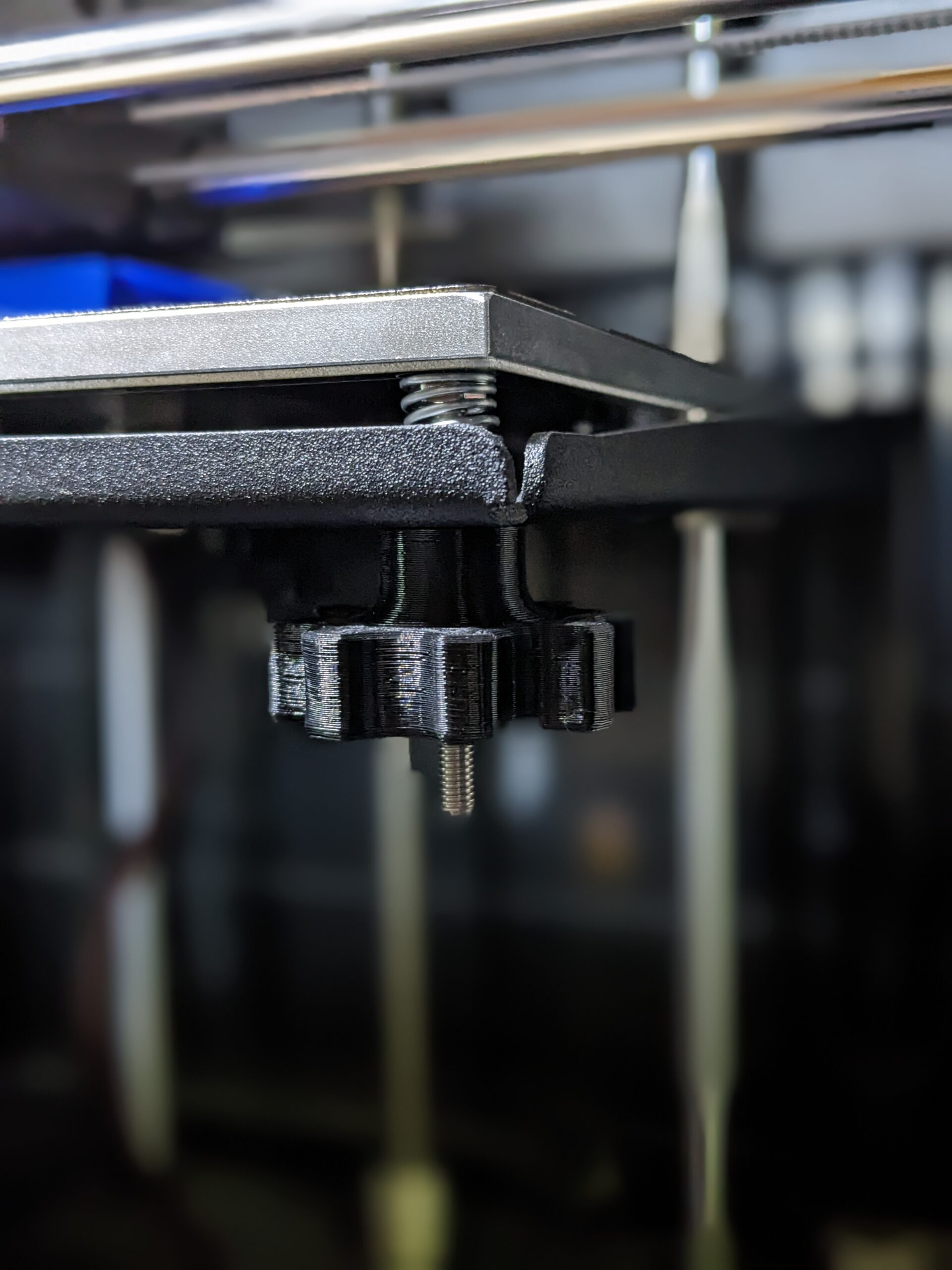
Ich habe die Löcher im Kühlkörper aufgebohrt und mit meinem 3D-Drucker Kunststoffbuchsen für die Schrauben hergestellt. Zusätzlich kleine Federn, die alles zusammendrücken, auch wenn sich das Aluminium durch die Temperaturdifferenz ausdehnt. Die thermische Brücke war damit unterbrochen. Danach war der Kühlschrank deutlich effizienter und verbrauchte spürbar weniger Energie. Warum der Hersteller das nicht von Anfang an so gemacht hat? Ich habe nur das Wort „Gewinnmaximierung“ im Kopf.

Elkos im Netzteil

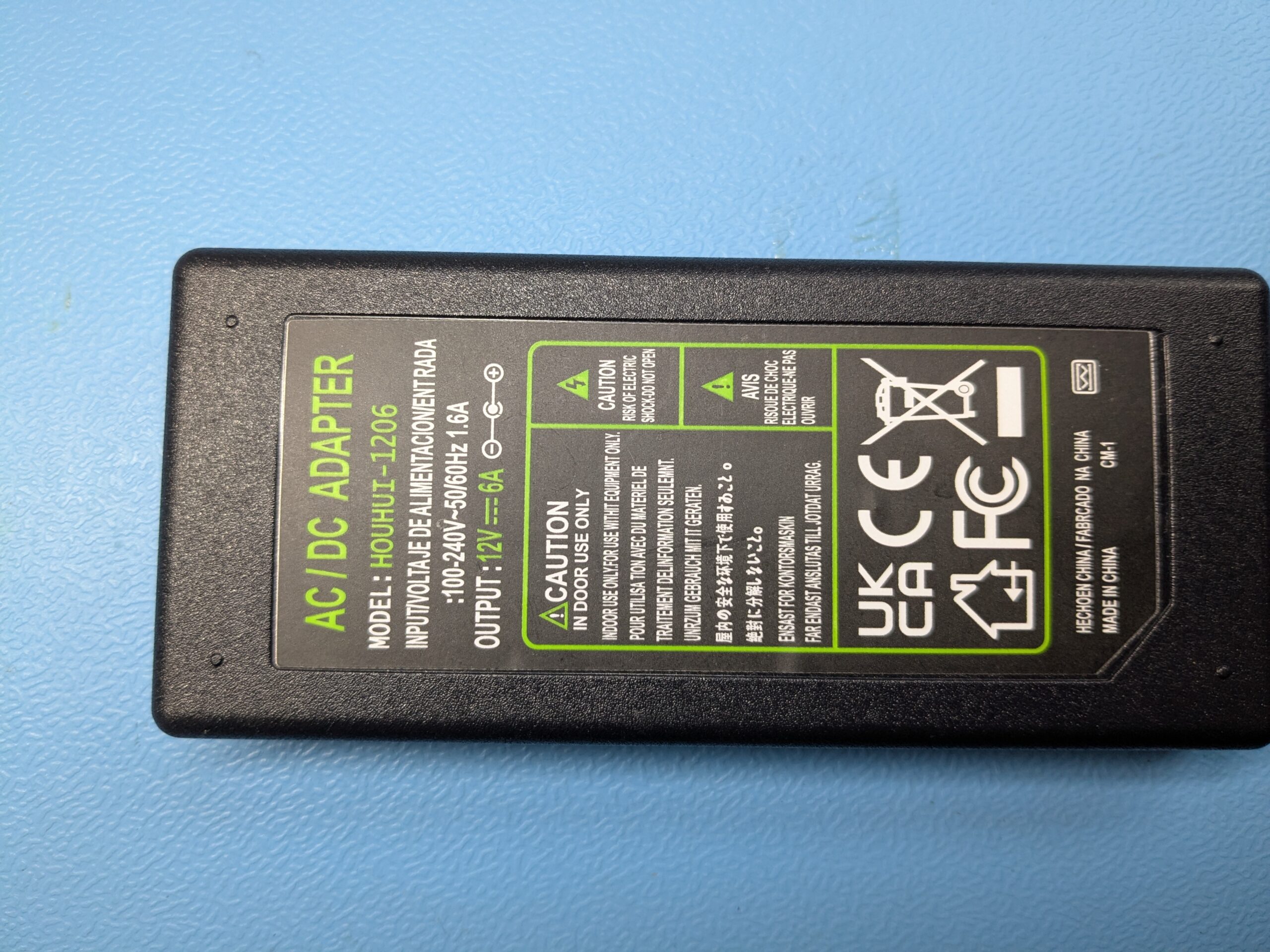
Das verbaute Netzteil war nur gerade so passend für die benötigte Leistung. Wenn ein Netzteil immer bei 90 bis 100 Prozent Belastung arbeitet, gibt es irgendwann auf. Ich hatte noch ein HOUHUI-1206 im Regal, ein 12V 6A Gleichstromnetzteil. Billig, lag aber nur rum.

Hätte ich mal auf mein früheres Ich gehört. Sechs Monate später war der Kühlschrank wieder warm, LED am Netzteil aus. Das Chinanetzteil hatte den Geist aufgegeben.

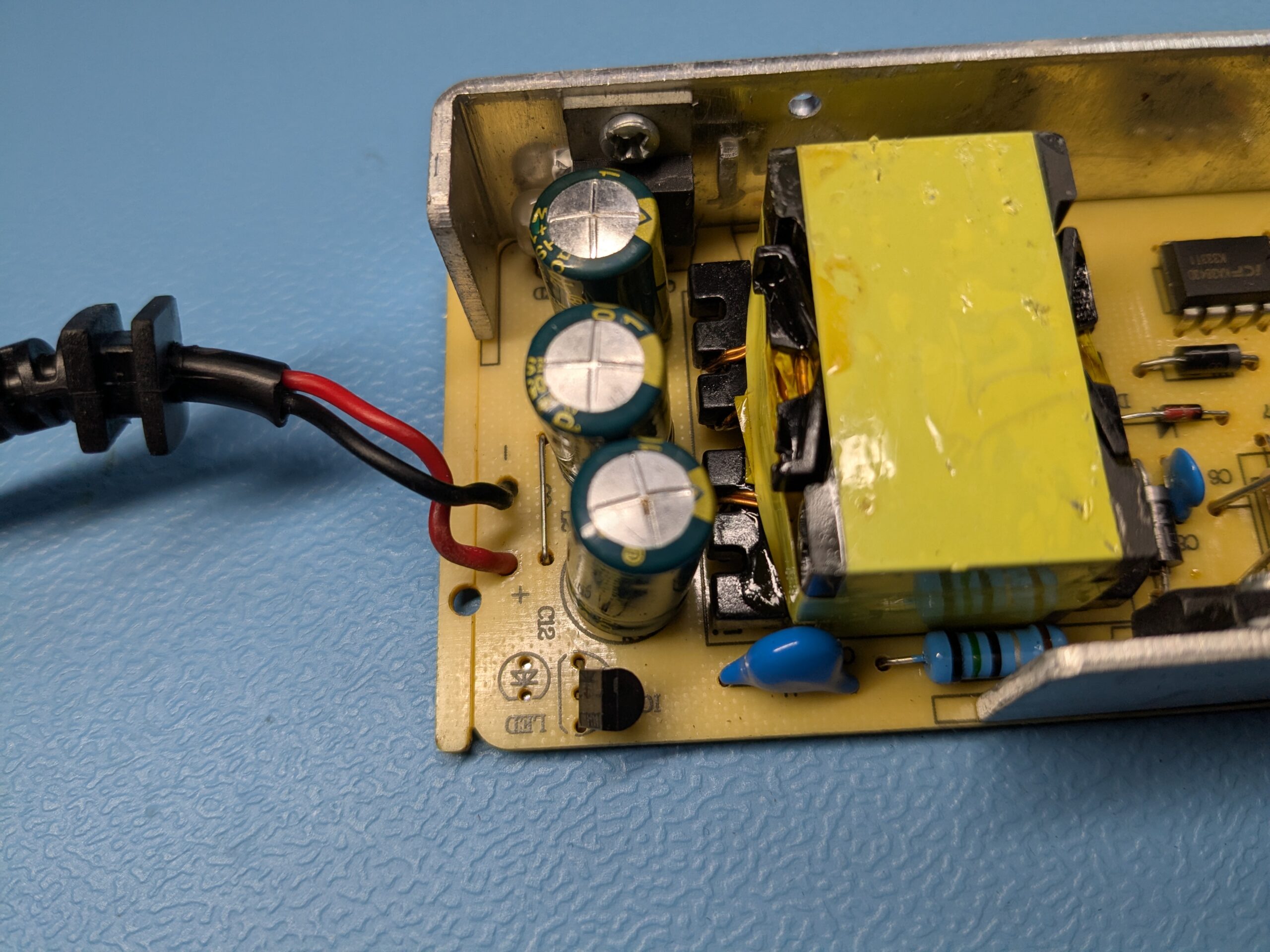
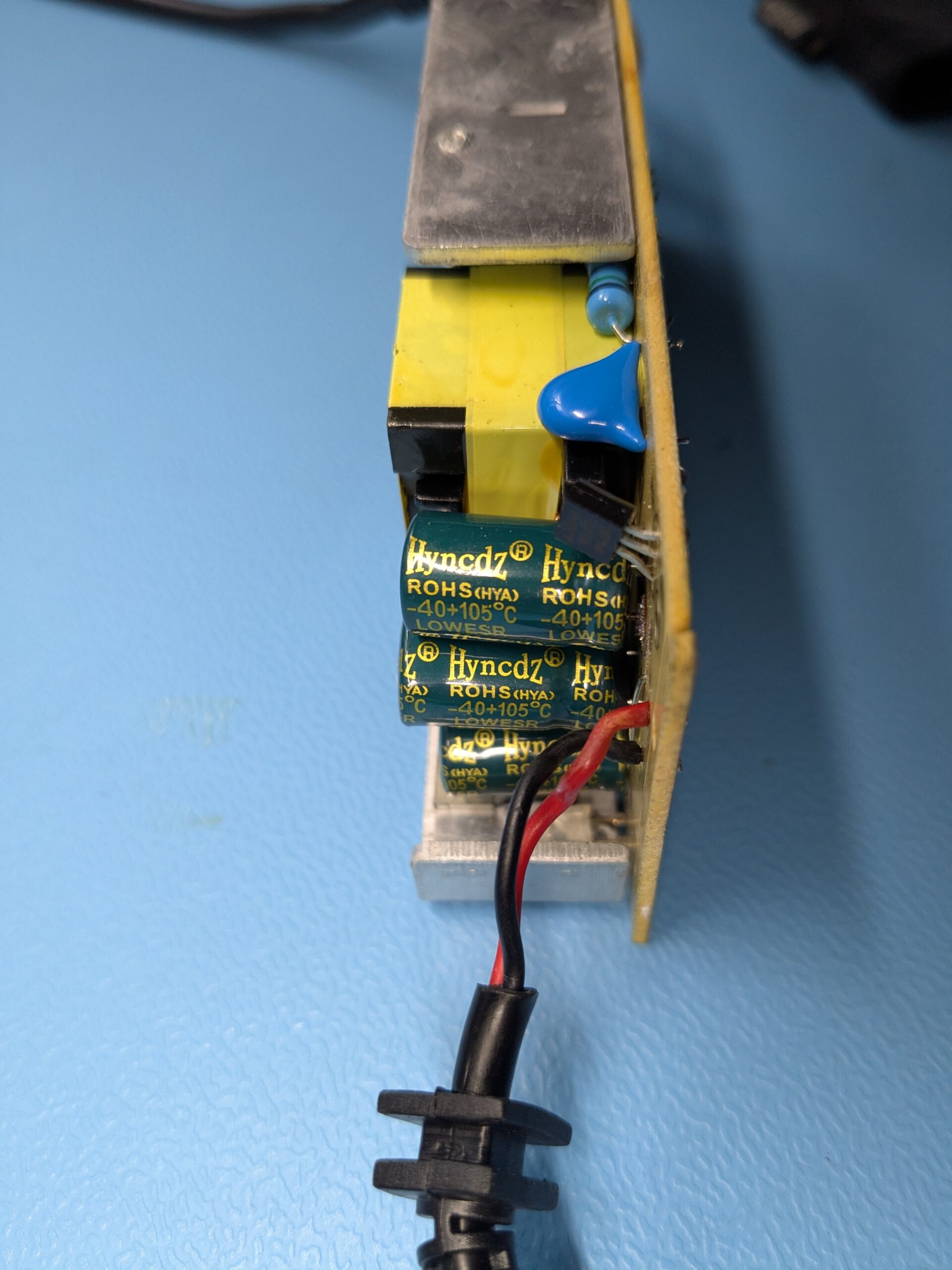
So langsam bröckelte der WAF (Woman Acceptance Factor). Also Netzteil aufgeschraubt und reingeschaut. Die Elektrolytkondensatoren waren aufgebläht. Ein Klassiker. Elkos getauscht, fertig.

Den Strombedarf habe ich gemessen. Ich komme nicht an die 6A, aber bei 12V und 6A wären das 72 Watt. Ein Milchkühlschrank, der 24/7 mit 70 Watt läuft, ist auf Dauer auch zu teuer. Das behalte ich im Auge.

So viel zur Geschichte meines Milchkühlschranks. Ob ich am Ende doch einen neuen kaufe? Vielleicht. Aber bis dahin läuft mein reparierter wieder.

Siehe auch: Multifunktionstester für Bauteile

Fragen? Einfach melden.

Lötdampfabsaugung selber bauen: DIY-Projekt mit 3D-Druck und Restteilen​

Heute mal etwas ganz Einfaches… Beim Löten entstehen Dämpfe, die man besser nicht durch den „Lungenfilter“ aus der Luft ziehen sollte.

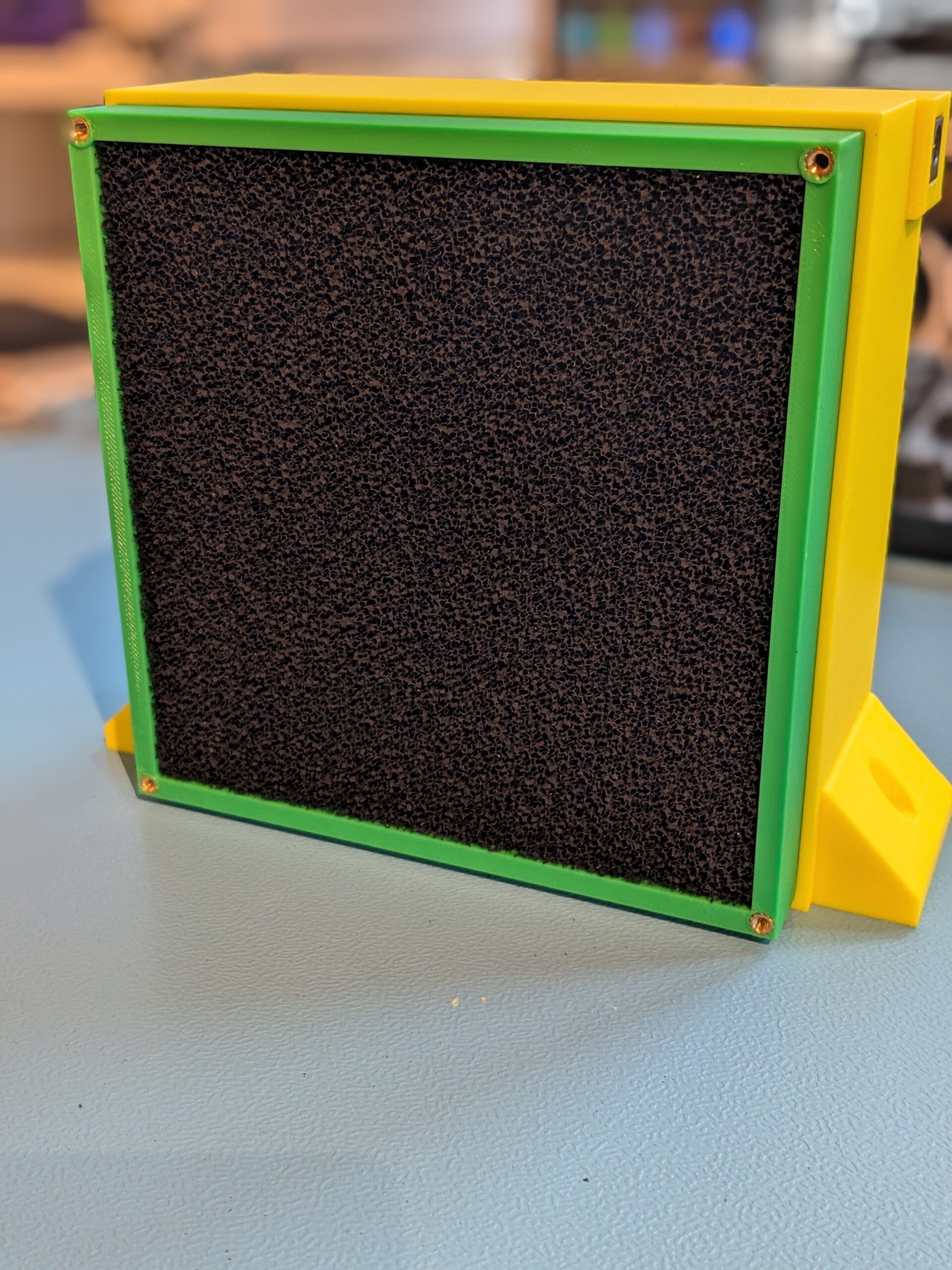
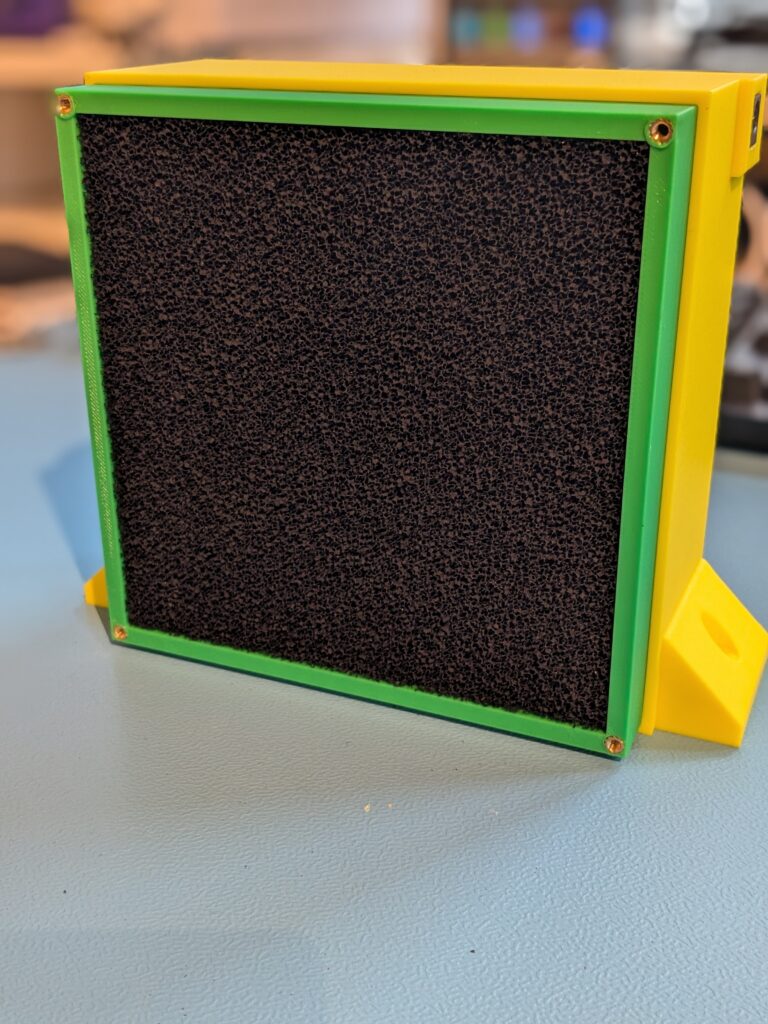
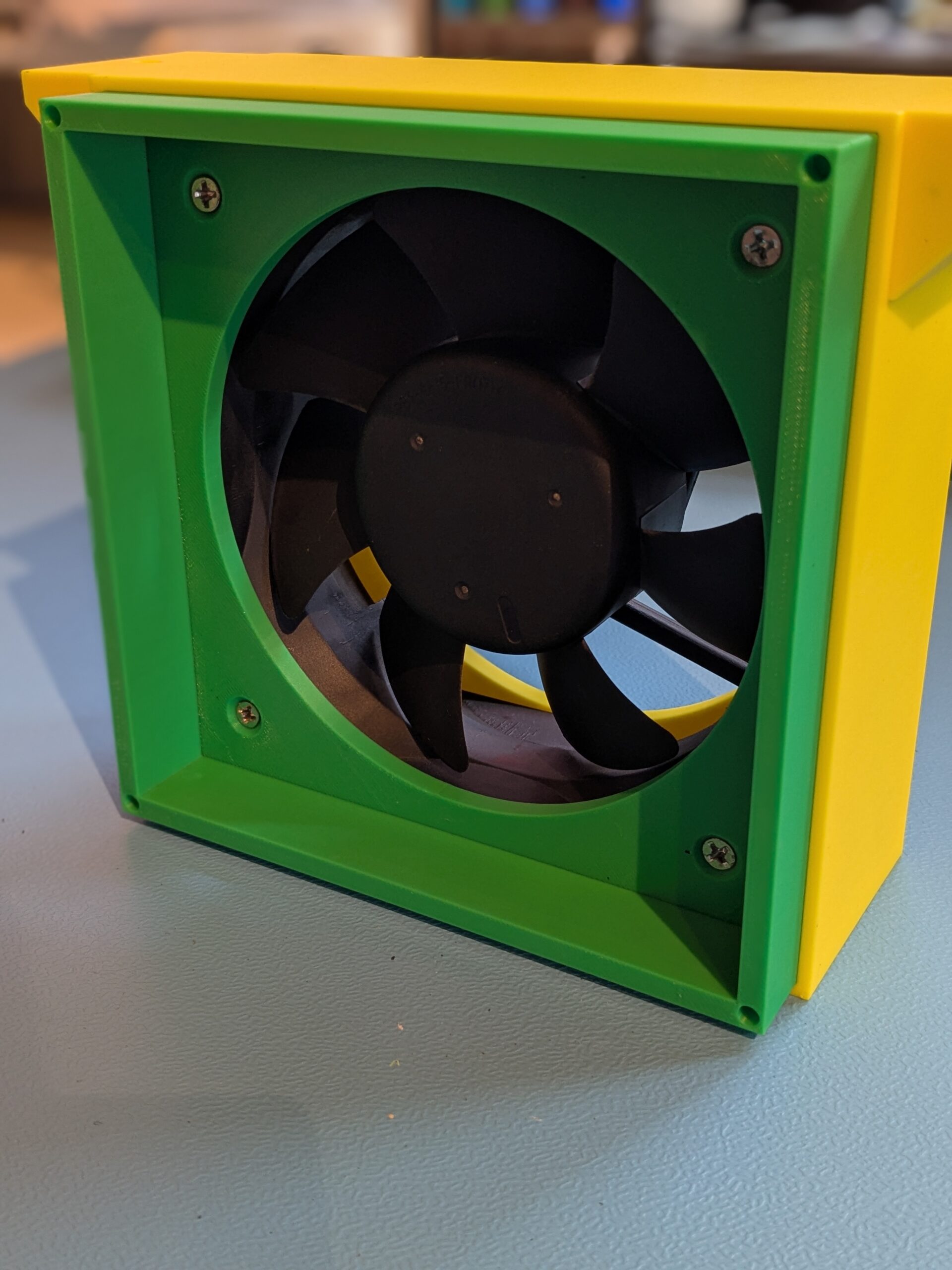
3D-gedruckte Lötdampfabsaugung

Hier kommen Lötdampfabsaugung ins Spiel. Es gibt kleine, einfache Modelle für etwa 50 €, die wie ein kleiner Tischventilator in der Nähe stehen, die Dämpfe absaugen und meist durch einen Aktivkohlefilter leiten. Allerdings stehen mir diese Geräte immer im Weg, und die Lüfter sind oft so schwach, dass trotzdem noch ein großer Teil der Dämpfe zu mir gelangt.

Dann gibt es noch Absaugungen mit mehr oder weniger flexiblem Schlauch. Auch hier erfolgt die Filterung ähnlich, aber diese Modelle kosten dann schnell ein paar Hundert Euro.

Da bei Projekten öfter mal Reste übrig bleiben, liegen in meinem Keller eigentlich schon alle Einzelteile für eine selbstgebaute Lötdampfabsaugung bereit. Man müsste sie nur noch zusammenbauen.

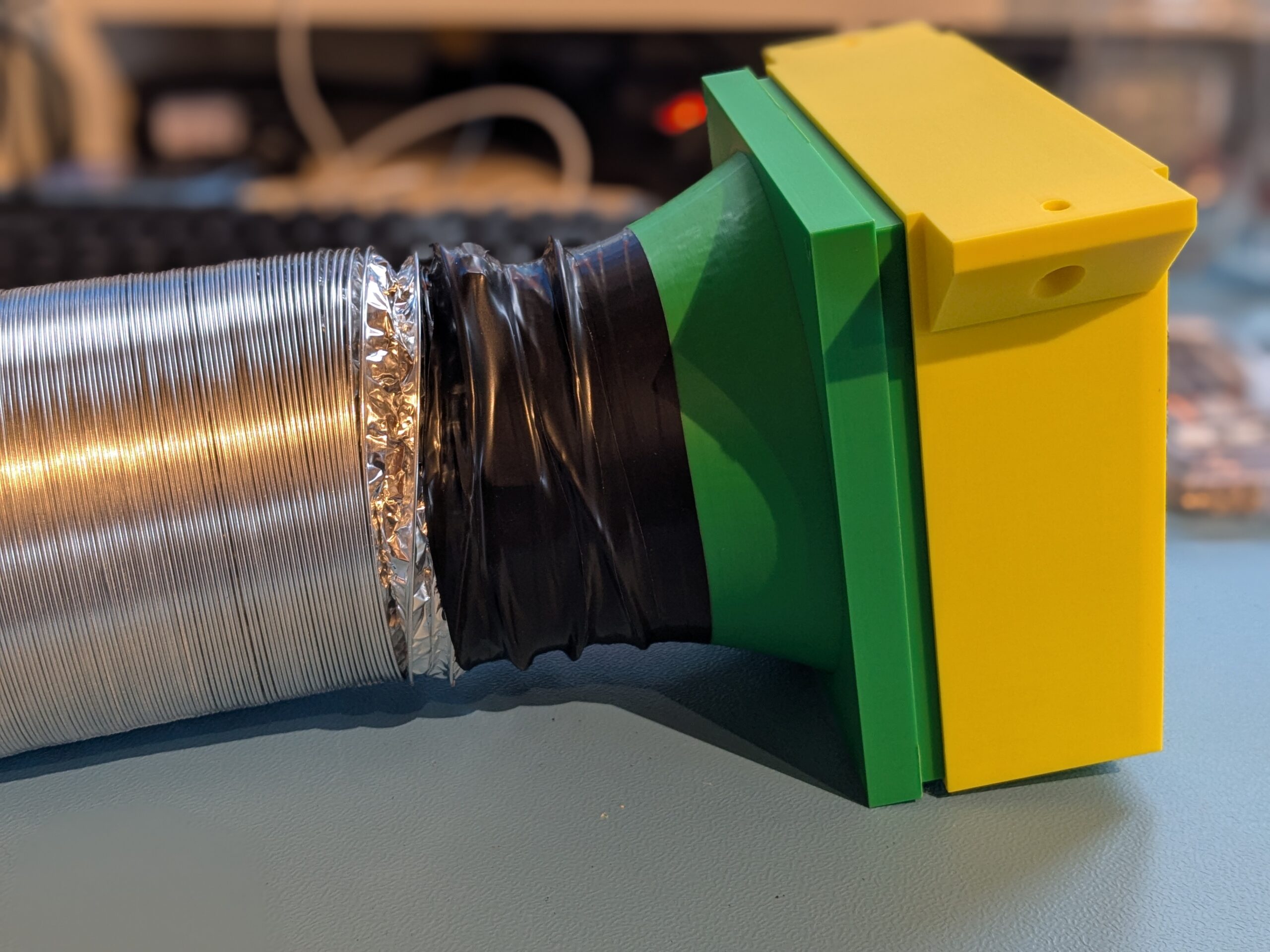
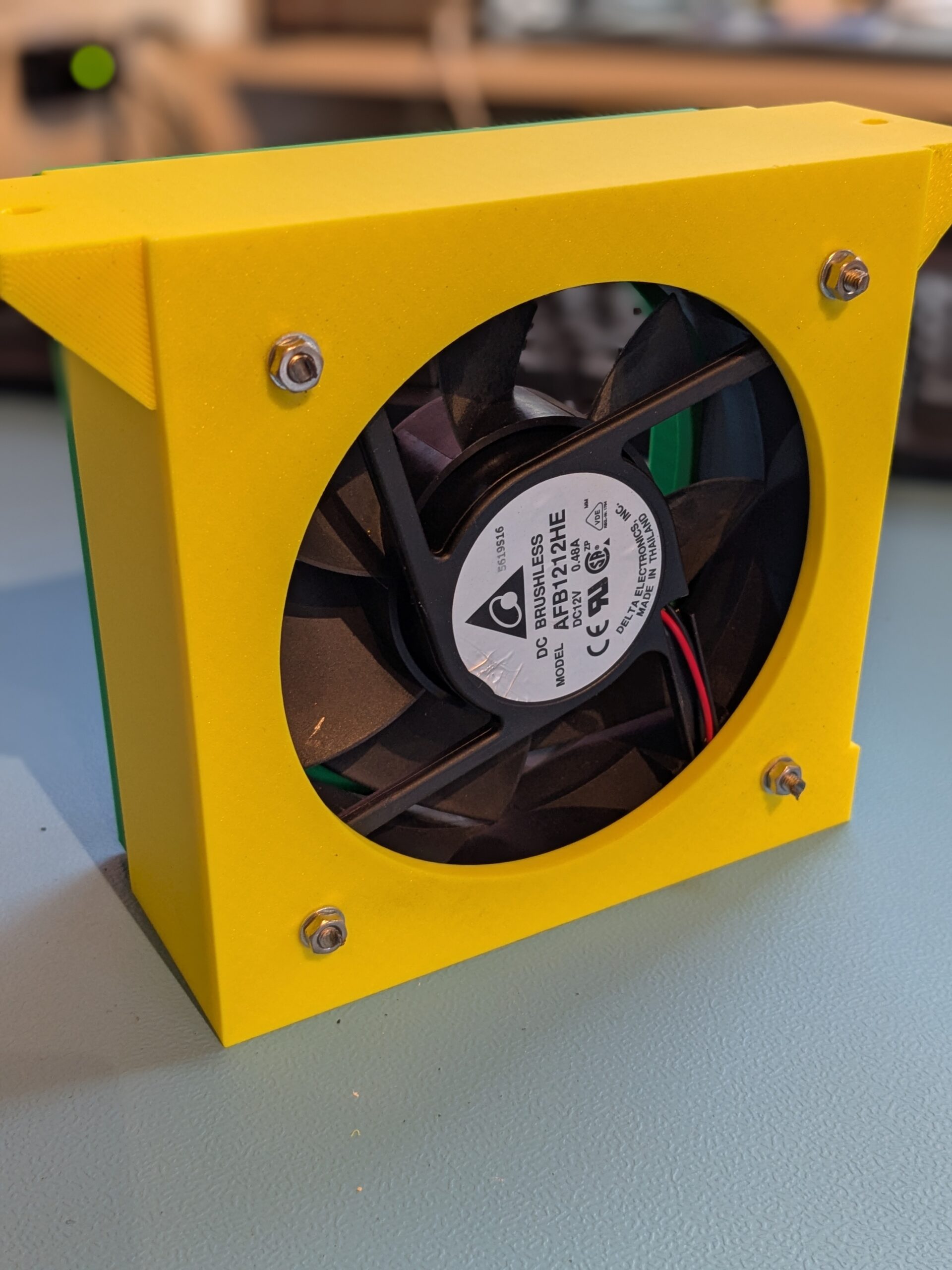
Ich habe noch einen 100-mm-Lüftungsschlauch aus Aluminium, der einigermaßen flexibel ist, einen 120-mm-12V-Lüfter, der für ordentlich Luftstrom sorgt, und ein paar 130-mm-Aktivkohlefilterplatten. Wenn ich davon einfach zwei doppelt nehme, geht mehr als genug Luft durch, und sie filtern die Dämpfe recht gut.

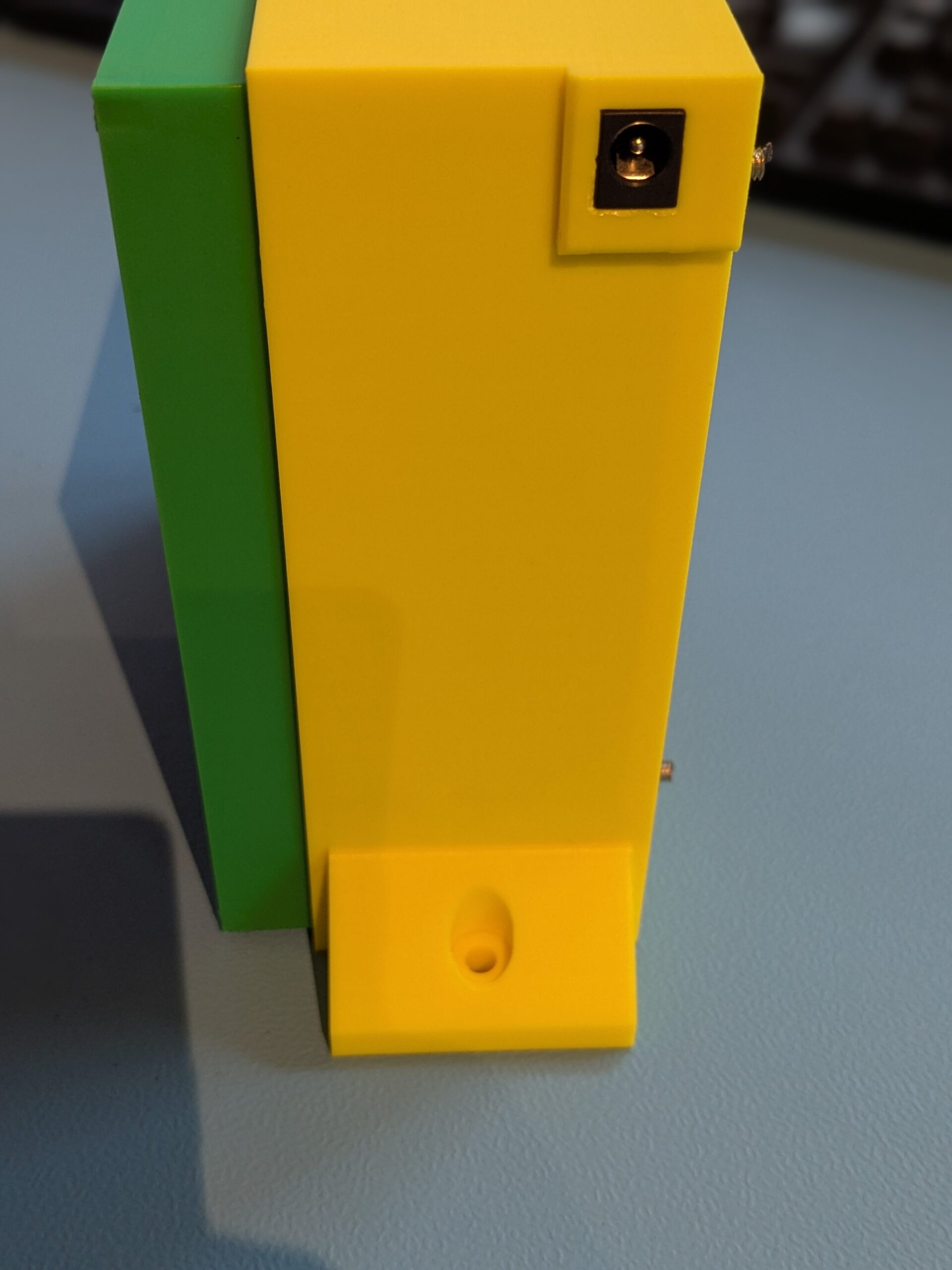
Mit FreeCAD habe ich dann ein Gehäuse für die Teile entworfen, das ich einfach unter meine Werkbank schrauben kann. So liegt nur der Schlauch in einer Ecke und kann bei Bedarf zur richtigen Stelle bewegt werden, um die Löt-Dämpfe direkt an der Quelle abzusaugen.

Hier ein paar Bilder für euch – die Druckdateien findet ihr bei Maker World.

Ob die Teile auch zu euren „Resten“ passen, müsst ihr selbst kurz prüfen.

Oh, Schlauch und Filter findet ihr bei Amazon.

Siehe auch: RD6006 Labornetzteil

Fragen? Einfach melden.

Arduino und die jammernde Pflanze: Technik trifft Humor

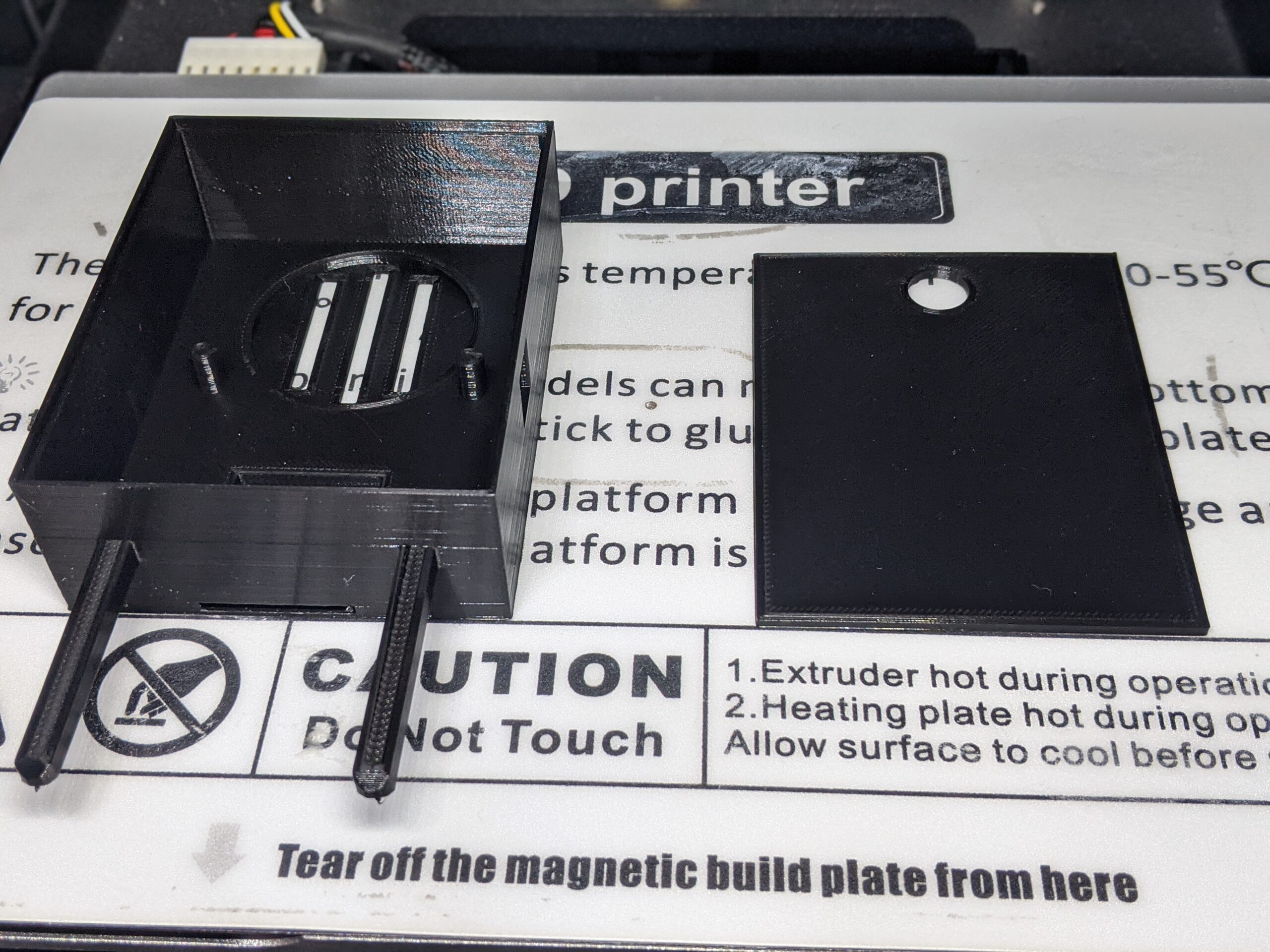
Auf irgendeinem CCC Event bin ich über eine lustige Projektidee einer jammernden Pflanze gestoßen. Die hat mir und auch meiner größeren Tochter so gut gefallen, dass wir sie zusammen nachbauen wollten.

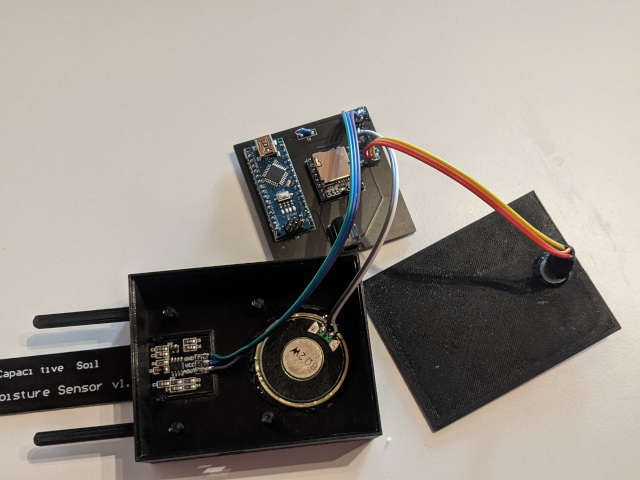
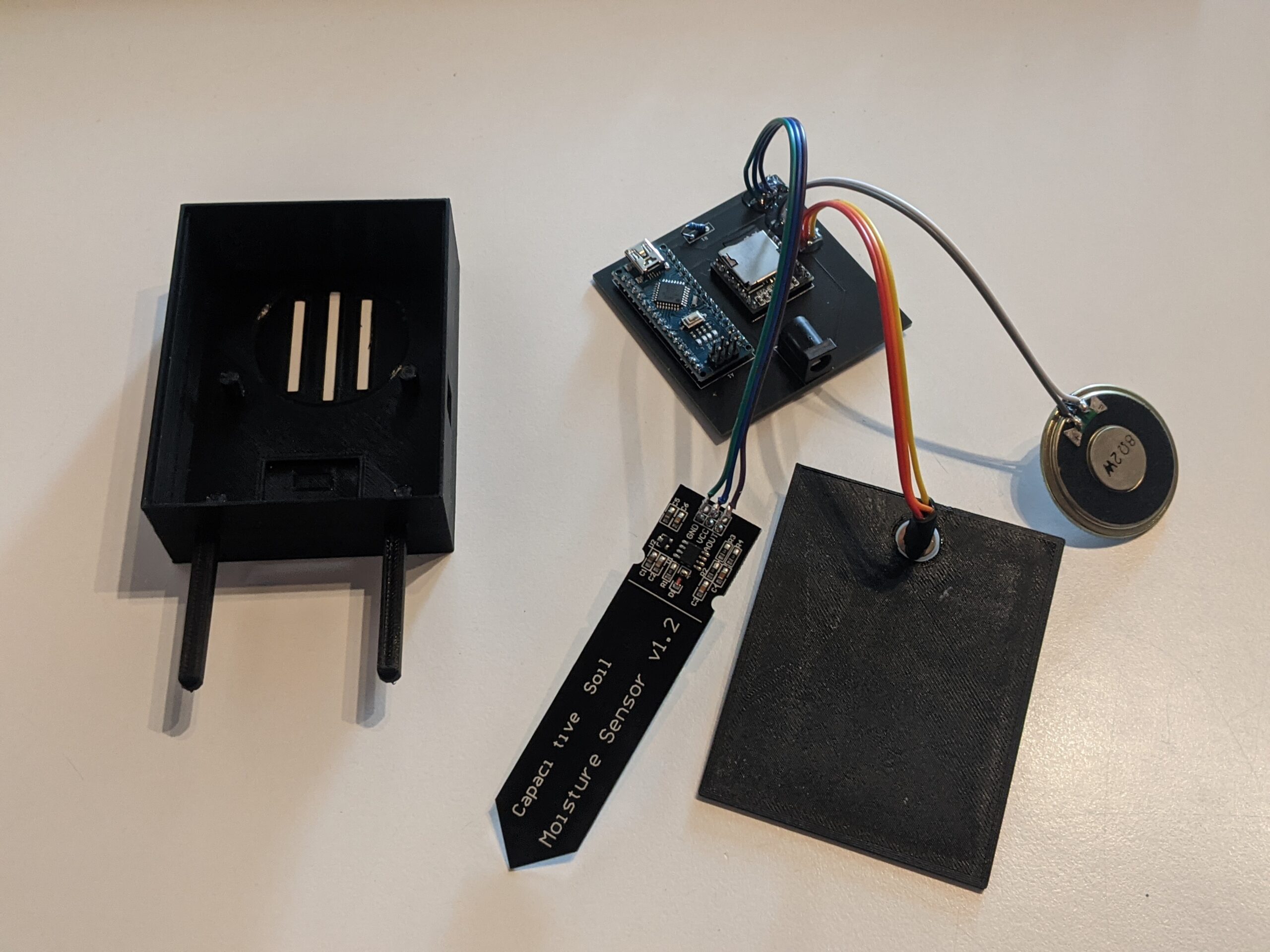
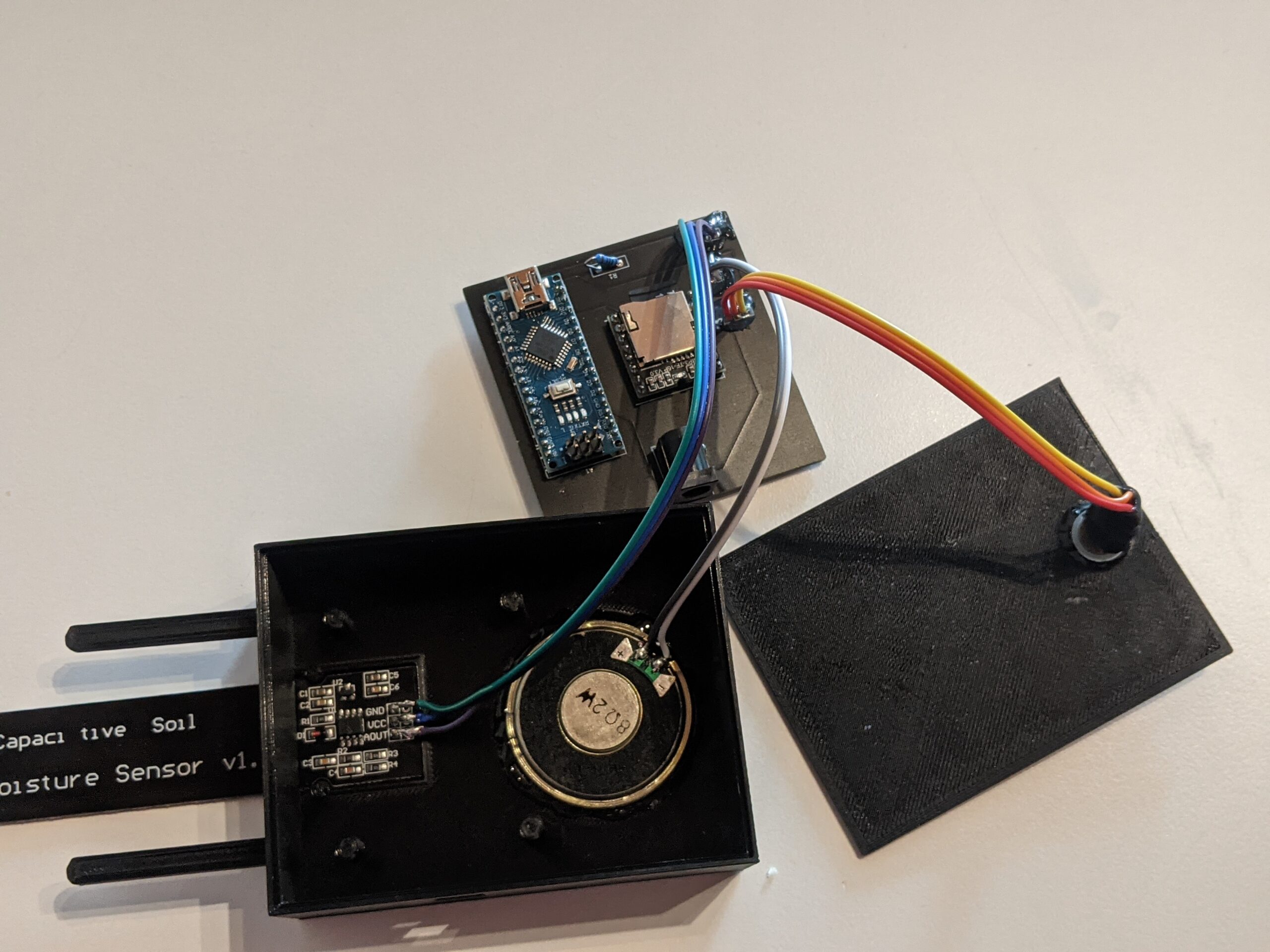
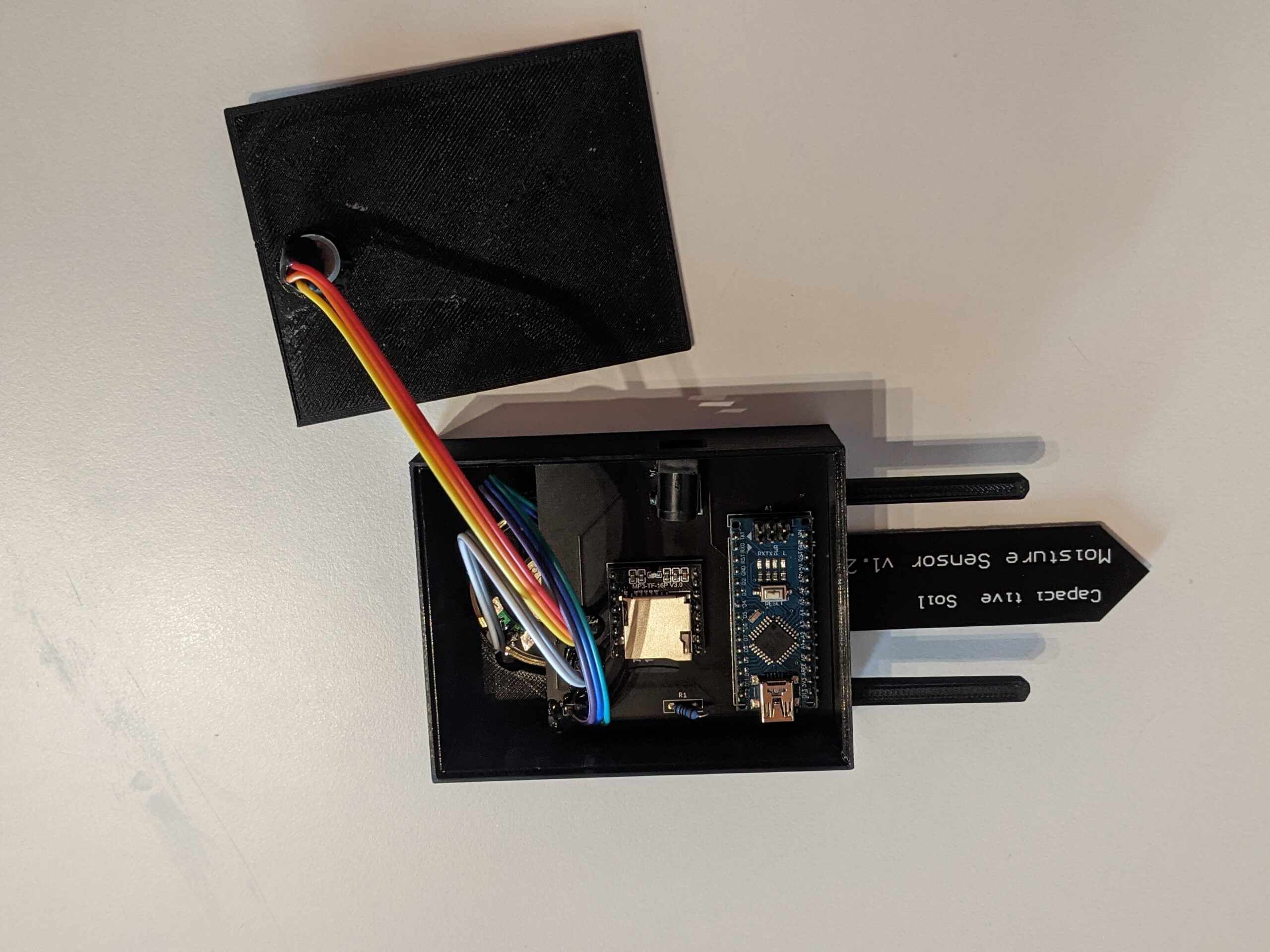
Geöffnetes Gehäuse mit der gesamten Technik für das Arduino-Projekt: Die jammernde Pflanze

Die Idee

Ein kleines Gerät misst den Feuchtigkeitsgehalt der Blumenerde. Ist der Wert zu trocken, spielt ein MP3-Player eine Audiodatei ab. Ein Bewegungsmelder sorgt dafür, dass die Pflanze sich nur beschwert, wenn auch jemand da ist. Ist die Erde trocken und es wird eine Bewegung erkannt, jammert die Pflanze los.

Die Bauteile

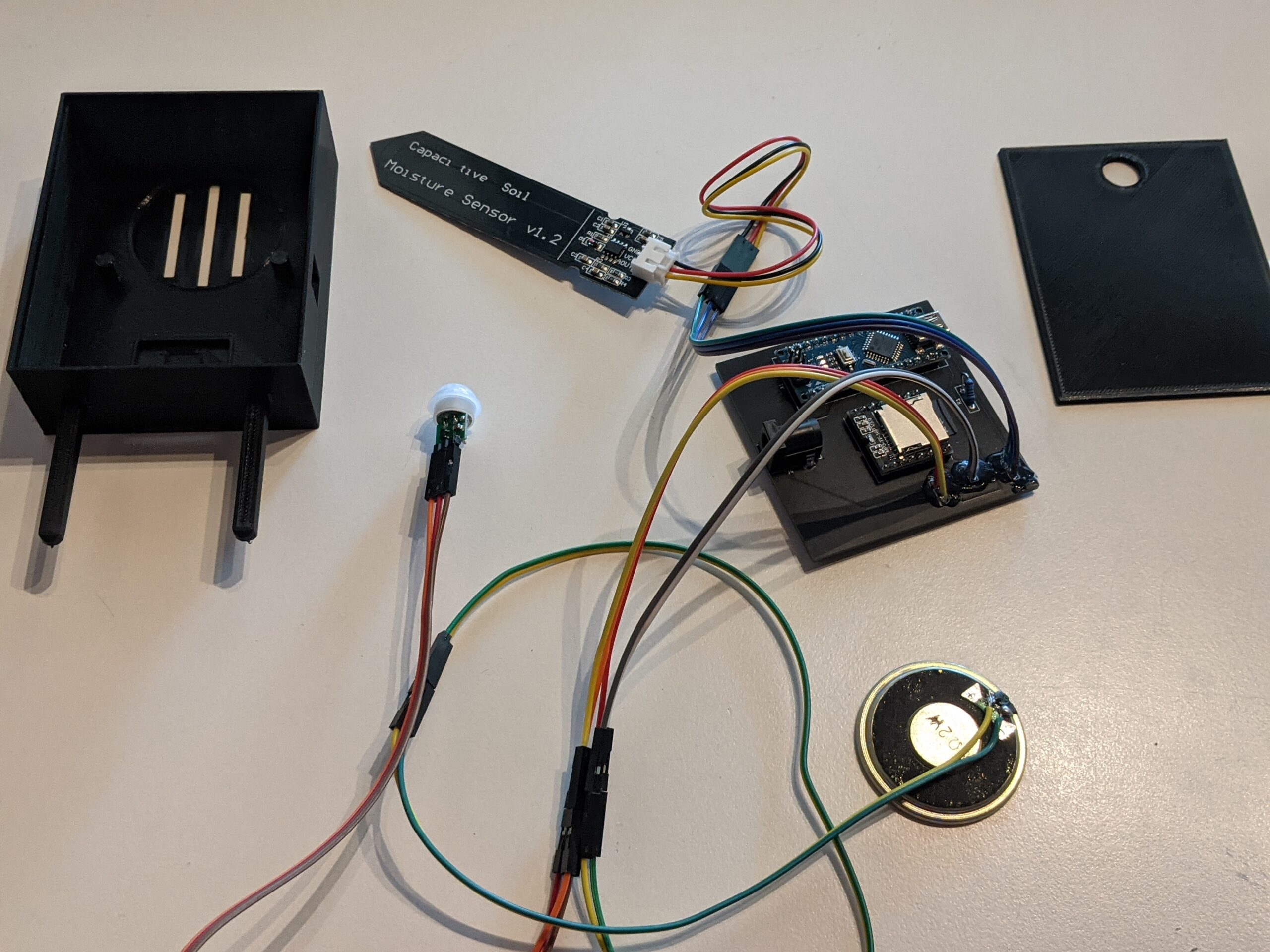
Da es das erste Projekt dieser Art für meine Tochter ist, sollte es übersichtlich und einfach bleiben. Ein Arduino Nano (fast die gleichen Möglichkeiten wie der UNO, aber deutlich kleiner), ein DFPlayer-Modul als MP3-Player, ein HC-SR312 Bewegungsmelder und ein kapazitiver Feuchtigkeitssensor.

Aufbau und Entwicklung

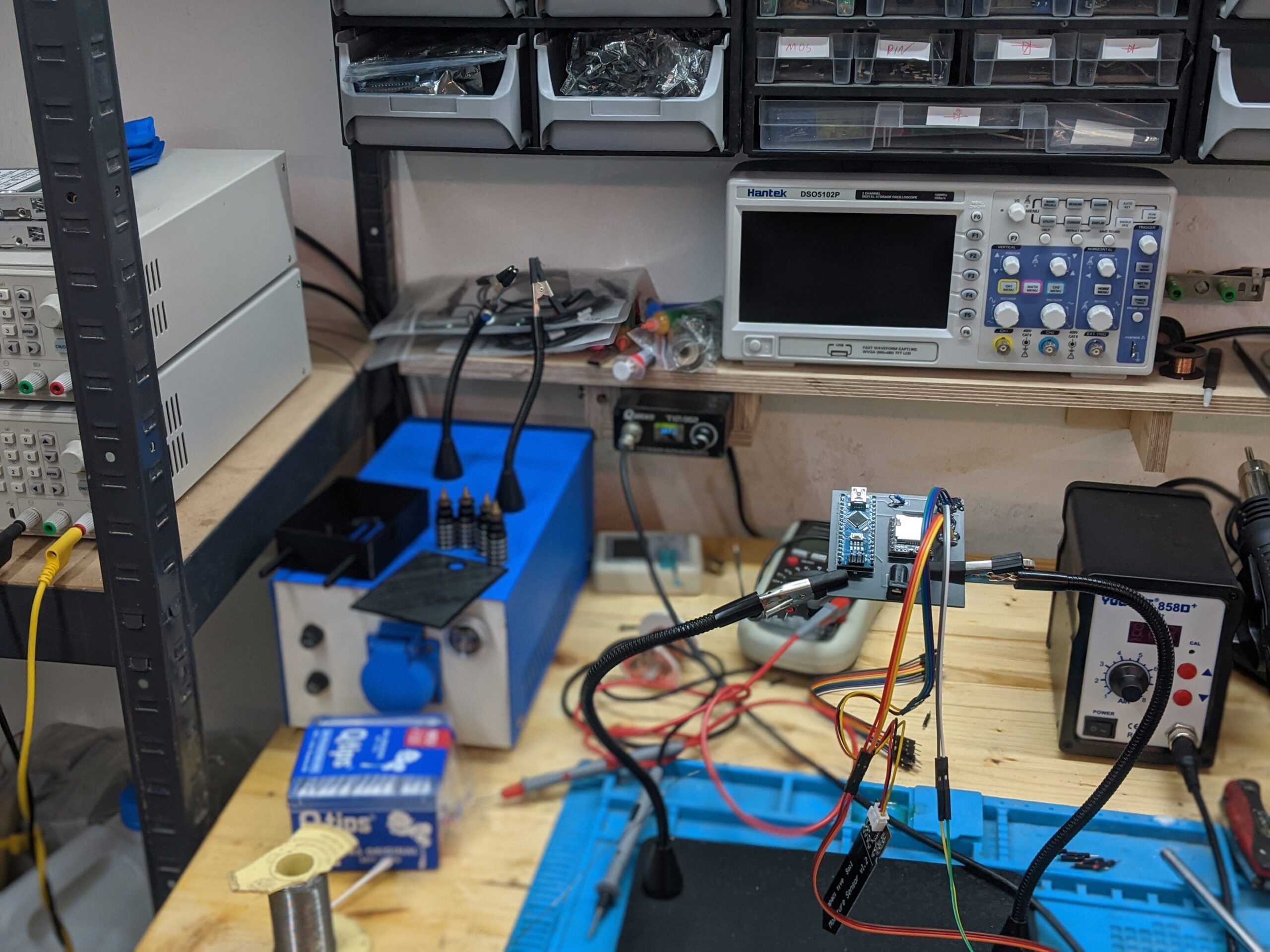
Gestartet haben wir mit einem Breadboard, um die Verschaltung Modul für Modul zu setzen und die Ansteuerung mit dem Arduino anhand der Beispiele zu testen. Beim DFPlayer haben wir per TTS Texte in MP3s umgewandelt und auf der SD-Karte im Ordner mp3 gespeichert. Diese werden zufällig abgespielt, wenn die Erde zu trocken ist und eine Bewegung erkannt wurde.

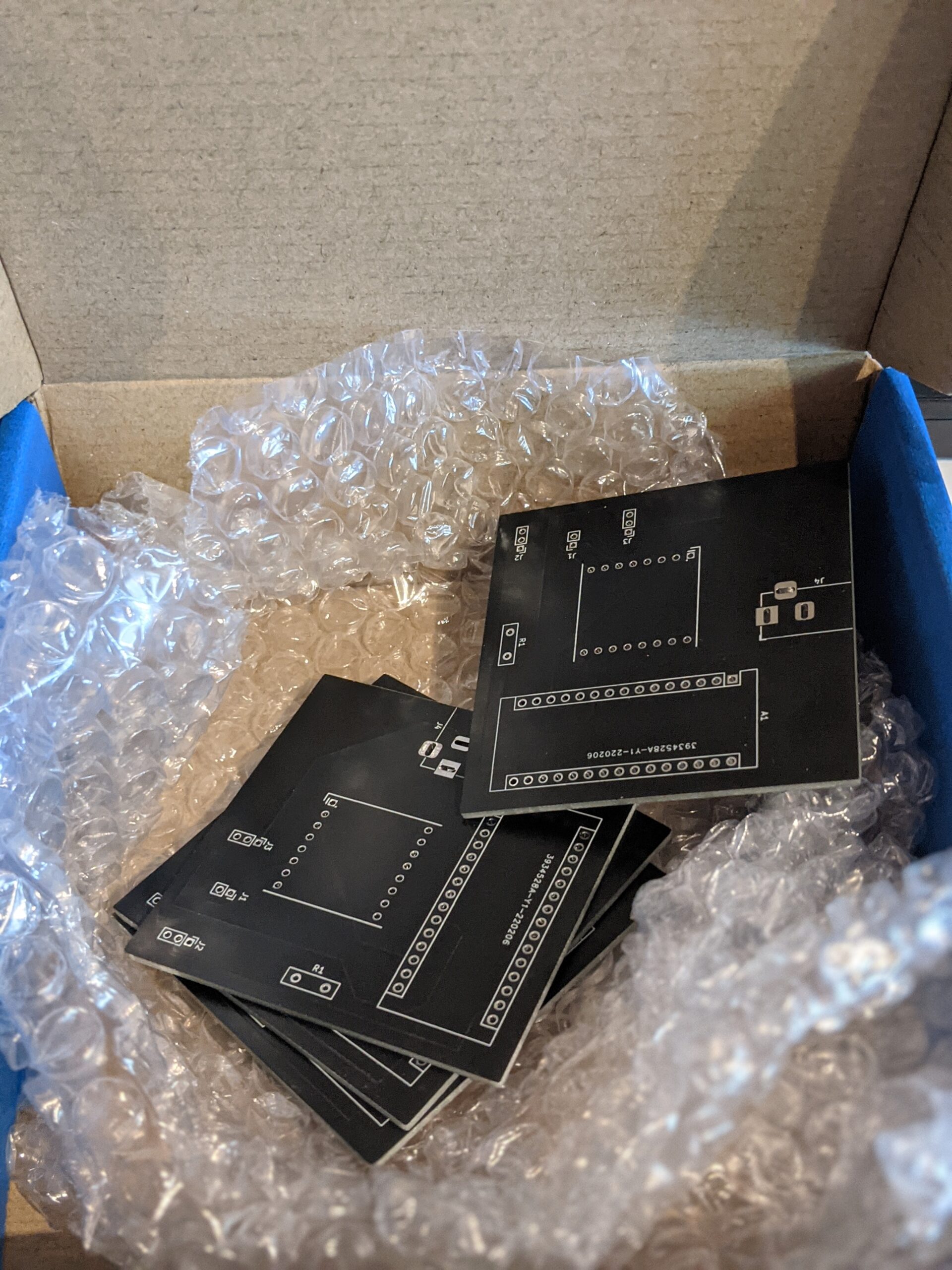
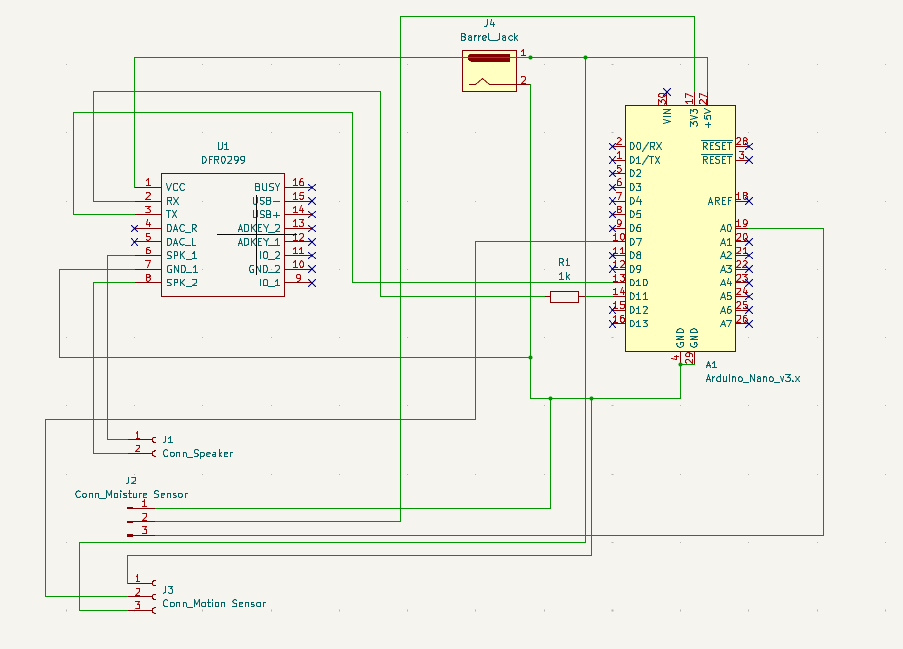
Als die Verschaltung zusammen mit dem Code funktionierte, haben wir mit KiCad eine Platine designt und fertigen lassen. So hat man weniger Kabelsalat und alles ist platzsparend aufgehoben.

Elektrischer Schaltplan für die jammernde Pflanze

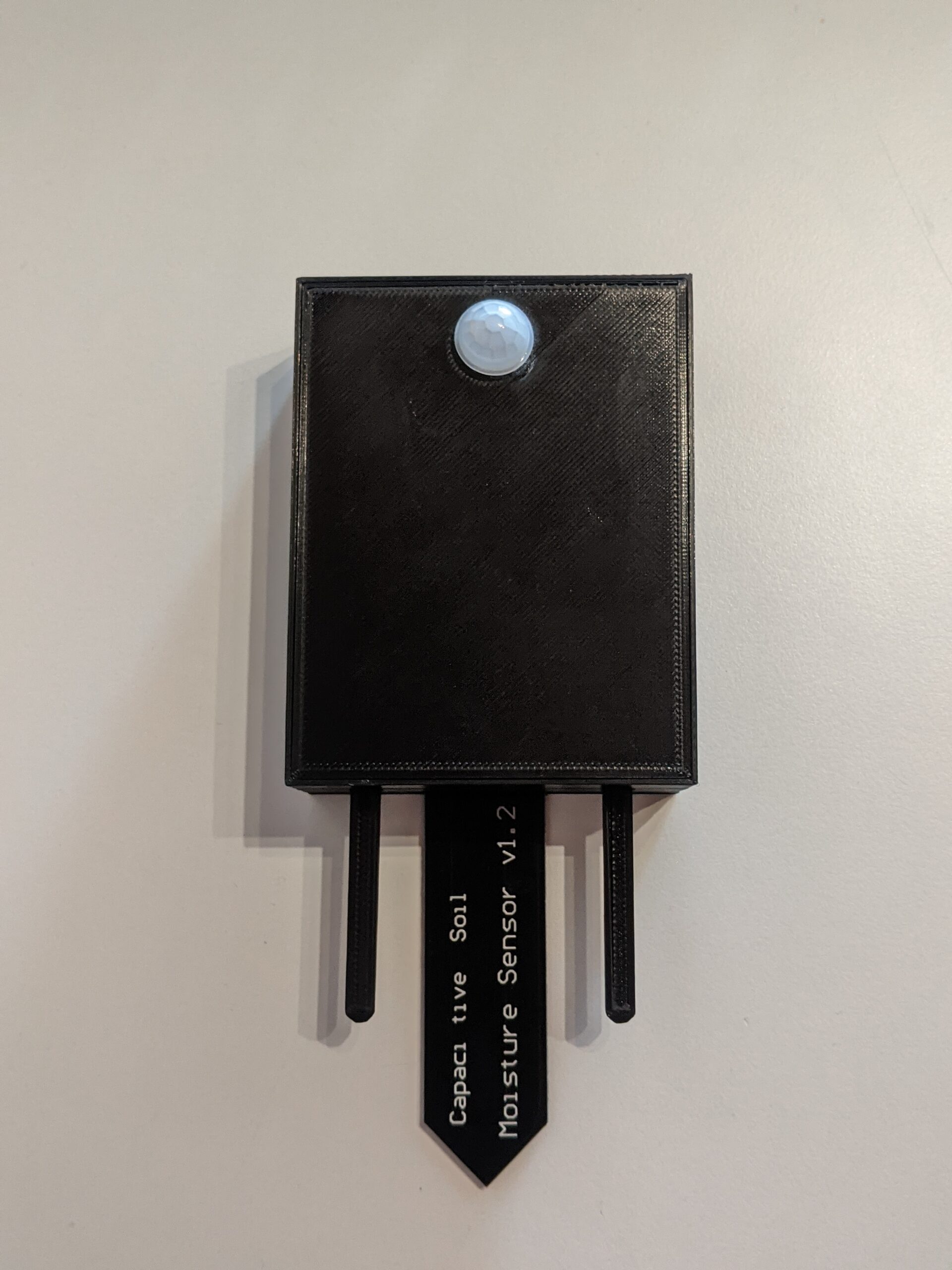
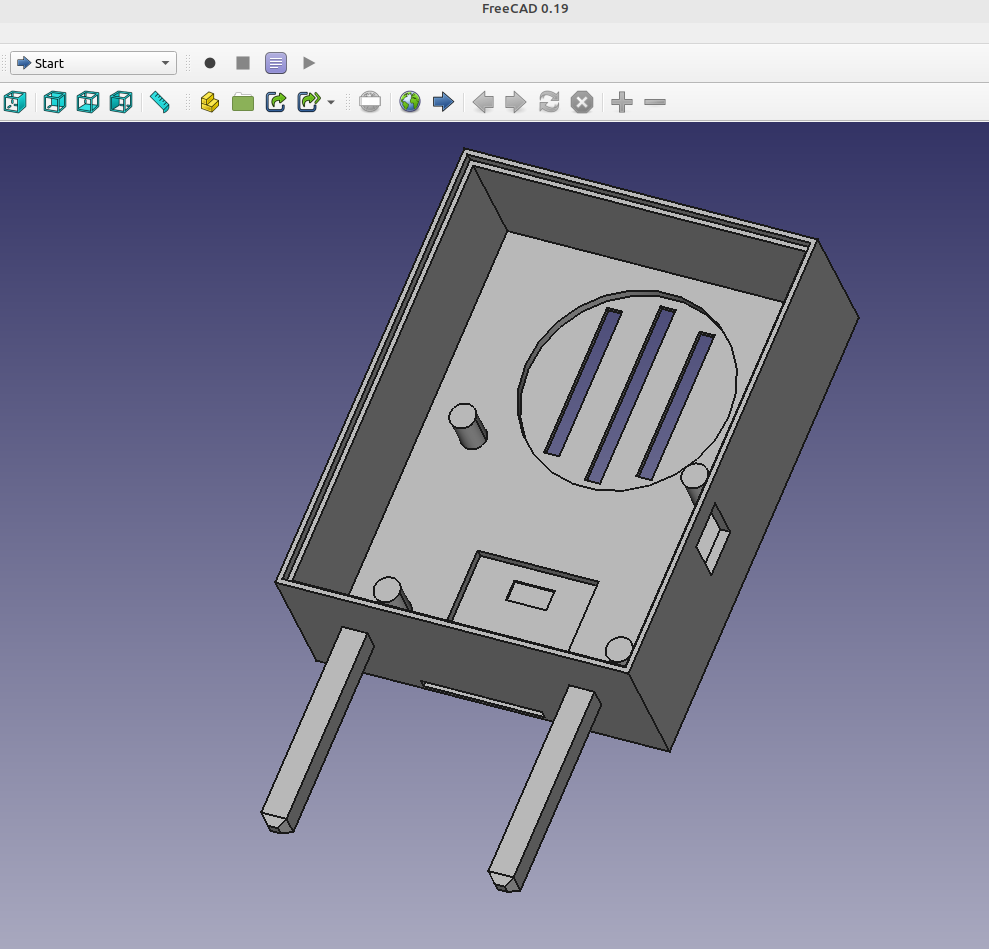
Das Gehäuse haben wir in FreeCAD designt und mit dem 3D-Drucker gedruckt. Die Teile sind mit einem Tropfen Sekundenkleber fixiert.

FreeCAD-Design des Gehäuses für die jammernde Pflanze

Im Einsatz

Das Teil steckt in der Blume und meldet sich zuverlässig, wenn es Zeit zum Gießen ist. Da es von den MP3s auf dem Player abhängt, was die Pflanze „sagt“, sind lustige Reaktionen garantiert. Die Pflanze kann dich im Vorbeigehen voll jammern, um Wasser betteln oder anfangen zu schimpfen.

Meine Tochter wird nach dem Projekt nicht alles alleine wiederholen können, aber die einzelnen Schritte sind klar. Wie so ein Gerät entsteht, was nötig ist. Schnell findet man Verbesserungsmöglichkeiten: Den Feuchtigkeitssensor von der Elektronik trennen, mit einem NodeMCU ESP8266 WLAN-Statusdaten senden, oder mit Li-Ion-Akkus und einem BMS vom Stromnetz unabhängig werden.

Quellcode

Für den DFPlayer wird die DFRobotDFPlayerMini Library benötigt (lokal unter ~/Arduino/libraries ablegen).

#include <Arduino.h>
#include <SoftwareSerial.h>
#include <DFRobotDFPlayerMini.h>

/* --- Pins ---------------------------------------------------- */
const uint8_t PIN_DF_RX   = 10;
const uint8_t PIN_DF_TX   = 11;
const uint8_t PIN_PIR     = 7;
const uint8_t PIN_SENSOR = A0;

/* --- Parameter ----------------------------------------------- */
const int schwellwert = 380;
const unsigned long PLAY_COOLDOWN_MS = 15000;
const uint8_t TRACK_JAMMERN = 1;

/* --- Objekte ------------------------------------------------- */
SoftwareSerial dfSerial(PIN_DF_RX, PIN_DF_TX);
DFRobotDFPlayerMini dfPlayer;

/* --- Laufzeitstatus ------------------------------------------ */
unsigned long lastPlay = 0;

/* ------------------------------------------------------------- */

void setup() {
  pinMode(PIN_PIR, INPUT);

  Serial.begin(115200);
  dfSerial.begin(9600);

  Serial.println(F("Initializing DFPlayer ..."));

  if (!dfPlayer.begin(dfSerial)) {
    Serial.println(F("DFPlayer init failed"));
    while (true);
  }

  dfPlayer.volume(20);
  dfPlayer.outputDevice(DFPLAYER_DEVICE_SD);
  dfPlayer.EQ(DFPLAYER_EQ_NORMAL);
  dfPlayer.setTimeOut(500);

  Serial.println(F("DFPlayer Mini online"));
}

/* ------------------------------------------------------------- */

void loop() {
  /* DFPlayer Events immer zuerst abholen */
  if (dfPlayer.available()) {
    handleDFPlayerEvent(dfPlayer.readType(), dfPlayer.read());
  }

  int messwert = analogRead(PIN_SENSOR);
  bool bewegung = digitalRead(PIN_PIR) == HIGH;
  bool trocken = messwert > schwellwert;

  unsigned long now = millis();

  if (trocken && bewegung) {
    if (now - lastPlay >= PLAY_COOLDOWN_MS) {
      Serial.println(F("Bewegung + Erde trocken -> spiele Sound"));
      dfPlayer.play(TRACK_JAMMERN);
      lastPlay = now;
    }
  } else {
    logStatus(trocken, bewegung, messwert);
  }

  delay(100);  // leichte Entlastung – kein Logik-Delay
}

/* ------------------------------------------------------------- */

void logStatus(bool trocken, bool bewegung, int messwert) {
  if (!bewegung && trocken) {
    Serial.print(F("Keine Bewegung, Erde trocken: "));
  } else if (bewegung && !trocken) {
    Serial.print(F("Bewegung, Erde ok: "));
  } else if (!bewegung && !trocken) {
    Serial.print(F("Keine Bewegung, Erde ok: "));
  }
  Serial.println(messwert);
}

/* ------------------------------------------------------------- */

void handleDFPlayerEvent(uint8_t type, int value) {
  if (type == DFPlayerPlayFinished) {
    Serial.print(F("Track "));
    Serial.print(value);
    Serial.println(F(" beendet"));
  }
}

Downloads

3D-Druck: STL Gehäuse | STL Deckel
Platine: Gerber-Dateien

Einkaufsliste

Optional: Breadboard mit Kabeln, Multimeter, Lötkolben

Fragen? Einfach melden.

Riden RD6006 Labornetzteil: Zusammenbau und erster Eindruck

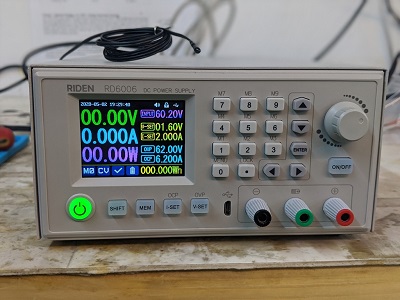
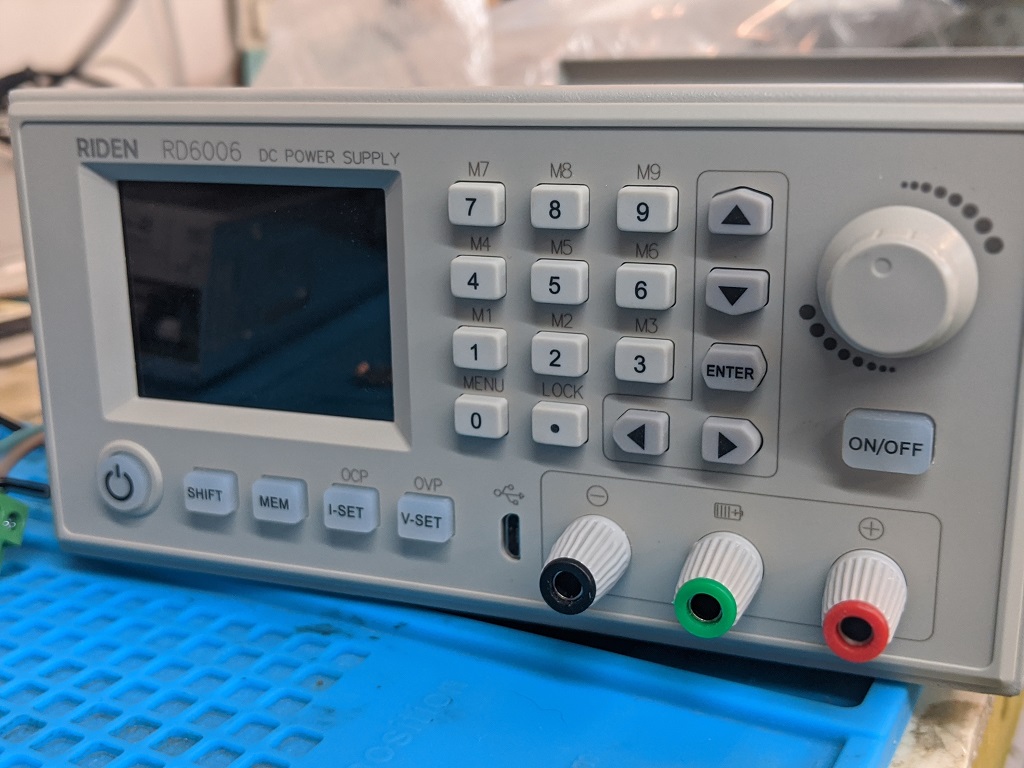
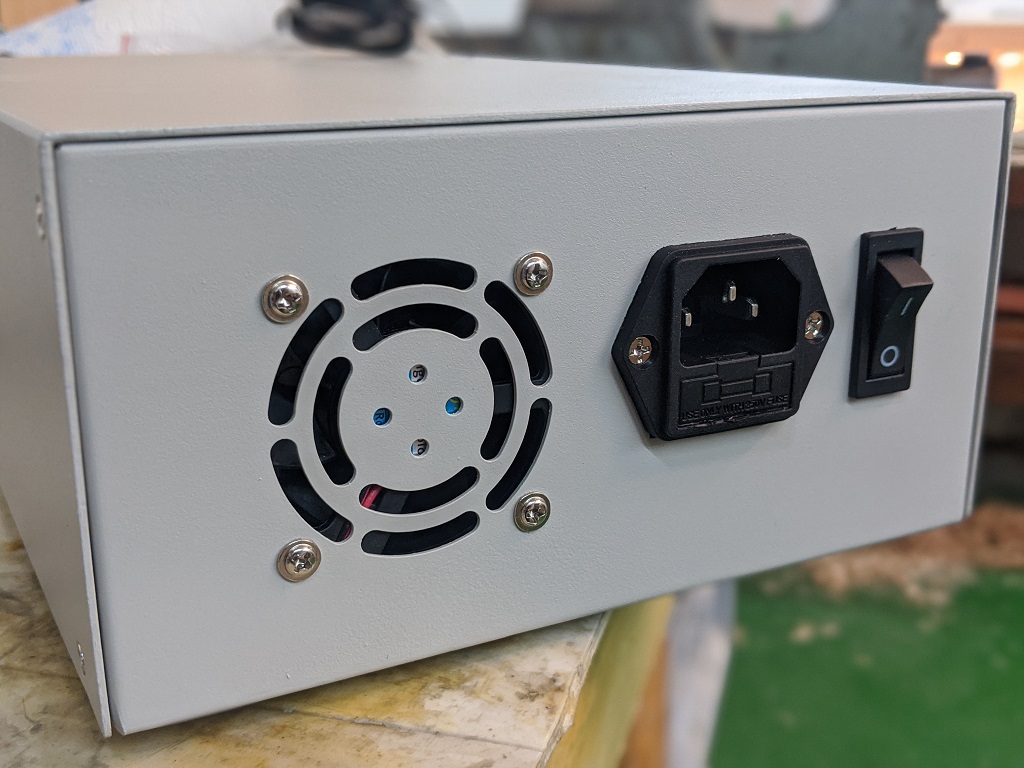
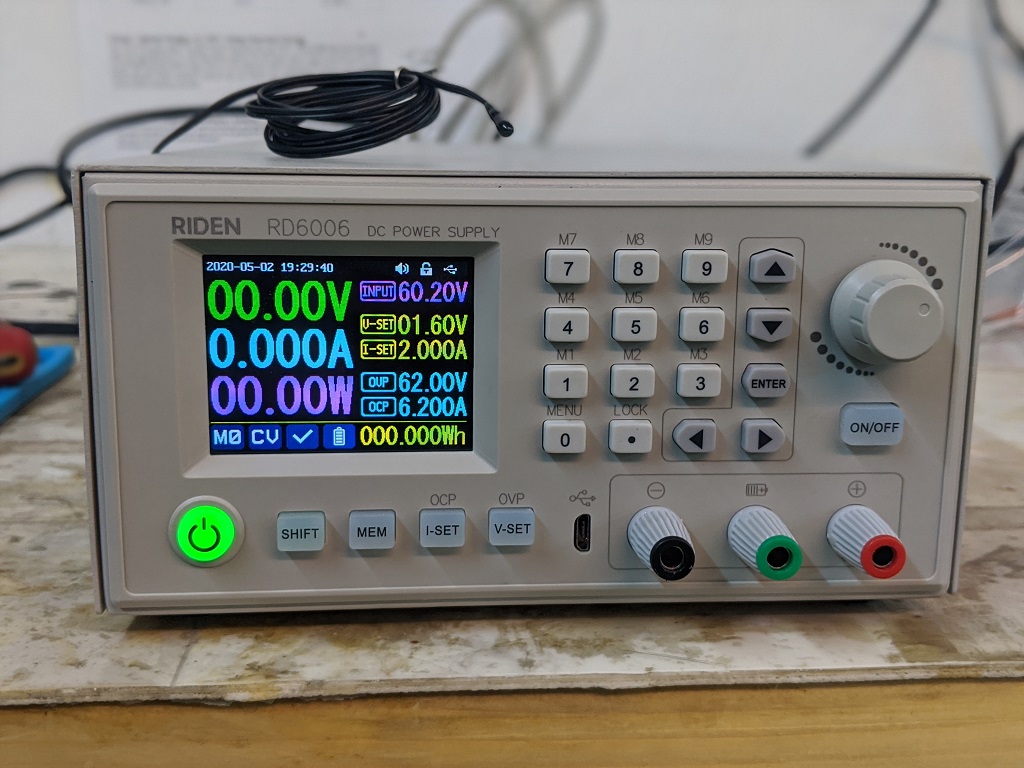
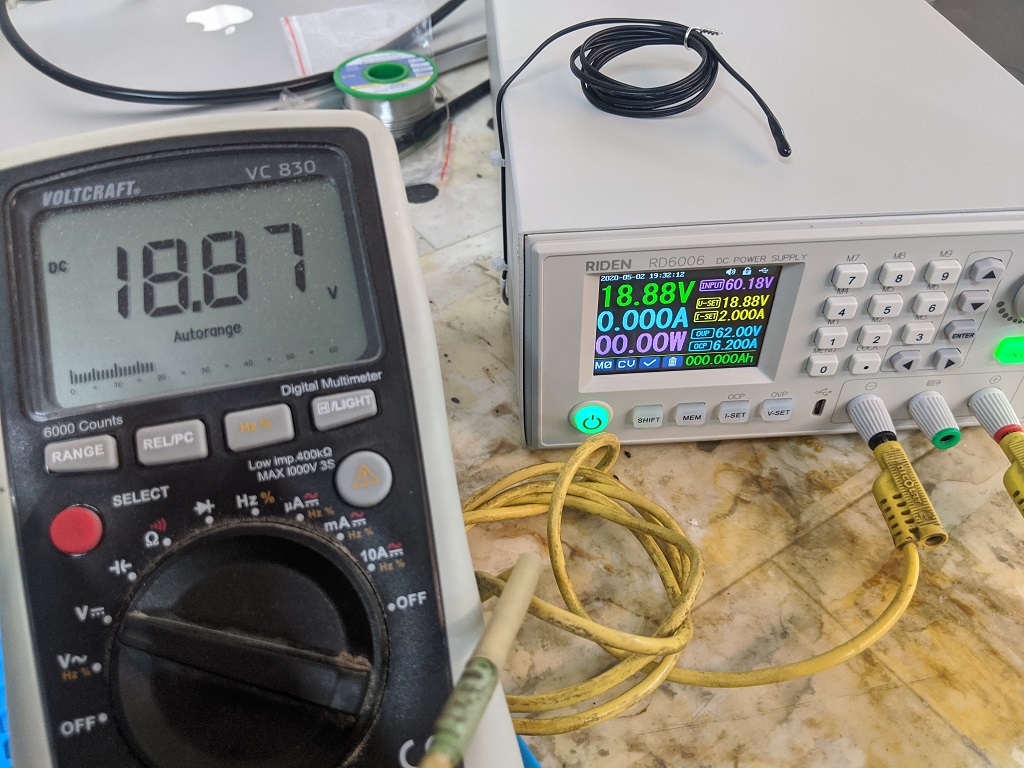
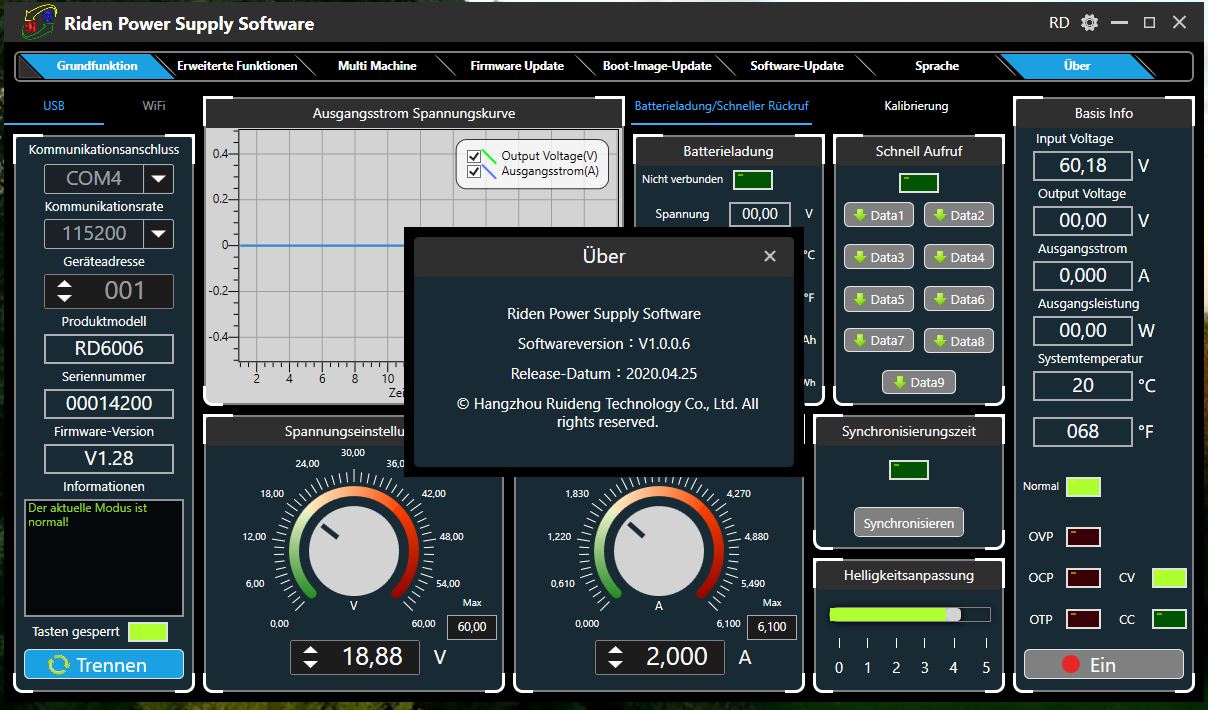
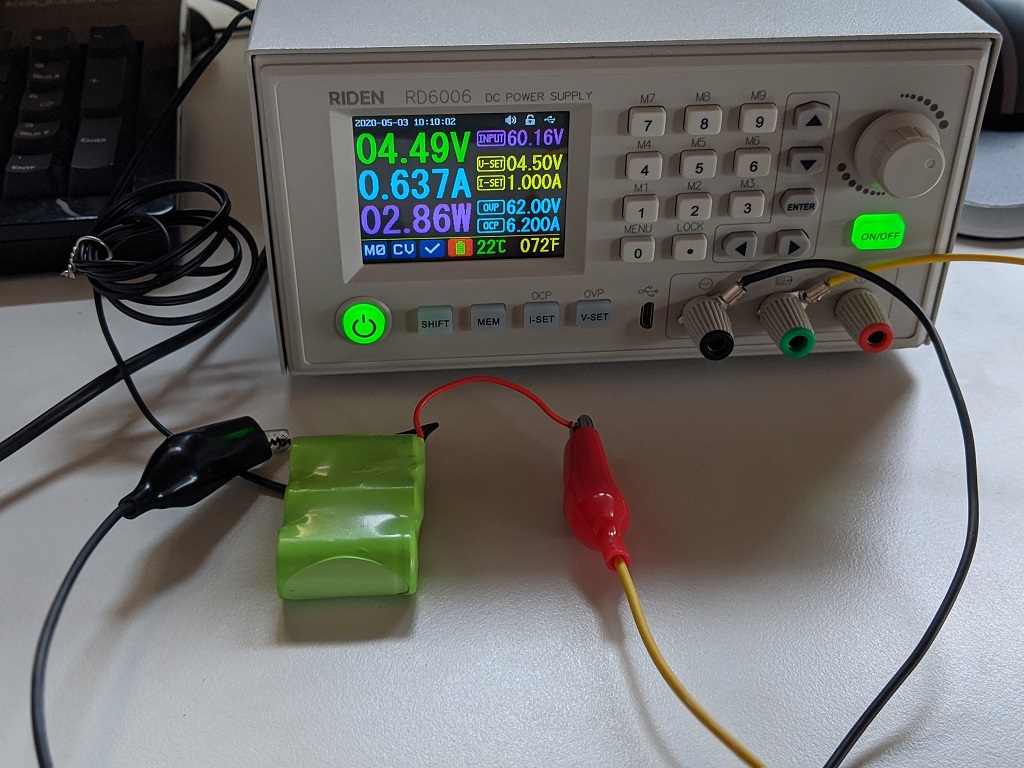
RIDEN RD6006 DC POWER SUPPLY Labornetzteil

Vor gut 20 Jahren habe ich mir ein Labornetzteil gebaut. Elektronik lernen und verstehen war das Ziel. Das Gerät liefert 30 V bei 3 A, ist kurzschlussfest und hält Strom und Spannung auch unter Last sauber. Komplett analog, mit zwei dreistelligen Segmentanzeigen. Ein treuer Begleiter, aber mit klaren Grenzen: Mehr als 30 V oder 3 A geht nicht. Feine Einstellungen brauchen ein zusätzliches Messgerät. Verlaufskurven speichern, vorgespeicherte Werte abrufen oder schnell zwischen Werten wechseln? Keine Chance. Dazu die hohe Verlustleistung des alten Trafos.

Warum das RD6006

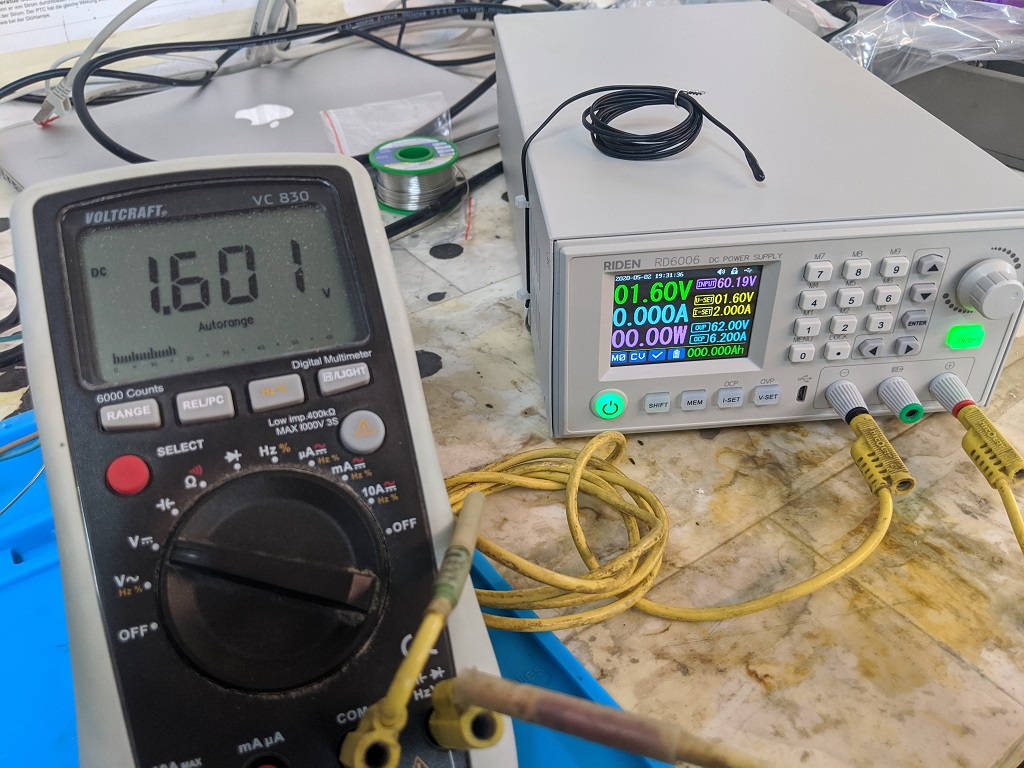
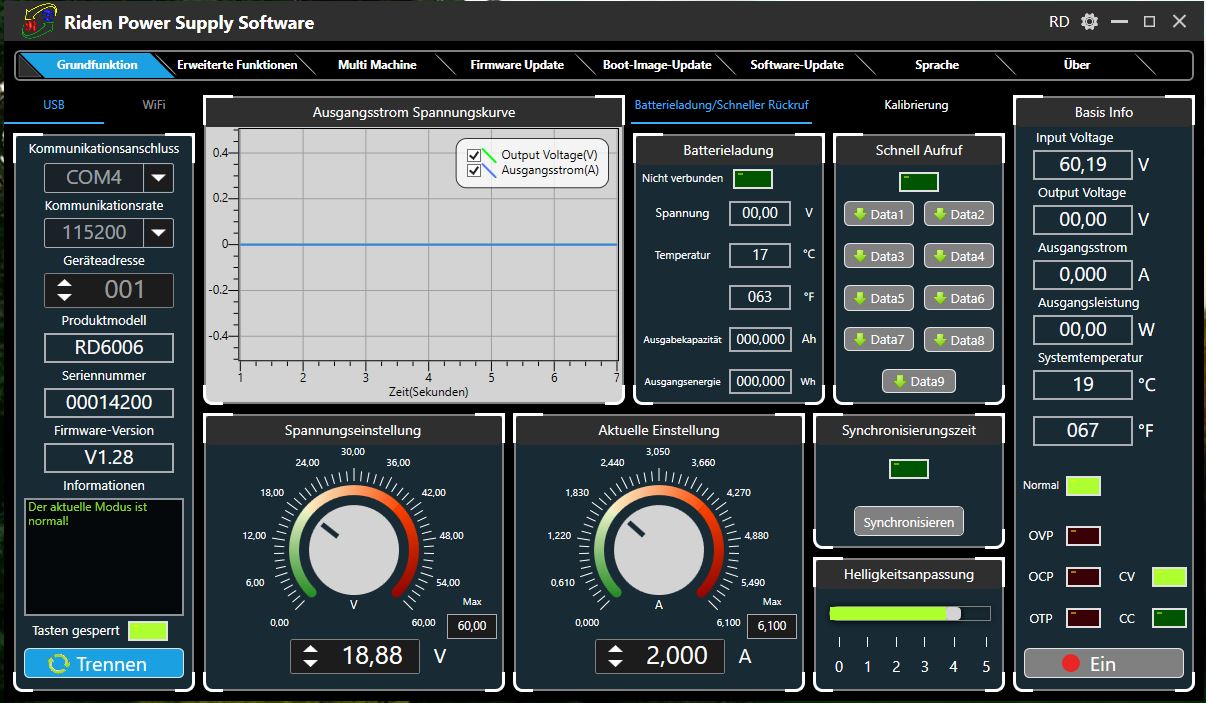
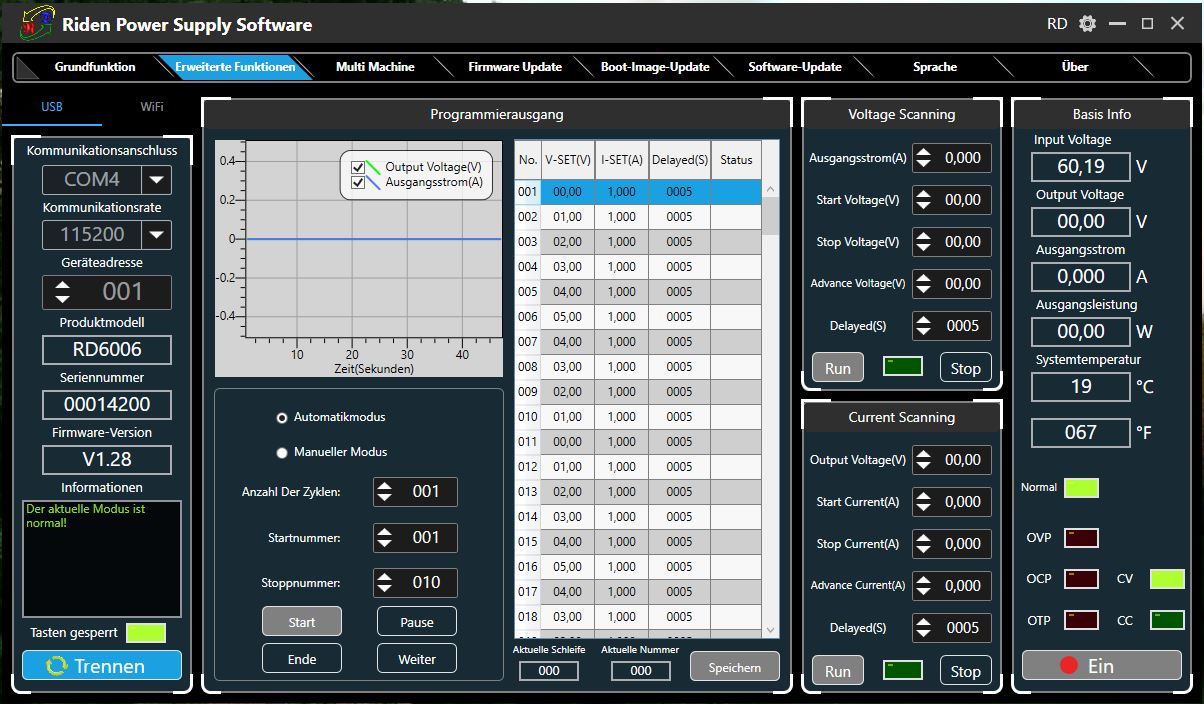
Ein Highend-Gerät brauche ich nicht. Meine Anwendungen sind zu simpel dafür. Preis und Leistung müssen stimmen. So bin ich auf das Riden RD6006 gestoßen. Ein Modul von AliExpress aus China. Ja, von dort kommt auch viel Schrott. Aber die Eckdaten klangen gut genug, um es zu probieren: 60 V, 6 A, USB-Anbindung, Firmware-Updates, Akku-Ladefunktion, vorprogrammierbare Werte.

Zusammenbau

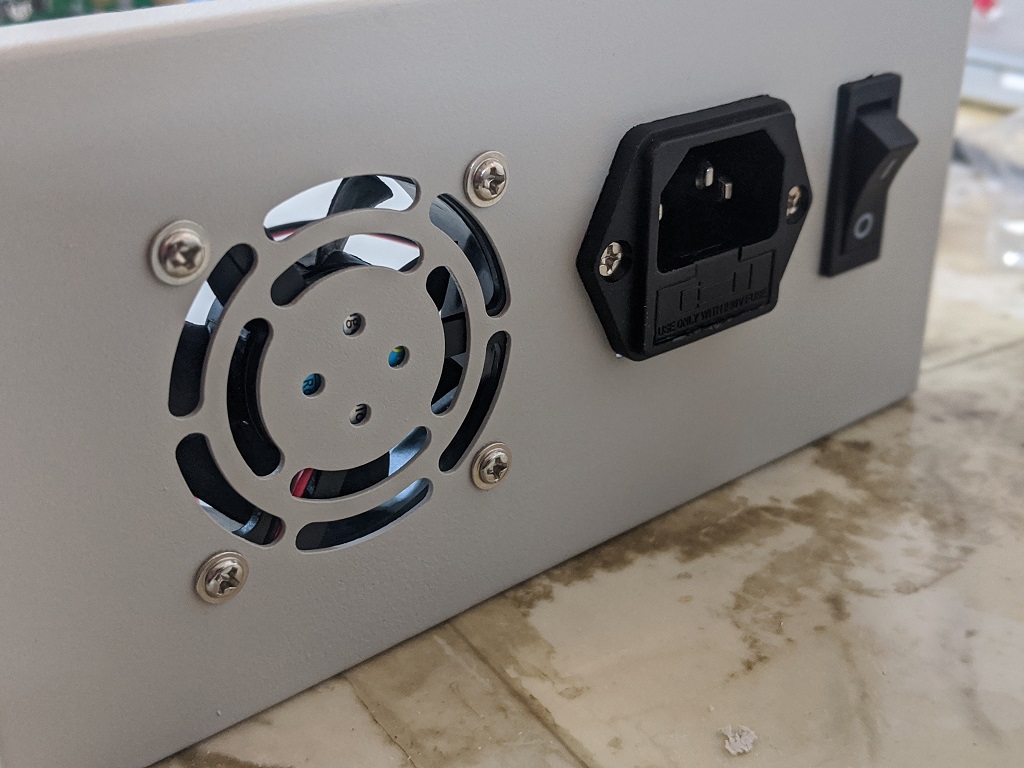
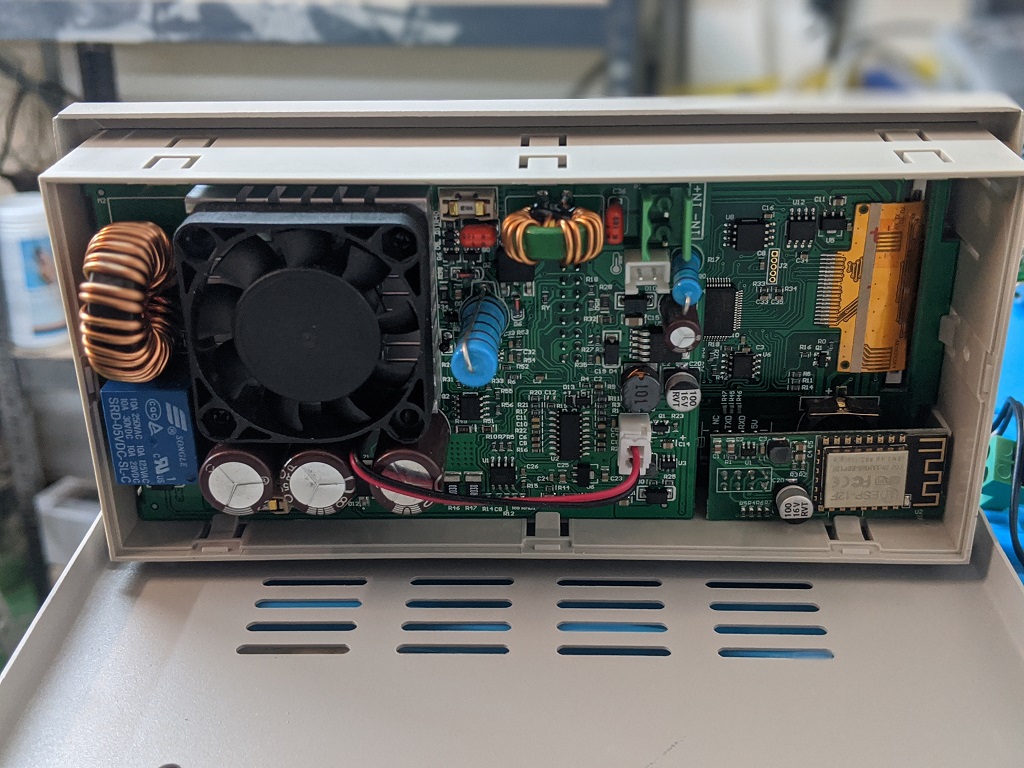
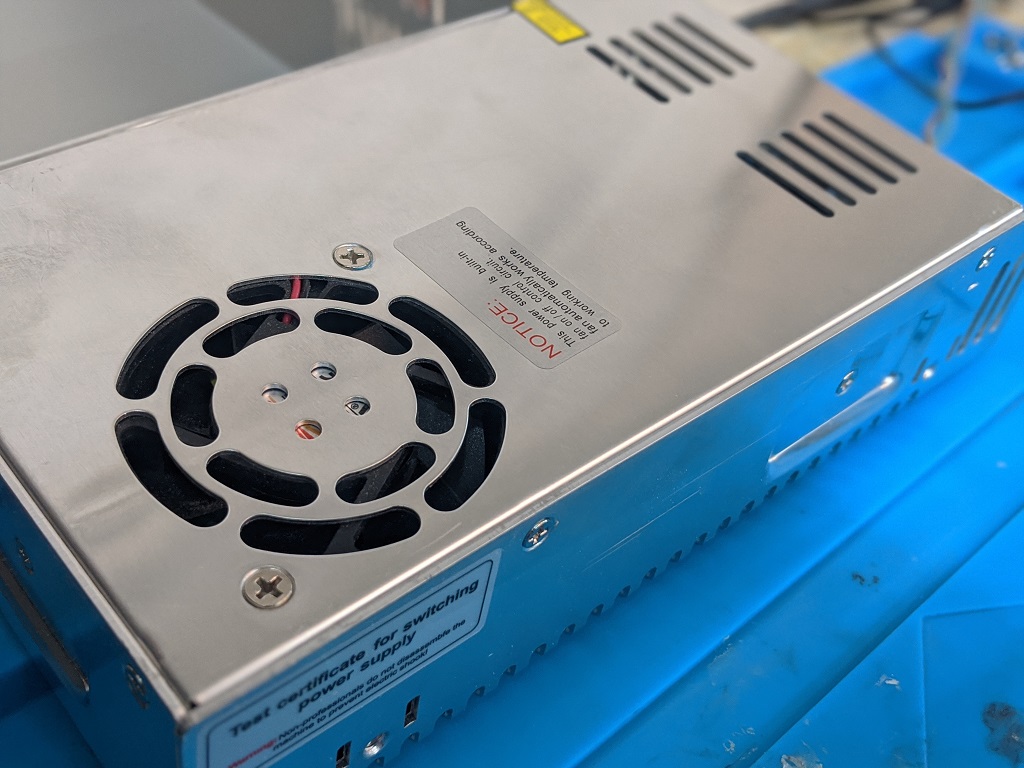
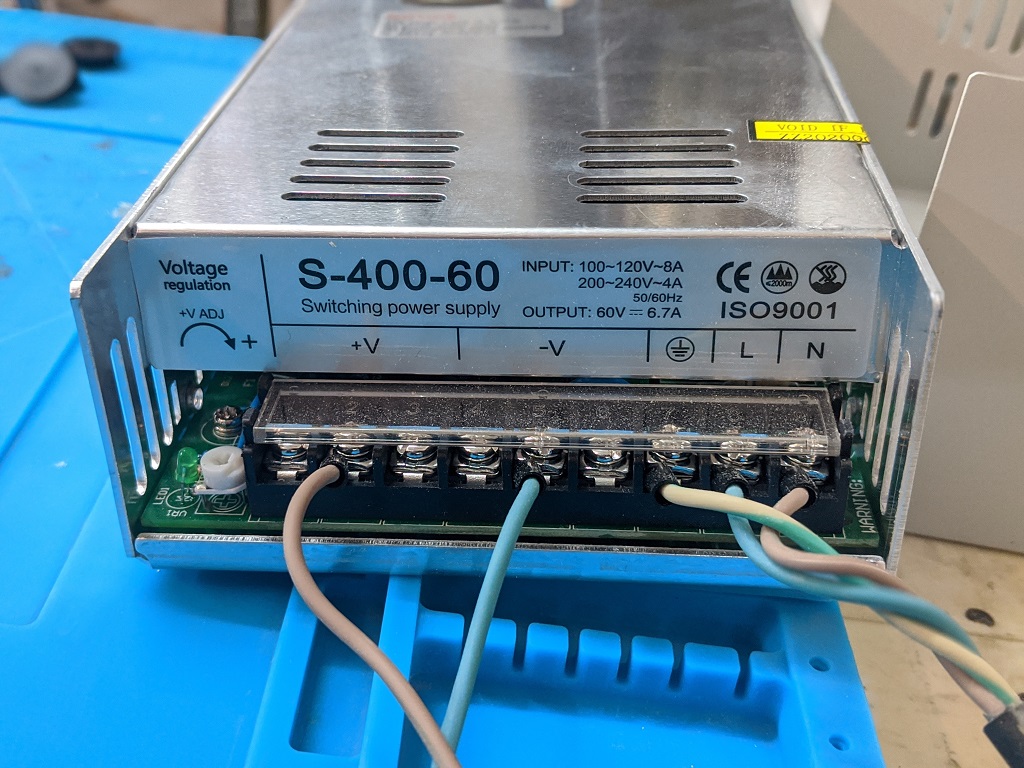
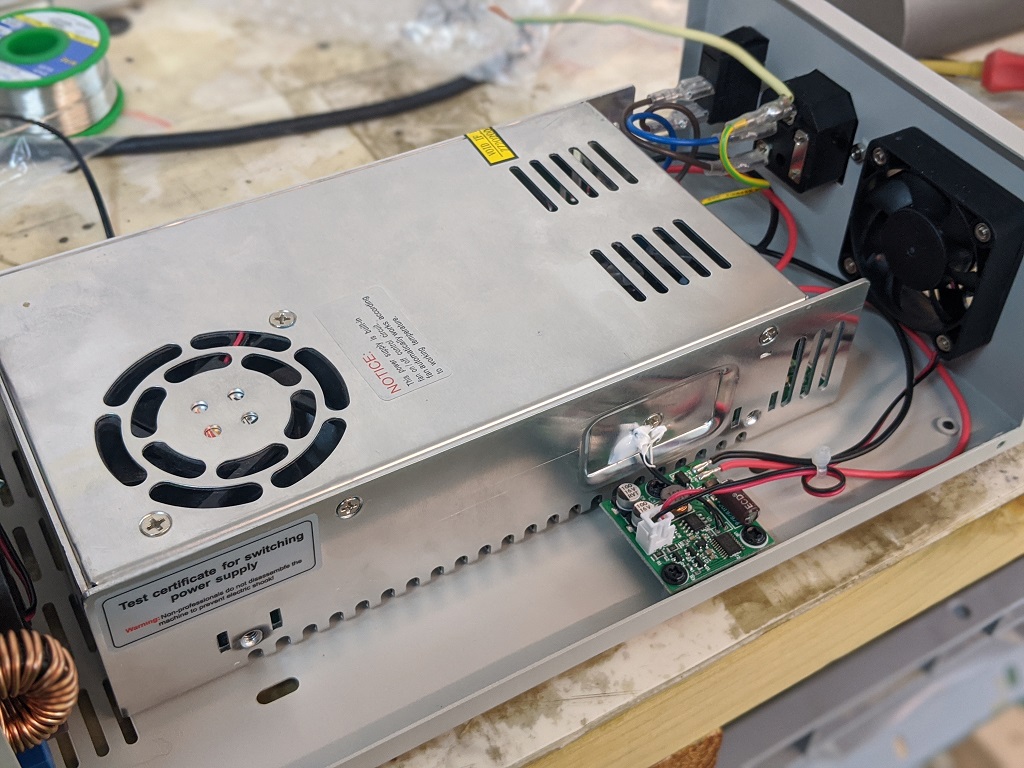
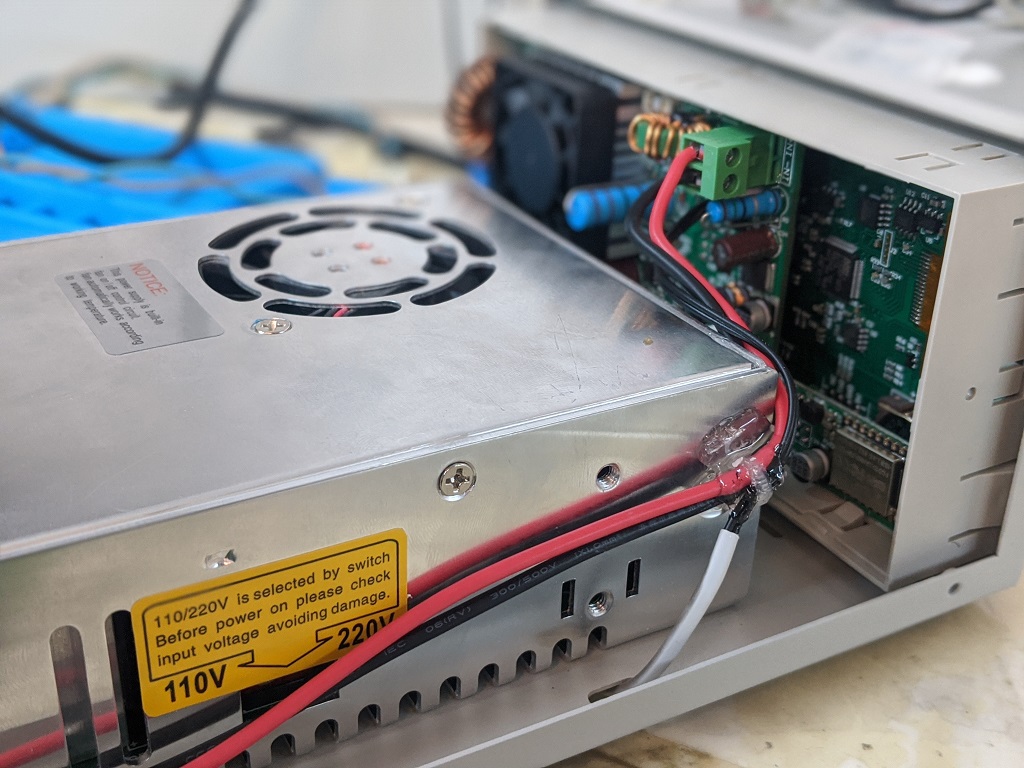
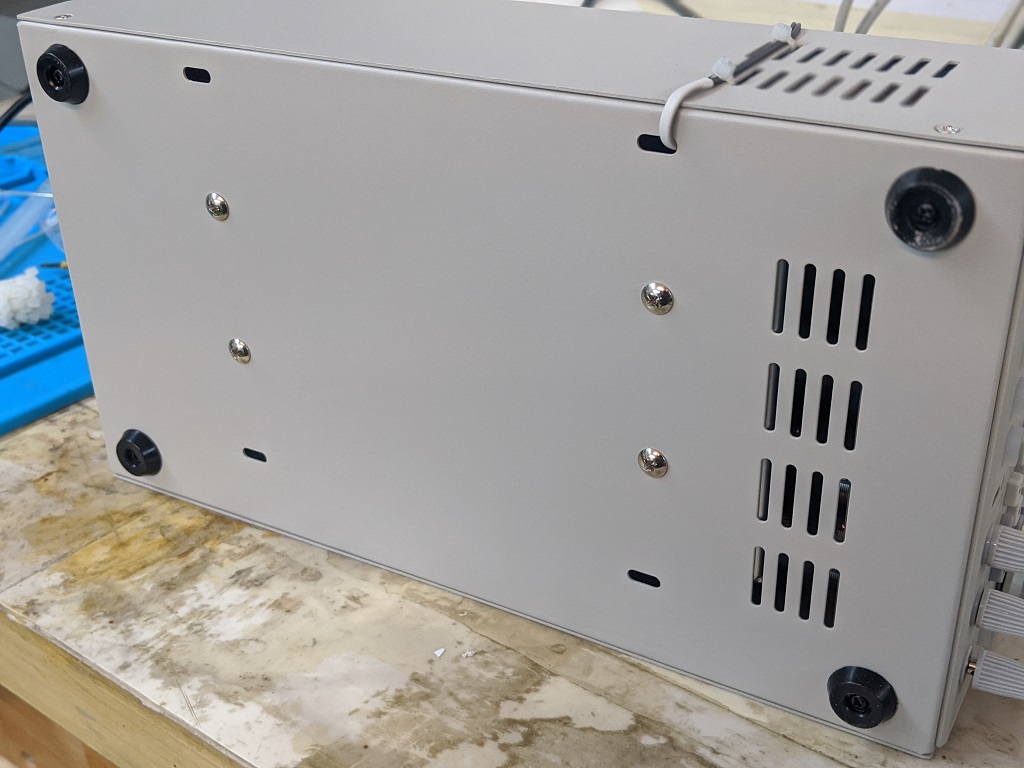
Nach knapp drei Wochen waren alle Teile da. Das Handbuch gibt es als PDF in Chinesisch und Englisch, das Nötigste ist beschrieben. Der Zusammenbau ist unkompliziert: Schaltnetzteil ins Gehäuse, RD6006-Modul einsetzen, verkabeln, fertig.

Was nicht so gut läuft

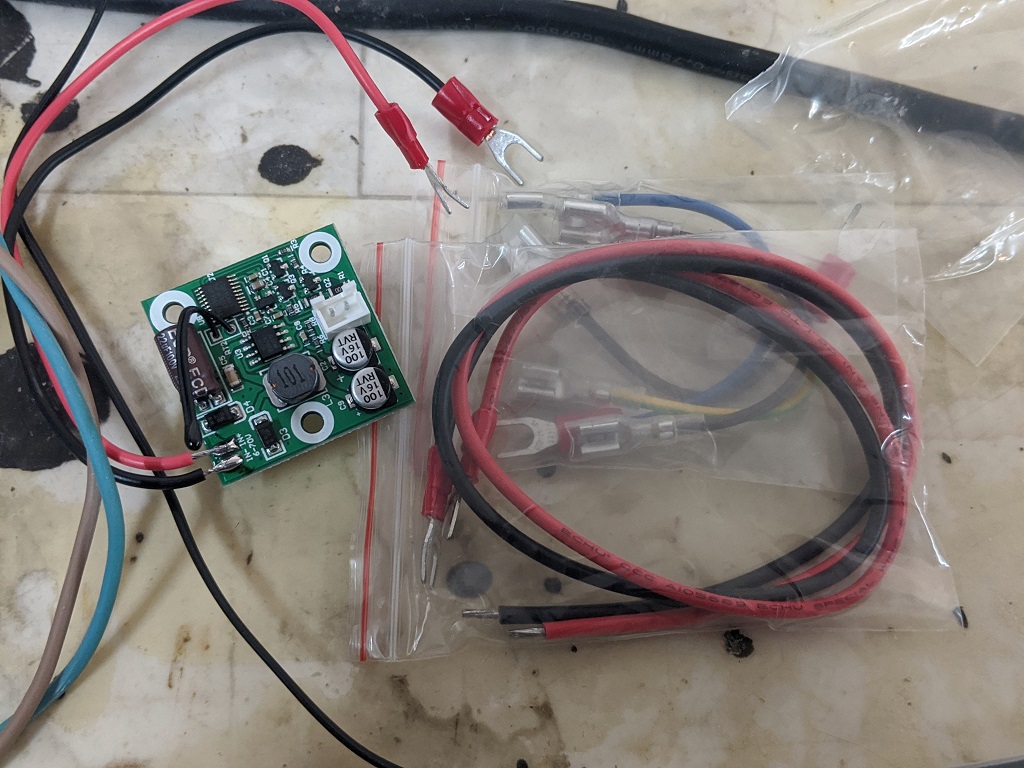
Das WLAN-Modul funktioniert nicht so, wie ich es erwarten würde. Der Temperatursensor zur Akkuüberwachung beim Laden muss irgendwie aus dem Gehäuse geführt werden. Und die Schutzerde habe ich zusätzlich ans Gehäuse geklemmt, das war mir so lieber.

Fazit

Davon abgesehen: Das Ding ist gut. Es tut was es soll und erweitert meine Möglichkeiten erheblich gegenüber dem alten Analognetzteil. Für den Preis eine klare Empfehlung, wenn man kein Keysight braucht. Wer es nachbauen will: Riden RD6006 auf AliExpress.

Siehe auch: Multifunktionstester für Bauteile

Fragen? Einfach melden.

OBI LED-Produkt im Test: Was habe ich da gekauft?

Vor knapp zwei Jahren habe ich für meine Werkstatt ein paar neue Deckenleuchten benötigt. Bisher waren zwei Neonröhren meine Lichtquelle. Lichtfarbe und Stärke passten einfach nicht mehr. Im OBI habe ich zu diesem Zeitpunkt zufällig LED Leuchten gesehen, welche in Form und Länge an klassische Neonröhren erinnern. Der Preis lag irgendwo zwischen 10 bis 20 €, also kein Preis bei dem man viel falsch machen kann, oder?

OBI LED SCHROTT Typ LY-5024-2 von Ritter Leuchten GmbH

Naja, vielleicht ja doch!??! Jetzt nach zwei Jahren beginnen ein paar der LED Leuchten zu flackern. Also schnell eine der Leuchten von der Decke geschraubt um sie zu zerlegen. Vielleicht findet sich ja das Problem?!?

Die Schaltung ist sehr überschaubar. Zuerst eine kleine Sicherung, dann ein Brückengleichrichter, ein kleiner Kondensator zur Spannungsglättung (ich habe wohl zwei Versionen der Leuchten, mit und ohne diesen Kondensator), ein kleiner hochohmiger Widerstand (zur schnellen Entladung vom Kondensator beim „Licht aus“) und noch zwei „Einchip“ LED Treiber mit seinen Steuerwiderständen. Oh und natürlich die einzelnen LEDs!

Der Brückengleichrichter ist ein MB6s, welcher laut den Specs „passen“ sollte. Der 400v 10uF Kondensator zur Spannungsglättung passt ebenfalls für mich, auch der 1M Ω Endladewiderstand passt schon. AAAABBBEERRR die beiden LED Treiber SM2082D sehen schon etwas spannend aus, so als wenn die „warm“ werden. Laut specs geben sie bei 10V bis zu 60mA raus. Der Rest wird also in „Wärme“ verwandelt. Was man an den Operating temperature von -40 ~ 125°C bewundern kann.

Bei den Leuchten mit Kondensator pendelt sich die Temperatur bei etwas zwischen 70 und 75°C ein. Bei den Leuchten ohne Kondensator werden es auch mal 90°C. Da hat der kleine LED Treiber wohl ganz schön was zu regeln, wohl der Grund warum in Version 2 ein Kondensator vorgesehen ist.

Gut der Hersteller hat versucht mit etwas Wärmeleitpaste auf der Rückseite des LED Streifens die Temperatur ans Alugehäuse abzugeben. Die Menge und Verteilung der Wärmeleitpaste ist aber sehr sehr dürftig. Nach etwas Einsatzzeit nimmt die Leistung der Paste natürlich ab und irgendwann ist es halt zu schlecht oder besser gesagt, die LED Treiber werden zu heiß und verbrennen ihre eigenen Lötkontakte bis zum Haarriss. Dann flackert es… Ich habe daher die Kontakte nachgelötet (kein Flackern mehr) und mit Wärmeleitkleber einen kleinen Kühlkörper auf die Treiber geklebt. Damit hält sich die Temperatur bei knapp 50°C. Das sollte die Lebenszeit deutlich erweitern. Passende Kondensatoren liegen hier ebenfalls noch und sind verbaut. Mal sehen wie lange sie nun nicht flackern!

Zusätzlich habe ich das Alugehäuse noch mit der Schutzerde verbunden. Die simple Lackisolierung vom LED Streifen bei den Temperaturen hat mich nicht ganz überzeugt.

Ich würde sagen, dass hat jemand auf Verschleiß gebaut. Die Leuchten sollen wohl kurz nach der Garantie ausfallen. So zumindest mein Eindruck…. Bei dem Preis, naja…

Natürlich hätte ich damit rechnen können. Ich meine Leuchten kaufen, im OBI und dann für etwas bis 20€. Was können die schon in der Herstellung gekostet haben?

Typ LY-5024-2 von Ritter Leuchten GmbH www.ritos.de

Siehe auch: Multifunktionstester für Bauteile

Fragen? Einfach melden.

Softstart-Modul: Sanftanlauf für 230-Volt-Geräte

Um da ein paar Rückfragen zu folgendem Beitrage zu beantworten: Sanftanlauf für Elektromotor / Softstart / Anlaufstrombegrenzer

Bei meinem Eigenbau ging es nur darum, herauszufinden wie ich es mit vorhandenen Teilen bauen kann. Es gibt für gut bezahlbares Geld fertige Module. Dieses hier nutze ich selbst an der Kapp- und Gehrungssäge bei 230V und bis 2500Watt.

>>Amazonlink klick<<

Funktioniert so wie man es sich vorstellt.

Fragen? Einfach melden.

Spiegelheizung im Badezimmer

Schon einige Zeit nervt mich nach dem Duschen der beschlagene Spiegel. Bisher habe ich immer ein paar Sekunden mit dem Föhn draufgehalten und dann war alles ok.

Die Lösung

Klar, es gibt Spiegelheizungen. Es gibt sogar Spiegel mit eingebauter Heizung. Nur ist so etwas schon ein klares First World Problem. Ich habe es trotzdem gemacht: Eine Heizfolie bei Amazon gekauft und hinter meinen vorhandenen Spiegel geklebt. Strom bekommt sie von der Lampe über dem Spiegel.

Ergebnis

Sie tut was sie soll. Der Spiegel wird warm und beschlägt nicht mehr nach dem Duschen. Man kann auf den Bildern gut erkennen, welcher Teil beheizt wird und welcher weiterhin beschlägt. Die Oberflächentemperatur liegt bei etwa 35 °C.

Fragen? Einfach melden.

Bosch Schlagbohrmaschine war def.

Mitten im Einsatz ist mir meine Schlagbohrmaschine von Bosch „explodiert“ 🙁 Zum Kauf habe ich direkt für die erweiterte Garantie auf drei Jahre gesorgt daher war mein Ärger überschaubar.

Mitten im Bohren eines einfachen Loches hat es erst hinten in der Maschine geknallt, dann geblitzt und im Anschluss rauchte es. Über die Hotline habe ich einen Abholauftrag erstellt um das Gerät einfach auf der Arbeit abholen zu lassen. Dieses erledigte sich am 16.01.2019 fast von alleine. Heute am 21.01.2019 habe ich das Teil schon wieder zurück. Im Reparatur-Lieferschein stehen 1,5h Arbeit. Ein neuer Anker, neuer Polschuh und ein neuer Bürstenhalter. Damit ist klar was da explodiert ist! Kostet 0€ und am 18.01.2019 war die Schlagbohrmaschine schon wieder repariert.

In der Regel wundere ich mich ja erst darüber, dass ich noch nichts gehört habe und bekomme als Antwort auf meine Nachfrage: „Bitte noch etwas Geduld“. Aber das funktioniert hier spitze. Vor ein paar Jahren war schon einmal eines meiner Bosch Werkzeuge def. da hat die Reparatur ebenfalls ohne jedes Problem funktioniert. Dieses scheint wohl noch immer so zu sein. Ich stoße in der Regel eher an meine Grenzen als an die meiner Werkzeuge, daher passt es für mich. Haltbarkeit und Service/Support sind noch immer Top. Ich bleibe also Bosch ganz sicher ebenfalls bei den nächsten Werkzeugen wieder treu!

Für genau das Gefühl bin ich immer wieder bereit mehr Geld zu bezahlen! Danke Bosch!

Fragen? Einfach melden.

« Ältere Beiträge

© 2026 -=Kernel-Error=-RSS

Theme von Anders NorénHoch ↑