IT security, FreeBSD, Linux, mail server hardening, post-quantum crypto, DNS, retro computing & hands-on hardware hacks. Privater Tech-Blog seit 2003.

Kategorie: Solaris & Opensolaris (Seite 2 von 4)

Erfahrungen mit Oracle Solaris, OpenSolaris und OpenIndiana — ZFS, Zonen, SMF und Netzwerkkonfiguration.

IPv6 – Neighbor Discovery – Openindiana – Solaris 11 – Opensolaris

Veraltet: Dieser Beitrag bezieht sich auf IPv6 Neighbor Discovery unter Solaris/OpenIndiana. Das Konzept (NDP statt ARP) gilt weiterhin, die gezeigten Befehle sind aber Solaris-spezifisch. Unter Linux: ip -6 neigh show.

Damit IPv4 im Ethernet funktioniert braucht man das ARP (Address Resolution Protocol) als Unterbau. Denn sonst würden die IPv4 Pakete ja ihren Weg nicht zur richtigen Netzwerkkarte finden. ARP und IPv4 sind dabei völlig unabhängige Protokolle, sie arbeiten nur seit Jahrzenhten Hand in Hand. Das vergessen viele schnell.

Möchte man also nun herausfinden welche MAC Adresse das System (im gleichen Ethernet-Netzwerk) hat, mit welchem man sich gerade unterhält… Ja, dann bemüht man das ARP.

Unter Linux:

$ arp
Address                  HWtype  HWaddress           Flags Mask            Iface
errorgrab.kernel-error.  ether   00:ff:c9:05:01:c7   C                     enp2s0
wurstsuppe.kernel-error. ether   50:ff:5d:85:73:48   C                     enp2s0

Unter Openindiana/Solaris 11:

$ arp -a
Net to Media Table: IPv4
Device   IP Address               Mask      Flags      Phys Addr
------ -------------------- --------------- -------- ---------------
rge0   router.kernel-error      255.255.255.255          00:ff:42:72:2b:a6
rge0   192.168.1.31         255.255.255.255          00:ff:b0:ae:0b:eb
rge0   sebastian-solaris.kernel-error 255.255.255.255 SPLA     80:ff:73:4a:38:c7
rge0   all-routers.mcast.net 255.255.255.255 S        01:ff:5e:00:00:02

Bei IPv6 schaut es nun etwas anders aus. Man könnte sagen, hier wurde ARP direkt mit in IPv6 integriert. Es findet sich im Neighbor Discovery wieder. Möchte man hier seine „Nachbarn“ sehen klappt es so:

Unter Linux:

$ ip -6 neigh show
fe80::1 dev enp2s0 lladdr 50:ff:5d:85:73:48 router STALE
fe80::2ff:c9ff:fe05:1c7 dev enp2s0 lladdr 00:ff:c9:05:01:c7 router REACHABLE

Unter Openindiana/Solaris 11:

$ netstat -pf inet6

Net to Media Table: IPv6
 If   Physical Address    Type      State      Destination/Mask
----- -----------------  ------- ------------ ---------------------------
rge0  33:33:ff:00:00:01  other   REACHABLE    ff02::1:ff00:1             
rge0  00:ff:42:72:2b:a6  dynamic REACHABLE    router.kernel-error
rge0  33:33:00:00:00:01  other   REACHABLE    ff02::1                    
rge0  33:33:00:01:00:02  other   REACHABLE    ff02::1:2                  
rge0  33:33:ff:00:00:06  other   REACHABLE    ff02::1:ff00:6             
rge0  33:33:ff:10:98:82  other   REACHABLE    ff02::1:ff10:9882          
rge0  33:33:ff:ad:7a:dd  other   REACHABLE    ff02::1:ffad:7add          
rge0  33:33:ff:00:00:11  other   REACHABLE    ff02::1:ff00:11            
rge0  33:33:00:00:00:16  other   REACHABLE    ff02::16                   
rge0  46:ff:91:30:98:3d  dynamic REACHABLE    2001:7d8:8001:0:ffff:bdb9:6810:9882
rge0  80:ff:73:4a:38:c7  local   REACHABLE    sebastian-solaris.kernel-error
rge0  80:ff:73:4a:38:c7  local   REACHABLE    fe80::ffff:73ff:fe4a:38c7  
rge0  00:ff:42:72:2b:a6  dynamic REACHABLE    fe80::fff:42ff:fe72:2ba6   
rge0  33:33:ff:4a:38:c7  other   REACHABLE    ff02::1:ff4a:38c7

Früher war es mit dem ARP „einfacher“. Zumindest musste man sich nur einen Befehl merken und dann halt die für das jeweilige Betriebsystem nötigen Schalter herausfinden. Mit IPv6 ist es nun mit in die jeweiligen IP-Tools gewandert. Ich halte es für sauberer auch wenn man sich nun nicht mehr mit den Befehlt „arp“ behelfen kann.

BSD und ihre Ableger nutzen „ndp„.
Bei Linux verschwindet alles in den iproute2-Tools mit dem Befehl: „ip“ (ifconfig, route, usw. usw…. alles im Tool ip)
Microsoft wirft alles in „netsh„.
Unixbasierendes hält sich ans gute alte „netstat„.

Also bis dahin…
Openindiana / Solaris 11 MAC Adresse der Netzwerkkarte anzeigen

Veraltet: Solaris und OpenIndiana werden kaum noch eingesetzt. Unter Linux: ip link show, unter FreeBSD: ifconfig.

Es ändert sich im Laufe der Zeit ja mal immer wieder etwas. So auch der Weg mit Netzwerkkarten umzugehen unter Solaris.
Wer also gerade versucht die MAC Adresse seiner lokalen Netzwerkkarte / NIC herauszufinden, dem wird folgender Command helfen:

$ pfexec dladm show-phys -m
LINK         SLOT     ADDRESS            INUSE CLIENT
rge0         primary  80:ee:73:4a:38:c7  yes  rge0

RSS-Feed Reader für Openindiana / Solaris 11

Veraltet: OpenIndiana und Solaris werden kaum noch als Desktop eingesetzt. Unter Linux gibt es zahlreiche RSS-Reader (Thunderbird, Liferea, Newsboat).

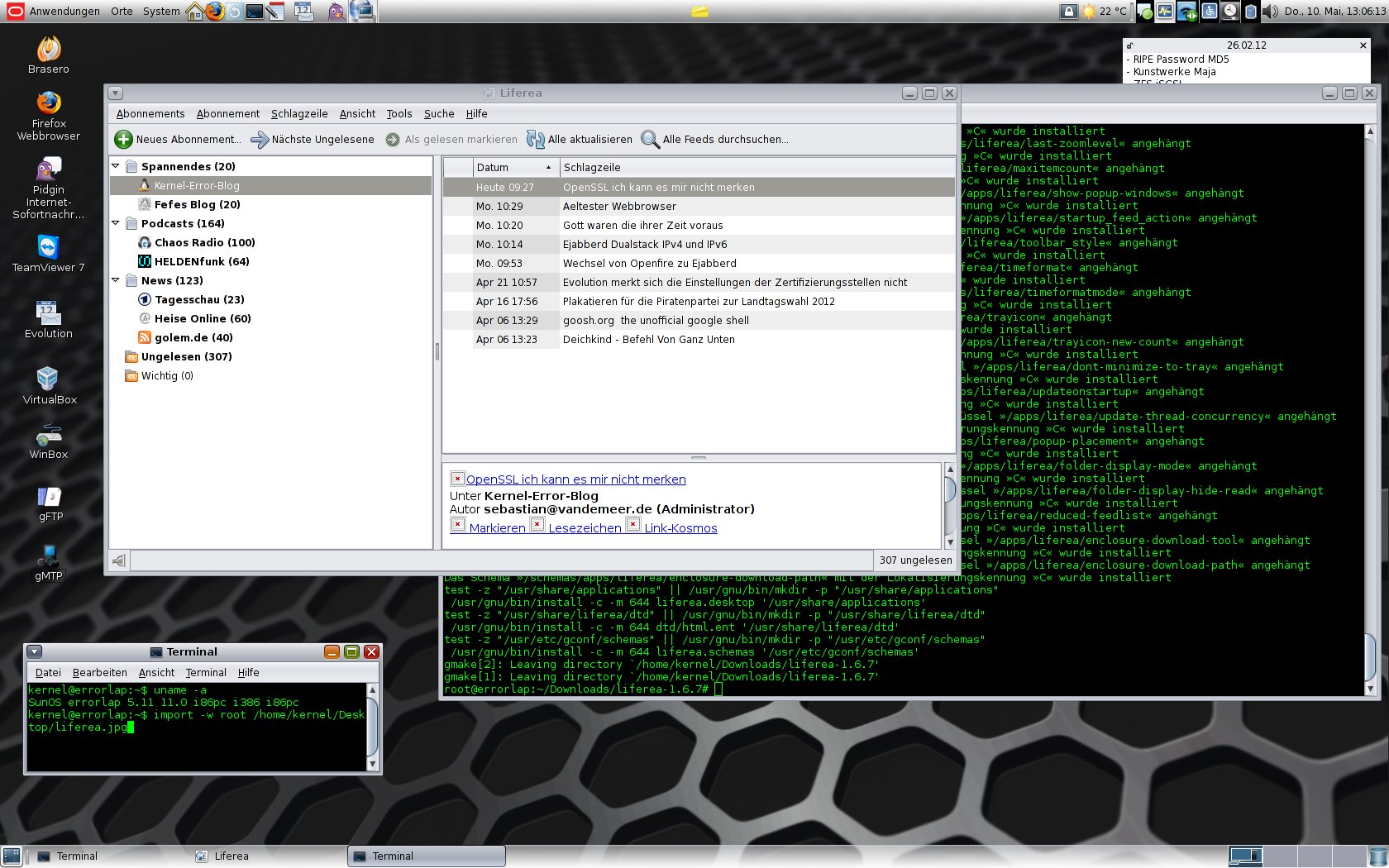
Ich habe gerade meinen lieblings RSS-Feed Reader Liferea auf der Solariskiste kompiliert. Ich finde es gibt einfach keinen besseren! Spannenderweise konnte ich auch keinen „fertigen“ finden. Na bis auf Thunderbird…. Aber Thunderbird? So gefällt es mir besser *hüpf*.

Liferea auf Solaris 11 Opensolaris

OpenSSL ich kann es mir nicht merken

Jetzt mal unter Freunden, was ist bloß los mit meinem Kopf? Da aktiviere ich gerade für einen Kunden am Microsoft Exchangeserver Outlook Anywhere. Der Kunde hat ein selbstsigniertes Zertifikat auf seinem Server. Also quängelt Outlook natürlich bei der Verbindung über https „Das böse Zertifikat vom bösen Proxyserver… bla bla“. Nun will ich einfach mal schnell das Zertifikat haben um es auf der Windose importieren zu können und reiße schnell auf meiner Solariskiste ein Terminalfenster auf und tippe:

# openssl öhm ähhh öhm… *MIST*

Warum kann ich mir das nicht merken? Irgendwas mit sclient slclient?!?! Dann aber sicher -connect und host:port. Es kann doch nicht sein dass ich jedes mal in die Manpage schauen muss oder?

Folgendes ist natürlich der richtige Aufruf:

$ openssl s_client -connect www.kernel-error.de:443

Vielleicht schaffe ich es ja jetzt mir mal zu merken das es s_client heißt, nachdem ich es hier aufgeschrieben habe. Warum zum Teufel kann ich mir s_client einach nicht merken? Das regt mich auf!


Siehe auch: PEM zu PFX konvertieren

Fragen? Einfach melden.

Solaris 11 und OpenIndiana: gMTP für die Dateiübertragung einrichten

Mein Creative ZEN Mozaic lässt sich nur per MTP mit Daten befüllen. Unter Windows kein Problem, unter Linux bringen die meisten Distributionen FUSE-Treiber mit. Solaris und OpenIndiana bringen von Haus aus nichts mit. Die Lösung: gMTP.

gMTP installieren

Das Paket gibt es direkt auf der gMTP-Downloadseite. Auspacken und installieren:

gunzip gmtp-1.3.1-i386.pkg.gz
pkgadd -d gmtp-1.3.1-i386.pkg

Fehlende Abhängigkeiten aus dem SFE-Repository nachinstallieren:

pkg install medialib libid3tag id3lib

libmtp kompilieren

libmtp war zum Zeitpunkt dieses Beitrags nicht als Paket verfügbar und musste selbst gebaut werden. Quellcode gibt es auf SourceForge.

gunzip libmtp-1.1.1.tar.gz
tar xvf libmtp-1.1.1.tar
cd libmtp-1.1.1
./configure --prefix=/usr
gmake
gmake install

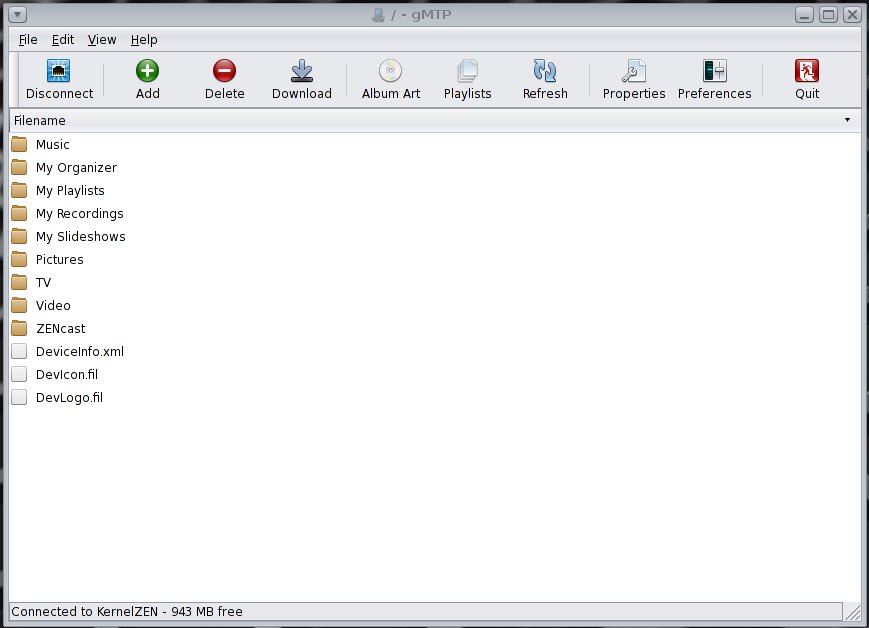
Danach lässt sich gMTP über /usr/local/bin/gmtp starten. Der Creative ZEN Mozaic wird erkannt, Dateien lassen sich per Drag and Drop übertragen.

Screenshots

Screenshot vom gMTP MTP USB auf Solaris.
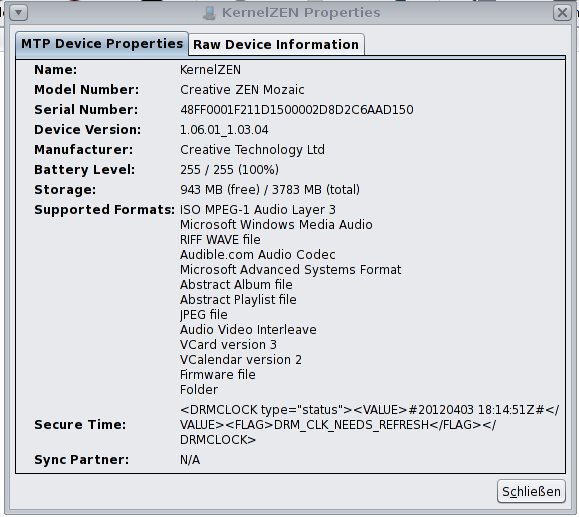
Screenshot vom Creative ZEN Mozaic mit gMTP - MTP Device Properties
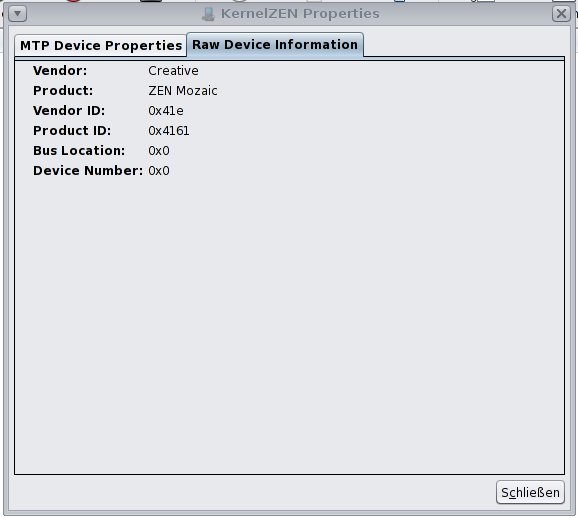
Screenshot vom Creative ZEN Mozaic mit gMTP - Raw Device information

Fragen? Einfach melden.

Solaris 11: USB-Kamera und Scanner mit XSane einrichten

Veraltet: OpenIndiana und Solaris werden kaum noch als Desktop eingesetzt. USB-Kameras und Scanner funktionieren unter Linux mit SANE/XSane problemlos.

Man man man… Jetzt habe ich mich doch tatsächlich 1 Stunde lang in etwas sehr sinnlosem verrannt. *kopfschüttel*

Da will ich mal eben ein Bild mittels xsane von einem USB-Scanner einlesen. Da findet xsane auf dem Solaris 11 System den Scanner nicht. Genau so verhält es sich mit einer USB Digitalkamera…..  Ich habe ja überall nachgeschaut, nur wohl ohne Verstand!

Die Lösung war natürlich recht simpel. Einfach mal das Paket: libusbugen installieren. *Narf*

Fragen? Einfach melden.

ZFS iSCSI-Target mit COMSTAR auf OpenIndiana einrichten

COMSTAR (Common Multiprotocol SCSI Target) ist das Framework in Solaris/OpenIndiana, das iSCSI, FC und FCoE unter einem Dach vereint. Es ersetzt den alten iSCSI Target Daemon aus Solaris 10. Hier die Einrichtung eines iSCSI-Targets auf Basis eines ZFS-Volumes für einen Windows-Initiator.

ZFS-Volume anlegen

Zuerst einen eigenen Pool und darin ein ZFS-Volume mit fester Größe erstellen — das Volume wird später die LUN:

zpool create iscsi-target-pool c4t2d0

zfs create -V 10g iscsi-target-pool/iscsi_10gb-lun01
zfs list iscsi-target-pool/iscsi_10gb-lun01
NAME                                   USED  AVAIL  REFER  MOUNTPOINT
iscsi-target-pool/iscsi_10gb-lun01    10,3G  19,6G    16K  -

Die feste Größe (-V 10g) ist wichtig — sonst würde die Poolgröße das Target begrenzen, und bei mehreren Targets im selben Pool wird es unübersichtlich.

COMSTAR-Dienste starten

Das SCSI Target Mode Framework (STMF) aktivieren:

svcadm enable stmf
svcs stmf
STATE   STIME    FMRI
online  13:02:50 svc:/system/stmf:default

stmfadm list-state
Operational Status: online
Config Status     : initialized

Das iSCSI-Target-Paket installieren und den Dienst starten:

pkg install /network/iscsi/target

svcs iscsi/target
STATE   STIME    FMRI
online  13:23:56 svc:/network/iscsi/target:default

Logical Unit erstellen

Eine LUN auf Basis des ZFS-Volumes anlegen:

sbdadm create-lu /dev/zvol/rdsk/iscsi-target-pool/iscsi_10gb-lun01
Created the following LU:

GUID                             DATA SIZE     SOURCE
-------------------------------- ------------- ----------------
600144f051c247000000523ed0050001 10737418240   /dev/zvol/rdsk/iscsi-target-pool/iscsi_10gb-lun01

Prüfen ob die LUN online ist:

stmfadm list-lu -v
LU Name            : 600144F051C247000000523ED0050001
Operational Status : Online
Provider Name      : sbd
Alias              : /dev/zvol/rdsk/iscsi-target-pool/iscsi_10gb-lun01
Data File          : /dev/zvol/rdsk/iscsi-target-pool/iscsi_10gb-lun01
Size               : 10737418240
Block Size         : 512

Damit der Initiator die LUN sehen kann, einen View erstellen:

stmfadm add-view 600144F051C247000000523ED0050001
stmfadm list-view -l 600144F051C247000000523ED0050001
View Entry: 0
  Host group   : All
  Target group : All
  LUN          : 0

iSCSI-Target anlegen

Zwischenstand:

  • STMF und iSCSI-Target-Dienst laufen
  • 10 GB ZFS-Volume als LUN angelegt
  • View erstellt, damit Initiatoren die LUN sehen

Fehlt noch das Target selbst:

itadm create-target
Target iqn.2010-09.org.openindiana:02:6c3939bf-f5e5-4f28-a8d0-d0f0bbb2e1c4 successfully created

itadm list-target -v
TARGET NAME                                                          STATE   SESSIONS
iqn.2010-09.org.openindiana:02:6c3939bf-f5e5-4f28-a8d0-d0f0bbb2e1c4 online  0
  alias:             -
  auth:              none (defaults)
  targetchapuser:    -
  targetchapsecret:  unset
  tpg-tags:          default

Zum Schluss sicherstellen, dass das Target im Discovery auftaucht:

devfsadm -i iscsi

Windows-Initiator verbinden

Auf der Windows-Seite den eingebauten Microsoft iSCSI-Initiator öffnen (ab Windows 7 vorinstalliert):

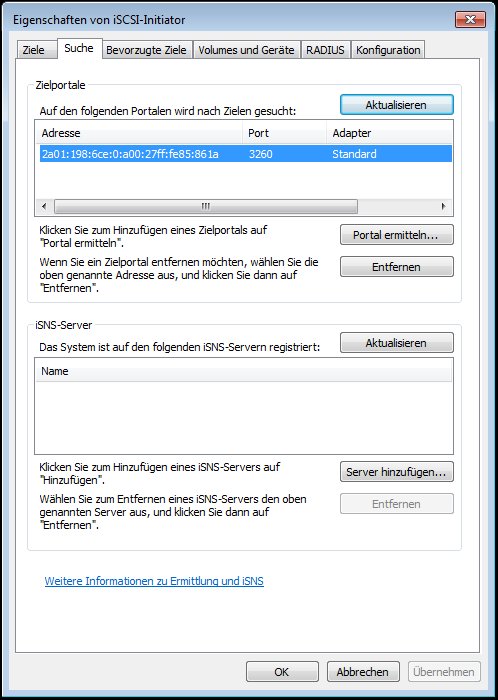
  • Portal über die IP-Adresse des OpenIndiana-Hosts ermitteln lassen
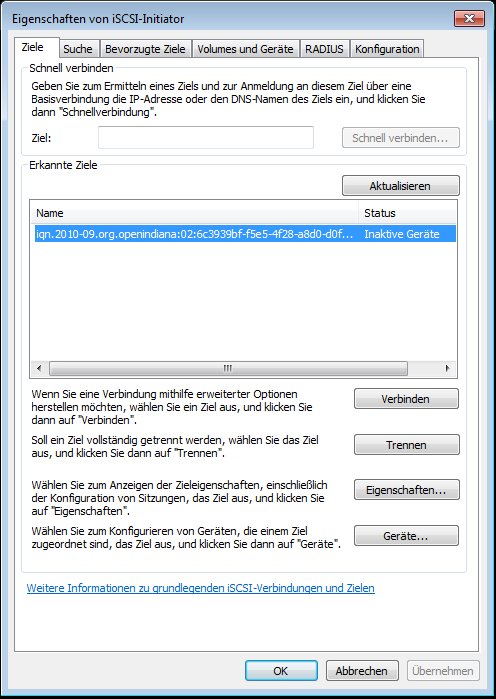
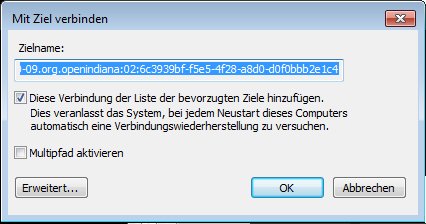
  • Das Ziel suchen und verbinden
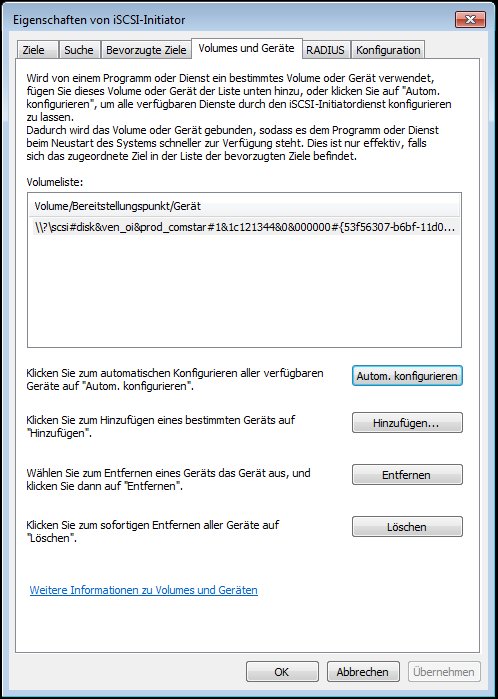
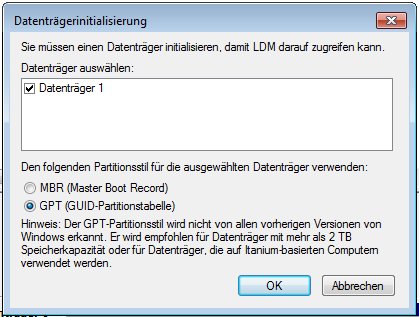
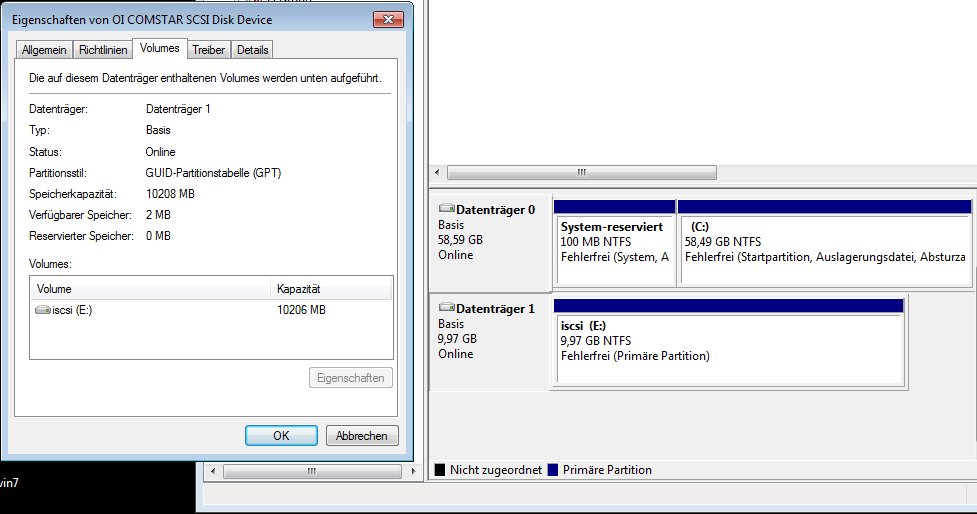
  • Die neue Festplatte in der Datenträgerverwaltung initialisieren und ein Volume erstellen
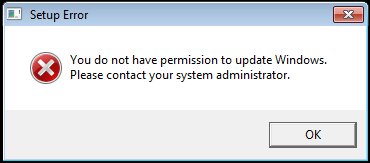
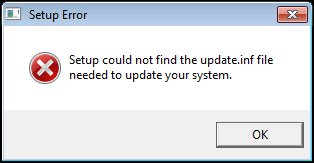
Screenshot der Windows Fehlermeldung: You do not have permission to update Windows.Screenshot der Windows Fehlermeldung: Setup could not find the update.inf file.Screenshot des Windows iSCSI-Initiators mit der Zielportal-Einstellung.Screenshot des Windows iSCSI-Initiators mit dem erkannten Ziel.
Screenshot des Windows iSCSI-Initiators beim Verbinden mit dem Ziel.Screenshot des Windows iSCSI-Initiators mit der Volumeliste.Screenshot der Windows Datenträgerinitialisierung mit dem erkannten iSCSI-Datenträger.Screenshot der Windows Datenträgerverwaltung mit dem fertig konfigurierten COMSTAR SCSI Device.

Mehr zu ZFS: ZFS Compression und Deduplication. Fragen? Einfach melden.

ZFS-Verschlüsselung: Datasets und Homedirectories unter Solaris verschlüsseln

Hinweis: Dieser Artikel beschreibt die ZFS-Verschlüsselung unter Solaris 11 und OpenIndiana. Unter OpenZFS (FreeBSD 13+, Linux) gibt es seit 2019 native Verschlüsselung mit zfs create -o encryption=aes-256-gcm -o keyformat=passphrase pool/dataset — das funktioniert ohne die Solaris-spezifischen PAM-Module. Für verschlüsselte Backups auf FreeBSD mit geli siehe ZFS-Backup auf USB-Platte mit geli.

Verschlüsseltes Dataset anlegen

Ab ZFS Version 30 lässt sich ein Dataset beim Erstellen verschlüsseln — mit AES-128, AES-192 oder AES-256. Bei Schlüsseln größer 128 Bit macht eine Hardwarebeschleunigung Sinn (SPARC T2/T3, Intel AES-NI). Für die meisten Szenarien reicht AES-128 völlig aus.

zfs create -o encryption=on rpool/export/home/kernel/DatenSafe
Enter passphrase for 'rpool/export/home/kernel/DatenSafe':
Enter again:

Nach einem Reboot wird das verschlüsselte Dataset nicht automatisch eingehängt — man muss es manuell mounten:

zfs mount rpool/export/home/kernel/DatenSafe
Enter passphrase for 'rpool/export/home/kernel/DatenSafe':

Schlüssel als Datei

Statt einer Passphrase kann der Schlüssel auch als Datei auf einem USB-Stick liegen:

zfs create -o encryption=on -o keysource=raw,file:///media/usb-stick/schluessel \
  rpool/export/home/kernel/DatenSafe

Dann den USB-Stick getrennt vom System aufbewahren — und eine Kopie des Schlüssels an einem sicheren dritten Ort. Ohne Schlüssel oder Passphrase sind die Daten nicht wiederherstellbar.

PAM-Integration: Verschlüsselte Homedirectories (Solaris 11)

Unter Solaris 11 gibt es ein PAM-Modul (pam_zfs_key.so.1), das den Encryption Key des ZFS-Homedirectories an das Unix-Passwort des Benutzers koppelt. Beim Login wird das Homedirectory automatisch entschlüsselt und eingehängt — transparent für den Benutzer, funktioniert mit Konsole, SSH und GDM.

Konfiguration in /etc/pam.conf:

login auth     required pam_zfs_key.so.1 create
other password required pam_zfs_key.so.1

sshd-kbdint     auth requisite          pam_authtok_get.so.1
sshd-kbdint     auth required           pam_unix_cred.so.1
sshd-kbdint     auth required           pam_unix_auth.so.1
sshd-kbdint     auth required           pam_zfs_key.so.1 create

gdm     auth requisite          pam_authtok_get.so.1
gdm     auth required           pam_unix_cred.so.1
gdm     auth required           pam_unix_auth.so.1
gdm     auth required           pam_zfs_key.so.1 create

Neuen Benutzer anlegen und beim ersten Login zur Passwortänderung zwingen — dabei wird das verschlüsselte Homedirectory automatisch erstellt:

useradd sebastian
passwd sebastian
passwd -f sebastian

Beim ersten Login passiert alles automatisch:

login: sebastian
Password:
Choose a new password.
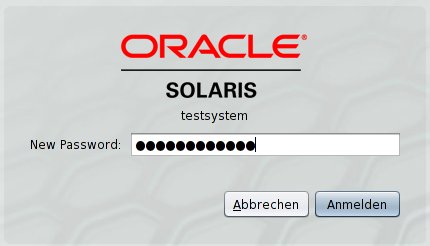
New Password:
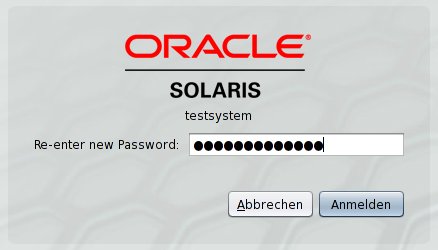
Re-enter new Password:
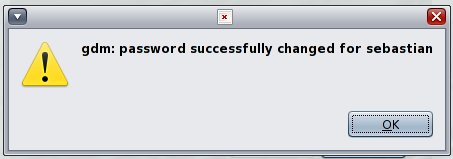
login: password successfully changed for sebastian
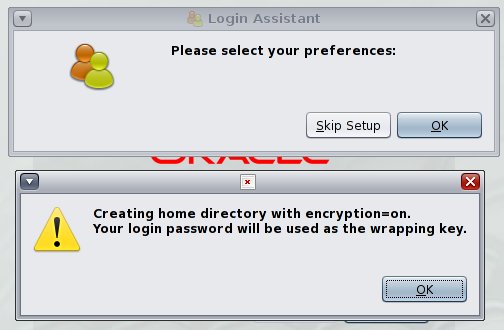
Creating home directory with encryption=on.
Your login password will be used as the wrapping key.

Prüfen:

zfs get encryption,keysource rpool/export/home/sebastian
NAME                             PROPERTY    VALUE              SOURCE
rpool/export/home/sebastian      encryption  on                 local
rpool/export/home/sebastian      keysource   passphrase,prompt  local

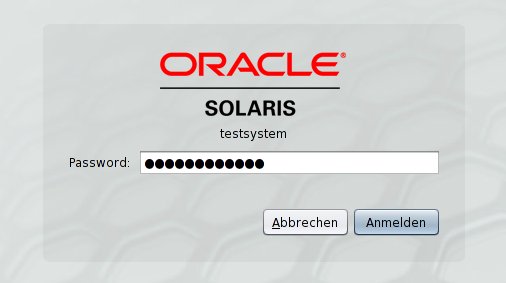
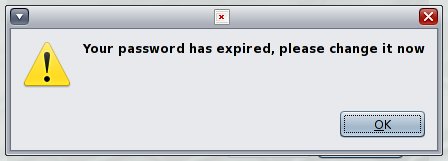
So sieht der Vorgang im GDM (Gnome Display Manager) aus:

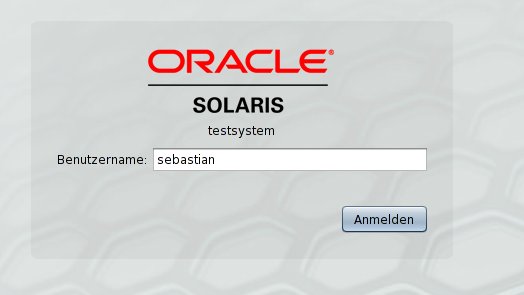
GDM-Benutzeranmeldung unter Solaris 11 mit ZFS-Homedirectory-Encryption.
Eingabe des initialen Passworts im GDM.
GDM fordert zur Passwortänderung auf.
Eingabe des neuen Passworts im GDM.
Wiederholte Eingabe des neuen Passworts im GDM.
GDM bestätigt die Passwortänderung.
GDM bestätigt das Anlegen des verschlüsselten Homedirectories.

Bestehendes Homedirectory nachträglich verschlüsseln

Ein bestehendes ZFS-Dataset lässt sich nicht nachträglich verschlüsseln. Der Weg: Dataset umbenennen, Benutzer zur Passwortänderung zwingen (erstellt neues verschlüsseltes Home), Daten zurückkopieren:

# Als anderer Admin mit root-Rechten:
zfs rename -f rpool/export/home/kernel rpool/export/home/kernel-alt
passwd -f kernel

# Nach dem Login (neues verschlüsseltes Home wurde angelegt):
cp -rp /export/home/kernel-alt/* /export/home/kernel/
zfs destroy rpool/export/home/kernel-alt

Wichtig: Die alten unverschlüsselten Daten liegen nach dem Destroy noch physisch auf der Platte und werden erst nach und nach überschrieben. Für echte Sicherheit müsste man die gesamte Platte überschreiben — oder besser: gleich bei der Installation verschlüsseln.

Mehr zu ZFS: ZFS Compression und Deduplication. Fragen? Einfach melden.

ZFS SMB-Freigaben unter Solaris/OpenIndiana mit sharesmb einrichten

Hinweis: Dieser Artikel beschreibt SMB-Freigaben mit dem eingebauten SMB-Server von Solaris/OpenIndiana. Unter FreeBSD und Linux nutzt man stattdessen Samba — dort wird sharesmb nicht unterstützt.

SMB-Server einrichten

Die SMB Server Kernel-Komponenten installieren:

pkg install SUNWsmbskr

Damit lokale Benutzer sich per Benutzername und Passwort authentifizieren können, das PAM-Modul in /etc/pam.conf eintragen:

other password required pam_smb_passwd.so.1 nowarn

SMB-Server starten und prüfen:

svcadm enable -r smb/server

svcs smb/server
STATE   STIME    FMRI
online  20:11:41 svc:/network/smb/server:default

In die gewünschte Workgroup eintreten:

smbadm join -w WORKGROUP
After joining WORKGROUP the smb service will be restarted automatically.
Would you like to continue? [no]: yes
Successfully joined WORKGROUP

ZFS-Freigabe erstellen

Ein neues ZFS-Dataset anlegen und direkt per SMB freigeben — ein einziges Property reicht:

zfs create rpool/daten-freigabe

zfs set sharesmb=on rpool/daten-freigabe

zfs get sharesmb rpool/daten-freigabe
NAME                 PROPERTY  VALUE  SOURCE
rpool/daten-freigabe sharesmb  on     local

Das war es. Das Dataset ist jetzt als SMB-Share im Netzwerk sichtbar. Kein Samba, keine smb.conf — der Kernel-SMB-Server von Solaris arbeitet direkt mit ZFS zusammen. Alle ZFS-Features (Snapshots, Compression, Quotas) gelten für die Freigabe genauso wie für jedes andere Dataset.

Zugriff

Von einem Windows-Client aus die Freigabe über \\hostname\daten-freigabe erreichen. Die Authentifizierung läuft über die lokalen Unix-Benutzer — das PAM-Modul synchronisiert die Passwörter automatisch.

Mehr zu ZFS: ZFS Compression und Deduplication. Fragen? Einfach melden.

ZFS Snapshots: Erstellen, Zugreifen und per SSH replizieren

Was sind ZFS-Snapshots?

ZFS arbeitet mit Copy-on-Write — jede Änderung wird an eine neue Stelle geschrieben, die alten Blöcke bleiben erhalten. Ein Snapshot friert diesen Stand ein: Die Blöcke werden einfach nicht mehr zum Überschreiben freigegeben. Deshalb ist ein Snapshot schneller erstellt als eine Datei gespeichert — er kostet nur so viel Platz, wie sich danach ändert.

Was man damit machen kann:

  • Einzelne Dateien aus dem Snapshot herauskopieren
  • Das gesamte Dataset auf den Snapshot-Stand zurückrollen
  • Einen beschreibbaren Clone aus dem Snapshot erstellen
  • Den Snapshot (oder nur die Differenz zum nächsten) per SSH auf ein anderes System replizieren

Snapshot erstellen und nutzen

Dataset mit Testdaten vorbereiten:

zfs create rpool/testdaten
dd if=/dev/zero of=/rpool/testdaten/image01.img bs=10240 count=10240   # 100 MB

zfs list rpool/testdaten
NAME              USED  AVAIL  REFER  MOUNTPOINT
rpool/testdaten   100M  9,02G   100M  /rpool/testdaten

Snapshot erstellen — der Name nach dem @ ist frei wählbar:

zfs snapshot rpool/testdaten@vor-aenderung

Auf den Snapshot zugreifen — das versteckte Verzeichnis .zfs taucht nicht in ls auf, ist aber direkt erreichbar:

ls /rpool/testdaten/.zfs/snapshot/
vor-aenderung

ls /rpool/testdaten/.zfs/snapshot/vor-aenderung/
image01.img

Von hier aus lassen sich versehentlich gelöschte Dateien einfach zurückkopieren. Um das gesamte Dataset auf den Snapshot-Stand zurückzurollen:

zfs rollback rpool/testdaten@vor-aenderung

Snapshot per SSH replizieren

Mit zfs send und zfs recv lässt sich ein Snapshot auf ein anderes System schieben — ein Einzeiler:

zfs send rpool/testdaten@vor-aenderung \
  | ssh root@backup-server zfs recv backup/testdaten@vor-aenderung

Danach muss nur noch die Differenz zwischen zwei Snapshots übertragen werden — bei 1 GB Änderungen auf einem 100 GB Dataset werden auch nur 1 GB übertragen. Alle ZFS-Properties (NFS-Shares, SMB-Shares, Quotas) wandern mit. Mehr dazu im Beitrag zur ZFS-Datensicherung und zur Fehlerbehebung bei zfs send/recv.

Time Slider und Boot Environments

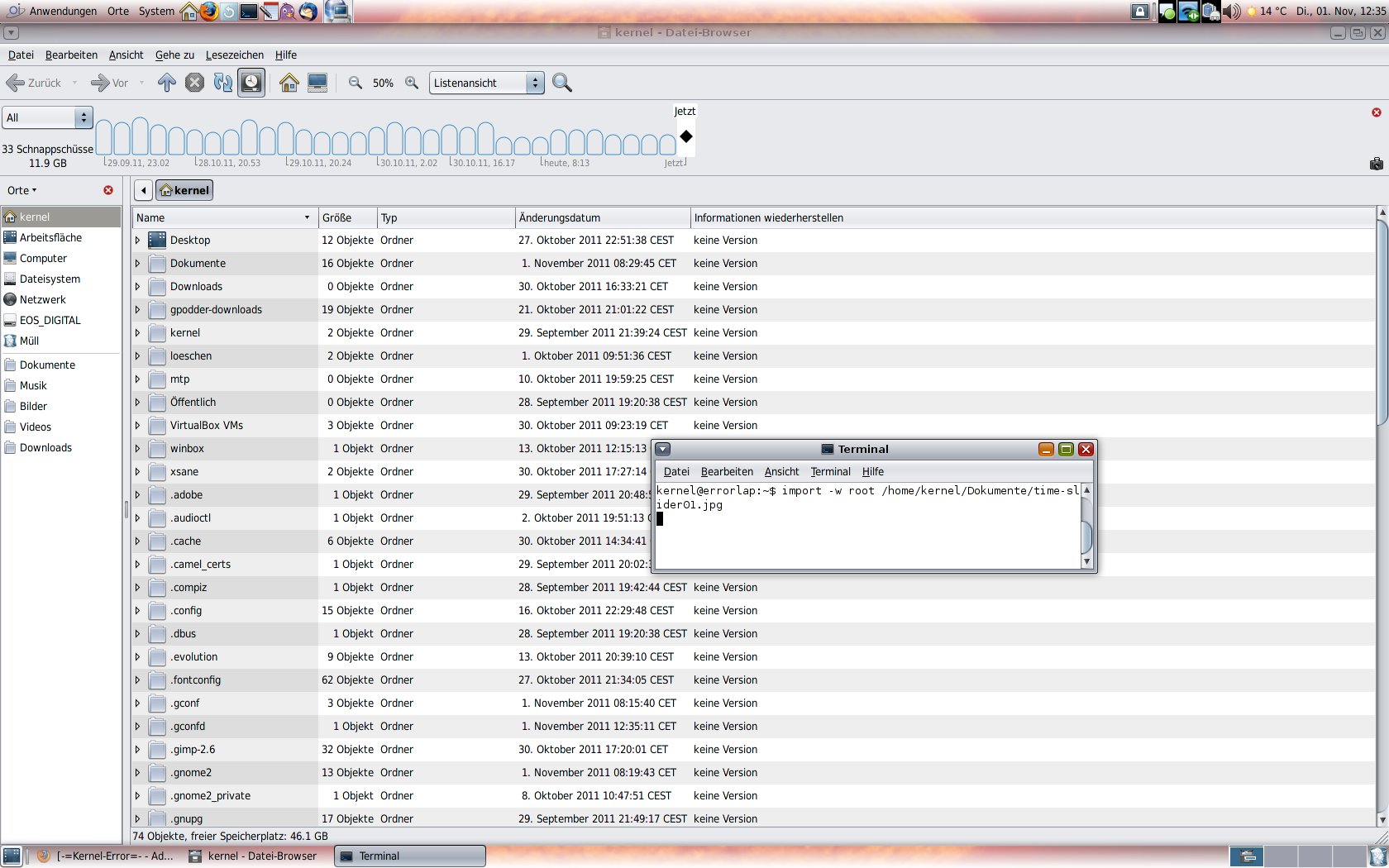
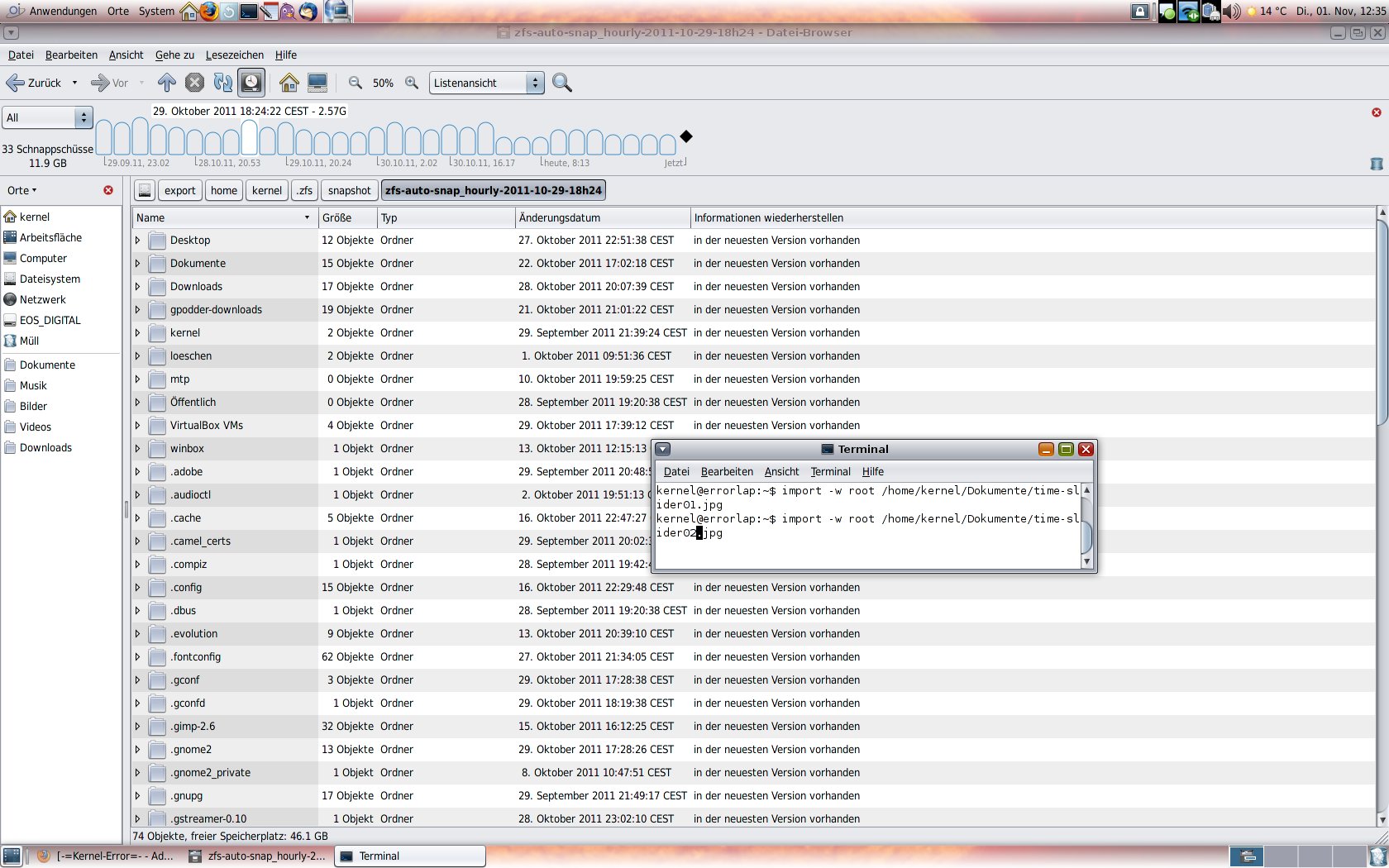
Unter OpenIndiana/Solaris gibt es den Time Slider — ein Nautilus-Plugin, das automatisch Snapshots erstellt und eine grafische Zeitleiste bietet. Alte Snapshots werden automatisch aufgeräumt wenn die Platte voll wird.

Noch mächtiger sind Boot Environments (beadm). Vor einem Systemupdate wird automatisch ein Snapshot des Root-Pools erstellt und davon ein Clone gebootet. Geht beim Update etwas schief, bootet man einfach das alte Environment — kein Stress, kein Ausfall:

beadm list
BE                  Active Mountpoint Space  Policy Created
openindiana         NR     /          11,6G  static 2011-09-28 19:06
openindiana-1       -      -          37,3M  static 2011-10-27 20:04

# Neues Boot Environment anlegen
beadm create vor-experiment

Für automatisierte Snapshots unter FreeBSD siehe automatische ZFS-Snapshots mit zfs-auto-snapshot. Fragen? Einfach melden.

« Ältere Beiträge Neuere Beiträge »

© 2026 -=Kernel-Error=-RSS

Theme von Anders NorénHoch ↑