IT-Blog von Sebastian van de Meer

Kategorie: Linux & BSD (Seite 2 von 8)

Anleitungen und Erfahrungsberichte rund um Linux-Distributionen und FreeBSD — vom Desktop bis zum Server.

Linux Mint 20.1: Verschlüsselten ZFS-Root-Pool während der Installation einrichten​

Zu ZFS und warum man es haben will, muss ich hier sicher nicht mehr viel schreiben. Ebenfalls wird sich niemand mehr die Frage stellen, warum man seine Festplatte verschlüsseln möchte.

ABER wenn man nun Linux, ZFS und Verschlüsselung kombinieren möchte, dann gibt es etwas, worüber es sich zu schreiben lohnt. Wie man nun also sehr einfach unter sein Linux Mint >= 20.x einen native encryptet zfs root pool bekommt, darum geht es hier.
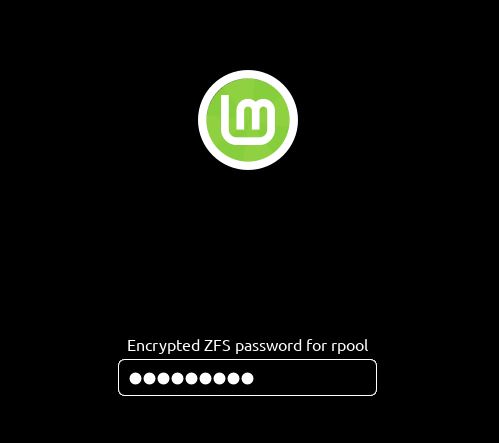
Linux ZFS Encryption enter password.

Linux Mint bringt seit Version 20 bereits alles mit um dieses ohne besonderen Aufwand zu erledigen. Natürlich ging es bereits schon früher, nur war es dann fast nur über den Weg möglich, die Festplatte inkl. Grub vollständig von Hand vor und während der Installation selbst fertig zu machen. Dieses ist… Sagen wir mal… „Für den erweiterten Anwender schon fast nicht zu machen“.

Zurück zu Linux Mint 20.x!

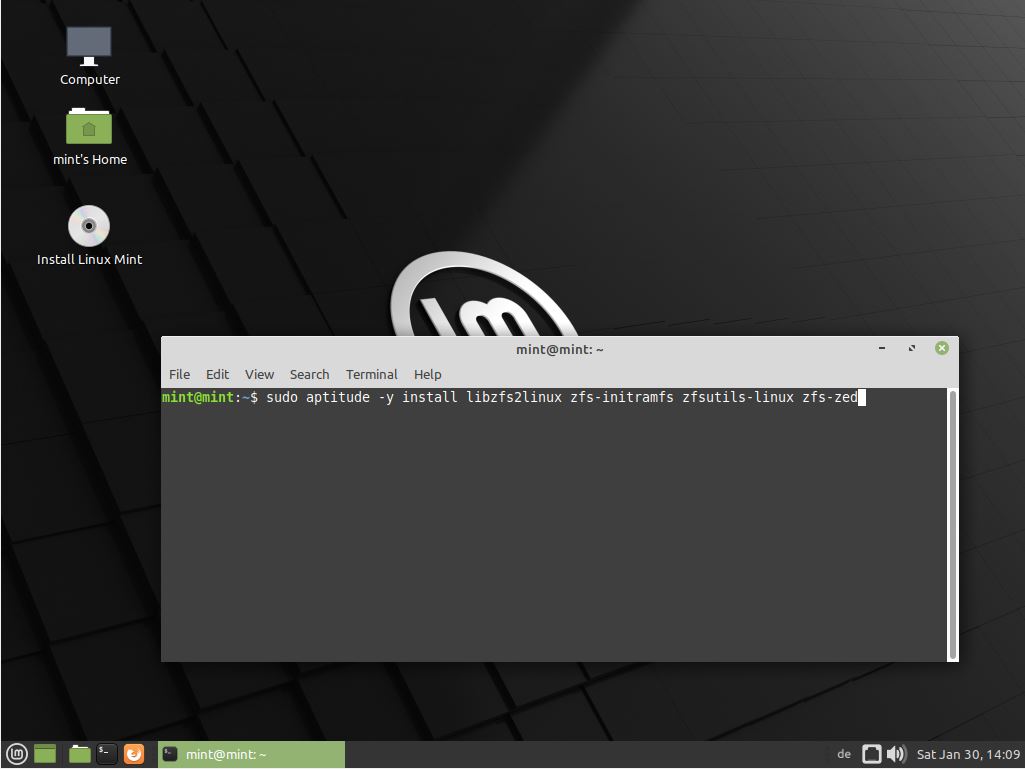
Wie erwähnt bringt diese Version alles Nötige mit, nur der Installer ist noch nicht ganz so weit und man muss ihm mit zwei Kleinigkeiten unter die Arme greifen. Einmal muss man die nötigen Pakete im Live-System nachinstallieren. Also einfach die gewünschte Version von Linux mit downloaden und davon booten. Ist man im Live-System angekommen, öffnen man ein Terminal und wirft die Installation der Pakete mit folgendem Befehl an:

sudo aptitude -y install libzfs2linux zfs-initramfs zfsutils-linux zfs-zed

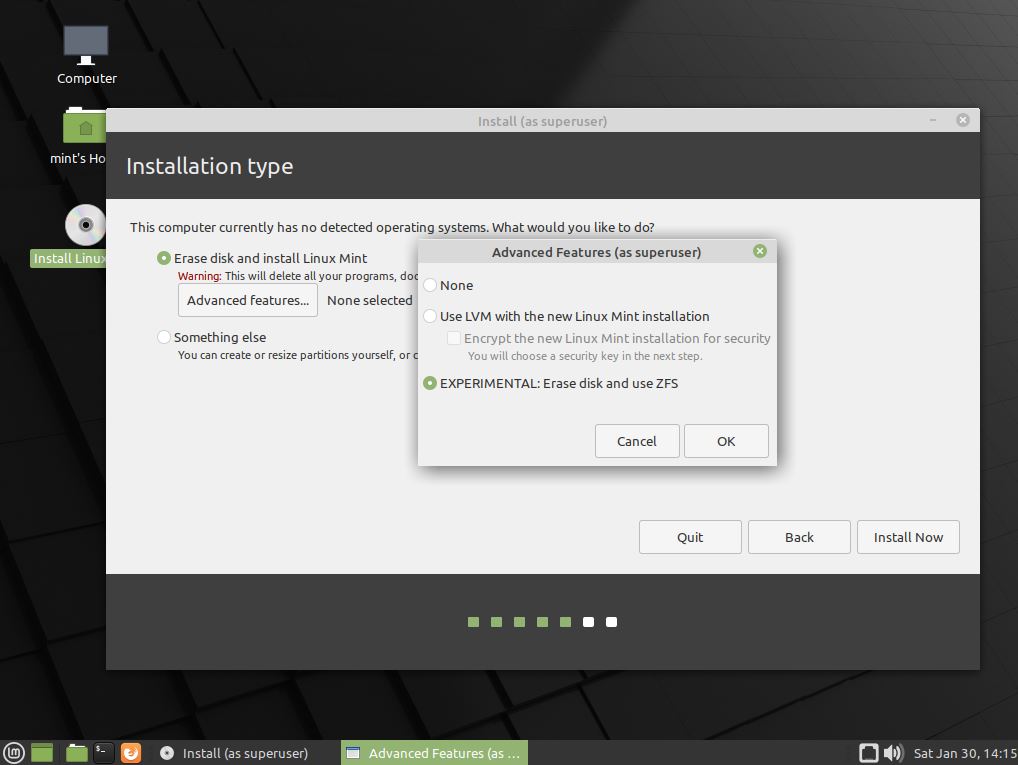
Möchte man nun einfach nur sein Linux Mint auf einem ZFS Pool installieren, ist man schon fertig. Einfach den Installer starten und beim Punkt, auf welche Festplatte man sein neues System installieren möchte auf Advanced features… klicken und unten auf EXPERIMENTAL: Erase disk and use ZFS. Fertig ist!

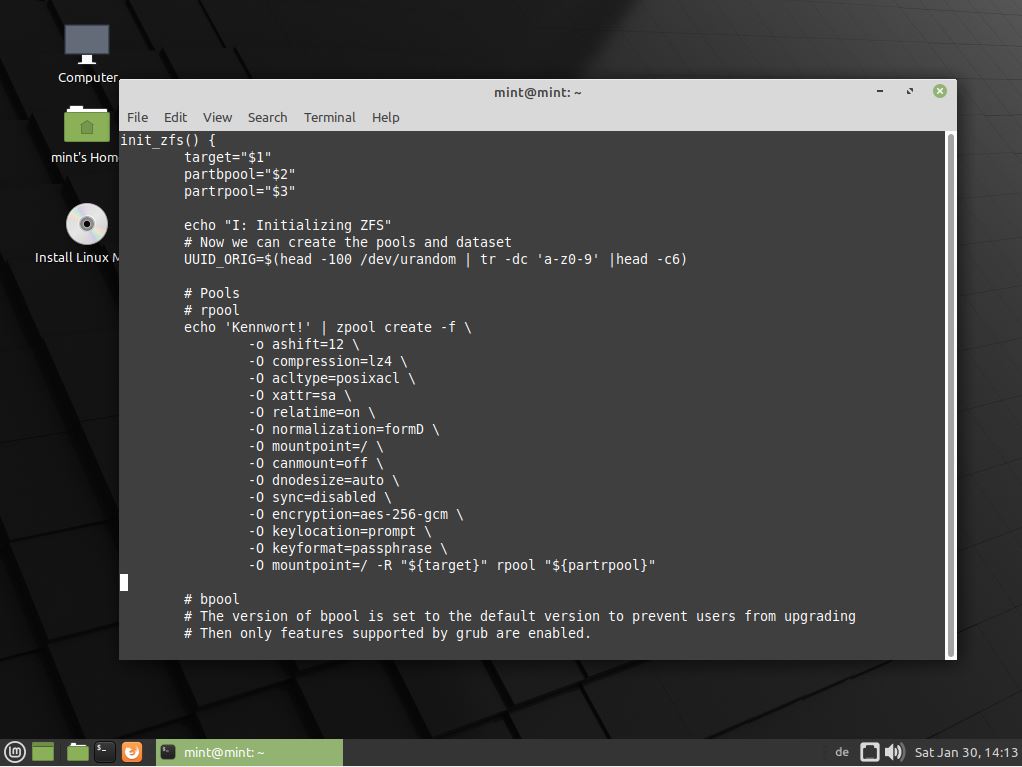
Möchte man noch seinen zroot Pool verschlüsseln fehlt noch die zweite Kleinigkeit. Da der Installer den Wunsch und somit ebenfalls das Kennwort zur Verschlüsselung des ZFS Pools nicht abfragt, muss man es dem Installer mitgeben, bevor er mit seiner Arbeit startet. Dazu bleibt man im Terminal und editiert das Installerscript wie folgt:

sudo vi /usr/share/ubiquity/zsys-setup

Hier sucht man nun die Sektion, in welcher es ums Anlegen der ZFS Pools geht ?zpool create wäre eine gute Suche 😉

Hat man dieses gefunden (derzeit sollte es genau zwei Mal im Installerscript auftauchen) setzt man einfach vor das zpool create des rpools ein:

echo 'SUPER-SECURE' | 

Die Hochkomma bleiben dabei stehen und ihr ersetzt SUPER-SECURE durch euer gewünschtes Kennwort, was sich natürlich schon jeder gedacht hat. Damit wird dem zpool create rpool später im Installationsprozess euer Kennwort übergeben.

Fehlen nur noch die Optionen beim Erstellen des Pools, damit er ihn auch verschlüsselt. Dafür bitte folgendes vor die Zeile -O mountpoint=/ -R „${target}“ rpool „${partrpool}“ eintragen:

-O encryption=aes-256-gcm \
-O keylocation=prompt \
-O keyformat=passphrase \

Am Ende sieht der Ausschnitt also beispielhaft wie folgt aus:

echo 'Kennwort!' | zpool create -f \
        -o ashift=12 \
        -O compression=lz4 \
        -O acltype=posixacl \
        -O xattr=sa \
        -O relatime=on \
        -O normalization=formD \
        -O mountpoint=/ \
        -O canmount=off \
        -O dnodesize=auto \
        -O sync=disabled \
        -O encryption=aes-256-gcm \
        -O keylocation=prompt \
        -O keyformat=passphrase \
        -O mountpoint=/ -R "${target}" rpool "${partrpool}"

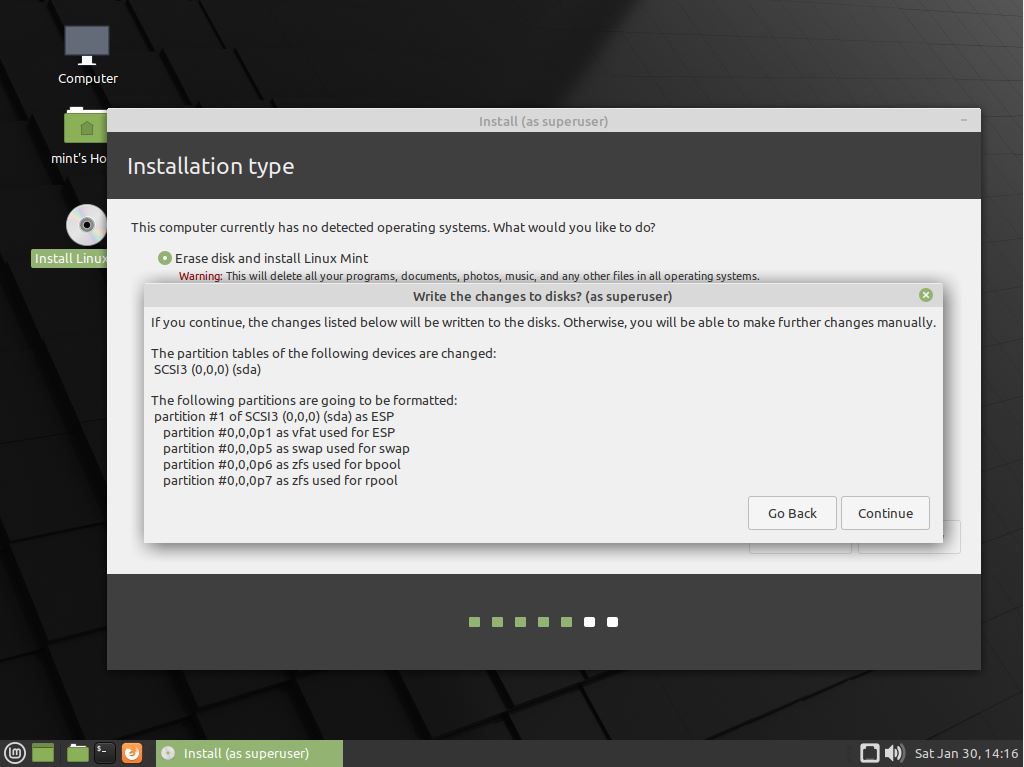
Das war es auch schon. Jetzt, wie gewohnt den Installer starten und schon wird man nach dem Reboot aufgefordert seinen ZFS Pool mit einem Kennwort zu entschlüsseln. Oh, geht natürlich so mit EFi und lagacy und überhaupt….

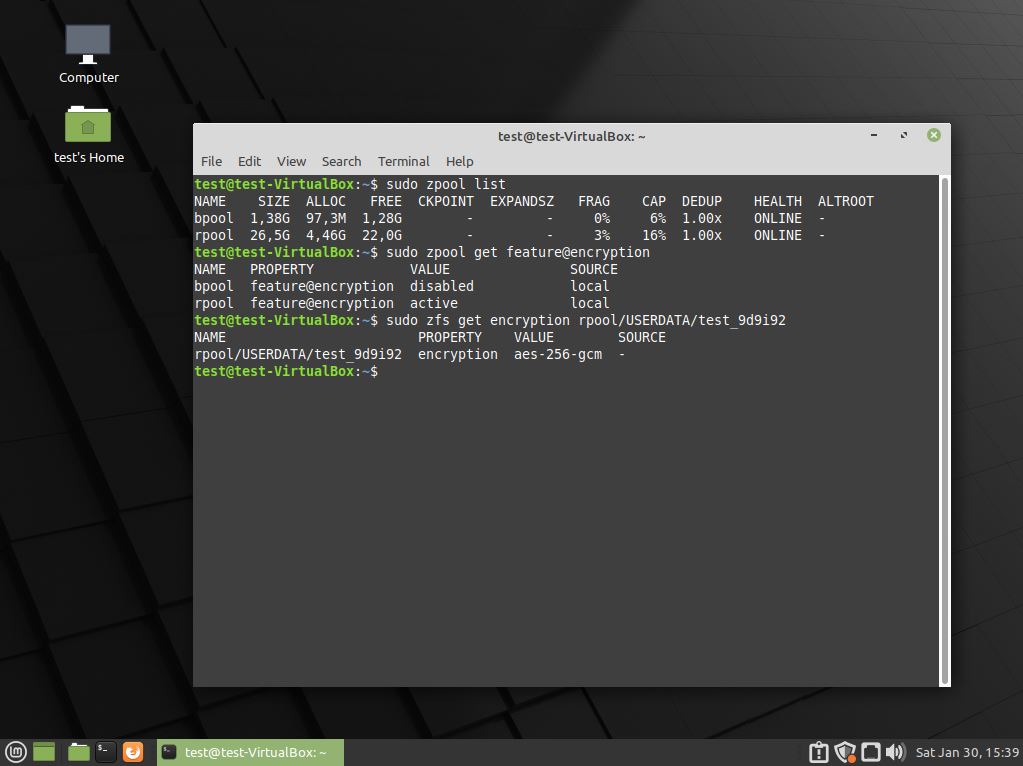
Ob alles so funktioniert hat, wie man es sich vorstellt, lässt sich direkt nach dem ersten Boot ins neue System prüfen. Einfach Terminal öffnen und mittels folgender Befehle prüfen, ob die Verschlüsselung aktiviert ist und sich auch sauber durch den Pool bis zu den Benutzerdaten weiter vererbt hat:

test@test-VirtualBox:~$ sudo zpool list
NAME    SIZE  ALLOC   FREE  CKPOINT  EXPANDSZ   FRAG    CAP  DEDUP    HEALTH  ALTROOT
bpool  1,38G  97,3M  1,28G        -         -     0%     6%  1.00x    ONLINE  -
rpool  26,5G  4,46G  22,0G        -         -     3%    16%  1.00x    ONLINE  -
test@test-VirtualBox:~$ sudo zpool get feature@encryption
NAME   PROPERTY            VALUE               SOURCE
bpool  feature@encryption  disabled            local
rpool  feature@encryption  active              local
test@test-VirtualBox:~$ sudo zfs get encryption rpool/USERDATA/test_9d9i92
NAME                        PROPERTY    VALUE        SOURCE
rpool/USERDATA/test_9d9i92  encryption  aes-256-gcm  -
test@test-VirtualBox:~$

Hier noch Bilder zum Klicken, das mögen ja viele.
Fragen? Dann fragen…
SSH-Brute-Force mit veralteter Implementierung: Angriffsmuster erkennen​

Wenn man mit einem System im Internet steht fummelt immer irgendein script kiddie oder bot an den Diensten herum. Oft ist hier eine IP Adresse aus China dabei. Dann probieren sie ein paar default logins und wandern weiter zur nächsten IP Adresse. Die Bots geben dem Ganzen in der Regel schon nicht mehr als drei Versuche, weil sie dann eh von irgendeinem Sicherheitssystem geblockt werden. Da es noch viele andere bots hinter anderen IP Adressen gibt, übermittelt der bot nur seinen Stand der Versuche an das Hirn des Botnetzes und der nächste, nicht geblockte bot, kommt und probiert es weiter…

Alles „kalter Kaffee“… In den letzten Wochen fallen mir zwei kleine Veränderungen auf.

old SSH Bot

Einmal kommen diese IP Adressen noch immer stark aus China… ABER sehr oft ebenfalls von DigitalOcean (USA). Zudem fallen mir die anderen Cloudprovider auf (Google, Microsoft, AWS…). Das verschiebt sich aktuell wohl etwas. Normalerweise kommt ganz viel aus China, dann ganz viel von verschiedenen dynamischen Endkundenanschlüssen auf der Erde. Jetzt kommt ganz viel aus China, dann unglaublich nahe daran Digitalocean, direkt gefolgt von der google-cloud und microsoft-cloud. Erst jetzt kommen die Endkundenanschlüsse und mischen sich mit Adressen aus der AWS-Cloud. Scheinbar haben die Amazonjungs irgendetwas „besser“ gemacht, um ihre Kunden davor zu schützen sich etwas „einzufangen“?!?

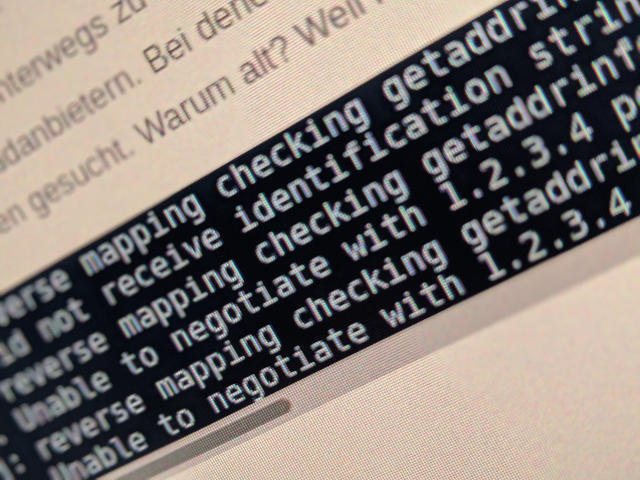
Zweitens scheint da ein Botnetz mit recht alter ssh Implementierung unterwegs zu sein. Oder es sucht halt speziell alte SSH-Server? Auf IoT Geräte mit alter Firmware tippe ich weniger, denn von diesen kommt ebenfalls etwas von Cloudanbietern. Bei denen unterstelle ich einfach mal, keine alten IoT Geräte im Einsatz zu haben, die infiziert sind. Naja… Oder es wird halt nach genau solchen Geräten gesucht. Warum alt? Weil ich so etwas in den Logs finde:

Apr  8 10:35:58 YOURMOM sshd[43201]: reverse mapping checking getaddrinfo for 4.3.2.1.serverdedicati.mum.your [1.2.3.4] failed.
Apr  8 10:35:58 YOURMOM sshd[43201]: Did not receive identification string from 1.2.3.4 port 34244
Apr  8 10:36:22 YOURMOM sshd[43202]: reverse mapping checking getaddrinfo for 4.3.2.1.serverdedicati.mum.your [1.2.3.4] failed.
Apr  8 10:36:22 YOURMOM sshd[43202]: Unable to negotiate with 1.2.3.4 port 36160: no matching key exchange method found. Their offer: diffie-hellman-group14-sha1,diffie-hellman-group-exchange-sha1,diffie-hellman-group1-sha1 [preauth]
Apr  8 10:36:42 YOURMOM sshd[43204]: reverse mapping checking getaddrinfo for 4.3.2.1.serverdedicati.mum.your [1.2.3.4] failed.
Apr  8 10:36:42 YOURMOM sshd[43204]: Unable to negotiate with 1.2.3.4 port 39556: no matching key exchange method found. Their offer: diffie-hellman-group14-sha1,diffie-hellman-group-exchange-sha1,diffie-hellman-group1-sha1 [preauth]

Wie ist das bei euch?

Von RSA zu ECDSA: Sichere Zertifikate für Web- und Mailserver​

….. naja, fast :-/

Wir sind alle in 2020 angekommen und so laaaannngggsssaaammmm könnte man von 4096 bit RSA Zertifikaten mal auf >= 256 bit EC Zertifikate wechseln, oder? Bringt mehr Sicherheit, die Schlüssel sind kleiner und so schneller gerechnet und alle gängigen Browser machen es ebenfalls schon ein paar Jahre.

Vor knapp 6 Monaten habe ich daher einen Satz neuer Schlüssel erstellt und diese schon mal in mein HPKP Header eingebunden, damit der Key-Rollover gut funktioniert. Heute habe ich zu den Schlüsseln Zertifikate gebaut, diese von einer CA signieren lassen und alles eingebunden.

Bei meinem nginx vollkommen schmerzfrei. Einfach die neuen Schlüssel hinterlegt und die Cipherliste von allem RSA-Zeug befreit:

ssl_ciphers TLS_AES_256_GCM_SHA384:TLS_CHACHA20_POLY1305_SHA256:TLS_AES_128_GCM_SHA256:ECDHE-ECDSA-AES256-GCM-SHA384:ECDHE-ECDSA-AES128-GCM-SHA256;

Restart vom nginx und zack, schon läuft alles!

Bei den Webseiten also überhaupt kein Problem. Etwas anders ist es bei E-Mail! Postfix macht es natürlich schon, ach LANGE.. Aber ein Microsoft Exchange 2016 in der (weiter weiter fertigstellen) Installation natürlich nicht. Wenn ich also von so einem System weiterhin E-Mails erhalten möchte (ja will ich und per RSA kann so ein System es auch in ~sicher~), muss ich weiterhin etwas auf RSA Basis anbieten.

Jetzt haben sich die Entwickler(innen) bei Postfix schon so etwas gedacht und bieten dieses in der Konfiguration an. Also RSA Keys/Zertifikate? Richtig… OK, das ist nichts besonders aber das es in Kombination mit ECD Keys/Zertifikaten möglich ist. Ach schaut einfach mal die Konfiguration:

smtpd_tls_eckey_file = /usr/local/etc/postfix/ec-postfix.key
smtpd_tls_eccert_file = /usr/local/etc/postfix/ec-postfix.pem
smtpd_tls_key_file = /usr/local/etc/postfix/postfix.key
smtpd_tls_cert_file = /usr/local/etc/postfix/postfix.pem

Ha, ist das nicht schön? smtpd_tls_eckey_ und smtpd_tls_key_?!? Der Server wirft jedem Client nun also zwei Serverzertifikate entgegen. Einmal EC und einmal RSA (ok man braucht also nun ebenfalls zwei Zertifikate).

Schaut mal:

➜  ~ testssl.sh -t smtp smtp.kernel-error.de:25
[....]
  Server Certificate #1
   Signature Algorithm          SHA256 with RSA
   Server key size              RSA 4096 bits
   Server key usage             Digital Signature, Key Encipherment
   Server extended key usage    TLS Web Server Authentication, TLS Web Client Authentication
   Serial / Fingerprints        4F7A9159AEED9414B7D542ED / SHA1 908FD237EF13A6048077082023C4CDE092F55F33
                                SHA256 74E3984BD5F9FAC26375DAEA6F0326229A0F42AC2EE53088A73DFD5F65107FA9
   Common Name (CN)             *.kernel-error.de 
   subjectAltName (SAN)         *.kernel-error.de kernel-error.de 
   Issuer                       AlphaSSL CA - SHA256 - G2 (GlobalSign nv-sa from BE)
   Trust (hostname)             Ok via SAN wildcard (same w/o SNI)
   Chain of trust               Ok   
   EV cert (experimental)       no 
   ETS/"eTLS", visibility info  not present
   Certificate Validity (UTC)   403 >= 60 days (2020-02-26 14:19 --> 2021-04-05 13:58)
   # of certificates provided   2
   Certificate Revocation List  http://crl2.alphassl.com/gs/gsalphasha2g2.crl
   OCSP URI                     http://ocsp2.globalsign.com/gsalphasha2g2
   OCSP stapling                not offered
   OCSP must staple extension   --
   DNS CAA RR (experimental)    available - please check for match with "Issuer" above
                                iodef=mailto:kernel-erro@kernel-error.de, issue=comodoca.com, issue=geotrust.com, issue=globalsign.com, issue=letsencrypt.org, issue=thawte.com
   Certificate Transparency     yes (certificate extension)

  Server Certificate #2
   Signature Algorithm          SHA256 with RSA
   Server key size              EC 256 bits
   Server key usage             Digital Signature, Key Agreement
   Server extended key usage    TLS Web Server Authentication, TLS Web Client Authentication
   Serial / Fingerprints        24E25E2F3D57B41671392F25 / SHA1 763EE6D52D3CF0237D9858F27EDF42EF4696B1E2
                                SHA256 9C4C0FCE32BA7E8AEAF17210B509D871D6B2EF237E0E887D7190F28F28011143
   Common Name (CN)             *.kernel-error.de 
   subjectAltName (SAN)         *.kernel-error.de kernel-error.de 
   Issuer                       AlphaSSL CA - SHA256 - G2 (GlobalSign nv-sa from BE)
   Trust (hostname)             Ok via SAN wildcard (same w/o SNI)
   Chain of trust               Ok   
   EV cert (experimental)       no 
   ETS/"eTLS", visibility info  not present
   Certificate Validity (UTC)   365 >= 60 days (2020-02-26 13:37 --> 2021-02-26 13:37)
   # of certificates provided   2
   Certificate Revocation List  http://crl2.alphassl.com/gs/gsalphasha2g2.crl
   OCSP URI                     http://ocsp2.globalsign.com/gsalphasha2g2
   OCSP stapling                not offered
   OCSP must staple extension   --
   DNS CAA RR (experimental)    available - please check for match with "Issuer" above
                                iodef=mailto:kernel-erro@kernel-error.de, issue=comodoca.com, issue=geotrust.com, issue=globalsign.com, issue=letsencrypt.org, issue=thawte.com
   Certificate Transparency     yes (certificate extension)
[....]

Jetzt kann noch ein 2016 Microsoft Exchangeserver einliefern und auch die „coolen Kinder“. Was mache ich wohl 2021? Exchange 2016 ignorieren?!?!


Kleines Update, da es Fragen gab..

Natürlich sollte man seine ciphers in einer sinnigen Reihenfolge für seinen Postifx konfigurieren. Kommen sie in der Reihe erst nach den RSA ciphern wird es natürlich fast nie benutzt *kopfschüttel*. Leute bitte kein copy & paste, mitdenken!

Ein Beispiel für die cipherliste wäre:

tls_high_cipherlist = TLS_AES_256_GCM_SHA384:TLS_CHACHA20_POLY1305_SHA256:TLS_AES_128_GCM_SHA256:ECDHE-ECDSA-AES256-GCM-SHA384:ECDHE-ECDSA-AES128-GCM-SHA256:ECDHE-RSA-AES256-GCM-SHA384:ECDHE-RSA-AES128-GCM-SHA256:ECDHE-RSA-AES256-SHA384:ECDHE-RSA-AES128-SHA256

TLS_AES_256_GCM_SHA384:TLS_CHACHA20_POLY1305_SHA256:TLS_AES_128_GCM_SHA256 sind dabei für TLS1.3

ECDHE-ECDSA-AES256-GCM-SHA384:ECDHE-ECDSA-AES128-GCM-SHA256 sind für den gewünschten ECD-Key

ECDHE-RSA-AES256-GCM-SHA384:ECDHE-RSA-AES128-GCM-SHA256:ECDHE-RSA-AES256-SHA384:ECDHE-RSA-AES128-SHA256 sind dann für TLS 1.2 RSA Verbindungen.

Kommt nun ein Client/einliefernder Mailserver, dann wird dieser dank:

tls_preempt_cipherlist = yes

Die vom Server übermittelte cipherliste durchgehen und die erste für beide funktionierende Kombination benutzen.

RSA Verbindungen sehen dann so aus:

Mar  3 08:24:13 smtp postfix/smtpd[49650]: Anonymous TLS connection established from RSA-mailserver[1.2.3.4]: TLSv1.2 with cipher ECDHE-RSA-AES256-SHA384 (256/256 bits)

ECD Verbindungen so:

Mar  3 08:23:53 smtp postfix/smtpd[49650]: Anonymous TLS connection established from EDC-mailserver[5.6.7.8]: TLSv1.2 with cipher ECDHE-ECDSA-AES256-GCM-SHA384 (256/256 bits)

Einfach, oder?

E-Mail-Test: Niederländische Standards ziehen an

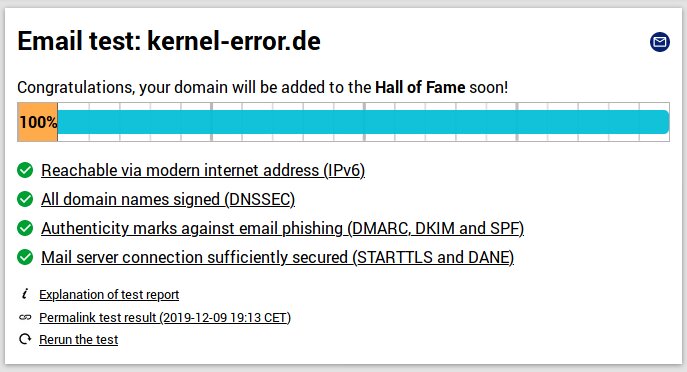
E-Mail Test der Niederlande für die E-Mail Domain kernel-error.de
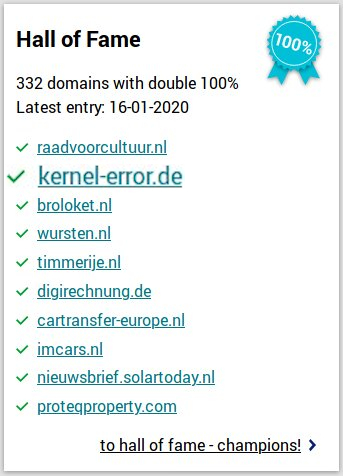
Die Domain kernel-error.de ist in der Hall of Fame der niederländischen IT Security Tests.

Der niederländische Staat bietet ein Tool an um Webseiten sowie Mailserver auf ihre Transportsicherheit zu überprüfen. Heute sind die neuen guidelines gestartet. Dieses zieht die geforderte „Sicherheit“ schon ein deutliches Stück an.

So gibt es nun eine Warnung für TLS 1.0 sowie TLS 1.1. Wie wir alle wissen wollte man es ab Q1 2020 nicht mehr nutzen, hier wird es ebenfalls bald von Qualys SSL eine Abwertung geben. Zusätzlich wird besonderer Wert auf einen guten Diffie-Hellman key exchange gelegt und ebenfalls sind weitere Cipher herausgeflogen. Alles um TLS 1.3 möglichst gut den Weg zu ebnen!

https://en.internet.nl/mail/kernel-error.com/

Ebenfalls gibt es in der Hall of Fame nun noch die Sektion der Champions, also die Domains welche es sowohl beim Webserver als auch beim Mailserver die 100% zu erreichen.

Fragen? Dann fragen 🙂

GhostBSD und FreeBSD: Bluetooth-Audio einrichten leicht gemacht

Bluetooth und BSD ist ja so ein Thema für sich… Der Code wird nicht mehr maintained. Code der nicht weiter gepflegt wird muss „raus“. Das ist wie auch in OpenBSD passiert!

Dieses ist nun der eigentliche Grund aus welchem sich Bluetooth Audio und BSD nicht „verträgt“. Es gibt dafür eine Art Workaround welchen ich im Moment selbst nutze. So schnell wird man keinen Bluetooth Dongel oder Karte davon überzeugt bekommen, sich mit einem Audiogerät zu verbinden um Musik zu spielen.

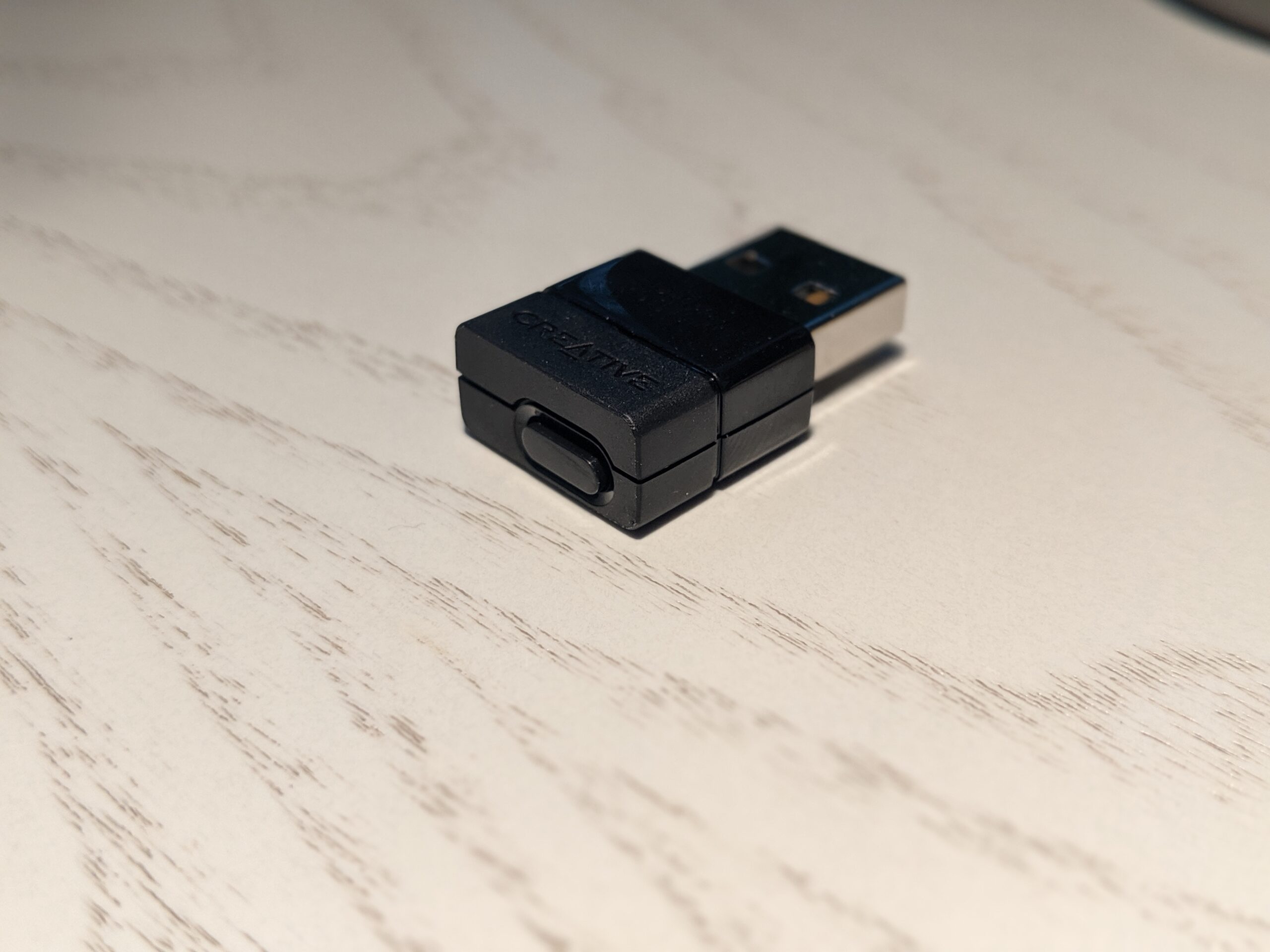
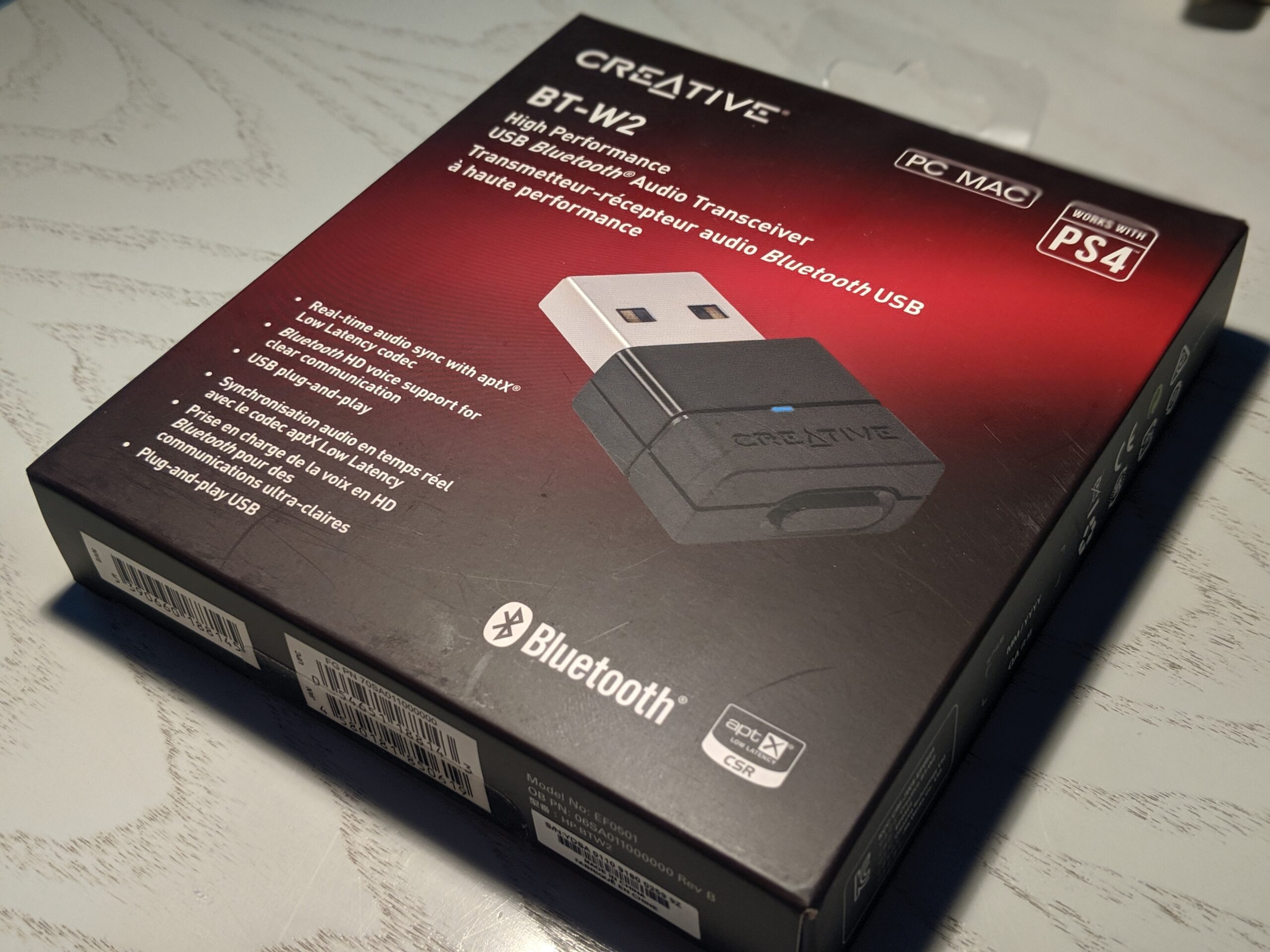
Es gibt von Creative eine USB Soundkarte (BT-W2). Dieses Gerät meldet sich im OS als normale USB-Soundkarte. Der Dongel selbst kümmert sich nun um die eigentliche Bluetooth Verbindung und das Pairing. Ich kann so zwar nicht über das OS mein gewünschtes Bluetooth Gerät auswählen, sondern muss halt den Knopf am USB Dongel drücken. Dafür tut es ohne weiteren Ärger und mit wirklich guter Qualität. Es reicht in Qualität und Latency sogar für Telefonie 🙂

Unter meinem GhostBSD sowie FreeBSD Systemen kümmert sich dabei das Kernelmodul: snd_uaudio um die USB-Soundkarte. Ich lade es per kld_list=“snd_uaudio“ in der /etc/rc.conf beim Start. Dieses sorgt für die korrekte Erkennung und Einbindung:

uaudio0: <vendor 0x041e Creative Bluetooth Audio W2, class 0/0, rev 2.00/1.00, addr 5> on usbus0
uaudio0: Play: 48000 Hz, 2 ch, 16-bit S-LE PCM format, 2x8ms buffer.
uaudio0: Record: 48000 Hz, 1 ch, 16-bit S-LE PCM format, 2x8ms buffer.
uaudio0: No MIDI sequencer.
pcm5: <USB audio> on uaudio0
uaudio0: HID volume keys found.

Pairing läuft dann (wie man es von vielen Bluetooth Geräten gewohnt ist über einen kleinen Kopf am Dongel. Einfach kurz drücken, dann blinkt er schnell und schon verbindet er sich mit allen Bluetooth Audiogeräten die nicht bei drei auf den Bäumen sind.

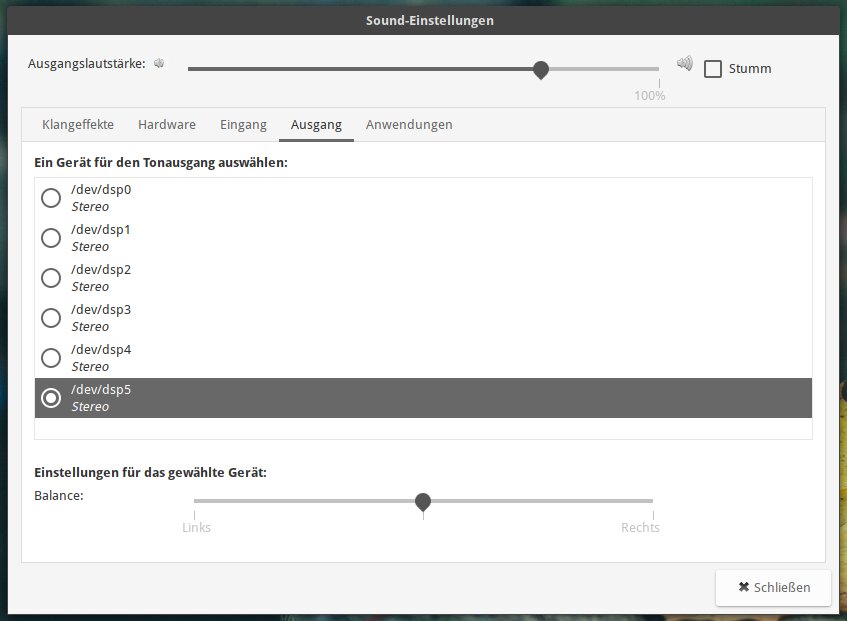
Damit sind meine Bluetooth Kopfhörer sofort nutzbar, auch mein Headset oder meine Bluetooth Lautsprecher und selbstverständlich ebenfalls ein Mikrofon. Bei mir ist es /dev/dsp5

Vielleicht hilft der Tipp ja anderen genervten BSD Desktop Nutzern 🙂

FreeBSD OpenSSH: OS-Banner sicher entfernen

Im Standard ist der OpenSSH Server auf einem FreeBSD so konfiguriert, dass er jeweils die aktuelle Betriebssystemversion mit ausliefert.

Dieses sieht dann im Beispiel so aus:

telnet bsd01.testsystem 22
Trying 1.2.3.4...
Connected to bsd01.testsystem.
Escape character is '^]'.
SSH-2.0-OpenSSH_7.8 FreeBSD-20180909

Um hier zumindest die genaue OS Version zu verstecken reicht folgendes in der /etc/sshd_config:

#VersionAddendum FreeBSD-20180909
VersionAddendum DemMeisterSeinRennAuto

Testet man nun noch mal sieht man nur noch die Version:

telnet bsd01.testsystem 22
Trying 1.2.3.4...
Connected to bsd01.testsystem.
Escape character is '^]'.
SSH-2.0-OpenSSH_7.8 DemMeisterSeinRennAuto

Auf einem Debian basierten System wäre es hingegen:

DebianBanner no

GhostBSD 19.09 Ports benutzen

GhostBSD basierte früher direkt auf FreeBSD. Inzwischen ist es aber auf TrueOS gewechselt. So sieht es ebenfalls mit den Ports aus. Man kann also nicht wie unter FreeBSD gewohnt mit portsnap arbeiten sondern muss einen gewissen „Umweg“ nehmen.

Die zu GhostBSD gehörenden Ports bekommt man nun so ins System:

sudo git clone https://github.com/ghostbsd/ghostbsd-ports.git /usr/ports

In GhostBSD Version 19.09 ist etwas Ordnung geschaffen worden und viele vermeintlich unnötige Pakete mussten weichen. Zum arbeiten mit den Ports benötigt man daher noch folgendes:

pkg install src os-generic-userland-devtools

Ab jetzt kann man wie gewohnt mit den Ports arbeiten!

GhostBSD und FreeBSD: GNOME-Keyring automatisch entsperren

Ich nutze auf meinen Desktops GhostBSD und FreeBSD Systeme zusammen mit Mate und LightDM. Ebenfalls verwende ich für ein paar Kleinigkeiten den gnome-keyring. Dabei „stört“ es mich diesen nach der Anmeldung am Desktop gesondert entsperren zu müssen. Es gibt aber eine Möglichkeit dieses von pam nach der Anmeldung automatisch entsperren zu lassen. Dafür müssen nur folgende Zeilen in der /usr/local/etc/pam.d/lightdm ergänzt werden:
auth        optional    pam_gnome_keyring.so
session        optional        pam_gnome_keyring.so    auto_start

Meine sieht nun also wie folgt aus:

#
# PAM configuration for the "lightdm" service
#

# auth
auth		sufficient	pam_self.so		no_warn
auth		include		system
auth		optional	pam_gnome_keyring.so


# account
account		requisite	pam_securetty.so
account		required	pam_nologin.so
account		include		system

# session
session		include		system
session		optional	pam_gnome_keyring.so	auto_start

# password
password	include		system

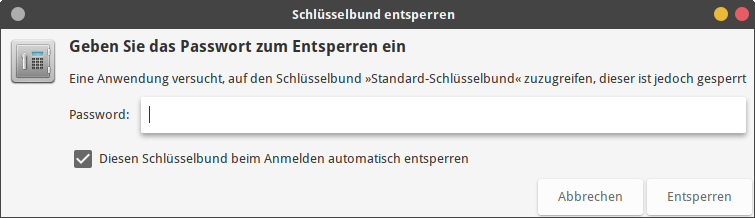
Nach dem nächsten Login habe ich nun die Möglichkeit, beim Entsperren des Keyrings, einen Haken zu setzten und schon wird bei jedem Login mein Keyring automatisch geöffnet.

DNS over TLS (DoT) mit BIND, Stunnel und Android 9 einrichten

Die Zeit ging weiter, die Entwicklung bei BIND und DNS ebenfalls. Daher gibt es nun einen neuen Beitrag, der das aktuelle Setup mit BIND 9.20 auf FreeBSD 15 beschreibt – inklusive sauberer Trennung von authoritative DNS (Port 53) und öffentlichem Resolver (DoT/DoH) sowie reproduzierbaren CLI-Tests für IPv4 und IPv6. Bitte dort weiterlesen.

Die eigenen DNS Anfragen über eine Verschlüsselte Verbindung an einen DNS Server zu schicken welchem man vertraut, dieses liest sich schon gut oder? Keiner verfolgt mein Surfverhalten und zusammen mit DNSSEC schiebt mir so schnell keiner falsche Records unter 🙂

Am ehesten vertraue ich meinem eigenen DNS Server (ns1.kernel-error.de). Auf diesem arbeitet ein Bind und vor diesen habe ich für DoT stunnel gestellt. Die Konfiguration vom stunnel sieht dabei grob wie folgt aus:

[dns4]
accept = 853
connect = 127.0.0.1:53
cert = /usr/local/etc/stunnel/ssl/dns.crt
key = /usr/local/etc/stunnel/ssl/dns.key
CAfile = /usr/local/etc/stunnel/ssl/ca.crt
ciphers = ECDHE-ECDSA-AES256-GCM-SHA384:ECDHE-RSA-AES256-GCM-SHA384:ECDHE-ECDSA-CHACHA20-POLY1305:ECDHE-RSA-CHACHA20-POLY1305:ECDHE-ECDSA-AES128-GCM-SHA256:ECDHE-RSA-AES128-GCM-SHA256:ECDHE-ECDSA-AES256-SHA384:ECDHE-RSA-AES256-SHA384:ECDHE-ECDSA-AES128-SHA256:ECDHE-RSA-AES128-SHA256
options = NO_SSLv2
options = NO_SSLv3
options = NO_TLSv1
options = NO_TLSv1.1
options = CIPHER_SERVER_PREFERENCE
options = DONT_INSERT_EMPTY_FRAGMENTS
renegotiation = no
TIMEOUTclose = 0

[dns6]
accept = 2a03:4000:38:20e::53:853 connect = ::1:53 cert = /usr/local/etc/stunnel/ssl/dns.crt key = /usr/local/etc/stunnel/ssl/dns.key CAfile = /usr/local/etc/stunnel/ssl/ca.crt ciphers = ECDHE-ECDSA-AES256-GCM-SHA384:ECDHE-RSA-AES256-GCM-SHA384:ECDHE-ECDSA-CHACHA20-POLY1305:ECDHE-RSA-CHACHA20-POLY1305:ECDHE-ECDSA-AES128-GCM-SHA256:ECDHE-RSA-AES128-GCM-SHA256:ECDHE-ECDSA-AES256-SHA384:ECDHE-RSA-AES256-SHA384:ECDHE-ECDSA-AES128-SHA256:ECDHE-RSA-AES128-SHA256 options = NO_SSLv2 options = NO_SSLv3 options = NO_TLSv1 options = NO_TLSv1.1 options = CIPHER_SERVER_PREFERENCE options = DONT_INSERT_EMPTY_FRAGMENTS renegotiation = no 

Die TLS Konfiguration ergibt dabei nun folgendes Bild: https://tls.imirhil.fr/tls/ns1.kernel-error.de:853

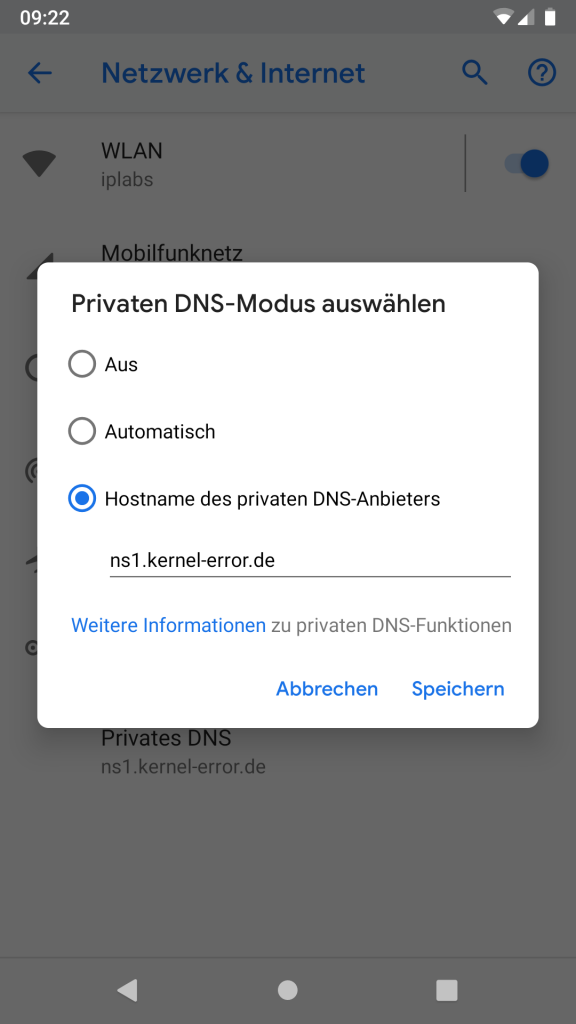
Auf einem Android 9 Gerät kann ich also nun unter den Einstellungen ==> Netzwerk & Internet ==> Erweitert ==> Privates DNS meinen Nameserver eintragen.

Screenshot der Konfigurationseinstellungen für DoT auf einem Android 9.

Jetzt sieht mir keiner mehr beim meinen DNS Abfragen zu 😀

« Ältere Beiträge Neuere Beiträge »

© 2026 -=Kernel-Error=-RSS

Theme von Anders NorénHoch ↑