IT-Blog von Sebastian van de Meer

Kategorie: Kernel-Error-Blog (Seite 4 von 45)

Persönlicher Tech-Blog von Sebastian van de Meer — Beiträge zu IT-Security, Netzwerken, FreeBSD, Linux, Elektronik und Maker-Projekten.

Sicherheitslücken melden: Mein Umgang mit einem Vulnerability Report

Vulnerability Report

Vor Kurzem habe ich einen Vulnerability Report erhalten. Ich freue mich über solche Hinweise. Sie helfen mir, mein Setup zu verbessern, bevor jemand eine Schwachstelle tatsächlich ausnutzt.

Der Report

Subject: Vulnerability Report: Vulnerable System Detected at openpgpkey.kernel-error.com

Hello Team,

I have identified a security issue in your system related to a vulnerability
(CVE-2023-48795) in Terrapin.

Vulnerability Details:
- CVE Identifier: CVE-2023-48795
- Vulnerability Type: javascript
- Severity: medium
- Host: openpgpkey.kernel-error.com
- Affected Port: 22

[...]

Best Regards,
Security Team

Erste Einschätzung

Terrapin hatte ich eigentlich schon überall gepatcht. Dann der Hinweis auf openpgpkey.kernel-error.com. Die Domain existiert als CNAME und gehört zur Web Key Directory (WKD), damit GPG-Keys automatisiert abgerufen werden können. Ich habe das als CNAME zu wkd.keys.openpgp.org angelegt, weil dieser Keyserver eine E-Mail-Validierung beim Hochladen durchführt.

Der betroffene SSH-Server gehört also gar nicht zu meiner Infrastruktur. Ich kann selbst nichts tun.

Vulnerability Type: JavaScript bei einem SSH-Problem auf Port 22? Der Finder hat vermutlich sein Standard-Template benutzt und nicht angepasst. Aber ich wollte trotzdem prüfen, ob seine Einschätzung zum SSH-Server zutrifft:

# ssh-audit openpgpkey.kernel-error.com (gekürzt)
(gen) banner: SSH-2.0-OpenSSH_8.4p1 Debian-5+deb11u3
(gen) software: OpenSSH 8.4p1

(cve) CVE-2021-41617  -- (CVSSv2: 7.0) privilege escalation via supplemental groups
(cve) CVE-2016-20012  -- (CVSSv2: 5.3) enumerate usernames via challenge response

(kex) ecdh-sha2-nistp256  -- [fail] suspected NSA backdoor
(kex) ecdh-sha2-nistp384  -- [fail] suspected NSA backdoor
(kex) kex-strict-s-v00@openssh.com  -- [info] Terrapin counter-measure present

(key) ssh-rsa (2048-bit)  -- [fail] broken SHA-1 hash algorithm
(key) ecdsa-sha2-nistp256 -- [fail] suspected NSA backdoor

(mac) hmac-sha1-etm@openssh.com  -- [fail] broken SHA-1 hash algorithm
(mac) hmac-sha1                  -- [fail] broken SHA-1

Sieht tatsächlich nicht optimal aus. NIST-Kurven, SHA-1, 2048-Bit RSA. Der Hinweis war also nicht unberechtigt. Ich habe dem Finder freundlich und dankbar geantwortet, aber darauf hingewiesen, dass das System nicht zu meiner Infrastruktur gehört. Die relevanten WHOIS-Informationen zur IP habe ich mitgeschickt.

Die Antwort

Thank you for your answer.

Let me know if you need anything else from myside

I hope this type of hard efforts deserves something reward

„Hard efforts“. Ich will das nicht schlechtreden. Im beruflichen Umfeld hätte ich mich vielleicht sogar für eine Kleinigkeit stark gemacht. Aber hier geht es um meine private Infrastruktur, und dann noch mit dem JavaScript-Hinweis und der Meldung zu einem fremden System. Das wirkt oberflächlich. Also habe ich ihn freundlich darauf hingewiesen.

Wie man mit Vulnerability Reports umgehen sollte

Wenn euch eine solche Nachricht erreicht: Schnell und freundlich reagieren. Den Report ernst nehmen, bewerten und eine angemessene Rückmeldung geben. Die Mühe des Finders wertschätzen. Zwei Wochen später mit „Anzeige ist raus!“ zu antworten wäre der falsche Weg. Es ist für jemanden deutlich aufwendiger, eine Meldung zu schreiben, als das Ganze in ein Darknet-Forum zu posten und dort ein paar XMR einzusammeln.

Macht es den Leuten einfach, euch zu kontaktieren. Eine security.txt oder klare Kontaktinformationen für eine Security-Mailbox helfen ungemein. Hauptsache, jemand kann seinen Report unkompliziert abgeben, und er wird von jemandem gelesen, der das bewerten kann.

Mehr zum Thema security.txt:
securitytxt.org | Wikipedia | BSI Allianz für Cybersicherheit

Zum Vergleich: Mein eigener SSH-Server

So sieht meine SSH-Konfiguration von außen aus:

# ssh-audit bsd01.kernel-error.de (gekürzt)
(gen) banner: SSH-2.0-OpenSSH_9.7 DemMeisterSeinRennAuto
(gen) software: OpenSSH 9.7

(kex) sntrup761x25519-sha512@openssh.com  -- [info] Post-Quantum Key Exchange
(kex) curve25519-sha256                   -- [info] default since OpenSSH 6.4
(kex) diffie-hellman-group16-sha512       -- [info] available since OpenSSH 7.3
(kex) kex-strict-s-v00@openssh.com        -- [info] Terrapin counter-measure

(key) ssh-ed25519                         -- [info] available since OpenSSH 6.5

(enc) aes256-gcm@openssh.com              -- [info] available since OpenSSH 6.2
(enc) aes128-gcm@openssh.com              -- [info] available since OpenSSH 6.2

(mac) hmac-sha2-256-etm@openssh.com       -- [info] available since OpenSSH 6.2
(mac) hmac-sha2-512-etm@openssh.com       -- [info] available since OpenSSH 6.2

Keine NIST-Kurven, kein SHA-1, kein RSA, Post-Quantum Key Exchange mit sntrup761. Nur Ed25519 als Host Key. Der Banner ist übrigens Absicht.

Fragen? Einfach melden.
Magenta SmartHome Lüften: Lösung für Android-Probleme gefunden

Seit inzwischen knapp 10 Jahren nutze ich das Magenta SmartHome-System. Eine der wirklich praktischen Funktionen ist „Lüften“.

Sobald ein Tür- oder Fensterkontakt signalisiert, dass er geöffnet ist, wird ein Signal an die Heizungsventile gesendet, damit diese schließen. Gerade mit Kindern im Haushalt ist das eine tolle Funktion, denn so heize ich nicht versehentlich durch ein offenes Fenster oder gleich die ganze Terrasse.

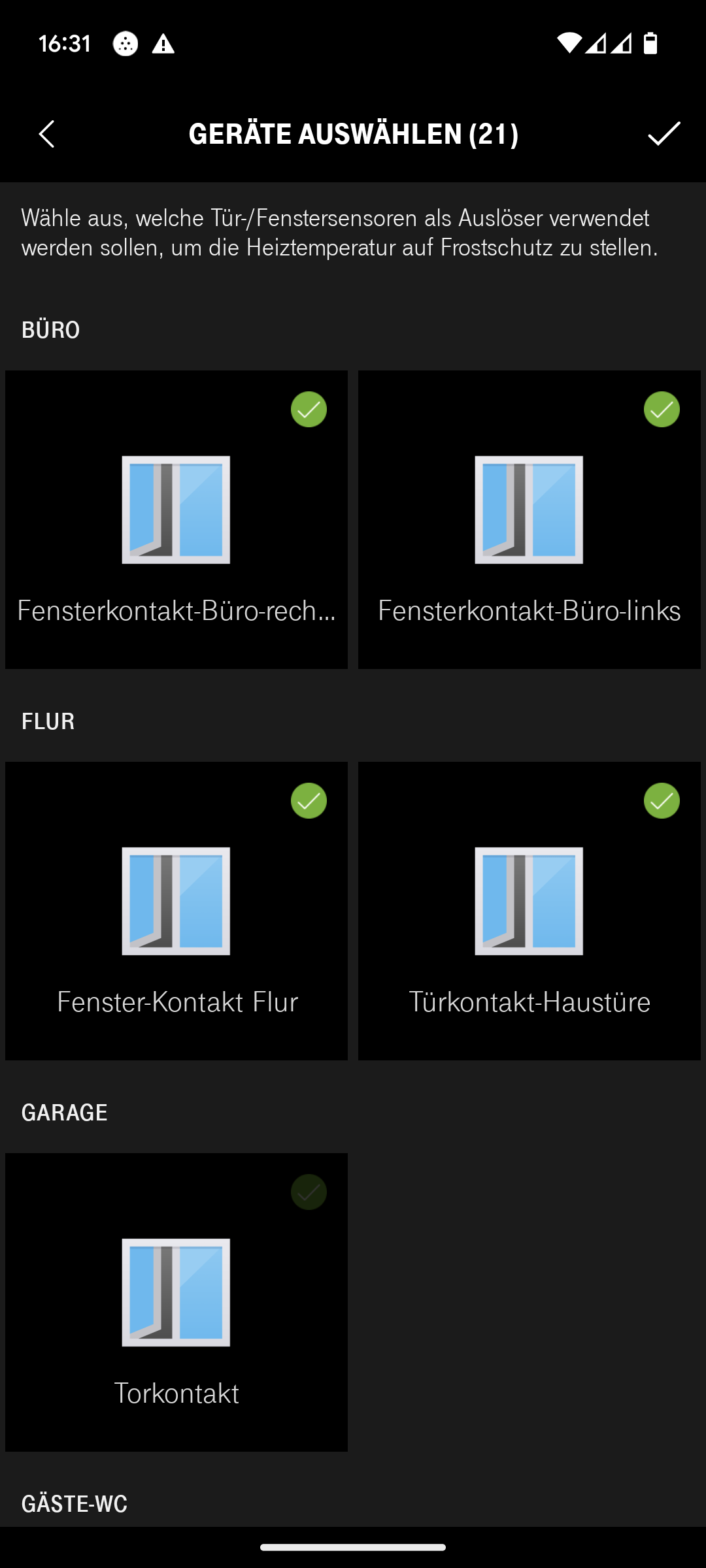
Diese Funktion findest du in der SmartHome-App unter: Mehr → Heizung → Overflow-Menü → Einstellungen → Sensoren konfigurieren. Dort kannst du für jeden Raum die Kontakte auswählen, die für die Funktion genutzt werden sollen.

Screenshot der Telekom Magenta SmartHome App auf einem Andriod. Gezeigt wird das Menü Sensoren konfigurieren, für die Funktion Lüften der Heizungssteuerung.

Vor knapp zwei Jahren ist mir in der Winterzeit aufgefallen, dass ein ausgetauschter Sensor zwar einwandfrei funktionierte, aber von der „Lüften“-Funktion komplett ignoriert wurde. Also habe ich im Menü nachgeschaut: Der Sensor wurde als nicht ausgewählt angezeigt (grauer Haken oben rechts auf der Kachel). Ich wählte ihn aus, bestätigte mit dem Haken, wechselte erneut ins Menü „Sensoren konfigurieren“ – und der Sensor war wieder nicht ausgewählt. Ein endloser Kreislauf.

Zuerst dachte ich, das Problem liegt vielleicht an meinem Smartphone. Doch auch auf dem Gerät meiner Frau zeigte sich derselbe Fehler. Also: App deinstallieren, neu installieren. Leider ohne Erfolg.

Daraufhin kontaktierte ich den Magenta SmartHome-Support und schilderte mein Problem. Die Antwort kam nach ein paar Tagen: Ein alter Sensor blockiere wohl die Funktion. Als Lösung schlug man vor, die komplette SmartHome-App von der Zentrale zu löschen und alles neu einzurichten. Das hätte bedeutet, dass meine gesamte Konfiguration, alle Regeln und Szenen verloren gehen – und ich jedes Gerät neu anlernen müsste.

Da ich zahlreiche Geräte im Einsatz habe, war das für mich keine Option. Also entschied ich mich, abzuwarten. Schließlich war ich nicht der Einzige mit diesem Problem, und früher oder später würde es sicher eine Lösung geben.

Nun ist wieder Winter, und das Problem besteht weiterhin. Also wandte ich mich erneut an den Support, in der Hoffnung auf eine bessere Lösung. Diesmal bekam ich folgende Antwort:

Das Problem ist hier, dass noch ein alter bereits abgelernter Tür-Fensterkontakt in der Lüften Einstellung fest hängt.
Erkennen kann man dies in der Android App bei der Auswahl der Tür-Fensterkontakte. Hier wird oben in der Titelzeile die Anzahl der ausgewählten Geräte angezeigt. 
Ist die Zahl hier höher, als die sichtbar ausgewählten Tür-Fensterkontakte, so ist der Kunde von diesem Problem betroffen.
Unter iOS wird die Anzahl der ausgewählten Tür-Fensterkontakte nicht angezeigt.

Update 08.01.2025: Es wird noch ein weiteres Magenta SmartHome App Release mit Fehlerbehebungen geben. Es ist geplant, dass der Fehler dort behoben wird.
 
Workaround 1: Da der Fehler nur in der Android App auftritt, kann man das Problem mit der iOS App lösen. Mit der iOS App reicht es einen Tür-Fensterkontakt abzuwählen und zu speichern.
Danach lassen sich die aktuell angelernten Tür-Fensterkontakte wieder wie gewohnt auswählen/abwählen und auch speichern. Auch in der Android App.
Sofern der Kunde also ein iOS Gerät hat, ist dieser Workaround dem Workaround 2 zu bevorzugen.

Workaround 2: Das Plugin vom 3rd Level löschen lassen. Hier muss der Kunde dann jedoch alle Einstellungen, die er in der App vorgenommen hat, wieder neu Einrichten.
Regeln, Szenen, Heizkurve,  Übersichten ... alles. Insofern fragt bitte den Kunden bevor ihr ein 3rd Level Ticket erstellt, ob er mit dieser Löschung einverstanden ist. 

Workaround 2 war für mich weiterhin keine Option. Aber Workaround 1 klang vielversprechend – ein iOS-Gerät hatte ich noch im Regal. Also installierte ich die App, ging ins Menü „Sensoren konfigurieren“, wählte die gewünschten Sensoren aus – und siehe da: Es funktionierte! Seitdem läuft die Funktion auch wieder einwandfrei unter Android.

Man stelle sich vor, ich hätte tatsächlich den aufwendigeren Workaround 2 gewählt, nur um später herauszufinden, dass ein einmaliger Abstecher in die iOS-App genügt hätte.

Vielleicht rettet diese Info ja jemanden vor unnötigem Aufwand. Laut Support soll das Problem mit einem zukünftigen Update behoben werden.

Siehe auch: Telekom SmartHome Erfahrungen

Fragen? Einfach melden.

IP-Kameras als Sicherheitsrisiko: GeoGuessr und Datenschutz im Fokus​

Die meisten von euch werden das Spiel GeoGuessr kennen. Man bekommt ein Google-Street-View-Bild gezeigt, kann sich vielleicht noch ein paar Meter hin- und herbewegen und muss dann auf einer Weltkarte einen Marker setzen, wo man meint, dass dieses Bild aufgenommen wurde. Wer dem Punkt am nächsten kommt, gewinnt.

Eine etwas abgewandelte Version begegnet mir immer mal wieder, wenn ich mich an einem Bug-Bounty-Programm beteilige oder einfach mit offenen Augen durchs Internet spaziere. Damit ist natürlich kein aktives Port-Scanning auf Netzblöcke oder Ähnliches gemeint.

Worum geht es genau?

In den letzten Jahren verbreiten sich immer mehr billige „China-Kameras“ bei Heimanwendern, aber auch bei Unternehmen. Dagegen spricht erst einmal nichts.

Was leider oft übersehen wird, sind die kleinen automatischen Helferlein, die die Einrichtung und den Betrieb einer solchen Kamera möglichst einfach machen sollen. UPnP (Universal Plug and Play) haben manche vielleicht schon mal im Zusammenhang mit Windows 95 oder USB gehört (ja, ich bin alt …). So etwas gibt es aber auch für Router und Firewalls, also für Netzwerke. Bei einer Fritzbox nennt sich das beispielsweise „Automatische Portfreigabe“.

Der eine oder andere ahnt jetzt sicher schon etwas: Es gibt IP-Kameras, die sich so – vielleicht sogar ohne das Wissen des Betreibers – selbst über das Internet erreichbar machen. Das betrifft nicht selten die komplette Weboberfläche. Mal ist diese kennwortgeschützt, mal nicht.

Sehr oft findet sich auch nur der RTSP-Port (Real Time Streaming Protocol) offen im Internet. Per RTSP werfen solche Kameras oft einen einfachen Videostream aus, der die Anbindung an zentrale Videoüberwachungssysteme erlaubt. Auch RTSP-Streams lassen sich mit einer Anmeldung schützen, was aber scheinbar in der Regel werkseitig deaktiviert ist.

Wenn dieser Port offen ist, könnte man sich einfach per ffplay einen solchen Stream anschauen:

ffplay rtsp://1.2.3.4/11

Wenn man sich nicht sicher ist, wie die korrekte RTSP-URL für die jeweilige IP-Kamera lautet, kann nmap zusammen mit dem Script rtsp-url-brute helfen:

nmap --script rtsp-url-brute -p 554 1.2.3.4

Die rechtliche Lage

Nun kann es natürlich rechtlich schwierig sein, bei einer fremden IP-Adresse nach dem offenen Port 554/TCP zu suchen, dort per nmap nach einer nutzbaren RTSP-URL zu scannen und sich den Stream dann live per ffplay, nmap oder vlc anzuschauen. Schließlich hat man nicht das Einverständnis des Betreibers.

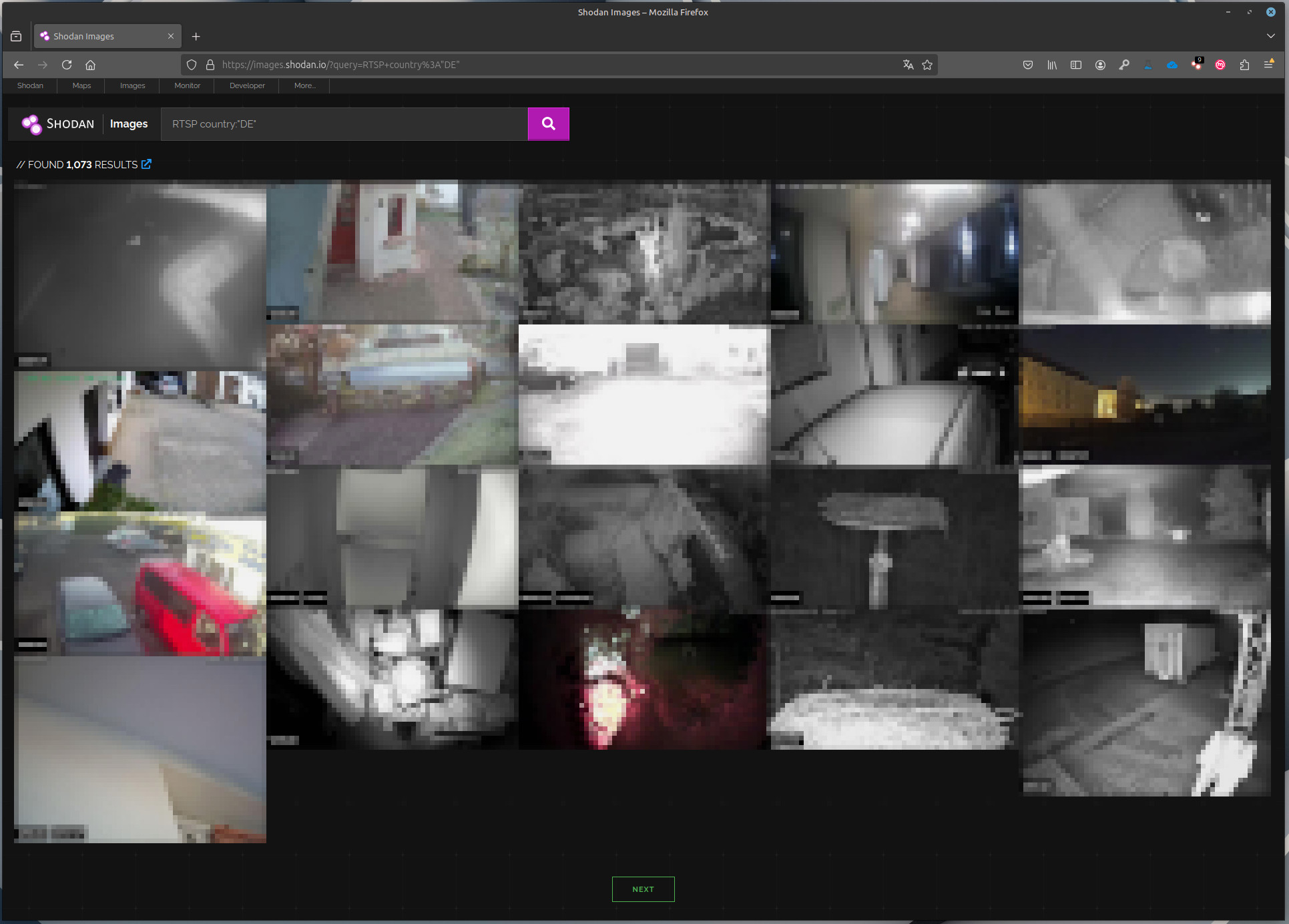
Screenshot of shodan search engine, filtering for RTSP Streams.

Natürlich hält das wohl weniger Menschen ab, die ohnehin Schlechtes im Sinn haben. Ebenfalls gibt es verschiedene Dienste, die 24/7 nichts anderes tun. Ein Beispiel ist hier vielleicht shodan.io – dort lässt sich direkt nach solchen Vorschaubildern filtern, ohne dass man selbst eine Verbindung zu betroffenen IPs aufnehmen muss.

Warum ist das alles überhaupt problematisch?

Hat ein Angreifer Böses im Sinn, ist ein Zugriff auf die Überwachungskamera sehr hilfreich. Man kommt so möglicherweise an Insiderinformationen, findet heraus, wo wertvolle Dinge gelagert werden, wann und wie die Öffnungszeiten sind oder sogar mögliche Zugangscodes und Kennwörter. Natürlich auch, welche Kunden sich zu welcher Zeit dort aufhalten usw.

Denkt man an eine Arztpraxis, kann das schnell eine echte Datenschutzkatastrophe werden. Wenn die Kamera im Wohnzimmer oder Schlafzimmer einer Wohnung steht, führt das ebenfalls schnell zu ungewollten Einblicken.

Wenn man einmal außer Acht lässt, dass niemand gerne ohne sein Wissen per Livestream im Internet zu sehen ist, halte ich das Thema Datenschutz für eines der größten Risiken.

In der Vergangenheit sind mir bereits Beispiele begegnet, die das Problem verdeutlichen: Arztpraxen mit Kamerablick von hinten auf die Anmeldung – inklusive direktem Blick auf Patienten, Monitore mit Patientendaten oder Vertragsabschlüsse bei Mobilfunkanbietern. Auch Überwachungskameras in DHL-Filialen, die Bild und Ton in Zoom und 4K aufzeichnen, habe ich gesehen.

Für private Betreiber kann es ebenfalls schnell zu einem Datenschutzproblem werden. Nicht jeder achtet beim eingestellten Bildausschnitt der Kamera darauf, die Vorgaben des Datenschutzes einzuhalten. So werden oft mehr öffentliche Bereiche oder sogar Nachbargrundstücke gefilmt, als zulässig ist.

Wenn diese Daten dann auch noch ohne Schutz und Hürden in die Hände Dritter geraten, wird es heikel. Hier sollte besser jemand mit rechtlichem Hintergrund eine Einschätzung abgeben. Für mich klingt das alles jedenfalls ziemlich unschön.

Was kann man tun?

Eine Abuse-Mail an den jeweiligen ISP (Internet Service Provider) schicken, mit der Bitte, ihre Kunden zu informieren? Kann man machen. Bei kleineren ISPs klappt das oft sogar, und die Betreiber werden informiert. Spricht man aber über einen großen ISP wie die Telekom, verschwinden einzelne Abuse-Mails gefühlt einfach im Nichts.

Sonst jemanden zu finden, der ein Interesse daran hat, den meist unwissenden Betreiber zu informieren, ist nahezu unmöglich. Weder unsere Behörden noch das BSI interessieren sich dafür. Möchte man also den Betreiber darauf hinweisen, bleibt realistisch nur die Möglichkeit, ihn selbst zu kontaktieren.

GeoGuessr in der Praxis

Jetzt sind wir beim Thema GeoGuessr: Man hat also nur das Bild der Kamera, die IP-Adresse mit einer recht groben und nicht immer stimmigen Geolokalisierung und vielleicht noch ein paar weitere Rahmeninfos oder Dienste auf dieser IP-Adresse. Hin und wieder macht es mir daher sogar Spaß, den eigentlichen Betreiber ausfindig zu machen und ihm per E-Mail oder telefonisch kurz auf diesen möglichen Missstand hinzuweisen.

Wenn du das also gerade liest, weil ich dich darauf hingewiesen habe, weißt du jetzt, warum.

Natürlich trifft man oft auf Unverständnis – oder das klassisch deutsche „Anzeige ist raus!“ begegnet einem immer mal wieder. Es bietet also auch eine gute Möglichkeit, die eigenen Kommunikationsskills zu erweitern.

Siehe auch: IP-Kameras: Risiken und Checks

Fragen? Einfach melden.

Milchkühlschrank: Mein DIY-Projekt mit Reparatur-Tipp

Heute eine kleine Geschichte zu meinem Milchkühlschrank. Ob das spannend wird? Da bin ich mir noch nicht so sicher.

Warum ein Milchkühlschrank?

In meiner Küche steht ein Kaffeevollautomat. Bei angeschlossener Milch kann er die gängigen Milchkaffeegetränke auf Knopfdruck zubereiten. Vor allem im Homeoffice trinke ich schon mal einen Kaffee mehr. Da räume ich die Milch nicht für jeden Kaffee raus und wieder rein. Damit sie mehr als einen halben Tag überlebt, braucht sie etwas Kühlung. Genau hier kommt der Milchkühlschrank ins Spiel.

Wie ein Peltierelement funktioniert

Solche kleinen Kühlschränke basieren auf einem thermoelektrischen Kühler, dem Peltierelement. Ein flaches Quadrat mit zwei Leitungen. Schließt man Strom an, wird eine Seite warm und die andere kalt. Das Modul erzeugt eine Temperaturdifferenz zwischen beiden Seiten.

Sagen wir, das Modul erzeugt immer 30°C Differenz. Bei 20°C Raumtemperatur wäre die kalte Seite bei -10°C. Aber die heiße Seite wird im Betrieb wärmer, weil dort zwei Wärmequellen zusammenkommen:

Wärmeübertragung von der kalten Seite (Peltier-Effekt): Der Peltier-Effekt transportiert Wärme von der kalten zur heißen Seite. Diese transportierte Wärme wird an der heißen Seite freigesetzt.

Joulesche Verlustwärme (Widerstandserwärmung): Beim Fließen des Stroms durch die Halbleiterelemente entsteht zusätzliche Wärme. Diese erhöht ebenfalls die Temperatur der heißen Seite.

Kurz gesagt: Man muss die heiße Seite kühlen, damit die kalte Seite auch wirklich kalt wird. Die wird allerdings nicht unendlich kalt, da wir nur einen Temperaturunterschied erzeugen können. Dieses Wissen wird später noch hilfreich sein.

Aufbau des Milchkühlschranks

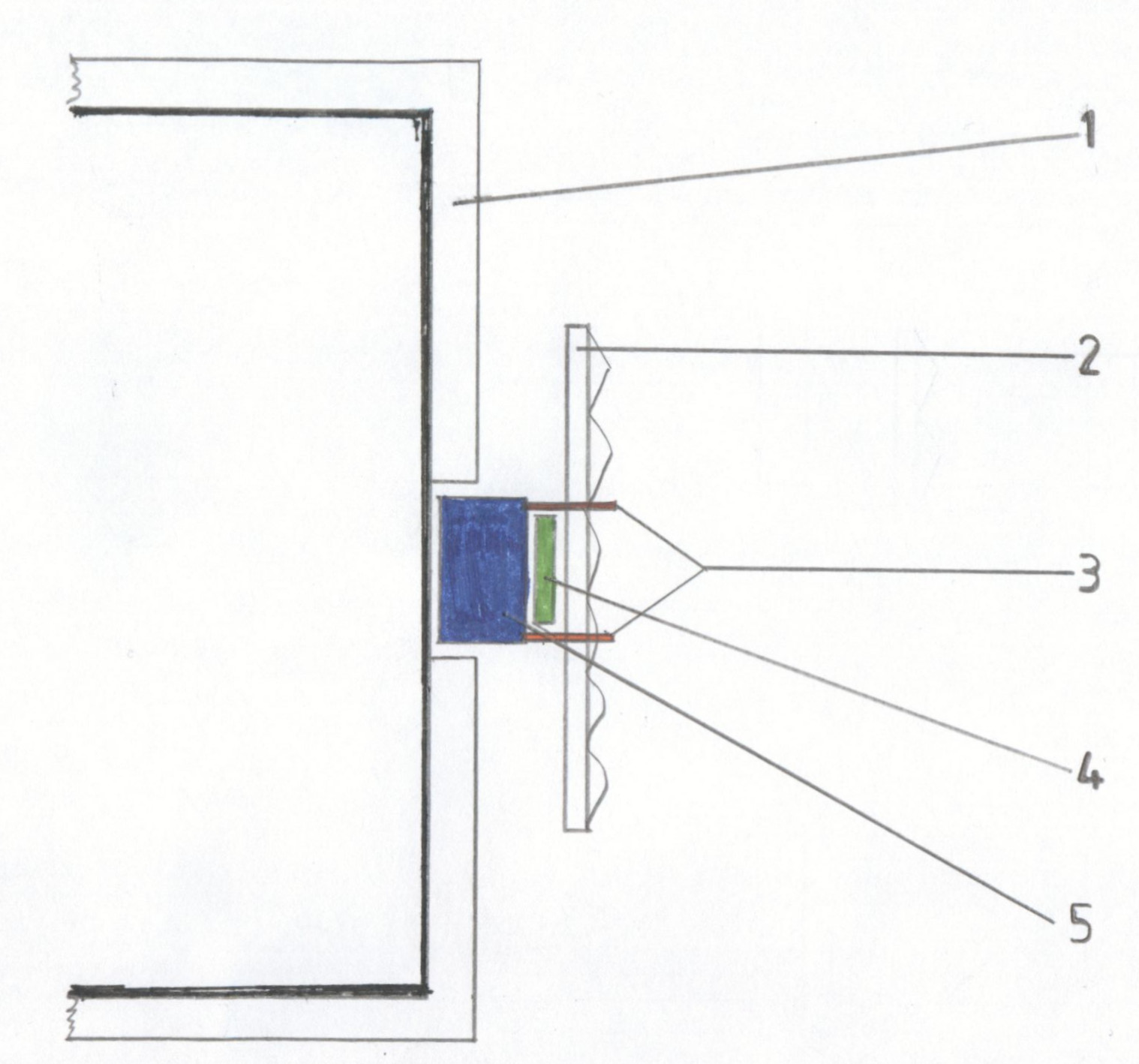
Um das besser erklären zu können, habe ich eine kleine Zeichnung angefertigt:

Schematische Darstellung, der Funktion eins Peltier Milchkühlers.

1 Schaumstoffdämmung, 2 Kühlkörper, 3 Befestigungsschrauben, 4 Peltier-Modul, 5 Aluminiumblock

Die dicke schwarze Linie an der Innenseite der Schaumstoffdämmung stellt eine Metallplatte dar, die die Innenseite des Kühlschranks bildet. Diese ist mit Wärmeleitpaste mit dem Aluminiumblock verbunden. Im Aluminiumblock befinden sich Temperaturfühler, die das Peltier-Modul bei der gewünschten Temperatur abschalten. Die kalte Seite des Moduls ist mit Wärmeleitpaste am Aluminiumblock befestigt, die heiße Seite mit einem großen Kühlkörper verbunden. Dieser vergrößert die Oberfläche, sodass die Wärme besser an die Umgebungsluft abgegeben werden kann. Meist ist zusätzlich ein kleiner Lüfter verbaut.

Selbst bauen oder kaufen?

Mit diesem Wissen können wir uns selbst einen Milchkühlschrank bauen. Ein oft verwendetes Peltier-Modul ist das TEC1-12706, das man im Doppelpack für ca. 10 Euro bekommt. Ein einfacher PC-Lüfter kostet nochmal 10 Euro. Für rund 50 Euro kann man sich so ein Ding zusammenbauen.

Warum ist das wichtig? Weil die fertigen Geräte für ca. 150 Euro verkauft werden. Wenn ich das für 50 Euro bauen kann, dann kostet es in der Massenproduktion in China noch weniger. Ja, ich kaufe nicht nur das Gerät, sondern auch die Bequemlichkeit. Aber so einfach ist das für mich nicht zu rechtfertigen. Es widerstrebt mir einfach.

Einen gebrauchten zu kaufen schien eine Option. Was soll ich sagen? Die Technik in solchen Geräten ist oft billig und nicht auf Langlebigkeit ausgelegt. Von denen, die ich bisher in der Hand hatte, hat keines länger als drei Jahre gehalten. Selbst gebraucht werden sie noch für 100 Euro angeboten. Nicht verhältnismäßig.

Vom Elektroschrott gerettet

Dann stand bei meinem Arbeitgeber plötzlich ein defekter Milchkühlschrank beim Elektroschrott. Natürlich habe ich nachgefragt, ob ich ihn „entsorgen“ darf. Kein Problem.

Und was hatte das Ding? Nichts Besonderes. Der Lüfter war gestorben, die passive Kühlung reichte nicht aus. Verbaut war ein einfacher 80×80 mm 12V PC-Lüfter. Den hatte ich noch in der Ersatzteilkiste. Lüfter getauscht, fertig. Zumindest bis zum Sommer.

Thermische Brücke beseitigt

Als die Temperaturen stiegen, wurde es im Kühlschrank nicht mehr richtig kühl, obwohl Lüfter und Peltierelement alles gaben. Ich habe das Gerät aufgeschraubt, weil ich vermutete, dass die Wärmeleitpaste nach knapp fünf Jahren trocken war.

War es die Wärmeleitpaste? Ja und nein. Die Paste war trocken, aber das allein war nicht das Problem. Wenn ihr euch die Zeichnung anschaut, sind euch vielleicht die Befestigungsschrauben (3) aufgefallen. Diese Schrauben sind aus Metall und verbinden den kalten Aluminiumblock direkt mit dem Kühlkörper. Eine klassische thermische Brücke. Ein Teil der Kälte wird direkt wieder in Wärme umgewandelt.

Ich habe die Löcher im Kühlkörper aufgebohrt und mit meinem 3D-Drucker Kunststoffbuchsen für die Schrauben hergestellt. Zusätzlich kleine Federn, die alles zusammendrücken, auch wenn sich das Aluminium durch die Temperaturdifferenz ausdehnt. Die thermische Brücke war damit unterbrochen. Danach war der Kühlschrank deutlich effizienter und verbrauchte spürbar weniger Energie. Warum der Hersteller das nicht von Anfang an so gemacht hat? Ich habe nur das Wort „Gewinnmaximierung“ im Kopf.

Elkos im Netzteil

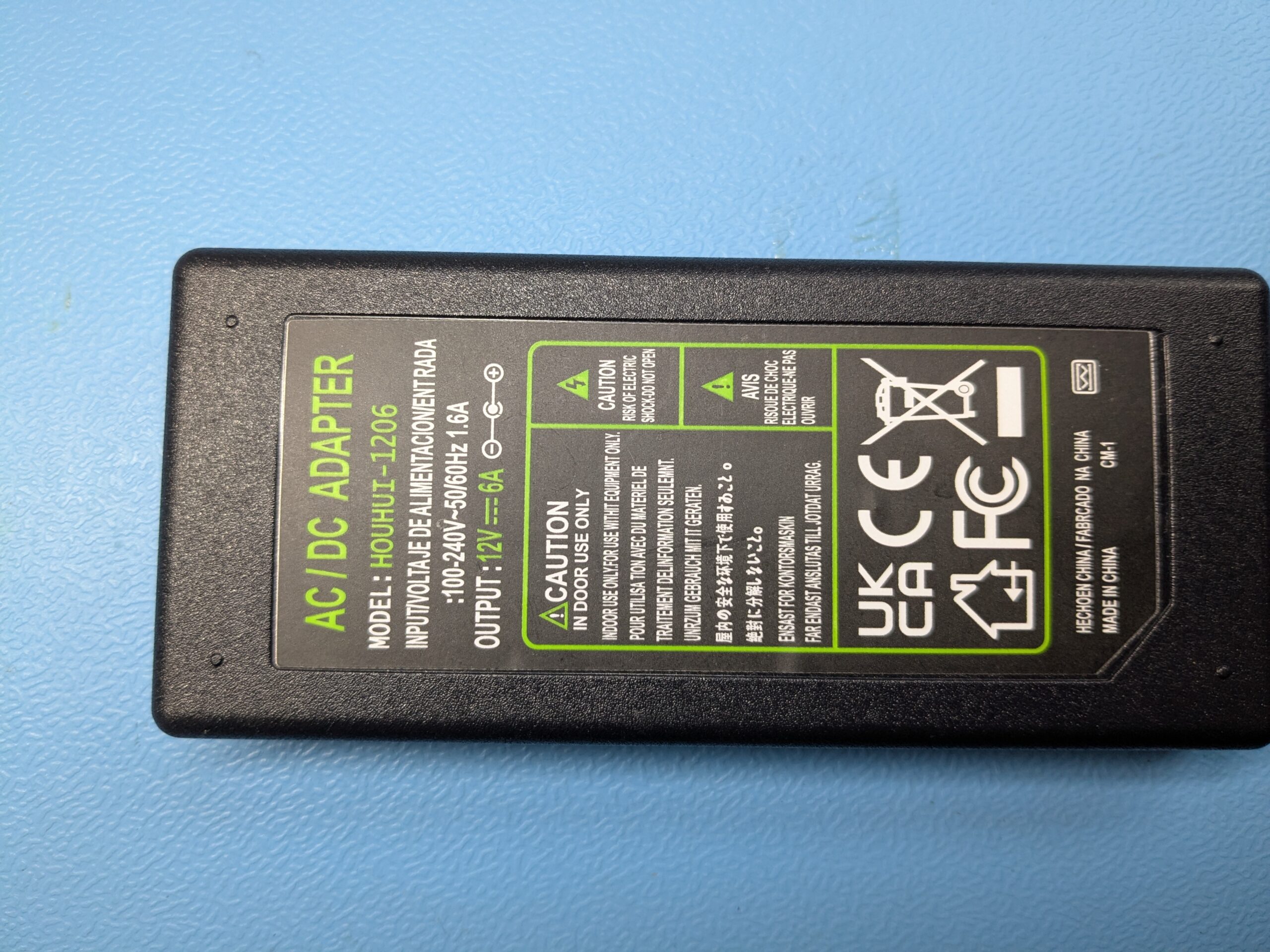
Das verbaute Netzteil war nur gerade so passend für die benötigte Leistung. Wenn ein Netzteil immer bei 90 bis 100 Prozent Belastung arbeitet, gibt es irgendwann auf. Ich hatte noch ein HOUHUI-1206 im Regal, ein 12V 6A Gleichstromnetzteil. Billig, lag aber nur rum.

Hätte ich mal auf mein früheres Ich gehört. Sechs Monate später war der Kühlschrank wieder warm, LED am Netzteil aus. Das Chinanetzteil hatte den Geist aufgegeben.

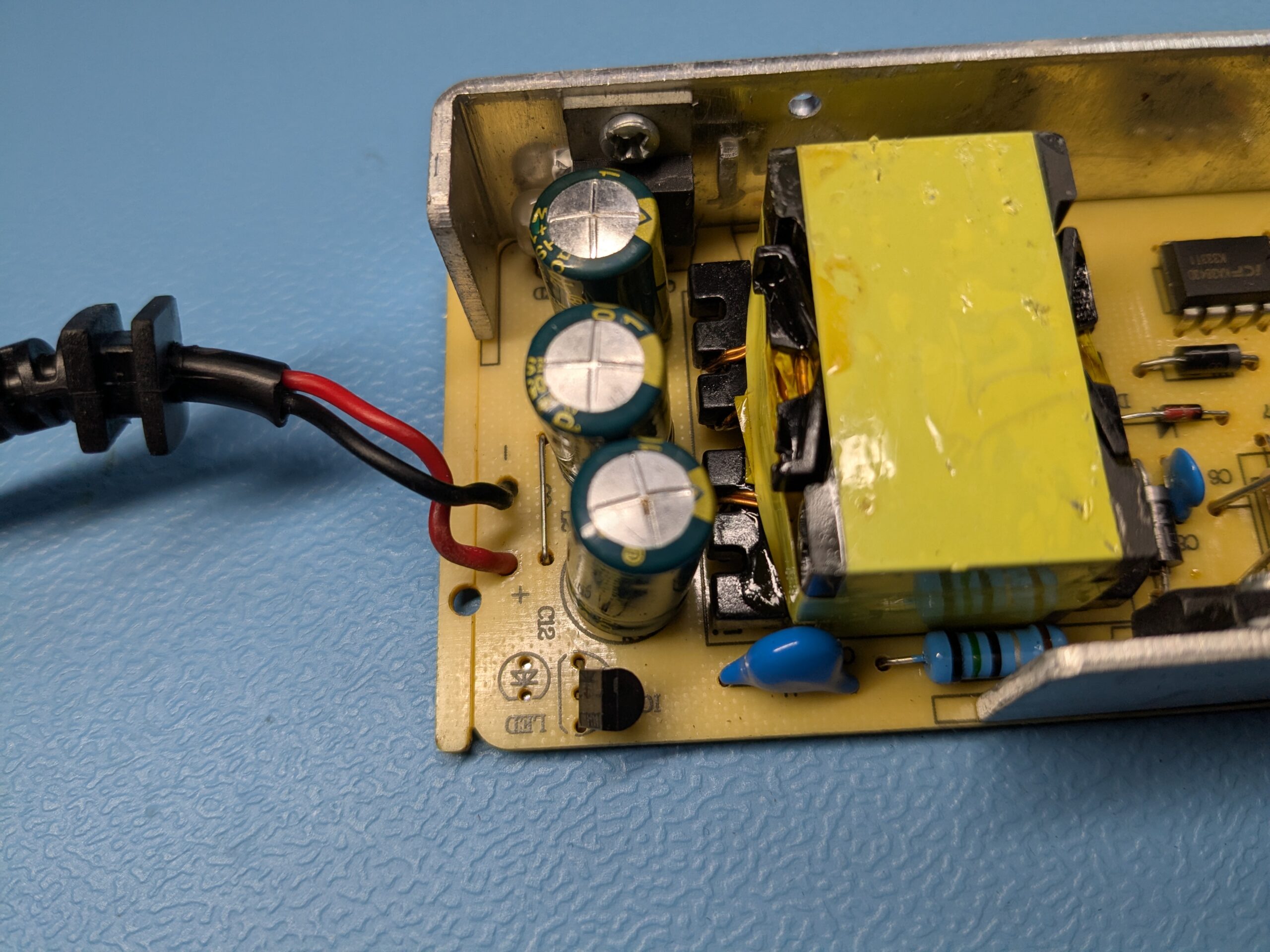
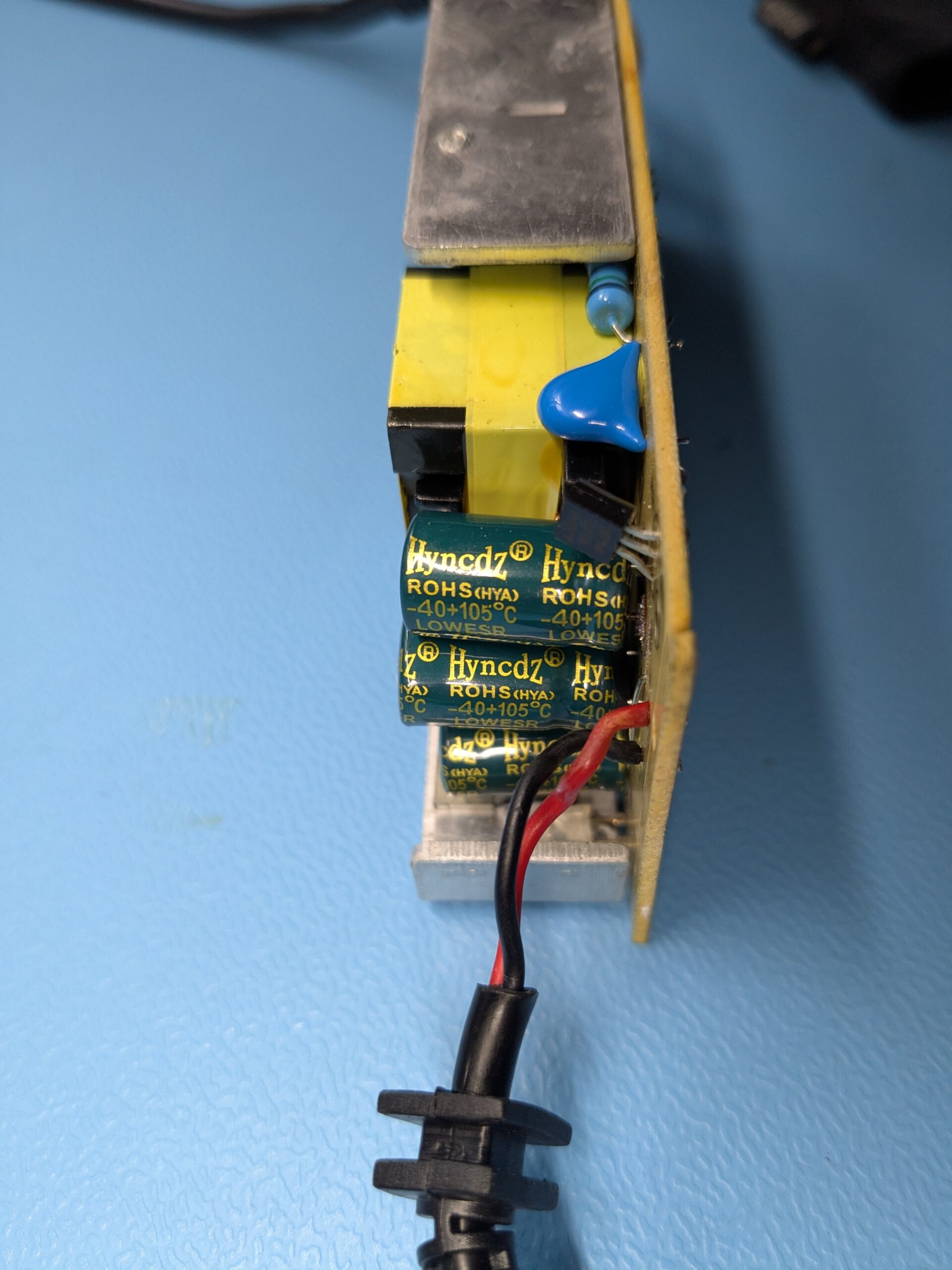
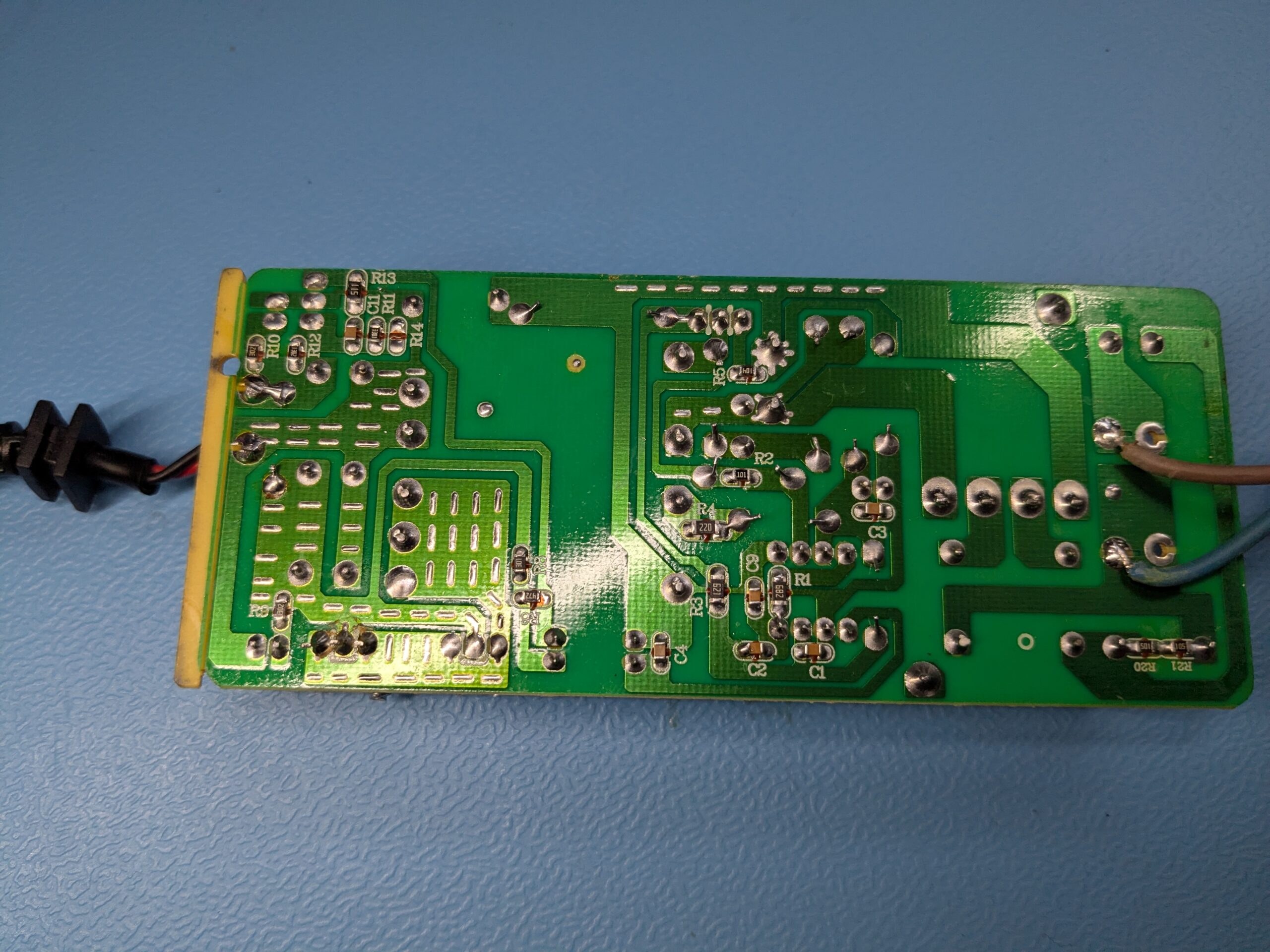
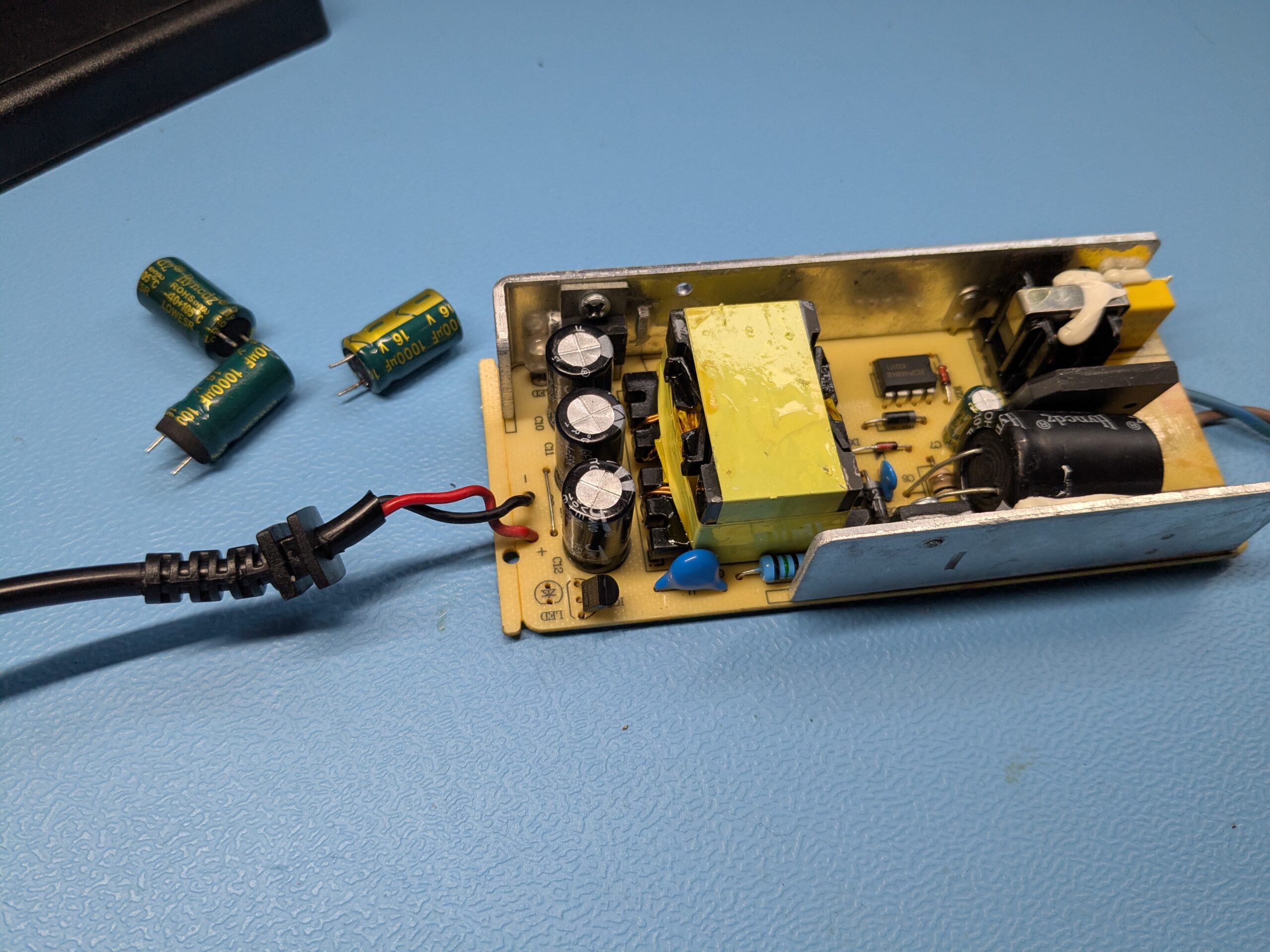
So langsam bröckelte der WAF (Woman Acceptance Factor). Also Netzteil aufgeschraubt und reingeschaut. Die Elektrolytkondensatoren waren aufgebläht. Ein Klassiker. Elkos getauscht, fertig.

Den Strombedarf habe ich gemessen. Ich komme nicht an die 6A, aber bei 12V und 6A wären das 72 Watt. Ein Milchkühlschrank, der 24/7 mit 70 Watt läuft, ist auf Dauer auch zu teuer. Das behalte ich im Auge.

So viel zur Geschichte meines Milchkühlschranks. Ob ich am Ende doch einen neuen kaufe? Vielleicht. Aber bis dahin läuft mein reparierter wieder.

Siehe auch: Multifunktionstester für Bauteile

Fragen? Einfach melden.

BitLocker im Dual-Boot: Systemplatte auf Passwortschutz umstellen

Die Feiertage sind da, und ich hatte tatsächlich etwas Zeit zum Zocken. Gearbeitet wird unter Linux, gezockt unter Windows. Dafür habe ich mein Windows auf einer gesonderten SSD installiert, verschlüsselt mit BitLocker.

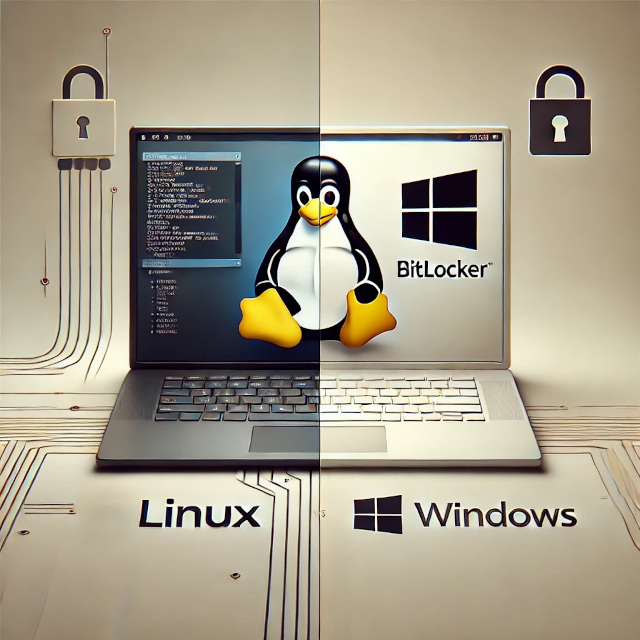
Illustration eines Dual-Boot-Systems mit Linux und Windows, dargestellt durch die Logos beider Betriebssysteme. Die Windows-Seite zeigt ein BitLocker-Schloss-Symbol, das auf die Verschlüsselung der Systemplatte hinweist.

Die SSD hat irgendwann aufgegeben, Windows musste neu drauf. Backup spare ich mir, ist eh nur zum Zocken. Windows 11, Treiber, Games, fertig. Aber: BitLocker fragt bei jedem Start nach dem Wiederherstellungsschlüssel, wenn ich vorher in Linux war. Das hatte ich schon mal, am gleichen Rechner. Damals nicht aufgeschrieben. Diesen Fehler mache ich nicht noch mal.

Das Problem

BitLocker mit TPM merkt, wenn sich die Boot-Kette ändert. Wechselt man über GRUB zwischen Linux und Windows, sieht das TPM eine Änderung und verlangt den Recovery Key. Die Lösung: TPM als Schlüsselschutz entfernen und stattdessen ein Passwort setzen. Dann fragt BitLocker bei jedem Start nach dem Passwort, egal ob vorher Linux oder Windows lief.

Gruppenrichtlinie anpassen

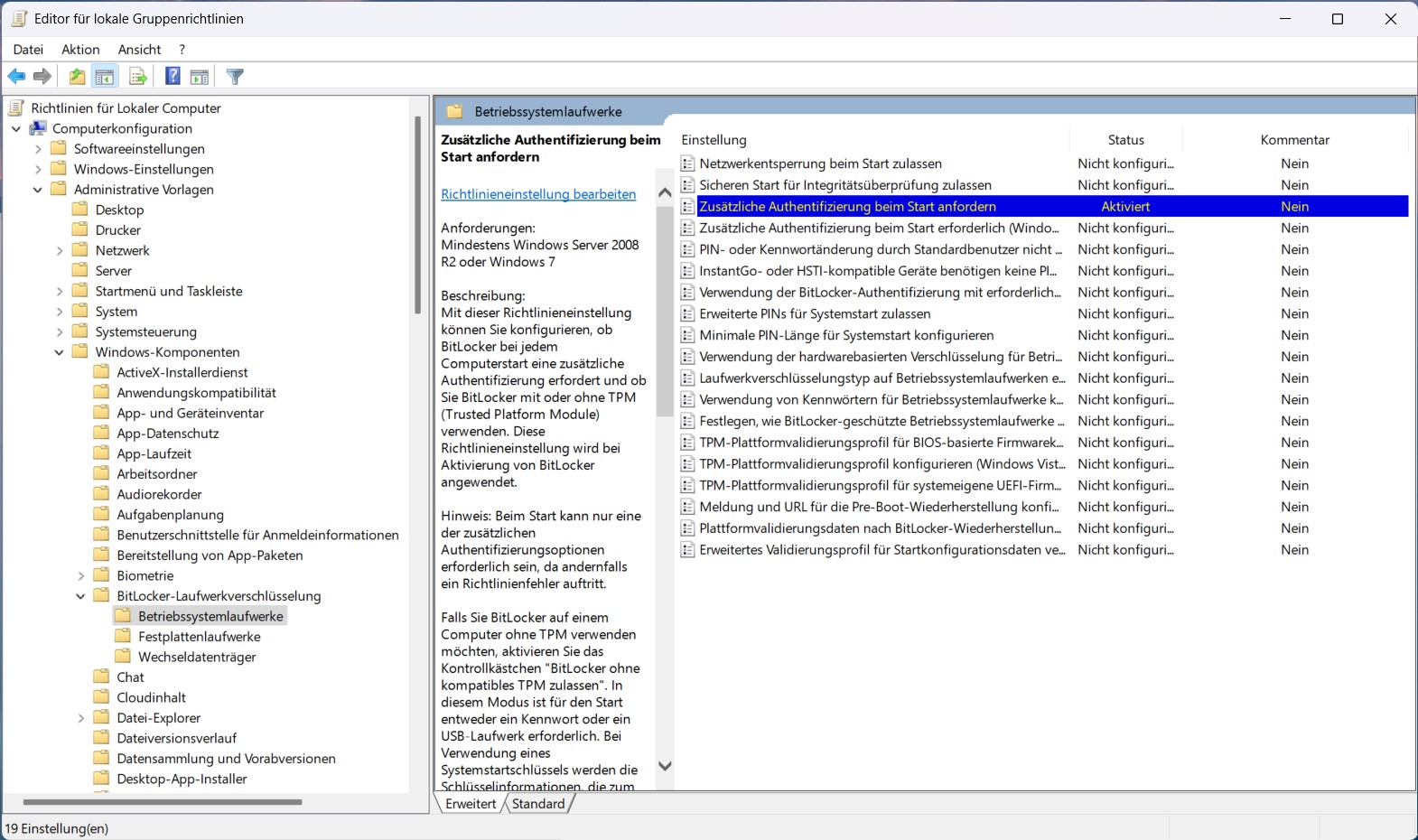
Damit Windows erlaubt, TPM vom Betriebssystemvolume zu entfernen, muss eine Gruppenrichtlinie geändert werden. Win + S, nach Gruppenrichtlinie bearbeiten suchen, dann:

ComputerkonfigurationAdministrative VorlagenBitLocker-LaufwerkverschlüsselungBetriebssystemlaufwerkeZusätzliche Authentifizierung beim Start anfordern

Den Haken bei „BitLocker ohne kompatibles TPM zulassen“ setzen. Danach im Administrator-Terminal die Richtlinie anwenden:

gpupdate /force

Schlüsselschutz umstellen

Zuerst den aktuellen Status prüfen:

manage-bde -protectors -get C:

In meinem Fall waren drei Schlüsselschutzvorrichtungen konfiguriert: Numerisches Kennwort, TPM und PIN, sowie TPM. Alle müssen weg, damit nur noch das Passwort übrig bleibt.

Schritt für Schritt im Administrator-Terminal:

# 1. Alle Schutzvorrichtungen deaktivieren
manage-bde -protectors -disable C:

# 2. Vorhandene Schutzvorrichtungen anzeigen (IDs notieren)
manage-bde -protectors -get C:

# 3. Jede Schutzvorrichtung einzeln löschen (ID aus Schritt 2)
manage-bde -protectors -delete C: -id {TPM-UND-PIN-ID}
manage-bde -protectors -delete C: -id {TPM-ID}
manage-bde -protectors -delete C: -id {NUMERISCHES-KENNWORT-ID}

# 4. Prüfen, dass keine mehr da sind
manage-bde -protectors -get C:
# Erwartete Ausgabe: "Es wurden keine Schlüsselschutzvorrichtungen gefunden."

# 5. Passwort als neue Schutzvorrichtung hinzufügen
manage-bde -protectors -add C: -password
# (Passwort eingeben und bestätigen)

# 6. Schutz wieder aktivieren
manage-bde -protectors -enable C:

Ergebnis prüfen

manage-bde -status

Volume "C:" [System]
    Verschlüsselt (Prozent):      100,0 %
    Verschlüsselungsmethode:      XTS-AES 128
    Schutzstatus:                 Der Schutz ist aktiviert.
    Schlüsselschutzvorrichtungen:
        Kennwort

Nur noch Kennwort als Schutzvorrichtung. Beim nächsten Start fragt BitLocker nach dem Passwort, unabhängig davon ob vorher Linux oder Windows lief. GRUB stört nicht mehr.

Wer auf der Linux-Seite ebenfalls verschlüsselt: Bei LUKS kann ein falsches Tastaturlayout bei der Passphrase-Abfrage für Verwirrung sorgen.

Fragen? Einfach melden.

Lötdampfabsaugung selber bauen: DIY-Projekt mit 3D-Druck und Restteilen​

Heute mal etwas ganz Einfaches… Beim Löten entstehen Dämpfe, die man besser nicht durch den „Lungenfilter“ aus der Luft ziehen sollte.

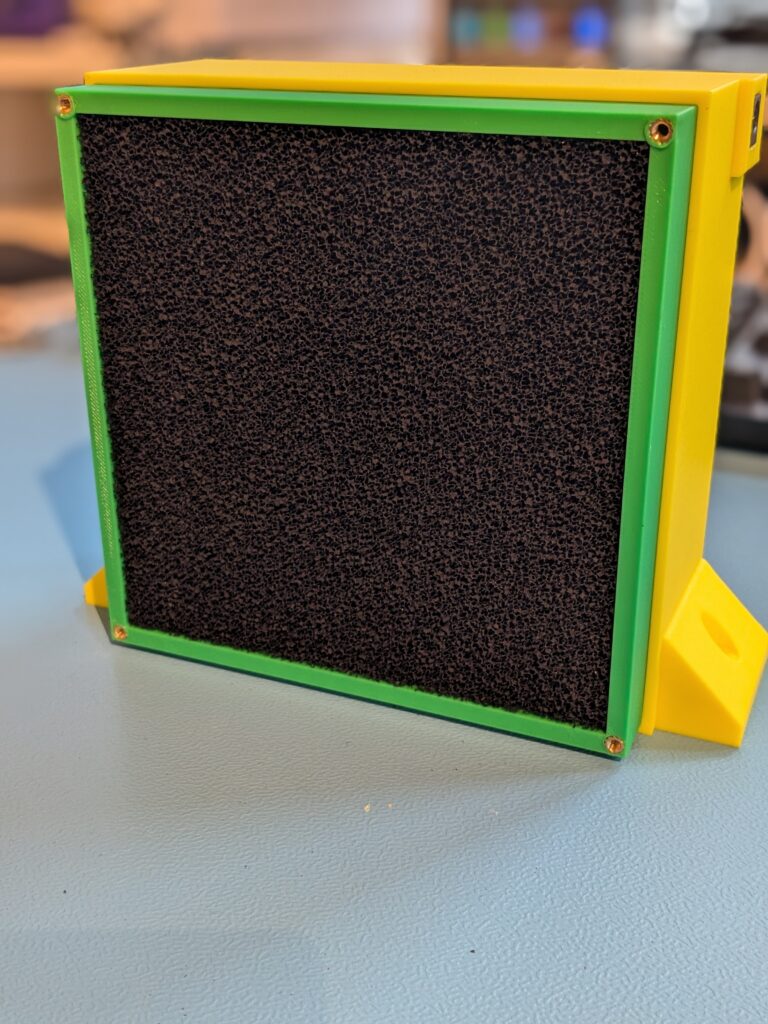
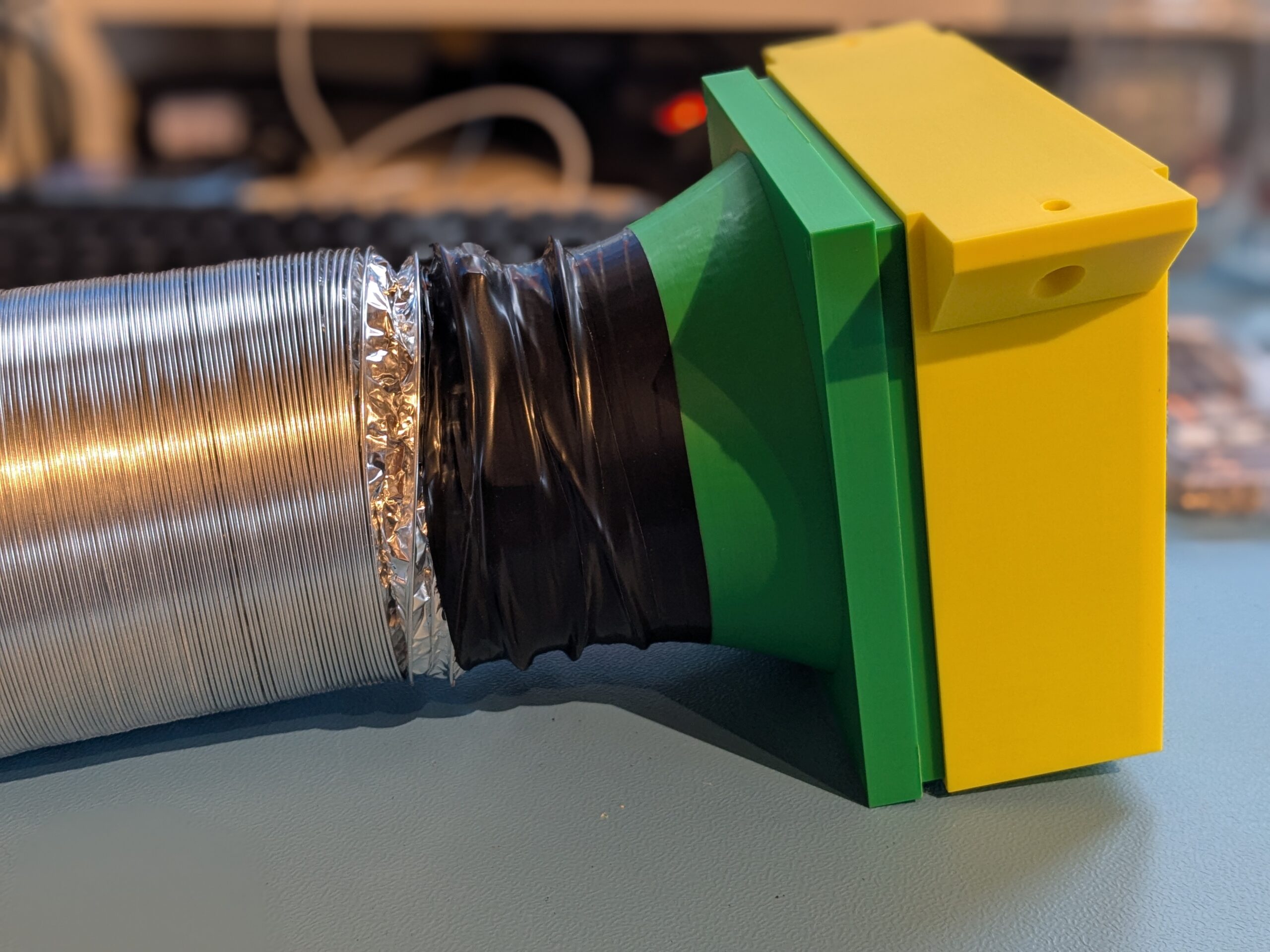
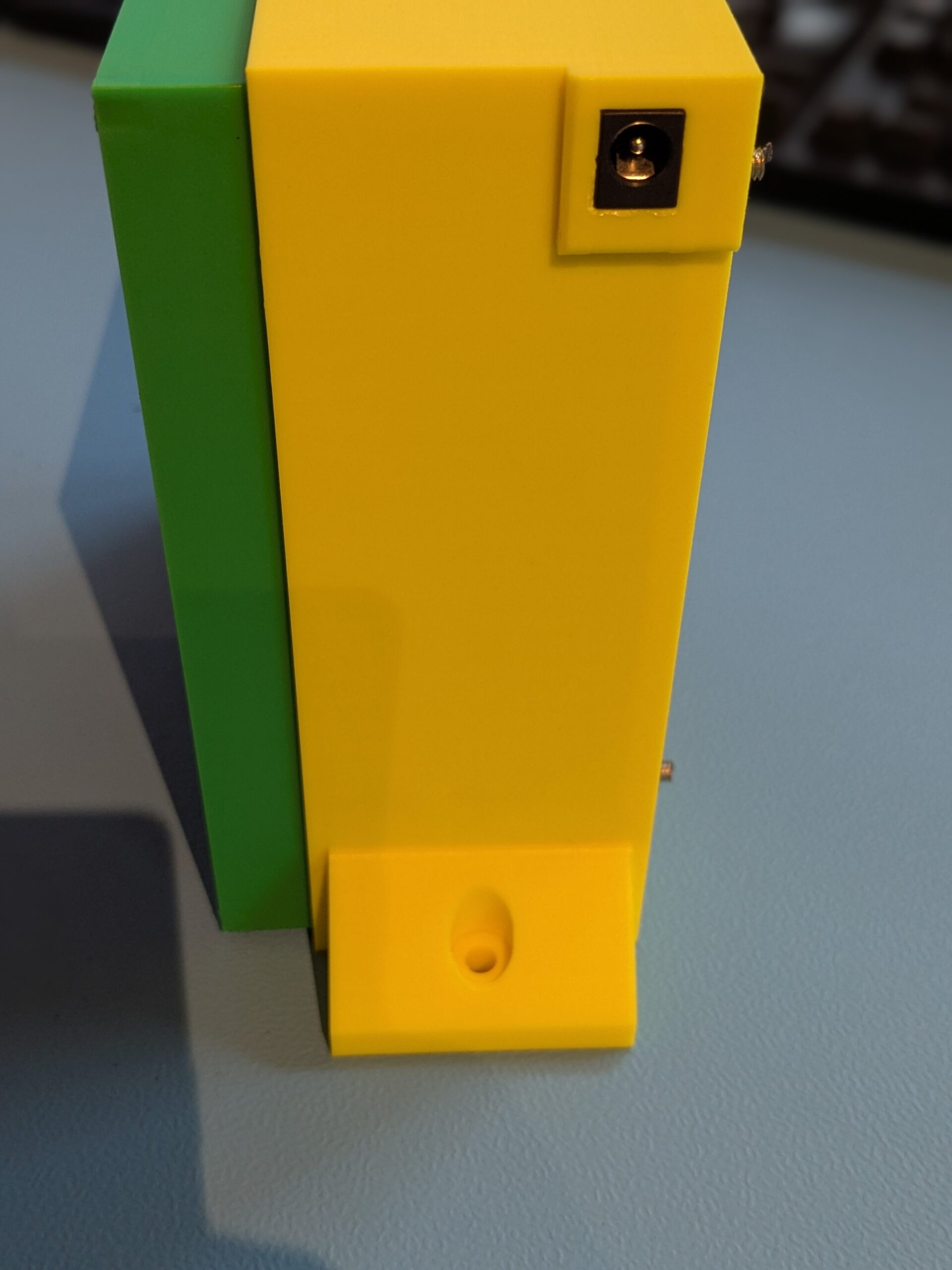
3D-gedruckte Lötdampfabsaugung

Hier kommen Lötdampfabsaugung ins Spiel. Es gibt kleine, einfache Modelle für etwa 50 €, die wie ein kleiner Tischventilator in der Nähe stehen, die Dämpfe absaugen und meist durch einen Aktivkohlefilter leiten. Allerdings stehen mir diese Geräte immer im Weg, und die Lüfter sind oft so schwach, dass trotzdem noch ein großer Teil der Dämpfe zu mir gelangt.

Dann gibt es noch Absaugungen mit mehr oder weniger flexiblem Schlauch. Auch hier erfolgt die Filterung ähnlich, aber diese Modelle kosten dann schnell ein paar Hundert Euro.

Da bei Projekten öfter mal Reste übrig bleiben, liegen in meinem Keller eigentlich schon alle Einzelteile für eine selbstgebaute Lötdampfabsaugung bereit. Man müsste sie nur noch zusammenbauen.

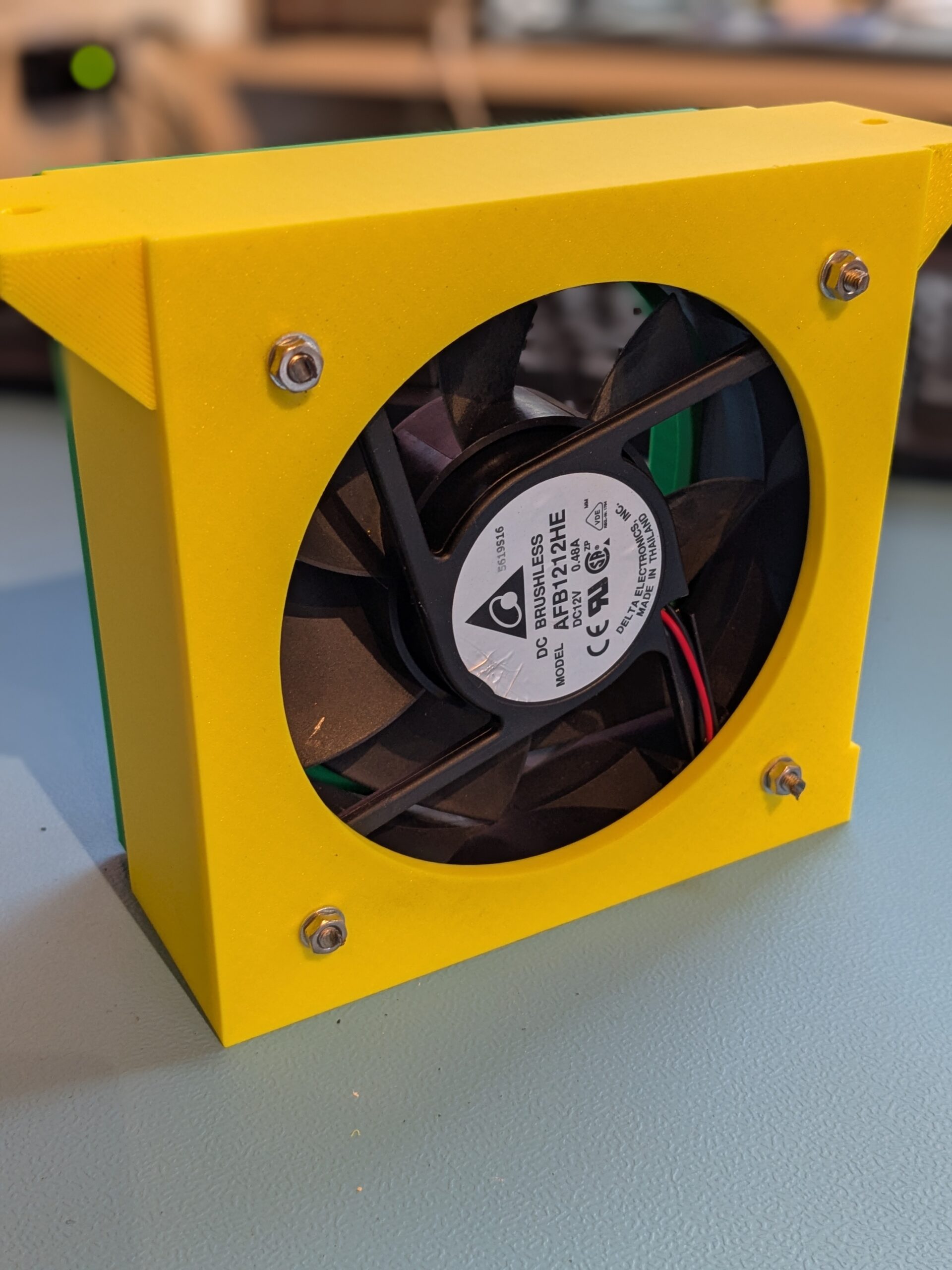
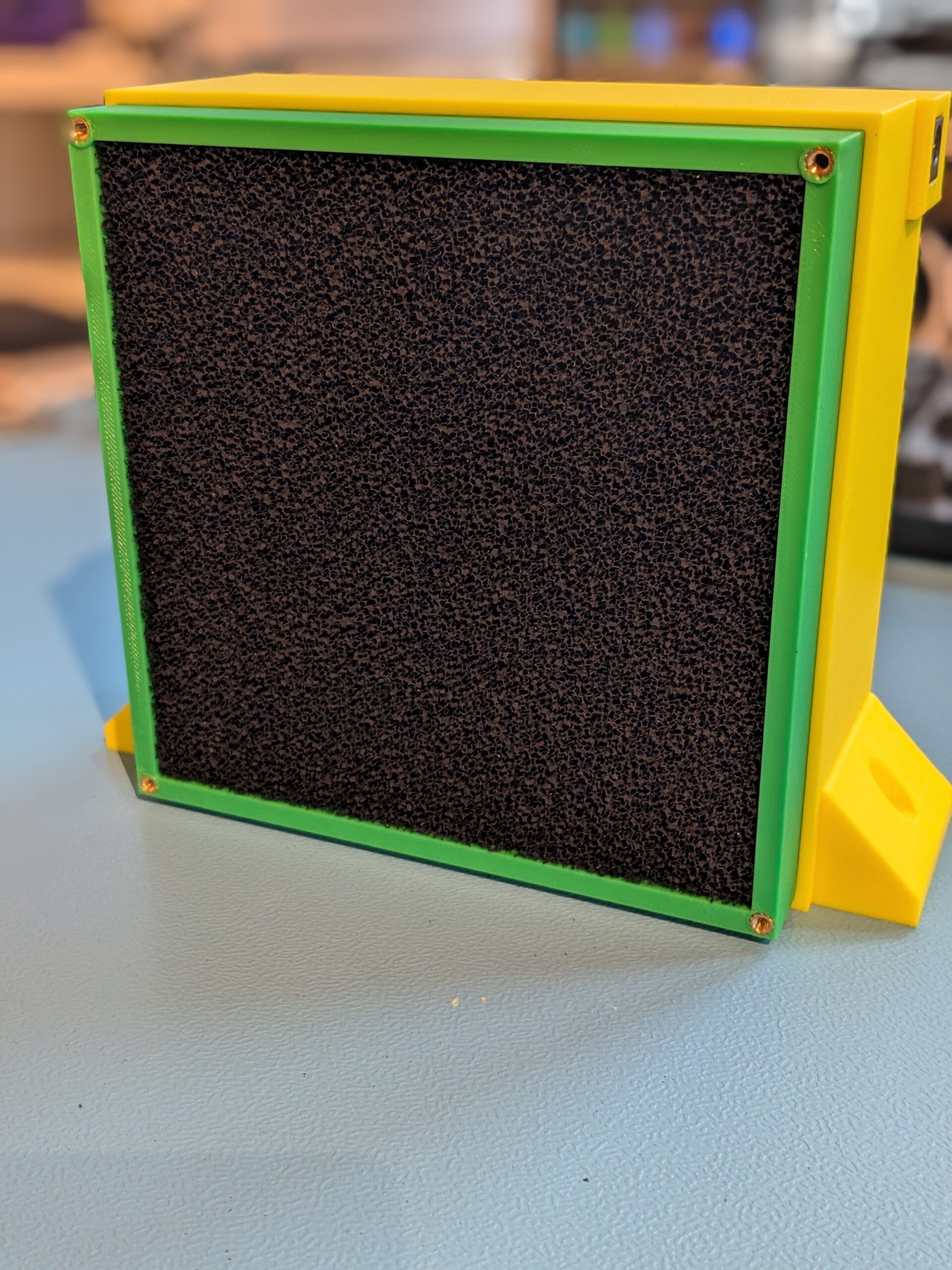
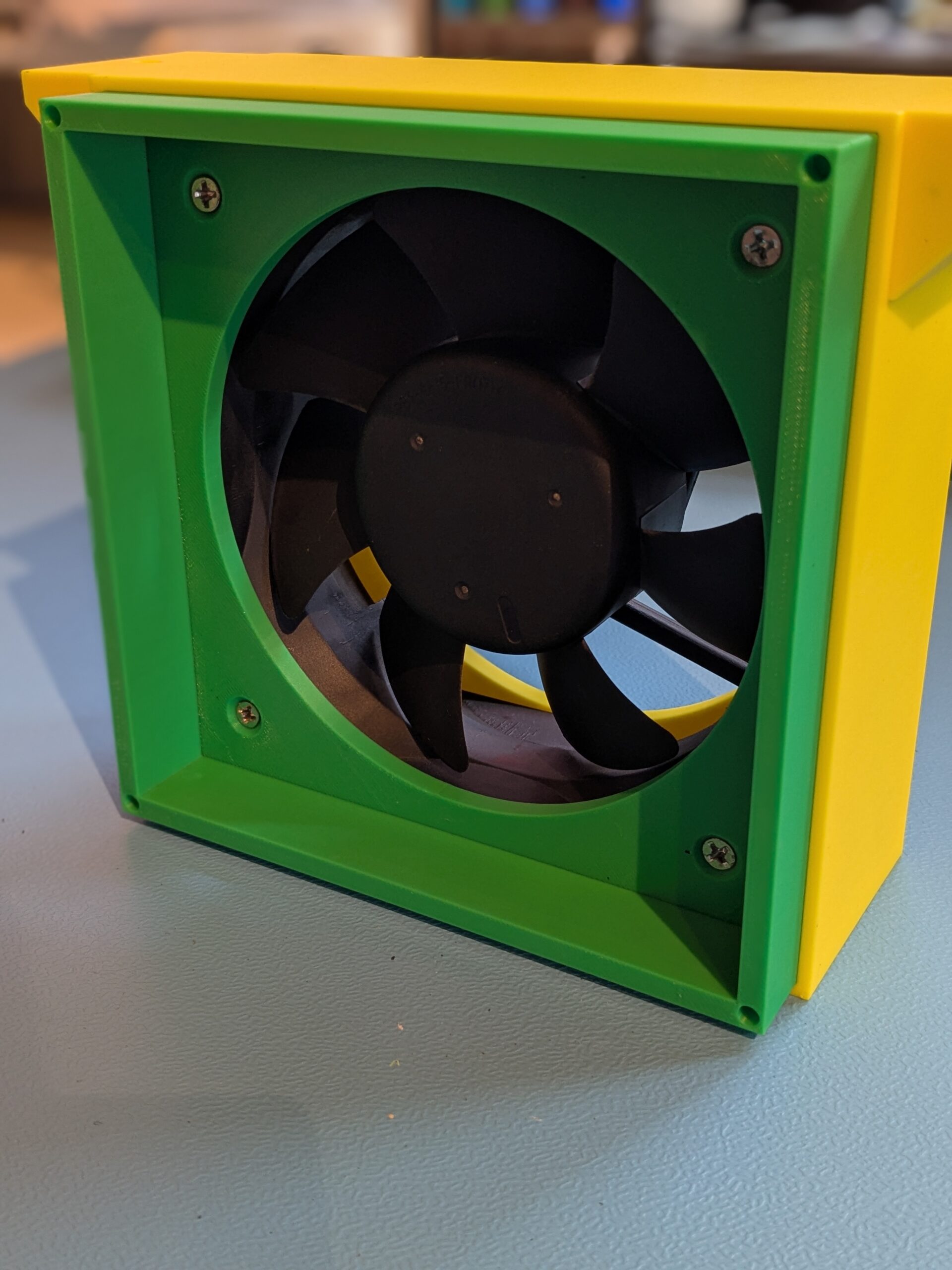
Ich habe noch einen 100-mm-Lüftungsschlauch aus Aluminium, der einigermaßen flexibel ist, einen 120-mm-12V-Lüfter, der für ordentlich Luftstrom sorgt, und ein paar 130-mm-Aktivkohlefilterplatten. Wenn ich davon einfach zwei doppelt nehme, geht mehr als genug Luft durch, und sie filtern die Dämpfe recht gut.

Mit FreeCAD habe ich dann ein Gehäuse für die Teile entworfen, das ich einfach unter meine Werkbank schrauben kann. So liegt nur der Schlauch in einer Ecke und kann bei Bedarf zur richtigen Stelle bewegt werden, um die Löt-Dämpfe direkt an der Quelle abzusaugen.

Hier ein paar Bilder für euch – die Druckdateien findet ihr bei Maker World.

Ob die Teile auch zu euren „Resten“ passen, müsst ihr selbst kurz prüfen.

Oh, Schlauch und Filter findet ihr bei Amazon.

Siehe auch: RD6006 Labornetzteil

Fragen? Einfach melden.

VueScan: Beste Scannersoftware für alte und vielseitige Scanner​

Einen guten Dokumentenscanner zu finden, der auch noch bezahlbar ist, kann schnell zu einer Herausforderung werden. Viele ältere Geräte verlieren nach kurzer Zeit den Support für das nächste Betriebssystem und funktionieren dann nicht mehr. Wenn der Scanner zusätzlich unter Linux reibungslos laufen soll, wird es noch spannender.

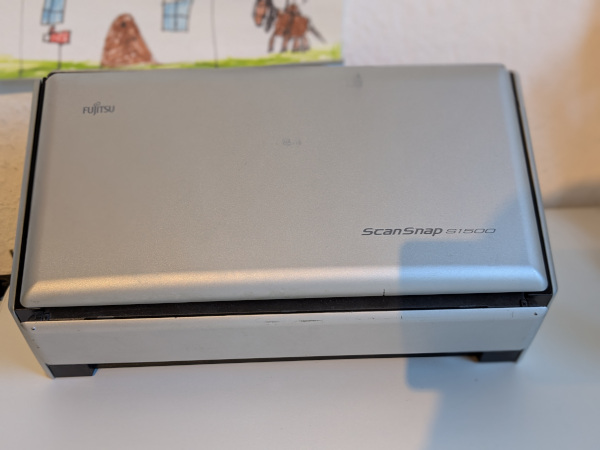
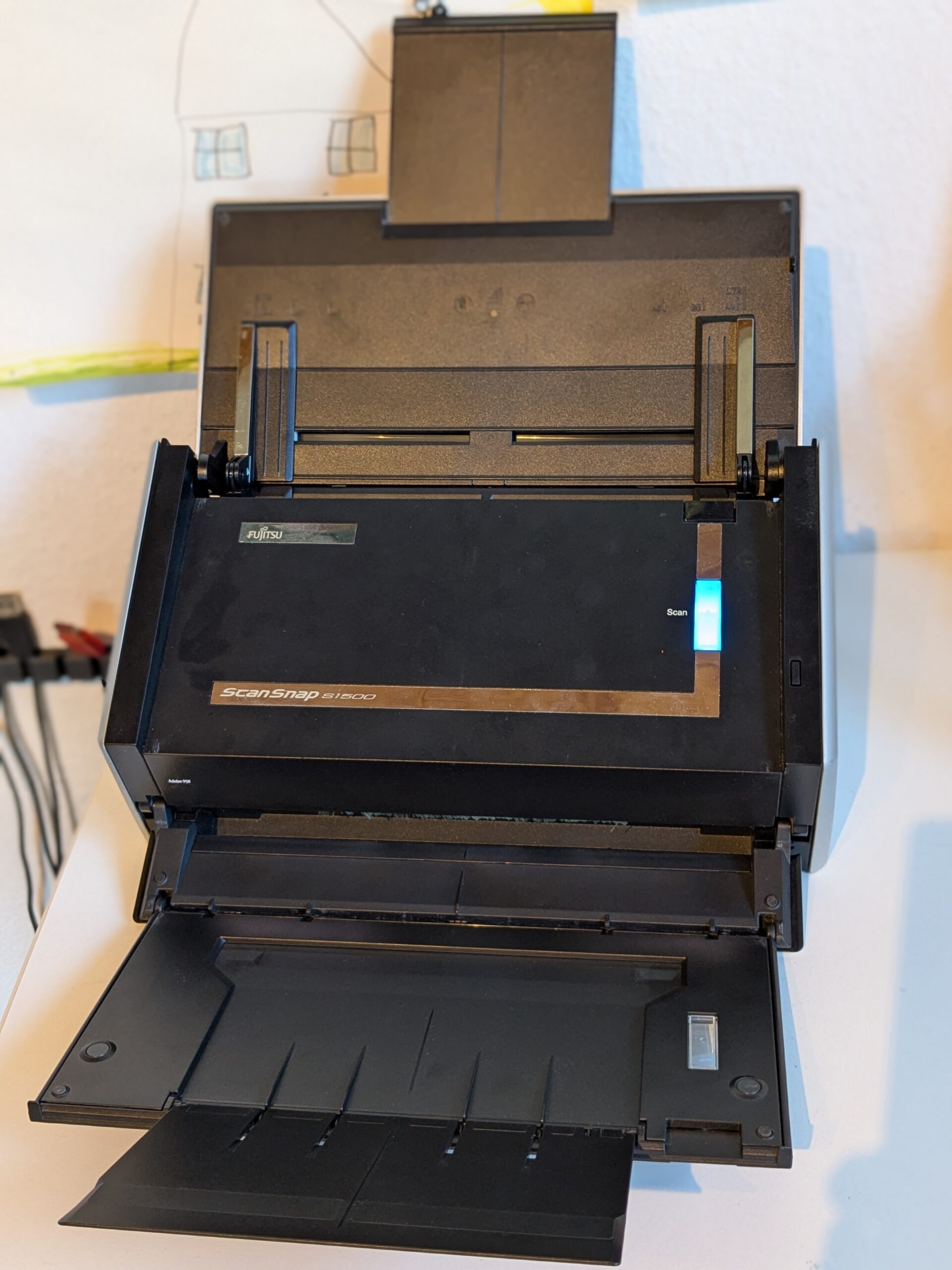
Vor vielen Jahren konnte ich mir günstig einen Fujitsu ScanSnap S1500 zulegen. Dieser Dokumentenscanner erfüllt genau meine Anforderungen: Er zieht mehrere Seiten über den automatischen Dokumenteneinzug (ADF) ein, scannt beidseitig, ist schnell und liefert eine gute Auflösung. Wenn ich ihn nicht brauche, lässt er sich genauso schnell zusammenklappen, wie er sich aufstellen lässt, und nimmt kaum Platz auf meinem ohnehin schon überladenen Schreibtisch ein. Ich nutze den Scanner, um meine Post, Rechnungen und andere wichtige Unterlagen zu digitalisieren. Anfangs lief dies noch über eine Windows-VM, da es lange keine wirklich einfache Software für Linux gab, die auf Knopfdruck Dokumente scannt, Texterkennung (OCR) anwendet und alles als durchsuchbares PDF abspeichert. Dieses PDF wandert dann automatisch in meine Nextcloud und hilft mir, Ordnung in meinen Unterlagen zu halten.

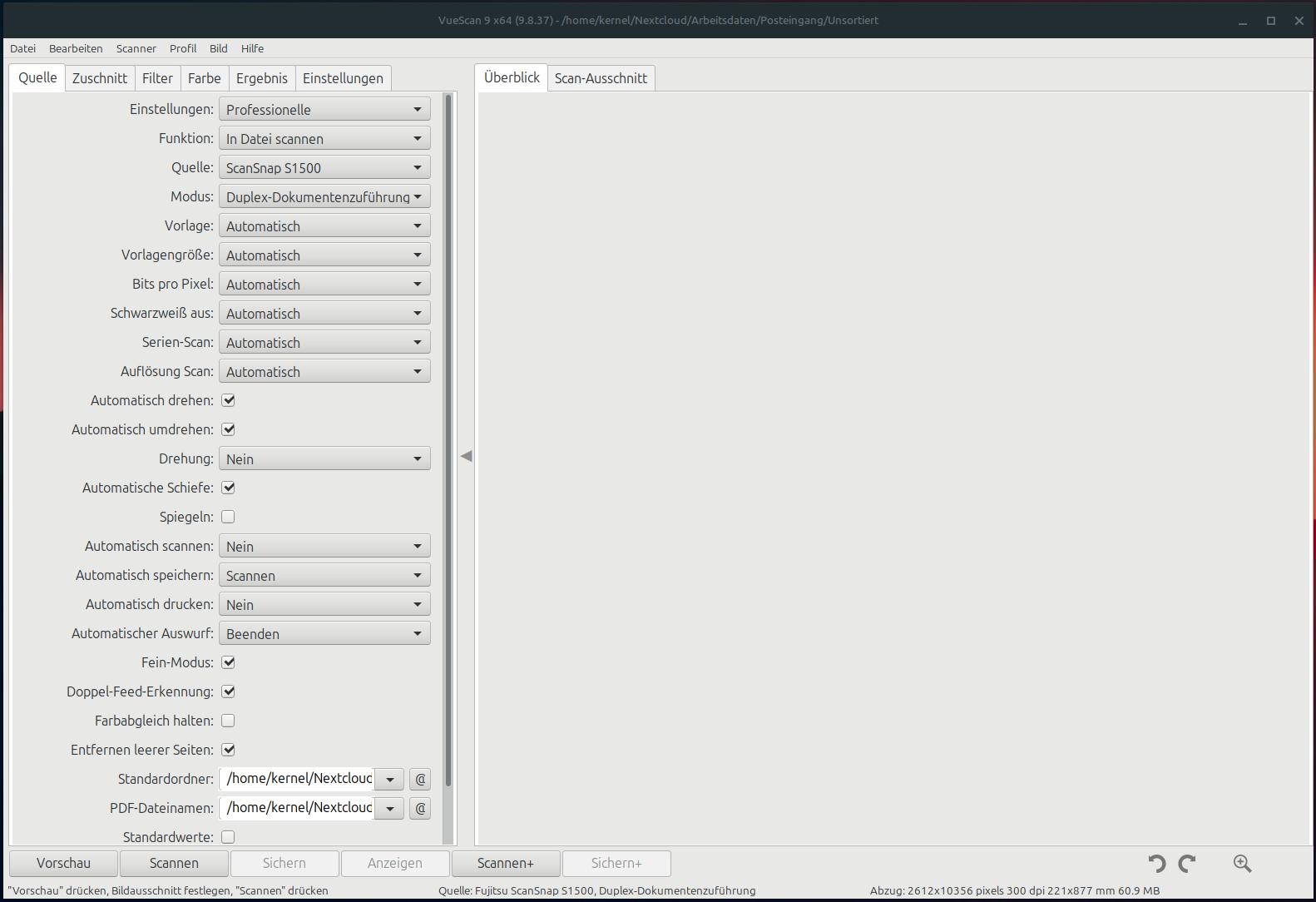
Vor etwa anderthalb Jahren stieß ich auf die Software VueScan. Zwar kostet sie etwas, aber für mich ist sie jeden Cent wert. Sie läuft nativ oder als Flatpak auf meinem Linux-System, bietet mehr Funktionen, als ich tatsächlich benötige, und unterstützt eine beeindruckend große Anzahl an Scannern. Sie scannt sogar mein Netzwerk nach anderen Geräten – so läuft auch mein Samsung-Multifunktionsdrucker problemlos damit. Was mich jedoch wirklich beeindruckt, sind die Menschen hinter der Software.

Soweit ich weiß, wird VueScan nur von zwei Leuten entwickelt. Sie reagieren extrem schnell auf E-Mail-Anfragen und bieten hervorragenden Support. Gestern ist die Anwendung zum ersten Mal abgestürzt. Ich konnte sie direkt wieder öffnen, und alles war in Ordnung. Da VueScan den Absturz jedoch selbst erkannte, öffnete sich sofort ein Dialog für einen Fehlerbericht. Das kennt man ja. Ich füllte den Bericht aus und schickte ihn ab – und heute hatte ich bereits eine E-Mail vom Entwickler im Postfach, der mir Unterstützung anbot und weitere Fragen zum Absturz stellte. Diese schnelle, persönliche Reaktion hat mich sehr positiv überrascht.

Klar, mir war bereits aufgefallen, dass VueScan sehr häufig und regelmäßig Updates erhält, aber dass der Entwickler so engagiert dahintersteht, beeindruckt mich wirklich. Das gibt mir ein gutes Gefühl. Die Software ist klasse, der Preis ist in Ordnung (ich habe die Professional-Version), und der Support sowie die Reaktionszeit sind erstklassig. Außerdem unterstützen sie gefühlt jeden Scanner auf diesem Planeten. Und ja, die Software gibt es natürlich auch für Windows und Mac..

Ich muss also nur einmal lernen, wie eine Software funktioniert, und bin dann in der Lage, auf verschiedenen Betriebssystemen und mit verschiedenen Geräten zu arbeiten. Ich möchte ja nicht Experte für x verschiedene Softwarelösungen werden, sondern einfach nur schnell meine Dokumente digitalisieren.

Ich bekomme für diesen Beitrag keinerlei Vergütung oder Ähnliches – ich bin einfach wirklich überzeugt von VueScan. Probiert es doch einfach mal aus, und ich bin gespannt, ob ihr meine Meinung teilt.

Fragen? Einfach melden.
FRITZ!Box 7590: Fiepen, Spannungsregler-Probleme und WLAN-Ausfälle​

Eigentlich sollte die Überschrift heißen: Ärgere ich mich gerade über mich selbst oder über AVM?

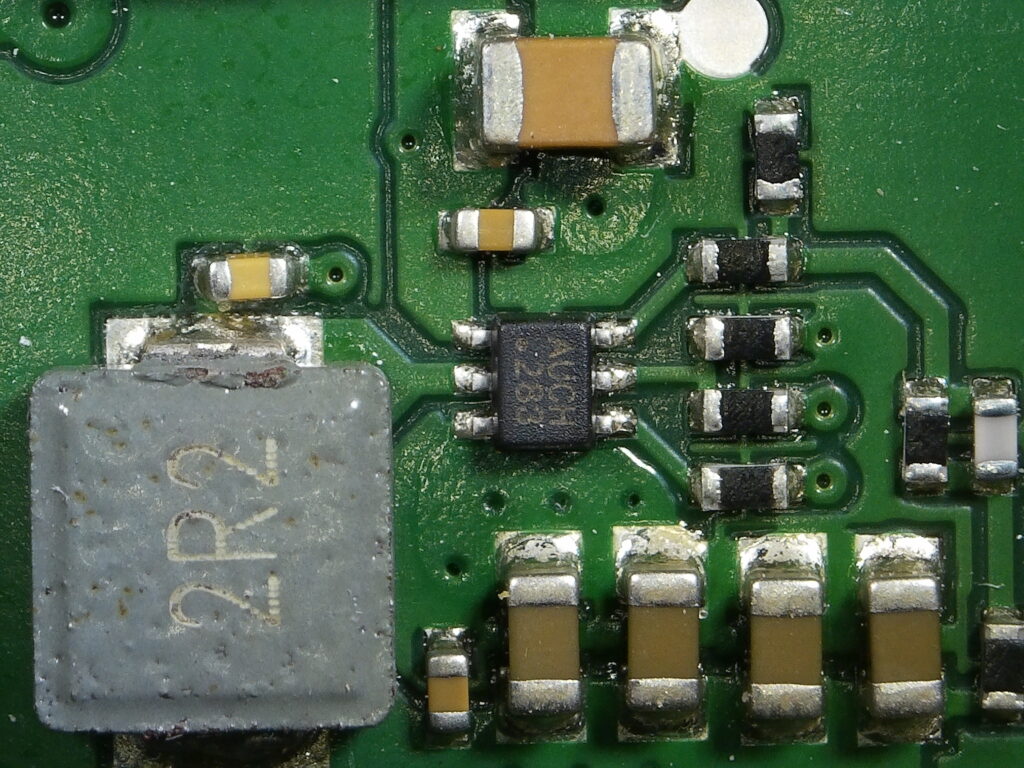
PCB der FritzBox 7590 mit Zoom auf den MP1477 Spannungsregler

Zuhause arbeitete eine FRITZ!Box 7590 KA, die zu Beginn mit einem Frixtender erweitert wurde. Nach knapp zwei Jahren habe ich bemerkt, dass die FRITZ!Box angefangen hat zu fiepen. Eine Funktionseinschränkung konnte ich jedoch nicht feststellen. Da es aber knapp vor dem Ablauf der Garantie war, habe ich Kontakt mit dem AVM-Support aufgenommen.

Dem AVM-Support habe ich in einer kurzen E-Mail geschildert, dass meine Box plötzlich fiept und ob ihnen in diesem Zusammenhang vielleicht Probleme, beispielsweise mit Spulen oder Spannungsreglern, bekannt sind. Die Antwort vom AVM-Support ließ nicht lange auf sich warten und lautete zusammengefasst: „Nein, uns sind keine Probleme bekannt, aber du kannst deine Box gerne zur Überprüfung/Austausch einschicken.“

Jetzt kommen wir zum Punkt, warum ich mich ärgere und unschlüssig bin, ob ich mich über mich selbst oder über AVM ärgere. Für meine Arbeit benötige ich eine funktionsfähige Internetverbindung. Wenn ich die Box einschicke, muss ich für eine Alternative sorgen. Wenn AVM die Box vorsorglich gegen eine neue tauscht, wäre das zwar schön, aber es gibt schon zu viel Elektroschrott. Elektronik darf Geräusche machen. Spulen könnt ihr euch oft wie eine Art Schwungrad vorstellen. Es braucht etwas, um anzulaufen, läuft dann aber auch noch einige Zeit weiter, selbst wenn es niemand mehr antreibt. Das hängt mit den aufkommenden Magnetfeldern zusammen und ist so gewollt. Magneten kennt ihr, und dass dort Kräfte an den Bauteilen ziehen, könnt ihr euch jetzt ebenfalls vorstellen. Eine Spule kann also mit der Zeit anfangen, leichte Geräusche zu machen, und das ist auch okay. Für Spannungsregler gilt das ebenfalls. Stellt euch einfach euren Wasserhahn vor: Wenn ihr ihn voll aufdreht, kommen da vielleicht 5 Liter in der Minute heraus. Wenn ihr weniger Wasser wollt, macht ihr den Hahn ganz schnell an und wieder aus. Wie schnell ihr das Wasser ein- bzw. ausschalten müsst, um beispielsweise nur 1 Liter pro Minute fließen zu lassen, messt ihr mit euren Augen. Ganz grob funktionieren Schaltnetzteile so. Je nach Last kann man da also schon mal etwas hören, und das ist okay.

So ist ein weiteres Jahr ins Land gegangen, bis mir in einem meiner Newsticker die Meldung über sterbende FRITZ!Boxen vom Typ 7590 aufgefallen ist. Hier wird von anfänglichem Fiepen, schlechter werdendem 2,4-GHz-WLAN bis hin zum Totalausfall des WLANs und der Box berichtet. Bääähhhhh. Das klang verdächtig nach dem von mir beobachteten Fehlerbild. Nun ist meine Box aus jeglicher Garantie und Gewährleistung heraus. Den AVM-Support brauche ich also nicht mehr zu bemühen, sondern kann mich vielmehr mit dem Gedanken anfreunden, eine neue Box zu kaufen, um auf einen Ausfall vorbereitet zu sein. Zeitgleich haben bei uns im Ort die Arbeiten am Glasfaserausbau begonnen. Diese gehen so schnell und gut voran, dass ich damit rechnen kann, bis zum Ende dieses Jahres von DSL auf Glasfaser wechseln zu können. Mit diesem Wechsel kommt vom Anbieter auch eine neue FRITZ!Box. Tjo… Also Risiko eingehen oder eine Box kaufen, die in 5 oder 6 Monaten dann wohl irgendwo im Regal Staub fängt?

Bevor es eine Antwort auf diese Frage gibt, noch schnell zum Punkt mit dem Ärgern: Ich habe AVM bewusst gefragt, ob es bekannte Probleme mit der Box gibt und speziell auf die aus meiner Sicht verdächtigen Bauteile hingewiesen. Die Antwort war ein klares Nein. Das muss ich jetzt einfach so glauben, aber ich werde den Beigeschmack nicht los, dass es zum Zeitpunkt meiner Supportanfrage schon einige Reklamationen wegen dieses Problems gegeben haben müsste. Daher wohl mein möglicher Ärger über AVM – und dass ich auf die Möglichkeit eines Austauschs verzichtet habe – und der Ärger über mich selbst.

Habe ich jetzt eine neue Box gekauft oder nicht? Nein, habe ich natürlich nicht. Ich habe meine Box von der Wand genommen, aufgeschraubt und durchgemessen. Ja, Geräusche und etwas zu hohe Spannung für das 2,4-GHz-WLAN habe ich gemessen bzw. zuordnen können. Alles aber noch im Rahmen, sodass ich gehofft habe, dass es noch ein paar Monate gutgeht. War leider nicht so. Vor ein paar Wochen ist die Box an der Wand „geplatzt“ und ich musste in den sauren Apfel beißen und eine neue für den Übergang kaufen. Jetzt habe ich wohl ein Backup für die Zukunft. Woohoo 🙁 Manchmal lerne ich nicht so schnell dazu, oder? Naja, manchmal kommt halt eins zum anderen.

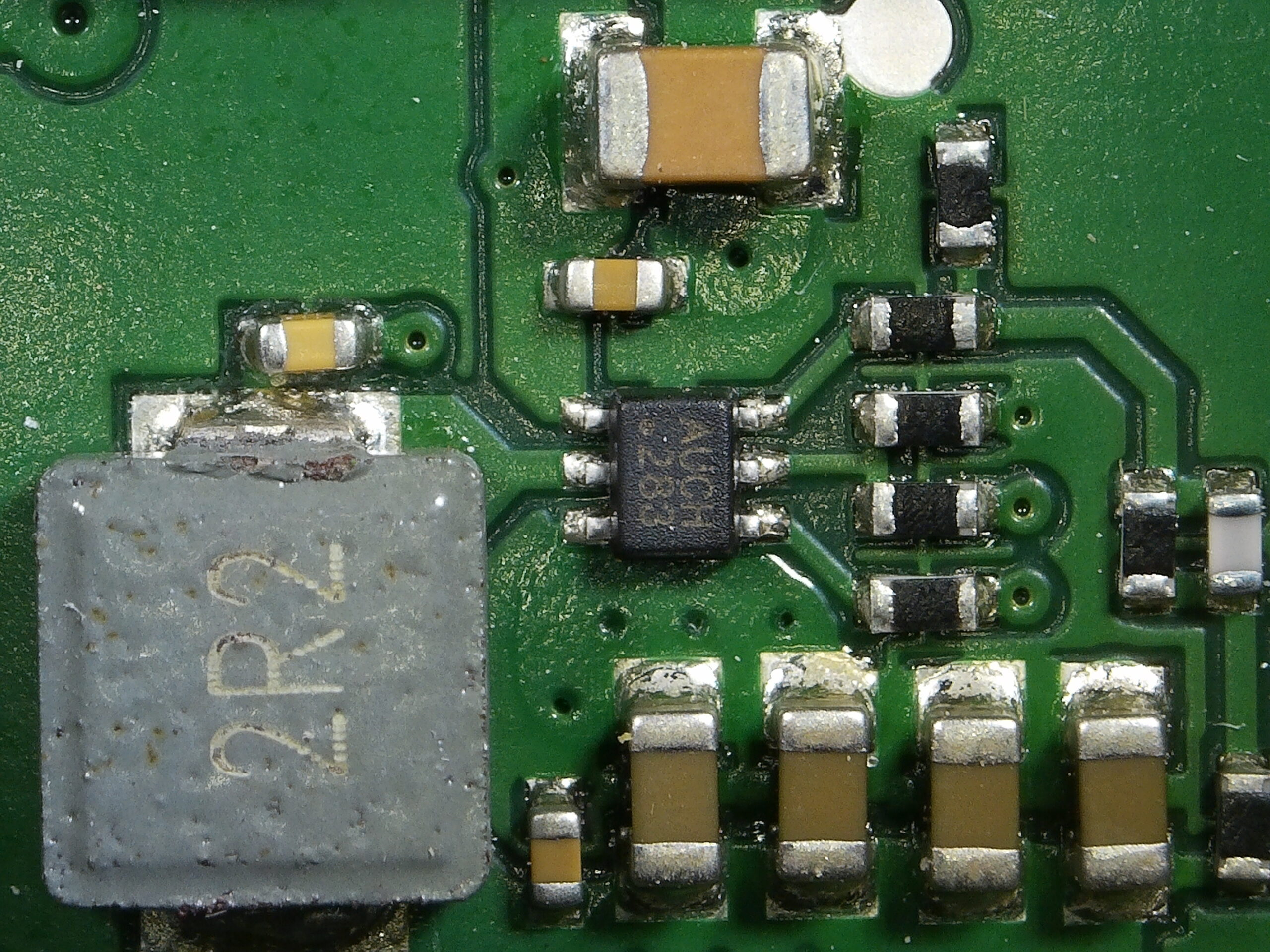
Ob meine alte Box wirklich mit genau dem beschriebenen Problem ausgefallen ist, wollte ich dennoch herausfinden. Die Sichtprüfung war noch immer gut, aber es war keine Spannung mehr zu messen. Daher habe ich mir von Aliexpress ein paar MP1477 (die genaue Bezeichnung ist MP1477GTF-Z) zuschicken lassen. Ich habe direkt alle drei verbauten Chips ausgetauscht und siehe da, die Box lebt wieder. Oft sollen dabei wohl noch die RF FRONT ENDs 055F als Folge der zu hohen Spannung sterben, aber diese haben es bei mir zum Glück überlebt.

PCB der FritzBox 7590 mit Zoom auf den MP1477 Spannungsregler

Nun habe ich also auch noch ein Backup für das zukünftige Backup. Super…

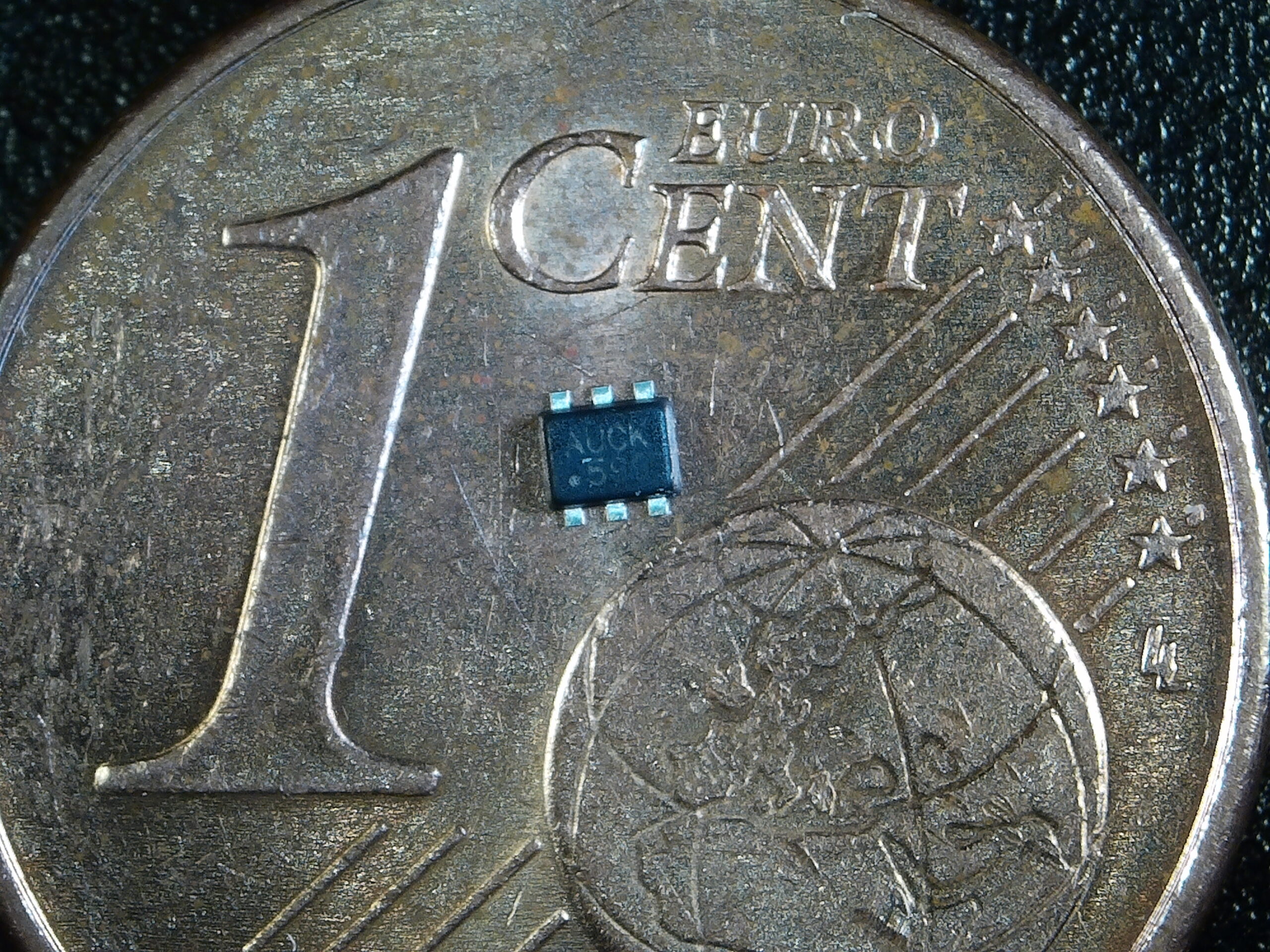
Da ich bei Aliexpress insgesamt 10 Stück bestellt habe, liegen hier jetzt noch ein paar herum. Ich wäre bereit, sie gegen ein Snickers zu tauschen, falls jemand von euch vor einem ähnlichen Problem steht. Uhh, und bedenkt bitte, dass die Dinger ECHT klein sind. Ich habe euch mal einen auf ein 1-Cent-Stück gelegt. Ohne Heißluftstation und etwas SMD-Löterfahrung solltet ihr das vielleicht lieber nicht angehen.

Größenvergleich zwischen dem MP1477 Spannungsregler und einem Euro-Cent-Stück

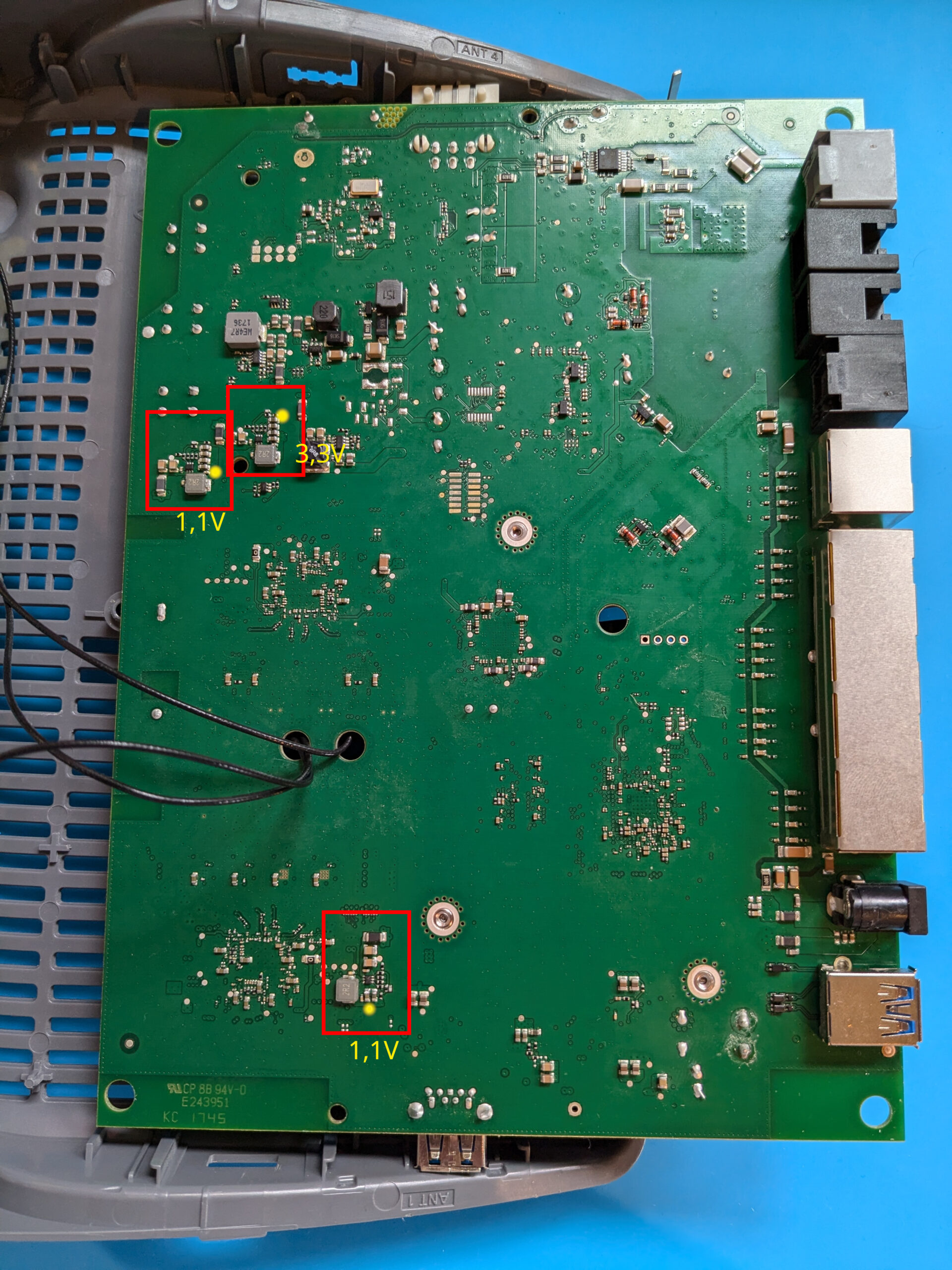
Die Messpunkte und die erwarteten Spannungen findet ihr im folgenden Bildchen.

PCB der FritzBox 7590 mit eingezeichneten Messpunkten und Messwerten des MP1477 Spannungsreglers

Wenn ihr dann noch Fragen habt, fragt einfach 🙂

Siehe auch: Bosch Geschirrspülmaschine E-21 beheben

Fragen? Einfach melden.

FNIRSI GC-01 Upgrade: Akku, Zählrohr & Rad Pro Firmware installieren​

Bei meinen letzten Einkaufstouren auf AliExpress ist mir immer wieder ein FNIRSI GC-01 Nuclear Radiation Detector vorgeschlagen worden — ein Geigerzähler für knapp 30 €. Irgendwann lag das Ding im Einkaufswagen. Nach ein paar Spielereien ging mir aber schnell die Batterielaufzeit auf die Nerven — das Teil war im Grunde immer leer. Also aufschrauben und schauen, was man verbessern kann.

Was steckt drin?

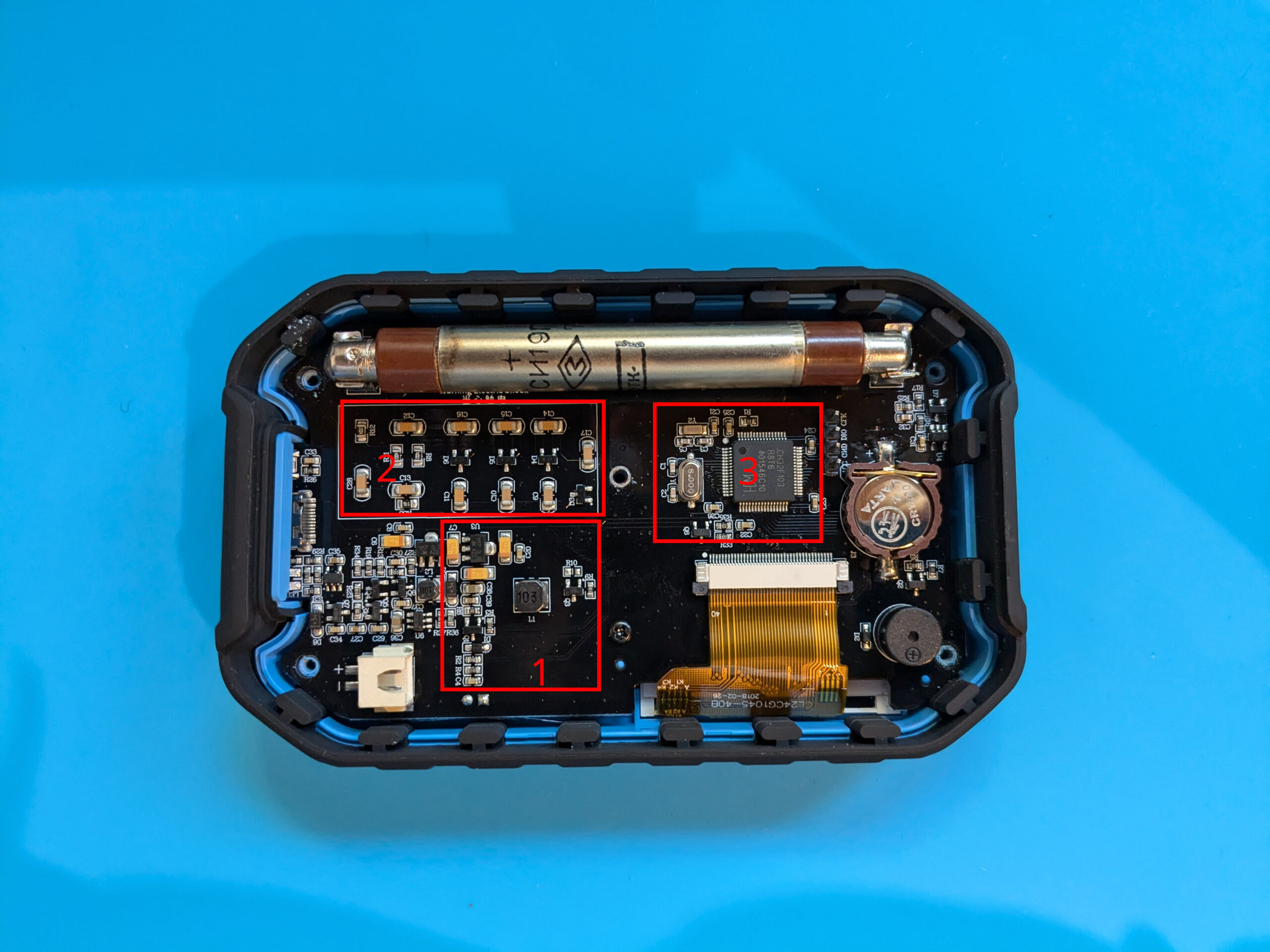
PCB des FNIRSI GC-01: Spannungswandler, Multiplier und MCU sichtbar.

Das Gerät kam mit einem J613 Geiger-Müller-Zählrohr — Beta- und Gammastrahlung, Betriebsspannung 300–400 V, ganz brauchbar für niedrige Strahlungsniveaus. Die Platine ist simpel aufgebaut:

  1. Spannungswandler — baut vom USB-C-Anschluss oder 3,7-V-Akku ca. 130 V AC auf.
  2. 3-Stage Multiplier — vervielfacht die Spannung auf die nötigen ~400 V für das Zählrohr.
  3. CH32F103 MCU — je nach Revision auch ein ARM-Controller. Steuert Display, Piezo-Tongeber und Messlogik.

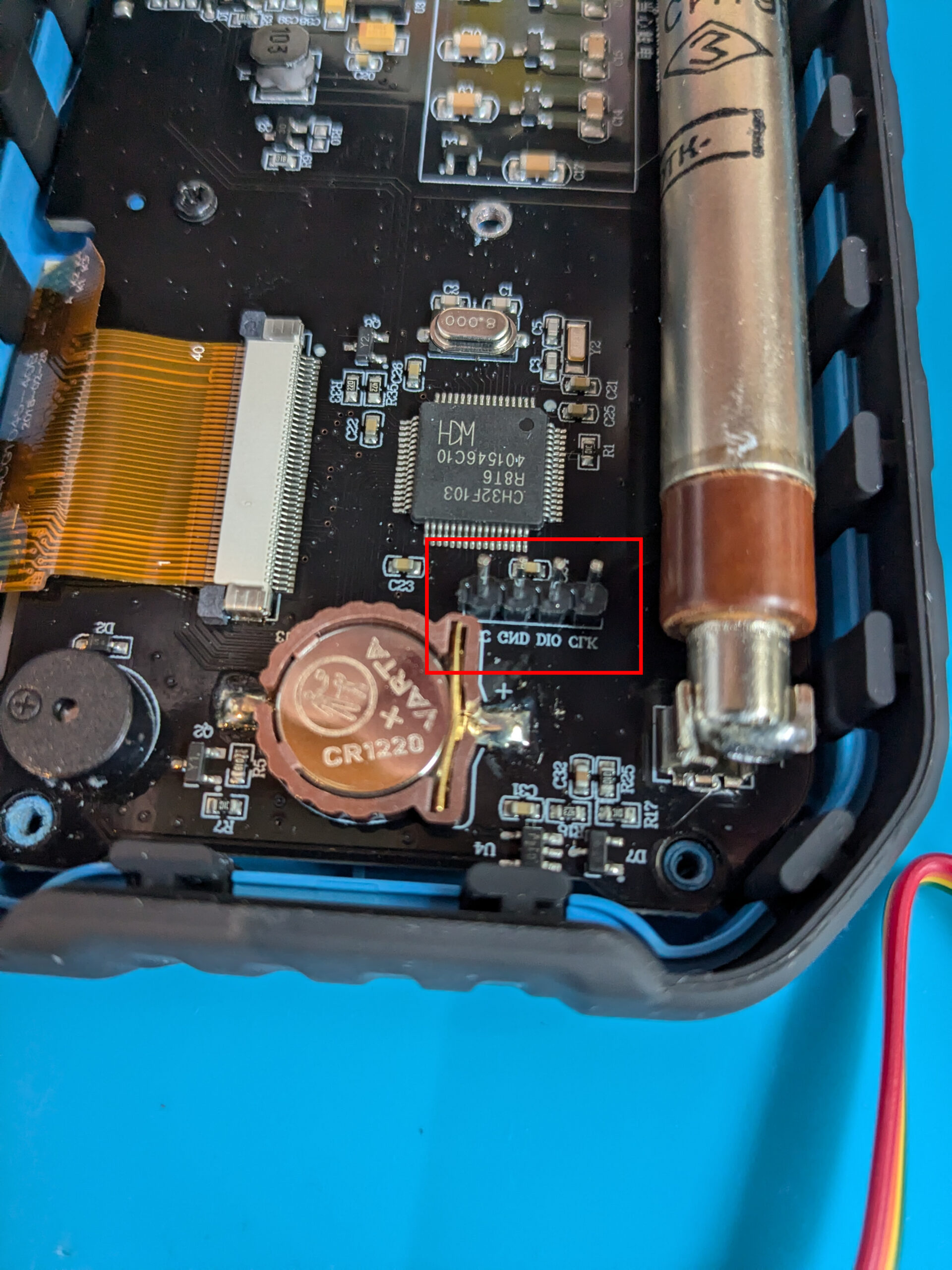
Dazu eine CR1220 Knopfzelle für Uhrzeit und Messwertespeicher und ein 3,7-V-Akku mit mageren 1.100 mAh (~4 Wh) — das erklärt die kurze Laufzeit. Nahe der MCU sind vier Löcher mit der Beschriftung JP1. Das ist ein ST-Link-Anschluss: von links nach rechts +3,3 V, SWDIO, SWCLK, GND.

ST-Link-Anschluss (JP1) auf dem FNIRSI GC-01 PCB mit angeloeteter Stiftleiste.

Aufgefallen ist mir auch, dass nicht jedes Teilchen ein hörbares Knacken auslöst. Die rote LED über dem Display blinkt bei jedem Impuls, aber der Piezo-Tongeber wird ausschließlich per Firmware angesteuert — und die Entwickler haben da anders entschieden.

Hardware-Upgrades: Akku und Zählrohr

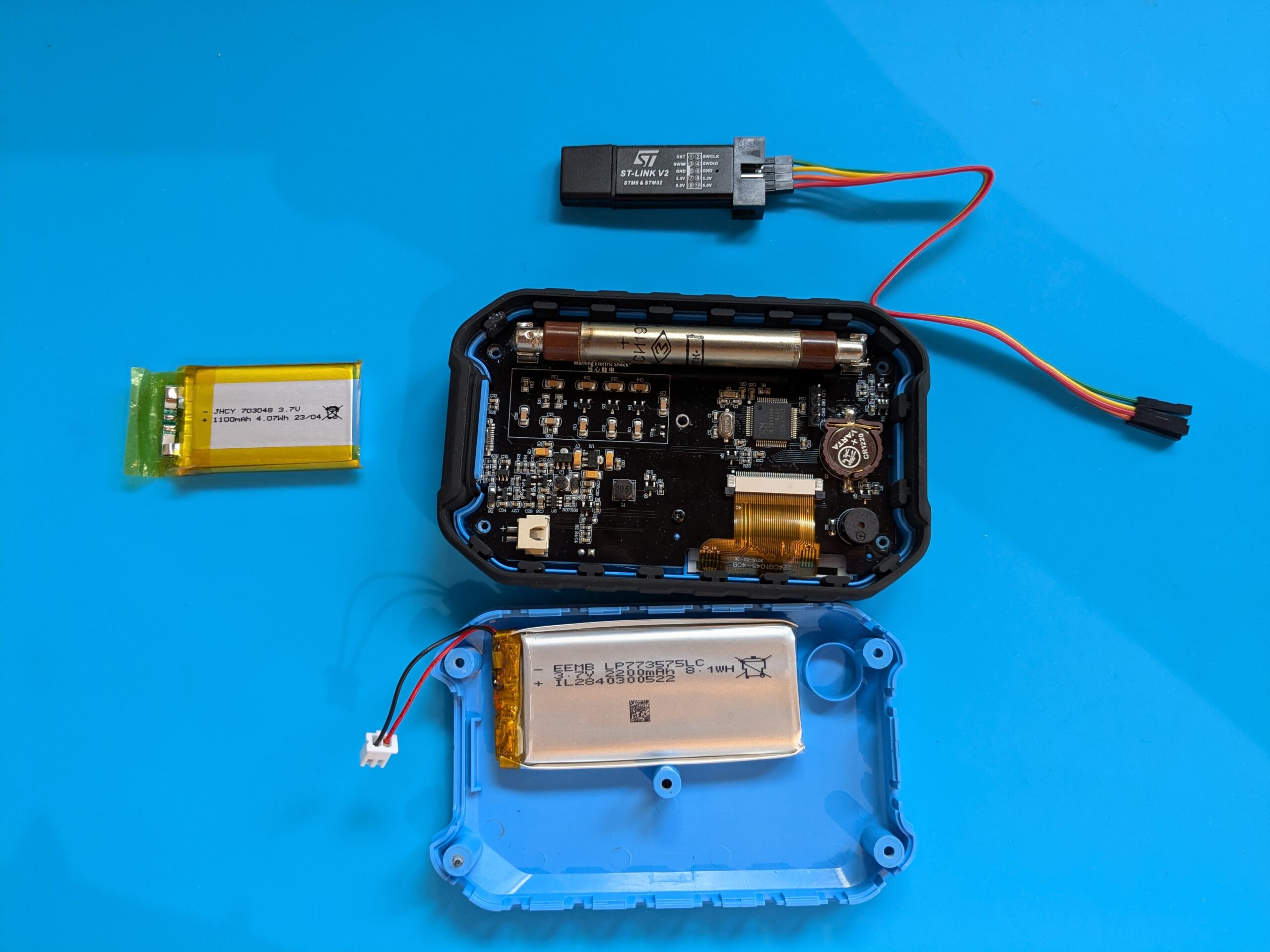
Die CR1220 kam schon verbraucht an — ausgetauscht. Für den Akku hat sich ein passender Ersatz mit 2.200 mAh gefunden, der ins Gehäuse passt. Das sollte die Laufzeit fast verdoppeln.

FNIRSI GC-01 mit ausgetauschtem 2200-mAh-Akku.

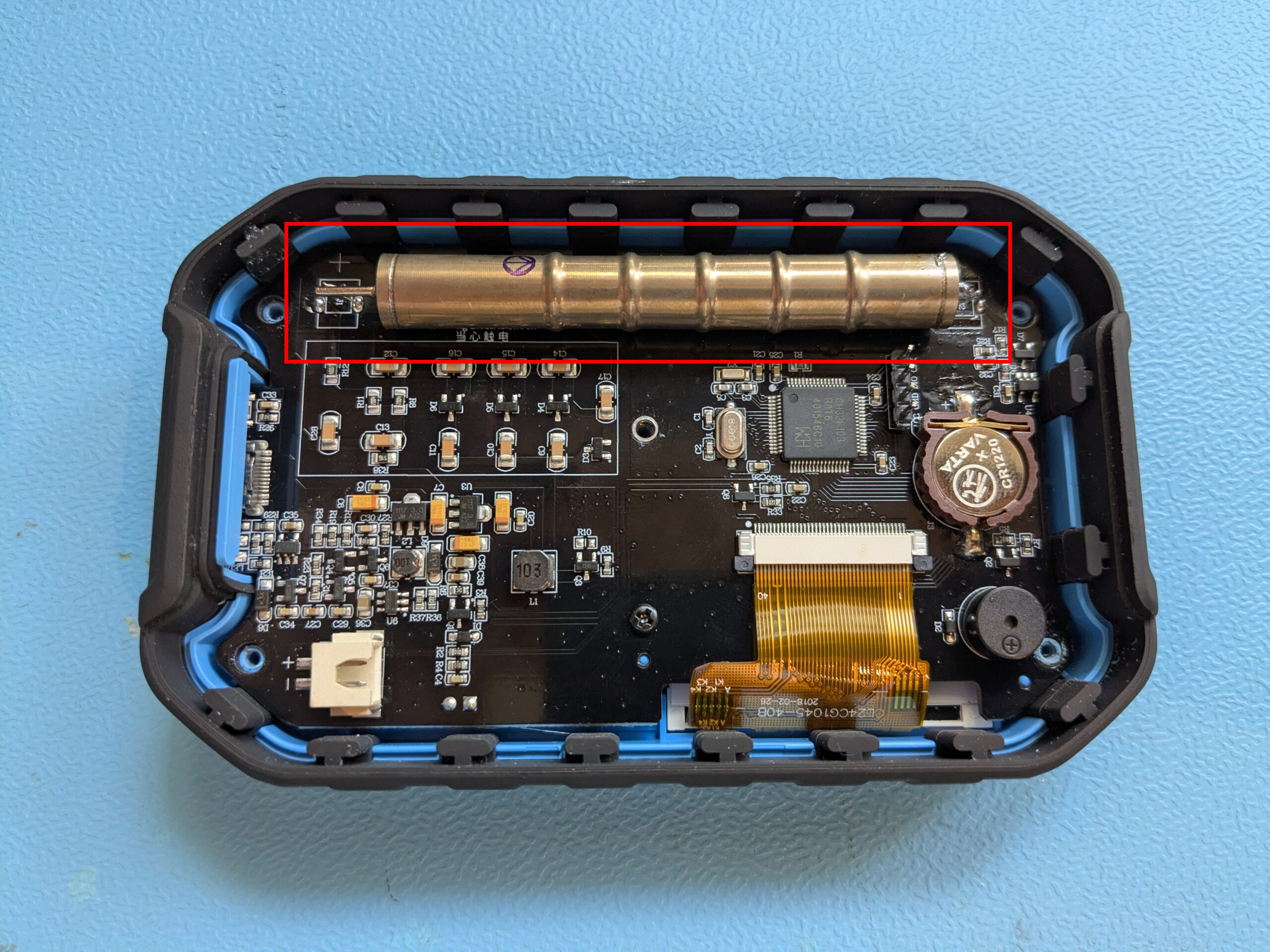
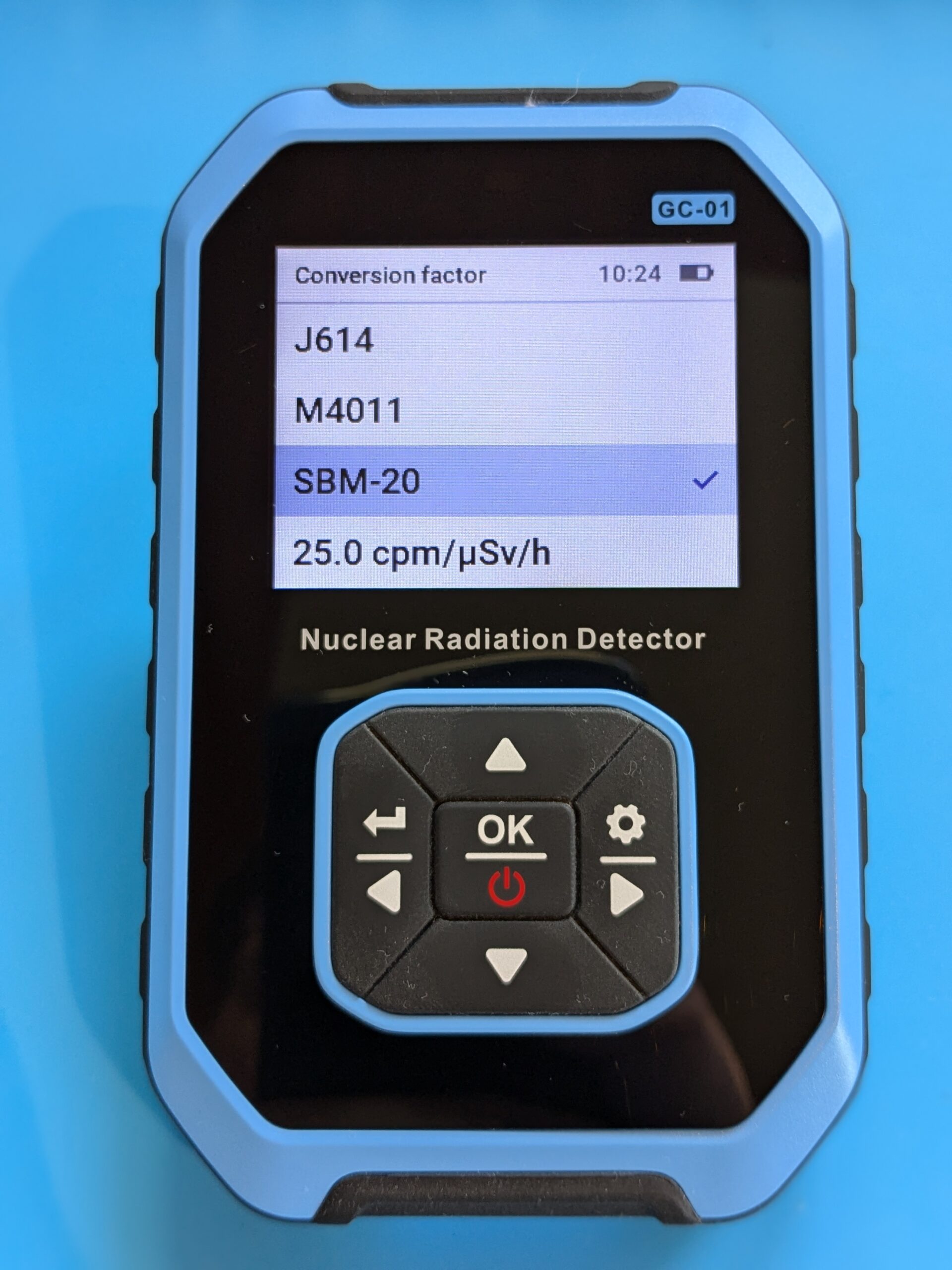
Das J613 ist solide, aber ich hatte noch ein SBM-20-1 aus einem früheren Projekt in der Schublade. Das SBM-20-1 braucht 380–450 V, erfasst ebenfalls Beta- und Gammastrahlung und hat eine ähnliche Bauform. Wenn man die beiden Haltepfosten des J613 auslötet, passt die SBM-20-1 rein — ein Tropfen Heißkleber hält sie an Ort und Stelle.

FNIRSI GC-01 mit eingebautem SBM-20-1 Zaehlrohr anstelle des originalen J613.

Das SBM-20-1 ist bei geringer Strahlung nicht ganz so empfindlich wie das J613 und das Fenster für Betastrahlung ist etwas kleiner. Aber das Ding ist fast unkaputtbar — und wenn die Firmware das Zählrohr kennt, kann sie die Unterschiede per Kalibrierung ausgleichen. Sowohl auf der Röhre als auch auf dem PCB sind +/−-Markierungen — Polarität beim Einbau beachten.

Rad Pro — alternative Firmware

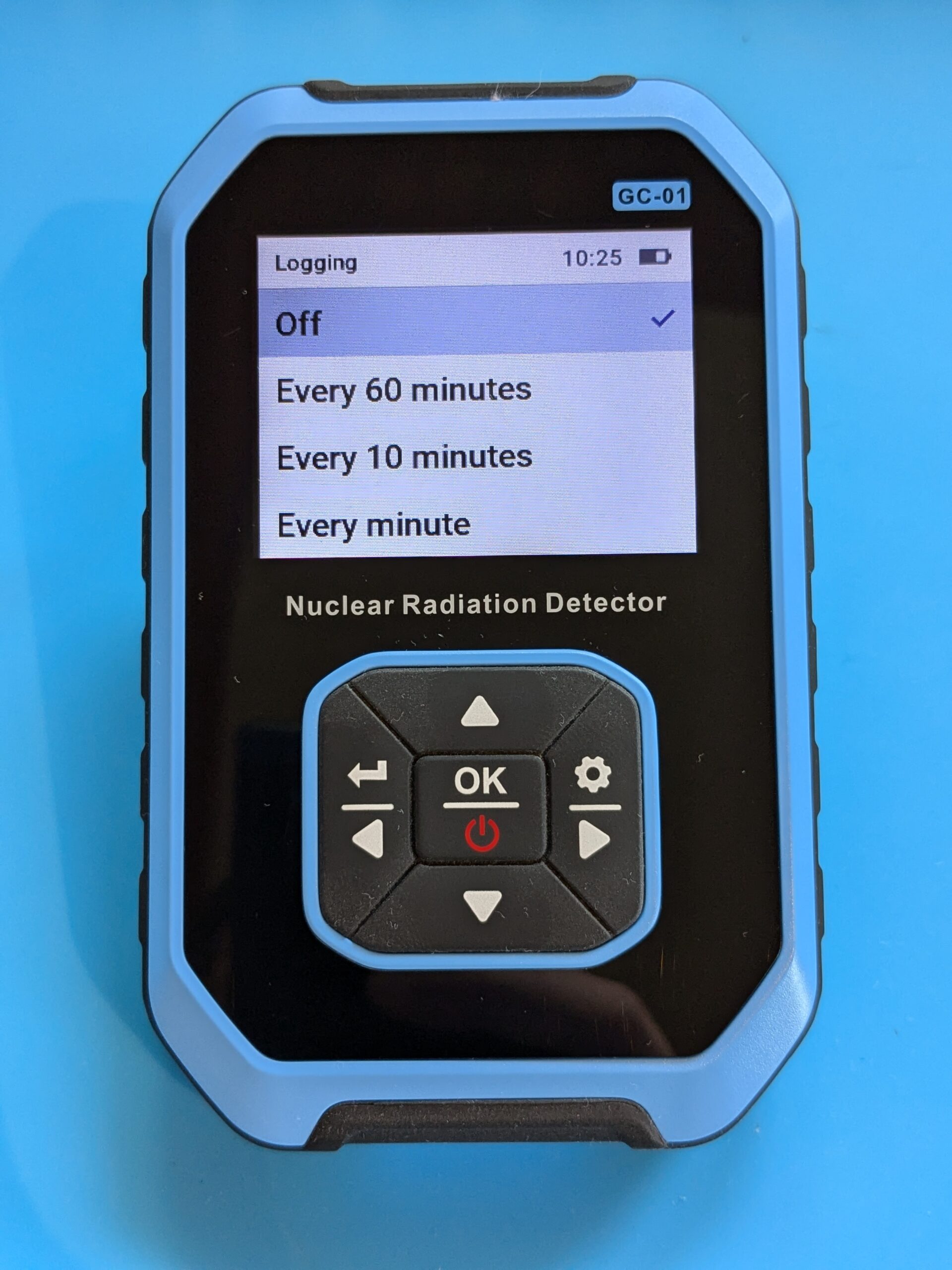
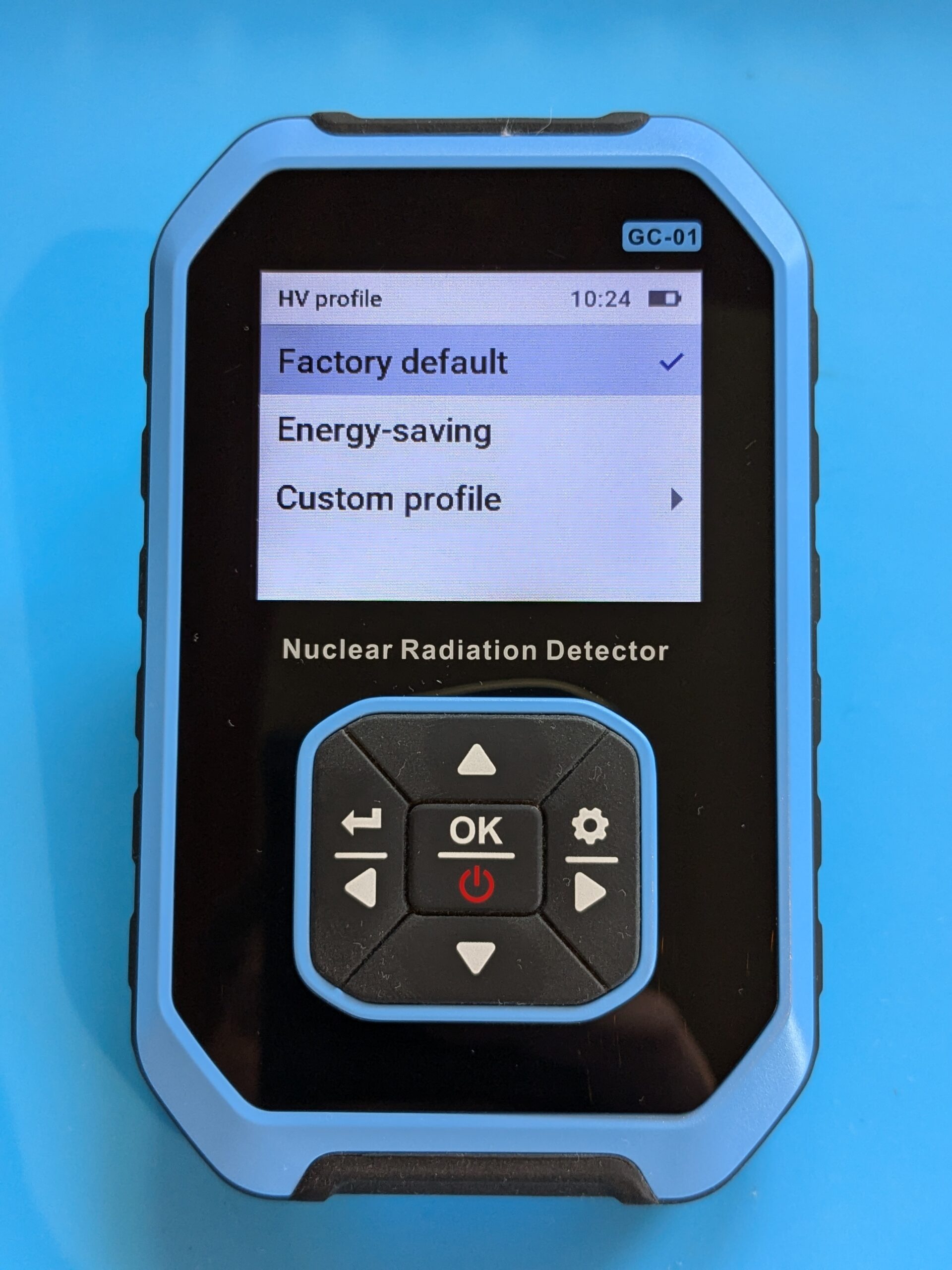
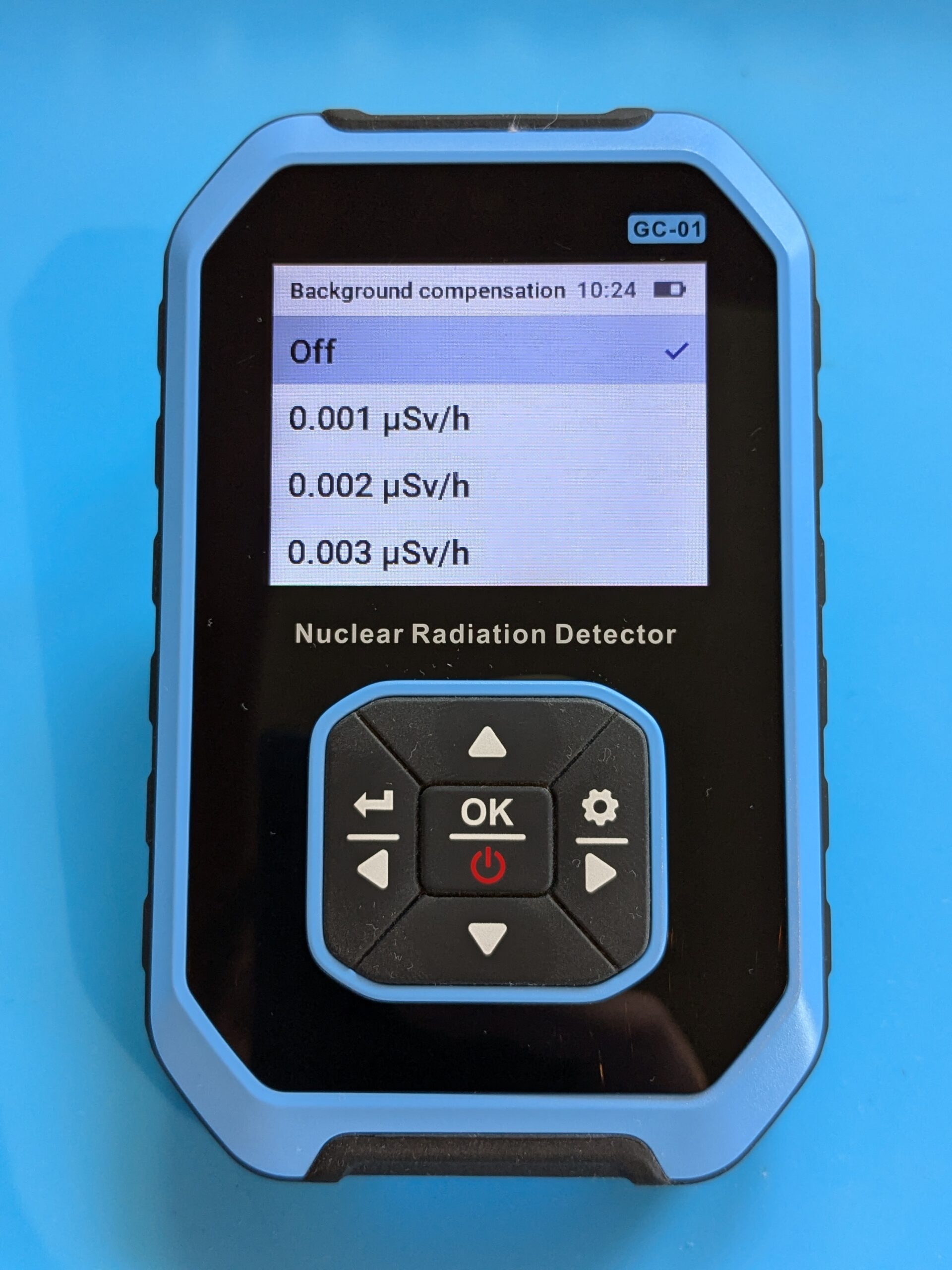
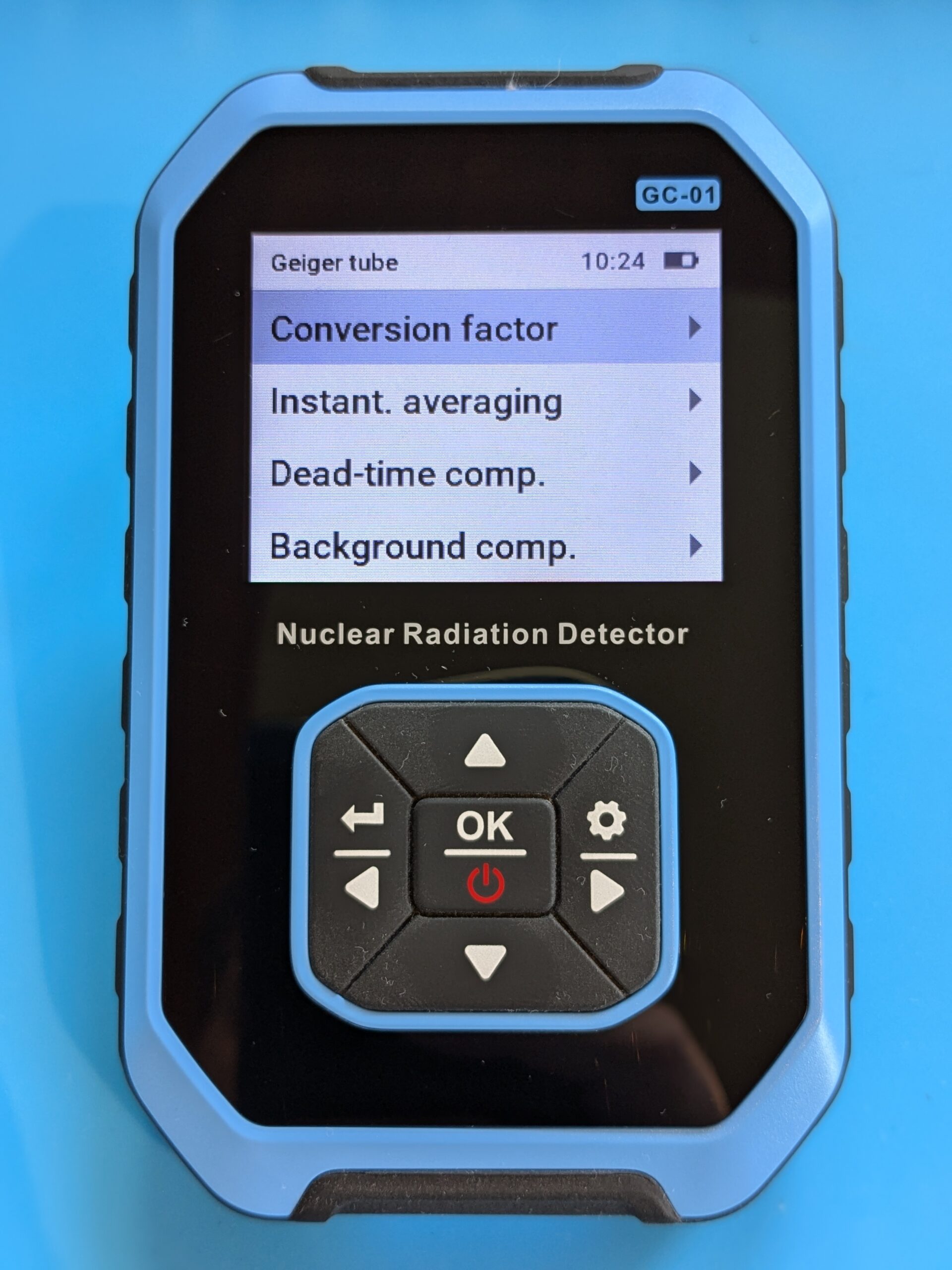
Die Stock-Firmware konnte wenig. Kein Datalogger, keine Hintergrundstrahlung filtern, kein Einfluss auf den Stromverbrauch. Bei der Recherche bin ich schnell auf Rad Pro gestoßen — eine Open-Source-Firmware für den GC-01 und andere Geigerzähler. Die kann alles, woran ich gedacht habe, und mehr.

Die Installationsanleitung ist überschaubar. Der Weg über das USB-Laufwerk hat bei mir nicht funktioniert — am Ende habe ich eine Stiftleiste auf JP1 gelötet und die Firmware über ST-Link geflasht. Fühlt sich zuverlässiger an.

Update auf Rad Pro 3.x

Mittlerweile ist Rad Pro bei Version 3.x angekommen — ein deutlicher Sprung. Installation wieder über ST-Link, wieder auf Anhieb sauber:

kernel@ErrorWork:~/radpro/fnirsi-gc01_ch32f103r8$ sudo ./install.sh
Available language codes: bg cs da de el en es fi fr hr hu it nl ...
Enter language code for Rad Pro installation: de
** Programming Started **
** Programming Finished **

Nach dem Flashen lief das Gerät sofort stabil. Alle Einstellungen wurden übernommen, nur den Zählrohrtyp musste ich neu setzen.

Die wichtigsten Neuerungen in 3.x gegenüber den 2.x-Versionen:

  • 27 Sprachen — Deutsch, Englisch und 25 weitere.
  • History bis zu einem Jahr — deutlich erweiterte Aufzeichnung.
  • Power-Management — Auto-Shutdown, überarbeitete Akku-Logik, kein versehentliches Einschalten bei USB-Power.
  • Messgenauigkeit — längere Mittelungsintervalle, größere Sensitivitätsspanne, verbesserte Dead-Time-Kompensation.
  • UI — Skalierung, sekundäre Einheiten, visuelle Alarm- und Warnzonen.
  • Weitere Geräte — u. a. GQ GMC-800.

Den vollständigen Changelog gibt es bei den Rad Pro Releases auf GitHub.


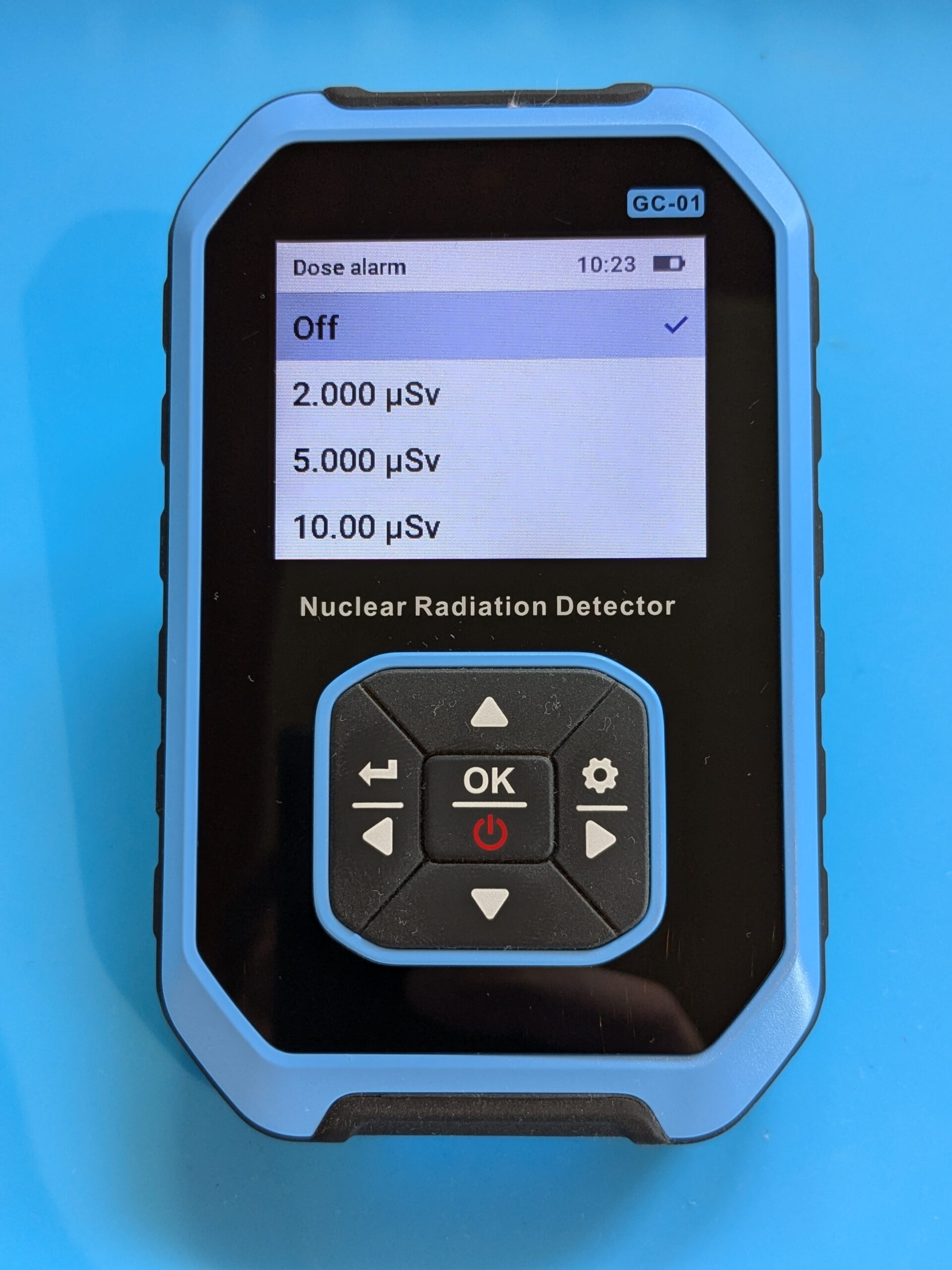
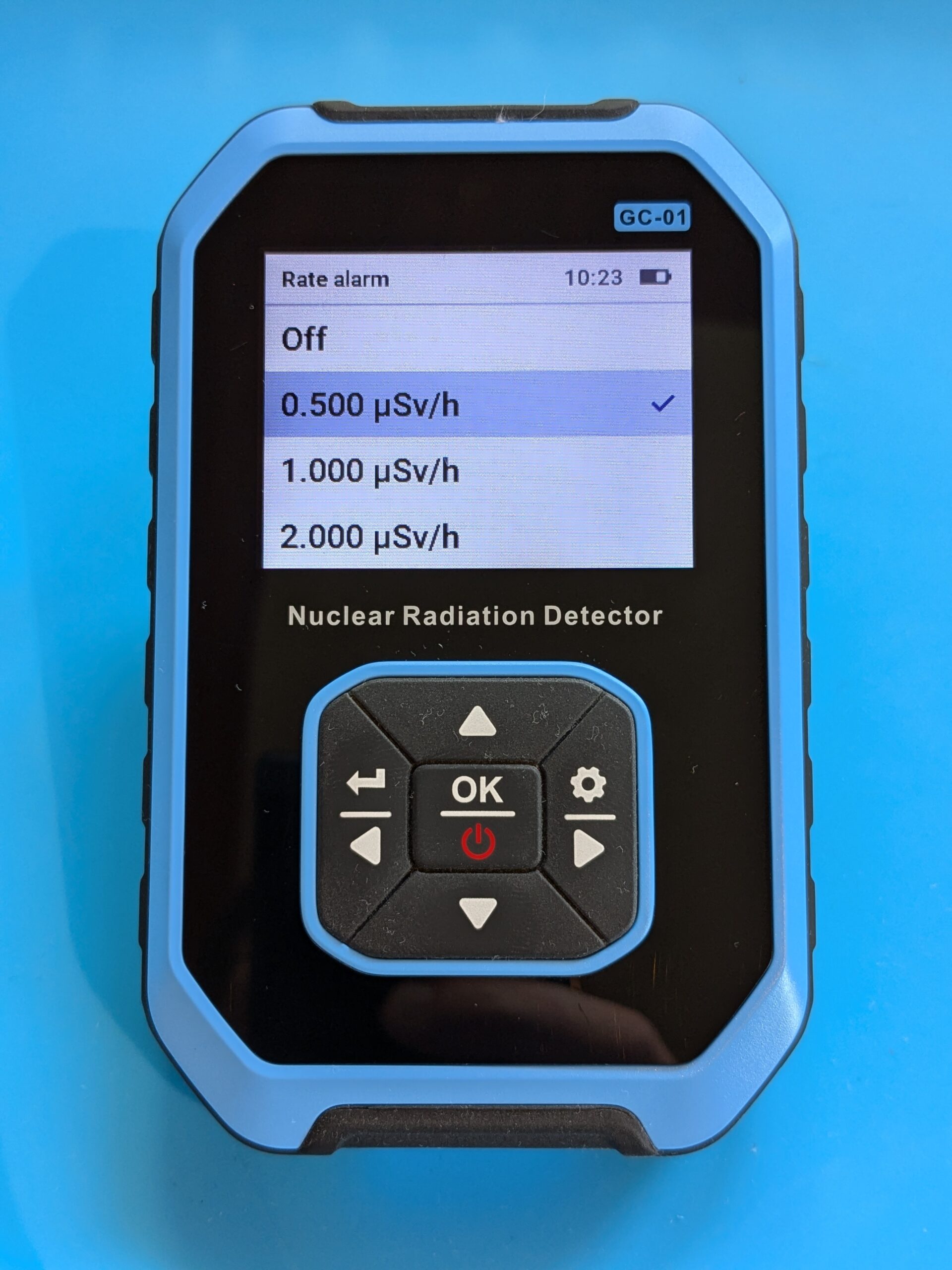
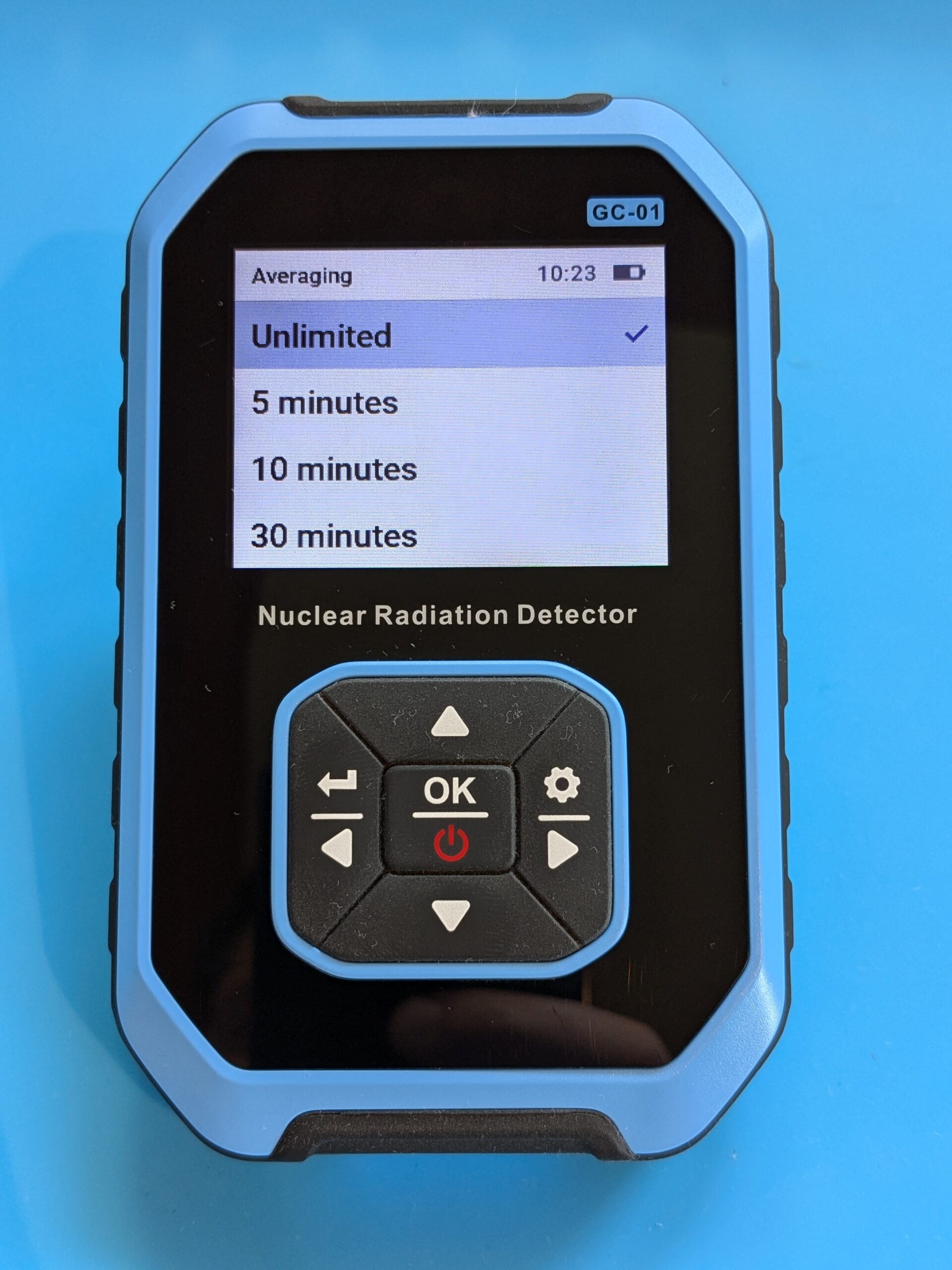
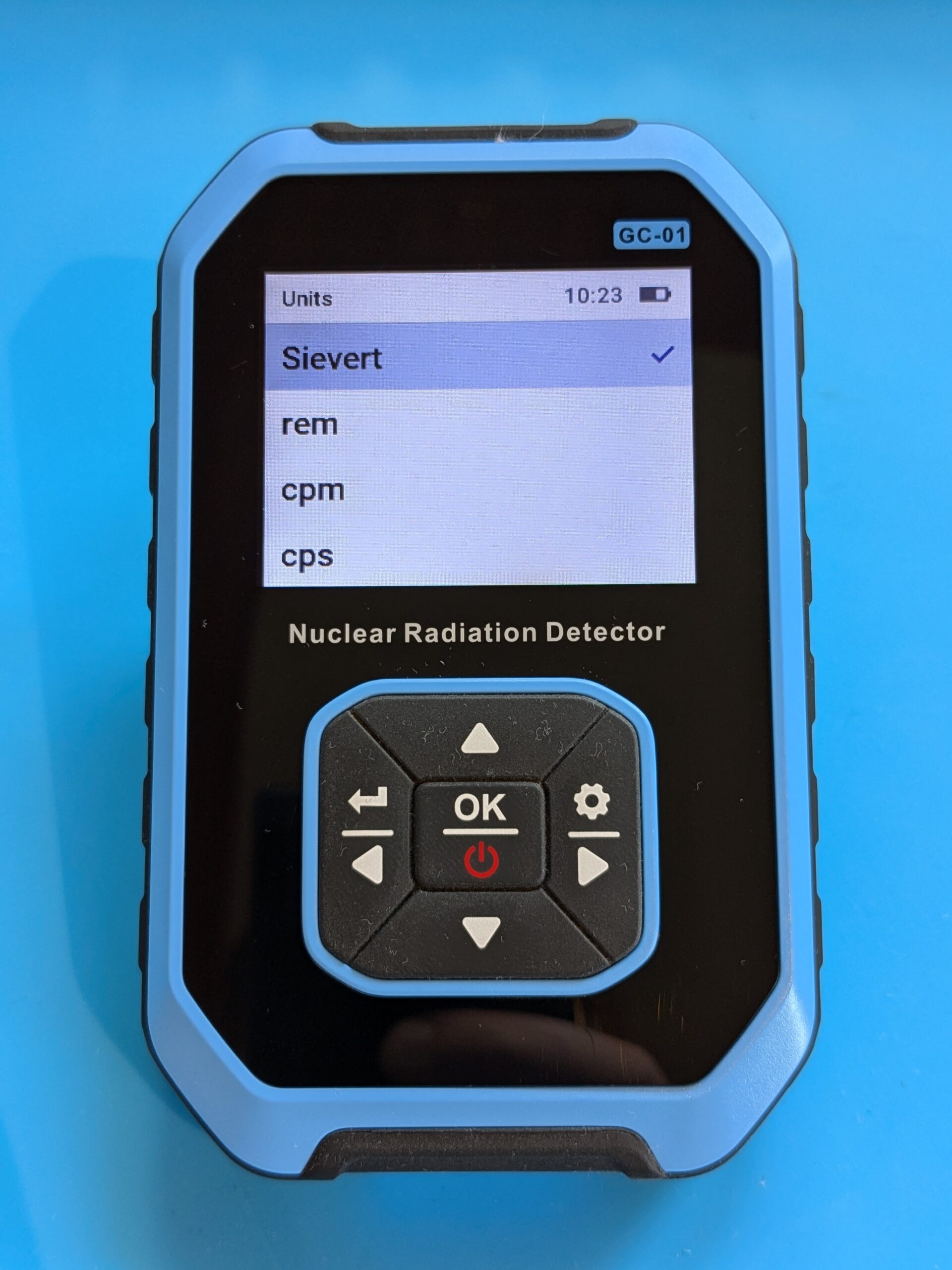
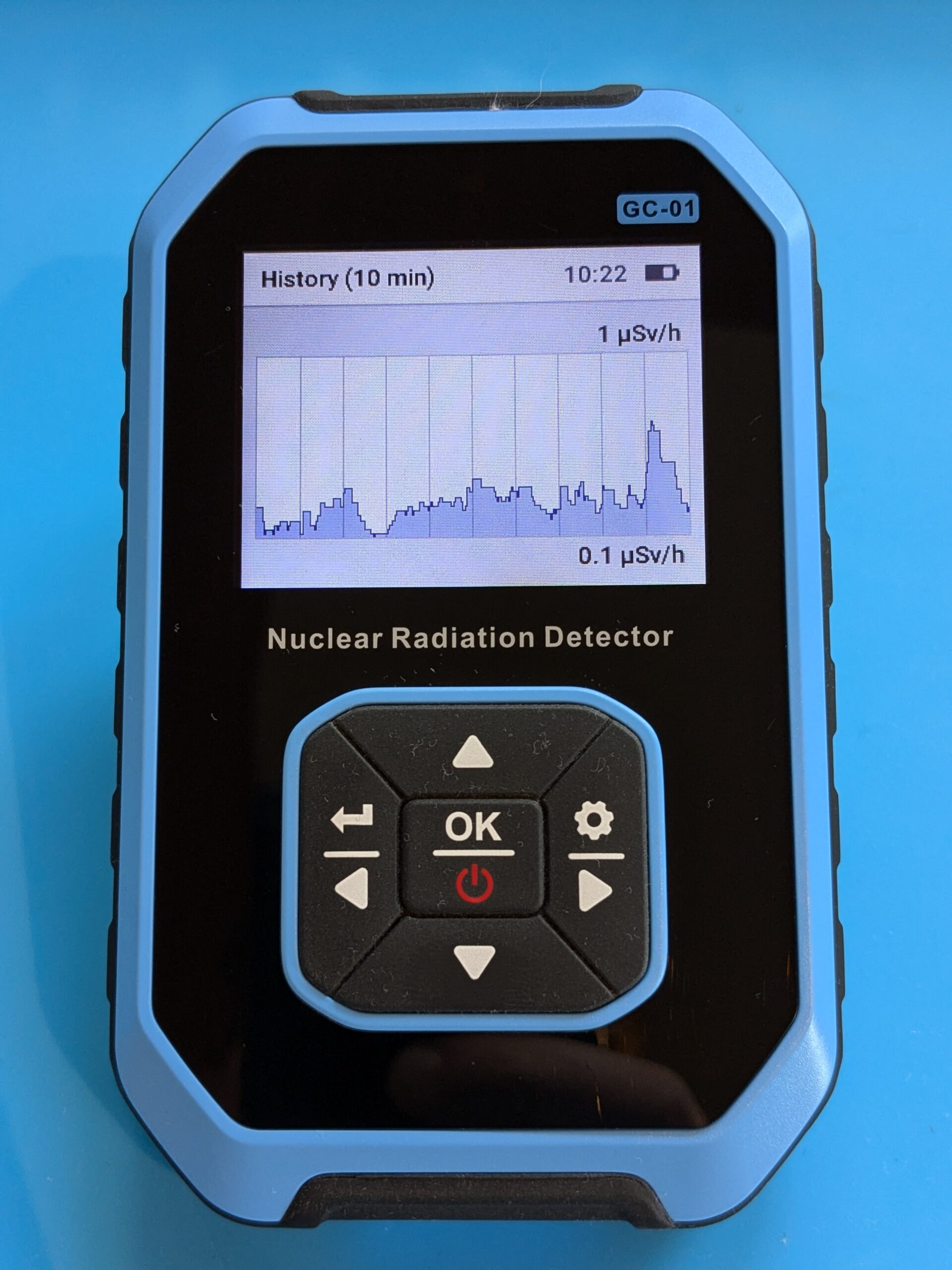
Ein paar Bilder vom Gerät mit der Rad Pro Firmware — die einzelnen Menüs und Anzeigen:

Fazit

Für 30 € plus ein paar Euro für Akku und Zählrohr hat man einen brauchbaren Geigerzähler mit Open-Source-Firmware, Datalogger, konfigurierbaren Alarmen und ordentlichem Power-Management. Dass beim GC-01 weiterhin der Weg über ST-Link nötig ist, bleibt unschön — liegt aber an der Hardware, nicht an Rad Pro.

Wer sich für Messtechnik und Physik-Hardware interessiert — im Quantis-USB-Beitrag geht es um einen Hardware-Quantenzufallsgenerator, ein ähnlich spannendes Bastelprojekt.

Viel Spaß beim Basteln — bei Fragen einfach melden.

Google Chrome: Hardwarebeschleunigung unter Linux (auch Flatpak) aktivieren

Wer Chrome unter Linux für Videocalls oder Microsoft Teams nutzt, kennt das Problem: hohe CPU-Auslastung, träge Performance, unscharfer Hintergrund fühlt sich an als wäre das System 15 Jahre alt. Ob Chrome aus den Paketquellen oder als Flatpak installiert ist, macht keinen Unterschied.

Die Ursache: Chrome nutzt unter Linux standardmäßig kaum GPU-Beschleunigung. Das lässt sich ändern.

Voraussetzung: VA-API prüfen

Zuerst sicherstellen, dass vainfo in der Konsole ohne Fehler läuft. Die meisten Distributionen bringen das out of the box mit. Falls nicht, gibt es im Arch Wiki gute Anleitungen dazu.

Aktuellen Status prüfen

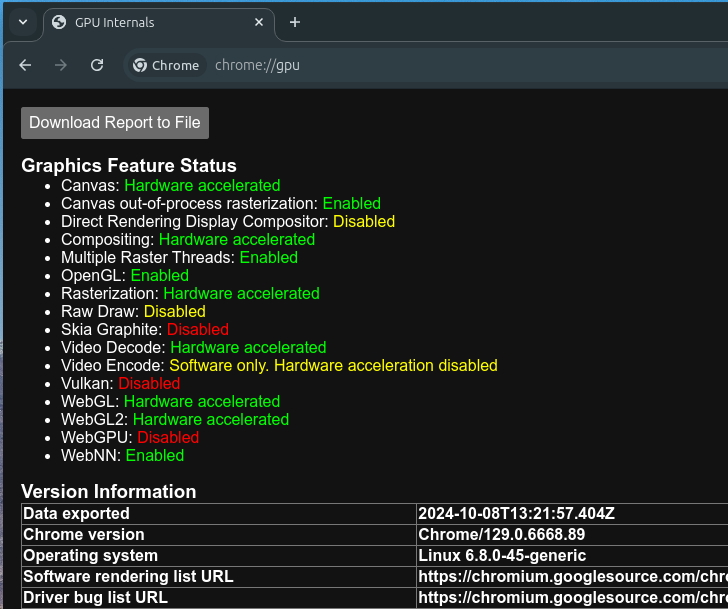
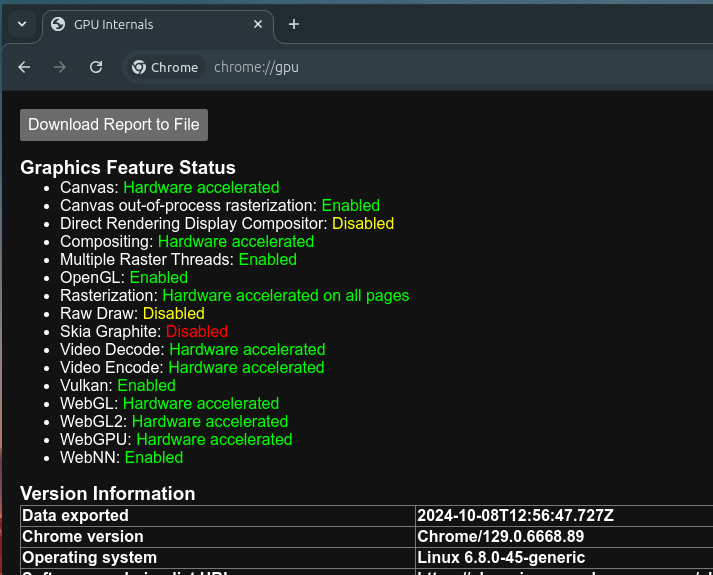
In Chrome chrome://gpu aufrufen. Typischerweise sind Video Encode, Vulkan und WebGPU deaktiviert. Nach der Anpassung sieht es so aus:

  • Rasterization: Hardware accelerated on all pages (vorher: nur „Hardware accelerated“)
  • Video Encode: Hardware accelerated (vorher: Software only)
  • Vulkan: Enabled (vorher: Disabled)
  • WebGPU: Hardware accelerated (vorher: Disabled)

Konfiguration

Die Flags kommen in eine Konfigurationsdatei:

  • Chrome/Chromium aus Paketquellen: ~/.config/chromium-flags.conf
  • Chrome als Flatpak: ~/.var/app/com.google.Chrome/config/chrome-flags.conf
--ignore-gpu-blocklist
--enable-zero-copy
--enable-gpu-rasterization
--enable-gpu-compositing
--enable-smooth-scrolling
--canvas-oop-rasterization
--disable-direct-composition-bug-workarounds
--enable-unsafe-webgpu
--enable-features=VaapiVideoDecoder,VaapiVideoEncoder,VaapiIgnoreDriverChecks,Vulkan,DefaultANGLEVulkan,VulkanFromANGLE,UseOzonePlatform
--ozone-platform=x11

Chrome neu starten und chrome://gpu erneut prüfen.

Tipp für Flatpak-Nutzer: Flatseal macht die allgemeine Konfiguration von Flatpaks deutlich bequemer.

Fragen? Einfach melden.
« Ältere Beiträge Neuere Beiträge »

© 2026 -=Kernel-Error=-RSS

Theme von Anders NorénHoch ↑