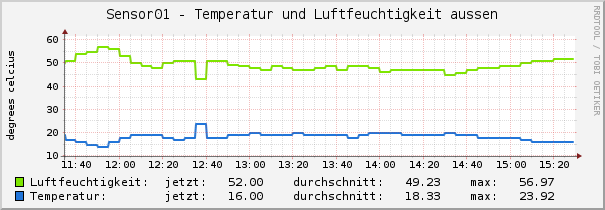
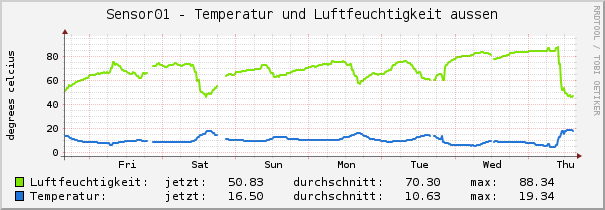
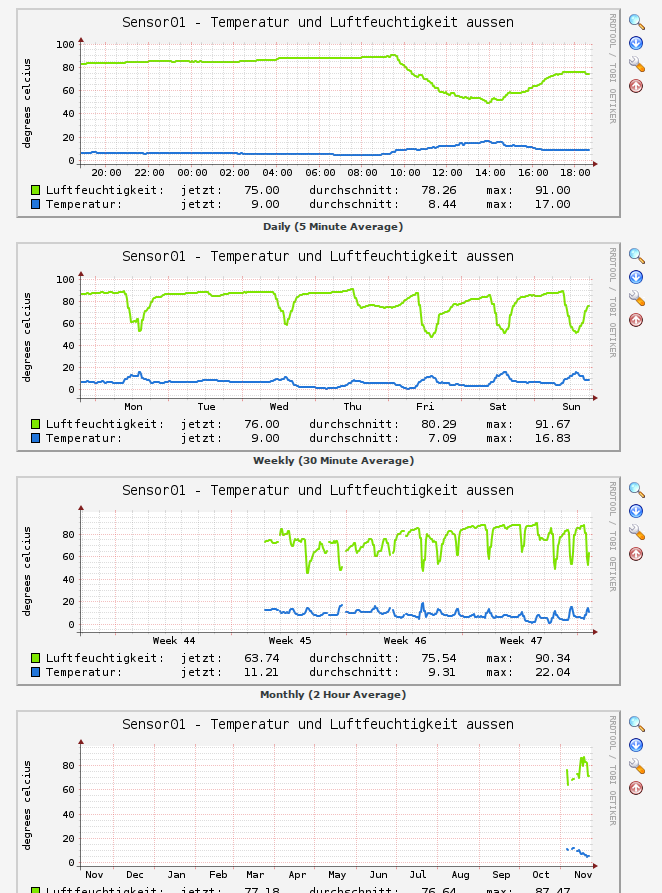
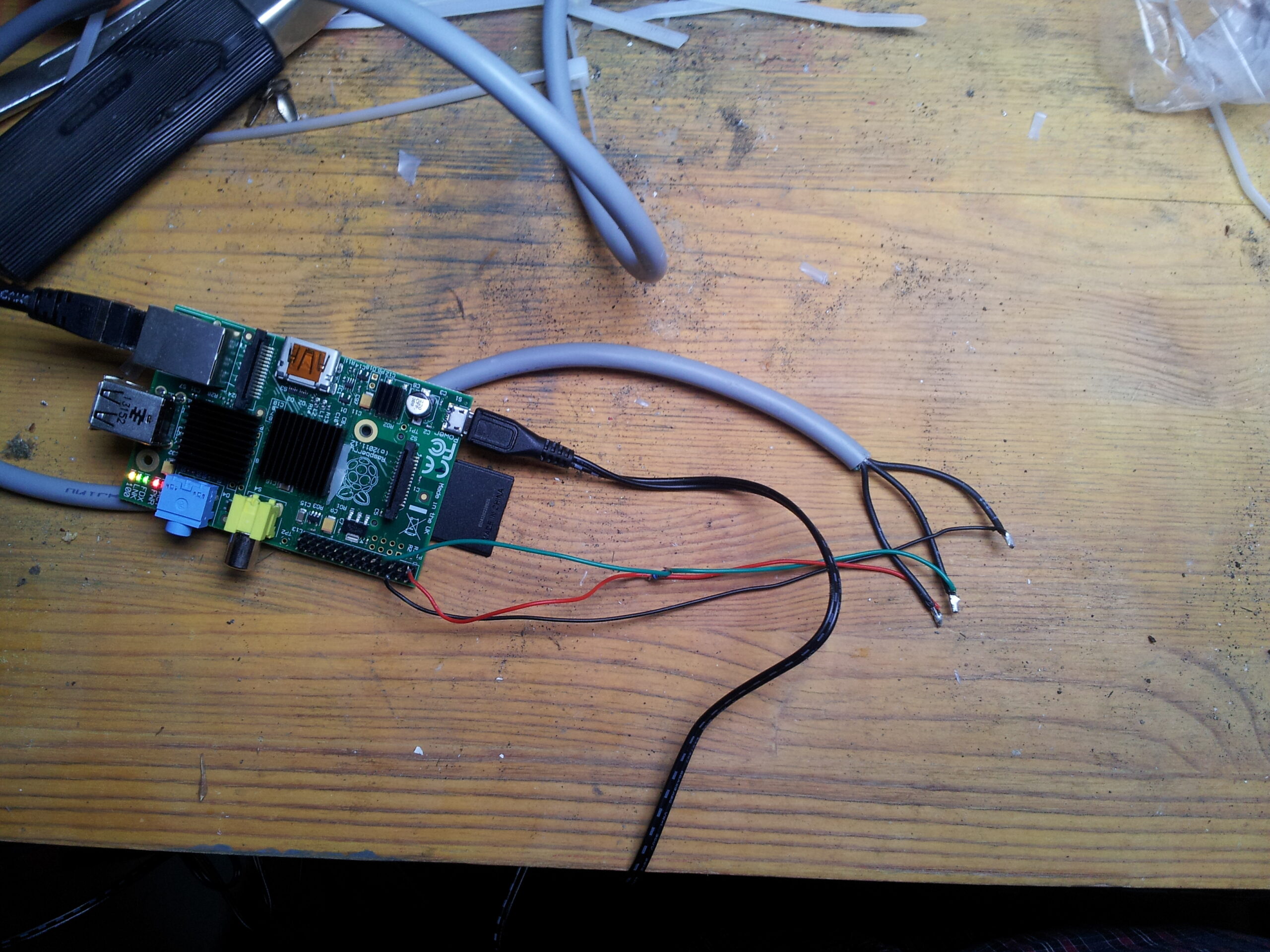
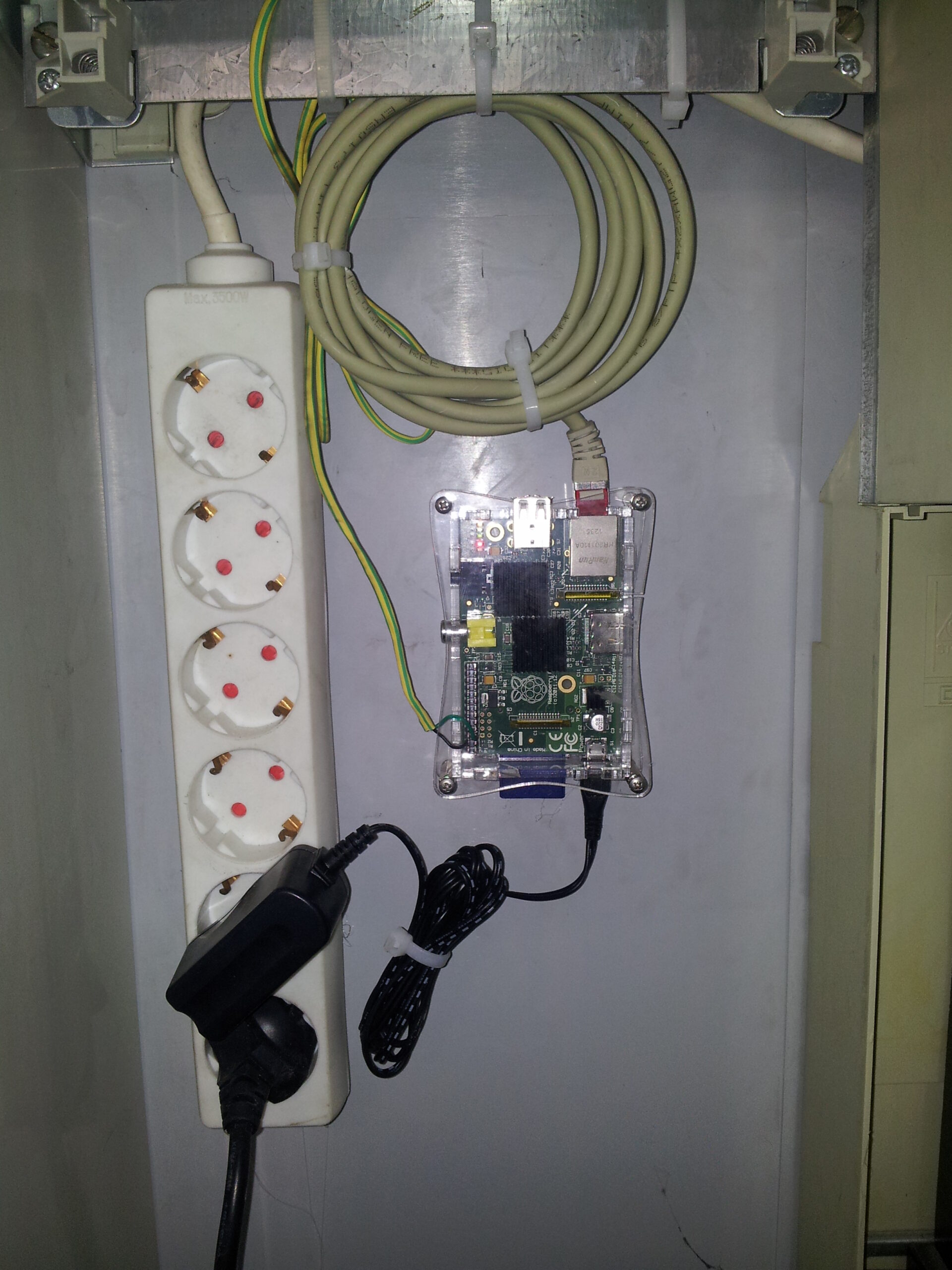
Meine Wetterstation hat aufgegeben 🙁 OK, wirklich interessant war für mich immer nur Luftfeuchtigkeit und Temperatur draußen. Diese Aufgabe sollte doch von meinem Raspberry Pi erfüllt werden können, oder? Dann hätte ich die Daten zusätzlich direkt in meinem Cacti!
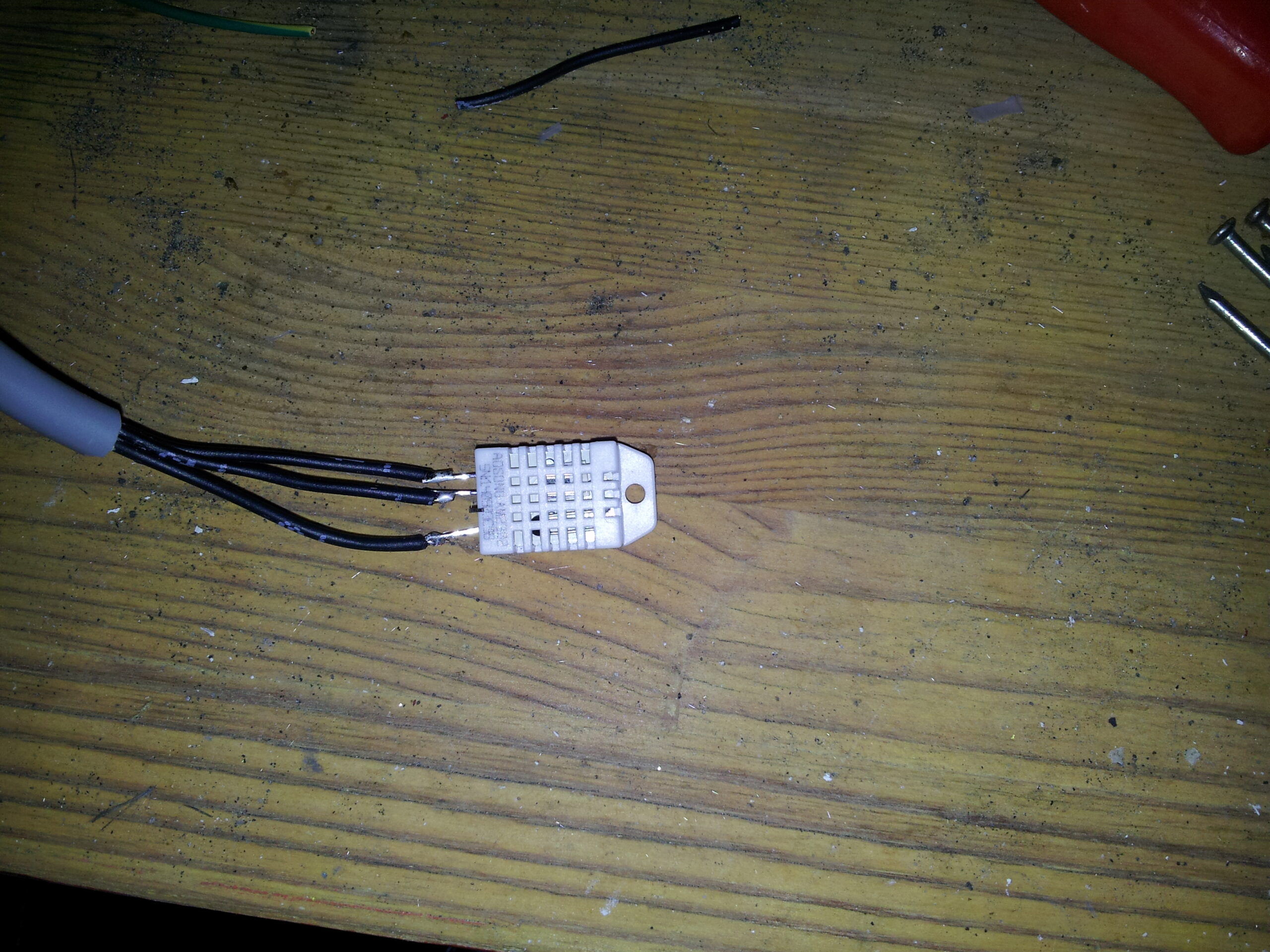
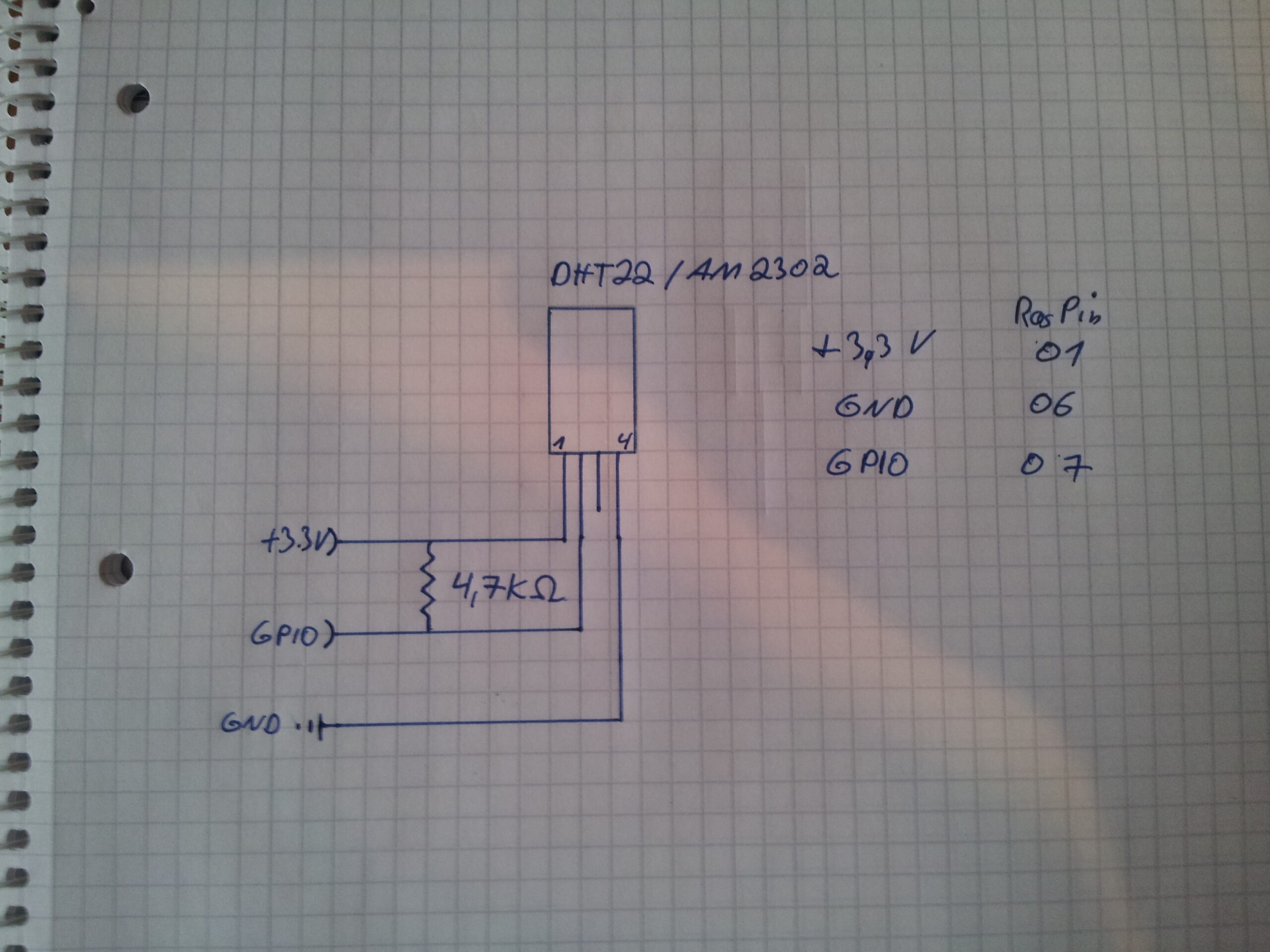
Ich setzte dabei auf den DHT22 / AM2302. Über Amazon war dieser für 2€ schnell bestellt. Ein 4,7kΩ Widerstand hatte ich selbstverständlich noch. Das eigentliche Schaltbild ist nicht weiter der Rede wert, ich habe da ein Bild für euch weiter unten…
Zur Software…
Nötig ist git für wiringPi und lol_dht22
Erstmal eine root Konsole auf dem Raspberry Pi öffnen:
$ sudo /bin/bash
Alle Tools für git installieren:
$ apt-get install git-core
Dann einen clone von wiringPi ziehen und kompilieren:
$ git clone git://git.drogon.net/wiringPi
$ cd wiringPi
$ ./build
$ cd ..
Jetzt noch schnell lol_dht22, dieses Programm liest den eigentlichen Sensor aus.
$ git clone https://github.com/technion/lol_dht22
$ cd lol_dht22
$ ./configure
$ make
Damit sollte sich bereits der Sensor auslesen lassen:
$ ./loldht 7
Raspberry Pi wiringPi DHT22 reader
www.lolware.net
Data not good, skip
Humidity = 73.90 % Temperature = 9.30 *C
Perfekt 😀 Nun benötige ich natürlich nur die beiden Zahlen. Daher habe ich den Code etwas angepasst. So bekomme ich jetzt nur noch die beiden Werte beim Aufruf:
$ /lol_dht22/loldht 7
73.90
9.30
Diese sammle ich nun per Bash-Script über einen Cron-Job ein und lege sie in zwei Files.
$ crontab -l
* * * * * /var/scripts/getsensor.sh
Hier das vom Cron aufgerufene Script:
$ cat /var/scripts/getsensor.sh
#!/bin/bash

/lol_dht22/loldht 7 > /home/pi/both.txt


while [ ! -s "/home/pi/both.txt" ]
do
        sleep 5
        /lol_dht22/loldht 7  > /home/pi/both.txt

done

sed '2d' /home/pi/both.txt > /home/pi/humid.txt
sed '1d' /home/pi/both.txt > /home/pi/temp.txt
Damit liegen nun immer die aktuellen Werte für Temperatur und Luftfeuchtigkeit in den beiden Textfiles unter /home/pi.
Jetzt sollen diesen Daten natürlich noch per snmp abgerufen werden können, damit ich sie in Cacti einbinden kann. Also zuerst snmp auf dem Raspberry Pi installieren:
$ apt-get install snmp snmpd
Unter „Pass-through“ MIB extension command lege ich nun zwei weitere an, für Temperatur und Luftfeuchtigkeit:
Dieses lässt sich nun im Cacti einbinden und so aufzeichnen. Ok, etwas von hinten durch die Brust ins Auge… Sicher optimiere ich dieses noch 😀
Ach ja, wer es braucht… Die Template-Exports für Cacti sind hier: cacti-temp.tar.gz
Und wohin mit dem Teil? Diese Frage hat mich etwas beschäftigt. Ich wollte es draußen haben, denn ich brauche ja die Daten von draußen 😀 Dafür muss es geschützt vor Wasser sein. Um die Luftfeuchtigkeit messen zu können darf es denn noch nicht komplett verschlossen sein. Ebenfalls sollte es an einer Stelle hängen, an welcher es nicht zu schlecht aussieht und vor allem, an welcher es nicht zerstört wird.
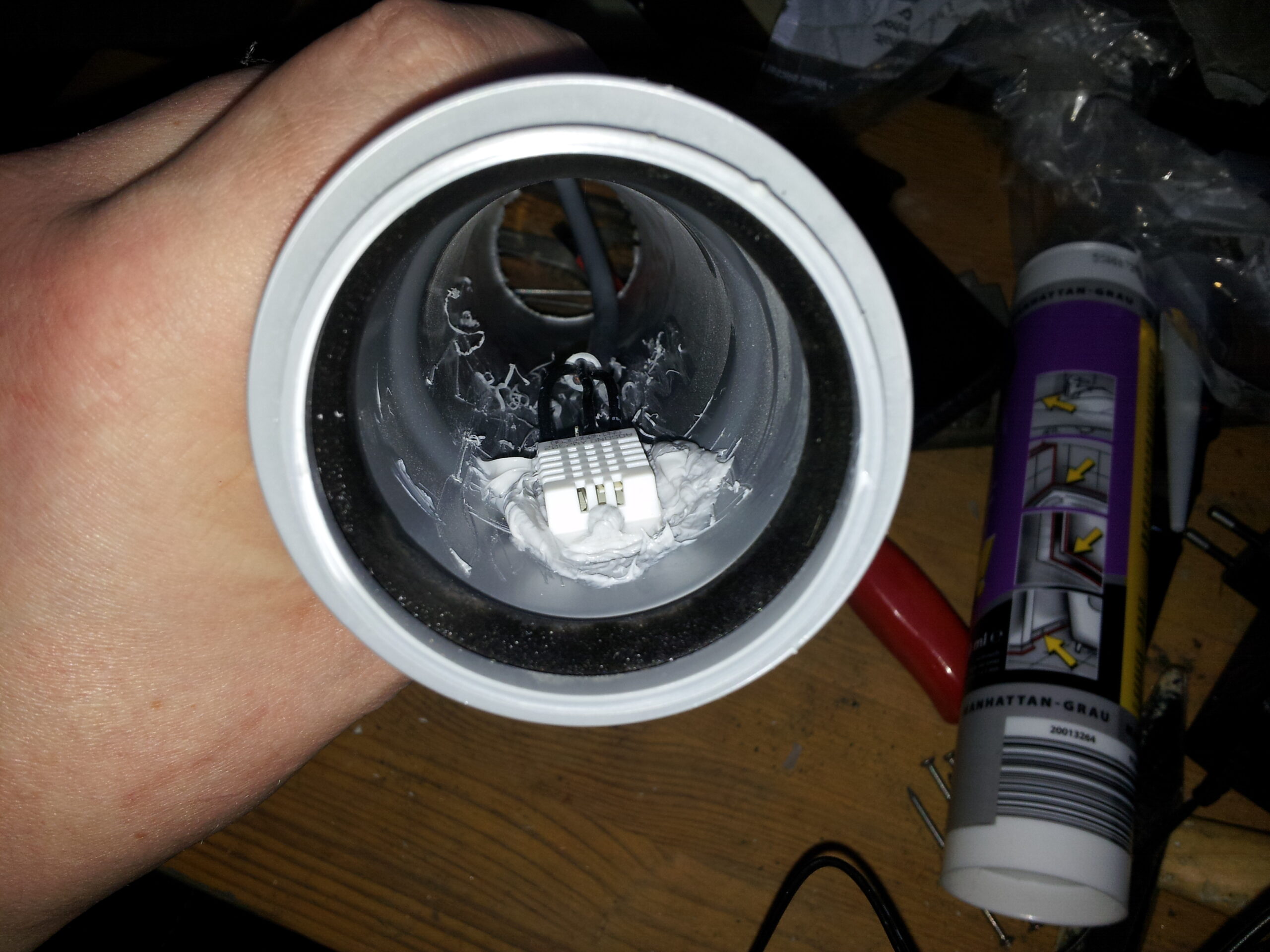
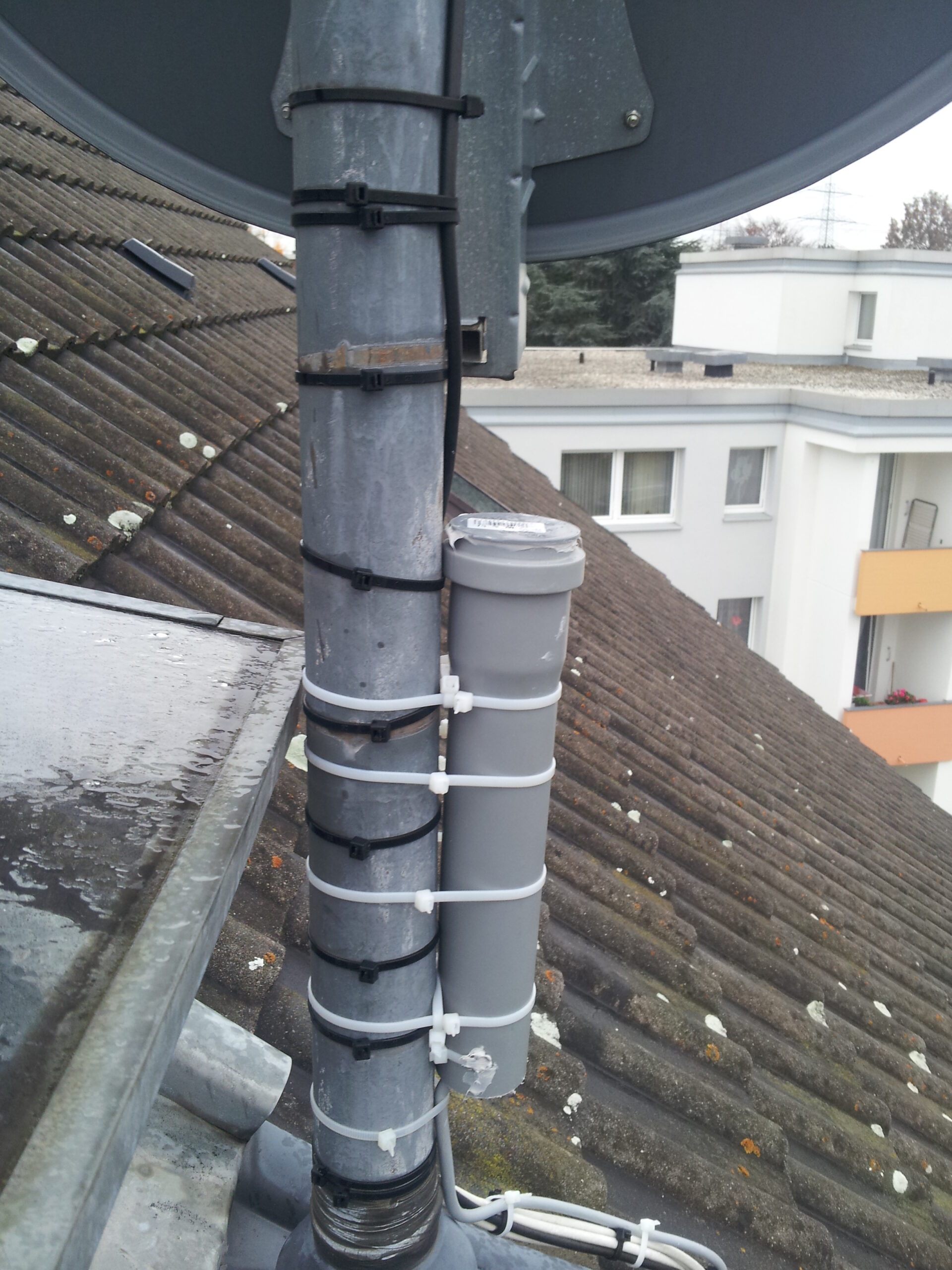
Ich habe einfach ein Rohr genommen, den Sensor dort mit etwas Silikon „eingeklebt“ und das Rohr an einer Seite mit einem Deckel verschlossen. So sollte kein Wasser an den Sensor laufen können. Angebracht habe ich dieses Rohr an meinem Pfosten der Satellitenschüssel. Dort oben „steht“ die Luft eher selten und es kommt niemand ran. Zusätzlich fällt es dort nicht weiter auf.
Mal abwarten wie es sich dort oben macht. Vielleicht hänge ich es später noch mal um! Sobald sich die eigentliche Position gefestigt hat, wird dann auch der Raspberry PI ordentlich verstaut ;-P
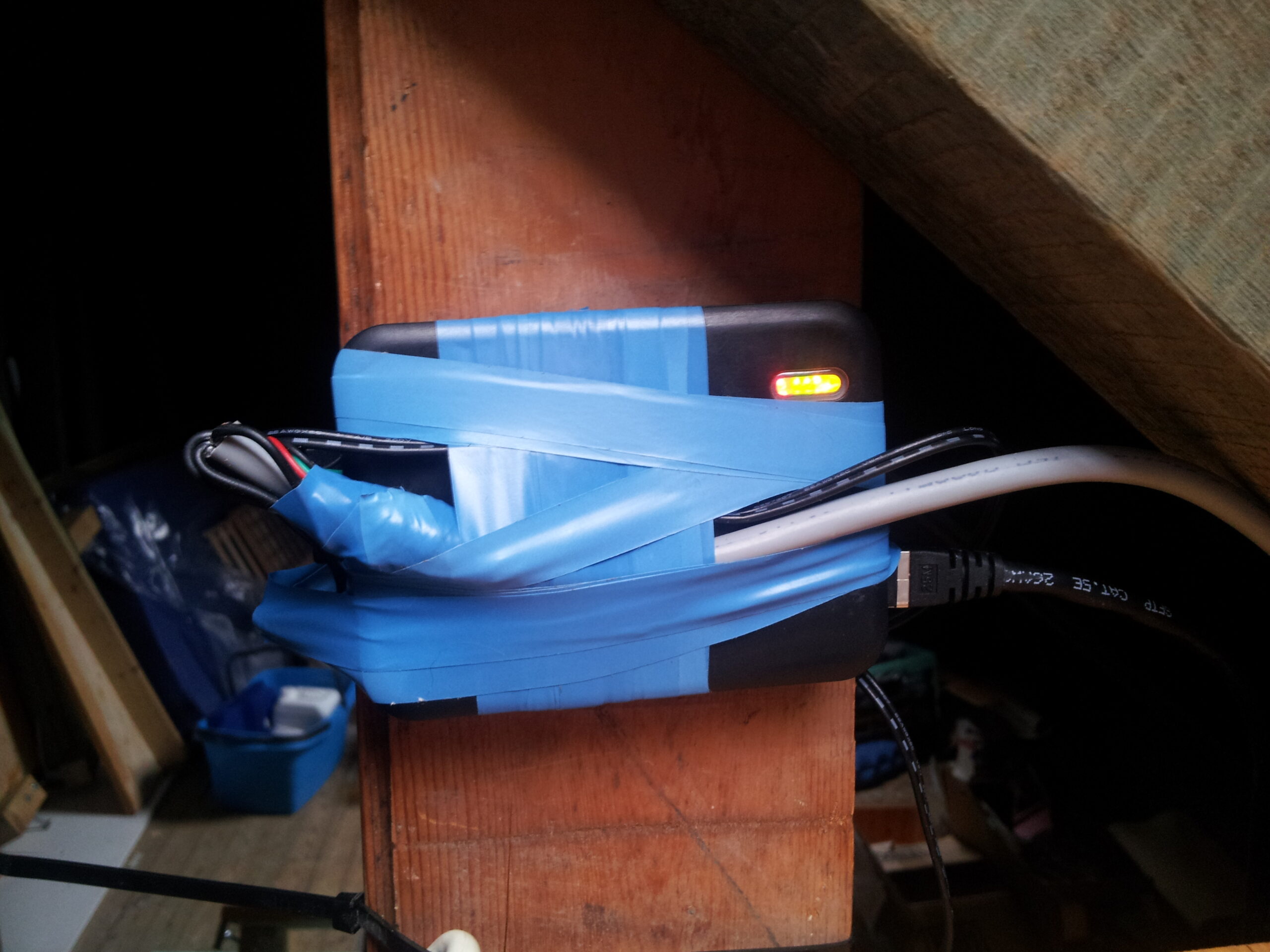
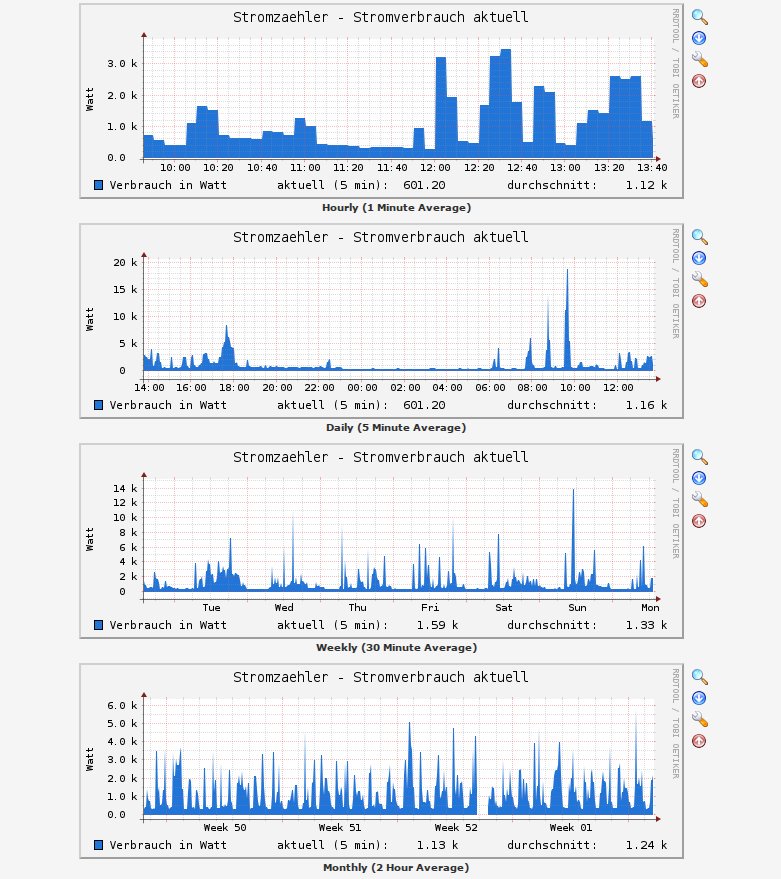
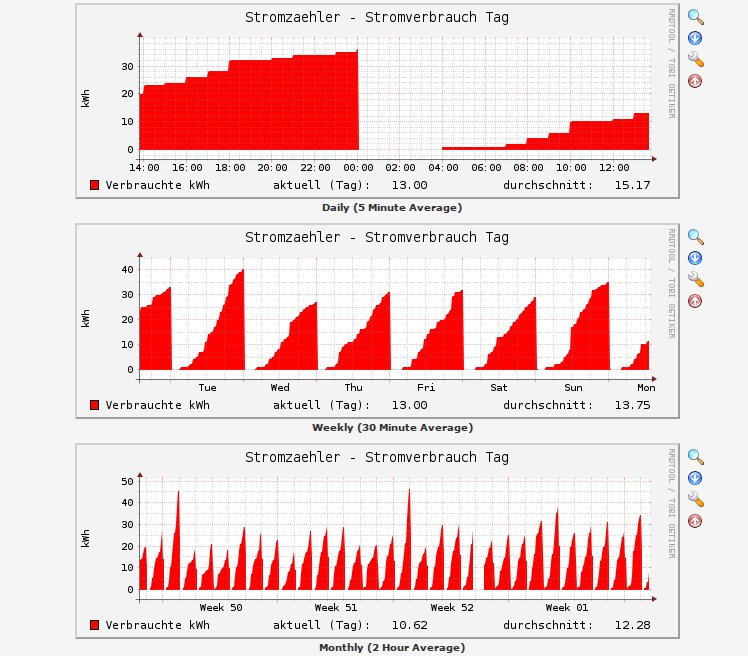
In meinem Keller werkelt noch einer von den ganz alten Stromzählern mit Scheibe 🙂 Dieser zählt zwar ganz brav für meinen Stormversorger den Stromverbrauch in meinem Haus, hat aber leider keine Möglichkeit mir das Gezählte digital zur Verfügung zu stellen. Jetzt würde mich dieses aber interessieren. Denn ich könnte mir so einige Auswertungen im Cacti vorstellen 😉
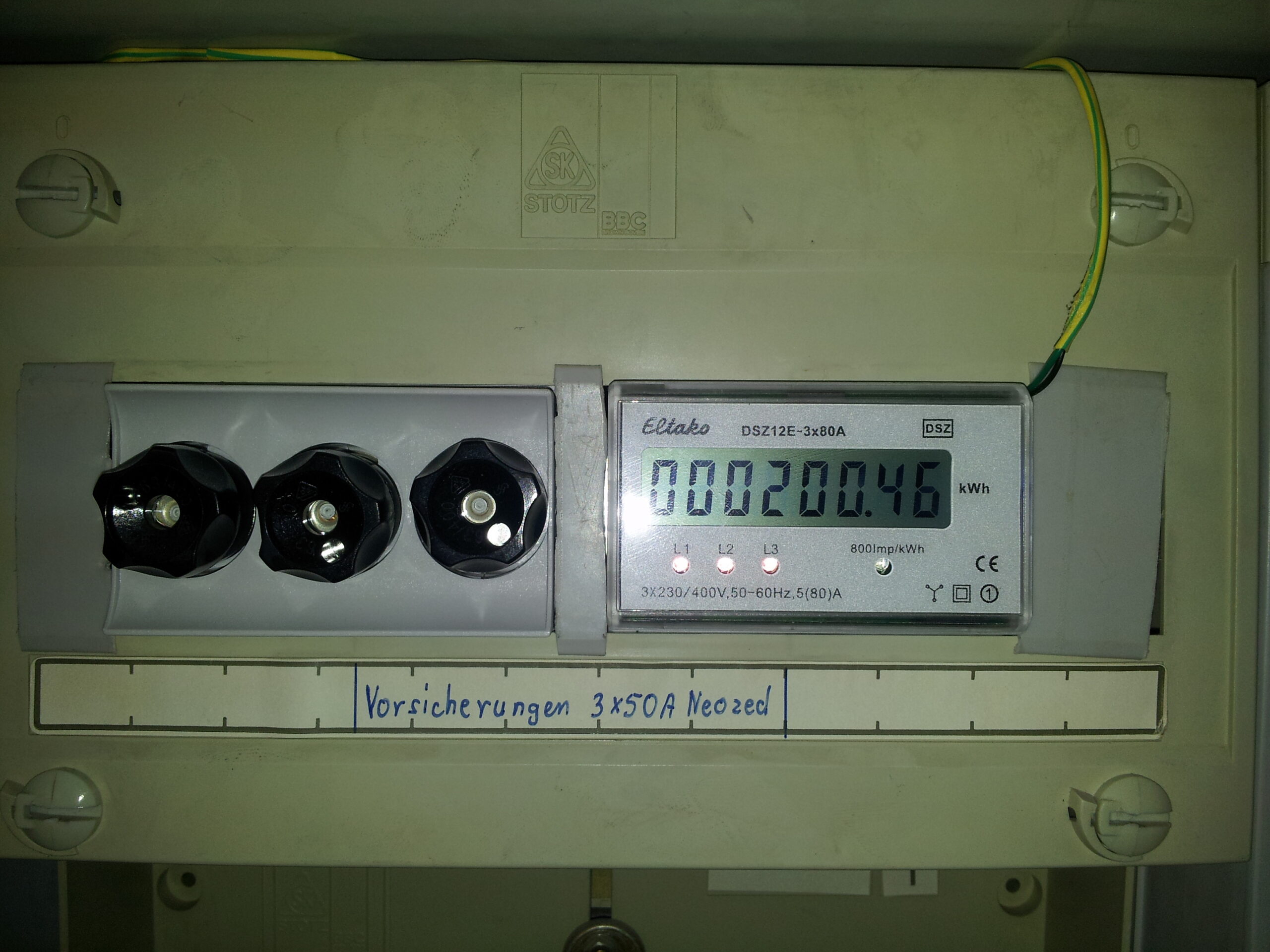
Es musste also ein neuer Stromzähler her am besten direkt mit S0 Ausgang. Also habe ich bei meinem Energieversorger angerufen und gefragt, was da geht. Der Mensch am anderen Ende machte zuerst einige komische Geräusche um im Anschluss mit Zahlen um sich zu werfen, bei denen selbst mir die Ohren schlackerten. Die Lösung viel also raus… Also selbst einen Stromzähler kaufen, nur welchen? Ich habe mich für den Eltako DSZ12E-3x80A entschieden und ihn direkt bei http://www.elektro4000.de bestellt (klappt bei den Leuten wunderbar). Er lag bei ca. 75€, was schon eine ganz andere Hausnummer ist, als was mein Energieversorger da vom Stapel gelassen hat.
3 x 80A sollte für den normalen Hausgebrauch locker reichen 🙂 Dieser Zähler darf/kann natürlich den Zähler meines Energieversorgers nicht ersetzten. Er muss also hinter dem offiziellen Zähler eingebaut werden. Dieses darf und sollte nicht jeder machen. Wenn du nicht weißt ob du es darfst, darfst du es auch nicht! Ein Elektriker benötigt dafür ca. 0,5 bis 1h. Mit Anfahrt und Stift sollte sich der Einbau (unabhängig vom Gerät) so um die 100 – 150€ belaufen.
Ich musste für meinen Einbau den Neozed-Sicherungssockel etwas versetzen um Platz zu schaffen. Was soll ich sage? Das Teil war noch aus Keramik und zerbröselte schon beim Anschauen. Sah etwas so aus, als wenn der „Einbauende“ die Leitungen am Sockel gebogen hat :-/ Für mich war also noch ein neuer Sicherungssockel mit allen Einzelteilen nötig. Zugegeben in dem Zuge habe ich kurz über einen Laststrennschalter nachgedacht, nur SO oft fummel ich ja nicht rum.
So blieb etwas mehr Zeit am Cati zu pfeilen und noch ein paar mehr SNMP Abfragen zu erstellen, welche mir den Tagesgesamtverbrauch, Wochenverbrauch usw. liefern. Cacti soll ja nicht rechnen müssen 🙂
Das ist doch nicht zu glauben 🙁 Mein Notebook Akku ist im Eimer!
Für einen passenden neuen muss ich knapp 100/120€ auf den Tisch legen. Klar, irgendwann gibt ein Akku halt mal auf… Nur dieser hat besonders schnell aufgegeben. Nach knapp 2,5 Jahren ist er nun tot. Die letzten haben im Schnitt 3 – 4 Jahre bei mir gehalten. Meine Art mit den Notebook zu arbeiten ist dabei fast unverändert. Na ja, der Stromverbrauch ist denn noch nicht ohne, daher mache ich dem Akku mal keinen Vorwurf. Große CPU, viel Speicher, zwei Festplatten, 17″ (ja, ich renne mit so einem riesigen Schläptop herum).
In diesem Sinne… Werde ich wohl mal einen Ersatzakku bestellen, oder gleich ein neues Notebook? Ach ich bin da noch etwas unschlüssig. Das Gerät selbst ist noch ganz gut, hat aber schon einiges geleistet…
Kinder sind etwas Wunderbares, so auch meine beiden. Die größere hört zum Einschlafen gerne ein Hörspiel und beim Spielen hören und tanzen beide gerne zu etwas Kindermusik. Klar haben sie eine kleine Kompaktanlage in ihrem Kinderzimmer…. Jetzt gibt es Kinderhörspiele und oder Musik aber kaum noch auf einer Kassette, sondern fast nur noch auf CD oder gleich als MP3. Keine Ahnung wie es bei euren Kindern ist, bei uns leben CDs nicht sonderlich lange. Ich grille also in der Woche 3 bis 4 CDs. Viel schlimmer ist aber, wenn die Lieblingscd nach 38Minuten Spielzeit plötzlich an eine Stelle mit Kratzer gelangt und beginnt unverständlichen Lärm zu machen!
Es muss also eine Lösung her:
Ich habe hier noch den einen oder anderen Raspberry PI „herumliegen“. Warum also nicht diesen zusammen mit dem MPD einfach als kleinen Musikspieler nutzen? Die gekauften MP3-Alben liegen eh alle auf dem kleinen Server und können per NFS gemountet werden. WLAN ist im ganzen Haus und wir Eltern können mit einer Android-App alles schnell und bequem steuern. Was soll ich sagen? Das Projekt war innerhalb von 1,5h erledigt, getestet und von den Kindern abgenommen.
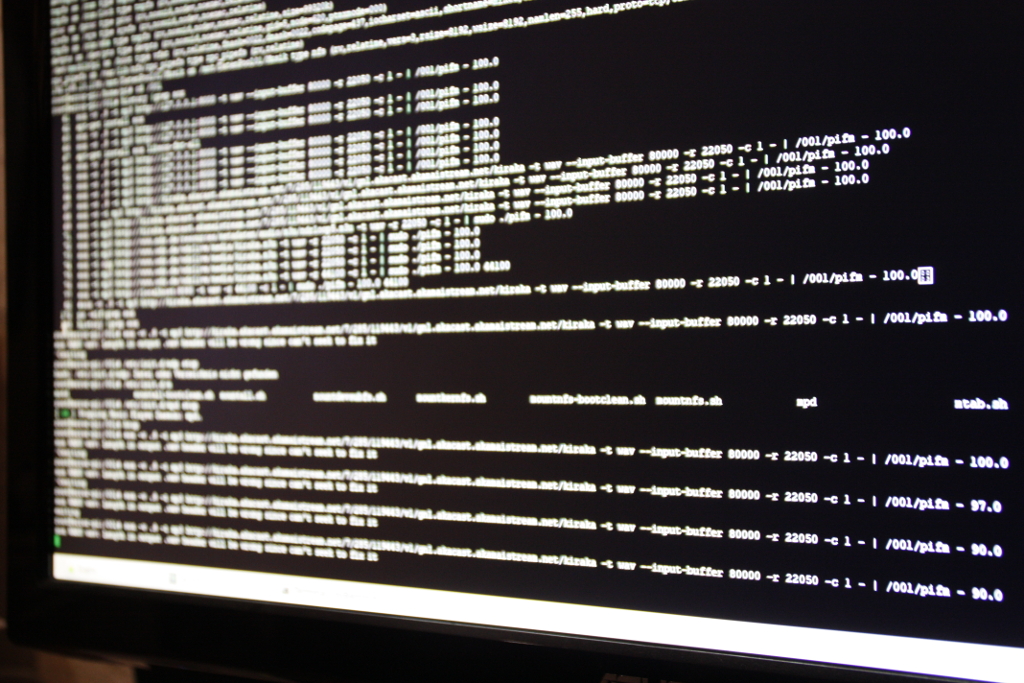
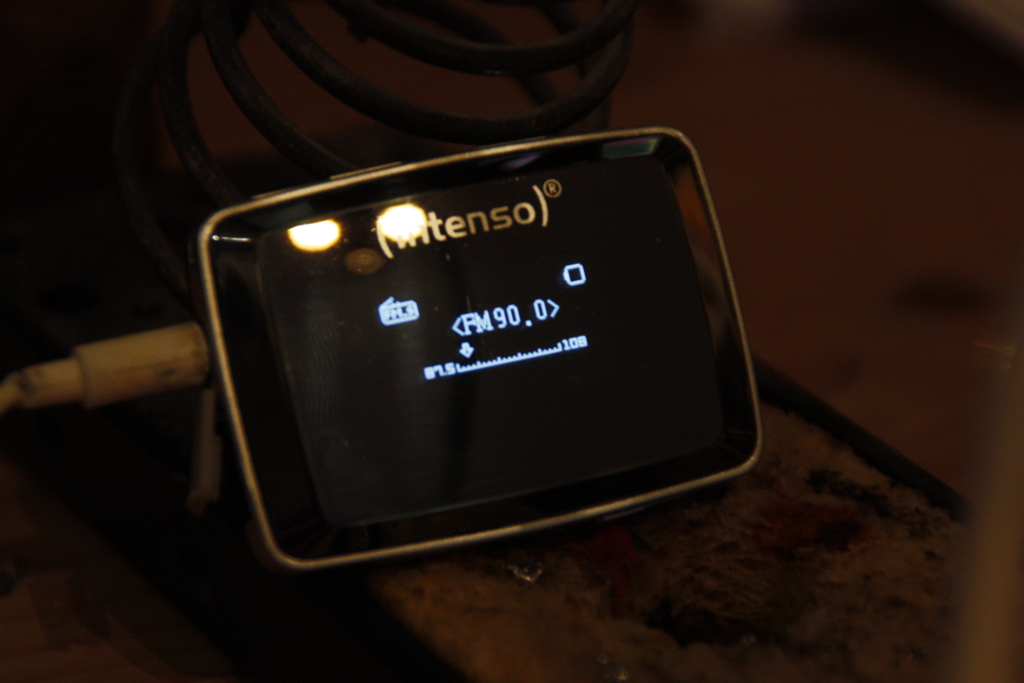
Nun fristet der CD-Spieler im Kinderzimmer ein eher trostloses und vor allem ungenutztes Leben. Nur das Radio läuft hin und wieder am Abend für die WDR5 Bärenbude. Radio….. Irgendwo habe ich doch im Zusammenhang mit dem Raspberry PI etwas zu FM Radio gelesen! Es gibt ein kleines Stück python Software; PIFM! Es ist in der Lage einen WAV-Stream über Pin 4 des Raspberry PI oder besser über eine ca. 15cm lange Antenne/Kabel, welches an Pin 4 des Raspberry PI angeschossen ist; in die Welt zu „funken“. So das man es über ein einfaches Radio empfangen kann. Ein neues Projekt? Japp genau!!!
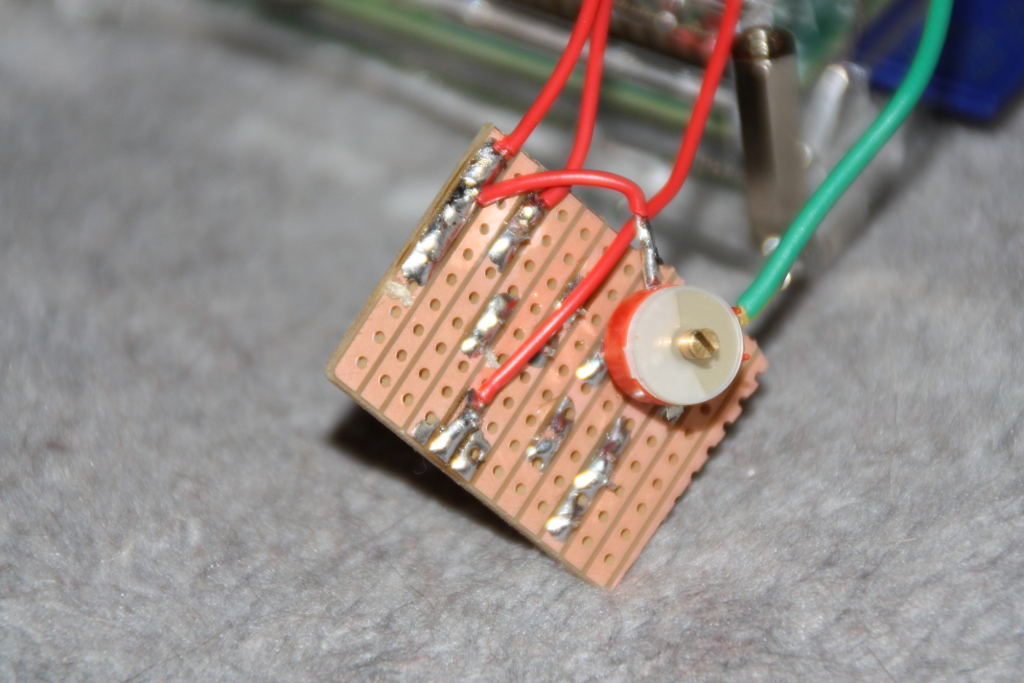
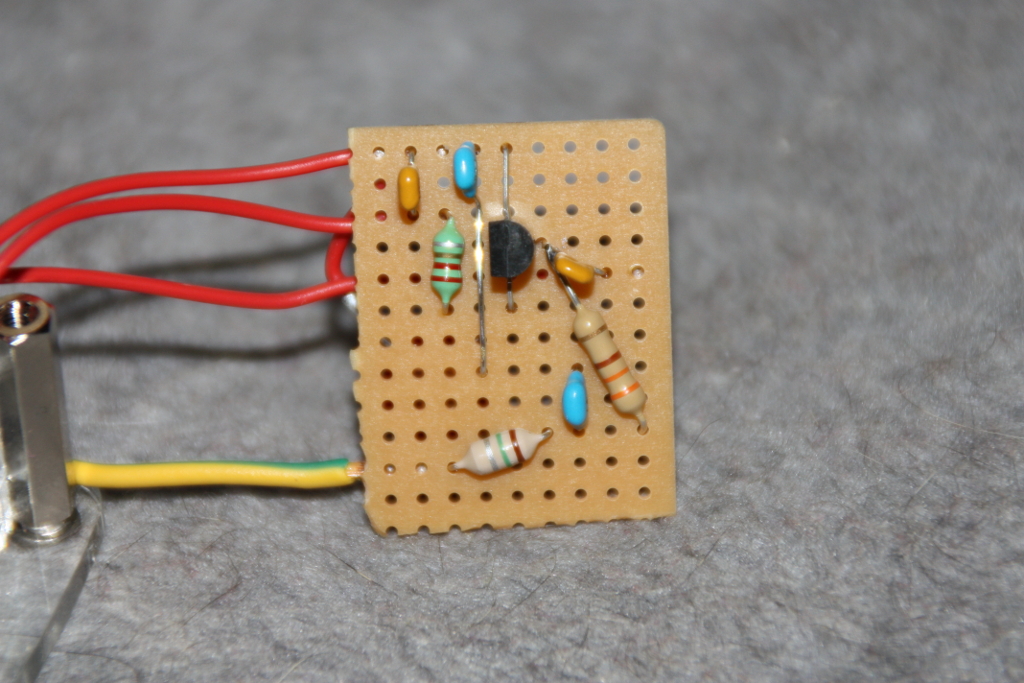
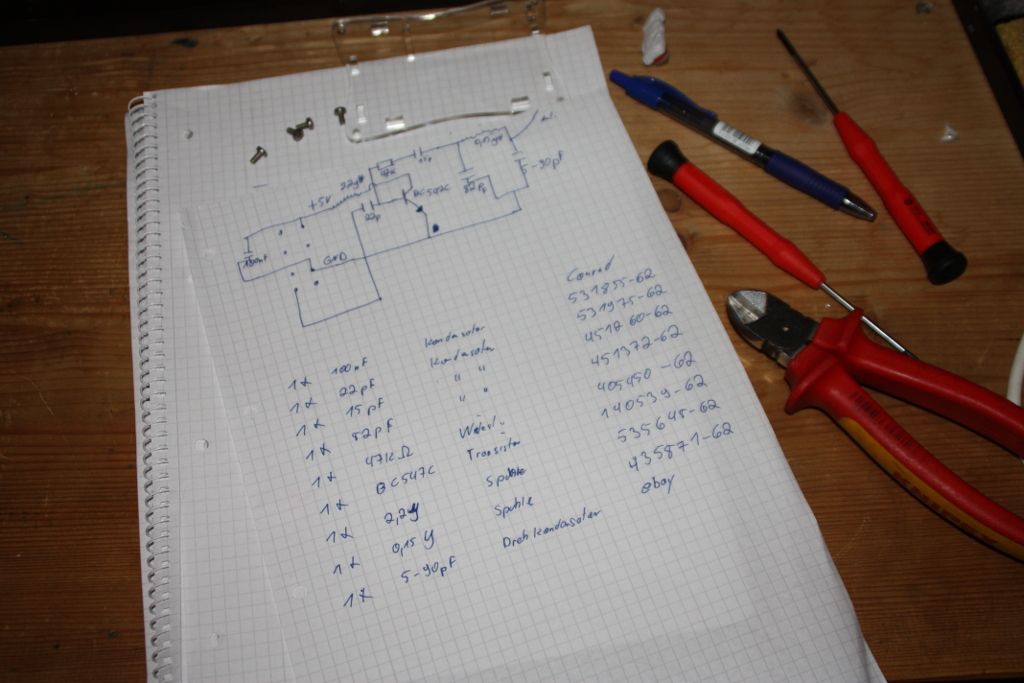
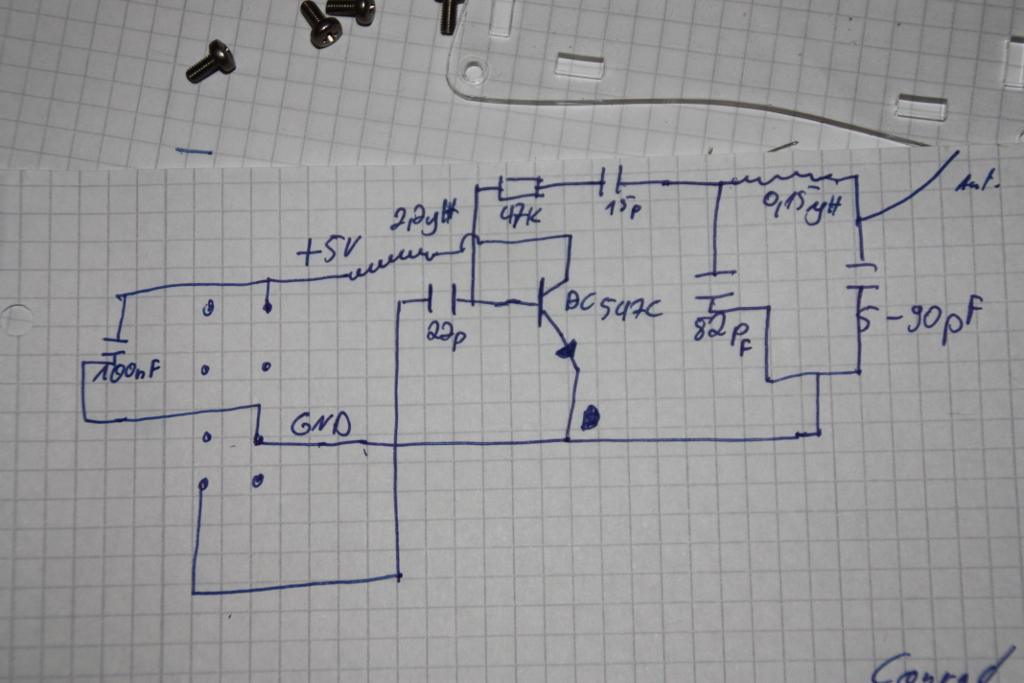
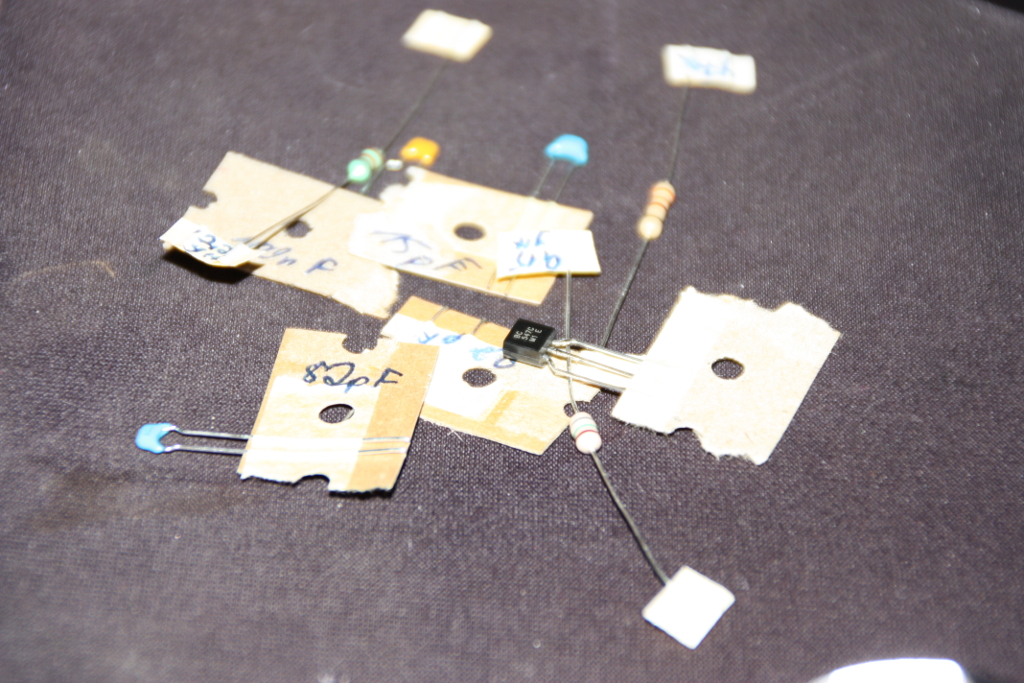
Um das Radiosignal des Raspberry PI etwas zu verstärken und zu filtern habe ich eine kleine Schaltung genutzt. Für Web-Streams (mpd kann ja auch streamen) nutze ich sox, welches seine Ausgabe direkt in das kleine Python-Progrämmchen schiebt. So würde nun also auch das Radio meiner Kinder wieder eine Aufgabe finden, wenn dieses so in Deutschland nur zulässig wäre. Den in Deutschland darf man zwar auf den Radio-Frequenzen senden… Leider nur mit einer so geringen Stärke, dass man so nur knapp einen Meter überbrücken kann. Die Schaltung zusammen mit dem Raspberry PI reicht aber schon für das Haus inkl. Garten. Diese Version bleibt also nur ein einmaliger Versuchsaufbau.
Dabei wäre es so schön gewesen, denn der Kinderradiosender KiRaKa des WDR ist nur per DAB+ zu empfangen. Oder halt als Stream aus dem Internet. Dieser würde sich also mit dem Raspberry PI einfach als FM Signal funken und empfangen lassen. So könnten die Kinder im ganzen Haus und Garten immer KiRaKa hören. Schade dass es nicht geht, oder?
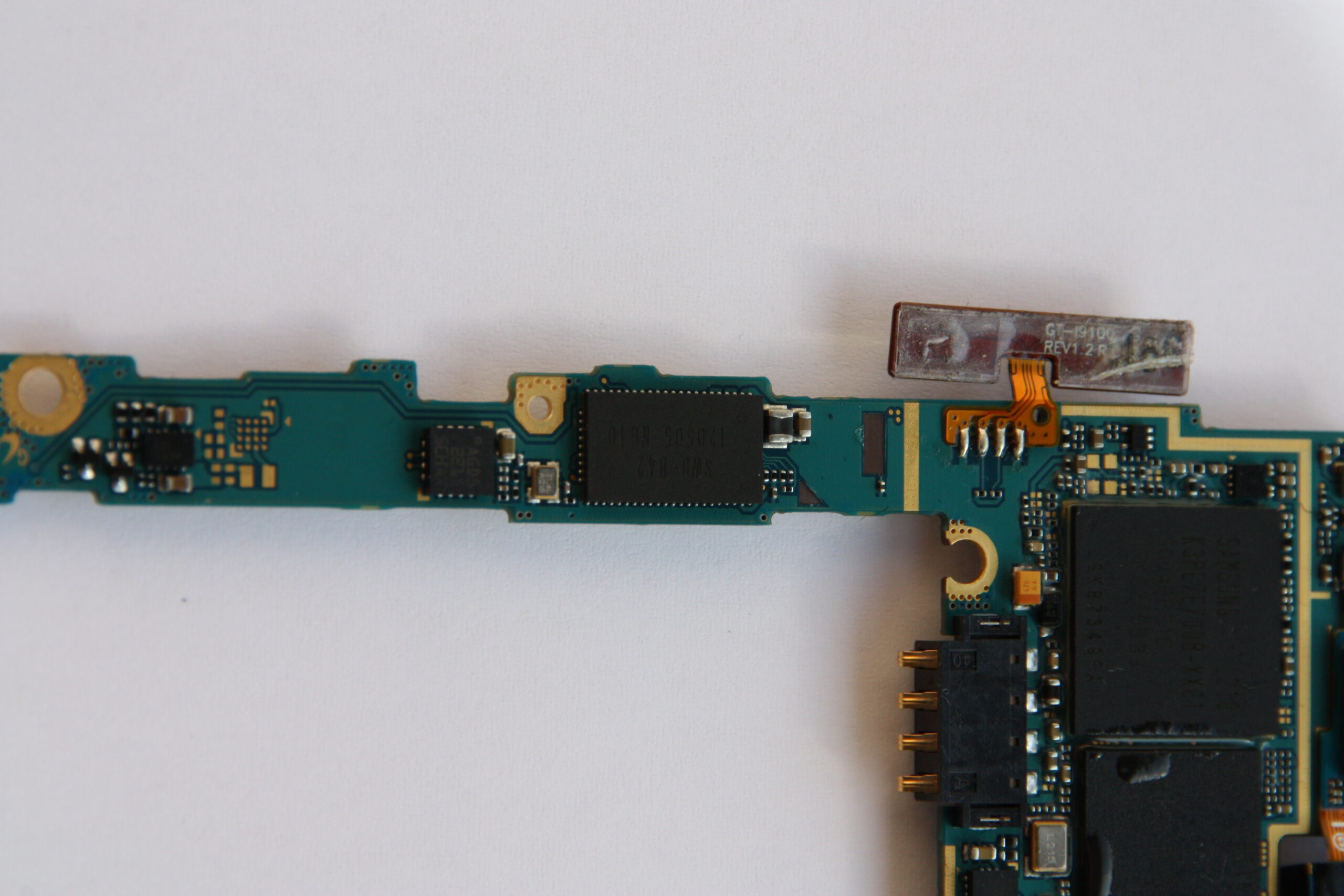
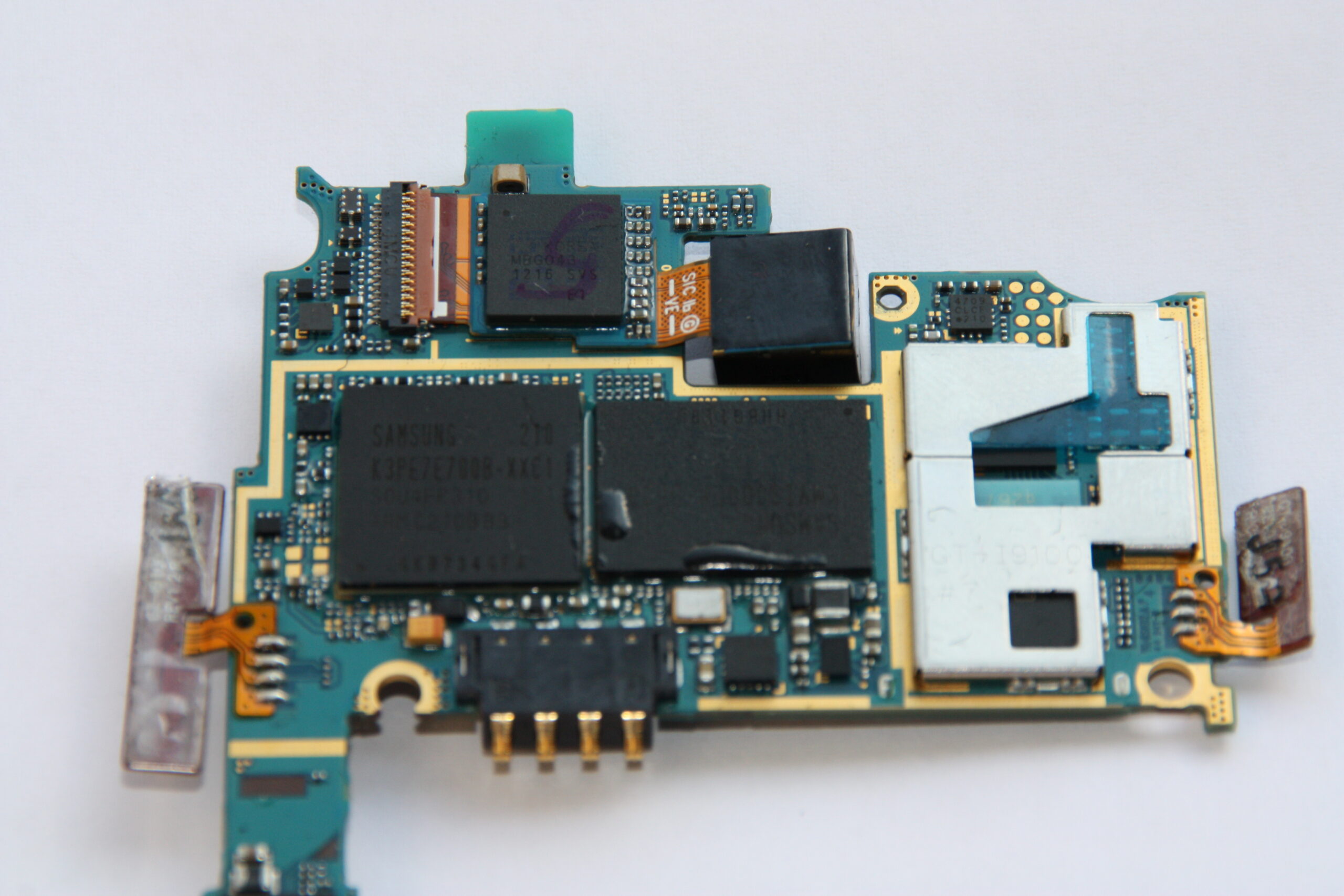
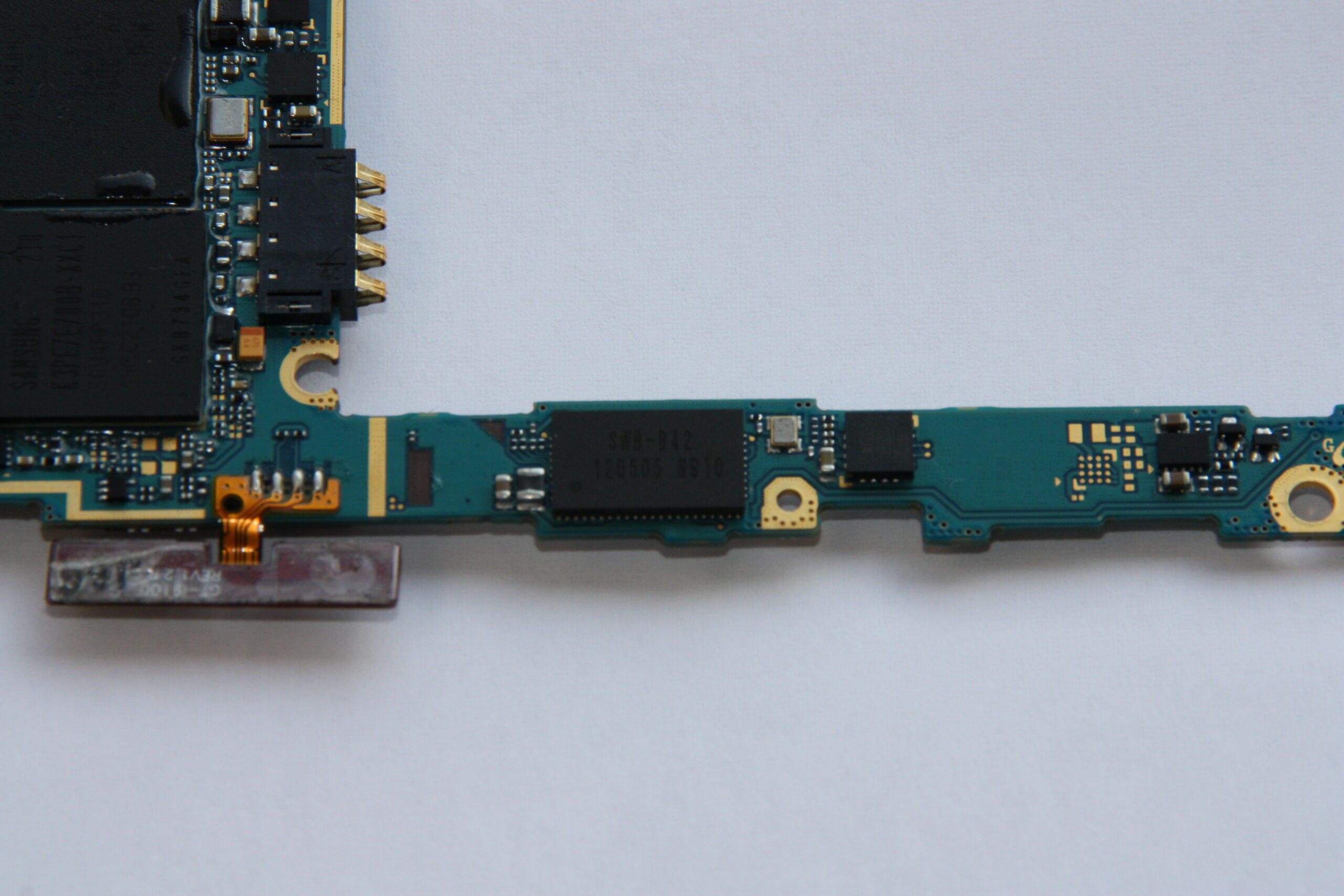
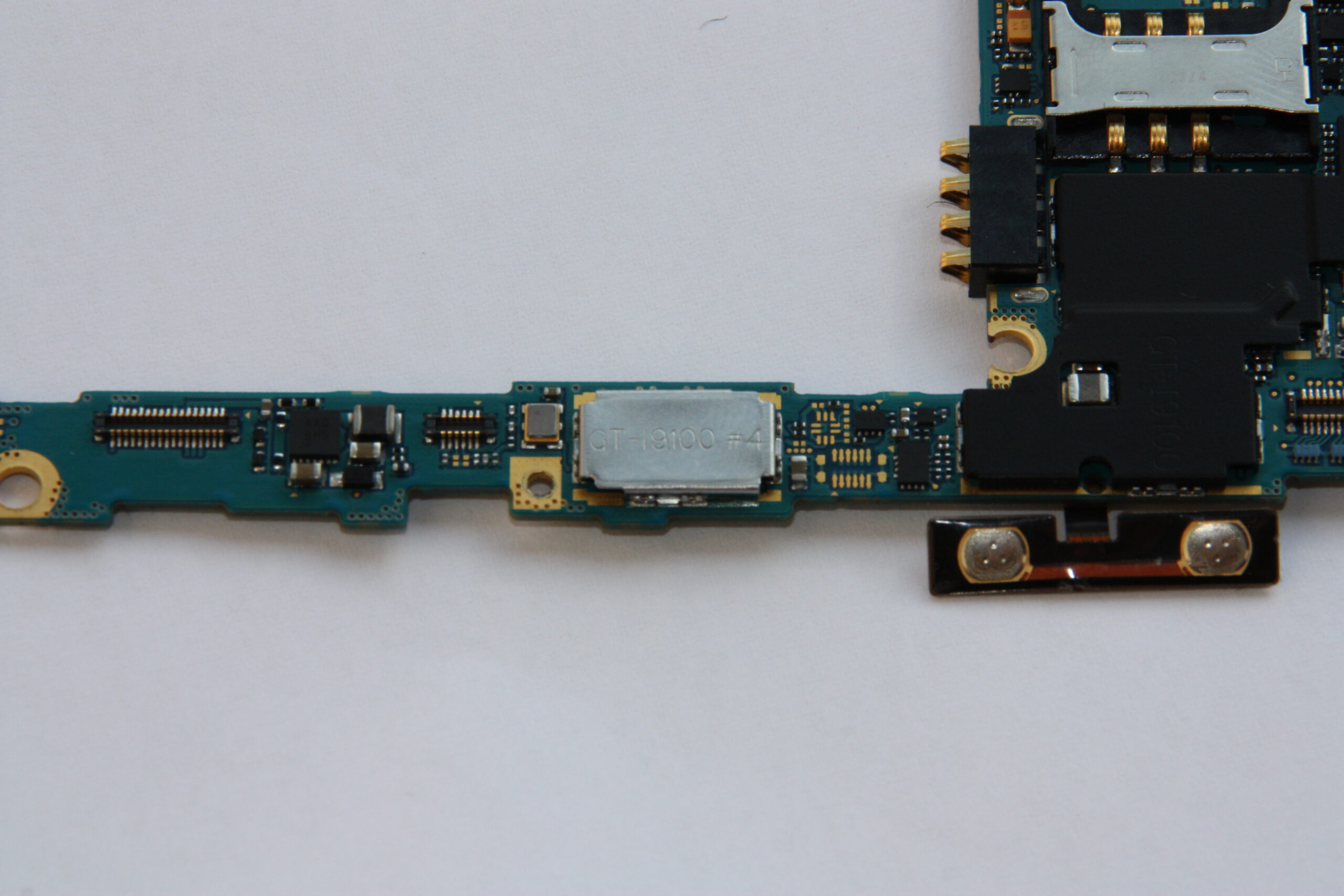
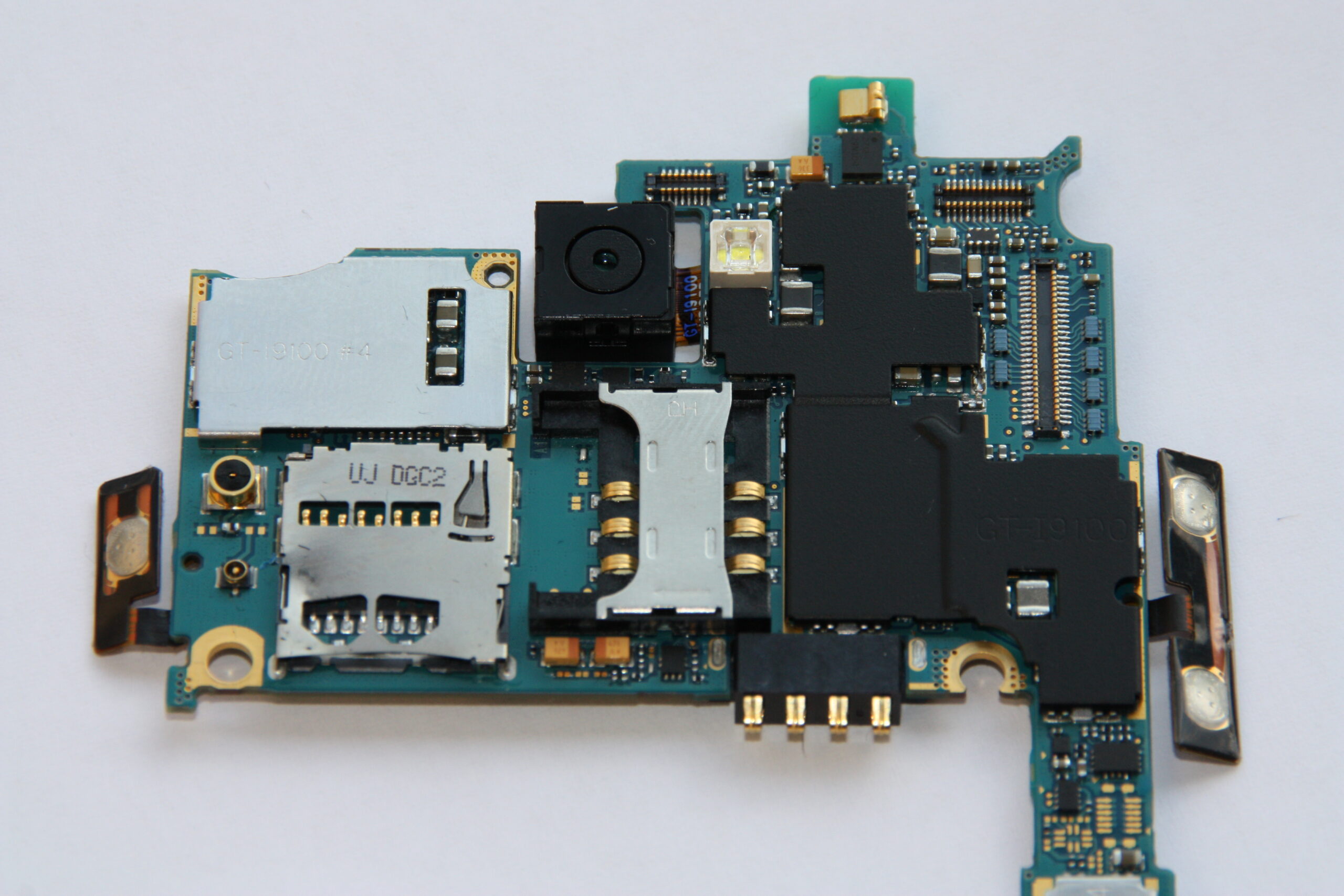
Das ärgert mich aber jetzt… Es hat ja tatsächlich einige Zeit gedauert, bis ich mich überhaupt zu so einem SmartPhone habe hinreißen lassen. Zu dem Zeitpunkt habe ich mich für das Samsung Galaxy SII entschieden. Es läuft seit ein paar Jahren ganz tadellos, vor allem mit dem CM 11 CyanogenMod. Vor kurzem stellte ich dann fest, dass mein Akku nicht mehr den ganzen Tag (viel mehr war eh nie drin) gehalten hat. Warum die Batterie so schnell leer war habe ich aber nicht kontrolliert. Es ging so schleichend, dass ich es nicht direkt war genommen habe. Irgendwann war es dann so massiv, dass ich es nicht weiter ignorieren konnte. Zuerst dachte ich natürlich an den Akku selbst. Dieser hatte ja bereits zwei Jahre auf dem Rücken und das Handy wurde beim Laden besonders warm, um nicht zu sagen heiß. Ein originaler Samsung Akku (zumindest hoffe ich das er original ist), war über eBay schnell und günstig zu bekommen. Leider änderte sich mit diesem nichts. Ich habe dann davon gelesen, dass Dreck an der USB-Buchse zu Kriechströmen führen kann und diese dann den Akku schnell leersaugen. Also die Buchse gereinigt, bracht ebenfalls nix. Netzteil getauscht => nix :-/ Ich habe also das Gerät einmal aufgeschraubt, was verdächtig einfach ging. Inzwischen verbrannte das Gerät nämlich selbst im abgeschalteten Zustand so viel Strom (in Wärme), dass es trotz angeschlossenem Ladegerät nicht mehr reichte den Akku zu laden. Ich wollte herausfinden welches Bauteil da wohl so viel Hitze erzeugt. Unter einer Schirmung mit der Aufschrift GT-I9100 #4 vermutete ich die Quelle zuerst, es zeigt sich später aber dass es der IC auf der anderen Seite des Mainboards war, mit der Aufschrift: SWB-B42. Das ist der IC für Wi-Fi, Bluetooth und FM Radio BCM4330. Meine Hoffnung dass nur die nahe, auf dem Mainboard, verlötete CMOS Batterie ein Problem hatte, war also dahin. Was also tun? Den IC bekommt man für ca. 15$ + Porto zu kaufen. Sagen wir mal mit drei Wochen Zeit und 30€ Einsatz ist dieses machbar. Dann könnte man mit etwas Heißluft den alten IC lösen und den neuen auflöten. Viel Arbeit und gemacht haben sollte man es ebenfalls schon mal. Ich habe mich daher entschlossen einfach ein neues Mainboard zu kaufen. Neue… Nun, neu liege ich auch bei 150 bis 200€. Zu teuer! Ich habe (wieder auf eBay) ein Samsung Galaxy S2 gefunden, eines mit def. Display. Ist wohl jemand draufgetreten, oder so etwas 😛 Egal… Dieses Teil gab es für 50€. Ich habe es gekauft und einfach das Mainboard getauscht. Tja, was soll ich sagen? Es funktioniert 😀 So bleibt mir mein Samsung Galaxy SII wohl doch noch etwas erhalten!
Ich habe vor einiger Zeit ein „Will haben Gerät!“ gesehen… Bzw. den Prototyp eines solchen Gerätes. Zu dem Zeitpunkt wurde noch Geld für das Projekt gesammelt. Inzwischen ist die nötige Summe mehr als vorhanden und es geht seinen Weg…
Das Teil nennt sich Pockethernet, ein Video gibt es unten und einen Link zum Projekt gibt es hier: http://pockethernet.com/
Klar wird es kaum mit einem guten Fluke Gerät mithalten können… Für viele kleine Tests scheint es aber mehr als ausreichend zu sein. Schaut einfach mal ins Video! Wer will es noch?
Irgendwo hat mein Notebook einen „Wackler oder Kabelbruch“ auf dem Weg zum Display. Fujitsu Siemens NH751… Ich habe das Thema einfach eine Zeit lang ignoriert. Löst natürlich nicht das Problem, ist mir klar 🙂 Wie zu erwarten wurde es nicht besser sondern schlimmer. In der Zwischenzeit war es nicht mal mehr damit erledigt eine „funktionierende“ Kippstellung des Monitors zu finden. Also aufschrauben und nachschauen!
Es scheint wirklich ein Kabelbruch zu sein, irgendwo in der Nähe des rechten Scharniers. Gott ist das Notebook schlecht zu zerlegen. Da hat wohl jemand bei der Konstruktion nicht an Techniker gedacht 🙁
Ich habe 1 Stunde herum gefummelt, bevor ich den Kabelbruch gelötet hatte. Wie auch immer. Inzwischen ist es verlötet und es klappt wieder alles korrekt.
Es ärgert mich denn noch dass bei so vielen Geräten nicht darauf geachtet wird es am Ende reparieren zu können. Sollen wir denn wirklich alles wegwerfen?
Mein Notebook bietet glücklicherweise die Möglichkeit zwei Festplatten zu betreiben. Eine Platte ist eine SSD mit knapp 120GB für das System. Die andere habe ich heute gegen eine Western Digital Scorpio Black mit 750GB ausgetauscht. Hier liegt nun mein „home“ 🙂
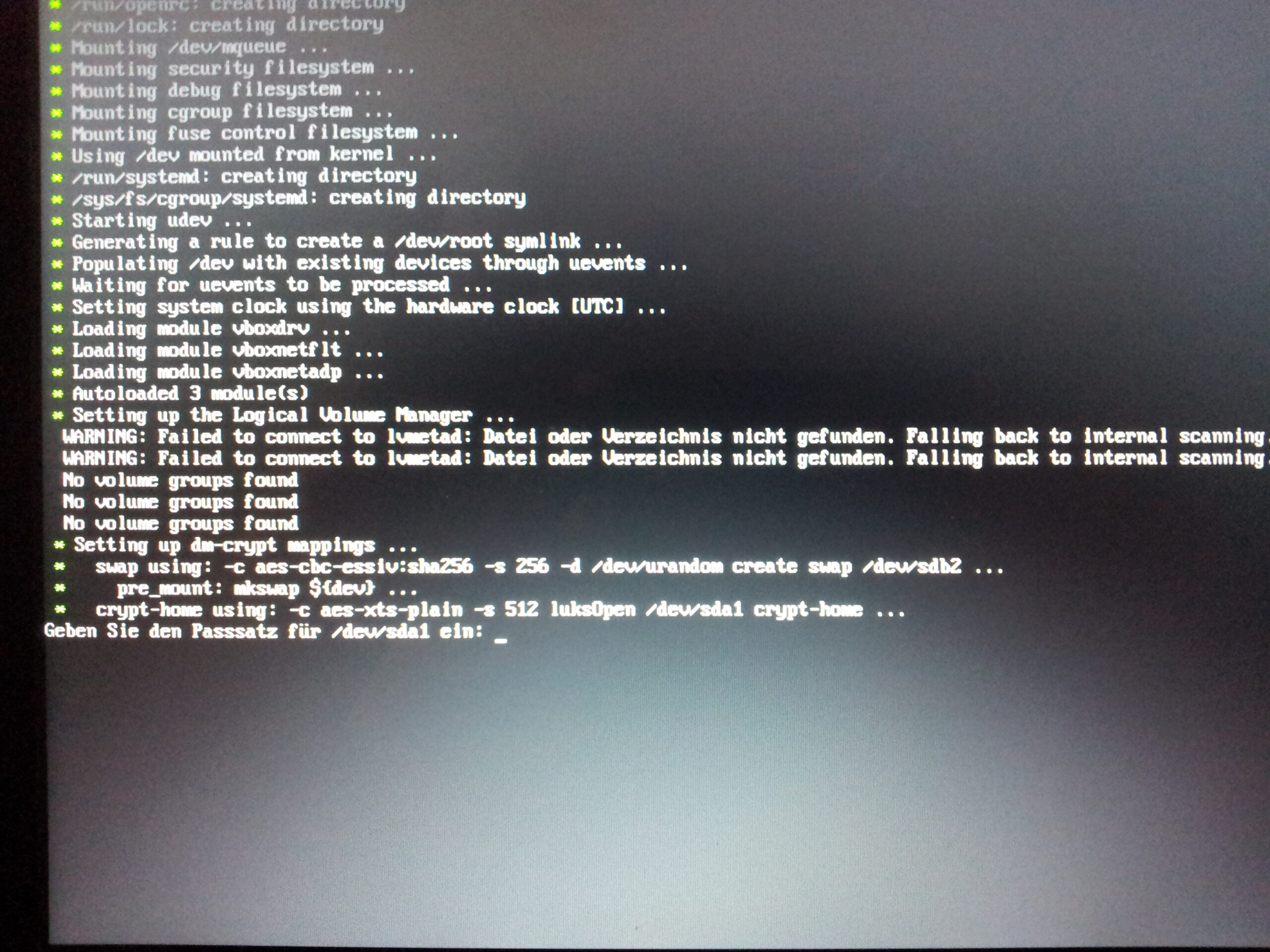
Ich habe mich beim anlegen der Partitionen dagegen entschieden noch Platz für die Windows Spielepartition zu lassen. Ich habe einfach in den vergangenen Monate kaum noch Zeit zum Zocken gefunden. Irgendwas hatte einfach immer eine höhere Priorität. Nun ist also meine Homedir um 200GB größer und natürlich ganz brav mit luks verschlüsselt. Festplattenverschlüssellung mit Linux wwwwwööööööööööhhhhhhhhyyyyyyy 🙂
Ich bin nur sehr selten an einem Ort, an welchem ich keine Internetverbindung nutzen kann. Noch seltener würde ich genau dann eine Internetverbindung benötigen. Wenn es dann aber so ist, dann benötige ich sie wirklich!
Nun komme ich in der letzten Zeit immer mal wieder an diese Stelle und ärgere mich. Oft ist zwar ein Kollege oder Bekannter in der Nähe, mit so einem feinen Android Mobiltelefon, nur hilft mir dieses beim Arbeiten auf einer SSH-Shell weniger. Ja, es geht aber wirkliches Arbeiten geht nicht… Zudem bin ich ein Mensch der seinen Windowmanager benutzt, sprich viele offene Fenster. Auf so einem kleinen Mobilding ist mir mehr als eine kurze E-Mail oder etwas Google klicker klacker einfach zu aufwändig.
Das Handy also als Modem mit dem Rechner verbinden? So selten wie ich es im Moment benötige, mich direkt 1 Jahr an einen 20€/Monat Tarif meines Anbieters zu binden? Ne, so geht das nicht….
Vor kurzem war ich nun im Blödmarkt unterwegs. Da lagen in der Grabbelkiste so 15 Euronen O2 Prepaid USB-Sticks.
Dem etwas überforderten Fachberater für die Dinger konnte ich mit etwas Mühe die Information entlocken, dass ich über dieses Angebot „echtes“ Internet erhalte. Damit ist gemeint, dass ich SSH-Sessions auf beliebigen Ports öffnen kann und auch mein IPv6 Tunnelbroker funktionieren sollte. ….Nebenbei, habt ihr im Blödmarkt mal gefragt ob ihr über was auch immer eine Verbindung zu einen IPv6 Tunnelbroker aufbauen könnt? Macht mal, ist lustig 🙂
HTTP / SMTP / IMAP mit und ohne SSL/TLS alles kein Problem!
Mit der 5 Tage x 3,50€ = 17,50€ Sollte einem Test nichts im Wege stehen. Keine Grundgebühr oder sonstige laufenden Kosten… Ich brauche es nicht, ich zahle es nicht. Wenn ich also feststelle das ich es doch oft und gut nutze, so dass sich einer der Knebelverträge des Anbieters meines Vertrauens lohnen würde, dann kann ich das Teil wegwerfen und mich bewusst knebeln lassen. Anderweitig habe ich eine tolle Lösung für den Notfall!
Beim Kauf habe ich jetzt nicht darauf geachtet ob das Teil nun unter bzw. mit meinem Linux (Gentoo) zusammenarbeitet. Den Fachberater im Blödmarkt wollte ich es nun nicht noch fragen, er schien jetzt schon von mir genervt zu sein!
Hey, gut wie ich bin, bekomme ich das Teil schon zum rennen (Boar ist diese Selbstüberschätzung nicht wiederlich?)!
Da meine Frau etwas von: „Rausgeworfenes Geld…. Überflüssiges Spielzeug… und du sitzt eh viel zu viel vor dem Computer!“ murmelte…. _MUSS_ das Teil einfach Laufen.
Tut es nur so ~out of the box~ nicht! Dass hat man nun also davon, man kauft im Blödmarkt halt nichts. Vor allem nicht ohne Verstand, oder gerade deswegen? Wie auch immer, so haben ich es ans Laufen bekommen!
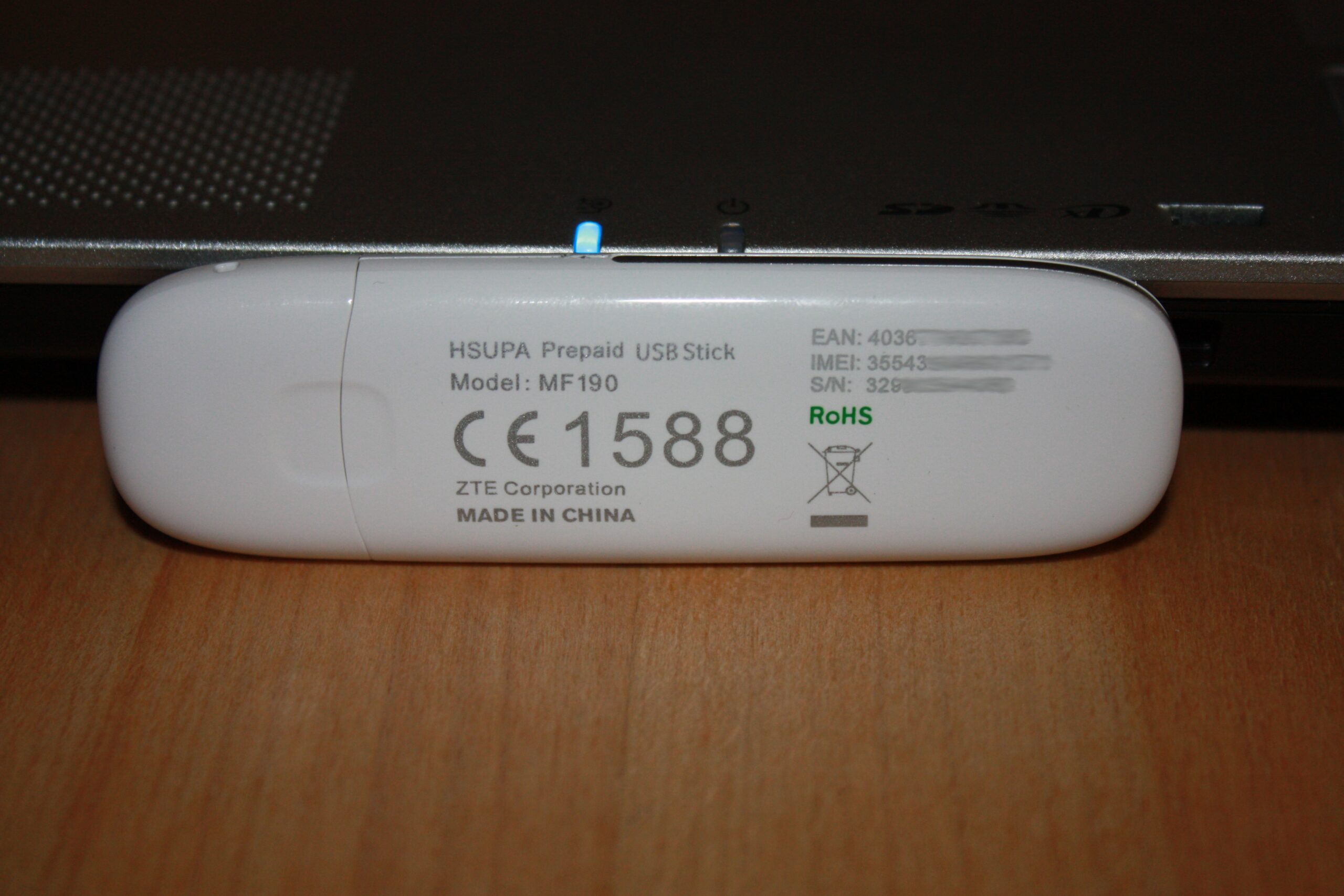
Ich habe hier also den O2 Surfstick MF190 von der Firma ZTE.
Stecke ich diesen einfach in mein System ein und schaue mir an was der Kernel dazu sagt, sehe ich folgendes:
$ dmesg
usb 2-1: new high speed USB device using ehci_hcd and address 3
usb 2-1: New USB device found, idVendor=19d2, idProduct=0083
usb 2-1: New USB device strings: Mfr=3, Product=2, SerialNumber=4
usb 2-1: Product: ZTE WCDMA Technologies MSM
usb 2-1: Manufacturer: ZTE,Incorporated
usb 2-1: SerialNumber: P671A2TMED010000
scsi7 : usb-storage 2-1:1.0
scsi 7:0:0:0: CD-ROM            ZTE      USB SCSI CD-ROM  2.31 PQ: 0 ANSI: 2
sr1: scsi-1 drive
sr 7:0:0:0: Attached scsi CD-ROM sr1
sr 7:0:0:0: Attached scsi generic sg2 type 5
Der Stick wird also als USB-CDROM Laufwerk (hier liegt die Software für die Windows User) und USB-Festplatte (sofern eine MicroSD-Karte eingelegt ist, wäre es diese) erkannt.
Mal schauen was ein lsusb sagt:
$ lsusb
Bus 002 Device 004: ID 19d2:0083 ONDA Communication S.p.A
19d2 steht für den Hersteller und 0083 für das Gerät selbst. Google sagt 0083 ist der Stick aber im Modus (ich nenne es mal) Datenlaufwerk. Ich will aber Modem 🙂 Hierzu sagt Google man muss ein paar bestimmte Kommandos schicken und schon wechselt der USB-Stick seinen Modus. Findige Leute haben sich da schon einen Kopf zu gemacht und das Programm: usb_modeswitch geschrieben. Also soll emerge mal loslegen:
$ emerge usb_modeswitch
Solange er rechnet könnte ich meinen Kernel ja schon mal davon überzeugen das Gerät zu „ignorieren“. Dazu füge ich in die Datei: /usr/src/linux/drivers/usb/storage/unusual_devs.h folgende Zeilen ein:
Damit Geräte dieser Art überhaupt funktionieren können (und ich nach der Änderung in unusual_devs.h ja eh neu kompilieren muss) sollte die Kernelkonfiguration wie folgt angepasst werden:
Device Drivers ->
USB support  --->
<M> OHCI HCD support (If not use Intel or VIA chipset)
<M> UHCI HCD (most Intel and VIA) support (If use Intel or VIA chipset)
<M> USB Serial Converter support  --->
[*] USB Generic Serial Driver
<M> USB driver for GSM and CDMA modems
Network device support  --->
<*> PPP (point-to-point protocol) support
<*> PPP support for async serial ports
Inzwischen ist usb_modeswitch fertig. Für meinen Stick muss ich leider noch etwas Handarbeit leisten. Denn in der Datei /lib/udev/rules.d/40-usb_modeswitch.rules müssen noch folgende Zeilen hinzugefügt werden:
Damit die neue Regel zur Anwendung kommen noch schnell ein:
$ udevadm control --reload-rules
Jetzt sollte es beim Einstecken vom Stick schon anders aussehen….
$ dmesg
usb 2-1: new high speed USB device using ehci_hcd and address 4
usb 2-1: New USB device found, idVendor=19d2, idProduct=0117
usb 2-1: New USB device strings: Mfr=3, Product=2, SerialNumber=4
usb 2-1: Product: ZTE WCDMA Technologies MSM
usb 2-1: Manufacturer: ZTE,Incorporated
usb 2-1: SerialNumber: P671A2TMED010000
usb-storage 2-1:1.0: device ignored
usb-storage 2-1:1.1: device ignored
usb-storage 2-1:1.2: device ignored
usb-storage 2-1:1.3: device ignored
usbcore: registered new interface driver usbserial
USB Serial support registered for generic
usbcore: registered new interface driver usbserial_generic
usbserial: USB Serial Driver core
USB Serial support registered for GSM modem (1-port)
option 2-1:1.0: GSM modem (1-port) converter detected
usb 2-1: GSM modem (1-port) converter now attached to ttyUSB0
option 2-1:1.1: GSM modem (1-port) converter detected
usb 2-1: GSM modem (1-port) converter now attached to ttyUSB1
option 2-1:1.2: GSM modem (1-port) converter detected
usb 2-1: GSM modem (1-port) converter now attached to ttyUSB2
usbcore: registered new interface driver option
option: v0.7.2:USB Driver for GSM modems
Wohooo ein GSM Modem 🙂 Was sagt lsusb?
$ lsusb
Bus 002 Device 004: ID 19d2:0117 ONDA Communication S.p.A.
OK, der Stick wird nun also als Modem erkannt, die Datenlaufwerke werden ignoriert und ich könnte mich ja mal um eine Interneteinwahl kümmern, oder? Nötig ist dafür ppp und (weil es so schön einfach ist) wvdial. Emerge muss das wieder für mich erledigen:
$ emerge ppp wvdial
Nach kurzer Zeit ist er fertig. Nun lege ich mal das ppp Device an:
$ mknod /dev/ppp c 108 0
*umschau* ich habe ja so ein paar Tests hinter mir und Scripte können da knallhart sein. Wenn man denen sagt: „Probiere mal bis geht…“ Dann tun die das auch wenn sie 100 mal die falsche PIN eingeben 😀 Man kann lange suchen bis man darauf kommt die PUK einzugeben. SEHR lange 😛 Ich habe also die PIN-Eingabe abgeschaltet!
wvdial ist schnell konfiguriert. Meine Konfiguration für O2 schaut so aus:
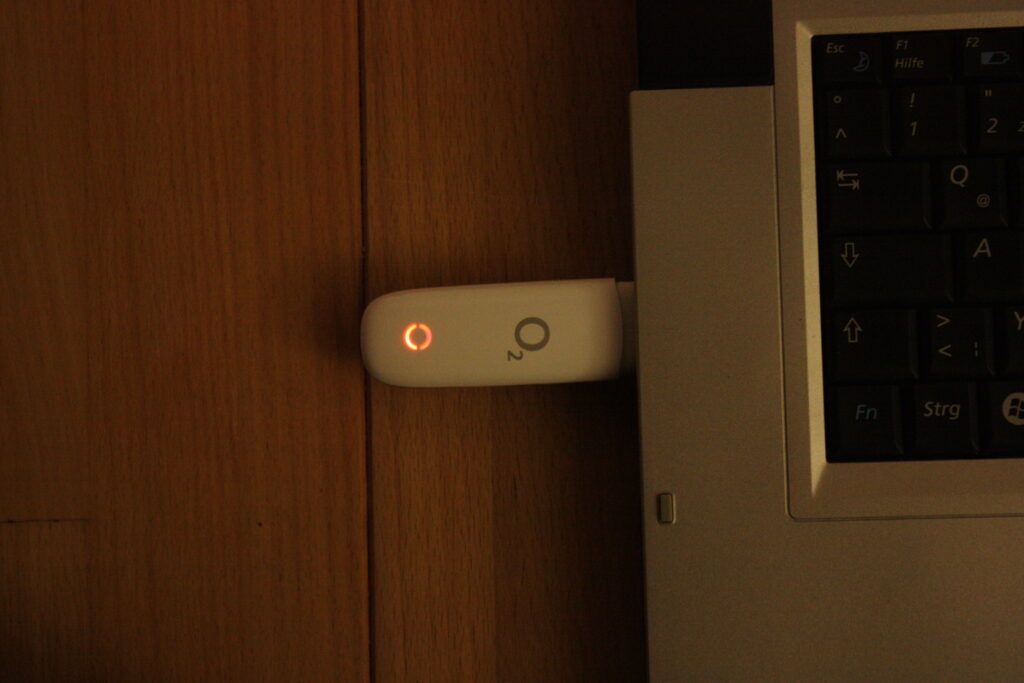
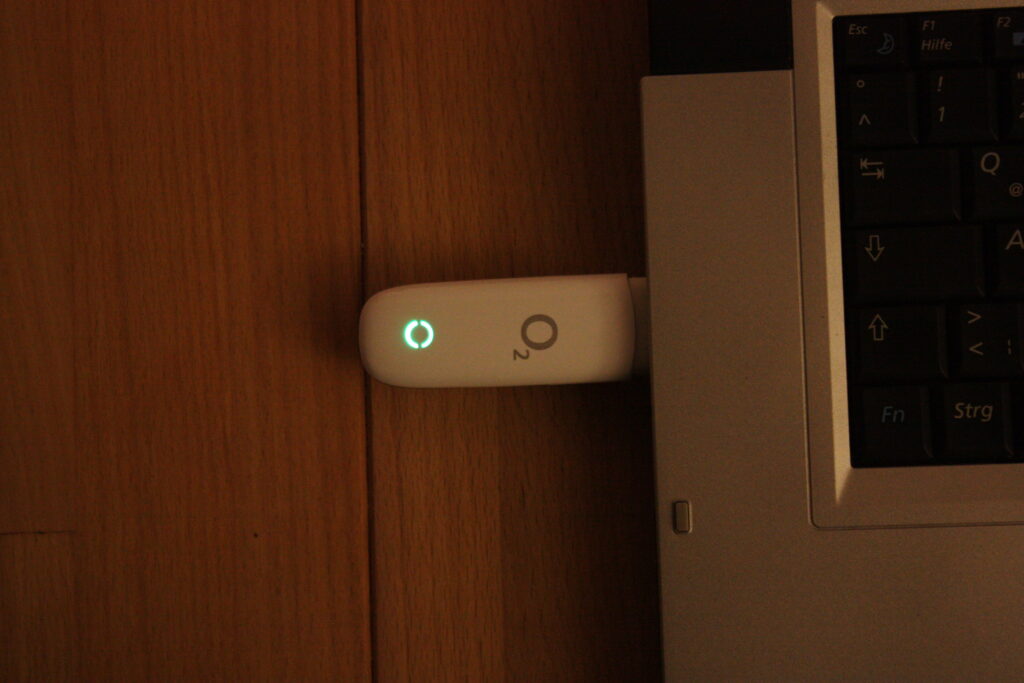
Stecke ich nun meinen (mit abgeschalteter PIN-Eingabe) Surfstick ins Notebook beginnt er rot zu leuchten. Ist der Stick betriebsbereit und hat Netz beginnt er grün zu leuchten 🙂 Einfach, oder?
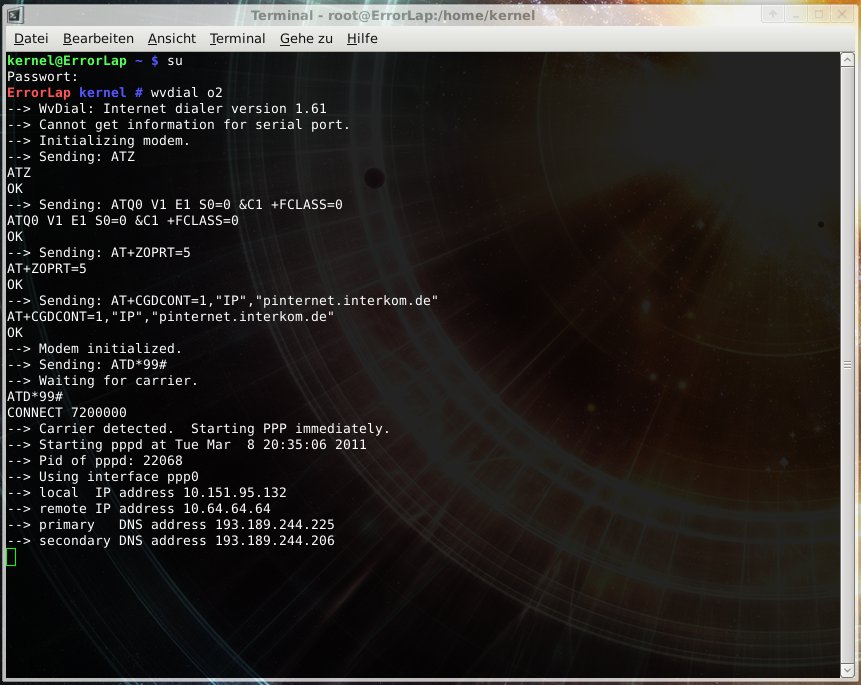
Die Einwahl funktioniert nun recht einfach mit wvdial:
$ wvdial o2
--> WvDial: Internet dialer version 1.61
--> Cannot get information for serial port.
--> Initializing modem.
--> Sending: ATZ
ATZ
OK
--> Sending: ATQ0 V1 E1 S0=0 &C1 +FCLASS=0
ATQ0 V1 E1 S0=0 &C1 +FCLASS=0
OK
--> Sending: AT+ZOPRT=5
AT+ZOPRT=5
OK
--> Sending: AT+CGDCONT=1,"IP","pinternet.interkom.de"
AT+CGDCONT=1,"IP","pinternet.interkom.de"
OK
--> Modem initialized.
--> Sending: ATD*99#
--> Waiting for carrier.
ATD*99#
CONNECT 7200000
--> Carrier detected.  Starting PPP immediately.
--> Starting pppd at Tue Mar  8 20:35:06 2011
--> Pid of pppd: 22068
--> Using interface ppp0
--> local  IP address 10.151.95.132
--> remote IP address 10.64.64.64
--> primary   DNS address 193.189.244.225
--> secondary DNS address 193.189.244.206
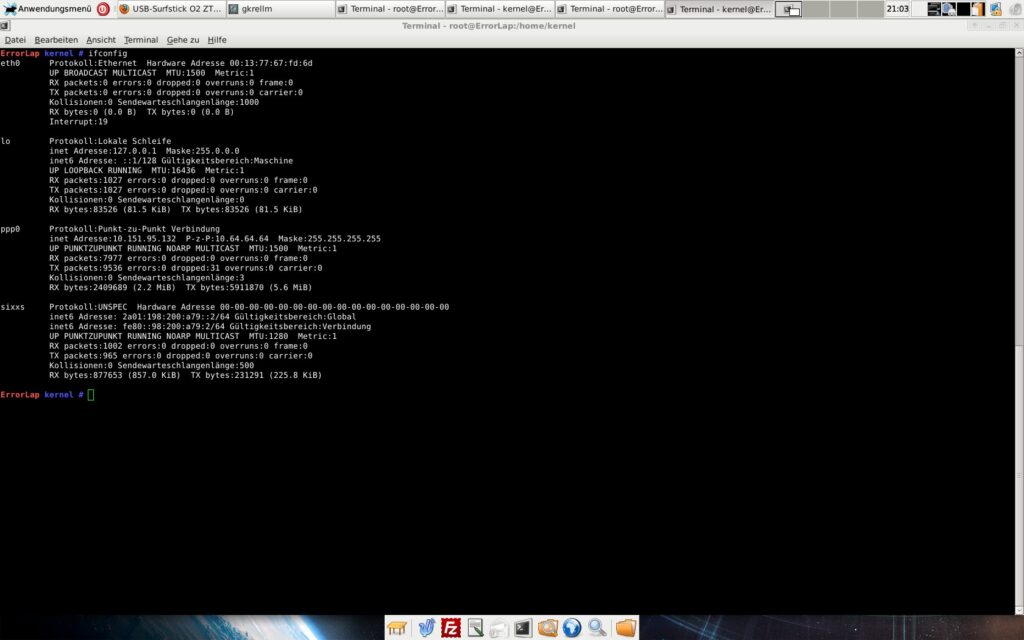
Nun sollte man auch schon online sein. Ein kurzer Blick auf die Interfacekonfiguration zeigt:
Wer mit der PVR 350 von Hauppauge einfach nur TV schauen möchte, ohne Mythtv und ohne vdr der wird etwas länger nach einer passenden Anleitung im Internet suchen. Besonders wenn er einen Satelitenresiever oder ähnliches an seinen Composite-Anschluss seiner PVR350 anschliessen will.
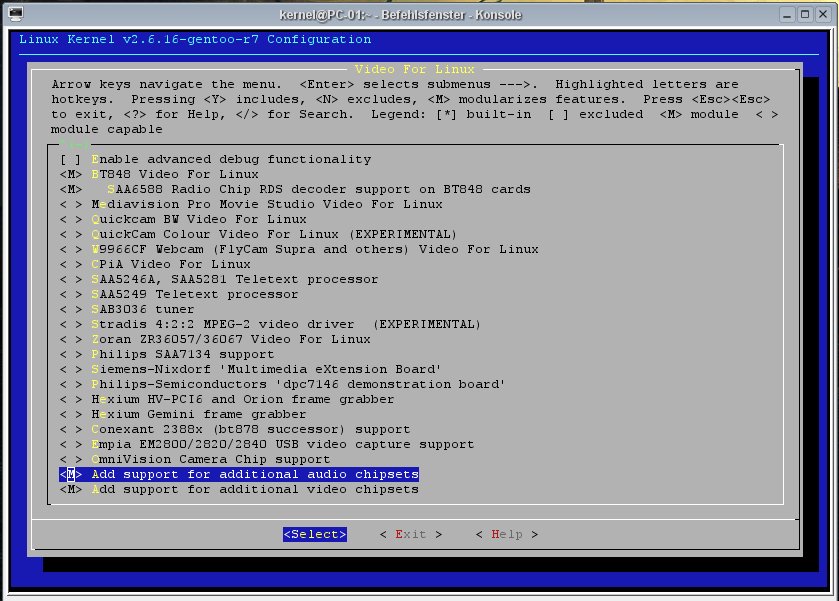
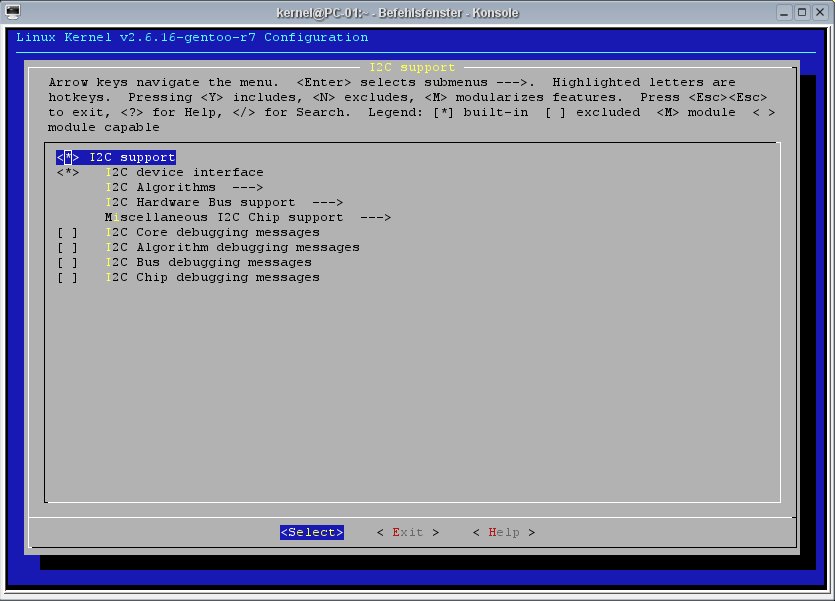
Folgene Einstellungen sollten im Kernel gemacht werden:
Ich nutze hier bei mir Gentoo und den Kernel: Linux PC-02 2.6.16-gentoo-r12 #3 PREEMPT Mon Jul 10 23:54:18 CEST 2006 i686 Pentium III (Coppermine) GNU/Linux
Zuerst einmal sollte unter /etc/modules.d/ eine Datei mit dem Namen ivtv angelegt werden, sofern nicht schon vorhanden:
touch /etc/modules.d/ivtv
Der Inhalt dieser Datei sollte nun so abgeänder werden:
alias char-major-81 videodev
alias char-major-81-0 ivtv
alias char-major-61 lirc_i2c
options msp3400 once=1
add below ivtv msp3400 saa7115 saa7127 tuner
add above ivtv ivtv-fb
add above ivtv lirc_dev lirc_i2c
Das ist jetzt auch der Inhalt meiner ivtv-Datei. Diese ist mit den lirc Optionen auch schon ausgelegt auf den Einsatz zusammen mit Mythtv. Es kann aber alles so übernommen werden. Selbst wenn wir am Ende einfach nur TV schauen wollen.
Jetzt sollte der Treiber installiert werden, welcher es ermöglicht den Hauppauge PVR 350 hardware MPEG-2 chip zu „aktivieren“.
Das Treiberpaket nennt sich ivtv. Die offizielle Homepage zu diesem Projekt ist: http://www.ivtvdriver.org/!
Mit der Version 0.4.0-r3 unter Gentoo hatte ich einige Pobleme mit einem Kernel ab Version 2.6.15 aus diesem Grund habe ich zu einer maskierten Version gegriffen. Zu dem ist f�r den Kernel ab Version 2.6.x ja auch die ivtv Version 0.6.x zuständig!
Ich nutze jetzt die Version 0.6.3. Um diese unter Gentoo zu „demaskieren“ hilft folgendes:
Nun kann auch schon mit der Installation des Paketes begonnen werden:
emerge -a ivtv
Ist die installation sauber abgeschlossen kann man sein Modul auch schon laden:
modprobe ivtv
Nun sollte man am besten kurz nachschauen ob das mit dem Laden geklappt hat:
dmesg |grep ivtv
Es sollte sich in etwas so etwas in die Konsole erbrechen:
ivtv: ==================== START INIT IVTV ====================
ivtv: version 0.6.3 (tagged release) loading
ivtv: Linux version: 2.6.16-gentoo-r12 preempt PENTIUMIII REGPARM gcc-4.1
ivtv: In case of problems please include the debug info between
ivtv: the START INIT IVTV and END INIT IVTV lines, along with
ivtv: any module options, when mailing the ivtv-users mailinglist.
ivtv0: Autodetected Hauppauge WinTV PVR-350 card (cx23415 based)
tuner 1-0061: chip found @ 0xc2 (ivtv i2c driver #0)
tda9887 1-0043: chip found @ 0x86 (ivtv i2c driver #0)
saa7115 1-0021: saa7115 found @ 0x42 (ivtv i2c driver #0)
saa7127 1-0044: saa7129 found @ 0x88 (ivtv i2c driver #0)
msp3400 1-0040: MSP4418G-B3 found @ 0x80 (ivtv i2c driver #0)
ivtv0: loaded v4l-cx2341x-enc.fw firmware (262144 bytes)
ivtv0: loaded v4l-cx2341x-dec.fw firmware (262144 bytes)
ivtv0: Encoder revision: 0x02050032
ivtv0: Decoder revision: 0x02020023
ivtv0: Allocate DMA encoder MPEG stream: 128 x 32768 buffers (4096KB total)
ivtv0: Allocate DMA encoder YUV stream: 161 x 12960 buffers (2048KB total)
ivtv0: Allocate DMA encoder VBI stream: 80 x 26208 buffers (2048KB total)
ivtv0: Allocate DMA encoder PCM audio stream: 455 x 4608 buffers (2048KB total)
ivtv0: Create encoder radio stream
ivtv0: Allocate DMA decoder MPEG stream: 16 x 65536 buffers (1024KB total)
ivtv0: Allocate DMA decoder VBI stream: 512 x 2048 buffers (1024KB total)
ivtv0: Create decoder VOUT stream
ivtv0: Allocate DMA decoder YUV stream: 20 x 51840 buffers (1024KB total)
ivtv0: loaded v4l-cx2341x-init.mpg firmware (155648 bytes)
ivtv0: Initialized Hauppauge WinTV PVR-350, card #0
ivtv: ==================== END INIT IVTV ====================
Jetzt kann man schon das erste mal probieren ob man Fernsehen schauen kann. Man braucht nur einen Videoplayer der einen mpeg2 Stream abschpielen kann. Ich nutze dazu fast immer mplayer oder kmplayer.
Ein: mplayer /dev/video0 sollte nun Schnee in den Player zaubern. Nun ist es Zeit seinen Satelitenresiever (oder was auch immer) am Composite-Eingang seiner PVR350 in Gang zu setzen.
Folglich müssen wir unserer Karte nur noch sagen das wir einen anderen Eingang für unser Videosignal nutzen wollen!
ivtvctl -P zeigt uns den gerade genutzten Videoeingang. ivtvctl -n zeigt uns alle möglichen Video Ein- und Ausgänge.
Um ihn zu ändern brauchen wir ivtvctl -p der Composite-Eingang sollte auf 5 oder 6 liegen, also:
ivtvctl -p 5
Na? ist das nicht was? Bild und Ton sollte nun den Schnee aus unserem mplayer vertrieben haben.
Natürlich kann man nun auch mit der Karte ein Video aufnehmen! Einfach mal ein:
In die Konsole hämmern und schon wird aufgebommen. Ist man fertig mit seiner Aufnahmen kann man alles einfach mit STRG + C abbrechen. Die Datei /ORDNERmitPASSENDENrechten/video.mpg ist nun schon ein komplettes mpg Video und man kann damit machen was man will!
Natürlich kann man auch wärend der Aufnahme einfach mal schauen ob alle glatt geht und mit dem mplayer live testen:
mplayer /ORDNERmitPASSENDENrechten/video.mpg
Die Aufnahme kann dabei natürlich weiter laufen. So lässt sich dann auch die „Pause-Funtion“ nutzen, wenn auch etwas umständlich!
Wer Videorekorder, Teletext, TV-Zeitschrift, Pausefunktion, Netzwerkstreamen usw. usw.usw. haben will sollte sich nun doch vielleicht einmal überlegen MythTV oder VDR zu testen. tvtime xawtv und auch kdetv haben wohl zum Teil Plugins für die PVR350, diese kommen aber auch nicht ohne die ivtv-Treiber aus und mir ist noch keines unter die Nase gekommen, welches wirklich sauber Funktioniert hat.