Das ärgert mich jetzt. Es hat tatsächlich einige Zeit gedauert, bis ich mich überhaupt zu einem Smartphone habe hinreißen lassen. Damals fiel die Wahl auf das Samsung Galaxy S II. Es lief ein paar Jahre tadellos, vor allem mit CyanogenMod 11.
Das Problem
Irgendwann hielt der Akku nicht mehr den ganzen Tag. Es ging so schleichend, dass ich es zunächst nicht bemerkt habe. Als es dann massiv wurde, dachte ich natürlich zuerst an den Akku selbst, der hatte ja bereits zwei Jahre auf dem Rücken. Beim Laden wurde das Handy besonders warm, um nicht zu sagen heiß.
Also einen originalen Samsung-Akku über eBay besorgt. Leider änderte sich damit nichts. Dann habe ich gelesen, dass Dreck an der USB-Buchse zu Kriechströmen führen kann. Buchse gereinigt, nichts. Netzteil getauscht, nichts.
Die Fehlersuche
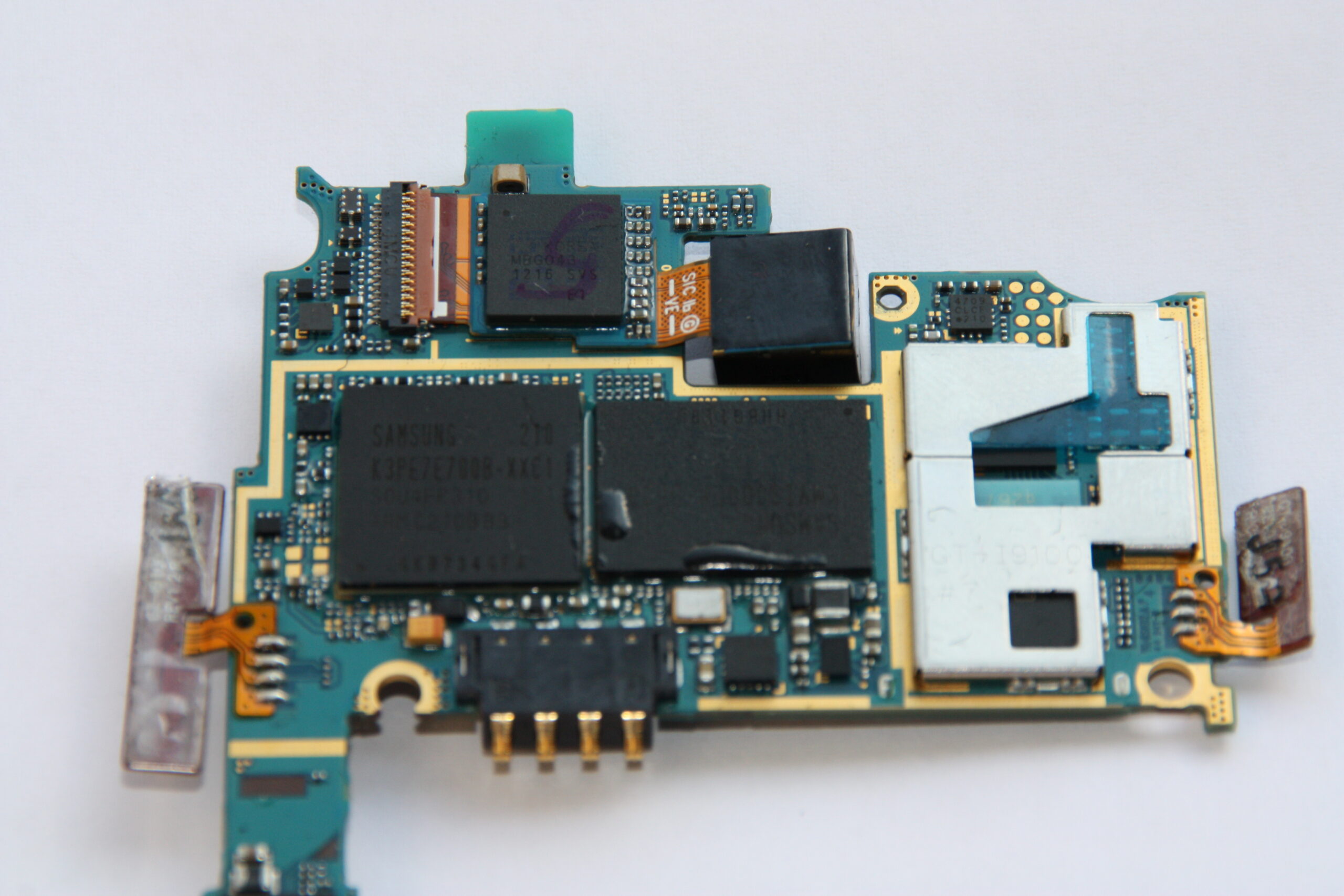
Also aufgeschraubt. Inzwischen verbrannte das Gerät selbst im abgeschalteten Zustand so viel Strom in Wärme, dass es trotz angeschlossenem Ladegerät nicht mehr reichte, den Akku zu laden. Ich wollte herausfinden, welches Bauteil die Hitze erzeugt.
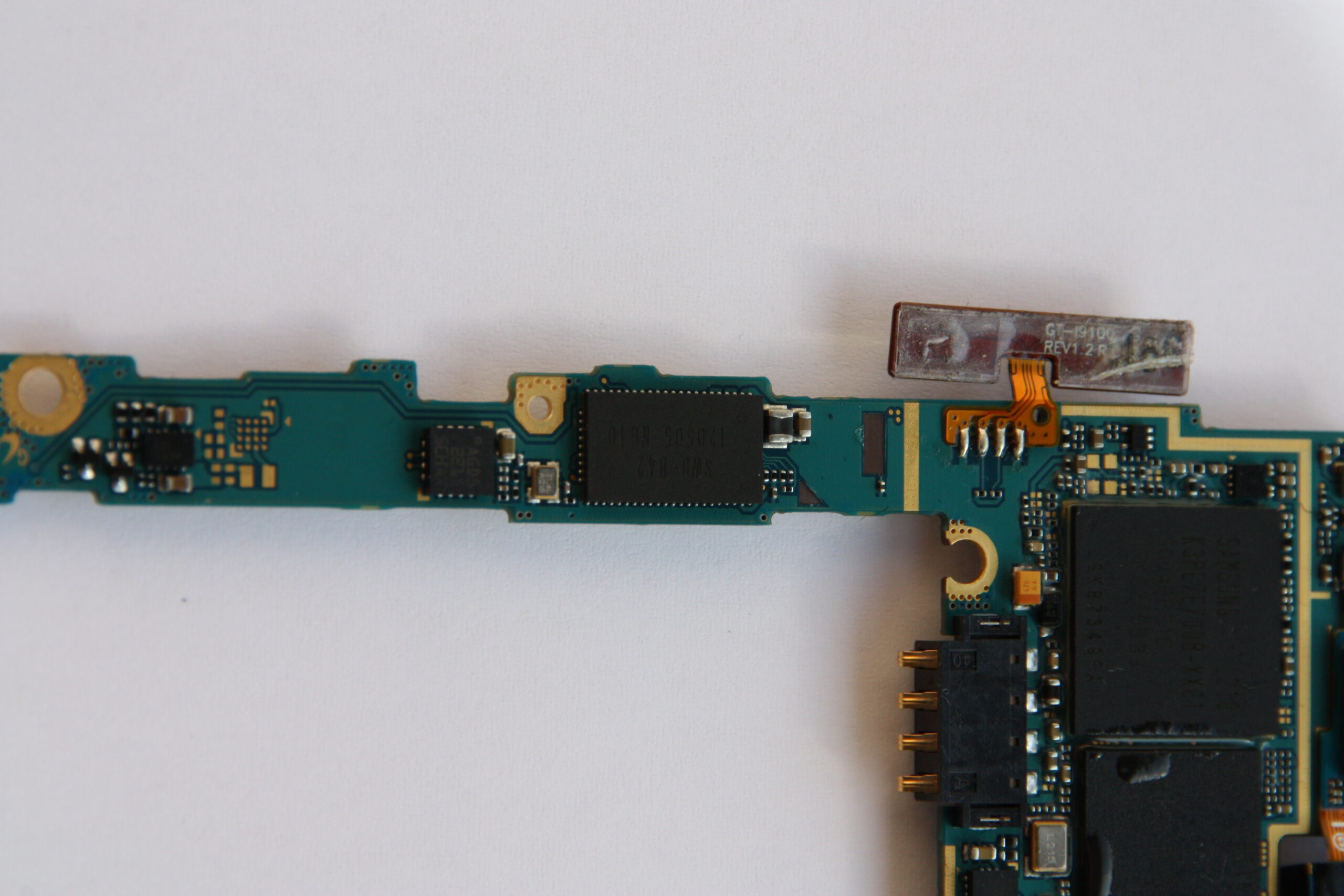
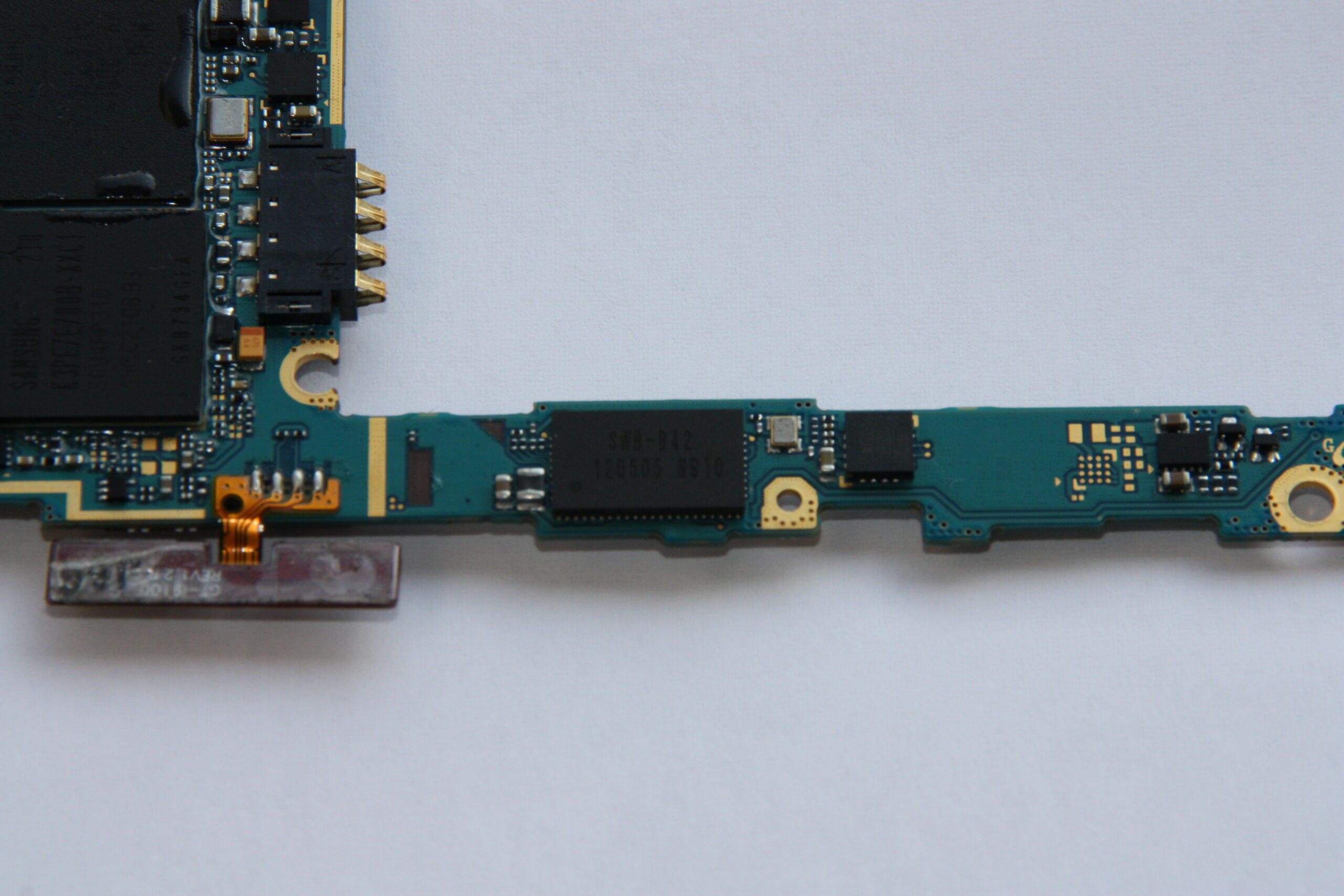
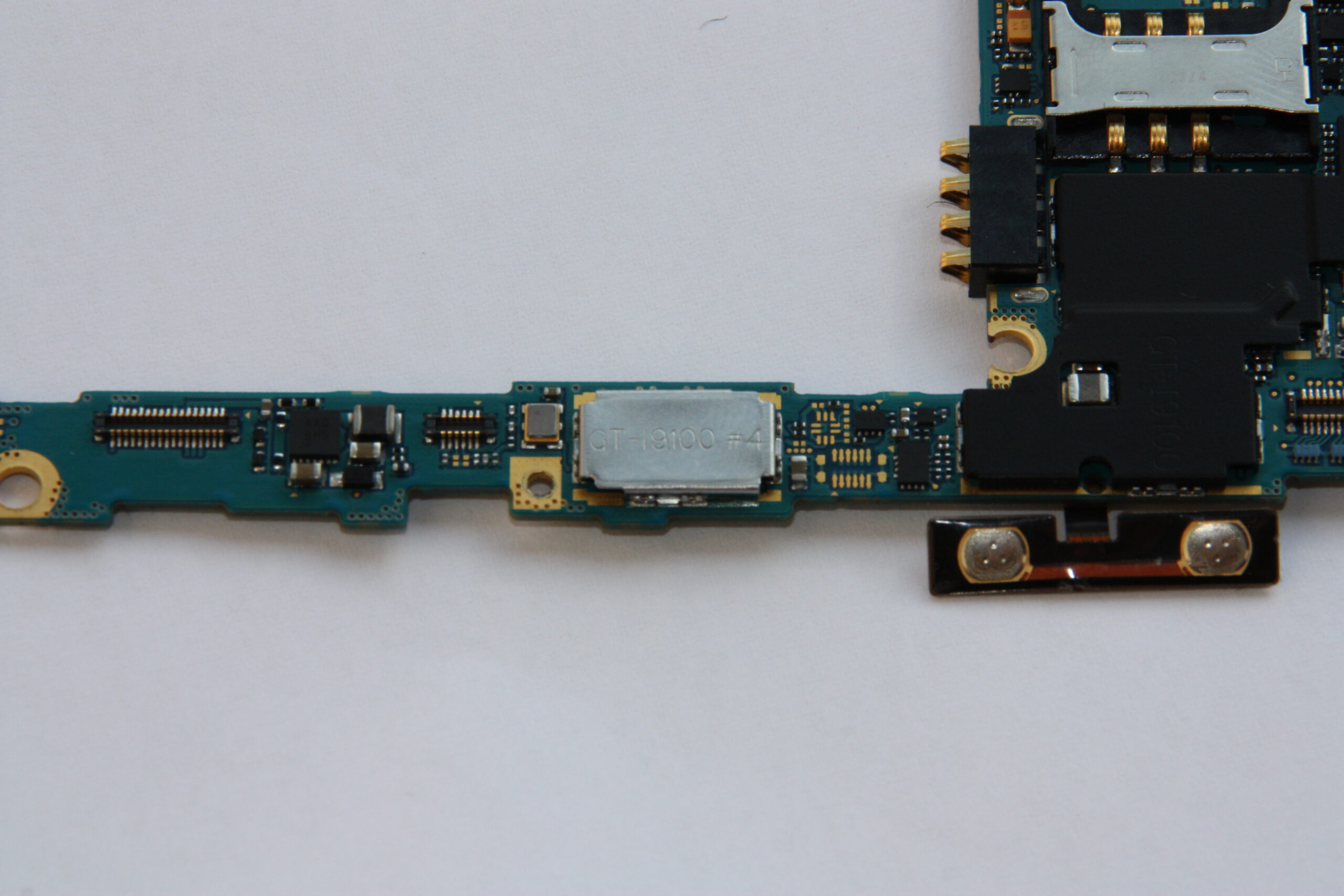
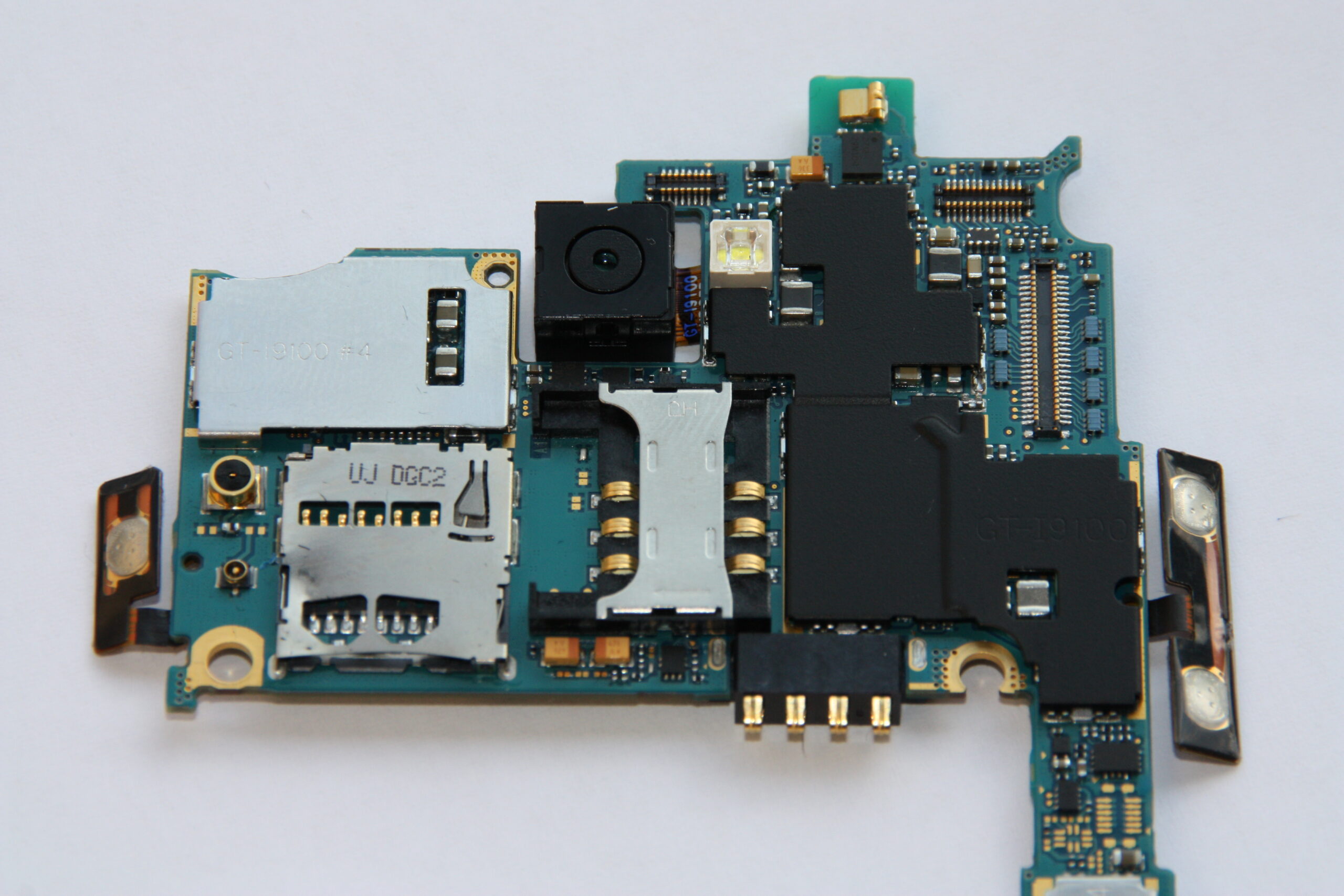
Unter einer Schirmung mit der Aufschrift GT-I9100 #4 vermutete ich die Quelle zuerst. Es stellte sich aber heraus, dass es der IC auf der anderen Seite des Mainboards war: SWB-B42. Das ist der Broadcom BCM4330, zuständig für WLAN, Bluetooth und FM-Radio. Meine Hoffnung, dass nur die nahe am Mainboard verlötete CMOS-Batterie ein Problem hatte, war damit dahin.
Reparatur-Optionen
Den BCM4330 bekommt man für etwa 15 Dollar plus Porto. Mit drei Wochen Wartezeit und 30 Euro Einsatz wäre das machbar gewesen. Den alten IC mit Heißluft lösen, neuen auflöten. Viel Arbeit, und gemacht haben sollte man es auch schon mal.
Ich habe mich stattdessen für ein neues Mainboard entschieden. Neu lag ich bei 150 bis 200 Euro. Zu teuer. Aber auf eBay fand ich ein Galaxy S2 mit defektem Display, irgendjemand war wohl draufgetreten. 50 Euro. Gekauft, Mainboard getauscht.
Ergebnis
Es funktioniert. So blieb mir das Galaxy S II doch noch eine Weile erhalten.
Ich habe vor einiger Zeit ein „Will haben Gerät!“ gesehen… Bzw. den Prototyp eines solchen Gerätes. Zu dem Zeitpunkt wurde noch Geld für das Projekt gesammelt. Inzwischen ist die nötige Summe mehr als vorhanden und es geht seinen Weg…
Das Teil nennt sich Pockethernet, ein Video gibt es unten und einen Link zum Projekt gibt es hier: http://pockethernet.com/
Klar wird es kaum mit einem guten Fluke Gerät mithalten können… Für viele kleine Tests scheint es aber mehr als ausreichend zu sein. Schaut einfach mal ins Video! Wer will es noch?
Irgendwo hat mein Notebook einen „Wackler oder Kabelbruch“ auf dem Weg zum Display. Fujitsu Siemens NH751… Ich habe das Thema einfach eine Zeit lang ignoriert. Löst natürlich nicht das Problem, ist mir klar. Wie zu erwarten wurde es nicht besser sondern schlimmer. In der Zwischenzeit war es nicht mal mehr damit erledigt eine „funktionierende“ Kippstellung des Monitors zu finden. Also aufschrauben und nachschauen!
Es scheint wirklich ein Kabelbruch zu sein, irgendwo in der Nähe des rechten Scharniers. Gott ist das Notebook schlecht zu zerlegen. Da hat wohl jemand bei der Konstruktion nicht an Techniker gedacht 🙁
Ich habe 1 Stunde herum gefummelt, bevor ich den Kabelbruch gelötet hatte. Wie auch immer. Inzwischen ist es verlötet und es klappt wieder alles korrekt.
Es ärgert mich denn noch dass bei so vielen Geräten nicht darauf geachtet wird es am Ende reparieren zu können. Sollen wir denn wirklich alles wegwerfen?
Mein Notebook bietet glücklicherweise die Möglichkeit zwei Festplatten zu betreiben. Eine Platte ist eine SSD mit knapp 120GB für das System. Die andere habe ich heute gegen eine Western Digital Scorpio Black mit 750GB ausgetauscht. Hier liegt nun mein „home“.
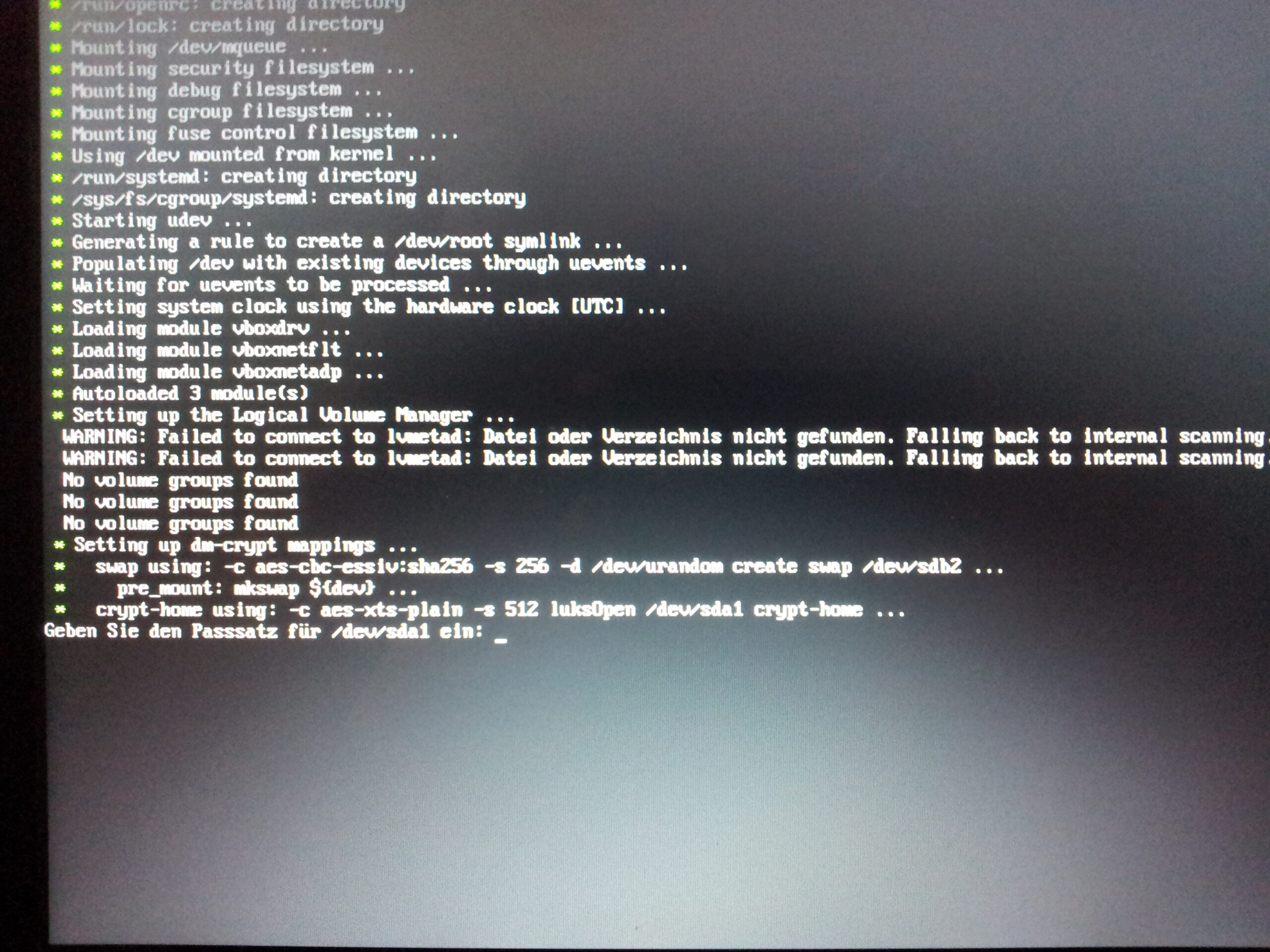
Ich habe mich beim anlegen der Partitionen dagegen entschieden noch Platz für die Windows Spielepartition zu lassen. Ich habe einfach in den vergangenen Monate kaum noch Zeit zum Zocken gefunden. Irgendwas hatte einfach immer eine höhere Priorität. Nun ist also meine Homedir um 200GB größer und natürlich ganz brav mit luks verschlüsselt. Festplattenverschlüssellung mit Linux wwwwwööööööööööhhhhhhhhyyyyyyy.
Ich bin nur sehr selten an einem Ort, an welchem ich keine Internetverbindung nutzen kann. Noch seltener würde ich genau dann eine Internetverbindung benötigen. Wenn es dann aber so ist, dann benötige ich sie wirklich!
Nun komme ich in der letzten Zeit immer mal wieder an diese Stelle und ärgere mich. Oft ist zwar ein Kollege oder Bekannter in der Nähe, mit so einem feinen Android Mobiltelefon, nur hilft mir dieses beim Arbeiten auf einer SSH-Shell weniger. Ja, es geht aber wirkliches Arbeiten geht nicht… Zudem bin ich ein Mensch der seinen Windowmanager benutzt, sprich viele offene Fenster. Auf so einem kleinen Mobilding ist mir mehr als eine kurze E-Mail oder etwas Google klicker klacker einfach zu aufwändig.
Das Handy also als Modem mit dem Rechner verbinden? So selten wie ich es im Moment benötige, mich direkt 1 Jahr an einen 20€/Monat Tarif meines Anbieters zu binden? Ne, so geht das nicht….
Vor kurzem war ich nun im Blödmarkt unterwegs. Da lagen in der Grabbelkiste so 15 Euronen O2 Prepaid USB-Sticks.
Dem etwas überforderten Fachberater für die Dinger konnte ich mit etwas Mühe die Information entlocken, dass ich über dieses Angebot „echtes“ Internet erhalte. Damit ist gemeint, dass ich SSH-Sessions auf beliebigen Ports öffnen kann und auch mein IPv6 Tunnelbroker funktionieren sollte. ….Nebenbei, habt ihr im Blödmarkt mal gefragt ob ihr über was auch immer eine Verbindung zu einen IPv6 Tunnelbroker aufbauen könnt? Macht mal, ist lustig.
HTTP / SMTP / IMAP mit und ohne SSL/TLS alles kein Problem!
Mit der 5 Tage x 3,50€ = 17,50€ Sollte einem Test nichts im Wege stehen. Keine Grundgebühr oder sonstige laufenden Kosten… Ich brauche es nicht, ich zahle es nicht. Wenn ich also feststelle das ich es doch oft und gut nutze, so dass sich einer der Knebelverträge des Anbieters meines Vertrauens lohnen würde, dann kann ich das Teil wegwerfen und mich bewusst knebeln lassen. Anderweitig habe ich eine tolle Lösung für den Notfall!
Beim Kauf habe ich jetzt nicht darauf geachtet ob das Teil nun unter bzw. mit meinem Linux (Gentoo) zusammenarbeitet. Den Fachberater im Blödmarkt wollte ich es nun nicht noch fragen, er schien jetzt schon von mir genervt zu sein!
Hey, gut wie ich bin, bekomme ich das Teil schon zum rennen (Boar ist diese Selbstüberschätzung nicht wiederlich?)!
Da meine Frau etwas von: „Rausgeworfenes Geld…. Überflüssiges Spielzeug… und du sitzt eh viel zu viel vor dem Computer!“ murmelte…. _MUSS_ das Teil einfach Laufen.
Tut es nur so ~out of the box~ nicht! Dass hat man nun also davon, man kauft im Blödmarkt halt nichts. Vor allem nicht ohne Verstand, oder gerade deswegen? Wie auch immer, so haben ich es ans Laufen bekommen!
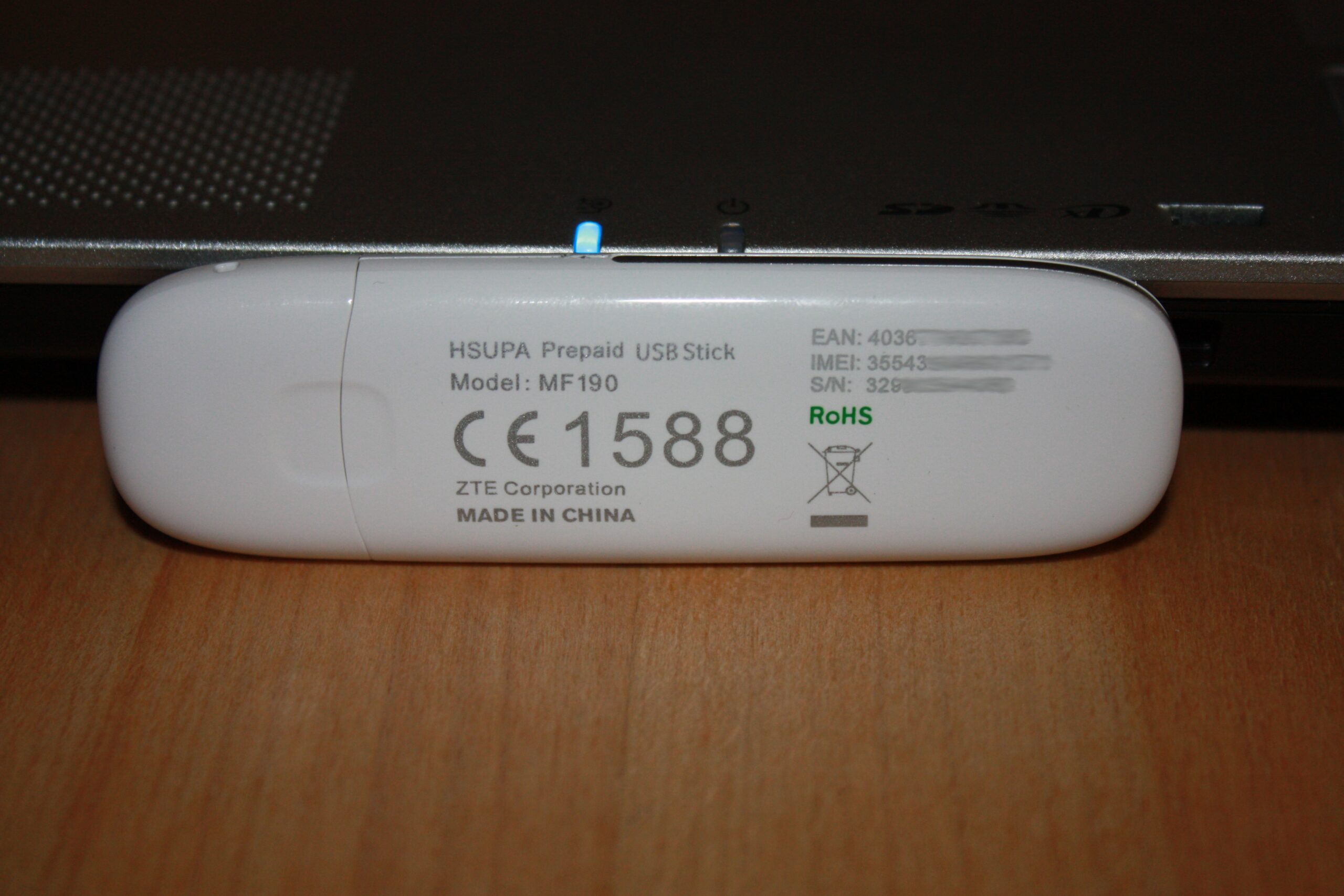
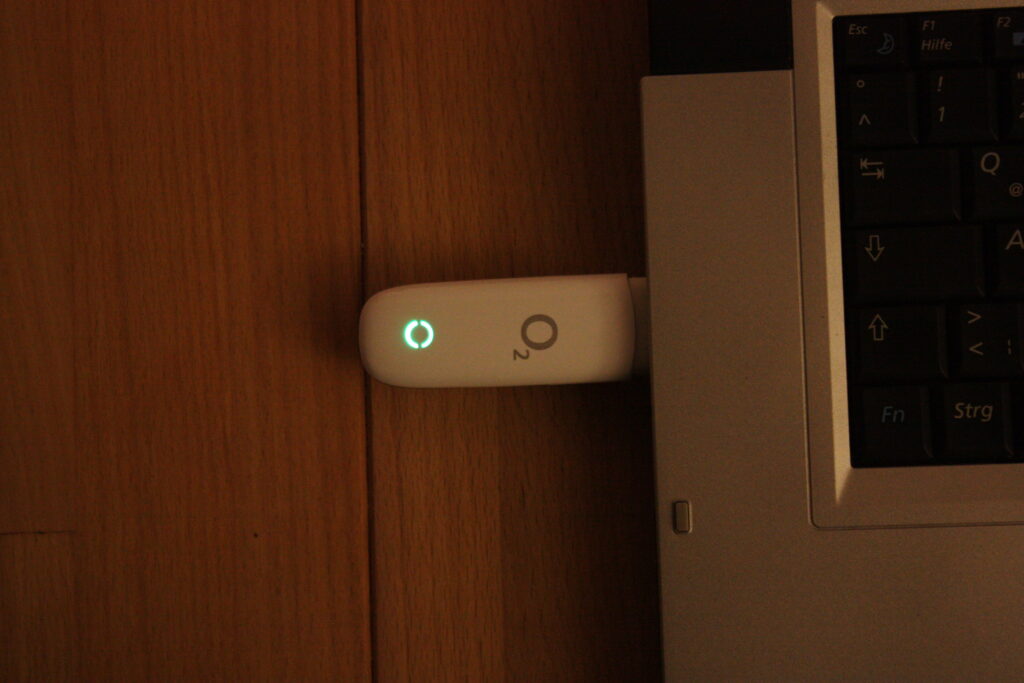
Ich habe hier also den O2 Surfstick MF190 von der Firma ZTE.
Stecke ich diesen einfach in mein System ein und schaue mir an was der Kernel dazu sagt, sehe ich folgendes:
$ dmesg
usb 2-1: new high speed USB device using ehci_hcd and address 3
usb 2-1: New USB device found, idVendor=19d2, idProduct=0083
usb 2-1: New USB device strings: Mfr=3, Product=2, SerialNumber=4
usb 2-1: Product: ZTE WCDMA Technologies MSM
usb 2-1: Manufacturer: ZTE,Incorporated
usb 2-1: SerialNumber: P671A2TMED010000
scsi7 : usb-storage 2-1:1.0
scsi 7:0:0:0: CD-ROM            ZTE      USB SCSI CD-ROM  2.31 PQ: 0 ANSI: 2
sr1: scsi-1 drive
sr 7:0:0:0: Attached scsi CD-ROM sr1
sr 7:0:0:0: Attached scsi generic sg2 type 5
Der Stick wird also als USB-CDROM Laufwerk (hier liegt die Software für die Windows User) und USB-Festplatte (sofern eine MicroSD-Karte eingelegt ist, wäre es diese) erkannt.
Mal schauen was ein lsusb sagt:
$ lsusb
Bus 002 Device 004: ID 19d2:0083 ONDA Communication S.p.A
19d2 steht für den Hersteller und 0083 für das Gerät selbst. Google sagt 0083 ist der Stick aber im Modus (ich nenne es mal) Datenlaufwerk. Ich will aber Modem 🙂 Hierzu sagt Google man muss ein paar bestimmte Kommandos schicken und schon wechselt der USB-Stick seinen Modus. Findige Leute haben sich da schon einen Kopf zu gemacht und das Programm: usb_modeswitch geschrieben. Also soll emerge mal loslegen:
$ emerge usb_modeswitch
Solange er rechnet könnte ich meinen Kernel ja schon mal davon überzeugen das Gerät zu „ignorieren“. Dazu füge ich in die Datei: /usr/src/linux/drivers/usb/storage/unusual_devs.h folgende Zeilen ein:
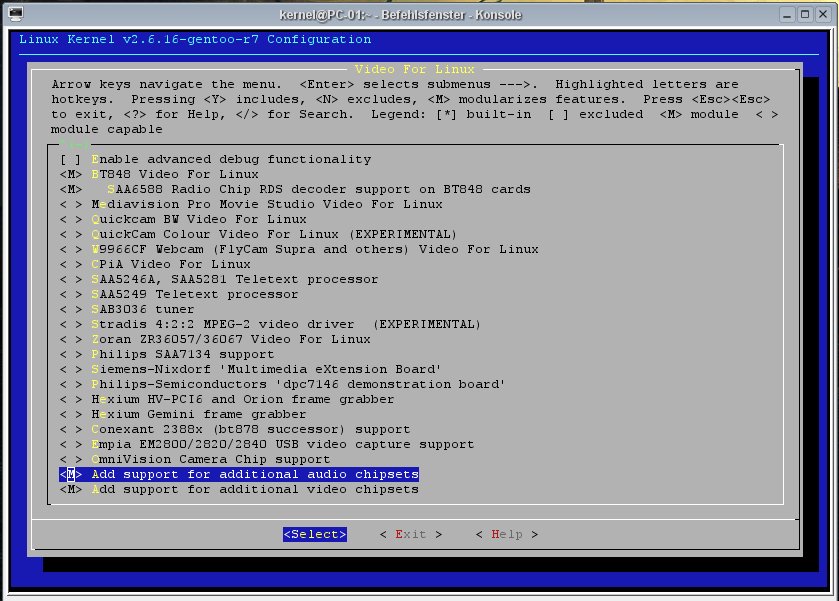
Damit Geräte dieser Art überhaupt funktionieren können (und ich nach der Änderung in unusual_devs.h ja eh neu kompilieren muss) sollte die Kernelkonfiguration wie folgt angepasst werden:
Device Drivers ->
USB support  --->
<M> OHCI HCD support (If not use Intel or VIA chipset)
<M> UHCI HCD (most Intel and VIA) support (If use Intel or VIA chipset)
<M> USB Serial Converter support  --->
[*] USB Generic Serial Driver
<M> USB driver for GSM and CDMA modems
Network device support  --->
<*> PPP (point-to-point protocol) support
<*> PPP support for async serial ports
Inzwischen ist usb_modeswitch fertig. Für meinen Stick muss ich leider noch etwas Handarbeit leisten. Denn in der Datei /lib/udev/rules.d/40-usb_modeswitch.rules müssen noch folgende Zeilen hinzugefügt werden:
Damit die neue Regel zur Anwendung kommen noch schnell ein:
$ udevadm control --reload-rules
Jetzt sollte es beim Einstecken vom Stick schon anders aussehen….
$ dmesg
usb 2-1: new high speed USB device using ehci_hcd and address 4
usb 2-1: New USB device found, idVendor=19d2, idProduct=0117
usb 2-1: New USB device strings: Mfr=3, Product=2, SerialNumber=4
usb 2-1: Product: ZTE WCDMA Technologies MSM
usb 2-1: Manufacturer: ZTE,Incorporated
usb 2-1: SerialNumber: P671A2TMED010000
usb-storage 2-1:1.0: device ignored
usb-storage 2-1:1.1: device ignored
usb-storage 2-1:1.2: device ignored
usb-storage 2-1:1.3: device ignored
usbcore: registered new interface driver usbserial
USB Serial support registered for generic
usbcore: registered new interface driver usbserial_generic
usbserial: USB Serial Driver core
USB Serial support registered for GSM modem (1-port)
option 2-1:1.0: GSM modem (1-port) converter detected
usb 2-1: GSM modem (1-port) converter now attached to ttyUSB0
option 2-1:1.1: GSM modem (1-port) converter detected
usb 2-1: GSM modem (1-port) converter now attached to ttyUSB1
option 2-1:1.2: GSM modem (1-port) converter detected
usb 2-1: GSM modem (1-port) converter now attached to ttyUSB2
usbcore: registered new interface driver option
option: v0.7.2:USB Driver for GSM modems
Wohooo ein GSM Modem. Was sagt lsusb?
$ lsusb
Bus 002 Device 004: ID 19d2:0117 ONDA Communication S.p.A.
OK, der Stick wird nun also als Modem erkannt, die Datenlaufwerke werden ignoriert und ich könnte mich ja mal um eine Interneteinwahl kümmern, oder? Nötig ist dafür ppp und (weil es so schön einfach ist) wvdial. Emerge muss das wieder für mich erledigen:
$ emerge ppp wvdial
Nach kurzer Zeit ist er fertig. Nun lege ich mal das ppp Device an:
$ mknod /dev/ppp c 108 0
*umschau* ich habe ja so ein paar Tests hinter mir und Scripte können da knallhart sein. Wenn man denen sagt: „Probiere mal bis geht…“ Dann tun die das auch wenn sie 100 mal die falsche PIN eingeben. Man kann lange suchen bis man darauf kommt die PUK einzugeben. SEHR lange. Ich habe also die PIN-Eingabe abgeschaltet!
wvdial ist schnell konfiguriert. Meine Konfiguration für O2 schaut so aus:
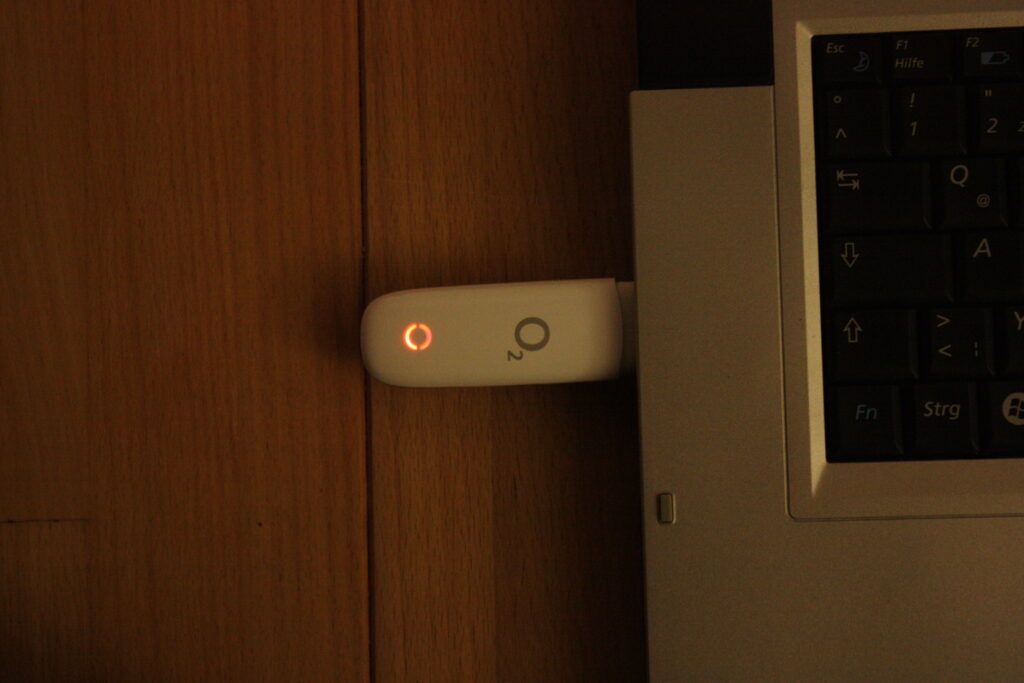
Stecke ich nun meinen (mit abgeschalteter PIN-Eingabe) Surfstick ins Notebook beginnt er rot zu leuchten. Ist der Stick betriebsbereit und hat Netz beginnt er grün zu leuchten 🙂 Einfach, oder?
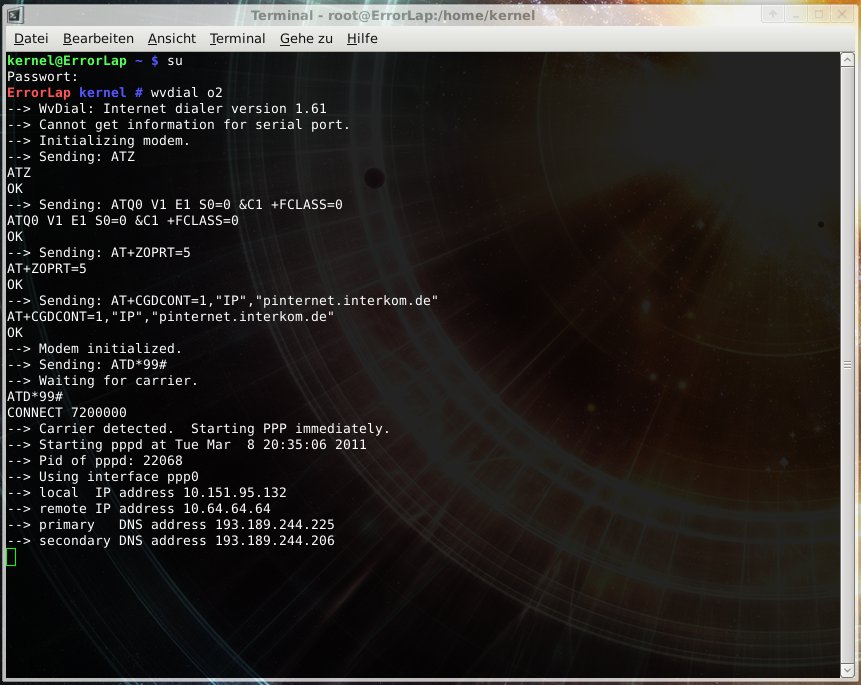
Die Einwahl funktioniert nun recht einfach mit wvdial:
$ wvdial o2
--> WvDial: Internet dialer version 1.61
--> Cannot get information for serial port.
--> Initializing modem.
--> Sending: ATZ
ATZ
OK
--> Sending: ATQ0 V1 E1 S0=0 &C1 +FCLASS=0
ATQ0 V1 E1 S0=0 &C1 +FCLASS=0
OK
--> Sending: AT+ZOPRT=5
AT+ZOPRT=5
OK
--> Sending: AT+CGDCONT=1,"IP","pinternet.interkom.de"
AT+CGDCONT=1,"IP","pinternet.interkom.de"
OK
--> Modem initialized.
--> Sending: ATD*99#
--> Waiting for carrier.
ATD*99#
CONNECT 7200000
--> Carrier detected.  Starting PPP immediately.
--> Starting pppd at Tue Mar  8 20:35:06 2011
--> Pid of pppd: 22068
--> Using interface ppp0
--> local  IP address 10.151.95.132
--> remote IP address 10.64.64.64
--> primary   DNS address 193.189.244.225
--> secondary DNS address 193.189.244.206
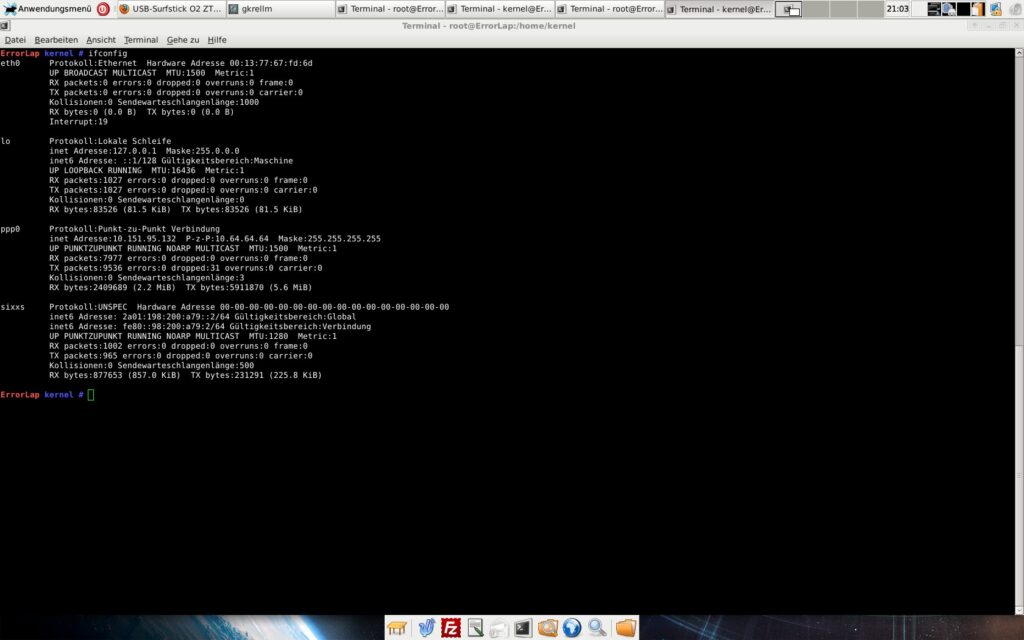
Nun sollte man auch schon online sein. Ein kurzer Blick auf die Interfacekonfiguration zeigt:
Veraltet: Die Hauppauge PVR-250/350 und der ivtv-Treiber sind seit vielen Jahren obsolet. Aktuelle TV-Karten werden über V4L2 angesprochen.
Wer mit der PVR 350 von Hauppauge einfach nur TV schauen möchte, ohne Mythtv und ohne vdr der wird etwas länger nach einer passenden Anleitung im Internet suchen. Besonders wenn er einen Satelitenresiever oder ähnliches an seinen Composite-Anschluss seiner PVR350 anschliessen will.
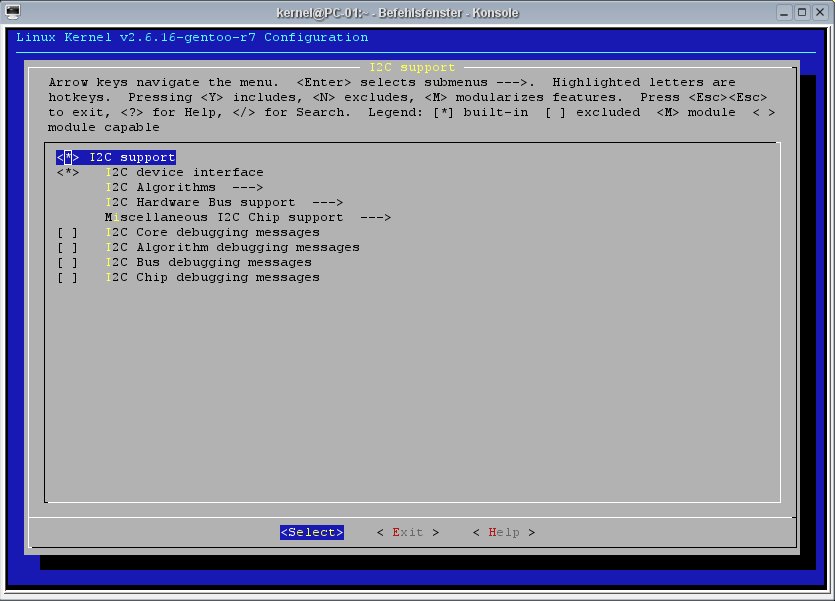
Folgene Einstellungen sollten im Kernel gemacht werden:
Ich nutze hier bei mir Gentoo und den Kernel: Linux PC-02 2.6.16-gentoo-r12 #3 PREEMPT Mon Jul 10 23:54:18 CEST 2006 i686 Pentium III (Coppermine) GNU/Linux
Zuerst einmal sollte unter /etc/modules.d/ eine Datei mit dem Namen ivtv angelegt werden, sofern nicht schon vorhanden:
touch /etc/modules.d/ivtv
Der Inhalt dieser Datei sollte nun so abgeänder werden:
alias char-major-81 videodev
alias char-major-81-0 ivtv
alias char-major-61 lirc_i2c
options msp3400 once=1
add below ivtv msp3400 saa7115 saa7127 tuner
add above ivtv ivtv-fb
add above ivtv lirc_dev lirc_i2c
Das ist jetzt auch der Inhalt meiner ivtv-Datei. Diese ist mit den lirc Optionen auch schon ausgelegt auf den Einsatz zusammen mit Mythtv. Es kann aber alles so übernommen werden. Selbst wenn wir am Ende einfach nur TV schauen wollen.
Jetzt sollte der Treiber installiert werden, welcher es ermöglicht den Hauppauge PVR 350 hardware MPEG-2 chip zu „aktivieren“.
Das Treiberpaket nennt sich ivtv. Die offizielle Homepage zu diesem Projekt ist: http://www.ivtvdriver.org/!
Mit der Version 0.4.0-r3 unter Gentoo hatte ich einige Pobleme mit einem Kernel ab Version 2.6.15 aus diesem Grund habe ich zu einer maskierten Version gegriffen. Zu dem ist f�r den Kernel ab Version 2.6.x ja auch die ivtv Version 0.6.x zuständig!
Ich nutze jetzt die Version 0.6.3. Um diese unter Gentoo zu „demaskieren“ hilft folgendes:
Nun kann auch schon mit der Installation des Paketes begonnen werden:
emerge -a ivtv
Ist die installation sauber abgeschlossen kann man sein Modul auch schon laden:
modprobe ivtv
Nun sollte man am besten kurz nachschauen ob das mit dem Laden geklappt hat:
dmesg |grep ivtv
Es sollte sich in etwas so etwas in die Konsole erbrechen:
ivtv: ==================== START INIT IVTV ====================
ivtv: version 0.6.3 (tagged release) loading
ivtv: Linux version: 2.6.16-gentoo-r12 preempt PENTIUMIII REGPARM gcc-4.1
ivtv: In case of problems please include the debug info between
ivtv: the START INIT IVTV and END INIT IVTV lines, along with
ivtv: any module options, when mailing the ivtv-users mailinglist.
ivtv0: Autodetected Hauppauge WinTV PVR-350 card (cx23415 based)
tuner 1-0061: chip found @ 0xc2 (ivtv i2c driver #0)
tda9887 1-0043: chip found @ 0x86 (ivtv i2c driver #0)
saa7115 1-0021: saa7115 found @ 0x42 (ivtv i2c driver #0)
saa7127 1-0044: saa7129 found @ 0x88 (ivtv i2c driver #0)
msp3400 1-0040: MSP4418G-B3 found @ 0x80 (ivtv i2c driver #0)
ivtv0: loaded v4l-cx2341x-enc.fw firmware (262144 bytes)
ivtv0: loaded v4l-cx2341x-dec.fw firmware (262144 bytes)
ivtv0: Encoder revision: 0x02050032
ivtv0: Decoder revision: 0x02020023
ivtv0: Allocate DMA encoder MPEG stream: 128 x 32768 buffers (4096KB total)
ivtv0: Allocate DMA encoder YUV stream: 161 x 12960 buffers (2048KB total)
ivtv0: Allocate DMA encoder VBI stream: 80 x 26208 buffers (2048KB total)
ivtv0: Allocate DMA encoder PCM audio stream: 455 x 4608 buffers (2048KB total)
ivtv0: Create encoder radio stream
ivtv0: Allocate DMA decoder MPEG stream: 16 x 65536 buffers (1024KB total)
ivtv0: Allocate DMA decoder VBI stream: 512 x 2048 buffers (1024KB total)
ivtv0: Create decoder VOUT stream
ivtv0: Allocate DMA decoder YUV stream: 20 x 51840 buffers (1024KB total)
ivtv0: loaded v4l-cx2341x-init.mpg firmware (155648 bytes)
ivtv0: Initialized Hauppauge WinTV PVR-350, card #0
ivtv: ==================== END INIT IVTV ====================
Jetzt kann man schon das erste mal probieren ob man Fernsehen schauen kann. Man braucht nur einen Videoplayer der einen mpeg2 Stream abschpielen kann. Ich nutze dazu fast immer mplayer oder kmplayer.
Ein: mplayer /dev/video0 sollte nun Schnee in den Player zaubern. Nun ist es Zeit seinen Satelitenresiever (oder was auch immer) am Composite-Eingang seiner PVR350 in Gang zu setzen.
Folglich müssen wir unserer Karte nur noch sagen das wir einen anderen Eingang für unser Videosignal nutzen wollen!
ivtvctl -P zeigt uns den gerade genutzten Videoeingang. ivtvctl -n zeigt uns alle möglichen Video Ein- und Ausgänge.
Um ihn zu ändern brauchen wir ivtvctl -p der Composite-Eingang sollte auf 5 oder 6 liegen, also:
ivtvctl -p 5
Na? ist das nicht was? Bild und Ton sollte nun den Schnee aus unserem mplayer vertrieben haben.
Natürlich kann man nun auch mit der Karte ein Video aufnehmen! Einfach mal ein:
In die Konsole hämmern und schon wird aufgebommen. Ist man fertig mit seiner Aufnahmen kann man alles einfach mit STRG + C abbrechen. Die Datei /ORDNERmitPASSENDENrechten/video.mpg ist nun schon ein komplettes mpg Video und man kann damit machen was man will!
Natürlich kann man auch wärend der Aufnahme einfach mal schauen ob alle glatt geht und mit dem mplayer live testen:
mplayer /ORDNERmitPASSENDENrechten/video.mpg
Die Aufnahme kann dabei natürlich weiter laufen. So lässt sich dann auch die „Pause-Funtion“ nutzen, wenn auch etwas umständlich!
Wer Videorekorder, Teletext, TV-Zeitschrift, Pausefunktion, Netzwerkstreamen usw. usw.usw. haben will sollte sich nun doch vielleicht einmal überlegen MythTV oder VDR zu testen. tvtime xawtv und auch kdetv haben wohl zum Teil Plugins für die PVR350, diese kommen aber auch nicht ohne die ivtv-Treiber aus und mir ist noch keines unter die Nase gekommen, welches wirklich sauber Funktioniert hat.
Vor einiger Zeit hat sich mitten im Download mein Access Point verabschiedet. Ein D-Link DWL-900AP+ Version B. Über das kabelgebundene LAN noch erreichbar, konfigurieren kein Problem. Nur WLAN: tote Hose.
Aufschrauben
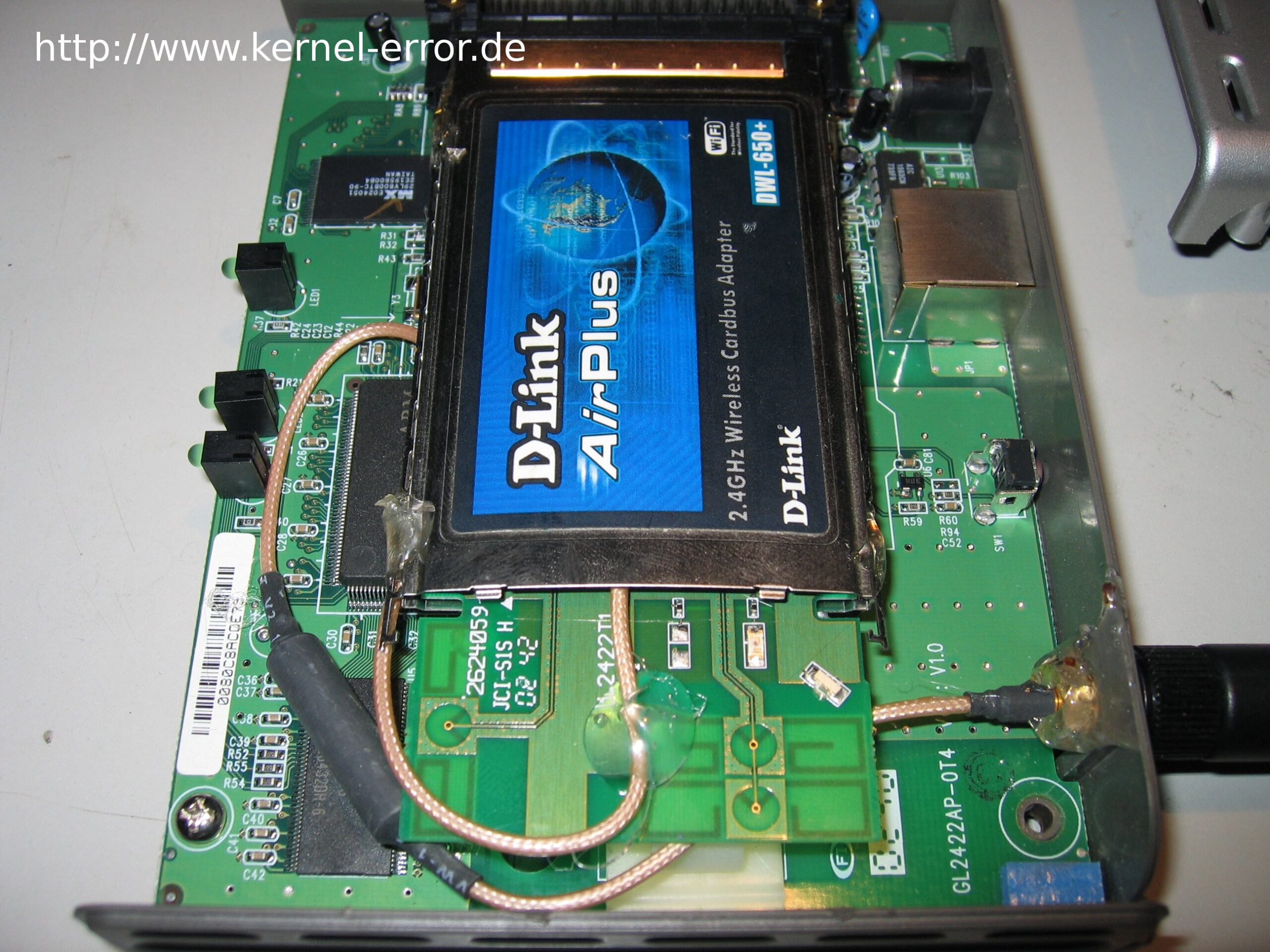
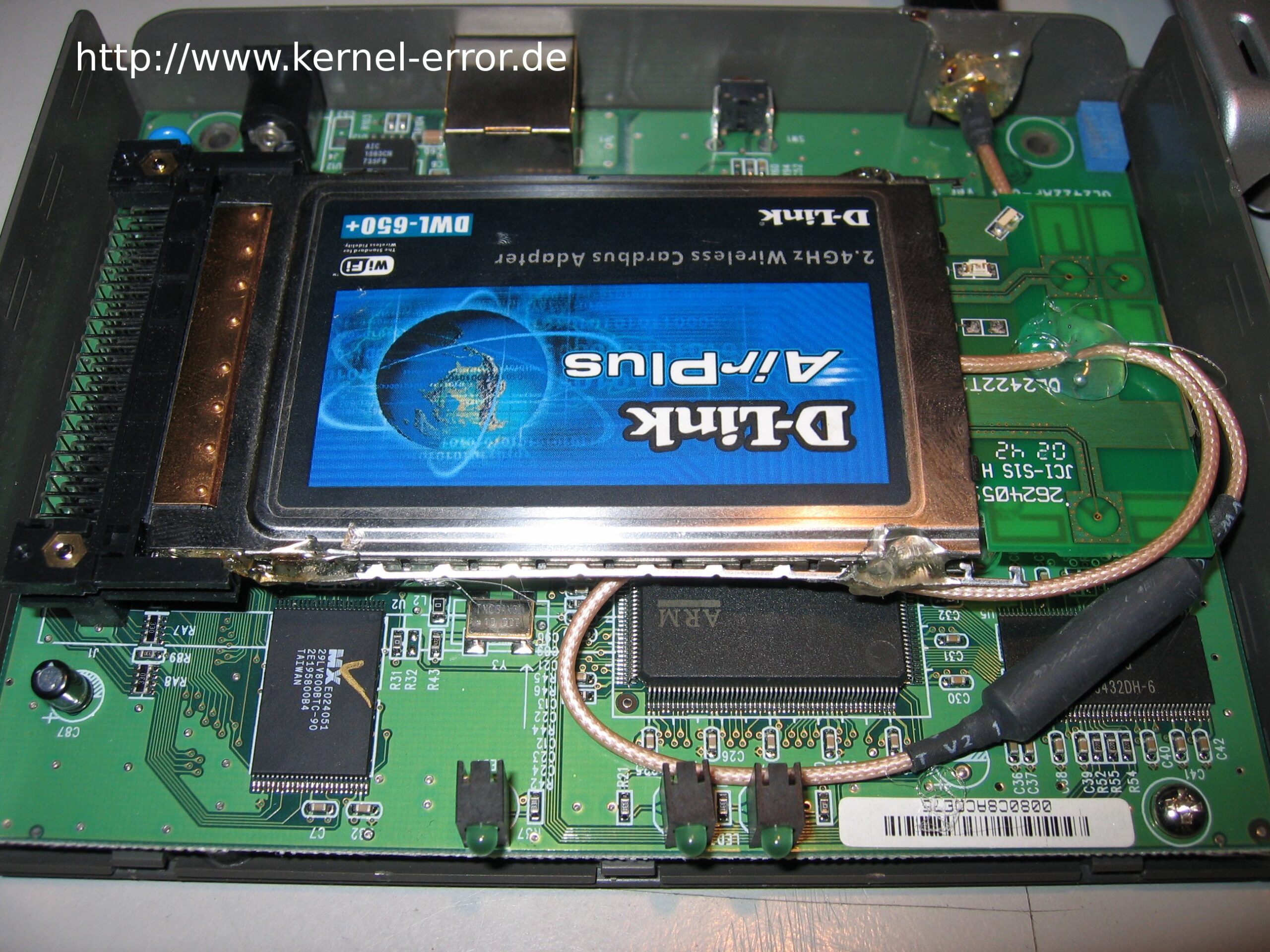
Ich bin jemand, der defekte Geräte erstmal aufschraubt. Garantie war durch, also schauen wir mal. Im Access Point war nicht viel zu sehen, bis auf eine Kleinigkeit: Auf der Hauptplatine steckte eine normale PCMCIA-WLAN-Karte. Nicht schön bedruckt, jemand hatte eine externe Antenne an das Kärtchen gelötet, aber es war eindeutig eine PCMCIA-Karte.
Etwas Recherche ergab, dass die verbaute Karte fast baugleich mit der DWL-650+ ist. Und genau so eine lag bei mir im Schrank und staubte ein. Kurz entschlossen reingesteckt und schon ging das WLAN wieder.
Das Antennen-Problem
Zufrieden alles zusammengeschraubt, AP zurück an seinen Platz. Aber die Verbindung war nicht mehr wie früher. Das Signal riss nach kürzerer Entfernung ab, der Datendurchsatz war geschrumpft. Also direkt wieder aufgeschraubt.
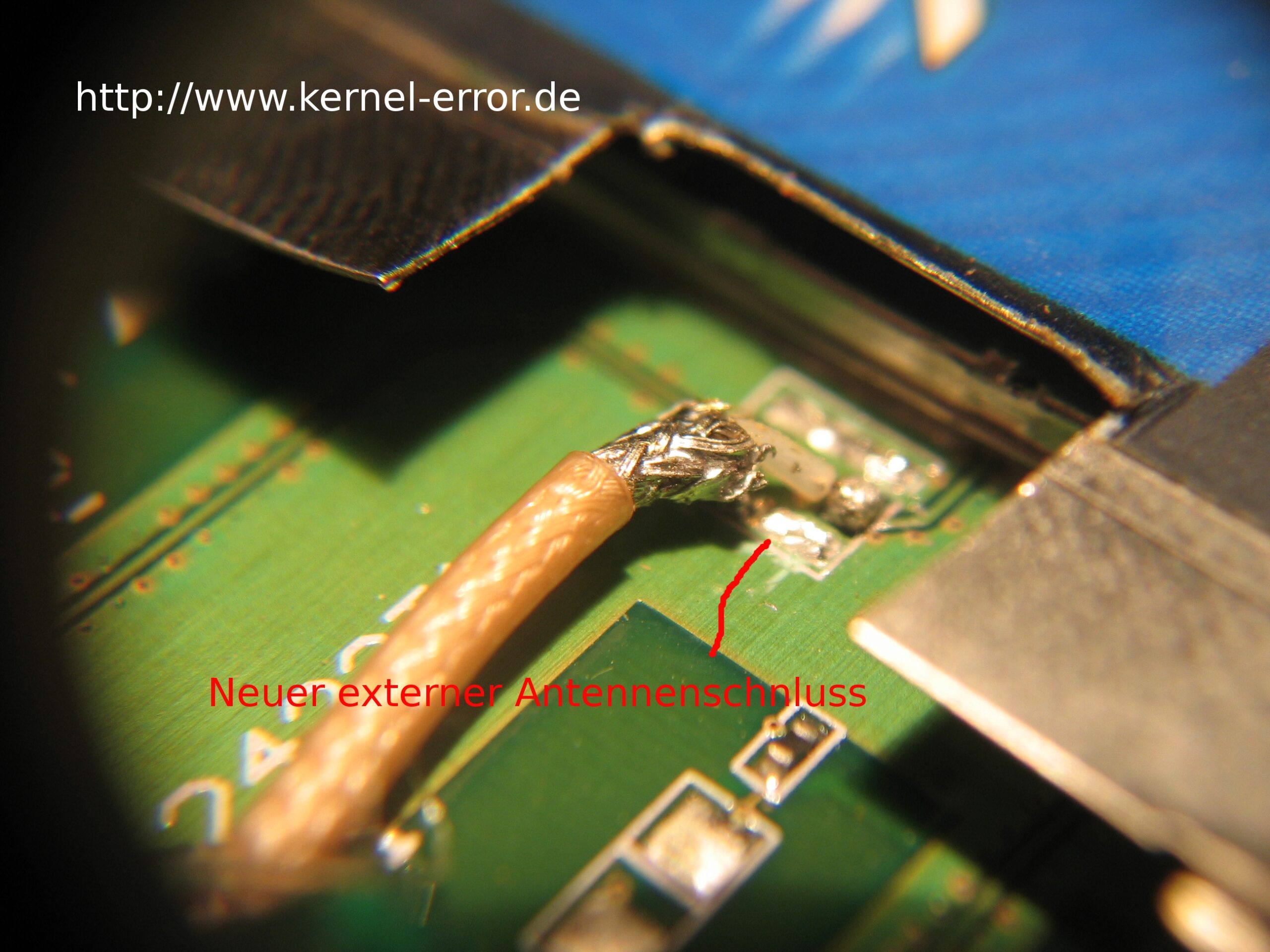
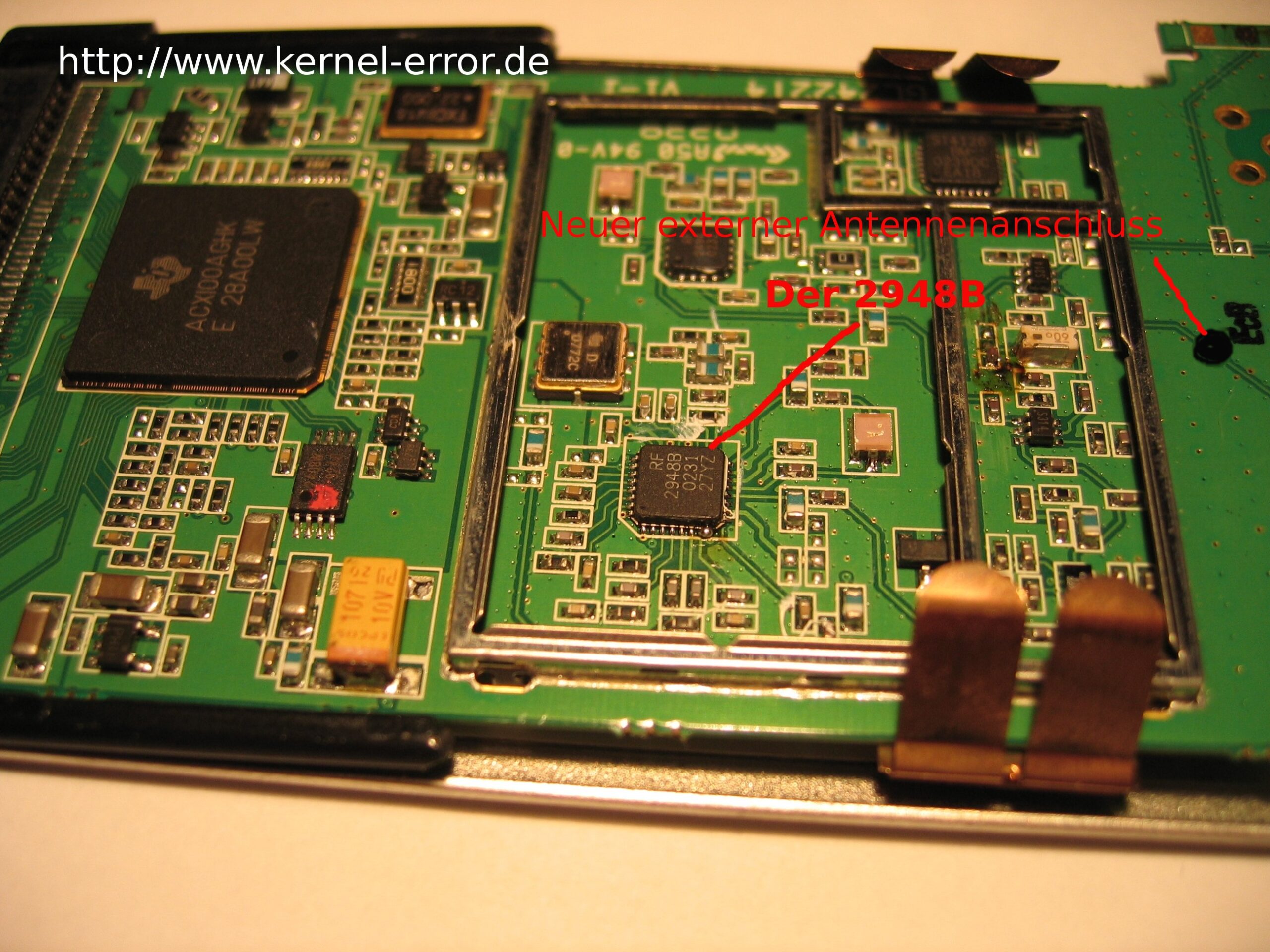
Die externe Antenne musste an die neue Karte. Nach einigem nicht sehr professionellem Gefummel hatte ich die Platine meiner DWL-650+ freigelegt. Tatsächlich: eine Buchse für den Antennenanschluss. Die Antenne im AP hatte allerdings keinen Stecker, sondern war aufgelötet. Also Buchse ablöten, Antenne direkt anlöten.
Die Datenblätter
Da ich nun schon das SMD-Besteck auf dem Tisch liegen hatte, schaute ich mir die Bauteile genauer an. Auch vor dem HF-Gehäuse habe ich nicht Halt gemacht. Die Chipbezeichnungen bei Google eingetippt, und zwei Datenblätter fielen mir in die Hände: MAX2242 und RF2948B.
Mit diesen Dokumenten fand ich heraus, dass die Sendeleistung der DWL-650+ über die Spannung am Vorverstärker im RF2948B eingestellt wird. PIN 8 ist ein analoger Eingang: Mehr Spannung bedeutet mehr Sendeleistung. Direkt daneben liegt PIN 7, das ist VCC (etwa 2,7 V). Schließt man PIN 8 mit PIN 7 kurz, sagt man dem Vorverstärker: Arbeite mit maximaler Leistung.
Der Lötpunkt
Der DAC gibt nun einen Strom ab, den er normalerweise nie liefern würde. Der liegt aber unter 1 mA, was an einem Widerstand Richtung DAC liegt. Nicht tödlich für den Chip, er wird nur etwas wärmer. Ich habe 32 bis 38 °C unter Last gemessen, bei 25 °C Umgebungstemperatur.
Der IC gibt seine Wärme nur über die Beinchen und das Kupfer der Platine ab. Im Sommer könnte es im HF-Gehäuse zu Rechenfehlern kommen. Einen Metallkühlkörper kann man im HF-Gehäuse nicht einfach draufsetzen, der könnte die Felder stören. Lösung: Ein Klecks nicht leitende Wärmeleitpaste auf den IC, damit er etwas Kontakt zum Metalldeckel des HF-Gehäuses hat. Da er ohnehin nicht sonderlich warm wird, reicht das.
Ergebnis
Die Konstruktion lief über ein Jahr problemlos. Statt der normalen ~17 dBm kommen nun ~22,5 dBm raus. Ein ordentlicher Gewinn. Die Lötpunkte sind allerdings winzig, man sollte mit dem Lötkolben umgehen können. Und: Die maximal zulässige Sendeleistung beachten. Mit einer guten Antenne dazu bewegt man sich schnell außerhalb des Erlaubten.
Ich habe mir vor ein paar Tagen eine neue Grafikkarte geleistet. Es ist eine Gainward PowerPack Ultra /1980. Auf dieser ist ein GeForce 6600GT Chip mit 256MB DDR3 RAM verbastelt. Nun hat die Karte einen Analogen VGA Connector und einen DVI Connector. Ich selbst habe hier noch einen 17” CRT Monitor in der Ecke stehen. Da ist mir nun eine Idee gekommen….
Ich könnte ja einfach zwei Monitore an meinen Linux Rechner anschließen. An meinem Hauptrechner ist ein 19” CRT Monitor mit Analogeingang angeschlossen. Diesen einfach mit dem DVI Adapter an den DVI Connector der VGA-Karte und den 17“ CRT Monitor (auch Analogeingang) an den normalen Analog VGA Connector der VGA-Karte.
Tja… einschalten und schaut selbst:
Beim Booten zeigen beide Monitore schon mal das gleiche an. Zumindest bis der X-Server gestartet wird. Bei mir werkelt der X.org.
Ist dieser gestartet wird der zweite Monitor abgeschaltet und alles läuft weiter wie gehabt. 🙁
Also schnell STRG + ALT + F1 gedrückt als root angemeldet und direkt mit dem vi in die xorg.conf….
Hier habe ich nun folgendes eingetragen:
Hier ist der Eintrag Option „Xinerama“ „on“hinzugekommen. Dann die Screen-Sektion!
Hier sind die beiden Screens (unten steht mehr) eingetragen. Wichtig ist das RightOf… Dieses gibt an, welche Monitor wo seht. Ok und den Identifier habe ich etwas umbenannt das ist aber für die Funktion uninteressant!
Die weiteren Punkte sind wie so oft selbsterklärend, finde ich zumindest.
Dieser Beitrag ist ein Zeitdokument von 2009. Das Lifebook E7110 war damals schon alt, die Tipps sind heute nur noch historisch interessant. Aber wer wissen will, wie Linux auf einem Pentium 4-M Notebook mit Gentoo, Kernel 2.6.12 und PCMCIA lief, ist hier richtig.
Ich habe mir das Fujitsu Siemens Lifebook E7110 angeschafft. Mitgeliefert wurde Windows XP Professional, was natürlich nicht lange auf dem Gerät überlebt hat. Ungefähr so lange, bis ich es in Händen gehalten habe. Installiert habe ich sofort Linux. Da ich mich vor dem Kauf über die Hardware informiert hatte, lief auch so ziemlich alles.
Hardware-Kompatibilität
Status
Gerät
Details
Ja
Prozessor
Intel Mobile Pentium 4-M, 2,0 GHz
Ja
Chipsatz
Intel 845 MP
Ja
Speicher
1 GB DDR-RAM
Ja
Grafik
ATI Radeon M 7500, 32 MB DDR (dedicated)
Ja
Display
15,1″ SXGA+ (1024×786)
Ja
Sound
SigmaTel STAC9767, SB Pro kompatibel
Ja
Ethernet
Realtek 8139/8139C
Ja
WLAN
Prism2 (InterSil), MiniPCI
Ja
USB
Intel 845-MP 82801CA
Ja
IEEE 1394
Texas Instruments TSB43AA21
Ja
IrDA
SMSC LPC47N267
Ja
CardBus
O2Micro OZ 711 E1
Ja
DVD-Combo
Toshiba SD-R2212
Ja
TV-Out
S-Video (über atitvout)
Ja
ACPI
Phoenix ACPI, Suspend funktioniert
Teilweise
Modem
V.90 Mini-PCI (nie getestet, nicht gebraucht)
Nein
Sondertasten
5 Tasten, unter Linux nicht nutzbar
Festplatten-Tuning
Die originale Toshiba MK4018GAS (40 GB) habe ich gegen eine Hitachi Travelstar 7200 RPM (60 GB) getauscht. 40 MB/s statt 26 MB/s. Dazu noch etwas hdparm-Tuning:
hdparm -d1 -c1 -A1 -m16 -u1 -a64 -k1 /dev/hda
WLAN-Firmware
Die Prism2-Karte von InterSil kam mit einer alten Firmware (~1.4.1). Damit gab es defekte Pakete und kein Hidden ESSID. Erst ab Firmware 1.7.4 lief alles sauber. Das Flashen war etwas abenteuerlich, hat aber funktioniert.
Bluetooth und SmartCard
Bluetooth per USB-Stick (MSI BToes) lief sofort. Hauptnutzen: SMS verschicken und das Sony Ericsson T610 synchronisieren. Später kam eine 3COM Bluetooth PCMCIA-Karte, die direkt mit dem Kernel-Treiber funktionierte.
Der mitgelieferte O2Micro SmartCard Reader (PCMCIA) brauchte den MUSCLE-Treiber und pcsc-lite. Die Konfigurationsdatei musste manuell in die PCMCIA-Config kopiert werden, dann lief auch das.
Das System
Gentoo Linux mit Kernel 2.6.12 und KDE. Der Kernel war sorgfältig auf das Notebook zugeschnitten. Ab Kernel 2.6.13 gab es Probleme mit dem neuen PCMCIA-Subsystem (pcmciautils statt cardmanager), deshalb bin ich bei 2.6.12 geblieben.
Wer noch mehr mit WLAN-Hardware experimentieren will: Im Beitrag D-Link DWL-900AP+ aufbohren geht es darum, die Sendeleistung eines Access Points per Lötkolben zu erhöhen.
 Beim Booten zeigen beide Monitore schon mal das gleiche an. Zumindest bis der X-Server gestartet wird. Bei mir werkelt der X.org.
Ist dieser gestartet wird der zweite Monitor abgeschaltet und alles läuft weiter wie gehabt. 🙁
Also schnell STRG + ALT + F1 gedrückt als root angemeldet und direkt mit dem vi in die xorg.conf….
Hier habe ich nun folgendes eingetragen:
Beim Booten zeigen beide Monitore schon mal das gleiche an. Zumindest bis der X-Server gestartet wird. Bei mir werkelt der X.org.
Ist dieser gestartet wird der zweite Monitor abgeschaltet und alles läuft weiter wie gehabt. 🙁
Also schnell STRG + ALT + F1 gedrückt als root angemeldet und direkt mit dem vi in die xorg.conf….
Hier habe ich nun folgendes eingetragen: