IT security, FreeBSD, Linux, mail server hardening, post-quantum crypto, DNS, retro computing & hands-on hardware hacks. Privater Tech-Blog seit 2003.

Kategorie: IT-Security (Seite 3 von 15)

Notizen & Praxis zur IT-Sicherheit – von Responsible Disclosure bis Härtung.

Kernel-Error jetzt auch im Tor-Netz: meine .onion-Adresse

Kurzfassung: www.kernel-error.de ist zusätzlich als Tor Hidden Service erreichbar.
Meine .onion-Adresse: jjyvff6eh3kp7ydfkamm27cldhsee2cl6wzfa5lfjyrfyribgeaesgqd.onion

Illustration: Kernel-Error Blog als HTTPS-Website und Tor Hidden Service (.onion) mit Fokus auf Privatsphäre, ohne Exit-Node und ohne DNS-Leaks

Der ursprüngliche Beitrag war ziemlich kurz gehalten. Seither werde ich immer wieder gefragt, wie das eigentlich zusammenspielt und was man bei so einem Setup alles bedenken muss. Also habe ich ihn deutlich erweitert und versuche, den Aufbau von der Idee bis zum fertigen vHost nachvollziehbar zu machen – inklusive der Stolperfallen, die ich unterwegs eingesammelt habe.

Warum überhaupt eine Onion-Variante?

Die Seite läuft ohnehin unter HTTPS mit aktuellen Cipher-Suites, Post-Quantum Key Exchange und HSTS. Technisch gesehen passiert zwischen Besucher und Server also schon heute nichts Unverschlüsseltes. Trotzdem gibt es ein paar Gründe, die für einen zusätzlichen Hidden Service sprechen:

  • Metadaten-Minimierung: Beim Clearnet-Abruf sieht der Provider mindestens, dass jemand mit meiner IP spricht. DNS-Resolver, Transit-Router und der Exit-Punkt kennen das Ziel. Bei einem Hidden Service ist außerhalb des Tor-Netzwerks gar nichts mehr zu sehen – weder IP noch DNS-Namen.
  • Kein Exit-Node: Wer meine Seite über einen normalen Tor-Browser mit Clearnet-URL besucht, spricht am Ende über einen Exit-Node mit meinem Server. Der Exit sieht zwar nur TLS, kann aber Metadaten wie SNI oder Zielhost mitbekommen und je nach Land auch gesperrt werden. Mit einer Onion-Adresse fällt der Exit-Node komplett weg.
  • Keine CA-Abhängigkeit: Die .onion-Adresse ist der Public-Key-Hash selbst. Wer die korrekte Adresse kennt, spricht kryptografisch nachweisbar mit meinem Server – ganz ohne Zertifikatsausstellerin und ohne OCSP-Kaskade.
  • Zensurresistenz: Sollte der Clearnet-Zugang aus irgendeinem Grund blockiert sein – falsche DNS-Antworten, gesperrte IP, generelle Sperre der Domain – bleibt die Onion-Variante unabhängig davon erreichbar.
  • Spielerei und Lerneffekt: Ich finde das Konzept hinter v3-Onions schlicht spannend. Ed25519-Keys, Rendezvous-Protokoll, Introduction Points – da steckt eine Menge gut durchdachte Krypto drin, die man am eigenen Dienst deutlich besser versteht als aus Diagrammen.

Wie das Ganze aufgebaut ist

Der Blog läuft in einer FreeBSD-Jail mit Nginx, PHP-FPM und einer eigenen Tor-Instanz. Für den Hidden Service sind drei Bausteine relevant:

  • Der Tor-Daemon hält das Schlüsselmaterial und den Rendezvous-Teil. Er lauscht nicht auf einer öffentlichen IP, sondern hängt sich in das Tor-Netzwerk und meldet dort den Dienst an.
  • Nginx stellt einen eigenen vHost bereit, der ausschließlich auf einer Loopback-Adresse (127.0.0.6:80) lauscht. Öffentlich erreichbar ist dieser vHost nie – er wird ausschließlich vom lokalen Tor-Prozess angesprochen.
  • PHP-FPM liefert wie gewohnt über einen Unix-Socket die WordPress-Inhalte aus – allerdings ohne FastCGI-Cache für den Onion-Pfad. Dazu gleich mehr.

Der Vorteil dieser Trennung: Alles, was der Tor-Daemon an den Nginx weiterreicht, kommt garantiert aus dem Tor-Netzwerk. Und alles, was der Clearnet-vHost ausliefert, geht garantiert nicht über das Onion-Interface. Zwei saubere Welten, gleiche Codebasis, null Überschneidung im Cache.

Tor-Daemon: torrc

Die minimale Konfiguration für einen v3-Hidden-Service ist überraschend kurz:

HiddenServiceDir      /var/db/tor/hidden_service/
HiddenServiceVersion  3
HiddenServicePort     80 127.0.0.6:80
SocksPort             127.0.0.6:9050
Log                   notice file /var/log/tor/notices.log

Beim ersten Start legt Tor in HiddenServiceDir das komplette Schlüsselmaterial selbst an: den privaten ed25519-Schlüssel, die daraus abgeleitete hostname-Datei mit der .onion-Adresse und ein paar weitere Dateien für die Introduction-Points. Diese Dateien sind privilegiert – wer sie hat, kann den Dienst übernehmen und sich gegenüber der Welt als mein Server ausgeben. Entsprechend gehören sie dem _tor-User, haben mode 700 und sind im Backup separat behandelt.

Die Adresse selbst ist 56 Zeichen lang und wird aus dem ed25519-Public-Key abgeleitet. Aenderbar ist sie nicht – wer eine bestimmte Wunschadresse will, muss mit Tools wie mkp224o so lange Schlüssel durchprobieren, bis der Base32-Prefix passt. Hat mich nicht gereizt, dafür ist meine Adresse eben zufällig.

Nginx-vHost für den Onion-Service

Der eigentliche vHost ist bewusst klein gehalten. Kein Cache, kein TLS, keine QUIC-Spielereien – alles, was spezifisch für den Clearnet-Teil ist, fehlt hier:

server {
    listen 127.0.0.6:80;
    server_name jjyvff6eh3kp7ydfkamm27cldhsee2cl6wzfa5lfjyrfyribgeaesgqd.onion;

    root  /usr/local/www/www.kernel-error.de;
    index index.php index.html index.htm;

    # access/error-logs per Default aus (keine Besucher-Spuren im Dateisystem).
    # Nur bei Bedarf zu Debugging-Zwecken aktivieren und später wieder aus.
    #access_log /var/log/nginx/www-kernel-error-de-access_tor.log combined;
    #error_log  /var/log/nginx/www-kernel-error-de-error_tor.log;

    add_header X-Robots-Tag      "noarchive, noimageindex" always;
    add_header Permissions-Policy "interest-cohort=()"    always;

    location / {
        try_files $uri $uri/ /index.php?$args;
    }

    location ~* \.(css|gif|ico|jpeg|jpg|js|png|svg|webp|woff2?)$ {
        access_log off;
        expires 30d;
        add_header Cache-Control "public";
        try_files $uri =404;
    }

    location ~ \.php$ {
        try_files $uri =404;
        fastcgi_split_path_info ^(.+\.php)(/.+)$;
        fastcgi_pass unix:/var/run/php-fpm.sock;
        fastcgi_index index.php;

        include fastcgi_params;
        fastcgi_param SCRIPT_FILENAME $document_root$fastcgi_script_name;
        fastcgi_param PATH_INFO       $fastcgi_path_info;

        # Cache hart deaktivieren - kein gemeinsamer Pool mit dem Clearnet-vHost
        fastcgi_no_cache      1;
        fastcgi_cache_bypass  1;
    }
}

Ein paar Punkte sind bewusst so gewählt:

  • listen 127.0.0.6:80: Die Adresse ist frei wählbar innerhalb von 127.0.0.0/8, muss aber mit dem HiddenServicePort in der torrc übereinstimmen. Ich nehme bewusst nicht 127.0.0.1, damit der Onion-Listener klar vom Standard-Loopback zu unterscheiden ist – hilft beim Debugging und bei sockstat.
  • Kein TLS: Zwischen Tor-Daemon und Nginx liegt nur die Loopback-Schnittstelle, dafür braucht es kein Zertifikat. Und .onion-Zertifikate gibt es nur über kommerzielle CAs (Extended Validation), Let’s Encrypt stellt keine aus. Der eigentliche Schutz auf dem Draht kommt komplett aus dem Tor-Protokoll – End-to-End verschlüsselt vom Tor-Client bis hier zur Loopback-Adresse.
  • Getrennte Logs (per Default aus): Im Normalbetrieb sind access_log und error_log im Onion-vHost auskommentiert – so entstehen erst gar keine Dateien mit IP-, User-Agent- oder Pfad-Informationen der Onion-Besucher. Zum Debugging lassen sich die beiden Zeilen kurz einkommentieren, danach bewusst wieder aus. Wichtig ist auf jeden Fall, dass Clearnet- und Onion-Zugriffe nie im gleichen Logfile landen – über Zeitstempel und User-Agent-Muster ließen sich sonst leicht Korrelationen bilden.
  • X-Robots-Tag: noarchive, noimageindex verhindert, dass Suchmaschinen die Onion-Variante cachen oder Bilder indexieren. noindex setze ich bewusst nicht – wer die Onion-Adresse kennt, darf sie auch in Verzeichnissen auftauchen lassen.
  • Permissions-Policy: interest-cohort=() schaltet Googles FLoC-/Topics-API explizit aus. Für einen Privacy-Blog im Tor-Netz ist das eher symbolisch, schadet aber nicht.

Der Knackpunkt: Cache-Isolation

Der Clearnet-vHost nutzt einen FastCGI-Cache (fastcgi_cache_path), damit WordPress nicht jede Seitenauslieferung neu rendern muss. Das ist für einen Blog mit statischen Inhalten ein riesiger Performance-Boost. Genau dieser Cache ist aber auch der Punkt, an dem man sich beim Onion-Betrieb ins Knie schießen kann.

Wenn der Onion-vHost denselben Cache-Pool verwenden würde, könnten zwei unerwünschte Effekte auftreten:

  • Cross-Origin-Leakage im HTML: WordPress baut absolute Links anhand der siteurl/home-Option. Die steht auf https://www.kernel-error.de. Wenn eine Clearnet-Anfrage cached, landen in jedem Link Clearnet-URLs im Cache-Eintrag. Liefert der Onion-vHost dann dieselbe Seite aus dem Cache, sieht der Tor-Besucher eine Seite voller Clearnet-Links – und jeder Klick würde ihn aus dem Hidden Service hinauskatapultieren.
  • Fingerprinting über Cache-Keys: Abhängig davon, wer die Seite zuerst aufgerufen hat, liefert der Cache deterministisch „warme“ oder „kalte“ Antworten. Ein Angreifer, der beide Varianten beobachtet, kann Rückschlüsse ziehen. Klein, aber unnötig.

Die Lösung ist bewusst stumpf: Der Onion-vHost bekommt gar keinen fastcgi_cache_path-Verweis. Zusätzlich stehen im location ~ \.php$-Block die beiden Schalter fastcgi_no_cache 1 und fastcgi_cache_bypass 1, damit selbst bei versehentlich geerbter Konfiguration weder gelesen noch geschrieben wird. Jeder Request rendert frisch durch den FPM.

Bei der Besucher-Zahl über den Hidden Service ist das unkritisch. Die Clearnet-Seite bleibt gleichzeitig durch ihren eigenen Cache schnell – beide Welten profitieren von ihrer jeweils passenden Strategie.

Der Onion-Location-Header und die Meldung im Tor Browser

Damit Besucher überhaupt erfahren, dass es eine Onion-Variante gibt, setzt der Clearnet-vHost zwei zusätzliche Header:

add_header Onion-Location "http://jjyvff6eh3kp7ydfkamm27cldhsee2cl6wzfa5lfjyrfyribgeaesgqd.onion$request_uri" always;
add_header Alt-Svc        'http="jjyvff6eh3kp7ydfkamm27cldhsee2cl6wzfa5lfjyrfyribgeaesgqd.onion:80"; ma=86400' always;

Der Onion-Location-Header ist ein vom Tor-Project definiertes Signal. Ruft man den Blog im Tor Browser (Version 9.5 oder neuer) über die Clearnet-Adresse auf, blendet der Browser eine unauffällige „.onion available“-Schaltfläche in der URL-Leiste ein und bietet an, auf die Hidden-Service-Variante umzuschalten. Das ist die „Meldung“, die einige irritiert: Sie kommt nicht von meiner Seite, sondern direkt vom Tor Browser, der den Header interpretiert.

Wichtig dabei: Der Tor Browser akzeptiert den Header nur, wenn ein paar Bedingungen erfüllt sind. Das verhindert, dass ein kompromittierter Server Besucher auf fremde Hidden Services umlenken kann:

  • Die Ursprungsseite muss per HTTPS ausgeliefert worden sein.
  • Die im Header angegebene .onion-Adresse muss wohlgeformt sein (v3, 56 Zeichen, Base32).
  • Die Nutzerin muss die Umleitung aktiv bestätigen – es gibt keine automatische Weiterleitung.

Der Alt-Svc-Header (RFC 7838) ist die generische Variante. Einige alternative Clients nutzen ihn, um Alternative-Services im Hintergrund vorzumerken. Für den Tor Browser ist primär der Onion-Location-Header relevant, Alt-Svc ist eher Absicherung.

DNS als zusätzliche Verifikation

Ein Header auf der Seite ist eine gute Sache – wer dem Server vertraut, bekommt den Hinweis auf den Onion-Service. Was aber, wenn jemand meine Angabe kontrollieren will, ohne die Seite selbst aufgerufen zu haben?

Dafür habe ich einen einfachen TXT-Record im DNS hinterlegt:

dig +short TXT www.kernel-error.de
"onion=jjyvff6eh3kp7ydfkamm27cldhsee2cl6wzfa5lfjyrfyribgeaesgqd.onion"

Das Format onion=… ist kein offizieller Standard, sondern meine persönliche Konvention. Es gibt einen Internet-Draft von Alec Muffett (draft-muffett-same-origin-onion-v2), der einen ähnlichen Ansatz beschreibt, aber als RFC nie durchgegangen ist. Bis sich etwas Standardisiertes etabliert, bleibe ich bei meinem einfachen Ansatz: Wer wissen will, ob die Onion-Adresse wirklich zu mir gehört, vergleicht den Header, den TXT-Record und meine öffentlichen Ankündigungen. Die Zone selbst ist DNSSEC-signiert, der TXT-Record ist also nicht spürbar manipulierbar, solange der Resolver DNSSEC validiert.

Wem das zu wacklig ist: Für .onion gibt es auch kommerzielle Zertifikate (DigiCert stellt EV-Zertifikate für Onion-Services aus). Damit könnte man die Onion-Seite zusätzlich hinter HTTPS legen und in der Tor-Browser-URL-Leiste wäre die Organisation sichtbar. Für einen privaten Blog ist der Aufwand und die Kosten aber deutlich höher als der Nutzen.

Warum kein TLS-Zertifikat nötig ist

Der Punkt irritiert am Anfang fast jeden: Eine Webseite ohne HTTPS, im Jahr 2026, fühlt sich einfach falsch an. Wenn man sich aber anschaut, wofür TLS im Clearnet eigentlich da ist, wird schnell klar, warum es bei einem Tor Hidden Service tatsächlich überflüssig ist.

TLS erfüllt zwei Aufgaben gleichzeitig:

  • Vertraulichkeit auf der Leitung: Niemand zwischen Client und Server soll mitlesen können – weder der ISP, noch das WLAN im Cafe, noch ein Transit-Provider.
  • Identitätsnachweis des Servers: Der Client muss sicher sein können, dass er tatsächlich mit dem Server spricht, der hinter dem Domainnamen steht. Diese Aufgabe übernimmt die CA-Kette, die das Zertifikat an den DNS-Namen bindet.

Bei einem Tor Hidden Service sind beide Aufgaben bereits in das Protokoll selbst eingebaut – ohne dass irgendwo ein Zertifikat im Spiel wäre:

  • Vertraulichkeit kommt aus dem Tor-Tunnel: Der Datenstrom zwischen Client und Hidden Service lauft durch mehrere übereinander gelegte Verschlüsselungsschichten. Jedes Relay kann nur die eigene Schicht entfernen und sieht dadurch nur das nächste Ziel, nicht den Inhalt und auch nicht den gesamten Pfad. Auf dem Draht ist der Traffic zu keinem Zeitpunkt im Klartext zu sehen – ein zusätzliches TLS würde dieselbe Eigenschaft nur ein zweites Mal liefern.
  • Authentizität steckt in der Adresse: Die 56 Zeichen einer v3-Onion sind keine willkürliche Zeichenfolge, sondern die Base32-Darstellung eines ed25519-Public-Keys (plus Checksumme und Versionsbyte). Beim Verbindungsaufbau fordert der Tor-Client vom Server eine Signatur an und prüft sie gegen genau diesen Public-Key. Passt sie nicht, kommt keine Verbindung zustande. Damit übernimmt die Adresse selbst die Rolle, die im Clearnet das Zertifikat spielt – nur dass hier keine CA existieren muss, die das beglaubigt.

Anders formuliert: Der Hidden Service ist von der ersten Byte an selbst-authentisierend. Die Sicherheitsgarantie steht und fällt mit der korrekten Onion-Adresse, nicht mit einem Dritten, der sie beglaubigen müsste. Deshalb hat Let’s Encrypt für .onion-Adressen bewusst nie Zertifikate ausgestellt – es gibt schlicht nichts, was eine CA hier noch verifizieren könnte, was nicht schon durch die Adresse selbst belegt wäre.

Den einzigen verbleibenden Nutzen eines Zertifikats – das sichtbare Organisationskürzel in der Tor-Browser-URL-Leiste bei EV-Zertifikaten – kann man sich für einen privaten Blog guten Gewissens sparen.

Firewall und Systemhärtung

Die schöne Eigenschaft eines Hidden Service: Es muss kein zusätzlicher Port nach außen geöffnet werden. Der Tor-Prozess baut nur ausgehende Verbindungen auf, der Nginx-Onion-vHost lauscht nur auf der Loopback-Adresse. Aus Sicht einer Firewall ändert sich durch den Hidden Service gar nichts.

Trotzdem gibt es ein paar Punkte, die ich bewusst setze:

  • Jail-Isolation: Tor und Nginx laufen in derselben FreeBSD-Jail. Die Jail hat nur die öffentliche IP für den Clearnet-Nginx und separate Loopback-Adressen für interne Dienste. Dadurch kann der Tor-Prozess nicht „aus Versehen“ auf andere Dienste zugreifen – und er teilt sich seinen Kernel-Namespace nur mit dem, was ich bewusst in dieselbe Jail gelegt habe.
  • Dateirechte: /var/db/tor/hidden_service/ gehört dem _tor-User, mode 700. Das private Schlüsselmaterial muss genauso behandelt werden wie ein TLS-Private-Key – wer es hat, kann meine .onion übernehmen.
  • WordPress-Härtung: Der Login (wp-admin, wp-login.php) wird über das Plugin WPS Hide Login auf eine nicht-offensichtliche URL gelegt und ist ohnehin nur via Clearnet mit HTTPS erreichbar. Im Onion-vHost wird die Login-URL weder verlinkt noch erwähnt. Administration findet ausschließlich über die Clearnet-Variante statt.
  • Keine Log-Korrelation: Die getrennten Access-Logs habe ich schon erwähnt. Zusätzlich analysiere ich sie separat und führe keine IPs aus dem Clearnet-Log mit dem Onion-Log zusammen. Das wäre technisch möglich, würde aber den Sinn des Setups konterkarieren.
  • Keine externen Ressourcen: Das Theme und die eingebundenen Plugins laden keine Fonts von Google, keine Scripts von CDNs, keine Gravatare aus der Welt. Wenn ein Element doch mal nach www.kernel-error.de auflaufen sollte (etwa durch ein falsch konfiguriertes Plugin), würde der Tor Browser das als Mixed-Origin-Request anzeigen und viele Nutzerinnen würden es nicht mehr laden – das fällt dann schnell auf und ich fixe es.

Warum das als „sicher“ gilt

„Sicher“ ist immer relativ – gegenüber welchem Angreifer, unter welchem Modell? Ein paar Eigenschaften kann man aber konkret benennen:

  • End-to-End verschlüsselt: Tor baut zwischen Client und Hidden Service einen dreistufigen Tunnel durch Rendezvous- und Introduction-Points. Keiner der Zwischenknoten sieht, wer mit wem spricht oder was übertragen wird. Auf dem Draht sieht außerdem niemand eine .onion-Adresse – die Rendezvous-Logik wählt den Zielknoten indirekt.
  • Kryptografische Authentizität der Adresse: Die 56 Zeichen der v3-Onion sind der Base32-codierte ed25519-Public-Key samt Checksumme und Versionsbyte. Wer die richtige Adresse getippt oder kopiert hat, landet kryptografisch garantiert auf dem Server, der den zugehörigen privaten Schlüssel hat. Keine CA, kein DNS, kein Zwischenhändler kann das verändern, ohne dass die Adresse anders aussieht.
  • Kein TLS nötig: Verschlüsselung kommt aus dem Tor-Tunnel, Authentizität aus der Adresse selbst. Details dazu stehen weiter oben im eigenen Abschnitt – kurz: TLS würde die Eigenschaften nicht ergänzen, sondern nur doppeln.
  • Anonymität der Besucher: Der Server sieht keine echte Client-IP, nur einen Rendezvous-Punkt im Tor-Netz. Zensur und Traffic-Analyse auf dem letzten Stück entfallen vollständig.
  • Vertraulichkeit für mich: Der Server ist nicht öffentlich erreichbar, es gibt keinen offenen Port, den man mit nmap finden könnte. Die öffentliche IP des Servers ist durch die Tor-Rendezvous-Logik nicht aus dem Netzwerkverkehr ableitbar, solange ich nicht durch Fehlkonfiguration (etwa hart verlinkte Clearnet-URLs im HTML) Hinweise leake.

Stolperfallen und was man besser lässt

  • WordPress-URLs: siteurl und home bleiben auf der Clearnet-URL. Einige Anleitungen empfehlen, bei Aufruf der Onion-Variante die URL dynamisch umzuschreiben. Das habe ich bewusst nicht gemacht – es führt zu kaputten Canonical-Links, mischt Content- und Admin-Bereich und bricht meist den Blöck-Editor. Stattdessen akzeptiere ich, dass im Onion-HTML auch mal eine Clearnet-Link vorkommt (etwa im Footer), und setze darauf, dass der Tor Browser korrekt warnt, bevor er dort hinschickt.
  • Externe Embeds: YouTube-Videos, Twitter-Embeds, Gravatare – alles Dinge, die eine Onion-Seite sofort deanonymisieren könnten, wenn sie geladen würden. Das Theme und die Plugins auf diesem Blog laden bewusst keine externen Ressourcen.
  • Redis/Object-Cache: Der Object-Cache speichert keine gerenderten HTML-Seiten, sondern nur WP-interne Objekte. Hier ist die Vermischung unkritisch, weil die resultierenden URLs erst beim Rendern (durch den jeweiligen vHost) entstehen.
  • FastCGI-Cache: Wie oben beschrieben – für die Onion-Variante komplett deaktiviert. Wer es trotzdem aktivieren will, braucht zwingend einen eigenen fastcgi_cache_path, eigenes Key-Schema und muss den Host-Teil im Cache-Key haben.
  • Monitoring: Klassische Uptime-Checks von außen funktionieren auf .onion-Adressen nicht ohne weiteres. Dienste wie Uptime-Kuma können inzwischen Tor-Proxy nutzen, ansonsten hilft ein kleiner curl --socks5-hostname-Check.

Was man noch härter machen kann

Für meinen privaten Blog halte ich das beschriebene Setup für ein solides Minimum. Wer seinen Hidden Service strenger absichern will – etwa weil dort Whistleblower-Material, Redaktions-Inhalte oder andere wirklich schutzwürdige Dinge liegen – sollte ein paar zusätzliche Punkte beachten:

  • Zusätzliche HTTP-Header: Referrer-Policy: no-referrer verhindert, dass beim Klick auf einen externen Link die .onion-URL als Referer mitgeschickt wird. Content-Security-Policy (restriktiv, z. B. default-src 'self'; img-src 'self' data:;) blockt Mixed-Origin-Requests hart, bevor der Browser sie überhaupt versucht. Dazu X-Content-Type-Options: nosniff und X-Frame-Options: DENY, damit Clickjacking und MIME-Sniffing ausgeschlossen sind.
  • server_tokens off: Im Haupt-vHost ist der Nginx-Version-String schon länger abgeschaltet und durch einen eigenen Custom-Header ersetzt. Im Onion-vHost gehört server_tokens off; genauso rein – ohne das steht die Nginx-Version in jeder 404-Seite und erleichtert Fingerprinting.
  • Tor-Daemon härten: Sandbox 1 in der torrc aktiviert unter FreeBSD Capsicum und unter Linux Seccomp-Filter. Damit bekommt der Tor-Prozess nur die Syscalls, die er wirklich braucht. Zusätzlich lässt sich mit HiddenServiceEnableIntroDoSDefense 1 sowie HiddenServiceEnableIntroDoSRatePerSec und HiddenServiceEnableIntroDoSBurstPerSec ein integrierter DoS-Schutz am Introduction-Point aktivieren – seit Tor 0.4.2 gibt es das als Plugin-freie Bordmittel.
  • Client Authorization: Für wirklich nicht-öffentliche Dienste kennt Tor einen Mechanismus, bei dem nur Clients mit passendem x25519-Key-Paar den Hidden Service überhaupt erreichen. Die Adresse ist dann zwar im Tor-Netz bekannt, ohne die Private-Key-Datei auf dem Client kommt man aber keinen Zentimeter weit. Für einen öffentlichen Blog unpassend, für ein Journalisten-Dropbox-Setup die wichtigste Absicherung überhaupt.
  • Offline-Backup der Hidden-Service-Keys: Wenn der Inhalt von /var/db/tor/hidden_service/ verloren geht, ist die .onion-Adresse weg – es gibt keinen Weg, sie wiederherzustellen. Das private Schlüsselmaterial gehört deshalb auf einen verschlüsselten Offline-Datenträger und sollte genauso behandelt werden wie ein TLS-Root-Key. Wer die Adresse überträgt, überträgt gleichzeitig die Fähigkeit, sie zu betreiben – das ist nichts, was in einem Cloud-Backup liegen sollte.
  • Jail-/Container-Trennung von Tor und Web: Aktuell laufen Tor-Daemon und Nginx in derselben FreeBSD-Jail, weil sie über die Loopback-Adresse sowieso miteinander sprechen müssen. Wer paranoider sein will, packt den Tor-Prozess in eine eigene Jail mit eigener Loopback-IP und forwardet nur den HiddenService-Port – dann kann ein kompromittierter WordPress-Prozess nicht mal versehentlich an die Schlüsseldateien. Für mich persönlich ist der Aufwand zurzeit nicht gerechtfertigt, für einen Hochrisiko-Service aber eine ernsthafte Option.
  • Ehrliche Einschätzung zur Anonymität des Betreibers: Wer einen Hidden Service betreibt, um die eigene Identität zu schützen, muss auch alles drumherum sauber haben – Domain-Whois, Zertifikats-SANs auf dem Clearnet-Host, Uptime-Monitoring, Backups, Zeitstempel in Git-Commits, selbst die Systemzeit auf dem Server. Die .onion-Adresse alleine macht den Betreiber nicht anonym. Sie ist ein Baustein, kein Gesamtkonzept.

Für diesen Blog ist das bewusst nicht alles umgesetzt. Ich veröffentliche unter Klarnamen und möchte nur die Daten meiner Besucher besser schützen. Für jemanden, der aus guten Gründen wirklich anonym bleiben muss, sind die Punkte oben Pflicht, nicht Kür.

Fazit

Ein Tor Hidden Service für einen bestehenden WordPress-Blog ist überraschend geradlinig aufzusetzen. Die technische Umsetzung umfasst im Kern einen Tor-Daemon mit v3-Konfiguration, einen getrennten Nginx-vHost ohne HTTPS und ohne FastCGI-Cache, sowie zwei Header im Clearnet-vHost. Der Aufwand bleibt überschaubar, der Gewinn an Erreichbarkeit und Metadaten-Minimierung ist messbar.

Wer die Adresse im Tor Browser aufruft, bekommt exakt den gleichen Blog zu sehen – nur ohne TLS-Handshake, ohne Exit-Node und ohne Spur im eigenen DNS-Resolver. Die Seite wird nicht häufig aus dem Tor-Netz aufgerufen, aber sie ist für die Fälle da, in denen sie gebraucht wird. Und ehrlich gesagt: Es macht auch einfach Spaß, ein System so zu bauen, dass beide Welten sauber nebeneinander existieren.

Siehe auch: HTTP/3 und QUIC, Post-Quantum TLS für Nginx, TLS-ECDHE einfach erklärt

Fragen? Einfach melden.

WordPress wp-cron.php: Ist die angebliche Sicherheitslücke real?

Picture of an hacker checken for wordpress vulnerability

In letzter Zeit begegnen mir immer wieder sogenannte „Vulnerability Report Scams“. Klar, mit Angst und Unwissenheit kann man Geld verdienen, also wird es auch jemand tun. Besonders fällt mir das im Zusammenhang mit der wp-cron.php auf.

Ich habe häufig Reports gesehen, die in etwa so aussehen:

Critical Vulnerability Report- {Critical BUG #P1} - https://www.example.com/ - vulnerable to attack via wp-cron.php

Hello  Security team,

I am a Security Engineer, Cyber Security Researcher, Bug Bounty Hunter  & Ethical Hacker. While testing your domain https://www.example.com/ I have found some important vulnerabilities in your site.

Vulnerability Name:   https://www.example.com/  -  vulnerable to DoS attack via wp-cron.php

Vulnerable Domain:  https://www.example.com/wp-cron.php

Description:

The WordPress application is vulnerable to a Denial of Service (DoS) attack via the wp-cron.php script. This script is used by WordPress to perform scheduled tasks, such as publishing scheduled posts, checking for updates, and running plugins.
An attacker can exploit this vulnerability by sending a large number of requests to the wp-cron.php script, causing it to consume excessive resources and overload the server. This can lead to the application becoming unresponsive or crashing, potentially causing data loss and downtime.

I found this vulnerability at https://www.example.com/wp-cron.php endpoint.

Steps to Reproduce: reference- https://hackerone.com/reports/1888723

navigate to: https://www.example.com/wp-cron.php
intercept the request through the burp suite
right click on the request and send it to the repeater
Now send a request, and you will see the response as  200 OK

---

this can be also done by the curl command given below

curl -I "https://www.example.com/wp-cron.php"

POC: Attached

Impact:

If successful, this misconfigured wp-cron.php file can cause lots of damage to the site, such as:

Potential Denial of Service (DoS) attacks, resulting in unavailability of the application.
Server overload and increased resource usage, leading to slow response times or application crashes.
Potential data loss and downtime of the site.
Hackers can exploit the misconfiguration to execute malicious tasks, leading to security breaches.

Exploitation:
Exploitation can be done through a GitHub tool called doser.go https://github.com/Quitten/doser.go
I did not do that as this can impact your website.
Get the doser.py script at https://github.com/Quitten/doser.py
Use this command to run the script: python3 doser.py -t 999 -g 'https://www.example.com/wp-cron.php'
Go after https://www.example.com/ 1000 requests of the doser.py script.
The site returns code 502.

Suggested Mitigation/Remediation Actions:

To mitigate this vulnerability, it is recommended to disable the default WordPress wp-cron.php script and set up a server-side cron job instead. Here are the steps to disable the default wp-cron.php script and set up a server-side cron job:
Access your website's root directory via FTP or cPanel File Manager.
Locate the wp-config.php file and open it for editing.
Add the following line of code to the file, just before the line that says "That's all, stop editing! Happy publishing.":

1define('DISABLE_WP_CRON', true);

Save the changes to the wp-config.php file.
Set up a server-side cron job to run the wp-cron.php script at the desired interval. This can be done using the server's control panel or by editing the server's crontab file.
References:

For more information about this vulnerability, please refer to the following resources:

https://hackerone.com/reports/1888723

https://medium.com/@mayank_prajapati/what-is-wp-cron-php-0dd4c31b0fee

Cron
Fix Them ----- I have protected your company and saved it from a big loss so give me some appreciation Bounty Reward. I am sharing my PayPal ID with you. Paypal ID: woop woop Current Market Value Minimum Bounty Reward for Critical BUG P1 Type. The bug I reported is part of type P1 Vulnerability severity Bug bounty reward amount (in USD) P1 (Critical) $2500 P2 (High) $1500 P3 (Medium) $1000 P4 (Low) $500 Please feel free to let me know if you have any other questions or need further information. I am happy to secure it. I hope this will be fixed soon. Feel free to let me know if you have any other questions. Thanks & Regards

Ist das nun ein echtes Problem oder nicht?

Ja und Nein. In der Nachricht wird korrekt beschrieben, was die wp-cron.php tut und warum sie wichtig ist. Auch die Tatsache, dass sie extern unendlich oft aufgerufen werden kann und dadurch potenziell eine Überlastung auslösen könnte, ist nicht falsch. Selbst der Tipp, auf eine lokale Crontab-Version umzusteigen, ist nicht verkehrt. Allerdings muss man das Ganze in den richtigen Kontext setzen: wp-cron.php ist standardmäßig in WordPress aktiviert und wird für geplante Aufgaben genutzt. Die geplanten Aufgaben werden in der Datenbank abgelegt. Gibt es etwas zu tun und die wp-cron.php wird aufgerufen, dann wird auch gearbeitet. Gibt es nichts zu tun, dann gibt es auch keine Arbeit. Die Empfehlung, sie zu deaktivieren und durch einen serverseitigen Cron-Job zu ersetzen, ist eher eine Performance-Optimierung als eine echte Sicherheitsmaßnahme.

Es handelt sich nicht um einen Zero-Day-Exploit und es gibt keine direkte Gefahr eines Datenabflusses. Falls es wirklich zu Performance-Problemen kommt, gibt es einfache Gegenmaßnahmen. Sollte tatsächlich jemand versuchen, die wp-cron.php gezielt anzugreifen, hilft ein simples Rate Limiting, entweder über die Firewall oder direkt mit mod_security (Apache) bzw. limit_req (nginx).

Rate Limiting mit nginx

limit_req_zone $binary_remote_addr zone=cronlimit:10m rate=1r/s;

server {
    location = /wp-cron.php {
        limit_req zone=cronlimit burst=3 nodelay;
        limit_req_status 429;
    }
}

Das begrenzt die Anfragen auf 1 pro Sekunde, mit maximal 3 Anfragen in kurzer Zeit.

Sollte man wp-cron.php deaktivieren?

Nicht unbedingt. Klar, im Fall eines Angriffs kann das als erste Maßnahme helfen. Besser ist es aber, wp-cron.php lokal auszuführen und den Zugriff darauf über den Webserver auf bestimmte IP-Adressen zu beschränken. Anschließend kann man einen Cronjob anlegen, der alle 15 Minuten ausgeführt wird:

*/15 * * * * wget -q -O - https://www.example.com/wp-cron.php?doing_wp_cron >/dev/null 2>&1

Zugriff per nginx einschränken:

location ~* ^/wp-cron.php$ {
    allow 1.2.3.4;  # Ersetze mit deiner IP
    deny all;
}

Fazit

Das ist ganz sicher kein P1-Bug. Und wenn der Report direkt eine Preistabelle mitliefert, ist das schon ein ziemlich eindeutiges Zeichen für einen Scam.

  • Ja, wp-cron.php könnte unter bestimmten Umständen zu Problemen führen.
  • Nein, es ist kein echter Sicherheits-Bug.
  • Wer weiß, was er tut, hat bereits die richtigen Maßnahmen getroffen.

Keine Panik. Stattdessen lieber kurz die eigene Konfiguration prüfen und gut ist. Wer auf das nginx Rate Limit setzt und dieses testen möchte, kann mein rate_limit_test.sh auf GitHub nutzen.

Siehe auch: Ist mein Netzwerk kompromittiert?

Fragen? Einfach melden.

FreeBSD SSH-Server absichern: MFA mit Google Authenticator einrichten​

SSH-Keys sind der Standard. Aber manchmal lässt es sich nicht vermeiden, dass ein Login nur mit Benutzername und Kennwort abgesichert ist. Um das aufzuwerten, lässt sich der SSH-Server mit einem zweiten Faktor ausstatten — hier mit dem Google Authenticator (TOTP) auf FreeBSD.

Installation

pkg install pam_google_authenticator

PAM-Konfiguration

In /etc/pam.d/sshd das Google Authenticator PAM-Modul als zweiten required-Eintrag nach pam_unix einfügen:

#
# PAM configuration for the "sshd" service
#

# auth
auth		required	pam_unix.so		no_warn try_first_pass
auth		required	/usr/local/lib/pam_google_authenticator.so

# account
account		required	pam_nologin.so
account		required	pam_login_access.so
account		required	pam_unix.so

# session
session		required	pam_permit.so

# password
password	required	pam_unix.so		no_warn try_first_pass

Die Reihenfolge ist wichtig: Erst das Kennwort (pam_unix), dann der TOTP-Code. Auf dem gleichen Weg lässt sich MFA auch für su, den Konsolen-Login oder SSH-Keys einrichten — einfach das entsprechende PAM-File anpassen.

sshd_config anpassen

In /etc/ssh/sshd_config muss Challenge-Response aktiviert sein:

# Seit OpenSSH 8.7 heißt die Option KbdInteractiveAuthentication
# ChallengeResponseAuthentication ist ein Alias und funktioniert weiterhin
KbdInteractiveAuthentication yes

Danach service sshd restart — aber vorher sicherstellen, dass man noch eine offene Session hat, falls etwas nicht stimmt.

Authenticator einrichten

Auf dem Smartphone den Google Authenticator installieren (oder eine andere TOTP-App wie Aegis, 2FAS oder den Microsoft Authenticator). Dann auf dem Server mit dem gewünschten Benutzer google-authenticator aufrufen:

cd ~
google-authenticator

Das Tool zeigt einen QR-Code im Terminal, den man mit der Authenticator-App scannt:

Danach den angezeigten Code einmal eingeben — fertig. Bei jedem Kennwort-Login wird jetzt zusätzlich der aktuelle TOTP-Code abgefragt.

Wichtig: Das Tool zeigt auch Backup-Codes an. Diese unbedingt sicher aufbewahren — wenn das Smartphone verloren geht, kommt man sonst nicht mehr rein. Die Konfiguration liegt in ~/.google_authenticator und kann dort auch nachträglich eingesehen werden.

Siehe auch: FreeBSD OpenSSH: OS-Banner sicher entfernen, SSH-Bruteforce, DigitalOcean und AbuseIPDB – warum Blocken das Problem nicht löst

Unter Linux ist die Einrichtung sehr ähnlich — das PAM-Modul heißt dort libpam-google-authenticator. Fragen? Einfach melden.

DNSSEC und SSHFP unter Linux Mint und Ubuntu zum Laufen bringen

Heute habe ich versucht, mich von meiner neuen Linux Mint Installation aus mit einem meiner SSH-Server zu verbinden. Mein SSH-Client hat mich direkt gefragt, ob ich dem Hostkey vertrauen möchte:

ssh username@hostname.kernel-error.org
The authenticity of host 'hostname.kernel-error.org (2a01:5a8:362:4416::32)' can't be established.
ED25519 key fingerprint is SHA256:kTRGVCMRLiHfvJunW2CbW5H3NZmn3Wkx2KnHJXl3iJu.
This key is not known by any other names
Are you sure you want to continue connecting (yes/no/[fingerprint])?

Für viele ist das normal — man tippt „yes“ und sieht die Meldung nie wieder. Aber diese Meldung hat ihren Grund. Beim ersten Verbindungsaufbau zeigt SSH den Fingerprint des Server-Hostkeys an, damit man prüfen kann, ob man wirklich mit dem richtigen Server spricht und nicht mit einem Angreifer. Wer eh immer „yes“ sagt, könnte den Check auch gleich in seiner ~/.ssh/config abschalten:

Host *
    StrictHostKeyChecking no

SSHFP — Hostkeys per DNS verifizieren

Es gibt einen besseren Weg: SSHFP-Records (RFC 4255). Man hinterlegt die Fingerprints der erwarteten Hostkeys als DNS-Einträge. Der SSH-Client prüft diese automatisch — vorausgesetzt die DNS-Antwort ist per DNSSEC abgesichert. In der ~/.ssh/config:

Host *
   VerifyHostKeyDNS yes

Meine DNS-Server unterstützen alle DNSSEC, mein lokaler Resolver auf dem Router auch, die SSH-Config stimmt — und trotzdem erscheint die Meldung. Also mit ssh -vvv debuggen:

debug1: found 2 insecure fingerprints in DNS

Insecure. SSH findet die SSHFP-Records, vertraut ihnen aber nicht, weil die DNS-Antwort nicht als DNSSEC-validiert markiert ist.

Das Problem: systemd-resolved

Schneller Test mit dig +dnssec gegen Google DNS:

dig +dnssec hostname.kernel-error.org @8.8.8.8
;; flags: qr rd ra ad; QUERY: 1, ANSWER: 2, AUTHORITY: 0, ADDITIONAL: 1

Das ad-Flag (Authenticated Data) ist gesetzt — meine DNS-Server liefern DNSSEC korrekt aus. Auch der lokale Router-Resolver liefert ad. Aber ohne expliziten @server:

dig +dnssec hostname.kernel-error.org
;; flags: qr rd ra; QUERY: 1, ANSWER: 2, AUTHORITY: 0, ADDITIONAL: 1

Kein ad. Was steht in /etc/resolv.conf? 127.0.0.53systemd-resolved. Der Stub-Resolver von systemd schluckt das AD-Flag.

Man könnte in /etc/systemd/resolved.conf einfach DNSSEC=yes setzen — bei mir ging danach aber gar keine DNS-Auflösung mehr. Das liegt am Stub-Resolver, den man ebenfalls umkonfigurieren müsste. Nennt mich oldschool, aber für meine Zwecke reicht der klassische Weg über die vom NetworkManager gepflegte resolv.conf.

Lösung: systemd-resolved abschalten

sudo systemctl disable systemd-resolved
sudo systemctl stop systemd-resolved
sudo rm /etc/resolv.conf

In /etc/NetworkManager/NetworkManager.conf in der [main]-Sektion:

dns=default

NetworkManager neu starten:

sudo systemctl restart NetworkManager
cat /etc/resolv.conf
# Generated by NetworkManager
search kernel-error.local
nameserver 10.10.88.1
nameserver fd00:424e:6eff:f525:454e:6eff:f525:4241

DNS-Auflösung geht. Aber SSH sagt weiterhin „insecure“. Es fehlen noch zwei Optionen in der resolv.conf.

edns0 und trust-ad

Erste Erkenntnis — edns0 muss aktiviert sein, damit DNSSEC-Daten überhaupt transportiert werden. In /etc/resolv.conf:

options edns0

Jetzt zeigt dig das ad-Flag. Aber SSH sagt immer noch „insecure“. Warum? Ein Blick in den SSH-Quellcode — die ldns-Bibliothek macht die DNSSEC-Validierung:

        /* Check for authenticated data */
        if (ldns_pkt_ad(pkt)) {
                rrset->rri_flags |= RRSET_VALIDATED;
        } else { /* AD is not set, try autonomous validation */
                ldns_rr_list * trusted_keys = ldns_rr_list_new();
                /* ... */
                if ((err = ldns_verify_trusted(ldns_res, rrdata, rrsigs,
                     trusted_keys)) == LDNS_STATUS_OK) {
                        rrset->rri_flags |= RRSET_VALIDATED;
                }
        }

ldns prüft das AD-Flag im DNS-Paket. Aber die glibc setzt das AD-Flag in der Antwort nur dann, wenn trust-ad in der resolv.conf steht — sonst wird es aus Sicherheitsgründen herausgefiltert. Die vollständige Option:

options edns0 trust-ad

Und jetzt:

ssh username@hostname.kernel-error.org -vvv
[...]
debug1: found 2 secure fingerprints in DNS
debug3: verify_host_key_dns: checking SSHFP type 4 fptype 1
debug1: verify_host_key_dns: matched SSHFP type 4 fptype 1
debug3: verify_host_key_dns: checking SSHFP type 4 fptype 2
debug1: verify_host_key_dns: matched SSHFP type 4 fptype 2
debug1: matching host key fingerprint found in DNS

secure statt insecure. SSH verifiziert den Hostkey automatisch per DNSSEC — keine manuelle Fingerprint-Prüfung mehr nötig.

Rebootfest machen

Die manuell eingetragenen Optionen in der resolv.conf überleben keinen Reboot — der NetworkManager überschreibt die Datei. Per nmcli die Optionen dauerhaft im Netzwerkprofil setzen, für IPv4 und IPv6:

nmcli conn modify DEINE-PROFIL-UUID ipv4.dns-options edns0,trust-ad
nmcli conn modify DEINE-PROFIL-UUID ipv6.dns-options edns0,trust-ad

Die UUID des aktiven Profils findet man mit nmcli conn show. Beide Zeilen sind nötig — fehlt eine, greift es nicht.


Zusammenfassung: systemd-resolved unter Linux Mint und Ubuntu filtert das DNSSEC-AD-Flag heraus. Ohne AD-Flag kann SSH die SSHFP-Records nicht als vertrauenswürdig einstufen. Lösung: systemd-resolved abschalten, NetworkManager mit dns=default nutzen, edns0,trust-ad per nmcli setzen.

Wer einen DNSSEC-validierenden Resolver sucht — dns.kernel-error.de ist ein öffentlicher DNS-Resolver mit DNSSEC, DNS over TLS und DNS over HTTPS.

Und die offene Frage: Ich bin mit meinem FreeBSD-Wissen an das Thema gegangen. Wie macht man das als Linux-User mit systemd-resolved richtig? Schreibt mir, wenn ihr es wisst.

Siehe auch: SSH Host Keys per SSHFP

Cloudflare Deal: Günstige YubiKeys für 10–11 USD im Oktober 2022

Es gibt aktuell einen EEEECCCHHHTTTT guten Deal um günstig an bis zu 10 YubiKeys 5 NFC und/oder 5C NFC zu kommen.

Man benötigt dafür einen Cloudflare Account, der ist ja schnell geklickt. Dann klickt man ein paar Links und wartet auf eine E-Mail mit seinem Discount Code.

Da die Keys in der Regel etwas um die 50€ Kosten, ist dieses schon eine extreme Ersparnis.

Oh der Link: https://www.reddit.com/r/yubikey/comments/xrcly7/cloudflare_deal_for_1011_keys/

Screenshot der Bestellübersicht für den YubiKey 5 NFC und YubiKey 5C NFC

Fragen? Einfach melden.

DNS over TLS mit BIND, Stunnel und Android 9: Eigener DoT-Server

Die Zeit ging weiter, die Entwicklung bei BIND und DNS ebenfalls. Daher gibt es nun einen neuen Beitrag, der das aktuelle Setup mit BIND 9.20 auf FreeBSD 15 beschreibt – inklusive sauberer Trennung von authoritative DNS (Port 53) und öffentlichem Resolver (DoT/DoH) sowie reproduzierbaren CLI-Tests für IPv4 und IPv6. Bitte dort weiterlesen.

Über die Techniken DoT (DNS over TLS) habe ich bereits im Zusammenhang mit Bind 9.16 geschrieben. Ebenfalls DoH (DNS over HTTPS) gibt es einen kleinen Beitrag.

Bilder der Bind 9 TLS Konfiguration

Zu diesem Zeitpunkt bracht BIND 9 die Unterstützung für DoH und DoT noch nicht selbst mit. Daher waren zu diesem Zeitpunkt noch Umwege über stunnel oder nginx zusammen mit doh-proxy nötig.

Zum Glück kommt die letzte stable Version 9.18.0 (26. Januar 2022) mit dem nötigen Support.

named now supports securing DNS traffic using Transport Layer Security (TLS). TLS is used by both DNS over TLS (DoT) and DNS over HTTPS (DoH).

Warum möchte man noch gleich DoH oder DoT benutzen? Ganz einfach… Über diese Techniken werden DNS Abfragen verschlüsselt übertragen. Dieses ist ein weiterer Schutz davor manipulierte Antworten zu bekommen und selbstverständlich, damit die eigenen DNS Abfragen erst überhaupt nicht mitgelesen werden. Denn wenn von einem Gerät im Netzwerk die DNS Abfrage zu z.B.: www.tagesschau.de kommt, könnte man davon bereits Dinge ableiten.

Wie die meisten Bind Konfigurationen ist dieses ebenfalls straightforward. Ab Version 9.18 bringt Bind alles Nötige mit. Da wir nun TLS mit dem Bind sprechen möchten, benötigen wir natürlich ein gültiges Zertifikat, wie z.B. beim nginx für seine Webseite.

Ebenfalls sollte man ein paar frische Diffie-Hellmann Parameter generieren:

openssl dhparam -out dhparam.pem 4096

Die eigentliche bind Konfiguration kann in der named.conf.options geschehen:

options {
        [...]
        listen-on port 853 tls local-tls { 37.120.183.220; };
        listen-on-v6 port 853 tls local-tls { 2a03:4000:38:20e::853; };
        listen-on port 443 tls local-tls http default { 37.120.183.220;  };
        listen-on-v6 port 443 tls local-tls http default { 2a03:4000:38:20e::853; };
        [...]
        allow-recursion-on { 127.0.0.0/8; ::1/128; 2a03:4000:38:20e::853; 37.120.183.220; };
        [...]
};

Da der bind auf weiteren Ports lauschen soll erweitert man diese für IPv4 und IPv6. Der Default Port für DoH ist dabei 443 und der default Port für DoT ist 853, beides TCP.

listen-on sowie listen-on-v6 sind wohl selbsterklärend.
port ist der TCP Port und erklärt sich ebenfalls.
tls sagt dem Bind das wir tls sprechen möchten.
local-tls verweißt auf den gleichnamigen tls Block über welchen man seine TLS Konfiguration vornimmt.
http ist für DoH.
default gibt den eigentlichen endpoint für die DoH Abfragen an, im default ist es /dns-query

Da der Server unsere DNS Abfragen erledigen soll, müssen wir ihm dieses noch per allow-recursion-on auf den jeweiligen Adressen erlauben.

Als nächstes wird die eigentliche TLS Terminierung konfiguriert (das lässt sich ebenfalls auslagern, wenn gewünscht). Dafür wird der folgende Block, außerhalb der Options Blocks, ergänzt:

tls local-tls {
    cert-file "/usr/local/etc/ssl/wild.kernel-error.de/2022/ecp/chain.crt";
    key-file "/usr/local/etc/ssl/wild.kernel-error.de/2022/ecp/http.key";
    dhparam-file "/usr/local/etc/ssl/dhparam.pem";
    protocols { TLSv1.2; TLSv1.3; };
    ciphers "TLS_AES_256_GCM_SHA384:TLS_CHACHA20_POLY1305_SHA256:TLS_AES_128_GCM_SHA256:ECDHE-ECDSA-AES256-GCM-SHA384:ECDHE-ECDSA-AES128-GCM-SHA256";
    prefer-server-ciphers yes;
    session-tickets no;
};

local-tls ist dabei der name des Blocks. Auf diesen verweisen wir oben.
cert-file ist der Pfad zum Zertifikat. Ich habe dort nicht nur das Zertifikat, sondern die gesamte Chain, also mit Intermediate und Root.
key-file ist der Pfad zum Key des Zertifikates.
dhparam-file ist der Pfad zu den Diffie-Hellman Parametern.
protocols definiert die zu verwendenden TLS Protokolle. In diesem Beispiel TLS1.2 sowie TLS1.3.
ciphers definiert die zu verwendenden cipher. Es soll ja „sicher“ bleiben.
prefer-server-ciphers übermittelt dem Client die Information, in welcher Reihenfolge protokoll/cipher Kombinationen probiert werden sollen um einen Match zu finden. Erst das vermeintlich sicherste und dann immer „schlechter“.
session-tickets regelt ob eine Wiederaufnahme von TLS Sessions erlaubt ist oder nicht. Da ich forward secrecy nutzen möchte, ist es deaktiviert.

Damit ist die Konfiguration schon abgeschlossen (Firewall ggf. nicht vergessen!). Also testen….

Ein einfaches Tool dafür ist dog, oder natürlich dig aus den bind-tools aber Version 9.18. Für bind gibt es dann die Optionen +https oder auch +tls

dig +https @dns.kernel-error.de www.kernel-error.de A
dig +tls @dns.kernel-error.de www.kernel-error.de A

Der gleiche Test mit dog, sieht wie folgt aus:

dog www.kernel-error.de --tls "@dns.kernel-error.de"
A www.kernel-error.de. 6h00m00s   148.251.40.23
dog www.kernel-error.de --https "@https://dns.kernel-error.de/dns-query"
A www.kernel-error.de. 6h00m00s   148.251.40.23

Das war es auch schon! Viele Spaß mit einem „besseren“ DNS und wenn es noch Fragen gibt, einfach fragen.

Jetzt mit HTTP/3 und QUIC: Schnelleres Surfen leicht gemacht

Von QUIC habt ihr sicher alle schon gehört, seit knapp Mitte 2021 ist dieser neue Standard fertig und in einem recht einfach zu merkendem RFC 9000 beschrieben.

Im Grunde geht es darum, HTTP-Verbindungen schneller zu machen und dabei sogar UDP zum Einsatz zu bringen. Nicht ganz korrekt ist es einfach eine Weiterentwicklung von SPDY.

Um zu testen, ob eine Webseite bereits HTTP/3 also QUIC unterstützt, kann ich euch http3check.net ans Herz legen. Diese gibt, wenn gewünscht, sogar noch ein paar Detailinformationen aus.

Wer sehen möchte, ob sein Browser QUIC „macht“, kann auch nginx.org nutzen. Steht oben „Congratulations! You’re connected over QUIC.“ Dann ist man ein Gewinner.

Die Konfiguration am Nginx ist wie immer sehr einfach und ein sehr gutes Beispiel findet sich direkt von nginx.

Mein Nginx spricht dieses nun ebenfalls, mal sehen ob es Probleme gibt.


Update März 2026: Drei Jahre HTTP/3 im Betrieb

Es sind jetzt gut drei Jahre vergangen und ich kann sagen: Es gab keine Probleme. Kein einziges. HTTP/3 läuft hier seit 2022 auf allen vHosts und ich habe nie einen Fehler gesehen, der auf QUIC zurückzuführen war. Auch in den Logfiles nichts Auffälliges.

Illustration zu HTTP/3 und QUIC: schneller Web-Transport über UDP mit moderner Verschlüsselung und Browser-Support

Was sich geändert hat: Damals war HTTP/3 in Nginx noch experimentell und brauchte einen separaten Build mit dem quiche-Patch oder BoringSSL. Seit Nginx 1.25.0 (Mai 2023) ist HTTP/3 offiziell im Mainline-Branch enthalten und wird mit dem normalen --with-http_v3_module Build-Flag aktiviert. Kein Patch mehr, kein BoringSSL mehr, einfach OpenSSL 3.x und fertig. Mein aktueller Stack: Nginx 1.29.4 mit OpenSSL 3.5.4 auf FreeBSD 15.

Was bringt HTTP/3 in der Praxis?

Der größte Vorteil von QUIC gegenüber TCP ist die Verbindungsaufbauzeit. Bei TCP+TLS braucht ihr mindestens zwei Roundtrips, bevor Daten fließen (TCP Handshake + TLS Handshake). QUIC macht das in einem einzigen Roundtrip. Bei einem Wiederverbindungsversuch sogar in null Roundtrips (0-RTT).

Auf einer Glasfaserleitung mit 5 ms Latenz merkt ihr das kaum. Aber auf einem Smartphone im Zug mit 80 ms Latenz und gelegentlichem Paketverlust macht das einen spürbaren Unterschied. Dazu kommt, dass QUIC auf UDP basiert und damit das Head-of-Line-Blocking Problem von TCP löst: Ein verlorenes Paket blockiert nicht mehr alle Streams, sondern nur den einen betroffenen.

Konfiguration 2026

Die Konfiguration hat sich seit 2022 etwas verändert. Hier mein aktuelles Setup für den Blog-vHost:

server {
    listen [::]:443 ssl;
    listen [::]:443 quic;

    http2 on;

    server_name  www.kernel-error.de;

    # TLS (wird per include eingebunden)
    include tls-default.conf;
    ssl_certificate      /path/to/fullchain.pem;
    ssl_certificate_key  /path/to/privkey.pem;

    # ...
}

Wichtig sind zwei Dinge. Erstens: Der quic Listener läuft auf demselben Port 443 wie der SSL-Listener, nur eben über UDP statt TCP. Zweitens: Die Clients müssen wissen, dass HTTP/3 verfügbar ist. Das passiert über den Alt-Svc Header:

add_header Alt-Svc 'h3=":443"; ma=86400' always;

Dieser Header sagt dem Browser: „Ich spreche auch h3 auf Port 443, merk dir das für 24 Stunden.“ Beim nächsten Besuch nutzt der Browser dann direkt QUIC. Ohne diesen Header bleibt alles bei HTTP/2 über TCP.

Optional könnt ihr auch einen HTTPS-DNS-Record (SVCB) setzen, damit der Browser schon beim DNS-Lookup weiß, dass HTTP/3 verfügbar ist:

$ dig +short HTTPS www.kernel-error.de
1 . alpn="h3,h2" ipv4hint=148.251.30.200 ipv6hint=2a01:4f8:262:4716::443

Mit alpn="h3,h2" im HTTPS-Record kann der Browser die QUIC-Verbindung schon beim allerersten Besuch aufbauen, ohne erst auf den Alt-Svc Header warten zu müssen.

Firewall nicht vergessen

Ein Klassiker, der mich 2022 kurz stolpern ließ: QUIC braucht UDP Port 443. Wenn eure Firewall nur TCP 443 durchlässt, sehen die Clients den Alt-Svc Header, versuchen QUIC und laufen ins Timeout. Auf FreeBSD mit pf:

pass in quick on $ext_if proto udp to $jail_nginx port 443

Post-Quantum-Kryptografie inklusive

QUIC verwendet intern TLS 1.3 für die Verschlüsselung. Das heißt: Wenn ihr in eurer Nginx-TLS-Konfiguration X25519MLKEM768 als Key-Exchange-Gruppe konfiguriert habt, gilt das automatisch auch für QUIC-Verbindungen. Kein extra Aufwand. Euer HTTP/3 Traffic ist dann ebenfalls mit hybridem Post-Quantum-Schlüsselaustausch abgesichert.

Browser-Support

2022 war HTTP/3 noch ein Feature für Early Adopter. 2026 ist es Standard. Chrome, Firefox, Safari und Edge unterstützen QUIC seit Jahren. Laut den Logfiles dieses Blogs nutzen inzwischen gut 40% der Besucher HTTP/3. Tendenz steigend, weil immer mehr Mobilgeräte von dem schnelleren Verbindungsaufbau profitieren.

Wer es noch nicht aktiviert hat: Der Aufwand ist minimal, die Vorteile real und das Risiko gleich null. Drei Jahre Betrieb ohne ein einziges Problem sprechen für sich.

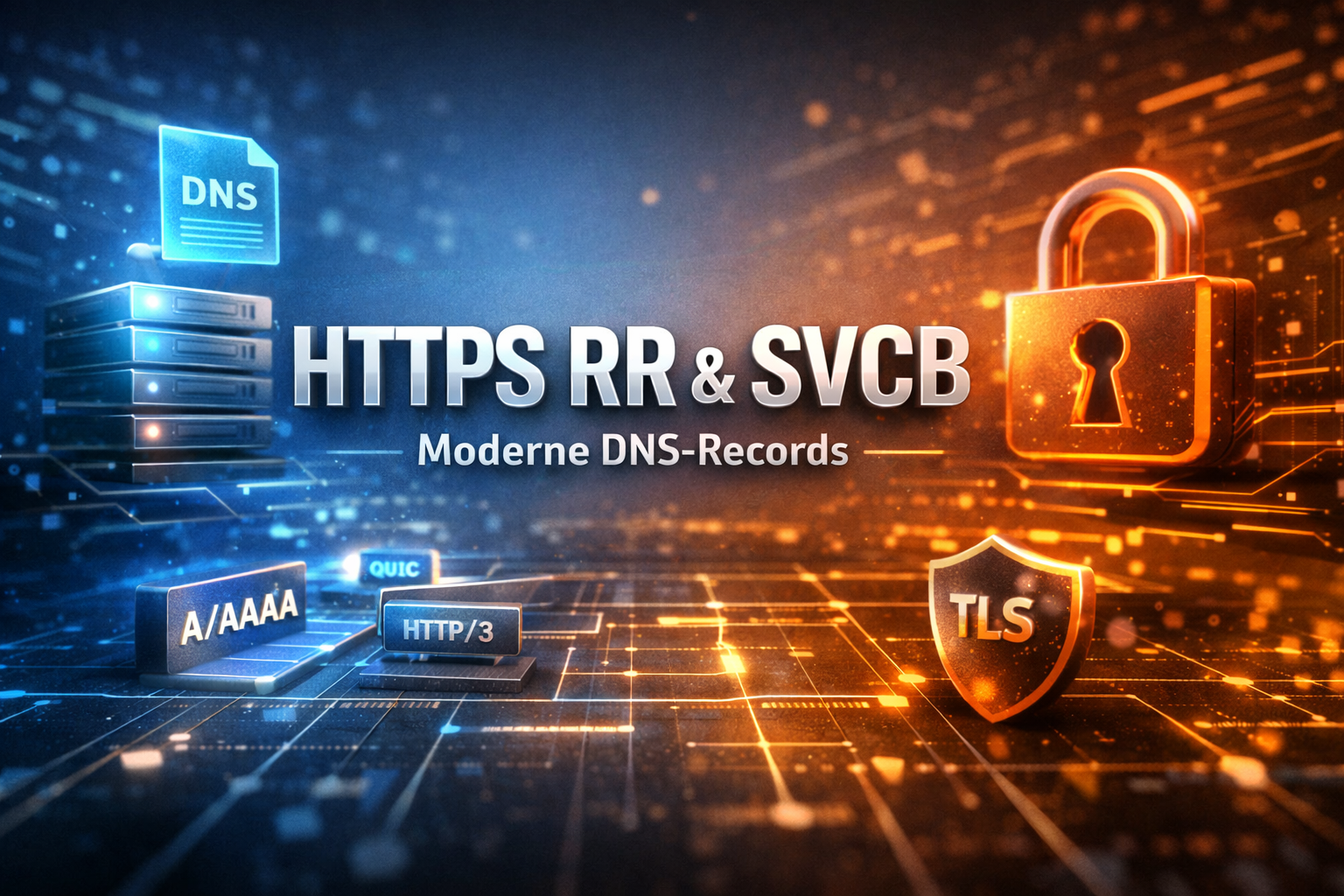
Siehe auch: HTTPS RR und SVCB Records — per DNS-Record signalisieren, dass HTTP/3 verfügbar ist. Damit können Clients direkt mit QUIC starten, ohne vorher TCP zu probieren.

FreeBSD: Unverschlüsseltes ZFS-Dataset nachträglich verschlüsseln

Bild der Bücher FreeBSD Mastery ZFS und FreeBSD Mastery Advanced ZFS

ZFS Encryption lässt sich nicht nachträglich auf ein bestehendes Dataset aktivieren. Die Daten müssen per zfs send | zfs receive in ein neues, verschlüsseltes Dataset geschrieben werden. Typischer Anwendungsfall: Jails, die in eigenen Datasets liegen und nach einem FreeBSD-Upgrade auf 13+ verschlüsselt werden sollen.

Wer die Grundlagen zu ZFS Encryption noch braucht (Dataset anlegen, Passphrase, Mount nach Reboot), findet sie im Beitrag Native ZFS Encryption einrichten.

Ausgangslage

Ein Pool zroot mit dem unverschlüsselten Dataset varta:

zfs list zroot/varta
NAME          USED  AVAIL     REFER  MOUNTPOINT
zroot/varta   100M  12.0G      100M  /zroot/varta

zfs get encryption zroot/varta
NAME         PROPERTY    VALUE   SOURCE
zroot/varta  encryption  off     default

Migration

Bei zfs send | zfs receive kann man kein Passphrase interaktiv eingeben, weil stdin durch die Pipe belegt ist. Deshalb legt man den Schlüssel temporär in einer Datei ab:

echo 'MeinGeheimesPassphrase' > /tmp/keyfile.txt
chmod 600 /tmp/keyfile.txt

Snapshot erstellen und in ein neues verschlüsseltes Dataset senden:

zfs snapshot zroot/varta@migration

zfs send zroot/varta@migration | \
  zfs receive -F \
  -o encryption=on \
  -o keyformat=passphrase \
  -o keylocation=file:///tmp/keyfile.txt \
  zroot/en-varta

Das neue Dataset zroot/en-varta enthält jetzt dieselben Daten, verschlüsselt mit AES-256-GCM:

zfs list zroot/varta zroot/en-varta
NAME             USED  AVAIL     REFER  MOUNTPOINT
zroot/en-varta   100M  11.8G      100M  /zroot/en-varta
zroot/varta      100M  11.8G      100M  /zroot/varta

Aufräumen

Die Keyfile-Referenz auf Passphrase-Abfrage umstellen und die temporäre Datei löschen:

zfs set keylocation=prompt zroot/en-varta

zfs get keylocation zroot/en-varta
NAME            PROPERTY     VALUE   SOURCE
zroot/en-varta  keylocation  prompt  local

rm /tmp/keyfile.txt

Dann das alte Dataset entfernen und das neue umbenennen:

zfs destroy -r zroot/varta
zfs rename zroot/en-varta zroot/varta

Fertig. Das Dataset liegt jetzt verschlüsselt am selben Mountpoint wie vorher:

zfs get encryption,keylocation,keyformat zroot/varta
NAME         PROPERTY     VALUE        SOURCE
zroot/varta  encryption   aes-256-gcm  -
zroot/varta  keylocation  prompt       local
zroot/varta  keyformat    passphrase   -

Stolperfallen

Keyfile in /tmp ist ein Kompromiss. Auf FreeBSD-Default ist /tmp zwar ein tmpfs im RAM, aber bei Speicherdruck kann das System swappen. chmod 600 schützt gegen andere Benutzer, nicht gegen root, Backup-Prozesse oder einen Crash-Dump. Sauberer ist eine keylocation auf einem schon verschlüsselten Dataset oder ein FIFO statt einer regulären Datei. In beiden Fällen existiert die Passphrase nie persistent auf der Platte.

Properties gehen beim Send verloren. Ohne -R (Replication Stream) oder explizite -o-Optionen werden compression, recordsize, quota, reservation, atime und eigene Properties nicht mitübertragen. Wer compression=zstd oder recordsize=1M gesetzt hatte, muss die beim receive wieder setzen oder direkt einen Replication Stream nutzen.

Mountpoint nach dem Rename prüfen. Lag das alte Dataset auf /var/jails/varta, muss der Mountpoint nach dem Rename wieder explizit gesetzt werden, sonst landet das Dataset am Default-Pfad des Pools:

zfs set mountpoint=/var/jails/varta zroot/varta

Jail vorher stoppen. service jail stop <name> bzw. iocage stop oder bastille stop. Sonst sind Dateien offen, zfs destroy -r schlägt fehl und der Rename macht keinen Spaß.

Inkrementelle Migration für große Datasets

Bei Jails mit Datenbank, Mailspool oder einfach mehreren hundert GB ist Downtime gleich Send-Laufzeit nicht akzeptabel. Besser: initial senden während der Dienst läuft, dann nur kurz stoppen und den inkrementellen Rest nachziehen.

# Phase 1: initialer Send im laufenden Betrieb
zfs snapshot zroot/varta@migration-1
zfs send zroot/varta@migration-1 | \
  zfs receive -F \
  -o encryption=on \
  -o keyformat=passphrase \
  -o keylocation=file:///tmp/keyfile.txt \
  zroot/en-varta

# Phase 2: Dienst stoppen, inkrementelles Delta senden
service jail stop varta
zfs snapshot zroot/varta@migration-2
zfs send -i @migration-1 zroot/varta@migration-2 | \
  zfs receive zroot/en-varta

# Phase 3: Rename und Neustart
zfs destroy -r zroot/varta
zfs rename zroot/en-varta zroot/varta
zfs set mountpoint=/var/jails/varta zroot/varta
service jail start varta

Die Downtime reduziert sich so auf den inkrementellen Send plus Rename, bei einer typischen Mailbox sind das Sekunden statt Minuten. Bei sehr aktiven Datasets kann man mehrere inkrementelle Snapshots nacheinander schieben, bis das Delta klein genug für die gewünschte Zielzeit ist.

Update 2026: was heute dazugekommen ist

OpenZFS 2.x ist auf FreeBSD 14 und 15 stabil. Der eigentliche Migrationspfad hat sich nicht geändert, drumherum ist einiges dazugekommen:

Raw encrypted send/receive. Mit zfs send -w wird ein verschlüsseltes Dataset ohne Entschlüsselung übertragen. Der Remote-Host lagert den Stream, kennt den Schlüssel nicht und sieht keinen Klartext. Für Offsite-Backups der saubere Weg, sobald die Migration durch ist:

zfs snapshot zroot/varta@backup
zfs send -w -R zroot/varta@backup | \
  ssh backup@remote zfs receive backuppool/varta

Andere Keyformate. Statt keyformat=passphrase gehen auch keyformat=raw (32-Byte-Keyfile, z.B. aus HSM oder TPM) oder keyformat=hex (64 Zeichen Hex). keylocation=https://... holt den Schlüssel beim Pool-Import von einer URL, praktisch für headless Systeme, bei denen die Passphrase-Abfrage beim Boot stört.

Kompression vor Verschlüsselung. ZFS komprimiert zuerst, verschlüsselt danach. compression=zstd zusammen mit encryption=on wirkt also wie erwartet, und der komprimierte Zustand bleibt auch im Raw Stream erhalten.

Nur für Datenpools und Non-Root-Datasets. Diese Anleitung deckt Jails, Home-Verzeichnisse, Mailspools und ähnliches ab. Verschlüsseltes Root-on-ZFS ist ein eigenes Thema und braucht zusätzlich Boot-Environment-Handling (bectl) sowie ein geli-verschlüsseltes Swap.

Siehe auch

Native ZFS Encryption einrichten und nutzen für die Grundlagen zu Dataset, Passphrase und Mount nach Reboot. Verschlüsseltes ZFS-Backup auf USB-Platte mit geli für die Offline-Sicherung. Linux Mint mit verschlüsseltem ZFS-Root-Pool installieren für das Linux-Pendant mit Root-Pool.

Eine Übersicht über alle ZFS-Funktionen gibt es im ZFS-Überblick. Fragen? Einfach melden.

Linux Mint mit verschlüsseltem ZFS-Root-Pool installieren

ZFS als Root-Dateisystem unter Linux — will man haben. Verschlüsselung auf der Festplatte — will man auch haben. Die Kombination aus beidem war unter Linux lange ein manueller Kraftakt. Seit Linux Mint 20 bringt der Installer aber fast alles mit. Man muss ihm nur an zwei Stellen unter die Arme greifen.

Linux Mint Boot-Bildschirm: ZFS-Pool-Passwortabfrage nach erfolgreicher Verschluesselung.

Hinweis: Diese Anleitung wurde mit Linux Mint 20.1 geschrieben, funktioniert aber genauso mit Mint 21.x und 22.x — der Installer nutzt das gleiche zsys-setup-Skript.

Pakete im Live-System nachinstallieren

Die gewünschte Linux Mint ISO herunterladen und davon booten. Im Live-System ein Terminal öffnen und die ZFS-Pakete installieren:

sudo aptitude -y install libzfs2linux zfs-initramfs zfsutils-linux zfs-zed

Wer nur ZFS ohne Verschlüsselung will, ist damit schon fertig. Einfach den Installer starten, bei der Festplattenauswahl auf Advanced features… klicken und EXPERIMENTAL: Erase disk and use ZFS wählen. Für Verschlüsselung weiter lesen.

Installer-Skript für Verschlüsselung anpassen

Der Installer fragt kein Passwort für die ZFS-Verschlüsselung ab — das muss man ihm vorher ins Skript schreiben. Im Terminal:

sudo vi /usr/share/ubiquity/zsys-setup

Nach zpool create suchen — es taucht zweimal auf. Beim rpool (nicht beim bpool) zwei Änderungen vornehmen:

1. Vor die zpool create-Zeile des rpool ein echo mit dem gewünschten Passwort setzen:

echo 'EUER-PASSWORT' | zpool create -f \

2. Vor die Zeile -O mountpoint=/ -R "${target}" rpool "${partrpool}" die Encryption-Optionen einfügen:

-O encryption=aes-256-gcm \
-O keylocation=prompt \
-O keyformat=passphrase \

Das fertige Ergebnis sieht dann so aus:

echo 'Kennwort!' | zpool create -f \
        -o ashift=12 \
        -O compression=lz4 \
        -O acltype=posixacl \
        -O xattr=sa \
        -O relatime=on \
        -O normalization=formD \
        -O mountpoint=/ \
        -O canmount=off \
        -O dnodesize=auto \
        -O sync=disabled \
        -O encryption=aes-256-gcm \
        -O keylocation=prompt \
        -O keyformat=passphrase \
        -O mountpoint=/ -R "${target}" rpool "${partrpool}"

Sicherheitshinweis: Das Passwort steht kurzzeitig im Klartext in der Datei und in der Bash-History. Im Live-System ist das unkritisch — nach dem Reboot ins installierte System ist das Live-System weg. Trotzdem nicht das Produktivpasswort in Screenshots posten.

Jetzt den Installer starten, ZFS als Dateisystem wählen — fertig. Funktioniert mit EFI und Legacy-Boot.

Verschlüsselung prüfen

Nach dem ersten Boot ins neue System — Terminal öffnen und prüfen, ob die ZFS-Verschlüsselung aktiv ist und sich durch den Pool bis zu den Benutzerdaten vererbt hat:

$ zpool get feature@encryption bpool rpool
NAME   PROPERTY            VALUE     SOURCE
bpool  feature@encryption  disabled  local
rpool  feature@encryption  active    local

$ zfs get encryption rpool/USERDATA/test_9d9i92
NAME                        PROPERTY    VALUE        SOURCE
rpool/USERDATA/test_9d9i92  encryption  aes-256-gcm  -

feature@encryption: active beim rpool und aes-256-gcm auf den Benutzerdaten — alles korrekt. Der bpool (Boot-Pool) bleibt unverschlüsselt — GRUB muss den Kernel lesen können, bevor das Passwort eingegeben wird.

Wer seine SSDs im ZFS-Pool auch gleich mit TRIM versorgen will — das ist in einem separaten Beitrag beschrieben.


Bilder von der Installation zum Durchklicken:

Siehe auch: ZFS Encryption

Fragen? Einfach melden.

Windows Server RRAS: L2TP/IPsec-VPN mit sicheren Cipher Suites

RRAS Routing und RAS Icon.

Wenn ich schon bei Microsoft-Themen bin: Warum nicht gleich noch RRAS (Routing und RAS) mit einem L2TP/IPsec-VPN absichern? Im Standard verbinden sich die Clients nämlich mit SHA-1, 3DES und DH Group 2 (modp1024, also 1024 Bit). SHA-1 ist grenzwertig, 3DES muss nicht sein und modp1024 will man definitiv nicht mehr.

Hinweis: Ursprünglich für Windows Server 2012 R2 geschrieben (inzwischen End of Life). Die Konfiguration über die Windows-Firewall funktioniert auf neueren Versionen identisch.

Wo man die Einstellung findet (Spoiler: nicht bei RRAS)

Ich habe einige Zeit gesucht. Man würde erwarten, dass die IPsec-Cipher irgendwo in der Nähe von Routing und RAS konfiguriert werden. Falsch gedacht. Die Einstellung steckt in der Windows-Firewall mit erweiterter Sicherheit. Irgendeinen Grund wird es haben, das dort zu verstecken. Ich hätte dort nie gesucht.

Der Klickpfad: Windows Firewall → Rechtsklick auf „Windows-Firewall mit erweiterter Sicherheit“ → Eigenschaften → IPsec-Einstellungen → IPsec-Standardeinstellungen → „Anpassen“ → Schlüsselaustausch.

Screenshot der Windows-Firewall mit erweiterter Sicherheit und angezeichnetem Klickpfad um die Sicherheitsmethoden zu konfigurieren.

Hier kann man die Sicherheitsmethoden und Datenschutzeinstellungen anpassen. Windows Firewall als Ort für VPN-Cipher-Konfiguration. Kopfschütteln.

Screenshot der Windows-Firewall mit erweiterter Sicherheit und angezeichnetem Klickpfad um die Datenschutzeinstellungen zu konfigurieren.

UDP Encapsulation hinter NAT

Steht der RRAS hinter einem NAT, muss man noch UDP Encapsulation per Registry aktivieren. Dafür habe ich ein Registry-File:

Registry-File für IPsec UDP Encapsulation

Nach allen Änderungen den Server neu starten. Microsoft halt.

Prüfen ob es geklappt hat

Auf einem Windows-Client per PowerShell (mit erweiterten Rechten) prüfen, welche Cipher die VPN-Verbindung tatsächlich nutzt:

Get-NetIPsecMainModeSA | Select-Object -First 1
Screenshot des Kommandos Get-NetIPsecMainModeSA inkl Konsolenausgabe.

Relevant sind CipherAlgorithm, HashAlgorithm und GroupId. Im Standard steht da 3DES, SHA-1 und DH Group 2 (1024 Bit). Nach den Änderungen:

Encryption:                AES256
Authentication/Integrity:  SHA-1
Key Size:                  DH Group 20 (384-bit ECC)

Immer noch SHA-1 für die Integrity, aber AES-256 und ECC sind ein großer Sprung. Über Gruppenrichtlinien ließe sich das Ganze auch zentral ausrollen, aber das ist nochmal ein eigenes Thema. Vor allem die Reihenfolge korrekt vorzugeben ist dort unerwartet fummelig.

Wer auch die TLS-Cipher für Exchange/OWA härten will: SSL Labs A+ mit Exchange. Fragen? Einfach melden.

« Ältere Beiträge Neuere Beiträge »

© 2026 -=Kernel-Error=-RSS

Theme von Anders NorénHoch ↑