Man man man… Da bittet ein Kollege um ein Zertifikat, ich schraube das schnell zusammen und schiebe es im als .PEM – Base64-kodiertes Zertifikat, umschlossen von „—–BEGIN CERTIFICATE—–“ und „—–END CERTIFICATE—–“ zu.
Nun versucht dieser das Zertifikat auf seinem Windows Server zu importieren. Klappt aber so einfach nicht. Microsoft hätte nämlich gerne das Zertifikat als .PFX (.P12 – PKCS#12, kann öffentliche Zertifikate und private Schlüssel (Kennwort-geschützt) enthalten.) Macht ja auch Sinn wenn es eh in einer Zertifikatsverwaltung liegt und dass ganze Kennwortgeschützt ist. So ist es etwas sicherer, wenn die Datei mal jemanden in die Hände fällt, der es nicht haben soll!
Wie also nun aus PEM ein PFX machen? Openssl hilft:
telefon.de.key sowie telefon.de.crt sollten wir beim einfachen erstellen des Zertifikates per Openssl ja bereits haben. CACert.crt ist einfach der Zertifikat der CA, mit welchem unsere CSR unterschrieben wurde. Noch Fragen?
Hinweis: PKA (Public Key Association) wird von GnuPG seit Version 2.1 (2014) nicht mehr unterstützt. Der Nachfolger ist der OPENPGPKEY Resource Record, der den kompletten Schlüssel direkt im DNS speichert. Dieser Beitrag beschreibt das ältere PKA-Verfahren — historisch interessant, aber für neue Setups nicht mehr empfehlenswert.
Die Idee hinter PKA
GnuPG konnte über DNS nach GPG-Schlüsseln fragen. Der Vorteil: Ich muss meinen öffentlichen Schlüssel nicht auf Keyservern verteilen, sondern veröffentliche ihn über meinen eigenen DNS-Server. Ist die Zone per DNSSEC geschützt, kann der Schlüssel nicht gefälscht werden — deutlich vertrauenswürdiger als Keyserver, auf denen jeder beliebige Schlüssel hochladen kann.
PKA funktioniert mit einem TXT-Record, der den Fingerprint des Schlüssels und eine URL zum Download enthält. GnuPG prüft den Fingerprint gegen den heruntergeladenen Schlüssel — stimmt beides überein, wird der Schlüssel importiert.
Schlüssel exportieren
Zuerst den öffentlichen Schlüssel exportieren und auf dem Webserver ablegen:
Die exportierte Datei muss per HTTP erreichbar sein — HTTPS ist nicht zwingend nötig, da der Schlüssel am Ende gegen den Fingerprint aus dem DNS geprüft wird.
PKA-Record erstellen
Der PKA-Record ist ein TXT-Record unter localpart._pka.domain. Er enthält den Fingerprint und die URL zum Schlüssel:
kernel-error._pka.kernel-error.com. IN TXT "v=pka1;fpr=80CF90446B5867DA3A55854AF01C3E040F9874D8;uri=http://www.kernel-error.de/kernel-error.pubkey.txt"
Aufbau: Das @ in der E-Mail-Adresse wird durch ._pka. ersetzt. Der Record enthält die PKA-Version (v=pka1), den vollständigen Fingerprint (fpr=...) und die Download-URL (uri=...). Für jede E-Mail-Adresse, unter der man erreichbar ist, braucht man einen eigenen Record — auch über verschiedene Zonen hinweg.
Prüfen
Mit dig testen, ob der Record im DNS angekommen ist:
GnuPG fragt den PKA-Record ab, lädt den Schlüssel von der angegebenen URL herunter, prüft den Fingerprint und importiert den Schlüssel in den Keyring.
Warum OPENPGPKEY besser ist
PKA hatte zwei Schwächen: Der Schlüssel lag nicht im DNS selbst, sondern musste per HTTP heruntergeladen werden — ein zusätzlicher Angriffsvektor. Und der TXT-Record war auf 255 Bytes pro String begrenzt, was bei langen URLs und Fingerprints knapp wurde.
Der OPENPGPKEY Resource Record (RFC 7929) löst beides: Der komplette Schlüssel steckt direkt im DNS, kein HTTP-Download nötig. Mit DNSSEC ist die gesamte Kette vom DNS-Lookup bis zum Schlüssel kryptographisch abgesichert.
Ich nutze Evolution als E-Mail Client. In den Zertifikatseinstellungen habe ich unter Zertifizierungsstellen auch eine ganze Latte von CAs. Ich kann auch welche hinzufügen und entfernen alles kein Problem.
Will ich aber deren Einstellung bearbeiten, sprich für welche Dinge ich dieser CA vertrauen möchte bleiben diese Einstellungen nur immer für die aktuelle Sitzung gespeichert. Schließe und Starte ich Evolution wieder sind die Einstellungen alles wieder weg 🙁 Das ist doof!
Wer sucht, der findet einen Workaround……..
Das Problem ist wohl dass Evolution aus irgendwelchen Gründen die cert9.db / key4.db unter ~/.pki/nssdb nicht updatet.
So kann ich mir anschauen was bei mir eingetragen ist:
$ certutil -L -d sql:/home/kernel/.pki/nssdb/
Certificate Nickname Trust Attributes
SSL,S/MIME,JAR/XPI
StartCom Ltd. ID von Sebastian Van De Meer u,u,u
StartCom Class 2 Primary Intermediate Client CA - StartCom Ltd. ,,
CA Cert Signing Authority - Root CA ,,
CAcert Class 3 Root - Root CA ,,
StartCom Class 1 Primary Intermediate Client CA - StartCom Ltd. ,,
StartCom Certification Authority - StartCom Ltd. ,,
StartCom Ltd. ,,
StartCom Certification Authority ,,
......
Und so verpasse ich den einzelnen Zertifikaten die passenden „Verwendungsmöglichkeiten“:
Veraltet: StartSSL/StartCom wurde 2017 von allen Browsern als nicht mehr vertrauenswürdig eingestuft und hat den Betrieb eingestellt. Für kostenlose Zertifikate nimmt man heute Let’s Encrypt.
StartCom ist ein Unternehmen, das Software herstellt und als Zertifizierungsstelle digitale Zertifikate ausstellt. Seit Februar 2005 ist das Unternehmen als Zertifizierungsstelle tätig. Das bekannteste Produkt ist das kostenlose Class 1 X.509 SSL-Zertifikat „StartSSL Free“, das sowohl für Webserver (SSL/TLS) als auch für die E-Mail-Verschlüsselung (S/MIME) eingesetzt werden kann. Außerdem werden Class 2 Zertifikate und Extended-Validation-SSL-Zertifikate ausgestellt, für die eine kostenpflichtige Validierung Voraussetzung ist. StartCom-Zertifikate werden von allen modernen Browsern akzeptiert: Mozilla Firefox unterstützt sie schon ab Version 2.0, Opera seit Juli 2010, Apple Mac OS X ab Version 10.5 (Leopard) und Microsoft Windows seit September 2009; Apple Safari, Internet Explorer und Google Chrome greifen auf den Zertifikatspeicher des Betriebssystems zurück.
Das kostenlose Class1 Zertifikat stellt nur sicher das der angegebene Domainname existiert und anscheinend dem Halter des StartCom Accounts gehört. Aus diesem Grund findet sich natürlich auch nur der Domainname im Zertifikat. Wer seinen Namen auch noch im Zertifikat hinterlegen möchte kann dieses denn noch auf einem kostenlosen Weg schaffen. Ähnlich CAcert setzt StartCom auf das Prinzip des Web of Trust (wot). Es gibt bei StartCom ehrenamtliche Notare. Jeder Inhaber eines StartCom Accounts kann sich von diesen verifizieren lassen. Dazu findet sich im Webinterface des eigenen Accounts auf der Seite unter StartSSL WoT ==> WoT Netzwerk der Punkt Notarsucher. Hier findet sich über die Eingabe des eigenen Wohnortes oder halt der nächsten größeren Stadt schnell ein solcher Notar.
Wurde man von mindestens zwei dieser Notare bestätigt, kann man seinen Namen mit ins Zertifikat aufnehmen.
Eine solche Bestätigung findet immer über ein persönliches Treffen mit dem Notar statt. Bei diesem Treffen prüft der Notar anhand von zwei amtlichen Lichtbildausweisen ob der Name im Account mit dem auf den Ausweisen identisch ist.
Da die Root-Zertifikate dieser Zertifizierungsstelle bereits in den meisten großen Browsern und Betriebssystemen enthalten sind, kommt es bei diesen Zertifikaten (anders als bei z.B. CAcert.org) nicht zu „Fehlermeldunge“ bzw. Warnmeldungen im Zusammenhang mit den Zertifikaten. Vor allem dieser Umstand und natürlich da es kostenneutral ist, würde ich StartCom x.509 Zertifikate als einen optimalen Einstieg in diesen Themenbereich nennen können. Wer am Ende mehr will, wie eine Class 2 Zertifizierung oder bis hin zum Class 3 Zertifikat für Unternehmen, kann dieses schnell und günstig weiterführen. Wem das Class 1 Zertifikat ausreicht, dem stehen direkt nach der erfolgreichen Anmeldung schon fast alle Möglichkeiten der E-Mail Signatur / Verschlüsselung sowie SSL/TLS Verschlüsselte Serververbindungen offen.
Ich selbst bin bei StartSSL Notar und wie bei GPG / PGP oder CAcert.org bestätige ich auch hier gerne Identitäten auf Anfrage.
DNSSEC (Domain Name System Security Extensions) schützt DNS-Antworten vor Fälschung. Ein anfragender Resolver kann damit prüfen, ob die gelieferten Zonendaten tatsächlich vom autorisierten Nameserver stammen und unterwegs nicht verändert wurden. DNSSEC wurde als Mittel gegen Cache Poisoning entwickelt — Serverauthentifizierung findet nicht statt.
Die Vertrauenskette
Was mich beim ersten Lesen zu DNSSEC durcheinandergebracht hat, war das Umherwerfen mit Begriffen: KSK, ZSK, DNSKEY, RRSIG, DS. Im Grunde ist es einfach:
Der KSK (Key Signing Key) hat eine Aufgabe: den ZSK unterschreiben. Der KSK wird als DS-Record in der übergeordneten Zone hinterlegt. Der ZSK (Zone Signing Key) hat auch nur eine Aufgabe: die eigentlichen Zonendaten unterschreiben.
Es beginnt bei der Root-Zone. Die Root-Server wissen, welche Nameserver für die TLDs zuständig sind. Die TLD-Server wissen, welche Nameserver für die einzelnen Domains zuständig sind. Jede Ebene signiert ihre Zone und veröffentlicht den DS-Record der Ebene darunter. So entsteht eine durchgehende Kette vom Root-KSK bis zu meiner Zone.
Will ein Angreifer dafür sorgen, dass www.kernel-error.org auf seinen Server zeigt, hat er zwei Möglichkeiten:
Er antwortet auf die Delegation-Anfrage mit seinem eigenen Nameserver.
Er antwortet mit gefälschter Absenderadresse schneller als der echte Server.
Mit DNSSEC kann der Resolver beide Angriffe erkennen — die gefälschte Antwort hat keine gültige Signatur.
DNSSEC in BIND aktivieren
Auf dem autoritativen Nameserver muss DNSSEC-Validierung aktiv sein. In modernen BIND-Versionen (ab 9.16) reicht im options-Block:
options {
dnssec-validation auto;
};
auto bedeutet, dass BIND den eingebauten Root-Trust-Anchor nutzt und diesen bei KSK-Rollovers automatisch aktualisiert (RFC 5011). Der alte dnssec-enable yes wurde in BIND 9.18 entfernt — DNSSEC ist seitdem immer aktiv.
Zone signieren — der moderne Weg
Seit BIND 9.16 gibt es dnssec-policy. Damit übernimmt BIND die Schlüsselerzeugung, das Signieren und den Key-Rollover vollautomatisch:
zone "kernel-error.org" {
type primary;
file "kernel-error.org";
dnssec-policy default;
inline-signing yes;
};
Die default-Policy verwendet ECDSAP256SHA256 (Algorithmus 13) — schneller und sicherer als das früher übliche NSEC3RSASHA1 mit 4096-Bit-Schlüsseln. inline-signing yes bedeutet: BIND signiert die Zone im Speicher, die Zonendatei auf der Platte bleibt unsigniert und lässt sich wie gewohnt bearbeiten.
Zone manuell signieren
Wer mehr Kontrolle will oder eine ältere BIND-Version hat, kann die Schlüssel von Hand erzeugen. KSK erstellen:
$ dnssec-keygen -a ECDSAP256SHA256 -f KSK -n ZONE kernel-error.org
Kkernel-error.org.+013+12345
ZSK erstellen:
$ dnssec-keygen -a ECDSAP256SHA256 -n ZONE kernel-error.org
Kkernel-error.org.+013+67890
Die öffentlichen Teile (*.key) in die Zonendatei einbinden und signieren:
$ cat Kkernel-error.org.+013+*.key >> kernel-error.org
$ dnssec-signzone -S -K /pfad/zu/keys -o kernel-error.org kernel-error.org
Verifying the zone using the following algorithms: ECDSAP256SHA256.
Zone signing complete:
Algorithm: ECDSAP256SHA256: ZSKs: 1, KSKs: 1 active, 0 stand-by
kernel-error.org.signed
Dann BIND anweisen, die signierte Zonendatei zu laden. Nach jeder Änderung an der Zone muss neu signiert werden — oder man nutzt inline-signing, dann entfällt das.
DS-Record beim Registrar einreichen
Der öffentliche KSK muss als DS-Record in der übergeordneten Zone landen. Bei der DENIC (.de) und den meisten TLD-Registries gibt es dafür ein Webinterface beim Registrar. Man schickt den öffentlichen KSK hin, der Registrar erstellt daraus einen DS-Record und veröffentlicht ihn neben den NS-Records.
Ob der DS-Record gesetzt ist, lässt sich prüfen, indem man die TLD-Nameserver direkt fragt:
DNSSEC-Signaturen machen DNS-Antworten deutlich größer als die 512 Bytes, die klassisches DNS über UDP erlaubt. EDNS (RFC 6891) hebt dieses Limit auf. Das ist seit 1999 spezifiziert, aber manche Firewalls und Billig-Router haben damit immer noch Probleme — sie filtern große UDP-Pakete oder EDNS-Optionen.
Wichtig: Gehen die Schlüssel verloren oder die signierte Zonendatei brennt ab, hat man ein Problem. Vor jeder großen Änderung (Key-Rollover, Algorithmus-Wechsel) immer die längste TTL der Zone abwarten. Sonst sind gecachte Antworten mit der alten Signatur noch gültig, während die neue Signatur schon aktiv ist — die Zone wird temporär nicht validierbar.
Meinen „analogen“ DNSSEC-Masterplan dazu habe ich mir damals aufgezeichnet:
Was man auf DNSSEC aufbauen kann
Wenn die Zone signiert ist, lassen sich darüber weitere Sicherheitsmechanismen verteilen:
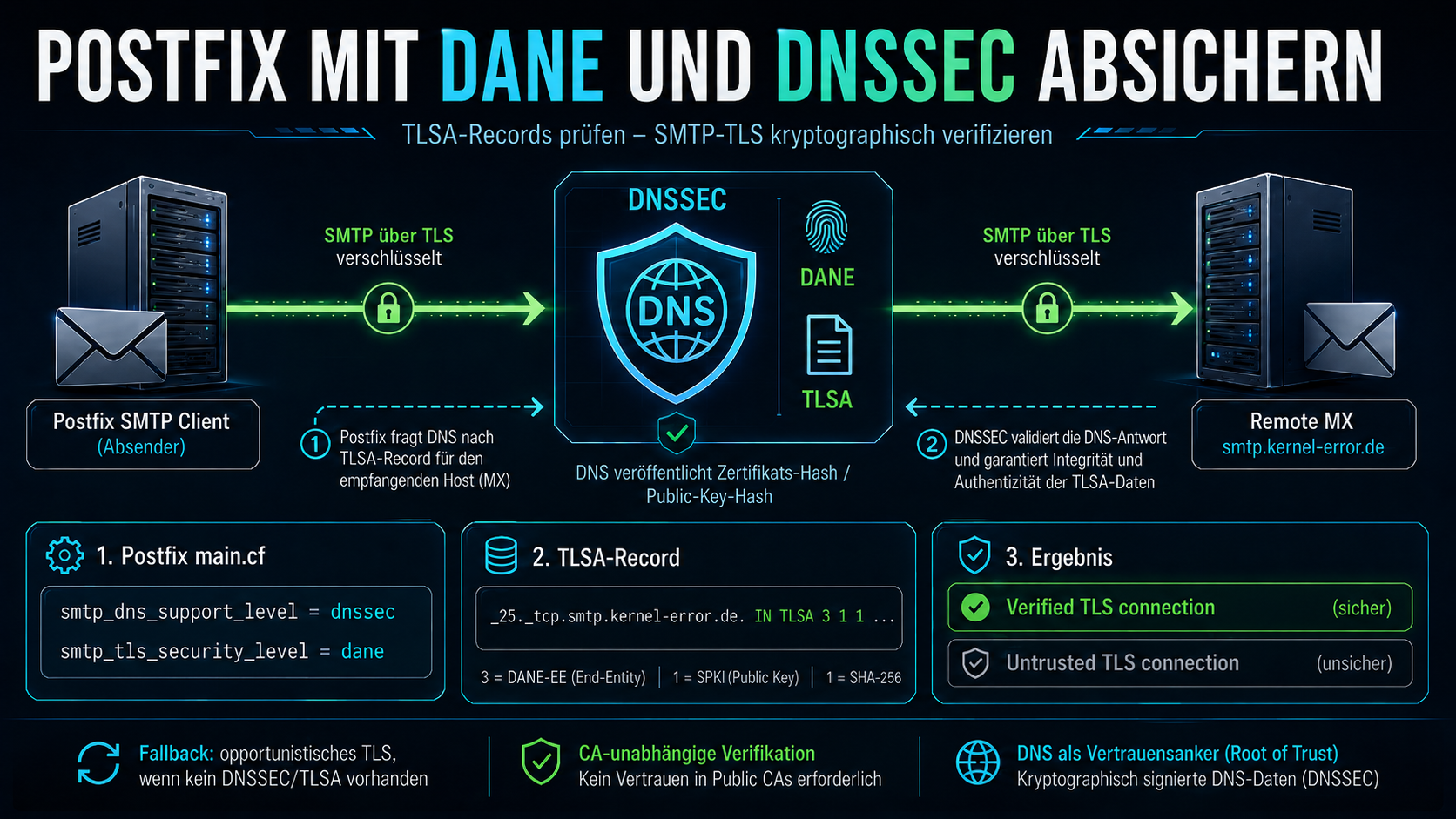
DANE/TLSA — TLS-Zertifikate per DNS verifizieren, unabhängig von CAs.
DKIM (DomainKeys Identified Mail, RFC 6376) signiert ausgehende E-Mails kryptografisch. Der empfangende Mailserver prüft die Signatur über einen DNS-Record. Stimmt sie nicht, ist die Mail manipuliert oder stammt nicht vom angegebenen Absender. DKIM ist neben SPF und DMARC einer der drei Bausteine moderner E-Mail-Authentifizierung.
Wie DKIM funktioniert
Der sendende Mailserver berechnet einen Hash über definierte Header-Felder und den Body der E-Mail, verschlüsselt diesen Hash mit seinem privaten Schlüssel und hängt das Ergebnis als DKIM-Signature-Header an die Mail. Der empfangende Server holt den öffentlichen Schlüssel per DNS-Abfrage (selektor._domainkey.domain.de), entschlüsselt die Signatur und vergleicht den Hash. Stimmt er überein, ist die Mail authentisch und unverändert.
DKIM-Schlüssel erstellen
RSA mit 2048 Bit ist der Standard. 1024 Bit gilt seit Jahren als zu schwach, nicht mehr verwenden. Ed25519-Schlüssel sind kompakter und schneller, werden aber noch nicht von allen Empfängern unterstützt. Wer auf Nummer sicher gehen will, signiert mit beiden (Dual Signing).
Der Selektor (hier 2026) ist frei wählbar. Gängige Konvention: Jahr oder Monat als Selektor, das erleichtert die Key-Rotation.
DNS-Record veröffentlichen
Der öffentliche Schlüssel wird als TXT-Record im DNS veröffentlicht. Der Recordname folgt dem Schema selektor._domainkey.domain.de:
2026._domainkey.kernel-error.de. 3600 IN TXT "v=DKIM1; k=rsa; p=MIIBIjANBgkq...langer-Base64-String...IDAQAB"
Den Base64-String aus der .pub-Datei nehmen, ohne Header/Footer-Zeilen und Zeilenumbrüche, alles in eine Zeile. Bei BIND-Zonefiles auf die 255-Zeichen-Grenze pro TXT-String achten. Längere Schlüssel müssen in mehrere Strings aufgeteilt werden (BIND macht das automatisch, wenn man den Record in Anführungszeichen setzt).
rspamd als DKIM-Signer konfigurieren
rspamd bringt DKIM-Signing und -Verification von Haus aus mit, kein zusätzliches Paket nötig. Die DKIM-Signing-Dokumentation beschreibt alle Optionen. Für eine einfache Konfiguration mit einem Schlüssel pro Domain:
Nach einem service rspamd reload signiert rspamd alle ausgehenden Mails. Die Verification eingehender Mails ist standardmäßig aktiv. Das DKIM-Modul läuft automatisch und fließt in den rspamd-Score ein. Wer rspamd auch für automatisches Spam/Ham-Lernen nutzt, hat damit eine Lösung für beides.
Alternative: opendkim
Wer kein rspamd einsetzt, kann opendkim als Milter in Postfix einbinden. Die Konfiguration ist etwas aufwändiger (eigener Daemon, Socket, Milter-Einbindung in main.cf), funktioniert aber zuverlässig. Die Schlüsselerstellung und DNS-Konfiguration sind identisch.
Den einfachsten Funktionstest macht man, indem man eine Mail an eine Adresse bei Gmail oder Outlook schickt und dort die Header prüft. Im Header der empfangenen Mail steht dann:
dkim=pass bedeutet: Signatur gültig, Schlüssel im DNS gefunden, Hash stimmt überein.
Key-Rotation
DKIM-Schlüssel sollten regelmäßig getauscht werden. Einmal pro Jahr ist ein guter Rhythmus. Der Ablauf:
Neuen Schlüssel mit neuem Selektor erstellen (z.B. 2027)
Neuen DNS-Record veröffentlichen
rspamd auf den neuen Selektor umstellen
Alten DNS-Record noch 30 Tage stehen lassen (für Mails die noch in Queues liegen)
Alten Record löschen
Durch die Selektoren können alter und neuer Schlüssel parallel im DNS existieren. Empfänger prüfen immer den Selektor aus dem DKIM-Signature-Header, es gibt keine Unterbrechung.
DKIM allein reicht nicht
DKIM beweist nur, dass eine Mail von einem bestimmten Schlüssel signiert wurde, nicht dass der Absender im From:-Header berechtigt ist, diese Domain zu nutzen. Dafür braucht es die anderen Bausteine:
SPF — definiert per DNS, welche IP-Adressen für eine Domain Mails versenden dürfen
DMARC — verknüpft SPF und DKIM mit einer Policy: Was soll der Empfänger tun, wenn beides fehlschlägt?
DANE/TLSA — sichert den Transportweg per DNSSEC ab
Hinweis: Dieses Script stammt aus 2009 und nutzt iptables auf einem Debian mit Kernel 2.4. Die Konzepte sind zeitlos, aber die Umsetzung ist veraltet. Heute nimmt man nftables statt iptables. Trotzdem: Wer versteht was hier passiert, versteht auch nftables.
Das Setup
Dedizierte Firewall-Maschine mit drei Netzwerkkarten. Ein Interface zum Internet (PPPoE), zwei für interne Netze mit unterschiedlichen Berechtigungen. Default-Policy auf allen Chains: DROP. Alles was nicht explizit erlaubt ist, wird verworfen.
Eigene Chains für sauberes Logging. Jedes verworfene Paket wird mit Prefix geloggt bevor es gedroppt wird:
# MY_REJECT: Protokollieren und zurückweisen
iptables -N MY_REJECT
iptables -A MY_REJECT -p tcp -m limit --limit 7200/h -j LOG --log-prefix "REJECT TCP "
iptables -A MY_REJECT -p tcp -j REJECT --reject-with tcp-reset
iptables -A MY_REJECT -p udp -m limit --limit 7200/h -j LOG --log-prefix "REJECT UDP "
iptables -A MY_REJECT -p udp -j REJECT --reject-with icmp-port-unreachable
# MY_DROP: Portscans stillschweigend verwerfen
iptables -N MY_DROP
iptables -A MY_DROP -m limit --limit 7200/h -j LOG --log-prefix "PORTSCAN DROP "
iptables -A MY_DROP -j DROP
Stealth Scan Detection
Ungültige TCP-Flag-Kombinationen erkennen und verwerfen. Kein normaler Client setzt SYN+FIN gleichzeitig oder schickt ein Paket ohne Flags:
# Keine Flags gesetzt
iptables -A INPUT -p tcp --tcp-flags ALL NONE -j MY_DROP
# SYN und FIN gleichzeitig
iptables -A INPUT -p tcp --tcp-flags SYN,FIN SYN,FIN -j MY_DROP
# SYN und RST gleichzeitig
iptables -A INPUT -p tcp --tcp-flags SYN,RST SYN,RST -j MY_DROP
# FIN ohne ACK
iptables -A INPUT -p tcp --tcp-flags ACK,FIN FIN -j MY_DROP
Connection Tracking und NAT
Stateful Firewall: Bestehende und zugehörige Verbindungen durchlassen, neue nur aus dem internen Netz erlauben. NAT per MASQUERADE für den Internetzugang:
# Loopback erlauben
iptables -A INPUT -i lo -j ACCEPT
iptables -A OUTPUT -o lo -j ACCEPT
# Ausgehend: Alles erlauben
iptables -A OUTPUT -m state --state NEW,ESTABLISHED,RELATED -j ACCEPT
# Forwarding: Neue Verbindungen nur von innen
iptables -A FORWARD -i ! ppp0 -m state --state NEW,ESTABLISHED,RELATED -j ACCEPT
iptables -A FORWARD -m state --state ESTABLISHED,RELATED -j ACCEPT
iptables -A INPUT -m state --state ESTABLISHED,RELATED -j ACCEPT
# NAT für interne Netze
iptables -t nat -A POSTROUTING -o ppp0 -s 192.168.0.0/24 -j MASQUERADE
Traffic Shaping mit tc
Mit tc (traffic control) und iptables -t mangle lässt sich die Bandbreite pro Client oder Netz begrenzen. iptables markiert die Pakete, tc ordnet sie in Queues ein:
# HTB Queueing Discipline auf dem internen Interface
tc qdisc add dev eth2 root handle 1:0 htb default 10
tc class add dev eth2 parent 1:0 classid 1:1 htb rate 150kbit ceil 250kbit
tc filter add dev eth2 parent 1: prio 0 protocol ip handle 1 fw flowid 1:1
# Pakete per iptables markieren
iptables -t mangle -A FORWARD -s 192.168.100.0/24 -j MARK --set-mark 1
Kernel-Hardening
Am Ende des Scripts werden Kernel-Parameter gesetzt die über die Firewall hinausgehen:
# SYN-Cookies gegen SYN-Flood
echo 1 > /proc/sys/net/ipv4/tcp_syncookies
# Source-Routing deaktivieren
for i in /proc/sys/net/ipv4/conf/*; do echo 0 > $i/accept_source_route; done
# Redirects ignorieren
for i in /proc/sys/net/ipv4/conf/*; do echo 0 > $i/accept_redirects; done
# Martian-Pakete loggen
for i in /proc/sys/net/ipv4/conf/*; do echo 1 > $i/log_martians; done
# ICMP-Ping ignorieren
echo 1 > /proc/sys/net/ipv4/icmp_echo_ignore_all
# TCP-FIN-Timeout gegen DoS
echo 30 > /proc/sys/net/ipv4/tcp_fin_timeout
Die Konzepte aus diesem Script gelten unverändert: Default DROP, Stateful Tracking, Custom Chains für Logging, Stealth Scan Detection, Kernel-Hardening. Nur die Syntax hat sich geändert. Wer heute eine Linux-Firewall baut, nimmt nft statt iptables und erspart sich die Modprobe-Zeilen. Für IPv6 braucht man eine eigene Regelkette, damals mit ip6tables, heute in nftables integriert.
Veraltet: Dieser Beitrag stammt von 2009 und beschreibt WEP-Cracking mit einem Sharp Zaurus. WEP wird seit über einem Jahrzehnt nicht mehr eingesetzt, WPA2/WPA3 sind Standard. Die Konzepte (Monitoring, Deauthentication, Handshake-Capture) gelten grundsätzlich noch, die gezeigten Tools und Hardware sind aber veraltet.
Wie finde ich heraus ob mein Wlan sicher ist?
(Bilder werden beim Anklicken gross.)
Hier möchte ich die möglichen „Angriffsmethoden“ zu einem Wlan
beschreiben. Am Ende wird jedem Sysadmin dann selbst auffallen, welche Bereiche
man am besten wie schützen sollte.
Es kommt immer wieder vor, dass Angestellte in der Firma einen AccessPoint
aufstellen. Dieses ohne den Admin darüber zu informieren. Was natürlich
ein grosses Sicherheitsproblem ist. Daher werde ich zum Anfang erst einmal beschreiben, wie
es überhaupt möglich ist ein Wlan zu finden. Alle meine Beschreibungen werden sehr
grob ausfallen. Wer sich wirklich mit diesem Thema beschäftigen möchte sollte sich
besser selbst mit den Einzelheiten auseinandersetzen.
Anhand folgender Ausrüstung, welche ich selbst besitze, werde ich die Beschreibung
und meine Beispiele machen.
Um mich nicht schon beim Suchen mit einem grossen und auffälligen Notebook herumschlagen
zu müssen habe ich den Sharp Zaurus SL-5500G mit einer SanDisk
CompactFlash 802.11b Low Power Wireless LAN Card. Die Wlan Karte braucht sehr wenig Strom
und hat einen Prism II-Chip verbaut. Will man eine Wlan-Karte, welche ohne Probleme
mit Linux zusammenarbeiten, sollte man auf diesen Chip achten.
Mit Hilfe von meinem kleinen Zaurus kann ich nun sehr bequem und unauffällig durch die Gegend
laufen und nach WLANs ausschau halten. Habe ich dort mit Hilfe vom Wellenreiter ein Funknetzwerk
gefunden, bekomme ich gleich einige wichtige Informationen. Diese helfen mir dann dabei das Wlan einzuordnen.
Hat man ein Netz gefunden, welches interessant ausschaut (meist schon an der SSID zu erkennen),
ist es natürlich angenehmer mit einem Notebook zu arbeiten. Auch die Möglichkeiten sind hier grösser.
Jetzt gibt es aber wieder Probleme. Mit einem Notebook in der Hand fällt man auf. Man muss sich also in eine Ecke
verdrücken. Meist leidet der Empfang darunter. Sitzt man im Auto schirmt das Metall sofort alles ab.
Darum gibt es so etwas:
Links ist ein Standfuss mit Magnet. Dieser hält auch bei 50km/h noch auf dem Autodach.
Auf diesen wird nun die Antenne (Mitte) geschraubt. Dieses kann man nun ohne Probleme in die
Orinoco Gold PCMCIA-Karte (rechts) stecken, hier ist auch ein Prism II Chip verbaut.
Fertig….. Der Empfang ist einfach nur geil. Egal
wo man nun genau sitzt!
Jetzt fehlt nur noch ein Notebook.
Ich nutze ein Fujitsu Siemens LifeBook E 7110! Linux arbeiten mit
allen Komponenten in diesem Notebook ohne Probleme und gebastel zusammen.
Um Funknetzwerke zu finden, muss die Wlan-Karte in den Monitor Mode gesetzt werden.
Im Monitor Mode nimmt die Karte alle Packet an. Egal aus welchem Netz sie kommen und egal
für wen sie bestimmt sind.
Der Standart Linux-Kernel kann die Karte nicht in den Monitor Mode setzen. Dieser muss also gepatch
werden oder es muss ein passendes Kernelmodul erstellt werden. Am einfachsten geht es so:
0. Mit iwpriv schauen ob der eigene Kernel vielleicht schon gepatcht wurde!
1. Quellen des aktuellen Kernels installieren.
2. gcc installieren.
3. Die aktuelle Konfiguration des Kernels ins root der Kernelquellen legen.
Unter Suse: zcat /proc/config.gz > .config
Als Root unter /usr/src/linux
4. Saug dir hier die Datei orinoco-0.13e-SN-5.tar.bz2
5. Datei schön entpacken!
6. Als Root-User folgendes im root des Kernelmodules tippern:
make modules; make install
7. alle Dateien mit der Endung ko in /lib/modules/dein-aktueller-kernel/drivers/net/wireless kopieren.
Vorher Sicherung davon machen, da du einiges überschreiben musst!
8. Neustarten oder die Module entladen und laden.
Jetzt sollte nach der Eingabe von „iwpriv“, beim Teil der Wlan-Karte der Monitor Mode auftauchen.
Um mit dem Notebook nun nach Wlans zu suchen, nutzt man am besten das Programm Kismet.
Dieses sollte vorher noch konfigurieren werden;-). Es gibt unter /etc/kismet/ die Datei:
kismet.conf.
In dieser müssen wir zwei Änderungen vornehmen.
Beim Punkt „suiduser=“ tragen wir hinter dem = unseren Usernamen ein mit dem wir auf der Linux
Kiste arbeiten.
Am Punkt „source=“ tragen wir hinter dem = folgendes ein: orinoco,eth1,orinocosource
Wobei wir eth1 natürlich gegebenenfalls gegen unsere Wlan-Karte austauschen!
Ein „sudo kismet“ in der Userkonsole sollte nun das Programm starten und sogleich nach Netzen
suchen.
Haben wir eines gefunden und wollen erst einmal nachschauen, was genau dort durch die Gegend fliegt.
Brauchen wir dazu ein Programm mit dessen Hilfe wir den Datenstrom auslesen können. Dieses erledigt Ethereal
super. Später ist es auch drin, mit diesem Programm sehr komplexe Filterungen auf den Datenstrom anzuwenden.
Da wir aber nur die Daten annehmen können welche auf unserem Channel gesendet werden.
Betreibt Kismet Channelhopping. D.h.: Kismet springt im ms. Takt vom Einen in den Anderen Channel.
Wenn wir einen konstanten Datenstrom mitlesen wollen, ist das scheisse! Wir können dann ja nur die Daten
mitlesen, wenn wir auch gerade im passenden Channel sind. Daher beenden wir Kismet und setzen die Karte von Hand
in den Monitor Mode und den passenden Channel. Dieses geht als User-Root so:
iwpriv eth1 monitor 1 1
eth1 ist in diesem Fall die Wlan-Karte, mit monitor 1 sagen wir das der Monitor Mode gestartet werden soll
(mit iwpriv eth1 monitor 0 würden wir ihn also wieder beenden) und die letzte 1 gibt den Channel an, in
welchem die Karte gesetzt werden soll.
Ethereal kann nun mit den im Bild angezeitgen Optionen gestartet werden.
Nun würde Ethereal JEDES Datenpaket welches im Channel 1 durch die Gegend fliegt
auffangen und speichern.
Sollte auf dem AccessPoint eine Mac-Adressenfilterung eingerichtet sein, so müssen wir uns um
diese nicht weiter kümmern. Wir versuchen uns ja nicht am AP anzumelden, sondern hören ja einfach
nur zu. Interessant wird es erst, wenn das Netzwerk die Daten verschlüsselt überträgt.
Wir bekommen zwar immer noch alles, können damit aber nichts mehr anfangen.
Es ist aber Möglich WEP-Verschlüsselungen aufzubrechen, den Schlüssel zu errechnen.
AirSnort ist ein Programm welches genau das macht. Es kann die Karte in den Monitor-Mode
packen. Wenn vom User gewünscht auch gleich noch in den passenden Channel. Ab diesem Zeitpunkt
sammelt Airsnort die verschlüsselten Packete. Bei einer 128 Bit WEP Verschlüsselung muss es ca.
6 Millionen Pakete sammeln.
Das liegt daran, dass für die WEP Verschlüsselung nur ein begrenzter
Zufallszahlenraum zur Verfühgung steht. Nach ca. 6 Millionen Paketen wiederholen sich in jedem Fall Teile.
Mit diesen kann AirSnort nun rechnen.
Hat AirSnort den Schlüssel erfolgreich errechnet, tragen wir ihn einfach mit iwpriv bei unserer Wlan-Karte
ein und schon kann es weiter gehen!
WEP Verschlüsselungen mit einer Stärke von 256 Bit sind im Vergleich noch sehr sicher. Es würde
eine sehr lange Zeit dauern die notwendigen Pakete zu sammeln. Leider arbeiten kaum Karten mit 256 Bit WEP
Schlüsseln. Es gibt auch eine neue Methode: WPA… WPA gilt bisher als sicher.
Ich stufe mein Wlan immer noch als ein feindliches Netz ein. So behandelt es auch meine Firewall und so sollte es
jeder Admin behandeln. Es ist und bleibt wohl noch über lange Zeit ein grosses Sicherheitsproblem.
Genauere Fragen zu diesem Thema beantworte ich gerne per E-Mail!
Solltest du Fragen stellen achte bitte darauf deine Frage so genau wie irgend
möglich zu stellen. Beschreibe kurz dein Problem, haue mich nicht mit log und
configs zu und habe etwas Geduld. Ich bekomme nicht nur eine E-Mail am Tag. Darum
werde ich ganz sicher nicht auf unfreundliche und ungenaue Fragen antworten. KEINER
hat ein Recht drauf von mir Support zu bekommen!!
Veraltet: CAcert-Zertifikate wurden nie in die Standard-Truststores der Browser aufgenommen. Kostenlose TLS-Zertifikate gibt es bei Let’s Encrypt.
CAcert ist eine feine Sache. Leider sind deren Root-Zertifikate noch nicht in allen Browsern und Programmen integrieret.
Ich habe mir nun Gedanken dazu gemacht:
Wie schaffe ich es die CAcert-Root-Zertifikate in Anwendungen von Microsoft (Word, Outlook, Internetexplorer..) und Mozilla (Thunderbird, Firefox…) so zu integrieren das sie immer als vertrauenswürdig erkannt werden? Auch bei allen anderen Usern auf dem System und denen die später noch ein neues Konto bekommen…
Natürlich könnte ich bei jedem User die Zertifikate einzeln mit der Hand importieren und als vertrauenswürdig einstufen. Es ist aber sehr aufwändig und bestimmte User haben damit ein, nennen wir es Problem! Es muss also automatisch gehen.
Für die Microsoftprodukte habe ich eine einfache Lösung gefunden. Mit >>dieser<< Regestrierungsdatei werden die CAcert-Root-Zertifikate automatisch ins System übernommen. Ab diesem Moment sind in allen Microsoftanwendungen, bei allen Usern (vorhandenen und neuen) eines Systems die Zertifikate gültig.
Bei Mozilla ist es nicht ganz so einfach. Hier geht es am einfachsten so:
!!Firefox sollte noch nicht auf dem System installiert sein!!
Dann installiert man den Firefox wie gewohnt, startet ihn und importiert die CAcert-Root-Zertifikate als vertrauenswürdig. Jetzt Firefox zu machen und lassen! Bisher alles klar und einfach. Aber nun…
Jetzt sucht man unter: Dokumente und Einstellungen\seinUsername\Anwendungsdaten\Mozilla\Firefox\Profiles\irgendwas.default\ die Datei cert8.db. Gefunden? Gut… Merken wo!
Jetzt das Firefoxinstallerpacket entpacken. Am einfachsten vielleicht mit WinRAR.
Nun kopiert man die cert8.db in den, gerade entpackten Ordner, Firefox Setup 3.0.1\localized\defaults\profile\
Startet man nun die Firefoxinstallation über die setup.exe sind die CAcert-Root-Zertifikate immer automatisch im Firefox integriert. Da immer wenn ein User das erste mal den Firefox startet, sein default Profile zusammengestellt wird. Es wird also immer die cert8.db mit in sein Profil kopiert. In dieser liegen die Zertifikate. Also auch unserer importierten CAcert-Root-Zertifikate. Dieses Packet könnte man nun immer für seine Installationen nutzen und vielleicht auch weitergeben. Will man allen existierenden Usern die Zertifikate unterschieben, muss man einfach nur die cert8.db in dessen Ordner packen (Dokumente und Einstellungen\seinUsername\Anwendungsdaten\Mozilla\Firefox\Profiles\irgendwas.default\).
So funktioniert es auch unter Thunderbird. Bei Linux funktioniert es auch über diese Datei.
Ich diese Infos helfen dem Einen oder Anderen. Wenn noch jemand Infos dazu hat, freue ich mich natürlich über zuschriften!
Veraltet: Nokia S40 und S60 gibt es nicht mehr, und CAcert hat es nie in die Browser-Truststores geschafft. Dieser Beitrag ist nur noch als Zeitdokument interessant.
CAcert.org Root Zertifikate unter Nokia S40 und S60 installieren.
Ich habe ein Nokia 6300i. Dieses Gerät tut alles genau so wie ich es benötige. Nur eine Kleinigkeit hat mich gestört.
Immer wenn ich versuche E-Mails von meinem IMAP-Server zu saugen oder E-Mails über meinen SMTP-Server zu verschicken, wird das jeweilige Zertifikat (SSL / TLS) als ungültig gemeldet. Was daran liegt, das ich diese beiden Zertifikate von CAcert habe unterschreiben lassen. Es müssen also die Root-Zertifikate (http://www.cacert.org/index.php?id=3) ins Mobiltelefon!
Natürlich habe ich sofort versucht die Zertifikate ins Gerät zu bekommen. Leider scheiterte es immer an der Meldung: „Dateiformat nicht unterstützt“. Daraufhin habe ich viele und lange sinnlose E-Mails mit dem Nokia-Support getauscht. Leider ohne erfolg. Ich habe das weiter unten mal zusammengeschrieben, hier nun erstmal der genaue Weg die Zertifikate ins Handy zu bekommen:
Zuerst auf dem Rechner eine HTML-Datei mit folgendem Namen erstellen: cert.html
Der Inhalt sollte ca. so ausschauen:
—– HTML-schnipp —–
<?xml version=“1.0″?><!DOCTYPE html PUBLIC „-//WAPFORUM//DTD XHTML Mobile 1.0//EN“ „http://www.wapforum.org/DTD/xhtml-mobile10.dtd“><html xmlns=“http://www.w3.org/1999/xhtml“><head><title>Installing CAcerg.org<br>Root Certificate</title></head><body><p><a href=“root.cer“>Installing Class1 PKI Key</a><br><br><a href=“class3.cer“>Installing Class3 PKI Key</a><br><br><a href=“https://www.kernel-error.de“>Und nun testen..</a></p></body></html>
—– HTML-schnapp —–
Dann die beiden Zertifikate von CAcert.org herunterladen. Einmal das class1 und einmal das class3, jeweils im PEM format.
Diese müssen nun konvertiert werden, ich nutze dafür openssl:
openssl x509 –in root.crt –inform PEM –out root.cer –outform DERopenssl x509 –in class3.crt –inform PEM –out class3.cer –outform DER
Jetzt müssen die Dateien (cert.html, root.cer und class3.cer) ins gleiche Verzeichnis ins Mobiltelefon kopiert werden.
Dort nun übers das Telefonmenu hinklicken und die cert.html öffnen.
Wenn sich diese geöffnet hat einfach die Links von oben nach unten durchklicken und die jeweiligen Zertifikate speichern.
Das ist dann schon alles…. Fertig!
Hier nun der zusammengeschriebene Teil vom Nokiasupport.
—– NokiaCare schnipp —–
Wir möchten Ihnen mitteilen, dass das X.509 Zertifikat umgewandelt werden muss, bevor Sie es auf Ihr Nokia 6300i übertragen können. Ihr Nokia 6300i unterstützt .p12 Zertifikate.
—– NokiaCare schnapp —–
P12 klang für mich nicht sinnig, probiert habe ich es denn noch… Ohne erfolg! Daher wieder eine E-Mail an den Support, vielleicht muss es ja irgendwo gesondert hin oder sonst was…
—– NokiaCare schnipp —–
Bitte kopieren Sie das *.12 Zertifikat mit der PC Suite auf Ihr Mobiltelefon. Die Datei muß nicht in ein spezielles Verzeichnis kopiert werden. Die Datei wird automatisch von MfE verarbeitet.
—– NokiaCare schnapp —–
Alles klar… geht nicht immer noch die Meldung: „Dateiformat nicht unterstützt“ Lieber noch einmal nachfragen und mein Problem deutlicher erklären!
—– NokiaCare schnipp —–
Übertragen Sie die Datei auf das Mobiltelefon, gehen Sie in den Dateimanager und rufen Sie die Datei auf, dies installiert sich dann automatisch.
—– NokiaCare schnapp —–
Das funktioniert so nicht… Zu dem brauche ich kein Benutzerzertifikat sonder das einer CA…. Noch eine E-Mail an Nokia!
—– NokiaCare schnipp —–
Um private Schlüssel importieren zu können, erstellen Sie bitte eine *.p12-Datei. Diese enthält Ihren privaten Schlüssel und das Benutzerzertifikat. Diese Datei importieren Sie bitte in Ihr NOKIA Mobiltelefon. Dort wird das Zertifikat automatisch erkannt. Zur Speicherung folgen Sie bitte den Hinweisen des Telefons. Nun werden Sie zur Eingabe eines Sicherheitscodes aufgefordert. Beachten Sie bitte dabei, dass die geforderte Sicherheitseingabe ausschließlich aus Ziffern bestehen darf. Das geforderte Passwort wird durch die Zertifizierungsstelle erstellt.
—– NokiaCare schnapp —–
Ich scheine nicht im Stande zu sein mein Problem verständlich in eine E-Mail zu packen! Ich beschließe eine weitere E-Mail zusammen mit meiner Frau zu schreiben (diese entspricht dem durchschnittlichen PC-User)! Und hier ist Nokias Antwort:
—– NokiaCare schnipp —–
Scheinbar haben wir uns bei Ihrem angegebenen Telefonmodell verlesen.Ihr NOKIA 6300i ist ein Gerät der Serie 40. Die Angaben die wir Ihnen gemacht haben, beziehen sich auf S60 Geräte.Dafür möchten wir uns entschuldigen. Sie sollten das entsprechende Zertifikat im Format DER konvertieren und erneut wie angegeben auf Ihr NOKIA Mobiltelefon übertragen.Es sollte sich nun installieren lassen. Wir wünschen Ihnen viel Freude mit den Produkten aus unserem Haus.
—– NokiaCare schnapp —–
Verlesen? Was habe ich denn noch gleich geschrieben *nachschau*
—– Meine Mail schnipp —–
[Country: Germany] [Language: German][Permission to Email: ][Permission to SMS: ][Permission to Letter: ][Permission to Phone: ][First name: van de Meer ] [Last name: Sebastian] [Street address: Alte Bergstr. 12][ZIP: 45549] [City: Sprockhövel][Email address: kernel-error@kernel-error.de][Landline: +49 02324 6858622] [Mobile: +49 0177 5995900] ] [Phone model: Nokia 6300] [IMEI: ] [Shop number: ][CID: ][Contact topic: Nokia Mobiltelefone und Zubehör][Message: Sehr geehrte Damen und Herren, wie lassen sich weitere X.509 Root Zertifikate einer CA in meinem 6300i importieren? Mit besten Grüßen S. van de Meer][Operator: E-plus][Operating system: Linux]
—– Meine Mail schnapp —–
Öhm… egal! Ich probiere es mal (auch wenn ich das natürlich schon probiert habe)!
Komisch immer noch die gleiche Meldung: „Dateiformat nicht unterstützt“
—– NokiaCare schnipp —–
Bezüglich Ihrer Anfrage möchten wir Ihnen mitteilen, dass Sie das DER-typ X509v3 Zertifikat für Ihr S40 Handy benötigen. Sie müssen das CER (Base64) Zertifikat ins DER (binary Format) konvertieren.
—– NokiaCare schnapp —–
Da ich genau das schon probierte habe ich an diesem Punkt die Zusammenarbeit mit dem Nokia Support aufgegeben! Ich habe nun begonnen herumzubasteln und zu testen! Der installierte Opera wird auf dem Gerät zum Browsen benutzt, scheint aber nicht wirklich etwas mit der Systemeigenen CA-Liste zutun zu haben (wie sein großes Vorbild halt). Daher bringt es mir auch nichts mit dem Teil auf irgendwelchen Webseiten herumzufummeln. Irgendwann habe ich mal probiert welche Formate unterstützt werden. Interessanterweise ging bei HTML nicht der Opera auf, sondern der „systemeigene“ Browser. An dieser Stelle ist mir dann die oben stehende Idee gekommen!