Festplattenverschlüsselung mit LUKS ist eine feine Sache. Bis man beim Booten sein Passphrase eingibt, es dreimal falsch ist und sich fragt ob man den Verstand verloren hat. Man hat sein Passphrase mit deutscher Tastatur eingerichtet, aber beim Booten lädt Linux die Keymap erst nach der LUKS-Abfrage. Also tippt man auf einer englischen Tastatur und wundert sich, warum Y und Z vertauscht sind und die Umlaute fehlen.
Ich hab mich davon auch schon verarschen lassen. Nicht nur einmal. Die Lösung ist je nach Distribution unterschiedlich, aber das Grundprinzip ist immer dasselbe: Man muss dem initramfs beibringen, die richtige Keymap zu laden bevor die Passphrase-Abfrage kommt.
Lösung: vconsole.conf + initramfs
Auf systemd-basierten Distributionen (Debian, Ubuntu, Fedora, Arch) setzt man die Keymap in /etc/vconsole.conf:
# /etc/vconsole.conf
KEYMAP=de-latin1
Danach das initramfs neu bauen, damit die Keymap beim Booten verfügbar ist:
Nach grub-mkconfig -o /boot/grub/grub.cfg greift das beim nächsten Boot. dokeymap weist das initramfs an, die Keymap sofort zu wechseln.
Wenn es zu spät ist
Wer sein Passphrase bereits mit der falschen Keymap eingegeben hat und nicht mehr reinkommt: Das Passphrase auf einer US-Tastatur tippen. Also mental die deutschen Sonderzeichen auf ihre US-Positionen mappen. Z und Y sind vertauscht, ö ist ; und ä ist ‚, Bindestrich liegt woanders. Oder man schließt eine externe USB-Tastatur an und stellt sie auf US. Sobald man drin ist, die Keymap wie oben beschrieben fixen.
Sicher ist es schon aufgefallen…. Ich habe die Einstellung meiner Webseite so verändert dass nun SSL/TLS gesicherte Verbindung „erzwungen“ ist. Nun hoffen wir mal dass ich damit keinen „abhänge“. Sollte es also Probleme geben, einfach mal melden!
Veraltet: StartSSL wurde 2017 von allen Browsern als nicht vertrauenswürdig eingestuft und eingestellt. Kostenlose Zertifikate gibt es bei Let’s Encrypt.
Na wunderbar, mein Class 2 x.509 S/MIME Zertifikat läuft in kürze aus. Die Class 2 Validation ist auch ausgelaufen, also muss ich wohl was tun, hm?
Schnell alles bei StartSSL angeschoben und auf den bekannten Anruf irgendwo aus Israel warten… Es klingelte auch aber aus 001 213-341. Die Landesvorwahl ist USA und mein Android meint der Rest wäre etwas aus Los Angeles, CA! Das hat mich etwas überrascht; whatever. Wie gewohnt war das Gespräch schnell erledigt. Wobei die Dame am anderen Ende der Leitung extrem schlecht zu verstehen war. Nun warte ich also auf die Bestätigung meiner Class 2 Zertifizierung.
*UPDATE*
Na wunderbar:
### Schnipp ### To Sebastian Van De Meer,
This electronic mail message was created by StartCom’s Administration Personnel:
Congratulations! Your Class 2 Identity Validation has been confirmed and approved. You are eligible for certificates at Class 2 level until 2014-05-01. Additionally you have been awarded with StartSSL™ Web-of-Trust Notary status due to your fulfilling of all requirements. Well done!
Best Regards ### Schnapp ###
Dann kann ich ja gleich mal von diesem Zertifikat:
Man man man… Da bittet ein Kollege um ein Zertifikat, ich schraube das schnell zusammen und schiebe es im als .PEM – Base64-kodiertes Zertifikat, umschlossen von „—–BEGIN CERTIFICATE—–“ und „—–END CERTIFICATE—–“ zu.
Nun versucht dieser das Zertifikat auf seinem Windows Server zu importieren. Klappt aber so einfach nicht. Microsoft hätte nämlich gerne das Zertifikat als .PFX (.P12 – PKCS#12, kann öffentliche Zertifikate und private Schlüssel (Kennwort-geschützt) enthalten.) Macht ja auch Sinn wenn es eh in einer Zertifikatsverwaltung liegt und dass ganze Kennwortgeschützt ist. So ist es etwas sicherer, wenn die Datei mal jemanden in die Hände fällt, der es nicht haben soll!
Wie also nun aus PEM ein PFX machen? Openssl hilft:
telefon.de.key sowie telefon.de.crt sollten wir beim einfachen erstellen des Zertifikates per Openssl ja bereits haben. CACert.crt ist einfach der Zertifikat der CA, mit welchem unsere CSR unterschrieben wurde. Noch Fragen?
Hinweis: PKA (Public Key Association) wird von GnuPG seit Version 2.1 (2014) nicht mehr unterstützt. Der Nachfolger ist der OPENPGPKEY Resource Record, der den kompletten Schlüssel direkt im DNS speichert. Dieser Beitrag beschreibt das ältere PKA-Verfahren — historisch interessant, aber für neue Setups nicht mehr empfehlenswert.
Die Idee hinter PKA
GnuPG konnte über DNS nach GPG-Schlüsseln fragen. Der Vorteil: Ich muss meinen öffentlichen Schlüssel nicht auf Keyservern verteilen, sondern veröffentliche ihn über meinen eigenen DNS-Server. Ist die Zone per DNSSEC geschützt, kann der Schlüssel nicht gefälscht werden — deutlich vertrauenswürdiger als Keyserver, auf denen jeder beliebige Schlüssel hochladen kann.
PKA funktioniert mit einem TXT-Record, der den Fingerprint des Schlüssels und eine URL zum Download enthält. GnuPG prüft den Fingerprint gegen den heruntergeladenen Schlüssel — stimmt beides überein, wird der Schlüssel importiert.
Schlüssel exportieren
Zuerst den öffentlichen Schlüssel exportieren und auf dem Webserver ablegen:
Die exportierte Datei muss per HTTP erreichbar sein — HTTPS ist nicht zwingend nötig, da der Schlüssel am Ende gegen den Fingerprint aus dem DNS geprüft wird.
PKA-Record erstellen
Der PKA-Record ist ein TXT-Record unter localpart._pka.domain. Er enthält den Fingerprint und die URL zum Schlüssel:
kernel-error._pka.kernel-error.com. IN TXT "v=pka1;fpr=80CF90446B5867DA3A55854AF01C3E040F9874D8;uri=http://www.kernel-error.de/kernel-error.pubkey.txt"
Aufbau: Das @ in der E-Mail-Adresse wird durch ._pka. ersetzt. Der Record enthält die PKA-Version (v=pka1), den vollständigen Fingerprint (fpr=...) und die Download-URL (uri=...). Für jede E-Mail-Adresse, unter der man erreichbar ist, braucht man einen eigenen Record — auch über verschiedene Zonen hinweg.
Prüfen
Mit dig testen, ob der Record im DNS angekommen ist:
GnuPG fragt den PKA-Record ab, lädt den Schlüssel von der angegebenen URL herunter, prüft den Fingerprint und importiert den Schlüssel in den Keyring.
Warum OPENPGPKEY besser ist
PKA hatte zwei Schwächen: Der Schlüssel lag nicht im DNS selbst, sondern musste per HTTP heruntergeladen werden — ein zusätzlicher Angriffsvektor. Und der TXT-Record war auf 255 Bytes pro String begrenzt, was bei langen URLs und Fingerprints knapp wurde.
Der OPENPGPKEY Resource Record (RFC 7929) löst beides: Der komplette Schlüssel steckt direkt im DNS, kein HTTP-Download nötig. Mit DNSSEC ist die gesamte Kette vom DNS-Lookup bis zum Schlüssel kryptographisch abgesichert.
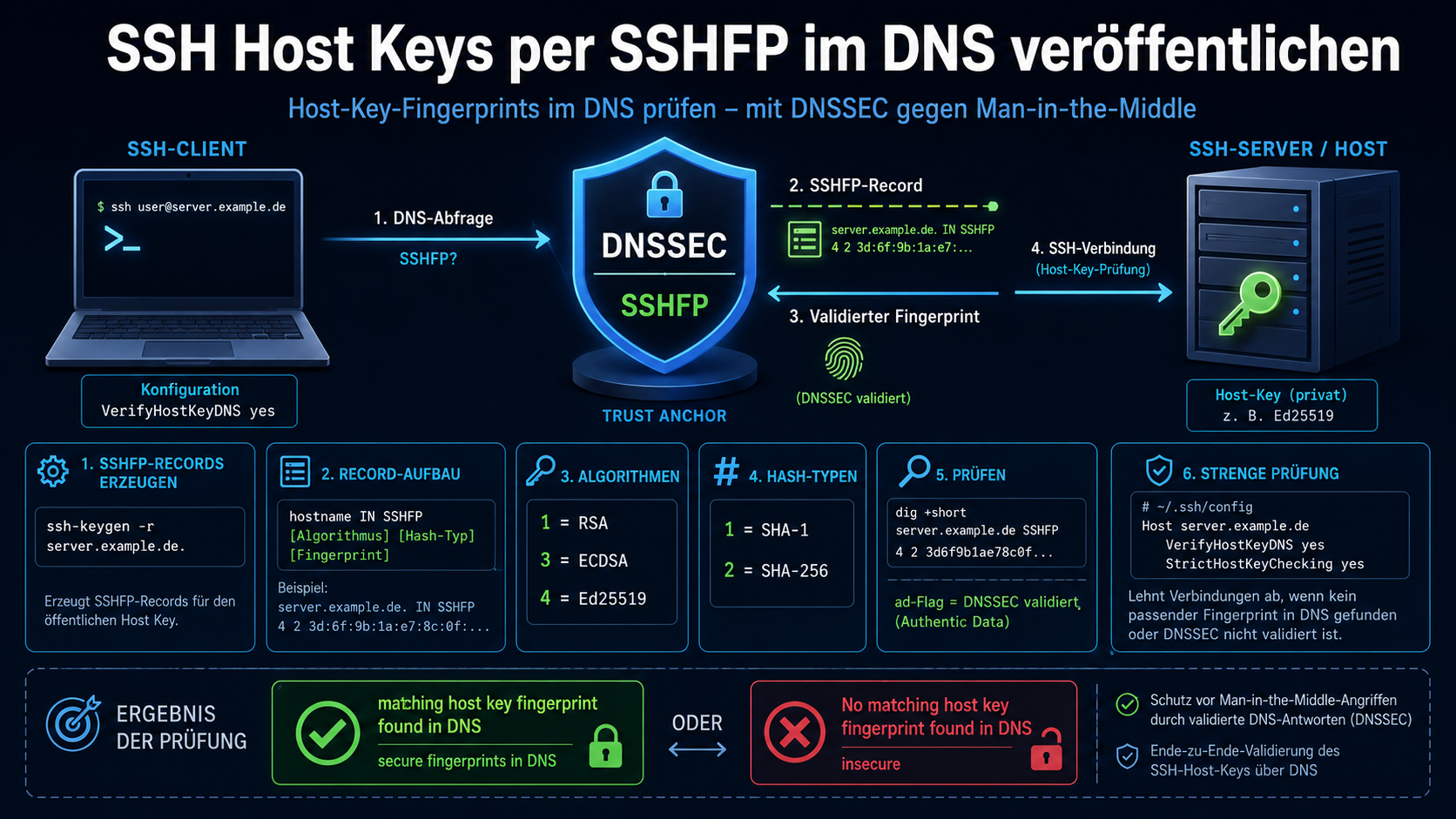
OpenSSH kann die Fingerprints seiner Host Keys als SSHFP-Records im DNS veröffentlichen. Beim Verbindungsaufbau prüft der Client dann automatisch, ob der Fingerprint des Servers mit dem DNS-Eintrag übereinstimmt, ein wirksamer Schutz gegen Man-in-the-Middle-Angriffe. Ist die Zone zusätzlich per DNSSEC gesichert, kann der DNS-Record selbst nicht gefälscht werden. Die Spezifikation steht in RFC 4255.
Client konfigurieren
Damit OpenSSH beim Verbindungsaufbau SSHFP-Records prüft, muss VerifyHostKeyDNS aktiviert werden. Global für alle Benutzer in /etc/ssh/ssh_config:
VerifyHostKeyDNS yes
Oder nur für die aktuelle Sitzung:
ssh -o "VerifyHostKeyDNS=yes" server.example.de
SSHFP-Records erzeugen
Am einfachsten direkt auf dem Server mit ssh-keygen, das erzeugt die fertigen DNS-Records für alle vorhandenen Host Keys:
ssh-keygen -r server.example.de.
Ausgabe (Beispiel mit RSA, ECDSA und Ed25519):
server.example.de. IN SSHFP 1 1 47890eecc9a2893061734b07b8f60caa1a856148
server.example.de. IN SSHFP 1 2 b2518ad49cc2adf517d3f6a9faaf4017abc2c3e3...
server.example.de. IN SSHFP 3 1 3dd9de0dcf1523341b45a53f1d57043609e26c62
server.example.de. IN SSHFP 3 2 e1c76bd66b5a0641789b0b37be5b80ae3f6395c1...
server.example.de. IN SSHFP 4 1 a1b2c3d4e5f6...
server.example.de. IN SSHFP 4 2 d4e5f6a7b8c9...
Aufbau des SSHFP-Records
Ein SSHFP-Record besteht aus zwei Zahlen und dem Fingerprint:
hostname IN SSHFP [Algorithmus] [Hash-Typ] [Fingerprint]
Algorithmus:
1, RSA
3, ECDSA
4, Ed25519 (empfohlen, ab OpenSSH 6.7)
DSS (2) ist seit OpenSSH 7.0 standardmäßig deaktiviert und sollte nicht mehr verwendet werden.
Hash-Typ: 1 = SHA-1, 2 = SHA-256. Beide sollten veröffentlicht werden, ältere Clients verstehen nur SHA-1, neuere bevorzugen SHA-256.
Prüfen
Mit dig lässt sich prüfen, ob die Records im DNS angekommen sind:
DNS lookup error: data does not exist
No matching host key fingerprint found in DNS.
Are you sure you want to continue connecting (yes/no)?
Mit SSHFP-Records und DNSSEC:
debug1: found 4 secure fingerprints in DNS
debug1: matching host key fingerprint found in DNS
secure bedeutet: Die DNS-Antwort wurde per DNSSEC validiert. Ohne DNSSEC steht dort insecure, der Fingerprint wurde zwar gefunden, aber der DNS-Antwort selbst kann nicht vertraut werden. Für echte Sicherheit braucht man beides: SSHFP-Records und DNSSEC.
Strenge Prüfung erzwingen
Optional: OpenSSH anweisen, die Verbindung nur aufzubauen, wenn der Host Key erfolgreich validiert wurde:
Damit wird die Verbindung abgelehnt, wenn kein passender SSHFP-Record gefunden wird oder die DNSSEC-Validierung fehlschlägt. Das ist die sicherste Einstellung, setzt aber voraus, dass alle Zielserver SSHFP-Records haben.
Kleiner Aufwand, viel mehr Sicherheit. Fragen? Einfach melden.
Ich nutze Evolution als E-Mail Client. In den Zertifikatseinstellungen habe ich unter Zertifizierungsstellen auch eine ganze Latte von CAs. Ich kann auch welche hinzufügen und entfernen alles kein Problem.
Will ich aber deren Einstellung bearbeiten, sprich für welche Dinge ich dieser CA vertrauen möchte bleiben diese Einstellungen nur immer für die aktuelle Sitzung gespeichert. Schließe und Starte ich Evolution wieder sind die Einstellungen alles wieder weg 🙁 Das ist doof!
Wer sucht, der findet einen Workaround……..
Das Problem ist wohl dass Evolution aus irgendwelchen Gründen die cert9.db / key4.db unter ~/.pki/nssdb nicht updatet.
So kann ich mir anschauen was bei mir eingetragen ist:
$ certutil -L -d sql:/home/kernel/.pki/nssdb/

Certificate Nickname                                         Trust Attributes
                                                             SSL,S/MIME,JAR/XPI

StartCom Ltd. ID von Sebastian Van De Meer                   u,u,u
StartCom Class 2 Primary Intermediate Client CA - StartCom Ltd. ,,
CA Cert Signing Authority - Root CA                          ,,
CAcert Class 3 Root - Root CA                                ,,
StartCom Class 1 Primary Intermediate Client CA - StartCom Ltd. ,,
StartCom Certification Authority - StartCom Ltd.             ,,
StartCom Ltd.                                                ,,
StartCom Certification Authority                             ,,
......
Und so verpasse ich den einzelnen Zertifikaten die passenden „Verwendungsmöglichkeiten“:
Veraltet: StartSSL/StartCom wurde 2017 von allen Browsern als nicht mehr vertrauenswürdig eingestuft und hat den Betrieb eingestellt. Für kostenlose Zertifikate nimmt man heute Let’s Encrypt.
StartCom ist ein Unternehmen, das Software herstellt und als Zertifizierungsstelle digitale Zertifikate ausstellt. Seit Februar 2005 ist das Unternehmen als Zertifizierungsstelle tätig. Das bekannteste Produkt ist das kostenlose Class 1 X.509 SSL-Zertifikat „StartSSL Free“, das sowohl für Webserver (SSL/TLS) als auch für die E-Mail-Verschlüsselung (S/MIME) eingesetzt werden kann. Außerdem werden Class 2 Zertifikate und Extended-Validation-SSL-Zertifikate ausgestellt, für die eine kostenpflichtige Validierung Voraussetzung ist. StartCom-Zertifikate werden von allen modernen Browsern akzeptiert: Mozilla Firefox unterstützt sie schon ab Version 2.0, Opera seit Juli 2010, Apple Mac OS X ab Version 10.5 (Leopard) und Microsoft Windows seit September 2009; Apple Safari, Internet Explorer und Google Chrome greifen auf den Zertifikatspeicher des Betriebssystems zurück.
Das kostenlose Class1 Zertifikat stellt nur sicher das der angegebene Domainname existiert und anscheinend dem Halter des StartCom Accounts gehört. Aus diesem Grund findet sich natürlich auch nur der Domainname im Zertifikat. Wer seinen Namen auch noch im Zertifikat hinterlegen möchte kann dieses denn noch auf einem kostenlosen Weg schaffen. Ähnlich CAcert setzt StartCom auf das Prinzip des Web of Trust (wot). Es gibt bei StartCom ehrenamtliche Notare. Jeder Inhaber eines StartCom Accounts kann sich von diesen verifizieren lassen. Dazu findet sich im Webinterface des eigenen Accounts auf der Seite unter StartSSL WoT ==> WoT Netzwerk der Punkt Notarsucher. Hier findet sich über die Eingabe des eigenen Wohnortes oder halt der nächsten größeren Stadt schnell ein solcher Notar.
Wurde man von mindestens zwei dieser Notare bestätigt, kann man seinen Namen mit ins Zertifikat aufnehmen.
Eine solche Bestätigung findet immer über ein persönliches Treffen mit dem Notar statt. Bei diesem Treffen prüft der Notar anhand von zwei amtlichen Lichtbildausweisen ob der Name im Account mit dem auf den Ausweisen identisch ist.
Da die Root-Zertifikate dieser Zertifizierungsstelle bereits in den meisten großen Browsern und Betriebssystemen enthalten sind, kommt es bei diesen Zertifikaten (anders als bei z.B. CAcert.org) nicht zu „Fehlermeldunge“ bzw. Warnmeldungen im Zusammenhang mit den Zertifikaten. Vor allem dieser Umstand und natürlich da es kostenneutral ist, würde ich StartCom x.509 Zertifikate als einen optimalen Einstieg in diesen Themenbereich nennen können. Wer am Ende mehr will, wie eine Class 2 Zertifizierung oder bis hin zum Class 3 Zertifikat für Unternehmen, kann dieses schnell und günstig weiterführen. Wem das Class 1 Zertifikat ausreicht, dem stehen direkt nach der erfolgreichen Anmeldung schon fast alle Möglichkeiten der E-Mail Signatur / Verschlüsselung sowie SSL/TLS Verschlüsselte Serververbindungen offen.
Ich selbst bin bei StartSSL Notar und wie bei GPG / PGP oder CAcert.org bestätige ich auch hier gerne Identitäten auf Anfrage.
DNSSEC (Domain Name System Security Extensions) schützt DNS-Antworten vor Fälschung. Ein anfragender Resolver kann damit prüfen, ob die gelieferten Zonendaten tatsächlich vom autorisierten Nameserver stammen und unterwegs nicht verändert wurden. DNSSEC wurde als Mittel gegen Cache Poisoning entwickelt — Serverauthentifizierung findet nicht statt.
Die Vertrauenskette
Was mich beim ersten Lesen zu DNSSEC durcheinandergebracht hat, war das Umherwerfen mit Begriffen: KSK, ZSK, DNSKEY, RRSIG, DS. Im Grunde ist es einfach:
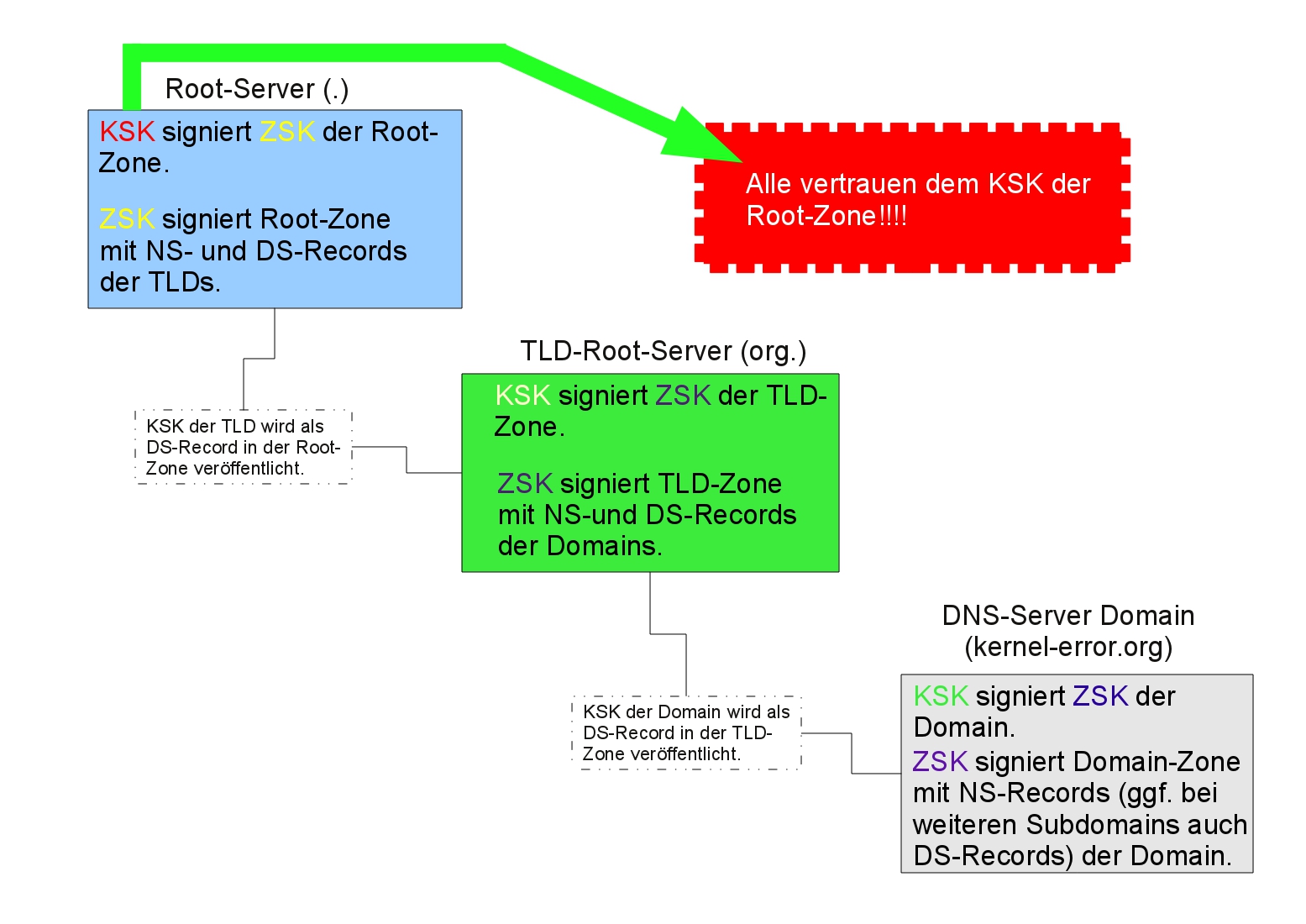
Der KSK (Key Signing Key) hat eine Aufgabe: den ZSK unterschreiben. Der KSK wird als DS-Record in der übergeordneten Zone hinterlegt. Der ZSK (Zone Signing Key) hat auch nur eine Aufgabe: die eigentlichen Zonendaten unterschreiben.
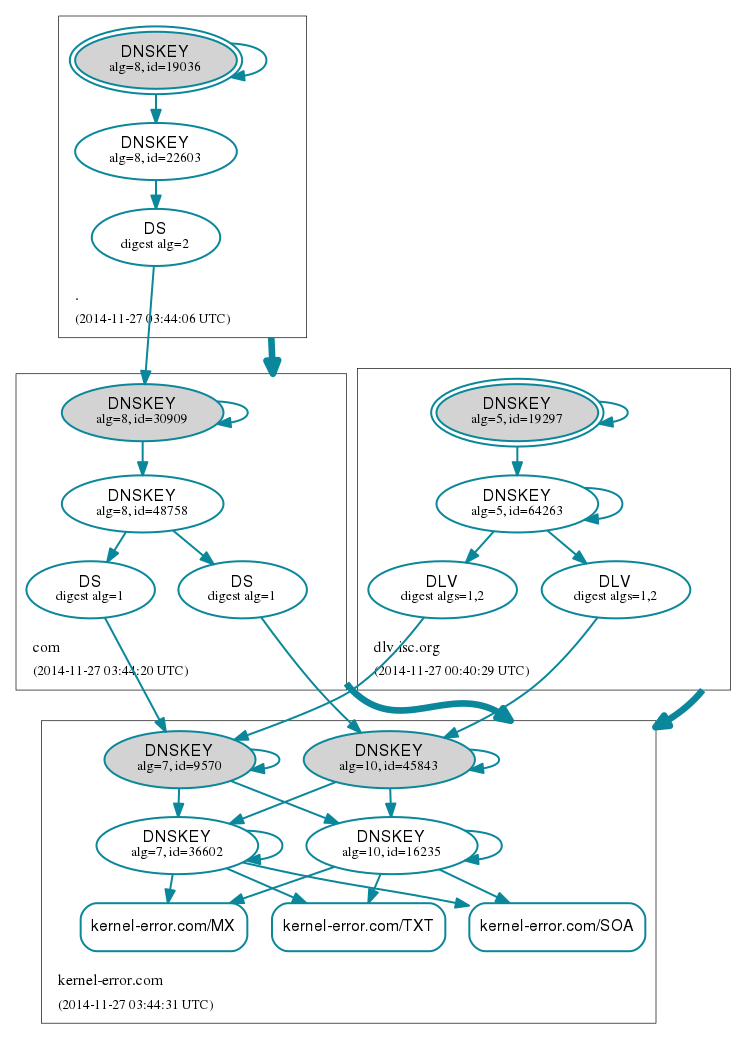
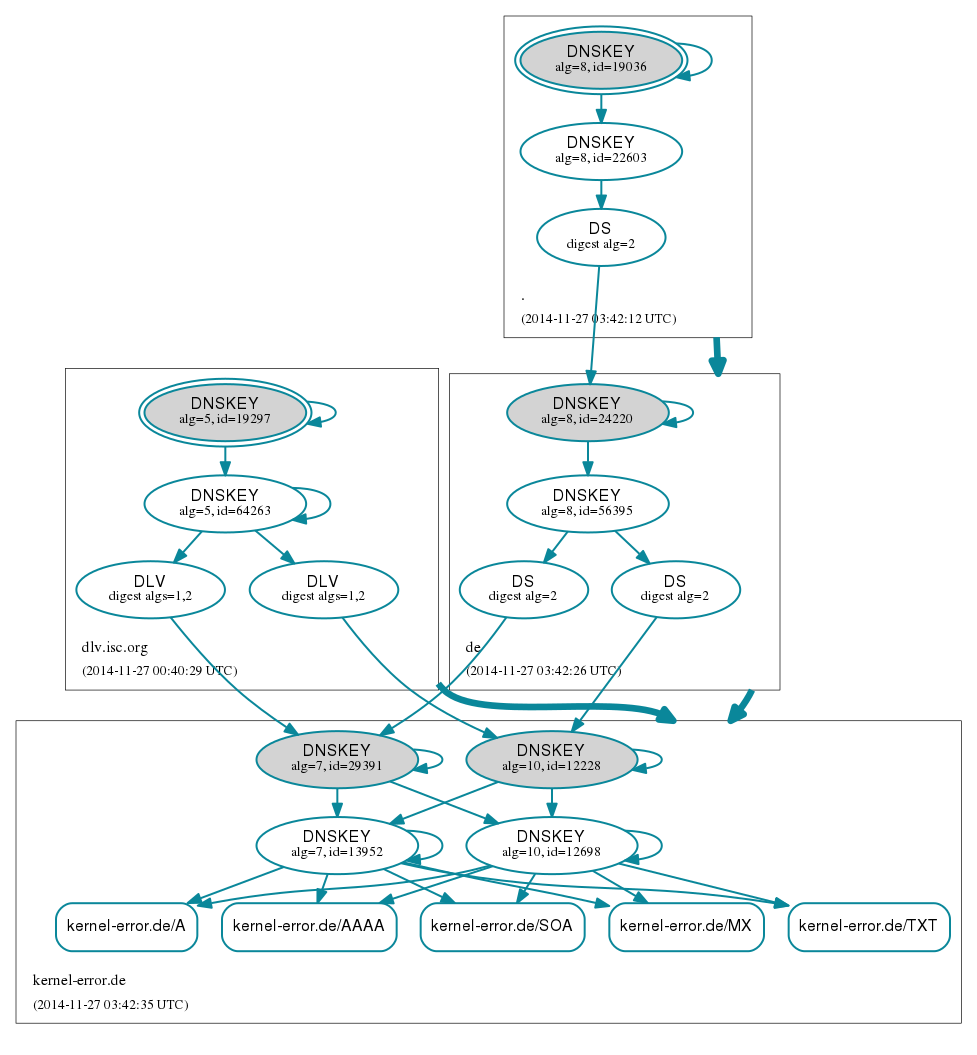
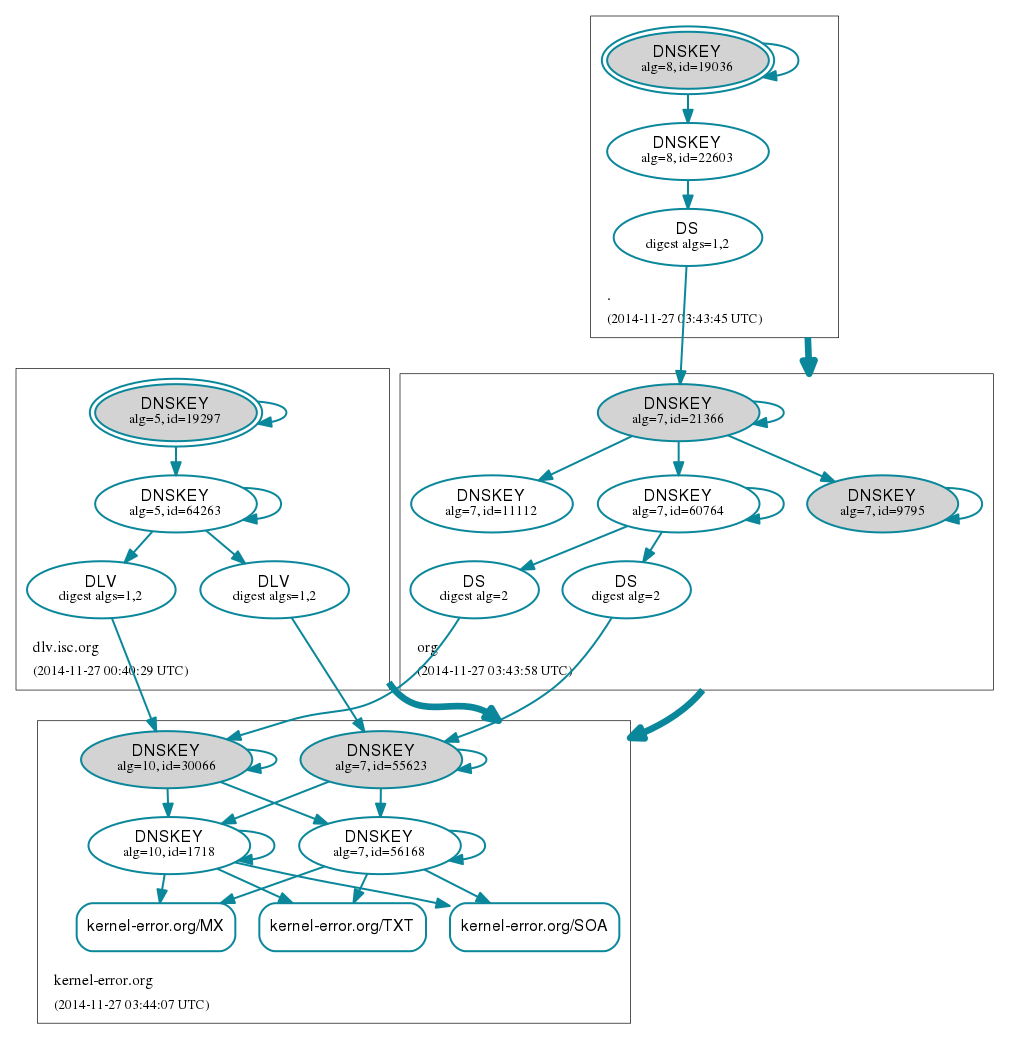
Es beginnt bei der Root-Zone. Die Root-Server wissen, welche Nameserver für die TLDs zuständig sind. Die TLD-Server wissen, welche Nameserver für die einzelnen Domains zuständig sind. Jede Ebene signiert ihre Zone und veröffentlicht den DS-Record der Ebene darunter. So entsteht eine durchgehende Kette vom Root-KSK bis zu meiner Zone.
Will ein Angreifer dafür sorgen, dass www.kernel-error.org auf seinen Server zeigt, hat er zwei Möglichkeiten:
Er antwortet auf die Delegation-Anfrage mit seinem eigenen Nameserver.
Er antwortet mit gefälschter Absenderadresse schneller als der echte Server.
Mit DNSSEC kann der Resolver beide Angriffe erkennen — die gefälschte Antwort hat keine gültige Signatur.
DNSSEC in BIND aktivieren
Auf dem autoritativen Nameserver muss DNSSEC-Validierung aktiv sein. In modernen BIND-Versionen (ab 9.16) reicht im options-Block:
options {
    dnssec-validation auto;
};
auto bedeutet, dass BIND den eingebauten Root-Trust-Anchor nutzt und diesen bei KSK-Rollovers automatisch aktualisiert (RFC 5011). Der alte dnssec-enable yes wurde in BIND 9.18 entfernt — DNSSEC ist seitdem immer aktiv.
Zone signieren — der moderne Weg
Seit BIND 9.16 gibt es dnssec-policy. Damit übernimmt BIND die Schlüsselerzeugung, das Signieren und den Key-Rollover vollautomatisch:
zone "kernel-error.org" {
    type primary;
    file "kernel-error.org";
    dnssec-policy default;
    inline-signing yes;
};
Die default-Policy verwendet ECDSAP256SHA256 (Algorithmus 13) — schneller und sicherer als das früher übliche NSEC3RSASHA1 mit 4096-Bit-Schlüsseln. inline-signing yes bedeutet: BIND signiert die Zone im Speicher, die Zonendatei auf der Platte bleibt unsigniert und lässt sich wie gewohnt bearbeiten.
Zone manuell signieren
Wer mehr Kontrolle will oder eine ältere BIND-Version hat, kann die Schlüssel von Hand erzeugen. KSK erstellen:
$ dnssec-keygen -a ECDSAP256SHA256 -f KSK -n ZONE kernel-error.org
Kkernel-error.org.+013+12345
ZSK erstellen:
$ dnssec-keygen -a ECDSAP256SHA256 -n ZONE kernel-error.org
Kkernel-error.org.+013+67890
Die öffentlichen Teile (*.key) in die Zonendatei einbinden und signieren:
$ cat Kkernel-error.org.+013+*.key >> kernel-error.org

$ dnssec-signzone -S -K /pfad/zu/keys -o kernel-error.org kernel-error.org
Verifying the zone using the following algorithms: ECDSAP256SHA256.
Zone signing complete:
Algorithm: ECDSAP256SHA256: ZSKs: 1, KSKs: 1 active, 0 stand-by
kernel-error.org.signed
Dann BIND anweisen, die signierte Zonendatei zu laden. Nach jeder Änderung an der Zone muss neu signiert werden — oder man nutzt inline-signing, dann entfällt das.
DS-Record beim Registrar einreichen
Der öffentliche KSK muss als DS-Record in der übergeordneten Zone landen. Bei der DENIC (.de) und den meisten TLD-Registries gibt es dafür ein Webinterface beim Registrar. Man schickt den öffentlichen KSK hin, der Registrar erstellt daraus einen DS-Record und veröffentlicht ihn neben den NS-Records.
Ob der DS-Record gesetzt ist, lässt sich prüfen, indem man die TLD-Nameserver direkt fragt:
DNSSEC-Signaturen machen DNS-Antworten deutlich größer als die 512 Bytes, die klassisches DNS über UDP erlaubt. EDNS (RFC 6891) hebt dieses Limit auf. Das ist seit 1999 spezifiziert, aber manche Firewalls und Billig-Router haben damit immer noch Probleme — sie filtern große UDP-Pakete oder EDNS-Optionen.
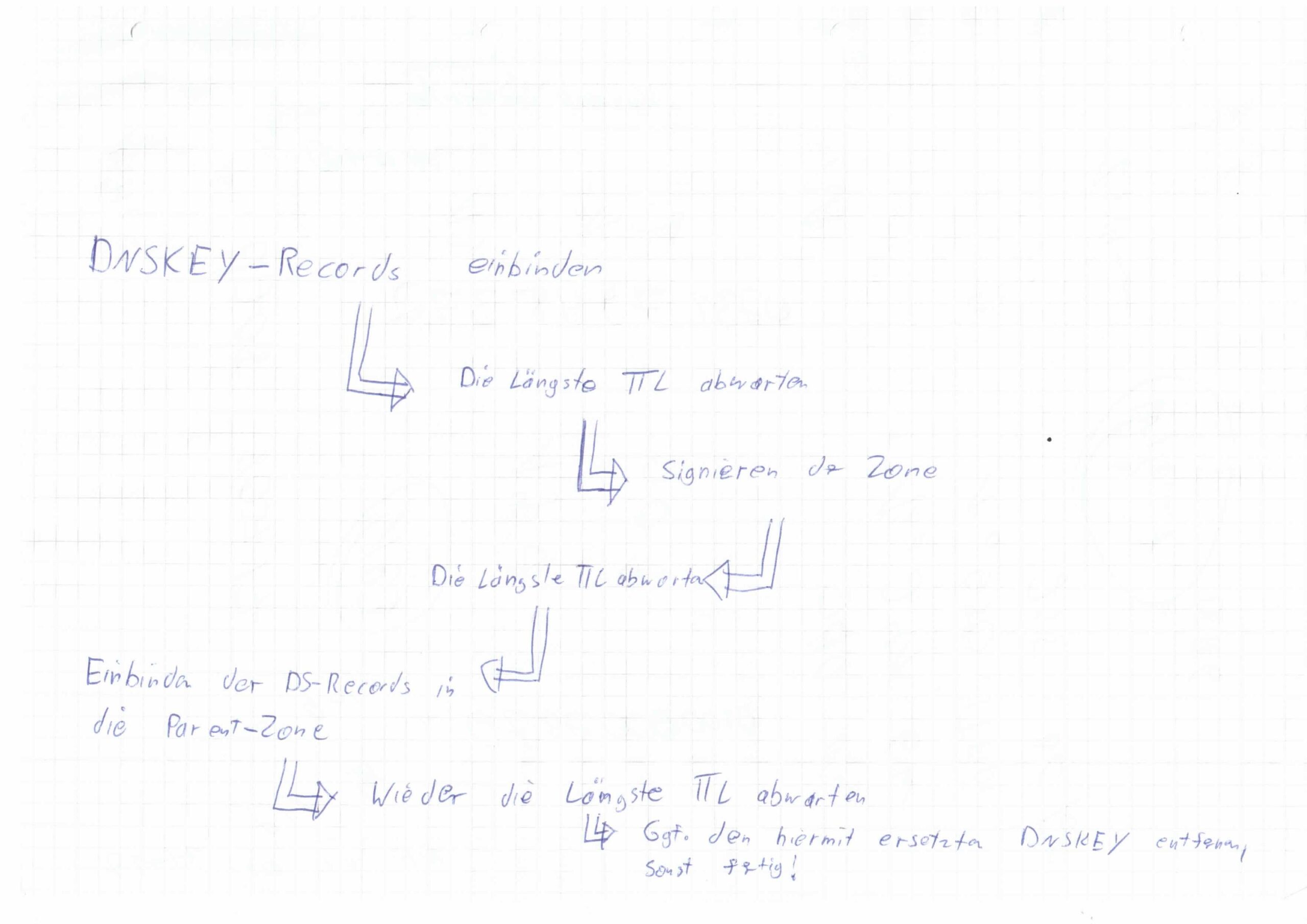
Wichtig: Gehen die Schlüssel verloren oder die signierte Zonendatei brennt ab, hat man ein Problem. Vor jeder großen Änderung (Key-Rollover, Algorithmus-Wechsel) immer die längste TTL der Zone abwarten. Sonst sind gecachte Antworten mit der alten Signatur noch gültig, während die neue Signatur schon aktiv ist — die Zone wird temporär nicht validierbar.
Meinen „analogen“ DNSSEC-Masterplan dazu habe ich mir damals aufgezeichnet:
Was man auf DNSSEC aufbauen kann
Wenn die Zone signiert ist, lassen sich darüber weitere Sicherheitsmechanismen verteilen:
DANE/TLSA — TLS-Zertifikate per DNS verifizieren, unabhängig von CAs.
DKIM (DomainKeys Identified Mail, RFC 6376) signiert ausgehende E-Mails kryptografisch. Der empfangende Mailserver prüft die Signatur über einen DNS-Record. Stimmt sie nicht, ist die Mail manipuliert oder stammt nicht vom angegebenen Absender. DKIM ist neben SPF und DMARC einer der drei Bausteine moderner E-Mail-Authentifizierung.
Wie DKIM funktioniert
Der sendende Mailserver berechnet einen Hash über definierte Header-Felder und den Body der E-Mail, verschlüsselt diesen Hash mit seinem privaten Schlüssel und hängt das Ergebnis als DKIM-Signature-Header an die Mail. Der empfangende Server holt den öffentlichen Schlüssel per DNS-Abfrage (selektor._domainkey.domain.de), entschlüsselt die Signatur und vergleicht den Hash. Stimmt er überein, ist die Mail authentisch und unverändert.
DKIM-Schlüssel erstellen
RSA mit 2048 Bit ist der Standard. 1024 Bit gilt seit Jahren als zu schwach, nicht mehr verwenden. Ed25519-Schlüssel sind kompakter und schneller, werden aber noch nicht von allen Empfängern unterstützt. Wer auf Nummer sicher gehen will, signiert mit beiden (Dual Signing).
Der Selektor (hier 2026) ist frei wählbar. Gängige Konvention: Jahr oder Monat als Selektor, das erleichtert die Key-Rotation.
DNS-Record veröffentlichen
Der öffentliche Schlüssel wird als TXT-Record im DNS veröffentlicht. Der Recordname folgt dem Schema selektor._domainkey.domain.de:
2026._domainkey.kernel-error.de. 3600 IN TXT "v=DKIM1; k=rsa; p=MIIBIjANBgkq...langer-Base64-String...IDAQAB"
Den Base64-String aus der .pub-Datei nehmen, ohne Header/Footer-Zeilen und Zeilenumbrüche, alles in eine Zeile. Bei BIND-Zonefiles auf die 255-Zeichen-Grenze pro TXT-String achten. Längere Schlüssel müssen in mehrere Strings aufgeteilt werden (BIND macht das automatisch, wenn man den Record in Anführungszeichen setzt).
rspamd als DKIM-Signer konfigurieren
rspamd bringt DKIM-Signing und -Verification von Haus aus mit, kein zusätzliches Paket nötig. Die DKIM-Signing-Dokumentation beschreibt alle Optionen. Für eine einfache Konfiguration mit einem Schlüssel pro Domain:
Nach einem service rspamd reload signiert rspamd alle ausgehenden Mails. Die Verification eingehender Mails ist standardmäßig aktiv. Das DKIM-Modul läuft automatisch und fließt in den rspamd-Score ein. Wer rspamd auch für automatisches Spam/Ham-Lernen nutzt, hat damit eine Lösung für beides.
Alternative: opendkim
Wer kein rspamd einsetzt, kann opendkim als Milter in Postfix einbinden. Die Konfiguration ist etwas aufwändiger (eigener Daemon, Socket, Milter-Einbindung in main.cf), funktioniert aber zuverlässig. Die Schlüsselerstellung und DNS-Konfiguration sind identisch.
Den einfachsten Funktionstest macht man, indem man eine Mail an eine Adresse bei Gmail oder Outlook schickt und dort die Header prüft. Im Header der empfangenen Mail steht dann:
dkim=pass bedeutet: Signatur gültig, Schlüssel im DNS gefunden, Hash stimmt überein.
Key-Rotation
DKIM-Schlüssel sollten regelmäßig getauscht werden. Einmal pro Jahr ist ein guter Rhythmus. Der Ablauf:
Neuen Schlüssel mit neuem Selektor erstellen (z.B. 2027)
Neuen DNS-Record veröffentlichen
rspamd auf den neuen Selektor umstellen
Alten DNS-Record noch 30 Tage stehen lassen (für Mails die noch in Queues liegen)
Alten Record löschen
Durch die Selektoren können alter und neuer Schlüssel parallel im DNS existieren. Empfänger prüfen immer den Selektor aus dem DKIM-Signature-Header, es gibt keine Unterbrechung.
DKIM allein reicht nicht
DKIM beweist nur, dass eine Mail von einem bestimmten Schlüssel signiert wurde, nicht dass der Absender im From:-Header berechtigt ist, diese Domain zu nutzen. Dafür braucht es die anderen Bausteine:
SPF — definiert per DNS, welche IP-Adressen für eine Domain Mails versenden dürfen
DMARC — verknüpft SPF und DKIM mit einer Policy: Was soll der Empfänger tun, wenn beides fehlschlägt?
DANE/TLSA — sichert den Transportweg per DNSSEC ab