IT security, FreeBSD, Linux, mail server hardening, post-quantum crypto, DNS, retro computing & hands-on hardware hacks. Privater Tech-Blog seit 2003.

Schlagwort: Nagios

Windows Server Backup mit Nagios überwachen

Die Windows Server-Sicherung (ab Server 2008) lässt sich über die Management Console bequem einsehen. Aber wer schaut da täglich rein? Ich wollte das über Nagios überwachen und habe dafür ein PowerShell-Script geschrieben.

Die Idee

Auf den zu überwachenden Systemen ist jeweils eine Vollsicherung (Bare Metal) eingerichtet, die ein- bis mehrmals am Tag startet. Mich interessiert nur eine Frage: Wann war die letzte erfolgreiche Sicherung, und ist diese älter als drei Tage? Warum, weshalb, wo, wie, was — ist mir im ersten Schritt egal. Ich will nur informiert sein, wenn es keine aktuelle Datensicherung gibt.
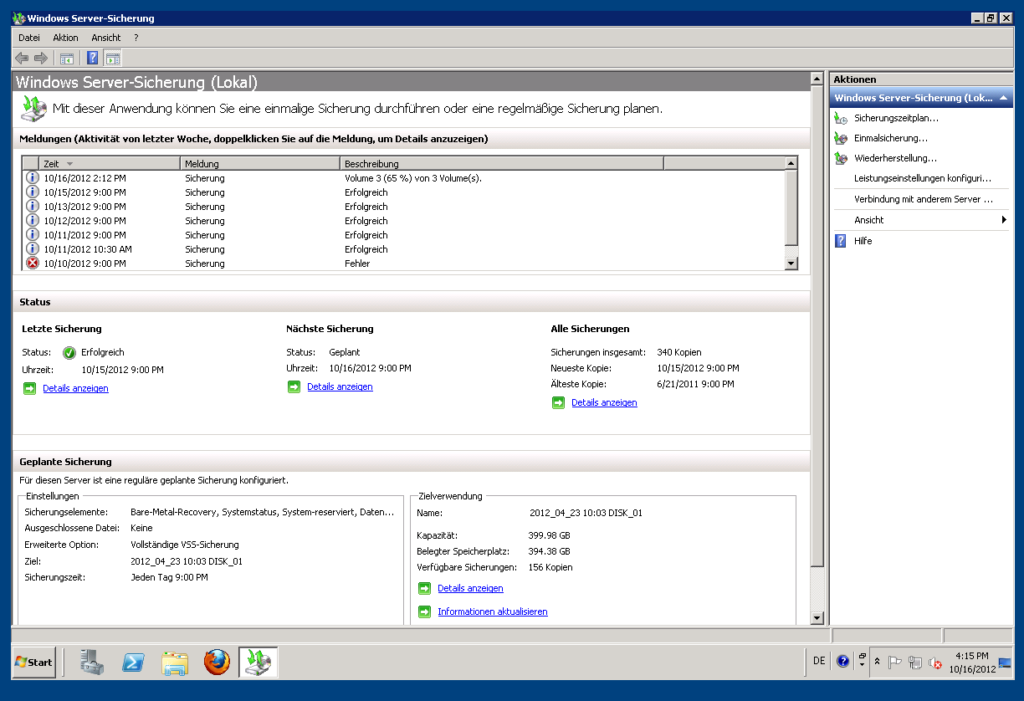
Windows Server-Sicherung in der Management Console

Das Script

Das PowerShell-SnapIn Windows.ServerBackup liefert über Get-WBSummary eine Zusammenfassung der Sicherungen. Unter LastSuccessfulBackupTime steht das Datum der letzten erfolgreichen Sicherung.

Das Script vergleicht dieses Datum mit dem aktuellen: Ist die Sicherung von heute oder gestern, gibt es OK zurück. Bei zwei bis drei Tagen eine Warnung. Älter als drei Tage bedeutet CRITICAL. Zusätzlich erkennt es, ob die Befehlszeilentools nicht installiert sind und ob eine Sicherung über einen Tageswechsel hinweg noch läuft.

Download: backuptest.ps1 (aktuelle Version 0.3)

Voraussetzungen

Über den Server-Manager muss unter Windows Server-Sicherungsfeatures das Feature Befehlszeilentools installiert sein. Ohne das SnapIn gibt es beim Start des Scripts eine Fehlermeldung. Außerdem muss die Execution Policy angepasst werden:

Set-ExecutionPolicy RemoteSigned
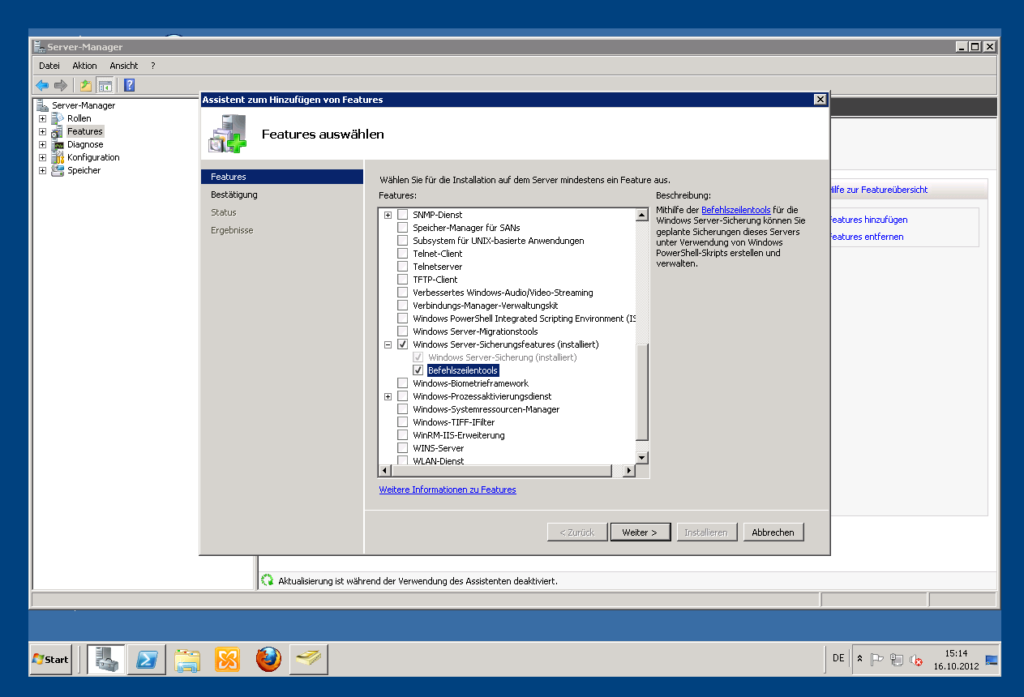
Server-Manager: Windows Server-Sicherungsfeatures mit Befehlszeilentools

NSClient++ einrichten

Das Script nach C:\scripte\ legen. Im NSClient++ die NRPE-Konfiguration erweitern. Der Aufruf eines PowerShell-Scripts über NSClient++ sieht beim ersten Hinschauen etwas seltsam aus:

[NRPE Handlers]
command[check_windowsbackup]=cmd /c echo C:\scripte\backuptest.ps1 | powershell.exe -command -

Dazu muss NSClient++ natürlich als NRPE-Server konfiguriert sein:

[modules]
NRPEListener.dll
NRPEClient.dll

[NRPE]
port=5666
command_timeout=120
allowed_hosts=1.2.3.4
socket_timeout=120

Testen

Nach einem Neustart des NSClient++-Dienstes kann man vom Nagios-System aus testen:

$ check_nrpe -H 4.3.2.1 -p 5666 -t 120 -c check_windowsbackup
OK: Backup von gestern

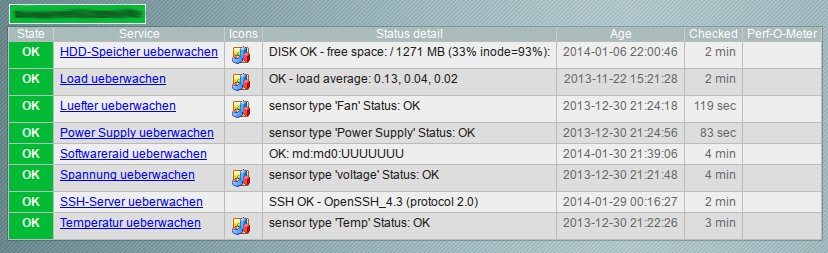
Nagios-Webinterface: Windows Server Backup Check zeigt OK

Die restliche Einrichtung in Nagios (Service, Host, Command) ist Standard.

Fragen? Einfach melden.
MOTDstat

Habe ich überhaupt schon von meinem neusten Lieblingsgimmik berichtet? Nein? Nö nö nö….. Es nennt sich MOTDstat und „ersetzt“ die bekannte Message of the Day.

Im Grunde ist es ein kleines bash Script welches einem ausgewählte Systeminformationen beim Login anzeigt. Es hat sogar die Möglichkeit einem im Fall der Fälle eine E-Mail zu schicken, dieses überlasse ich dann aber doch lieber Nagios.

Nach dem Download installiert sich alles fast von allein.

$ make install

Damit alles regelmässig aktualisiert wird folgt man am besten dem Vorschlag der README und wird den folgenden Aufruf in seine crontab.

$ crontab -e
*/5 * * * * root /usr/bin/motdstat --generate 1>/dev/null 2>/dev/null

Damit wird der Zustand alle 5 Minuten aktualisiert und alle Infos zum CronJob landen im Nirwana!

Bei einem motdstat -g schiebt MOTDstat die eigentliche Datei /etc/motd in /etc/motd.ori und wirft den generierten Systemzustand in /etc/motd. Bei einem neuen Login wird diese nun gefolgt von der /etc/motd.ori augegeben. Testen lässt sich dieses mit einem:

$ motdstat -s

Einstellungen zum Script lassen sich unter /etc/motdstat vorneheme. Da ich meine Message of the Day so oder so immer anfasse um dort möglichst auffällig den Systemnamen erscheinen zu lassen (ich komme sonst mal schnell durcheinander), passt es ganz gut dazu. Es kann natürlich keine echte Überwachung ersetzten,ist aus meiner Sicht denn noch ein ganz nettes „Programm“.

So long…..


Fragen? Einfach melden.

XenServer mit Nagios überwachen

Veraltet: Citrix XenServer wird seit 2024 nicht mehr in dieser Form angeboten. Die hier beschriebene Nagios-Überwachung bezieht sich auf XenServer 6.x/7.x. Wer heute Virtualisierung überwachen will, sollte sich Proxmox VE oder XCP-ng anschauen.

Das folgende habe ich auf den Citrix XenServer in Version 5.6SP2 bis 6.2.0 anwenden können.
Im Grunde geht es darum auf dem „freien“ Citrix XenServer nrpe (Nagios Remote Plugin Executor) zu installieren um diesen mit Nagios auf einfache Weise überwachen zu können. Natürlich bietet der Cirtix XenServer ebenfalls die Möglichkeit ihn per SNMP zu überwachen und diese Version zu zu bevorzugen…. Für das eine oder andere Script ist die Ausführung per nrpe denn noch einfacher und schneller umzusetzen, als per snmp. Denn noch bitte beachten… Diese Version ist zwar absolut funktionsfähig und fast gefahrlos für das System, denn noch ist es „hereingefummelt“ und muss nach Versionsupgrade wieder (passend für die jeweilige Version) eingespielt werden. Die eigentliche Nagiosanbindung soll hier nicht Thema sein. Beispiele dazu kann man gerne bei mir erfragen.

So dann wollen wir mal:

Ich habe eine -schlechte- Angewohnheit. Ich erstelle immer gerne im Root das Verzeichnis 001 um dort meine Daten „herum zu würfeln“.

$ mkdir /001
$ cd /001

Im Grunde basiert der Citrix XenServer auf Redhat Linux/Fedora… Also können wir für diesen Fall auch die (Extra Packages for Enterprise Linux) epel nutzen.

$ wget http://dl.fedoraproject.org/pub/epel/5/x86_64/epel-release-5-4.noarch.rpm
$ rpm -hiv epel-release-5-4.noarch.rpm
$ sed -i 's/enabled=1/enabled=0/g' /etc/yum.repos.d/epel.repo

So und schon sollten wir die zusätzlichen Pakete nutzen können. In diesen findet sich sinnigerweise auch direkt nrpe, was wir gleich installieren:

$ yum install --enablerepo=epel nrpe
$ chkconfig nrpe on

Das chkconfig nrpe on sorgt dafür dass der Service direkt beim Start des Systems mitgestartet wird. Wichtig ist nun noch die passenden Löcher in die Firewall des XenServers zu schießen. Sonst läuft zwar der Dienst, wir bekommen von außen aber keine Verbindung. Hier muss nur in der folgenden Datei eine Zeile ergänzt werden:

$ nano -w /etc/sysconfig/iptables
…..
-A RH-Firewall-1-INPUT -m state --state NEW -m tcp -p tcp --dport 80 -j ACCEPT
-A RH-Firewall-1-INPUT -m state --state NEW -m tcp -p tcp --dport 443 -j ACCEPT
-A RH-Firewall-1-INPUT -m state --state NEW -m tcp -p tcp --dport 5666 -j ACCEPT
-A RH-Firewall-1-INPUT -j REJECT --reject-with icmp-host-prohibited
COMMIT
….

Damit wären wir schon feritg. Natürlich sollte man nun noch die Nagios Plugins installieren, Programme und Temperaturen von Festplatten oder IPMI auszulesen.

$ yum install --enablerepo=epel nagios-plugins hddtemp ….

Für IPMI (Intelligent Platform Management Interface) müssen ggf. noch die nötigen Kernelmodule geladen werden:

$ modprobe ipmi_devintf
$ modprobe ipmi_si

Konfigurieren lässt sich nrpe nun wie bekannt über:

$ nano -w /etc/nagios/nrpe.cfg

Die Konfiguration von nrpe und Nagios ist aber unabhängig von der Installation auf dem XenServer.


Ich habe gerade den Hinweis bekommen, dass es helfen könnte wenn ich hier erwähne dass man sich die Nagios Plugins noch zusätzlich installieren muss. Dieses Stimmt natürlich. Ich habe mir mit der Zeit einen Satz recht weit „angepasste“ Nagios Plugins zusammengestellt. Diese schiebe ich mir oft (unter Berücksichtigung der Abhängigkeiten) einfach passend hin und her kopiere. Vielleicht ein Grund warum ich das -vergessen- habe zu erwähnen.


Siehe auch: Citrix XenServer Updates manuell über Bash installieren, Citrix XenServer local storage größer >2TB, XenServer Linux Softwareraid

© 2026 -=Kernel-Error=-RSS

Theme von Anders NorénHoch ↑