IT security, FreeBSD, Linux, mail server hardening, post-quantum crypto, DNS, retro computing & hands-on hardware hacks. Privater Tech-Blog seit 2003.

Schlagwort: Android

LoRa-Mesh mit MeshCore, Teil 2: Der erste Companion mit dem Heltec V4

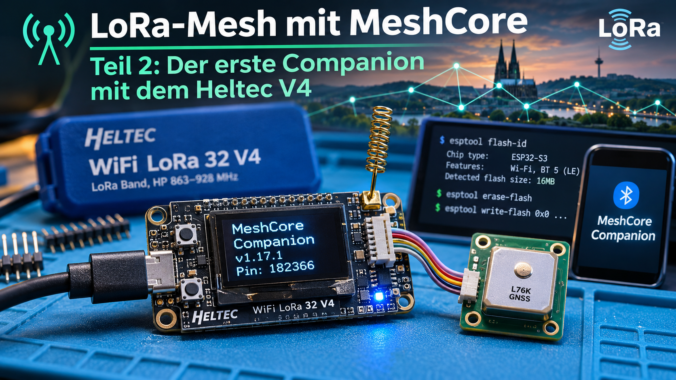
Heltec WiFi LoRa 32 V4 mit MeshCore-Companion-Firmware und angeschlossenem GPS-Modul auf einer blauen Werkbankmatte. Im Hintergrund sind Flash-Befehle, Bluetooth-Kopplung mit dem Smartphone und ein dezentrales LoRa-Mesh-Netzwerk dargestellt.

Im ersten Teil ging es um die Theorie: was LoRa ist, was MeshCore daraus macht und warum ich hier bei MeshCore gelandet bin. Jetzt wird es praktisch. Bevor ein Repeater aufs Dach kommt, braucht man erst einmal ein Gerät, mit dem man selbst im Mesh mitreden kann. Bei MeshCore heißt das Companion: ein kleiner LoRa-Node, der per Bluetooth am Smartphone oder am PC hängt und für dich funkt. Ich habe dafür einen Heltec WiFi LoRa 32 V4 genommen. Es gibt natürlich noch mehr und auch Geräte, die kein Smartphone brauchen aber ich mag es mit dem Smartphone zusammen.

Was in der Box steckt

Mein erstes Board war ein einzelner Heltec V4 mit GPS. In der kleinen Plastikbox lagen die Platine, eine Federantenne mit u.FL-Stecker (oft IPEX genannt), ein GPS-Modul mit achtadrigem Kabel, zwei JST-Kabel für Akku oder Solarzelle und zwei Stiftleisten, die nicht eingelötet sind. Auf der Box steht „LoRa Band, HP 863-928 MHz“, auf der Platine selbst HTIT-WB32LAF V4.3. Das ist die Revision 4.3 mit dem Frontend KCT8103L, also einem zusätzlichen Leistungsverstärker (PA) und rauscharmen Vorverstärker (LNA) vor dem eigentlichen LoRa-Chip SX1262. Der Rechner auf dem Board ist ein ESP32-S3 mit 16 MB Flash und 2 MB PSRAM, dazu kommen ein kleines OLED, USB-C und zwei Taster.
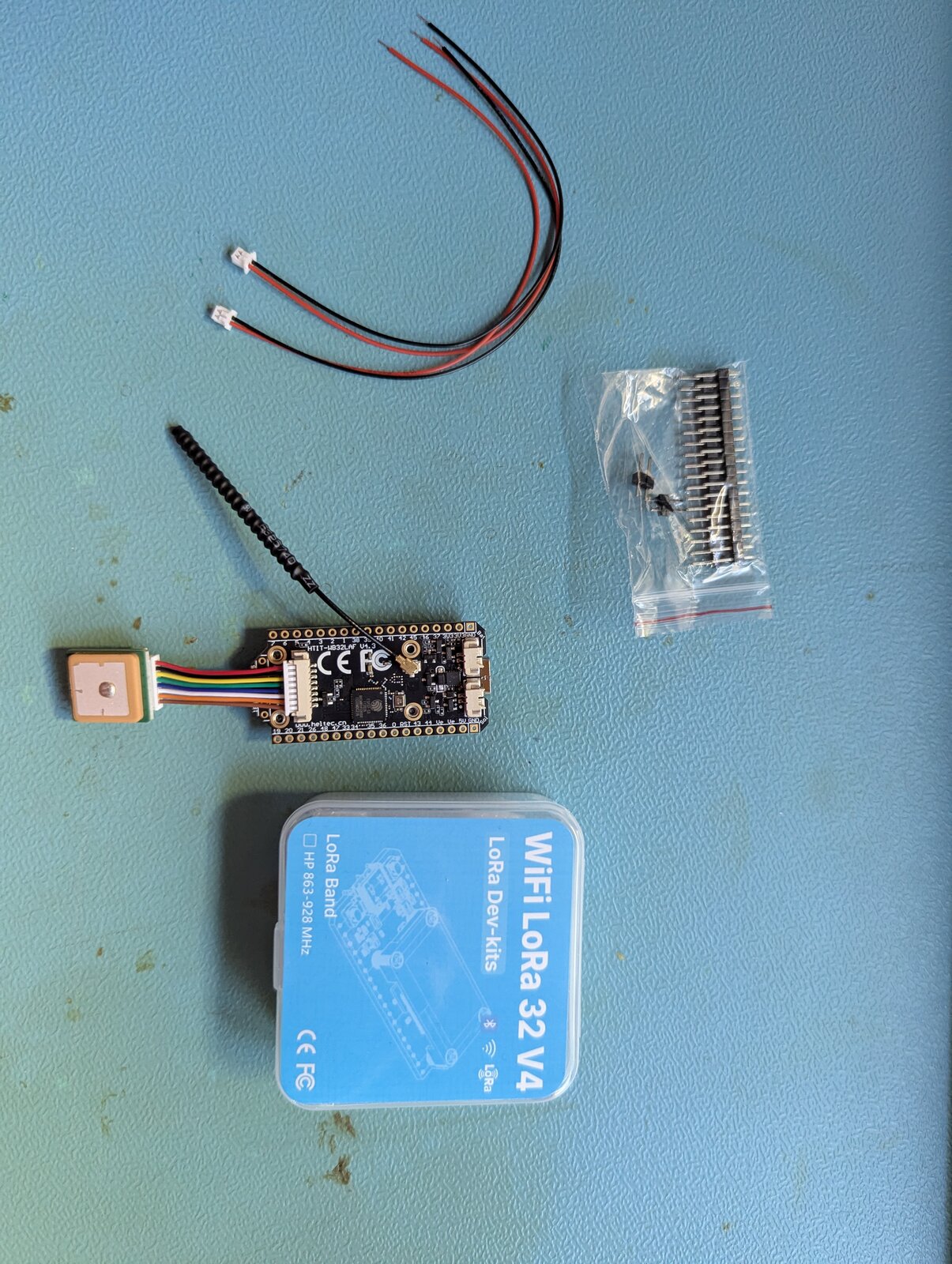
Ausgepackter Heltec WiFi LoRa 32 V4 auf einer blauen Werkbankmatte: Platine mit angeschlossenem GPS-Modul und Federantenne, zwei JST-Kabel mit roten und schwarzen Adern, eine Tüte mit Stiftleisten und die blaue Plastikbox mit der Aufschrift WiFi LoRa 32 V4
Lieferumfang des Heltec V4: Board, GPS-Modul, Federantenne, zwei JST-Kabel und Stiftleisten. Achtung, auf diesem Foto steckt die Antenne noch an der 2,4-GHz-Buchse. Doof ich bin.

Später habe ich mir noch das Komplettset geholt: Heltec V4 ohne GPS, dafür mit fertigem Gehäuse und 3000-mAh-LiPo. Auf dem läuft heute mein persönlicher Node „Kernel-Error“. Wer einfach nur schnell ins Mesh will, ist mit diesem Set besser bedient als ich mit meinem nackten Board, denn Gehäuse und Akku sind dann schon erledigt. Wie der erste Heltec danach ins Auto gewandert ist, steht weiter unten.

Ab Werk war auf dem Board Meshtastic 2.7.22 installiert. Ein meshtastic --info über USB lief sofort. Die Region stand auf UNSET, so sendet das Board gar nicht, bevor man eine Region gesetzt hat. Das finde ich vernünftig, so schreit das Ding nicht schon in die Luft, ganz ohne config. Ich wollte aber MeshCore, also musste die Firmware runter.

Achtung: Der Heltec V4 hat zwei identische IPEX-Buchsen. LoRa ist die Buchse an der Spitze der Platine, auf der Oberseite direkt neben dem GNSS-Stecker. Die andere sitzt unten neben dem ESP32-S3 und gehört zum 2,4-GHz-Teil. Und schick nie ein Paket raus, ohne dass an der LoRa-Buchse eine Antenne oder ein Abschlusswiderstand hängt. Die Sendeleistung muss irgendwo hin, sonst kommt sie zurück und kann die PA beschädigen. Also erst die Antenne, dann USB. Wenn ihr das dann noch direkt richtig anschließt und nicht, wie ich, einfach mal fummelt….
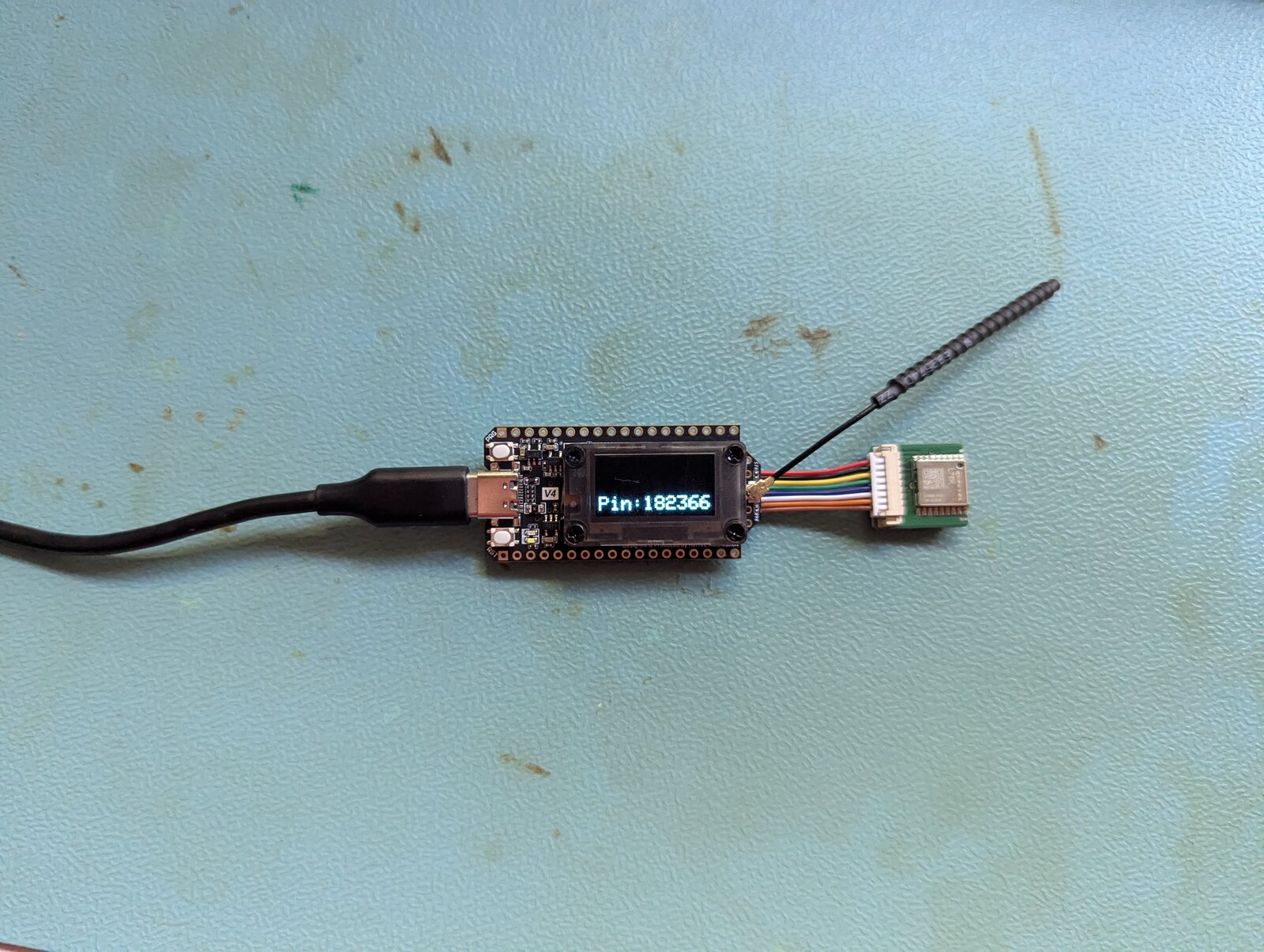
Heltec V4 von oben am USB-C-Kabel, das OLED zeigt Pin: 182366, die Federantenne steckt an der IPEX-Buchse an der Spitze der Platine direkt neben dem farbigen GNSS-Kabel, rechts das grüne GPS-Modul
So ist es richtig: Die Federantenne steckt an der LoRa-Buchse an der Spitze, direkt neben dem GNSS-Kabel. Auf dem Display steht der BLE-PIN fürs Pairing.

Erst sichern, dann flashen

Bevor ich irgendetwas überschreibe, ziehe ich ein komplettes Abbild des Flashs. Damit komme ich jederzeit zurück auf den Werkszustand. Klar könnte ich einfach wieder die Meshtastic Firmware drüber brennen. Ich bin aber schon ein paar mal mit so etwas auf die Nase gefallen und die drei Minuten für eine Sicherung habe ich dann doch. Der ESP32-S3 meldet sich über seinen nativen USB-Port als /dev/ttyACM0, einen USB-Seriell-Wandler gibt es auf dem Board nicht. Mit esptool schaue ich zuerst, was überhaupt verbaut ist, und lese dann die vollen 16 MB aus. Das hat bei mir knapp 100 Sekunden gedauert.

$ esptool --port /dev/ttyACM0 flash-id
Chip type:          ESP32-S3 (QFN56) (revision v0.2)
Features:           Wi-Fi, BT 5 (LE), Dual Core + LP Core, 240MHz, Embedded PSRAM 2MB (AP_3v3)
Detected flash size: 16MB

$ esptool --port /dev/ttyACM0 --baud 921600 read-flash 0 ALL backup/heltec-v4-factory-16MB.bin

Die Zeile mit dem PSRAM ist wichtig für die Wahl der richtigen Firmware. MeshCore baut für den V4 mehrere Varianten: heltec_v4, heltec_v4_r8 und jeweils noch _tft-Versionen. Das „R2“ im Produktnamen steht für den ESP32-S3R2 mit 2 MB PSRAM, und das bestätigt esptool. Also heltec_v4. Die r8-Variante benutzt andere Pins für Display-Versorgung und LED, mit dem falschen Image bleibt das Display dunkel. Ratet doch mal, woher ich das so genau sagen kann? Nicht, dass noch das Gefühl aufkommt, dass ich hier Ahnung von dem hätte, was ich mache. Wie immer: Korrigiert mit bitte. Ich will was lernen.

Die Releases auf GitHub sind nach Rolle getrennt: Companion, Repeater und Room Server haben eigene Tags. Für das Handgerät brauche ich den Companion mit Bluetooth, also eine Datei nach dem Muster heltec_v4_companion_radio_ble-<version>-merged.bin. „merged“ heißt, dass Bootloader, Partitionstabelle und Anwendung in einem Image stecken, das ab Adresse 0x0 geschrieben wird. Die SHA-256-Summe habe ich gegen den Digest des GitHub-Assets geprüft, dann den Flash gelöscht, damit keine Meshtastic-Reste liegen bleiben, und das Image geschrieben (vergesst das mit dem Löschen nicht, kommt sonst schnell mal spannendes bei herum):

$ gh release download companion-v1.17.1 -R meshcore-dev/MeshCore -p 'heltec_v4_companion_radio_ble-v1.17.1-d929643-merged.bin'
$ sha256sum heltec_v4_companion_radio_ble-v1.17.1-d929643-merged.bin
$ esptool --port /dev/ttyACM0 erase-flash
$ esptool --port /dev/ttyACM0 --baud 921600 write-flash 0x0 heltec_v4_companion_radio_ble-v1.17.1-d929643-merged.bin

Die 1,3 MB waren in unter fünf Sekunden drauf. Wer keine Lust auf die Kommandozeile hat, kann auch den Web-Flasher von MeshCore im Browser nehmen. Den habe ich selbst nicht benutzt, das Backup vorher solltest du aber in beiden Fällen machen.

Eine Sache aus dem Quellcode der V4-Variante muss man kennen: Dort steht LORA_TX_POWER=10 mit dem Kommentar, dass daraus am Ende 22 dBm werden. Die Sendeleistung in der App ist auf diesem Board die Ausgangsleistung des SX1262, die externe PA legt laut diesem Kommentar etwa 12 dB obendrauf. Eine „22“ in der App bedeutet beim Heltec V4 also nicht 22 dBm an der Antenne. Mein Companion bleibt deshalb auf 10, dem Wert, den MeshCore für den V4 ohnehin mitbringt. Was das für die Grenzwerte heißt, rechne ich in Teil 4 durch. Ja, hehe… Der cliffhanger bleibt auch hier.

Pairing mit der App

Nach dem Flashen bootet das Board direkt in MeshCore und zeigt auf dem OLED einen sechsstelligen PIN. Den gibt man beim Bluetooth-Pairing in der MeshCore-App ein. Der PIN wird bei jedem Start neu gewürfelt. Der Companion nimmt immer nur einen BLE-Client gleichzeitig an. Hängt das Handy dran, findet der PC das Gerät nicht, und umgekehrt. Was mich bestimmt 10 min. meines Lebens gekostet hat, das zu realisieren.

Beim ersten Verbinden fragt die App nach einem Funk-Preset. Hier im Rheinland funkt die Community mit „EU/UK (Narrow)“, das sind 869,618 MHz, 62,5 kHz Bandbreite, Spreading Factor 8 und Coding Rate 8. Welches Preset in deiner Gegend gilt, solltest du bei der lokalen Community nachschauen, denn mit anderer Frequenz, Bandbreite oder anderem Spreading Factor hörst du schlicht niemanden. Die Coding Rate steht dagegen im LoRa-Header, ein Empfänger mit Coding Rate 5 versteht also auch Pakete mit Coding Rate 8. Danach bekommt der Node einen Namen. Meiner heißt „Kernel-Error“.
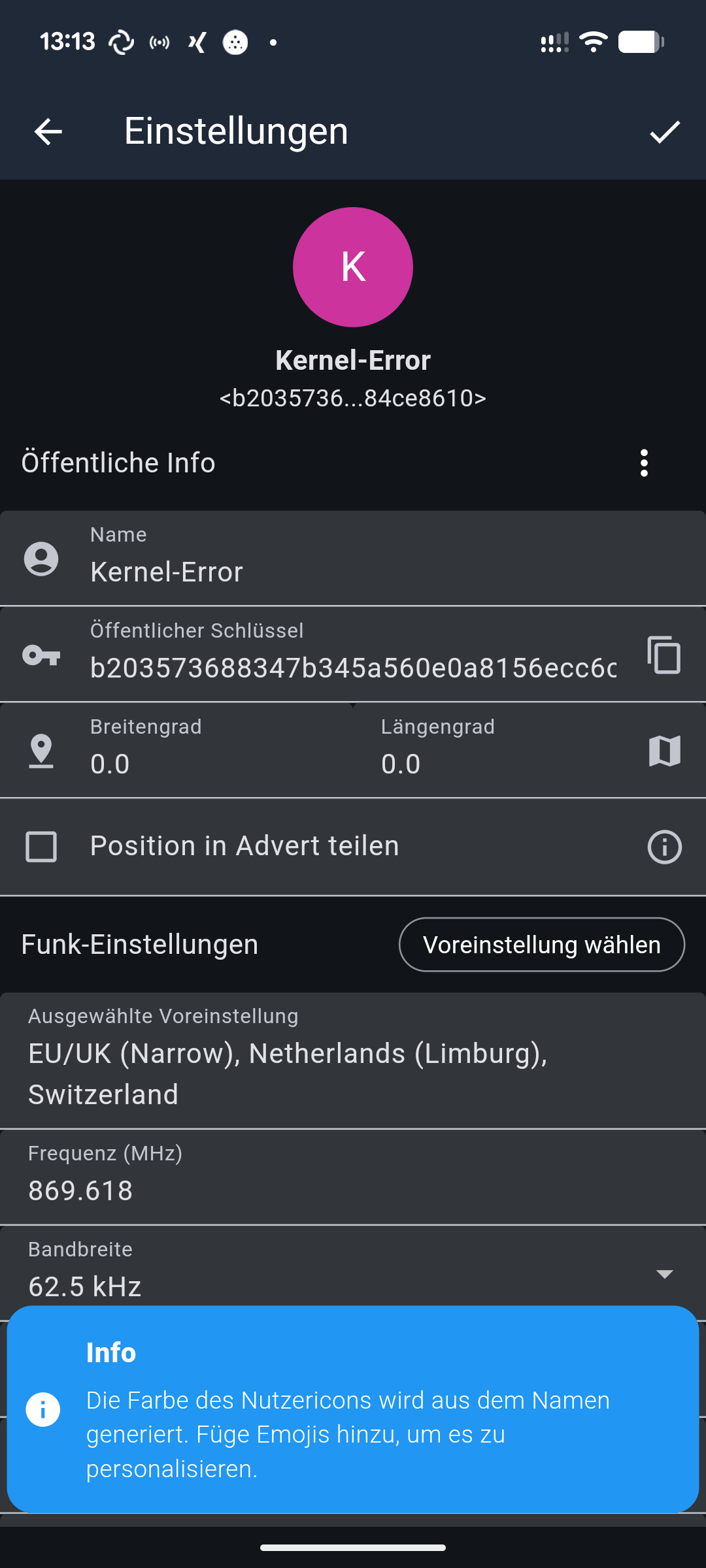
MeshCore-App, Einstellungen des Nodes Kernel-Error: Avatar mit dem Buchstaben K, darunter der verkürzte Schlüssel b2035736...84ce8610, Felder für Name und öffentlichen Schlüssel, Breiten- und Längengrad 0.0, Häkchen Position in Advert teilen nicht gesetzt, Preset EU/UK (Narrow) mit 869.618 MHz und 62.5 kHz, unten ein Info-Hinweis zur Iconfarbe
Die Node-Einstellungen in der App. Unter dem Namen steht die Kurzform des öffentlichen Schlüssels, die Position wird nicht im Advert geteilt.

Erstes Advert, erste Nachrichten

Ein Advert ist die Visitenkarte eines Nodes: Name, öffentlicher Schlüssel, Typ und optional eine Position, signiert mit dem privaten Schlüssel, aber nicht verschlüsselt. Ein Companion verschickt so etwas nur, wenn du es auslöst. Als Flood-Advert geht es über die Repeater in die Fläche, als Zero-Hop-Advert erreicht es nur die direkte Nachbarschaft.

Nach meinem ersten Flood-Advert war die Kontaktliste leer. Das ist normal und hat mich trotzdem kurz irritiert. Ein Advert holt keine Liste aus dem Netz, Kontakte tauchen erst auf, wenn du die Adverts der anderen hörst, und Repeater senden die nur in längeren Abständen. Etwas Geduld hilft also. Bei mir hat es zusätzlich etwas länger gedauert, weil die Antenne an der falschen Buchse steckte, siehe oben. Ja, ich bin einer von denen, die auf dem ersten Foto die Antenne an der falschen Buchse hatten.

Ob eine Nachricht wirklich rausgegangen ist, zeigt dir die App selbst. Unter jeder eigenen Kanalnachricht zeigt sie an, wie viele Repeater sie wiederholt haben. Hört dein Companion einen Repeater deine Nachricht weitersenden, ist sie im Mesh. Diese „heard repeats“ empfiehlt auch Mesh Rheinland zum Testen. Bei mir stand unter dem ersten „geht“ im Public-Kanal „1 Repeater empfangen“, drumherum liefen Testnachrichten aus Velbert, Euskirchen und Lengerich.
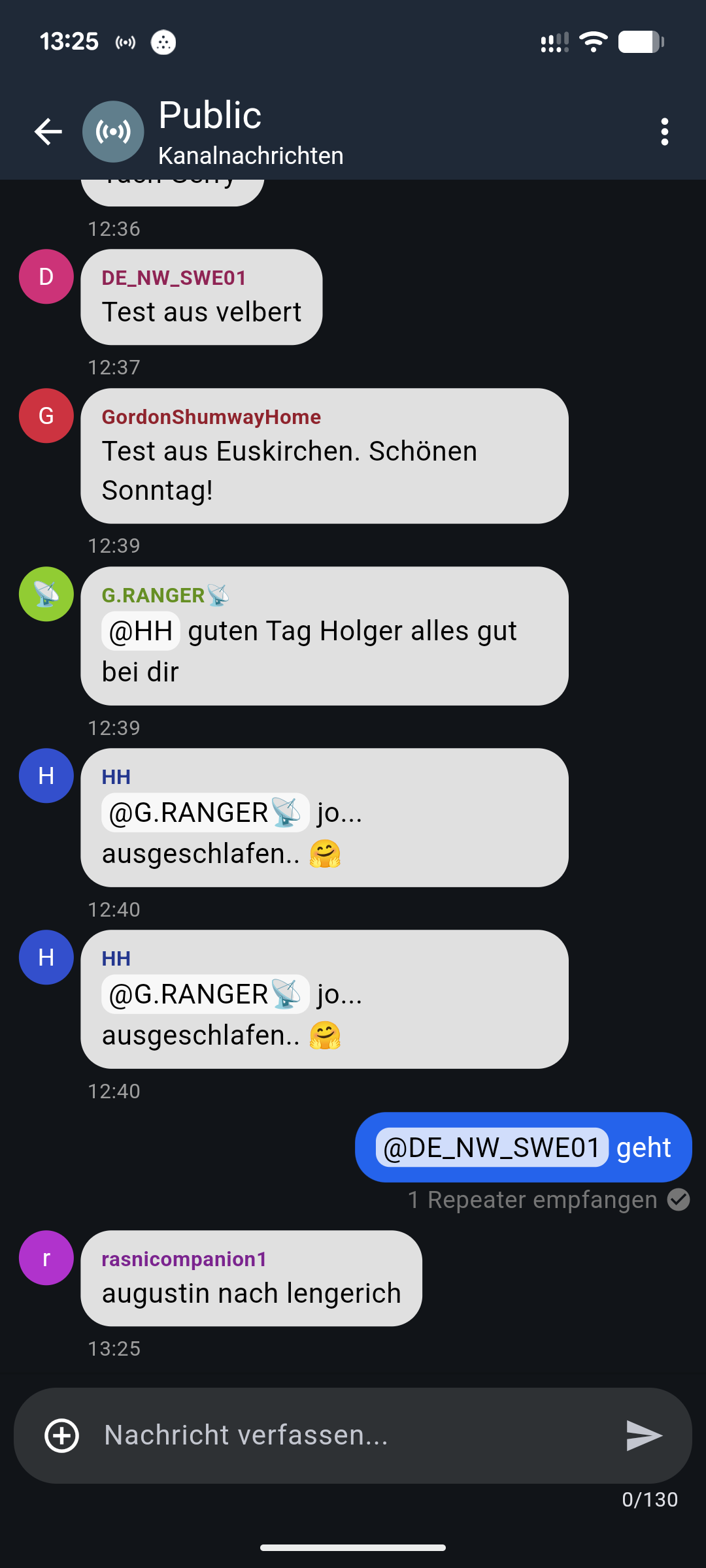
MeshCore-App im Kanal Public: Nachrichten anderer Nutzer wie Test aus velbert und Test aus Euskirchen, rechts die eigene blaue Nachricht @DE_NW_SWE01 geht mit dem Vermerk 1 Repeater empfangen und einem Häkchen, unten das Eingabefeld mit 0/130 Zeichen
Der Moment, in dem es funktioniert: „1 Repeater empfangen“ unter der eigenen Nachricht heißt, dass ein Repeater sie weitergesendet hat.

Avatar per Emoji

Ein Profilbild kann man nicht hochladen. Die App erzeugt die Farbe des Icons aus dem Namen und zeigt den ersten Buchstaben. Steht am Anfang des Namens ein Emoji, nimmt die App das statt des Buchstabens. Ich habe mich zuerst „😈 Kernel-Error“ genannt, das kommt dem FreeBSD-Daemon am nächsten, einen echten Beastie gibt es als Emoji leider nicht. Falls jemand ein Unicode-Zeichen für Beastie kennt, sagt gerne Bescheid, ich schaue dann nach, ob die App es mitmacht. Der Name darf maximal 31 Byte lang sein, ein Emoji frisst davon meist vier. Nach dem Umbenennen ein Flood-Advert schicken, damit die anderen den neuen Namen lernen. Am Schlüssel ändert sich nichts. Das kleine OLED kann übrigens keine Emojis darstellen und zeigt nur den Text.
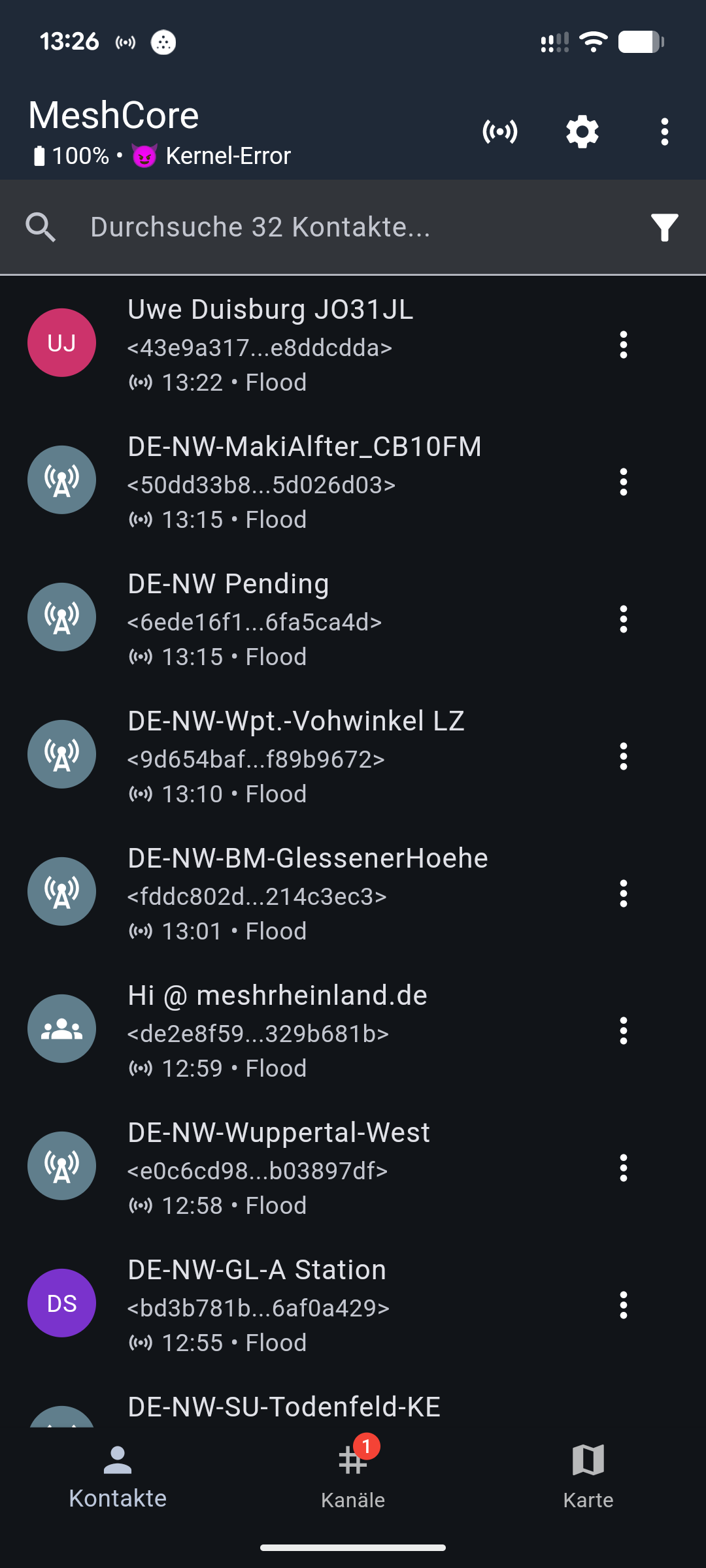
MeshCore-App, Kontaktliste mit 32 Einträgen, oben in der Kopfzeile 100 Prozent Akku und der Name Kernel-Error mit Teufels-Emoji, darunter Repeater wie DE-NW-Wpt.-Vohwinkel LZ, DE-NW-BM-GlessenerHoehe, DE-NW-Wuppertal-West und der Raum Hi @ meshrheinland.de, jeweils mit verkürztem Schlüssel und Uhrzeit
Nach ein paar Stunden füllt sich die Kontaktliste. Oben steht der Node mit Emoji im Namen.

Kontakte und warum der Schlüssel zählt

Wie in Teil 1 beschrieben, ist die Identität eines Nodes sein Schlüsselpaar und der Name nur ein Etikett. Die App zeigt deshalb neben jedem Kontakt eine Kurzform des öffentlichen Schlüssels, die ersten und letzten acht Hex-Zeichen, bei mir <b2035736...84ce8610>. Wenn du sicher sein willst, dass du wirklich mit der Person schreibst, die du meinst, vergleich diesen Fingerprint über einen anderen Weg: persönlich, am Telefon oder über eine Webseite, der du vertraust. Erst dann ist der Kontakt verifiziert.

Standardmäßig wird jedes gehörte Advert zum Kontakt. Das wird schnell viel: Die Kontakttabelle ist auf dem Heltec-BLE-Build auf 350 Einträge begrenzt, und im Rheinland gibt es viele Repeater. Ist die Tabelle voll und „älteste überschreiben“ aus, landen neue Kontakte nicht mehr in der Liste. Die Firmware reicht das Advert dann zwar noch an die App weiter und meldet, dass der Speicher voll ist, speichert den Kontakt aber nicht. Ich habe deshalb auf selektives Hinzufügen umgestellt: Chats, Repeater und Room Server ja, Sensoren nein, maximal drei Hops entfernt, älteste überschreiben an. Favoriten werden beim Überschreiben nicht angefasst, die eigenen wichtigen Kontakte sollte man also als Favorit markieren.

Die App kann die komplette Node-Konfiguration als JSON exportieren und wieder importieren. Achtung: In diesem Export steckt der private Schlüssel, und dazu die zuletzt bekannte Position, auch wenn du sie nicht im Advert teilst. Behandle die Datei wie einen privaten SSH-Schlüssel. Wer ihn hat, kann sich als dein Node ausgeben und deine Direktnachrichten lesen. Hier deshalb nur ein bereinigter Auszug mit den Teilen, die wirklich etwas einstellen:

"radio_settings": {
  "frequency": 869618,
  "bandwidth": 62500,
  "spreading_factor": 8,
  "coding_rate": 8,
  "tx_power": 10
},
"other_settings": {
  "manual_add_contacts": 1,
  "advert_location_policy": 0
},
"auto_add_settings": {
  "auto_add_chat": true,
  "auto_add_repeater": true,
  "auto_add_room_server": true,
  "auto_add_sensor": false,
  "overwrite_oldest": true,
  "auto_add_max_hops": 4
}

manual_add_contacts: 1 schaltet das selektive Hinzufügen ein, erst dann wirken die auto_add_*-Schalter. auto_add_max_hops: 4 bedeutet bis zu drei Hops, 0 hieße ohne Grenze. advert_location_policy: 0 hält die Position aus dem Advert raus. Ein Companion, der meistens zu Hause liegt, würde sonst die Wohnadresse ins Netz senden. Wenn du so etwas übernehmen willst, setz die Werte in der App oder kopier nur diese Blöcke. Einen fremden Export mitsamt Schlüssel zu importieren, klont eine fremde Identität, und zwei Nodes mit demselben Schlüssel bringen das Routing für beide durcheinander.

Die Einstellungen, auf die es ankommt

Zwei Einstellungen stehen nicht im Export und müssen von Hand gesetzt werden: die Größe der Pfad-Hashes und der Default-Scope. Den Pfad-Hash habe ich auf 2 Byte gestellt, damit sich Repeater auf dem Weg seltener verwechseln lassen. Der Default-Scope steht auf #de, weil die Repeater hier ungescopte Floods ignorieren. Beides erkläre ich ausführlich in Teil 6. Die Funkwerte entsprechen dem Preset, zur Sendeleistung von 10 steht oben schon alles. Ein Board ohne externe PA würde man dagegen mit seiner echten Ausgangsleistung einstellen.
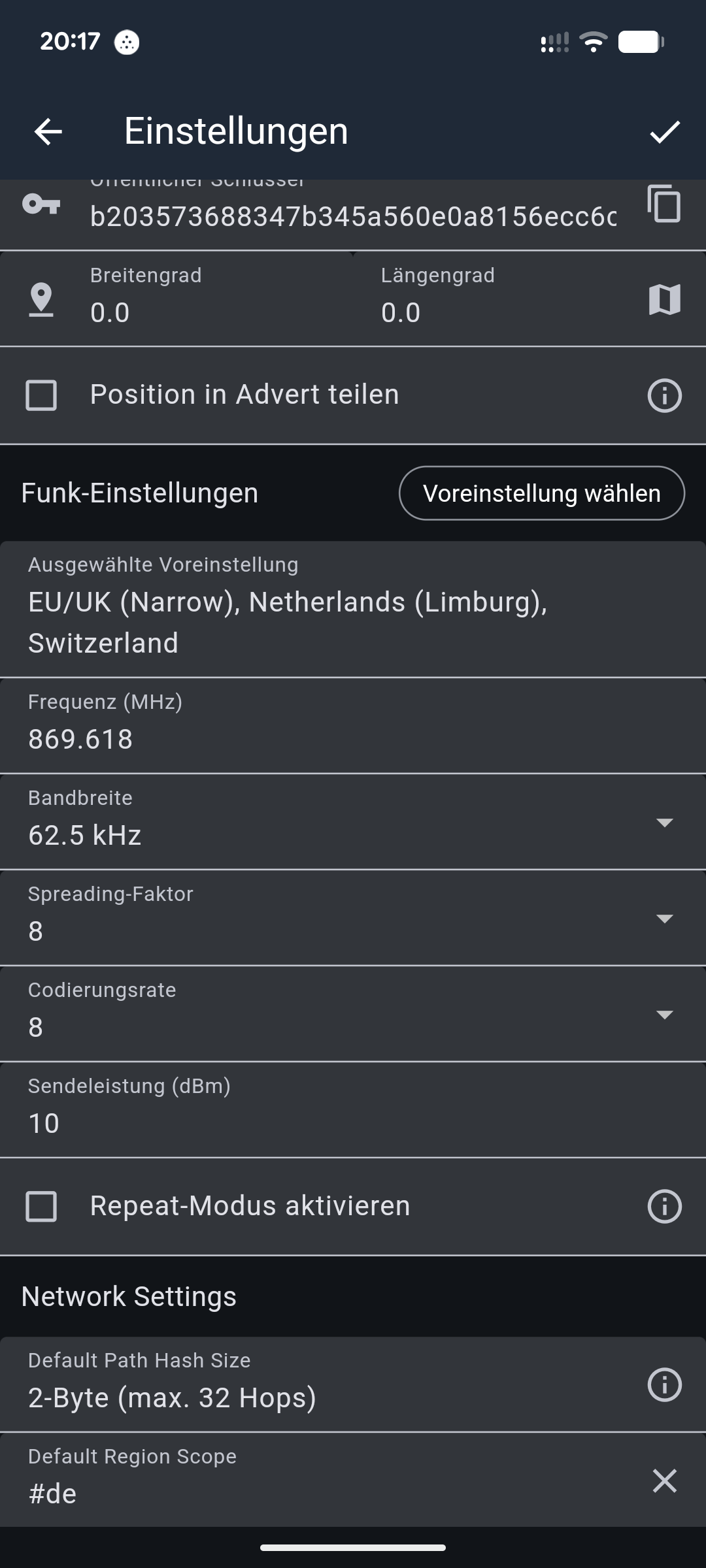
MeshCore-App, Einstellungen des Companions: öffentlicher Schlüssel, Breiten- und Längengrad 0.0, Position in Advert teilen deaktiviert, Preset EU/UK (Narrow), Frequenz 869.618 MHz, Bandbreite 62.5 kHz, Spreading-Faktor 8, Codierungsrate 8, Sendeleistung 10 dBm, Repeat-Modus deaktiviert, Default Path Hash Size 2-Byte (max. 32 Hops), Default Region Scope #de
Die Companion-Einstellungen von Kernel-Error: Sendeleistung 10, Pfad-Hash 2 Byte, Default-Scope #de, Position im Advert aus und Repeat-Modus aus.

Der Schalter „Repeat-Modus aktivieren“ sieht verlockend aus, macht aber nicht, was man erwartet. Laut Quellcode der Companion-Firmware ist er nur auf 433,000, 869,495 oder 918,000 MHz erlaubt. Auf 869,618 MHz lehnt die Firmware ihn ab. Wer ihn einschaltet, zieht also auf eine andere Frequenz um und verlässt das Netz der Community. Gedacht ist das für Off-Grid-Gruppen ohne Repeater. Bei meinen Companions bleibt er aus, das Weiterleiten erledigen hier die Repeater.

Kanäle

Neben Direktnachrichten an Kontakte gibt es Kanäle. Jeder MeshCore-Companion kennt den Kanal „Public“. Dessen Schlüssel 8b3387e9c5cdea6ac9e5edbaa115cd72 ist überall gleich und öffentlich, die Verschlüsselung schützt dort also vor niemandem im Mesh. Dazu kommen Hashtag-Kanäle wie #nrw, #bonn oder #rheinbach. Bei denen wird der Schlüssel per SHA-256 aus dem Namen abgeleitet. Wer den Namen kennt, kann mitlesen. Privat sind nur Kanäle mit einem selbst erzeugten, geheim geteilten Schlüssel.

Jeder Kanal kann zusätzlich einen eigenen Scope tragen, meinen Public-Kanal habe ich auf de gestellt. Welcher Scope für welchen Kanal sinnvoll ist und wie du den tatsächlich wirksamen Scope prüfst, steht in Teil 6. Ein Nebeneffekt, den man sofort sieht: Mit Scope begrenzt die App die maximale Nachrichtenlänge im Kanal auf 120 statt 130 Zeichen. Die Firmware selbst kürzt dabei nichts, der Transport-Code steckt im Paketkopf und nicht in den Nutzdaten.

Mein Kontakt als QR-Code

Über „Kontakt teilen“ erzeugt die App einen QR-Code. Darin steckt eine Adresse der Form meshcore://contact/add?name=...&public_key=...&type=1, also nur Name, öffentlicher Schlüssel und Typ (1 steht für Chat). Position, Zeitstempel und Signatur fehlen. Der Code beweist deshalb nicht von selbst, dass er von mir stammt. Das Vertrauen kommt hier aus dem Kanal: Du hast ihn aus meinem Blog. Wenn du mich hinzufügen willst, scann den Code und vergleich den Fingerprint mit <b2035736...84ce8610>. Der volle Schlüssel lautet:

b203573688347b345a560e0a8156ecc6c0dc7d14c4f53046064bfabe84ce8610

Schwarz-weißer QR-Code mit einer MeshCore-Kontaktadresse, die den Namen Kernel-Error und den öffentlichen Schlüssel enthält
Mein Companion „Kernel-Error“ als MeshCore-Kontakt. Der Code enthält nur Namen und öffentlichen Schlüssel.

Viel gebe ich damit nicht preis. Name und Schlüssel stehen ohnehin in jedem Advert, das mein Node sendet. Was dazukommt, sind vielleicht ein paar ungefragte Direktnachrichten. Die nehme ich in Kauf.

Ein Gehäuse aus dem Drucker

Mein erstes Board lag anfangs nackt auf dem Tisch. Für unterwegs habe ich mir das Modell „WiFi LoRa 32 V4 (Heltec V4)“ von Adi_CEvil auf MakerWorld in Rot gedruckt. Danke dafür. Heltec und ein 1100-mAh-LiPo passen hinein, geladen wird über USB-C. Beim Filament lieber keine Varianten mit Carbon- oder Metallanteil nehmen, leitfähige Füllstoffe direkt an der Antenne verstimmen sie und schlucken Leistung. Ihr wickelt das Teil ja auch nicht in Alufolie ein, oder?
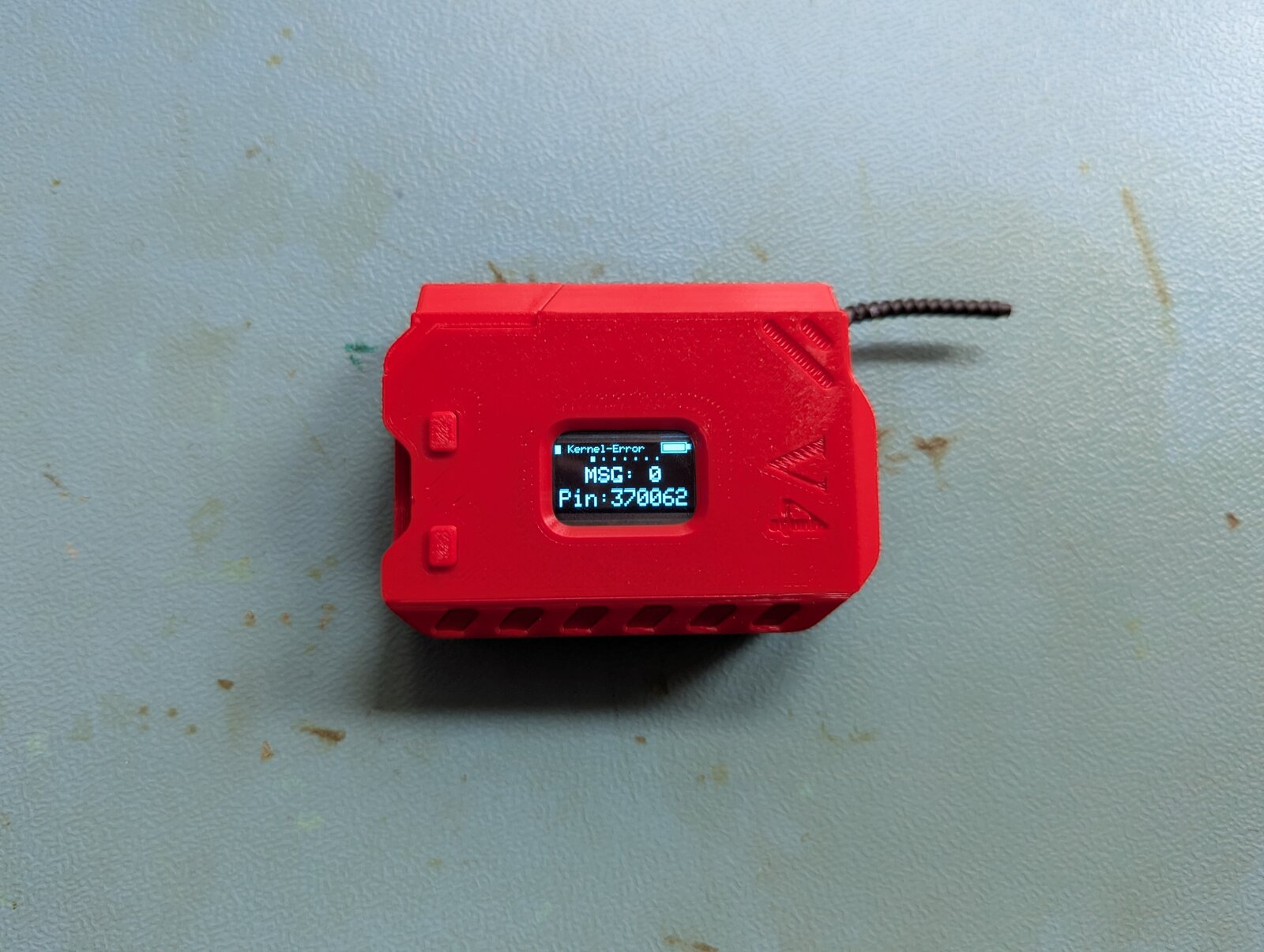
Rotes 3D-gedrucktes Gehäuse mit Heltec V4 und Akku auf einer Werkbankmatte, im Fenster das OLED mit Kernel-Error, Akkusymbol, MSG: 0 und Pin: 370062, oben rechts schaut die schwarze Federantenne heraus
Fertig für die Hosentasche: Heltec V4 mit LiPo im gedruckten Gehäuse. Das OLED zeigt den Namen ohne Emoji, der kleine Font kennt keine Emojis.

Vom Linux-Rechner aus: meshcore-cli und Meshy

Am PC benutze ich zwei Werkzeuge. Für die Kommandozeile gibt es meshcore-cli, installiert mit pipx, der Befehl heißt dann meshcli. Gekoppelt wird über BlueZ. Vorher am Handy Bluetooth aus, denn es gibt nur den einen BLE-Platz. Nach dem Pairing hält bluetoothctl die Verbindung gern offen, dann findet meshcli das Gerät nicht. Ein disconnect löst das.

$ pipx install meshcore-cli
$ bluetoothctl
[bluetooth]# agent KeyboardOnly
[bluetooth]# pair <BLE-MAC>
  (PIN vom OLED eingeben)
[bluetooth]# trust <BLE-MAC>
[bluetooth]# disconnect <BLE-MAC>
$ meshcli -a <BLE-MAC> ver
Model: Heltec V4.3 OLED

Mit meshcli komme ich an Dinge, die die App nicht zeigt, etwa die Funkstatistik mit get stats_radio oder node_discover, bei dem Repeater in direkter Reichweite mit ihren Empfangswerten antworten. Den Pfad-Hash kann man dort mit set path_hash_mode 1 auf 2 Byte stellen. Ein Tipp aus der Praxis: meshcli 1.6.5 holt die Kontakte mit einem Timeout von 5 Sekunden. Bei über hundert Kontakten über BLE reicht das nicht, dann behauptet das Tool, es gäbe keine. Die Python-Bibliothek dahinter mit längerem Timeout schafft es.

Für den Alltag am Schreibtisch nehme ich Meshy, einen grafischen MeshCore-Client für den Linux-Desktop. Meshy verbindet sich ebenfalls per BLE, zeigt Geräteinfos, Kontakte, Kanäle und eine Karte und kann Adverts senden, Pfade tracen und Nodes in der Nähe suchen.
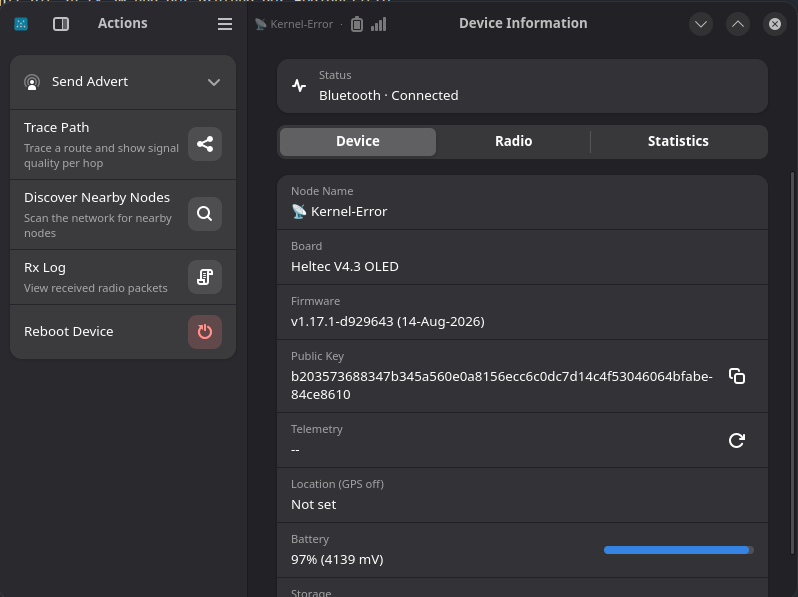
Meshy unter Linux, Ansicht Device Information: Status Bluetooth Connected, Node Name Kernel-Error, Board Heltec V4.3 OLED, Firmware v1.17.1-d929643 vom 14-Aug-2026, öffentlicher Schlüssel, Location GPS off, Battery 97 % bei 4139 mV, links Aktionen wie Send Advert, Trace Path, Discover Nearby Nodes und Rx Log
Meshy unter Linux: Geräteinfo des Companions, hier noch mit Firmware v1.17.1.
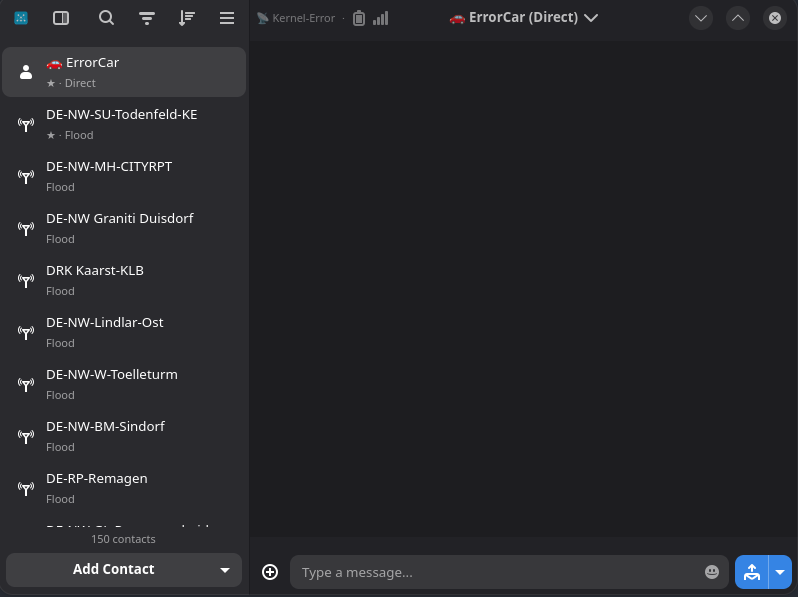
Meshy-Kontaktliste mit 150 Kontakten, oben ErrorCar als Favorit mit Direct-Route, darunter Repeater wie DE-NW-SU-Todenfeld-KE, DE-NW-MH-CITYRPT, DE-NW Graniti Duisdorf und DE-RP-Remagen mit Flood-Route
Kontakte in Meshy. Favoriten stehen oben, daneben steht, ob der Weg bekannt ist (Direct) oder geflutet wird (Flood).
Meshy mit geöffnetem Kanal Public, links die Kanalliste mit Public, #linux, #nrw, #bonn, #rheinland, #wetter, #rheinbach, #todenfeld und #goch, rechts zwei Nachrichten mit den Angaben 4 hops und de sowie 8 hops
Der Public-Kanal in Meshy. Unter jeder Nachricht stehen Hop-Anzahl und, falls vorhanden, der Scope.

KiekR auf Android

Auf dem Handy bin ich inzwischen bei KiekR gelandet, einer alternativen Android-App von Marcel Verdult (kiekr.app). Sie ist Closed Source, das sollte man wissen. Mir gefällt sie trotzdem besser als die offizielle App, weil sie mehr vom Funk zeigt: den Scope pro Nachricht, eine Statistik und vor allem „Live-Funk“, eine Rohansicht aller empfangenen Pakete, auch der, die der Node nicht entschlüsseln kann. KiekR ersetzt die offizielle App, parallel geht wegen des einen BLE-Platzes nicht.
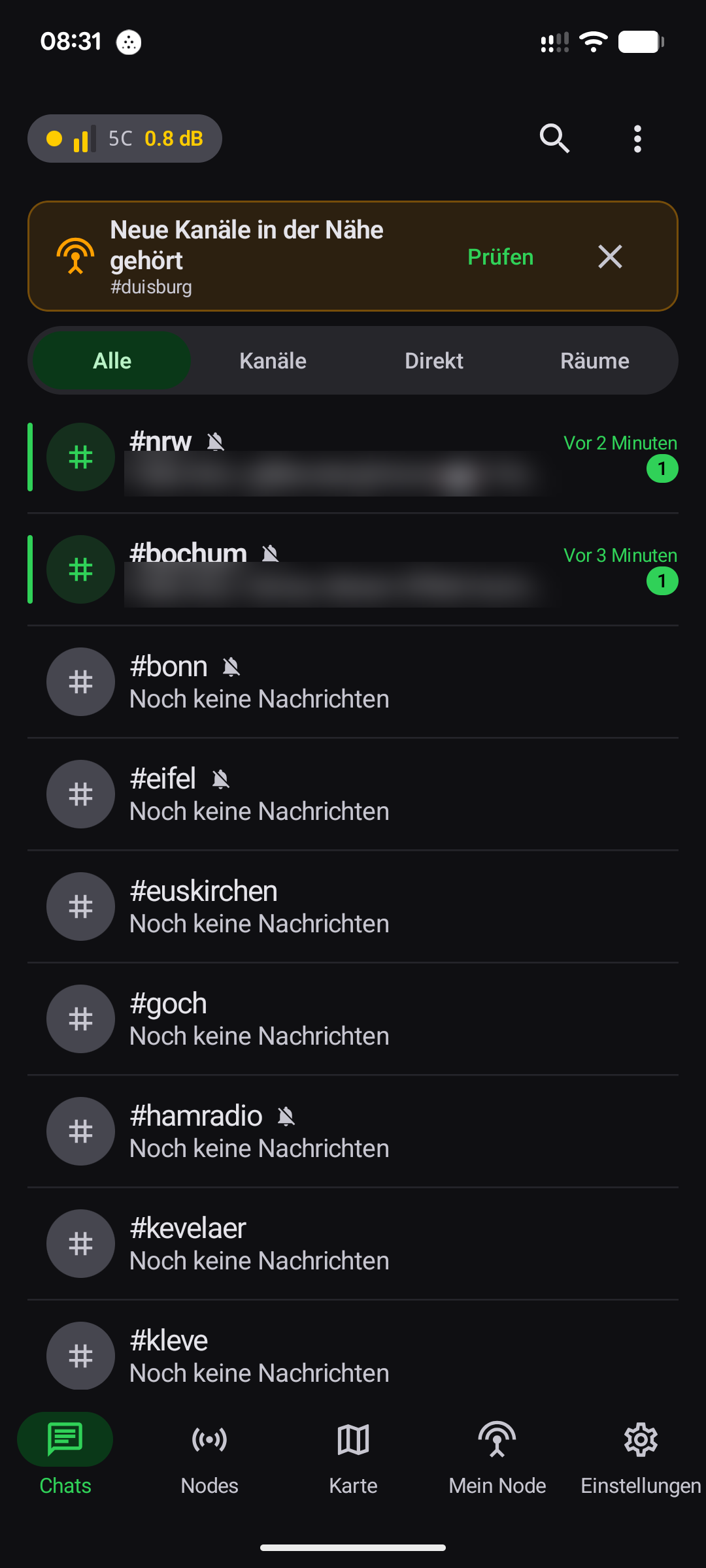
KiekR-Chatliste mit Kanälen #nrw, #bochum, #bonn, #eifel, #euskirchen, #goch, #hamradio, #kevelaer und #kleve, Nachrichtenvorschauen unscharf gemacht, oben ein Hinweis Neue Kanäle in der Nähe gehört: #duisburg
Die Chatliste in KiekR. Die App meldet sogar Hashtag-Kanäle, die in der Nähe gehört wurden.

An einem Morgen zu Hause hat der Live-Funk innerhalb weniger Minuten 250 Pakete gezeigt, rund 23 pro Minute. 232 davon waren für meinen Node nicht lesbar. Das ist kein Fehler, das sind Direktnachrichten, Anfragen und Antworten anderer Nodes und Kanäle, deren Schlüssel ich nicht habe. Schön zu sehen war auch, wie weit gescopte Floods laufen: Eine Anfrage mit Scope de kam über 17 und 18 Hops, mit 1-Byte-Pfad-Hashes. Jeder dieser Hops kostet Sendezeit. Warum das relevant ist, steht in Teil 6.
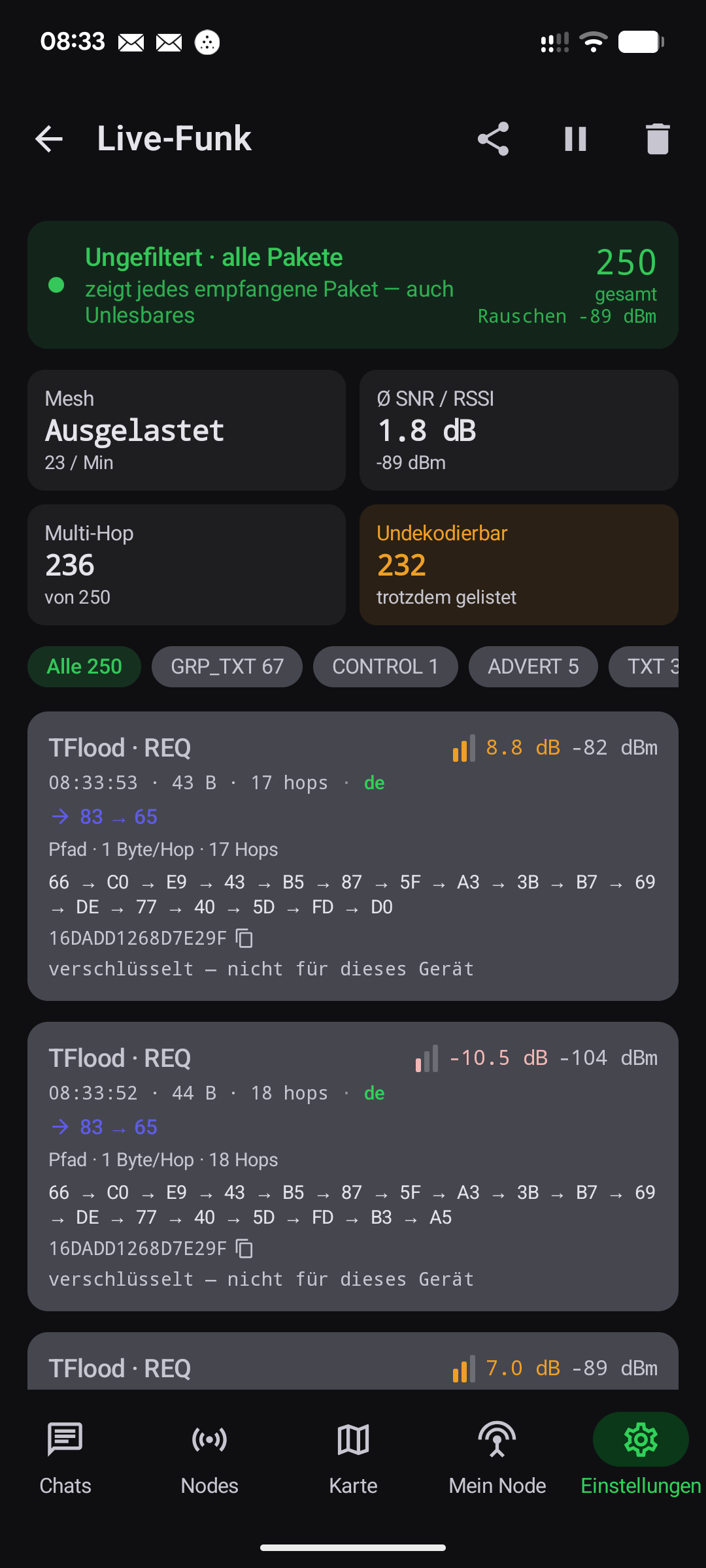
KiekR Live-Funk ungefiltert: 250 Pakete gesamt, Rauschen -89 dBm, Mesh ausgelastet mit 23 pro Minute, 236 Multi-Hop, 232 undekodierbar, darunter TFlood-REQ-Pakete mit 17 und 18 Hops, Scope de und Pfad mit 1 Byte pro Hop, Hinweis verschlüsselt, nicht für dieses Gerät
Live-Funk in KiekR: Die meisten Pakete sind verschlüsselt und nicht für diesen Node. Oben ein gescopter Flood über 17 Hops.
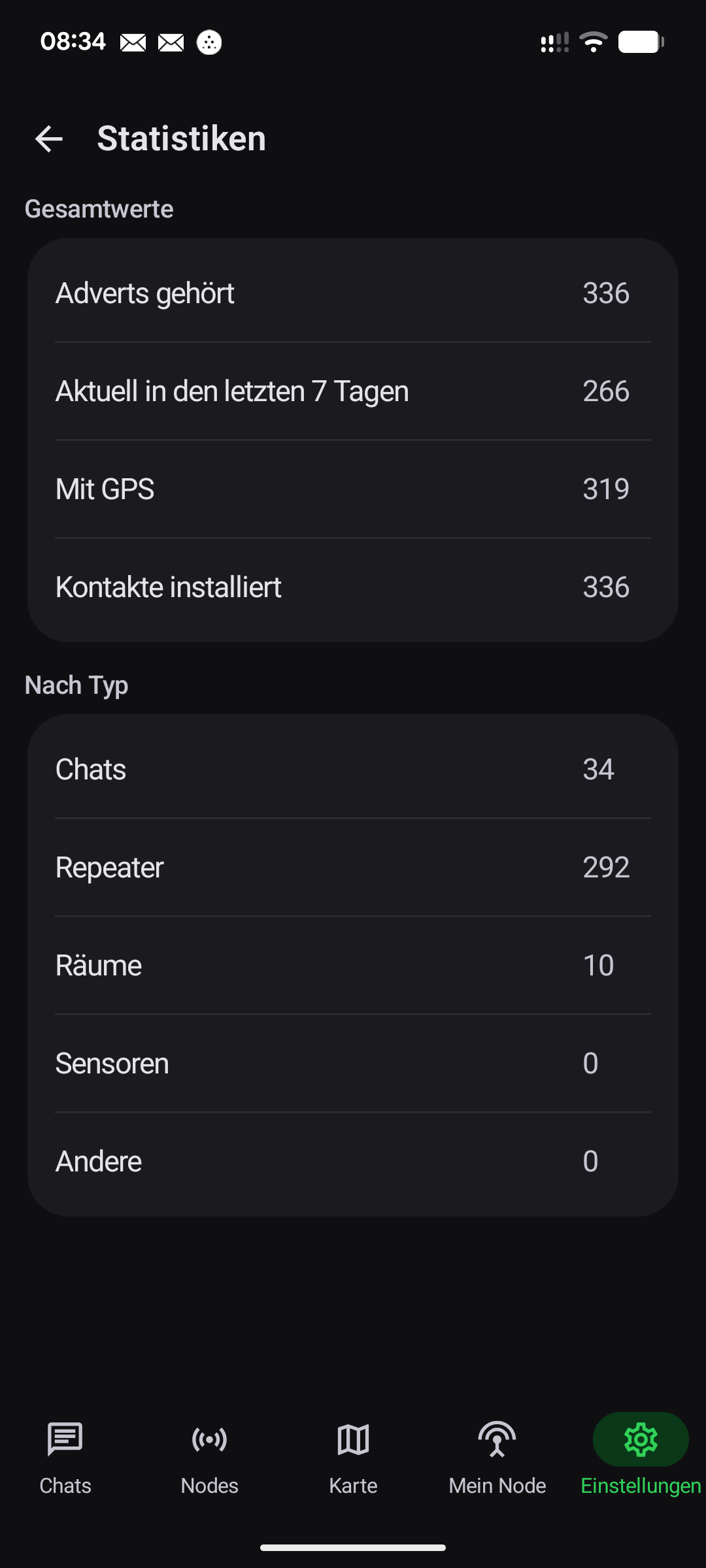
KiekR-Statistik: 336 Adverts gehört, 266 in den letzten 7 Tagen, 319 mit GPS, 336 Kontakte installiert, nach Typ 34 Chats, 292 Repeater, 10 Räume, 0 Sensoren, 0 Andere
336 Kontakte bei einem Limit von 350: Ohne „älteste überschreiben“ wäre die Tabelle bald voll.

KiekR hat außerdem optionale Community-Funktionen, etwa das Hochladen gehörter Repeater-Adverts auf Karten oder einen Observer-Modus, der Rohpakete an Analyse-Seiten weiterreicht. Die sind standardmäßig aus. Bevor du sie auf einem mobilen Node einschaltest, überleg kurz, was sie über deine Wege verraten.

Firmware-Update ohne Datenverlust

Mitten im Projekt erschien MeshCore v1.18.0 (Release-Notes). Unter anderem kann der BLE-Build für den Heltec V4 seitdem auch WLAN. Beim Update will ich weder Identität noch Kontakte verlieren, also gehe ich so vor:

  • Erst wieder ein volles 16-MB-Backup mit read-flash. Darin steckt der private Schlüssel, die Datei bekommt Rechte 600 und bleibt auf dem eigenen Rechner.
  • Die Partitionstabelle aus dem Backup lesen. Bei mir liegt die Anwendung ab 0x10000, Identität, Kontakte, Kanäle und Einstellungen liegen in einer eigenen Datenpartition weiter hinten.
  • Prüfen, ob Bootloader und Partitionstabelle im neuen Merged-Image identisch sind. Nur dann reicht es, das reine App-Image an 0x10000 zu schreiben.
  • Kein erase-flash. Damit bleiben Datenpartition und BLE-Kopplung unangetastet.
$ esptool --port /dev/ttyACM0 --baud 921600 read-flash 0 ALL backup/companion-before-1.18.0-16MB.bin
$ chmod 600 backup/companion-before-1.18.0-16MB.bin
$ esptool --port /dev/ttyACM0 --baud 921600 write-flash 0x10000 heltec_v4_companion_radio_ble-v1.18.0-81dbae5.bin

Das Schreiben hat acht Sekunden gedauert. Danach meldete sich der Node mit v1.18.0-81dbae5, gleichem Schlüssel, gleichem Namen, allen 244 Kontakten, allen Kanälen, 2-Byte-Pfad-Hash und Default-Scope #de. Auch das Pairing mit dem Handy hielt. Nur die Uhr lief nach den Resets ein paar Minuten hinterher. Nach einem Update also kurz die Zeit vom Handy oder PC synchronisieren. Keine Angst, hier fühlt man sich ganz schnell wieder zuhause, wenn man schon mal mit arduino, esp usw. gearbeitet hat.
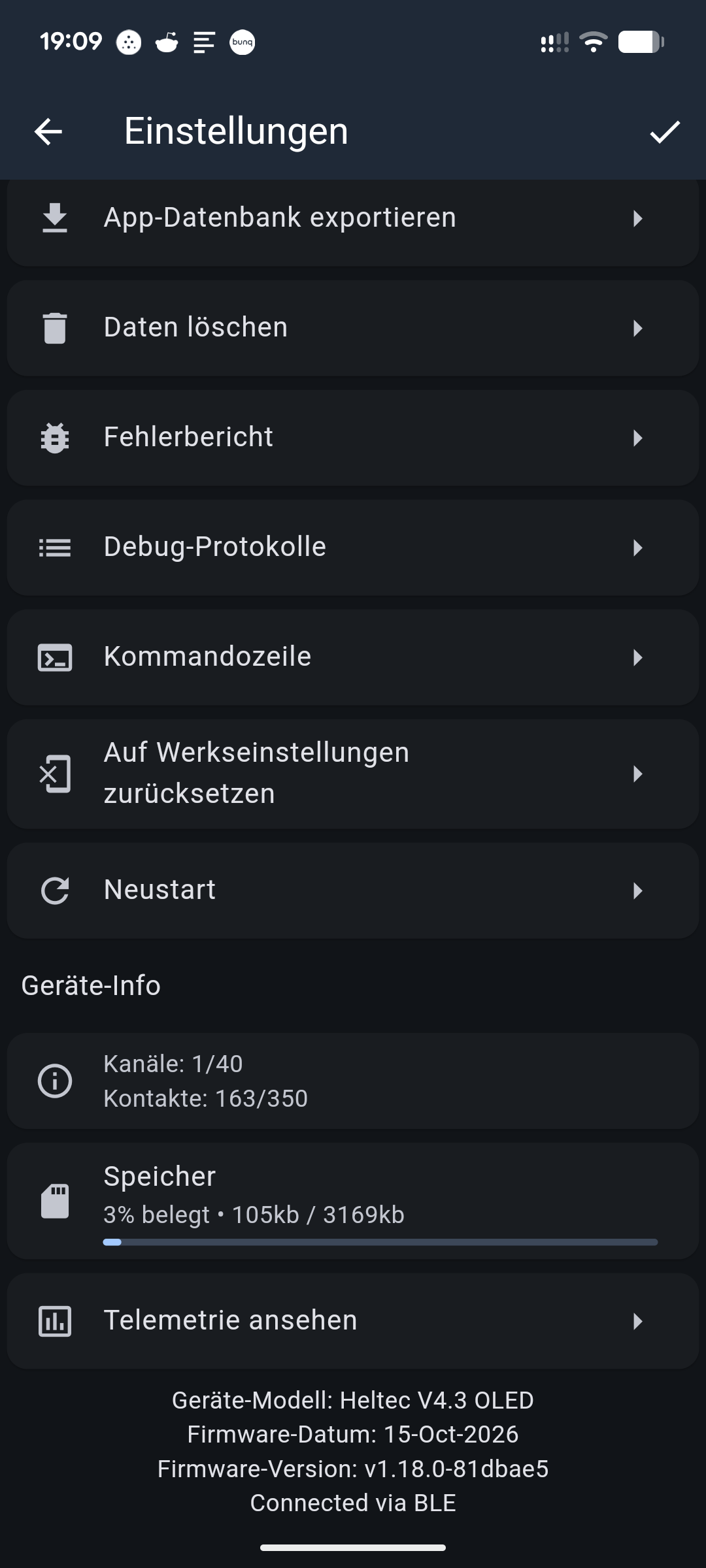
MeshCore-App, Einstellungsmenü mit App-Datenbank exportieren, Daten löschen, Fehlerbericht, Debug-Protokolle, Kommandozeile, Auf Werkseinstellungen zurücksetzen und Neustart, darunter Geräte-Info mit Kanäle 1/40, Kontakte 163/350, Speicher 3 % belegt, Geräte-Modell Heltec V4.3 OLED, Firmware-Datum 15-Oct-2026, Firmware-Version v1.18.0-81dbae5, Connected via BLE
Geräte-Info in der App nach dem Update auf v1.18.0.

Ein zweiter Node mit GPS fürs Auto

Als das Komplettset da war, habe ich meine Identität „Kernel-Error“ auf das neue Board umgezogen. SUPER WICHTIG: Ein Schlüssel gehört nur einem aktiven Gerät. Also zuerst das alte Board komplett löschen und neu flashen, dann auf dem neuen Board den gesicherten Export importieren. Pfad-Hash und Default-Scope stehen nicht im Export und müssen auf beiden Geräten neu gesetzt werden.

Das alte Board mit dem GPS-Modul hat einen neuen Schlüssel bekommen und wohnt jetzt als „ErrorCar“ im Auto. Die Position sendet es nicht im Advert. Stattdessen darf genau ein Kontakt, mein persönlicher Node, sie per Telemetrie abfragen. Die Antwort ist verschlüsselt, Repeater unterwegs sehen nur Chiffretext, und ohne Anfrage verrät das Auto gar nichts. Achtung: Das klappt nur, wenn neben der Standort-Telemetrie auch die Basis-Telemetrie für diesen Kontakt freigegeben ist, sonst antwortet der Node niemandem. Was ich mit dem Auto-Node sonst noch mache, zeige ich in Teil 5 über MeshMapper. Aber ich werde an dem Punkt nicht der Einzige sein, der den Satz „ich kann remote also die GPS Position abfragen?“ im Kopf hatte. Damit ist auch klar, warum ich an Sensoren denke und öhm einen GPS Tracker?!

Was du jetzt tun kannst

Wenn du selbst einsteigen willst, ist das Heltec-V4-Komplettset mit Gehäuse und 3000-mAh-Akku der bequemste Weg: Antenne an die LoRa-Buchse, Backup ziehen, MeshCore drauf, Preset deiner Region wählen, Advert senden und im Public-Kanal auf das erste „Repeater empfangen“ warten. Wer gleich einen Companion fürs Auto oder ein zweites Board für einen eigenen Repeater haben möchte, bekommt den Heltec V4 mit L76K-GPS im Doppelpack. Eins solltest du dabei wissen: Der V4 ist ein ESP32-S3 mit zusätzlichem Verstärker und braucht deutlich mehr Strom als Boards mit nRF52-Chip, etwa der RAK4631. Für meinen Einstieg war mir das egal. Wer lange am Akku laufen will, schaut sich besser so ein Board an. Und wenn du mich hinzufügst, freue ich mich über ein kurzes „Moin“ per Direktnachricht.

Siehe auch: Teil 1: LoRa und MeshCore, Teil 3: Der Repeater, Teil 4: Antennen und Messen, Teil 5: MeshMapper, Teil 6: Konfiguration, die zählt.

Links zu Amazon und AliExpress sind Affiliate-Links: Kaufst du darüber, bekomme ich eine kleine Provision, für dich ändert sich am Preis nichts. Als Amazon-Partner verdiene ich an qualifizierten Verkäufen.

Wenn ihr Fragen habt oder euer Companion partout keinen Repeater hören will, dann dürft ihr mich gerne fragen.


Ist mein Netzwerk kompromittiert? Warum das kaum jemand merkt

Ich habe ja bereits etwas zum Thema IoT-Geräte geschrieben und warum diese oft deutlich schneller gehijackt werden, als man vielleicht erwartet.

Aber woher weiß man nun als normaler Anwender, ob zu Hause oder im eigenen Netzwerk etwas sein Unwesen treibt?
Nun ja; das ist leider überhaupt nicht so einfach.

Symbolische Darstellung eines kompromittierten Netzwerks mit Warnhinweisen, IoT-Kamera und verdächtigem Datenverkehr.

Klar, man kann sich ganz tolle IPS oder IDS aufbauen. Es gibt dafür auch Open-Source-Systeme; Snort fällt mir da als einer der älteren Vertreter als erstes ein.

Aber das alles ist nichts für den normalen Anwender oder den Privathaushalt. Dann gibt es noch ganz furchtbar viele Schlangenölanbieter mit ihrer „Sicherheitssoftware“ für Windows, Android und Co. Klar, man kann dort Firewall, Virenscanner usw. installieren. Aber hilft das wirklich? Jein, würde ich dazu sagen.

Ist man auf einem aktuellen Patchstand, sollten zumindest die bekannten Löcher geschlossen sein. Dann bleiben fast nur noch Zero-Day-Lücken Ein Virenfilter kennt diese in der Regel auch nicht und lässt so etwas dann schlicht durch.

Eine Firewall-Lösung kann zumindest erkennen, ob plötzlich ungewöhnlicher Traffic unterwegs ist oder ob versehentlich gestartete Dienste nach außen offen stehen. Nur steht und fällt das Ganze oft genau in dem Moment, in dem der Anwender nach einer Entscheidung gefragt wird.

Sicherheitssoftware muss naturgemäß sehr tief im Betriebssystem eingebettet werden. Hat diese Sicherheitssoftware dann selbst Sicherheitslücken, was deutlich häufiger vorkommt, als man zunächst glauben möchte, öffnet man im Zweifel die eigene Infrastruktur über genau die Software, die das eigentlich verhindern soll. Vertraut mir da bitte einfach, wenn ich sage, dass ich das schon sehr oft gesehen habe. Zudem installiert sich so eine Sicherheitssoftware oft nicht einfach auf einer Netzwerkkamera.

Der beste Schutz sind, meiner Meinung nach, noch immer gepflegte Systeme, gute Zugangsdaten und das nötige Misstrauen. Wie kam ich jetzt darauf? Ach richtig; wie findet man eigentlich heraus, ob es überhaupt ein Problem gibt?

Klar, man kann abwarten. Irgendwann merkt man es sicher; spätestens dann, wenn die Polizei mit einer Hausdurchsuchung vor der Tür steht und wissen möchte, was man denn da so alles im Internet verteilt oder angreift.

Eine wirklich gute Lösung habe ich da leider auch nicht. Am ehesten noch Dienste wie GreyNoise (https://check.labs.greynoise.io/). Dort kann man beispielsweise gegen AbuseDB prüfen, ob die eigene IPv4-Adresse irgendwo im Internet „auffällig“ geworden ist; etwa durch Portscans, Spam-Versand oder Malware-Traffic. Ebenfalls kann man hin und wieder bei Have I Been Pwned (https://haveibeenpwned.com/) vorbei schauen, um zu prüfen, ob die eignen Zugangsdaten irgendwo gefunden wurden.

Im Allgemeinen ist aber auch das nur ein Indiz. IP-Adressen wechseln; vor allem bei privaten Anschlüssen. Die eigene IP muss erst auffallen, gemeldet werden und so weiter.

Aber hey; vielleicht hat ja noch jemand einen besseren Tipp?

Fragen? Einfach melden.

DNS over TLS (DoT) mit BIND, Stunnel und Android 9 einrichten

Die Zeit ging weiter, die Entwicklung bei BIND und DNS ebenfalls. Daher gibt es nun einen neuen Beitrag, der das aktuelle Setup mit BIND 9.20 auf FreeBSD 15 beschreibt – inklusive sauberer Trennung von authoritative DNS (Port 53) und öffentlichem Resolver (DoT/DoH) sowie reproduzierbaren CLI-Tests für IPv4 und IPv6. Bitte dort weiterlesen.

Die eigenen DNS Anfragen über eine Verschlüsselte Verbindung an einen DNS Server zu schicken welchem man vertraut, dieses liest sich schon gut oder? Keiner verfolgt mein Surfverhalten und zusammen mit DNSSEC schiebt mir so schnell keiner falsche Records unter.

Am ehesten vertraue ich meinem eigenen DNS Server (ns1.kernel-error.de). Auf diesem arbeitet ein Bind und vor diesen habe ich für DoT stunnel gestellt. Die Konfiguration vom stunnel sieht dabei grob wie folgt aus:

[dns4]
accept = 853
connect = 127.0.0.1:53
cert = /usr/local/etc/stunnel/ssl/dns.crt
key = /usr/local/etc/stunnel/ssl/dns.key
CAfile = /usr/local/etc/stunnel/ssl/ca.crt
ciphers = ECDHE-ECDSA-AES256-GCM-SHA384:ECDHE-RSA-AES256-GCM-SHA384:ECDHE-ECDSA-CHACHA20-POLY1305:ECDHE-RSA-CHACHA20-POLY1305:ECDHE-ECDSA-AES128-GCM-SHA256:ECDHE-RSA-AES128-GCM-SHA256:ECDHE-ECDSA-AES256-SHA384:ECDHE-RSA-AES256-SHA384:ECDHE-ECDSA-AES128-SHA256:ECDHE-RSA-AES128-SHA256
options = NO_SSLv2
options = NO_SSLv3
options = NO_TLSv1
options = NO_TLSv1.1
options = CIPHER_SERVER_PREFERENCE
options = DONT_INSERT_EMPTY_FRAGMENTS
renegotiation = no
TIMEOUTclose = 0

[dns6]
accept = 2a03:4000:38:20e::53:853 connect = ::1:53 cert = /usr/local/etc/stunnel/ssl/dns.crt key = /usr/local/etc/stunnel/ssl/dns.key CAfile = /usr/local/etc/stunnel/ssl/ca.crt ciphers = ECDHE-ECDSA-AES256-GCM-SHA384:ECDHE-RSA-AES256-GCM-SHA384:ECDHE-ECDSA-CHACHA20-POLY1305:ECDHE-RSA-CHACHA20-POLY1305:ECDHE-ECDSA-AES128-GCM-SHA256:ECDHE-RSA-AES128-GCM-SHA256:ECDHE-ECDSA-AES256-SHA384:ECDHE-RSA-AES256-SHA384:ECDHE-ECDSA-AES128-SHA256:ECDHE-RSA-AES128-SHA256 options = NO_SSLv2 options = NO_SSLv3 options = NO_TLSv1 options = NO_TLSv1.1 options = CIPHER_SERVER_PREFERENCE options = DONT_INSERT_EMPTY_FRAGMENTS renegotiation = no 

Die TLS Konfiguration ergibt dabei nun folgendes Bild: https://tls.imirhil.fr/tls/ns1.kernel-error.de:853

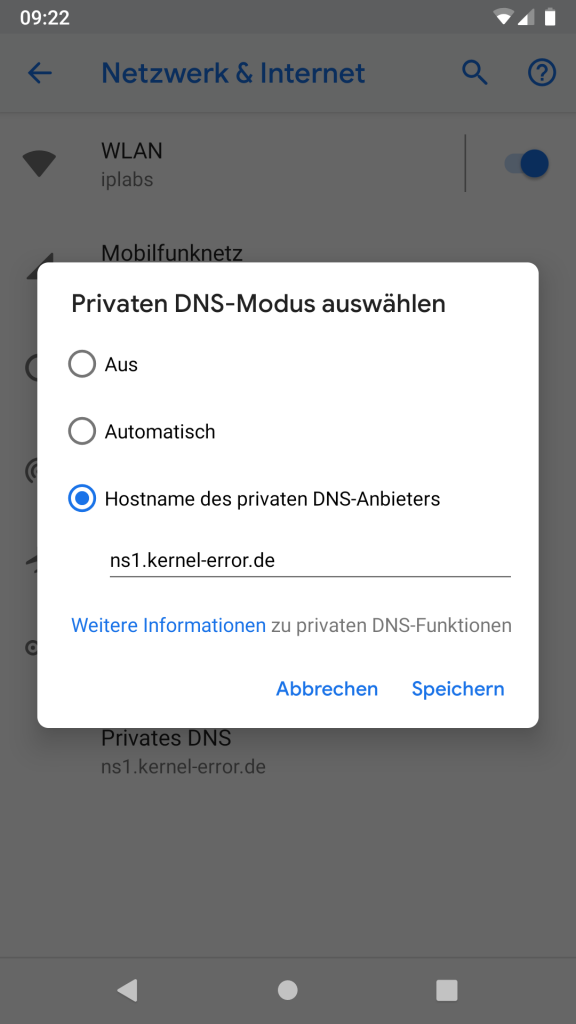
Auf einem Android 9 Gerät kann ich also nun unter den Einstellungen ==> Netzwerk & Internet ==> Erweitert ==> Privates DNS meinen Nameserver eintragen.

Screenshot der Konfigurationseinstellungen für DoT auf einem Android 9.

Jetzt sieht mir keiner mehr beim meinen DNS Abfragen zu.

Siehe auch: RFC 7858 – DNS over Transport Layer Security, DNS over TLS mit Stunnel und BIND9: Eigenen DoT-Server einrichten, DNS over TLS mit BIND, Stunnel und Android 9: Eigener DoT-Server

Cyanogenmod 11 Samsung Galaxy S2

Veraltet: CyanogenMod wurde 2016 eingestellt. Der Nachfolger LineageOS unterstützt das Galaxy S2 nicht mehr. Das Gerät ist seit vielen Jahren ohne Sicherheitsupdates.

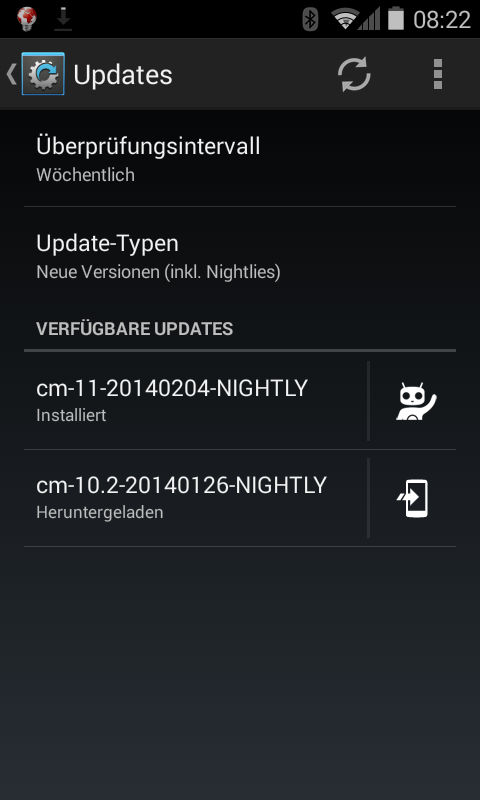
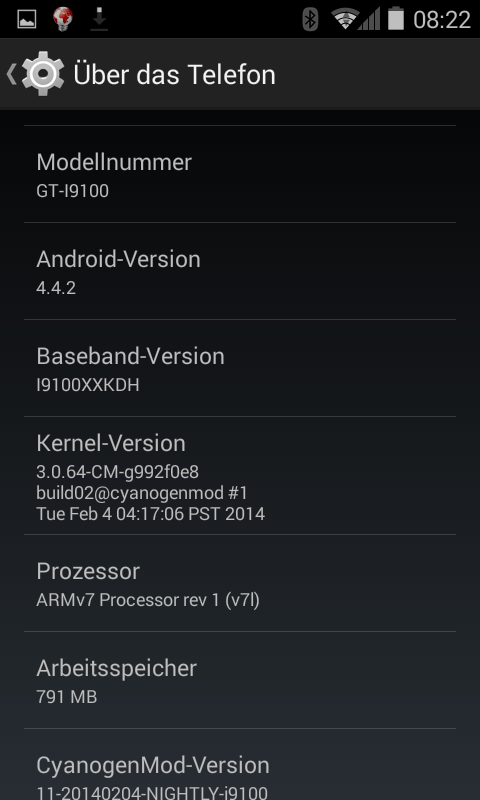
Da brat mir einer einen Storch…. Auf meinem Samsung Galaxy S2 arbeitet schon lange ein CyanogenMod 10.2. Ganz brav aktualisiere ich es immer mit den Nightly Builds. Heute morgen sehe ich doch tatsächlich ein Upgrade auf CM 11 (Android 4.4.2 KitKat). Habe ich direkt und ganz mutig installiert!

Was soll ich sagen? Läuft prima! Ich habe noch kein Problem gefunden. OK, ich musste noch mal die passenden Google-Apps nachinstallieren. Das ist aber normal so. Genau so gefällt es mir! Es hat mir so viel Spaß gemacht, dass ich direkt mal bei CM auf Donate klicke!

ownCloud News-App

Veraltet: ownCloud wird nicht mehr aktiv weiterentwickelt. Der Nachfolger ist Nextcloud, der 2016 als Fork aus ownCloud hervorgegangen ist.

Ich bin ja SOOOO zufrieden, dass kann sich keiner vorstellen. Ich habe einige RSS News Feed abonniert. Natürlich schaffe ich es nicht alles zu lesen. Daher ist es ganz gut einen Feedreader zu haben welcher sich darum kümmert mir neues zu zeigen, altes gut durchsuchbar aufzubereiten und natürlich kenntlich zu machen welche ich bereits gelesen habe.

Dieses Google oder einem anderen „seriösen“ Anbieter zu überlassen… Hm, da habe ich immer Bauchschmerzen. Was geht es diesen Anbieter denn bitte an, was ich wann lese, für wichtig empfinde? Richtig… Nix.

Wenn ich die Daten nur in einer Anwendung auf dem Notebook vorhalte, kann ich sie nur sinnvoll lesen wenn ich am Notebook bin. Sein wir mal ehrlich umschau wo haben wir alle oft Zeit für so etwas? Genau auf dem Klo… Also auf dem Smartphone? Naja, dann habe ich es wieder nur auf dem Smartphone.

Ich nutze schon lange ownCloud um meine Daten, Kalender, Kontakte, Bilder usw. usw. synchron zu halten. Da sollten doch Nachrichten ebenfalls kein Problem sein, oder? Stimmt.

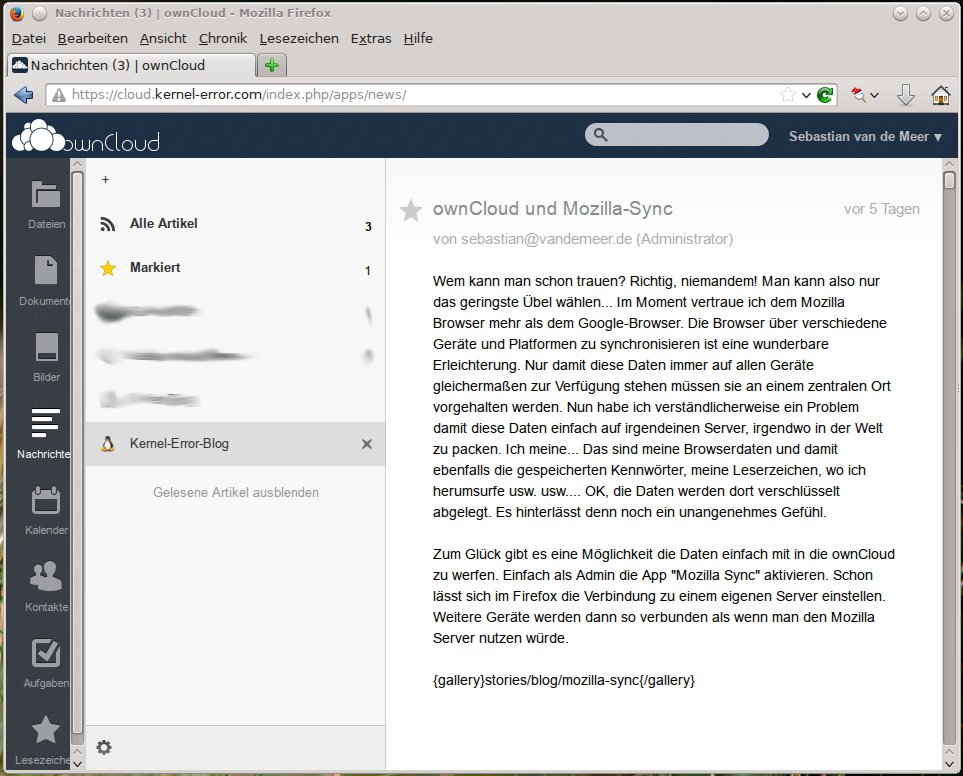
Es gibt ein >>App Framework<< Dieses bietet die News App. Beides lässt sich nach der „Installation“ einfach als ownCloud Admin aktivieren. Natürlich erst das App Framework und dann die News App…

Schon kann man als Benutzer seine Feeds abonnieren. Damit lässt sich alles über den Browser lesen und es gibt eine feine Android App über welche sich alles auf dem SmartPhone lesen lässt.

Die Installation ist denkbar einfach. Ich habe mir direkt einen git clone gezogen und die Daten dann nur verlinkt. Folgende Schritte waren nötig:

$ mkdir /opt/app-framework
$ cd /opt/app-framework
$ git clone https://github.com/owncloud/appframework.git
$ git clone https://github.com/owncloud/news.git
$ ln -s /opt/app-framework/appframework /pfad/zur/owncloud/apps
$ ln -s /opt/app-framework/news /pfad/zur/owncloud/apps
$ chmod -R www-data:www-data /opt/app-framework

Damit die Nachrichten immer schön aktuell sind, muss jemand anstoßen dass sie eingesammelt werden. Dafür nutze ich cron um alle 5 Minuten ein kleines Script zu starten:

*/5 * * * *  /scripte/cloudnews.sh 1>/dev/null 2>/dev/null

Dieses Script tut nichts weiter als über wget die nötige cron.php zu laden und die Ausgabe direkt in den „Müll“ zu werfen.

#!/bin/bash
/usr/bin/wget --no-check-certificate https://cloud.kernel-error.com/cron.php -O /dev/null

Das war es dann schon.

Siehe auch: ownCloud

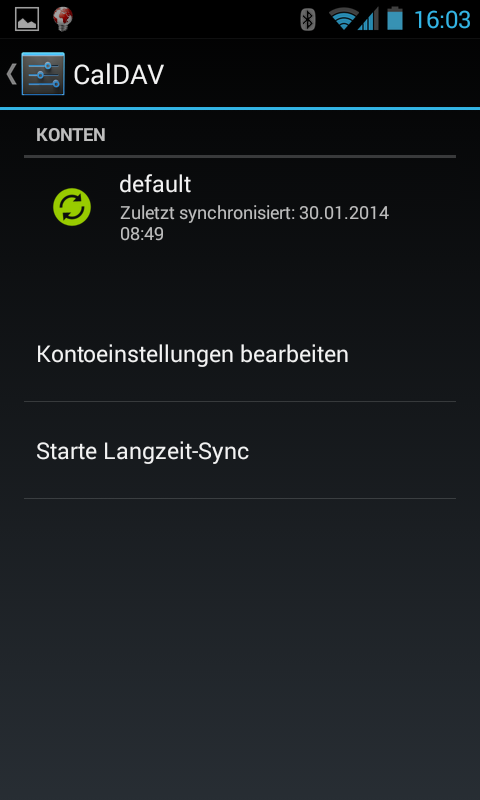
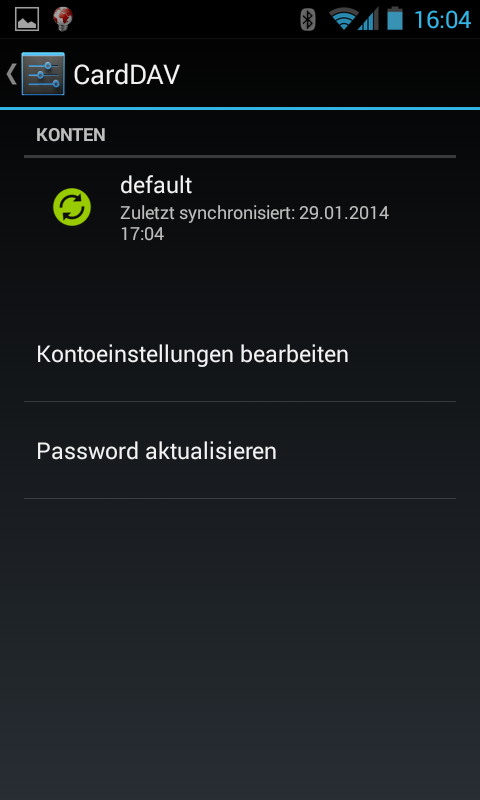
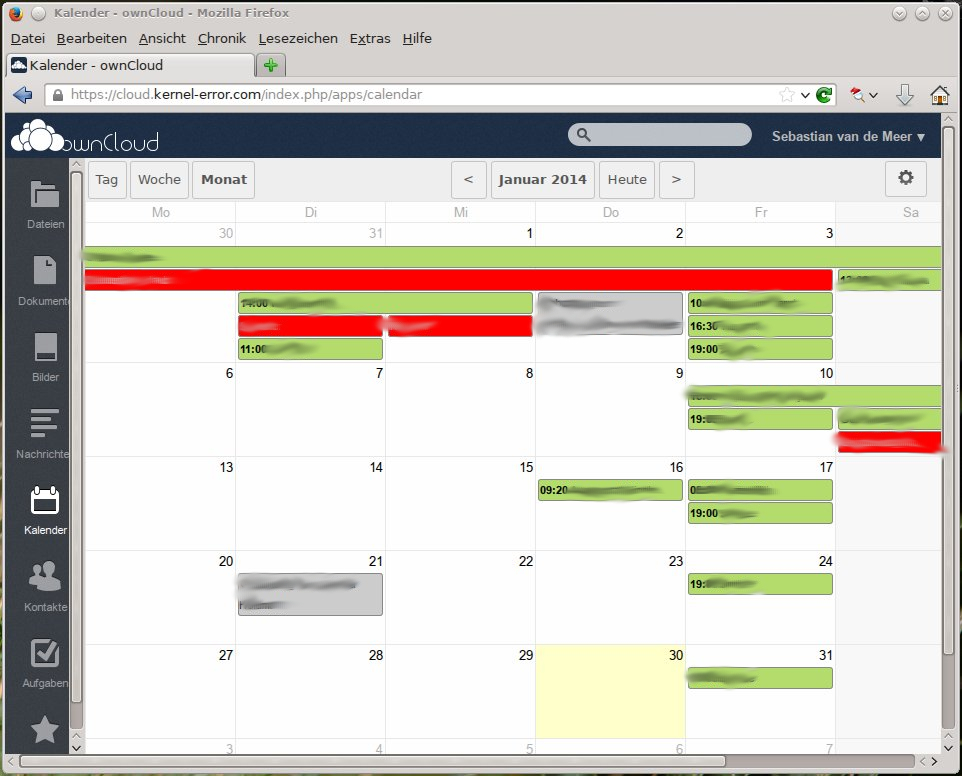
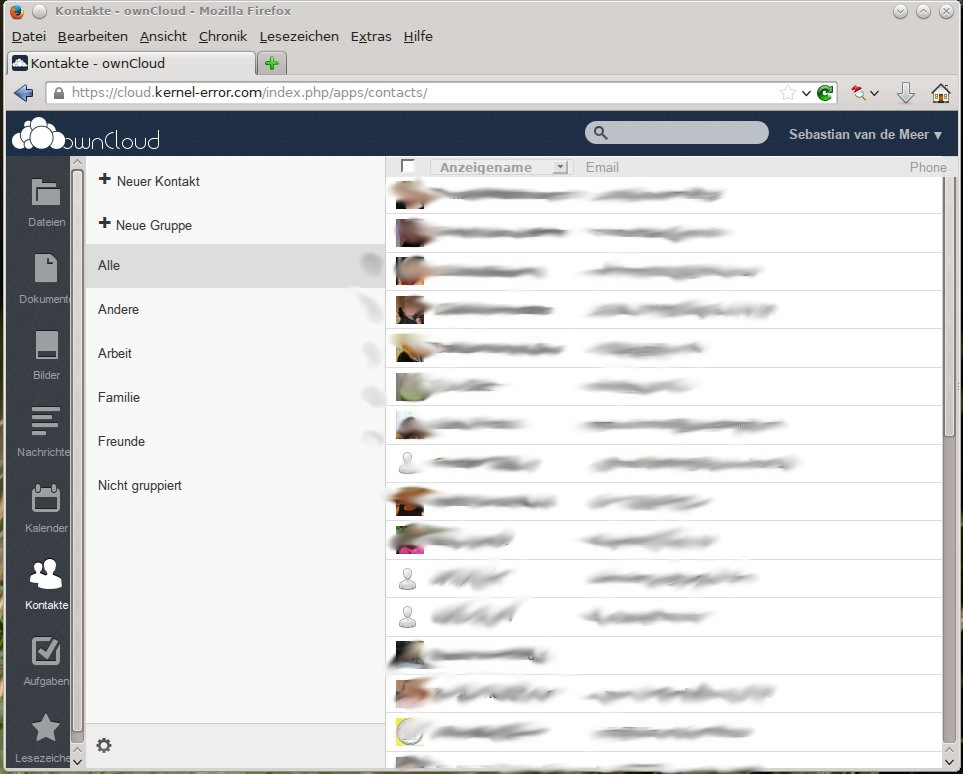
ownCloud und Kalender / Kontakte synchronisieren

Veraltet: ownCloud wird nicht mehr aktiv weiterentwickelt. Der Nachfolger ist Nextcloud. CalDAV und CardDAV funktionieren dort identisch.

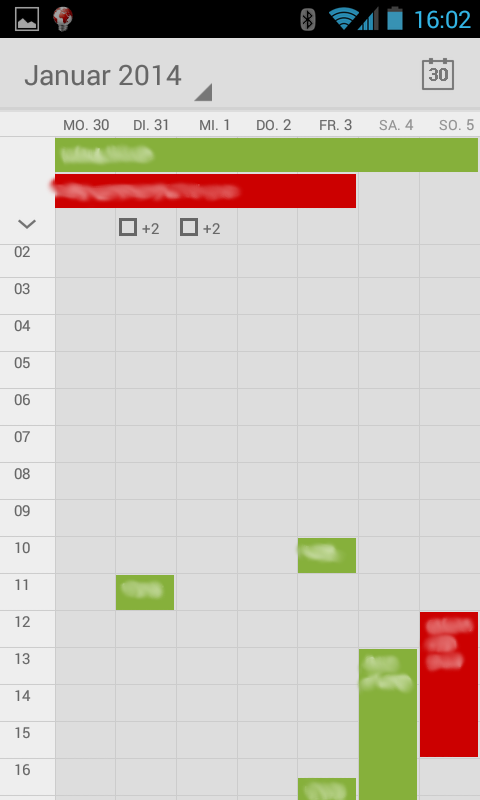
Meine Frau führt schon immer den „Familienkalender“…. Vor der Smartphonezeit war dieses ein kleines Büchlein in ihrer Tasche und ein größerer Kalender an der Wand. Es gab natürlich immer mal wieder Unterschiede zwischen dem kleinen Büchlein in der Tasche und dem Kalender an der Wand. Am meisten störte mich immer, dass ich sie anrufen musste wenn ich nach einem freien Termin gefragt wurde. Hatte immer so ein bisschen was von: „Bei Mama fragen ob ich mit meinen Freunden spielen gehen kann.“

Mit den Smartphone bot sich nun endlich die Möglichkeit Termine synchron zu halten. Natürlich war es nie eine Option die Daten bei irgendjemandem abzulegen, sondern dann schon unter eigener Kontrolle. Daher in die ownCloud.

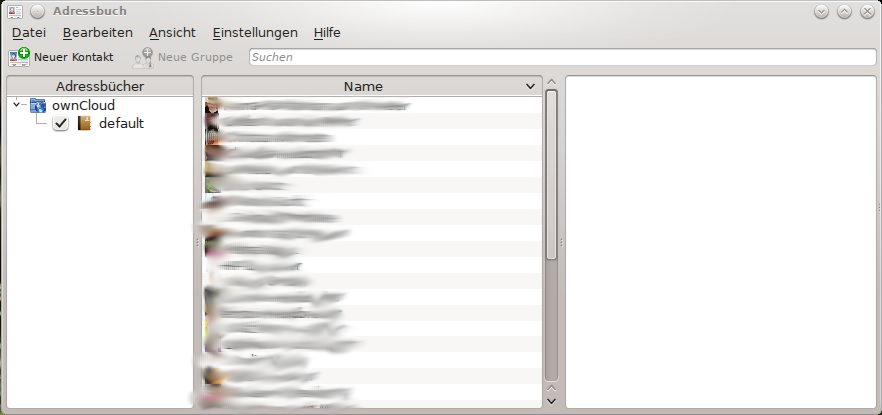
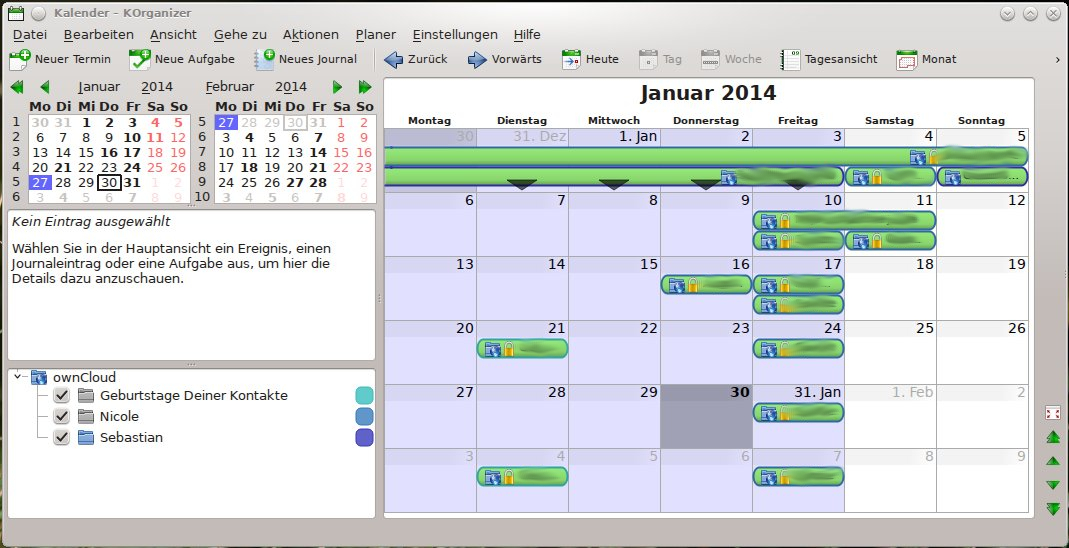
Somit sehe ich nun den Kalender meiner Frau, welchen sie für mich freigegeben hat und sie natürlich auch meinen. Dieses nicht nur im Webfrontend der ownCloud und auf dem Android Smartphone sondern zusätzlich noch auf unseren Computer. Egal ob kmail, Evolution oder oder…. Überall ist nun alles gleich!

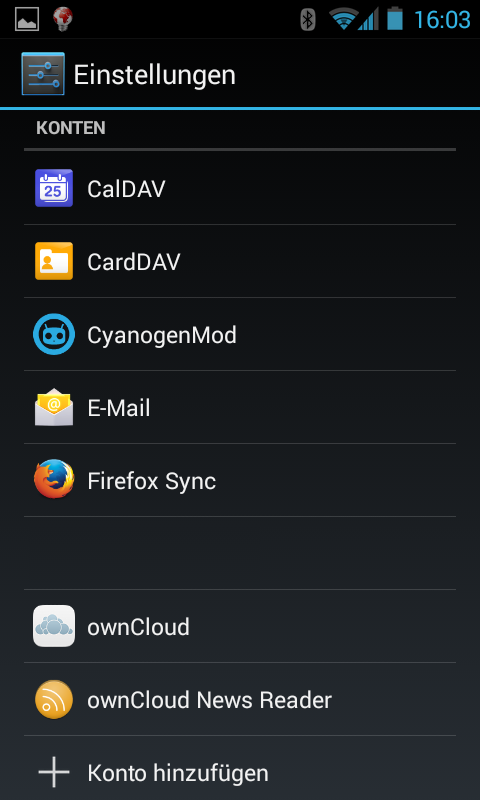
Dabei setzten wir auf unseren Androiden die Apps CalDAV-Sync und CardDAV-Sync ein. Bisher arbeiten diese Apps sehr gut auf unseren Geräten.

Man braucht Google wirklich nicht um seine Geräte im „Gleichgewicht“ zu halten. Ok, die Konfiguration ist etwas aufwendiger als wenn man das vorgegebene nutzt…. Der Gewinn ist aber aus unserer Sicht riesig.

Siehe auch: ownCloud, Davdroid ownCloud sync

Davdroid ownCloud sync

Veraltet: ownCloud wird nicht mehr aktiv weiterentwickelt, der Nachfolger ist Nextcloud. DavDroid heißt inzwischen DAVx⁵ und funktioniert mit Nextcloud identisch.

Über ownCloud selbst muss ich ja keine großen Worte mehr verlieren. Auch dass der Kontakte und Kalender Abgleich / Sync ganz prima über CalDAV sowie CardDAV funktioniert ist bekannt. Bei einem Android Handy kauft man sich einfach für einen super geringen Betrag die Apps CalDAV-Sync sowie CardDAV-Sync und gleicht so seine Kalender- und Kontakteinträge mit den Daten im ownCloud ab. Ich mache dieses seit bestimmt 1,5Jahren und bin absolut zufrieden damit, vor allem da ich über den gleichen Weg die Daten auch mit meinem Mailclient Evolution problemlos abgeglichen bekomme.

Selbst das freigeben, share, teilen (wie man will) klappt so 1A. Ich kann auf den Kalender meiner Frau schauen und sie auf meinen. So kommt man sich bei Planungen eher selten in die Quere.

Vor kurzem ist mir nun https://www.davx5.com/ davdroid als kostenlose Version unter die Füße gekommen. Getestet und funktioniert genauso wie gewünscht. Damit geht es also ebenfalls in kostenlos!!!


Siehe auch: ownCloud, ownCloud und Kalender / Kontakte synchronisieren

Fragen? Einfach melden.

StartSSL Identiy Validation Class 2

Veraltet: StartSSL wurde 2017 von allen Browsern als nicht vertrauenswürdig eingestuft und eingestellt. Kostenlose Zertifikate gibt es bei Let’s Encrypt.

Na wunderbar, mein Class 2 x.509 S/MIME Zertifikat läuft in kürze aus. Die Class 2 Validation ist auch ausgelaufen, also muss ich wohl was tun, hm?


Schnell alles bei StartSSL angeschoben und auf den bekannten Anruf irgendwo aus Israel warten… Es klingelte auch aber aus 001 213-341. Die Landesvorwahl ist USA und mein Android meint der Rest wäre etwas aus Los Angeles, CA! Das hat mich etwas überrascht; whatever. Wie gewohnt war das Gespräch schnell erledigt. Wobei die Dame am anderen Ende der Leitung extrem schlecht zu verstehen war. Nun warte ich also auf die Bestätigung meiner Class 2 Zertifizierung.


*UPDATE*

Na wunderbar:

### Schnipp ###
To Sebastian Van De Meer,

This electronic mail message was created by StartCom’s Administration Personnel:

Congratulations! Your Class 2 Identity Validation has been confirmed and approved. You are eligible for certificates at Class 2 level until 2014-05-01.
Additionally you have been awarded with StartSSL™ Web-of-Trust Notary status due to your fulfilling of all requirements. Well done!

Best Regards
### Schnapp ###

Dann kann ich ja gleich mal von diesem Zertifikat:

Seriennummer: 13:27
SHA1-Fingerprint: 28:AE:4C:96:51:75:EB:18:03:F9:9E:E3:7A:ED:C7:EA:13:8B:44:99

Zu diesem Zertifikat wechseln:

Seriennummer: 33:97
SHA1-Fingerprint: 7F:8B:92:19:FF:07:BF:EB:8E:E0:18:D4:98:B8:48:DF:E3:0E:4A:85


USB-Surfstick O2 ZTE MF190 und Gentoo

Ich bin nur sehr selten an einem Ort, an welchem ich keine Internetverbindung nutzen kann. Noch seltener würde ich genau dann eine Internetverbindung benötigen. Wenn es dann aber so ist, dann benötige ich sie wirklich!

Nun komme ich in der letzten Zeit immer mal wieder an diese Stelle und ärgere mich. Oft ist zwar ein Kollege oder Bekannter in der Nähe, mit so einem feinen Android Mobiltelefon, nur hilft mir dieses beim Arbeiten auf einer SSH-Shell weniger. Ja, es geht aber wirkliches Arbeiten geht nicht… Zudem bin ich ein Mensch der seinen Windowmanager benutzt, sprich viele offene Fenster. Auf so einem kleinen Mobilding ist mir mehr als eine kurze E-Mail oder etwas Google klicker klacker einfach zu aufwändig.

Das Handy also als Modem mit dem Rechner verbinden? So selten wie ich es im Moment benötige, mich direkt 1 Jahr an einen 20€/Monat Tarif meines Anbieters zu binden? Ne, so geht das nicht….

Vor kurzem war ich nun im Blödmarkt unterwegs. Da lagen in der Grabbelkiste so 15 Euronen O2 Prepaid USB-Sticks.

Dem etwas überforderten Fachberater für die Dinger konnte ich mit etwas Mühe die Information entlocken, dass ich über dieses Angebot „echtes“ Internet erhalte. Damit ist gemeint, dass ich SSH-Sessions auf beliebigen Ports öffnen kann und auch mein IPv6 Tunnelbroker funktionieren sollte. ….Nebenbei, habt ihr im Blödmarkt mal gefragt ob ihr über was auch immer eine Verbindung zu einen IPv6 Tunnelbroker aufbauen könnt? Macht mal, ist lustig.

HTTP / SMTP / IMAP mit und ohne SSL/TLS alles kein Problem!

Mit der 5 Tage x 3,50€ = 17,50€ Sollte einem Test nichts im Wege stehen. Keine Grundgebühr oder sonstige laufenden Kosten… Ich brauche es nicht, ich zahle es nicht. Wenn ich also feststelle das ich es doch oft und gut nutze, so dass sich einer der Knebelverträge des Anbieters meines Vertrauens lohnen würde, dann kann ich das Teil wegwerfen und mich bewusst knebeln lassen. Anderweitig habe ich eine tolle Lösung für den Notfall!

Beim Kauf habe ich jetzt nicht darauf geachtet ob das Teil nun unter bzw. mit meinem Linux (Gentoo) zusammenarbeitet. Den Fachberater im Blödmarkt wollte ich es nun nicht noch fragen, er schien jetzt schon von mir genervt zu sein!

Hey, gut wie ich bin, bekomme ich das Teil schon zum rennen (Boar ist diese Selbstüberschätzung nicht wiederlich?)!

Da meine Frau etwas von: „Rausgeworfenes Geld…. Überflüssiges Spielzeug… und du sitzt eh viel zu viel vor dem Computer!“ murmelte…. _MUSS_ das Teil einfach Laufen.

Tut es nur so ~out of the box~ nicht! Dass hat man nun also davon, man kauft im Blödmarkt halt nichts. Vor allem nicht ohne Verstand, oder gerade deswegen? Wie auch immer, so haben ich es ans Laufen bekommen!

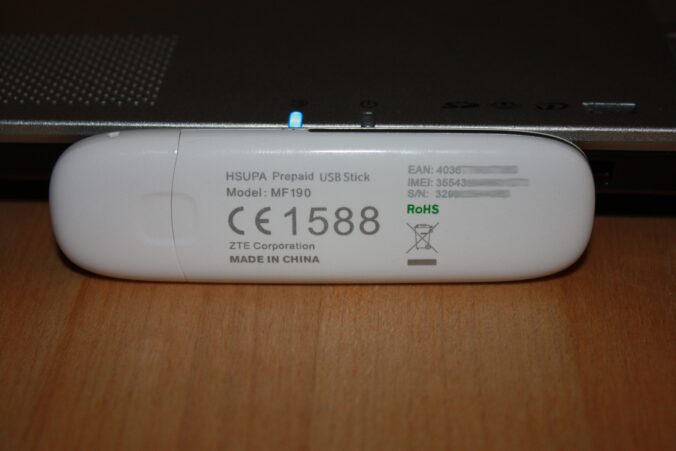
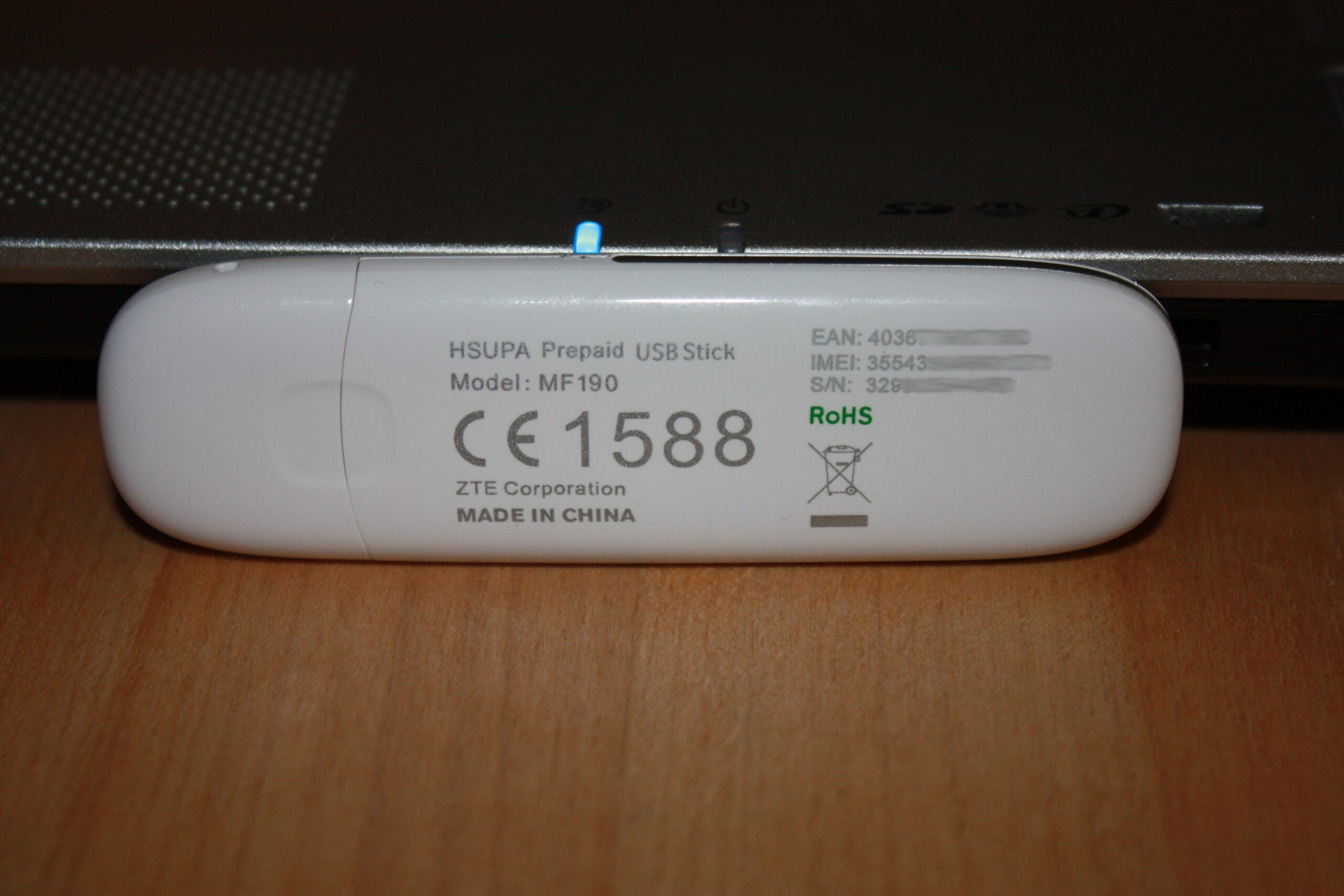
Ich habe hier also den O2 Surfstick MF190 von der Firma ZTE.

O2 ZTE MF190 HSUPA Stick

Stecke ich diesen einfach in mein System ein und schaue mir an was der Kernel dazu sagt, sehe ich folgendes:

$ dmesg
usb 2-1: new high speed USB device using ehci_hcd and address 3
usb 2-1: New USB device found, idVendor=19d2, idProduct=0083
usb 2-1: New USB device strings: Mfr=3, Product=2, SerialNumber=4
usb 2-1: Product: ZTE WCDMA Technologies MSM
usb 2-1: Manufacturer: ZTE,Incorporated
usb 2-1: SerialNumber: P671A2TMED010000
scsi7 : usb-storage 2-1:1.0
scsi 7:0:0:0: CD-ROM            ZTE      USB SCSI CD-ROM  2.31 PQ: 0 ANSI: 2
sr1: scsi-1 drive
sr 7:0:0:0: Attached scsi CD-ROM sr1
sr 7:0:0:0: Attached scsi generic sg2 type 5

Der Stick wird also als USB-CDROM Laufwerk (hier liegt die Software für die Windows User) und USB-Festplatte (sofern eine MicroSD-Karte eingelegt ist, wäre es diese) erkannt.

Mal schauen was ein lsusb sagt:

$ lsusb
Bus 002 Device 004: ID 19d2:0083 ONDA Communication S.p.A

19d2 steht für den Hersteller und 0083 für das Gerät selbst. Google sagt 0083 ist der Stick aber im Modus (ich nenne es mal) Datenlaufwerk. Ich will aber Modem 🙂 Hierzu sagt Google man muss ein paar bestimmte Kommandos schicken und schon wechselt der USB-Stick seinen Modus. Findige Leute haben sich da schon einen Kopf zu gemacht und das Programm: usb_modeswitch geschrieben. Also soll emerge mal loslegen:

$ emerge usb_modeswitch

Solange er rechnet könnte ich meinen Kernel ja schon mal davon überzeugen das Gerät zu „ignorieren“. Dazu füge ich in die Datei: /usr/src/linux/drivers/usb/storage/unusual_devs.h folgende Zeilen ein:

UNUSUAL_DEV(  0x19d2, 0x0117, 0x0000, 0x0000,
"ZTE Sinnlos",
"USB UMTS Sinnlos",
US_SC_DEVICE, US_PR_DEVICE, NULL,
US_FL_IGNORE_DEVICE),

Damit Geräte dieser Art überhaupt funktionieren können (und ich nach der Änderung in unusual_devs.h ja eh neu kompilieren muss) sollte die Kernelkonfiguration wie folgt angepasst werden:

Device Drivers ->
USB support  --->
<M> OHCI HCD support (If not use Intel or VIA chipset)
<M> UHCI HCD (most Intel and VIA) support (If use Intel or VIA chipset)
<M> USB Serial Converter support  --->
[*] USB Generic Serial Driver
<M> USB driver for GSM and CDMA modems
Network device support  --->
<*> PPP (point-to-point protocol) support
<*> PPP support for async serial ports

Inzwischen ist usb_modeswitch fertig. Für meinen Stick muss ich leider noch etwas Handarbeit leisten. Denn in der Datei /lib/udev/rules.d/40-usb_modeswitch.rules müssen noch folgende Zeilen hinzugefügt werden:

# ZTE MF190 (Variant)
ATTRS{idVendor}=="19d2", ATTRS{idProduct}=="0117", RUN+="usb_modeswitch '%b/%k'"

Damit die neue Regel zur Anwendung kommen noch schnell ein:

$ udevadm control --reload-rules

Jetzt sollte es beim Einstecken vom Stick schon anders aussehen….

$ dmesg
usb 2-1: new high speed USB device using ehci_hcd and address 4
usb 2-1: New USB device found, idVendor=19d2, idProduct=0117
usb 2-1: New USB device strings: Mfr=3, Product=2, SerialNumber=4
usb 2-1: Product: ZTE WCDMA Technologies MSM
usb 2-1: Manufacturer: ZTE,Incorporated
usb 2-1: SerialNumber: P671A2TMED010000
usb-storage 2-1:1.0: device ignored
usb-storage 2-1:1.1: device ignored
usb-storage 2-1:1.2: device ignored
usb-storage 2-1:1.3: device ignored
usbcore: registered new interface driver usbserial
USB Serial support registered for generic
usbcore: registered new interface driver usbserial_generic
usbserial: USB Serial Driver core
USB Serial support registered for GSM modem (1-port)
option 2-1:1.0: GSM modem (1-port) converter detected
usb 2-1: GSM modem (1-port) converter now attached to ttyUSB0
option 2-1:1.1: GSM modem (1-port) converter detected
usb 2-1: GSM modem (1-port) converter now attached to ttyUSB1
option 2-1:1.2: GSM modem (1-port) converter detected
usb 2-1: GSM modem (1-port) converter now attached to ttyUSB2
usbcore: registered new interface driver option
option: v0.7.2:USB Driver for GSM modems

Wohooo ein GSM Modem. Was sagt lsusb?

$ lsusb
Bus 002 Device 004: ID 19d2:0117 ONDA Communication S.p.A.

OK, der Stick wird nun also als Modem erkannt, die Datenlaufwerke werden ignoriert und ich könnte mich ja mal um eine Interneteinwahl kümmern, oder? Nötig ist dafür ppp und (weil es so schön einfach ist) wvdial. Emerge muss das wieder für mich erledigen:

$ emerge ppp wvdial

Nach kurzer Zeit ist er fertig. Nun lege ich mal das ppp Device an:

$ mknod /dev/ppp c 108 0

*umschau* ich habe ja so ein paar Tests hinter mir und Scripte können da knallhart sein. Wenn man denen sagt: „Probiere mal bis geht…“ Dann tun die das auch wenn sie 100 mal die falsche PIN eingeben. Man kann lange suchen bis man darauf kommt die PUK einzugeben. SEHR lange. Ich habe also die PIN-Eingabe abgeschaltet!


wvdial ist schnell konfiguriert. Meine Konfiguration für O2 schaut so aus:

[Dialer Defaults]
Init1 = ATZ
Init2 = ATQ0 V1 E1 S0=0 &C1 +FCLASS=0
Modem Type = Analog Modem
Baud = 460800
New PPPD = yes
Modem = /dev/ttyUSB2
ISDN = 0

[Dialer pin]

[Dialer o2]
Modem = /dev/ttyUSB2
Dial Command = ATD
Carrier Check = no
Phone = *99#
Password = guest
Username = guest
Stupid Mode = 1
Init3 = AT+ZSNT=0,0,2, AT+ZOPRT=5
Init4 = AT+CGDCONT=1,"IP","pinternet.interkom.de"
Dial Attempts = 2

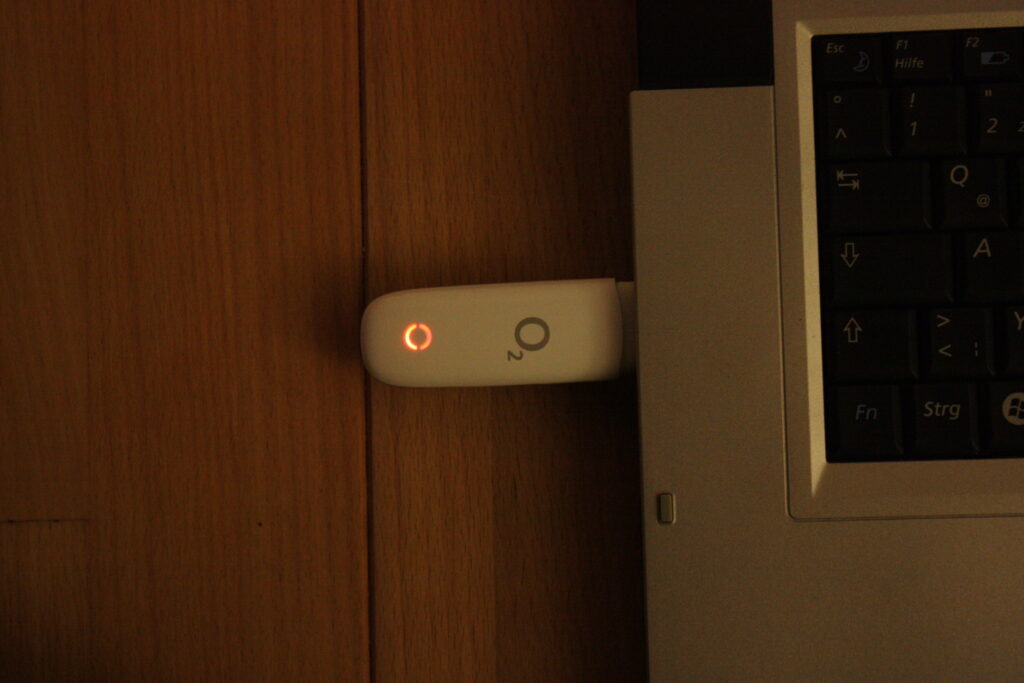
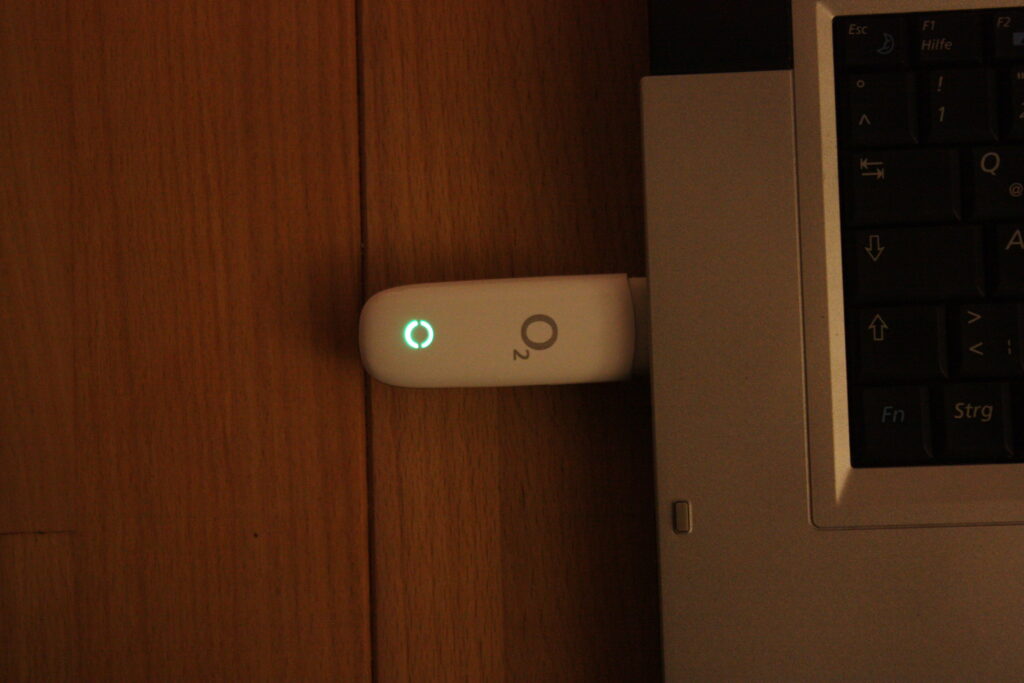
Stecke ich nun meinen (mit abgeschalteter PIN-Eingabe) Surfstick ins Notebook beginnt er rot zu leuchten. Ist der Stick betriebsbereit und hat Netz beginnt er grün zu leuchten 🙂 Einfach, oder?

ZTE MF190 HSUPA USB surfstick with SIM lock
ZTE MF190 USB surfstick after SIM unlock

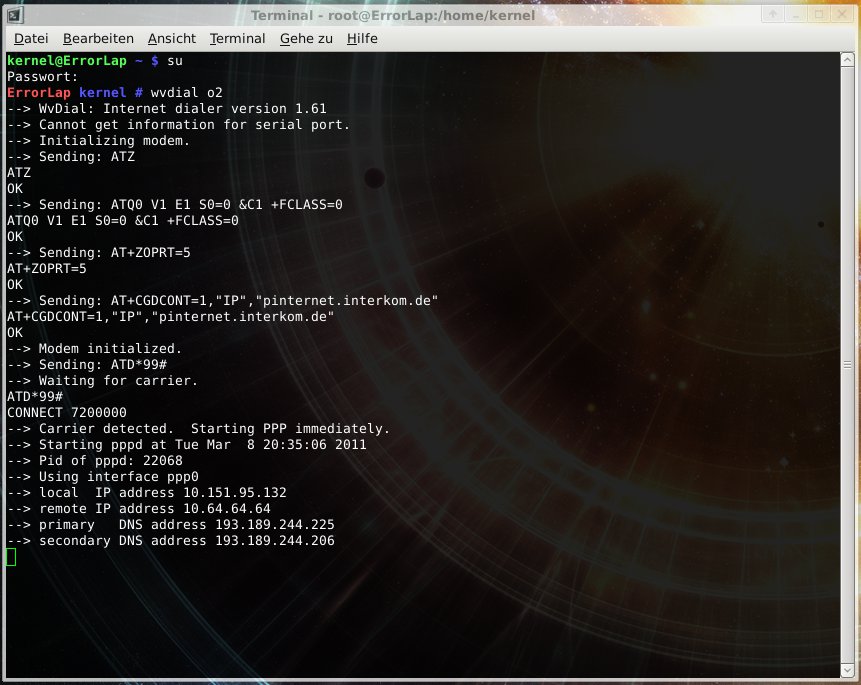
Die Einwahl funktioniert nun recht einfach mit wvdial:

$ wvdial o2
--> WvDial: Internet dialer version 1.61
--> Cannot get information for serial port.
--> Initializing modem.
--> Sending: ATZ
ATZ
OK
--> Sending: ATQ0 V1 E1 S0=0 &C1 +FCLASS=0
ATQ0 V1 E1 S0=0 &C1 +FCLASS=0
OK
--> Sending: AT+ZOPRT=5
AT+ZOPRT=5
OK
--> Sending: AT+CGDCONT=1,"IP","pinternet.interkom.de"
AT+CGDCONT=1,"IP","pinternet.interkom.de"
OK
--> Modem initialized.
--> Sending: ATD*99#
--> Waiting for carrier.
ATD*99#
CONNECT 7200000
--> Carrier detected.  Starting PPP immediately.
--> Starting pppd at Tue Mar  8 20:35:06 2011
--> Pid of pppd: 22068
--> Using interface ppp0
--> local  IP address 10.151.95.132
--> remote IP address 10.64.64.64
--> primary   DNS address 193.189.244.225
--> secondary DNS address 193.189.244.206
Mobile network connection established via surfstick

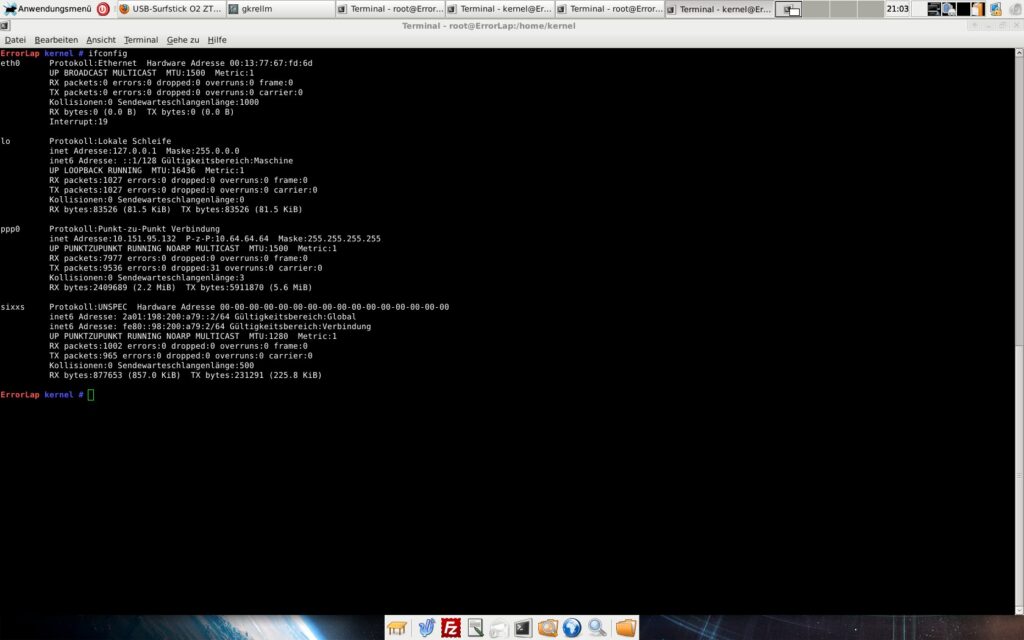
Nun sollte man auch schon online sein. Ein kurzer Blick auf die Interfacekonfiguration zeigt:

$ ifconfig
lo        Protokoll:Lokale Schleife  
inet Adresse:127.0.0.1  Maske:255.0.0.0
inet6 Adresse: ::1/128 Gültigkeitsbereich:Maschine
UP LOOPBACK RUNNING  MTU:16436  Metric:1
RX packets:1030 errors:0 dropped:0 overruns:0 frame:0
TX packets:1030 errors:0 dropped:0 overruns:0 carrier:0
Kollisionen:0 Sendewarteschlangenlänge:0
RX bytes:83580 (81.6 KiB)  TX bytes:83580 (81.6 KiB)

ppp0      Protokoll:Punkt-zu-Punkt Verbindung  
inet Adresse:10.151.95.132  P-z-P:10.64.64.64  Maske:255.255.255.255
UP PUNKTZUPUNKT RUNNING NOARP MULTICAST  MTU:1500  Metric:1
RX packets:8360 errors:0 dropped:0 overruns:0 frame:0
TX packets:9926 errors:0 dropped:34 overruns:0 carrier:0
Kollisionen:0 Sendewarteschlangenlänge:3
RX bytes:2446573 (2.3 MiB)  TX bytes:5945120 (5.6 MiB)

sixxs     Protokoll:UNSPEC  Hardware Adresse 00-00-00-00-00-00-00-00-00-00-00-00-00-00-00-00  
inet6 Adresse: 2a01:198:200:a79::2/64 Gültigkeitsbereich:Global
inet6 Adresse: fe80::98:200:a79:2/64 Gültigkeitsbereich:Verbindung
UP PUNKTZUPUNKT RUNNING NOARP MULTICAST  MTU:1280  Metric:1
RX packets:1007 errors:0 dropped:0 overruns:0 frame:0
TX packets:973 errors:0 dropped:0 overruns:0 carrier:0
Kollisionen:0 Sendewarteschlangenlänge:500
RX bytes:880413 (859.7 KiB)  TX bytes:234147 (228.6 KiB)
Mobile internet connection active on Gentoo Linux

Wie zu erkennen ist steht auch die Verbindung zu meinem Tunnelbroker Sixxs. Somit ist mein Notebook auch per IPv6 unterwegs 🙂

Also, viel Spaß beim Surfen.


*Update*

Wer >>hier<< nachliest wird sehen, dass man den Flashdrive-Modus auch komplett deaktivieren kann.

Man kann hier zwei Wege gehen das zu tun:

1. Einmalig das ganze im Int3 mitgeben:

Init3 = AT+ZCDRUN=9, AT+ZSNT=0,0,2, AT+ZOPRT=5

2. Minicom.

© 2026 -=Kernel-Error=-

Theme von Anders Norén — Hoch ↑