Pfffff… Einen dauerhaft richtig gut laufenden WSUS Server habe ich tatsächlich noch nie gesehen. Irgendwann werden die Dinger langsam, dann gibt es Timeouts, die Serverbereinigung läuft nicht mehr durch und die Platten laufen voll. WSUS ist kein Dienst, den man einmal konfiguriert und dann läuft er. WSUS möchte dauerhaft Aufmerksamkeit. Was mir dabei so aufgefallen ist, möchte ich hier teilen.
Keine Treiberupdates über WSUS
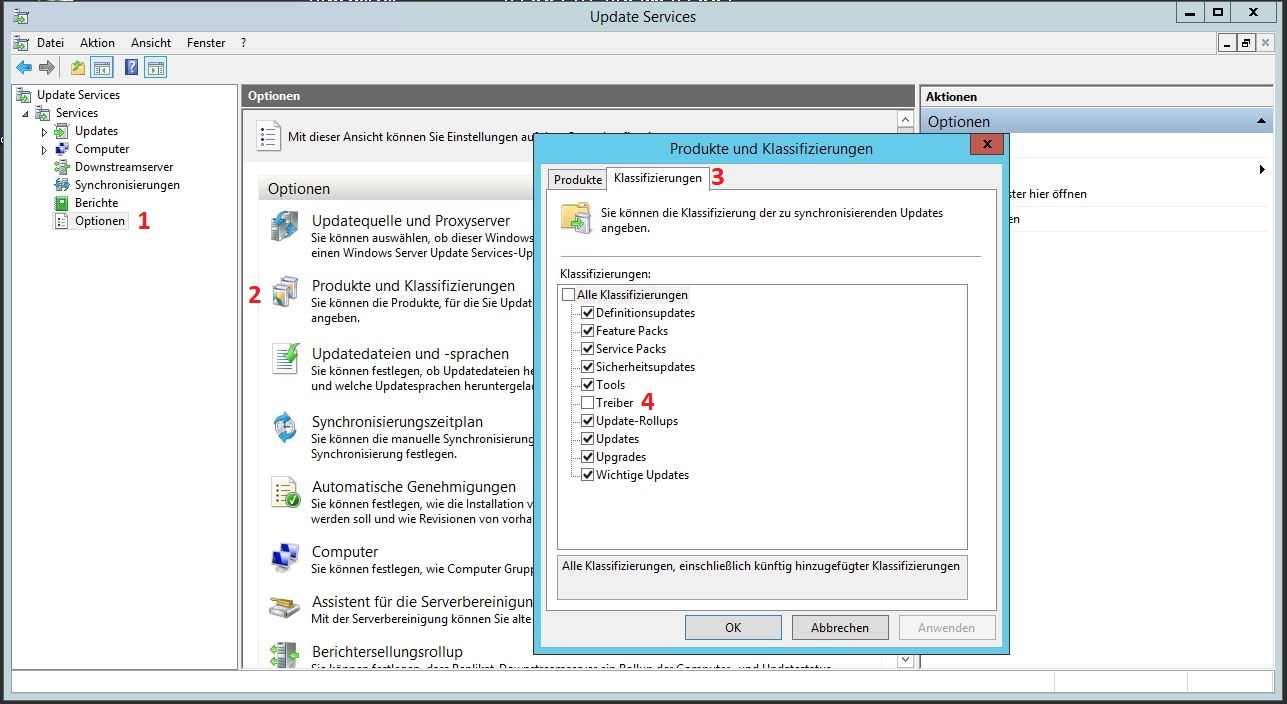
Nie Treiberupdates über WSUS verteilen. Hier explodiert der Platzverbrauch. Falls aktiviert: Über Optionen → Produkte und Klassifizierungen → Klassifizierungen den Haken bei „Treiber“ entfernen. Dann unter Updates → Alle Updates die Dropdown-Menüs auf „Genehmigung: Genehmigt“ und „Status: Alle“ setzen, nach Klassifizierung sortieren und alle Treiberupdates ablehnen.
Abgelehnte Updates löschen
Abgelehnte Updates belegen weiterhin Plattenplatz, bis sie aktiv gelöscht werden. Dieses PowerShell-Script räumt sie weg — es läuft eine Weile, schafft aber viel Platz:
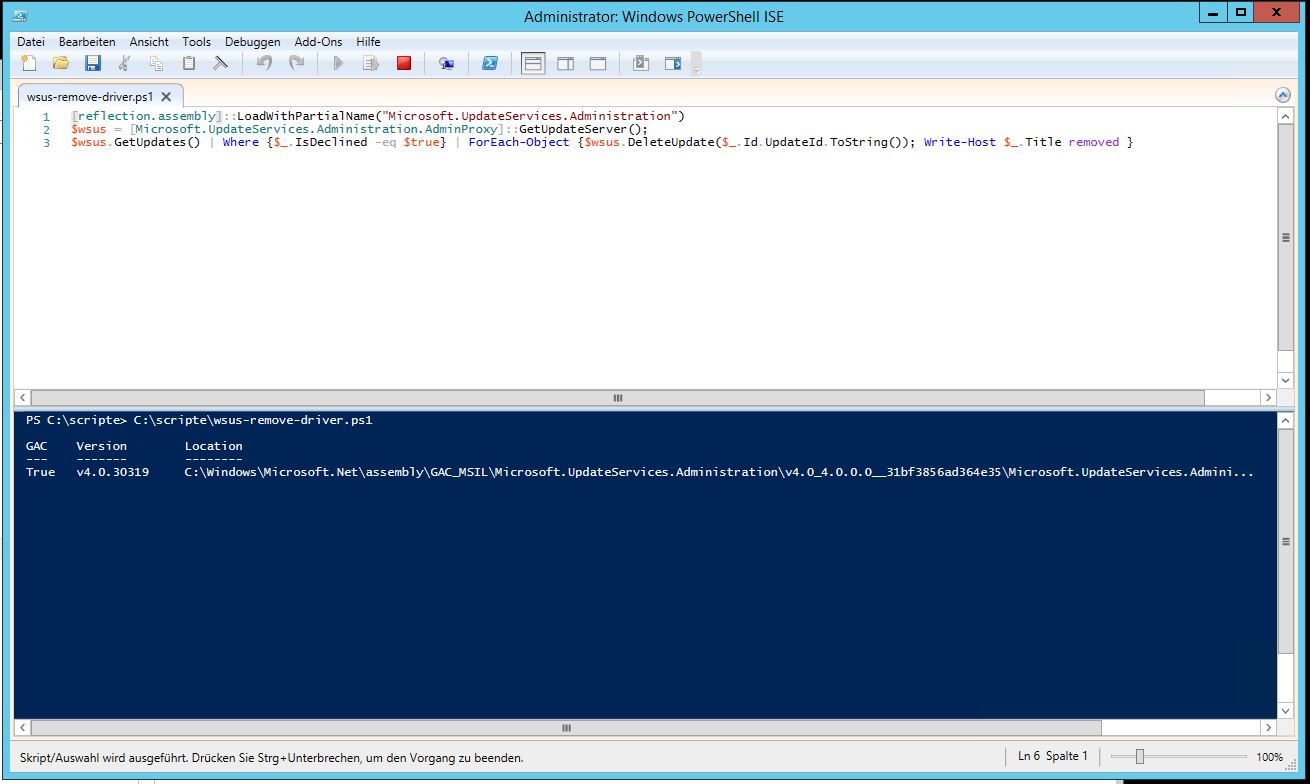
[reflection.assembly]::LoadWithPartialName("Microsoft.UpdateServices.Administration")
$wsus = [Microsoft.UpdateServices.Administration.AdminProxy]::GetUpdateServer();
$wsus.GetUpdates() | Where {$_.IsDeclined -eq $true} | ForEach-Object {
    $wsus.DeleteUpdate($_.Id.UpdateId.ToString())
    Write-Host $_.Title removed
}
Serverbereinigung automatisieren
Der „Assistent für die Serverbereinigung“ löscht überflüssige Updates — abgelehnte, ersetzte und nicht mehr benötigte. Man sollte ihn regelmäßig laufen lassen, aber er lässt sich nicht direkt automatisieren. Dafür braucht man ein PowerShell-Script, das man per Aufgabenplanung täglich ausführt:
# Variablen
$DateFormat = Get-Date -format yyyyMMdd-HH-mm
$Logfile = "H:\Logs\wsus-bereinigung-$DateFormat.log"

# WSUS Bereinigung durchführen
Invoke-WsusServerCleanup -CleanupObsoleteUpdates `
    -CleanupUnneededContentFiles -CompressUpdates `
    -DeclineExpiredUpdates -DeclineSupersededUpdates `
    | Out-File $Logfile

# Status-Mail versenden
$MailBody = Get-Content $Logfile | Out-String
Send-MailMessage -SmtpServer "smtp.example.de" `
    -From "wsus@example.de" -To "admin@example.de" `
    -Subject "${env:COMPUTERNAME} Bereinigung $DateFormat" `
    -Body $MailBody -Encoding Unicode
IIS-Einstellungen bei Timeouts
Wenn die WSUS-Konsole oder Bereinigung mit Timeouts abbricht, hilft es oft, dem WsusPool im IIS mehr Ressourcen zu geben:
IIS-Manager → Anwendungspools → WsusPool → Erweiterte Einstellungen
- Limit für den privaten Speicher (KB): 6000000
- Maximale Anzahl von Arbeitsprozessen: 0
- Startmodus: AlwaysRunning
Danach den IIS neu starten — oder besser gleich den ganzen Server, es ist ja ein Windows.
SUSDB-Datenbank warten
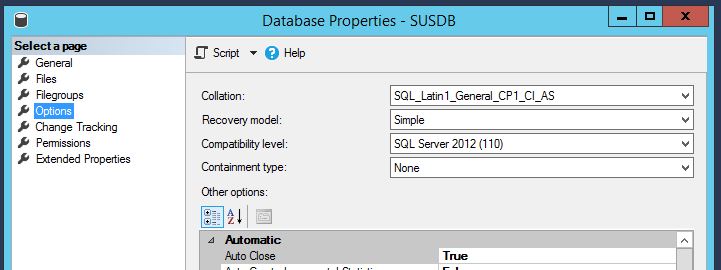
Mit dem SQL Server Management Studio zur Windows Internal Database verbinden: \\.\pipe\MICROSOFT##WID\tsql\query
Compatibility Level anheben: Databases → SUSDB → Properties → Options → Compatibility level: SQL Server 2012 (110)
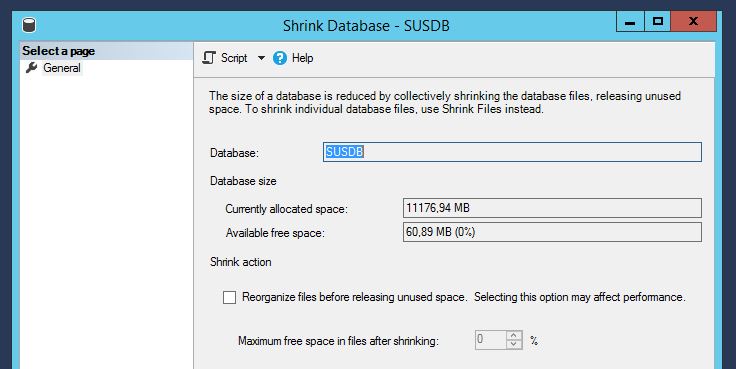
Datenbank verkleinern: Databases → SUSDB → Tasks → Shrink → Database
Synchronisierungshistorie aufräumen:
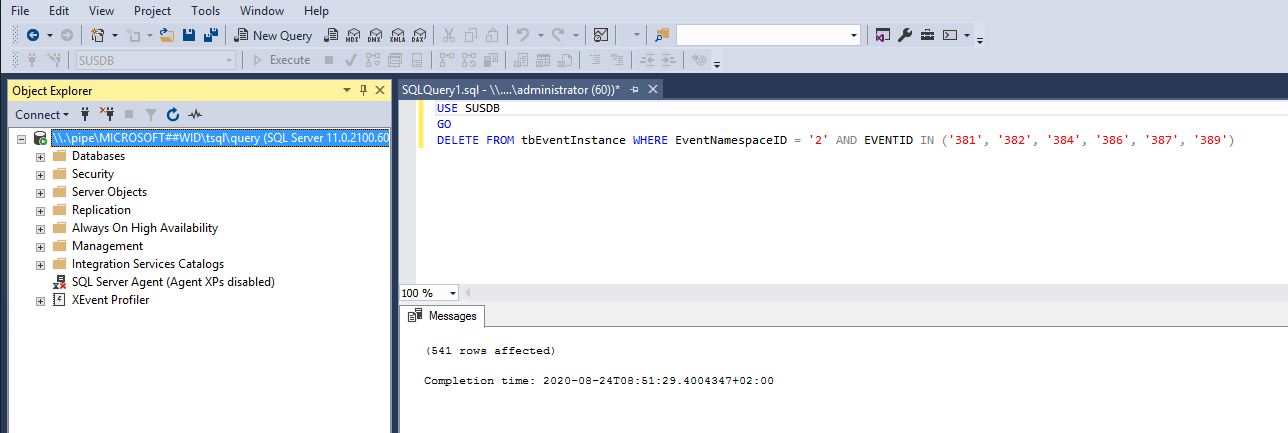
USE SUSDB
GO
DELETE FROM tbEventInstance
WHERE EventNamespaceID = '2'
  AND EVENTID IN ('381', '382', '384', '386', '387', '389')
Wenn die Bereinigung hängen bleibt
Manchmal bleibt die Serverbereinigung an einem bestimmten Update hängen. Dann hilft es, das erste Update in der „zu löschen“-Liste von Hand zu entfernen:
USE SUSDB
GO
-- Erste Update-ID ermitteln
exec spGetObsoleteUpdatesToCleanup
-- ID notieren und löschen
exec spDeleteUpdate @localUpdateID=HIER_UPDATE_ID
Wenn auch das nicht reicht, kann man alle obsoleten Updates in einer Schleife löschen — das läuft lange, räumt aber zuverlässig auf:
USE SUSDB
DECLARE @var1 INT, @curitem INT, @totaltodelete INT
CREATE TABLE #results (Col1 INT)
INSERT INTO #results(Col1) EXEC spGetObsoleteUpdatesToCleanup
SET @totaltodelete = (SELECT COUNT(*) FROM #results)
SELECT @curitem = 1

DECLARE WC Cursor FOR SELECT Col1 FROM #results
OPEN WC
FETCH NEXT FROM WC INTO @var1
WHILE (@@FETCH_STATUS > -1)
BEGIN
    RAISERROR('%d/%d: Deleting %d', 0, 1, @curitem, @totaltodelete, @var1) WITH NOWAIT
    EXEC spDeleteUpdate @localUpdateID=@var1
    SET @curitem = @curitem + 1
    FETCH NEXT FROM WC INTO @var1
END
CLOSE WC
DEALLOCATE WC
DROP TABLE #results
Abschließend die Indexe der SUSDB neu aufbauen — das beschleunigt danach alles spürbar. Microsoft hatte dafür ein Script in der TechNet Gallery veröffentlicht. Die Gallery ist inzwischen offline, aber das Script findet sich als WsusDBMaintenance.sql in diversen Microsoft-Docs-Artikeln. Im Kern macht es nichts anderes als fragmentierte Indexe zu erkennen und per ALTER INDEX REBUILD oder REORGANIZE zu reparieren, gefolgt von sp_updatestats.
Meist hilft eine Kombination aus mehreren dieser Maßnahmen. Bisher hat mir immer irgendetwas davon geholfen — auch wenn ich dafür einige Zeit in Suchmaschinen verschwenden musste. Fragen? Einfach melden.
Siehe auch: Windows Server Backup mit Nagios
Schreibe einen Kommentar