IT security, FreeBSD, Linux, mail server hardening, post-quantum crypto, DNS, retro computing & hands-on hardware hacks. Privater Tech-Blog seit 2003.

Schlagwort: Storage (Seite 1 von 2)

ioping: Read- und Write-Latency schnell messen

Für ausführliche Storage-Benchmarks gibt es Tools wie bonnie++ oder fio. Wenn man nur schnell die Read- oder Write-Latency eines Dateisystems prüfen will, reicht ioping — ein einzelner Befehl, Ergebnis in Sekunden.

Installation

# FreeBSD
pkg install ioping

# Debian/Ubuntu
apt install ioping

Read-Latency messen

ioping -s 256k -T 120 -D -c 20 ./
256 KiB <<< ./ (zfs tanksmeer/usr/home): request=1 time=16.0 us (warmup)
256 KiB <<< ./ (zfs tanksmeer/usr/home): request=2 time=35.7 us
256 KiB <<< ./ (zfs tanksmeer/usr/home): request=3 time=45.8 us
...

--- ./ (zfs tanksmeer/usr/home) ioping statistics ---
19 requests completed in 853.7 us, 4.75 MiB read, 22.3 k iops, 5.43 GiB/s
generated 20 requests in 19.0 s, 5 MiB, 1 iops, 269.2 KiB/s
min/avg/max/mdev = 35.7 us / 44.9 us / 52.8 us / 3.85 us

Die Parameter im Detail:

  • -s 256k — Blockgröße pro Request (hier 256 KiB)
  • -T 120 — Timeout in Sekunden, Requests die länger brauchen werden ignoriert
  • -D — Direct I/O, umgeht den Kernel-Cache (misst die echte Disk-Latency)
  • -c 20 — Anzahl der Requests
  • ./ — Pfad zum Dateisystem das gemessen werden soll

Die Summary am Ende zeigt min/avg/max/mdev — genau wie bei ping. Hier: durchschnittlich 44,9 µs Read-Latency auf einem ZFS-Dataset.

Write-Latency messen

Für die Write-Latency kommt ein einziger Parameter dazu — -W:

ioping -s 256k -T 120 -D -W -c 20 ./
256 KiB >>> ./ (zfs tanksmeer/usr/home): request=1 time=27.0 us (warmup)
256 KiB >>> ./ (zfs tanksmeer/usr/home): request=2 time=54.4 us
256 KiB >>> ./ (zfs tanksmeer/usr/home): request=3 time=60.6 us
...

--- ./ (zfs tanksmeer/usr/home) ioping statistics ---
19 requests completed in 3.86 ms, 4.75 MiB written, 4.93 k iops, 1.20 GiB/s
generated 20 requests in 19.0 s, 5 MiB, 1 iops, 269.5 KiB/s
min/avg/max/mdev = 51.6 us / 202.9 us / 2.65 ms / 577.9 us

Write ist hier erwartungsgemäß langsamer — 202,9 µs im Schnitt gegenüber 44,9 µs beim Lesen. Die höhere Standardabweichung (577,9 µs vs. 3,85 µs) zeigt, dass einzelne Writes deutlich länger dauern können (hier ein Ausreißer mit 2,65 ms — vermutlich ein ZFS Transaction Group Commit).

Weitere nützliche Optionen

# Fortlaufend messen (wie ping ohne -c)
ioping -D ./

# Nur die Summary nach 10 Requests
ioping -D -c 10 -q ./

# Bestimmte Blockgröße (4k für Random I/O)
ioping -s 4k -D -c 20 ./

# Netzlaufwerk / NFS-Mount testen
ioping -D -c 20 /mnt/nfs-share/

Praktisch für einen schnellen Vergleich: Lokale SSD, NFS-Share und USB-Platte mit dem gleichen Befehl messen — die Unterschiede werden sofort sichtbar. Fragen? Einfach melden.

Citrix XenServer: Festplattenpriorität im Storage-Pool konfigurieren​

Veraltet: Citrix XenServer wird seit 2024 nicht mehr in dieser Form angeboten. Die Storage-Pool-Konfiguration hat sich grundlegend geändert. Alternativen: Proxmox VE oder XCP-ng.

Hat man in seinem Citrix XenServer mehrere virtuelle Festplatte in einem Storage liegen, kann es vorkommen dass man einzelnen davon eine höhere Priorität zuweisen möchte als anderen.

Leider gibt es diese Option nicht klickbar im Citrix XenCenter, sondern man muss die Konsole (CLI) bemühen.

Das Einstellen dieser Prioritäten ist etwas komplexer, ich beschränke mich in meinem Beispiel auf die „schnell und einfach“ Version. Damit möchte ich sagen, bitte selbst damit beschäftigen.

Zum Thema… Es gibt verschiedene Algorithmen, welche man für sein QOS der virtuellen Festplatten wählen kann. Ich nehme gerne ionice, da es bei mehreren Systemen eher um IO-Probleme als reine Durchsatzprobleme geht. Diesem Algorithmus gebe ich die Information mit das es hier um realtime geht und die Klasse in welche die virtuelle Festplatte gesteckt werden soll. Bei der Klassifizierung ist zu beachten, dass es ein ganzzahliger Wert zwischen 0 und 7 sein muss. Die Klasse 0 hat dabei die höchste Priorität und die Klasse 7 die geringste.

Kleines Beispiel gefällig?

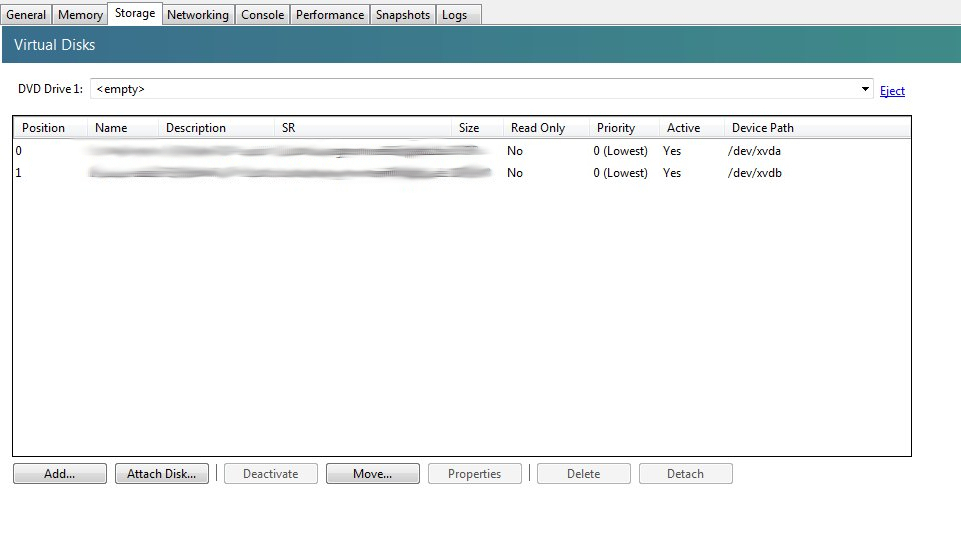
Wir sind auf der root Konsole des XenServers. Ich lasse mir die VMs mit ihren Platten anzeigen, in diesem Fall gibt es keine Snapshots. Würde es welche geben, gleiches Vorgehen, es sieht nur etwas „unübersichtlicher“ aus.

[root@fra.srv.ha.xen.05 ~]# xe vbd-list
uuid ( RO)             : 66a3903c-8eba-4d8a-92d9-c435d399d3ac
          vm-uuid ( RO): 577e39d4-e771-477b-8829-8648b05b682b
    vm-name-label ( RO): VM-Kennzeichnung
         vdi-uuid ( RO): <not in database>
            empty ( RO): true
           device ( RO):

uuid ( RO)             : 4e004302-c32e-4c90-b986-9efc0b1995a1
          vm-uuid ( RO): 577e39d4-e771-477b-8829-8648b05b682b
    vm-name-label ( RO): Laufwerkskennzeichnung
         vdi-uuid ( RO): 47e5ab14-9cf8-4e7f-88b8-fe20247efa85
            empty ( RO): false
           device ( RO): xvdb

uuid ( RO)             : 5b4f70ec-07cb-47a5-aa05-91647cf38b78
          vm-uuid ( RO): 577e39d4-e771-477b-8829-8648b05b682b
    vm-name-label ( RO): Laufwerkskennzeichnung
         vdi-uuid ( RO): e6796376-995f-4a99-8ba6-893c30aa6a14
            empty ( RO): false
           device ( RO): xvda

Zu erkennen ist ein System (577e39d4-e771-477b-8829-8648b05b682b) mit zwei virtuellen Festplatten (4e004302-c32e-4c90-b986-9efc0b1995a1 / 5b4f70ec-07cb-47a5-aa05-91647cf38b78).

Versorgt mit diesen Informationen kann ich nun direkt die beiden Platten mit neuer Priorität versehen.

$ xe vbd-param-set uuid=4e004302-c32e-4c90-b986-9efc0b1995a1 qos_algorithm_type=ionice
$ xe vbd-param-set uuid=4e004302-c32e-4c90-b986-9efc0b1995a1 qos_algorithm_paramsched=rt
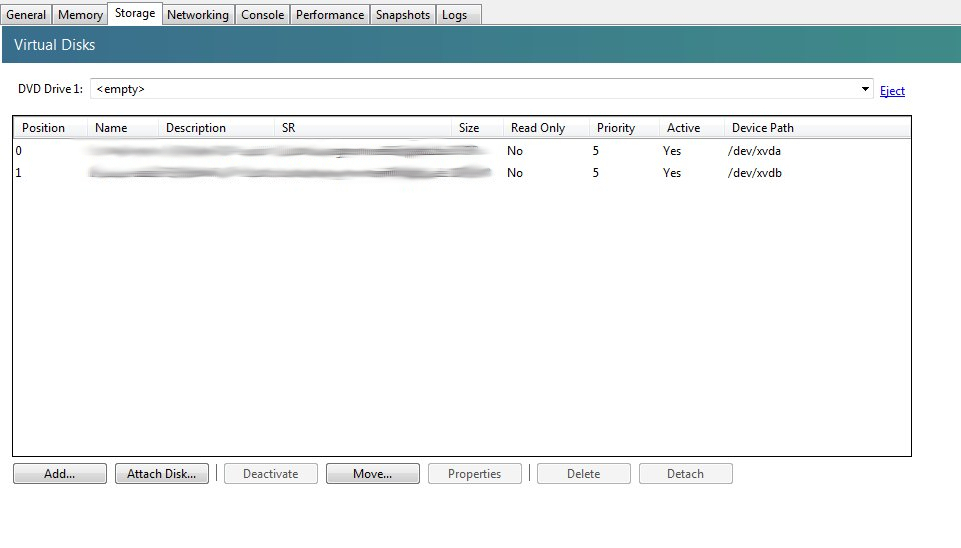
$ xe vbd-param-set uuid=4e004302-c32e-4c90-b986-9efc0b1995a1 qos_algorithm_params:class=5

$ xe vbd-param-set uuid=5b4f70ec-07cb-47a5-aa05-91647cf38b78 qos_algorithm_type=ionice
$ xe vbd-param-set uuid=5b4f70ec-07cb-47a5-aa05-91647cf38b78 qos_algorithm_paramsched=rt
$ xe vbd-param-set uuid=5b4f70ec-07cb-47a5-aa05-91647cf38b78 qos_algorithm_params:class=5

Als Test lasse ich mir nun noch einmal die gesetzten Einstellungen auf der Konsole ausgeben. Einmal den gewählten QOS-Algorithmus und dann dessen gesetzte Optionen.

$ xe vbd-param-get uuid=5b4f70ec-07cb-47a5-aa05-91647cf38b78 param-name=qos_algorithm_type
ionice
$ xe vbd-param-get uuid=5b4f70ec-07cb-47a5-aa05-91647cf38b78 param-name=qos_algorithm_params
class: 5; sched: rt

Noch Fragen? Dann fragen…


Contabo VPS

Lange habe ich nach einem ordentlichen Anbieter für einen neuen vServer gesucht. Dabei galt es folgende Kriterien zu erfüllen:

– Min. 2 IPv4 Adressen
– Ein kleines IPv6 Netz
– Unbegrenzter Traffic
– Min. 100Mbit/s Anbindung
– Min. 2 CPUs
– Min. 4 GB RAM
– Min. 200 GB HDD
– Linux als OS

Natürlich habe ich zuerst die Großen abgeklappert.

– 1und1 kein IPv6 (warum nicht? Ich meine 2014 HALLO!?!?)
– Strato nur EINE IPv6 Adresse (Ö_ö eine IPv6 Adresse…. eine?)
– Host Europe kein IPv6 bei den vServer nur bei den Root Server EINE (tz..)
– 1blue kein IPv6
– Server4you kein IPv6 beim vServer, sonst soll es wohl gehen…
– Serverloft… Joar, die Kosten sind mir zu hoch. Sind aber auch keine vServer.
– usw. usw. usw…

IPv6 scheint noch immer ein größeres Problem zu sein, ist nicht voll integriert oder ist (wie auch meherer IPv4 Adressen) hochpreisigen Produkten vorbehalten.

Dann bin ich auf Contabo gestoßen. Ich war Opfer der Werbung im Linux Magazin 🙁 Preis/Leistung sah dabei einfach zu gut aus. Daher habe ich angerufen. Ohne lange Hoteline sprach ich mit einem Menschen. Diesem stellte ich direkt meine Fragen und er konnte sie überraschenderweise direkt und sicher beantworten. Mit sicher meine ich, dass man nicht das Gefühl hatte er würde es irgendwo nachlesen oder wäre nach einer kurzen Schulung auf die Hotline losgelassen worden. Nein, es war wirklich gut!

Natürlich habe ich abschließend die Frage gestellt wie es klappt dass die angegebene Leistung so gut ist, der Support so schön zu funktionieren scheint und die Ausstattung und Randbedingungen ebenfalls so gut erscheinen. Nach hörbarem Schmunzeln bekam ich die Antwort: Das würde oft gefragt…. Ich müsse es so sehen. Contabo selbst stellt wirklich nur die Hardware und die Infrastruktur. Für das System selbst ist man selbst verantwortlich. Wenn es da mal Probleme gibt, könnte der Support zwar helfen diese wäre dann aber Kostenpflichtig (er meinte damit wenn man seine Kiste mal zerfriemelt hat). Man müsse schon wissen was man tut, dieses würden Contabo bei seinen Produkten einfach voraussetzten.

Schien also genau das zu sein was ich gesucht habe! Daher habe ich bestellt… Wobei ich genau eine solche Antwort von jedem Root-Server erwarten würde.

Alles ging schnell und für mich verständlich online. Ich bekam eine E-Mail mit der Bitte Geld zu überweisen (wer konnte damit nur rechnen. ). Kurz nach meiner Überweisung flatterten bereits die Zugangsdaten in mein Postfach.

Wie bei der Bestellung angeklickt hatte ich schon eine zweite IPv4 Adresse und konnte die PTR-Records flott im Webmenü eintragen. Um die PTR-Records der IPv6 Adressen zu ändern musste ich kurz den Support per E-Mail bemühen. Freitags um 23:36 Uhr habe ich ihn angemailt als ich morgens aufgewacht bin hatte ich schon die Bestätigung in meinem Postfach. Das System selbst ist genau wie bestellt und hat mehr Leistungsreserven als erwartet. Ich habe 8GB Arbeitsspeicher, 400Gb Festplattenplatz und zwei CPUs mit 3,4GHz. Auf der Webseite war nur etwas von 3,2GHz zu lesen. Ok ok… die paar MHz machen den Braten jetzt nicht fett, das es Core I7 CPUs sind hat mich denn noch überrascht!

Ich habe natürlich Speicher und CPU mal mit Arbeit beworfen um zu testen ob es nicht nur Schein ist. Alles prima…. Die Storage Anbindung ist ja gerne mal etwas zu genau auf den Punkt dimensioniert. Bei meinem System kann ich nicht klagen. Performance und I/Os sind wunderbar und mehr als ausreichend.

100Mbit/s sind auch 100Mbit/s… Wobei man hier auf das „Kleingedruckte“ achten muss: Keine zusätzlichen Kosten durch Traffic (bei einem Durchschnittsverbrauch über 40 Mbit/s in einem zusammenhängenden Zeitraum von mindestens 5 Tagen erfolgt eine Umstellung der Anbindung auf 10 Mbit/s).

Zu dem Thema muss ich dann wohl mal eine kleine Auswertung vom Support anfordern. Sollte doch machbar sein, oder?

Ob mich dieses noch ärgert, werde ich herausfinden. Ob mich noch mehr ärgert wird sich zeigen!

Fragen? Einfach melden.

Warum keine Windows Server Sicherung?

Eine gute Frage, oder? Nun ja, man bekommt diese tolle Windows Server Image oder Image Server Sicherung ja kostenlos von Microsoft dazu. Mit ihr lassen sich auch tatsächlich komplette Server sichern. Dieses sogar zuverlässig.

Ich muss aber sicher nicht erwähnen, dass ich im Grunde keine Ahnung von Microsoft Systemen und vor allem der Windows Server Sicherung habe, oder? Egal, mal weiter! Ich wollte ja die Frage beantworten….

Die Windows Server Sicherung kann nicht mit Bandlaufwerken oder ähnlichem umgehen. Natürlich kann man auf einen Netzwerk Share -eine Freigabe- sichern. Da die Sicherung in diesem Fall leider keine Volume Shadow Copy vom Ziel erstellen kann, würde die laufende Sicherung also die bestehende Überschreiben. Bricht die Sicherung als „unvollständig“ ab, hat man nichts mehr.

Volume Shadow Copy…. Weist man der Windows Server Sicherung ein spezielles Backup Volume zu, gibt es der Windows Sicherung die Möglichkeit solche Schattenkopien vom Ziel anzulegen. Man verliert also bei einer unvollständigen Sicherung nicht unbedingt die alten Sicherungen.. Damit sind wir also bei einer im Rechner verbauten Platte, einer externen USB Platte (bis hier eine schlechte Idee) oder auch bei einer ISCSI Platte. Ersteinmal ok, oder? Jain, warum erkläre ich später! Erst noch etwas zu den Schattenkopien. Windows selbst hat natürlich die Möglichkeit einzelne Schattenkopie von seinen Dateien anzulegen. Diese werden sogar noch von der Serversicherung gesichert. So könnte man also nach dem Zurückspielen einer Vollsicherung sogar noch zu einem etwas älteren Stand zurückspringen. Denn noch muss zuerst die Vollsicherung zurückgespielt werden und dann geht es auf einen älteren Stand. Das ist im Falle einer Rücksicherung sehr langwierig. Funktioniert denn noch sehr gut…

Vollsicherung… Die Windows Server Sicherung kann nur Vollsicherungen erstellen, also keine inkrementell oder differentielle Datensicherung. Das bedeutet man muss jeden Tag die kompletten Daten zum Sicherungsziel „pumpen“. Nutzt man nun als Ziel ein intelligentes Storage System wie ein NetApp oder ein ZFS basiertes System (Nexenta, OpenIndiana, Solaris, FreeNas)… Vielleicht noch zusammen mit ISCSI…. dann bringen einem sehr viele der feinen Zusatzfunktionen des Storage Servers kaum noch etwas. Mal angenommen man möchte sein Storage System mit einem anderen abgleichen, dann wird ebenfalls wieder alles kopiert, da sich ja leider immer alles ändert. Dumme Sache das 🙁

Möchte man also seine Sicherung nicht im Unternehmen liegen haben (Feuer / Flugzeug / Wasser / ..) würde so jeden Tag die vollständige Sicherung bewegt werden müssen. Denkt man nun an ein paar TB wird schnell klar, das man sich schon extreme Anbindungen an seinen Standort mieten muss, nur um die Sicherung überhaupt in einem gewissen Zeitfenster aus dem Haus zu bekommen.

Hier kommen dann wieder die etwas teureren Sicherungsprogramme anderer Hersteller ins Spiel .-)

Um es also auf den Punkt zu bringen… Die Windows Server Sicherung funktioniert und hält was sie verspricht, ohne die Möglichkeit einer differentielle Sicherung wird sie denn noch von mir in fast allen Fällen eine Abfuhr bekommen.

Oh ja, sobald es die Möglichkeit einer differentiellen Datensicherung gibt, bitte melden!

Fragen? Einfach melden.

Citrix XenServer local storage größer >2TB

Veraltet: Citrix XenServer wird seit 2024 nicht mehr in dieser Form angeboten. Die Storage-Konfiguration hat sich grundlegend geändert. Alternativen: Proxmox VE oder XCP-ng.

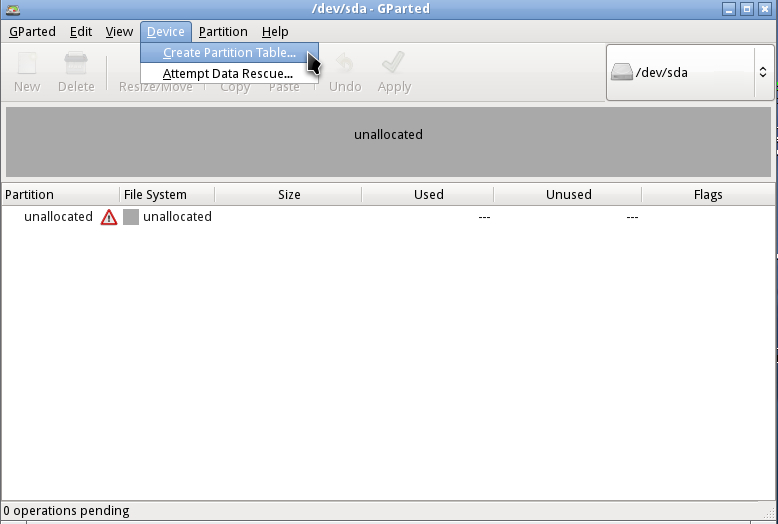
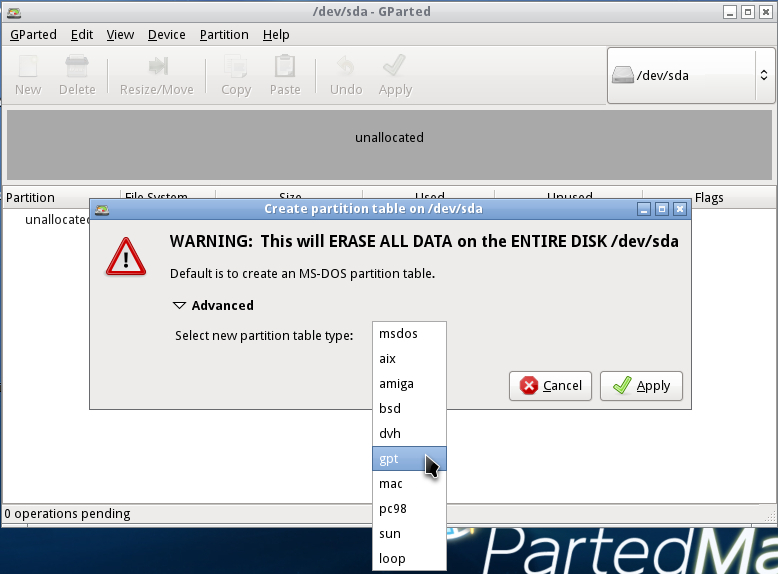
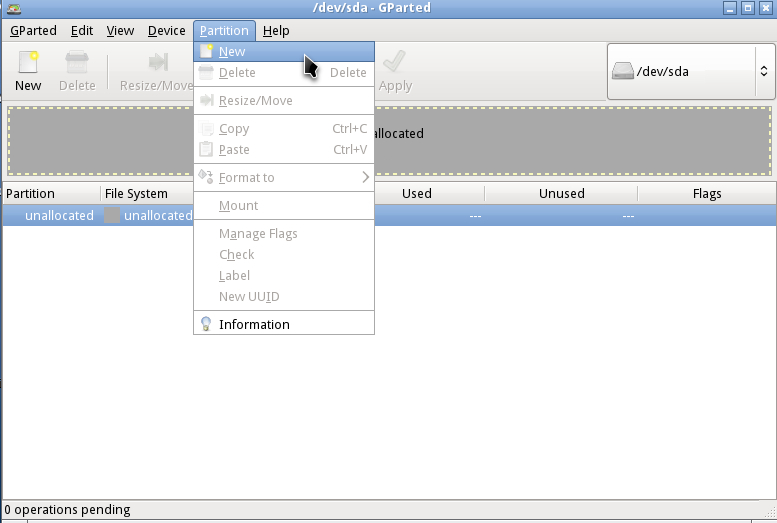
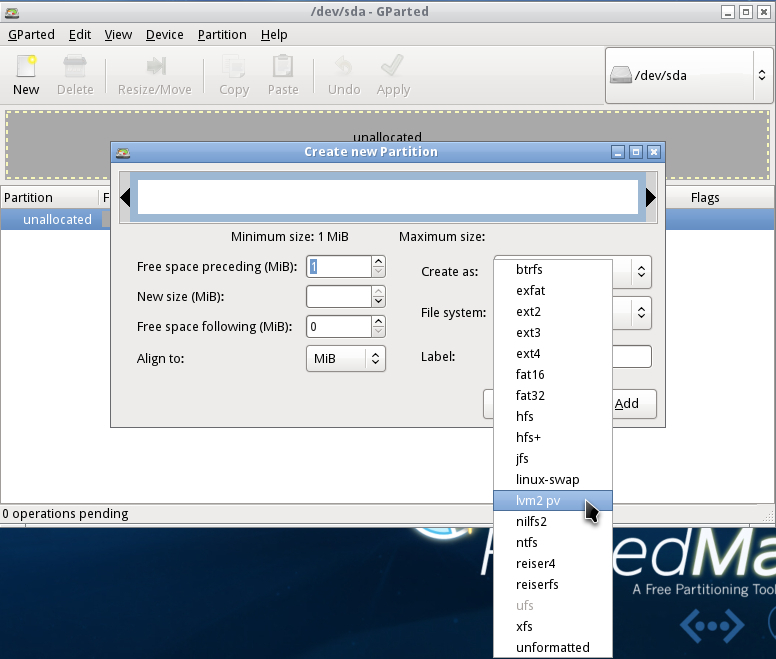
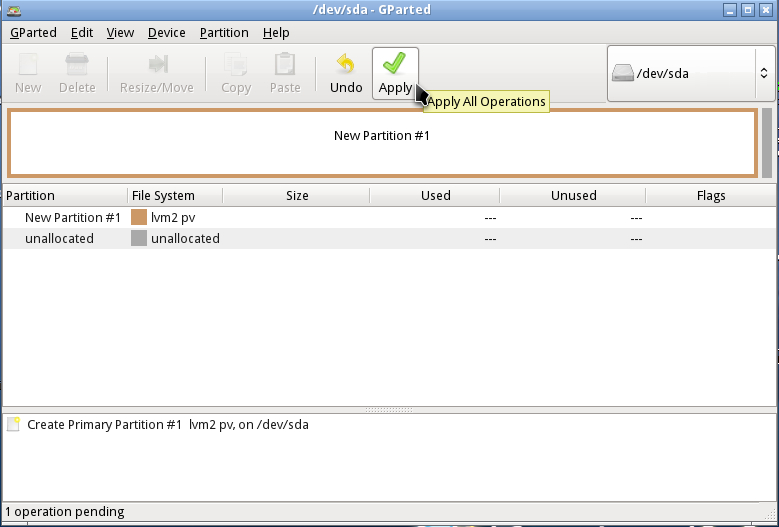
Hat man in seinem Citrix XenServer eine Festplatte welche größer ist als 2 Terabyte, egal ob logisch durch RAID oder physikalisch als echte Hardware. So wird diese vom XenServer nicht vollständig genutzt. Das liegt daran, dass der XenServer noch aufs alte Pferd MBR setzt. Der eingesetzte Kernel kann aber bereits mit GUID Partition Table (GPT) partitionierten Speichern umgehen. Alleine die mitgelieferten Boardmittel (fdisk….) können es auch nicht. Zusammengefasst bedeutet es: –    Ich kann am Citrix XenServer einen lokalen Speicher der größer ist als 2TB einbinden und benutzen. –    Ich kann diesen Speicher aber nicht anlegen 🙁 Damit wäre also nur das Problem des Anlegens zu lösen! Voraussetzung ist dass es sich dabei um eine weitere HDD handelt, also nicht die Platte auf welcher das eigentliche Hostsystem Dom0 installiert wurde. Diesen weitern Speicher schraubt man nun also in seinen XenServer. Nun bootet man diesen mit der Hilfe von Parted Magic. Dieses Livesystem ist darauf ausgelegt mit Platten und Partitionen umzugehen. Daher ist es selbst kein Problem auf ein bereits eingerichtetes Linux Sofwareraid zuzugreifen und es bringt das Programm gparted mit. Gparted wird nun die Hauptarbeit übernehmen, denn es ist schon länger in der Lage GUID Partition Tables (GPT) anzulegen.   Festhalten, es geht los… –    gparted öffnen –    den >2TB Datenspeicher auswählen Cirtix Xen Server local Storage lokaler Speicher bigger 2TB groesser 2TB GUID GPT –    über den Menüpunkt Device den Unterpunkt Create Partition Table auswählen  Cirtix Xen Server local Storage lokaler Speicher bigger 2TB groesser 2TB GUID GPT –    unter Advanced den Type der neuen Partitionstabelle auf gpt setzten und (Warnung beachten) anwenden –    den neuen unallocated Speicher markieren Cirtix Xen Server local Storage lokaler Speicher bigger 2TB groesser 2TB GUID GPT –    über den Menüpunkt Partition den Unterpunkt New auswählen Cirtix Xen Server local Storage lokaler Speicher bigger 2TB groesser 2TB GUID GPT –    nun den File system Type auf lvm2 pv setzten und Hinzufügen Cirtix Xen Server local Storage lokaler Speicher bigger 2TB groesser 2TB GUID GPT –    Abschließend noch diese Änderungen anwenden über den Button Apply Jetzt haben wir eine GUID Partitionstabelle auf der großen Festplatte mit einer Partition größer 2TB und diese bereits mit dem Dateisystem Logical Volume Manager (LVM). Nun können wir wieder den Citrix XenServer booten und ihn mit seinem neuen 3TB oder 4TB oder was weiß ich Storage bekannt machen. Nachdem der XenServer hochgefahren ist melden wir uns als Root auf der Shell an. Um den Speicher nutzbar zu machen genügen nun zwei kleine Befehle:
$ pvcreate /dev/sda1
$ xe sr-create type=lvm content-type=user device-config:device=/dev/sda1 name-label="4TB-SPEICHER"
 Ab jetzt ist der Store wie jeder andere nutzbar.
* U-P-D-A-T-E * Zusammen mit gdisk lassen sich nun auch GPT Partitionen anlegen.

Siehe auch: Citrix XenServer Updates manuell über Bash installieren, XenServer mit Nagios überwachen, XenServer Linux Softwareraid

XenServer Linux Softwareraid

Veraltet: Citrix XenServer wird seit 2024 nicht mehr in dieser Form angeboten. XenServer 8 hat ein anderes Lizenzmodell, Software-RAID wird dort anders gehandhabt. Alternativen: Proxmox VE oder XCP-ng.

Wer die Freie Version des Citrix XenServers einsetzt hat in den meisten Fällen seine virtuellen Maschinen im Local Storage liegen. Natürlich hat ein Hardwareraid für diesen Speicherplatz Vorteile, aber er hat auch Nachteile.
Wie man hier dem XenServer nun einen Local Storage auf der Basis eine Softwarraids unterschieben kann, darum geht es hier!

Alle nötigen Schritte lassen sich direkt auf der Konsole des XenServers ausführen und ist vollständig mit Boardmitteln realisierbar. Die Konfiguration überlebt auch jegliche Updates/Upgrades von der Citrix XenServer Version 5.6 bis 6.1.0.

Wir gehen nun mal davon aus, eine 60GB SSD als Systemplatte für den eigentlichen Citrix XenServer zu haben und ein Softwareraid Level 5 aus drei Festplatten bauen zu wollen.
Damit hätten wir folgende Konfiguration:

/dev/sda    =>    Systemplatte
/dev/sdb    =>    Erste Festplatte RAID
/dev/sdc    =>    Zweite Festplatte RAID
/dev/sdd    =>    Dritte Festplatte RAID

Die für das Softwareraid vorgesehenen Festplatten sollten natürlich keine Daten enthalten und keine Informationen im MBR (Master Boot Record) haben. Diesen löschen wir also zur Sicherheit mit:

$ dd if=/dev/zero of=/dev/sdb bs=1 count=1024
$ dd if=/dev/zero of=/dev/sdc bs=1 count=1024
$ dd if=/dev/zero of=/dev/sdd bs=1 count=1024

Auf den drei Festplatten muss anschließend jeweils eine neue Partition angelegt werden. Diese Partition muss vom Type FD (Linux Raid Autodetect) sein.

$ fdisk /dev/sd[b,c,d]
N => neue Partition
T => Type setzten => FD
W => neue Partitionstabelle auf Platte schreiben
Q => fdisk beenden

Mit diesen vorbereiteten Platten kann nun das eigentliche Softwarraid erstellt werden:

$ mdadm --create /dev/md0 --level=5 --raid-devices=3 /dev/sdb1 /dev/sdc1 /dev/sdd1

Nun heißt es warten bis das Resilvering durchgelaufen ist. Wie weit es fortgeschritten ist lässt sich so beobachten:

$ watch –n 1 'cat /proc/mdstat'

Natürlich können wir jetzt schon auf das neue Softwareraid Laufwerk zugreifen. Ein Reboot sollte man aber erst nach dem ersten korrekten Resilvering durchführen.

Damit nun der Citrix XenServer Kenntnis von diesem neuen Speicherplatz erzählt, müssen wir es ihm noch „schmackhaft“ machen!
Zuerst legen wir auf diesem neuen Laufwerk nun eine Partition vom Type 8E (Linux LVM) an:

$ fdisk /dev/md0
N => neue Partition
T => Type setzten => 8E
W => neue Partitionstabelle auf Platte schreiben
Q => fdisk beenden

Wunderbar. Dann schieben wir es mal dem XenServer unter:

$ mdadm --examine --scan > /etc/mdadm.conf
$ pvcreate /dev/md0p1
$ xe sr-create type=lvm content-type=user device-config:device=/dev/md0p1 name-label="RAID-5"

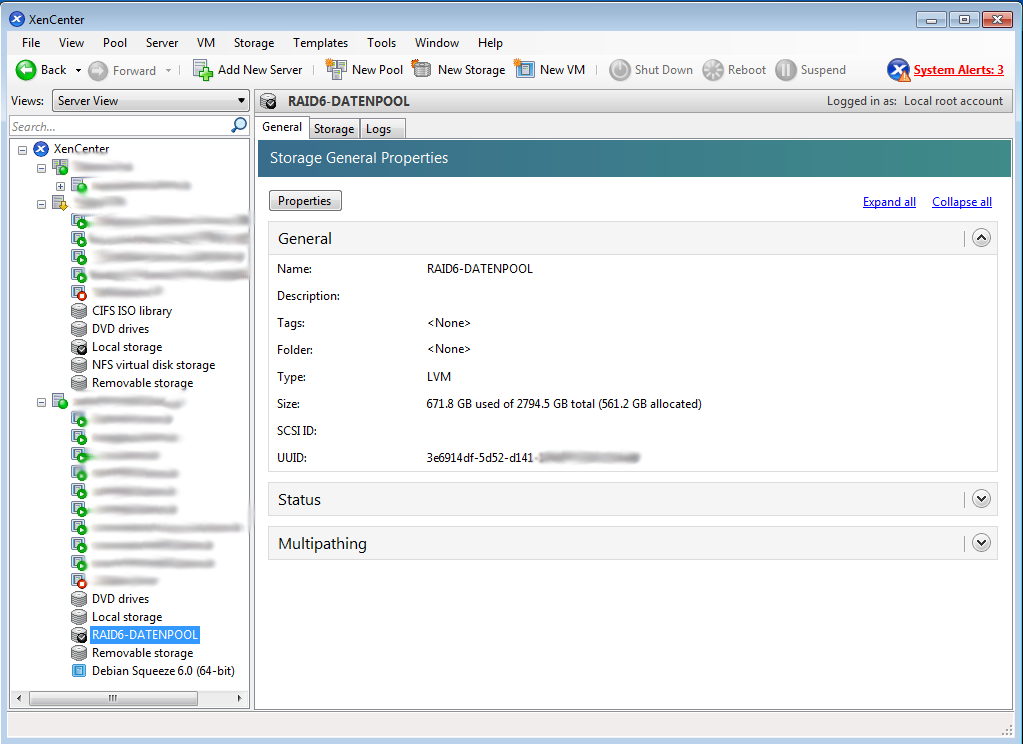
Fertig…. Nun kann man schon im XenCenter den neuen lokalen Speicher RAID-5 finden und nutzen.

Citrix XenCenter management console showing software RAID

Es ist auch möglich dem Citrix XenServer einen lokalen Storage auf dieser Basis unter zu schiebe, der größer ist als 2TB. Dieses geht leider nicht mehr ganz mit Boardmitteln, da fdisk einfach die nötige Struktur nicht mehr anlegen kann. Der eingesetzte Kernel kann es aber sehr wohl ansprechen und verwalten. Hierzu schreibe ich sich später noch mal was..


* U-P-D-A-T-E *

Zusammen mit gdisk lassen sich nun auch GPT Partitionen anlegen.

Siehe auch: Citrix XenServer Updates manuell über Bash installieren, Citrix XenServer local storage größer >2TB, XenServer mit Nagios überwachen

Local ISO Repository

Veraltet: OpenIndiana und Solaris werden kaum noch eingesetzt. Lokale Paketquellen lassen sich unter FreeBSD mit poudriere und unter Linux mit apt-mirror oder createrepo einrichten.

Citrix XenServer und local ISO Repository

Man kann zwar über das „klickbunit“ Interface XenCenter für seinen einzelnen XenServer neue ISO libarays anlegen, diese können dann leider nur auf einem Windows File Shareing (CIFDS) oder NFS ISO Share liegen. Klar, man könnte nun eine VM auf dem XenServer installieren und dort einen solchen Share anlegen. oder eine Kiste neben den Server stellen, welcher die ISOs vorhält. In größeren Umgebungen kein Problem… Im „Kleinen“ schon mal nervig.

Ich habe für mich eine einfache Lösung gefunden. Ich schraube einfach eine weitere kleine Platte in den Server, lege dort die für mich wichtigen ISOs ab und baue mir eine lokale ISO library. So habe ich die nötigen ISOs immer auf der Kiste, selbst wenn alles andere aus sein sollte.

Also lokalen Speicherplatz für die ISOs habe ich an eine 160GB SATA Platte von WD gedacht. Diese wird nicht gespiegelt oder ähnliches, da die ISO Files für mich erstmal keinen Wert haben. Brennt die Platte wirklich ab, kopiere ich die ISO Files halt auf eine neue.

Nach dem Einbau ist die WD Platte in meinem System als /dev/sde zu finden. Als erstes werde ich nun auf ihr eine primäre Patrion vom Type 83 (Linux) anlegen:

$ fdisk /dev/sde

The number of cylinders for this disk is set to 19457.
There is nothing wrong with that, but this is larger than 1024,
and could in certain setups cause problems with:
1) software that runs at boot time (e.g., old versions of LILO)
2) booting and partitioning software from other OSs
   (e.g., DOS FDISK, OS/2 FDISK)

Command (m for help):

Die Hilfe zu fdisk kann sicher jeder selbst lesen… Ich schaue als erstes über p nach ob ich wirklich auf der richtigen Platte bin, denn p listet mir die Partitionen auf der Platte auf. Dann erstell ich mit n ==> p ==> 1 eine neue primäre Partition und schreibe am Ende alles mit w auf die Platte. q beendet als letztes fdisk.

Nun muss ich die neue Partition noch formatieren. Als Dateisystem finde ich ext3 ganz passend:

$ mkfs.ext3 -L ISO-Store /dev/sde1
mke2fs 1.39 (29-May-2006)
Filesystem label=ISO-Store
OS type: Linux
Block size=4096 (log=2)
Fragment size=4096 (log=2)
19546112 inodes, 39072080 blocks
1953604 blocks (5.00%) reserved for the super user
First data block=0
Maximum filesystem blocks=0
1193 block groups
32768 blocks per group, 32768 fragments per group
16384 inodes per group
Superblock backups stored on blocks:
    32768, 98304, 163840, 229376, 294912, 819200, 884736, 1605632, 2654208,
    4096000, 7962624, 11239424, 20480000, 23887872

Writing inode tables: done                            
Creating journal (32768 blocks): done
Writing superblocks and filesystem accounting information: done

This filesystem will be automatically checked every 26 mounts or
180 days, whichever comes first.  Use tune2fs -c or -i to override.

Nun erstelle ich einen Mountpoint unter welchem ich die Platte einbinden möchte:

$ mkdir /ISOs

Schon kann ich die Platte mounten:

$ mount /dev/sde1 /ISOs

Noch schnell eine kontrolle ob alles dort ist wo es hin soll:

$ mount|grep ISO
/dev/sde1 on /ISOs type ext3 (rw)

Mit einem Eintrag in die fstab (ich muss immer aufpassen nicht vfstab zu schreiben) sorge ich nun dafür dass die neue Platte bei jedem Start des Servers wieder eingebunden wird.

$ vi /etc/fstab

und dann folgende Zeile einfügen:

/dev/sde1    /ISOs    ext3    defaults    0 0

Jetzt kommt das wirklich spannende. XEN die neue Platte als localen ISO Speicher schmackhaft zu machen:

$ xe sr-create name-label=ISOs type=iso device-config:legacy_mode=true device-config:location=/ISOs content-type=iso
00da02b3-8b46-bade-6d00-e109e262ede9

Schaut doch schon gut aus, oder? Dann lassen wir uns mal die neue ISO library anzeigen:

$ xe sr-list uuid=00da02b3-8b46-bade-6d00-e109e262ede9
uuid ( RO)                : 00da02b3-8b46-bade-6d00-e109e262ede9
          name-label ( RW): ISOs
    name-description ( RW):
                host ( RO): xenserver01-kernel-error.local
                type ( RO): iso
        content-type ( RO): iso

Warum auch immer, wird die Platte bei mir an diesem Punkt immer ausgehangen. Ich könnte es jetzt einfach wieder mounten und nutzen, würde denn noch vorschlagen hier den Server selbst einmal zu rebooten. So kann man gleich sehen ob die Platte wieder richtig eingebunden wird. Nach dem Reboot schaue ich also nach ob die Platte wieder richtig eingehangen wurde:

$ mount|grep ISO/dev/sde1 on /ISOs type ext3 (rw)

Jetzt kopiere ich das nötige ISO auf die Platte:

scp WindowsSvrStd2008R2.iso root@10.44.2.88:/ISOs
WindowsSvrStd2008R2. 100% |******************************************************************************************************************************************************************************************|  3052 MB    01:28

Im XenCenter sollte man nun schon das neue SR mit dem Namen „ISOs“ sehen. Klicke man nun am Reiter Storage auf Rescan wird das hochgeladene ISO gefunden und kann verwendet werden. Ich muss nun also nur noch alle meine ISOs dort hochschieben und fertig ist!

Citrix XenCenter SR local ISO library

Siehe auch: Citrix XenServer Updates manuell über Bash installieren, Citrix XenServer local storage größer >2TB, XenServer mit Nagios überwachen, XenServer Linux Softwareraid

Regelbuch

Regeln oder gute Vorsätze — Ausgabe 2026

Illustration eines IT-Regelbuchs 2026 mit Serverrack, Schloss-Symbolen, Backup-Medien, Laptop mit Malware-Warnung und Zero-Trust-Hinweis – Sinnbild für IT-Security-Grundregeln wie Backup, Verschlüsselung, Monitoring und Dokumentation.

Dieses Regelbuch habe ich 2012 zum ersten Mal aufgeschrieben. 14 Jahre später — nach etlichen Migrationen, Security-Incidents, Nachtschichten und dem einen oder anderen Moment in dem ich mir selbst dankbar war, dass ich damals diese Regeln aufgestellt hatte — ist es Zeit für eine Überarbeitung. Die Grundidee bleibt: Regeln aus der eigenen Praxis, kein Lehrbuch. Hinter jeder Regel steht mindestens eine Geschichte, die ich lieber nicht noch einmal erleben möchte.

Was sich geändert hat? Die Welt ist komplexer geworden. Cloud, Zero Trust, DSGVO, Supply-Chain-Angriffe, Post-Quantum-Kryptografie — das gab es 2012 so nicht oder es hat damals niemanden interessiert. Was geblieben ist? Backups sind immer noch wichtig, Dokumentation macht immer noch keinen Spaß und das tote Pferd lässt sich immer noch nicht reiten.

#01 — Nenne das Kind beim Namen!

Klare Kommunikation. Kein Weichspüler, kein Drumherum-Reden. Wenn ein System am Limit ist, dann sage ich das — und zwar so, dass es auch der Geschäftsführer versteht. Nicht um Panik zu machen, sondern damit alle die gleichen Informationen haben und bewusste Entscheidungen treffen können.

Ich habe zu oft erlebt, wie Probleme so lange schöngeredet wurden, bis niemand mehr wusste, worum es eigentlich geht. Dann passiert der Fehler und alle sind überrascht. Klare Ansage, kurze E-Mail an alle Beteiligten — fertig. Schlafen alle besser.

#02 — Nicht ohne Backup!

Diese Regel ist 14 Jahre alt und hat sich kein einziges Mal als falsch herausgestellt. Vor jeder kritischen Operation — Patch, Migration, Upgrade, Plattentausch — gibt es ein Backup. Keine Ausnahme.

Was sich geändert hat: 3-2-1-Regel ist Pflicht geworden. Drei Kopien, zwei verschiedene Medien, eine davon offsite. Und seit Ransomware zum Volkssport geworden ist, braucht mindestens eine Kopie einen Schutz gegen nachträgliche Veränderung — immutable Snapshots, Air-Gap, WORM-Storage. Wer sein Backup auf demselben System lagert wie die Produktivdaten, hat kein Backup. Der hat eine Kopie, die beim nächsten Verschlüsselungstrojaner mit draufgeht.

Die Ausnahme von 2012 gilt immer noch: Kein Backup? Dann Regel #01 — und die Entscheider unterschreiben, dass sie das Risiko tragen. Schriftlich.

#03 — Teste dein Backup!

Ein Backup das niemand getestet hat, ist eine Wette. Vielleicht klappt der Restore, vielleicht auch nicht. Und im Ernstfall willst du das nicht zum ersten Mal ausprobieren — um drei Uhr nachts, mit dem Chef im Nacken.

Also: Regelmäßig testen. Nicht nur prüfen ob der Job durchgelaufen ist, sondern tatsächlich Daten wiederherstellen. Dabei lernt man zwei Dinge — ob es funktioniert und wie lange es dauert. Beides will man vorher wissen, nicht nachher. Gehört übrigens in den DRP (Regel #15).

#04 — Wie wichtig ist das überhaupt?

Nicht jedes System ist gleich wichtig. Eine Firma kann Tage ohne die Bildergalerie im Intranet leben — aber vier Stunden ohne E-Mail oder Warenwirtschaft und es wird teuer. Das muss vorher geklärt und schriftlich festgehalten sein. Am besten mit konkreten Zahlen: Was kostet eine Stunde Ausfall? Was kostet die höhere Verfügbarkeit?

Wenn die Kosten neben der gewünschten Verfügbarkeit stehen, werden die Diskussionen plötzlich sachlich. Und wenn dann doch mal was ausfällt, gibt es keine Überraschungen — weil alle wussten, worauf sie sich eingelassen haben.

#05 — Datenschutz ist kein Feature!

2012 habe ich hier geschrieben, dass Admins entdeckte Datenschutzprobleme ansprechen sollten. Das gilt immer noch — aber die Lage hat sich massiv verändert. DSGVO, Schrems II, das ganze Programm. Datenschutz ist keine nette Empfehlung mehr, sondern Gesetz. Mit Bußgeldern, die wehtun.

Als Admin bist du oft der Einzige, der wirklich sieht, wo Daten hinfließen. Dieses Wissen verpflichtet. Wenn personenbezogene Daten in eine Cloud wandern, die unter US-Jurisdiktion fällt, oder wenn Mitarbeiterdaten unverschlüsselt über das Netz gehen — dann muss das auf den Tisch. Nicht weil man der Datenschutzbeauftragte ist, sondern weil man das als Vertrauensperson schuldig ist.

#06 — Klare Ansprechpartner!

Der Serverraum hat ein Problem — wen rufst du an? Und wenn der nicht erreichbar ist? Klingt banal, ist es nicht. Klare Zuständigkeiten mit Vertretungsregelung müssen vorher definiert sein. Ein guter Ansprechpartner hat technisches Grundverständnis und Entscheidungskompetenz. Das Schlimmste ist, wenn du um drei Uhr morgens jemanden erreichst, der zwar zuständig ist, aber nichts entscheiden darf.

#07 — Ein totes Pferd kann man nicht reiten.

Es gibt Systeme, die sind am Ende. End-of-Life Software, Hardware ohne Ersatzteile, Betriebssysteme ohne Security-Updates. Man kann noch so viel Geld und Zeit reinstecken — irgendwann hilft kein Workaround mehr. Dann muss man Nein sagen. Nicht aus Bequemlichkeit, sondern weil man für ein System, das nicht mehr zu verantworten ist, keine Verantwortung übernehmen kann.

2012 habe ich als Beispiel alte Windows-Server genannt und Debian-Systeme mit Archive-Quellen. 2026 stehen da noch ganz andere Dinge: PHP 7 im Internet, ungepatchte Log4j-Instanzen, TLS 1.0 auf dem Mailserver, CentOS 7 ohne Extended Support. Alles tote Pferde. Absteigen, neues Pferd suchen.

#08 — Workarounds dokumentieren!

Workarounds sind wie provisorische Brücken — sie helfen im Moment, aber wenn niemand sie aufschreibt, werden sie zum Dauerzustand. Und irgendwann weiß niemand mehr, warum dieser eine Cronjob jeden Dienstag um 04:17 Uhr den Apache neustartet.

Also: Jeden Workaround dokumentieren. Was ist das Problem? Was ist der Workaround? Warum keine echte Lösung? Und dann regelmäßig prüfen, ob sich die Lage geändert hat. Manchmal gibt es nach einem Update plötzlich eine richtige Lösung — aber nur wenn man noch weiß, dass da ein Workaround im Weg steht.

#09 — Es lebe die Dokumentation!

Jetzt mal unter Freunden — Dokumentation macht keinen Spaß. Hat es nie, wird es nie. Aber sie ist überlebenswichtig. Nicht für dich heute, sondern für dich in sechs Monaten, wenn du vergessen hast warum du diesen einen Parameter so gesetzt hast. Oder für den Kollegen, der deinen Dienst übernimmt während du im Urlaub bist.

Mein Ansatz: Ich dokumentiere so, dass mein zukünftiges Ich es versteht, wenn es müde und gestresst ist. Nicht mehr, nicht weniger. Und ja — dieser Blog ist ein Teil davon. Halb Dokumentation, halb Selbsttherapie.

#10 — Das richtige Werkzeug!

Wenn du mit dem falschen Schraubendreher lange genug an einer Schraube drehst, hast du am Ende eine runde Schraube und einen kaputten Schraubendreher. Gilt für Hardware, gilt für Software, gilt für Prozesse. Das richtige Werkzeug kostet manchmal Zeit zum Holen — spart aber ein Vielfaches an Reparaturzeit hinterher.

Heute heißt das auch: Nicht jedes Problem braucht eine Enterprise-Lösung. Manchmal ist ein Shell-Script besser als eine teure Plattform. Und manchmal ist die teure Plattform besser als drei zusammengestrickte Shell-Scripts. Den Unterschied zu erkennen ist die eigentliche Kunst.

#11 — Ist der Stecker drin?

Klingt dumm, ist es nicht. Systematisches Troubleshooting fängt bei den einfachsten Dingen an. Der Benutzer sagt, er habe alles probiert — trotzdem lohnt sich der eigene Blick. Zu oft war zwar der Stecker drin, aber der von der Kaffeemaschine.

Mein wichtigstes Troubleshooting-Prinzip: Nicht von der Mitte anfangen und raten, sondern systematisch von unten nach oben. Kabel, Link, IP, DNS, Dienst, Applikation. Und wenn man sich verrannt hat — zurück zum letzten Punkt, an dem noch alles funktioniert hat. Das klingt trivial, aber in der Hitze des Gefechts vergisst man es erstaunlich oft.

#12 — Jedem sein Login!

Personalisierte Accounts mit eigenen Zugangsdaten. 2012 wie heute, keine Diskussion. Nicht um jemandem etwas vorzuwerfen, sondern um nachvollziehen zu können was passiert ist und daraus zu lernen.

Was dazugekommen ist: MFA überall. Zweiter Faktor, keine Ausnahme. Am besten Hardware-Token oder Passkeys. SMS als zweiten Faktor akzeptiere ich nur noch unter Protest und mit Verweis auf Regel #01. Und geteilte Admin-Accounts? Tot. Jeder Admin bekommt seinen eigenen privilegierten Account — nachvollziehbar, sperrbar, auditierbar.

#13 — Verschlüssele alles!

Daten in Bewegung — verschlüsselt. Daten in Ruhe — verschlüsselt. Keine Ausnahme, kein „aber intern ist das ja sicher“. Intern ist gar nichts sicher, das hat uns jeder zweite Ransomware-Vorfall der letzten Jahre gezeigt.

TLS 1.3 als Minimum, Festplatten verschlüsselt, Backups verschlüsselt. Und wer heute noch Systeme ohne Transportverschlüsselung betreibt — SMTP ohne STARTTLS, HTTP ohne TLS, LDAP im Klartext — der muss sich fragen lassen, welches Jahr wir haben. Bonuspunkte für Post-Quantum-Kryptografie, denn Quantencomputer kommen schneller als man denkt.

#14 — Patch deine Systeme!

Ein ungepatchtes System ist eine offene Einladung. Das war 2012 schon so, aber heute ist die Zeit zwischen Veröffentlichung einer Schwachstelle und dem ersten Exploit auf Stunden geschrumpft. Nicht Tage, nicht Wochen — Stunden.

Patch-Management muss ein Prozess sein, kein Zufall. Regelmäßig, geplant, getestet. Und ja — Regel #02 kommt vorher. Erst Backup, dann Patch. Wenn ein Patch nicht eingespielt werden kann, weil die Software zu alt ist oder der Hersteller keinen mehr liefert — siehe Regel #07. Totes Pferd.

#15 — DRP!

Disaster Recovery Plan. Schon beim Erstellen werden einem Dinge bewusst, die man sonst übersieht. Systeme werden priorisiert (Regel #04), Verantwortliche benannt (Regel #06), Backups getestet (Regel #03). Ein DRP gibt nicht nur dem Admin Sicherheit — das ganze Unternehmen profitiert, weil es einen Plan für den Notfall gibt.

Neu seit 2012: Der DRP muss auch Cloud-Szenarien abdecken. Was passiert, wenn der Cloud-Provider ausfällt? Oder den Vertrag kündigt? Oder die Region nicht erreichbar ist? Und er muss getestet werden — nicht nur auf dem Papier, sondern als echte Übung. Einmal im Jahr den Ernstfall durchspielen. Das ist unbequem, aber es zeigt schonungslos, wo die Lücken sind.

#16 — Vertraue niemandem!

Zero Trust. Kein Gerät, kein Benutzer, kein Netzwerksegment ist automatisch vertrauenswürdig — auch nicht „das interne Netz“. Jeder Zugriff wird authentifiziert und autorisiert. Jedes Mal. Klingt paranoid, ist aber die einzige Architektur, die noch Sinn ergibt, wenn man akzeptiert, dass der Perimeter längst durchlöchert ist.

Das bedeutet nicht, dass man niemandem mehr trauen soll — aber das Vertrauen muss technisch durchgesetzt werden, nicht angenommen. Microsegmentierung, Least Privilege, kontinuierliche Verifikation. Und ja, das ist aufwendig. Aber weniger aufwendig als der nächste Incident, bei dem sich ein Angreifer lateral durch das „sichere“ interne Netz bewegt hat.

#17 — Was du nicht misst, existiert nicht.

Ein System ohne Monitoring ist wie Autofahren ohne Tacho und ohne Warnleuchten. Es läuft — bis es das nicht mehr tut, und dann weißt du nicht warum. Monitoring heißt nicht nur „ist der Server erreichbar“, sondern: Wie voll ist die Platte? Wie hoch ist die Load? Gibt es ungewöhnliche Login-Versuche? Läuft der Backup-Job durch?

Und dann brauchst du Alerting, das dich weckt, wenn etwas schiefgeht — nicht erst wenn der Benutzer anruft. Ein guter Alert ist einer, der dich aus dem Bett holt, bevor der Schaden eintritt. Ein schlechter Alert ist einer, der so oft kommt, dass du ihn ignorierst. Die Balance zu finden ist eine Kunst für sich.


Das waren 2012 dreizehn Regeln, jetzt sind es siebzehn geworden. Die Welt ist nicht einfacher geworden. Aber die Grundidee bleibt: Klartext reden, Backup machen, Dokumentation schreiben, tote Pferde rechtzeitig erkennen. Wer das beherzigt, schläft nachts besser.

Erste Fassung: März 2012 — Überarbeitet: März 2026

ZFS: Warum dieses Dateisystem anders ist

ZFS ist kein normales Dateisystem — es vereint Dateisystem, Volumemanager und RAID in einem. Keine separate Partitionierung, kein mdadm, kein LVM. Ein Befehl erstellt einen Pool, ein zweiter ein Dataset. Snapshots, Compression, Verschlüsselung und Replikation sind eingebaut. Ursprünglich von Sun Microsystems für Solaris entwickelt, läuft ZFS heute als OpenZFS auf FreeBSD, Linux und macOS.

Was ZFS anders macht

Copy-on-Write: Daten werden nie überschrieben — jede Änderung wird an eine neue Stelle geschrieben. Erst wenn der neue Block vollständig ist, wird der Zeiger umgehängt. Dadurch gibt es kein Write Hole wie bei klassischem RAID und Snapshots sind praktisch kostenlos.

Checksummen und Selbstheilung: Jeder Block hat eine Checksumme, gespeichert im übergeordneten Block (Merkle Tree). Beim Lesen wird die Checksumme geprüft — bei einem Fehler repariert ZFS den Block automatisch aus der Redundanz. Silent Data Corruption wird erkannt, bevor sie Schaden anrichtet.

Integrierter Volumemanager: ZFS weiß, welche Blöcke belegt sind und welche nicht. Beim Resilvering (Neusynchronisation nach Plattenausfall) werden nur belegte Blöcke kopiert — ein 80-GB-Mirror mit 4 GB Daten ist in Minuten fertig statt Stunden.

Technische Eckdaten

Adressierung128 Bit
Max. Dateisystemgröße16 EiB (16 × 2⁶⁰ Byte)
Max. Poolgröße256 ZiB (256 × 2⁷⁰ Byte)
Max. Dateien pro Verzeichnis2⁴⁸
Max. Geräte pro Pool2⁶⁴
RAID-LevelMirror, RAID-Z (1–3 Paritäten), Striping, Spare
VolumemanagerIntegriert

ZFS im Detail — die Artikelserie

Jedes Feature ist in einem eigenen Beitrag erklärt:

Fragen? Einfach melden.

Solaris gpodder

Veraltet: OpenIndiana und Solaris werden kaum noch produktiv eingesetzt. gpodder läuft problemlos unter Linux und FreeBSD.

gPodder Solaris Openindiana Opensolaris MTPDer OpenSolaris fork Openindiana und gPodder

Ich nutze zur Verwaltung meiner abonnierten Podcasts schon seit langer Zeit gPodder. Es ist schlank klein, schnell und tut nur das was ich möchte Das soll unter Openindiana nun auch so sein. Zusätzlich möchte ich auch gerne die Podcasts auf meinen Creative ZEN mozaic per MTP schieben. Hier gibt es zwar ein kleines Problem, dieses konnte ich aber für mich mit einem (ganz ganz ganz ganz bösen) Workaround lösen, davon später mehr.

Um gpodder auf mein System zu bekommen sind zusätzlich noch folgende Python Erweiterungen nötig:

– feedparser (http://code.google.com/p/feedparser/downloads/list)
– mygpoclient (http://thp.io/2010/mygpoclient/)

Einfach herunterladen, auspacken:

$ gzcat feedparser-5.0.1.tar.gz | tar xvf -
$ gzcat mygpoclient-1.6.tar.gz | tar xvf -

Und dann ganz schnell als root installieren:

$ cd feedparser
$ python setup.py build
$ python setup.py install
$ cd ..
$ cd mygpoclien
$ python setup.py build
$ python setup.py install

Man man man…. Das ging ja noch. Jetzt also gpodder (http://gpodder.org/downloads.html). Nach dem Download entpacken und dann…

$ gzcat gpodder-2.19.tar.gz | tar xvf -
$ cd gpodder
$ python setup.py build

Immer wenn ich nun ein python setup.py install gestartet habe blieb er mit folgender Meldung hängen:

error: can't copy 'data/org.gpodder.service': doesn't exist or not a regular file

Ganz braun hat mir hie folgendes geholfen:

$ cd data
$ cp org.gpodder.service.in org.gpodder.service
$ cd ..
$ org.gpodder.service

Damit lässt sich gpodder auch schon starten und benutzen. Mir fehlt nur noch die Unterstützung von MTP (http://libmtp.sourceforge.net/) nach Download und Auspacken kommt der bekannte Dreisatz zum Tragen:

$ ./configure
$ make
$ make install

Fertig…

Fertig? Na ja fast!

$ mtp-detect

erkennt meinen Player. mtp-files listet die auf dem Player befindlichen Files auf und ein mtp-sendfile schiebt eine mp3 Datei sauber und abspielbar auf den MP3-Player. Wenn ich nun im gpodder unter: Preferences ==> Devices ==> Device type: MTP einstelle. Kann ich mit der rechten Maustaste Podcasts an meinen MP3-Player senden. Diese kommen dort wirklich an und sind in der Liste auswählbar. Ich bekomme nur im MP3-Player die Meldung: „Problem bei der Audiowiedergabe“ das File wieder übersprungen und Ende. So habe ich mir das nicht vorgestellt :-/ Vor allem lassen sich Dateien abspielen, welche ich von Hand auf der Konsole per mtp-sendfile herüberschiebe. Daher müsste es doch auch über den gpodder funktionieren, oder?

Beim Auflisten der Files vom MP3-Player ist mir aber etwas spannendes aufgefallen:

$ mtp-files

File ID: 18655
Filename: 1LIVE - Comedy_ Dennis ruft an_ ANUGA (10.10.2011).mp3
File size 964156 (0x00000000000EB63C) bytes
Parent ID: 96
Storage ID: 0x00010001
Filetype: RIFF WAVE file

File ID: 8214
Filename: pofacs#093 - Commodores Homecomputer.mp3
File size 98408576 (0x0000000005DD9880) bytes
Parent ID: 96
Storage ID: 0x00010001
Filetype: ISO MPEG-1 Audio Layer 3

AHA… Der funktionsfähige, von Hand angeschobene, Podcast hat den Filetype: ISO MPEG-1 Audio Layer 3

Dieses ist für ein MP3-File auffallend korrekt. Der vom gpodder hochgeschobene Podcast hat den Filetype: RIFF WAVE file. Das kann ja nicht klappen.

Ich tippe nun mal dass es irgendwo im gpodder auf meiner Solaris Kiste ein Problem damit gibt den Filetype richtig zu erkennen oder zu setzten (Vermutung halt)… Ich habe den Quelltext nun einmal hoch und runter gescrollt aber nichts gefunden (ich bin halt kein Programmierer)…. Ich habe nur eine Liste von Filetypen gefunden mit dem Hinweiss das diese immer syncron mit den Einträgen aus der libmtp.h sein müssen.

Daher habe ich mir mal die libtmp.h.in angeschaut. Hier finden sich diese Filetypen wieder. Was soll ich sagen? An erster Stelle steht jeweils WAV… Nun zu meinem bösen Versuch (bitte nicht schimpfen) ich habe einfach den ersten Eintrag:

LIBMTP_FILETYPE_WAV,

ausgetauscht gegen:

LIBMTP_FILETYPE_MP3,

Weiter unten habe ich dann MP3 gegen WAV getauscht. Nun einfach libmtp neu übersetzen und, ja es funktioniert. Zumindest mit MP3 Files.

Bei Zeiten müsste ich mich hier wohl mal eingehender beschäftigen oder mal einen Bug aufmachen, das Problem könnte auch hausgemacht sein. Bei Zeiten…..

« Ältere Beiträge

© 2026 -=Kernel-Error=-RSS

Theme von Anders NorénHoch ↑