IT security, FreeBSD, Linux, mail server hardening, post-quantum crypto, DNS, retro computing & hands-on hardware hacks. Privater Tech-Blog seit 2003.

Schlagwort: Repair (Seite 2 von 2)

MacBook Pro GPU-Panic Reparatur: Backofen-Methode im Test

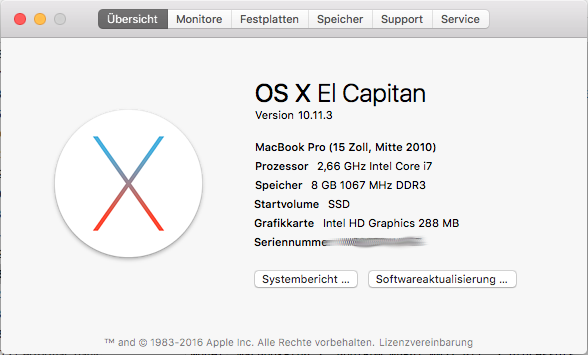
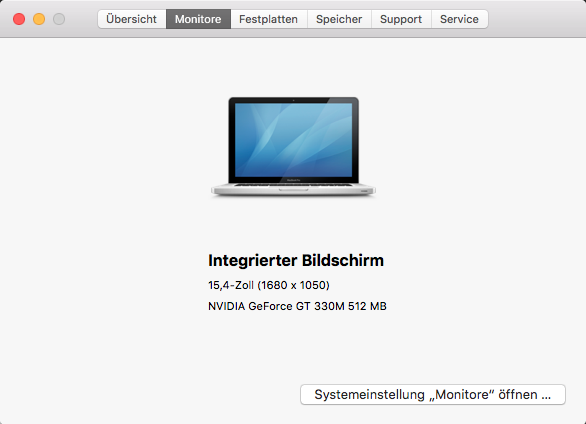
Mir ist vor kurzem ein Apple MacBook Pro (Mitte 2010) in die Hände gefallen. Hardware noch ganz interessant — 8 GB RAM, Core i7, SSD. Aber das Ding hatte den bekannten Bug mit der NVIDIA GeForce GT 330M. Abstürze und Reboots mitten in der Arbeit, und die wurden eher mehr als weniger.

Die Optionen

  1. Apple mit Garantie — anrufen und reparieren lassen.
  2. Apple ohne Garantie — knapp 500 € Reparaturkosten. Lohnt sich bei einem sechs Jahre alten Gerät nicht.
  3. Apple Kulanz — gab es tatsächlich, sogar bis zwei Jahre nach Garantieablauf. Für mein Gerät aber zu spät.
  4. GPU per Software deaktivieren — die NVIDIA Karte abschalten und nur mit der Intel HD Graphics in der CPU leben. Funktioniert, schiebt den endgültigen Tod aber nur auf. Irgendwann startet die Kiste gar nicht mehr.
  5. Backofen.

Backofen?

Klingt bekloppt. Ist es auch — etwas. Die NVIDIA GPU ist als BGA (Ball Grid Array) auf das Logicboard gelötet. Unter Hitze und Vibration brechen mit der Zeit einzelne Lötstellen. Die GPU verliert die Verbindung zum Board — Kernel Panic.

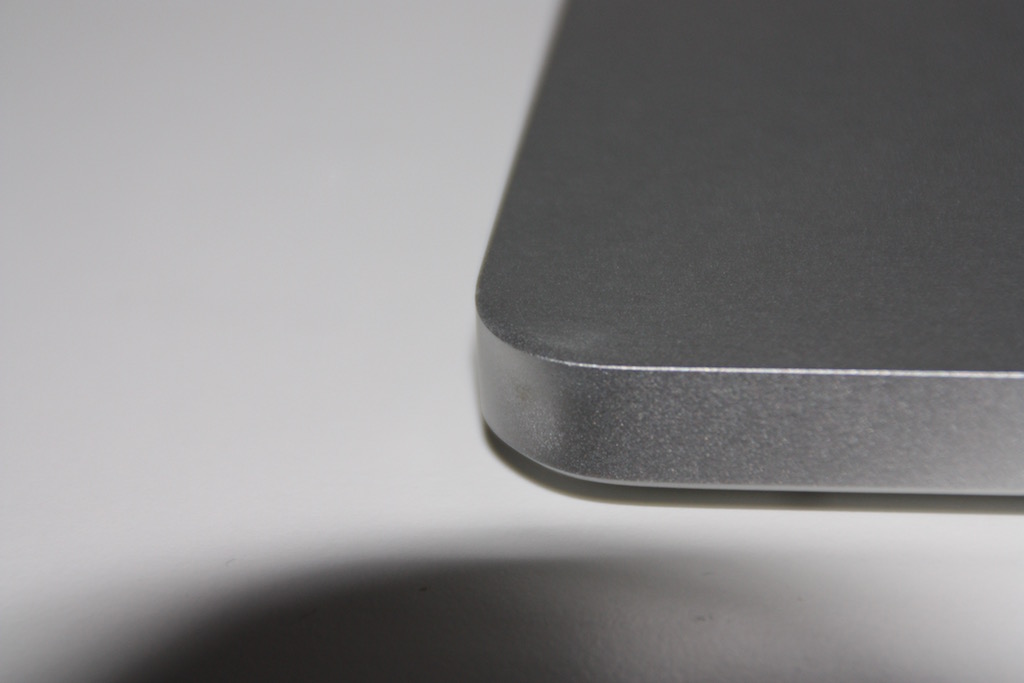
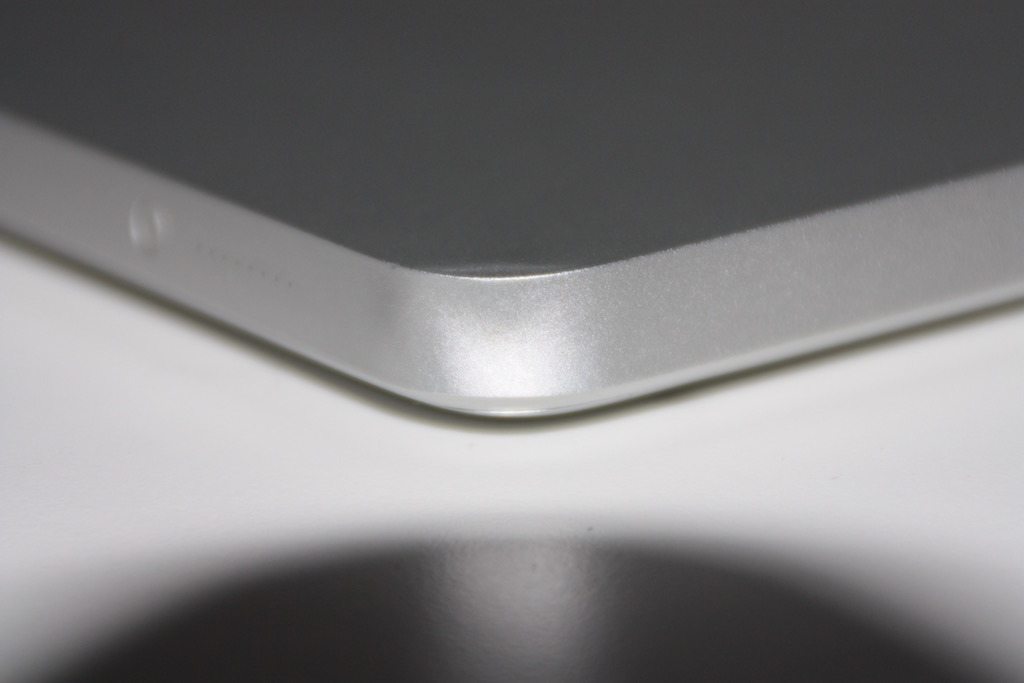
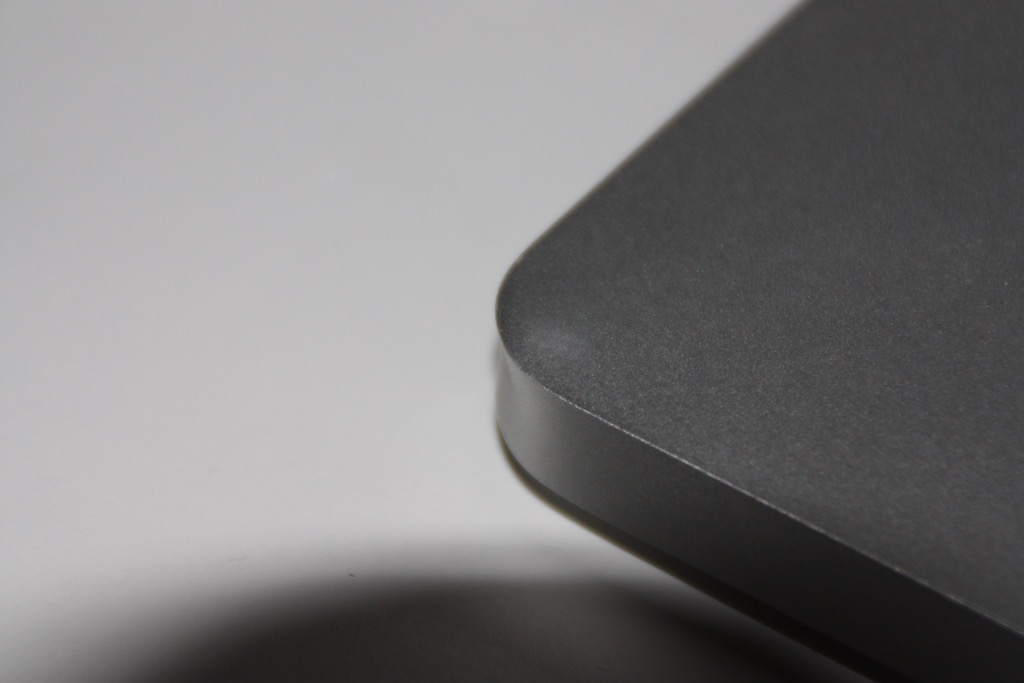
Wenn ich mir mein Gerät genauer anschaue, findet sich vorne links eine beachtliche Delle. Da ist das Teil draufgefallen und das war vermutlich der Anfang vom Ende.

Die Idee: Das Logicboard im Backofen auf eine Temperatur bringen, bei der das Lötzinn weich wird und die Verbindungen sich neu setzen — ein primitiver Reflow. Apple hat sich die Mühe gemacht, alle wichtigen Chips seitlich mit dem Board zu verkleben. Das hält die Chips an Ort und Stelle, während das Lot flüssig wird.

Schritt für Schritt

  1. Logicboard komplett ausbauen — iFixit hat gute Anleitungen dafür.
  2. Backofen auf 200 °C vorheizen. Ober-/Unterhitze, keine Umluft — die Vibrationen des Gebläses können das Board zerstören.
  3. Aus Alufolie kleine Füße formen und in die Bohrungen des Boards stecken. So liegt es nicht direkt auf dem Blech.
  4. Board rein, schwere Chips nach oben. Danach nicht mehr bewegen.
  5. 7 bis 8 Minuten backen.
  6. Ofen abschalten, Tür leicht öffnen, 15–20 Minuten langsam abkühlen lassen. Wenn man das Board mit der Hand greifen kann, ist es kühl genug.
  7. Zusammenbauen, Daumen drücken.

Die Kunststoffbuchsen auf dem Board halten 7 Minuten bei 200 °C aus — die müssen nicht abgedeckt werden.

Hat es funktioniert?

Ja. Überraschenderweise.

Aber — und das muss klar sein — diese Methode ist ein letzter Versuch. Die Erfolgsquote ist gering. Das Flussmittel in den Lötstellen verbrennt beim Erhitzen teilweise, daher funktioniert ein zweiter Durchgang fast nie. Wenn euer MacBook sowieso auf dem Weg in die Tonne ist: probiert es. Wenn ihr noch ernsthaft auf das Gerät angewiesen seid: lasst es.


Der Panic-Log

Für die Suchmaschinen und alle, die den gleichen Fehler haben — hier die relevanten Zeilen aus dem Kernel-Panic-Report:

*** Panic Report ***
panic(cpu 0 caller 0xffffff7f9320abad):
  "GPU Panic: [<None>] 3 3 7f 0 0 0 0 3 :
   NVRM[0/1:0:0]: Read Error 0x00610b94:
   CFG 0xffffffff 0xffffffff 0xffffffff,
   BAR0 0xd2000000 0xffffff912c33d000 0x0a5480a2, D0, P3/4"

System model name: MacBookPro6,2 (Mac-F22586C8)
Mac OS version:    15B42 (El Capitan 10.11.1)

Graphics: NVIDIA GeForce GT 330M, PCIe, 512 MB
Graphics: Intel HD Graphics, Built-In

Kernel Extensions in backtrace:
  com.apple.nvidia.classic.NVDAResmanTesla  10.0
  com.apple.nvidia.classic.NVDANV50HalTesla 10.0
  com.apple.driver.AppleMuxControl          3.11.33b1
  com.apple.iokit.IOGraphicsFamily          2.4.1

Der entscheidende Hinweis: NVRM[0/1:0:0]: Read Error mit CFG 0xffffffff — die CPU kann den Konfigurationsraum der GPU nicht mehr lesen. Die Verbindung ist weg.


Jetzt habe ich hier also so ein komisches MacBook. Der spannende Teil — auseinanderbauen und reparieren — ist erledigt. Was macht man nun damit?

Siehe auch: Parken an der Burg Blankenstein

Fragen? Einfach melden.

Sun Ultra 45: XVR-2500 Grafikkarte defekt und die Frage ob sich eine Reparatur lohnt

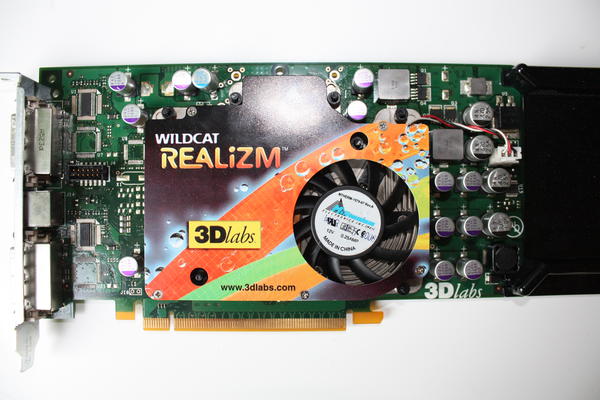
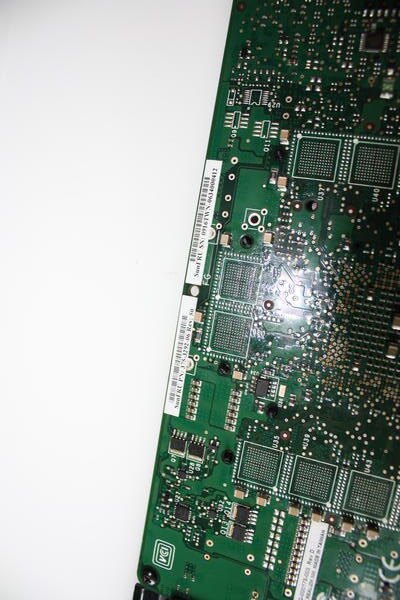
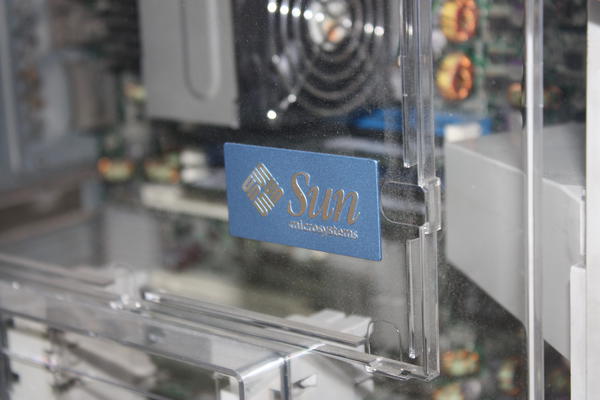
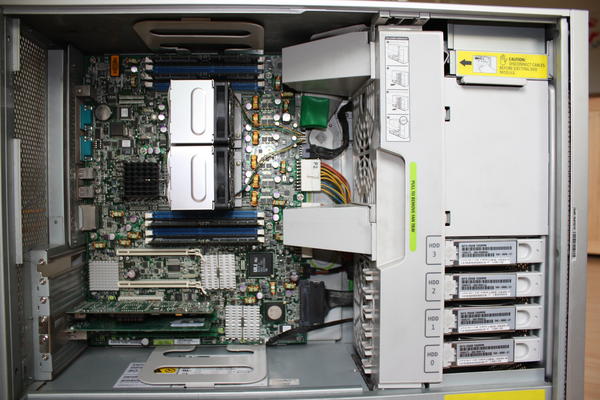
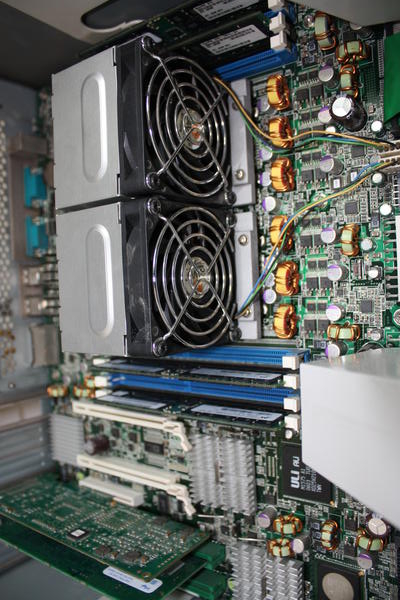
In meiner Sun Ultra 45 ist die Grafikkarte abgeraucht. Eine Sun XVR-2500, gebaut von 3Dlabs als Wildcat Realizm 800. PCI Express x16, Dual-DVI, damals eine professionelle OpenGL-Karte für CAD und Visualisierung. Die Workstation ist von 2006, also neun Jahre alt zum Zeitpunkt des Defekts. Ein Neun-Jahre-altes System darf mal einen Defekt haben.

Die Maschine

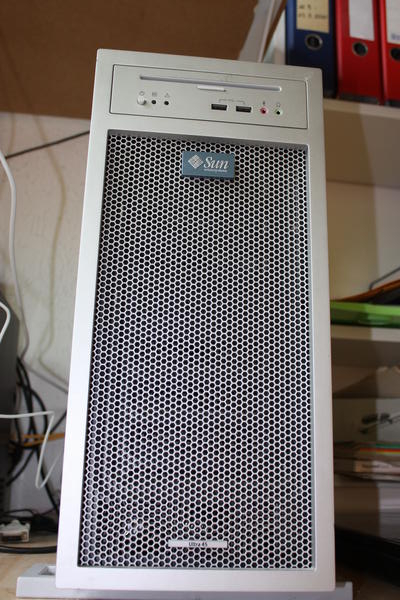
Zwei UltraSPARC IIIi mit 1,6 GHz, 8 GB RAM, SAS-Platten. Mit Solaris drauf ist das noch immer ein brauchbares Arbeitsgerät. Natürlich kann man das alles auch auf jeder anderen Kiste machen. Aber die Maschine läuft seit Jahren perfekt und ich hänge an dem Ding.

Reparieren oder nicht?

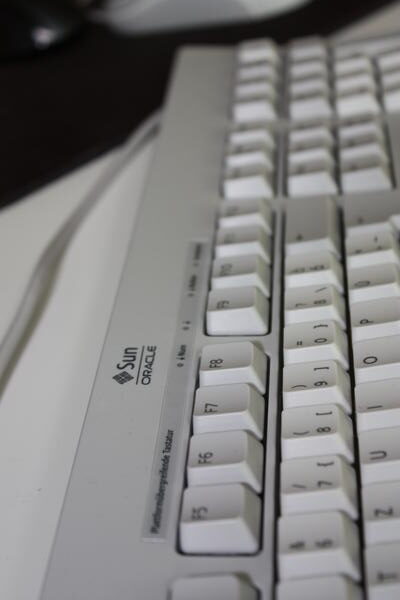
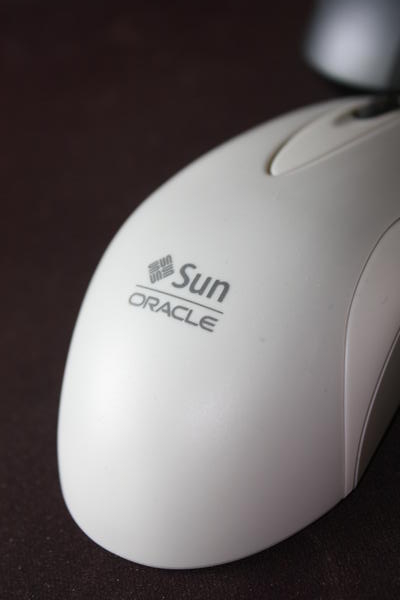
Die Entscheidung stand zwischen endgültig in Rente schicken oder eine Ersatzkarte besorgen. Refurbished XVR-2500 gab es für rund 70 Euro. 70 Euro in ein neun Jahre altes System stecken klingt nicht rational. Andererseits: Das Gehäuse, die Tastatur, die Maus, das ganze Ding hat Charakter. Sun hat Hardware gebaut die man anfassen wollte.

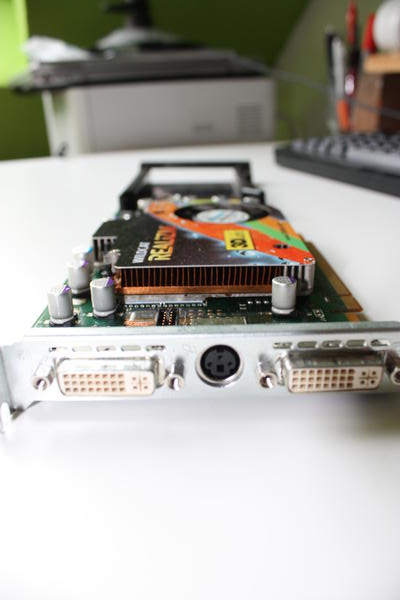
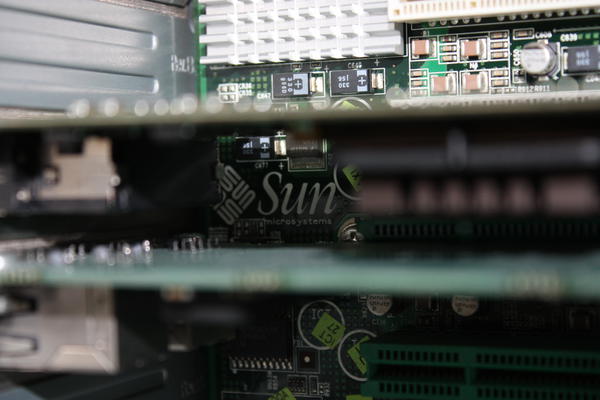
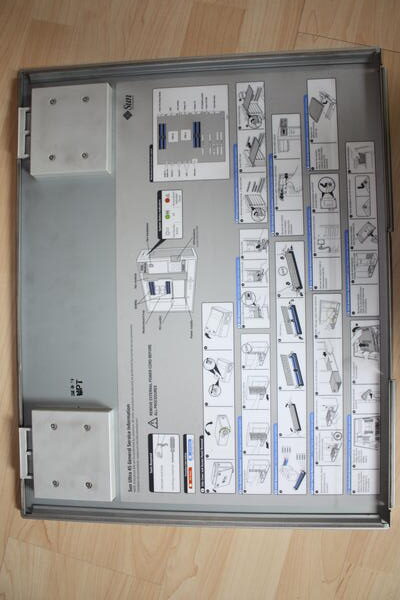
Die Bilder zeigen die Workstation, die defekte Karte und ein paar Details. Wer sowas kennt, versteht warum man 70 Euro für eine Ersatzkarte ausgibt.

Fragen zu Sun-Hardware? Einfach melden.

Notebook Akku def.

Das ist doch nicht zu glauben 🙁 Mein Notebook Akku ist im Eimer!

Für einen passenden neuen muss ich knapp 100/120€ auf den Tisch legen. Klar, irgendwann gibt ein Akku halt mal auf… Nur dieser hat besonders schnell aufgegeben. Nach knapp 2,5 Jahren ist er nun tot. Die letzten haben im Schnitt 3 – 4 Jahre bei mir gehalten. Meine Art mit den Notebook zu arbeiten ist dabei fast unverändert. Na ja, der Stromverbrauch ist denn noch nicht ohne, daher mache ich dem Akku mal keinen Vorwurf. Große CPU, viel Speicher, zwei Festplatten, 17″ (ja, ich renne mit so einem riesigen Schläptop herum).


[kernel@errorlap:~]$ acpiconf -i 0
Design capacity:        5200 mWh
Last full capacity:     2093 mWh
Technology:             primary (non-rechargeable)
Design voltage:         14800 mV
Capacity (warn):        0 mWh
Capacity (low):         0 mWh
Low/warn granularity:   100 mWh
Warn/full granularity:  0 mWh
Model number:           BAT0
Serial number:          123456789
Type:                   LiON
OEM info:               PTL
State:                  high 
Remaining capacity:     97%
Remaining time:         unknown
Present rate:           0 mW
Present voltage:        16403 mV


In diesem Sinne… Werde ich wohl mal einen Ersatzakku bestellen, oder gleich ein neues Notebook? Ach ich bin da noch etwas unschlüssig. Das Gerät selbst ist noch ganz gut, hat aber schon einiges geleistet…

Fragen? Einfach melden.

Samsung Galaxy S2: Überhitzung durch defekten BCM4330 und Mainboard-Tausch

Das ärgert mich jetzt. Es hat tatsächlich einige Zeit gedauert, bis ich mich überhaupt zu einem Smartphone habe hinreißen lassen. Damals fiel die Wahl auf das Samsung Galaxy S II. Es lief ein paar Jahre tadellos, vor allem mit CyanogenMod 11.

Das Problem

Irgendwann hielt der Akku nicht mehr den ganzen Tag. Es ging so schleichend, dass ich es zunächst nicht bemerkt habe. Als es dann massiv wurde, dachte ich natürlich zuerst an den Akku selbst, der hatte ja bereits zwei Jahre auf dem Rücken. Beim Laden wurde das Handy besonders warm, um nicht zu sagen heiß.

Also einen originalen Samsung-Akku über eBay besorgt. Leider änderte sich damit nichts. Dann habe ich gelesen, dass Dreck an der USB-Buchse zu Kriechströmen führen kann. Buchse gereinigt, nichts. Netzteil getauscht, nichts.

Die Fehlersuche

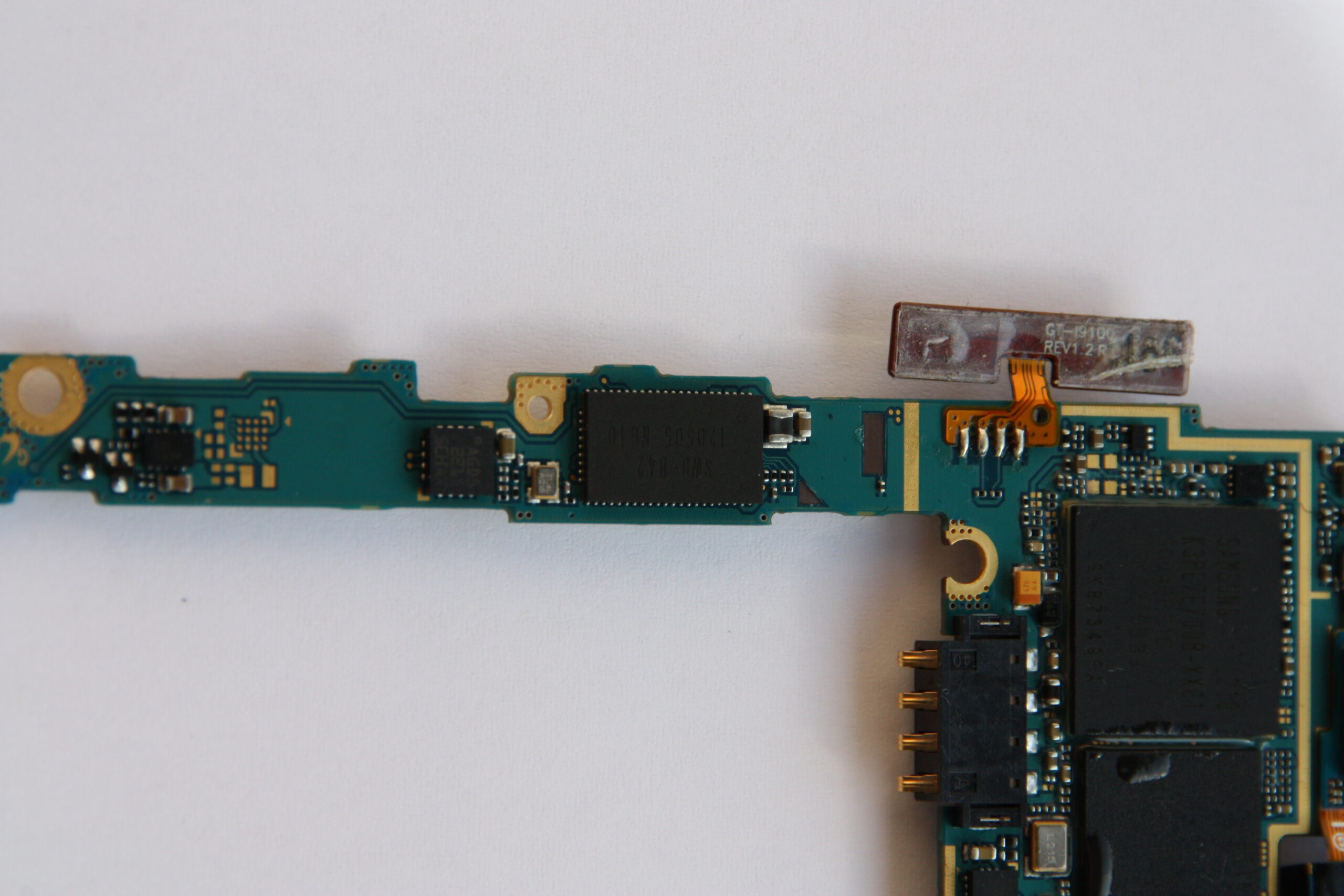
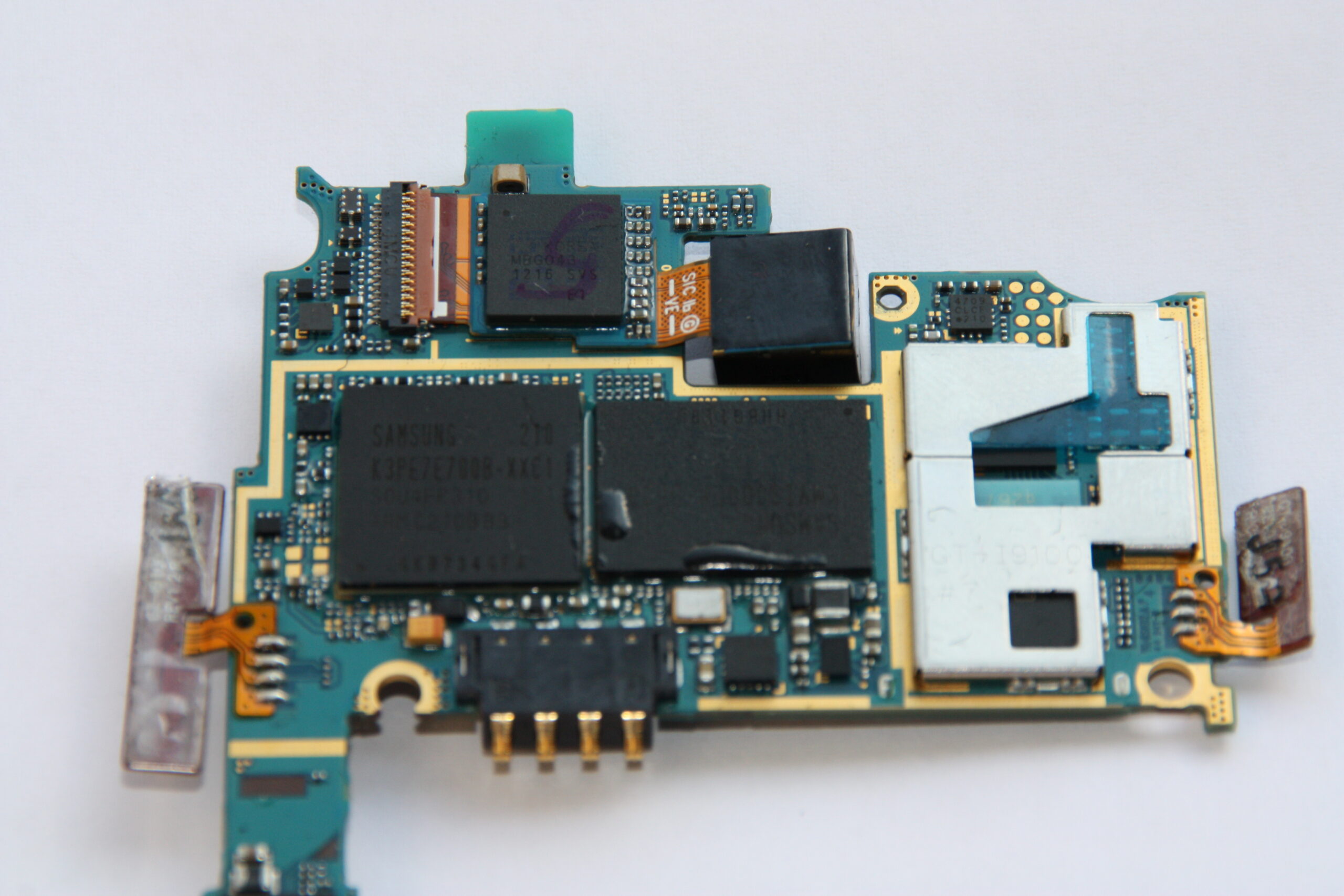
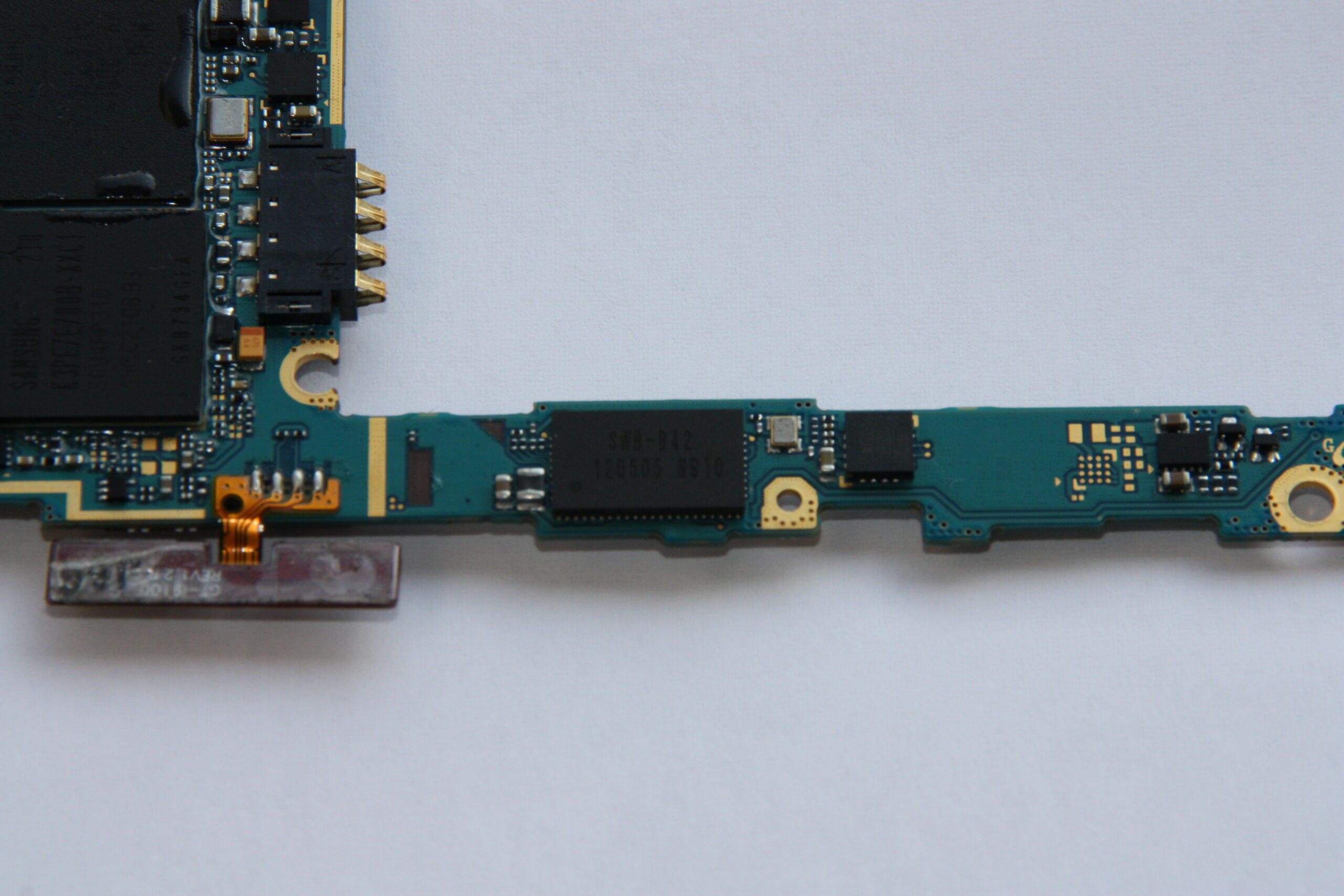
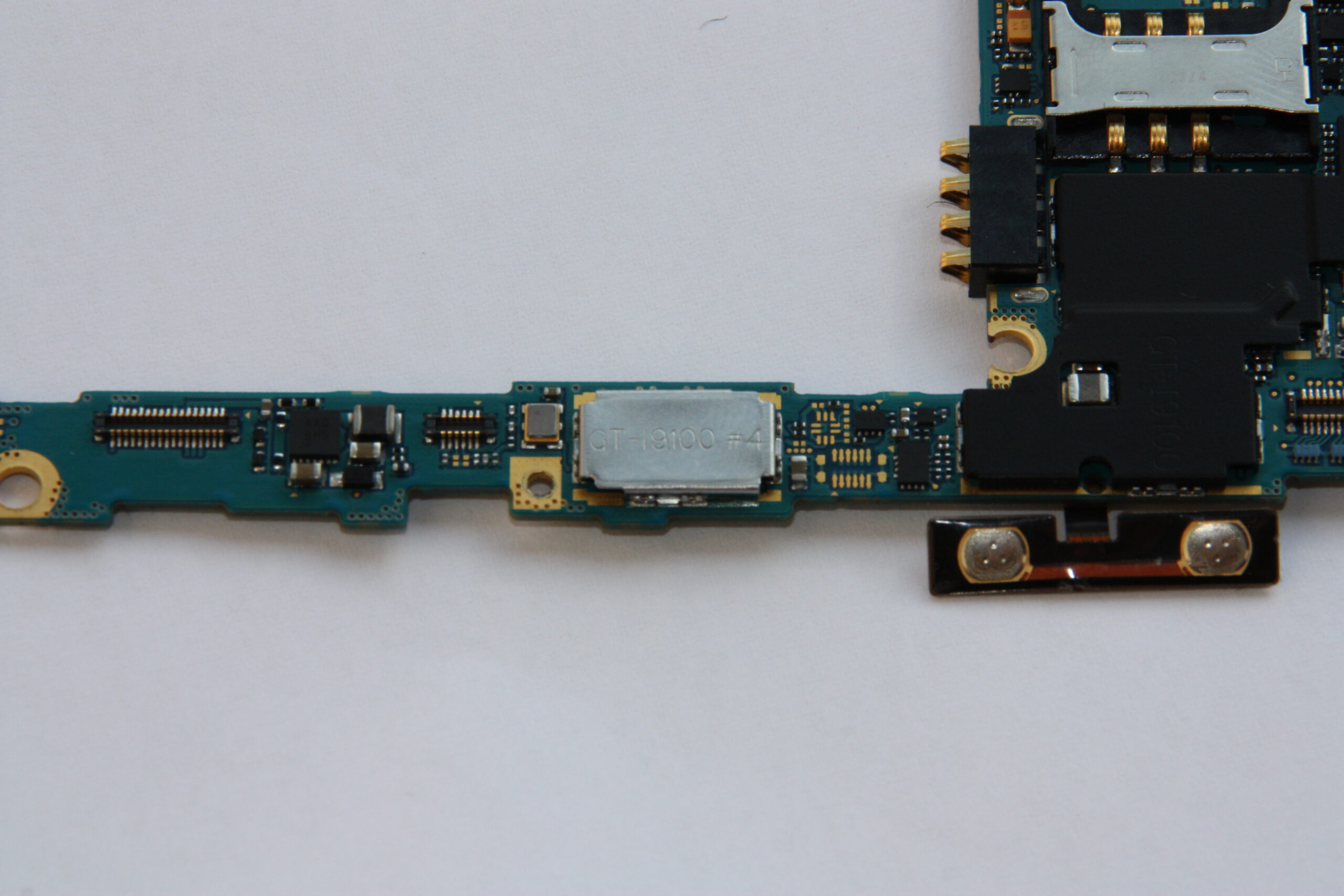
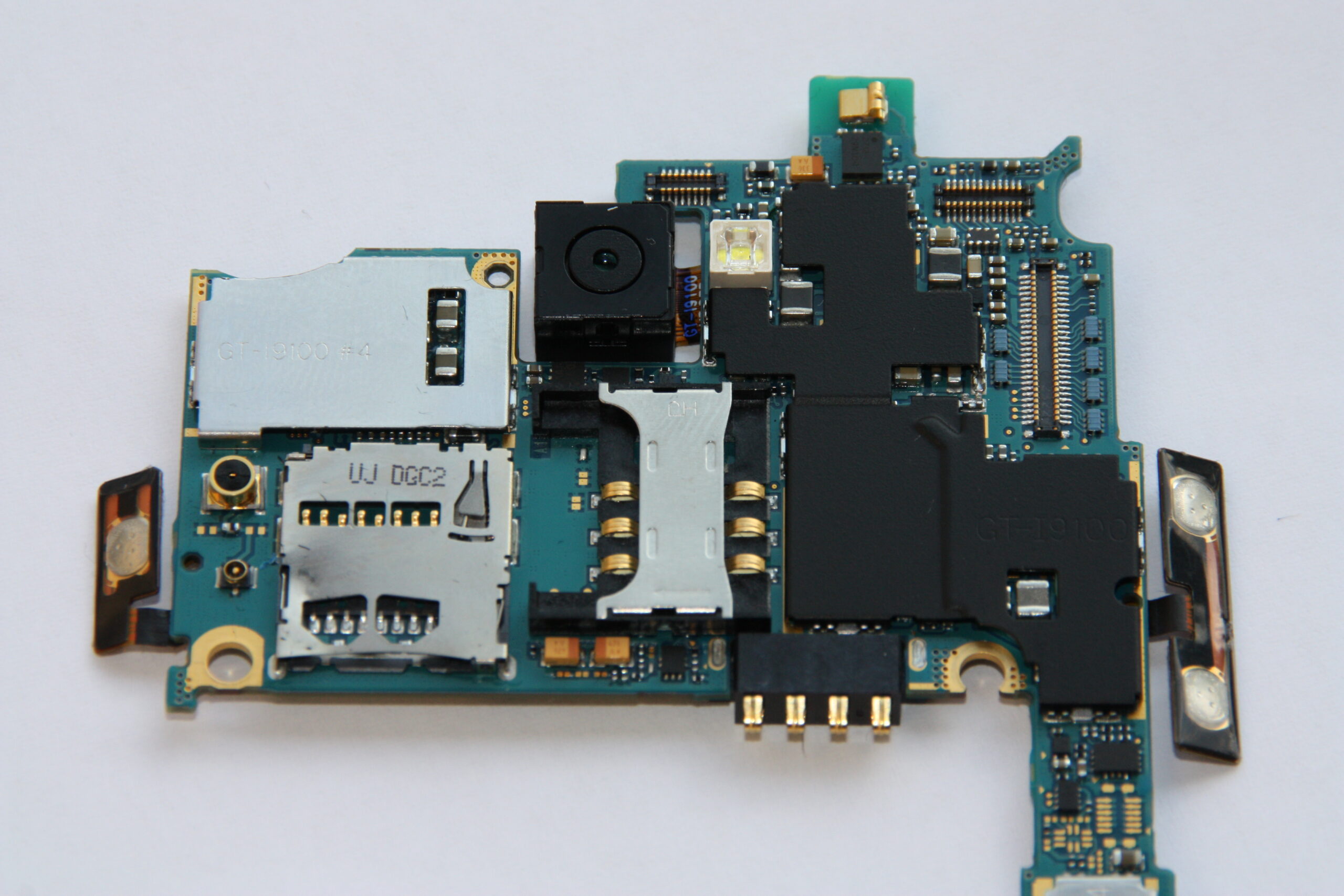
Also aufgeschraubt. Inzwischen verbrannte das Gerät selbst im abgeschalteten Zustand so viel Strom in Wärme, dass es trotz angeschlossenem Ladegerät nicht mehr reichte, den Akku zu laden. Ich wollte herausfinden, welches Bauteil die Hitze erzeugt.

Unter einer Schirmung mit der Aufschrift GT-I9100 #4 vermutete ich die Quelle zuerst. Es stellte sich aber heraus, dass es der IC auf der anderen Seite des Mainboards war: SWB-B42. Das ist der Broadcom BCM4330, zuständig für WLAN, Bluetooth und FM-Radio. Meine Hoffnung, dass nur die nahe am Mainboard verlötete CMOS-Batterie ein Problem hatte, war damit dahin.

Reparatur-Optionen

Den BCM4330 bekommt man für etwa 15 Dollar plus Porto. Mit drei Wochen Wartezeit und 30 Euro Einsatz wäre das machbar gewesen. Den alten IC mit Heißluft lösen, neuen auflöten. Viel Arbeit, und gemacht haben sollte man es auch schon mal.

Ich habe mich stattdessen für ein neues Mainboard entschieden. Neu lag ich bei 150 bis 200 Euro. Zu teuer. Aber auf eBay fand ich ein Galaxy S2 mit defektem Display, irgendjemand war wohl draufgetreten. 50 Euro. Gekauft, Mainboard getauscht.

Ergebnis

Es funktioniert. So blieb mir das Galaxy S II doch noch eine Weile erhalten.

Fragen? Einfach melden.
D-Link DWL-900AP+ aufbohren: Sendeleistung per Lötkolben erhöhen

Vor einiger Zeit hat sich mitten im Download mein Access Point verabschiedet. Ein D-Link DWL-900AP+ Version B. Über das kabelgebundene LAN noch erreichbar, konfigurieren kein Problem. Nur WLAN: tote Hose.

Aufschrauben

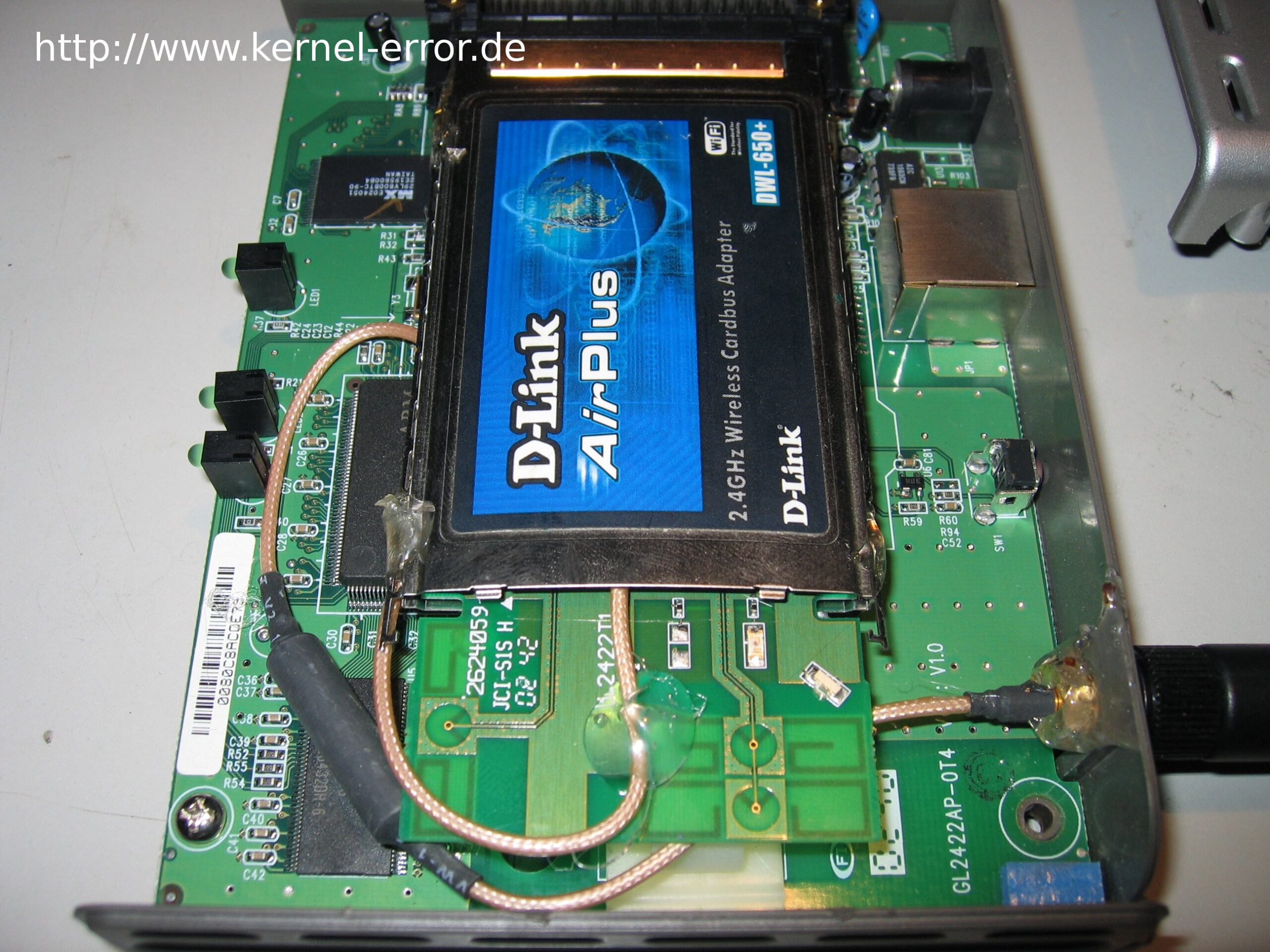
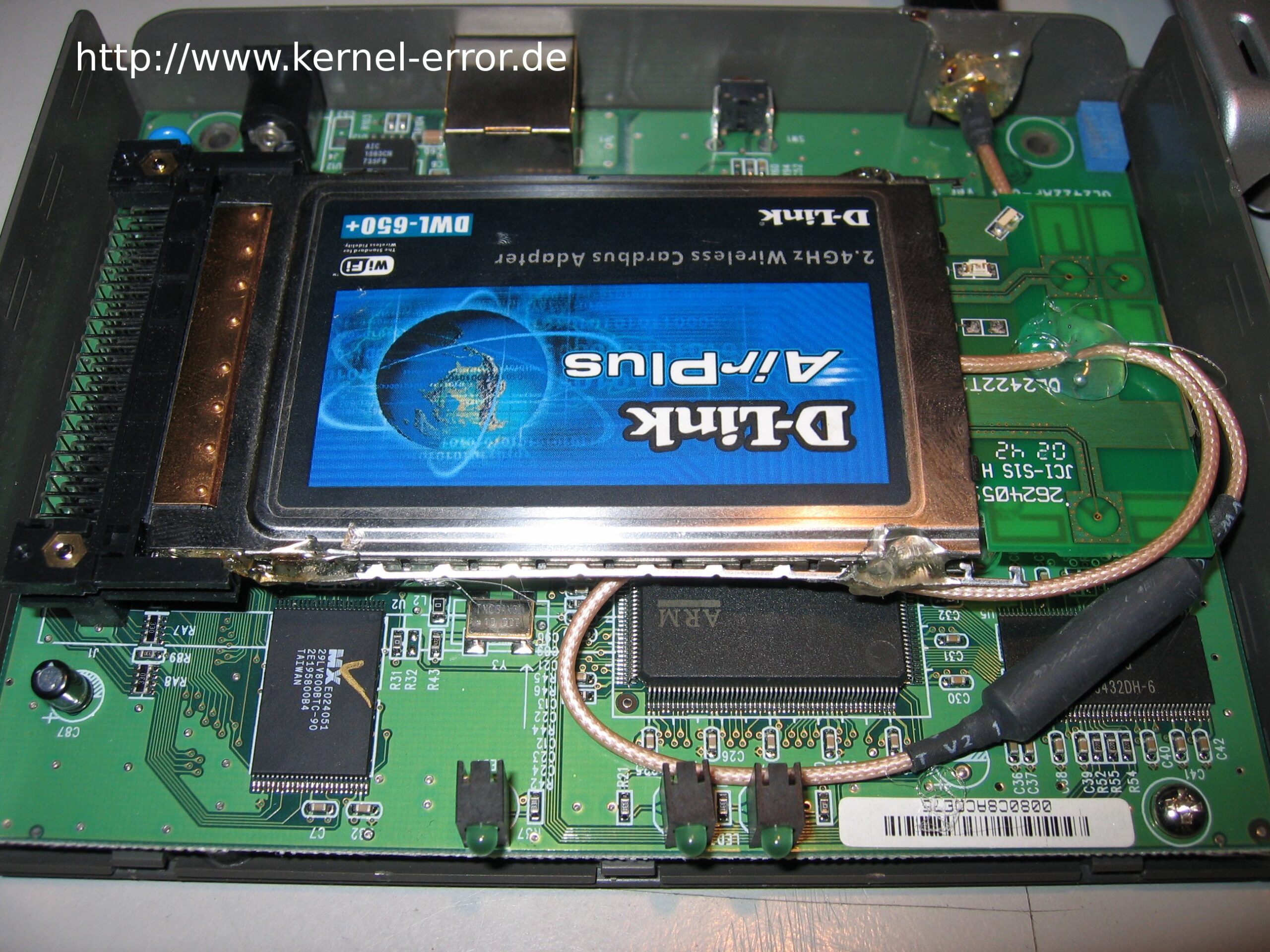
Ich bin jemand, der defekte Geräte erstmal aufschraubt. Garantie war durch, also schauen wir mal. Im Access Point war nicht viel zu sehen, bis auf eine Kleinigkeit: Auf der Hauptplatine steckte eine normale PCMCIA-WLAN-Karte. Nicht schön bedruckt, jemand hatte eine externe Antenne an das Kärtchen gelötet, aber es war eindeutig eine PCMCIA-Karte.

Etwas Recherche ergab, dass die verbaute Karte fast baugleich mit der DWL-650+ ist. Und genau so eine lag bei mir im Schrank und staubte ein. Kurz entschlossen reingesteckt und schon ging das WLAN wieder.

Das Antennen-Problem

Zufrieden alles zusammengeschraubt, AP zurück an seinen Platz. Aber die Verbindung war nicht mehr wie früher. Das Signal riss nach kürzerer Entfernung ab, der Datendurchsatz war geschrumpft. Also direkt wieder aufgeschraubt.

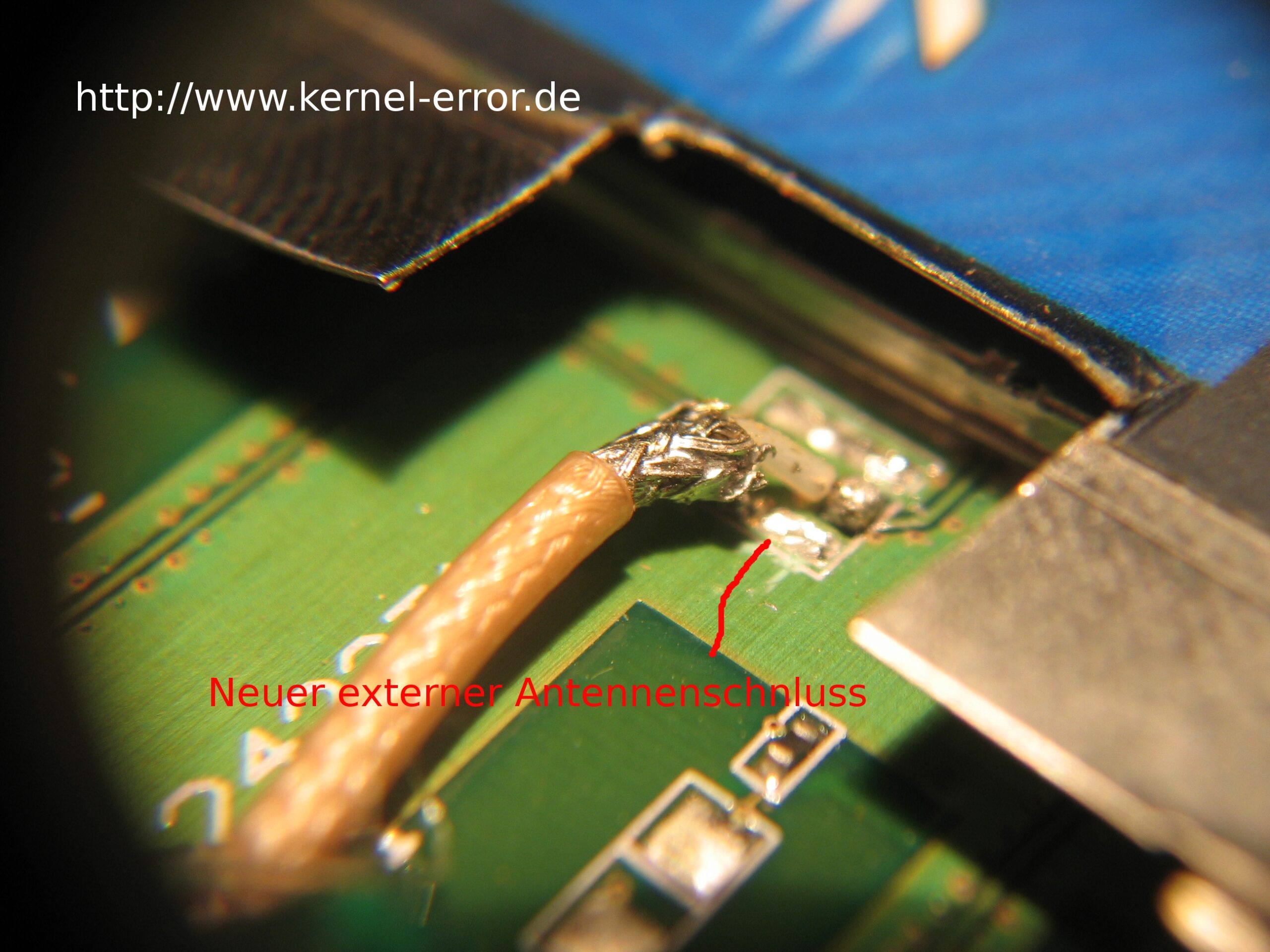
Die externe Antenne musste an die neue Karte. Nach einigem nicht sehr professionellem Gefummel hatte ich die Platine meiner DWL-650+ freigelegt. Tatsächlich: eine Buchse für den Antennenanschluss. Die Antenne im AP hatte allerdings keinen Stecker, sondern war aufgelötet. Also Buchse ablöten, Antenne direkt anlöten.

Die Datenblätter

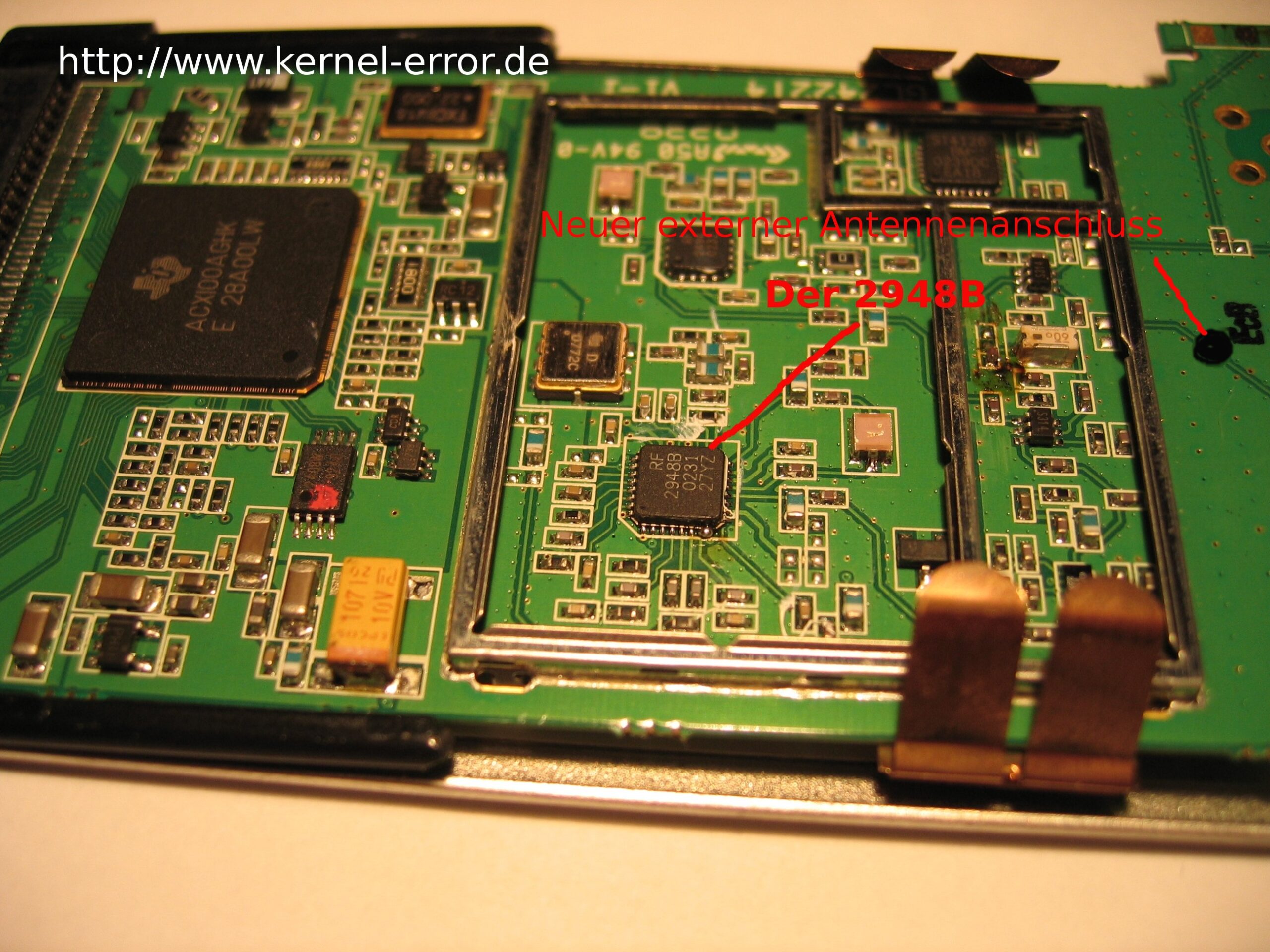
Da ich nun schon das SMD-Besteck auf dem Tisch liegen hatte, schaute ich mir die Bauteile genauer an. Auch vor dem HF-Gehäuse habe ich nicht Halt gemacht. Die Chipbezeichnungen bei Google eingetippt, und zwei Datenblätter fielen mir in die Hände: MAX2242 und RF2948B.

Mit diesen Dokumenten fand ich heraus, dass die Sendeleistung der DWL-650+ über die Spannung am Vorverstärker im RF2948B eingestellt wird. PIN 8 ist ein analoger Eingang: Mehr Spannung bedeutet mehr Sendeleistung. Direkt daneben liegt PIN 7, das ist VCC (etwa 2,7 V). Schließt man PIN 8 mit PIN 7 kurz, sagt man dem Vorverstärker: Arbeite mit maximaler Leistung.

Der Lötpunkt

Der DAC gibt nun einen Strom ab, den er normalerweise nie liefern würde. Der liegt aber unter 1 mA, was an einem Widerstand Richtung DAC liegt. Nicht tödlich für den Chip, er wird nur etwas wärmer. Ich habe 32 bis 38 °C unter Last gemessen, bei 25 °C Umgebungstemperatur.

Der IC gibt seine Wärme nur über die Beinchen und das Kupfer der Platine ab. Im Sommer könnte es im HF-Gehäuse zu Rechenfehlern kommen. Einen Metallkühlkörper kann man im HF-Gehäuse nicht einfach draufsetzen, der könnte die Felder stören. Lösung: Ein Klecks nicht leitende Wärmeleitpaste auf den IC, damit er etwas Kontakt zum Metalldeckel des HF-Gehäuses hat. Da er ohnehin nicht sonderlich warm wird, reicht das.

Ergebnis

Die Konstruktion lief über ein Jahr problemlos. Statt der normalen ~17 dBm kommen nun ~22,5 dBm raus. Ein ordentlicher Gewinn. Die Lötpunkte sind allerdings winzig, man sollte mit dem Lötkolben umgehen können. Und: Die maximal zulässige Sendeleistung beachten. Mit einer guten Antenne dazu bewegt man sich schnell außerhalb des Erlaubten.

RF2948B Chip auf der DWL-650+ Platine
Antennenanschluss auf der DWL-650+ Platine
D-Link DWL-650+ PCMCIA WLAN-Karte
D-Link DWL-900AP+ geöffnet, Blick auf die Hauptplatine
D-Link DWL-900AP+ geöffnet, Detailansicht

Fragen? Einfach melden.
Neuere Beiträge »

© 2026 -=Kernel-Error=-RSS

Theme von Anders NorénHoch ↑